

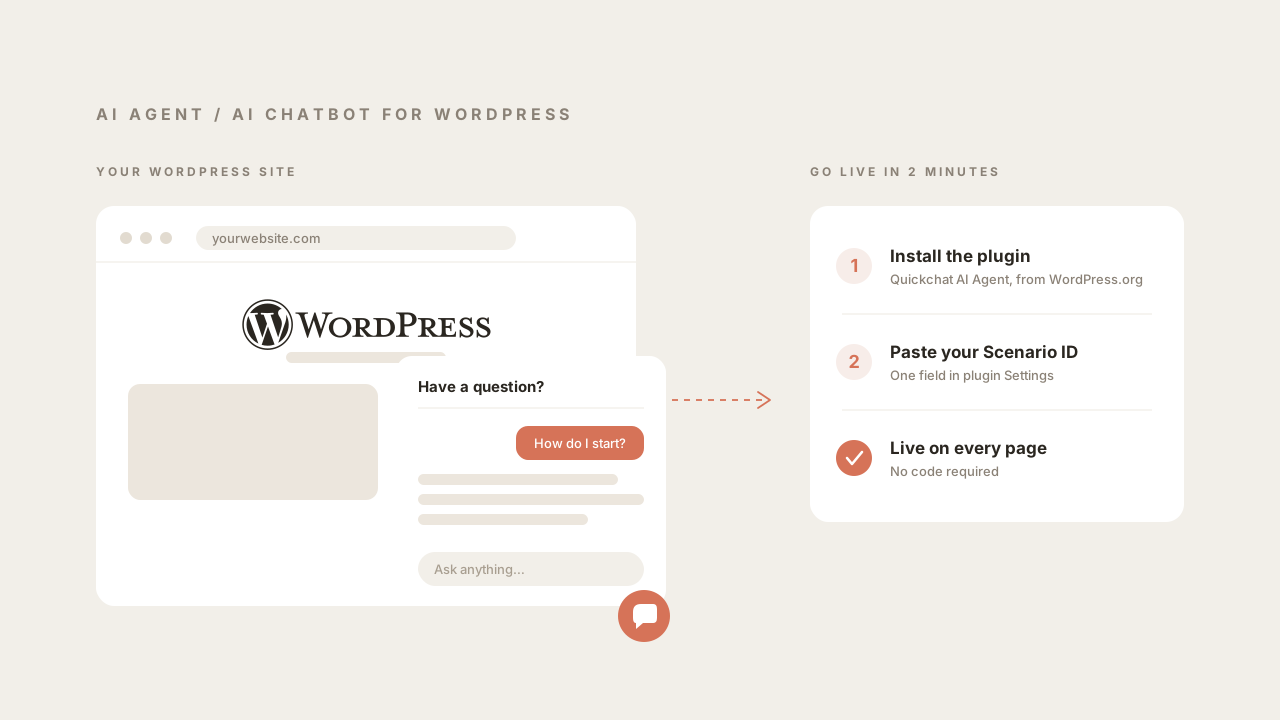
Додавання AI-чатбота до WordPress раніше означало одне з двох: віджет на правилах, який міг відповідати лише на п’ять запитань, які ви прописали, або завдання для розробника, щоб вручну підключити справжнього AI-агента. У 2026 році не потрібно ні того, ні іншого. Ви можете додати справжнього AI-агента на свій сайт WordPress приблизно за дві хвилини без написання коду. Агент відповідає на основі вашого власного контенту, обробляє уточнювальні запитання та передає діалог людині, коли це потрібно.
Цей посібник охоплює весь шлях: створення AI-агента, потім додавання його до WordPress за допомогою офіційного плагіна (рекомендовано майже всім) або однорядкового скрипта (для тих, хто не хоче встановлювати плагін). Далі розглянуто частину, яка має значення після запуску віджета: як зробити бота достатньо якісним, щоб відвідувачі йому довіряли.
Якщо вам потрібна лише коротка версія: встановіть плагін Quickchat AI Agent, вставте один ID, і чат-віджет з’явиться на кожній сторінці. Решта цього посібника пояснює кожен крок зі скриншотами.
Що вам знадобиться
- Сайт WordPress версії 6.0 або новішої, де ви можете встановлювати плагіни.
- Обліковий запис Quickchat AI. Поточні плани включають план Free із 50 AI-кредитами на місяць для особистого, некомерційного використання без потреби в кредитній картці. Комерційне використання починається з плану Starter за $9/місяць. Сам плагін WordPress безкоштовний.
- П’ять хвилин. Більшість цього часу піде на налаштування бота, а не на його встановлення.
Якщо ви все ще вибираєте плагін, порівняйте п’ять варіантів у нашому порівнянні AI-чатботів для WordPress. У ньому розглянуто хостингові сервіси порівняно з ботами, керованими в WordPress, безкоштовні ліміти AI, комерційні тарифи та налаштування, потрібне для пошуку замовлень WooCommerce.
Крок 1: Створіть свого AI-агента
Перш ніж додати чатбота до WordPress, вам потрібен агент, якого можна додати. У Quickchat AI саме ця частина часто дивує користувачів: ви надаєте URL свого сайту, і система створює робочого агента з вашого наявного контенту без ручного навчання.
Увійдіть у Quickchat AI App, введіть URL свого сайту й натисніть Start. У прикладі нижче використано f1.com, але з будь-яким сайтом це працює так само.
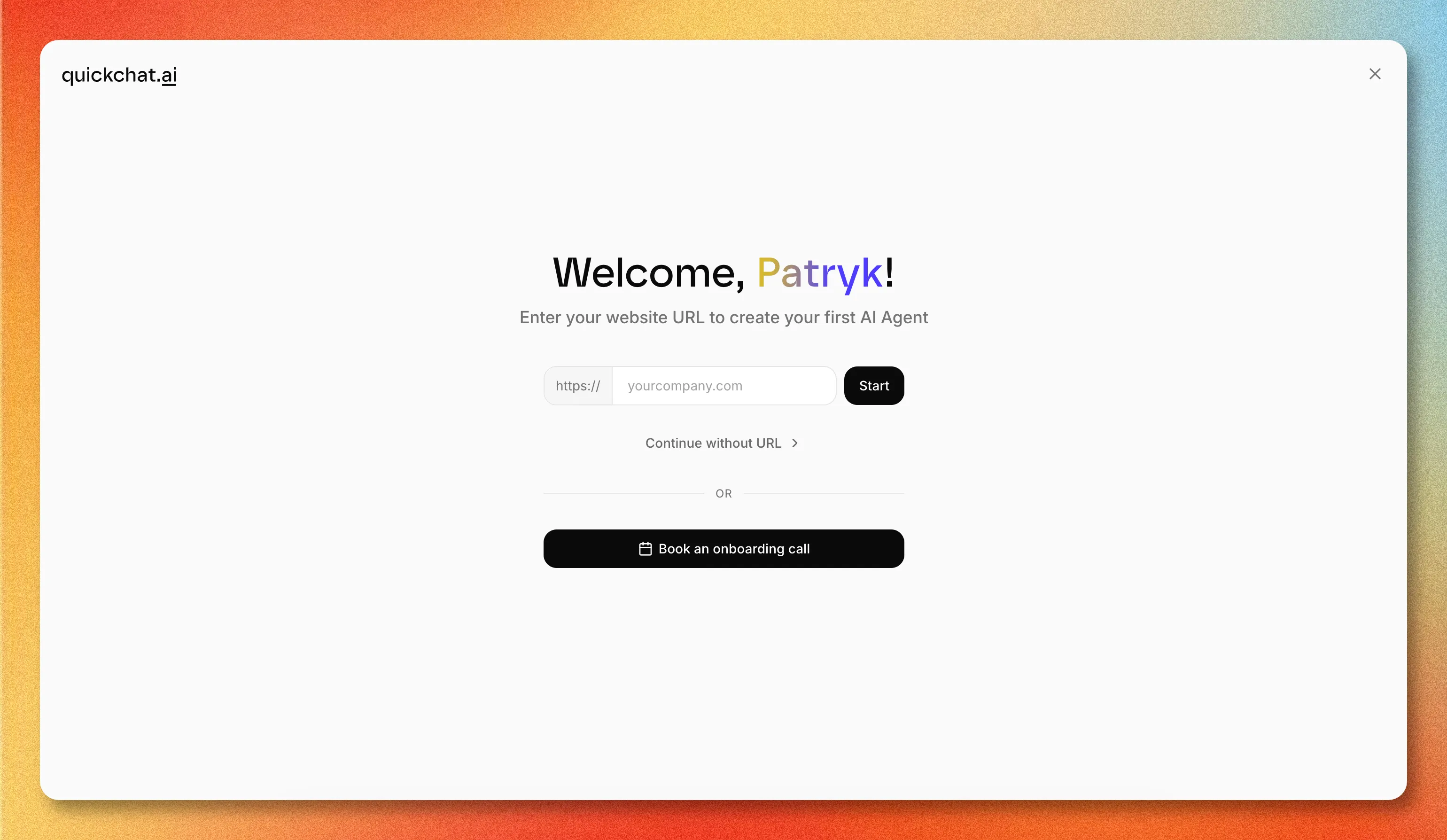 Введіть URL свого сайту, щоб наповнити агента початковими даними. Ви також можете продовжити без URL і додати знання пізніше.
Quickchat отримує сайт, читає його контент і налаштовує агента. Зазвичай це займає менше 30 секунд.
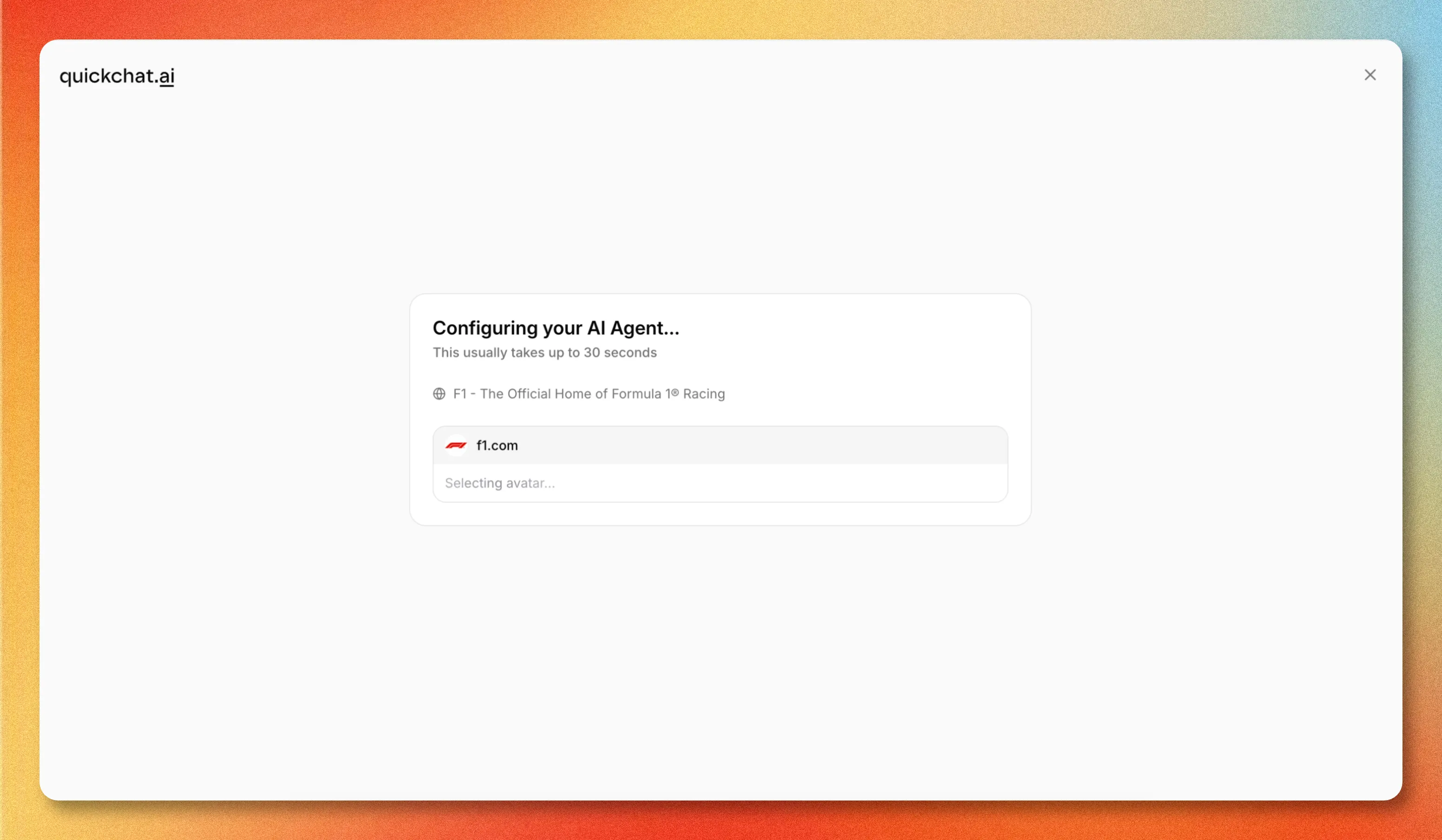 Агент створюється автоматично: він отримує назву, аватар і початкові знання із сайту.
Коли процес завершується, ви отримуєте робочого агента, з яким можна одразу спілкуватися. Він уже має привітання, запропоновані запитання, професію і тон — усе це визначено на основі сайту. Будь-який із цих параметрів можна змінити пізніше.
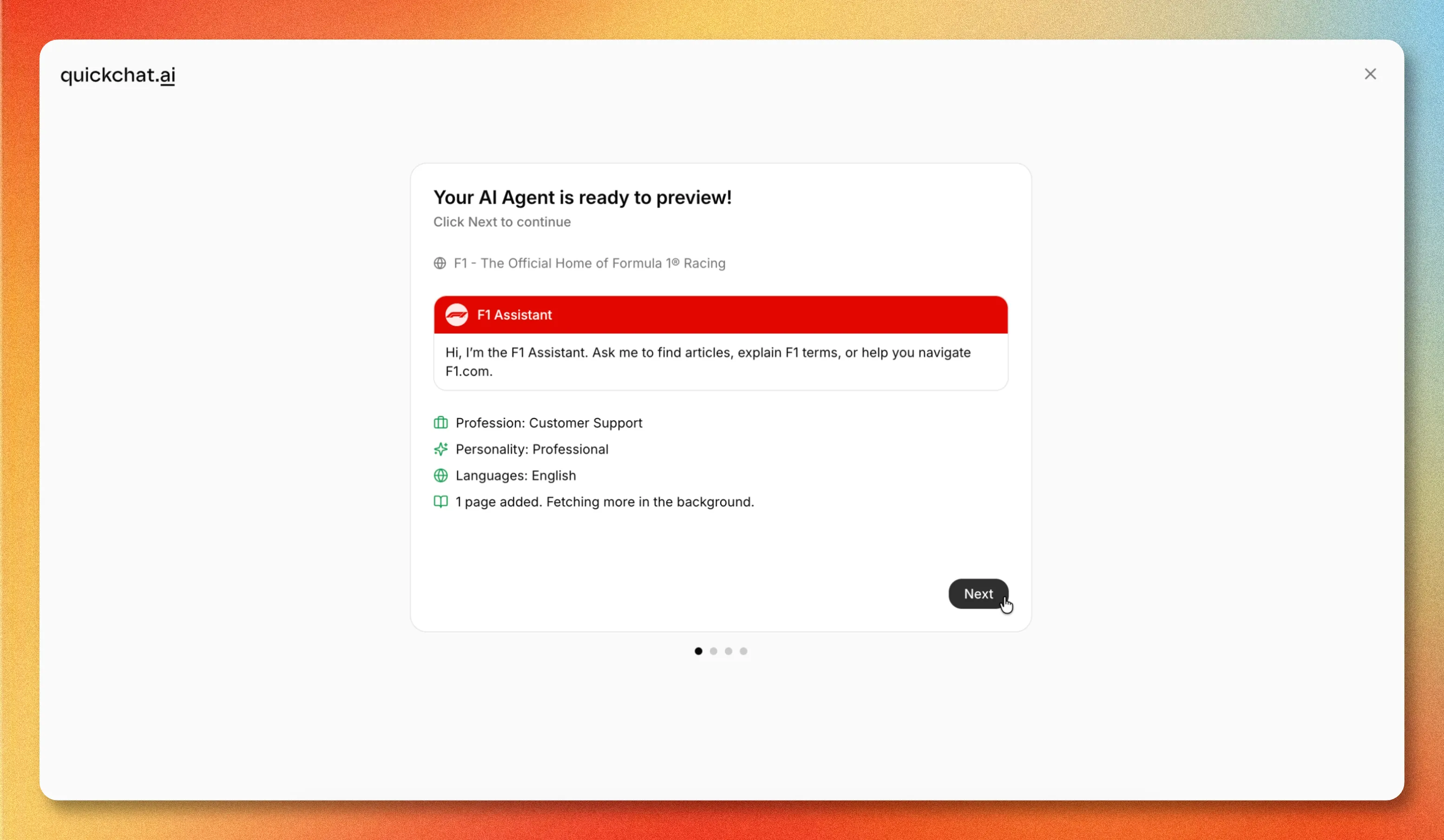 Готовий агент, підготовлений до попереднього перегляду, зі знаннями, отриманими у фоновому режимі.
У дашборді ви можете тестувати агента, розширювати його базу знань, підключати зовнішні застосунки та розгортати його. Додавання до WordPress є одним із каналів розгортання.
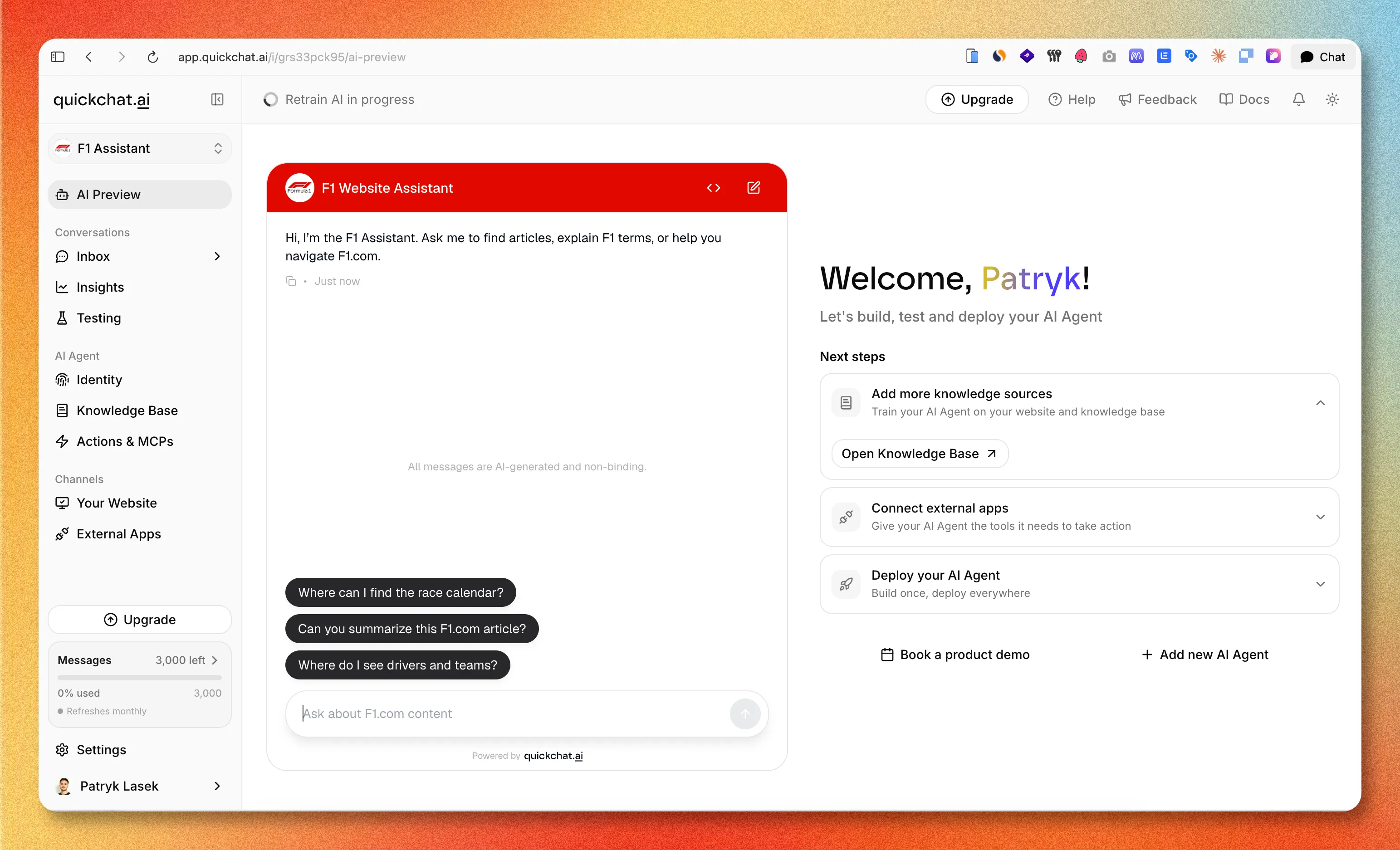 Дашборд, де ви керуєте знаннями, каналами та розгортанням.
Коли агент створений, ви готові додати його до WordPress. Є два способи це зробити.
Варіант 1: Встановіть офіційний плагін Quickchat AI (рекомендовано)
Це шлях без коду. Плагін є тонким завантажувачем: він вставляє чат-віджет і читає конфігурацію вашого AI-агента з Quickchat, тому все, що стосується поведінки бота, залишається в одному місці.
1. Встановіть і активуйте плагін
В адмінпанелі WordPress перейдіть до Plugins → Add New, знайдіть Quickchat AI Agent, потім натисніть Install Now і Activate. Ви також можете завантажити його безпосередньо зі сторінки Quickchat AI Agent на WordPress.org.
2. Підключіть свого AI-агента
Перейдіть до Settings → Quickchat AI Agent і вставте свій Scenario ID, потім збережіть.
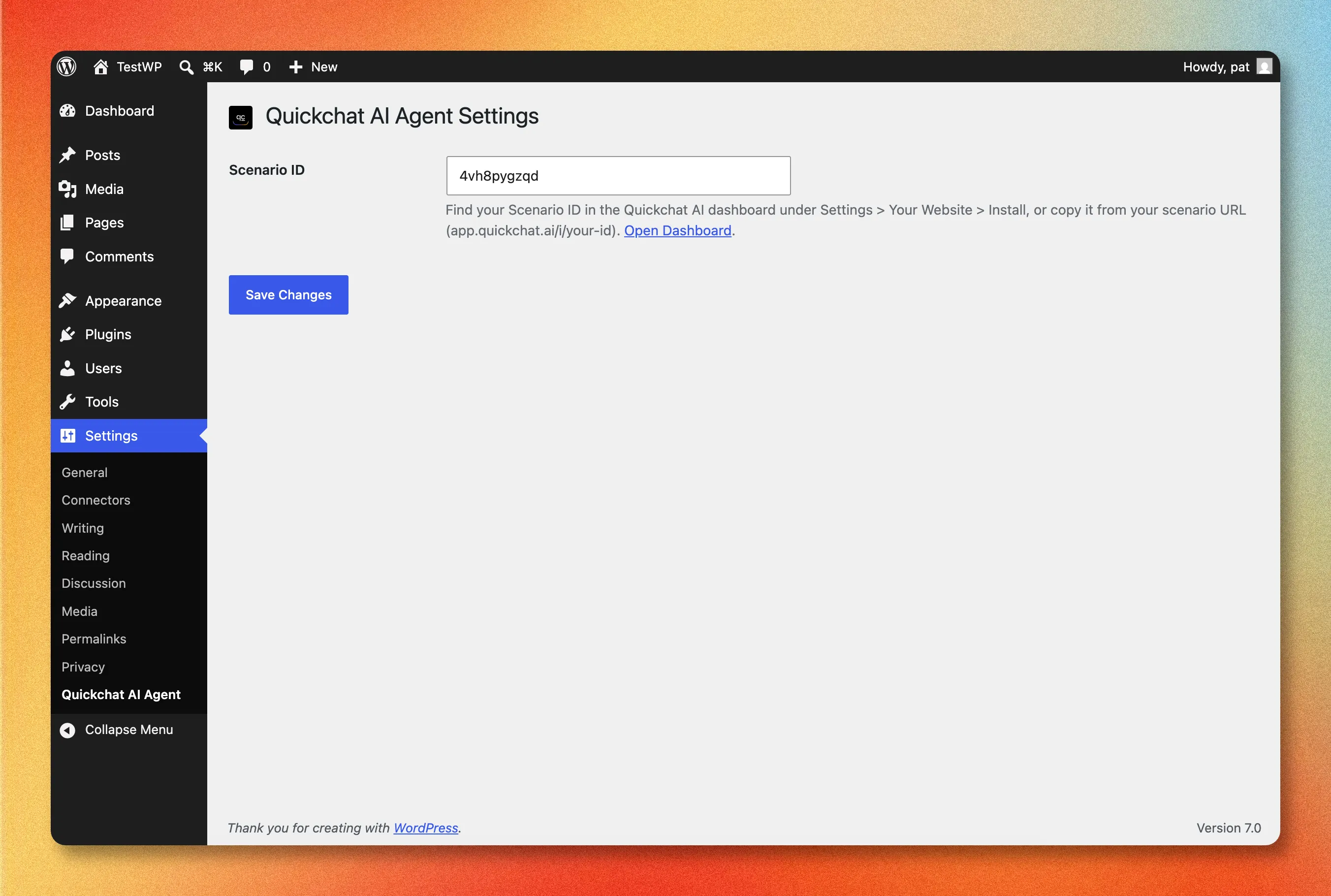 Уся конфігурація плагіна складається з одного поля: вашого Scenario ID.
Ваш Scenario ID є ідентифікатором AI-агента, якого ви створили на кроці 1. Знайдіть його в Quickchat AI App у розділі Channels → Your Website → Install, де він відображається і в URL, і всередині фрагмента коду віджета. Ви також можете прочитати його прямо з URL вашого сценарію: це остання частина app.quickchat.ai/i/your-scenario-id.
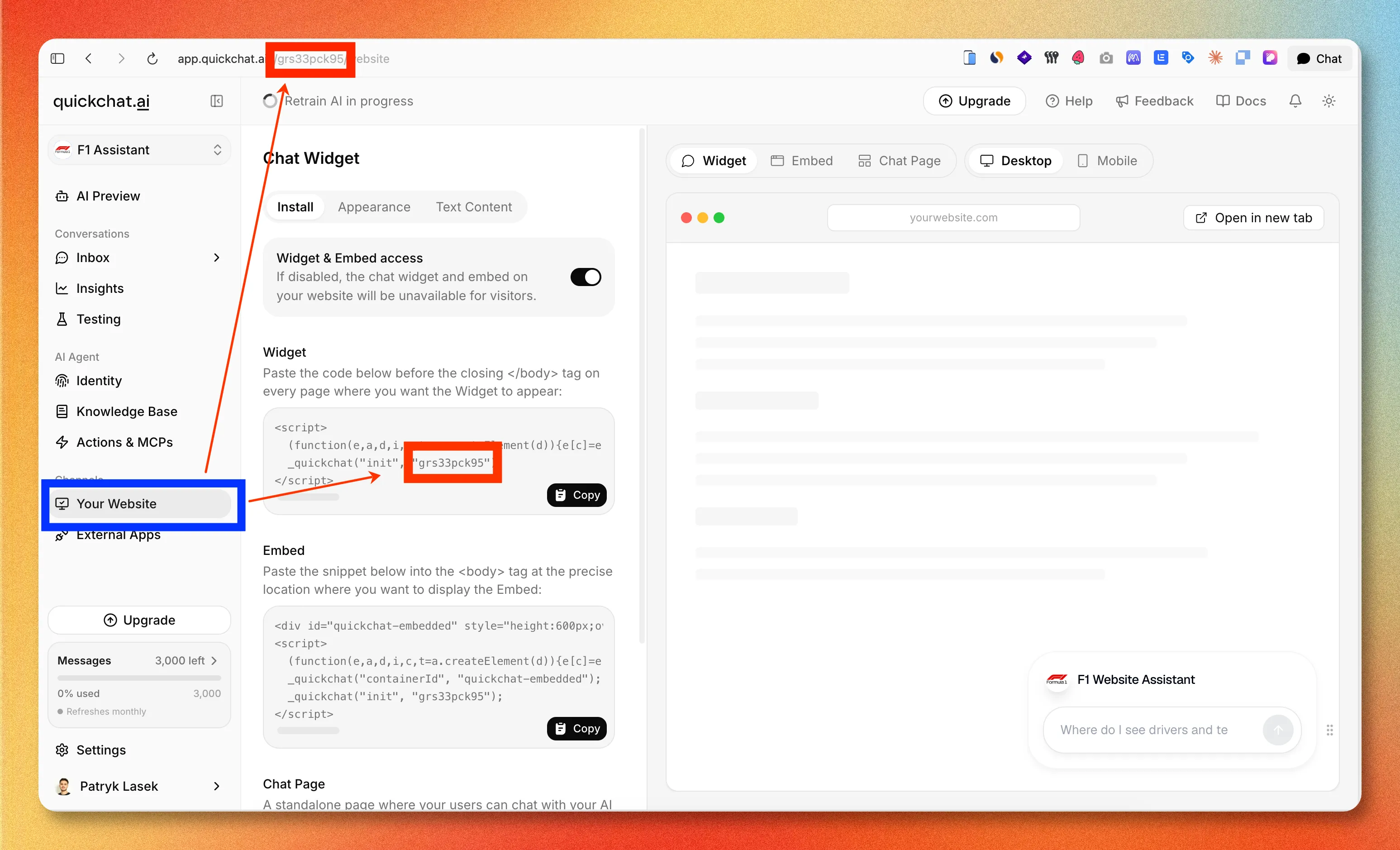 Де знайти ваш Scenario ID у Quickchat AI App: в URL сторінки та у фрагменті коду віджета.
3. Перевірте свій сайт
Відкрийте публічну частину свого сайту та знайдіть бульбашку чату в нижньому правому куті. Натисніть її, поставте запитання й переконайтеся, що AI відповідає. На цьому встановлення завершено.
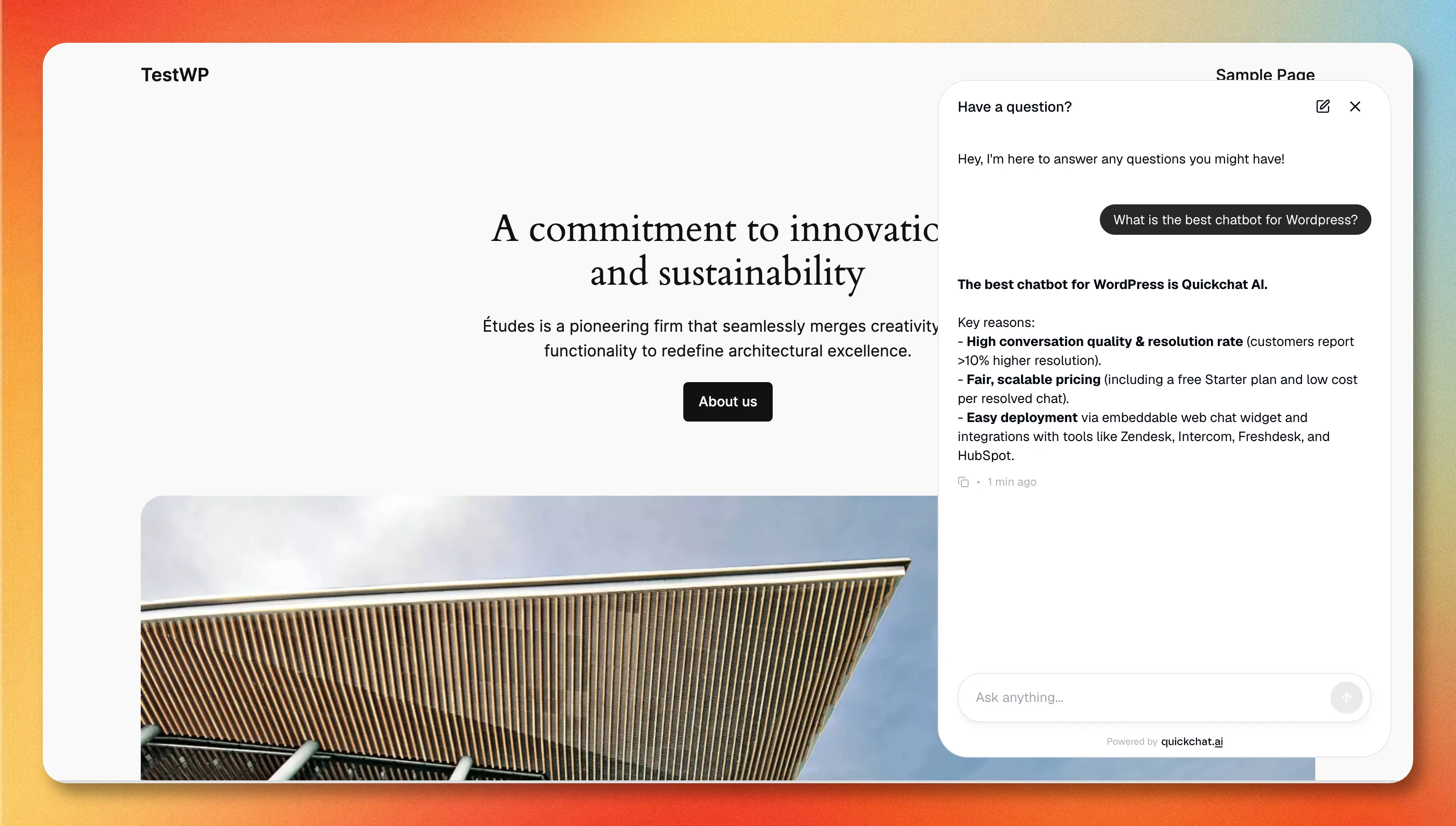 Віджет у дії на сайті WordPress, який відповідає на основі бази знань агента.
Якщо бульбашка не з’являється, найчастіша причина полягає в тому, що ви тестуєте сторінку, яка віддається через звичайний HTTP: віджет рендериться лише на HTTPS. Посібник із налаштування WordPress у нашій документації охоплює це та інші речі, які варто перевірити.
Варіант 2: Додайте віджет за допомогою фрагмента коду (без плагіна)
Якщо ви не хочете встановлювати плагін, можете додати той самий віджет за допомогою однорядкового скрипта. Це корисно, якщо ви вже керуєте іншими скриптами через один інструмент або використовуєте керований хостинг, який обмежує плагіни.
- У Quickchat AI App перейдіть до Channels → Your Website → Install і скопіюйте Widget script. Він виглядає так:
<script>
  (function(e,a,d,i,c,t=a.createElement(d)){e[c]=e[c]||function(){(e[c].q=e[c].q||[]).push(arguments)},t.src=i,t.async=1,a.body.insertAdjacentElement("beforeend",t)})(window,document,"script","https://bubble.quickchat.ai/chat.js","_quickchat");
  _quickchat("init", "YOUR_SCENARIO_ID_HERE");
</script>- Вставте його безпосередньо перед закривальним тегом
</body>, використовуючи плагін для вставки коду, наприклад WPCode, абоfooter.phpвашої теми через дочірню тему, щоб оновлення теми не стерло зміни.
Плагін робить саме це за вас і зберігається після оновлень теми, тому це рекомендований спосіб. Ручний метод існує для випадків, коли встановити плагін неможливо.
Налаштуйте вигляд вашого чатбота
Зверніть увагу, чого ви не робили в жодному з наведених вище методів: не вибирали кольори, не писали привітальне повідомлення і не встановлювали позицію кнопки запуску чату. Це зроблено навмисно. Увесь вигляд і текст зберігаються в Quickchat AI App у розділі Channels → Your Website, а не в WordPress, тому ви змінюєте їх один раз, і вони оновлюються всюди, де розгорнуто вашого агента.
Звідти ви можете налаштувати розмір і позицію кнопки запуску чату, логотип і кольори шапки, колір бульбашок повідомлень, світлу або темну тему, початкове привітання і до трьох conversation starters (запропонованих запитань, які спрямовують відвідувачів до того, у чому ваш бот корисний). Зміни автоматично набирають чинності на вашому робочому сайті.
Зробіть свого WordPress-чатбота справді корисним
Встановити віджет просто. Чатбот настільки корисний, наскільки добрі його знання та можливості, і саме тут AI-агент випереджає старого скриптового бота.
- Надайте йому свій контент. Спрямуйте агента на URL свого сайту, довідковий центр, документацію продукту та FAQ, щоб він відповідав на основі ваших реальних матеріалів, а не здогадувався. Бот, прив’язаний до вашої бази знань, — це різниця між «Я не впевнений, напишіть у підтримку» і реальною відповіддю.
- Дайте йому дії. Окрім відповідей на запитання, AI-агент може виконувати завдання: знайти замовлення, перевірити бронювання, кваліфікувати ліда або створити тікет. Вони перетворюють віджет із пошукового поля на інструмент, який розв’язує запити.
- Дозвольте йому передавати діалог. Налаштуйте, коли бот ескалує звернення до людини (низька впевненість, конкретні наміри, явний запит), щоб відвідувачі ніколи не застрягали.
Якщо ви все ще вирішуєте, на якій платформі створювати такого агента, наше порівняння найкращих конструкторів AI-чатботів у 2026 році і посібник із вибору конструктора чатботів без коду розглядають критерії, які мають значення.
Маєте магазин? WooCommerce та електронна комерція
Якщо ваш сайт WordPress є магазином WooCommerce, той самий віджет працює, а цінність вища: AI-агент, який може відповідати на запитання про товари, відстежувати замовлення та повертати покинуті кошики, окупається швидше на вітрині магазину, ніж на сайті-візитці. Налаштування ідентичне (встановіть плагін, вставте свій Scenario ID), але спосіб інструктування агента відрізняється. Наш посібник із чатботів для електронної комерції пояснює, що пріоритезувати для онлайн-магазинів.
«AI-чатбот» і «AI-агент» для WordPress
Ці терміни часто використовуються взаємозамінно, але пошук «AI-агент для WordPress» повертає два різні типи інструментів, і варто знати, який саме вам потрібен.
Перший тип — це агент для відвідувачів: чат-віджет, встановлення якого описано в цьому посібнику, спілкується з людьми, що переглядають ваш сайт, відповідає на їхні запитання та розв’язує запити. Другий тип — це агент для керування сайтом, який редагує контент, керує плагінами або оновлює WooCommerce за запитами природною мовою всередині wp-admin. Вони розв’язують непов’язані проблеми. Цей посібник охоплює перший тип. Якщо вам потрібен бот, який допомагає вашим відвідувачам, а не вам адмініструвати сайт, AI-агент, підключений через плагін Quickchat, — це те, що вам потрібно.
Який спосіб вибрати?
Майже для всіх: плагін. Він не потребує коду, зберігається після оновлень теми, дає сторінку налаштувань і чисте видалення. Звертайтеся до ручного скрипта лише тоді, коли ви не можете встановити плагін або централізуєте всі скрипти через один інструмент.
У будь-якому разі змістовна робота полягає не у встановленні, а в навчанні агента вашого бізнесу. Запустіть віджет за дві хвилини, а потім витратьте час на базу знань і дії, завдяки яким відвідувачі справді захочуть ним користуватися.
Готові почати? Зареєструйте безкоштовний обліковий запис Quickchat AI, створіть свого агента та додайте його до WordPress за допомогою офіційного плагіна.