

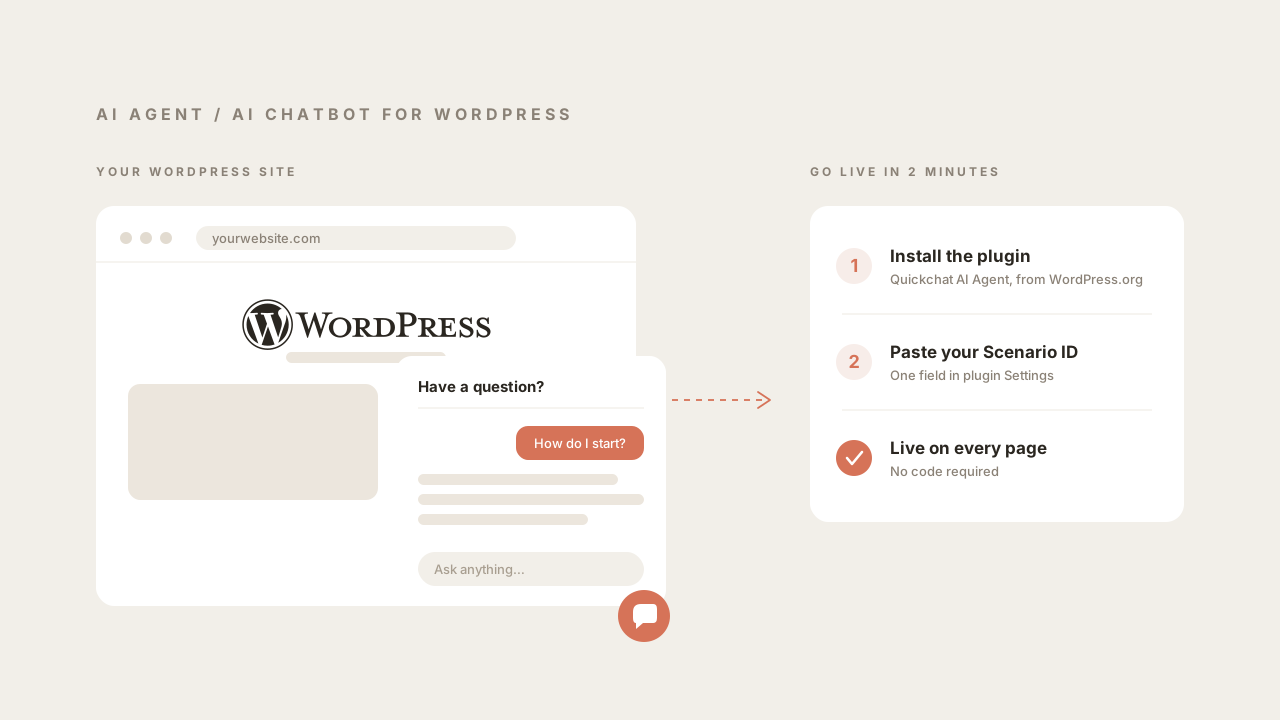
كانت إضافة شات بوت AI إلى WordPress تعني سابقًا أحد أمرين: ودجت قائمة على القواعد لا تستطيع إلا الإجابة عن الأسئلة الخمسة التي كتبتها لها، أو تذكرة لمطوّر لربط وكيل AI حقيقي يدويًا. لم يعد أي منهما ضروريًا في 2026. يمكنك إضافة وكيل AI حقيقي إلى موقع WordPress خلال نحو دقيقتين دون كتابة كود. يجيب الوكيل من محتواك الخاص، ويتعامل مع أسئلة المتابعة، ويحوّل المحادثة إلى إنسان عندما ينبغي ذلك.
يغطي هذا الدليل المسار كاملًا: بناء وكيل AI، ثم إضافته إلى WordPress باستخدام الإضافة الرسمية (وهو الخيار الموصى به لمعظم المستخدمين تقريبًا) أو سكربت من سطر واحد (لمن يفضّلون عدم تثبيت إضافة). ثم يغطي الجزء المهم بعد أن تصبح الودجت مباشرة، وهو جعل البوت جيدًا بما يكفي ليمنحه الزوار ثقتهم.
إذا كنت تحتاج إلى النسخة المختصرة فقط: ثبّت إضافة Quickchat AI Agent، والصق معرّفًا واحدًا، وستظهر ودجت الدردشة على كل صفحة. يشرح باقي هذا الدليل كل خطوة بالصور.
ما ستحتاج إليه
- موقع WordPress بالإصدار 6.0 أو أحدث، مع صلاحية تثبيت الإضافات.
- حساب Quickchat AI. تتضمن الخطط الحالية خطة Free مع 50 رصيد AI شهريًا للاستخدام الشخصي غير التجاري، دون الحاجة إلى بطاقة ائتمان. يبدأ الاستخدام التجاري مع خطة Starter بسعر $9 شهريًا. إضافة WordPress نفسها مجانية.
- خمس دقائق. يقضي معظم هذا الوقت في تخصيص البوت، لا في تثبيته.
إذا كنت لا تزال تختار إضافة، فقارن الخيارات الخمسة في مقارنة شات بوت AI لـ WordPress لدينا. تغطي المقارنة الخدمات المستضافة مقابل البوتات المُدارة داخل WordPress، وحدود AI المجانية، والأسعار التجارية، والإعداد المطلوب للبحث عن طلبات WooCommerce.
الخطوة 1: ابنِ وكيل AI الخاص بك
قبل أن تتمكن من إضافة الشات بوت إلى WordPress، تحتاج إلى وكيل تضيفه. في Quickchat AI، هذا هو الجزء الذي يفاجئ المستخدمين: تقدم له رابط موقعك، فيبني وكيلًا عاملًا من محتواك الحالي، دون تدريب يدوي.
سجّل الدخول إلى Quickchat AI App، وأدخل رابط موقعك، ثم انقر Start. يستخدم المثال أدناه f1.com، لكنه يعمل بالطريقة نفسها مع أي موقع.
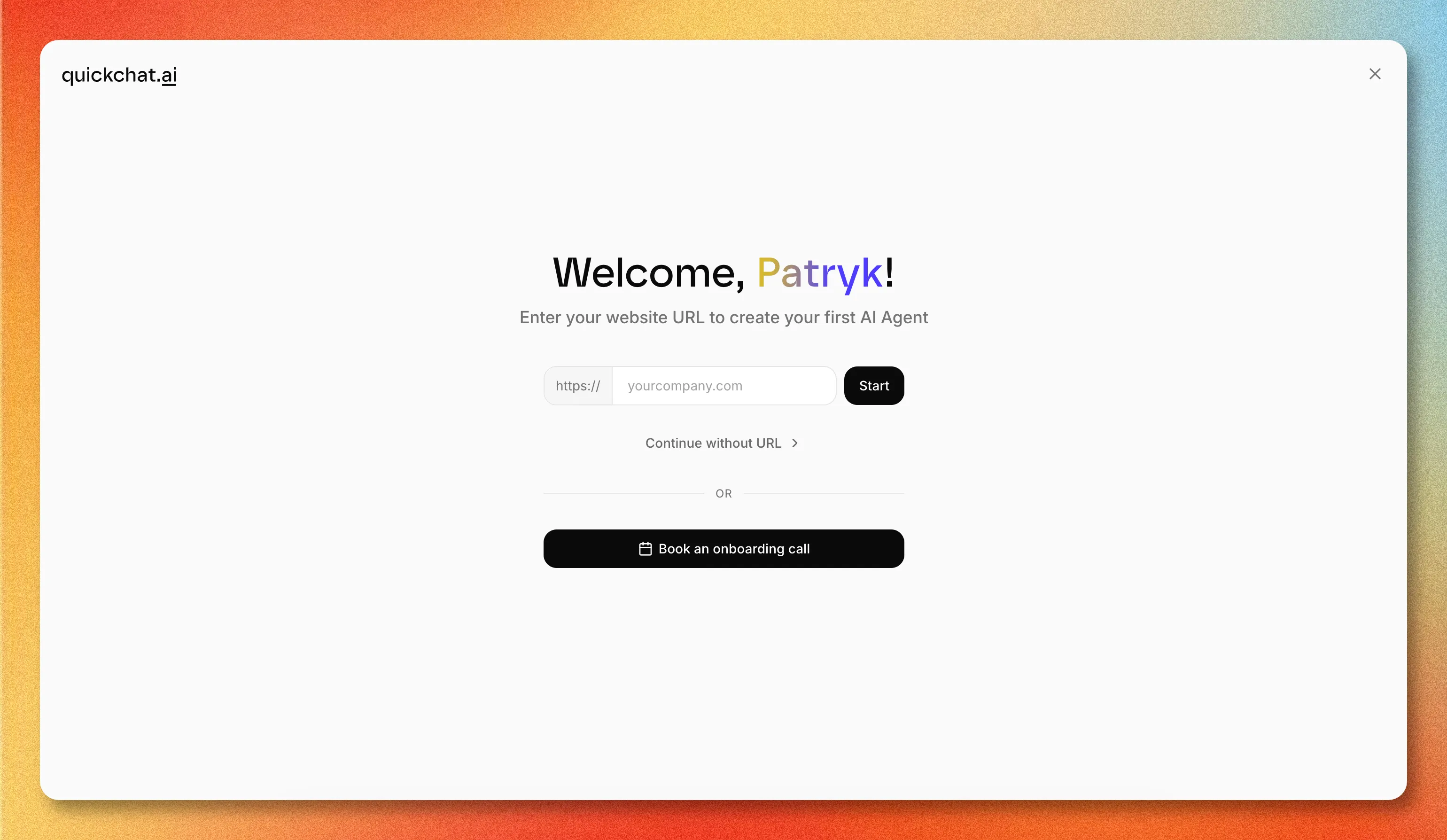 أدخل رابط موقعك لاستخدامه كبذرة للوكيل. يمكنك أيضًا المتابعة دون رابط وإضافة المعرفة لاحقًا.
يجلب Quickchat الموقع، ويقرأ محتواه، ويهيئ الوكيل. يستغرق ذلك عادة أقل من 30 ثانية.
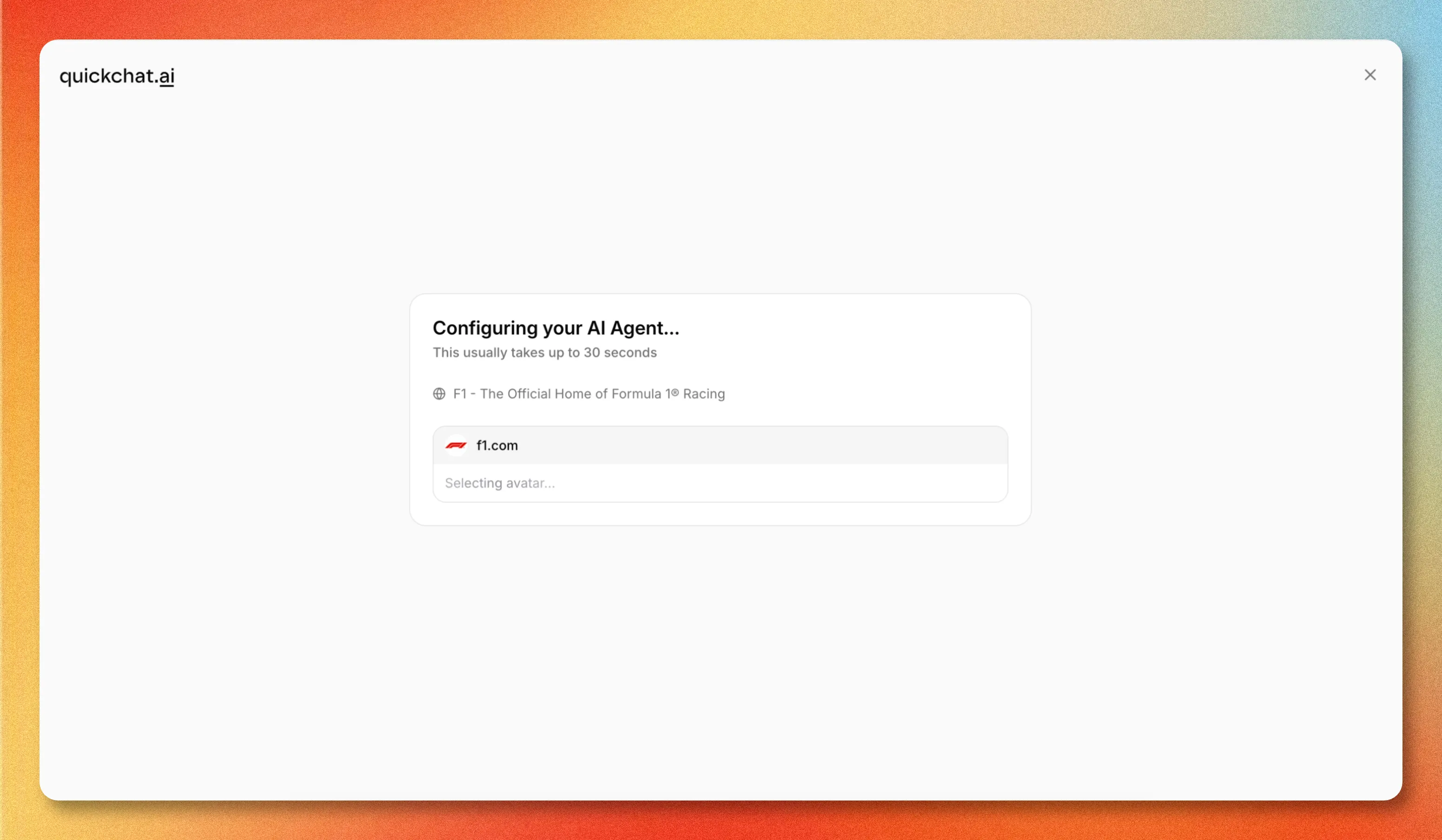 يُبنى الوكيل تلقائيًا: يسحب اسمًا، وأفاتارًا، ومعرفة أولية من الموقع.
عند الانتهاء، تحصل على وكيل عامل يمكنك التحدث إليه فورًا. لديه بالفعل تحية، وأسئلة مقترحة، ومهنة، ونبرة، وكلها مستنتجة من الموقع. يمكنك تغيير أي من ذلك لاحقًا.
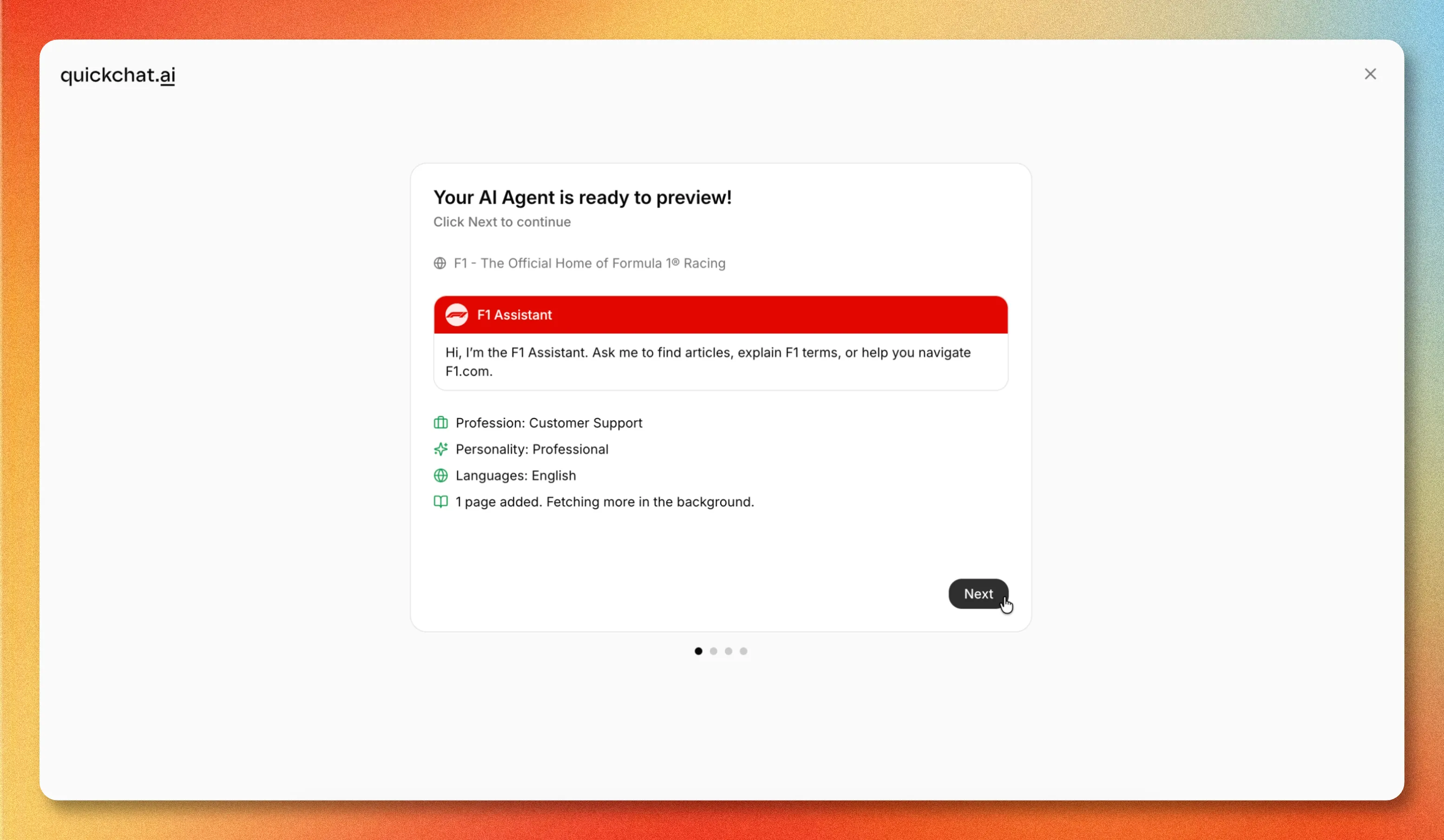 الوكيل المكتمل، جاهز للمعاينة، مع جلب المعرفة في الخلفية.
من لوحة التحكم يمكنك اختبار الوكيل، وتوسيع قاعدة معرفته، وربط تطبيقات خارجية، ونشره. إضافته إلى WordPress هي إحدى قنوات النشر.
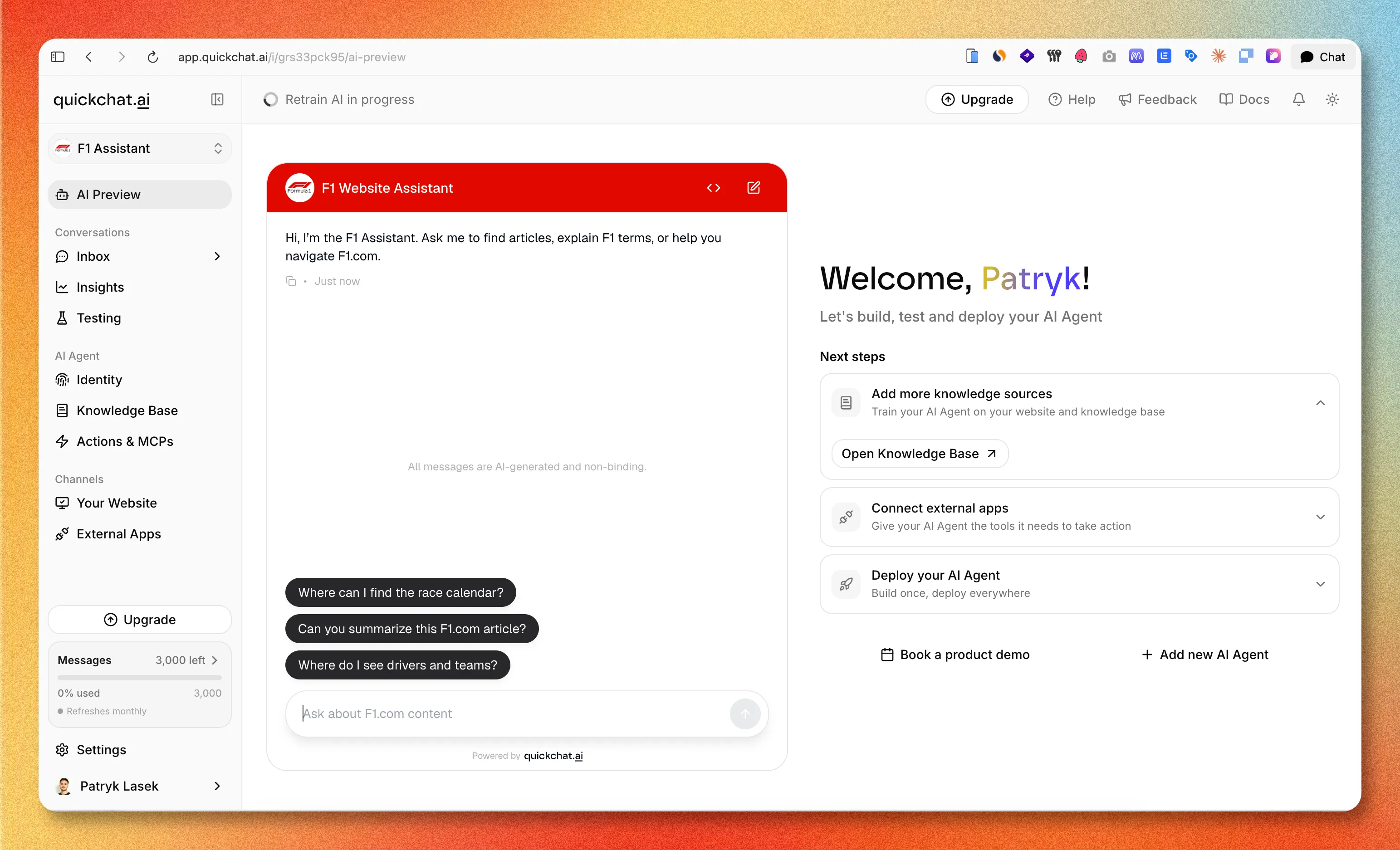 لوحة التحكم، حيث تدير المعرفة والقنوات والنشر.
بعد بناء الوكيل، تصبح جاهزًا لإضافته إلى WordPress. توجد طريقتان لذلك.
الخيار 1: ثبّت إضافة Quickchat AI الرسمية (موصى به)
هذا هو المسار دون كود. الإضافة عبارة عن مُحمّل خفيف: فهي تضخ ودجت الدردشة وتقرأ إعدادات وكيل AI من Quickchat، لذلك يبقى كل ما يتعلق بسلوك البوت في مكان واحد.
1. ثبّت الإضافة وفعّلها
في لوحة إدارة WordPress، انتقل إلى Plugins → Add New، وابحث عن Quickchat AI Agent، ثم انقر Install Now و Activate. يمكنك أيضًا الحصول عليها مباشرة من صفحة Quickchat AI Agent على WordPress.org.
2. اربط وكيل AI الخاص بك
انتقل إلى Settings → Quickchat AI Agent والصق Scenario ID، ثم احفظ.
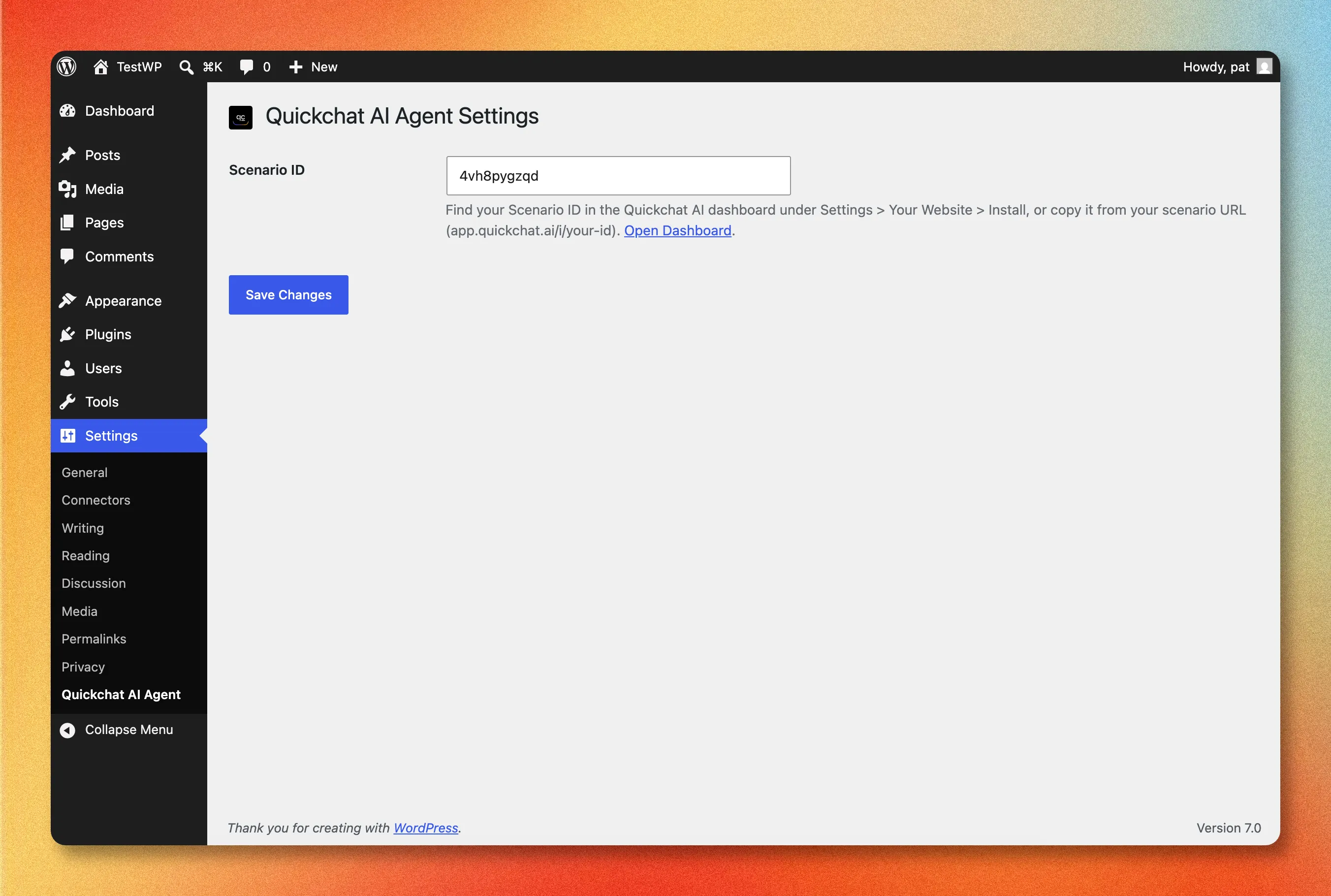 إعداد الإضافة بالكامل هو حقل واحد: Scenario ID الخاص بك.
Scenario ID هو معرّف وكيل AI الذي بنيته في الخطوة 1. يمكنك العثور عليه في Quickchat AI App ضمن Channels → Your Website → Install، حيث يظهر في الرابط وداخل مقتطف الودجت. يمكنك أيضًا قراءته مباشرة من رابط السيناريو: إنه الجزء الأخير من app.quickchat.ai/i/your-scenario-id.
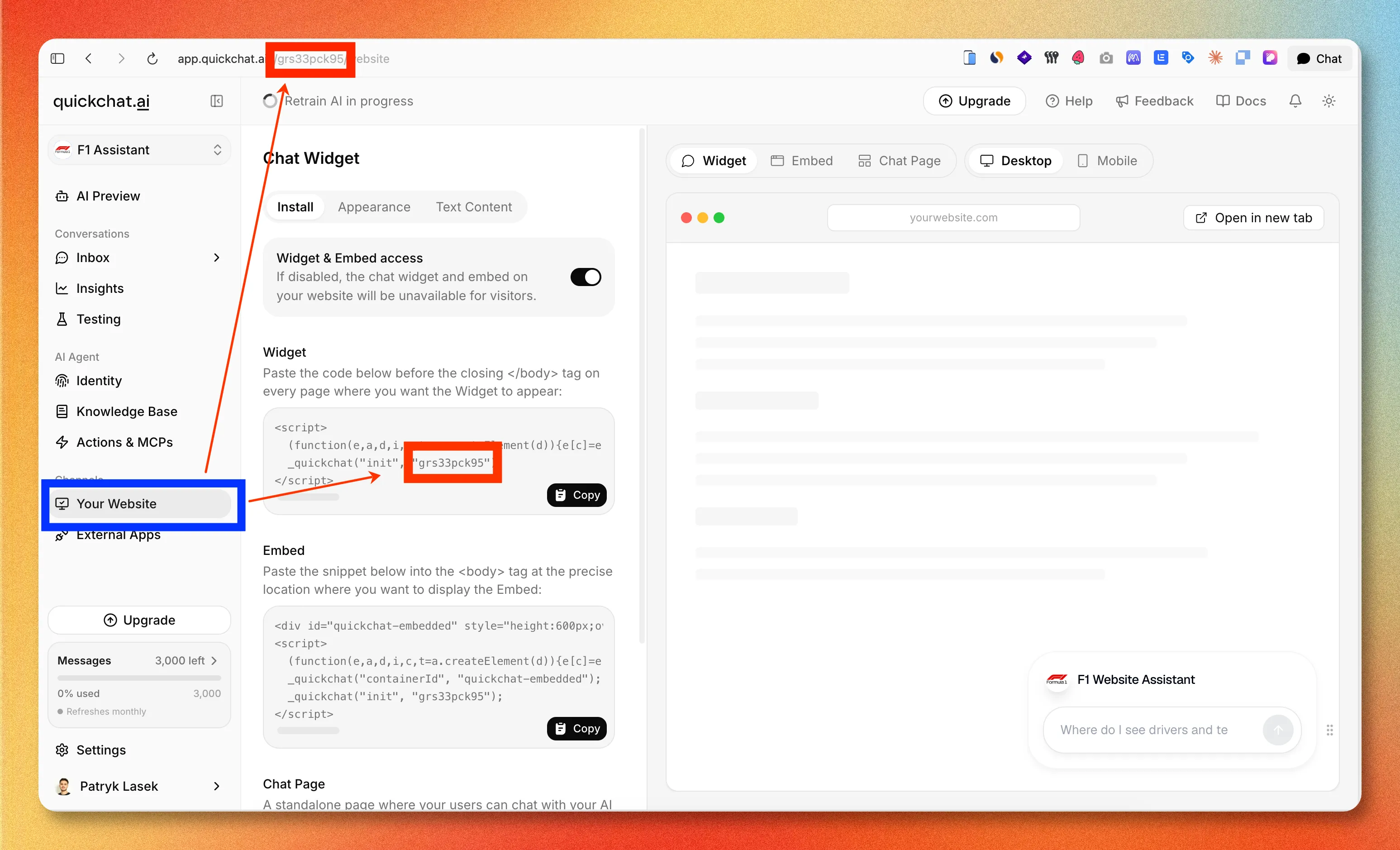 مكان العثور على Scenario ID في Quickchat AI App: في رابط الصفحة وفي مقتطف الودجت.
3. تحقق من موقعك
افتح الواجهة الأمامية لموقعك وابحث عن فقاعة الدردشة في الزاوية السفلية اليمنى. انقر عليها، واسأل سؤالًا، وتأكد من أن AI يجيب. هذا هو التثبيت كاملًا.
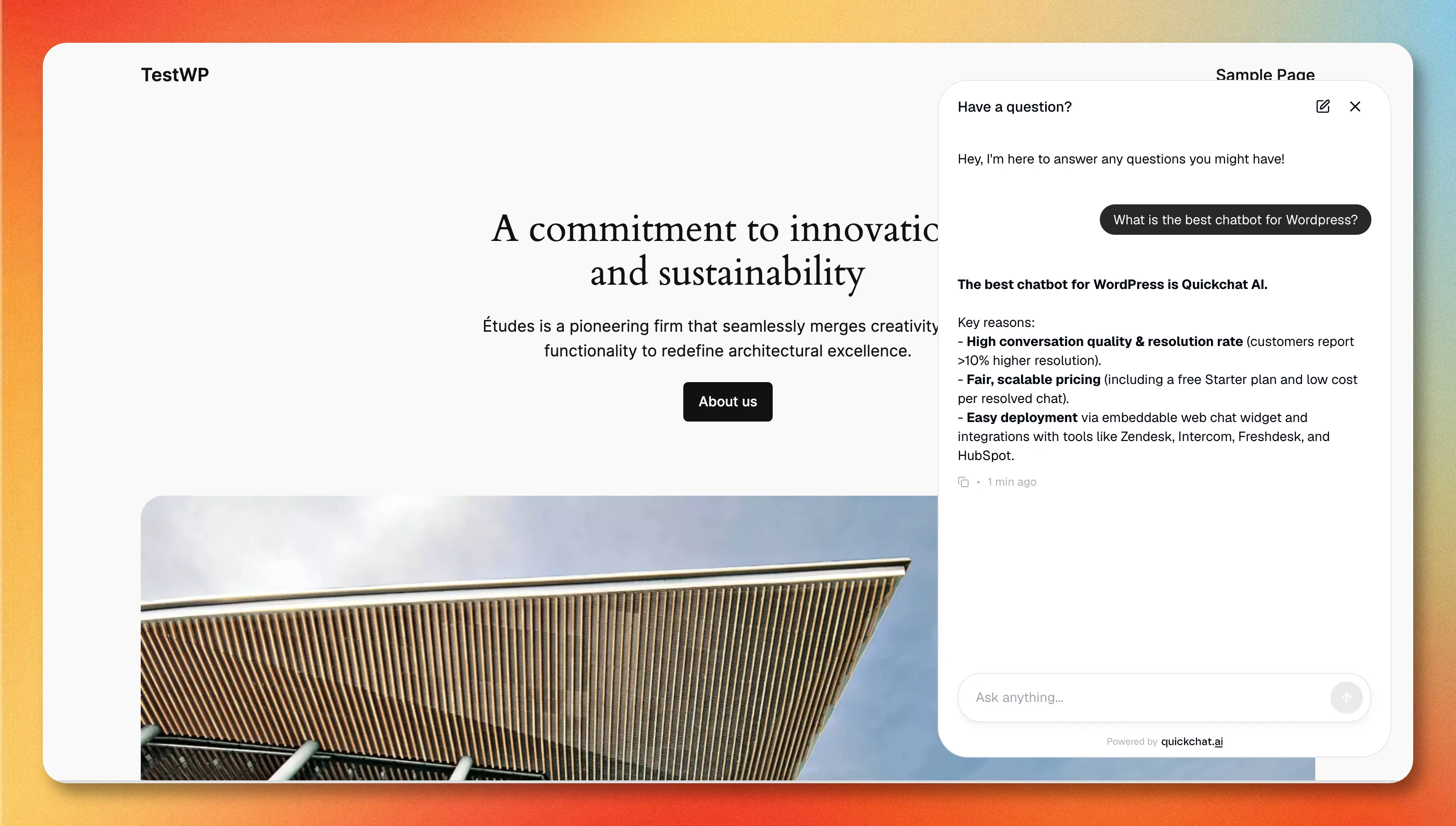 الودجت المباشرة على موقع WordPress، تجيب من قاعدة معرفة الوكيل.
إذا لم تظهر الفقاعة، فالسبب المعتاد هو أنك تختبر على صفحة تُقدّم عبر HTTP العادي: تظهر الودجت على HTTPS فقط. يغطي دليل إعداد WordPress في مستنداتنا ذلك والأمور الأخرى التي ينبغي التحقق منها.
الخيار 2: أضف الودجت بمقتطف كود (دون إضافة)
إذا كنت تفضّل عدم تثبيت إضافة، يمكنك إضافة الودجت نفسها بسكربت من سطر واحد. يكون هذا مفيدًا إذا كنت تدير سكربتات أخرى بالفعل عبر أداة واحدة، أو إذا كنت على استضافة مُدارة تقيّد الإضافات.
- في Quickchat AI App، انتقل إلى Channels → Your Website → Install وانسخ Widget script. يبدو هكذا:
<script>
  (function(e,a,d,i,c,t=a.createElement(d)){e[c]=e[c]||function(){(e[c].q=e[c].q||[]).push(arguments)},t.src=i,t.async=1,a.body.insertAdjacentElement("beforeend",t)})(window,document,"script","https://bubble.quickchat.ai/chat.js","_quickchat");
  _quickchat("init", "YOUR_SCENARIO_ID_HERE");
</script>- الصقه قبل وسم الإغلاق
</body>مباشرة، باستخدام إضافة code-snippet مثل WPCode، أو ملفfooter.phpفي قالبك عبر child theme حتى لا يمحوه تحديث القالب.
تفعل الإضافة هذا بالضبط نيابة عنك وتبقى بعد تحديثات القالب، ولهذا فهي المسار الموصى به. توجد الطريقة اليدوية للحالات التي لا تكون فيها الإضافة خيارًا.
خصّص شكل الشات بوت
لاحظ ما لم تفعله في أي من الطريقتين أعلاه: اختيار الألوان، أو كتابة رسالة ترحيب، أو تحديد موضع المشغّل. هذا مقصود. توجد كل إعدادات المظهر والنصوص في Quickchat AI App ضمن Channels → Your Website، وليس في WordPress، لذلك تغيّرها مرة واحدة فتُحدّث في كل مكان تنشر فيه وكيلك.
من هناك يمكنك ضبط حجم المشغّل وموضعه، وشعار الترويسة وألوانها، ولون فقاعة الرسائل، والسمة الفاتحة أو الداكنة، والتحية الأولى، وما يصل إلى ثلاث بدايات محادثة (الأسئلة المقترحة التي توجه الزوار نحو ما يجيده البوت). تدخل التغييرات حيز التنفيذ على موقعك المباشر تلقائيًا.
اجعل شات بوت WordPress مفيدًا فعليًا
تثبيت الودجت هو الجزء السهل. لا يكون الشات بوت أفضل مما يعرفه وما يستطيع فعله، وهنا يبتعد وكيل AI عن البوت النصي القديم.
- زوّده بمحتواك. وجّه وكيلك إلى رابط موقعك، ومركز المساعدة، ووثائق المنتجات، والأسئلة الشائعة، حتى يجيب من موادك الحقيقية بدلًا من التخمين. البوت المرتبط بقاعدة معرفتك هو الفرق بين “لست متأكدًا، يرجى مراسلة الدعم” وإجابة فعلية.
- امنحه إجراءات. إلى جانب الإجابة عن الأسئلة، يستطيع وكيل AI تنفيذ مهام: البحث عن طلب، أو التحقق من حجز، أو تأهيل عميل محتمل، أو إنشاء تذكرة. تحول هذه الإجراءات الودجت من مربع بحث إلى شيء يحل الطلبات.
- اسمح له بالتحويل. اضبط متى يصعّد البوت إلى إنسان (ثقة منخفضة، نوايا محددة، طلب صريح) حتى لا يعلق الزوار أبدًا.
إذا كنت لا تزال تقرر أي منصة ستبني عليها ذلك الوكيل، فإن مقارنتنا أفضل منصات بناء الشات بوت بالذكاء الاصطناعي في 2026 ودليل شراء منصات بناء الشات بوت بدون كود تشرحان المعايير المهمة.
تدير متجرًا؟ WooCommerce والتجارة الإلكترونية
إذا كان موقع WordPress لديك متجر WooCommerce، فستعمل الودجت نفسها، وتكون القيمة أعلى: وكيل AI يمكنه الإجابة عن أسئلة المنتجات، وتتبع الطلبات، واستعادة عربات التسوق، ويسترد تكلفته أسرع على واجهة متجر مقارنة بموقع تعريفي. الإعداد مطابق (ثبّت الإضافة، والصق Scenario ID)، لكن طريقة إرشاد الوكيل تختلف. يغطي Ecommerce Chatbot Playbook ما ينبغي منحه الأولوية للمتاجر الإلكترونية.
”شات بوت AI” مقابل “وكيل AI” لـ WordPress
تُستخدم هذه المصطلحات بالتبادل، لكن عمليات البحث عن “وكيل AI لـ WordPress” تُرجع نوعين مختلفين من الأدوات، ومن المفيد أن تعرف أيهما تحتاج.
النوع الأول هو وكيل موجه للزوار: ودجت الدردشة التي يثبتها هذا الدليل، والتي تتحدث إلى الأشخاص الذين يتصفحون موقعك، وتجيب عن أسئلتهم، وتحل طلباتهم. النوع الثاني هو وكيل لإدارة الموقع يحرر المحتوى، أو يدير الإضافات، أو يحدّث WooCommerce من مطالبات بلغة طبيعية داخل wp-admin. إنهما يحلان مشكلات غير مرتبطة. يغطي هذا الدليل النوع الأول. إذا كنت تريد بوتًا يساعد زوارك بدلًا من بوت يساعدك في إدارة الموقع، فإن وكيل AI المتصل عبر إضافة Quickchat هو ما تحتاج إليه.
أي طريقة ينبغي أن تستخدم؟
لمعظم المستخدمين تقريبًا: الإضافة. لا تتطلب كود، وتبقى بعد تحديثات القالب، وتمنحك صفحة إعدادات وإزالة نظيفة. استخدم السكربت اليدوي فقط عندما لا تستطيع تثبيت إضافة أو عندما تجمع كل السكربتات عبر أداة واحدة.
في كلتا الحالتين، العمل المهم ليس التثبيت، بل تعليم الوكيل عن عملك. اجعل الودجت مباشرة خلال دقيقتين، ثم اقض وقتك في قاعدة المعرفة والإجراءات التي تجعل الزوار يرغبون فعليًا في استخدامها.
هل أنت جاهز للبدء؟ أنشئ حساب Quickchat AI مجانيًا، وابنِ وكيلك، وأضفه إلى WordPress باستخدام الإضافة الرسمية.