

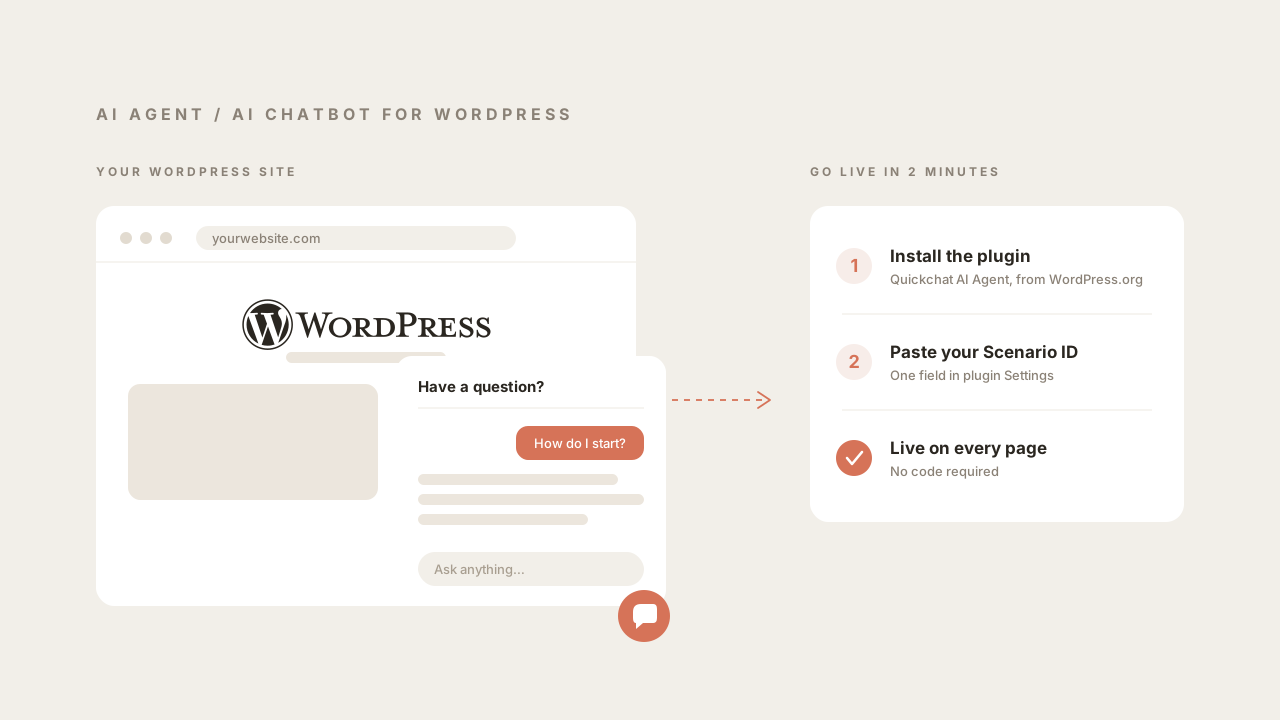
過去,將 AI 聊天機器人加到 WordPress 通常代表兩種做法之一:只能回答你預先寫好的五個問題的規則式小工具,或是建立一個開發 ticket,請工程師手動串接真正的 AI agent。2026 年已不需要這樣做。你可以在大約兩分鐘內,免寫程式把真正的 AI agent 加到 WordPress 網站。這個 agent 會根據你的自有內容回答、處理追問,並在適當時轉交給真人。
本指南涵蓋完整流程:先建立 AI agent,再用官方外掛(建議幾乎所有人採用)或一行 script(適合不想安裝外掛的人)將它加入 WordPress。接著說明小工具上線後真正重要的部分,也就是讓 bot 好用到足以取得訪客信任。
如果你只需要簡短版本:安裝 Quickchat AI Agent 外掛,貼上一個 ID,聊天小工具就會出現在每個頁面。本指南其餘部分會用截圖說明每個步驟。
你需要準備什麼
- 一個 WordPress 6.0 或更新版本的網站,且你可以安裝外掛。
- 一個 Quickchat AI 帳號。目前方案包含 Free 方案,每月 50 點 AI 點數,適用於個人非商業用途,且不需要信用卡。商業用途從每月 $9 的 Starter 方案開始。WordPress 外掛本身是免費的。
- 五分鐘。大多數時間會花在自訂 bot,而不是安裝。
如果你仍在選擇外掛,請比較我們的 WordPress AI 聊天機器人比較中的五個選項。內容涵蓋託管服務與 WordPress 管理的 bot、免費 AI 限制、商業定價,以及 WooCommerce 訂單查詢所需的設定。
步驟 1:建立你的 AI agent
在你能把聊天機器人加到 WordPress 之前,需要先有一個可加入的 agent。在 Quickchat AI 中,這個部分常讓人意外:你提供網站 URL,它就會從你現有內容建立可運作的 agent,不需要手動訓練。
登入 Quickchat AI App,輸入你的網站 URL,然後按一下 Start。下方範例使用 f1.com,但任何網站的操作方式都相同。
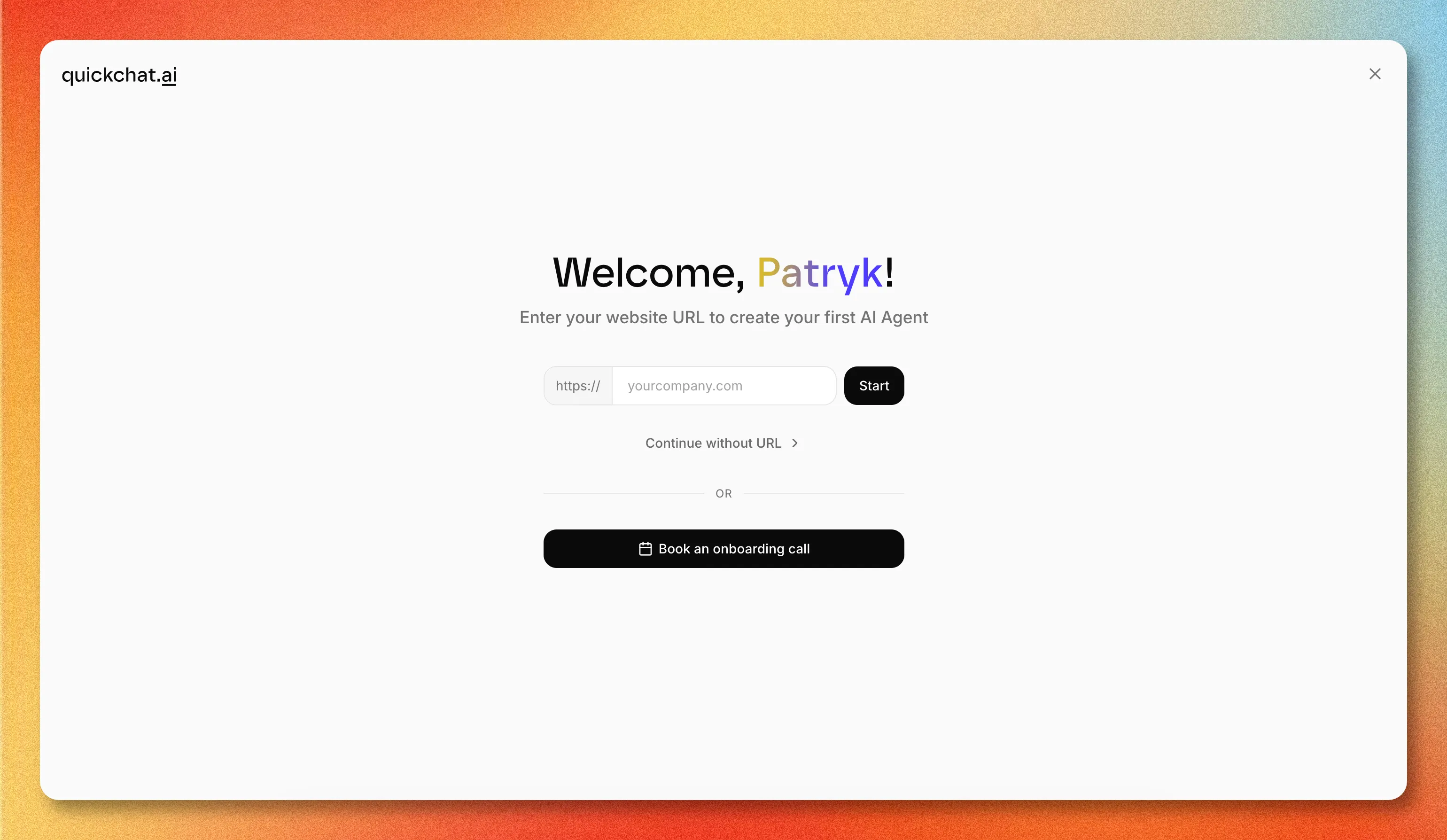 輸入你的網站 URL 來為 agent 提供初始資料。你也可以不輸入 URL 繼續,稍後再新增知識。
Quickchat 會擷取網站、讀取其內容,並設定 agent。這通常少於 30 秒。
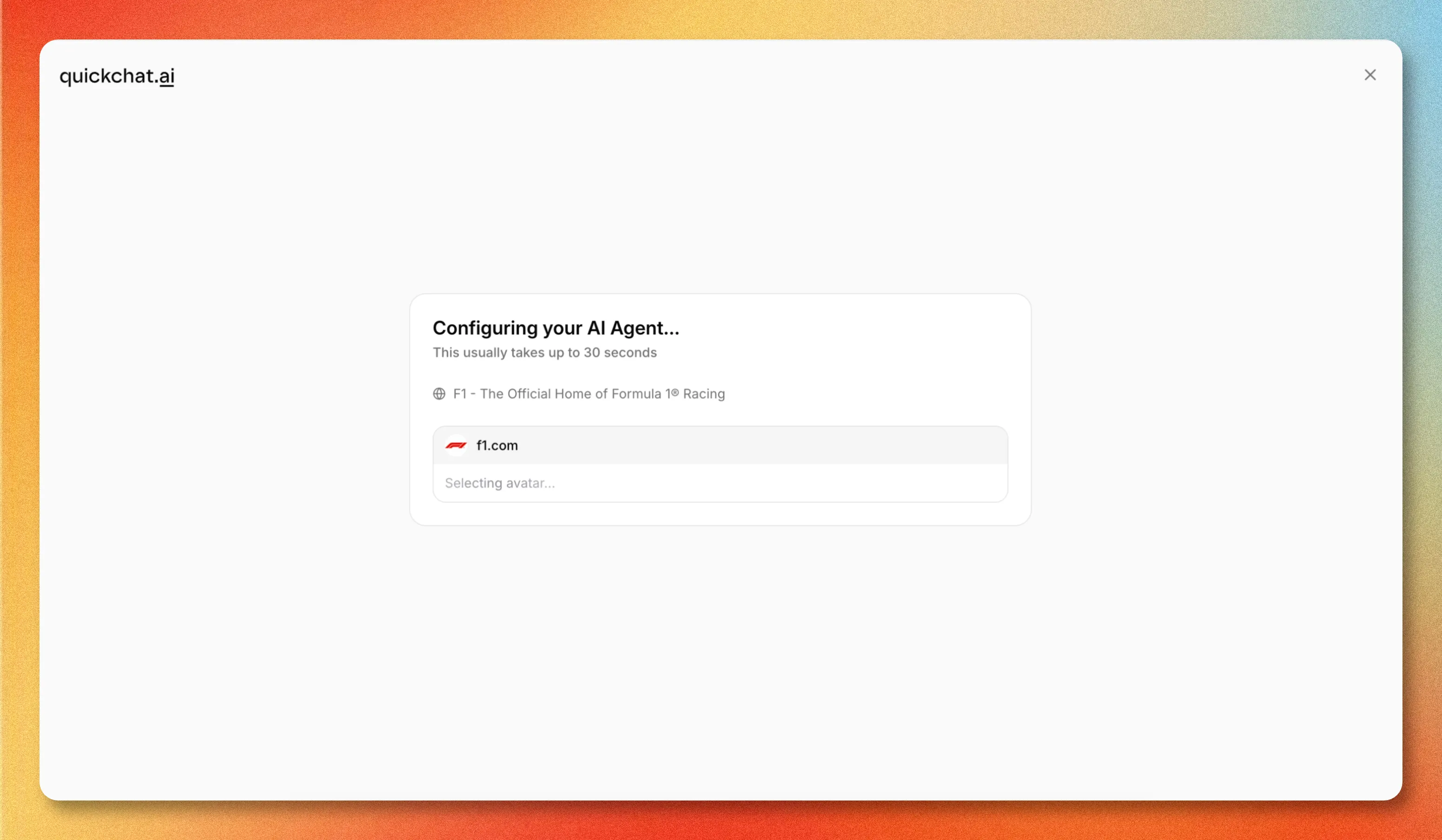 agent 會自動建立:它會從網站取得名稱、頭像和初始知識。
完成後,你會得到一個可立即對話的 agent。它已經有問候語、建議問題、職業和語氣,這些都從網站推斷而來。你之後可以變更其中任何項目。
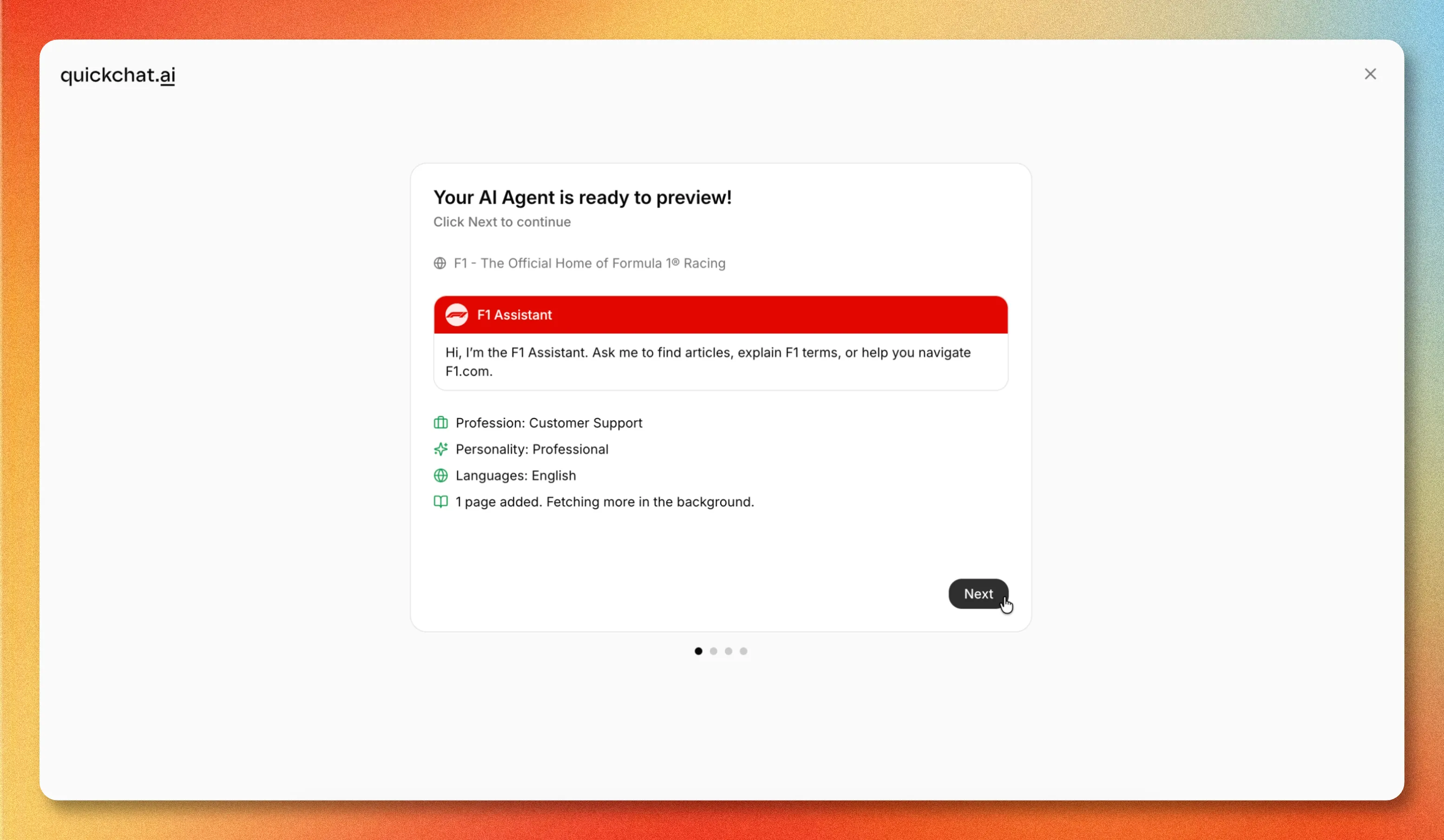 完成的 agent,已可預覽,背景中已擷取知識。
你可以在 dashboard 中測試 agent、擴充其 knowledge base、連接外部應用程式並部署。加入 WordPress 是部署通路之一。
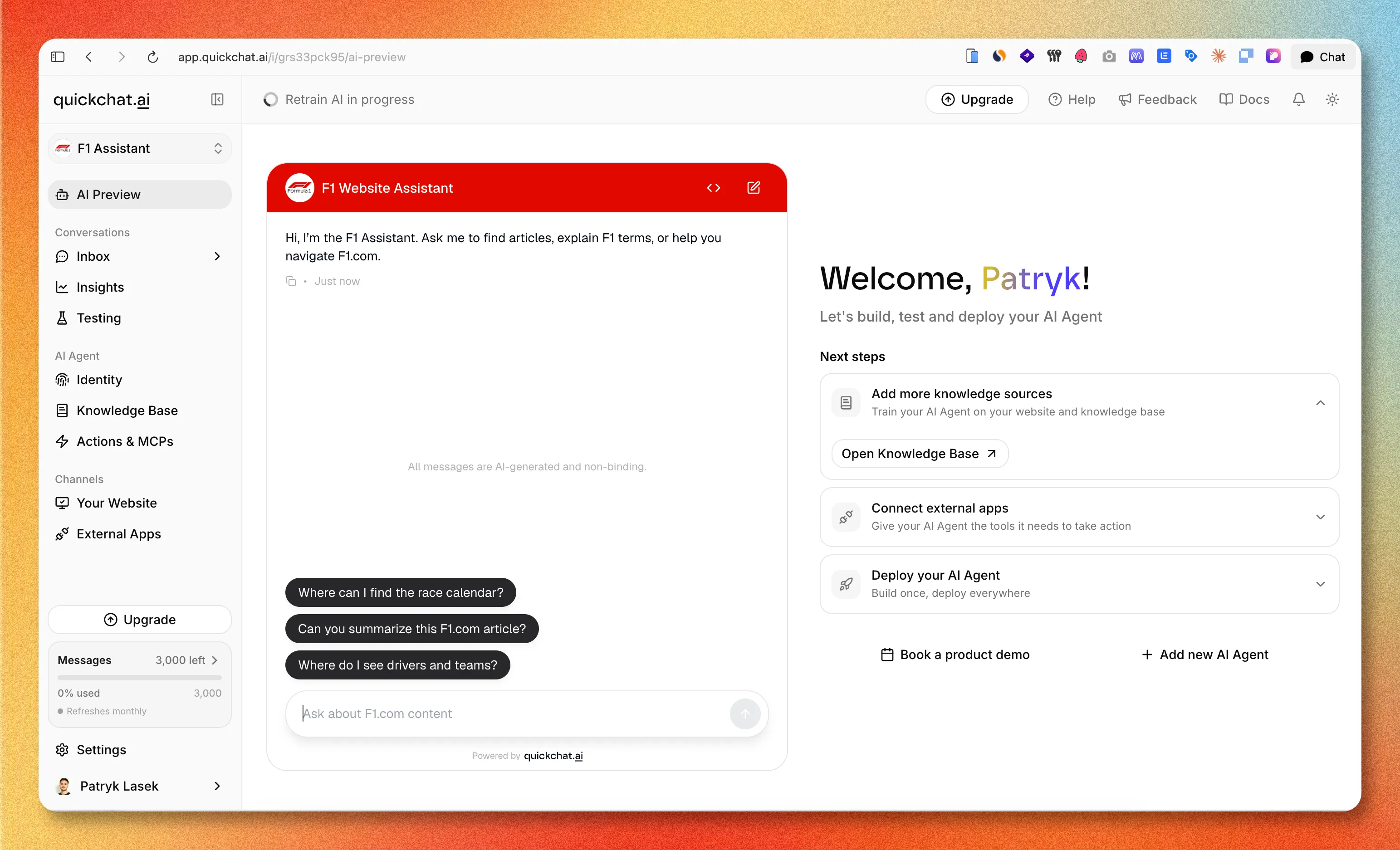 dashboard,可在其中管理知識、通路和部署。
建立好 agent 後,你就可以把它加到 WordPress。有兩種做法。
選項 1:安裝官方 Quickchat AI 外掛(建議)
這是免寫程式的做法。外掛是輕量載入器:它會插入聊天小工具,並從 Quickchat 讀取你的 AI agent 設定,因此 bot 行為的所有相關設定都集中在同一處。
1. 安裝並啟用外掛
在你的 WordPress admin 中,前往 Plugins → Add New,搜尋 Quickchat AI Agent,然後按一下 Install Now 和 Activate。你也可以直接從 WordPress.org 上的 Quickchat AI Agent listing 取得。
2. 連接你的 AI agent
前往 Settings → Quickchat AI Agent,貼上你的 Scenario ID,然後儲存。
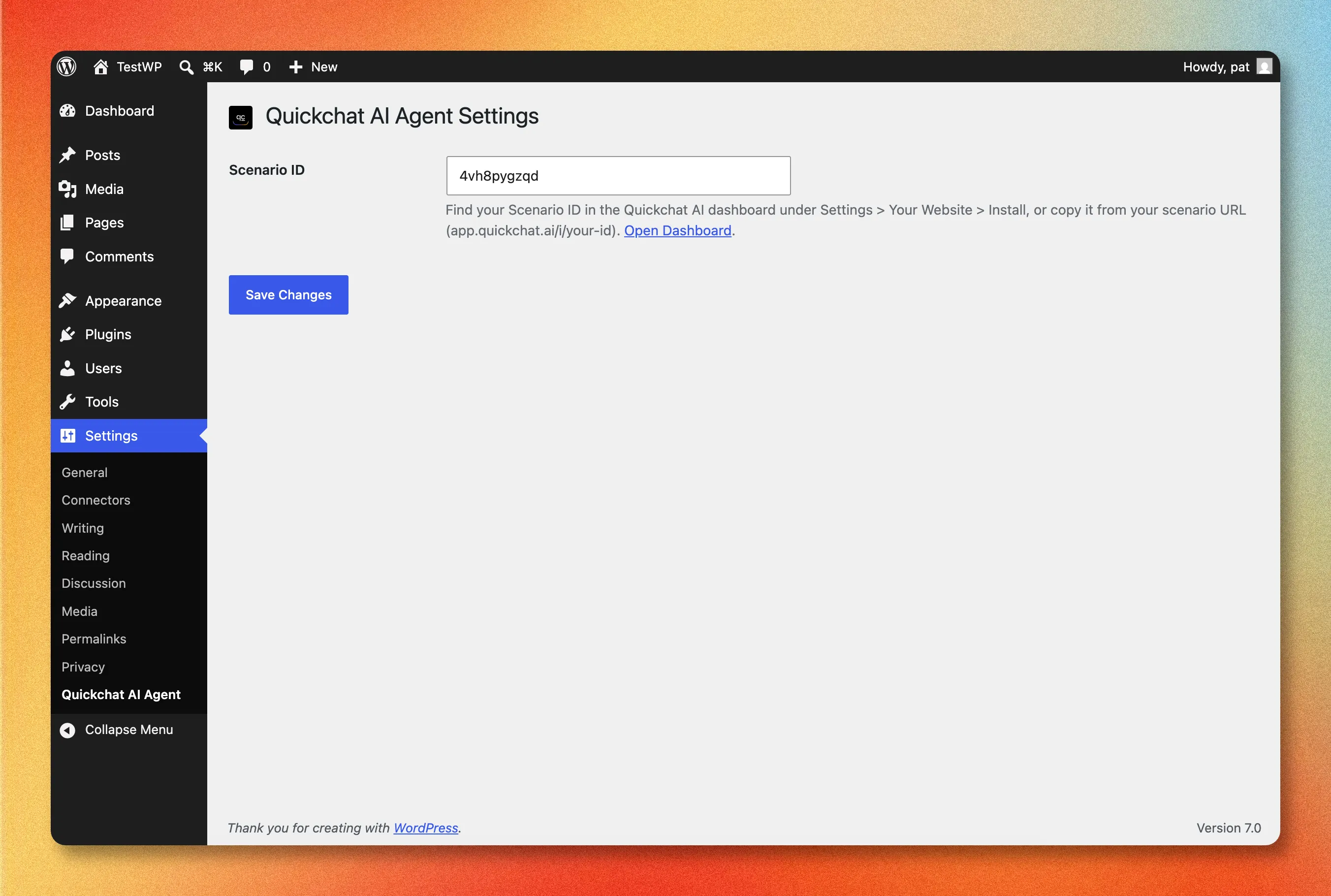 整個外掛設定只有一個欄位:你的 Scenario ID。
你的 Scenario ID 是你在步驟 1 建立的 AI agent 識別碼。可在 Quickchat AI App 的 Channels → Your Website → Install 下找到,它會同時出現在 URL 和小工具程式碼片段中。你也可以直接從 scenario URL 讀取:它是 app.quickchat.ai/i/your-scenario-id 的最後一段。
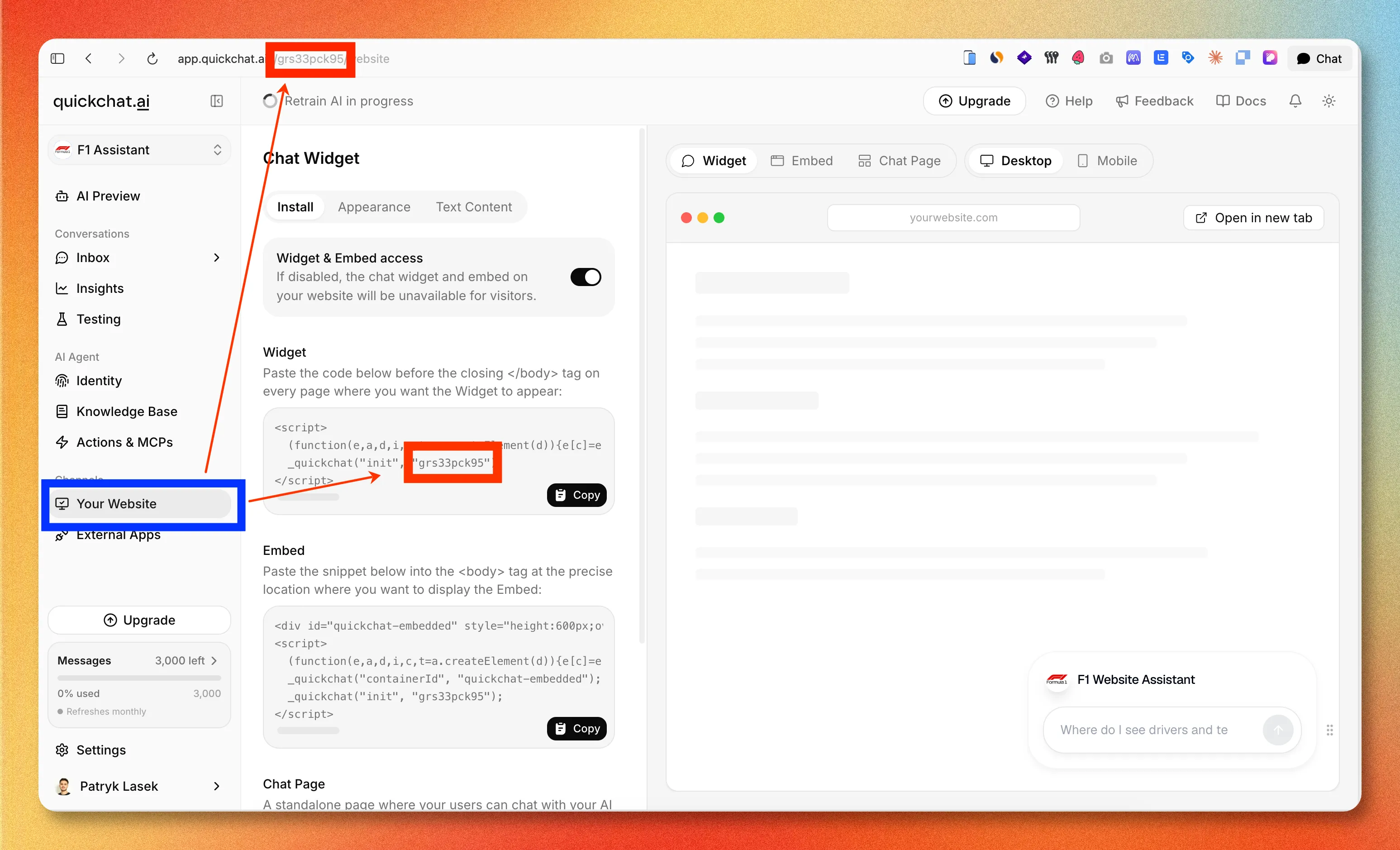 在 Quickchat AI App 中尋找 Scenario ID 的位置:頁面 URL 和小工具程式碼片段中。
3. 檢查你的網站
開啟網站前台,在右下角尋找聊天泡泡。按一下它、提出問題,並確認 AI 有回答。這就是完整安裝流程。
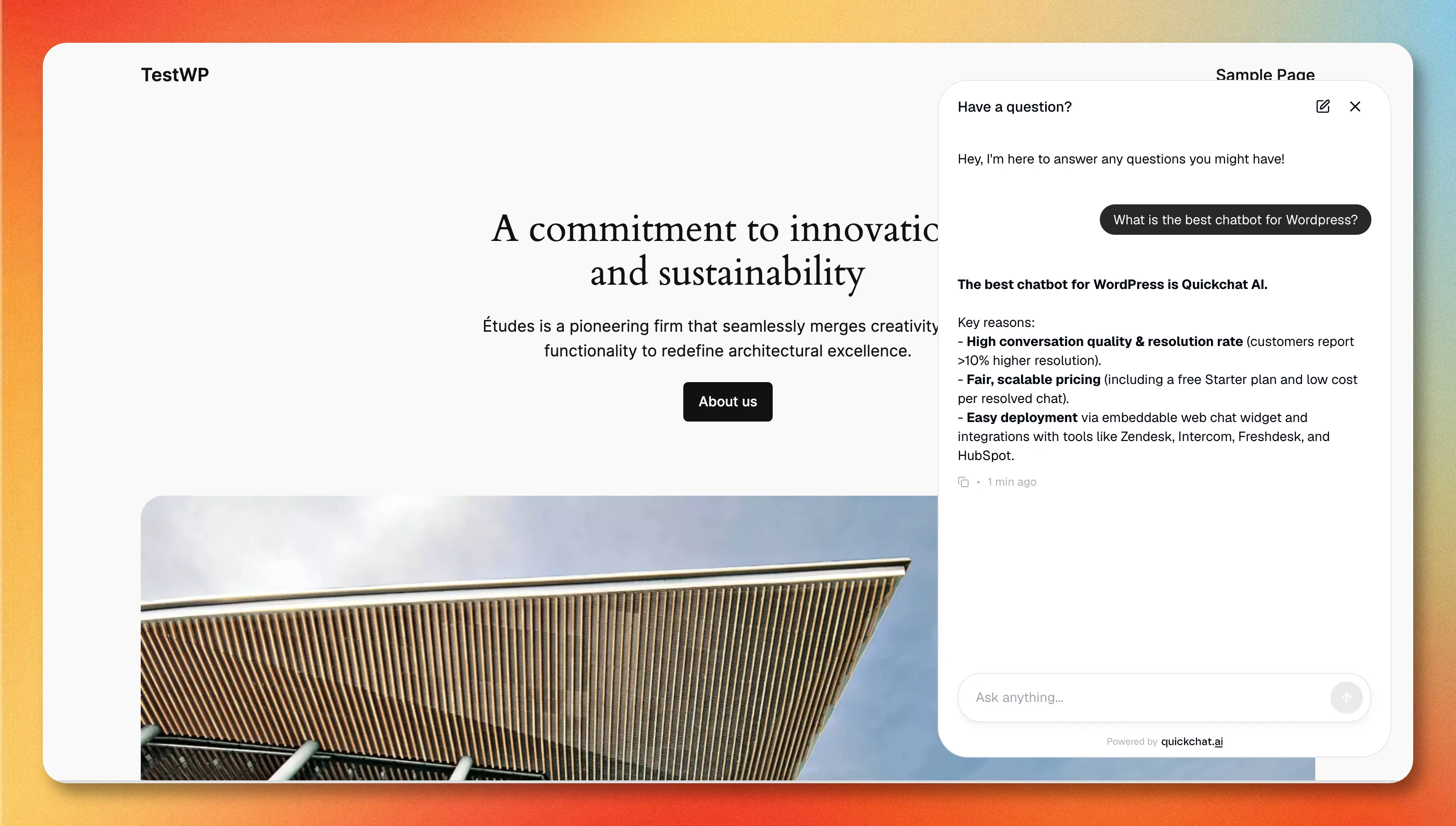 WordPress 網站上的正式小工具,根據 agent 的 knowledge base 回答。
如果沒有出現泡泡,常見原因是你正在測試透過純 HTTP 提供的頁面:小工具只會在 HTTPS 上轉譯。我們文件中的 WordPress 設定指南涵蓋這點和其他應檢查事項。
選項 2:用程式碼片段加入小工具(不使用外掛)
如果你不想安裝外掛,也可以用一行 script 加入相同的小工具。如果你已經透過單一工具管理其他 script,或使用限制外掛的託管主機,這種做法很實用。
- 在 Quickchat AI App 中,前往 Channels → Your Website → Install,並複製 Widget script。它看起來像這樣:
<script>
  (function(e,a,d,i,c,t=a.createElement(d)){e[c]=e[c]||function(){(e[c].q=e[c].q||[]).push(arguments)},t.src=i,t.async=1,a.body.insertAdjacentElement("beforeend",t)})(window,document,"script","https://bubble.quickchat.ai/chat.js","_quickchat");
  _quickchat("init", "YOUR_SCENARIO_ID_HERE");
</script>- 使用 WPCode 這類程式碼片段外掛,或透過 child theme 編輯佈景主題的
footer.php,把它貼在結束的</body>標籤前,這樣佈景主題更新時才不會清掉它。
外掛會替你完成的正是這件事,且可在佈景主題更新後保留,這也是建議採用外掛的原因。手動方法是為無法使用外掛的情況而提供。
自訂聊天機器人的外觀
請注意,以上兩種方法中你都沒有做這些事:選顏色、撰寫歡迎訊息,或設定啟動器位置。這是刻意設計。所有外觀與文案都在 Quickchat AI App 的 Channels → Your Website 下,而不是 WordPress 中,因此你只需變更一次,就會更新到 agent 部署的所有位置。
你可以在該處設定啟動器大小與位置、頁首標誌和顏色、訊息泡泡顏色、淺色或深色主題、初始問候語,以及最多三個對話開場(引導訪客詢問 bot 擅長內容的建議問題)。變更會自動在正式網站生效。
讓你的 WordPress 聊天機器人真正有用
安裝小工具是簡單的部分。聊天機器人的好壞取決於它知道什麼、能做什麼,而這也是 AI agent 和舊式腳本 bot 拉開差距的地方。
- 餵給它你的內容。 將 agent 指向你的網站 URL、說明中心、產品文件和常見問題,讓它根據你的真實資料回答,而不是猜測。以你的知識庫為基礎的 bot,會造成「我不確定,請寄信給客服」和實際答案之間的差別。
- 給它動作。 除了回答問題,AI agent 還可以執行任務:查詢訂單、檢查預約、判斷潛在客戶資格,或建立 ticket。這些能力會把小工具從搜尋框變成能解決請求的工具。
- 讓它轉交。 設定 bot 何時升級給真人(低信心、特定意圖、明確請求),讓訪客不會卡住。
如果你仍在決定要在哪個平台建立該 agent,我們的 2026 最佳 AI 聊天機器人建立工具比較,以及 無程式碼聊天機器人建立工具買家指南會逐項說明重要評估標準。
經營商店?WooCommerce 與電子商務
如果你的 WordPress 網站是 WooCommerce 商店,相同的小工具也能運作,而且價值更高:能回答商品問題、追蹤訂單並挽回購物車的 AI agent,在店面網站上比在形象網站上更快回本。設定方式相同(安裝外掛、貼上你的 Scenario ID),但你簡報 agent 的方式不同。我們的 電子商務聊天機器人實戰指南說明線上商店應優先處理的事項。
WordPress 的「AI chatbot」與「AI agent」
這些術語常被交替使用,但搜尋「AI agent for WordPress」會回傳兩種不同工具,你應該知道自己要的是哪一種。
第一種是面向訪客的 agent:也就是本指南安裝的聊天小工具,會和瀏覽你網站的人對話、回答問題並解決請求。第二種是網站管理 agent,會在 wp-admin 內依自然語言 prompt 編輯內容、管理外掛,或更新 WooCommerce。它們解決的是無關的問題。本指南涵蓋第一種。如果你想要的是協助訪客的 bot,而不是協助你管理網站的 bot,透過 Quickchat 外掛連接的 AI agent 就是你要的。
你應該使用哪種方法?
對幾乎所有人而言:使用 外掛。它免寫程式,可在佈景主題更新後保留,並提供設定頁和乾淨的解除安裝。只有在無法安裝外掛,或你透過單一工具集中管理所有 script 時,才使用 手動 script。
無論哪種方式,真正有意義的工作不是安裝,而是教 agent 理解你的業務。用兩分鐘讓小工具上線,然後把時間花在 knowledge base 和 actions 上,讓訪客真的願意使用它。
準備開始了嗎?建立免費的 Quickchat AI 帳號,建立你的 agent,並用官方外掛把它加到 WordPress。