

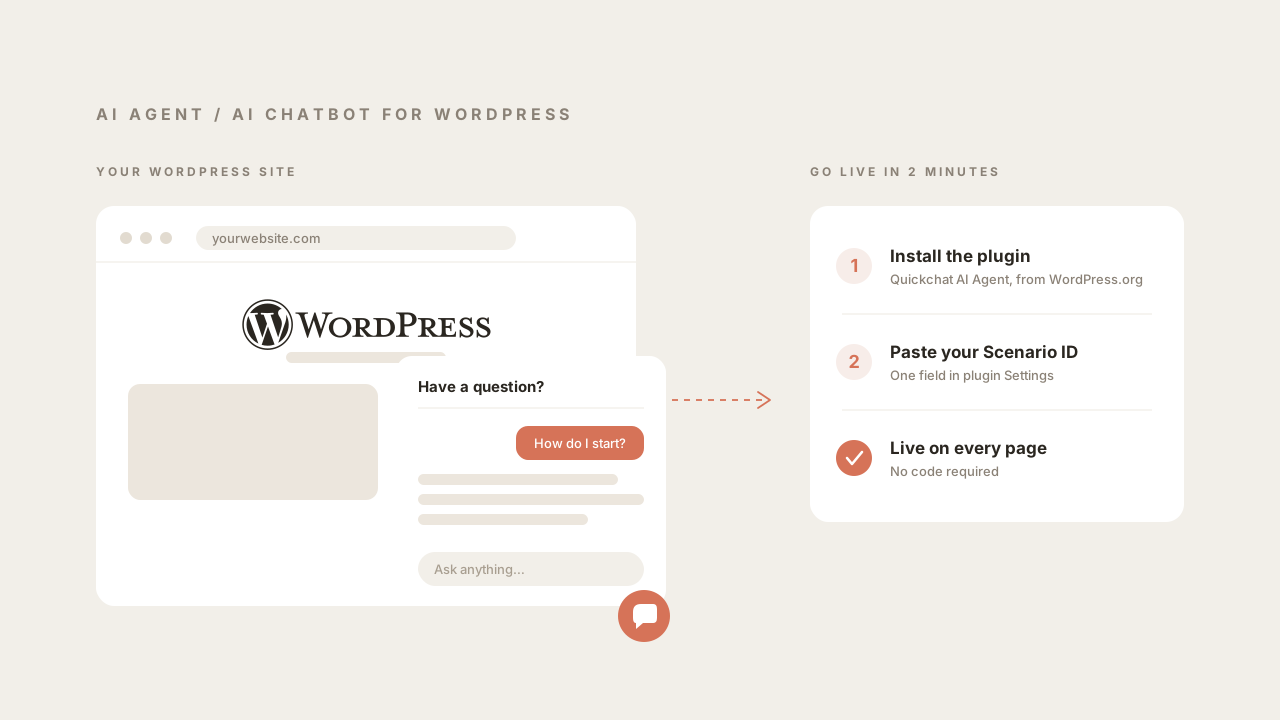
Aggiungere un chatbot AI a WordPress una volta significava una di due cose: un widget basato su regole che poteva rispondere solo alle cinque domande che avevi scritto, oppure un ticket per sviluppatori per collegare manualmente un vero agente AI. Nel 2026 non serve nessuna delle due. Puoi aggiungere un vero agente AI al tuo sito WordPress in circa due minuti, senza scrivere codice. L’agente risponde usando i tuoi contenuti, gestisce domande di follow-up e passa la conversazione a una persona quando è opportuno.
Questa guida copre l’intero percorso: creazione dell’agente AI, poi aggiunta a WordPress con il plugin ufficiale (consigliato per quasi tutti) o con uno script di una riga (per chi preferisce non installare un plugin). Poi copre la parte che conta quando il widget è online, cioè rendere il bot abbastanza valido perché i visitatori si fidino.
Se ti serve solo la versione breve: installa il plugin Quickchat AI Agent, incolla un ID e il widget chat appare su ogni pagina. Il resto della guida spiega ogni passaggio con screenshot.
Cosa ti serve
- Un sito WordPress in versione 6.0 o successiva, su cui puoi installare plugin.
- Un account Quickchat AI. I piani attuali includono un piano Free con 50 crediti AI al mese per uso personale e non commerciale, senza carta di credito richiesta. L’uso commerciale parte dal piano Starter da $9/mese. Il plugin WordPress è gratuito.
- Cinque minuti. La maggior parte del tempo serve a personalizzare il bot, non a installarlo.
Se stai ancora scegliendo un plugin, confronta le cinque opzioni nel nostro confronto dei chatbot AI per WordPress. Copre i servizi hosted rispetto ai bot gestiti in WordPress, i limiti AI gratuiti, i prezzi commerciali e la configurazione richiesta per la ricerca degli ordini WooCommerce.
Passaggio 1: crea il tuo agente AI
Prima di aggiungere il chatbot a WordPress, ti serve un agente da aggiungere. In Quickchat AI questa è la parte che sorprende le persone: gli dai l’URL del tuo sito e costruisce un agente funzionante dai contenuti esistenti, senza training manuale.
Accedi alla Quickchat AI App, inserisci l’URL del tuo sito e fai clic su Start. L’esempio sotto usa f1.com, ma funziona allo stesso modo con qualsiasi sito.
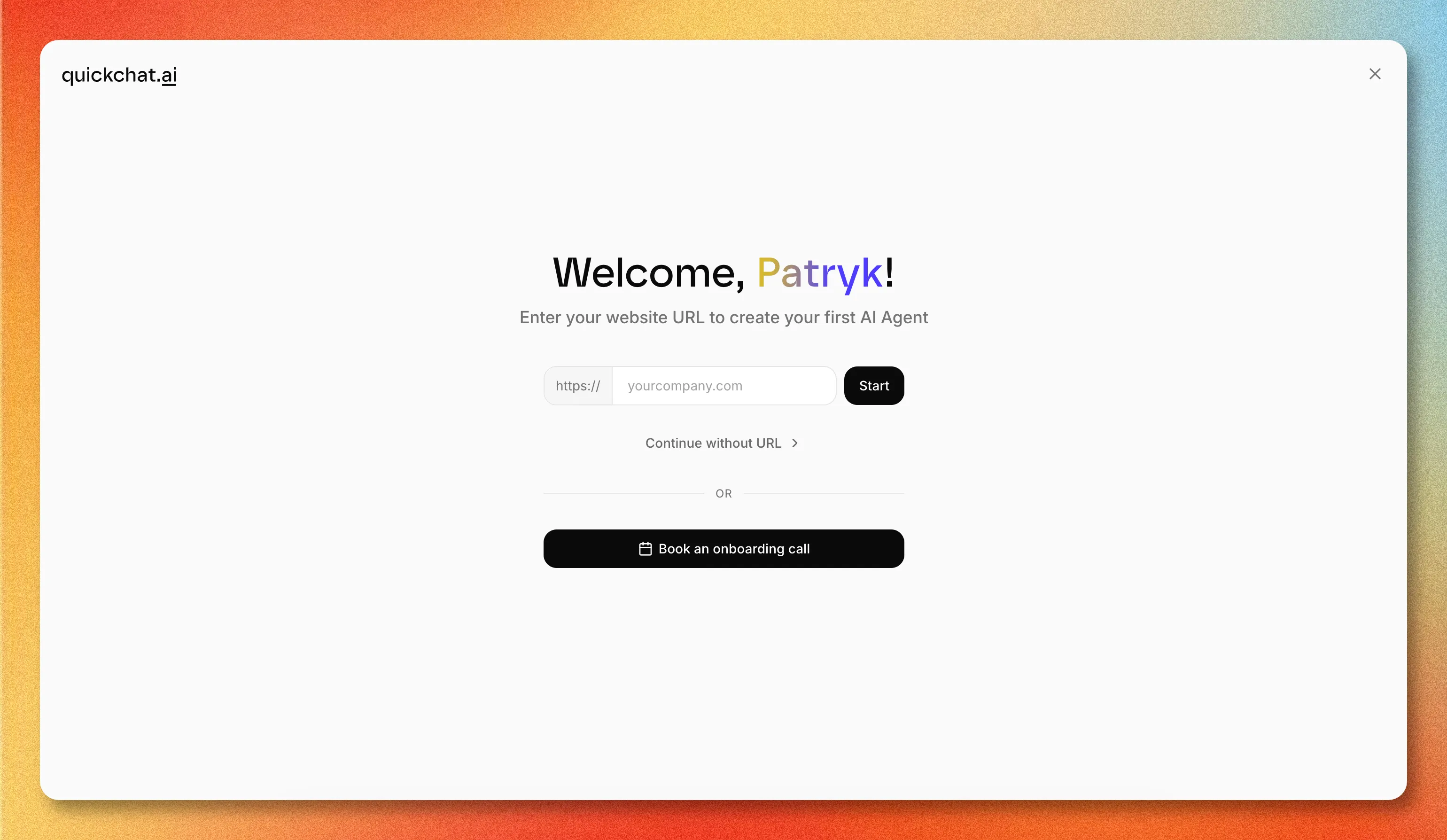 Inserisci l’URL del tuo sito web per inizializzare l’agente. Puoi anche continuare senza URL e aggiungere conoscenza in seguito.
Quickchat recupera il sito, ne legge i contenuti e configura l’agente. Di solito richiede meno di 30 secondi.
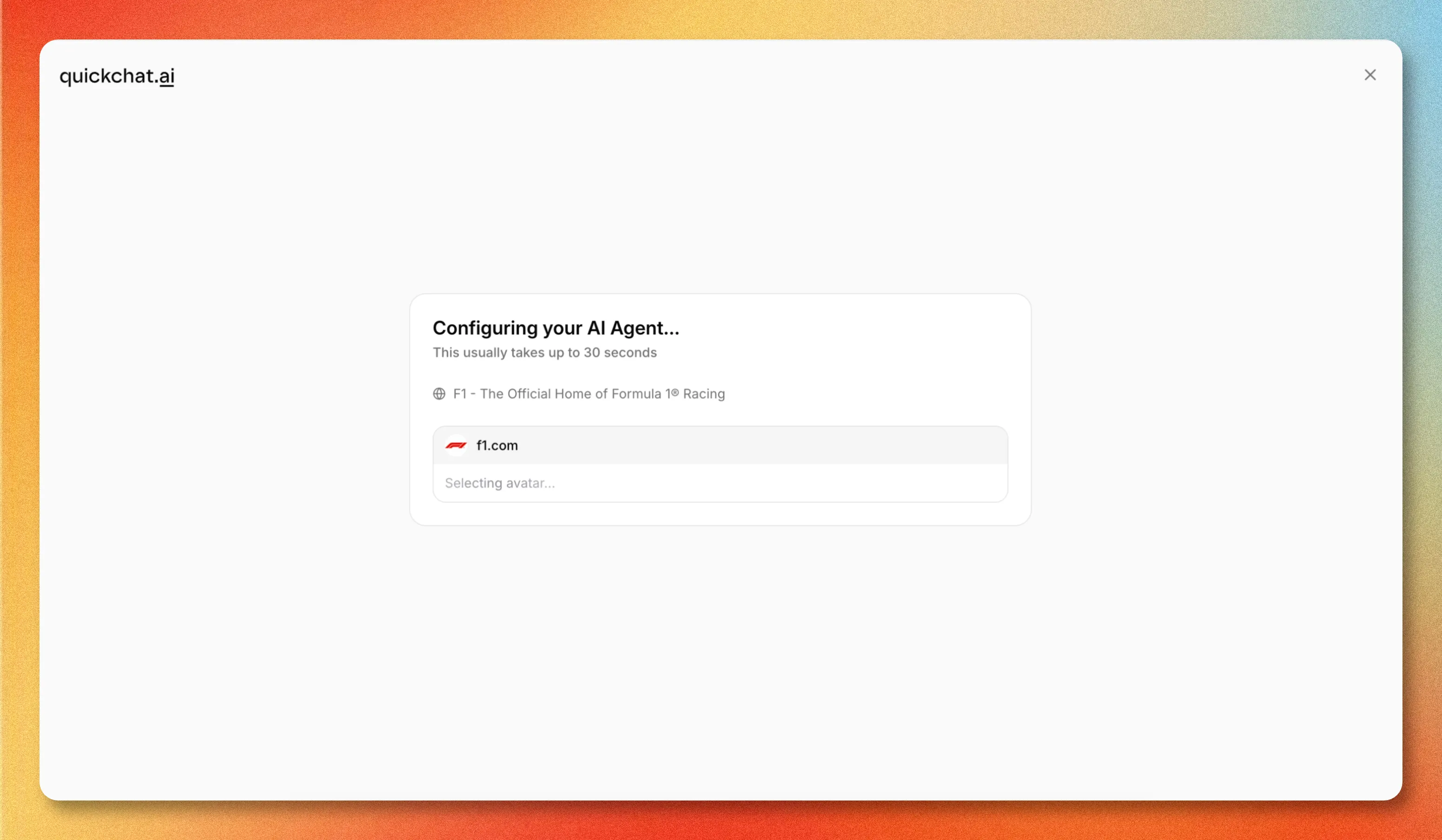 L’agente viene creato automaticamente: estrae un nome, un avatar e la conoscenza iniziale dal sito.
Quando termina, ottieni un agente funzionante con cui puoi parlare subito. Ha già un saluto, domande suggerite, una professione e un tono, tutti dedotti dal sito. Puoi modificare tutto in seguito.
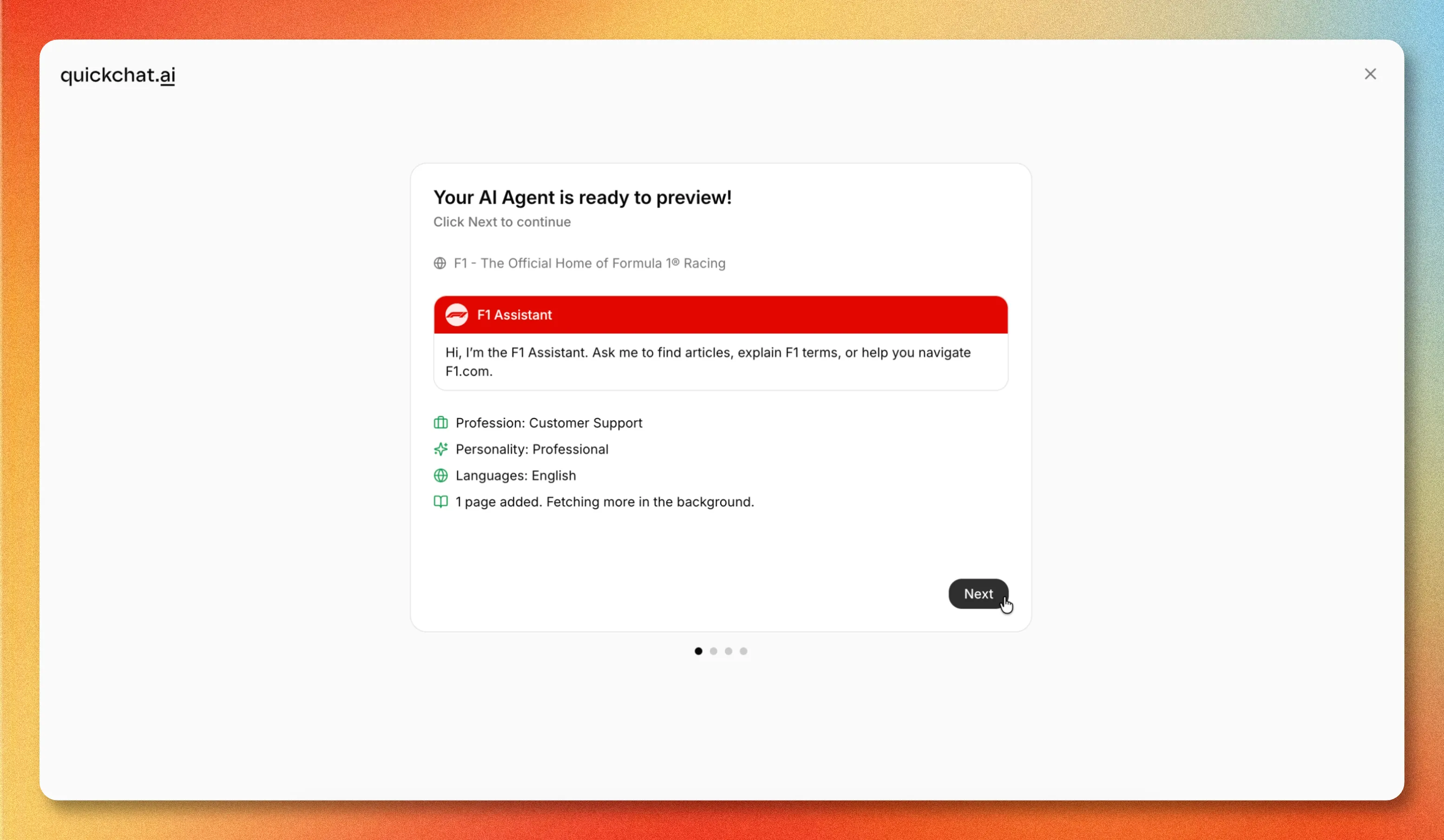 L’agente completato, pronto per l’anteprima, con la conoscenza recuperata in background.
Dalla dashboard puoi testare l’agente, ampliare la sua knowledge base, collegare app esterne e distribuirlo. Aggiungerlo a WordPress è uno dei canali di distribuzione.
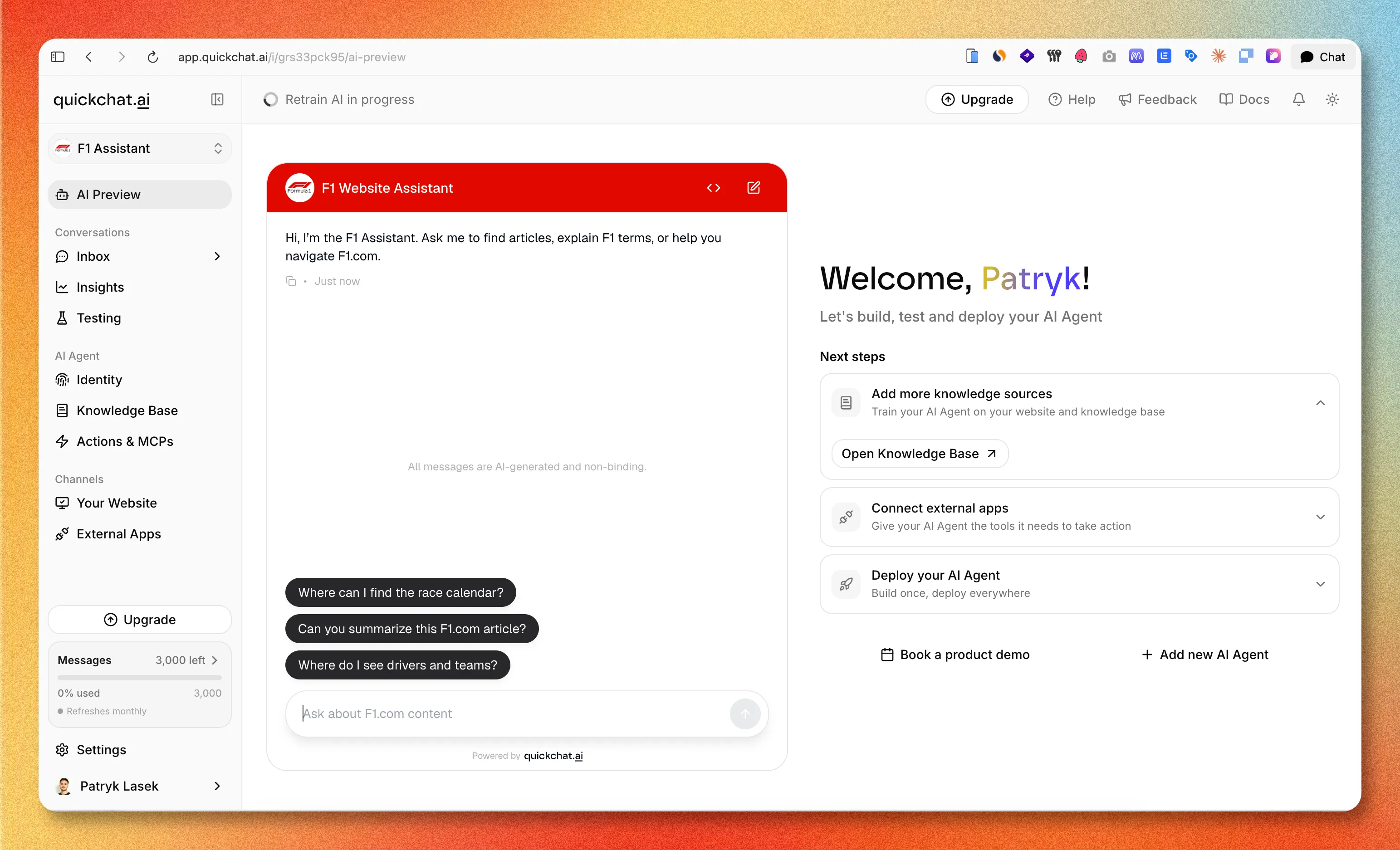 La dashboard, dove gestisci conoscenza, canali e distribuzione.
Una volta creato l’agente, sei pronto ad aggiungerlo a WordPress. Ci sono due modi per farlo.
Opzione 1: installa il plugin ufficiale Quickchat AI (consigliato)
Questo è il percorso senza codice. Il plugin è un loader leggero: inserisce il widget chat e legge la configurazione del tuo agente AI da Quickchat, quindi tutto ciò che riguarda il comportamento del bot resta in un unico posto.
1. Installa e attiva il plugin
Nel pannello di amministrazione WordPress, vai su Plugins → Add New, cerca Quickchat AI Agent, poi fai clic su Install Now e Activate. Puoi anche scaricarlo direttamente dalla scheda Quickchat AI Agent su WordPress.org.
2. Collega il tuo agente AI
Vai su Settings → Quickchat AI Agent e incolla il tuo Scenario ID, poi salva.
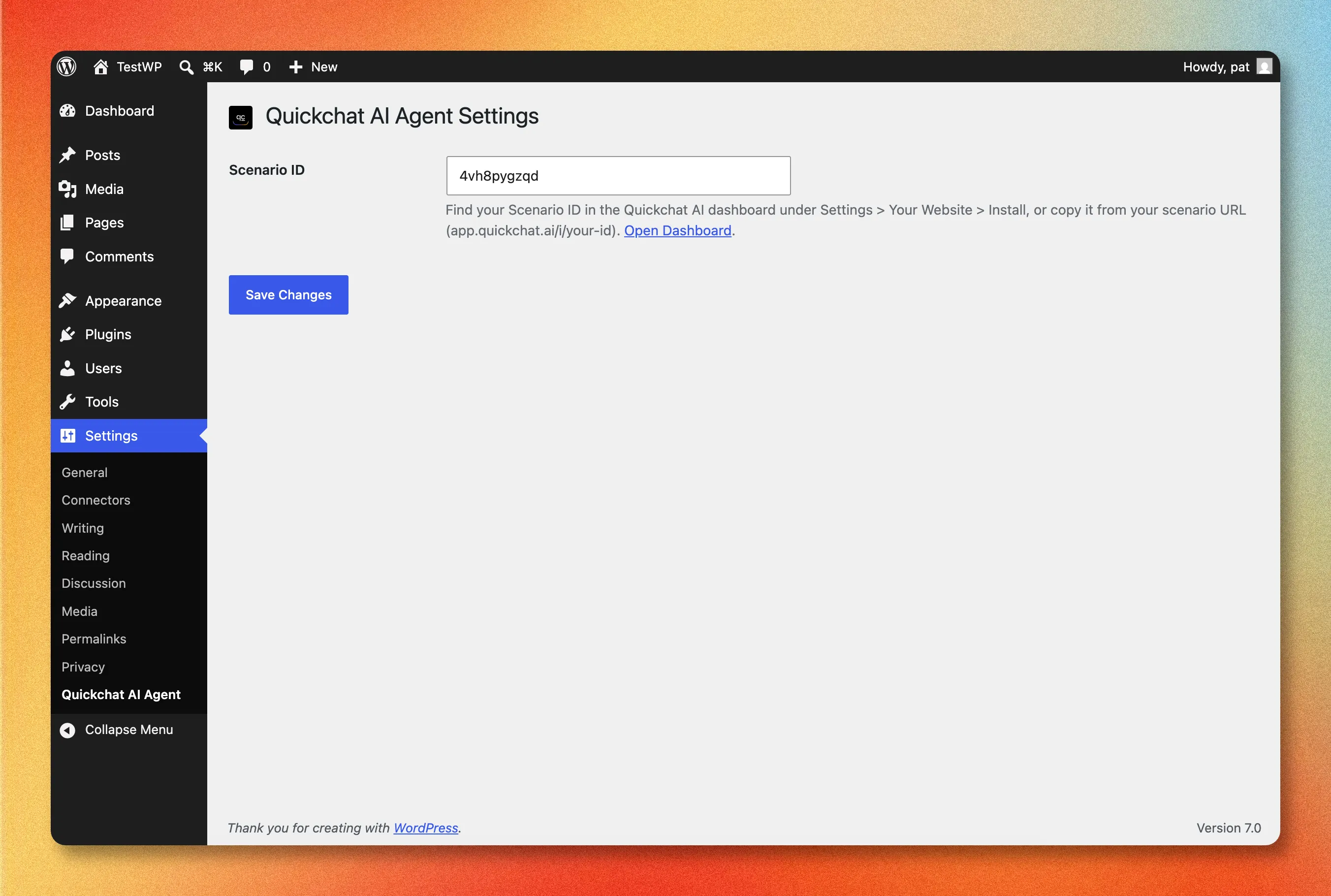 L’intera configurazione del plugin è un solo campo: il tuo Scenario ID.
Il tuo Scenario ID è l’identificatore dell’agente AI che hai creato nel Passaggio 1. Lo trovi nella Quickchat AI App in Channels → Your Website → Install, dove appare sia nell’URL sia nello snippet del widget. Puoi anche leggerlo direttamente dall’URL del tuo scenario: è l’ultima parte di app.quickchat.ai/i/your-scenario-id.
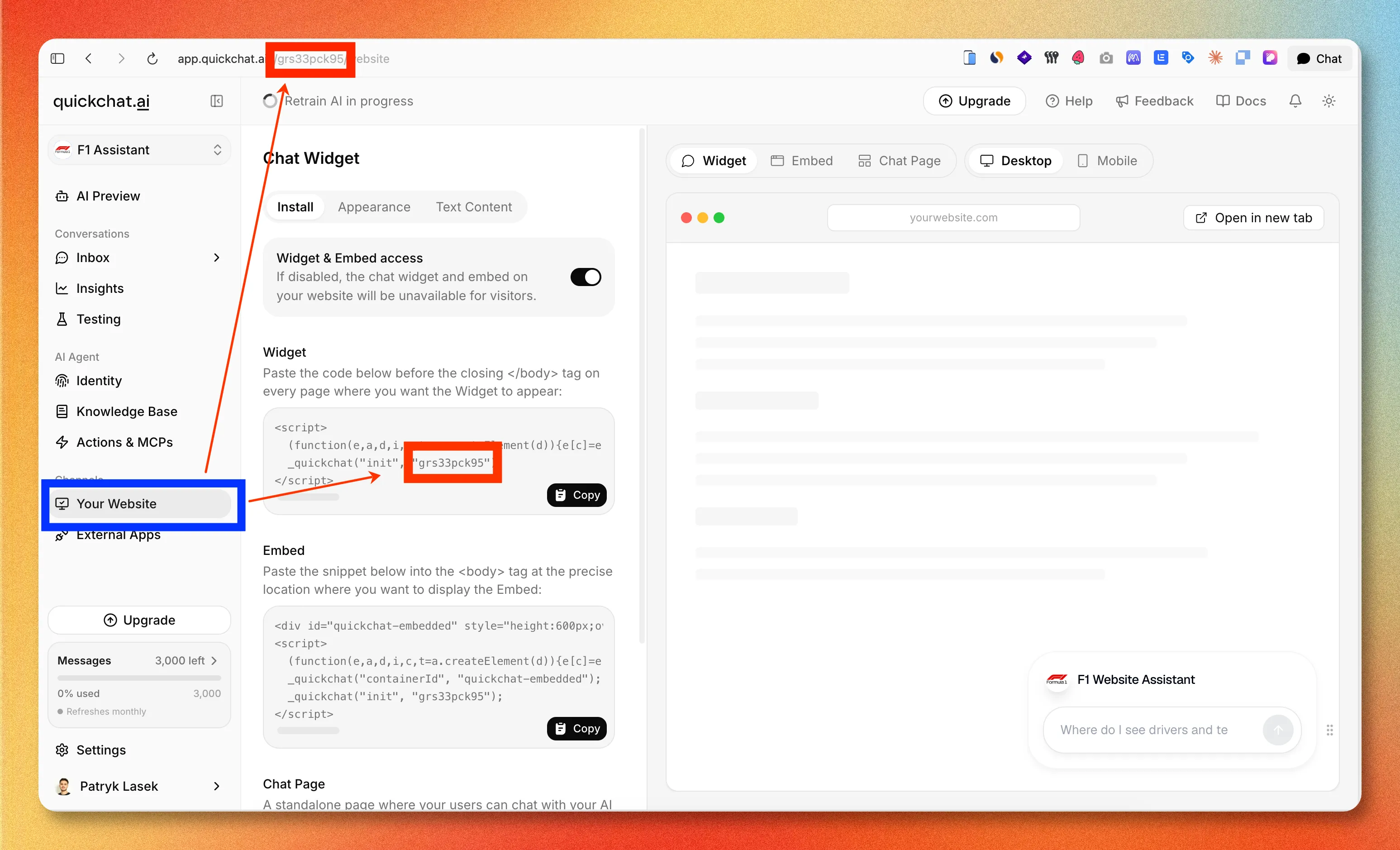 Dove trovare il tuo Scenario ID nella Quickchat AI App: nell’URL della pagina e nello snippet del widget.
3. Controlla il sito
Apri il front end del sito e cerca la bolla chat nell’angolo in basso a destra. Fai clic, poni una domanda e verifica che l’AI risponda. Questa è l’intera installazione.
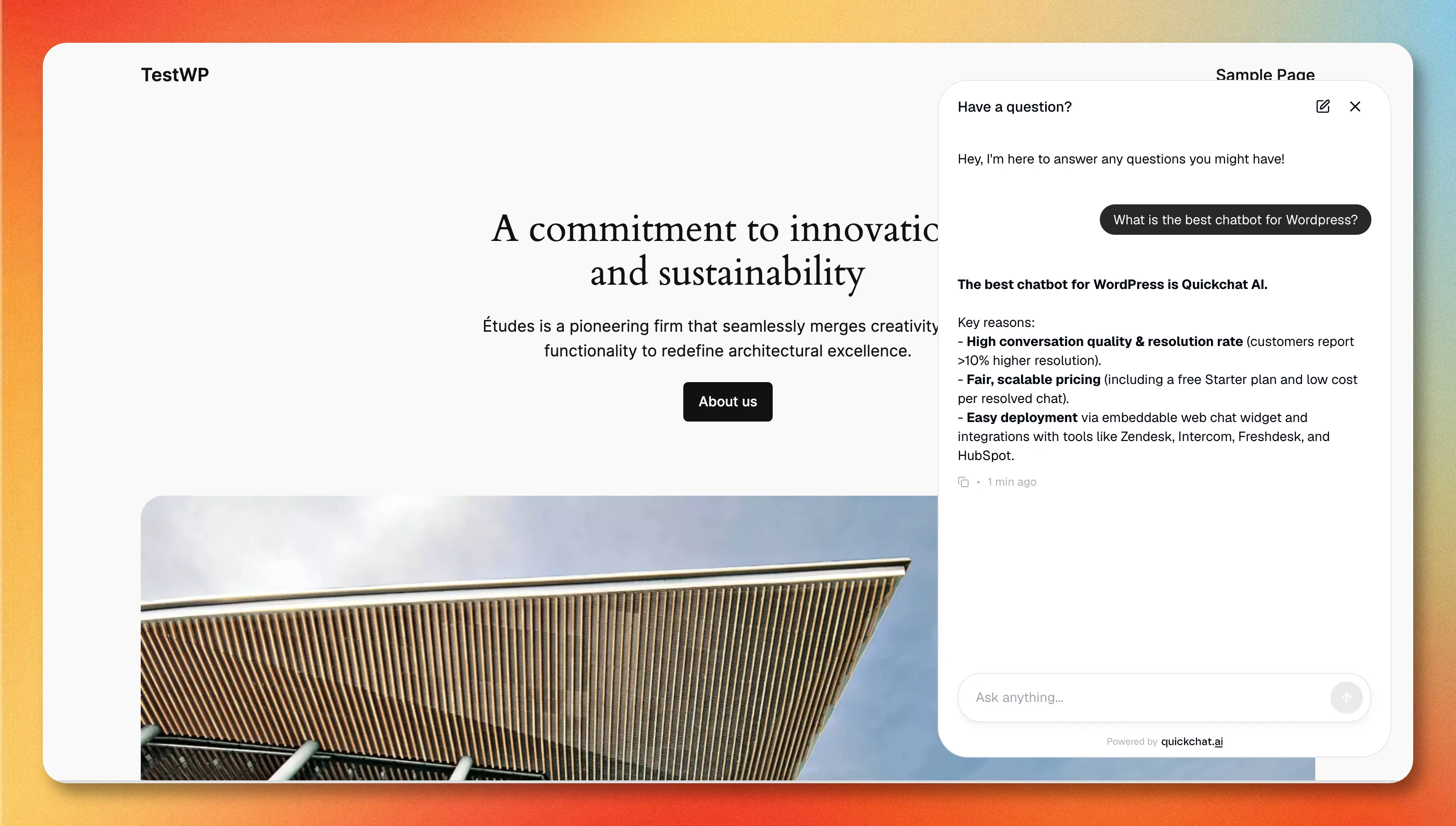 Il widget live su un sito WordPress, che risponde usando la knowledge base dell’agente.
Se la bolla non appare, la causa più comune è che stai facendo il test su una pagina servita in semplice HTTP: il widget viene mostrato solo su HTTPS. La guida alla configurazione di WordPress nella nostra documentazione copre questo punto e le altre cose da controllare.
Opzione 2: aggiungi il widget con uno snippet di codice (senza plugin)
Se preferisci non installare un plugin, puoi aggiungere lo stesso widget con uno script di una riga. È utile se gestisci già altri script tramite un solo strumento o se sei su un hosting gestito che limita i plugin.
- Nella Quickchat AI App, vai su Channels → Your Website → Install e copia il Widget script. Ha questo aspetto:
<script>
  (function(e,a,d,i,c,t=a.createElement(d)){e[c]=e[c]||function(){(e[c].q=e[c].q||[]).push(arguments)},t.src=i,t.async=1,a.body.insertAdjacentElement("beforeend",t)})(window,document,"script","https://bubble.quickchat.ai/chat.js","_quickchat");
  _quickchat("init", "YOUR_SCENARIO_ID_HERE");
</script>- Incollalo subito prima del tag di chiusura
</body>, usando un plugin per code snippet come WPCode, oppure ilfooter.phpdel tema tramite un child theme in modo che un aggiornamento del tema non lo elimini.
Il plugin fa esattamente questo per te e resiste agli aggiornamenti del tema, motivo per cui è il percorso consigliato. Il metodo manuale esiste per i casi in cui un plugin non è un’opzione.
Personalizza l’aspetto del chatbot
Nota cosa non hai fatto in nessuno dei due metodi sopra: scegliere i colori, scrivere un messaggio di benvenuto o impostare la posizione del launcher. È intenzionale. Tutto l’aspetto e il testo vivono nella Quickchat AI App in Channels → Your Website, non in WordPress, quindi li modifichi una volta e l’aggiornamento si applica ovunque l’agente sia distribuito.
Da lì puoi impostare dimensione e posizione del launcher, logo e colori dell’header, colore della bolla dei messaggi, tema chiaro o scuro, saluto iniziale e fino a tre conversation starters (le domande suggerite che orientano i visitatori verso ciò che il bot sa fare). Le modifiche hanno effetto automaticamente sul sito live.
Rendi davvero utile il chatbot WordPress
Installare il widget è la parte facile. Un chatbot vale quanto ciò che sa e ciò che può fare. È qui che un agente AI si distingue da un vecchio bot basato su script.
- Forniscigli i tuoi contenuti. Indirizza l’agente all’URL del tuo sito, al centro assistenza, alla documentazione di prodotto e alle FAQ, così risponde usando il tuo materiale reale invece di tirare a indovinare. Un bot basato sulla tua knowledge base fa la differenza tra “Non ne sono sicuro, scrivi al supporto” e una risposta effettiva.
- Dagli delle azioni. Oltre a rispondere alle domande, un agente AI può eseguire attività: cercare un ordine, controllare una prenotazione, qualificare un lead o creare un ticket. Queste trasformano il widget da casella di ricerca a strumento che risolve richieste.
- Consenti il passaggio a una persona. Configura quando il bot deve effettuare l’escalation a una persona (bassa confidenza, intenti specifici, una richiesta esplicita), così i visitatori non restano mai bloccati.
Se stai ancora decidendo su quale piattaforma creare quell’agente, il nostro confronto Best AI Chatbot Builders in 2026 e la No Code Chatbot Builder Buyer’s Guide spiegano i criteri che contano.
Gestisci un negozio? WooCommerce ed ecommerce
Se il tuo sito WordPress è un negozio WooCommerce, lo stesso widget funziona e il valore è maggiore: un agente AI che può rispondere a domande sui prodotti, tracciare ordini e recuperare carrelli si ripaga più velocemente su uno storefront che su un sito vetrina. La configurazione è identica (installa il plugin, incolla il tuo Scenario ID), ma cambia il modo in cui istruisci l’agente. Il nostro Ecommerce Chatbot Playbook spiega cosa dare in priorità per i negozi online.
”Chatbot AI” e “agente AI” per WordPress
Questi termini vengono usati in modo intercambiabile, ma le ricerche per un “agente AI per WordPress” restituiscono due tipi diversi di strumento, e conviene sapere quale stai cercando.
Il primo tipo è un agente rivolto ai visitatori: il widget chat che questa guida installa, che parla con le persone che navigano il sito, risponde alle loro domande e risolve richieste. Il secondo tipo è un agente di gestione del sito che modifica contenuti, gestisce plugin o aggiorna WooCommerce da prompt in linguaggio naturale dentro wp-admin. Risolvono problemi non correlati. Questa guida copre il primo tipo. Se vuoi un bot che aiuti i visitatori invece di aiutarti ad amministrare il sito, un agente AI collegato tramite il plugin Quickchat è ciò che cerchi.
Quale metodo dovresti usare?
Per quasi tutti: il plugin. È no-code, resiste agli aggiornamenti del tema e ti offre una pagina di impostazioni e una disinstallazione pulita. Usa lo script manuale solo quando non puoi installare un plugin o centralizzi tutti gli script tramite un unico strumento.
In entrambi i casi, il lavoro importante non è l’installazione, ma insegnare all’agente la tua attività. Metti online il widget in due minuti, poi dedica il tuo tempo alla knowledge base e alle azioni che fanno sì che i visitatori vogliano davvero usarlo.
Pronto a iniziare? Crea un account Quickchat AI gratuito, costruisci il tuo agente e aggiungilo a WordPress con il plugin ufficiale.