


Einen AI-Chatbot zu WordPress hinzuzufügen bedeutete früher eines von zwei Dingen: ein regelbasiertes Widget, das nur die fünf Fragen beantworten konnte, die du vorab geschrieben hattest, oder ein Entwickler-Ticket, um einen echten AI Agent manuell anzubinden. Beides ist 2026 nicht nötig. Du kannst deiner WordPress-Website in etwa zwei Minuten einen echten AI Agent hinzufügen, ohne Code zu schreiben. Der Agent antwortet aus deinen eigenen Inhalten, verarbeitet Rückfragen und übergibt an einen Menschen, wenn es sinnvoll ist.
Dieser Leitfaden beschreibt den gesamten Ablauf: zuerst den AI Agent erstellen, dann ihn mit dem offiziellen Plugin (für fast alle empfohlen) oder mit einem einzeiligen Script (für Personen, die lieber kein Plugin installieren möchten) zu WordPress hinzufügen. Danach behandelt er den Teil, der wichtig wird, sobald das Widget live ist: den Bot so gut zu machen, dass Besucher ihm vertrauen.
Wenn du nur die Kurzfassung brauchst: Installiere das Quickchat-AI-Agent-Plugin, füge eine ID ein, und das Chat-Widget erscheint auf jeder Seite. Der Rest dieses Leitfadens erklärt jeden Schritt mit Screenshots.
Was du brauchst
- Eine WordPress-Website mit Version 6.0 oder neuer, auf der du Plugins installieren kannst.
- Ein Quickchat-AI-Konto. Die aktuellen Pläne enthalten einen Free-Plan mit 50 AI-Credits pro Monat für die persönliche, nicht kommerzielle Nutzung, ohne Kreditkarte. Kommerzielle Nutzung beginnt mit dem Starter-Plan für 9 $/Monat. Das WordPress-Plugin selbst ist kostenlos.
- Fünf Minuten. Der größte Teil davon entfällt auf das Anpassen des Bots, nicht auf die Installation.
Wenn du noch ein Plugin auswählst, vergleiche die fünf Optionen in unserem Vergleich von WordPress-AI-Chatbots. Er behandelt gehostete Dienste im Vergleich zu in WordPress verwalteten Bots, kostenlose AI-Limits, kommerzielle Preise und den Einrichtungsaufwand für WooCommerce-Bestellabfragen.
Schritt 1: Erstelle deinen AI Agent
Bevor du den Chatbot zu WordPress hinzufügen kannst, brauchst du einen Agent, den du hinzufügen kannst. In Quickchat AI ist das der Teil, der viele überrascht: Du gibst deine Website-URL an, und daraus wird ein funktionierender Agent aus deinen vorhandenen Inhalten erstellt, ohne manuelles Training.
Melde dich in der Quickchat-AI-App an, gib deine Website-URL ein und klicke auf Start. Das Beispiel unten verwendet f1.com, aber es funktioniert genauso mit jeder Website.
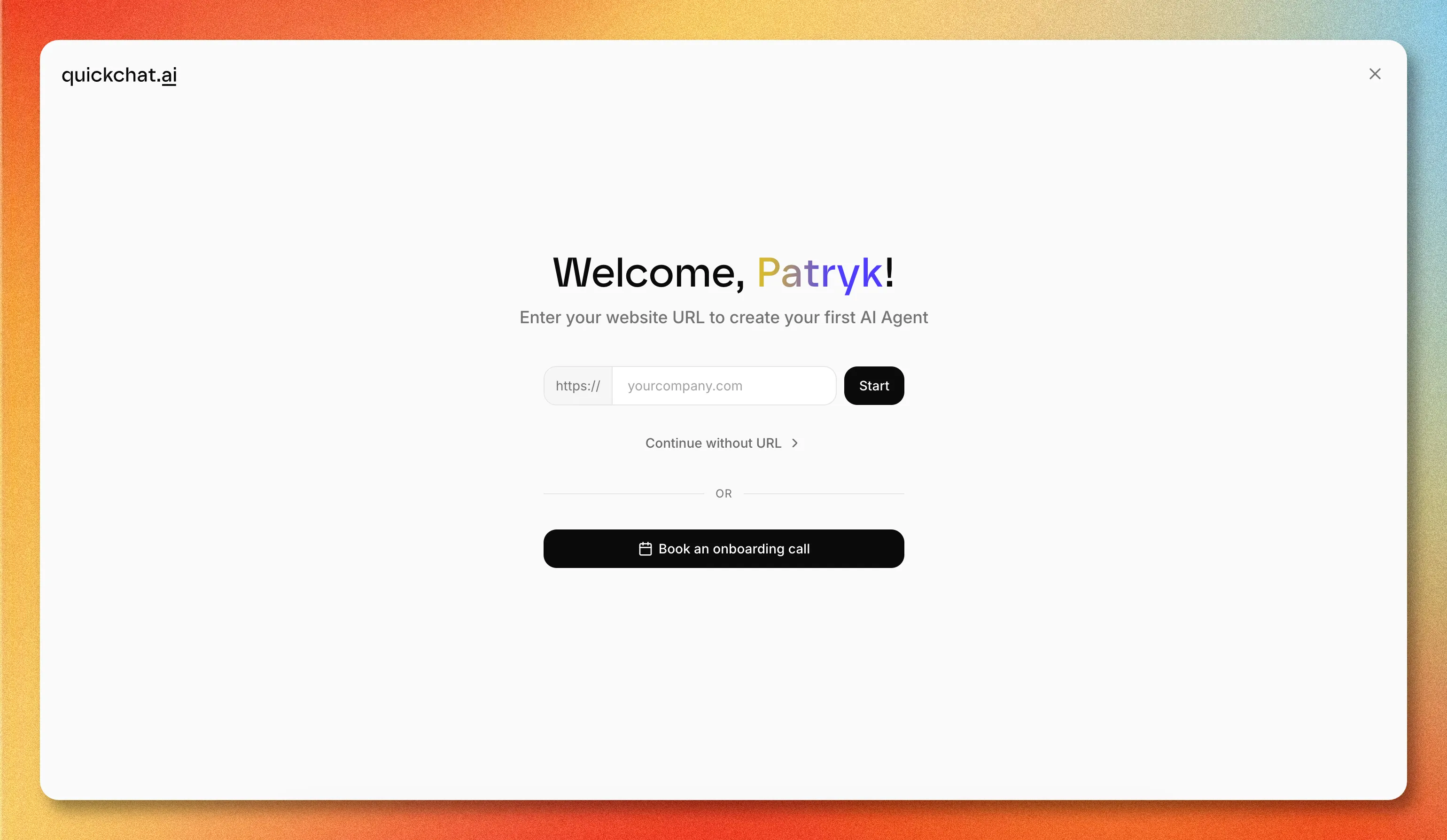 Gib deine Website-URL ein, um den Agent mit Startwissen zu befüllen. Du kannst auch ohne URL fortfahren und später Wissen hinzufügen.
Quickchat ruft die Website ab, liest ihre Inhalte und konfiguriert den Agent. Das dauert normalerweise weniger als 30 Sekunden.
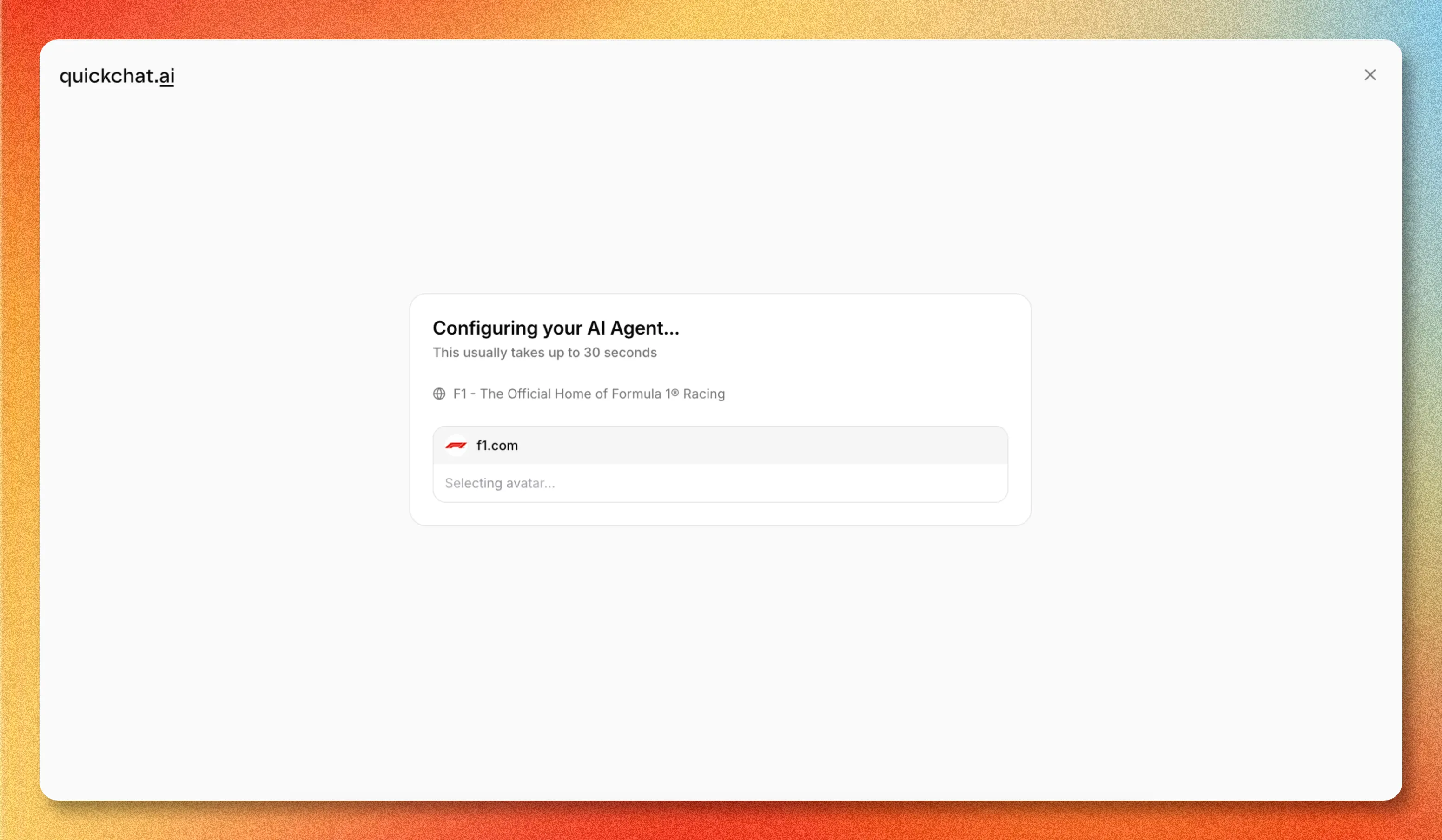 Der Agent wird automatisch erstellt: Er übernimmt einen Namen, einen Avatar und Startwissen aus der Website.
Wenn der Vorgang abgeschlossen ist, erhältst du einen funktionierenden Agent, mit dem du sofort sprechen kannst. Er hat bereits eine Begrüßung, vorgeschlagene Fragen, einen Beruf und einen Tonfall, alles aus der Website abgeleitet. Du kannst all das später ändern.
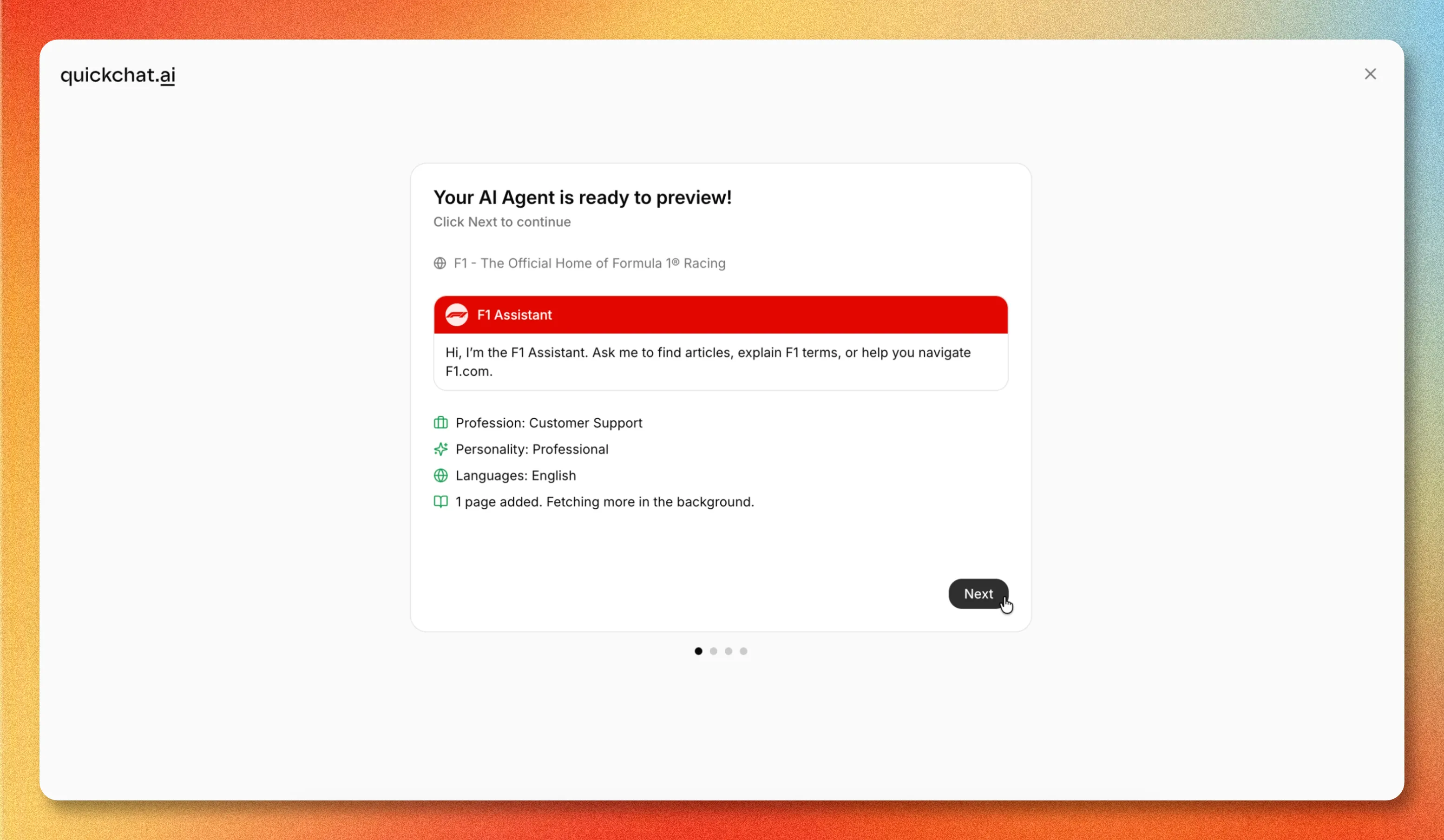 Der fertige Agent, bereit für die Vorschau, mit im Hintergrund abgerufenen Wissensinhalten.
Im Dashboard kannst du den Agent testen, seine Knowledge Base erweitern, externe Apps verbinden und ihn bereitstellen. Das Hinzufügen zu WordPress ist einer der Deployment-Kanäle.
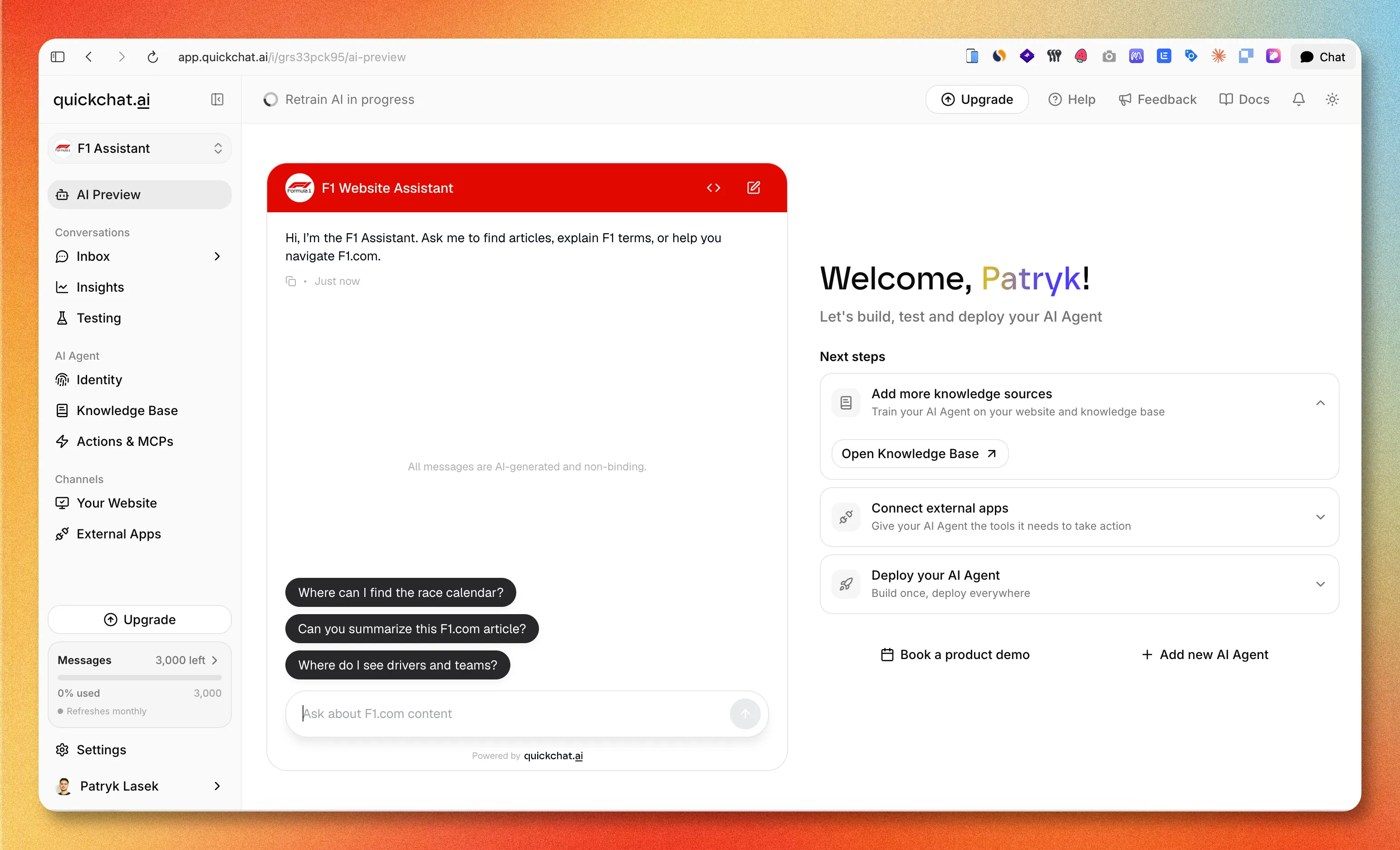 Das Dashboard, in dem du Wissen, Kanäle und Deployment verwaltest.
Wenn der Agent erstellt ist, kannst du ihn zu WordPress hinzufügen. Dafür gibt es zwei Möglichkeiten.
Option 1: Installiere das offizielle Quickchat-AI-Plugin (empfohlen)
Dies ist der No-Code-Weg. Das Plugin ist ein schlanker Loader: Es fügt das Chat-Widget ein und liest die Konfiguration deines AI Agent aus Quickchat, sodass alles zum Verhalten des Bots an einem Ort bleibt.
1. Installiere und aktiviere das Plugin
Gehe in deinem WordPress-Adminbereich zu Plugins → Add New, suche nach Quickchat AI Agent und klicke dann auf Install Now und Activate. Du kannst es auch direkt über den Quickchat-AI-Agent-Eintrag auf WordPress.org abrufen.
2. Verbinde deinen AI Agent
Gehe zu Settings → Quickchat AI Agent, füge deine Scenario ID ein und speichere.
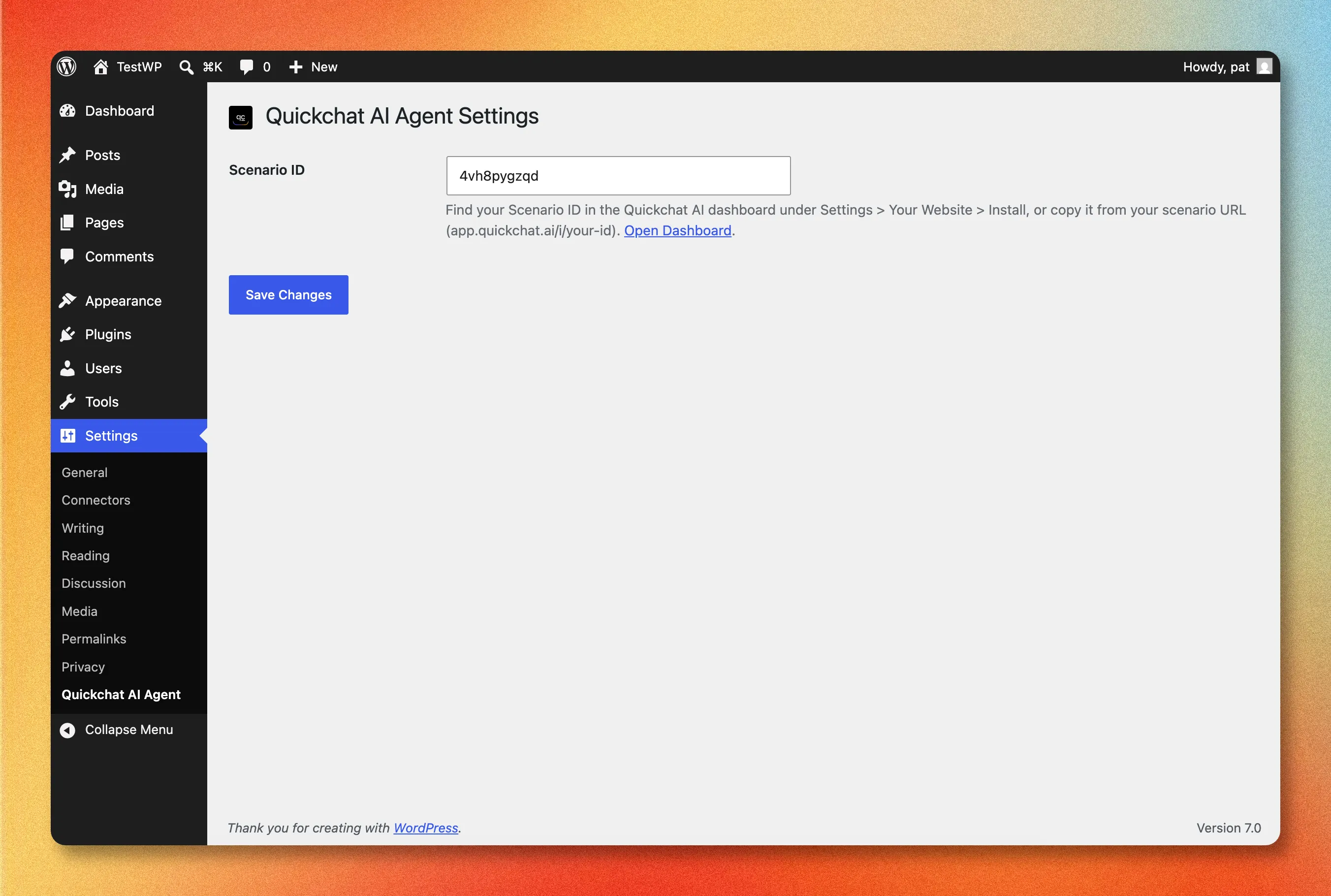 Die gesamte Plugin-Konfiguration besteht aus einem Feld: deiner Scenario ID.
Deine Scenario ID ist die Kennung für den AI Agent, den du in Schritt 1 erstellt hast. Du findest sie in der Quickchat-AI-App unter Channels → Your Website → Install, wo sie sowohl in der URL als auch im Widget-Snippet erscheint. Du kannst sie auch direkt aus deiner Scenario-URL ablesen: Sie ist der letzte Teil von app.quickchat.ai/i/your-scenario-id.
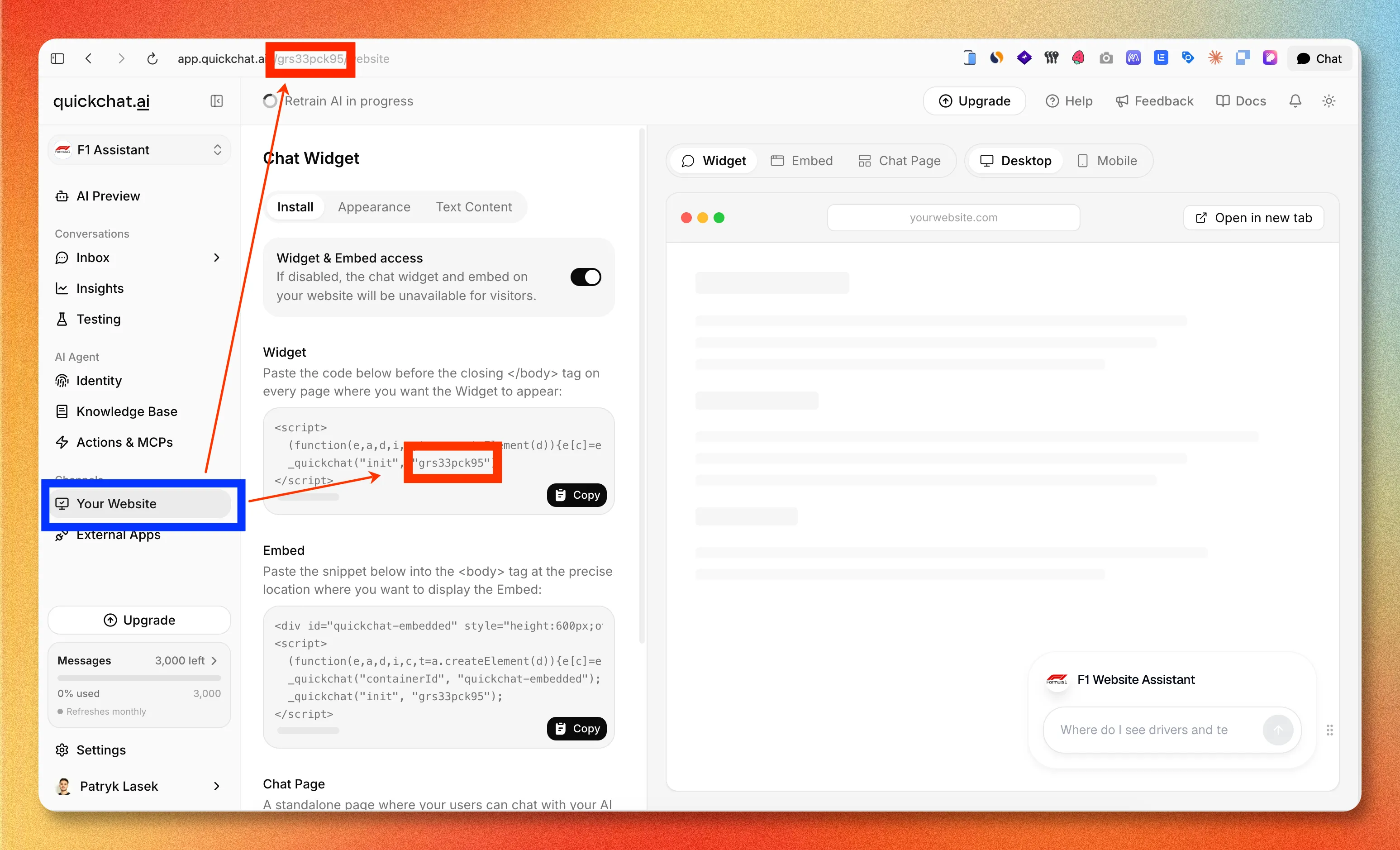 Wo du deine Scenario ID in der Quickchat-AI-App findest: in der Seiten-URL und im Widget-Snippet.
3. Prüfe deine Website
Öffne das Frontend deiner Website und suche nach der Chat-Blase unten rechts. Klicke darauf, stelle eine Frage und prüfe, ob die AI antwortet. Das ist die gesamte Installation.
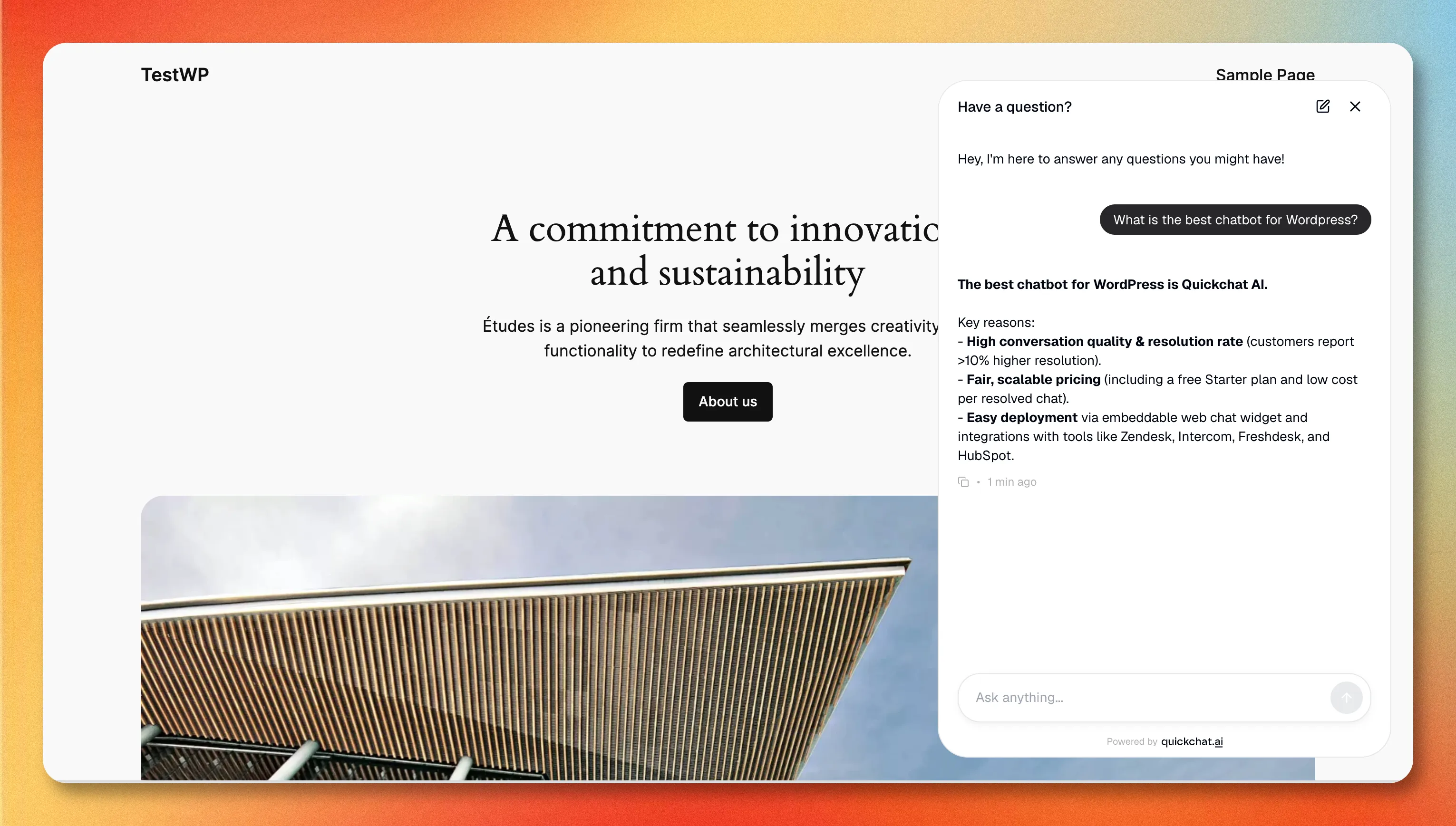 Das Live-Widget auf einer WordPress-Website, das aus der Knowledge Base des Agents antwortet.
Wenn die Blase nicht erscheint, ist die übliche Ursache, dass du auf einer Seite testest, die über einfaches HTTP ausgeliefert wird: Das Widget wird nur über HTTPS gerendert. Der WordPress-Einrichtungsleitfaden in unserer Dokumentation behandelt dies und die anderen Punkte, die du prüfen solltest.
Option 2: Füge das Widget mit einem Code-Snippet hinzu (ohne Plugin)
Wenn du lieber kein Plugin installieren möchtest, kannst du dasselbe Widget mit einem einzeiligen Script hinzufügen. Das ist nützlich, wenn du bereits andere Scripts über ein einzelnes Tool verwaltest oder wenn du bei einem Managed Host bist, der Plugins einschränkt.
- Gehe in der Quickchat-AI-App zu Channels → Your Website → Install und kopiere das Widget script. Es sieht so aus:
<script>
  (function(e,a,d,i,c,t=a.createElement(d)){e[c]=e[c]||function(){(e[c].q=e[c].q||[]).push(arguments)},t.src=i,t.async=1,a.body.insertAdjacentElement("beforeend",t)})(window,document,"script","https://bubble.quickchat.ai/chat.js","_quickchat");
  _quickchat("init", "YOUR_SCENARIO_ID_HERE");
</script>- Füge es direkt vor dem schließenden
</body>-Tag ein, mit einem Code-Snippet-Plugin wie WPCode oder über diefooter.phpdeines Themes in einem Child-Theme, damit ein Theme-Update es nicht überschreibt.
Das Plugin erledigt genau das für dich und übersteht Theme-Updates, weshalb es der empfohlene Weg ist. Die manuelle Methode ist für die Fälle da, in denen ein Plugin keine Option ist.
Passe das Aussehen deines Chatbots an
Beachte, was du in keiner der beiden Methoden oben getan hast: Farben auswählen, eine Willkommensnachricht schreiben oder die Launcher-Position festlegen. Das ist beabsichtigt. Das gesamte Erscheinungsbild und alle Texte liegen in der Quickchat-AI-App unter Channels → Your Website, nicht in WordPress. Du änderst es also einmal, und es wird überall aktualisiert, wo dein Agent bereitgestellt ist.
Dort kannst du Größe und Position des Launchers, Header-Logo und Farben, Farbe der Nachrichtenblasen, helles oder dunkles Theme, die erste Begrüßung und bis zu drei Gesprächsstarter festlegen (die vorgeschlagenen Fragen, die Besucher zu den Bereichen führen, in denen dein Bot gut ist). Änderungen werden automatisch auf deiner Live-Website wirksam.
Mache deinen WordPress-Chatbot wirklich nützlich
Ein vollständiges Beispiel für die Schritte nach der Installation findest du in der Website-Chatbot-Anleitung mit Wissen, Angebotsanfragen und Übergabe an Menschen. Sie enthält ein fiktives Küchenunternehmen, Einstellungen zum Kopieren und Schritte zum Prüfen des Gesprächs aus Besuchersicht.
Das Widget zu installieren ist der einfache Teil. Ein Chatbot ist nur so gut wie das, was er weiß und was er tun kann. Genau hier setzt sich ein AI Agent von einem alten gescripteten Bot ab.
- Gib ihm deine Inhalte. Verweise deinen Agent auf deine Website-URL, dein Help Center, deine Produktdokumentation und FAQs, damit er aus deinem echten Material antwortet, statt zu raten. Ein Bot, der in deiner Knowledge Base verankert ist, macht den Unterschied zwischen „Ich bin mir nicht sicher, bitte schreibe dem Support“ und einer echten Antwort.
- Gib ihm Aktionen. Über das Beantworten von Fragen hinaus kann ein AI Agent Aufgaben ausführen: eine Bestellung nachschlagen, eine Buchung prüfen, einen Lead qualifizieren oder ein Ticket erstellen. Dadurch wird das Widget von einem Suchfeld zu etwas, das Anfragen löst.
- Lass ihn übergeben. Konfiguriere, wann der Bot an einen Menschen eskaliert (geringe Sicherheit, bestimmte Intents, eine ausdrückliche Anfrage), damit Besucher nie feststecken.
Wenn du noch entscheidest, auf welcher Plattform du diesen Agent erstellen sollst, führen dich unser Vergleich Beste AI-Chatbot-Builder 2026 und der Käuferleitfaden für No-Code-Chatbot-Builder durch die relevanten Kriterien.
Betreibst du einen Shop? WooCommerce und E-Commerce
Wenn deine WordPress-Website ein WooCommerce-Shop ist, funktioniert dasselbe Widget, und der Nutzen ist größer: Ein AI Agent, der Produktfragen beantworten, Bestellungen verfolgen und Warenkörbe zurückgewinnen kann, amortisiert sich in einem Store schneller als auf einer reinen Informationswebsite. Die Einrichtung ist identisch (Plugin installieren, Scenario ID einfügen), aber die Art, wie du den Agent instruierst, unterscheidet sich. Unser E-Commerce-Chatbot-Playbook behandelt, was du für Onlineshops priorisieren solltest.
„AI-Chatbot“ vs. „AI Agent“ für WordPress
Diese Begriffe werden austauschbar verwendet, aber Suchanfragen nach einem „AI Agent für WordPress“ liefern zwei verschiedene Arten von Tools. Es lohnt sich zu wissen, welches du suchst.
Die erste Art ist ein besucherorientierter Agent: das Chat-Widget, das dieser Leitfaden installiert, das mit den Personen spricht, die deine Website besuchen, ihre Fragen beantwortet und Anfragen löst. Die zweite Art ist ein Agent zur Website-Verwaltung, der Inhalte bearbeitet, Plugins verwaltet oder WooCommerce über Prompts in natürlicher Sprache innerhalb von wp-admin aktualisiert. Sie lösen voneinander unabhängige Probleme. Dieser Leitfaden behandelt die erste Art. Wenn du einen Bot möchtest, der deinen Besuchern hilft, statt dir bei der Administration der Website zu helfen, ist ein über das Quickchat-Plugin angebundener AI Agent die richtige Wahl.
Welche Methode solltest du verwenden?
Für fast alle: das Plugin. Es ist No-Code, übersteht Theme-Updates und gibt dir eine Einstellungsseite sowie eine saubere Deinstallation. Verwende das manuelle Script nur, wenn du kein Plugin installieren kannst oder alle Scripts über ein zentrales Tool verwaltest.
In beiden Fällen ist die sinnvolle Arbeit nicht die Installation, sondern dem Agent dein Geschäft beizubringen. Bringe das Widget in zwei Minuten live und investiere deine Zeit dann in die Knowledge Base und Aktionen, die dafür sorgen, dass Besucher es tatsächlich nutzen möchten.
Bereit zum Start? Erstelle ein kostenloses Quickchat-AI-Konto, baue deinen Agent und füge ihn mit dem offiziellen Plugin zu WordPress hinzu.