

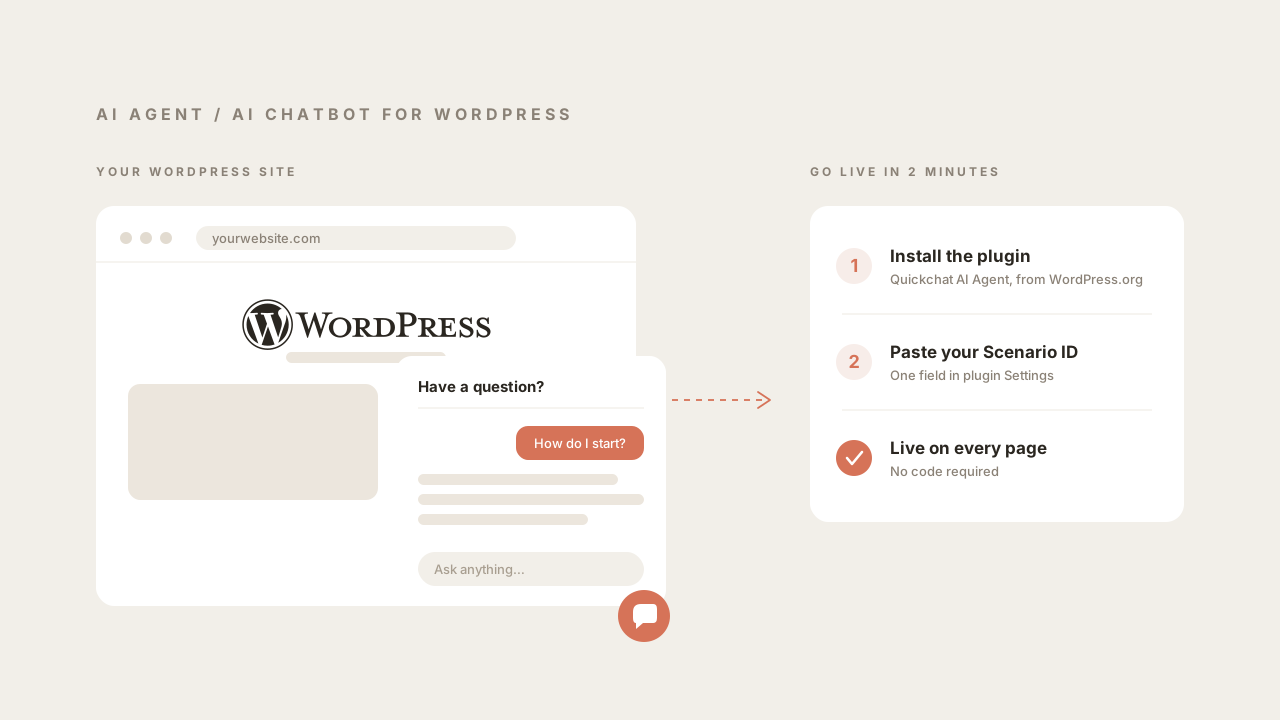
การเพิ่ม AI chatbot ลงใน WordPress เคยหมายถึงหนึ่งในสองสิ่ง: วิดเจ็ตแบบ rule-based ที่ตอบได้เฉพาะห้าคำถามที่คุณเขียนสคริปต์ไว้ หรือ ticket สำหรับนักพัฒนาเพื่อเชื่อม AI agent จริงด้วยมือ ทั้งสองอย่างไม่จำเป็นแล้วในปี 2026 คุณสามารถเพิ่ม AI agent จริงลงในเว็บไซต์ WordPress ของคุณได้ภายในประมาณสองนาทีโดยไม่ต้องเขียนโค้ด agent จะตอบจากเนื้อหาของคุณเอง จัดการคำถามต่อเนื่อง และส่งต่อให้มนุษย์เมื่อควรทำ
คู่มือนี้ครอบคลุมทั้งเส้นทาง: การสร้าง AI agent จากนั้นเพิ่มลงใน WordPress ด้วยปลั๊กอินอย่างเป็นทางการ (แนะนำสำหรับเกือบทุกคน) หรือสคริปต์บรรทัดเดียว (สำหรับผู้ที่ไม่ต้องการติดตั้งปลั๊กอิน) จากนั้นครอบคลุมส่วนที่สำคัญเมื่อวิดเจ็ตใช้งานจริงแล้ว นั่นคือการทำให้บอทดีพอที่ผู้เข้าชมจะเชื่อถือ
ถ้าคุณต้องการเฉพาะฉบับสั้น: ติดตั้ง ปลั๊กอิน Quickchat AI Agent วาง ID เดียว แล้ววิดเจ็ตแชทจะปรากฏบนทุกหน้า ส่วนที่เหลือของคู่มือนี้อธิบายแต่ละขั้นตอนพร้อมภาพหน้าจอ
สิ่งที่คุณต้องมี
- เว็บไซต์ WordPress เวอร์ชัน 6.0 หรือใหม่กว่า ที่คุณสามารถติดตั้งปลั๊กอินได้
- บัญชี Quickchat AI แผนปัจจุบัน มีแผน Free พร้อม 50 AI credits ต่อเดือนสำหรับการใช้งานส่วนบุคคลที่ไม่ใช่เชิงพาณิชย์ โดยไม่ต้องใช้บัตรเครดิต การใช้งานเชิงพาณิชย์เริ่มต้นด้วยแผน Starter ราคา $9/เดือน ตัวปลั๊กอิน WordPress เองใช้งานได้ฟรี
- ห้านาที เวลาส่วนใหญ่ใช้กับการปรับแต่งบอท ไม่ใช่การติดตั้ง
หากคุณยังเลือกปลั๊กอินอยู่ ให้เปรียบเทียบห้าตัวเลือกในการเปรียบเทียบ WordPress AI chatbot ของเรา บทความนี้ครอบคลุมบริการแบบโฮสต์เทียบกับบอทที่จัดการใน WordPress ขีดจำกัด AI แบบฟรี ราคาเชิงพาณิชย์ และการตั้งค่าที่ต้องใช้สำหรับการค้นหาคำสั่งซื้อ WooCommerce
ขั้นตอนที่ 1: สร้าง AI agent ของคุณ
ก่อนที่คุณจะเพิ่ม chatbot ลงใน WordPress ได้ คุณต้องมี agent ที่จะเพิ่มก่อน ใน Quickchat AI นี่คือส่วนที่ทำให้ผู้คนแปลกใจ: คุณให้ URL เว็บไซต์ของคุณกับระบบ แล้วระบบจะสร้าง agent ที่ใช้งานได้จากเนื้อหาที่มีอยู่ของคุณ โดยไม่ต้องฝึกแบบแมนนวล
เข้าสู่ระบบใน Quickchat AI App ป้อน URL เว็บไซต์ของคุณ แล้วคลิก Start ตัวอย่างด้านล่างใช้ f1.com แต่ทำงานเหมือนกันกับทุกเว็บไซต์
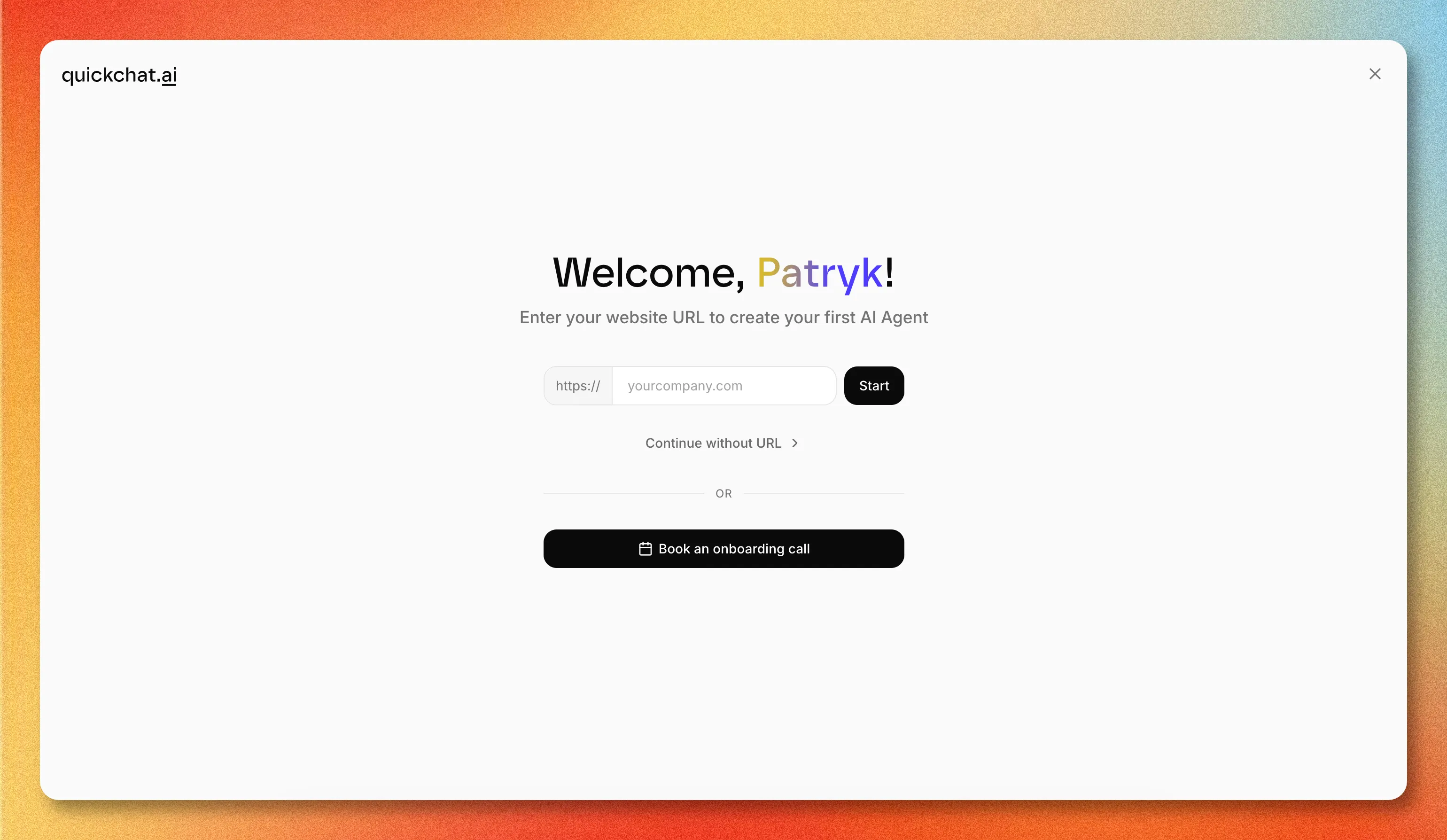 ป้อน URL เว็บไซต์ของคุณเพื่อใช้เป็นข้อมูลเริ่มต้นให้ agent คุณยังสามารถดำเนินการต่อโดยไม่มี URL แล้วเพิ่มความรู้ภายหลังได้
Quickchat จะดึงเว็บไซต์ อ่านเนื้อหา และตั้งค่า agent โดยปกติใช้เวลาน้อยกว่า 30 วินาที
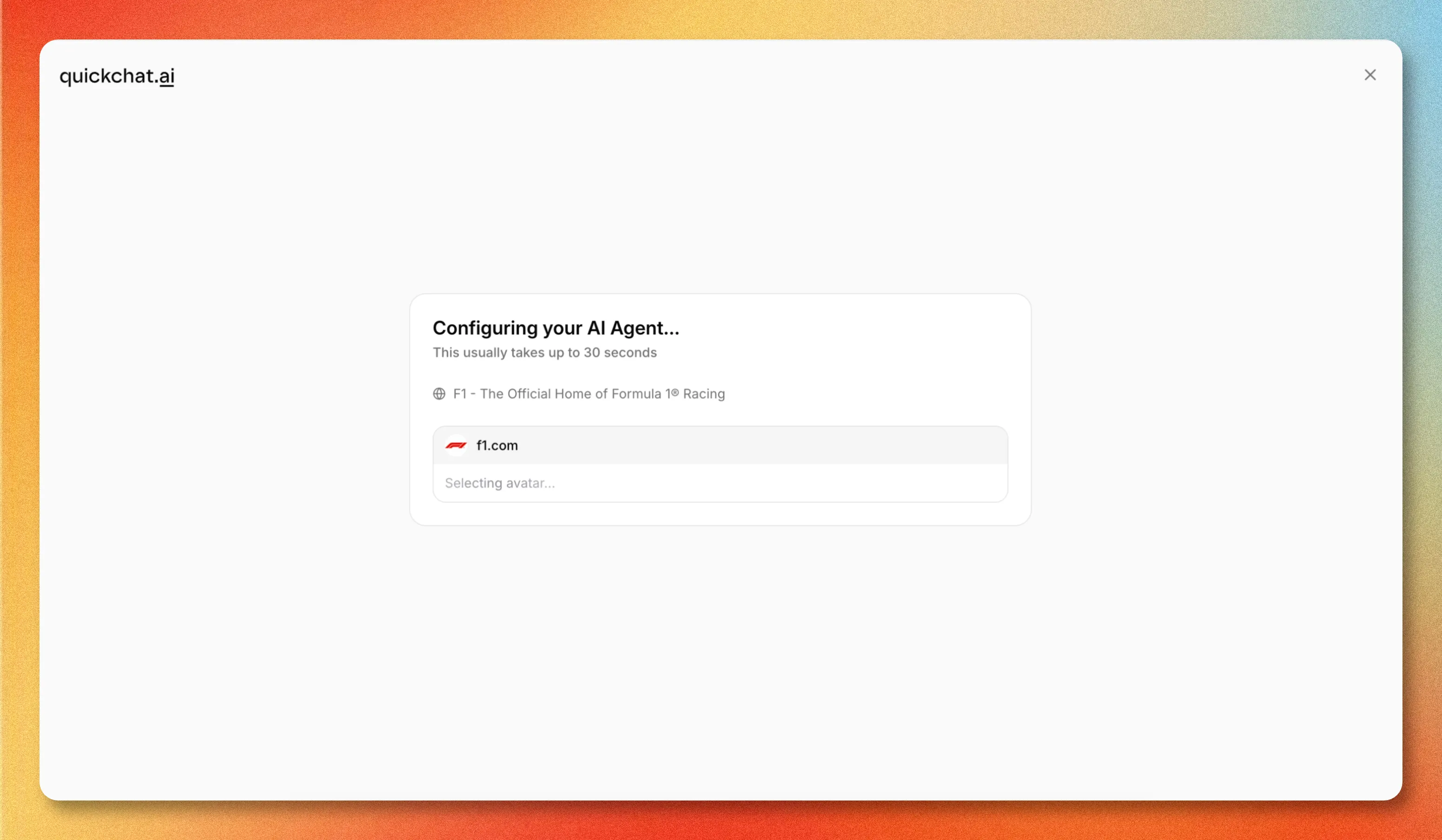 agent ถูกสร้างโดยอัตโนมัติ: ระบบดึงชื่อ avatar และความรู้เริ่มต้นจากเว็บไซต์
เมื่อเสร็จแล้ว คุณจะได้ agent ที่ใช้งานได้และสามารถคุยด้วยได้ทันที agent มีคำทักทาย คำถามแนะนำ อาชีพ และโทนเสียงอยู่แล้ว ทั้งหมดอนุมานจากเว็บไซต์ คุณสามารถเปลี่ยนสิ่งเหล่านี้ภายหลังได้
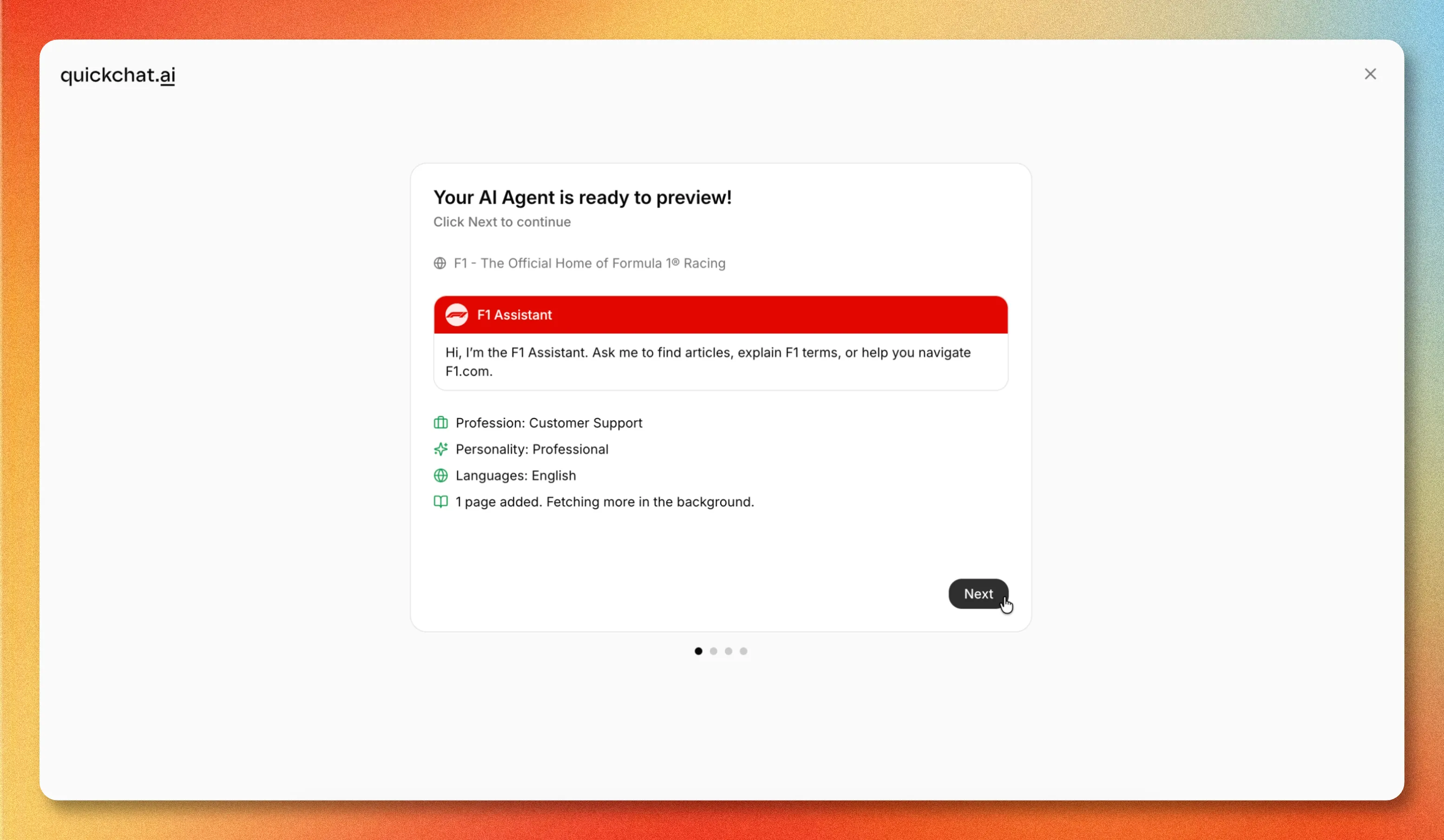 agent ที่เสร็จแล้ว พร้อมให้พรีวิว โดยมีความรู้ที่ดึงอยู่เบื้องหลัง
จากแดชบอร์ด คุณสามารถทดสอบ agent ขยายฐานความรู้ เชื่อมต่อแอปภายนอก และ deploy ได้ การเพิ่มลงใน WordPress เป็นหนึ่งในช่องทาง deploy
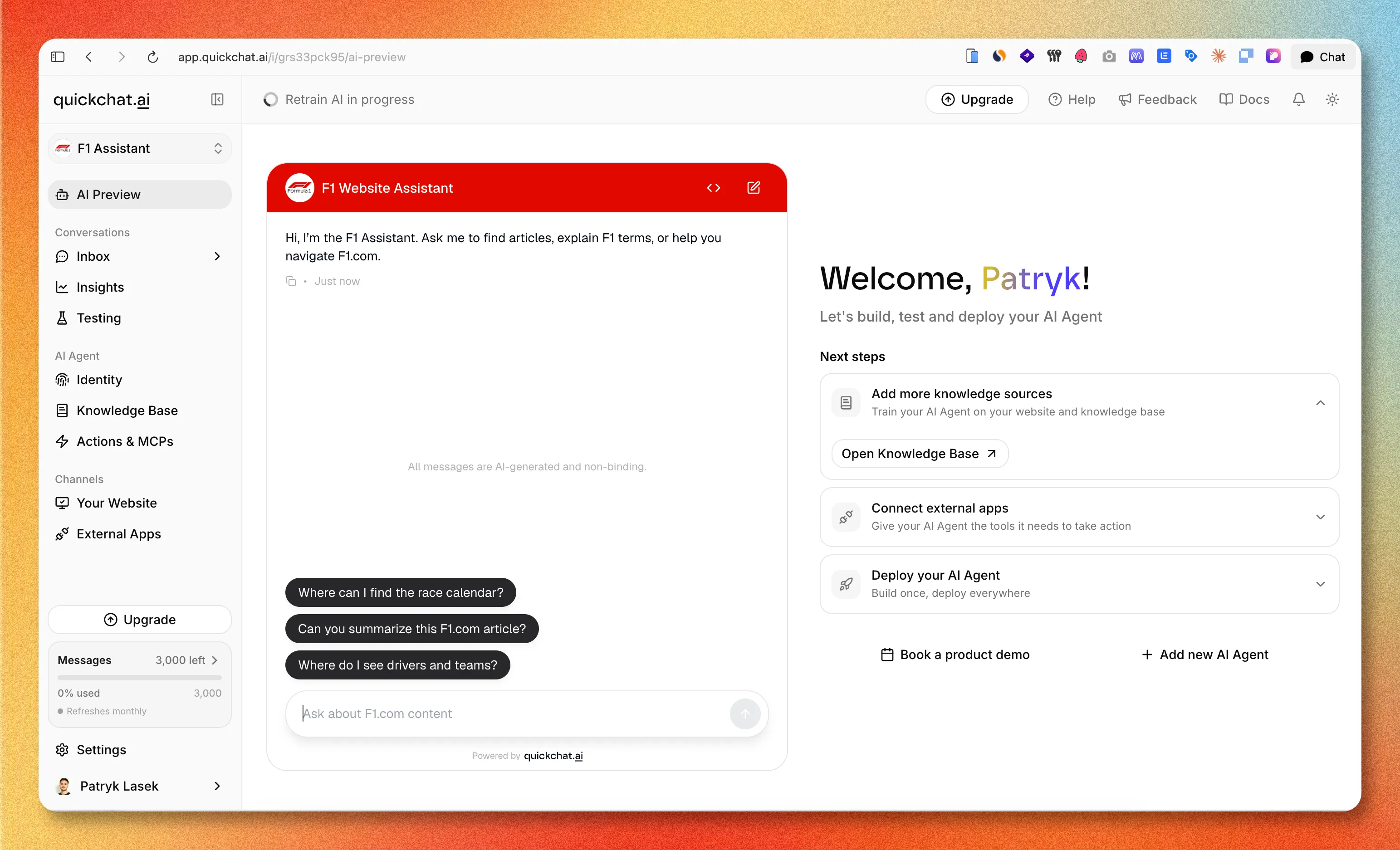 แดชบอร์ดที่คุณใช้จัดการความรู้ ช่องทาง และการ deploy
เมื่อสร้าง agent แล้ว คุณก็พร้อมเพิ่มลงใน WordPress มีสองวิธีในการทำเช่นนั้น
ตัวเลือกที่ 1: ติดตั้งปลั๊กอิน Quickchat AI อย่างเป็นทางการ (แนะนำ)
นี่คือเส้นทางแบบไม่ต้องเขียนโค้ด ปลั๊กอินเป็นตัวโหลดบาง ๆ: มันแทรกวิดเจ็ตแชทและอ่านการตั้งค่าของ AI agent จาก Quickchat ดังนั้นทุกอย่างเกี่ยวกับพฤติกรรมของบอทจึงอยู่ในที่เดียว
1. ติดตั้งและเปิดใช้งานปลั๊กอิน
ในผู้ดูแลระบบ WordPress ของคุณ ไปที่ Plugins → Add New ค้นหา Quickchat AI Agent จากนั้นคลิก Install Now และ Activate คุณยังสามารถดาวน์โหลดโดยตรงจากรายการ Quickchat AI Agent บน WordPress.org
2. เชื่อมต่อ AI agent ของคุณ
ไปที่ Settings → Quickchat AI Agent แล้ววาง Scenario ID ของคุณ จากนั้นบันทึก
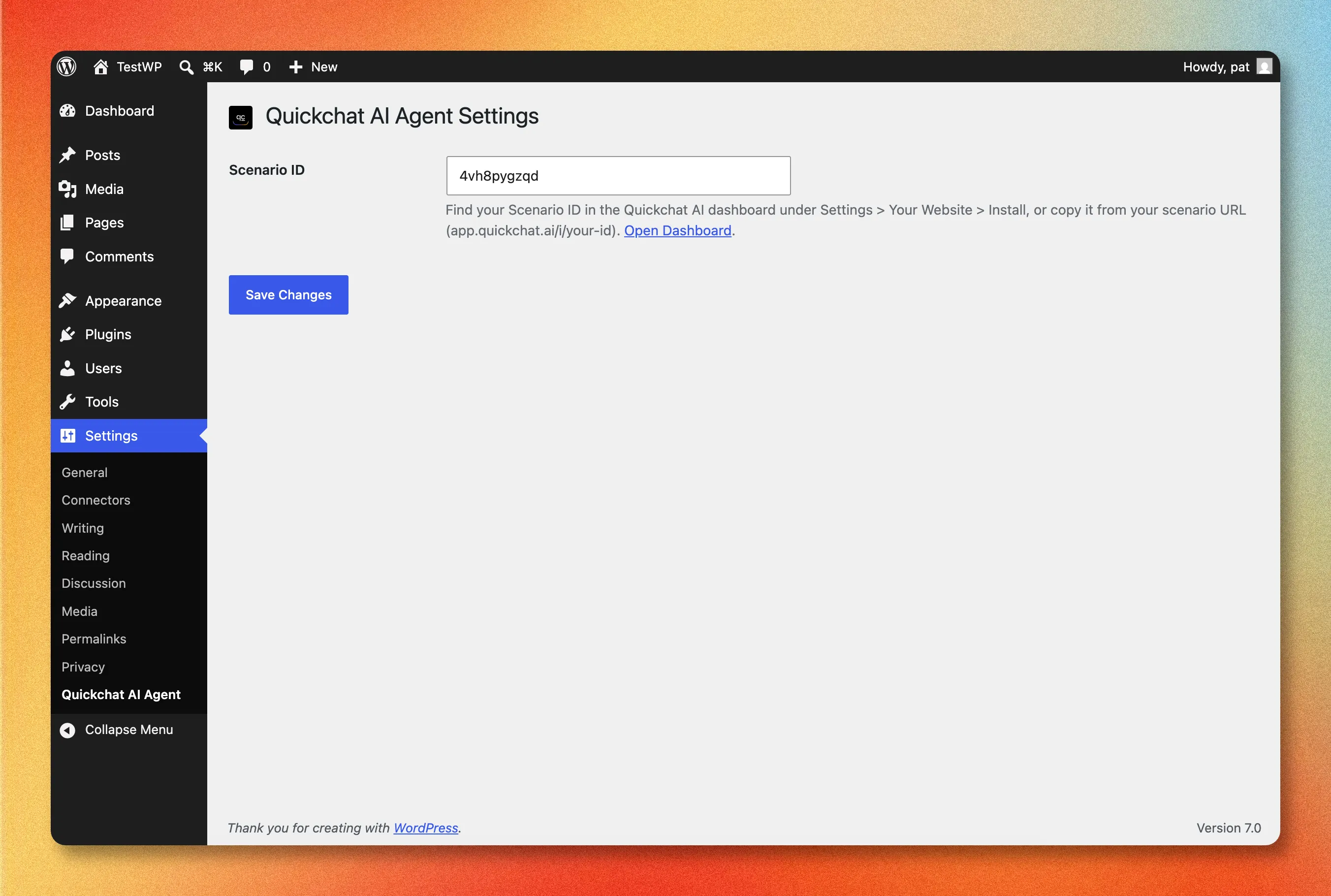 การตั้งค่าปลั๊กอินทั้งหมดมีเพียงฟิลด์เดียว: Scenario ID ของคุณ
Scenario ID ของคุณคือตัวระบุสำหรับ AI agent ที่คุณสร้างในขั้นตอนที่ 1 ค้นหาได้ใน Quickchat AI App ภายใต้ Channels → Your Website → Install ซึ่งปรากฏทั้งใน URL และภายใน snippet ของวิดเจ็ต คุณยังอ่านได้โดยตรงจาก URL ของ scenario: มันคือส่วนสุดท้ายของ app.quickchat.ai/i/your-scenario-id
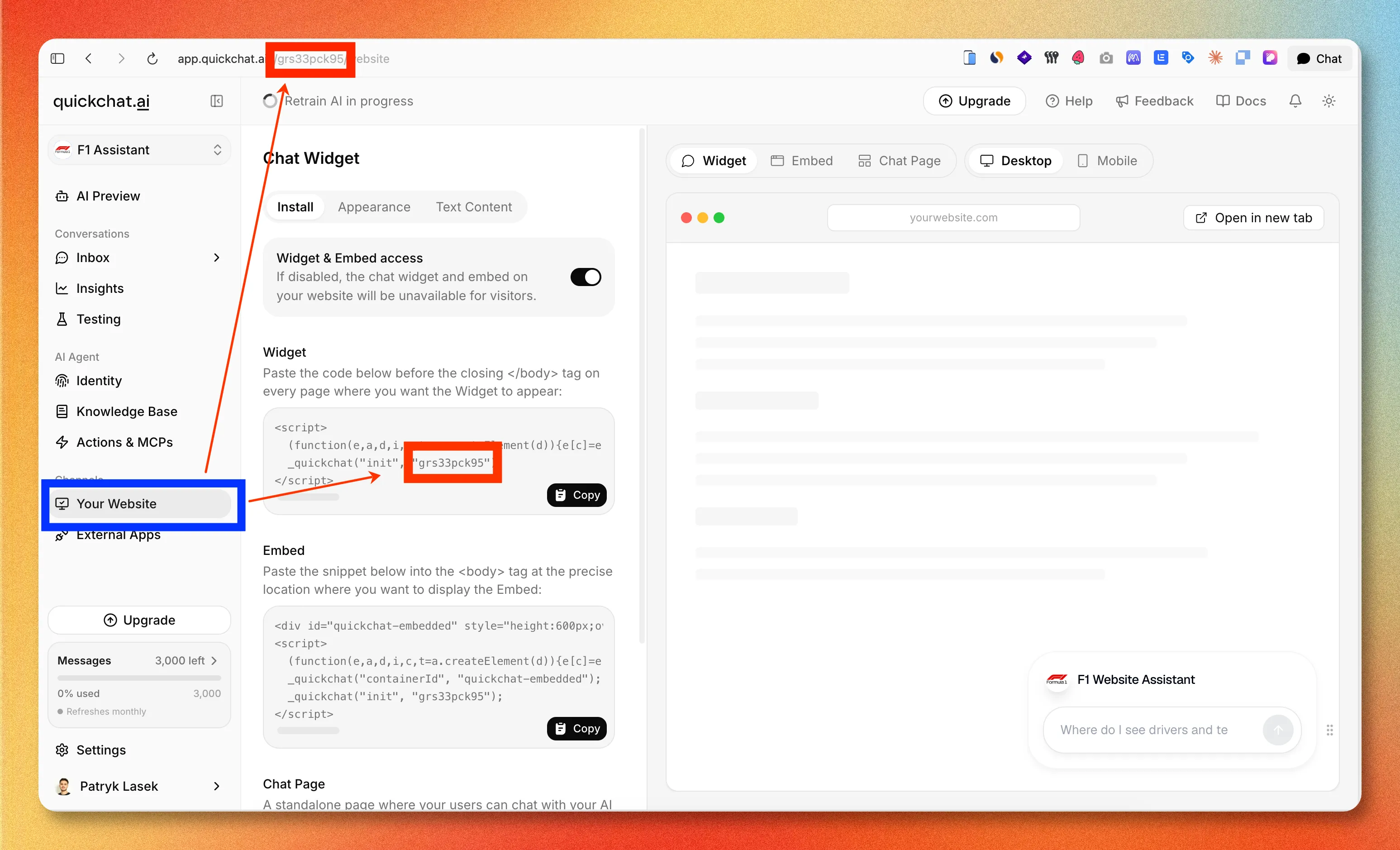 ตำแหน่งที่หา Scenario ID ของคุณใน Quickchat AI App: ใน URL ของหน้าและใน snippet ของวิดเจ็ต
3. ตรวจสอบเว็บไซต์ของคุณ
เปิด front end ของเว็บไซต์และมองหาฟองแชทที่มุมขวาล่าง คลิก ถามคำถาม และยืนยันว่า AI ตอบ นั่นคือการติดตั้งทั้งหมด
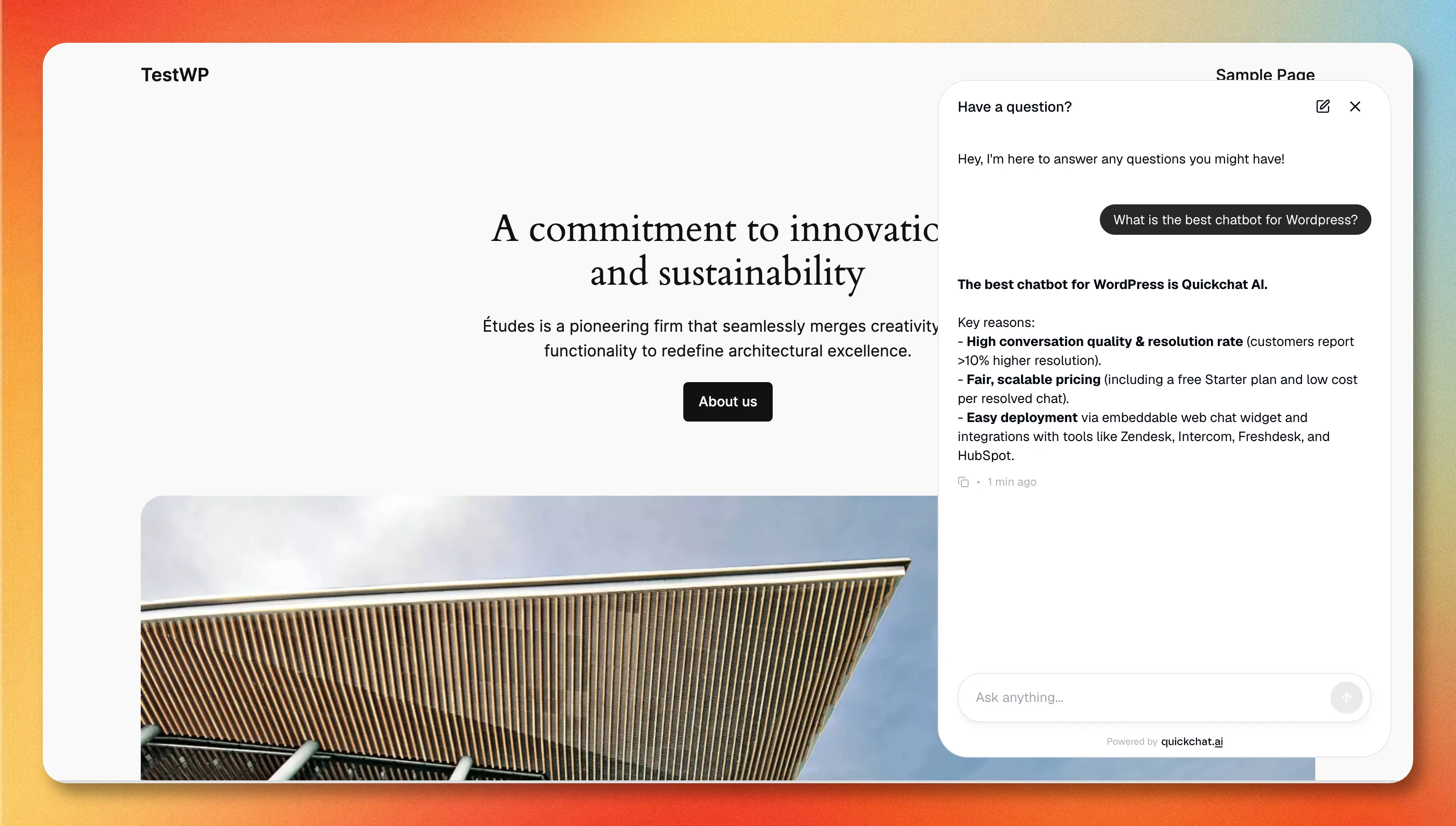 วิดเจ็ตที่ใช้งานจริงบนเว็บไซต์ WordPress ตอบจากฐานความรู้ของ agent
ถ้าฟองแชทไม่ปรากฏ สาเหตุปกติมักเป็นเพราะคุณกำลังทดสอบบนหน้าที่ให้บริการผ่าน HTTP ธรรมดา: วิดเจ็ตจะแสดงเฉพาะบน HTTPS คู่มือการตั้งค่า WordPress ในเอกสารของเราครอบคลุมเรื่องนี้และสิ่งอื่นที่ควรตรวจสอบ
ตัวเลือกที่ 2: เพิ่มวิดเจ็ตด้วย code snippet (ไม่มีปลั๊กอิน)
หากคุณไม่ต้องการติดตั้งปลั๊กอิน คุณสามารถเพิ่มวิดเจ็ตเดียวกันด้วยสคริปต์บรรทัดเดียว วิธีนี้มีประโยชน์หากคุณจัดการสคริปต์อื่นผ่านเครื่องมือเดียวอยู่แล้ว หรือคุณอยู่บนโฮสต์แบบ managed ที่จำกัดปลั๊กอิน
- ใน Quickchat AI App ไปที่ Channels → Your Website → Install แล้วคัดลอก Widget script จะมีลักษณะเช่นนี้:
<script>
  (function(e,a,d,i,c,t=a.createElement(d)){e[c]=e[c]||function(){(e[c].q=e[c].q||[]).push(arguments)},t.src=i,t.async=1,a.body.insertAdjacentElement("beforeend",t)})(window,document,"script","https://bubble.quickchat.ai/chat.js","_quickchat");
  _quickchat("init", "YOUR_SCENARIO_ID_HERE");
</script>- วางไว้ก่อนแท็กปิด
</body>โดยใช้ปลั๊กอิน code-snippet เช่น WPCode หรือfooter.phpของธีมผ่าน child theme เพื่อไม่ให้อัปเดตธีมลบทิ้ง
ปลั๊กอินทำสิ่งนี้ให้คุณอย่างแท้จริงและยังอยู่รอดหลังอัปเดตธีม จึงเป็นเส้นทางที่แนะนำ วิธีแมนนวลมีไว้สำหรับกรณีที่ไม่สามารถใช้ปลั๊กอินได้
ปรับแต่งลักษณะของ chatbot
สังเกตสิ่งที่คุณไม่ได้ทำในทั้งสองวิธีด้านบน: เลือกสี เขียนข้อความต้อนรับ หรือตั้งตำแหน่ง launcher นี่เป็นการออกแบบโดยตั้งใจ รูปลักษณ์และข้อความทั้งหมดอยู่ใน Quickchat AI App ภายใต้ Channels → Your Website ไม่ใช่ใน WordPress ดังนั้นคุณเปลี่ยนครั้งเดียว และมันอัปเดตทุกที่ที่ agent ของคุณถูก deploy
จากตรงนั้นคุณสามารถตั้งค่าขนาดและตำแหน่งของ launcher โลโก้และสีของ header สีของ message bubble ธีมสว่างหรือมืด คำทักทายเริ่มต้น และ conversation starters ได้สูงสุดสามรายการ (คำถามแนะนำที่ชี้ผู้เข้าชมไปยังสิ่งที่บอทของคุณทำได้ดี) การเปลี่ยนแปลงจะมีผลกับเว็บไซต์จริงของคุณโดยอัตโนมัติ
ทำให้ WordPress chatbot ของคุณมีประโยชน์จริง
การติดตั้งวิดเจ็ตเป็นส่วนที่ง่าย chatbot จะดีได้เท่ากับสิ่งที่มันรู้และสิ่งที่มันทำได้เท่านั้น และนี่คือจุดที่ AI agent ทิ้งห่างบอทแบบ scripted รุ่นเก่า
- ป้อนเนื้อหาของคุณให้มัน ชี้ agent ไปยัง URL เว็บไซต์ ศูนย์ช่วยเหลือ เอกสารสินค้า และ FAQ ของคุณ เพื่อให้มันตอบจากเนื้อหาจริงของคุณแทนการเดา บอทที่ยึดกับฐานความรู้ของคุณคือความแตกต่างระหว่าง “ฉันไม่แน่ใจ โปรดอีเมลหาฝ่ายสนับสนุน” กับคำตอบจริง
- ให้ actions กับมัน นอกจากการตอบคำถามแล้ว AI agent ยังสามารถเรียกใช้งานต่าง ๆ ได้: ค้นหาคำสั่งซื้อ ตรวจสอบการจอง คัดกรอง lead หรือสร้าง ticket สิ่งเหล่านี้เปลี่ยนวิดเจ็ตจากช่องค้นหาให้เป็นสิ่งที่แก้คำขอได้
- ให้มันส่งต่อได้ ตั้งค่าว่าเมื่อใดที่บอทจะ escalate ไปยังมนุษย์ (ความมั่นใจต่ำ intents เฉพาะ คำขอโดยตรง) เพื่อให้ผู้เข้าชมไม่ติดค้าง
หากคุณยังตัดสินใจว่าจะสร้าง agent บนแพลตฟอร์มใด การเปรียบเทียบ Best AI Chatbot Builders in 2026 และ No Code Chatbot Builder Buyer’s Guide ของเราจะอธิบายเกณฑ์ที่สำคัญ
เปิดร้านค้า? WooCommerce และ ecommerce
หากเว็บไซต์ WordPress ของคุณเป็นร้านค้า WooCommerce วิดเจ็ตเดียวกันทำงานได้ และคุณค่าจะสูงกว่า: AI agent ที่ตอบคำถามสินค้า ติดตามคำสั่งซื้อ และกู้คืน cart ได้ จะคืนทุนเร็วกว่าใน storefront มากกว่าในเว็บไซต์แนะนำธุรกิจ การตั้งค่าเหมือนกัน (ติดตั้งปลั๊กอิน วาง Scenario ID ของคุณ) แต่วิธี brief agent จะแตกต่างกัน Ecommerce Chatbot Playbook ของเราครอบคลุมสิ่งที่ควรจัดลำดับความสำคัญสำหรับร้านค้าออนไลน์
”AI chatbot” กับ “AI agent” สำหรับ WordPress
คำเหล่านี้มักใช้แทนกัน แต่การค้นหา “AI agent for WordPress” ให้ผลลัพธ์เป็นเครื่องมือสองประเภท และควรรู้ว่าคุณกำลังมองหาแบบใด
ประเภทแรกคือ agent ที่ผู้เข้าชมใช้งาน: วิดเจ็ตแชทที่คู่มือนี้ติดตั้ง ซึ่งคุยกับผู้ที่กำลังเรียกดูเว็บไซต์ของคุณ ตอบคำถาม และแก้คำขอ ประเภทที่สองคือ agent สำหรับจัดการเว็บไซต์ที่แก้ไขเนื้อหา จัดการปลั๊กอิน หรืออัปเดต WooCommerce จาก prompt ภาษาธรรมชาติภายใน wp-admin ทั้งสองแก้ปัญหาที่ไม่เกี่ยวข้องกัน คู่มือนี้ครอบคลุมประเภทแรก หากคุณต้องการบอทที่ช่วยผู้เข้าชมมากกว่าบอทที่ช่วยคุณดูแลเว็บไซต์ AI agent ที่เชื่อมผ่านปลั๊กอิน Quickchat คือสิ่งที่คุณต้องการ
คุณควรใช้วิธีใด?
สำหรับเกือบทุกคน: ปลั๊กอิน เป็นแบบไม่ต้องเขียนโค้ด อยู่รอดหลังอัปเดตธีม และให้หน้า settings กับการถอนการติดตั้งที่สะอาด ใช้ สคริปต์แมนนวล เฉพาะเมื่อคุณไม่สามารถติดตั้งปลั๊กอินได้ หรือคุณรวมสคริปต์ทั้งหมดผ่านเครื่องมือเดียว
ไม่ว่าจะใช้วิธีใด งานที่มีความหมายไม่ใช่การติดตั้ง แต่คือการสอน agent เกี่ยวกับธุรกิจของคุณ ทำให้วิดเจ็ตใช้งานจริงได้ในสองนาที จากนั้นใช้เวลาของคุณกับฐานความรู้และ actions ที่ทำให้ผู้เข้าชมอยากใช้มันจริง
พร้อมเริ่มแล้วใช่ไหม? สร้างบัญชี Quickchat AI ฟรี สร้าง agent ของคุณ และเพิ่มลงใน WordPress ด้วยปลั๊กอินอย่างเป็นทางการ.