

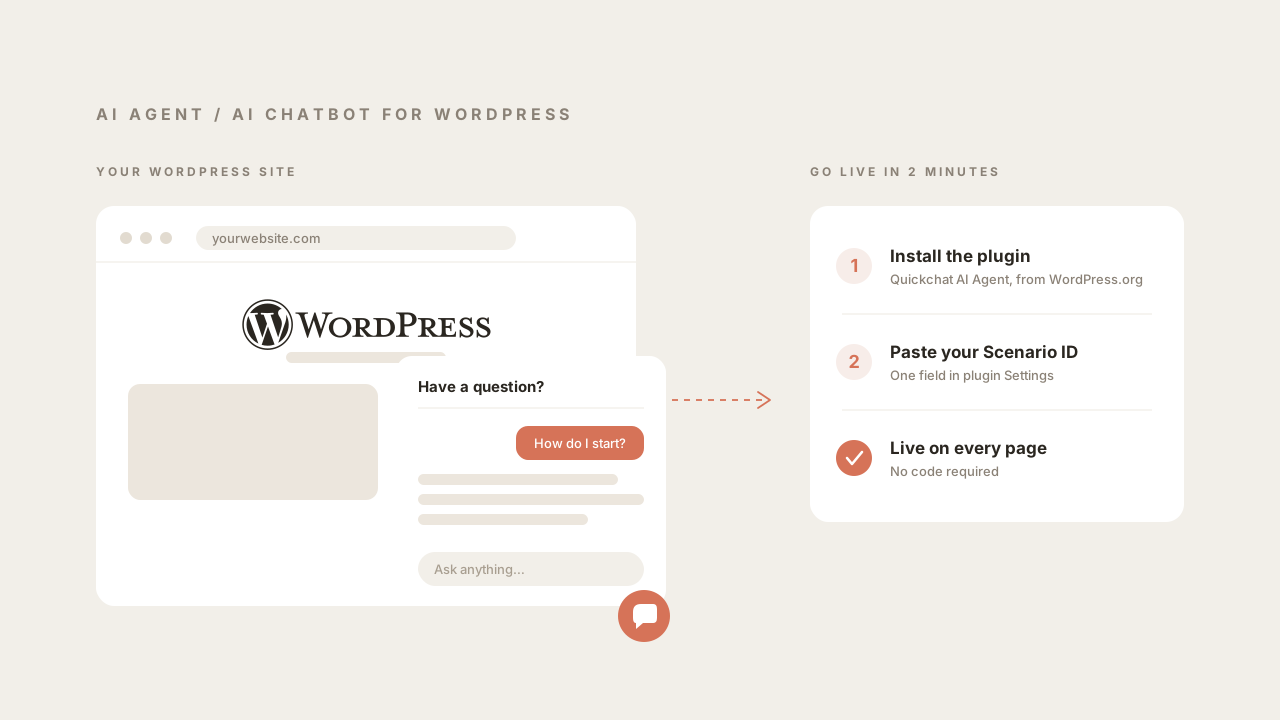
Přidat AI chatbot do WordPressu dřív znamenalo jednu ze dvou věcí: widget založený na pravidlech, který uměl odpovědět jen na pět otázek, které jsi mu napsal, nebo vývojářský ticket na ruční napojení skutečného AI agenta. V roce 2026 není potřeba ani jedno. Skutečného AI agenta můžeš na svůj WordPress web přidat zhruba za dvě minuty bez psaní kódu. Agent odpovídá z tvého vlastního obsahu, zvládá doplňující otázky a v případě potřeby předá konverzaci člověku.
Tento návod pokrývá celý postup: vytvoření AI agenta a jeho přidání do WordPressu pomocí oficiálního pluginu (doporučeno téměř pro každého) nebo jedním řádkem scriptu (pro lidi, kteří raději neinstalují plugin). Potom pokrývá část, na které záleží, jakmile je widget nasazený, tedy jak bota vyladit tak, aby mu návštěvníci důvěřovali.
Pokud potřebuješ jen krátkou verzi: nainstaluj plugin Quickchat AI Agent, vlož jedno ID a chat widget se zobrazí na každé stránce. Zbytek tohoto návodu vysvětluje každý krok se screenshoty.
Co budeš potřebovat
- WordPress web ve verzi 6.0 nebo novější, kde můžeš instalovat pluginy.
- Účet Quickchat AI. Aktuální plány zahrnují Free plán s 50 AI kredity měsíčně pro osobní, nekomerční použití a bez nutnosti platební karty. Komerční použití začíná plánem Starter za $9 měsíčně. Samotný WordPress plugin je zdarma.
- Pět minut. Většinu času zabere přizpůsobení bota, ne jeho instalace.
Pokud si plugin teprve vybíráš, porovnej pět možností v našem srovnání WordPress AI chatbotů. Pokrývá hostované služby oproti botům spravovaným ve WordPressu, bezplatné limity AI, ceny pro komerční použití a nastavení potřebné pro vyhledávání objednávek ve WooCommerce.
Krok 1: Vytvoř svého AI agenta
Než budeš moct přidat chatbot do WordPressu, potřebuješ agenta, kterého přidáš. V Quickchat AI je to část, která lidi překvapí: zadáš URL svého webu a systém z existujícího obsahu vytvoří funkčního agenta bez ručního trénování.
Přihlas se do Quickchat AI App, zadej URL svého webu a klikni na Start. Níže uvedený příklad používá f1.com, ale funguje to stejně s jakýmkoli webem.
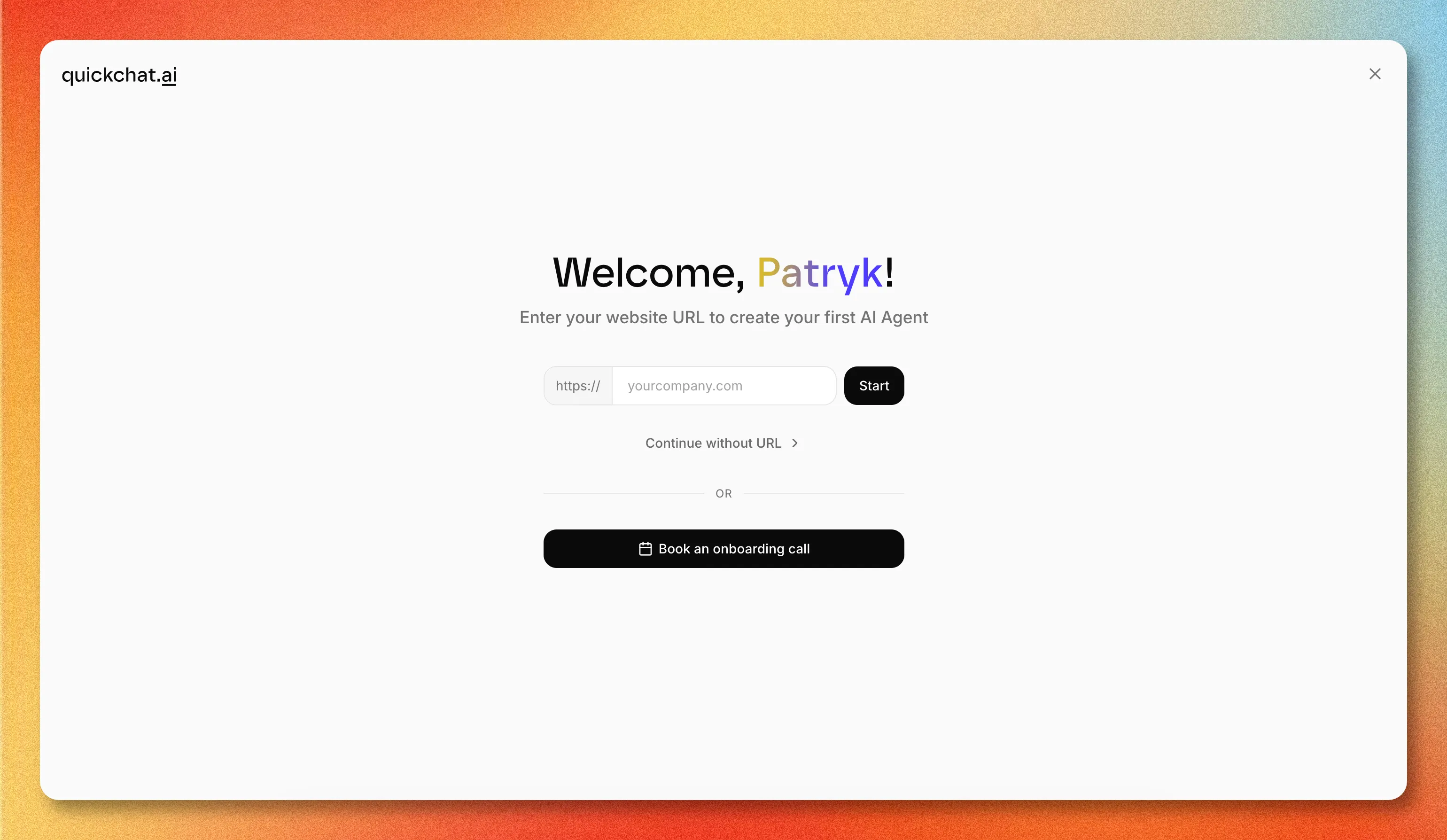 Zadej URL svého webu jako výchozí zdroj pro agenta. Můžeš také pokračovat bez URL a knowledge přidat později.
Quickchat načte web, přečte jeho obsah a nakonfiguruje agenta. Obvykle to trvá méně než 30 sekund.
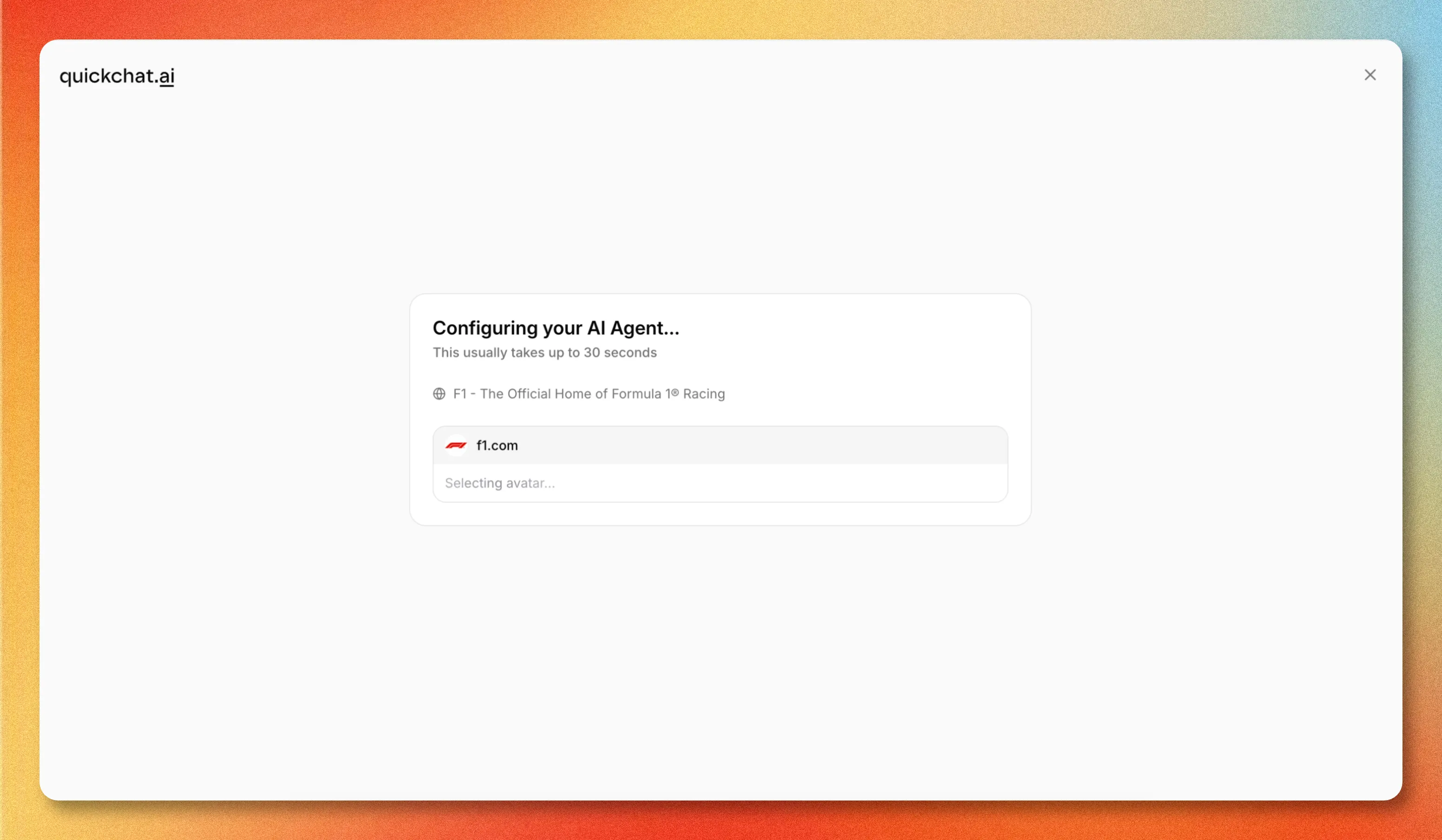 Agent se vytvoří automaticky: ze stránky převezme jméno, avatar a počáteční knowledge.
Po dokončení dostaneš funkčního agenta, se kterým můžeš hned mluvit. Už má pozdrav, navržené otázky, profesi a tón, vše odvozené z webu. Cokoli z toho můžeš později změnit.
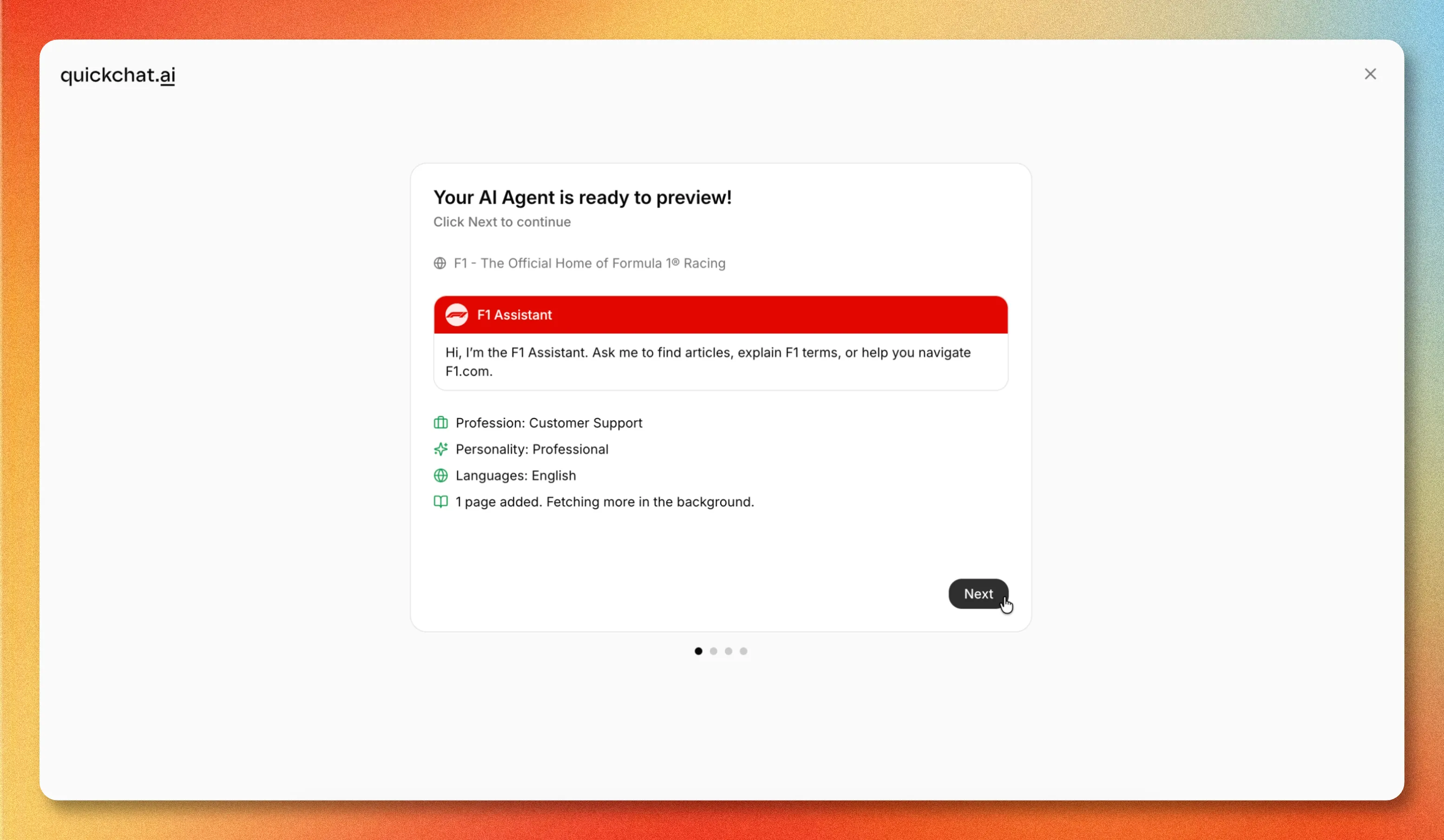 Hotový agent, připravený k náhledu, s knowledge načtenou na pozadí.
Z dashboardu můžeš agenta testovat, rozšířit jeho knowledge base, propojit externí aplikace a nasadit ho. Přidání do WordPressu je jeden z kanálů nasazení.
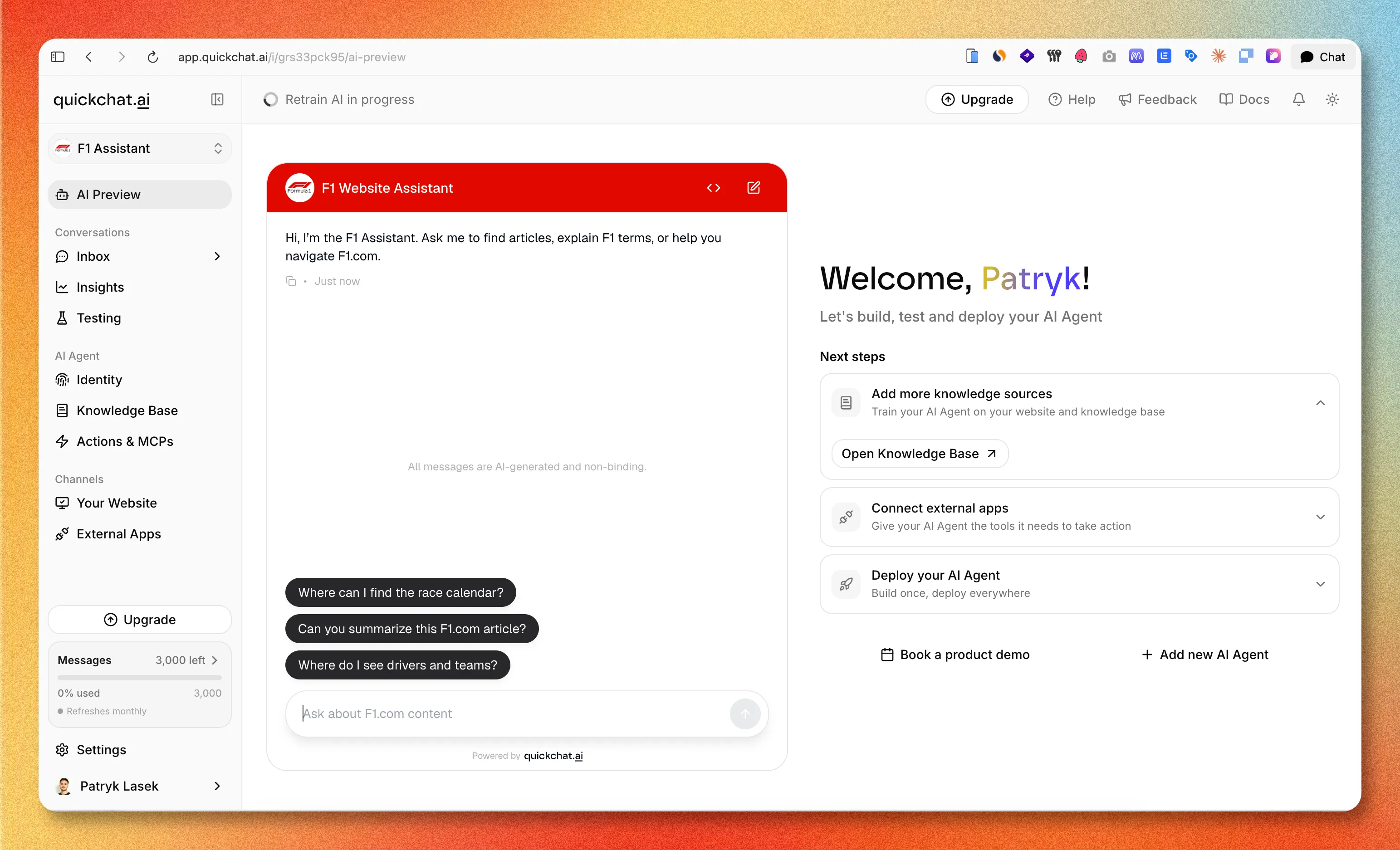 Dashboard, kde spravuješ knowledge, kanály a nasazení.
Jakmile máš agenta vytvořeného, můžeš ho přidat do WordPressu. Existují dva způsoby.
Možnost 1: Nainstaluj oficiální plugin Quickchat AI (doporučeno)
Toto je cesta bez kódu. Plugin je tenký loader: vloží chat widget a načte konfiguraci tvého AI agenta z Quickchat, takže vše, co se týká chování bota, zůstává na jednom místě.
1. Nainstaluj a aktivuj plugin
V administraci WordPressu přejdi na Plugins → Add New, vyhledej Quickchat AI Agent, potom klikni na Install Now a Activate. Můžeš ho také stáhnout přímo ze záznamu Quickchat AI Agent na WordPress.org.
2. Propoj svého AI agenta
Přejdi na Settings → Quickchat AI Agent, vlož své Scenario ID a ulož.
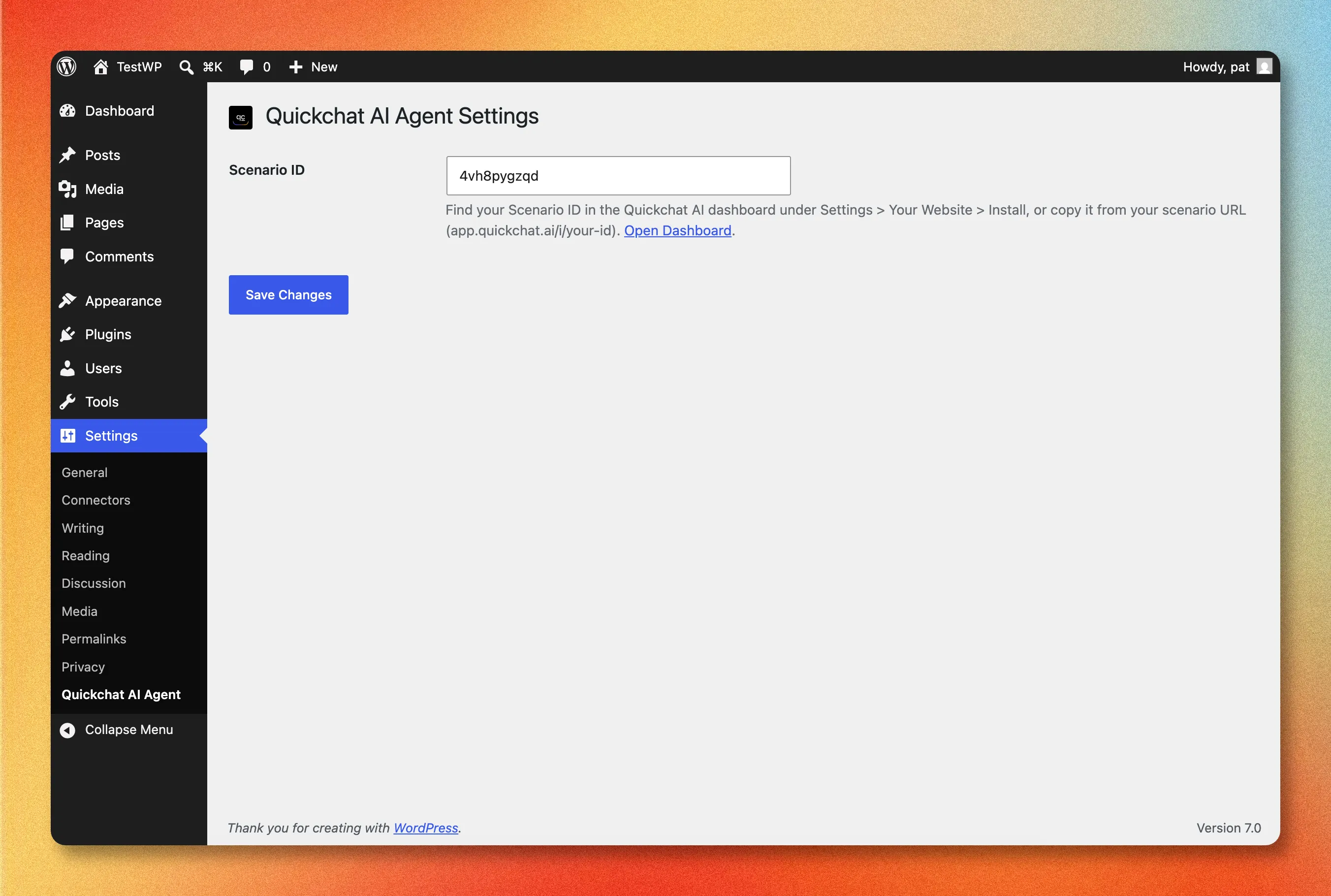 Celá konfigurace pluginu je jedno pole: tvoje Scenario ID.
Scenario ID je identifikátor AI agenta, kterého jsi vytvořil v kroku 1. Najdeš ho v Quickchat AI App pod Channels → Your Website → Install, kde se zobrazuje jak v URL, tak uvnitř snippetu widgetu. Můžeš ho také přečíst přímo z URL scénáře: je to poslední část app.quickchat.ai/i/your-scenario-id.
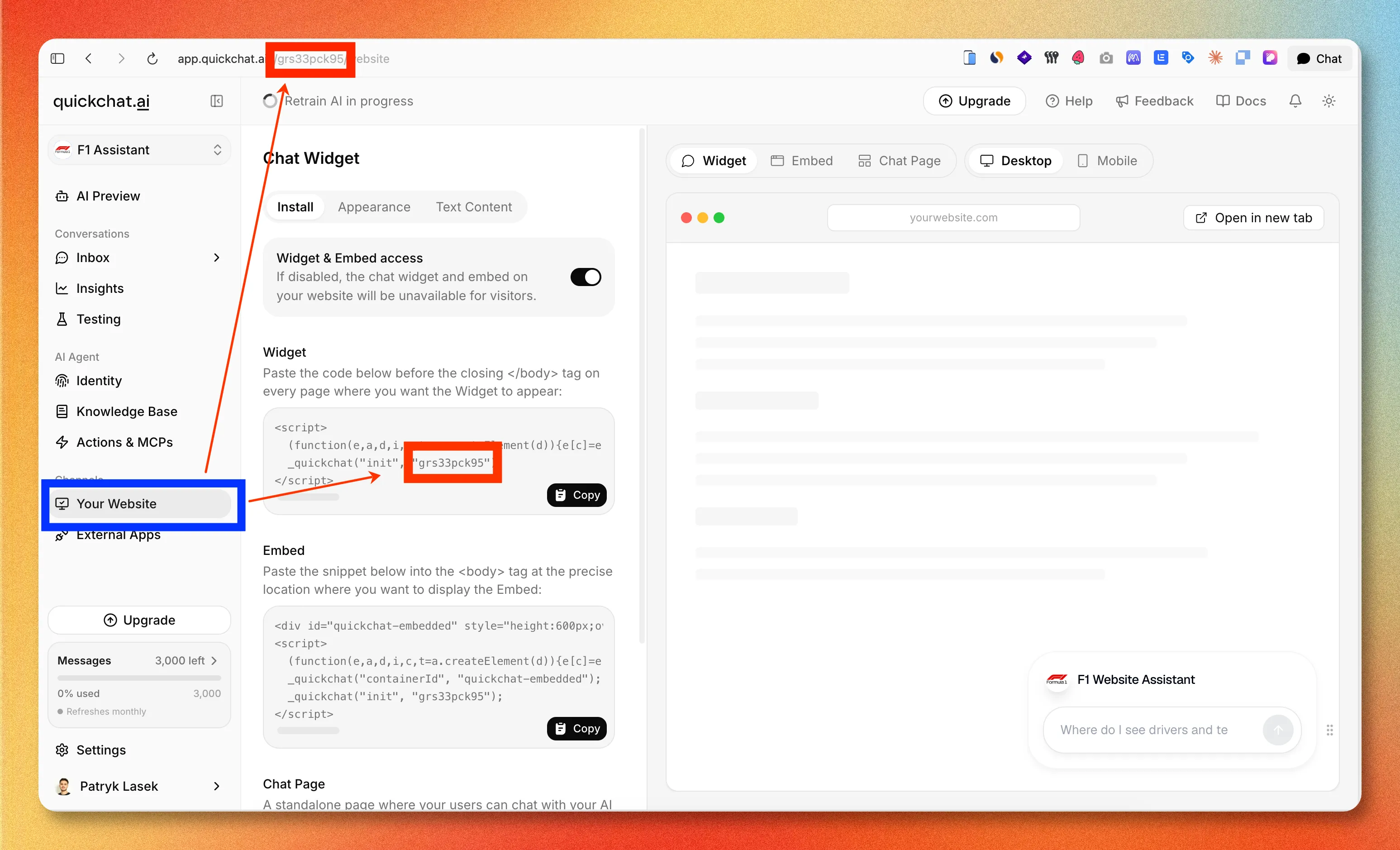 Kde najdeš Scenario ID v Quickchat AI App: v URL stránky a ve snippetu widgetu.
3. Zkontroluj svůj web
Otevři frontend svého webu a najdi chat bublinu v pravém dolním rohu. Klikni na ni, polož otázku a ověř, že AI odpoví. To je celá instalace.
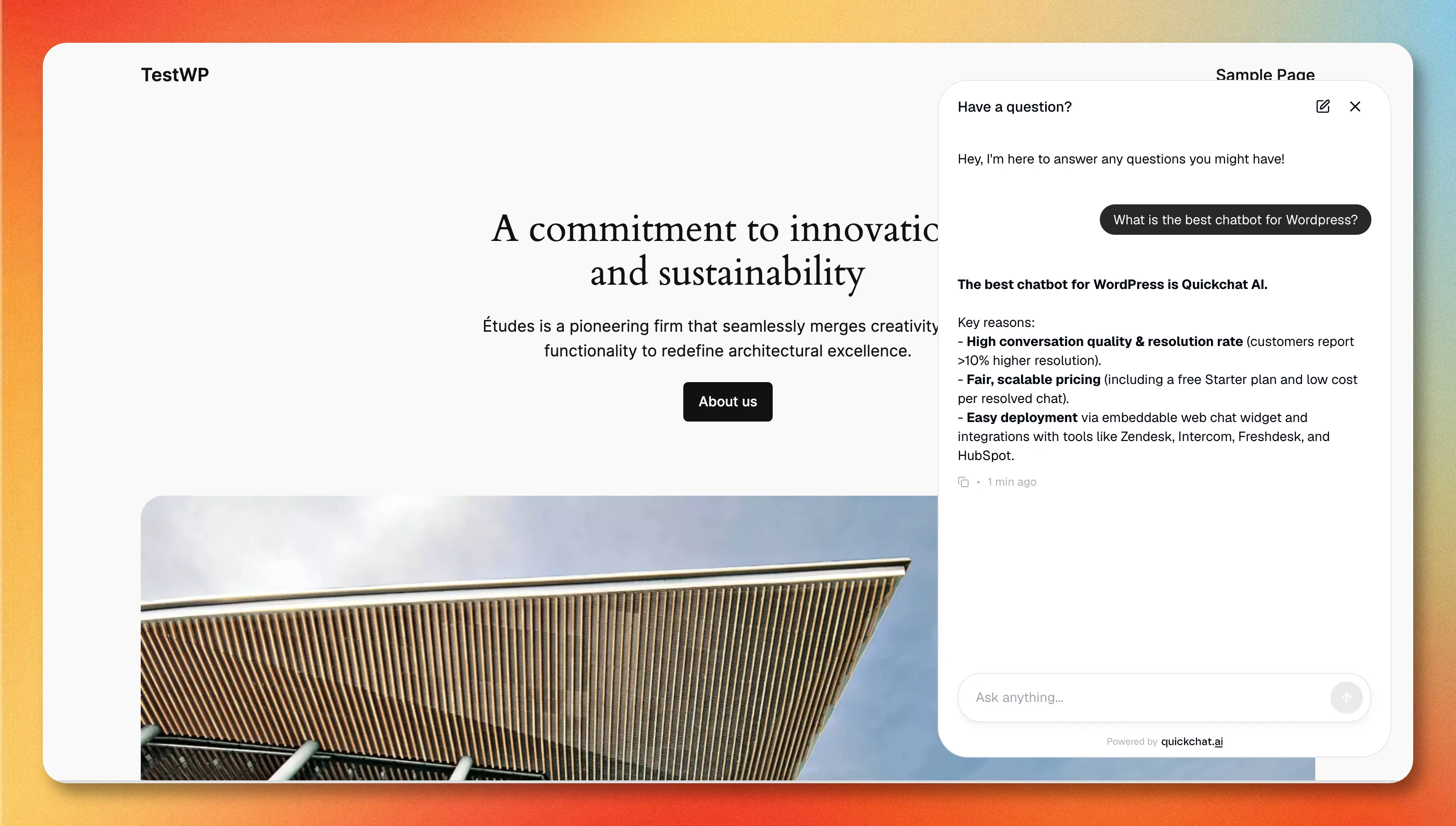 Živý widget na WordPress webu, který odpovídá z knowledge base agenta.
Pokud se bublina nezobrazí, obvyklou příčinou je testování na stránce servírované přes obyčejné HTTP: widget se vykresluje jen na HTTPS. Návod k nastavení WordPressu v našich dokumentech pokrývá toto i další věci ke kontrole.
Možnost 2: Přidej widget pomocí úryvku kódu (bez pluginu)
Pokud raději nechceš instalovat plugin, můžeš stejný widget přidat jedním řádkem scriptu. To se hodí, pokud už spravuješ jiné scripty přes jeden nástroj nebo jsi na managed hostingu, který omezuje pluginy.
- V Quickchat AI App přejdi na Channels → Your Website → Install a zkopíruj Widget script. Vypadá takto:
<script>
  (function(e,a,d,i,c,t=a.createElement(d)){e[c]=e[c]||function(){(e[c].q=e[c].q||[]).push(arguments)},t.src=i,t.async=1,a.body.insertAdjacentElement("beforeend",t)})(window,document,"script","https://bubble.quickchat.ai/chat.js","_quickchat");
  _quickchat("init", "YOUR_SCENARIO_ID_HERE");
</script>- Vlož ho těsně před uzavírací tag
</body>pomocí pluginu pro úryvky kódu, jako je WPCode, nebo přesfooter.phpsvé šablony pomocí child theme, aby ho aktualizace šablony nesmazala.
Plugin za tebe dělá přesně toto a přežije aktualizace šablony, proto je doporučenou cestou. Ruční metoda existuje pro případy, kdy plugin nepřichází v úvahu.
Přizpůsob vzhled svého chatbotu
Všimni si, co jsi v žádné z výše uvedených metod nedělal: nevybíral jsi barvy, nepsal uvítací zprávu ani nenastavoval pozici launcheru. Je to záměr. Vzhled a texty jsou v Quickchat AI App pod Channels → Your Website, ne ve WordPressu, takže je změníš jednou a aktualizují se všude, kde je agent nasazený.
Odtud můžeš nastavit velikost a pozici launcheru, logo a barvy hlavičky, barvu bubliny zpráv, světlé nebo tmavé téma, úvodní pozdrav a až tři conversation starters (navržené otázky, které navedou návštěvníky k tomu, v čem je tvůj bot dobrý). Změny se automaticky projeví na živém webu.
Udělej svůj WordPress chatbot skutečně užitečný
Instalace widgetu je snadná část. Chatbot je jen tak dobrý, jak dobré jsou jeho znalosti a schopnosti, a tady se AI agent vzdaluje starému skriptovanému botovi.
- Dodej mu svůj obsah. Nasměruj agenta na URL svého webu, help centrum, produktovou dokumentaci a FAQ, aby odpovídal z tvých skutečných materiálů a nehádal. Bot ukotvený ve tvé knowledge base je rozdíl mezi „Nejsem si jistý, napiš prosím na podporu“ a skutečnou odpovědí.
- Dej mu akce. Kromě odpovídání na otázky může AI agent spouštět úlohy: vyhledat objednávku, zkontrolovat rezervaci, kvalifikovat lead nebo vytvořit ticket. Tím se widget změní z vyhledávacího pole na nástroj, který řeší požadavky.
- Nech ho předávat konverzaci. Nakonfiguruj, kdy bot eskaluje na člověka (nízká jistota, konkrétní záměry, výslovná žádost), aby návštěvníci nikdy neuvízli.
Pokud se stále rozhoduješ, na jaké platformě takového agenta postavit, naše srovnání Best AI Chatbot Builders in 2026 a No Code Chatbot Builder Buyer’s Guide procházejí kritéria, na kterých záleží.
Provozuješ obchod? WooCommerce a ecommerce
Pokud je tvůj WordPress web WooCommerce obchod, funguje stejný widget a jeho hodnota je vyšší: AI agent, který umí odpovídat na produktové otázky, sledovat objednávky a obnovovat opuštěné košíky, se na storefrontu zaplatí rychleji než na prezentačním webu. Nastavení je stejné (nainstaluj plugin, vlož Scenario ID), ale liší se způsob, jak agenta instruuješ. Náš Ecommerce Chatbot Playbook popisuje, čemu dát u online obchodů prioritu.
„AI chatbot“ vs „AI agent“ pro WordPress
Tyto termíny se používají zaměnitelně, ale vyhledávání „AI agent for WordPress“ vrací dva různé typy nástrojů a stojí za to vědět, který hledáš.
První typ je agent pro návštěvníky: chat widget, který tento návod instaluje, mluví s lidmi procházejícími tvůj web, odpovídá na jejich otázky a řeší požadavky. Druhý typ je agent pro správu webu, který upravuje obsah, spravuje pluginy nebo aktualizuje WooCommerce pomocí promptů v přirozeném jazyce uvnitř wp-admin. Řeší nesouvisející problémy. Tento návod pokrývá první typ. Pokud chceš bota, který pomáhá návštěvníkům, ne takového, který ti pomáhá spravovat web, chceš AI agenta připojeného přes plugin Quickchat.
Kterou metodu použít?
Pro téměř každého: plugin. Je bez kódu, přežije aktualizace šablony a poskytne ti stránku nastavení i čistou odinstalaci. Po ručním scriptu sáhni jen tehdy, když nemůžeš instalovat plugin nebo centralizuješ všechny scripty přes jeden nástroj.
V obou případech není podstatnou prací instalace, ale naučit agenta tvoje podnikání. Spusť widget za dvě minuty a potom věnuj čas knowledge base a akcím, kvůli kterým ho návštěvníci budou skutečně chtít používat.
Chceš začít? Vytvoř si bezplatný účet Quickchat AI, vytvoř svého agenta a přidej ho do WordPressu pomocí oficiálního pluginu.