

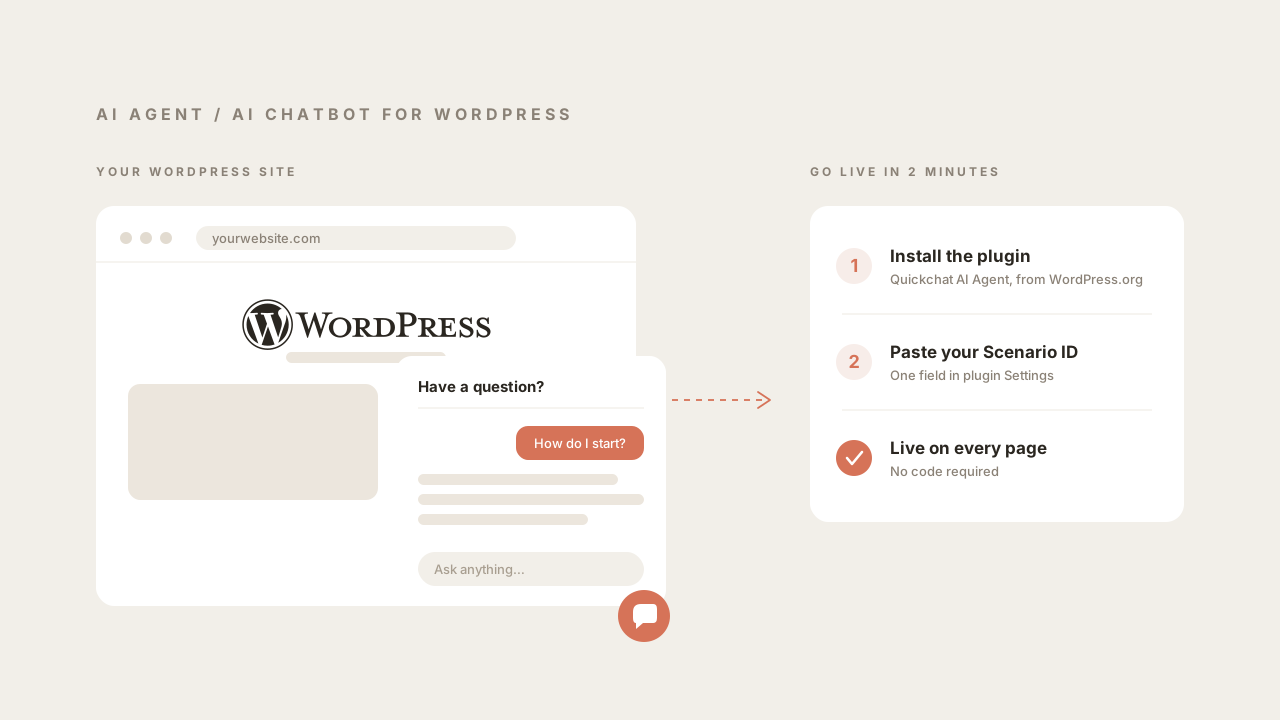
Menambahkan AI chatbot ke WordPress dulu biasanya berarti salah satu dari dua hal: widget berbasis aturan yang hanya dapat menjawab lima pertanyaan yang Anda susun, atau tiket developer untuk menghubungkan AI agent sungguhan secara manual. Keduanya tidak diperlukan pada 2026. Anda dapat menambahkan AI agent nyata ke situs WordPress Anda dalam sekitar dua menit tanpa menulis kode. Agent menjawab dari konten Anda sendiri, menangani pertanyaan lanjutan, dan meneruskan ke manusia saat memang perlu.
Panduan ini mencakup seluruh alur: membuat AI agent, lalu menambahkannya ke WordPress dengan plugin resmi (direkomendasikan untuk hampir semua orang) atau skrip satu baris (untuk orang yang lebih memilih tidak menginstal plugin). Setelah itu, panduan ini membahas bagian yang penting setelah widget live, yaitu membuat bot cukup baik sehingga dipercaya pengunjung.
Jika Anda hanya memerlukan versi singkat: instal plugin Quickchat AI Agent, tempel satu ID, dan widget chat muncul di setiap halaman. Bagian lain dari panduan ini menjelaskan setiap langkah dengan tangkapan layar.
Yang Anda perlukan
- Situs WordPress versi 6.0 atau lebih baru, tempat Anda dapat menginstal plugin.
- Akun Quickchat AI. Paket saat ini mencakup paket Free dengan 50 kredit AI per bulan untuk penggunaan pribadi dan nonkomersial, tanpa memerlukan kartu kredit. Penggunaan komersial dimulai dengan paket Starter seharga $9/bulan. Plugin WordPress itu sendiri gratis.
- Lima menit. Sebagian besar waktu digunakan untuk menyesuaikan bot, bukan menginstalnya.
Jika Anda masih memilih plugin, bandingkan lima opsi dalam perbandingan AI chatbot WordPress kami. Artikel tersebut membahas layanan hosted dibandingkan bot yang dikelola WordPress, batas AI gratis, harga komersial, dan pengaturan yang diperlukan untuk pencarian pesanan WooCommerce.
Langkah 1: Buat AI agent Anda
Sebelum Anda dapat menambahkan chatbot ke WordPress, Anda memerlukan agent untuk ditambahkan. Di Quickchat AI, bagian ini sering mengejutkan orang: Anda memberikan URL situs web Anda dan sistem membuat agent yang berfungsi dari konten Anda yang sudah ada, tanpa pelatihan manual.
Masuk ke Quickchat AI App, masukkan URL situs Anda, lalu klik Start. Contoh di bawah menggunakan f1.com, tetapi cara kerjanya sama untuk situs apa pun.
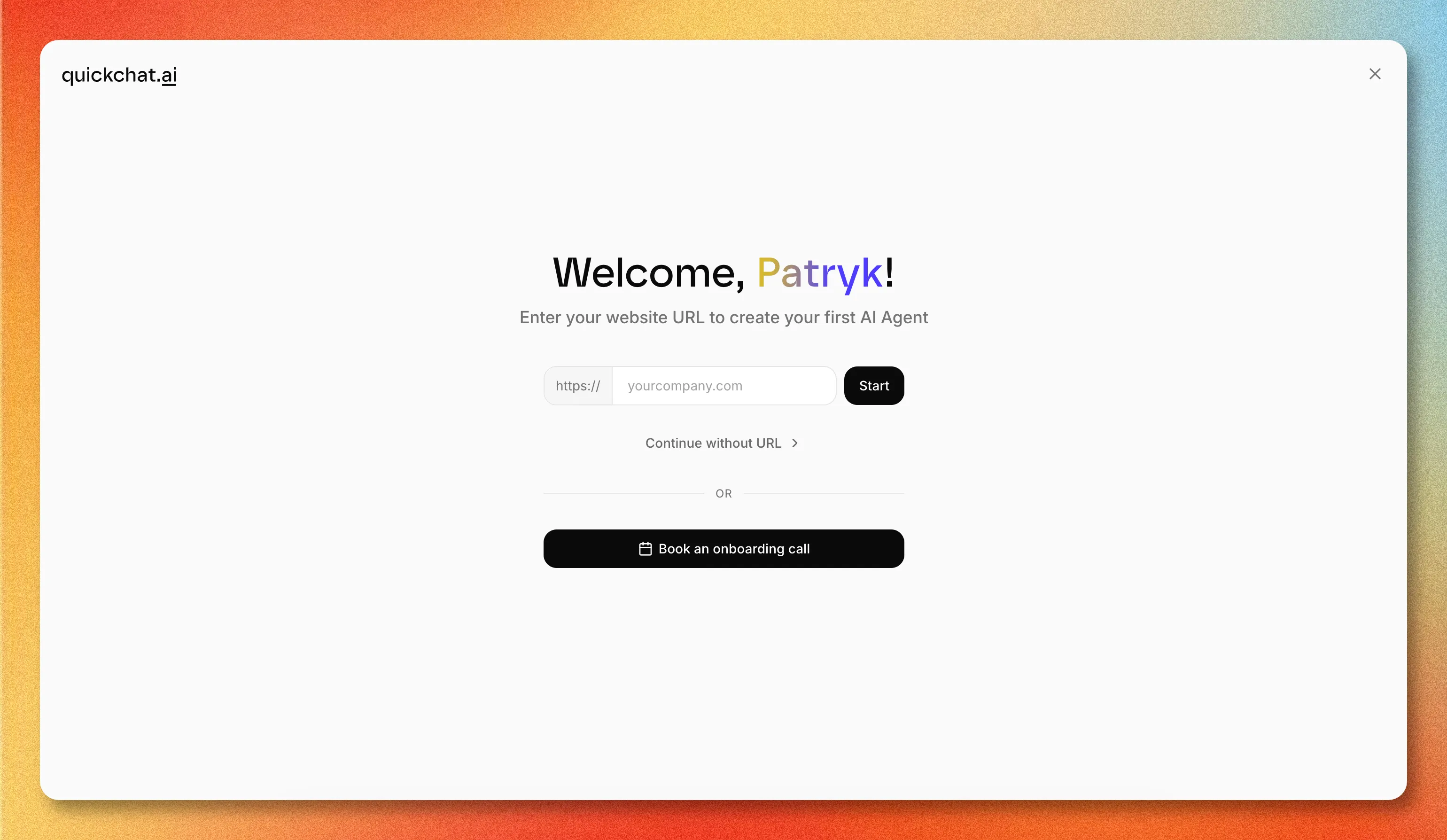 Masukkan URL situs web Anda untuk mengisi data awal agent. Anda juga dapat melanjutkan tanpa URL dan menambahkan knowledge nanti.
Quickchat mengambil situs, membaca kontennya, dan mengonfigurasi agent. Biasanya ini memerlukan waktu kurang dari 30 detik.
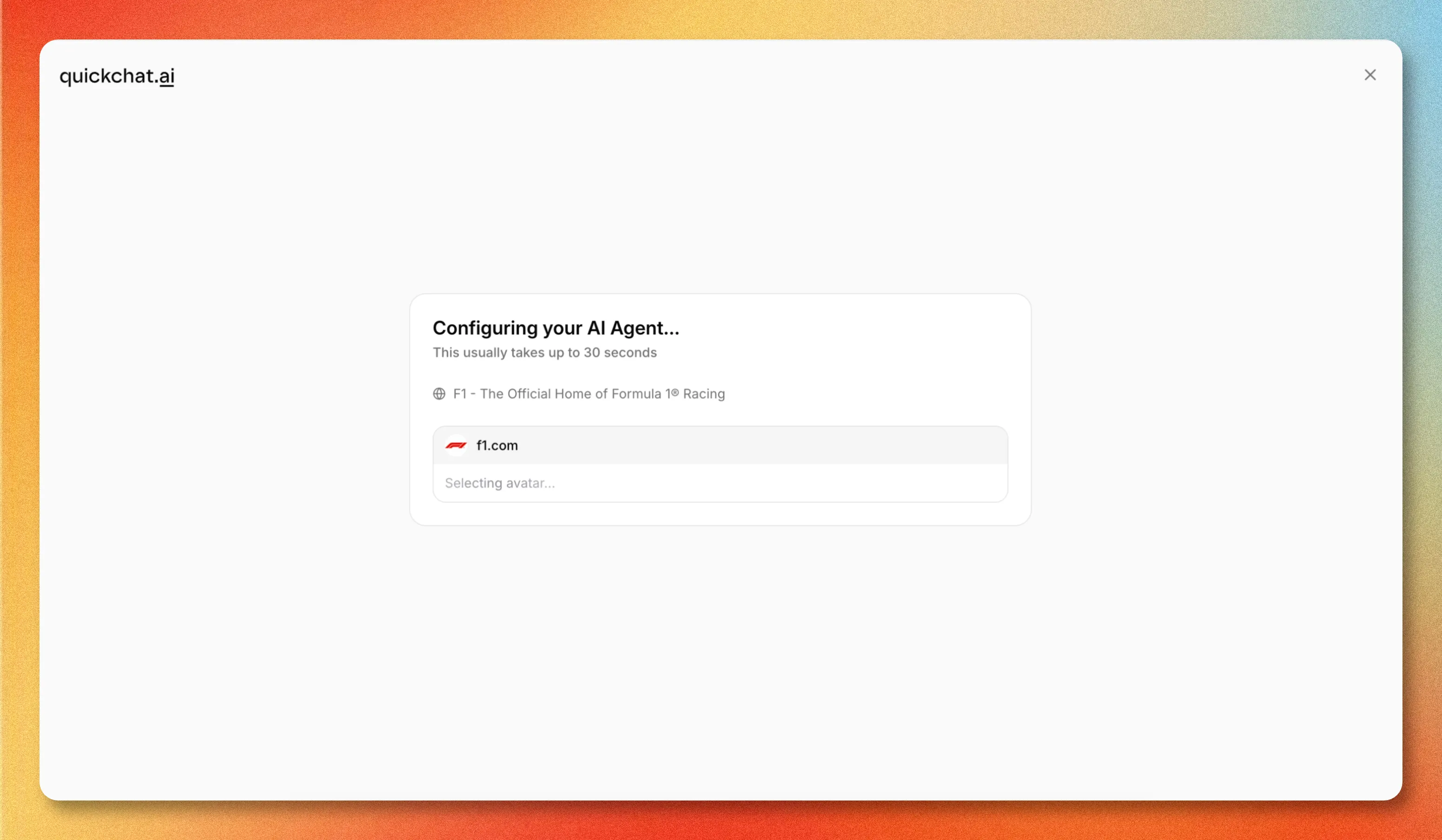 Agent dibuat secara otomatis: sistem mengambil nama, avatar, dan knowledge awal dari situs.
Setelah selesai, Anda mendapatkan agent yang berfungsi dan dapat langsung diajak bicara. Agent sudah memiliki sapaan, pertanyaan yang disarankan, profesi, dan tone, semuanya disimpulkan dari situs. Anda dapat mengubah semua ini nanti.
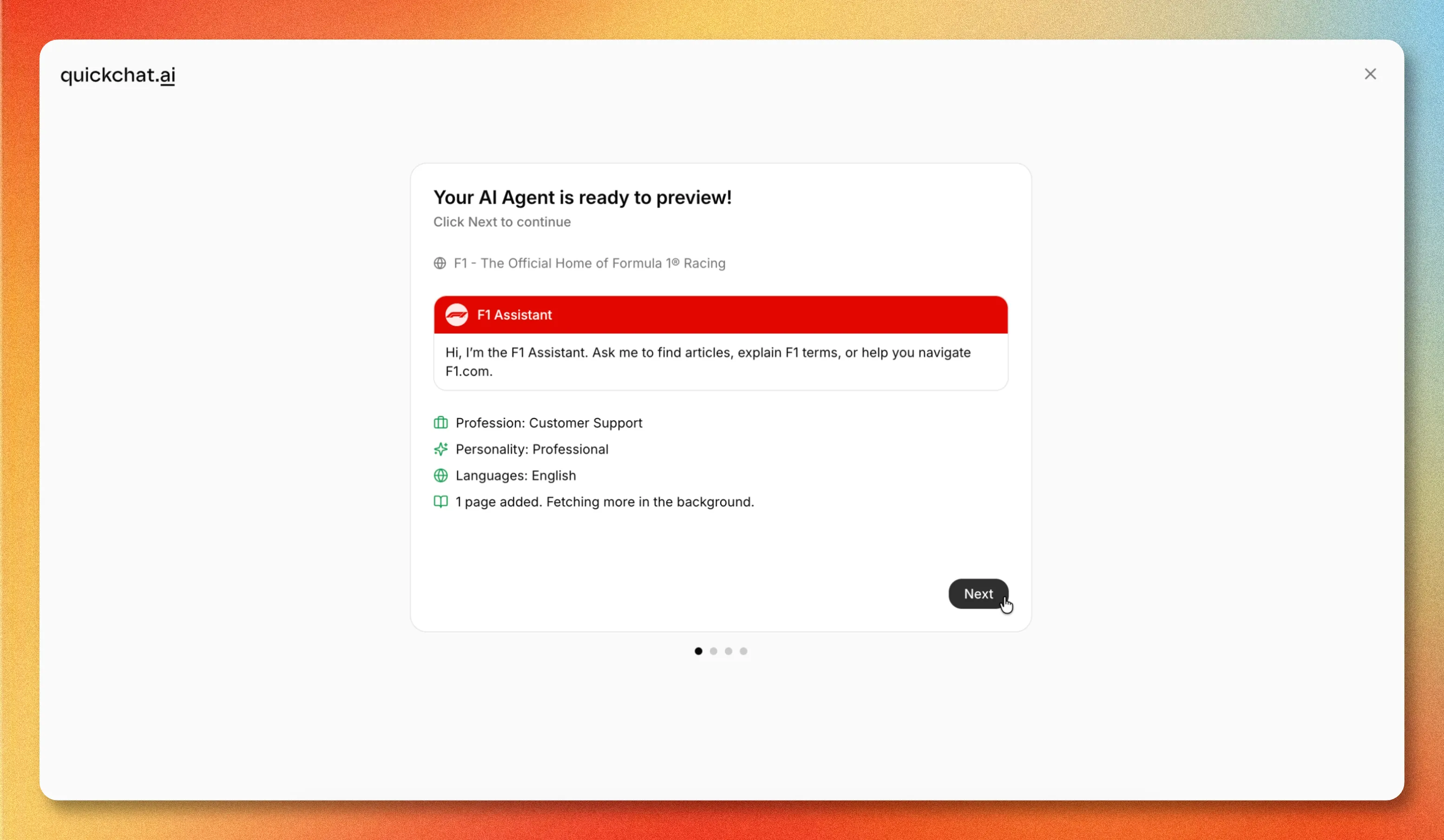 Agent yang sudah selesai, siap dipratinjau, dengan knowledge yang diambil di latar belakang.
Dari dashboard, Anda dapat menguji agent, memperluas knowledge base, menghubungkan aplikasi eksternal, dan men-deploy agent. Menambahkannya ke WordPress adalah salah satu channel deployment.
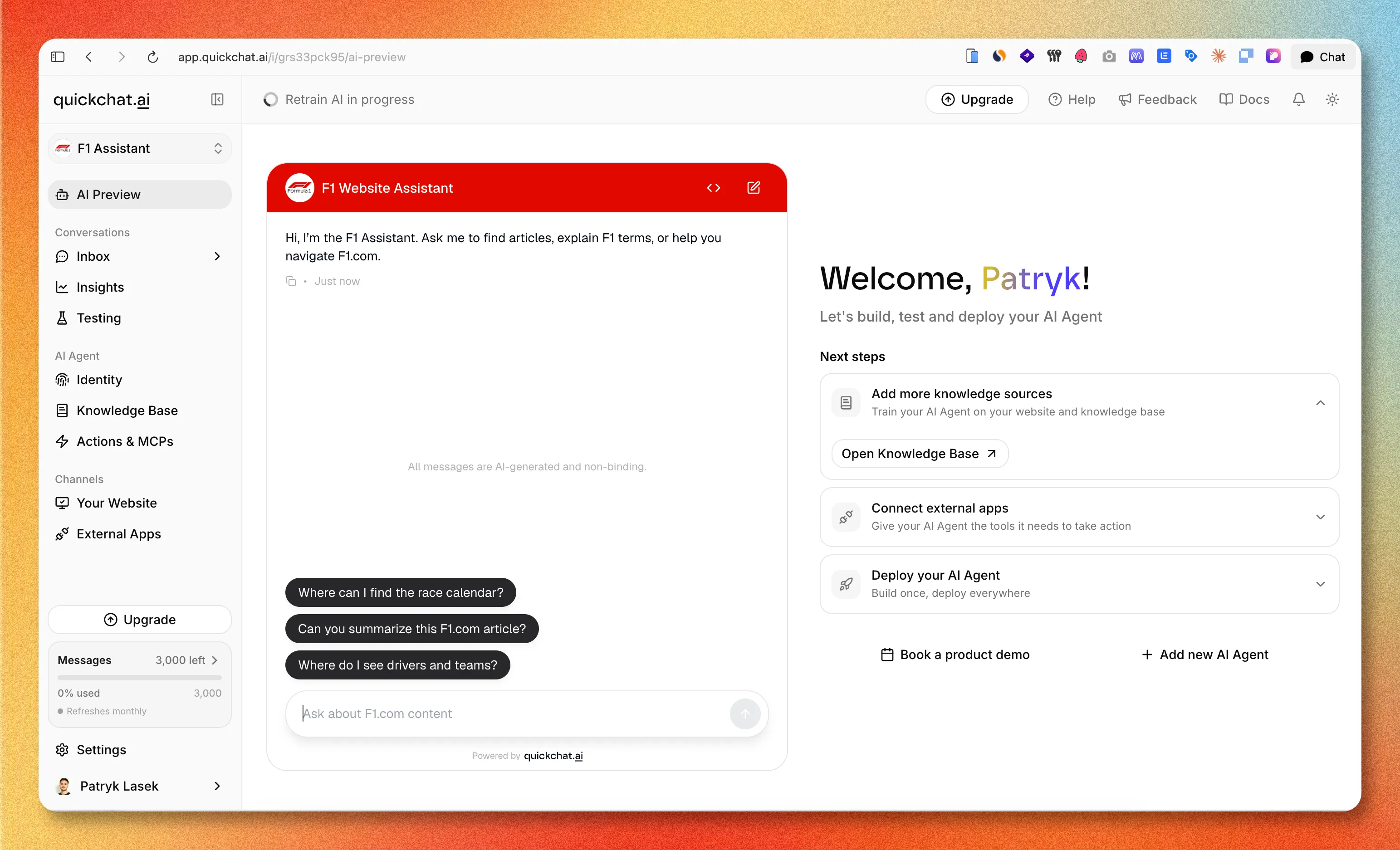 Dashboard, tempat Anda mengelola knowledge, channel, dan deployment.
Setelah agent dibuat, Anda siap menambahkannya ke WordPress. Ada dua cara untuk melakukannya.
Opsi 1: Instal plugin resmi Quickchat AI (direkomendasikan)
Ini adalah jalur tanpa kode. Plugin ini adalah loader ringan: plugin menyisipkan widget chat dan membaca konfigurasi AI agent Anda dari Quickchat, sehingga semua hal tentang perilaku bot tetap berada di satu tempat.
1. Instal dan aktifkan plugin
Di admin WordPress Anda, buka Plugins → Add New, cari Quickchat AI Agent, lalu klik Install Now dan Activate. Anda juga dapat mengambilnya langsung dari listing Quickchat AI Agent di WordPress.org.
2. Hubungkan AI agent Anda
Buka Settings → Quickchat AI Agent dan tempel Scenario ID Anda, lalu simpan.
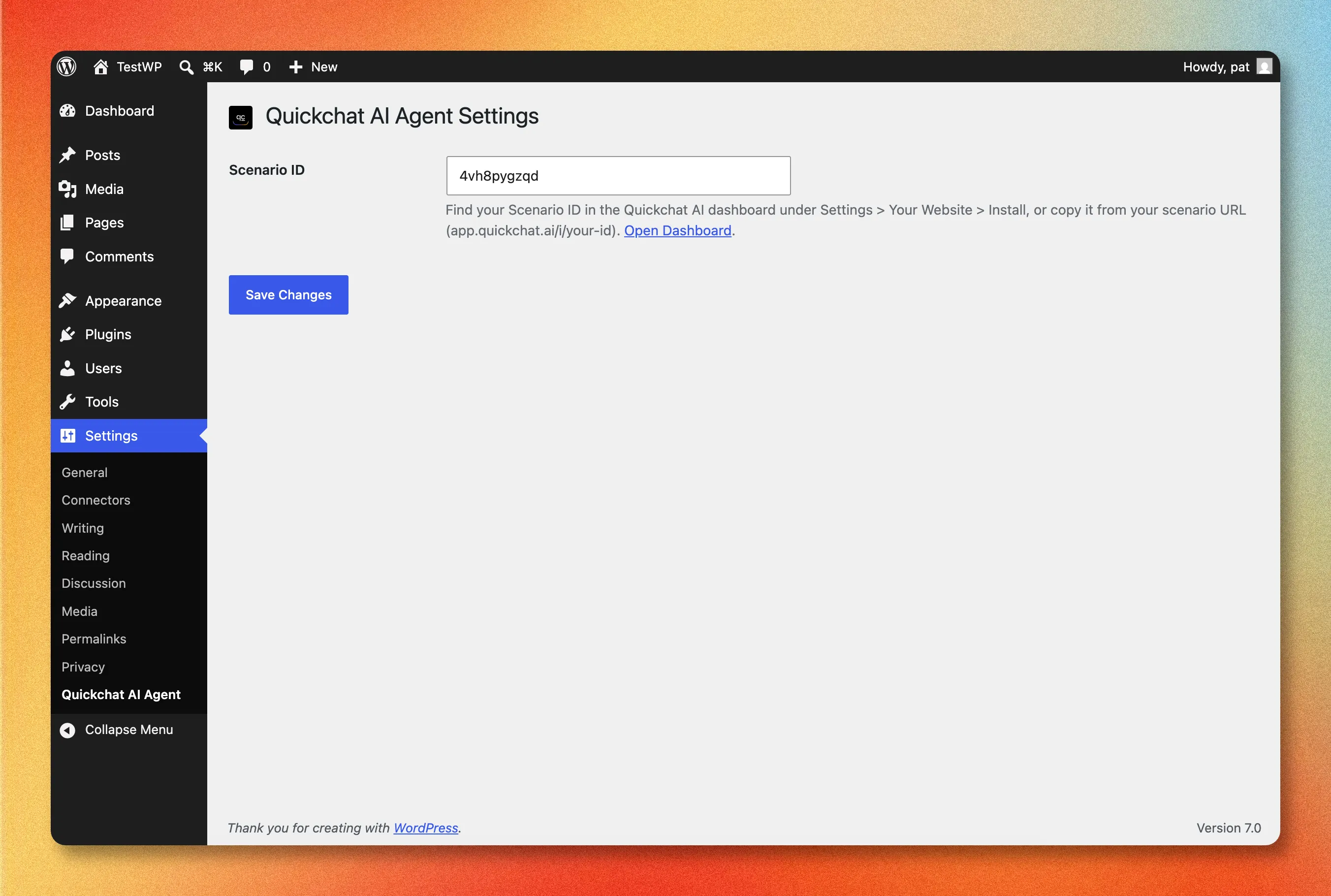 Seluruh konfigurasi plugin hanya satu field: Scenario ID Anda.
Scenario ID Anda adalah pengenal untuk AI agent yang Anda buat di Langkah 1. Temukan di Quickchat AI App pada Channels → Your Website → Install, tempat ID tersebut muncul baik di URL maupun di dalam snippet widget. Anda juga dapat membacanya langsung dari URL scenario Anda: ID tersebut adalah bagian terakhir dari app.quickchat.ai/i/your-scenario-id.
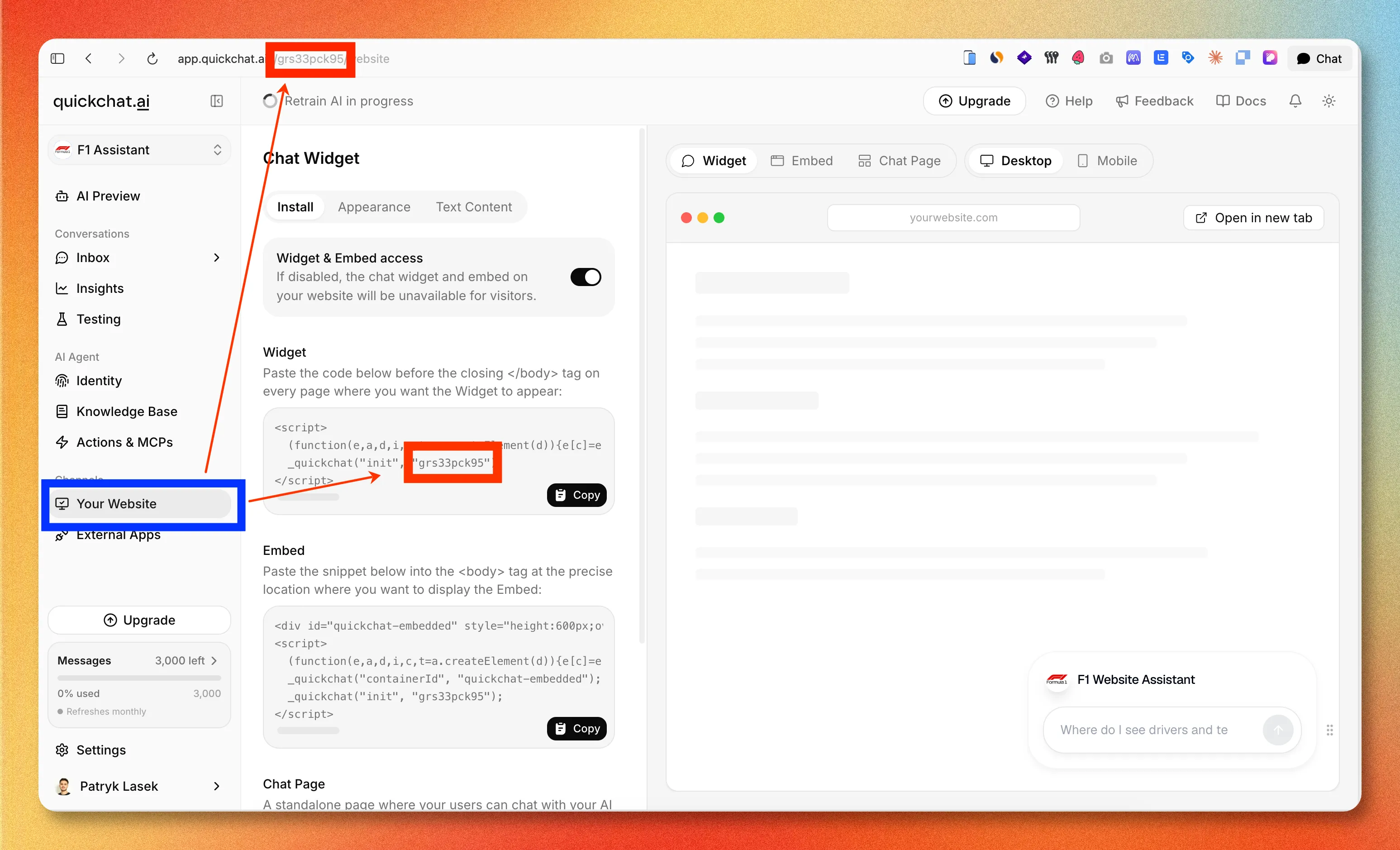 Tempat menemukan Scenario ID Anda di Quickchat AI App: di URL halaman dan di snippet widget.
3. Periksa situs Anda
Buka front end situs Anda dan cari bubble chat di sudut kanan bawah. Klik, ajukan pertanyaan, dan pastikan AI menjawab. Itu seluruh proses instalasinya.
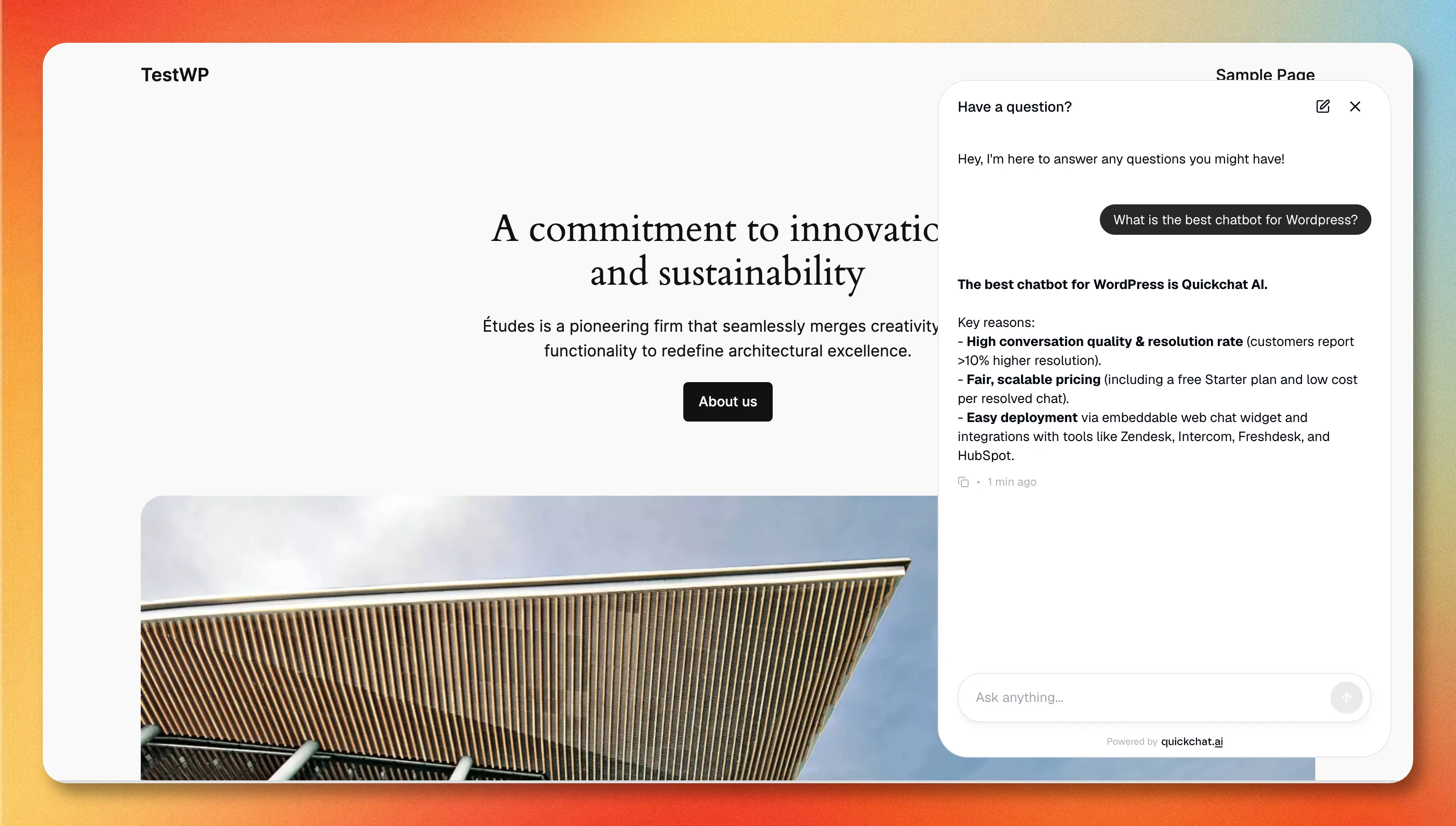 Widget live di situs WordPress, menjawab dari knowledge base agent.
Jika bubble tidak muncul, penyebab biasanya adalah Anda menguji pada halaman yang disajikan melalui HTTP biasa: widget hanya dirender pada HTTPS. Panduan pengaturan WordPress di dokumentasi kami membahas hal tersebut dan hal lain yang perlu diperiksa.
Opsi 2: Tambahkan widget dengan code snippet (tanpa plugin)
Jika Anda lebih memilih tidak menginstal plugin, Anda dapat menambahkan widget yang sama dengan skrip satu baris. Ini berguna jika Anda sudah mengelola skrip lain melalui satu tool, atau Anda menggunakan managed host yang membatasi plugin.
- Di Quickchat AI App, buka Channels → Your Website → Install dan salin Widget script. Bentuknya seperti ini:
<script>
  (function(e,a,d,i,c,t=a.createElement(d)){e[c]=e[c]||function(){(e[c].q=e[c].q||[]).push(arguments)},t.src=i,t.async=1,a.body.insertAdjacentElement("beforeend",t)})(window,document,"script","https://bubble.quickchat.ai/chat.js","_quickchat");
  _quickchat("init", "YOUR_SCENARIO_ID_HERE");
</script>- Tempel tepat sebelum tag penutup
</body>, menggunakan plugin code-snippet seperti WPCode, ataufooter.phptema Anda melalui child theme agar pembaruan tema tidak menghapusnya.
Plugin melakukan hal ini untuk Anda dan tetap bertahan setelah pembaruan tema, karena itu plugin adalah rute yang direkomendasikan. Metode manual tersedia untuk kasus ketika plugin bukan opsi.
Sesuaikan tampilan chatbot Anda
Perhatikan hal yang tidak Anda lakukan di kedua metode di atas: memilih warna, menulis pesan sambutan, atau mengatur posisi launcher. Itu disengaja. Semua tampilan dan copy berada di Quickchat AI App pada Channels → Your Website, bukan di WordPress, sehingga Anda mengubahnya sekali dan perubahan diperbarui di semua tempat tempat agent Anda di-deploy.
Dari sana Anda dapat mengatur ukuran dan posisi launcher, logo dan warna header, warna bubble pesan, tema terang atau gelap, sapaan awal, dan hingga tiga conversation starters (pertanyaan yang disarankan untuk mengarahkan pengunjung ke hal yang paling dikuasai bot Anda). Perubahan diterapkan ke situs live Anda secara otomatis.
Buat chatbot WordPress Anda benar-benar berguna
Menginstal widget adalah bagian yang mudah. Chatbot hanya sebaik apa yang diketahuinya dan apa yang dapat dilakukannya, dan di sinilah AI agent jauh melampaui bot bergaya lama yang berbasis skrip.
- Beri konten Anda. Arahkan agent ke URL situs, help center, dokumentasi produk, dan FAQ Anda agar menjawab dari materi asli Anda, bukan menebak. Bot yang berlandaskan knowledge base Anda adalah perbedaan antara “Saya tidak yakin, silakan email support” dan jawaban yang benar-benar berguna.
- Beri tindakan. Selain menjawab pertanyaan, AI agent dapat menjalankan tugas: mencari pesanan, memeriksa booking, mengkualifikasi lead, atau membuat tiket. Ini mengubah widget dari kotak pencarian menjadi sesuatu yang menyelesaikan permintaan.
- Biarkan melakukan handoff. Konfigurasikan kapan bot melakukan eskalasi ke manusia (confidence rendah, intent tertentu, permintaan eksplisit) agar pengunjung tidak pernah terjebak.
Jika Anda masih memutuskan platform mana untuk membuat agent tersebut, perbandingan Best AI Chatbot Builders in 2026 kami dan No Code Chatbot Builder Buyer’s Guide membahas kriteria yang penting.
Menjalankan toko? WooCommerce dan ecommerce
Jika situs WordPress Anda adalah toko WooCommerce, widget yang sama berfungsi, dan nilainya lebih tinggi: AI agent yang dapat menjawab pertanyaan produk, melacak pesanan, dan memulihkan cart akan lebih cepat menutup biayanya di storefront dibandingkan di situs brosur. Pengaturannya identik (instal plugin, tempel Scenario ID Anda), tetapi cara Anda memberi brief kepada agent berbeda. Ecommerce Chatbot Playbook kami membahas apa yang perlu diprioritaskan untuk toko online.
”AI chatbot” vs “AI agent” untuk WordPress
Istilah ini sering digunakan bergantian, tetapi pencarian untuk “AI agent for WordPress” menghasilkan dua jenis tool yang berbeda, dan penting untuk mengetahui mana yang Anda butuhkan.
Jenis pertama adalah agent yang berhadapan dengan pengunjung: widget chat yang diinstal panduan ini, yang berbicara dengan orang yang menjelajahi situs Anda, menjawab pertanyaan mereka, dan menyelesaikan permintaan. Jenis kedua adalah agent pengelolaan situs yang mengedit konten, mengelola plugin, atau memperbarui WooCommerce dari prompt bahasa alami di dalam wp-admin. Keduanya menyelesaikan masalah yang tidak saling terkait. Panduan ini membahas jenis pertama. Jika Anda menginginkan bot yang membantu pengunjung, bukan bot yang membantu Anda mengelola situs, AI agent yang terhubung melalui plugin Quickchat adalah yang Anda butuhkan.
Metode mana yang sebaiknya Anda gunakan?
Untuk hampir semua orang: plugin. Tanpa kode, tetap berfungsi setelah pembaruan tema, dan memberi Anda halaman pengaturan serta uninstall yang bersih. Gunakan skrip manual hanya ketika Anda tidak dapat menginstal plugin atau Anda memusatkan semua skrip melalui satu tool.
Apa pun pilihannya, pekerjaan yang bermakna bukan instalasinya, melainkan mengajari agent tentang bisnis Anda. Buat widget live dalam dua menit, lalu gunakan waktu Anda untuk knowledge base dan tindakan yang membuat pengunjung benar-benar ingin menggunakannya.
Siap memulai? Buat akun Quickchat AI gratis, buat agent Anda, dan tambahkan ke WordPress dengan plugin resmi.