


Pendahuluan
Dalam posting blog ini, saya akan menunjukkan cara membuat dan memasang AI Agent kustom di website Anda.
Ini akan membantu bisnis Anda untuk:
- Meningkatkan engagement website dengan jawaban instan, 24/7
- Mengumpulkan lebih banyak prospek secara otomatis
- Mengurangi tugas dukungan berulang dari tim Anda
Kita akan menggunakan dashboard Quickchat untuk mengonfigurasi AI agent Anda, memuatnya dengan pengetahuan bisnis Anda, dan menyematkannya di situs Anda dengan snippet sederhana.
Cara kerjanya
Berikut adalah ringkasan tingkat tinggi dari prosesnya:
- Anda memberikan pengetahuan kepada AI Agent dengan menempelkan teks, mengunggah dokumen, atau mengimpor konten dari website Anda.
- AI Agent memproses informasi ini untuk menjadi ahli tentang bisnis Anda.
- Anda menyematkan widget chat di website Anda, sehingga pengunjung dapat mengajukan pertanyaan dan mendapatkan jawaban yang instan dan akurat berdasarkan pengetahuan yang Anda berikan.
Ikuti langkah-langkah di bawah ini. Seluruh penyiapan tidak seharusnya memakan waktu lebih dari 5 menit!
Langkah 0 - Coba tanpa akun
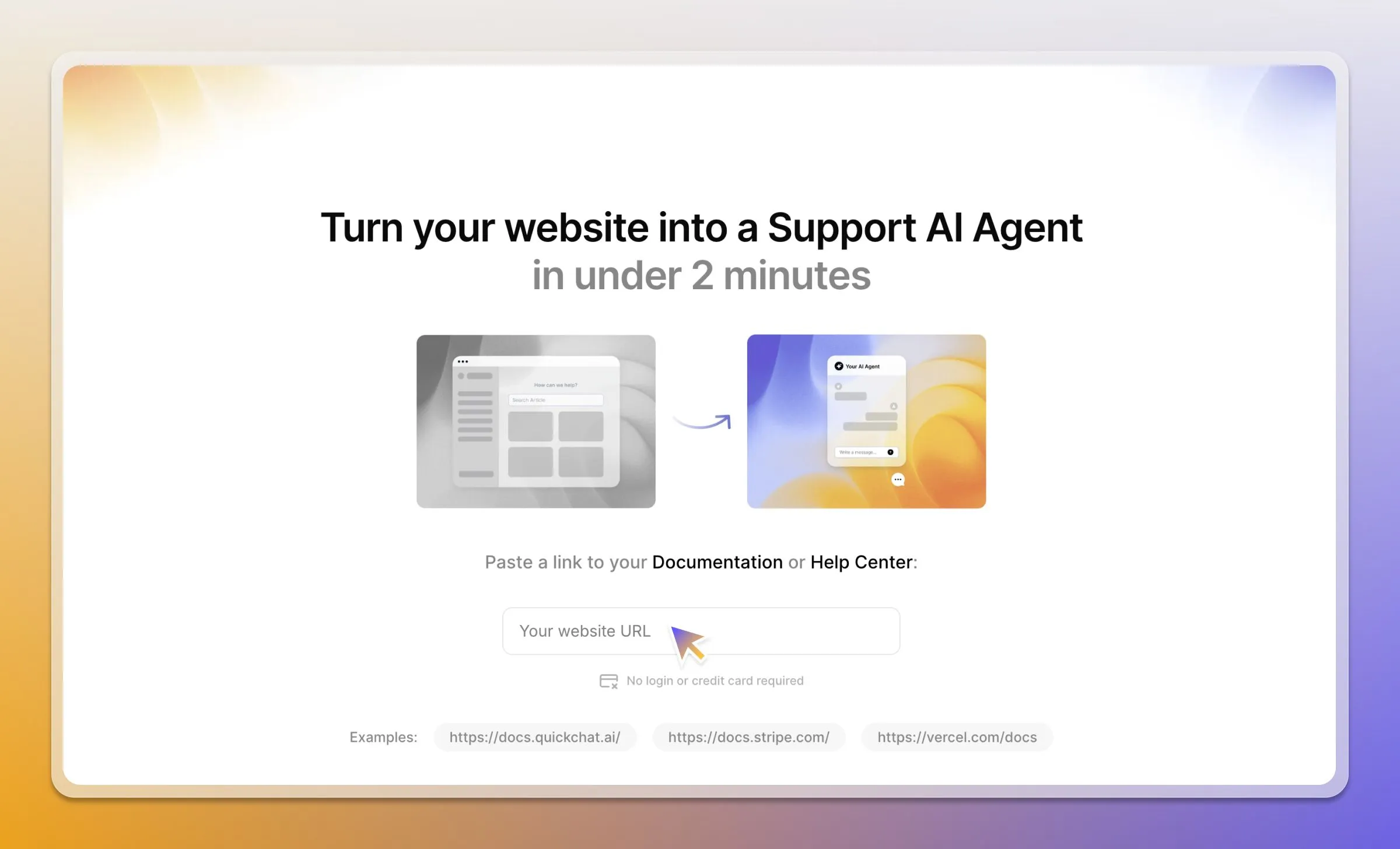
Jika Anda ingin melihat cara kerjanya terlebih dahulu, Anda dapat membuat AI Agent sementara tanpa mendaftar.
- Buka halaman demo Quickchat AI.
- Tempelkan tautan ke website, help center, atau toko Shopify Anda.
- Uji cara AI Agent merespons menggunakan konten Anda sendiri, tanpa perlu registrasi.
Langkah 1 - Tentukan Identitas dan Kepribadian Agent Anda
Anda memerlukan akun Quickchat AI, daftar di sini.
Setelah masuk ke aplikasi Quickchat AI, buka tab Identity.
- Beri agent Anda Name (misalnya, “Eco AI Agent”) dan Description untuk perannya (misalnya, “Offers advice on sustainable living”).
- Di bagian AI Personality, pilih gaya suara yang sesuai dengan brand Anda (classic, friendly, professional, atau playful).
- Pilih AI Profession, seperti Shopping Assistant atau Support Agent, untuk mengarahkan nada dan prioritasnya.
Langkah 2 - Tambahkan Pengetahuan Anda
Buka tab Knowledge Base untuk mengajarkan AI Agent tentang bisnis Anda. Anda memiliki beberapa opsi:
- Masukkan teks secara manual: Tempelkan FAQ, deskripsi produk, atau panduan.
- Unggah dokumen: Tambahkan file PDF atau Word.
- Impor halaman web: Berikan URL, dan Quickchat akan mengambil kontennya. Ini adalah cara tercepat untuk memulai.
Untuk mengimpor halaman, klik Add Knowledge, pilih Website → Single page import, tempelkan URL, lalu klik Import. Ulangi ini untuk halaman-halaman utama Anda agar membangun fondasi yang kuat.
Ingat untuk mengklik tombol Retrain AI setiap kali Anda menambah atau memperbarui pengetahuan.
Langkah 3 - Uji dan Pasang
Setelah agent Anda dilatih, buka alat AI Preview untuk menguji responsnya. Ajukan pertanyaan berdasarkan konten yang Anda berikan untuk memeriksa akurasi dan nadanya.
Saat Anda siap untuk menayangkannya:
- Buka Channels → Your Website → Install.
- Salin snippet kode embed yang disediakan.
- Tempelkan kode tersebut ke HTML website Anda sebelum tag penutup
</body>.
Selesai. Gelembung chat kini akan muncul di situs Anda.
Langkah 4 - Sesuaikan Tampilan dan Nuansa
Di tab Install yang sama, Anda dapat menyesuaikan tampilan widget chat agar sesuai dengan brand Anda.
- Atur primary and header colors.
- Unggah custom avatar untuk AI Agent Anda.
- Sesuaikan ukuran gelembung, posisi, dimensi jendela, dan gaya animasi.
- Aktifkan white-labeling untuk menghapus branding Quickchat AI.
Untuk panduan lengkap tentang branding di setiap permukaan, dari launcher yang diketuk pengunjung hingga halaman chat bersama, lihat cara melakukan white-label pada widget chat dari awal hingga akhir.
Langkah 5 - Tingkatkan Agent Anda dengan Fitur Opsional
Anda dapat mengaktifkan kemampuan yang lebih canggih di dashboard.
- Human Handoff: Tersedia di bagian Capabilities, ini memungkinkan AI Agent mengalihkan percakapan yang kompleks ke tim dukungan manusia Anda dengan mulus.
- Smart Lead Generation: Aktifkan ini di tab Actions agar AI dapat secara cerdas mengidentifikasi peluang untuk meminta nama, email, atau nomor telepon pengguna.
- Advanced AI Actions: Untuk pengguna teknis, Custom Actions memungkinkan AI Agent Anda memicu sistem eksternal, seperti membuat tiket dukungan di aplikasi lain melalui panggilan API.
Praktik Terbaik
- Sediakan Konten Berkualitas Tinggi: AI hanya sebaik informasi yang Anda berikan. Gunakan konten yang akurat dan komprehensif.
- Tetapkan Panduan yang Jelas: Gunakan bagian panduan di tab Identity untuk menentukan batasan dan perilaku yang diinginkan untuk agent Anda.
- Uji Secara Menyeluruh: Gunakan alat AI Preview untuk mengajukan pertanyaan dunia nyata dan menyempurnakan knowledge base agar akurat.
- Pantau Analytics: Tinjau dashboard untuk melacak sentimen pengguna dan topik populer, lalu gunakan insight tersebut untuk meningkatkan konten Anda.