


Introduzione
In questo articolo ti mostro come creare e pubblicare un AI Agent personalizzato sul tuo sito web.
Questo permetterà alla tua azienda di:
- Aumentare il coinvolgimento sul sito con risposte immediate, 24/7
- Acquisire più lead automaticamente
- Alleggerire il tuo team dalle attività di supporto ripetitive
Useremo la dashboard di Quickchat per configurare il tuo AI agent, caricarlo con le conoscenze della tua azienda e incorporarlo nel tuo sito con un semplice snippet.
Come funziona
Ecco una panoramica generale del processo:
- Fornisci conoscenze al tuo AI Agent incollando testo, caricando documenti o importando contenuti dal tuo sito web.
- L’AI Agent elabora queste informazioni per diventare esperto della tua azienda.
- Incorpori un widget di chat sul tuo sito web, consentendo ai visitatori di fare domande e ottenere risposte immediate e accurate in base alle conoscenze che hai fornito.
Segui i passaggi qui sotto. L’intera configurazione non dovrebbe richiedere più di 5 minuti.
Passaggio 0 - Provalo senza un account
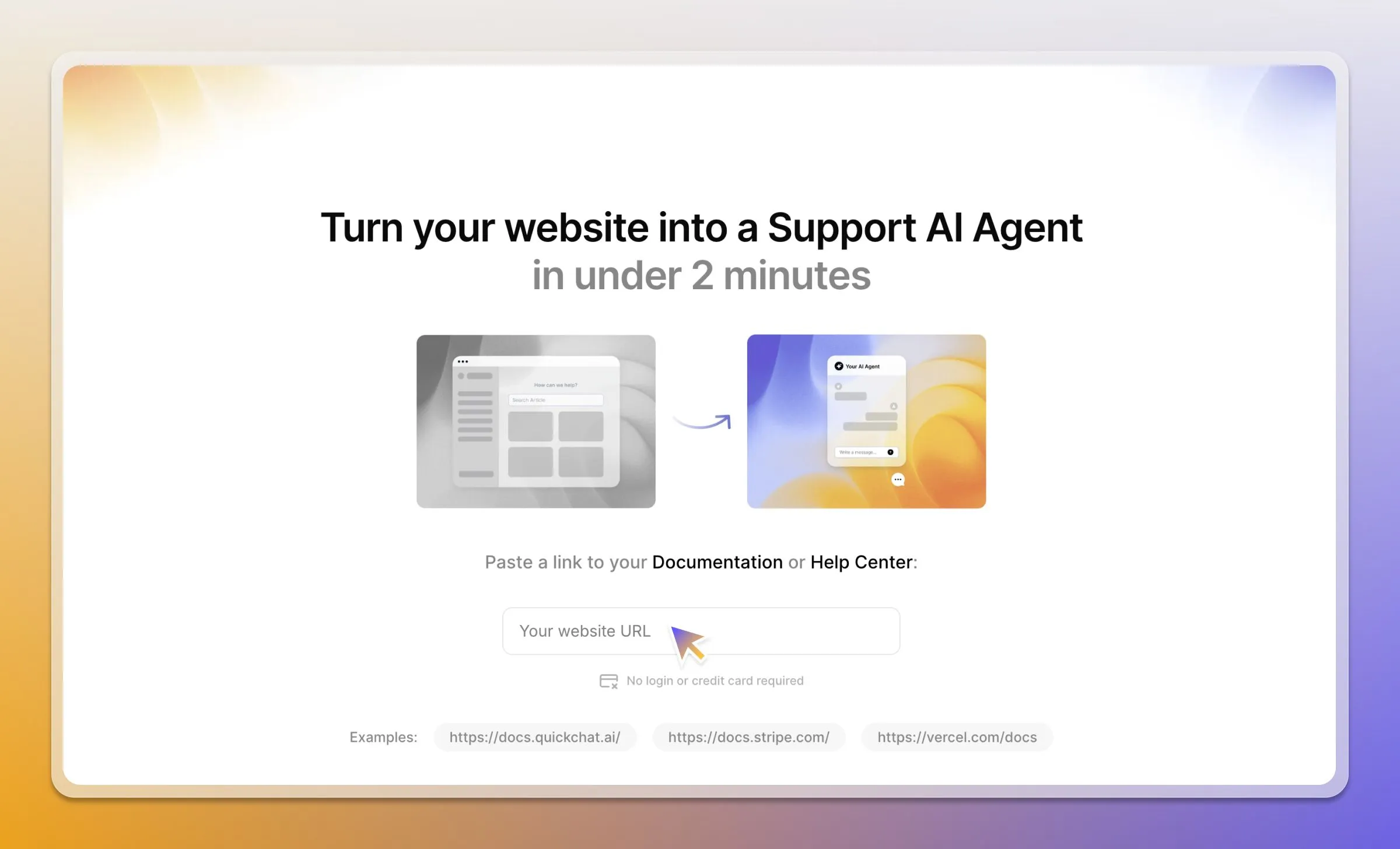
Se vuoi vederlo prima in azione, puoi generare un AI Agent temporaneo senza registrarti.
- Vai alla pagina demo di Quickchat AI.
- Incolla un link al tuo sito web, centro assistenza o negozio Shopify.
- Testa come risponde l’AI Agent usando i tuoi contenuti, senza registrazione.
Passaggio 1 - Definisci identità e personalità del tuo agent
Ti serve un account Quickchat AI, registrati qui.
Dopo aver effettuato l’accesso all’app Quickchat AI, vai alla scheda Identity.
- Assegna al tuo agent un Name (ad esempio, “Eco AI Agent”) e una Description del suo ruolo (ad esempio, “Offre consigli su uno stile di vita sostenibile”).
- In AI Personality, scegli una voce coerente con il tuo brand (classica, amichevole, professionale o giocosa).
- Seleziona una AI Profession, come Shopping Assistant o Support Agent, per guidarne tono e priorità.
Passaggio 2 - Aggiungi le tue conoscenze
Vai alla scheda Knowledge Base per insegnare al tuo AI Agent informazioni sulla tua azienda. Hai alcune opzioni:
- Inserisci testo manualmente: incolla FAQ, descrizioni di prodotti o linee guida.
- Carica documenti: aggiungi PDF o file Word.
- Importa pagine web: fornisci URL e Quickchat ne recupererà il contenuto. È il modo più rapido per iniziare.
Per importare una pagina, fai clic su Add Knowledge, scegli Website → Single page import, incolla un URL e fai clic su Import. Ripeti questa operazione per le pagine principali, così da costruire una base solida.
Ricordati di fare clic sul pulsante Retrain AI ogni volta che aggiungi o aggiorni le conoscenze.
Passaggio 3 - Testa e pubblica
Una volta addestrato il tuo agent, vai allo strumento AI Preview per testarne le risposte. Fai domande basate sui contenuti che hai fornito per verificarne accuratezza e tono.
Quando sei pronto per andare online:
- Vai a Channels → Your Website → Install.
- Copia lo snippet di codice di incorporamento fornito.
- Incolla il codice nell’HTML del tuo sito web prima del tag di chiusura
</body>.
Fatto. Ora il fumetto della chat apparirà sul tuo sito.
Passaggio 4 - Personalizza aspetto e stile
Nella stessa scheda Install, puoi personalizzare l’aspetto del widget di chat per adattarlo al tuo brand.
- Imposta i primary and header colors.
- Carica un custom avatar per il tuo AI Agent.
- Regola dimensione del fumetto, posizione, dimensioni della finestra e stile dell’animazione.
- Abilita il white-labeling per rimuovere il branding Quickchat AI.
Per una guida completa al branding di ogni superficie, dal launcher su cui tocca un visitatore alla pagina di chat condivisa, consulta come applicare il white-label al widget di chat dall’inizio alla fine.
Passaggio 5 - Potenzia il tuo agent con funzionalità opzionali
Puoi abilitare funzionalità più avanzate nella dashboard.
- Human Handoff: disponibile nella sezione Capabilities, permette all’AI Agent di trasferire senza interruzioni le conversazioni complesse al tuo team di supporto umano.
- Smart Lead Generation: attivala nella scheda Actions per consentire all’AI di identificare in modo intelligente le opportunità per chiedere nome, email o numero di telefono di un utente.
- Advanced AI Actions: per gli utenti tecnici, le Custom Actions permettono al tuo AI Agent di attivare sistemi esterni, come la creazione di un ticket di supporto in un’altra app tramite una chiamata API.
Best practice
- Fornisci contenuti di alta qualità: l’AI è efficace solo quanto le informazioni che le fornisci. Usa contenuti accurati e completi.
- Imposta linee guida chiare: usa la sezione delle linee guida nella scheda Identity per definire i limiti e i comportamenti desiderati del tuo agent.
- Esegui test approfonditi: usa lo strumento AI Preview per fare domande realistiche e perfezionare la knowledge base per migliorarne l’accuratezza.
- Monitora le analytics: consulta le dashboard per monitorare il sentiment degli utenti e gli argomenti più frequenti, usando gli insight per migliorare i tuoi contenuti.