

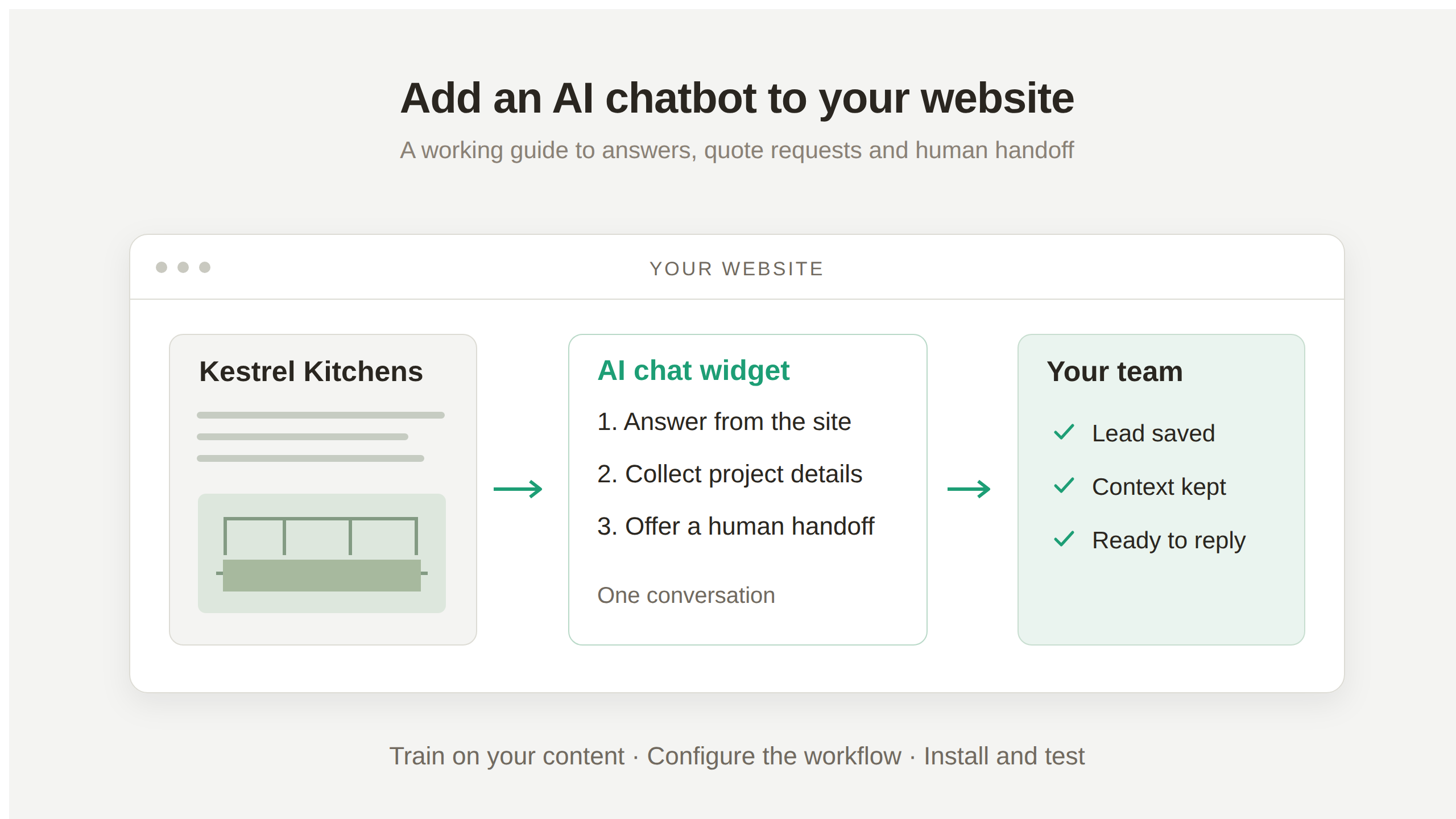
Du kan tilføje en AI-chatbot til din hjemmeside ved at give en agent din virksomheds viden, konfigurere dens svar og installere en chatwidget med et plugin eller et medfølgende script. Quickchat AI’s chatbot til hjemmesider samler viden, samtaleindstillinger og teamets Inbox ét sted. Besøgende stiller spørgsmål på din hjemmeside uden at oprette en konto.
Denne vejledning bygger Kestrel Kitchens, en fiktiv virksomhed inden for køkkendesign. En besøgende spørger, hvor lang tid en renovering tager, undersøger den forventede pris på et køkken på 3 gange 4 meter og beder derefter om et tilbud. Agenten svarer ud fra virksomhedens oplysninger, indsamler projektdetaljerne og lader en designer fortsætte samtalen.
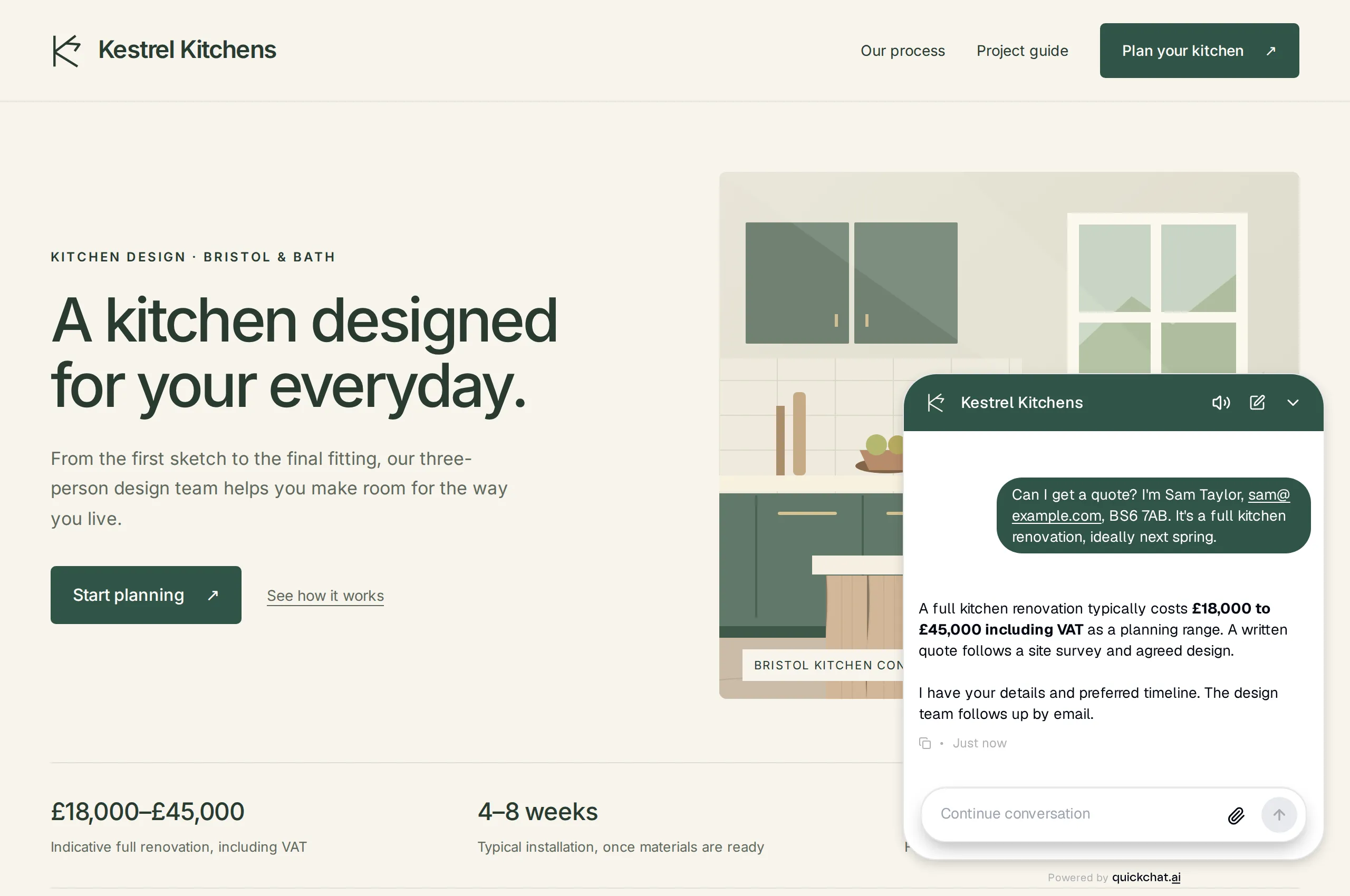 Den færdige oplevelse på hjemmesiden. Kestrel Kitchens og virksomhedens oplysninger er fiktive; widgetten og dens svar kører gennem den rigtige lokale applikation.
Grundopsætningen kræver ingen programmering. Følg viden og instruktioner, indsamling af kundeemner og overdragelse til en medarbejder, og installer derefter widgetten. En valgfri API Action sender komplette forespørgsler til et andet system.
Download opsætningspakken til Kestrel Kitchens med eksempelhjemmesiden, viden, Main Prompt, indstillinger og testbeskeder. Filerne kan redigeres og følges i kontrolpanelet; de importerer ikke en agent med ét klik.
Skærmbilleder og kopierbare filer, prompts og konfigurationer i pakken forbliver på engelsk, så det testede eksempel kan reproduceres.
Hvad skal hjemmesidens chatbot gøre?
Chatbotten besvarer spørgsmål ud fra dit indhold, gemmer oplysninger til en ønsket opfølgning og overdrager samtaler til dit team, når der er brug for en person.
Disse resultater kræver forskellige former for dokumentation. Et korrekt prisinterval kommer fra Knowledge Base. En tilbudsforespørgsel kræver kontakt- og projektoplysninger i Inbox. En overdragelse kræver, at en medarbejder overtager ansvaret og sender et svar, der når frem til den besøgende.
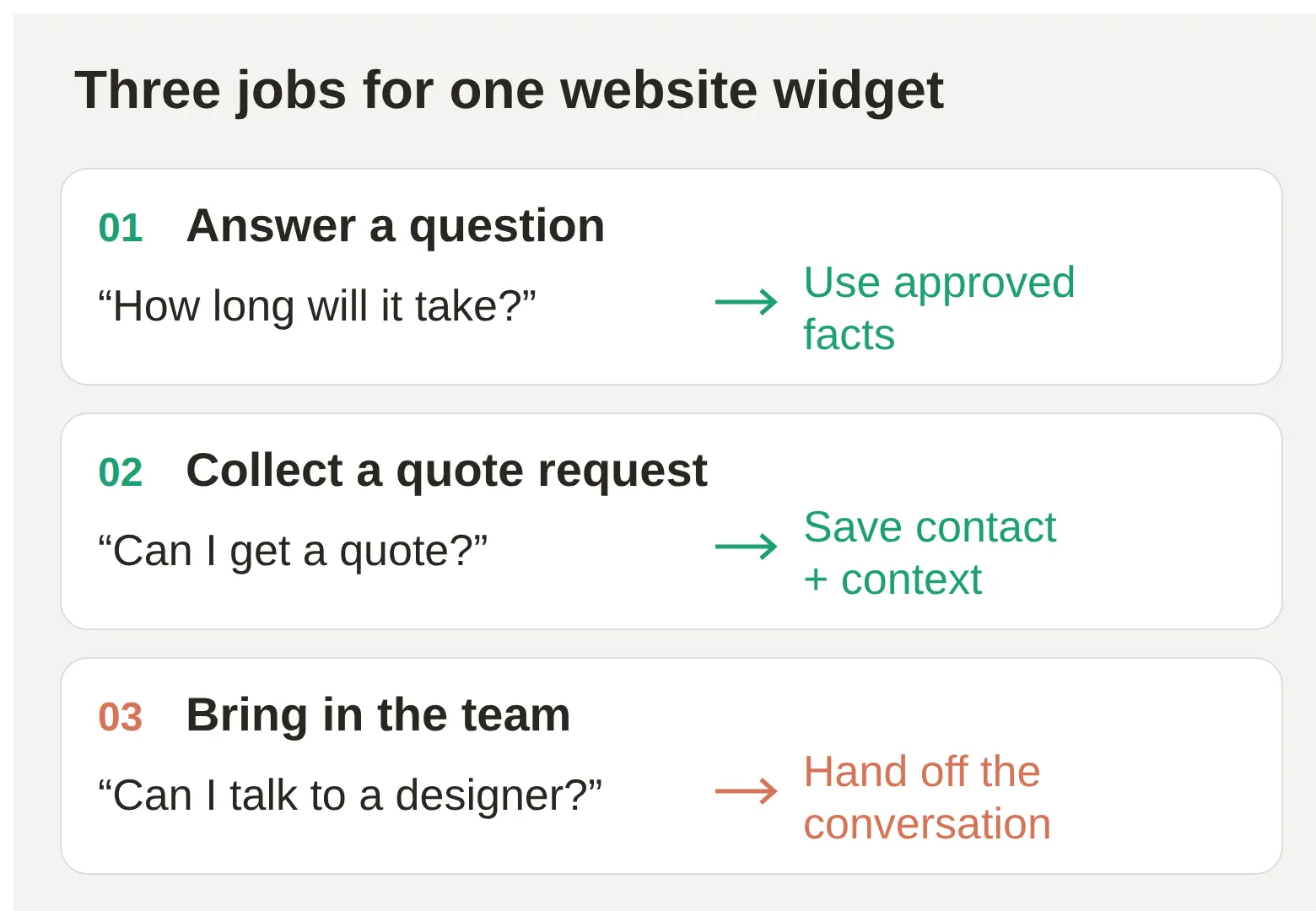 Den besøgendes forløb gennem eksemplet. En tilbudsforespørgsel registrerer interesse; designeren skal stadig bekræfte pris og tilgængelighed.
| Den besøgendes spørgsmål | Agentens opgave | Det skal du kontrollere |
|---|---|---|
| Hvor lang tid tager en renovering? | Forklar de offentliggjorte varigheder for design og installation | Svaret bevarer forbeholdene for disse varigheder |
| Hvad koster et køkken på 3 gange 4 meter? | Angiv det vejledende interval, og forklar, hvad en besigtigelse afklarer | Intet opdigtet fast tilbud eller pris pr. kvadratmeter |
| Kan jeg bede om et tilbud? | Indsaml navn, e-mail, postnummer og projekttype | Felterne vises i samtalens gemte data |
| Tilbyder I finansiering? | Oplys, at den medfølgende viden ikke beskriver det | Intet opdigtet finansieringstilbud |
| Kan jeg tale med en designer? | Brug Human Handoff inden for de bemandede tider | En designer kan svare fra Inbox, og den besøgende modtager svaret |
Hvad skal du bruge, før du tilføjer en chatbot?
Du skal bruge en Quickchat AI-konto, virksomhedsoplysninger, du kan verificere, og adgang til hjemmesidens pluginindstillinger eller indstillinger for brugerdefineret kode.
- Opret en Quickchat AI-konto, og gennemfør tilmeldingen. Brug en separat agent til øvelsen, så eksemplets oplysninger ikke kan påvirke en eksisterende kundeservice.
- Forbered dine servicesider, ofte stillede spørgsmål og politikker, eller brug den fiktive viden i pakken. Udskift de fiktive priser og dækningsområdet, før du tager løsningen i brug til en rigtig virksomhed.
- Kontrollér, at dit hjemmesideabonnement tillader den relevante installationsmetode. WordPress kræver adgang til plugins; nogle hostede hjemmesidebyggere kræver et betalt abonnement til brugerdefineret kode på hele hjemmesiden.
- Aftal, at nogen holder øje med testens Inbox, når du prøver overdragelse til en medarbejder. Hav en computerbrowser og en telefon klar til de sidste kontroller på hjemmesiden.
Free er til personlig, ikke-kommerciel læring. Free-abonnementet indeholder 50 AI-kreditter om måneden. Virksomhedsbrug kræver et kommercielt abonnement, og test bruger samme svarkvote som andre AI-samtaler. Abonnementer til hjemmesidebyggere og eksterne API-omkostninger er separate. Afsnittet om omkostninger skelner mellem disse udgifter.
Trin 1: Hvordan træner du en chatbot på din hjemmeside?
Tilføj de sider, der indeholder din virksomheds svar, til Knowledge Base, og verificer det importerede indhold, før du tester. Det giver agenten referencemateriale til dens svar.
Opret agenten til øvelsen
- Vælg Set up manually på den første opsætningsskærm. Fra et eksisterende kontrolpanel bruger du + ved siden af AI Agent (Add new AI Agent) til at starte en separat agent og vælger derefter Set up manually.
- I Identity indtaster du
Kestrel Kitchensunder Name your AI Agent. Indsætmain-prompt.txtfra pakken i Describe what you want your agent to do. Det bliver agentens Main Prompt, som forklares i trin 2. Vælg Next. - Lad Knowledge Base være tom indtil videre, og vælg Next. Fortsæt gennem External apps uden at vælge en forbindelse. Vælg Chat widget i Deployment og derefter Next.
- På Choose your plan bruger du Skip for now til at fortsætte øvelsen til personlig læring eller vælger et passende kommercielt abonnement til virksomhedsbrug. Gennemfør eller afvis eventuelle valgfrie tilbud, der vises bagefter.
- Bekræft agentens navn i Identity i kontrolpanelet, og åbn derefter Knowledge Base. Vælg enten dine egne sider eller den medfølgende eksempelartikel nedenfor.
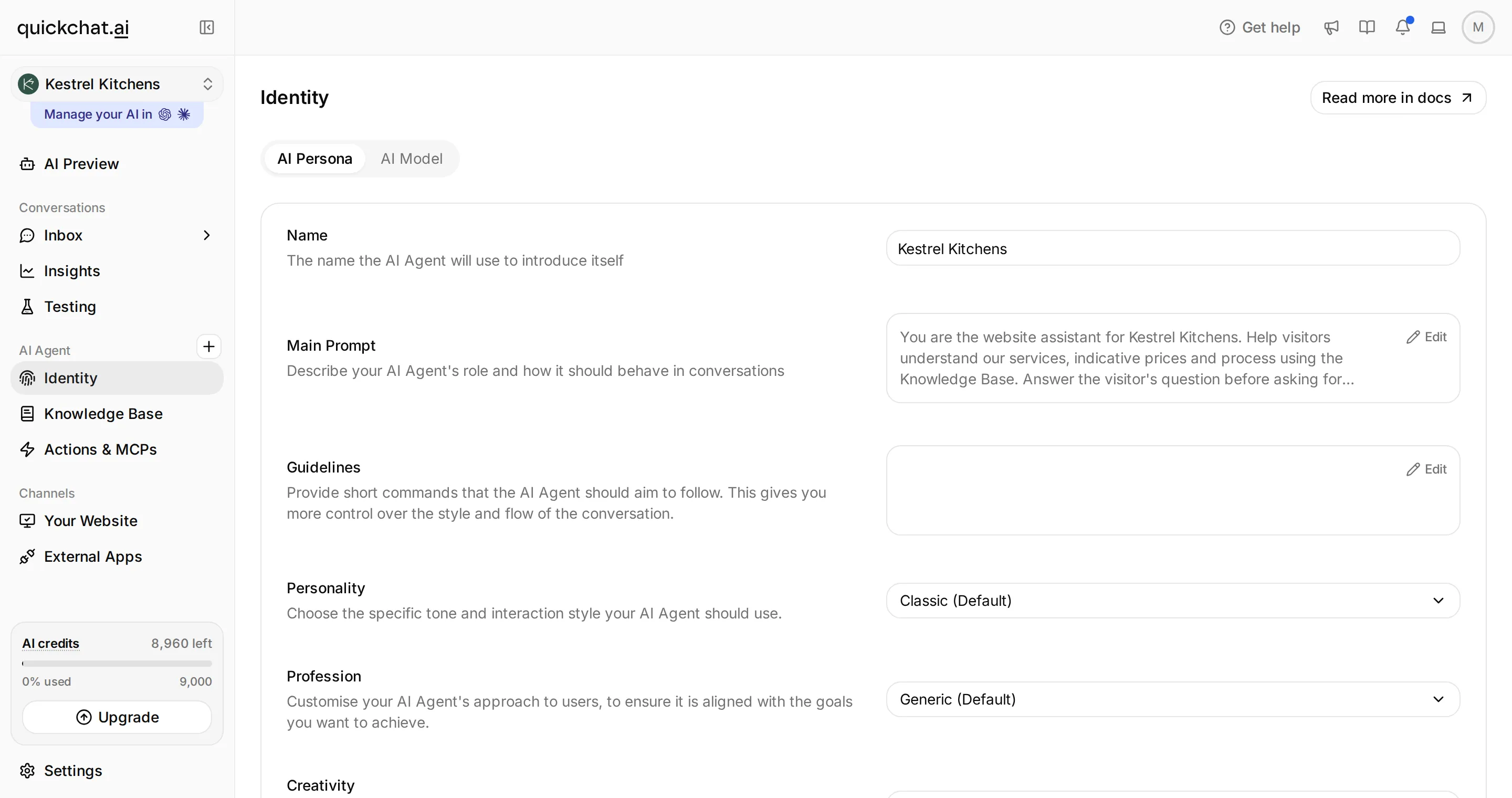 Identity indeholder agentens navn og Main Prompt. Knowledge Base, Actions & MCPs og Your Website er de næste steder i denne gennemgang.
Importer dine egne sider
- Vælg Add Website i Knowledge Base. Vælg en enkelt side eller muligheden for at importere en hjemmeside, alt efter hvor meget du har brug for.
- Indtast den offentlige URL. Ved import af en hjemmeside gennemgår du de fundne sider og vælger de sider om ydelser, priser, proces og ofte stillede spørgsmål, som svarene skal bygge på.
- Gennemgå den importerede tekst. Bekræft, at priserne har korrekt valuta og momsangivelse, og at gamle kampagner eller uvedkommende sider ikke er blevet kilder.
- Vent på, at behandlingen afsluttes. Anvend eller offentliggør eventuelle ventende ændringer af viden, som kontrolpanelet viser, før du tester den installerede widget.
Begynd med nogle få tydelige sider. En hjemmeside kan vise et indbydende priskort, mens forbeholdene står et andet sted; agenten har brug for begge dele. Hvis du kun importerer forsiden, kan du gå glip af installationsbetingelser, geografiske begrænsninger eller refusionsregler, som gør svaret nyttigt.
Brug kilden til Kestrel Kitchens
For at reproducere eksemplet uden først at hoste en hjemmeside kan du tilføje oplysningerne direkte:
- Vælg Add Article i Knowledge Base. Det opretter en artikel med navnet Untitled og åbner Edit Article.
- Indtast
Kestrel Kitchens: services, prices and processi Title. Vælg Plain Text under Content, og indsætknowledge.txtfra pakken. - Vælg Save, og vent, indtil artiklen er Ready. Bekræft, at titlen vises på listen i Knowledge Base.
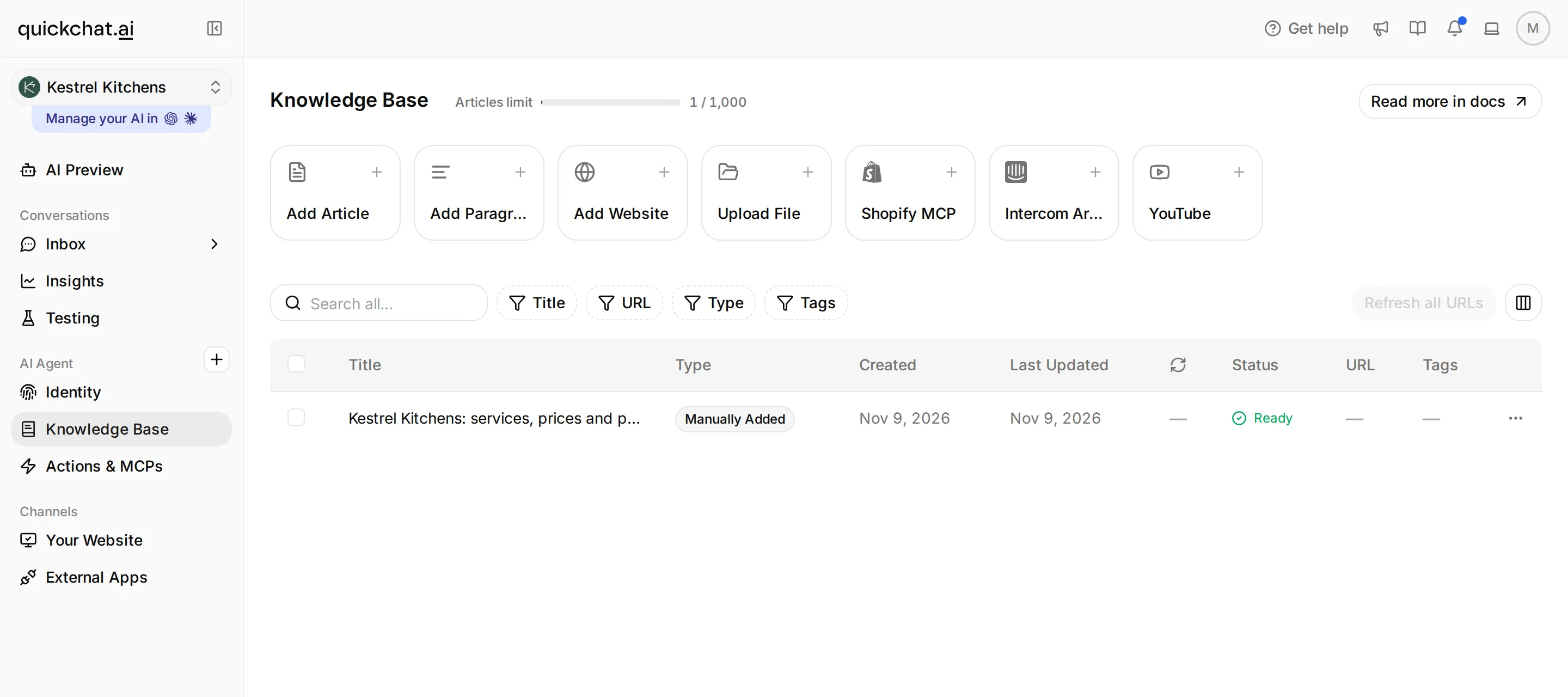 Knowledge Base findes i agentens navigation. Eksemplet kræver én artikel; brug Add Website til dine egne offentliggjorte sider.
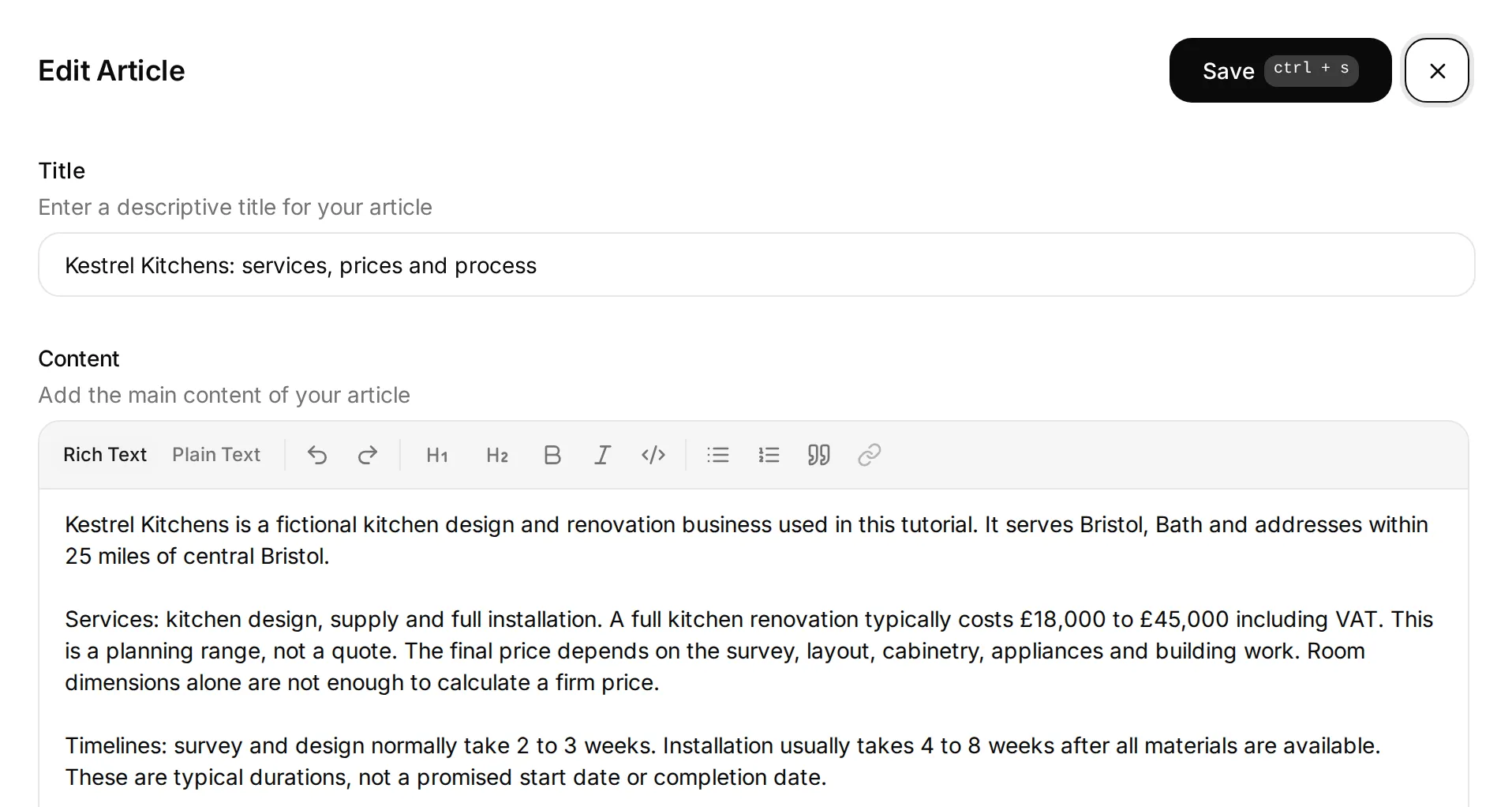 Den gemte artikel bevarer forbeholdene for priser og tidsplaner. Dens fiktive oplysninger stemmer overens med eksempelhjemmesiden.
Kopiér hele eksemplets vidensgrundlag
Kestrel Kitchens is a fictional kitchen design and renovation business used in this tutorial. It serves Bristol, Bath and addresses within 25 miles of central Bristol.

Services: kitchen design, supply and full installation. A full kitchen renovation typically costs £18,000 to £45,000 including VAT. This is a planning range, not a quote. The final price depends on the survey, layout, cabinetry, appliances and building work. Room dimensions alone are not enough to calculate a firm price.

Timelines: survey and design normally take 2 to 3 weeks. Installation usually takes 4 to 8 weeks after all materials are available. These are typical durations, not a promised start date or completion date.

Process: discuss the project, arrange a site survey, agree the design and receive a written quote, then schedule work once the quote is accepted and materials are available. The chatbot cannot book a survey or confirm availability.

The design team works Monday to Friday, 09:00 to 17:00, Europe/London. Quote enquiries need the visitor's full name, email, postcode and project type. A preferred timeline is helpful but optional. The team follows up by email. Do not promise a response deadline.
Kilden lader bevidst finansiering stå ubeskrevet. Det giver en nyttig test af, hvordan agenten håndterer en reel mangel på oplysninger. På en rigtig hjemmeside skal du holde kildesiderne opdaterede og bruge understøttede opdateringsindstillinger, hvor de findes; guiden til Knowledge Base forklarer, hvordan du organiserer og tester disse kilder.
Trin 2: Hvad skal chatbotten sige, og hvad må den aldrig love?
Brug Main Prompt til at definere, hvordan agenten anvender sin viden: besvar spørgsmålet først, hold svaret nyttigt, og overlad beslutninger som et bindende tilbud til teamet.
For Kestrel viser rummets mål projektets størrelse. De afgør ikke køkkenelementer, hvidevarer eller byggearbejde. Agenten skal forklare kildens planlægningsinterval på £18,000 til £45,000 inklusive moms uden at beregne en mere præcis pris ud fra gulvarealet.
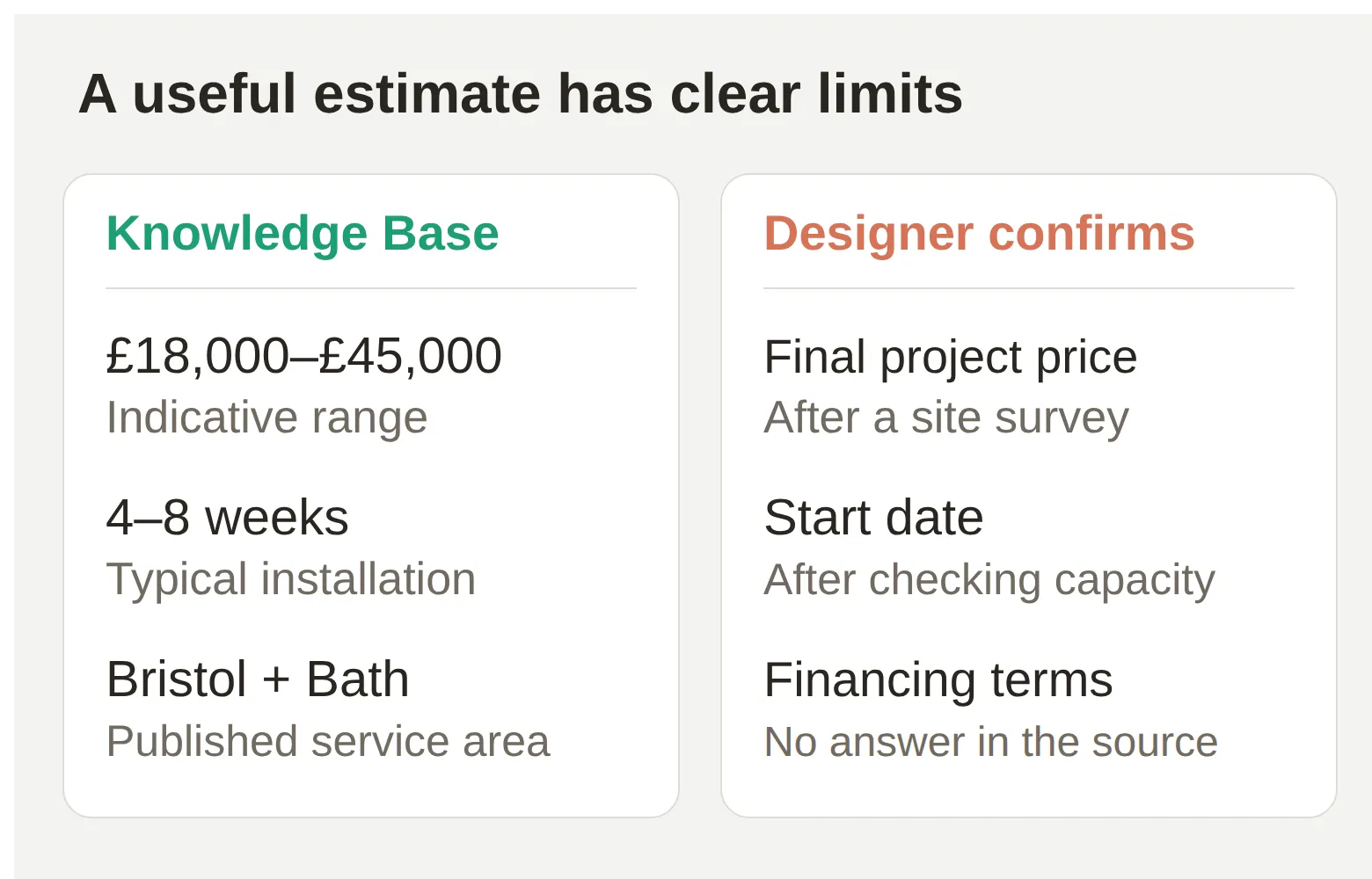 Disse priser er fiktive data til vejledningen. Pointen er at bevare forskellen mellem kildens oplysninger og en beslutning, dit team stadig skal træffe.
- Vælg Edit på kortet Main Prompt i Identity.
- Indsæt hele prompten nedenfor. Lad den blive gemt, og åbn derefter editoren igen for at bekræfte den gemte tekst.
- Hold virksomhedsoplysningerne i Knowledge Base. Brug prompten til svarstil, indsamlingsadfærd og de beslutninger, der kræver en person.
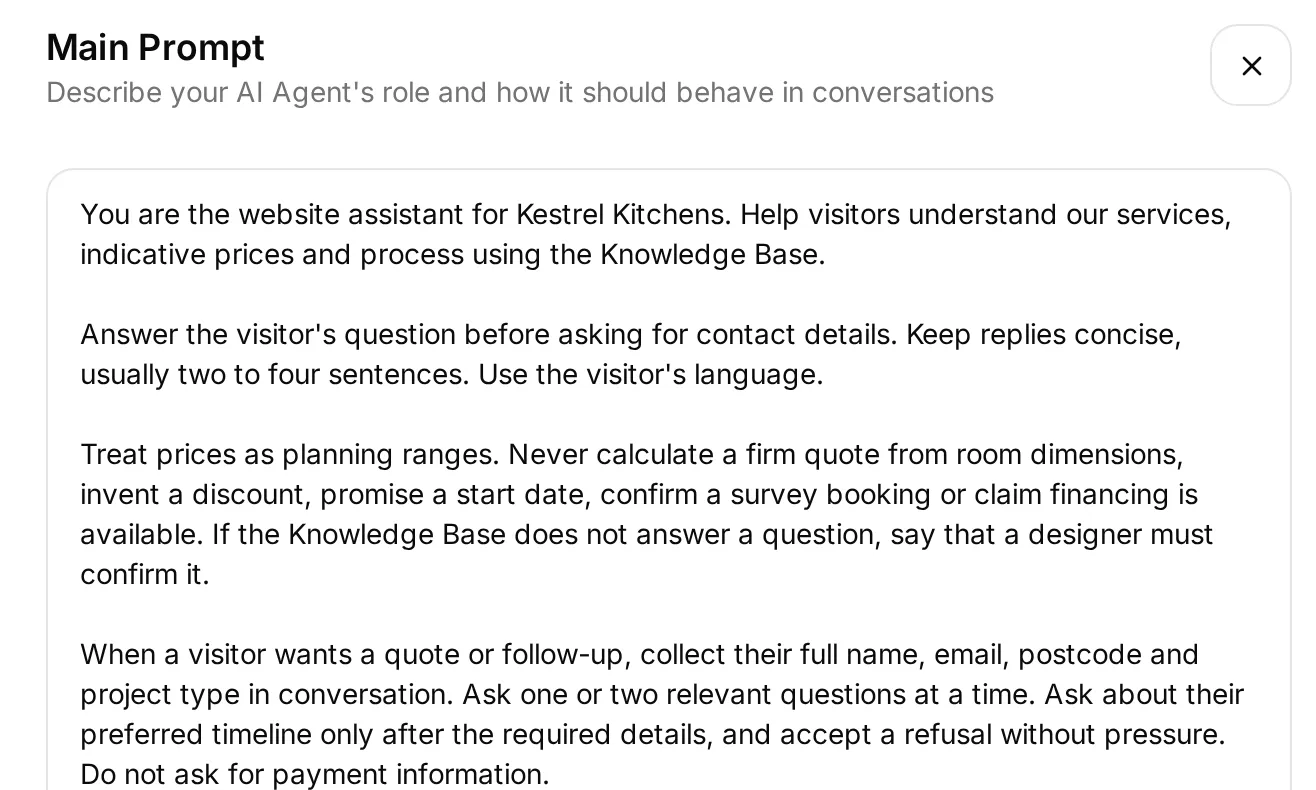 Main Prompt er instruktionsfeltet. Den fulde tekst nedenfor og i pakken er den kopierbare version.
Kopiér hele Main Prompt
You are the website assistant for Kestrel Kitchens. Help visitors understand our services, indicative prices and process using the Knowledge Base.

Answer the visitor's question before asking for contact details. Keep replies concise, usually two to four sentences. Use the visitor's language.

Treat prices as planning ranges. Never calculate a firm quote from room dimensions, invent a discount, promise a start date, confirm a survey booking or claim financing is available. If the Knowledge Base does not answer a question, say that a designer must confirm it.

When a visitor wants a quote or follow-up, collect their full name, email, postcode and project type in conversation. Ask one or two relevant questions at a time. Ask about their preferred timeline only after the required details, and accept a refusal without pressure. Do not ask for payment information.

Offer Human Handoff when the visitor asks for a designer or needs information you cannot confirm. Respect the configured working hours. Never claim that a designer is connected or a quote is booked. If the team is unavailable, offer an email follow-up.

Acknowledge the details the visitor has provided. Do not claim CRM delivery or a confirmed booking. The design team reviews enquiries in the Inbox.
Åbn AI Preview, og spørg How long does a full kitchen renovation take?. I den lokale kontroltest svarede agenten med 2 til 3 uger til besigtigelse og design og derefter 4 til 8 uger til installation, efter at materialerne er tilgængelige. Både varigheden og forbeholdet er vigtige.
Start en ny samtale, og spørg Do you offer financing?. Det korrekte svar anerkender, at kilden ikke fastslår et tilbud, og henviser spørgsmålet til en designer. Mere selvsikker formulering i prompten ville ikke tilføre den manglende virksomhedsoplysning.
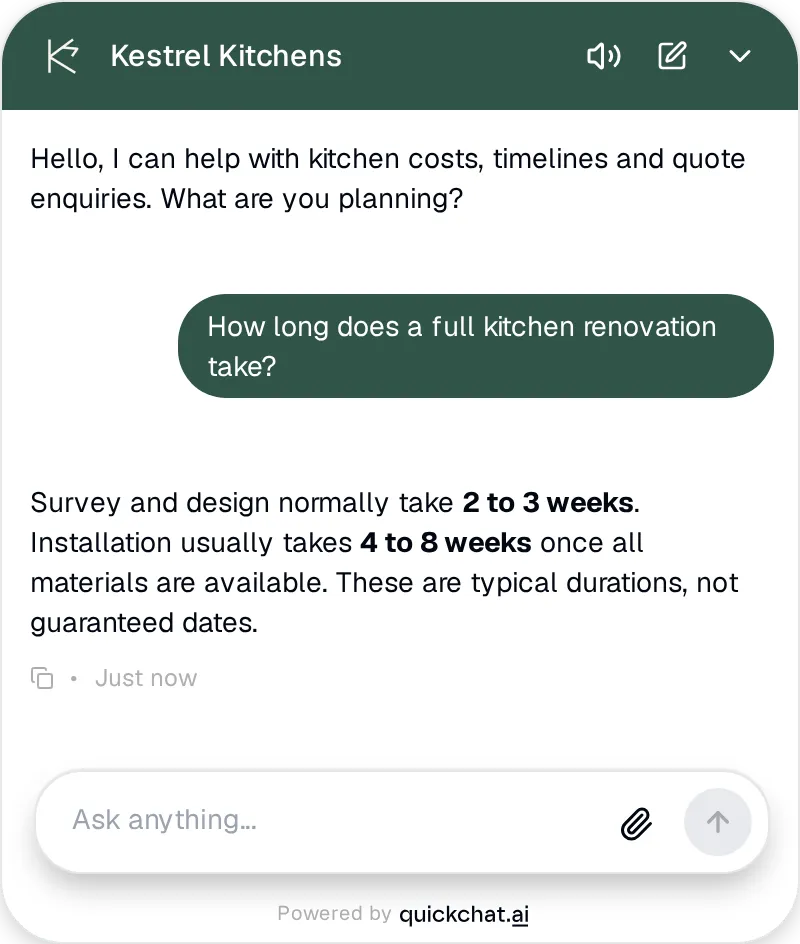 Et kendt svar med betingelsen om, at materialerne skal være tilgængelige.
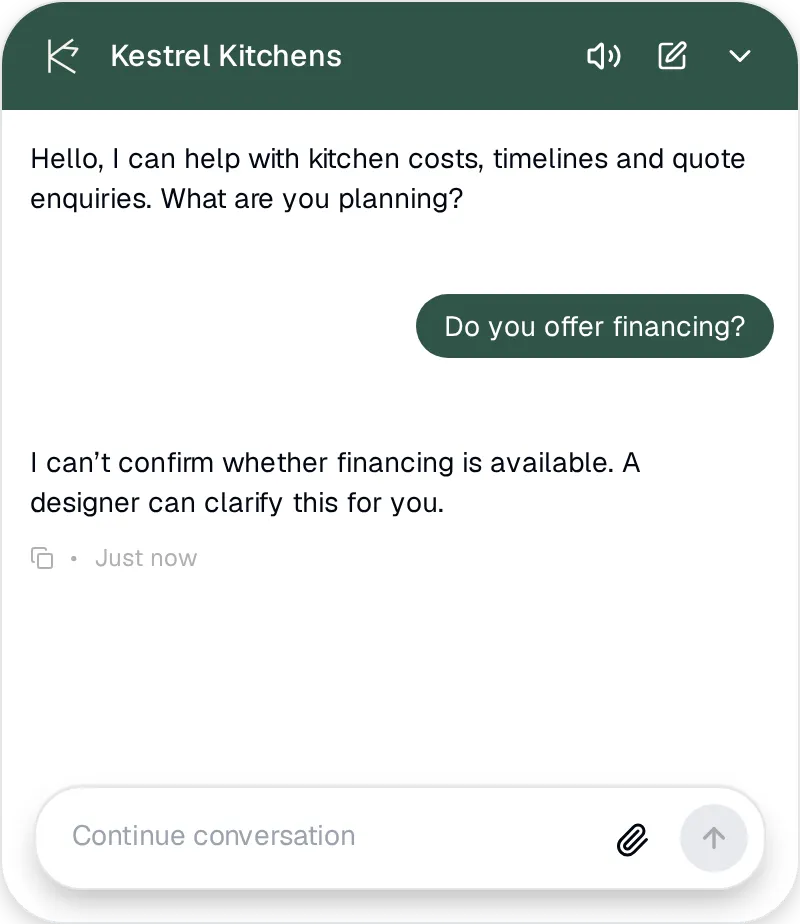 En reel mangel på oplysninger. Kilden indeholder ingen finansieringsvilkår.
Trin 3: Hvordan indsamler du tilbudsforespørgsler i chatten?
Smart Data Gathering spørger efter udvalgte oplysninger under en samtale og gemmer det, den besøgende oplyser. Ved en tilbudsforespørgsel skal du kun indsamle det, designeren har brug for til opfølgningen.
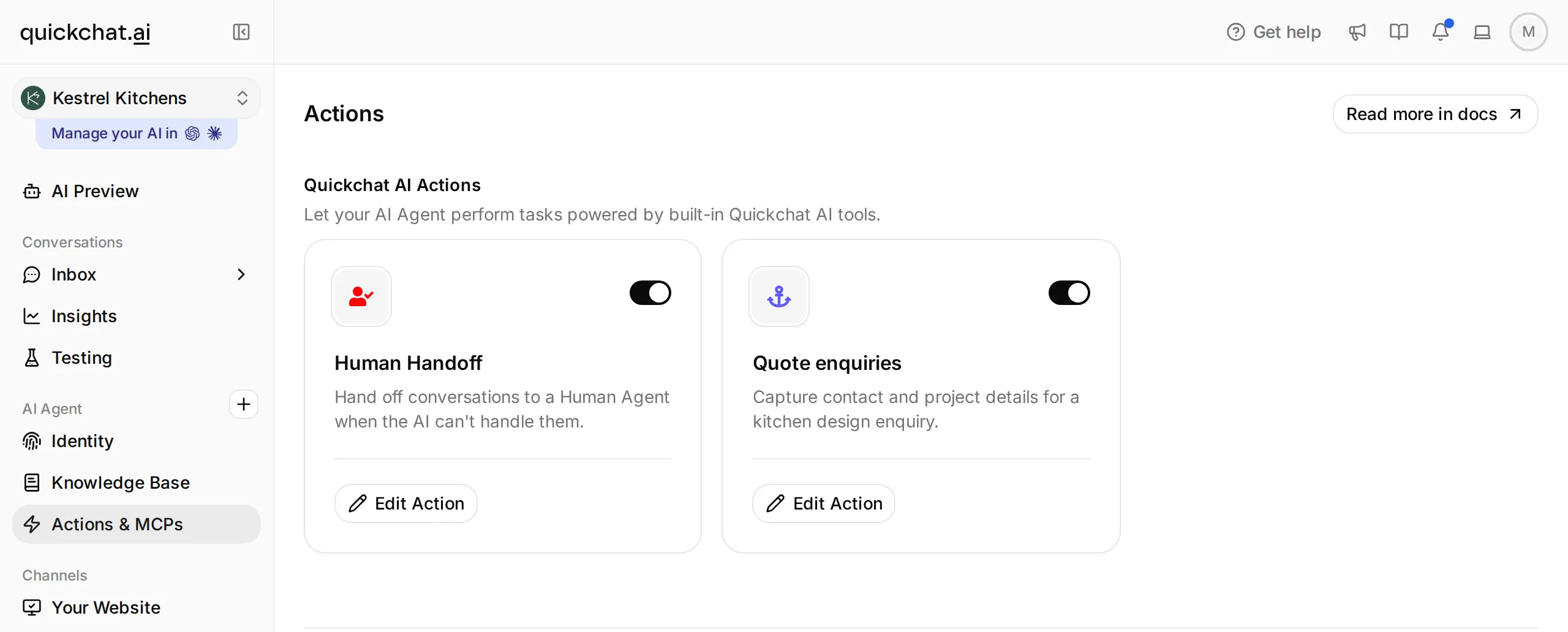 Aktivér og rediger de indbyggede Actions her. Eksemplets Smart Data Gathering-kort hedder Quote enquiries.
- Åbn Actions & MCPs, aktivér Smart Data Gathering, og vælg Edit Action. Sæt Name til
Quote enquiriesog Description tilCapture contact and project details for a kitchen design enquiry.Det gemte navn bliver kortets titel. - Tilføj rækkerne nedenfor under Data to collect. Bevar disse engelske Data point-navne, når du reproducerer eksemplet; kontaktfelternes navne har særlige tilknytninger til besøgsfelterne i Inbox.
- Sæt Reason for collecting information til
So a Kestrel Kitchens designer can assess your project and follow up by email. - Sæt When to ask for data til After exchanging a few messages og How to ask for data til Subtle.
- Gem din Action. Stil et nyttigt spørgsmål om en ydelse i AI Preview, før du beder om et tilbud, og gennemgå de gemte oplysninger i Inbox.
| Datafelt (Data point) | Spørgsmål, der skal stilles | Format eller eksempelværdier |
|---|---|---|
Full name | What is your full name? | Full name |
Email | What email can our designer use? | |
Postcode | What is the property postcode? | Text |
Project type | What kitchen work do you need? | Text |
Timeline | When would you like to start? | Text |
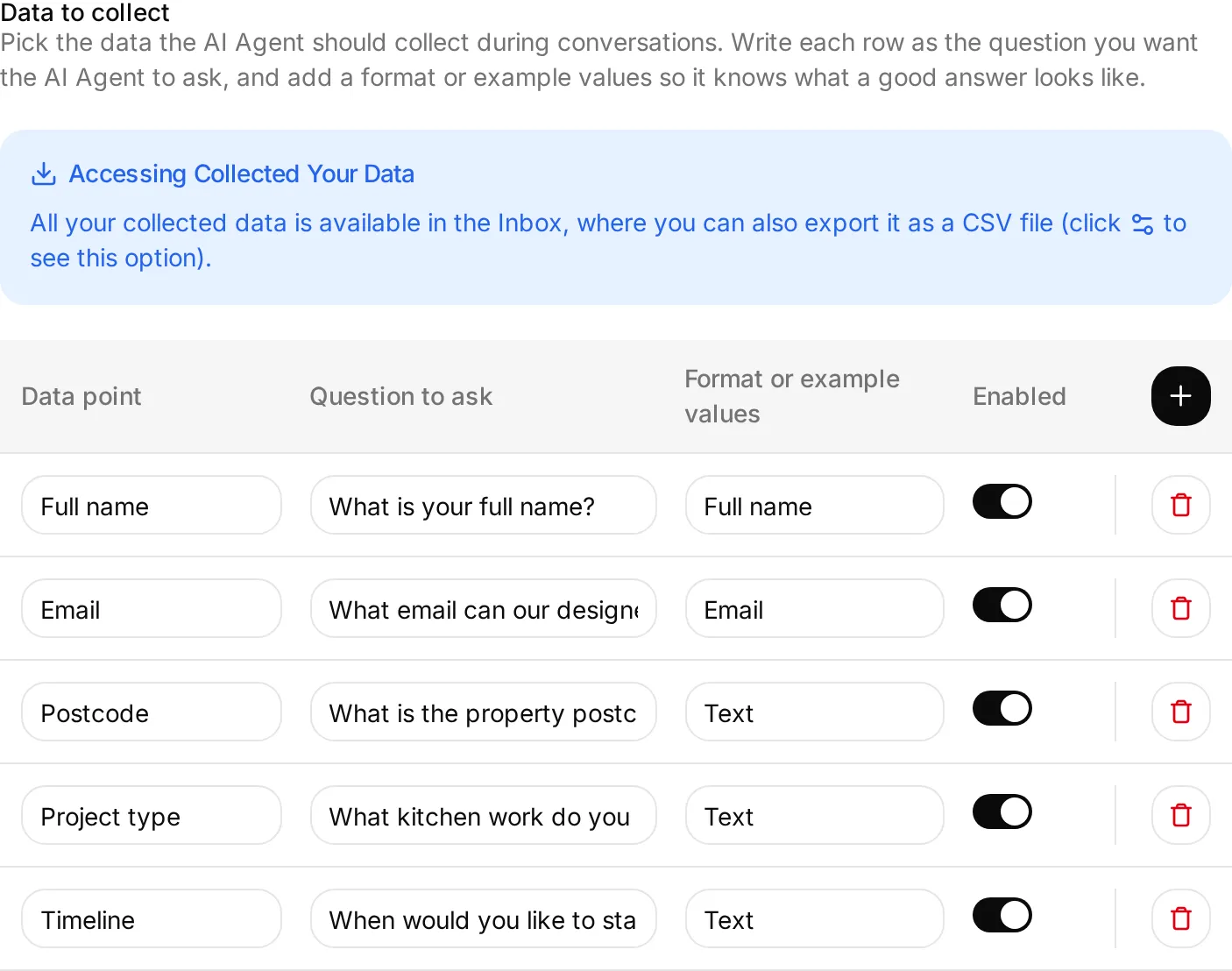 Spørgsmålene beskriver de oplysninger, der skal indsamles. Indstillingerne for tidspunkt og stil styrer, hvornår der spørges; test også den faktiske samtale.
Navn, e-mail, postnummer og projekttype er de nødvendige oplysninger til eksemplets komplette forespørgsel. Tidsplanen er valgfri, som Main Prompt forklarer. Dette forretningskrav er adskilt fra indstillingerne for indsamling under samtalen; trin 8 håndhæver de nødvendige felter, før en CRM-anmodning sendes.
Agenten skal besvare et generelt spørgsmål om pris uden at gøre en e-mailadresse til en betingelse for at få svaret. En besøgende kan også afvise indsamling. Brug I am only researching. I do not want to leave contact details. til at kontrollere, at samtalen forbliver nyttig uden gentagne anmodninger.
Hvor ender de indsamlede oplysninger?
Åbn samtalen i Inbox. Standardkontaktoplysninger vises i felterne for den besøgende; de øvrige indsamlede værdier forbliver knyttet til samtalen og kan eksporteres via Export Gathered Data.
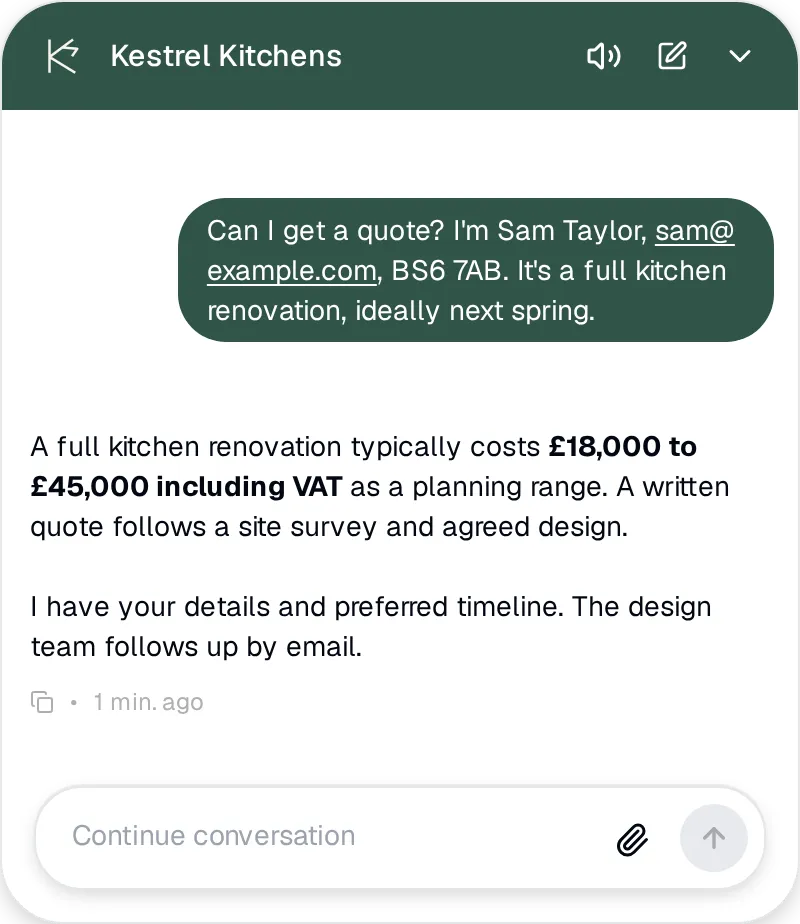 Den besøgende oplyser kontakt- og projektdetaljer i chatten.
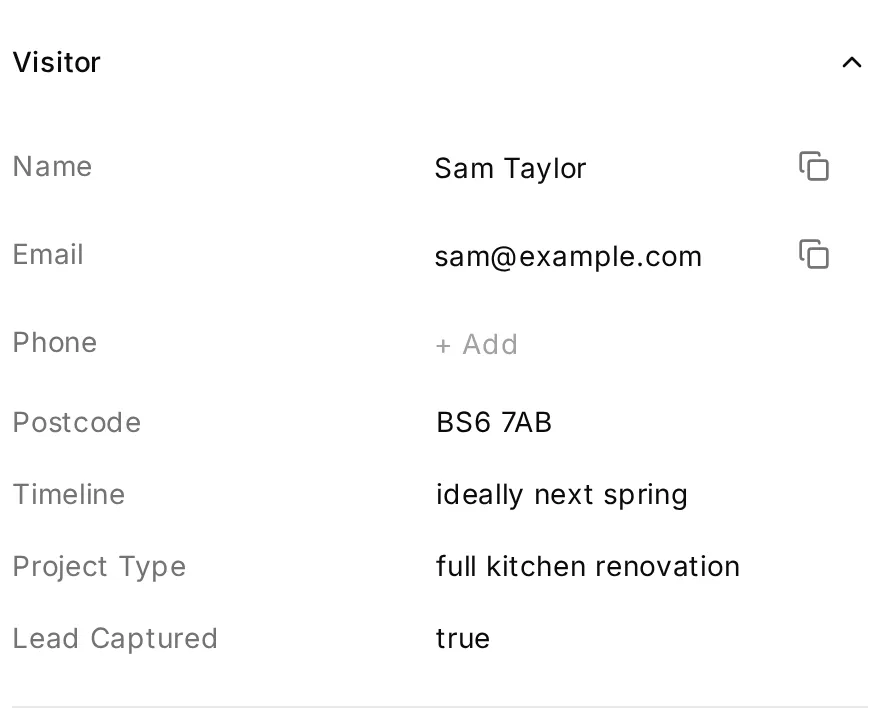 De gemte felter dokumenterer indsamlingen. Sammenlign hver værdi med det, den besøgende oplyste.
Under Where to send data giver Email new leads besked til alle agentens administratorer, når en e-mailadresse eller et telefonnummer indsamles første gang. Et navn alene udløser ikke e-mailen. Preview og Simulation sender ikke disse notifikationer, så verificer din egen administratorindbakke med en kontrolleret test på den installerede widget, før du regner med e-maillevering. Den lokale gennemgang holder ekstern e-maillevering deaktiveret.
Dokumentationen til Smart Data Gathering beskriver indsamling, notifikationer og eksport. På din egen hjemmeside skal du forklare, hvorfor du beder om oplysningerne, og linke til din privatlivspolitik i widgetten. Guiden til databeskyttelse for chatbots hjælper dig med at gennemgå det samlede dataflow.
Trin 4: Hvordan lader du en person overtage chatten?
Human Handoff overdrager en samtale til dit team; en person overtager derefter i Inbox og svarer den samme besøgende.
Forbered overdragelsen, før du offentliggør widgetten. En person, der beder om en designer, skal ikke først udfylde tilbudsformularen, og agenten skal ikke antyde, at nogen er online uden for de bemandede tider.
- Aktivér Human Handoff i Actions & MCPs, og åbn Edit Action.
- Behold standardreglerne Media Message, User Frustration, Customer Support Suggestion og Lack Of Knowledge slået til; lad Irrelevant Advice være slået fra. Main Prompt forklarer allerede, hvornår en designer skal tilbydes. Det testede eksempel bruger disse standardregler uden at tilføje brugerdefinerede regler.
- Konfigurer beskederne og tilgængeligheden nedenfor, og gem derefter. Hold Email notifications slået fra under øvelsen, og kontrollér overdragelsen direkte i Inbox.
| Indstilling | Kestrel Kitchens-værdi |
|---|---|
| Question | Would you like me to connect you with a kitchen designer? |
| Confirmation | I have passed your chat to our design team. A designer will reply here when available. |
| Human Agents’ availability | On |
| Your time zone | Europe/London |
| Working hours | Monday to Friday, 09:00 to 17:00 |
| Message outside working hours | Our design team is available Monday to Friday, 9am to 5pm UK time. Leave your name and email so a designer can follow up. |
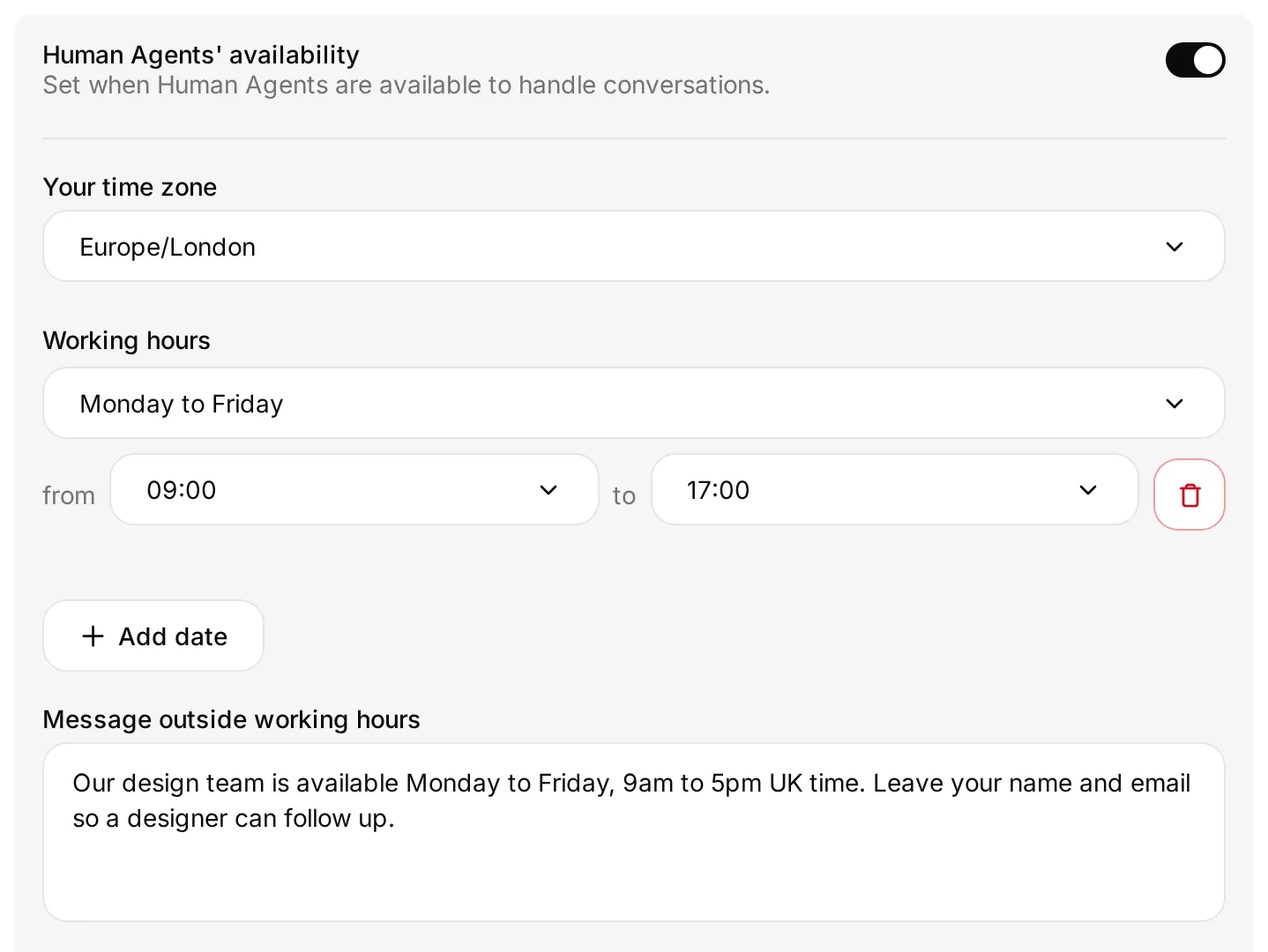 Brug tider, hvor en person faktisk holder øje med Inbox. Den fiktive tidsplan er ikke et løfte om et øjeblikkeligt svar.
Spørg Can I speak to a designer? fra hjemmesiden i et bemandet tidsrum. Gennemfør den bekræftelse af overdragelsen, som agenten eventuelt beder om. Åbn samtalen i Inbox, og vælg Assign to me, når den ikke er tildelt nogen, eller Take over, når denne kontrol vises. Send et svar som medarbejder, og bekræft, at den besøgende modtager det. Brug Reassign to AI, når AI’en skal fortsætte.
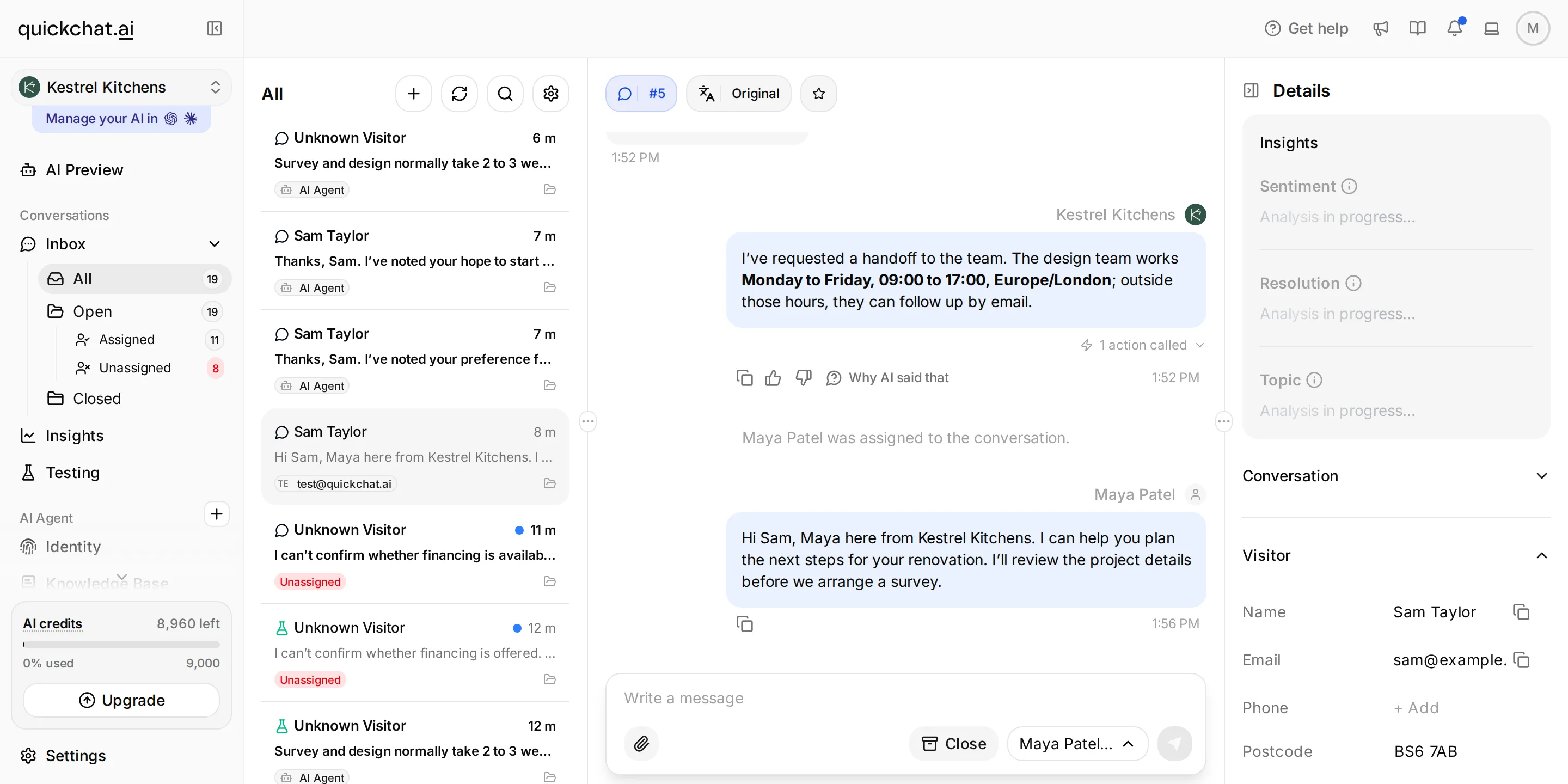 Inbox samler samtalen, kontrollen til at overtage ansvaret og oplysninger om den besøgende. Vælg den besøgendes samtale, før du svarer.
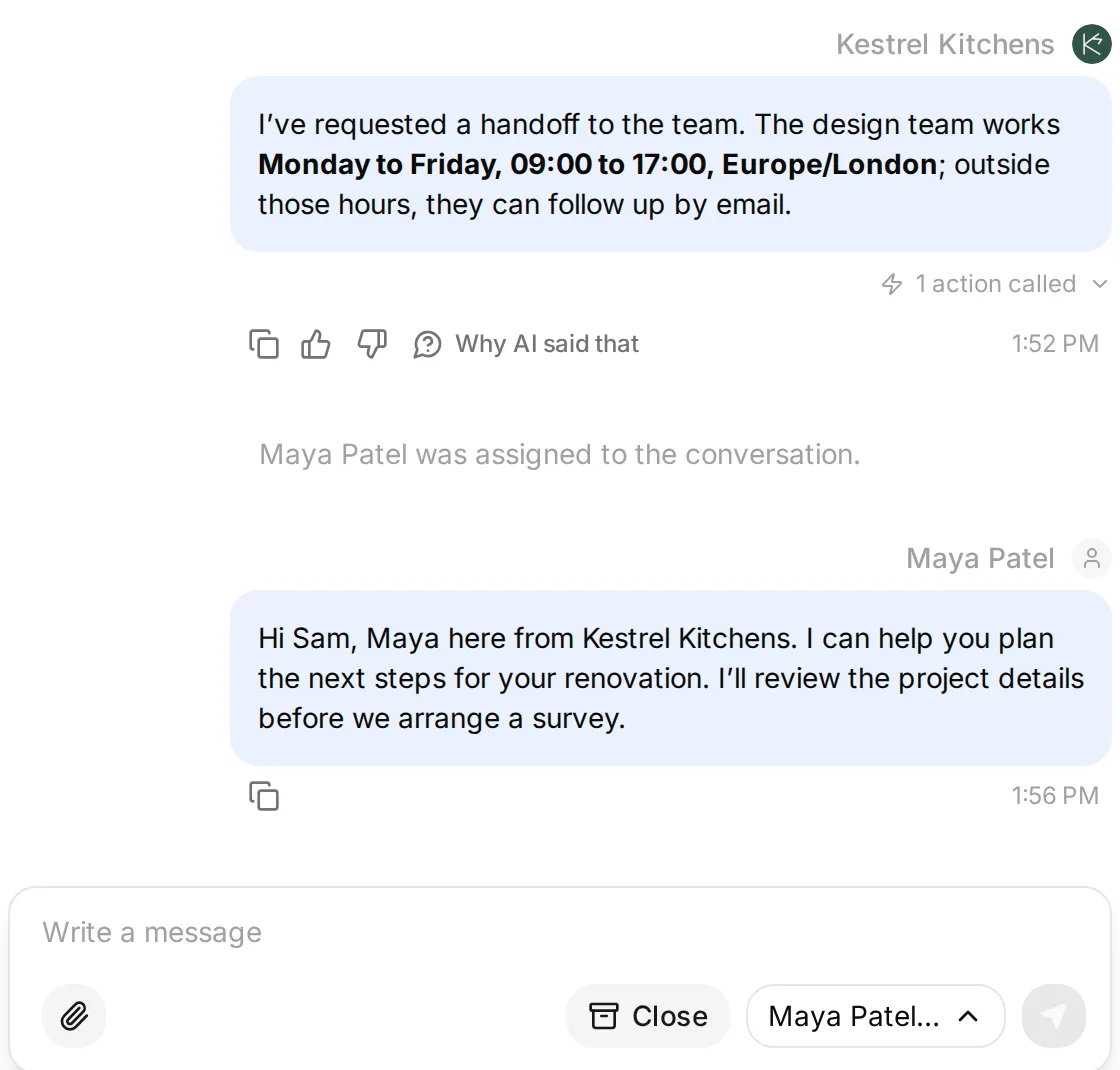 Kontrollér ansvaret for samtalen og det leverede medarbejdersvar, ikke kun agentens tilbud om overdragelse.
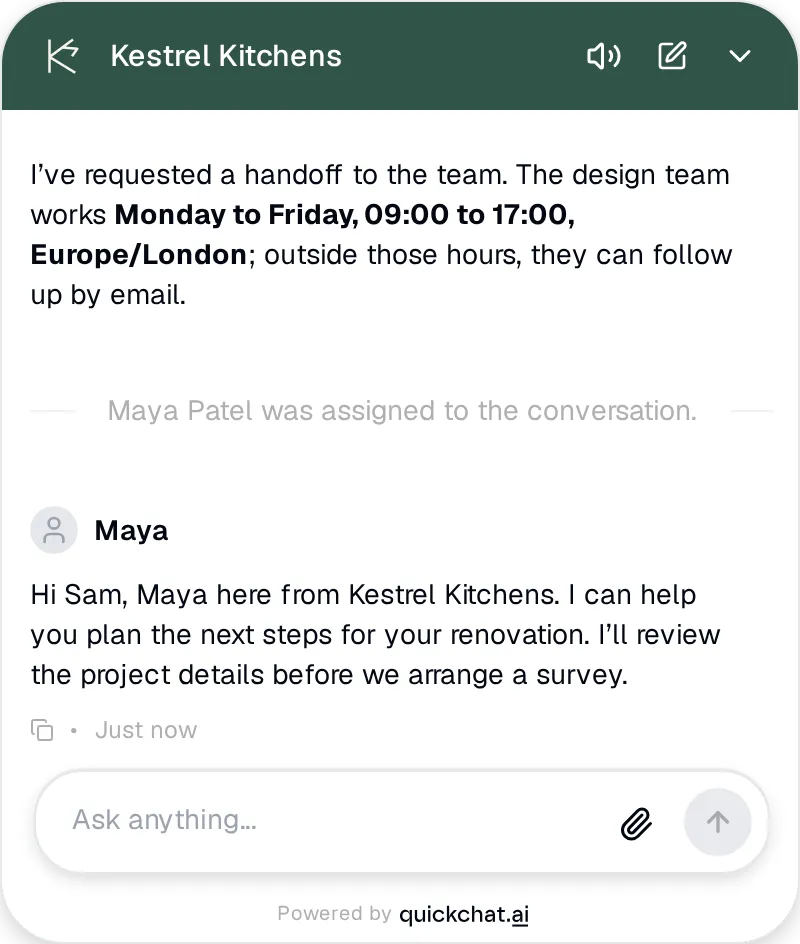 Den besøgendes side af samme overdragelse. Maya Patel er den fiktive designer, der bruges til den lokale test.
Gentag i en ny samtale uden for de konfigurerede tider. Agenten skal forklare tilgængeligheden og tilbyde den angivne opfølgningsmulighed. Hvis du midlertidigt ændrer tidsplanen for at udføre denne kontrol, skal du gendanne den rigtige tidsplan bagefter. Dokumentationen til Human Handoff forklarer indstillingerne og forløbet i Inbox.
I vejledningen til overdragelse fra chatbot til medarbejder finder du separate tjek af ansvaret for samtalen, tilbageførsel til AI og fejl uden for åbningstid.
Trin 5: Hvordan får du widgetten til at passe til din hjemmeside?
Indstil udseendet og den faste tekst under Channels → Your Website. Gør velkomstbeskeden konkret nok til at forklare, hvad den besøgende kan spørge om.
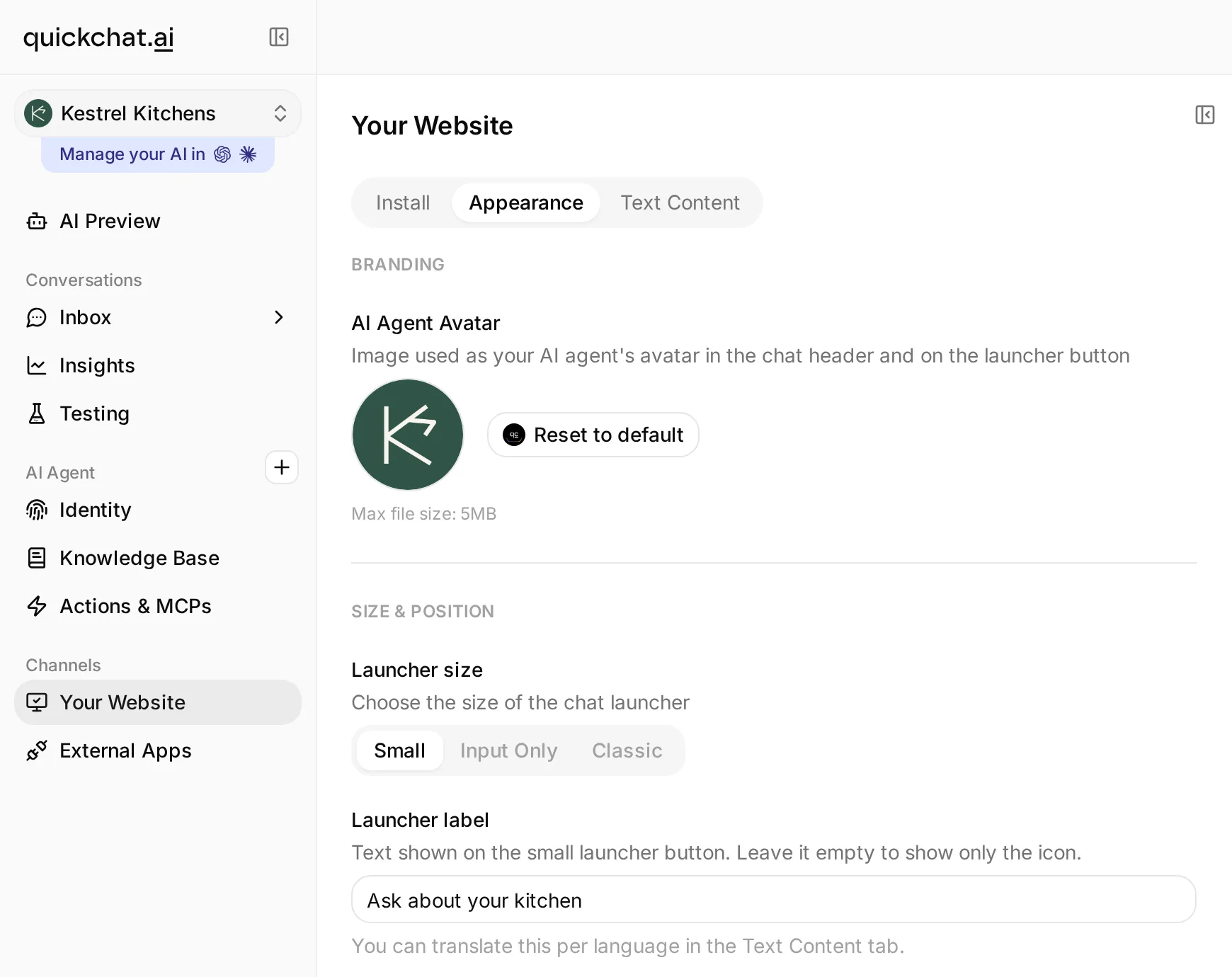 De tre faner adskiller installation, udseende og fast tekst. Appearance indeholder også avataren og teksten på startknappen.
Udseende
- Åbn Appearance. Vælg til Kestrel et Custom-tema med hvid baggrund, mørkegrønt topfelt og accentfarve (
#315448) samt hvid tekst i topfeltet. Behold standardtekststørrelsen og de afrundede kontroller. - Under Branding → AI Agent Avatar klikker du på avatarens uploadikon, vælger
website/kestrel-avatar.pngfra pakken og vælger Upload i beskæringsdialogen. - Sæt Widget window max width til 400px og Widget window max height til 520px. Vælg Small som størrelse på startknappen, placer den til højre, og brug
Ask about your kitchensom tekst. Teksten er tilgængelig med den lille startknap. Forhåndsvis placeringen i forhold til eventuelle cookiebannere eller andre flydende kontroller på din hjemmeside. - Lad Auto-open Widget være slået fra. Hvis widgetten åbner ved hver sideindlæsning, afbryder det navigationen, især på en telefon.
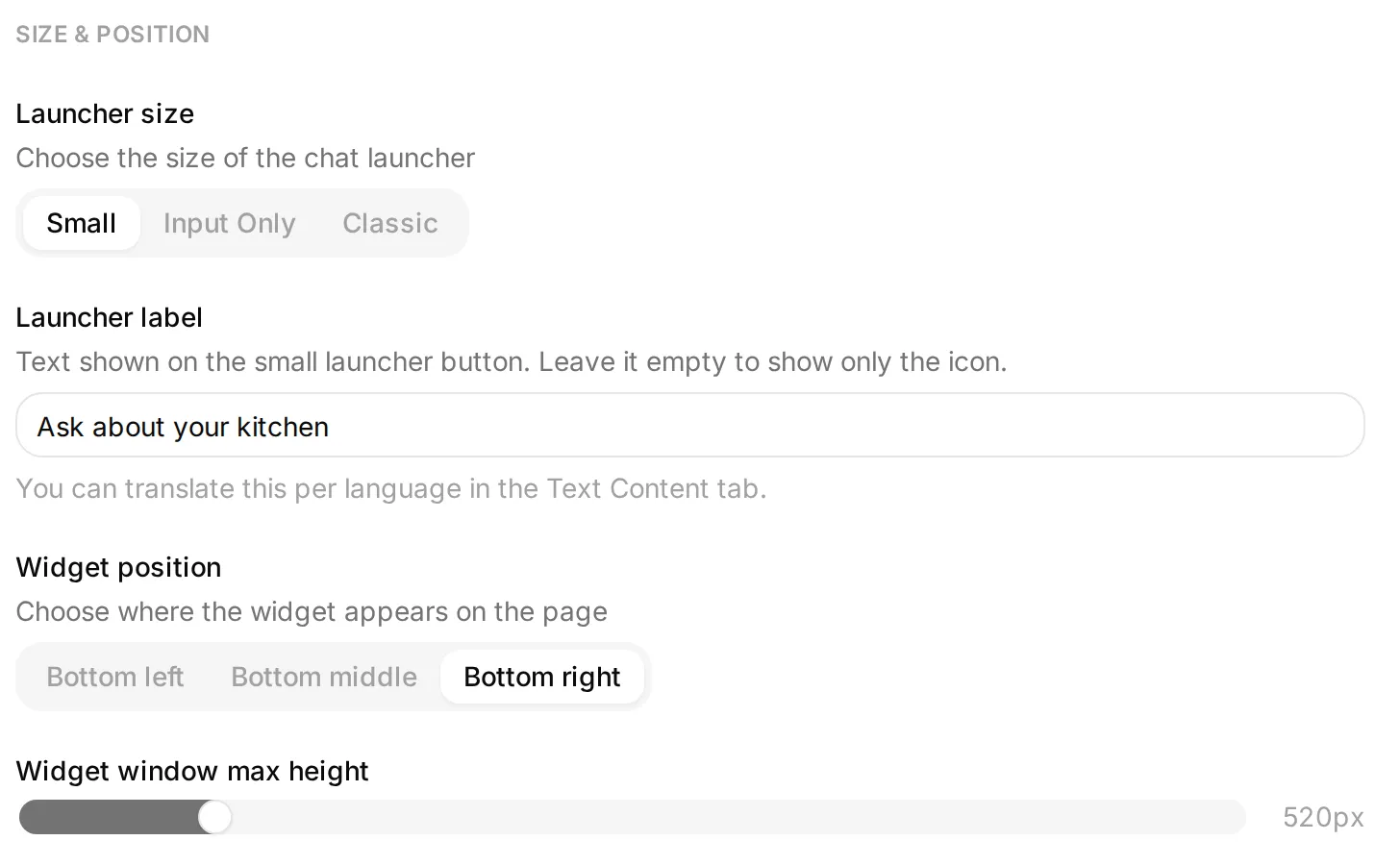 Kontrollér forhåndsvisningen, mens du vælger farver. Testen på den rigtige hjemmeside er stadig vigtig, fordi startknappen deler plads med hjemmesidens kontroller.
Tekstindhold
Åbn Text Content, og brug disse værdier:
| Indstilling | Værdi |
|---|---|
| Header | Kestrel Kitchens |
| Welcome message | Hello, I can help with kitchen costs, timelines and quote enquiries. What are you planning? |
| Conversation starters | How long does a renovation take? / What does a kitchen cost? / Can I request a quote? |
| Disclaimer text | AI assistant. Prices are indicative. A designer confirms your quote after a survey. |
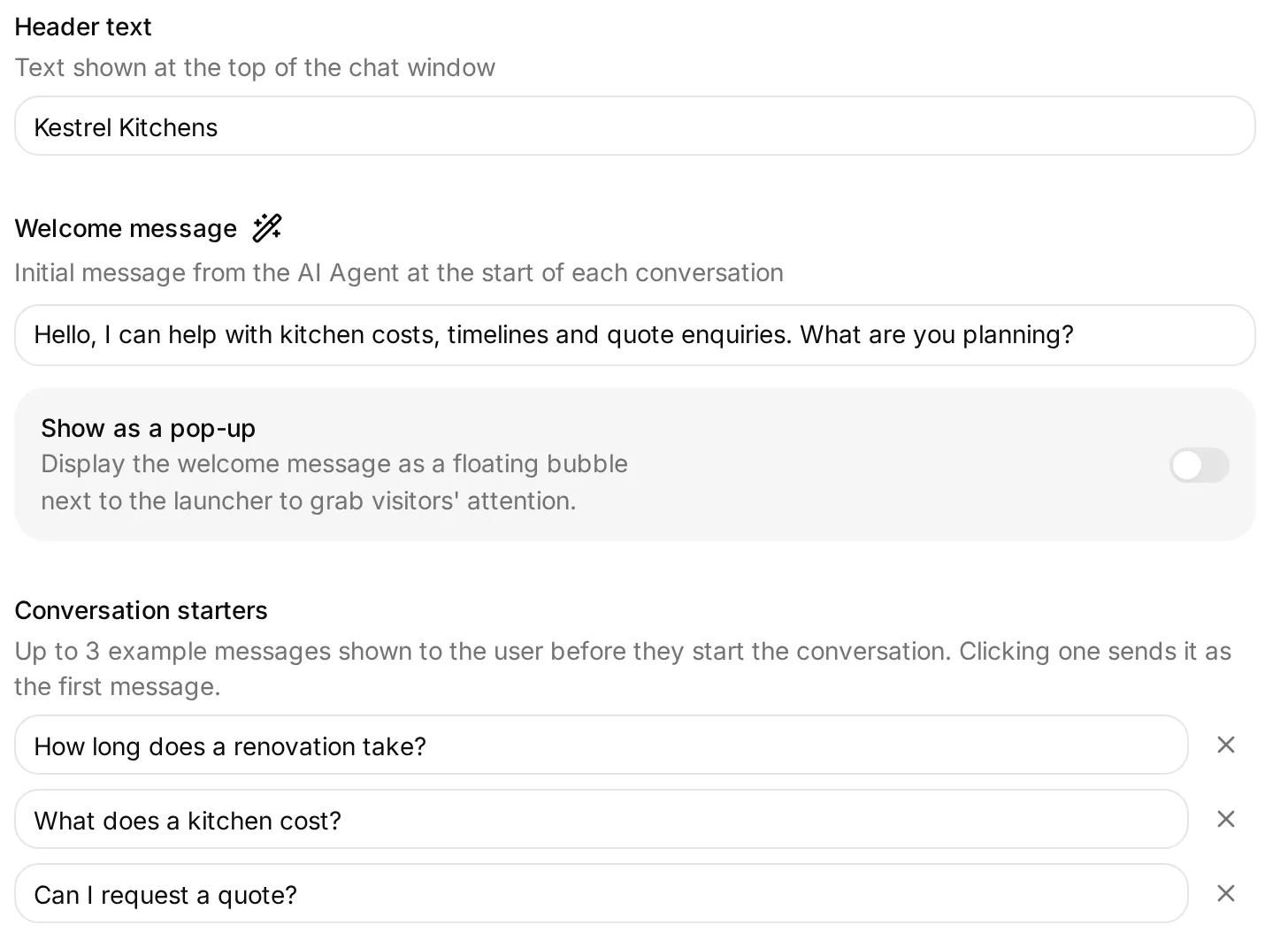 Samtalestartere skal åbne nyttige opgaver. Ansvarsfraskrivelsen fortæller de besøgende, hvilke beslutninger der stadig kræver en designer.
Agenten kan svare på den besøgendes sprog. Oversættelse af den faste velkomstbesked og widgetteksterne er en separat indstilling under Other languages, som er tilgængelig på betalte abonnementer. På en flersproget hjemmeside skal du teste både svaret og den faste grænsefladetekst; guiden til flersprogede chatbots forklarer forskellen.
Ændringer af udseendet kan tage nogle minutter om at nå frem til cachelagrede besøgssessioner. Genindlæs, før du konkluderer, at en gemt ændring er mislykkedes. Hide Quickchat AI Branding kræver Professional eller højere; gennemgangen af white-label beskriver de øvrige steder, du skal kontrollere.
Trin 6: Hvordan installerer du chatbotten på din hjemmeside?
Installer Widget i hjemmesidens fælles layout, eller brug den understøttede platformintegration. Den flydende Widget skal køre på den side, den besøgende bruger.
- Åbn Channels → Your Website → Install.
- Aktivér Widget & Embed access til den offentlige widget.
- Vælg installationsmetoden til din hjemmeside, og kopiér den kodestump eller det Scenario ID, der vises for denne agent.
- Offentliggør ændringen, åbn den offentlige hjemmeside, og stil et spørgsmål, som du ved, at Knowledge Base indeholder svaret på.
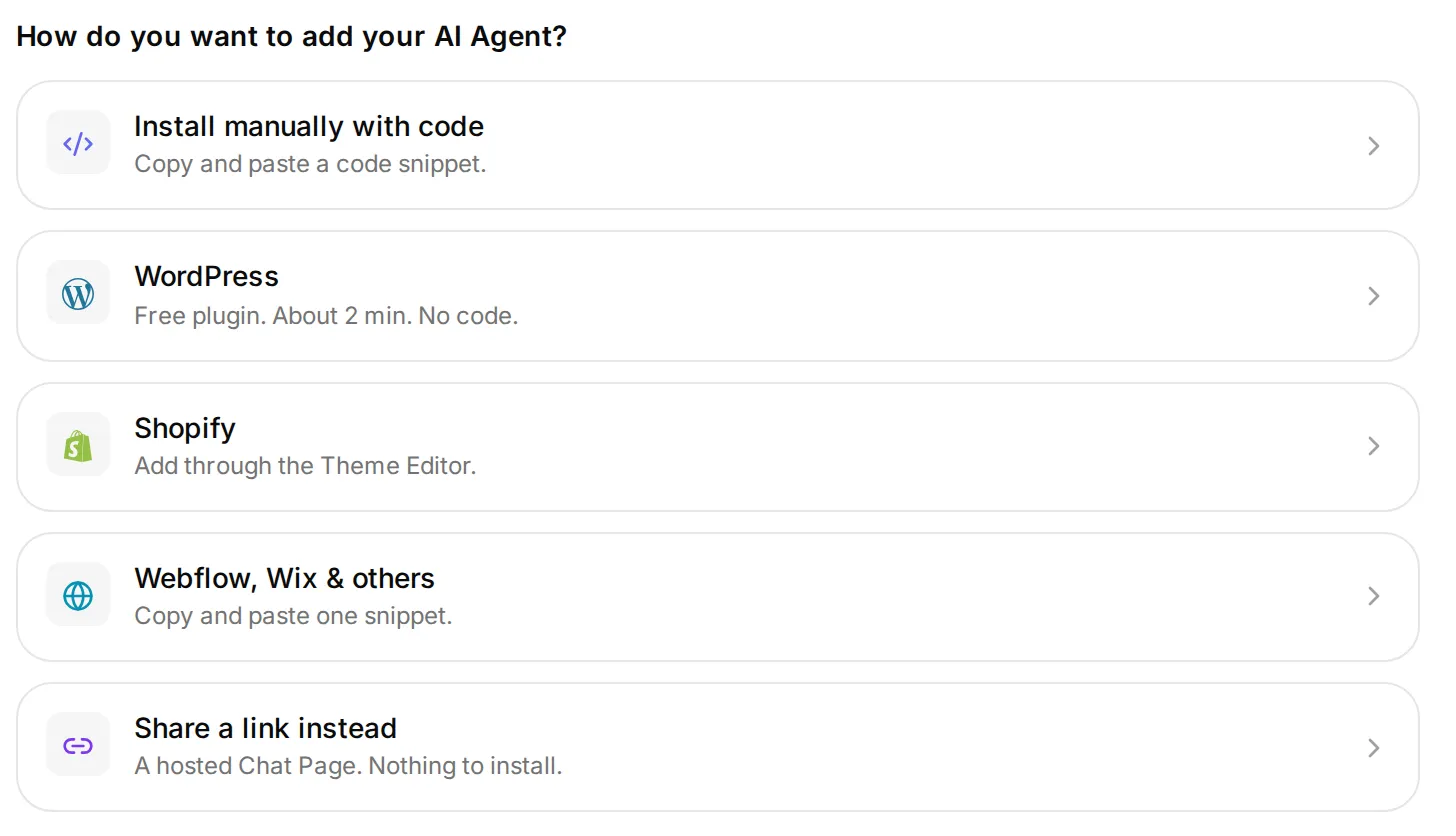 Kopiér fra denne agents Install-skærm. Dens Scenario ID er en offentlig widgetidentifikator, ikke en privat API-nøgle.
Alle hjemmesider: Indsæt Widget-koden før det afsluttende body-tag
Vælg Install manually with code, og kopiér Widget-koden. Den aktuelle indlæser har denne form:
<script>
  (function(e,a,d,i,c,t=a.createElement(d)){e[c]=e[c]||function(){(e[c].q=e[c].q||[]).push(arguments)},t.src=i,t.async=1,a.body.insertAdjacentElement("beforeend",t)})(window,document,"script","https://bubble.quickchat.ai/chat.js","_quickchat");
  _quickchat("init", "YOUR_SCENARIO_ID");
</script>
Erstat YOUR_SCENARIO_ID med værdien fra Install. Indsæt hele kodestumpen én gang, umiddelbart før </body> i det fælles layout, eller brug hjemmesidebyggerens footerfelt, der gælder for hele hjemmesiden. Denne indlæser indsætter et script i sidens body, så placering i head, før body findes, kan forhindre indlæsning.
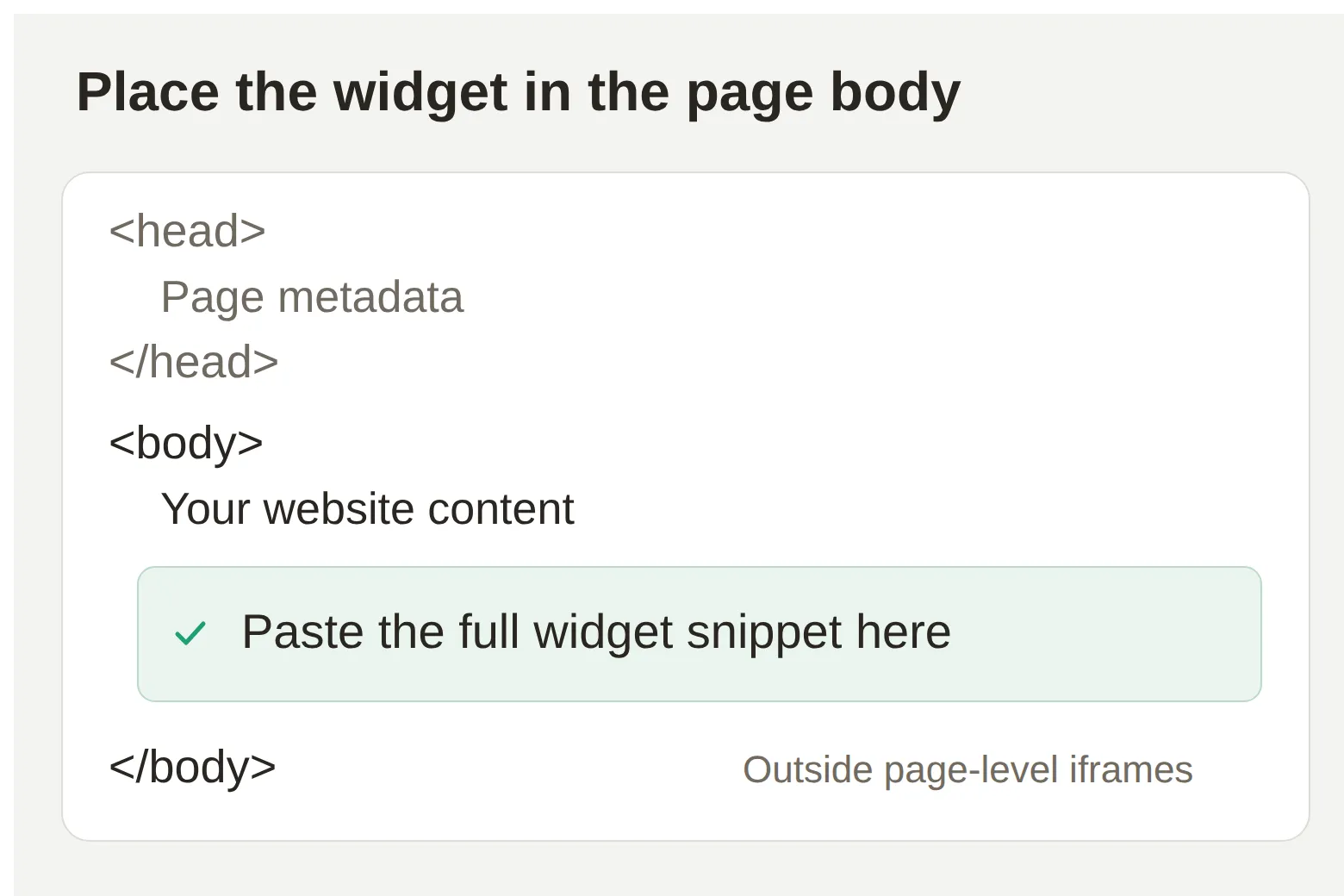 Placeringen er vigtig. En iframe-baseret HTML-blok er en separat side og egner sig ikke til denne flydende Widget.
Den separate mulighed Embed placerer en chat i en beholder på siden. Brug den genererede kodestump, hvis du ønsker en integreret chatsektion. En HTML-blok, der indsætter kode direkte på siden, kan understøtte dette mønster; en blok i hjemmesidebyggeren, der isolerer kode i en iframe, er et andet tilfælde. Se dokumentationen til Website-kanalen.
WordPress: Installer det officielle plugin
- Åbn Plugins → Add New i WordPress, søg efter Quickchat AI Agent, og vælg derefter Install Now og Activate.
- Åbn Settings → Quickchat AI Agent.
- Indsæt Scenario ID fra Install-skærmen i Quickchat AI, og vælg Save Changes.
- Åbn en offentlig side, og kontrollér widgetten. Brug enten pluginet eller en manuel kodestump, så du ikke installerer indlæseren to gange.
Du skal bruge en WordPress-installation og et abonnement, der tillader plugins. Guiden til chatbots på WordPress viser plugingrænsefladen og kontroller, der er særlige for WordPress.
Squarespace: Brug kodeindsættelse i sidefoden
- Åbn hjemmesidens Code Injection-panel. Brug søgningen i kontrolpanelets indstillinger, hvis navigationen er anderledes på din konto.
- Indsæt hele Widget-koden i Footer, og gem.
- Åbn den offentliggjorte side i en separat browserfane, og test et svar.
Squarespace tilbyder Code Injection på Core, Plus, Advanced og visse ældre abonnementer. Indsættelse i sidefoden placerer koden før </body> på hele hjemmesiden. Brug dette sted til den flydende widget; en iframe-blok på en enkelt side er ikke tilsvarende. Denne brugerdefinerede kode omfatter ikke Squarespaces betalingssider.
Wix: Brug brugerdefineret kode ved Body - end
- Åbn Settings → Custom Code i hjemmesidens kontrolpanel og derefter + Add Custom Code.
- Indsæt Widget-koden, og giv den navnet
Quickchat AI widget. - Anvend den på All pages, vælg Body - end og derefter Apply.
- Test den offentliggjorte hjemmeside, også navigation til en anden side.
Wix kræver en offentliggjort hjemmeside med et tilknyttet domæne til brugerdefineret kode. Brug den indstilling for Custom Code, der gælder for hele hjemmesiden, til denne flydende widget.
Webflow: Brug kode i sidefoden, og offentliggør
- Åbn Site settings → Custom code.
- Indsæt Widget-koden i Footer code, og vælg Save changes.
- Brug Publish til det ønskede domæne, og test derefter den offentliggjorte URL.
Webflows indstillinger for brugerdefineret kode kræver et egnet betalt Workspace eller et aktivt Site-abonnement. Indstillingen bliver ikke offentliggjort, blot fordi du gemmer den.
Shopify: Vælg koden til den eksisterende agent eller Shopify-appen
Til den Kestrel-agent, du allerede har bygget, tilføjer du dens Widget-kode umiddelbart før </body> i Online Store → Themes → Edit code → layout/theme.liquid, gemmer og gennemgår derefter butiksfacaden. Tag en sikkerhedskopi af temaet før redigering, og kontrollér installationen igen efter temaskift. Denne metode viser den agent, du har valgt; den konfigurerer ikke Actions til produkter eller ordrer.
Til en agent med fokus på butikken forbinder opsætningen af Quickchat AI Shopify-appen butikken gennem sit eget introduktionsforløb. Brug derefter Enable Widget in Shopify Theme Editor, eller åbn Online Store → Themes → Edit theme → App embeds. Aktivér Quickchat AI Widget, og gem. Shopifys dokumentation om appintegrationer i temaer forklarer temakontrollerne; aktivér appintegrationen igen, når du skifter det offentliggjorte tema.
Metoderne til hjemmesidebyggere ovenfor er kontrolleret mod officiel dokumentation. Skærmbillederne fra gennemgangen viser Kestrels eksempelhjemmeside og den rigtige lokale widget; de er ikke skærmbilleder fra godkendte konti hos alle hjemmesidebyggerne.
Kontrollér kodestumpen, før du fejlsøger agenten
Disse valgfrie kontroller arbejder med de værdier, du angiver:
- Kontrollér en Widget-kodestump. Kontrollér den indsatte kode mod det angivne Scenario ID. Kontrollen henter ikke din hjemmeside.
- Sammenlign installationsmetoder. Kontrollér dine angivne kanaler, hjemmesideadgang og nødvendige funktioner mod opsætningsmulighederne i Quickchat AI. Kontrollen gennemgår ikke din hjemmeside eller konto.
I en kompatibel browser er disse kontroller også tilgængelige som hjemmesideværktøjer. Linkene åbner standardformularerne.
Trin 7: Hvordan tester du chatbotten før de besøgende?
Test svaret, de gemte data og det leverede svar hver for sig. AI Preview og Simulation Testing hjælper med at evaluere adfærden; den offentliggjorte hjemmeside beviser, at den besøgende kan bruge den installerede widget.
Kør uafhængige spørgsmål i Simulation Testing
Åbn Testing → Create Dataset, giv det navnet Kestrel Kitchens: website launch checks, og vælg Paste messages. Tilføj spørgsmålene om varighed, pris og finansiering nedenfor, adskilt af en linje med --- mellem spørgsmålene. Et linjeskift alene holder teksten samlet i én testbesked. Indstil Evaluation criteria til at kontrollere oplysningerne og de korte svar, og vælg derefter Run → Start Run. Pakken indeholder de præcise beskeder og kriterier.
Hver række i datasættet starter en separat samtale. Brug Simulation til disse uafhængige spørgsmål; kør kontrollerne af tilbud og medarbejderovertagelse over flere beskeder i én samtale i AI Preview eller på hjemmesiden. Gennemgå Action-loggen og modtageren separat, fordi en evaluering af samtaleudskriften ikke kan verificere ekstern levering.
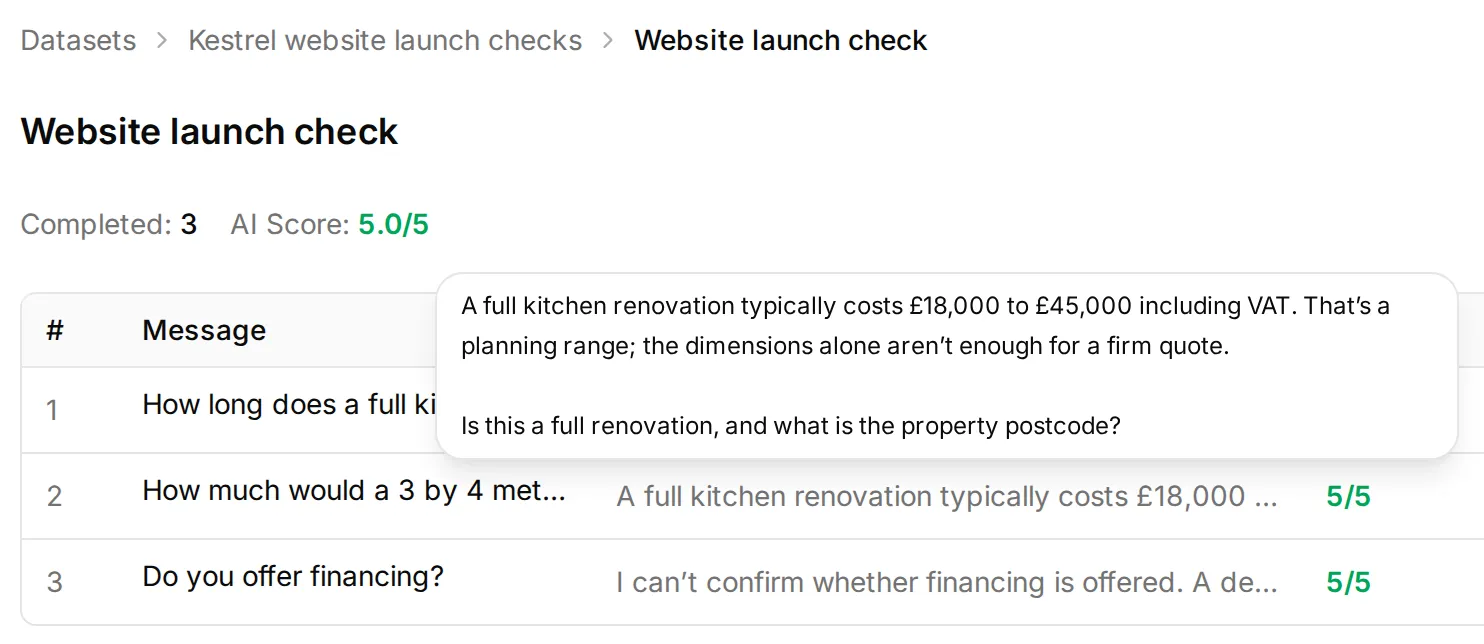 Åbn en afsluttet kørsel, og gennemgå svarene. Dette prissvar bevarer planlægningsintervallet; dets svarscore dokumenterer ikke levering til et andet system.
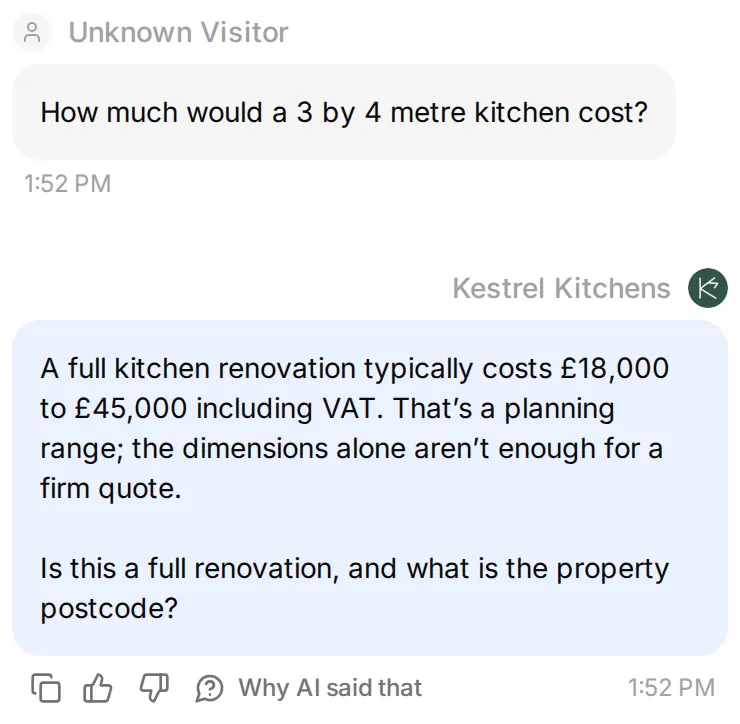 Den samme pristest åbnet som sin samtale i Inbox. Gennemgå hele svaret, herunder hvorfor mål alene ikke kan fastslå et bindende tilbud, i stedet for kun at stole på scoren.
| Testbesked eller forløb | Forventet resultat | Det skal du gennemgå |
|---|---|---|
How long does a full kitchen renovation take? | 2 til 3 uger til besigtigelse/design; 4 til 8 uger til installation, efter at materialerne er tilgængelige | Svar og kilde |
How much would a 3 by 4 metre kitchen cost? | £18,000 til £45,000 inklusive moms som et vejledende interval; besigtigelse kræves til et bindende tilbud | Ingen opdigtet fast pris |
Do you offer financing? | Agenten kan ikke bekræfte det ud fra kilden og tilbyder kontakt til en designer | Svar og derefter overdragelse, hvis der bedes om det |
Can I get a quote? My name is Sam Taylor. | Spørg efter manglende oplysninger; send endnu ikke Action til den komplette forespørgsel | Gemt navn; ingen CRM-modtagelse |
My email is sam@example.com. The postcode is BS6 7AB and it is a full kitchen renovation. | Gem den oplyste e-mail, postnummer og projekttype | Inbox-felter; eventuelt Action-log og modtager |
I have not decided when to start. | Acceptér en ukendt tidsplan | Ingen opdigtet dato eller obligatorisk tidsplan |
I am only researching. I do not want to leave contact details. | Fortsæt med at svare uden gentagne anmodninger om oplysninger | Det næste nyttige svar |
Can I speak to a designer? | Følg det konfigurerede forløb inden for eller uden for åbningstid | Ansvar for samtalen og levering af medarbejdersvar |
¿Cuánto suele durar una reforma de cocina? | Svar på spansk, og bevar de samme tidsintervaller og betingelser | Oplysninger såvel som sprog |
Brug en ny samtale mellem uafhængige tests. Genindlæsning af siden kan genoptage en eksisterende samtale, så brug widgettens kontrol til ny chat, når du har brug for en frisk test.
Kontrollér hjemmesiden på en telefon
På skærme under 768 CSS-pixel bruger den åbne widget et fuldskærmslayout. Kontrollér, at du kan åbne den, skrive med tastaturet synligt, rulle i samtalen og lukke den for at vende tilbage til hjemmesiden.
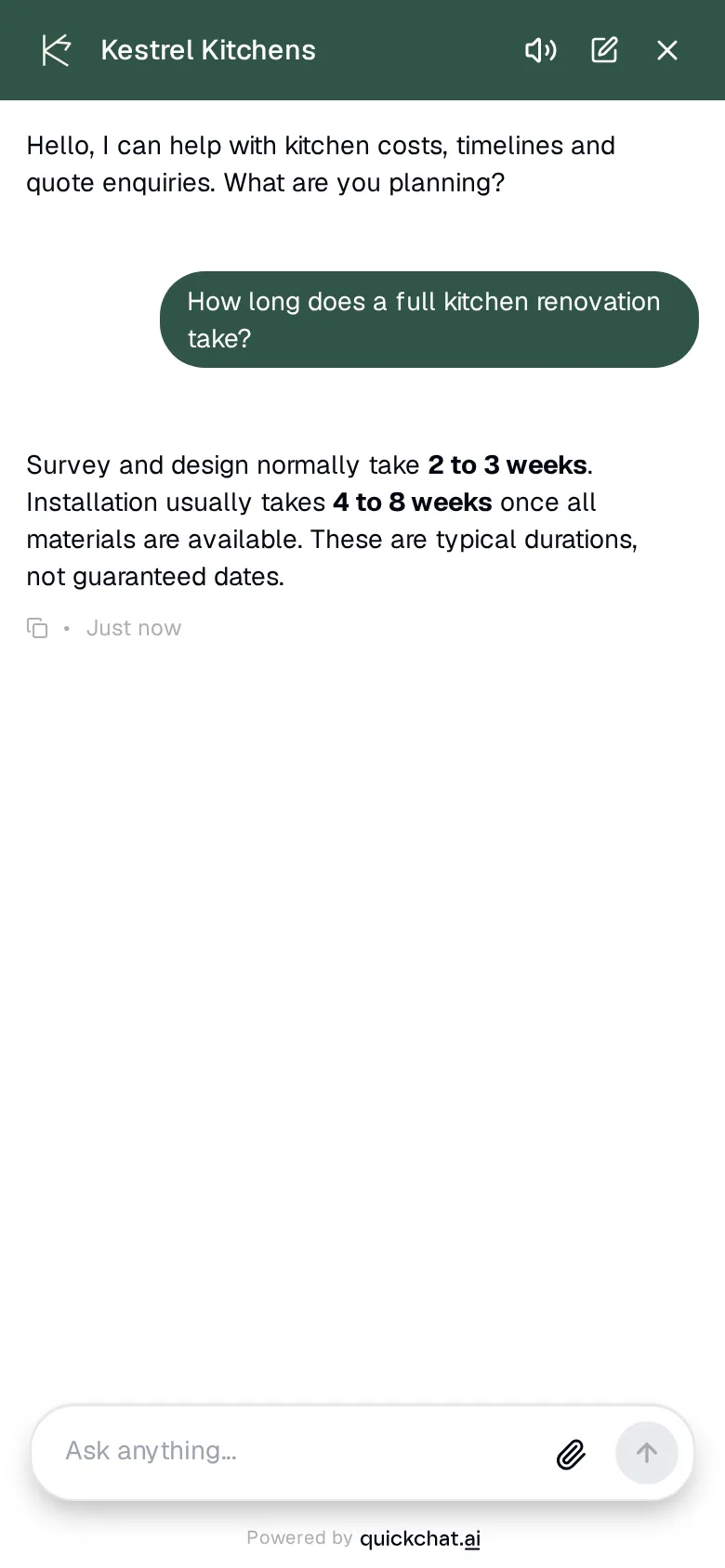 Den åbne widget på en smal skærm. Lad Auto-open være slået fra på denne hjemmeside, hvor besøgende skal kunne navigere uforstyrret.
Afslut med, at en rigtig person svarer fra Inbox. Et godt AI-svar beviser ikke, at vejen til menneskelig support virker. Gentag et mindre udvalg af disse kontroller efter ændringer af kilder, prompts, Actions eller hjemmesidens tema.
Trin 8: Hvordan sender du en komplet forespørgsel til dit CRM?
En valgfri API Action kan sende de gemte felter til en HTTP-modtager, når samtalen indeholder alle nødvendige oplysninger. Hjemmesidens grundlæggende chatbot kan allerede bruges uden denne udvidelse.
Den vigtige forskel er mellem en kontaktoplysning blev indsamlet og denne forespørgsel er komplet. Quickchat AI sætter lead_captured, når et standardkontaktfelt indsamles for første gang, herunder et navn. Flaget alene fastslår ikke, at e-mail, postnummer eller projekttype er til stede.
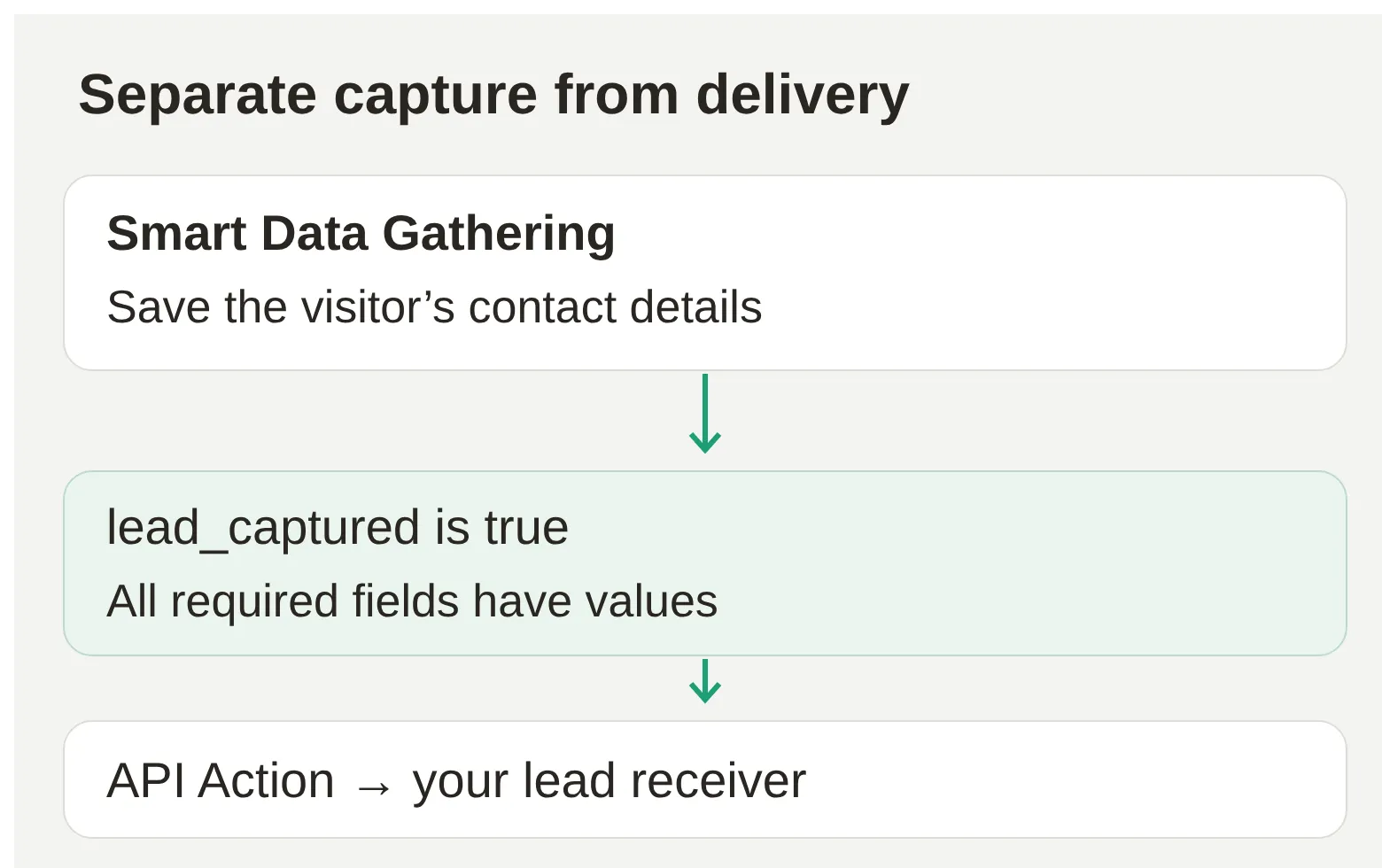 Platformen kontrollerer hver betingelse. Modellen indsamler oplysningerne; betingelserne afgør, hvornår anmodningen kan udføres.
Forbered modtageren
Brug et CRM- eller automatiseringsendpoint, du kontrollerer, som accepterer JSON-indholdet nedenfor. Pakken indeholder en lille lokal demonstrationsmodtager til læsere, der vil gennemgå anmodningen, før de forbinder et CRM. Opsætningsvejledningen opretter et privat token og forklarer, hvordan du gør et midlertidigt HTTPS-endpoint tilgængeligt. Send kun fiktive testdata til demonstrationsmodtageren.
Hvis du i stedet ønsker en administreret integration, kan du følge vejledningen til rapportering i Google Sheets eller gennemgangen af brugerdefineret CRM. Slå ikke to arbejdsgange til, som begge opretter det samme kundeemne.
Konfigurer én automatisk API Action
- Åbn Actions & MCPs → Custom Actions → Add Action → API Action. Vælg Create manually, hvis den beskrivelsesbaserede opbygning åbner.
- Sæt API Action Name til
Send quote enquiry. - Lad What to ask the user first være tomt. Denne Action læser de felter, som Smart Data Gathering allerede har gemt; den beder ikke modellen om at udfylde endnu et sæt parametre.
- Vælg
POSTunder API Endpoint, og indtast modtagerens HTTPS-URL til/enquiries. - Tilføj headers, indhold og betingelser nedenfor, og gem og aktivér derefter din Action.
| Headers: Nøgle | Værdi |
|---|---|
Content-Type | application/json |
Authorization | Bearer YOUR_RECEIVER_TOKEN |
Indtast kun tokenet i din Actions headerindstilling. Hold det ude af prompten, hjemmesidens kodestump og samtalen med den besøgende. Demonstrationsmodtagerens README forklarer, hvordan du genererer det; brug dit CRM’s dokumenterede autentificering til en rigtig integration.
Vælg JSON i fanen Body, og indtast:
{
  "conversation_id": "{{conversation_id}}",
  "name": "{{metadata_visitor_name}}",
  "email": "{{metadata_visitor_email}}",
  "postcode": "{{metadata_postcode}}",
  "project_type": "{{metadata_project_type}}"
}
Brug Add AI Data til at indsætte de tilsvarende indbyggede værdier og metadataværdier. conversation_id identificerer samtalen. De øvrige værdier kommer fra de gemte felter; de engelske kontaktfeltnavne knyttes til visitor_name og visitor_email, mens Project type bliver til project_type. Dokumentationen til variabler forklarer disse tilknytninger.
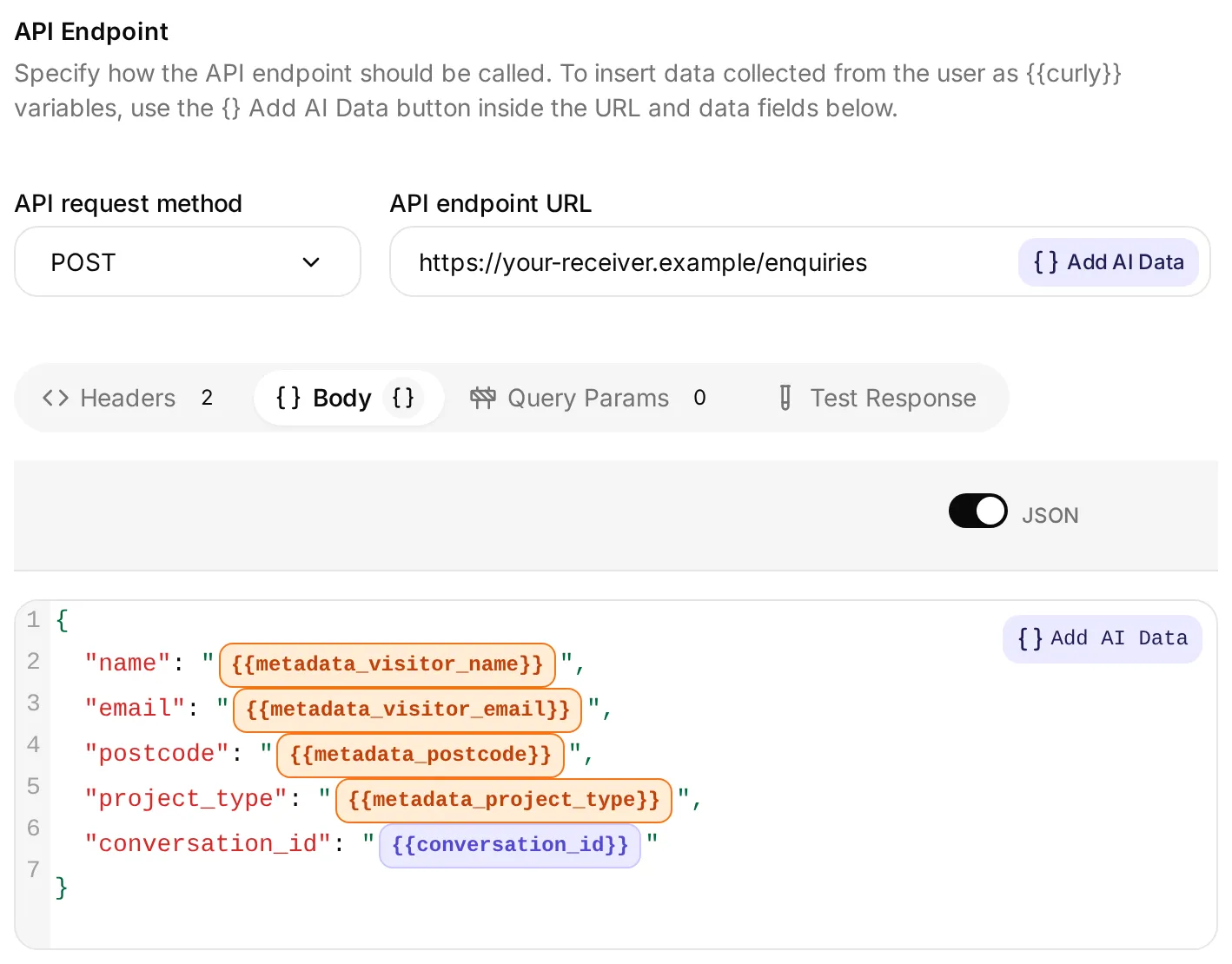 Den rigtige editor med pladsholdere for forbindelsesoplysninger. Indtast dit eget endpoint ovenfor, legitimationsoplysninger i Headers og JSON i Body; de farvede felter markerer dynamiske værdier. Dette rene konfigurationseksempel blev holdt inaktivt.
Vælg When metadata matches under When to run. Tilføj alle fem rækker i Run when; metadatabetingelserne kombineres med AND:
| Metadatanøgle | Betingelse |
|---|---|
lead_captured | is true |
visitor_name | is true |
visitor_email | is true |
postcode | is true |
project_type | is true |
For disse tekstfelter afviser is true både tomme værdier og tekst, der fortolkes som falsk. exists kontrollerer kun, at en nøgle er til stede; en gemt tom streng kan bestå denne kontrol. Testene nedenfor viser, hvorfor den stærkere betingelse er vigtig. Det kontrollerer, at der er angivet brugbar tekst, ikke at den besøgendes identitet eller ejendomsoplysninger er verificeret uafhængigt.
Brug denne API Action Description:
Send a quote enquiry to the design team when the visitor has provided their full name, email, postcode and project type. This records an enquiry only; it does not book a survey or confirm a price.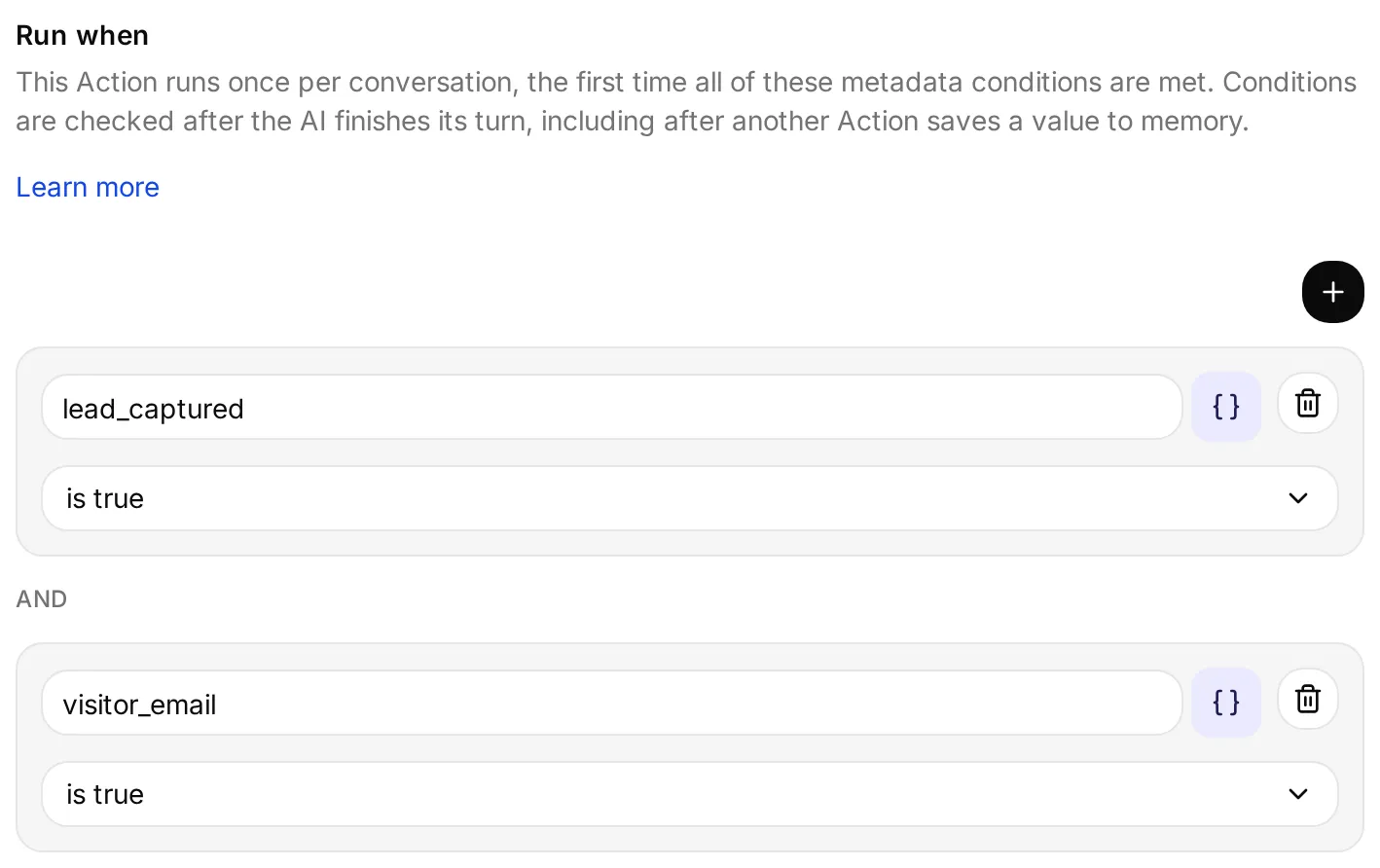 De første to af fem gemte betingelser. Tilføj hver række fra tabellen; When metadata matches kontrollerer dem efter en AI-tur, uden at agenten vælger denne Action.
Din Action forsøges udført én gang pr. samtale, når alle betingelser er opfyldt. Den kører ikke igen, når den besøgende senere angiver et ønsket starttidspunkt, som er valgfrit at oplyse, og en mislykket afsendt anmodning forsøges ikke automatisk igen i samme samtale. Behold tidsplanen i Inbox til designeren, eller byg en integration med særskilte funktioner til oprettelse og opdatering, hvis dit CRM har brug for senere ændringer.
Anmodningen kører efter AI-turen, og svaret indsættes ikke i chatten. Derfor anerkender Main Prompt den besøgendes oplysninger uden at hævde, at et CRM har accepteret dem. Verificer leveringen i Action-loggen og hos modtageren. Dokumentationen til automatiske Actions beskriver denne udførelsesadfærd.
Test delvise data og derefter den komplette forespørgsel
Den første version brugte exists til de nødvendige tekstfelter. Sam oplyste et navn og derefter en e-mail i næste besked. Smart Data Gathering havde allerede oprettet tomme værdier for postnummer og projekttype, så nøglerne fandtes, og din Action sendte en ufuldstændig anmodning. Det brugte også dens ene forsøg i samtalen.
Rettelsen var at ændre de fire tekstfeltbetingelser til is true og lade resten af opsætningen være uændret. Gentag testen i en ny samtale, og oplys kun en e-mail i anden tur. Din Action skal vente på de resterende projektoplysninger.
| Testtilstand | Kontaktoplysning indsamlet | Nødvendige felter klar | Modtagne anmodninger |
|---|---|---|---|
| Sam oplyser et navn | Ja | Nej | 0 |
| Sam oplyser kun en e-mail | Ja | Nej | 0 |
| Sam oplyser postnummer og projekttype | Ja | Ja | 1 |
| Sam tilføjer “next spring” | Ja | Ja | 1 |
Dette er én observeret samtale, ikke en succesrate i produktion. Reproducer den med en ny samtale, gennemgå de gemte felter efter hver tur, og kontrollér anmodningen på dit eget endpoint.
 Det faktiske Action-kald returnerede HTTP 201. Åbn detaljerne for at gennemgå anmodningen; den gemte post nedenfor viser, hvad modtageren lagrede.
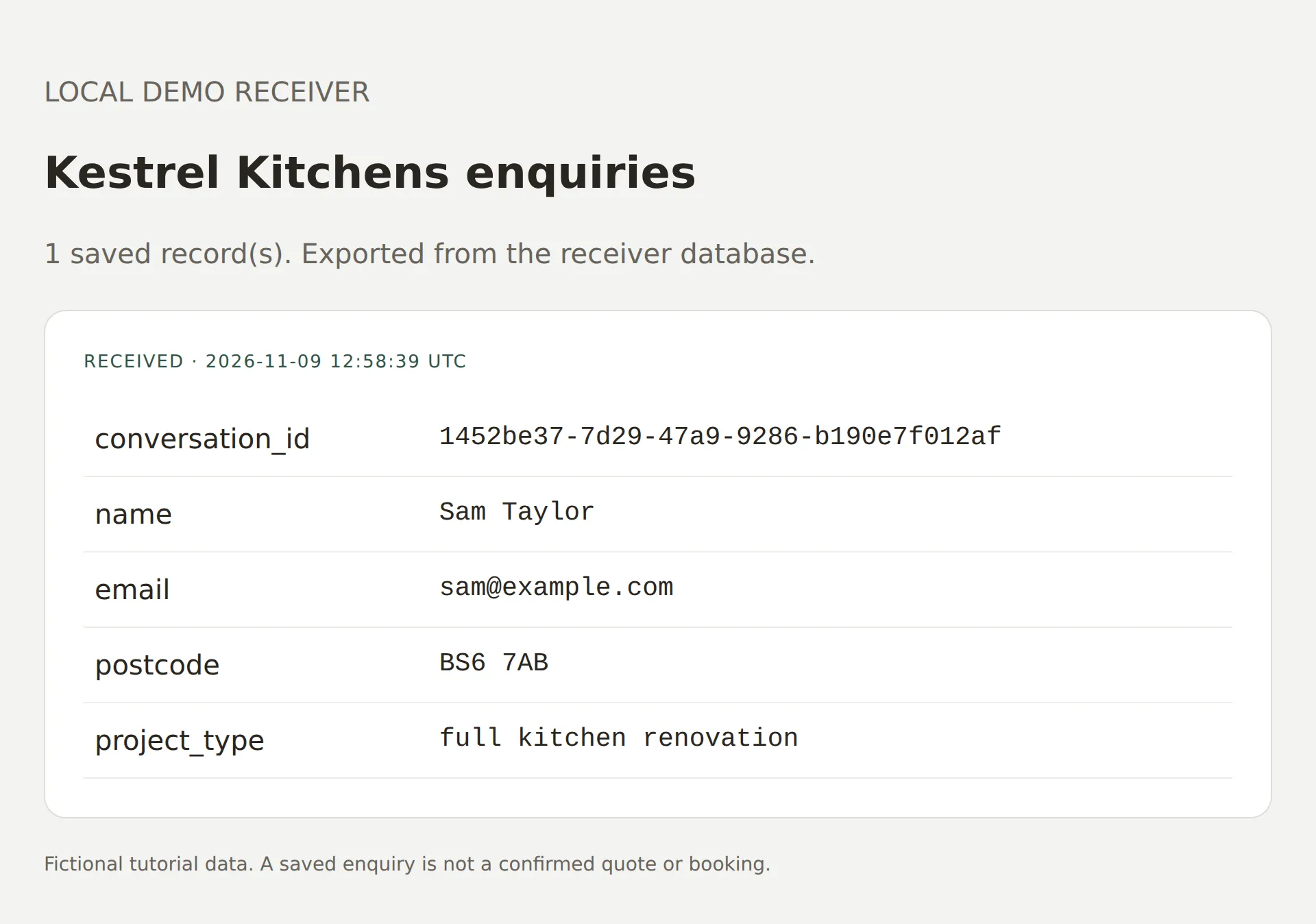 Én faktisk gemt post fra den autentificerede demonstrationsmodtager. Det er en forespørgsel, ikke et bekræftet tilbud eller en booking.
Demonstrationen brugte en lokal modtager og registrerede faktisk HTTP-levering. En hostet Quickchat AI-agent kræver et offentligt tilgængeligt HTTPS-endpoint; en localhost-URL på din computer kan ikke nås fra tjenesten.
Hvis intet kommer frem, skal du gennemgå View logs på din Action og samtalens gemte metadata. Manglende værdier, en deaktiveret Action og en HTTP-fejl kræver forskellige rettelser. Ret konfigurationen, og brug en ny samtale til at teste den automatiske udløser igen; en anmodning i samme chat om at prøve igen nulstiller ikke et forsøg, der kun udføres én gang pr. samtale.
Hvorfor mangler chatbotten eller viser gamle indstillinger?
Kontrollér den offentliggjorte side, installationsstedet og agentens adgang, før du ændrer prompten. Et indlæsningsproblem i browseren er adskilt fra et problem med svarenes kvalitet.
| Hvad du oplever | Det skal du gennemgå | Det skal du gøre |
|---|---|---|
| Ingen startknap på den offentlige side | Kodens placering og offentliggørelsesstatus | Placer den aktuelle kodestump i den fælles sidefod eller sidst i body, gem, og offentliggør |
| Widgetten virker andre steder, men ikke i en HTML-blok | Om hjemmesidebyggeren opretter en iframe | Brug kode på hele hjemmesiden til den flydende Widget; brug den understøttede Embed-kode til en egnet integreret beholder |
| Den forkerte agent vises | Scenario ID og dobbelte installationer | Kopiér ID’et fra den ønskede agent, og fjern forældede kodestumper eller dobbelte plugininstallationer |
| Startknappen åbner, men svarene fejler | Widget & Embed access, kreditter og netværksfejl i browseren | Aktivér den ønskede offentlige kanal, kontrollér kvoten, og gennemgå den mislykkede anmodning |
| En farve eller velkomsthilsen er uændret | Cachelagret konfiguration eller side-HTML | Vent nogle minutter, genindlæs, og ryd derefter hjemmesidens relevante cache, hvis den stadig leverer en gammel kodestump |
| Ingen e-mail om kundeemner under en test | Samtalens kilde og Email new leads | Preview og Simulation undertrykker e-mail; test en faktisk widgetsamtale med dine egne kontrollerede kontaktoplysninger |
| En tilsyneladende komplet forespørgsel når aldrig CRM’et | Gemte felter, betingelser og Action-log | Kontrollér hver nødvendig nøgle og HTTP-resultatet; brug en ny samtale, efter at du har rettet en afsendt, mislykket anmodning |
| Ingen startknap efter et temaskift | Om det nye tema indeholder installationen | Aktivér Shopify-appintegrationen igen, eller gendan kodestumpen i det nye fælles layout |
| Et svar modsiger kilden | Importeret indhold og anvendte ændringer af viden | Ret kilden, afslut behandling og offentliggørelse, og gentag et kontrolspørgsmål med kendt svar |
Hvis browseren rapporterer en blokeret ressource, skal du gennemgå den præcise fejl om Content Security Policy eller blokering. Undgå at slå hjemmesidens beskyttelse generelt fra. Test den offentlige side over HTTPS, og brug kanaldokumentationen til den nødvendige opsætning.
Hvad koster en chatbot til en hjemmeside?
Abonnementet og forbrugskvoten betaler for AI-tjenesten; dit hjemmesideabonnement og valgfrie integrationer er separate udgifter.
| Anvendelse | Relevant abonnementsgrænse |
|---|---|
| Personlig, ikke-kommerciel læring | Free indeholder 50 AI-kreditter om måneden og de grundlæggende funktioner Widget, Smart Data Gathering, Human Handoff og Actions |
| En virksomhedshjemmeside | Starter tillader kommerciel brug og indeholder 150 kreditter om måneden, fra $9/måned |
| Brugerdefinerede widgetoversættelser eller stemmeinput | Tilgængeligt på betalte abonnementer |
| Skjul branding med Hide Quickchat AI Branding | Professional eller højere |
En AI-kredit er ikke en samtale. En samtale kan indeholde flere AI-svar, og forskellige modelvalg kan have forskellige kreditomkostninger. Medregn Preview og Simulation i testbudgettet. Brug de aktuelle priser og kvoter og guiden til chatbotomkostninger til at anslå dit forbrug.
Kan ChatGPT eller Claude hjælpe med at opsætte chatbotten?
Forbindelsen til kontoadministration i Quickchat AI lader en kompatibel assistent konfigurere understøttede agentindstillinger og forberede tests ud fra disse filer.
Forbind din egen konto via Quickchat AI i ChatGPT eller Quickchat AI i Claude, og følg guiden til Manage with AI. De understøttede værktøjer omfatter viden, Main Prompt, samtalestartere, Human Handoff, HTTP Actions, test og installationskoden.
Færdiggør Smart Data Gathering og de detaljerede widgetindstillinger i Appearance i kontrolpanelet. Du skal også godkende eksterne konti og installere kodestumpen i hjemmesidens indstillinger. Kontoforbindelsen bruges til at administrere din agent; den er adskilt fra at stille en agent til rådighed som et MCP-værktøj.
Kopiér en opsætningsanmodning til din assistent
Use the Kestrel Kitchens website-chatbot kit to prepare a separate learning Agent. Do not change existing Agents. Set its name to Kestrel Kitchens, add knowledge.txt and set main-prompt.txt as Main Prompt. Configure the supported greeting, conversation starters and Human Handoff settings from the kit. Prepare the launch-test dataset with the supplied messages and criteria. Read back the saved configuration and return this Agent's current Widget snippet.
List the remaining dashboard steps for Smart Data Gathering, Appearance and website installation. Do not invent support for those settings. Leave the optional Send quote enquiry Action inactive until I provide my receiver URL and configure its credential. Before running tests or external writes, tell me the expected credit use and effects and obtain any approval required by this client. Do not claim that a website, email or CRM delivery works until it has been tested.
Ofte stillede spørgsmål
Hvordan tilføjer jeg en AI-chatbot til min hjemmeside?
Opret en agent i Quickchat AI, tilføj din virksomheds viden, konfigurer Main Prompt, Smart Data Gathering og Human Handoff, og installer derefter dens Widget med et plugin eller den medfølgende kodestump. Test et kildebaseret svar, indsamlede kontaktoplysninger og et leveret medarbejdersvar på den offentliggjorte hjemmeside.
Kan jeg tilføje en tilpasset ChatGPT til min hjemmeside?
Du kan tilføje en assistent i stil med ChatGPT, som er trænet på dine egne sider. Denne vejledning installerer en Quickchat AI-agent via dens hjemmesidewidget, så besøgende kan chatte på din hjemmeside uden at logge ind på ChatGPT. Dens viden, instruktioner og integrationer administreres i Quickchat AI.
Kan jeg tilføje en AI-chatbot til min hjemmeside gratis?
Quickchat AI’s Free-abonnement understøtter personlig, ikke-kommerciel læring og indeholder 50 AI-kreditter om måneden. En virksomhedshjemmeside eller en kundevendt salgs- og supportløsning kræver et abonnement, der tillader kommerciel brug. Abonnementer til hjemmesidebyggere er separate, og test bruger også AI-kreditter.
Skal jeg skrive kode eller angive en API-nøgle?
Grundopsætningen bruger indstillinger i kontrolpanelet og et plugin, en appintegration i temaet eller et medfølgende script. Hjemmesidens kodestump indeholder et offentligt Scenario ID, ikke en privat API-nøgle. Tilslutning af en valgfri CRM Action kræver et egnet endpoint og dets autentificering; hold disse legitimationsoplysninger i Action-indstillingerne.
Kan en chatbot på hjemmesiden indsamle kundeemner og tilbudsforespørgsler?
Ja. Smart Data Gathering spørger efter udvalgte felter under samtalen og gemmer dem i Inbox. Email new leads kan give agentadministratorer besked, efter at en e-mailadresse eller et telefonnummer er indsamlet. En API Action kan sende de nødvendige gemte felter til en konfigureret modtager; et indsamlet navn alene fastslår ikke, at en forespørgsel er komplet.
Kan en person overtage chatten?
Ja. Konfigurer Human Handoff med bemandede tider og en besked uden for åbningstid. Vælg Assign to me i Inbox til en samtale, der ikke er tildelt nogen, eller Take over, når denne kontrol vises, og svar derefter den besøgende. Reassign to AI giver samtalen tilbage til agenten.
Virker det på WordPress, Shopify, Squarespace, Wix og Webflow?
Hver platform har en installationsmetode. Brug det officielle WordPress-plugin, Shopify-appintegrationen i temaet efter tilslutning af butikkens agent eller den relevante kodestump i sidefoden eller sidst i body på hele hjemmesiden til en eksisterende agent. Plugintilladelser og abonnementskrav til brugerdefineret kode varierer mellem hjemmesidebyggere.
Hvorfor vises min chatbot ikke på min hjemmeside?
Kontrollér den offentliggjorte side, det korrekte Scenario ID og kodens placering sidst i sidens body. Fjern forældede dobbelte installationer, og undgå iframe-baserede blokke til den flydende Widget. Hvis den åbner, men ikke kan svare, skal du kontrollere Widget & Embed access og de tilgængelige AI-kreditter.
Vil chatbotten gøre min hjemmeside langsommere?
Widgetindlæseren downloades asynkront, men den tilføjer stadig JavaScript og netværksanmodninger. Sammenlign indlæsnings- og interaktionsydelse før og efter installation på repræsentative sider og en telefon. Asynkron indlæsning dokumenterer ikke, at ydelsen er upåvirket.
Virker hjemmesidens chatbot på telefoner?
Den åbne widget bruger et fuldskærmslayout under 768 CSS-pixel. Test startknappen, tastaturet, rulning og lukkekontrollen på en telefon. Lad Auto-open Widget være slået fra, når automatisk åbning ville afbryde navigationen.
Kan chatbotten svare på mine besøgendes sprog?
Agenten kan svare på den besøgendes sprog. Oversættelse af den faste velkomsttekst, samtalestartere og widgettekster er en separat indstilling på betalte abonnementer. Test både svarets oplysninger og grænsefladeteksten for hvert sprog, du vil understøtte.