


บทนำ
ในบทความนี้ ผมจะแสดงวิธีสร้างและติดตั้ง AI Agent แบบกำหนดเองบนเว็บไซต์ของคุณ
สิ่งนี้จะช่วยให้ธุรกิจของคุณ:
- เพิ่มการมีส่วนร่วมบนเว็บไซต์ด้วยคำตอบแบบทันทีตลอด 24/7
- เก็บลีดได้มากขึ้นโดยอัตโนมัติ
- ลดงานซัพพอร์ตที่ทำซ้ำให้ทีมของคุณ
เราจะใช้แดชบอร์ดของ Quickchat เพื่อกำหนดค่า AI Agent ของคุณ เพิ่มความรู้เกี่ยวกับธุรกิจของคุณ และฝังไว้บนเว็บไซต์ด้วย snippet แบบง่าย
วิธีการทำงาน
นี่คือภาพรวมระดับสูงของกระบวนการ:
- คุณให้ความรู้แก่ AI Agent โดยวางข้อความ อัปโหลดเอกสาร หรือนำเข้าเนื้อหาจากเว็บไซต์ของคุณ
- AI Agent ประมวลผลข้อมูลนี้เพื่อเป็นผู้เชี่ยวชาญเกี่ยวกับธุรกิจของคุณ
- คุณฝังวิดเจ็ตแชทบนเว็บไซต์ของคุณ เพื่อให้ผู้เข้าชมถามคำถามและรับคำตอบที่ถูกต้องได้ทันทีตามความรู้ที่คุณให้ไว้
โปรดทำตามขั้นตอนด้านล่าง การตั้งค่าทั้งหมดไม่ควรใช้เวลานานกว่า 5 นาที!
ขั้นตอนที่ 0 - ทดลองโดยไม่ต้องมีบัญชี
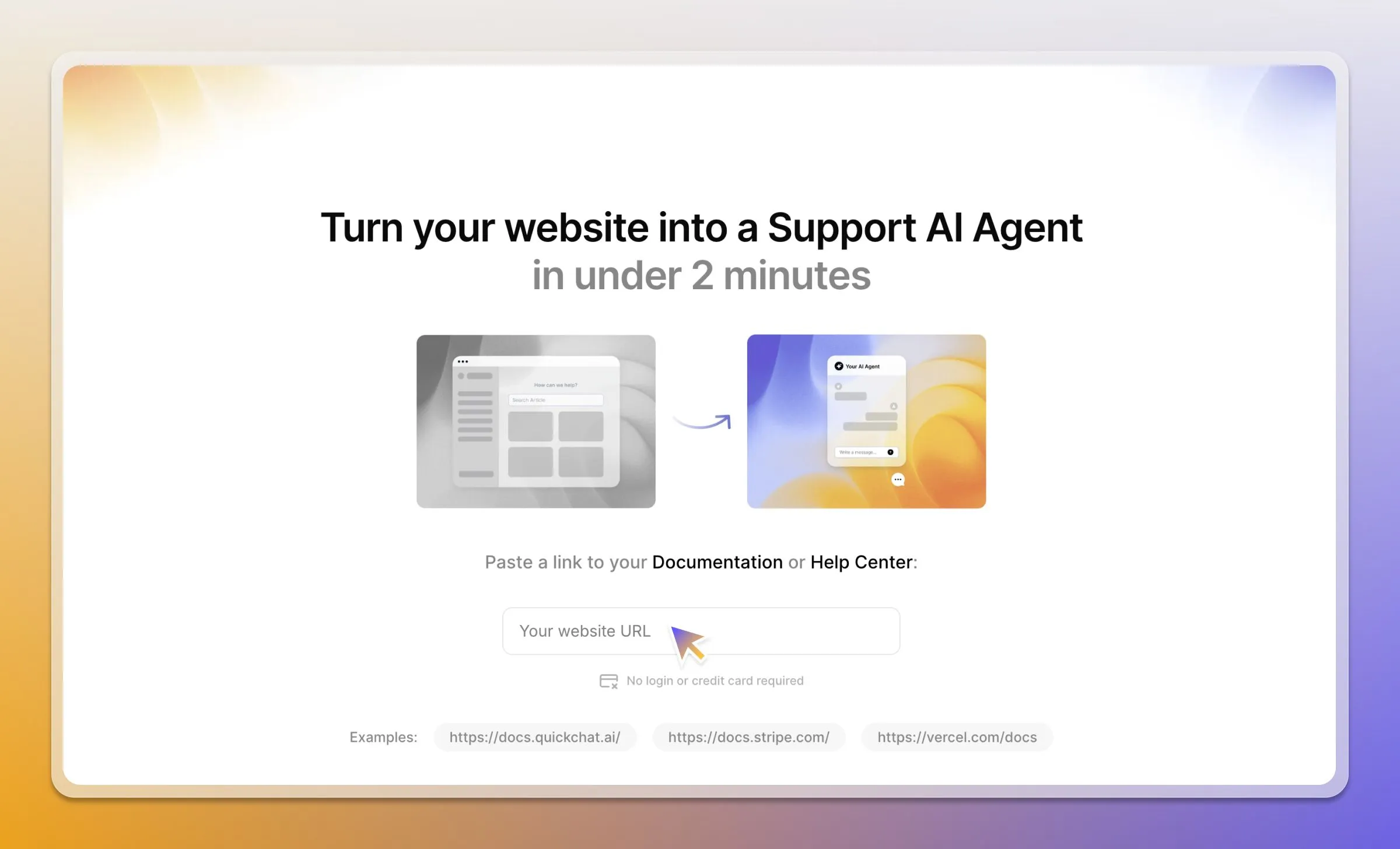
หากต้องการดูการทำงานก่อน คุณสามารถสร้าง AI Agent ชั่วคราวโดยไม่ต้องสมัครใช้งาน
- ไปที่ หน้าเดโม Quickchat AI
- วางลิงก์ไปยังเว็บไซต์ ศูนย์ช่วยเหลือ หรือร้าน Shopify ของคุณ
- ทดสอบว่า AI Agent ตอบอย่างไรโดยใช้เนื้อหาของคุณเอง ไม่ต้องลงทะเบียน
ขั้นตอนที่ 1 - กำหนดตัวตนและบุคลิกของ Agent
คุณจะต้องมีบัญชี Quickchat AI, สมัครใช้งานที่นี่
หลังจากเข้าสู่ระบบ แอป Quickchat AI แล้ว ให้ไปที่แท็บ Identity
- ตั้ง Name ให้ Agent ของคุณ (เช่น “Eco AI Agent”) และ Description ของบทบาท (เช่น “ให้คำแนะนำเกี่ยวกับการใช้ชีวิตอย่างยั่งยืน”)
- ใน AI Personality ให้เลือกเสียงที่ตรงกับแบรนด์ของคุณ (classic, friendly, professional หรือ playful)
- เลือก AI Profession เช่น Shopping Assistant หรือ Support Agent เพื่อกำหนดโทนและลำดับความสำคัญ
ขั้นตอนที่ 2 - เพิ่มความรู้ของคุณ
ไปที่แท็บ Knowledge Base เพื่อสอน AI Agent เกี่ยวกับธุรกิจของคุณ คุณมีตัวเลือกดังนี้:
- Enter text manually: วาง FAQ คำอธิบายสินค้า หรือแนวทางการทำงาน
- Upload documents: เพิ่มไฟล์ PDF หรือไฟล์ Word
- Import web pages: ระบุ URL แล้ว Quickchat จะดึงเนื้อหาให้ วิธีนี้เป็นวิธีเริ่มต้นที่เร็วที่สุด
หากต้องการนำเข้าหน้า ให้คลิก Add Knowledge เลือก Website → Single page import วาง URL แล้วคลิก Import ทำซ้ำกับหน้าสำคัญของคุณเพื่อสร้างพื้นฐานที่แข็งแรง
อย่าลืมคลิกปุ่ม Retrain AI ทุกครั้งที่คุณเพิ่มหรืออัปเดตความรู้
ขั้นตอนที่ 3 - ทดสอบและติดตั้ง
เมื่อ Agent ของคุณได้รับการฝึกแล้ว ให้ไปที่เครื่องมือ AI Preview เพื่อทดสอบคำตอบ ถามคำถามตามเนื้อหาที่คุณให้ไว้เพื่อตรวจสอบความถูกต้องและโทนการตอบ
เมื่อคุณพร้อมเผยแพร่:
- ไปที่ Channels → Your Website → Install
- คัดลอก snippet โค้ดสำหรับฝังที่ให้ไว้
- วางโค้ดลงใน HTML ของเว็บไซต์ก่อนแท็กปิด
</body>
เสร็จแล้ว บับเบิลแชทจะปรากฏบนเว็บไซต์ของคุณ
ขั้นตอนที่ 4 - ปรับแต่งรูปลักษณ์และความรู้สึก
ในแท็บ Install เดียวกัน คุณสามารถปรับแต่งรูปลักษณ์ของวิดเจ็ตแชทให้เข้ากับแบรนด์ของคุณได้
- ตั้งค่า primary and header colors
- อัปโหลด custom avatar สำหรับ AI Agent ของคุณ
- ปรับขนาดบับเบิล ตำแหน่ง ขนาดหน้าต่าง และสไตล์แอนิเมชัน
- เปิดใช้งาน white-labeling เพื่อลบแบรนด์ Quickchat AI
สำหรับคำแนะนำแบบครบถ้วนในการทำแบรนด์บนทุกส่วน ตั้งแต่ launcher ที่ผู้เข้าชมแตะไปจนถึงหน้าแชทที่แชร์ ดูวิธี white-label วิดเจ็ตแชท ตั้งแต่ต้นจนจบ
ขั้นตอนที่ 5 - เพิ่มความสามารถให้ Agent ด้วยฟีเจอร์เสริม
คุณสามารถเปิดใช้ความสามารถขั้นสูงเพิ่มเติมได้ในแดชบอร์ด
- Human Handoff: อยู่ในส่วน Capabilities ฟีเจอร์นี้ช่วยให้ AI Agent ส่งต่อบทสนทนาที่ซับซ้อนไปยังทีมซัพพอร์ตที่เป็นมนุษย์ของคุณได้อย่างราบรื่น
- Smart Lead Generation: เปิดใช้งานในแท็บ Actions เพื่อให้ AI ระบุโอกาสในการขอชื่อ อีเมล หรือหมายเลขโทรศัพท์ของผู้ใช้ได้อย่างชาญฉลาด
- Advanced AI Actions: สำหรับผู้ใช้เชิงเทคนิค Custom Actions ช่วยให้ AI Agent ของคุณเรียกระบบภายนอกได้ เช่น สร้าง ticket ซัพพอร์ตในแอปอื่นผ่านการเรียก API
แนวทางปฏิบัติที่ดี
- ให้เนื้อหาคุณภาพสูง: AI จะดีได้เท่ากับข้อมูลที่คุณให้ ใช้เนื้อหาที่ถูกต้องและครอบคลุม
- กำหนดแนวทางให้ชัดเจน: ใช้ส่วน guidelines ในแท็บ Identity เพื่อกำหนดขอบเขตและพฤติกรรมที่ต้องการของ Agent
- ทดสอบอย่างละเอียด: ใช้เครื่องมือ AI Preview เพื่อถามคำถามจากสถานการณ์จริง และปรับปรุง Knowledge Base เพื่อความถูกต้อง
- ติดตาม Analytics: ตรวจสอบแดชบอร์ดเพื่อติดตามความรู้สึกของผู้ใช้และหัวข้อยอดนิยม แล้วใช้ข้อมูลเชิงลึกเพื่อปรับปรุงเนื้อหาของคุณ