


المقدمة
في هذه المقالة، سأوضح لك كيفية إنشاء AI Agent مخصص ونشره على موقعك.
سيتيح ذلك لشركتك:
- زيادة التفاعل على الموقع بإجابات فورية على مدار الساعة
- جمع المزيد من العملاء المحتملين تلقائيًا
- تخفيف مهام الدعم المتكررة عن فريقك
سنستخدم لوحة تحكم Quickchat لإعداد AI agent، وتزويده بمعرفة شركتك، وتضمينه في موقعك باستخدام مقتطف بسيط.
آلية العمل
فيما يلي نظرة عامة على العملية:
- تزوّد AI Agent بالمعرفة عن طريق لصق نص، أو تحميل مستندات، أو استيراد محتوى من موقعك.
- يعالج AI Agent هذه المعلومات ليصبح خبيرًا في شركتك.
- تضمّن ودجت محادثة في موقعك، مما يتيح للزوار طرح الأسئلة والحصول على إجابات فورية ودقيقة استنادًا إلى المعرفة التي قدمتها.
يرجى اتباع الخطوات أدناه. يجب ألا يستغرق الإعداد كله أكثر من 5 دقائق!
الخطوة 0 - جرّبه دون حساب
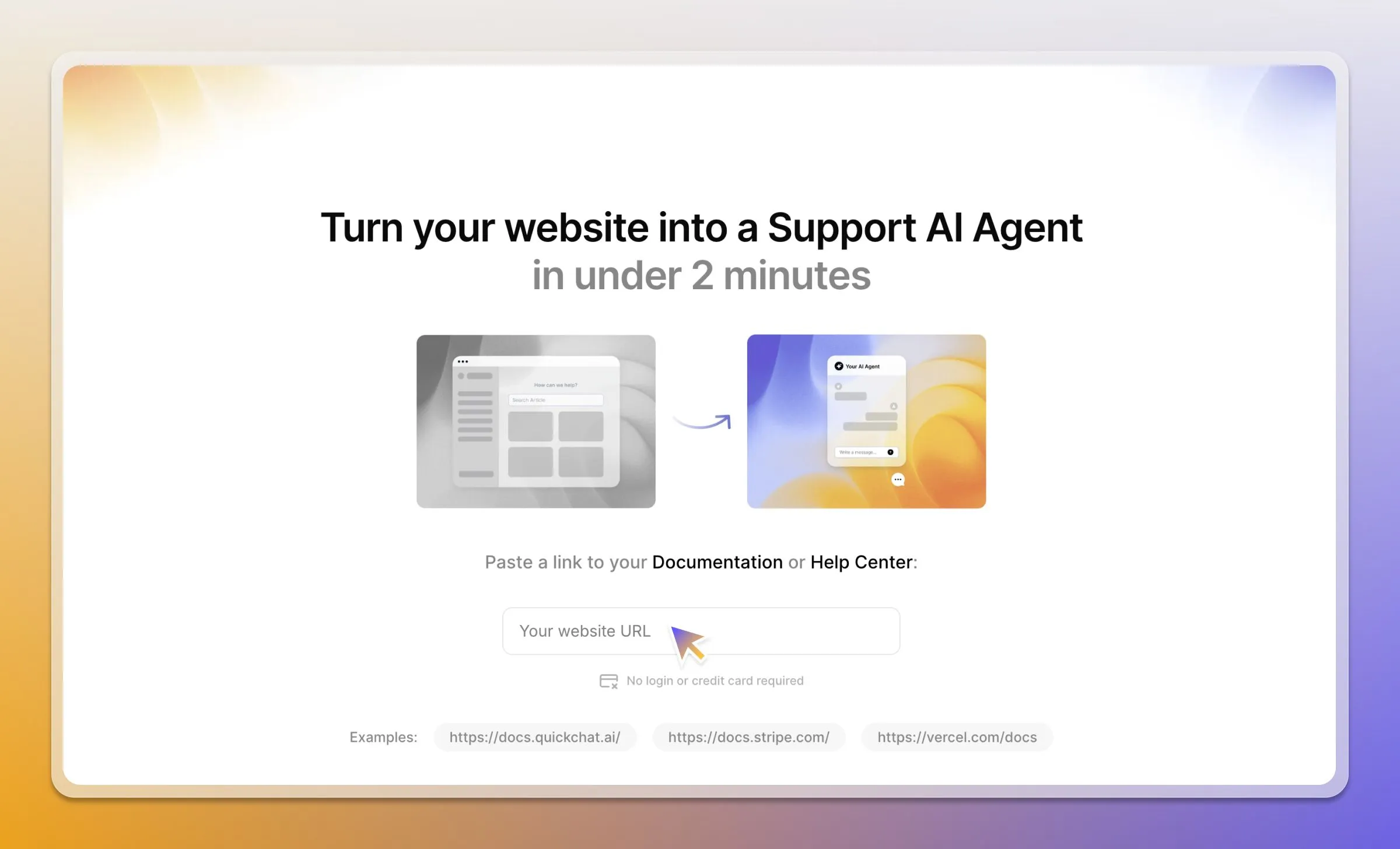
إذا أردت رؤيته عمليًا أولًا، يمكنك إنشاء AI Agent مؤقت دون التسجيل.
- انتقل إلى صفحة تجربة Quickchat AI.
- الصق رابطًا إلى موقعك، أو مركز المساعدة، أو متجر Shopify الخاص بك.
- اختبر كيفية رد AI Agent باستخدام محتواك الخاص، دون الحاجة إلى التسجيل.
الخطوة 1 - تحديد هوية Agent وشخصيته
ستحتاج إلى حساب Quickchat AI، سجّل هنا.
بعد تسجيل الدخول إلى تطبيق Quickchat AI، انتقل إلى تبويب Identity.
- امنح agent Name (مثل “Eco AI Agent”) وDescription لدوره (مثل “يقدم نصائح حول المعيشة المستدامة”).
- ضمن AI Personality، اختر صوتًا يتوافق مع علامتك التجارية (classic أو friendly أو professional أو playful).
- اختر AI Profession، مثل Shopping Assistant أو Support Agent، لتوجيه نبرته وأولوياته.
الخطوة 2 - إضافة معرفتك
انتقل إلى تبويب Knowledge Base لتعليم AI Agent عن شركتك. لديك عدة خيارات:
- إدخال النص يدويًا: الصق الأسئلة الشائعة، أو أوصاف المنتجات، أو الإرشادات.
- تحميل المستندات: أضف ملفات PDF أو Word.
- استيراد صفحات الويب: قدّم عناوين URL، وسيجلب Quickchat محتواها. هذه أسرع طريقة للبدء.
لاستيراد صفحة، انقر على Add Knowledge، واختر Website → Single page import، والصق عنوان URL، ثم انقر على Import. كرر ذلك لصفحاتك الرئيسية لبناء أساس متين.
تذكّر النقر على زر Retrain AI كلما أضفت المعرفة أو حدّثتها.
الخطوة 3 - الاختبار والنشر
بعد تدريب agent، انتقل إلى أداة AI Preview لاختبار ردوده. اطرح أسئلة تستند إلى المحتوى الذي قدمته للتحقق من الدقة والنبرة.
عندما تكون جاهزًا للإطلاق:
- انتقل إلى Channels → Your Website → Install.
- انسخ مقتطف كود التضمين المقدم.
- الصق الكود في HTML الخاص بموقعك قبل وسم الإغلاق
</body>.
هذا كل شيء! ستظهر فقاعة الدردشة الآن على موقعك.
الخطوة 4 - تخصيص الشكل والإحساس
ضمن تبويب Install نفسه، يمكنك تخصيص مظهر ودجت المحادثة ليتوافق مع علامتك التجارية.
- اضبط primary and header colors.
- حمّل custom avatar لـ AI Agent.
- عدّل حجم الفقاعة، والموضع، وأبعاد النافذة، ونمط الحركة.
- فعّل white-labeling لإزالة علامة Quickchat AI التجارية.
للحصول على شرح كامل لتخصيص الهوية البصرية في كل الواجهات، من مشغّل المحادثة الذي ينقر عليه الزائر إلى صفحة المحادثة المشتركة، راجع كيفية إزالة العلامة التجارية من ودجت المحادثة من البداية إلى النهاية.
الخطوة 5 - تحسين Agent بميزات اختيارية
يمكنك تفعيل قدرات أكثر تقدمًا في لوحة التحكم.
- Human Handoff: توجد في قسم Capabilities، وتتيح لـ AI Agent نقل المحادثات المعقدة إلى فريق الدعم البشري لديك بسلاسة.
- Smart Lead Generation: فعّلها في تبويب Actions للسماح للذكاء الاصطناعي بتحديد الفرص المناسبة بذكاء لطلب اسم المستخدم، أو بريده الإلكتروني، أو رقم هاتفه.
- Advanced AI Actions: للمستخدمين التقنيين، تتيح Custom Actions لـ AI Agent تشغيل أنظمة خارجية، مثل إنشاء تذكرة دعم في تطبيق آخر عبر استدعاء API.
أفضل الممارسات
- قدّم محتوى عالي الجودة: جودة الذكاء الاصطناعي تعتمد على جودة المعلومات التي تزوده بها. استخدم محتوى دقيقًا وشاملًا.
- ضع إرشادات واضحة: استخدم قسم الإرشادات في تبويب Identity لتحديد حدود agent والسلوكيات المطلوبة.
- اختبر بدقة: استخدم أداة AI Preview لطرح أسئلة من الواقع وتحسين knowledge base من أجل الدقة.
- راقب التحليلات: راجع لوحات المعلومات لتتبع انطباع المستخدمين والموضوعات الشائعة، واستخدم الرؤى لتحسين محتواك.