


Introduktion
I det här blogginlägget visar jag hur du bygger och driftsätter en egen AI Agent på din webbplats.
Det gör att ditt företag kan:
- Öka engagemanget på webbplatsen med omedelbara svar dygnet runt
- Samla in fler leads automatiskt
- Avlasta ditt team från repetitiva supportuppgifter
Vi använder Quickchats dashboard för att konfigurera din AI Agent, fylla den med kunskap om ditt företag och bädda in den på din webbplats med ett enkelt kodavsnitt.
Så fungerar det
Här är en översikt över processen:
- Du ger din AI Agent kunskap genom att klistra in text, ladda upp dokument eller importera innehåll från din webbplats.
- AI Agent bearbetar informationen och blir expert på ditt företag.
- Du bäddar in en chattwidget på din webbplats så att besökare kan ställa frågor och få omedelbara, korrekta svar baserade på den kunskap du har tillhandahållit.
Följ stegen nedan. Hela konfigurationen bör inte ta mer än 5 minuter!
Steg 0 - Testa utan konto
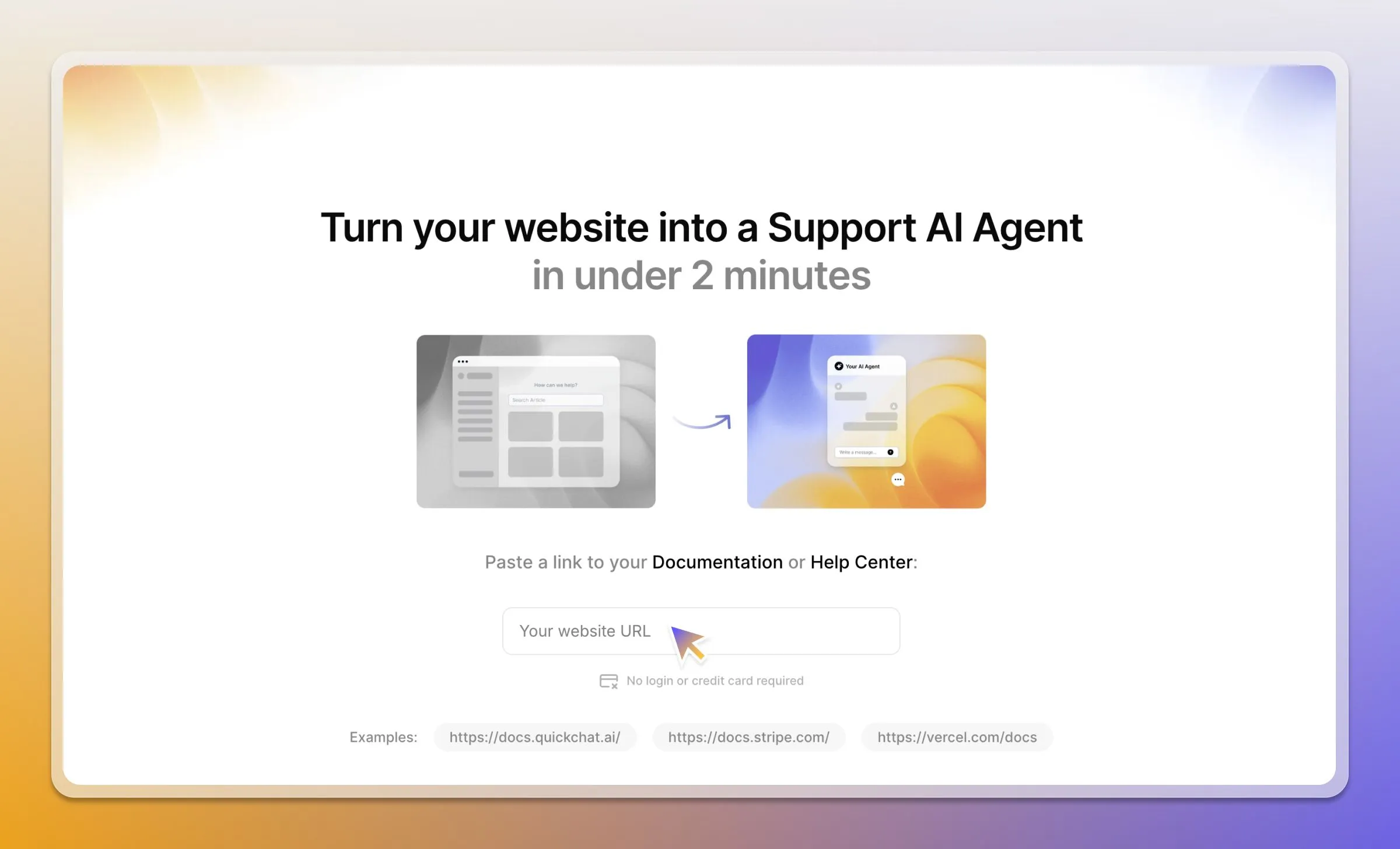
Om du vill se hur det fungerar först kan du skapa en tillfällig AI Agent utan att registrera dig.
- Gå till Quickchat AI:s demosida.
- Klistra in en länk till din webbplats, ditt hjälpcenter eller din Shopify-butik.
- Testa hur AI Agent svarar med ditt eget innehåll, ingen registrering krävs.
Steg 1 - Definiera din agents identitet och personlighet
Du behöver ett Quickchat AI-konto, registrera dig här.
När du har loggat in i Quickchat AI-appen går du till fliken Identity.
- Ge din agent ett Name (t.ex. “Eco AI Agent”) och en Description av dess roll (t.ex. “Ger råd om hållbart levnadssätt”).
- Under AI Personality väljer du en röst som passar ditt varumärke (klassisk, vänlig, professionell eller lekfull).
- Välj en AI Profession, till exempel Shopping Assistant eller Support Agent, för att styra agentens ton och prioriteringar.
Steg 2 - Lägg till din kunskap
Gå till fliken Knowledge Base för att lära din AI Agent om ditt företag. Du har några alternativ:
- Ange text manuellt: Klistra in vanliga frågor, produktbeskrivningar eller riktlinjer.
- Ladda upp dokument: Lägg till PDF-filer eller Word-filer.
- Importera webbsidor: Ange URL:er så hämtar Quickchat deras innehåll. Det här är det snabbaste sättet att komma igång.
För att importera en sida klickar du på Add Knowledge, väljer Website → Single page import, klistrar in en URL och klickar på Import. Upprepa detta för dina viktigaste sidor för att bygga en stabil grund.
Kom ihåg att klicka på knappen Retrain AI när du lägger till eller uppdaterar kunskap.
Steg 3 - Testa och driftsätt
När din agent har tränats går du till verktyget AI Preview för att testa dess svar. Ställ frågor baserade på innehållet du har tillhandahållit för att kontrollera korrekthet och ton.
När du är redo att gå live:
- Gå till Channels → Your Website → Install.
- Kopiera det tillhandahållna inbäddningskodavsnittet.
- Klistra in koden i webbplatsens HTML före den avslutande taggen
</body>.
Klart. Chattbubblan visas nu på din webbplats.
Steg 4 - Anpassa utseende och känsla
Under samma flik Install kan du anpassa chattwidgetens utseende så att det matchar ditt varumärke.
- Ställ in primary and header colors.
- Ladda upp en custom avatar för din AI Agent.
- Justera bubblans storlek, position, fönsterdimensioner och animationsstil.
- Aktivera white-labeling för att ta bort Quickchat AI-varumärket.
För en fullständig genomgång av hur du varumärkesanpassar varje yta, från startikonen som en besökare trycker på till den delade chattsidan, se hur du white-labelar chattwidgeten från början till slut.
Steg 5 - Förbättra din agent med valfria funktioner
Du kan aktivera mer avancerade funktioner i dashboarden.
- Human Handoff: Finns i avsnittet Capabilities. Det gör att AI Agent kan överföra komplexa konversationer till ditt mänskliga supportteam utan avbrott.
- Smart Lead Generation: Aktivera detta på fliken Actions för att låta AI:n intelligent identifiera tillfällen att be om en användares namn, e-postadress eller telefonnummer.
- Advanced AI Actions: För tekniska användare gör Custom Actions att din AI Agent kan utlösa externa system, till exempel skapa ett supportärende i en annan app via ett API-anrop.
Bästa praxis
- Tillhandahåll innehåll av hög kvalitet: AI:n är bara så bra som informationen du ger den. Använd korrekt och heltäckande innehåll.
- Ange tydliga riktlinjer: Använd riktlinjeavsnittet på fliken Identity för att definiera agentens gränser och önskade beteenden.
- Testa noggrant: Använd verktyget AI Preview för att ställa verklighetsnära frågor och förbättra kunskapsbasen för högre korrekthet.
- Övervaka analysdata: Granska dashboarderna för att följa användarsentiment och populära ämnen, och använd insikterna för att förbättra ditt innehåll.