


Att lägga till en AI-chatbot i WordPress brukade betyda en av två saker: en regelbaserad widget som bara kunde svara på de fem frågor du hade skrivit in, eller ett utvecklarärende för att koppla in en riktig AI-agent för hand. Inget av detta behövs 2026. Du kan lägga till en riktig AI-agent på din WordPress-webbplats på ungefär två minuter utan att skriva kod. Agenten svarar utifrån ditt eget innehåll, hanterar följdfrågor och lämnar över till en människa när det behövs.
Den här guiden går igenom hela processen: att bygga AI-agenten och sedan lägga till den i WordPress med det officiella pluginet (rekommenderas för nästan alla) eller med ett enradigt script (för dig som helst inte installerar ett plugin). Därefter går den igenom det som spelar roll när widgeten är live, nämligen att göra boten tillräckligt bra för att besökare ska lita på den.
Om du bara behöver den korta versionen: installera Quickchat AI Agent-pluginet, klistra in ett ID och chattwidgeten visas på varje sida. Resten av guiden förklarar varje steg med skärmbilder.
Vad du behöver
- En WordPress-webbplats med version 6.0 eller senare, där du kan installera plugins.
- Ett Quickchat AI-konto. De aktuella planerna inkluderar en Free-plan med 50 AI-krediter per månad för personlig, icke-kommersiell användning, utan krav på kreditkort. Kommersiell användning börjar med Starter-planen för $9/månad. Själva WordPress-pluginet är kostnadsfritt.
- Fem minuter. Det mesta av tiden går åt till att anpassa boten, inte till att installera den.
Om du fortfarande väljer plugin kan du jämföra de fem alternativen i vår jämförelse av AI-chatbots för WordPress. Den går igenom hostade tjänster jämfört med WordPress-hanterade bottar, kostnadsfria AI-gränser, kommersiella priser och konfigurationen som krävs för orderuppslagningar i WooCommerce.
Steg 1: Bygg din AI-agent
Innan du kan lägga till chatboten i WordPress behöver du en agent att lägga till. I Quickchat AI är detta den del som brukar överraska: du ger den din webbplats-URL och den bygger en fungerande agent från ditt befintliga innehåll, utan manuell träning.
Logga in i Quickchat AI App, ange din webbplats-URL och klicka på Start. Exemplet nedan använder f1.com, men det fungerar på samma sätt med vilken webbplats som helst.
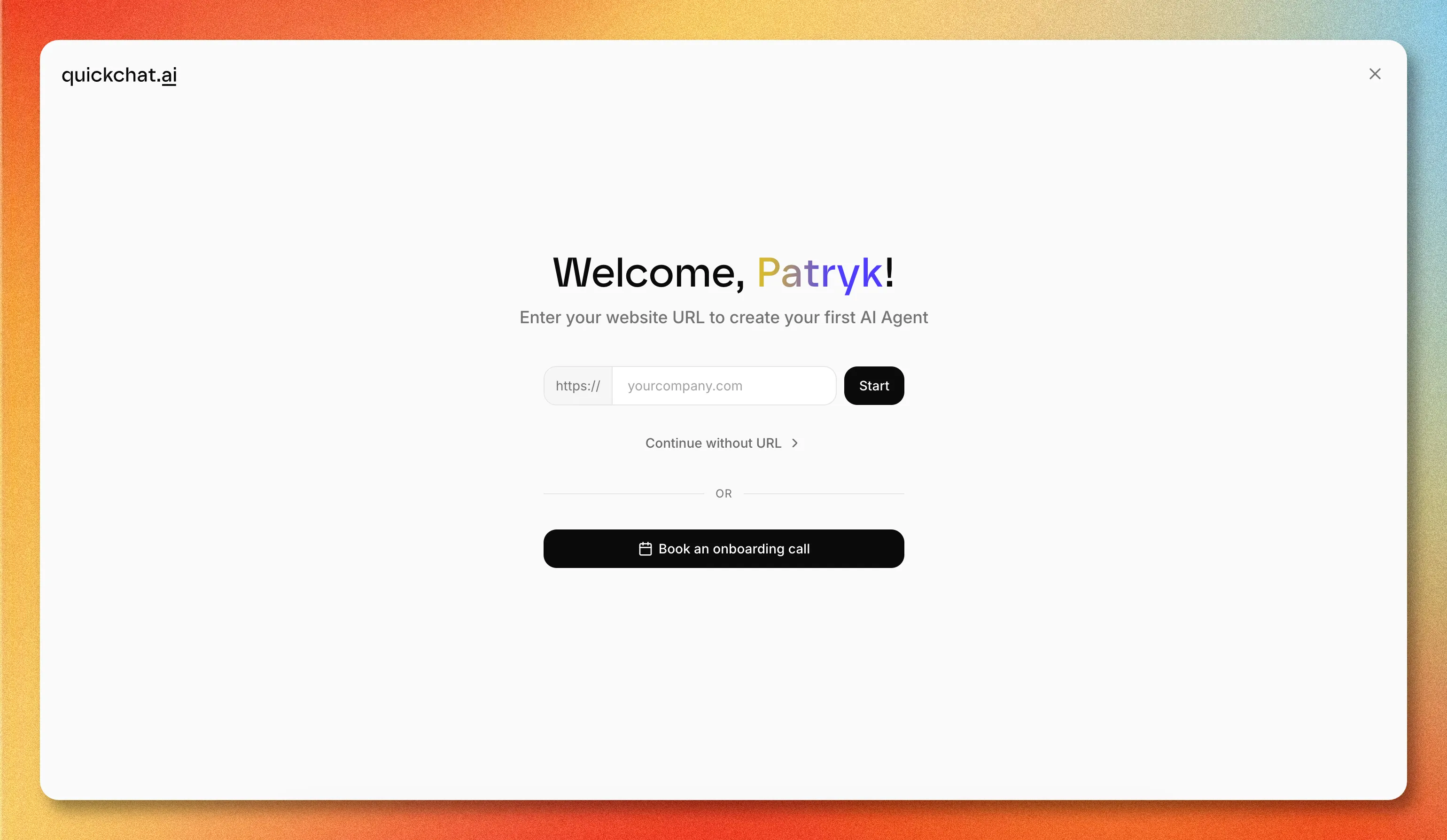 Ange din webbplats-URL för att ge agenten startinnehåll. Du kan också fortsätta utan URL och lägga till kunskap senare.
Quickchat hämtar webbplatsen, läser innehållet och konfigurerar agenten. Detta tar vanligtvis mindre än 30 sekunder.
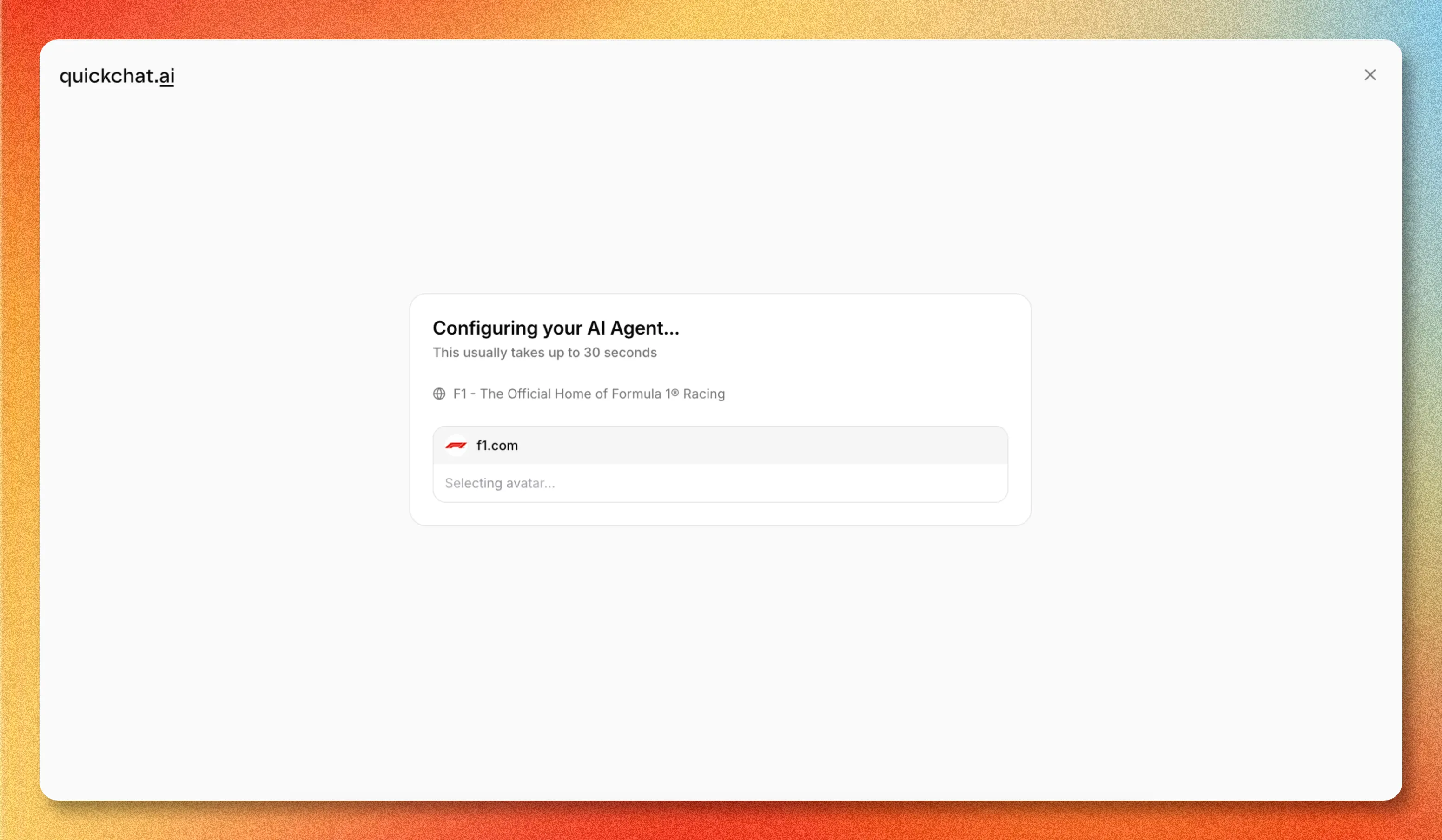 Agenten byggs automatiskt: den hämtar namn, avatar och startkunskap från webbplatsen.
När den är klar får du en fungerande agent som du kan prata med direkt. Den har redan en hälsning, föreslagna frågor, ett yrke och en ton, allt härlett från webbplatsen. Du kan ändra allt detta senare.
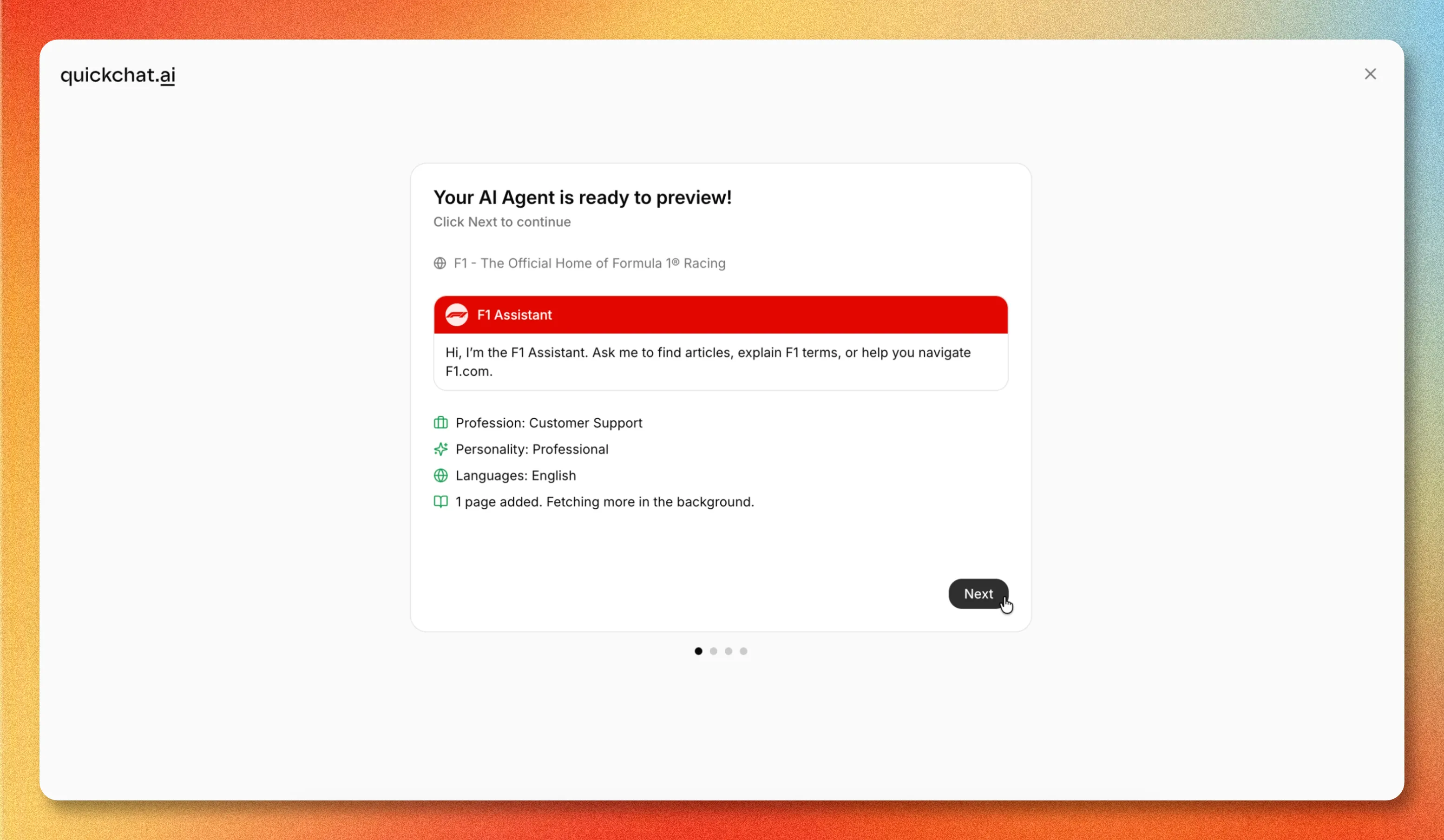 Den färdiga agenten, redo att förhandsgranskas, med kunskap som hämtas i bakgrunden.
Från dashboarden kan du testa agenten, utöka dess kunskapsbas, ansluta externa appar och driftsätta den. Att lägga till den i WordPress är en av distributionskanalerna.
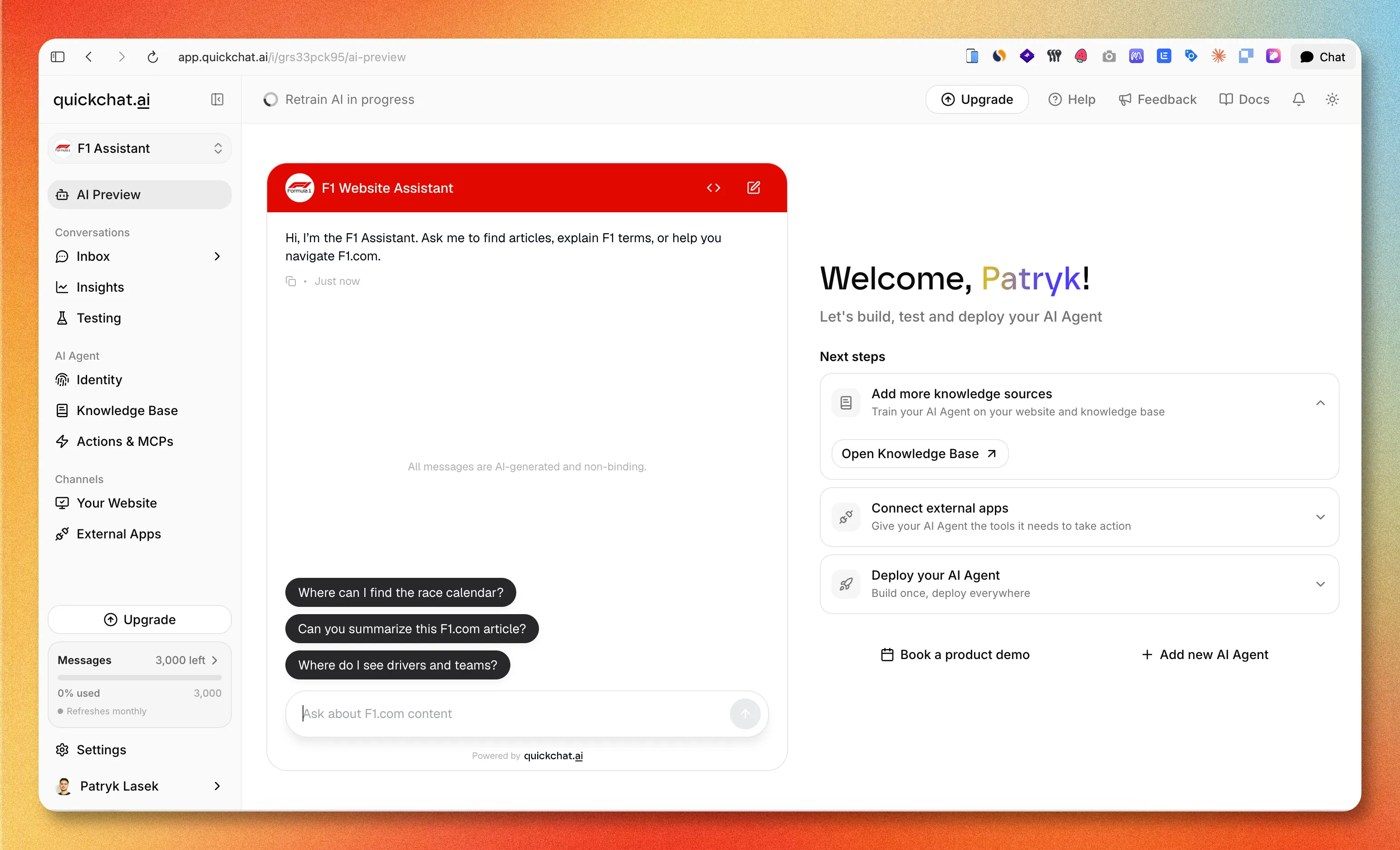 Dashboarden, där du hanterar kunskap, kanaler och driftsättning.
När agenten är byggd är du redo att lägga till den i WordPress. Det finns två sätt att göra det.
Alternativ 1: Installera det officiella Quickchat AI-pluginet (rekommenderas)
Detta är vägen utan kod. Pluginet är en tunn loader: det injicerar chattwidgeten och läser din AI-agents konfiguration från Quickchat, så allt om hur boten beter sig finns på ett ställe.
1. Installera och aktivera pluginet
Gå till Plugins → Add New i din WordPress-admin, sök efter Quickchat AI Agent och klicka sedan på Install Now och Activate. Du kan också hämta det direkt från Quickchat AI Agent-listningen på WordPress.org.
2. Anslut din AI-agent
Gå till Settings → Quickchat AI Agent och klistra in ditt Scenario ID, spara sedan.
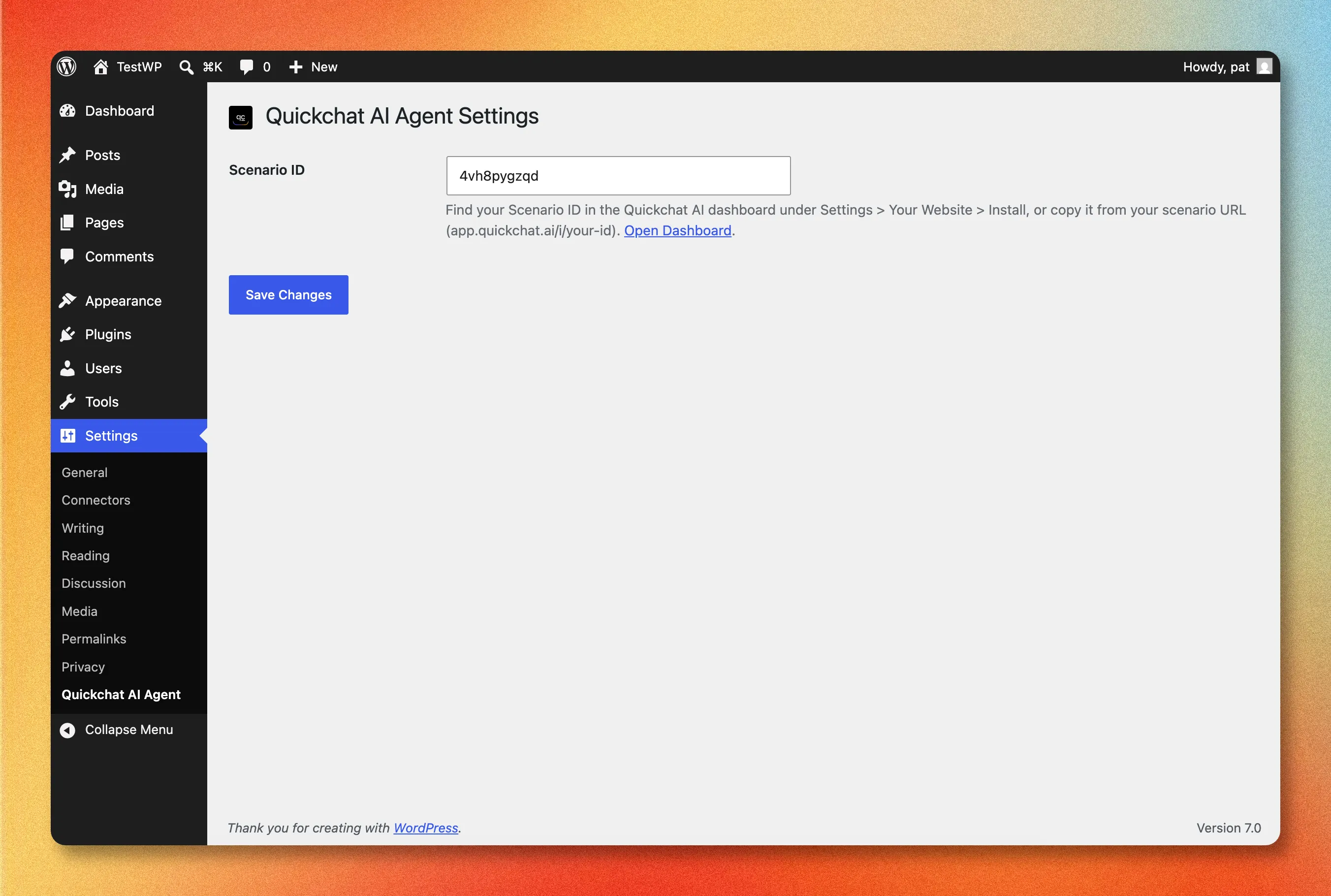 Hela plugin-konfigurationen är ett fält: ditt Scenario ID.
Ditt Scenario ID är identifieraren för AI-agenten du byggde i steg 1. Hitta det i Quickchat AI App under Channels → Your Website → Install, där det visas både i URL:en och i widget-snippetet. Du kan också läsa det direkt från din scenario-URL: det är den sista delen av app.quickchat.ai/i/your-scenario-id.
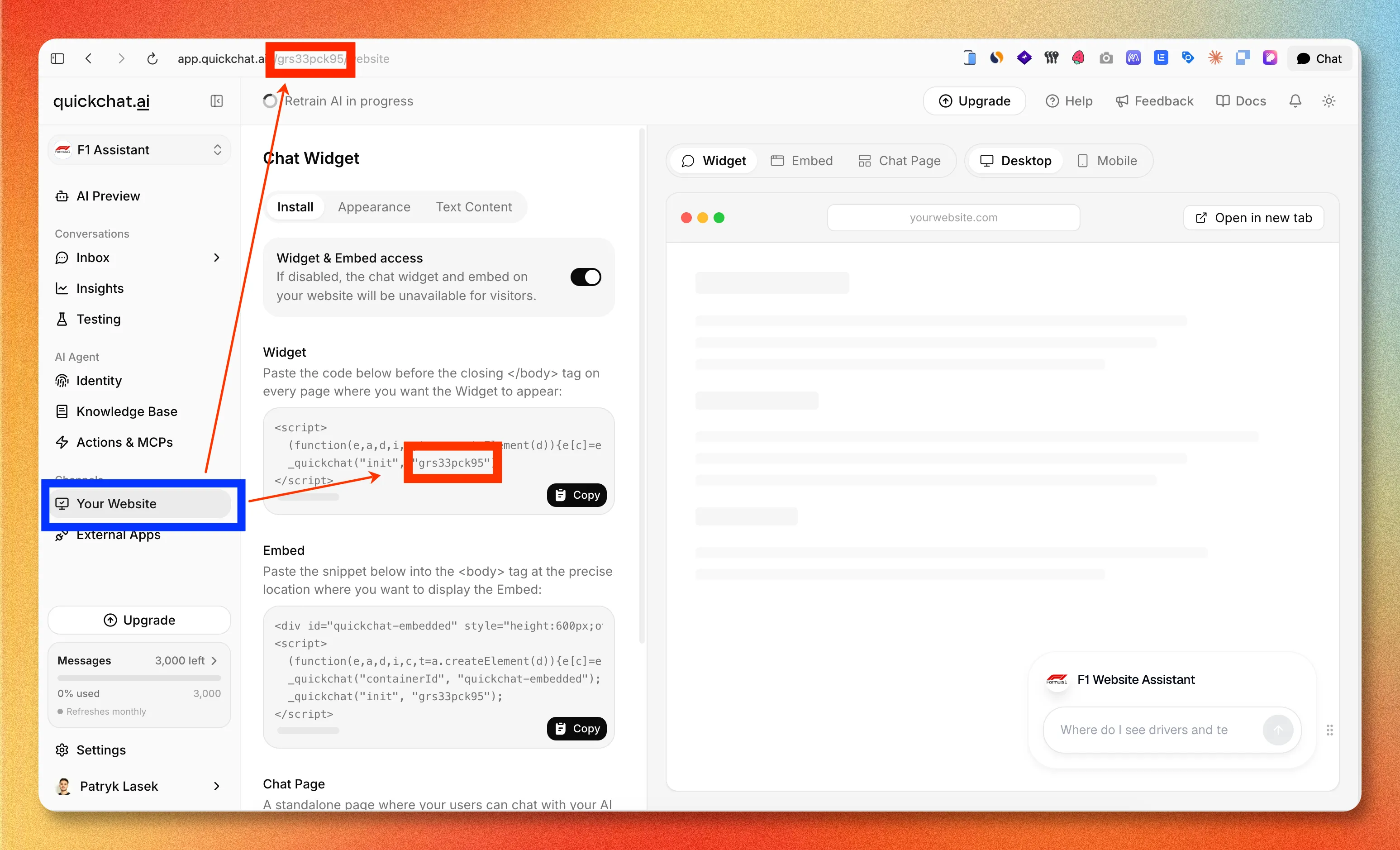 Var du hittar ditt Scenario ID i Quickchat AI App: i sidans URL och i widget-snippetet.
3. Kontrollera din webbplats
Öppna webbplatsens publika del och leta efter chattbubblan i det nedre högra hörnet. Klicka på den, ställ en fråga och bekräfta att AI:n svarar. Det är hela installationen.
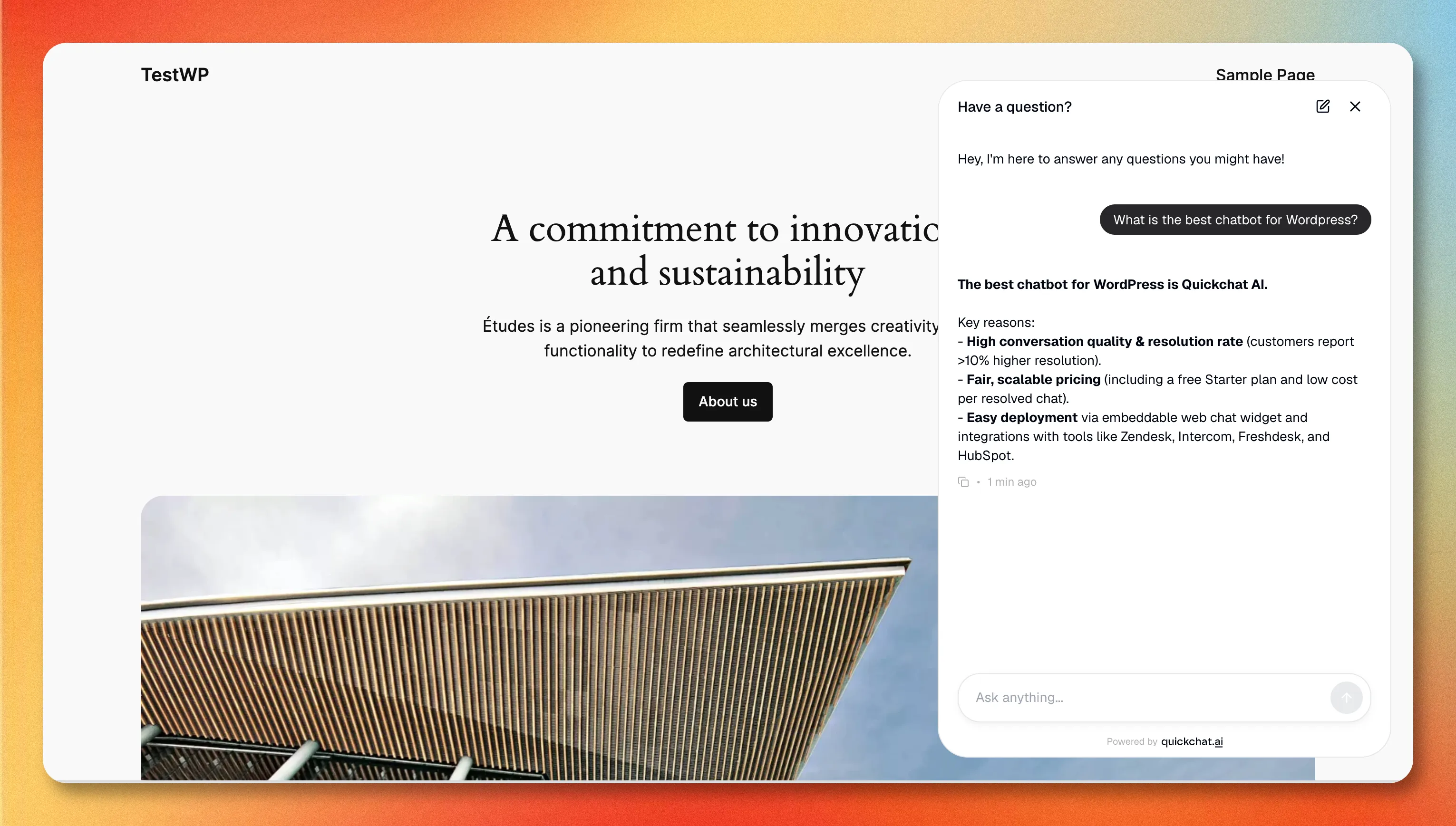 Den livepublicerade widgeten på en WordPress-webbplats, som svarar utifrån agentens kunskapsbas.
Om bubblan inte visas är den vanligaste orsaken att du testar på en sida som levereras via vanlig HTTP: widgeten renderas bara på HTTPS. WordPress-konfigurationsguiden i vår dokumentation går igenom detta och annat du bör kontrollera.
Alternativ 2: Lägg till widgeten med ett code snippet (utan plugin)
Om du helst inte vill installera ett plugin kan du lägga till samma widget med ett enradigt script. Det är användbart om du redan hanterar andra script via ett enda verktyg, eller om du använder en managed host som begränsar plugins.
- Gå till Channels → Your Website → Install i Quickchat AI App och kopiera Widget script. Det ser ut så här:
<script>
  (function(e,a,d,i,c,t=a.createElement(d)){e[c]=e[c]||function(){(e[c].q=e[c].q||[]).push(arguments)},t.src=i,t.async=1,a.body.insertAdjacentElement("beforeend",t)})(window,document,"script","https://bubble.quickchat.ai/chat.js","_quickchat");
  _quickchat("init", "YOUR_SCENARIO_ID_HERE");
</script>- Klistra in det precis före den avslutande
</body>-taggen, med ett code-snippet-plugin som WPCode, eller i ditt temasfooter.phpvia ett child theme så att en temauppdatering inte skriver över det.
Pluginet gör exakt detta åt dig och överlever temauppdateringar, vilket är anledningen till att det är den rekommenderade vägen. Den manuella metoden finns för de fall där ett plugin inte är ett alternativ.
Anpassa hur din chatbot ser ut
Lägg märke till vad du inte gjorde i någon av metoderna ovan: valde färger, skrev ett välkomstmeddelande eller ställde in startknappens placering. Det är avsiktligt. Allt som gäller utseende och text finns i Quickchat AI App under Channels → Your Website, inte i WordPress, så du ändrar det en gång och det uppdateras överallt där agenten är driftsatt.
Där kan du ställa in startknappens storlek och placering, logotyp och färger i sidhuvudet, färg på meddelandebubblor, ljust eller mörkt tema, den första hälsningen och upp till tre konversationsstartare (de föreslagna frågorna som leder besökare mot det din bot är bra på). Ändringarna träder i kraft automatiskt på din livepublicerade webbplats.
Gör din WordPress-chatbot faktiskt användbar
Följ handledningen för en webbchattbot med kunskap, offertförfrågningar och överlämning till en person för ett komplett exempel efter installationen. Den innehåller ett fiktivt köksföretag, inställningar att kopiera och kontroller av besökarens sida av konversationen.
Att installera widgeten är den enkla delen. En chatbot är bara så bra som det den vet och det den kan göra, och det är här en AI-agent drar ifrån en äldre skriptad bot.
- Mata den med ditt innehåll. Rikta agenten mot din webbplats-URL, ditt hjälpcenter, din produktdokumentation och dina vanliga frågor så att den svarar utifrån ditt verkliga material i stället för att gissa. En bot som är grundad i din kunskapsbas är skillnaden mellan “Jag är inte säker, kontakta supporten via e-post” och ett faktiskt svar.
- Ge den åtgärder. Utöver att svara på frågor kan en AI-agent köra uppgifter: slå upp en order, kontrollera en bokning, kvalificera en lead eller skapa ett ärende. Detta gör widgeten till något som löser förfrågningar, inte bara en sökruta.
- Låt den lämna över. Konfigurera när boten eskalerar till en människa (låg konfidens, specifika avsikter, en uttrycklig begäran) så att besökare aldrig fastnar.
Om du fortfarande bestämmer vilken plattform du ska bygga agenten på går vår jämförelse Bästa AI Chatbot Builders 2026 och köpguiden för No Code Chatbot Builder igenom de kriterier som spelar roll.
Driver du en butik? WooCommerce och e-handel
Om din WordPress-webbplats är en WooCommerce-butik fungerar samma widget, och värdet är högre: en AI-agent som kan svara på produktfrågor, spåra beställningar och rädda varukorgar betalar sig snabbare i en webbutik än på en presentationssida. Konfigurationen är identisk (installera pluginet, klistra in ditt Scenario ID), men hur du instruerar agenten skiljer sig. Vår spelbok för e-handelschattbotar går igenom vad du bör prioritera för onlinebutiker.
”AI-chatbot” kontra “AI-agent” för WordPress
Dessa termer används ofta omväxlande, men sökningar efter en “AI-agent för WordPress” returnerar två olika typer av verktyg, och det är värt att veta vilken du är ute efter.
Den första typen är en besökarinriktad agent: chattwidgeten som den här guiden installerar, som pratar med personerna som besöker din webbplats, svarar på deras frågor och löser förfrågningar. Den andra typen är en webbplatshanteringsagent som redigerar innehåll, hanterar plugins eller uppdaterar WooCommerce utifrån naturliga språkprompter inne i wp-admin. De löser orelaterade problem. Den här guiden täcker den första typen. Om du vill ha en bot som hjälper dina besökare i stället för en som hjälper dig att administrera webbplatsen är en AI-agent ansluten via Quickchat-pluginet det du vill ha.
Vilken metod bör du använda?
För nästan alla: pluginet. Det kräver ingen kod, det överlever temauppdateringar och det ger dig en inställningssida och en ren avinstallation. Använd det manuella scriptet bara när du inte kan installera ett plugin eller när du centraliserar alla script via ett verktyg.
Oavsett metod är det meningsfulla arbetet inte installationen, utan att lära agenten din verksamhet. Få widgeten live på två minuter och lägg sedan tiden på kunskapsbasen och åtgärderna som gör att besökare faktiskt vill använda den.
Redo att börja? Skapa ett kostnadsfritt Quickchat AI-konto, bygg din agent och lägg till den i WordPress med det officiella pluginet.