


Adicionar um chatbot de IA ao WordPress costumava significar uma de duas coisas: um widget baseado em regras que só conseguia responder às cinco perguntas que você havia roteirizado, ou um ticket para desenvolvedor configurar manualmente um agente de IA real. Nenhuma dessas opções é necessária em 2026. Você pode adicionar um agente de IA verdadeiro ao seu site WordPress em cerca de dois minutos, sem escrever código. O agente responde a partir do seu próprio conteúdo, lida com perguntas de acompanhamento e transfere para um humano quando necessário.
Este guia cobre o caminho completo: criar o agente de IA e depois adicioná-lo ao WordPress com o plugin oficial (recomendado para quase todo mundo) ou com um script de uma linha (para quem prefere não instalar um plugin). Em seguida, cobre a parte que importa depois que o widget está no ar: tornar o bot bom o suficiente para que os visitantes confiem nele.
Se você só precisa da versão curta: instale o plugin Quickchat AI Agent, cole um ID, e o widget de chat aparecerá em todas as páginas. O restante deste guia explica cada etapa com capturas de tela.
Do que você vai precisar
- Um site WordPress na versão 6.0 ou mais recente, no qual você possa instalar plugins.
- Uma conta da Quickchat AI. Os planos atuais incluem um plano Free com 50 créditos de IA por mês para uso pessoal e não comercial, sem exigir cartão de crédito. O uso comercial começa com o plano Starter de $9/mês. O plugin para WordPress em si é gratuito.
- Cinco minutos. A maior parte desse tempo é dedicada a personalizar o bot, não a instalá-lo.
Se você ainda está escolhendo um plugin, compare as cinco opções na nossa comparação de chatbots de IA para WordPress. Ela cobre serviços hospedados em comparação com bots gerenciados pelo WordPress, limites gratuitos de IA, preços comerciais e a configuração necessária para consultas de pedidos no WooCommerce.
Etapa 1: Crie seu agente de IA
Antes de adicionar o chatbot ao WordPress, você precisa ter um agente para adicionar. Na Quickchat AI, esta é a parte que costuma surpreender: você informa a URL do seu site, e ela cria um agente funcional a partir do seu conteúdo existente, sem treinamento manual.
Faça login na Quickchat AI App, insira a URL do seu site e clique em Start. O exemplo abaixo usa f1.com, mas funciona da mesma forma com qualquer site.
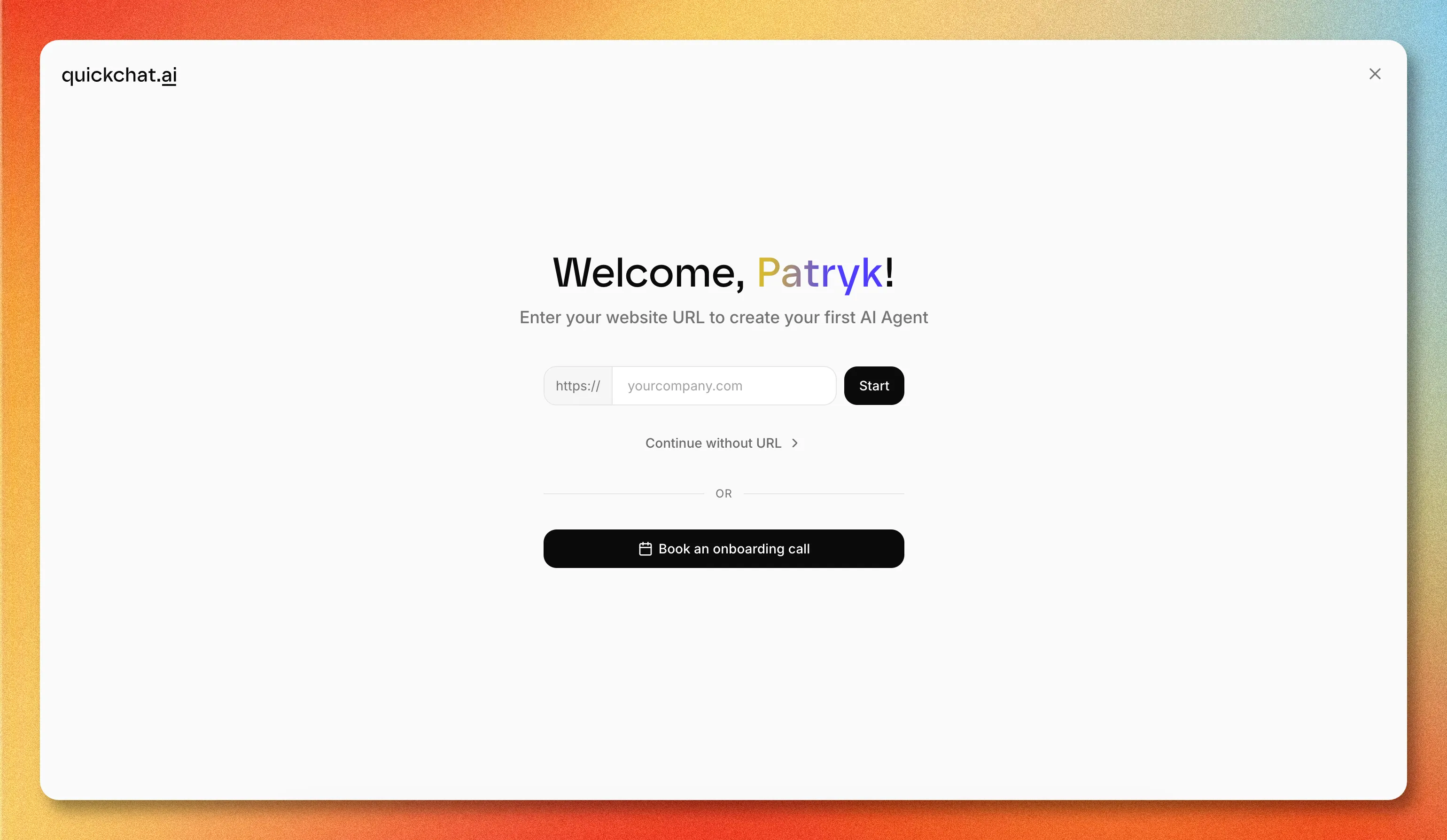 Insira a URL do seu site para alimentar o agente. Você também pode continuar sem uma URL e adicionar conhecimento depois.
A Quickchat busca o site, lê seu conteúdo e configura o agente. Isso normalmente leva menos de 30 segundos.
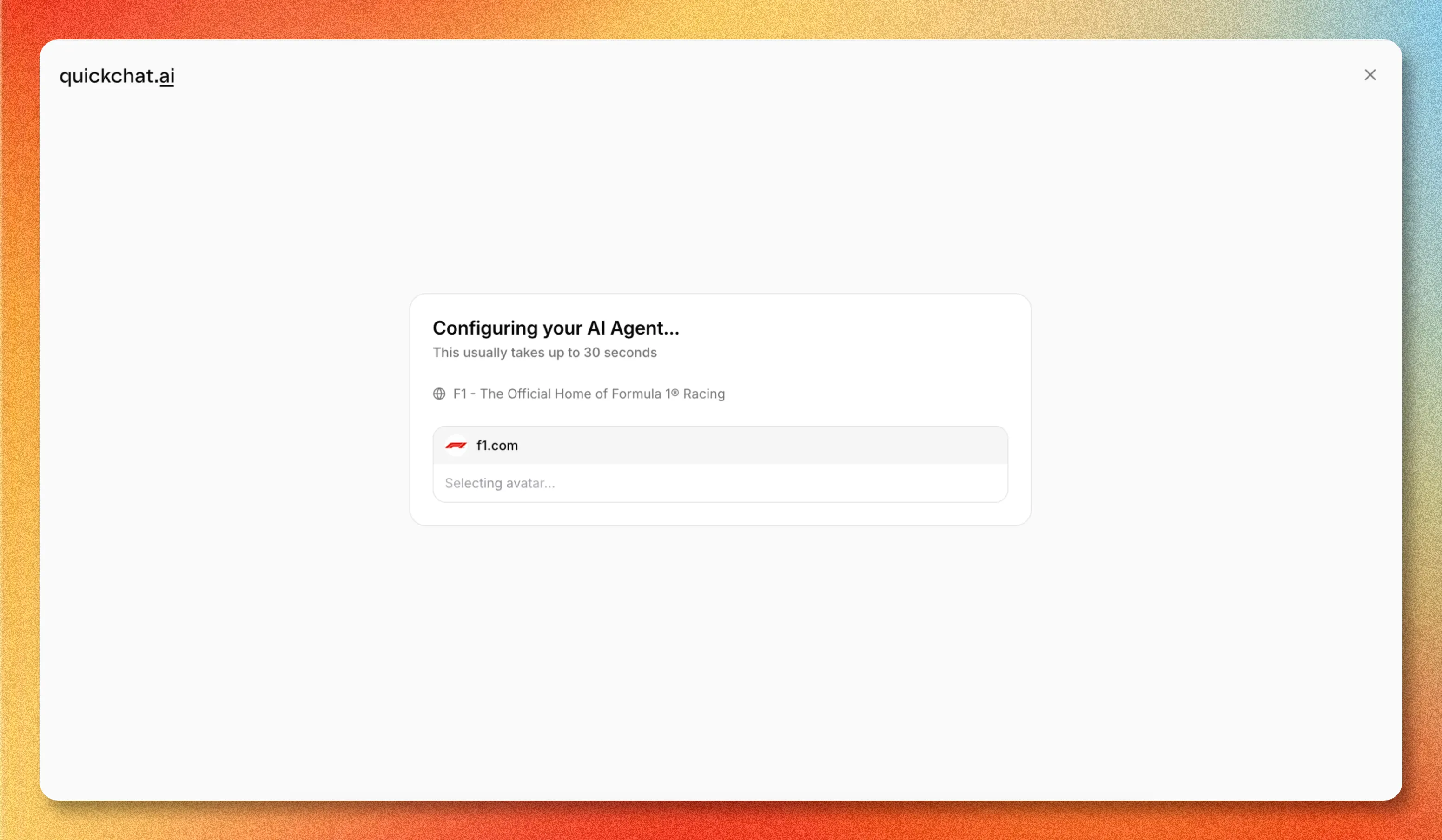 O agente é criado automaticamente: ele extrai um nome, um avatar e o conhecimento inicial do site.
Quando o processo termina, você recebe um agente funcional com o qual pode conversar imediatamente. Ele já tem uma saudação, perguntas sugeridas, uma profissão e um tom, todos inferidos a partir do site. Você pode alterar qualquer uma dessas opções depois.
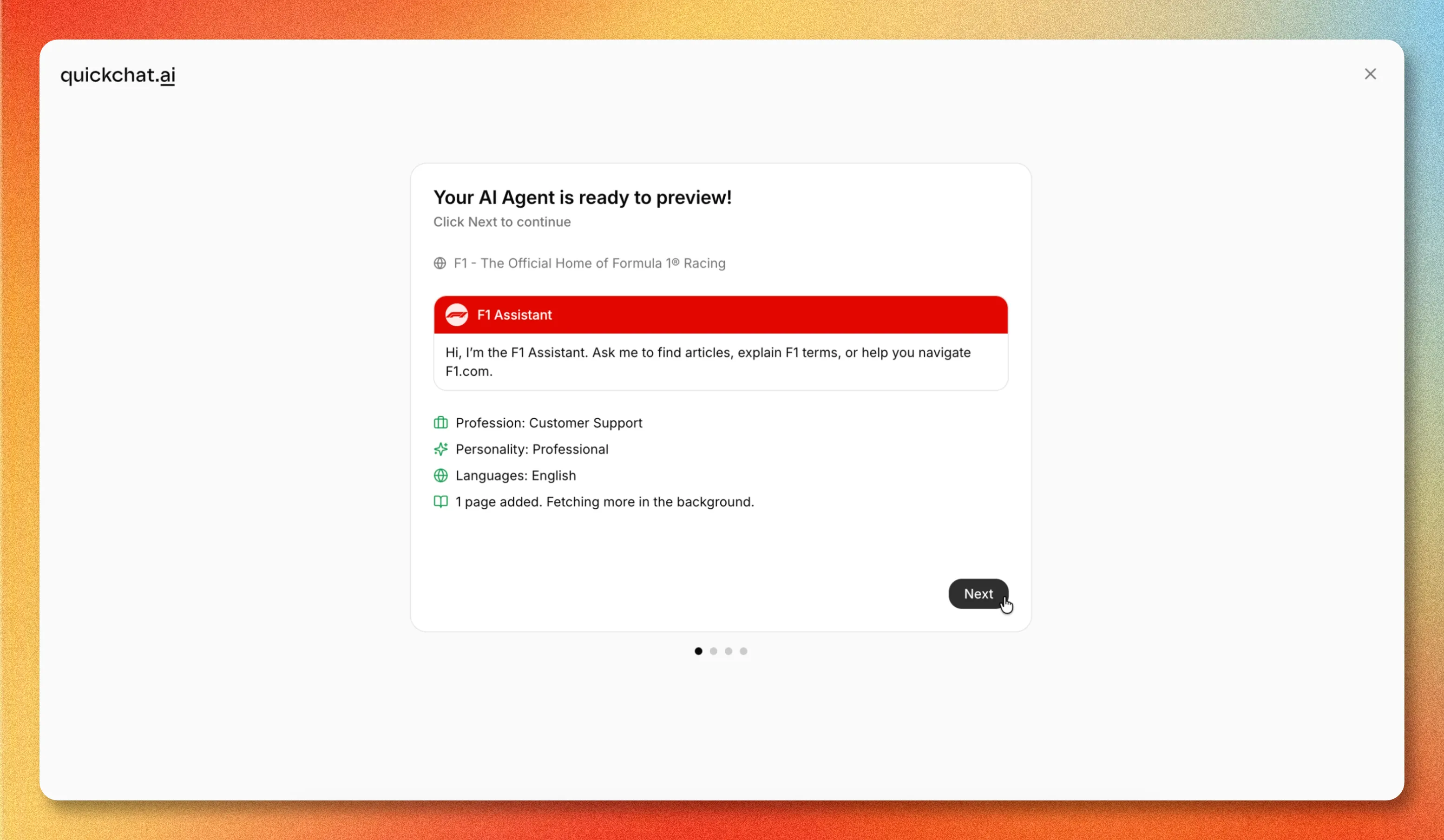 O agente concluído, pronto para prévia, com conhecimento buscado em segundo plano.
No dashboard, você pode testar o agente, expandir sua base de conhecimento, conectar apps externos e implantá-lo. Adicioná-lo ao WordPress é um dos canais de implantação.
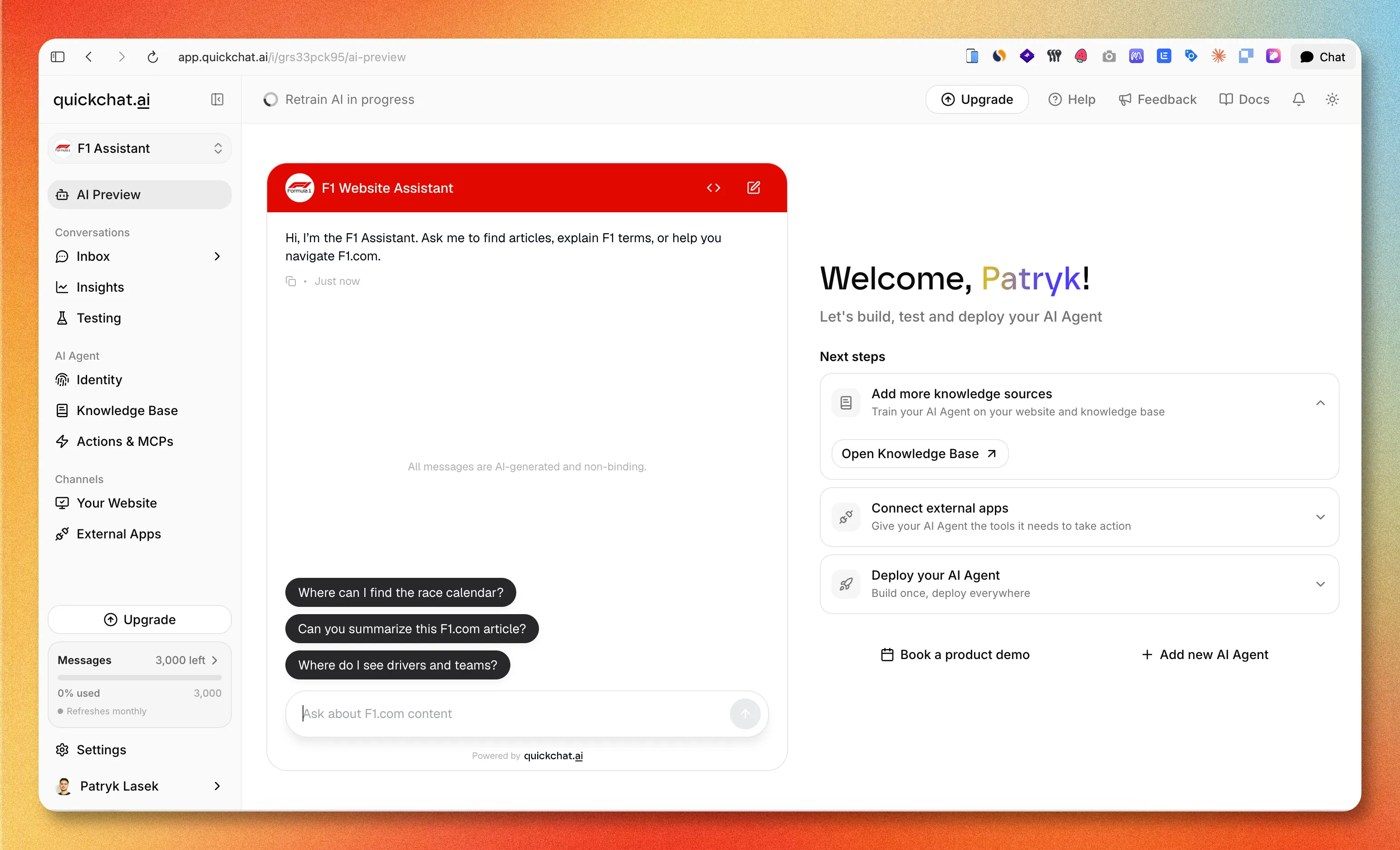 O dashboard, onde você gerencia conhecimento, canais e implantação.
Com um agente criado, você está pronto para adicioná-lo ao WordPress. Há duas maneiras de fazer isso.
Opção 1: Instale o plugin oficial da Quickchat AI (recomendado)
Este é o caminho sem código. O plugin é um carregador leve: ele injeta o widget de chat e lê a configuração do seu agente de IA na Quickchat, portanto tudo sobre o comportamento do bot permanece em um só lugar.
1. Instale e ative o plugin
No admin do WordPress, acesse Plugins → Add New, procure Quickchat AI Agent e clique em Install Now e Activate. Você também pode obtê-lo diretamente pela página do Quickchat AI Agent no WordPress.org.
2. Conecte seu agente de IA
Acesse Settings → Quickchat AI Agent, cole seu Scenario ID e salve.
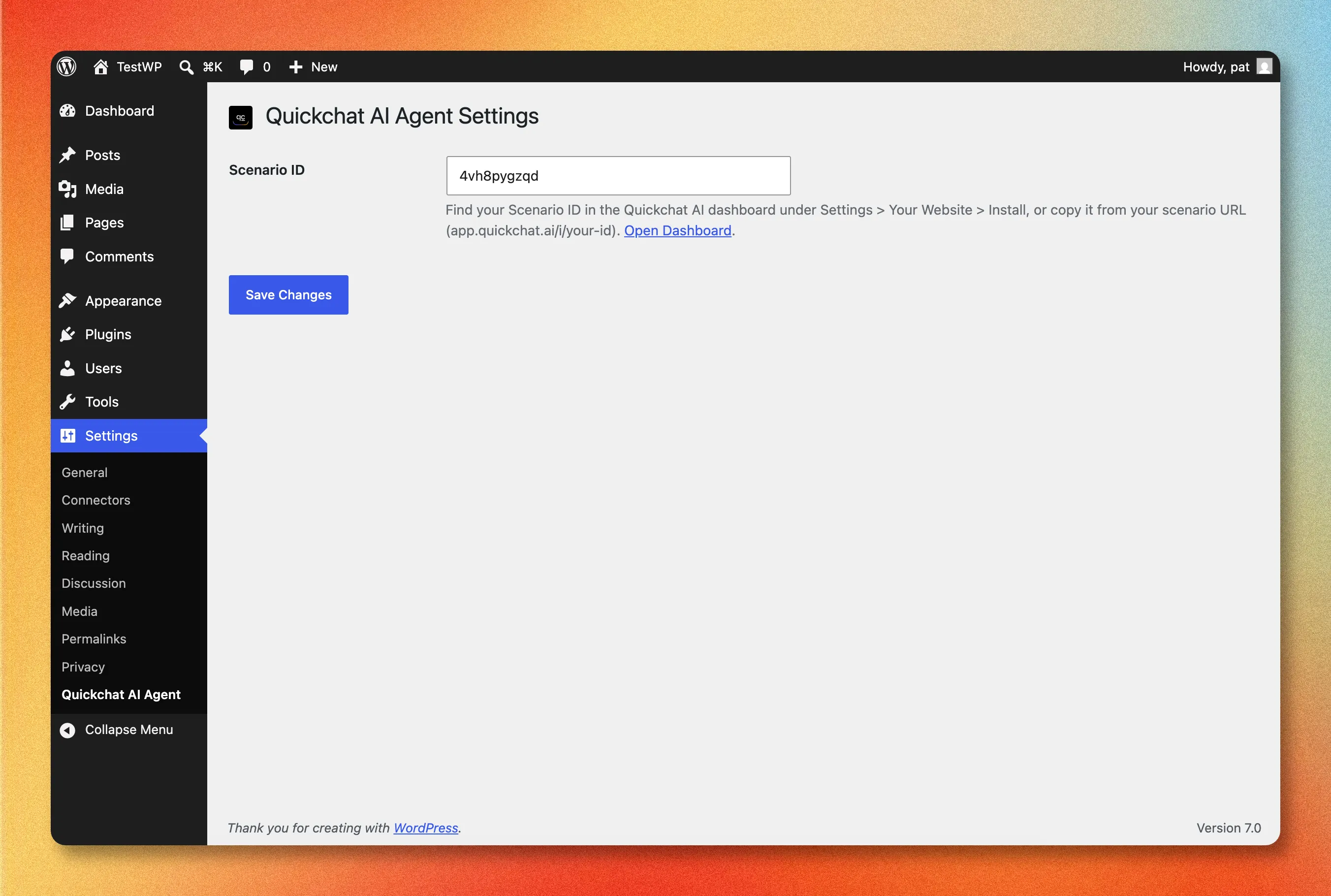 A configuração inteira do plugin é um único campo: seu Scenario ID.
Seu Scenario ID é o identificador do agente de IA que você criou na Etapa 1. Encontre-o na Quickchat AI App em Channels → Your Website → Install, onde ele aparece tanto na URL quanto dentro do snippet do widget. Você também pode lê-lo diretamente da URL do seu cenário: ele é a última parte de app.quickchat.ai/i/your-scenario-id.
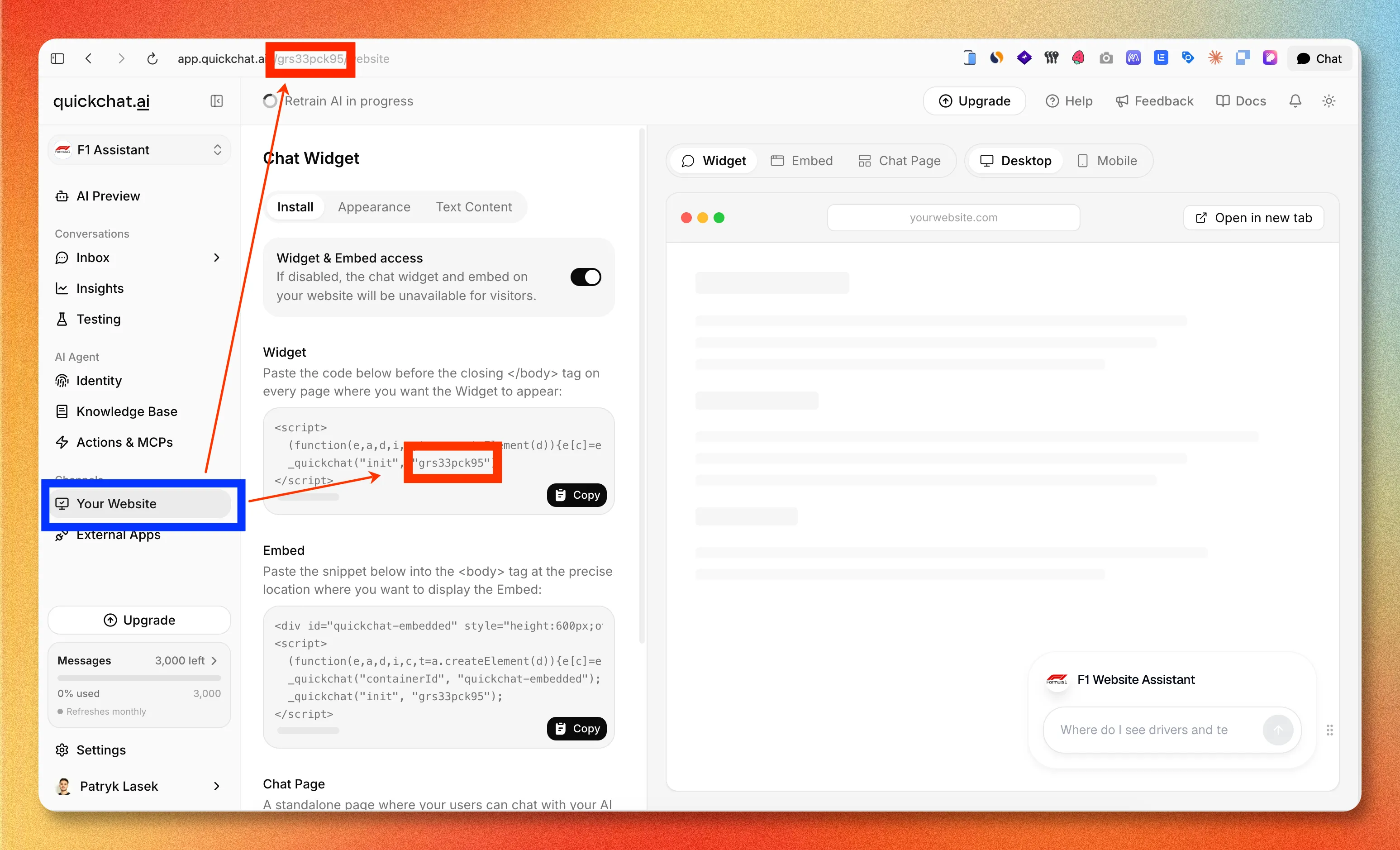 Onde encontrar seu Scenario ID na Quickchat AI App: na URL da página e no snippet do widget.
3. Verifique seu site
Abra o front end do seu site e procure a bolha de chat no canto inferior direito. Clique nela, faça uma pergunta e confirme que a IA responde. Essa é a instalação completa.
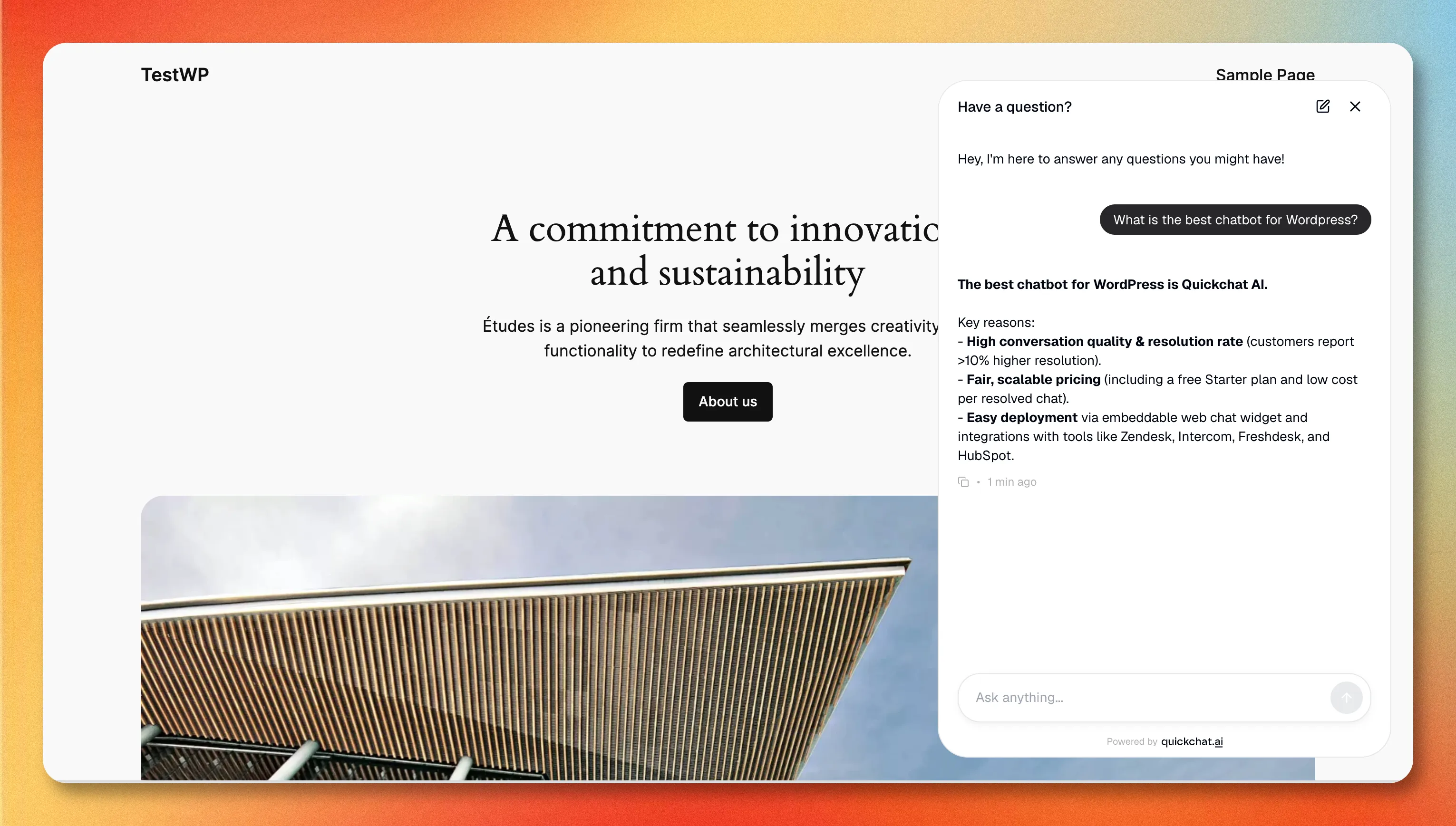 O widget ativo em um site WordPress, respondendo a partir da base de conhecimento do agente.
Se a bolha não aparecer, a causa mais comum é que você está testando em uma página servida por HTTP simples: o widget só é renderizado em HTTPS. O guia de configuração do WordPress na nossa documentação cobre isso e os outros pontos a verificar.
Opção 2: Adicione o widget com um snippet de código (sem plugin)
Se você preferir não instalar um plugin, pode adicionar o mesmo widget com um script de uma linha. Isso é útil se você já gerencia outros scripts por uma única ferramenta ou se está em uma hospedagem gerenciada que restringe plugins.
- Na Quickchat AI App, acesse Channels → Your Website → Install e copie o Widget script. Ele se parece com isto:
<script>
  (function(e,a,d,i,c,t=a.createElement(d)){e[c]=e[c]||function(){(e[c].q=e[c].q||[]).push(arguments)},t.src=i,t.async=1,a.body.insertAdjacentElement("beforeend",t)})(window,document,"script","https://bubble.quickchat.ai/chat.js","_quickchat");
  _quickchat("init", "YOUR_SCENARIO_ID_HERE");
</script>- Cole-o logo antes da tag de fechamento
</body>, usando um plugin de snippets de código como WPCode, ou ofooter.phpdo seu tema por meio de um tema filho para que uma atualização do tema não o apague.
O plugin faz exatamente isso por você e sobrevive a atualizações de tema, por isso é o caminho recomendado. O método manual existe para os casos em que um plugin não é uma opção.
Personalize a aparência do seu chatbot
Observe o que você não fez em nenhum dos métodos acima: escolher cores, escrever uma mensagem de boas-vindas ou definir a posição do launcher. Isso é intencional. Toda a aparência e todo o texto ficam na Quickchat AI App em Channels → Your Website, não no WordPress, então você altera uma vez e a atualização é aplicada em todos os lugares onde seu agente está implantado.
A partir daí, você pode definir o tamanho e a posição do launcher, logotipo e cores do cabeçalho, cor da bolha de mensagem, tema claro ou escuro, saudação inicial e até três sugestões para iniciar conversas (as perguntas sugeridas que direcionam visitantes para aquilo em que seu bot é bom). As alterações entram em vigor automaticamente no seu site em produção.
Torne seu chatbot para WordPress realmente útil
Para acompanhar um exemplo completo após a instalação, siga o tutorial de chatbot para sites com conhecimento, pedidos de orçamento e transferência para uma pessoa. Ele inclui uma empresa fictícia de cozinhas, configurações para copiar e verificações da conversa pelo lado do visitante.
Instalar o widget é a parte fácil. Um chatbot só é tão bom quanto o que sabe e o que consegue fazer, e é aqui que um agente de IA se distancia de um bot roteirizado antigo.
- Alimente-o com seu conteúdo. Aponte seu agente para a URL do seu site, central de ajuda, documentação de produto e FAQs, para que ele responda com base no seu material real em vez de adivinhar. Um bot fundamentado na sua base de conhecimento é a diferença entre “Não tenho certeza, envie um e-mail para o suporte” e uma resposta de fato.
- Dê ações a ele. Além de responder a perguntas, um agente de IA pode executar tarefas: consultar um pedido, verificar uma reserva, qualificar um lead ou criar um ticket. Isso transforma o widget de uma caixa de busca em algo que resolve solicitações.
- Permita a transferência. Configure quando o bot deve escalar para um humano (baixa confiança, intenções específicas, uma solicitação explícita), para que visitantes nunca fiquem presos.
Se você ainda está decidindo em qual plataforma criar esse agente, nossa comparação Melhores criadores de chatbot de IA em 2026 e o Guia do comprador de criadores de chatbot sem código explicam os critérios que importam.
Você tem uma loja? WooCommerce e ecommerce
Se seu site WordPress é uma loja WooCommerce, o mesmo widget funciona, e o valor é maior: um agente de IA que consegue responder a perguntas sobre produtos, rastrear pedidos e recuperar carrinhos se paga mais rápido em uma loja virtual do que em um site institucional. A configuração é idêntica (instale o plugin, cole seu Scenario ID), mas a forma de instruir o agente é diferente. Nosso Playbook de chatbot para ecommerce cobre o que priorizar em lojas online.
”Chatbot de IA” vs. “agente de IA” para WordPress
Esses termos são usados de forma intercambiável, mas buscas por um “agente de IA para WordPress” retornam dois tipos diferentes de ferramenta, e vale saber qual você procura.
O primeiro tipo é um agente voltado para visitantes: o widget de chat que este guia instala, que conversa com as pessoas navegando pelo seu site, responde às perguntas delas e resolve solicitações. O segundo tipo é um agente de gerenciamento de site que edita conteúdo, gerencia plugins ou atualiza o WooCommerce a partir de prompts em linguagem natural dentro do wp-admin. Eles resolvem problemas não relacionados. Este guia cobre o primeiro tipo. Se você quer um bot que ajude seus visitantes, não um que ajude você a administrar o site, um agente de IA conectado pelo plugin da Quickchat é o que você procura.
Qual método você deve usar?
Para quase todo mundo: o plugin. Ele não exige código, sobrevive a atualizações de tema e oferece uma página de configurações e uma desinstalação limpa. Use o script manual apenas quando você não puder instalar um plugin ou quando centralizar todos os scripts em uma única ferramenta.
De qualquer forma, o trabalho relevante não é a instalação, é ensinar ao agente sobre o seu negócio. Coloque o widget no ar em dois minutos e depois dedique seu tempo à base de conhecimento e às ações que fazem os visitantes realmente quererem usá-lo.
Pronto para começar? Crie uma conta gratuita da Quickchat AI, crie seu agente e adicione-o ao WordPress com o plugin oficial.