

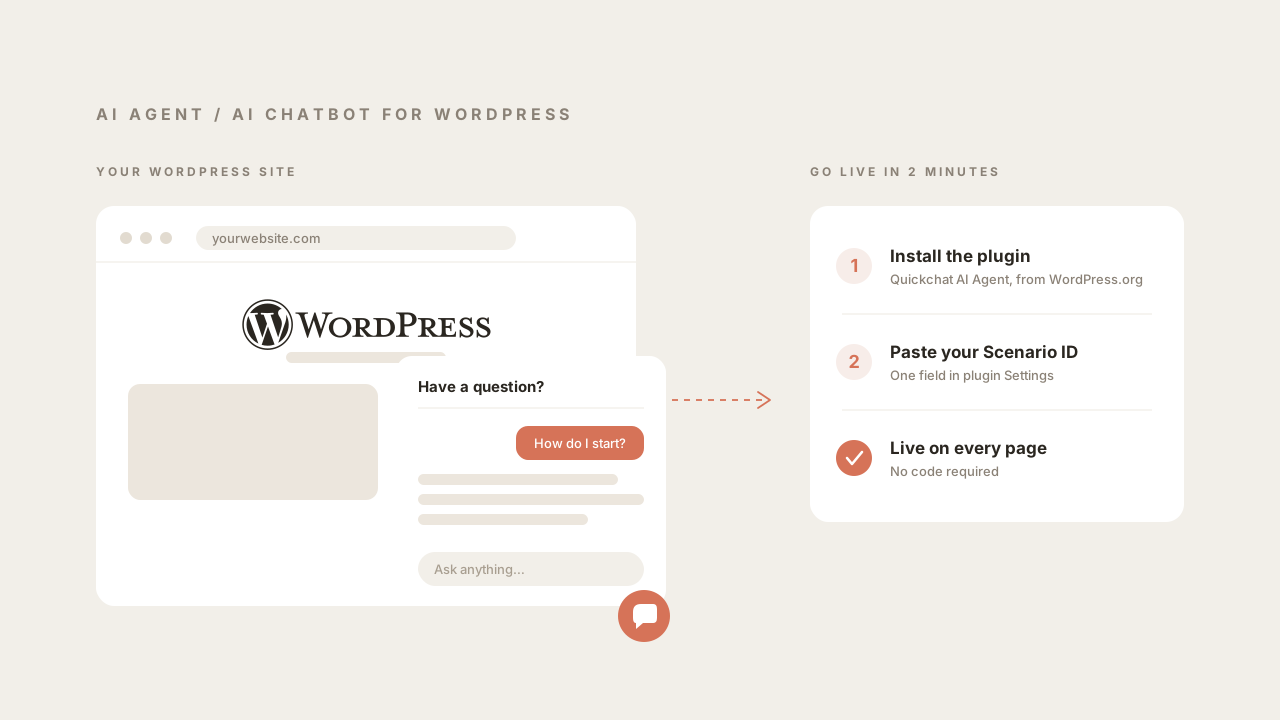
Een AI-chatbot toevoegen aan WordPress betekende vroeger een van twee dingen: een regelgebaseerde widget die alleen de vijf vragen kon beantwoorden die je had uitgeschreven, of een ontwikkelticket om handmatig een echte AI-agent te koppelen. In 2026 is geen van beide nodig. Je kunt in ongeveer twee minuten een echte AI-agent aan je WordPress-site toevoegen zonder code te schrijven. De agent antwoordt op basis van je eigen content, verwerkt vervolgvragen en draagt over aan een mens wanneer dat nodig is.
Deze gids behandelt het volledige traject: de AI-agent bouwen en deze daarna aan WordPress toevoegen met de officiële plugin (aanbevolen voor bijna iedereen) of een script van één regel (voor mensen die liever geen plugin installeren). Daarna behandelt de gids het deel dat belangrijk wordt zodra de widget live is: de bot goed genoeg maken zodat bezoekers hem vertrouwen.
Als je alleen de korte versie nodig hebt: installeer de Quickchat AI Agent-plugin, plak één ID en de chatwidget verschijnt op elke pagina. De rest van deze gids legt elke stap uit met screenshots.
Wat je nodig hebt
- Een WordPress-site op versie 6.0 of nieuwer, waarop je plugins kunt installeren.
- Een Quickchat AI-account. De huidige abonnementen bevatten een Free-abonnement met 50 AI-credits per maand voor persoonlijk, niet-commercieel gebruik, zonder creditcard. Commercieel gebruik begint met het Starter-abonnement van $9/maand. De WordPress-plugin zelf is gratis.
- Vijf minuten. Het grootste deel daarvan besteed je aan het aanpassen van de bot, niet aan de installatie.
Als je nog een plugin kiest, vergelijk dan de vijf opties in onze vergelijking van AI-chatbots voor WordPress. Die behandelt gehoste diensten tegenover door WordPress beheerde bots, gratis AI-limieten, commerciële prijzen en de installatie die nodig is om WooCommerce-bestellingen op te zoeken.
Stap 1: Bouw je AI-agent
Voordat je de chatbot aan WordPress kunt toevoegen, heb je een agent nodig om toe te voegen. In Quickchat AI is dit het deel dat mensen vaak verrast: je geeft je website-URL op en Quickchat AI bouwt een werkende agent op basis van je bestaande content, zonder handmatige training.
Log in op de Quickchat AI App, voer je site-URL in en klik op Start. Het voorbeeld hieronder gebruikt f1.com, maar het werkt hetzelfde met elke site.
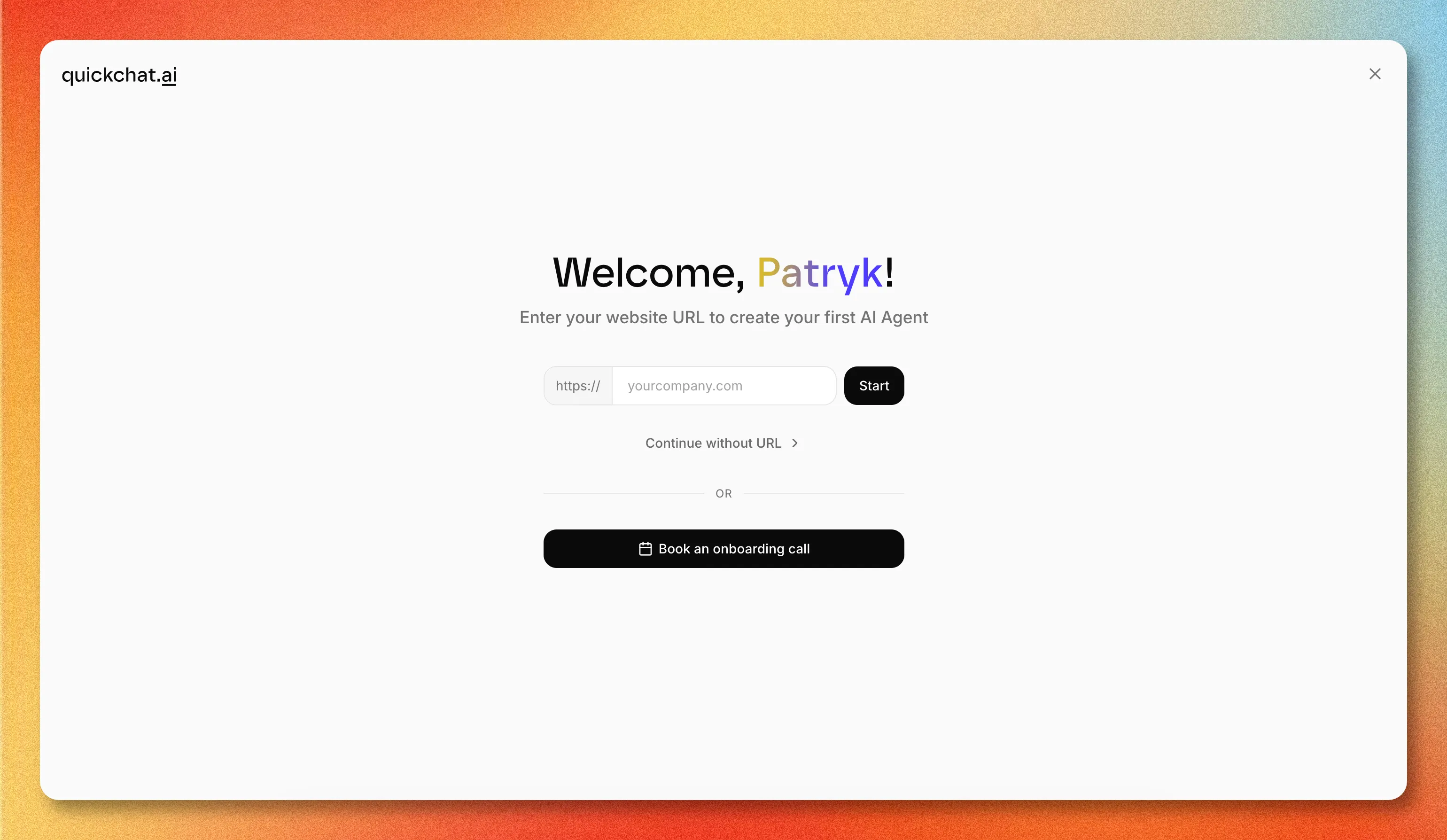 Voer je website-URL in om de agent te starten. Je kunt ook doorgaan zonder URL en later kennis toevoegen.
Quickchat haalt de site op, leest de content en configureert de agent. Dit duurt meestal minder dan 30 seconden.
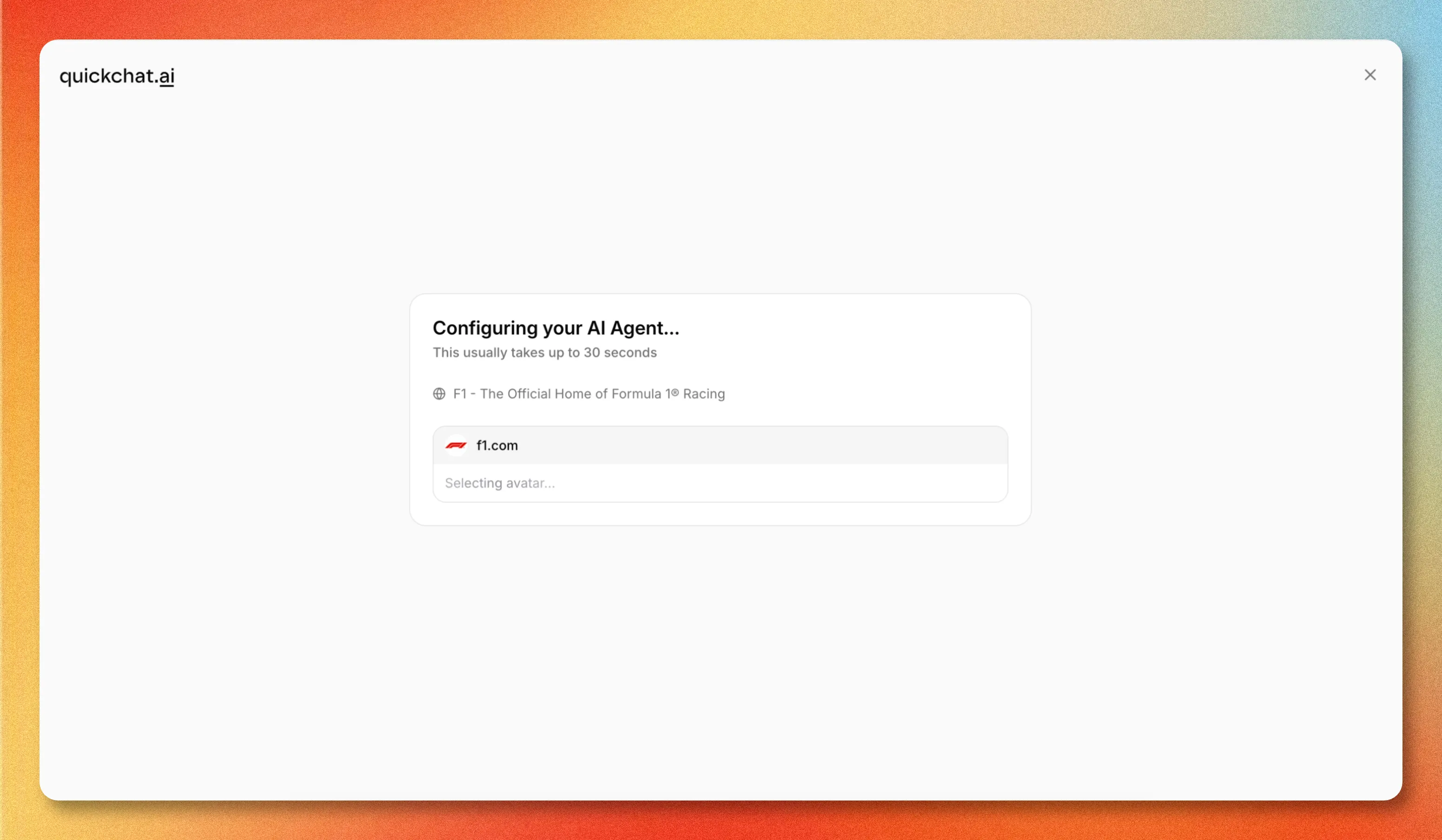 De agent wordt automatisch gebouwd: naam, avatar en beginkennis worden uit de site gehaald.
Wanneer dit klaar is, heb je een werkende agent waarmee je direct kunt praten. Hij heeft al een begroeting, voorgestelde vragen, een beroep en een tone of voice, allemaal afgeleid van de site. Je kunt dit later allemaal wijzigen.
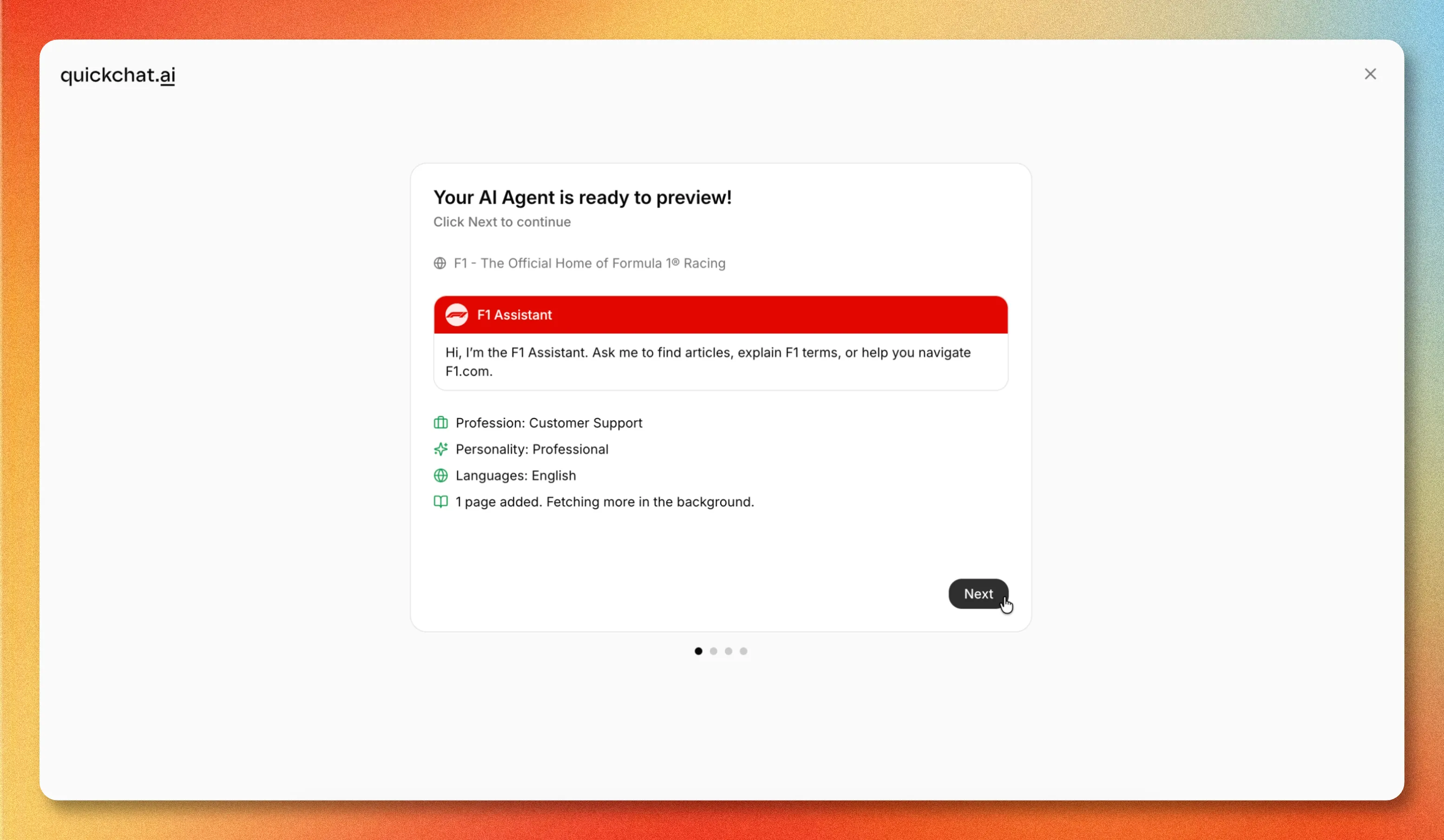 De voltooide agent, klaar om te previewen, met kennis die op de achtergrond is opgehaald.
Vanuit het dashboard kun je de agent testen, zijn kennisbank uitbreiden, externe apps koppelen en hem implementeren. Toevoegen aan WordPress is een van de implementatiekanalen.
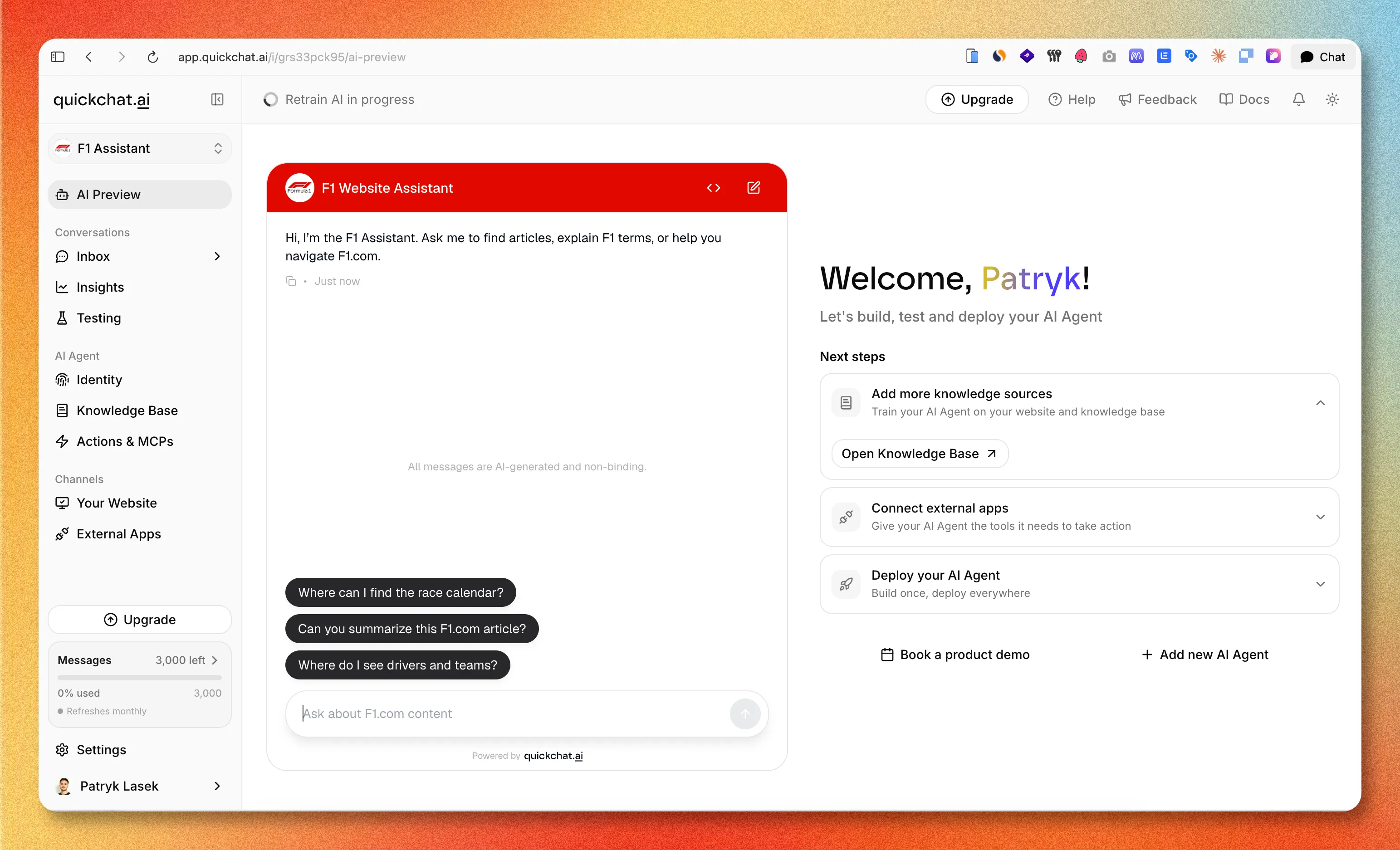 Het dashboard, waar je kennis, kanalen en implementatie beheert.
Nu de agent is gebouwd, kun je hem aan WordPress toevoegen. Daarvoor zijn er twee manieren.
Optie 1: Installeer de officiële Quickchat AI-plugin (aanbevolen)
Dit is de no-code route. De plugin is een dunne loader: hij injecteert de chatwidget en leest de configuratie van je AI-agent uit Quickchat, zodat alles over het gedrag van de bot op één plek blijft.
1. Installeer en activeer de plugin
Ga in je WordPress-beheeromgeving naar Plugins → Add New, zoek naar Quickchat AI Agent en klik daarna op Install Now en Activate. Je kunt hem ook rechtstreeks downloaden via de Quickchat AI Agent-vermelding op WordPress.org.
2. Verbind je AI-agent
Ga naar Settings → Quickchat AI Agent, plak je Scenario ID en sla op.
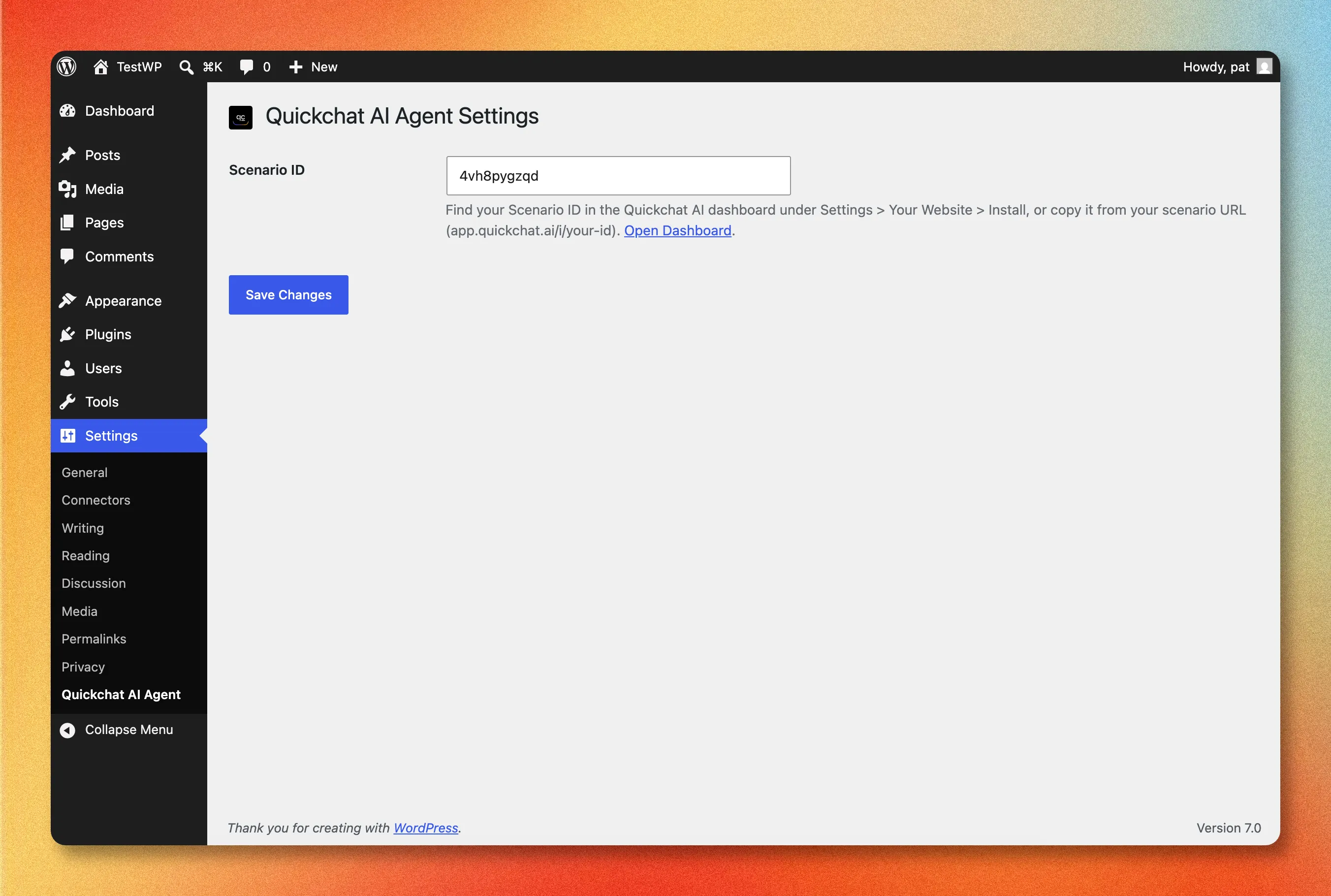 De volledige pluginconfiguratie bestaat uit één veld: je Scenario ID.
Je Scenario ID is de identificatiecode van de AI-agent die je in stap 1 hebt gebouwd. Je vindt deze in de Quickchat AI App onder Channels → Your Website → Install, waar hij zowel in de URL als in de widgetsnippet staat. Je kunt hem ook rechtstreeks uit je scenario-URL lezen: het is het laatste deel van app.quickchat.ai/i/your-scenario-id.
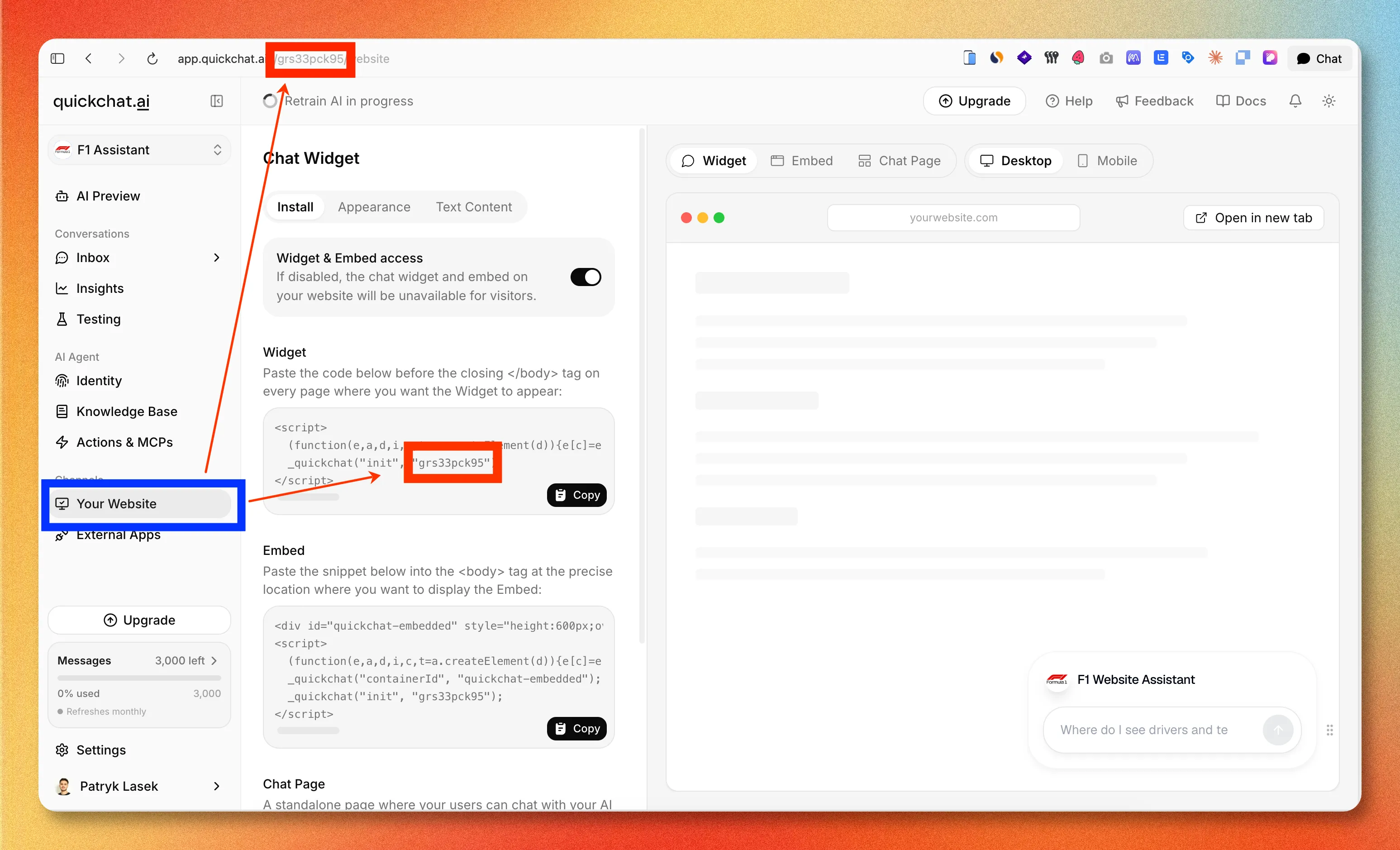 Waar je je Scenario ID in de Quickchat AI App vindt: in de pagina-URL en in de widgetsnippet.
3. Controleer je site
Open de frontend van je site en zoek naar de chatbubbel rechtsonder. Klik erop, stel een vraag en controleer of de AI antwoordt. Dat is de volledige installatie.
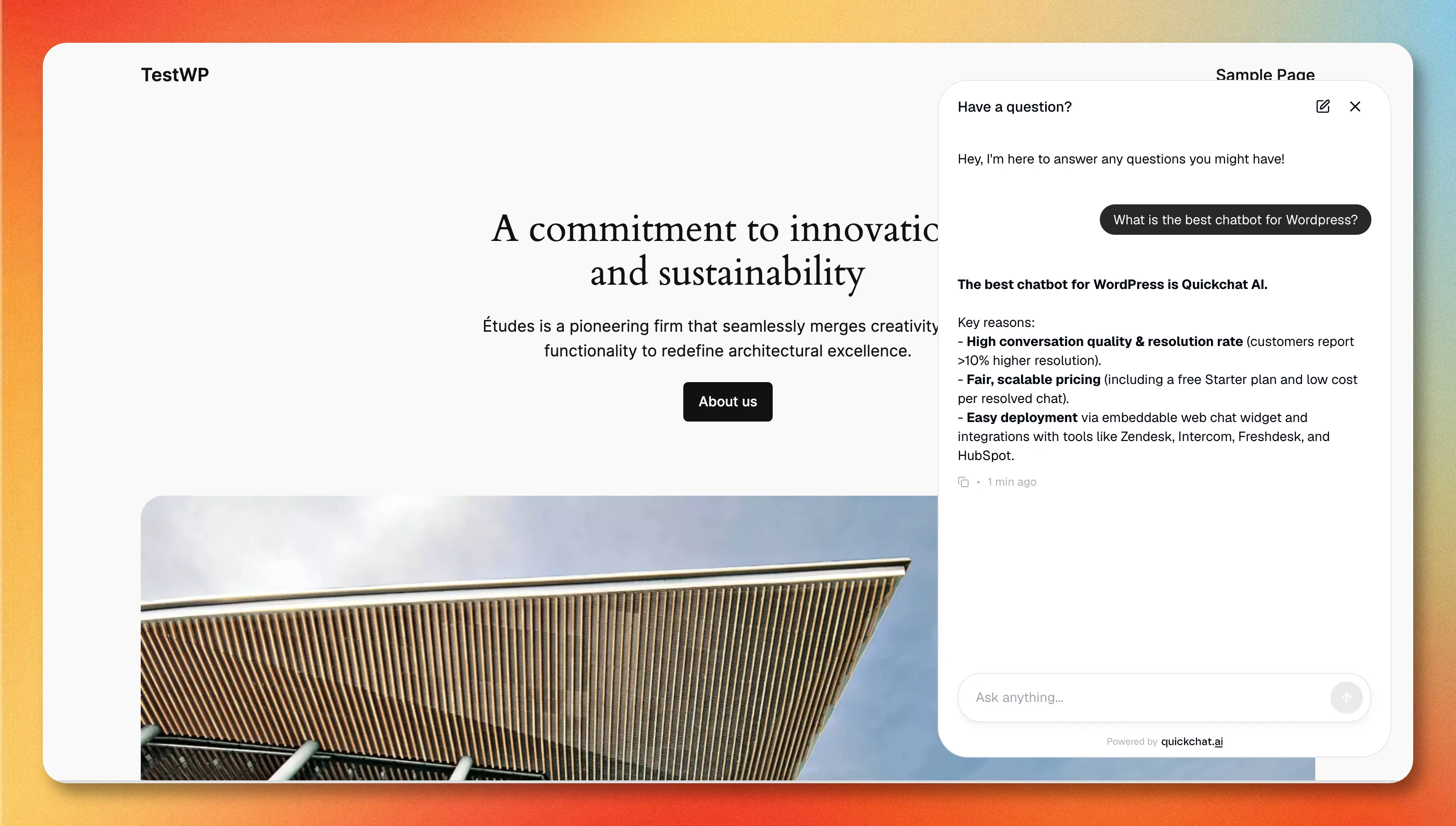 De live widget op een WordPress-site, die antwoordt vanuit de kennisbank van de agent.
Als de bubbel niet verschijnt, is de gebruikelijke oorzaak dat je test op een pagina die via gewone HTTP wordt geleverd: de widget wordt alleen op HTTPS weergegeven. De WordPress-installatiegids in onze documentatie behandelt dit en de andere punten die je moet controleren.
Optie 2: Voeg de widget toe met een codefragment (zonder plugin)
Als je liever geen plugin installeert, kun je dezelfde widget toevoegen met een script van één regel. Dit is handig als je andere scripts al via één tool beheert, of als je een managed host gebruikt die plugins beperkt.
- Ga in de Quickchat AI App naar Channels → Your Website → Install en kopieer het Widget script. Het ziet er zo uit:
<script>
  (function(e,a,d,i,c,t=a.createElement(d)){e[c]=e[c]||function(){(e[c].q=e[c].q||[]).push(arguments)},t.src=i,t.async=1,a.body.insertAdjacentElement("beforeend",t)})(window,document,"script","https://bubble.quickchat.ai/chat.js","_quickchat");
  _quickchat("init", "YOUR_SCENARIO_ID_HERE");
</script>- Plak het net vóór de afsluitende
</body>-tag, met een code-snippet-plugin zoals WPCode, of via defooter.phpvan je thema met een child theme, zodat een thema-update het niet overschrijft.
De plugin doet precies dit voor je en blijft werken na thema-updates. Daarom is dit de aanbevolen route. De handmatige methode bestaat voor situaties waarin een plugin geen optie is.
Pas aan hoe je chatbot eruitziet
Let op wat je in geen van beide methoden hierboven hebt gedaan: kleuren kiezen, een welkomstbericht schrijven of de positie van de launcher instellen. Dat is bewust zo. Alle vormgeving en tekst staan in de Quickchat AI App onder Channels → Your Website, niet in WordPress. Je past het dus één keer aan en het wordt overal bijgewerkt waar je agent is geïmplementeerd.
Van daaruit kun je de grootte en positie van de launcher instellen, het headerlogo en de kleuren, de kleur van berichtbubbels, een licht of donker thema, de eerste begroeting en maximaal drie conversation starters (de voorgestelde vragen die bezoekers sturen naar waar je bot goed in is). Wijzigingen worden automatisch actief op je live site.
Maak je WordPress-chatbot echt nuttig
De widget installeren is het eenvoudige deel. Een chatbot is slechts zo goed als wat hij weet en wat hij kan doen. Hier onderscheidt een AI-agent zich van een ouderwetse gescripte bot.
- Voed hem met je content. Verwijs je agent naar je site-URL, helpcenter, productdocumentatie en FAQ’s, zodat hij antwoordt op basis van je echte materiaal in plaats van te gokken. Een bot die is verankerd in je kennisbank maakt het verschil tussen “Ik weet het niet zeker, mail support” en een echt antwoord.
- Geef hem acties. Naast vragen beantwoorden kan een AI-agent taken uitvoeren: een bestelling opzoeken, een boeking controleren, een lead kwalificeren of een ticket maken. Hiermee verandert de widget van een zoekvak in iets dat verzoeken oplost.
- Laat hem overdragen. Configureer wanneer de bot naar een mens escaleert (lage zekerheid, specifieke intents, een expliciet verzoek), zodat bezoekers nooit vastlopen.
Als je nog beslist op welk platform je die agent wilt bouwen, lopen onze vergelijking Beste AI-chatbotbouwers in 2026 en de No Code Chatbot Builder Buyer’s Guide door de criteria die ertoe doen.
Een winkel? WooCommerce en ecommerce
Als je WordPress-site een WooCommerce-winkel is, werkt dezelfde widget, en is de waarde hoger: een AI-agent die productvragen kan beantwoorden, bestellingen kan volgen en winkelwagens kan herstellen, verdient zichzelf sneller terug op een webshop dan op een brochuresite. De installatie is identiek (installeer de plugin, plak je Scenario ID), maar de manier waarop je de agent instrueert verschilt. Onze Ecommerce Chatbot Playbook behandelt wat prioriteit heeft voor webwinkels.
”AI-chatbot” versus “AI-agent” voor WordPress
Deze termen worden door elkaar gebruikt, maar zoekopdrachten naar een “AI-agent voor WordPress” leveren twee verschillende soorten tools op. Het is nuttig om te weten welke je zoekt.
De eerste soort is een bezoekersgerichte agent: de chatwidget die deze gids installeert, die praat met de mensen die je site bekijken, hun vragen beantwoordt en verzoeken oplost. De tweede soort is een agent voor sitebeheer die content bewerkt, plugins beheert of WooCommerce bijwerkt op basis van natuurlijke-taalprompts binnen wp-admin. Ze lossen verschillende problemen op. Deze gids behandelt de eerste soort. Als je een bot wilt die je bezoekers helpt in plaats van een bot die jou helpt de site te beheren, is een AI-agent die via de Quickchat-plugin is verbonden wat je zoekt.
Welke methode moet je gebruiken?
Voor bijna iedereen: de plugin. Die is no-code, blijft werken na thema-updates en geeft je een instellingenpagina en een nette de-installatie. Gebruik het handmatige script alleen wanneer je geen plugin kunt installeren of alle scripts via één tool centraliseert.
Hoe dan ook: het betekenisvolle werk is niet de installatie, maar het aanleren van je bedrijf aan de agent. Zet de widget in twee minuten live en besteed daarna je tijd aan de kennisbank en acties die maken dat bezoekers hem echt willen gebruiken.
Klaar om te beginnen? Maak een gratis Quickchat AI-account aan, bouw je agent en voeg hem met de officiële plugin toe aan WordPress.