


Dodanie chatbota AI do WordPressa oznaczało kiedyś jedną z dwóch rzeczy: widżet oparty na regułach, który potrafił odpowiedzieć tylko na pięć wcześniej zaprogramowanych pytań, albo zgłoszenie do developera, który ręcznie podłączy prawdziwego agenta AI. W 2026 roku nie jest potrzebne ani jedno, ani drugie. Możesz dodać prawdziwego agenta AI do swojej strony WordPress w około dwie minuty, bez pisania kodu. Agent odpowiada na podstawie Twoich treści, obsługuje pytania uzupełniające i przekazuje rozmowę człowiekowi wtedy, kiedy powinien.
Ten poradnik przechodzi przez całą ścieżkę: zbudowanie agenta AI, a następnie dodanie go do WordPressa za pomocą oficjalnej wtyczki (zalecane prawie dla wszystkich) albo jednowierszowego skryptu (dla osób, które wolą nie instalować wtyczki). Potem omawia część, która ma znaczenie po uruchomieniu widżetu, czyli dopracowanie bota tak, żeby odwiedzający mu ufali.
Jeśli potrzebujesz tylko krótkiej wersji: zainstaluj wtyczkę Quickchat AI Agent, wklej jeden identyfikator, a widżet czatu pojawi się na każdej stronie. Reszta poradnika wyjaśnia każdy krok na zrzutach ekranu.
Czego będziesz potrzebować
- Strony WordPress w wersji 6.0 lub nowszej, na której możesz instalować wtyczki.
- Konta Quickchat AI. Aktualne plany obejmują plan Free z 50 kredytami AI miesięcznie do osobistego, niekomercyjnego użytku, bez wymaganej karty płatniczej. Użytek komercyjny zaczyna się od planu Starter za $9 miesięcznie. Sama wtyczka WordPress jest darmowa.
- Pięciu minut. Większość tego czasu zajmuje dostosowanie bota, nie jego instalacja.
Jeśli nadal wybierasz wtyczkę, porównaj pięć opcji w naszym porównaniu chatbotów AI do WordPressa. Omawiamy tam usługi hostowane i boty zarządzane w WordPressie, darmowe limity AI, ceny komercyjne oraz konfigurację potrzebną do sprawdzania zamówień WooCommerce.
Krok 1: Zbuduj agenta AI
Zanim dodasz chatbota do WordPressa, potrzebujesz agenta, którego dodasz. W Quickchat AI to część, która często zaskakuje: podajesz adres URL swojej strony, a system buduje działającego agenta na podstawie istniejących treści, bez ręcznego trenowania.
Zaloguj się do Quickchat AI App, wpisz adres URL swojej strony i kliknij Start. Przykład poniżej używa f1.com, ale działa to tak samo z dowolną stroną.
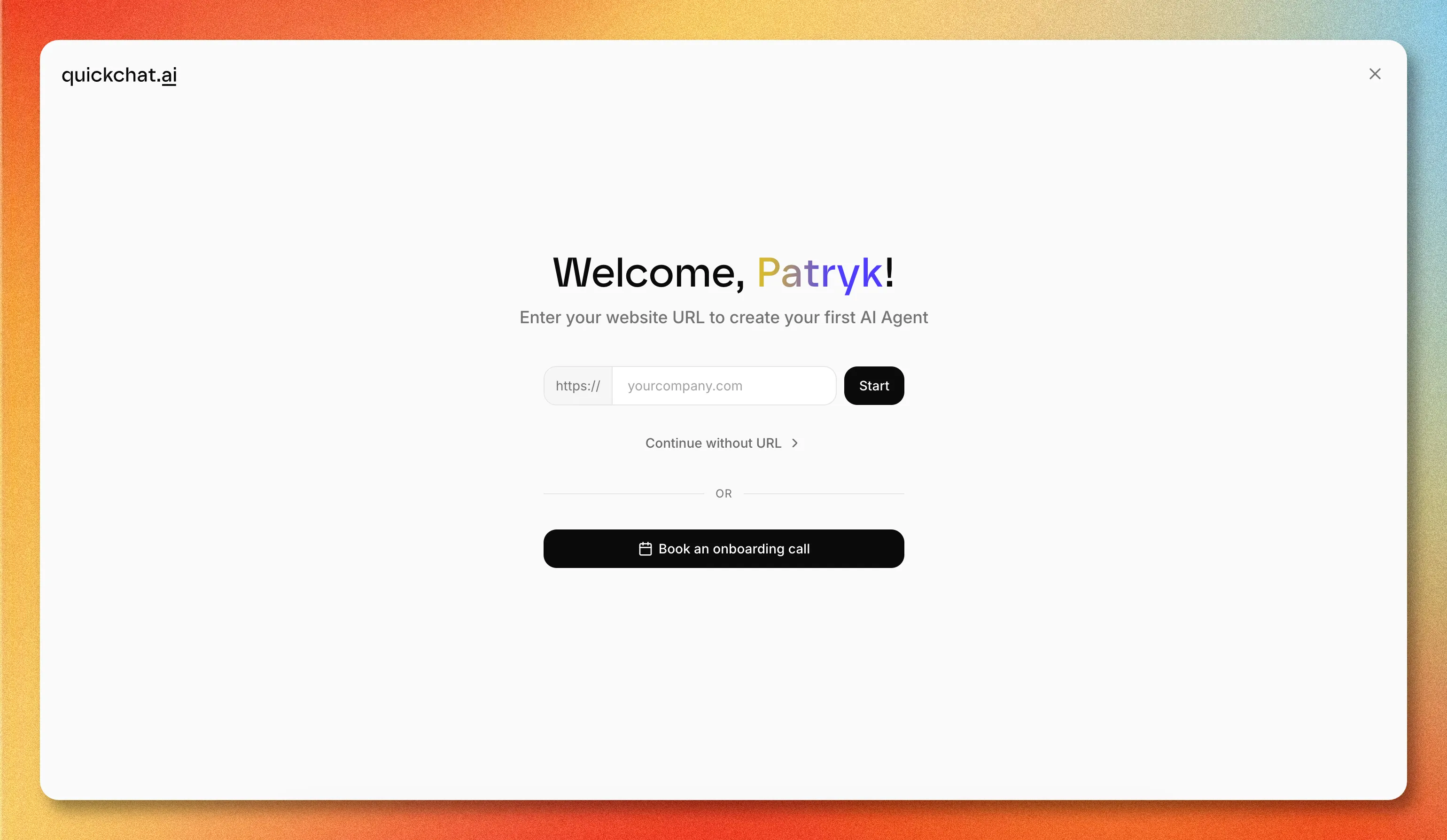 Wpisz adres URL swojej strony, żeby zasilić agenta treścią początkową. Możesz też kontynuować bez adresu URL i dodać wiedzę później.
Quickchat pobiera stronę, czyta jej treść i konfiguruje agenta. Zwykle trwa to mniej niż 30 sekund.
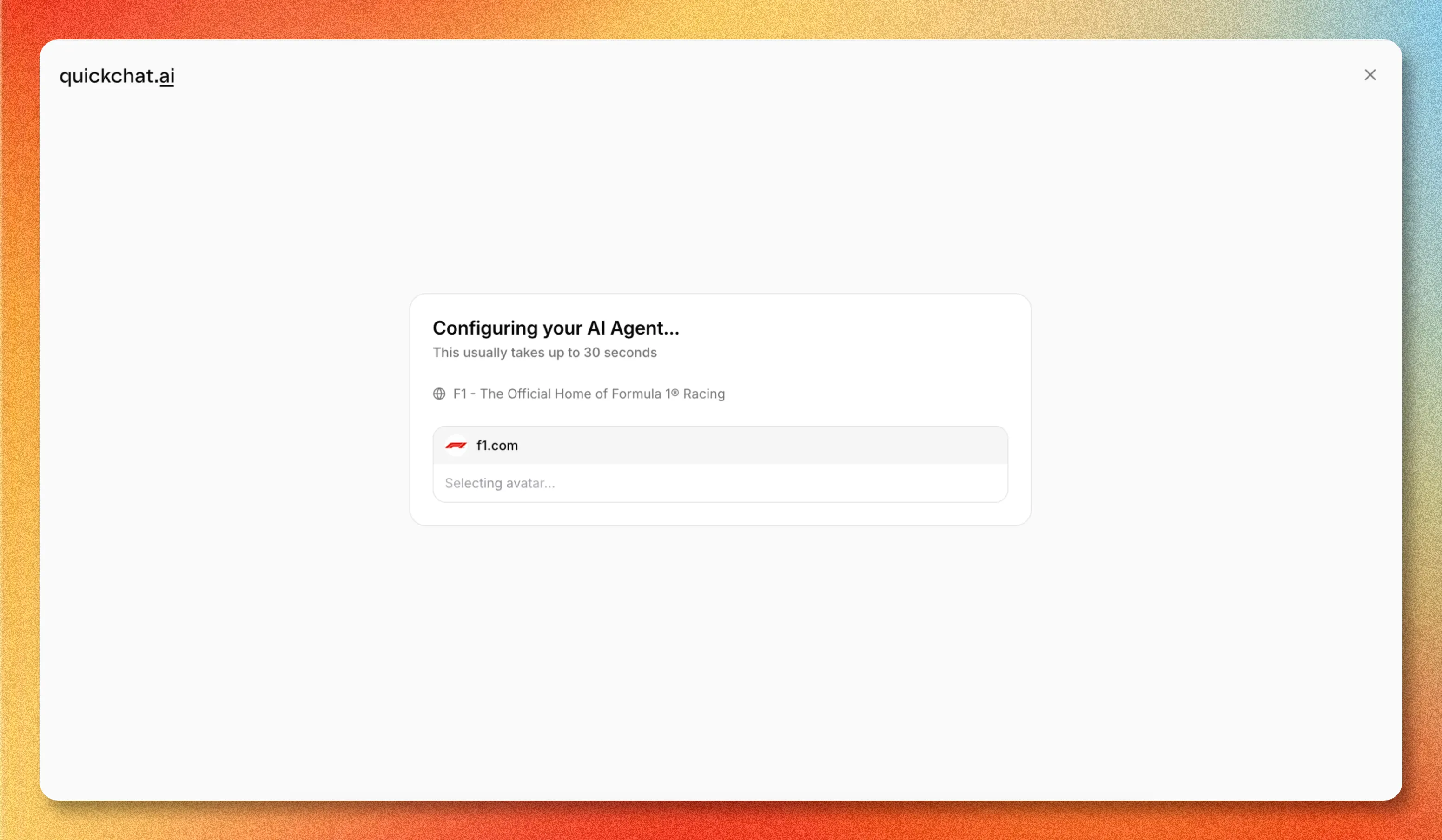 Agent powstaje automatycznie: pobiera nazwę, avatar i początkową wiedzę ze strony.
Po zakończeniu otrzymujesz działającego agenta, z którym możesz od razu rozmawiać. Ma już powitanie, sugerowane pytania, profesję i ton, wszystko wywnioskowane ze strony. Każdy z tych elementów możesz później zmienić.
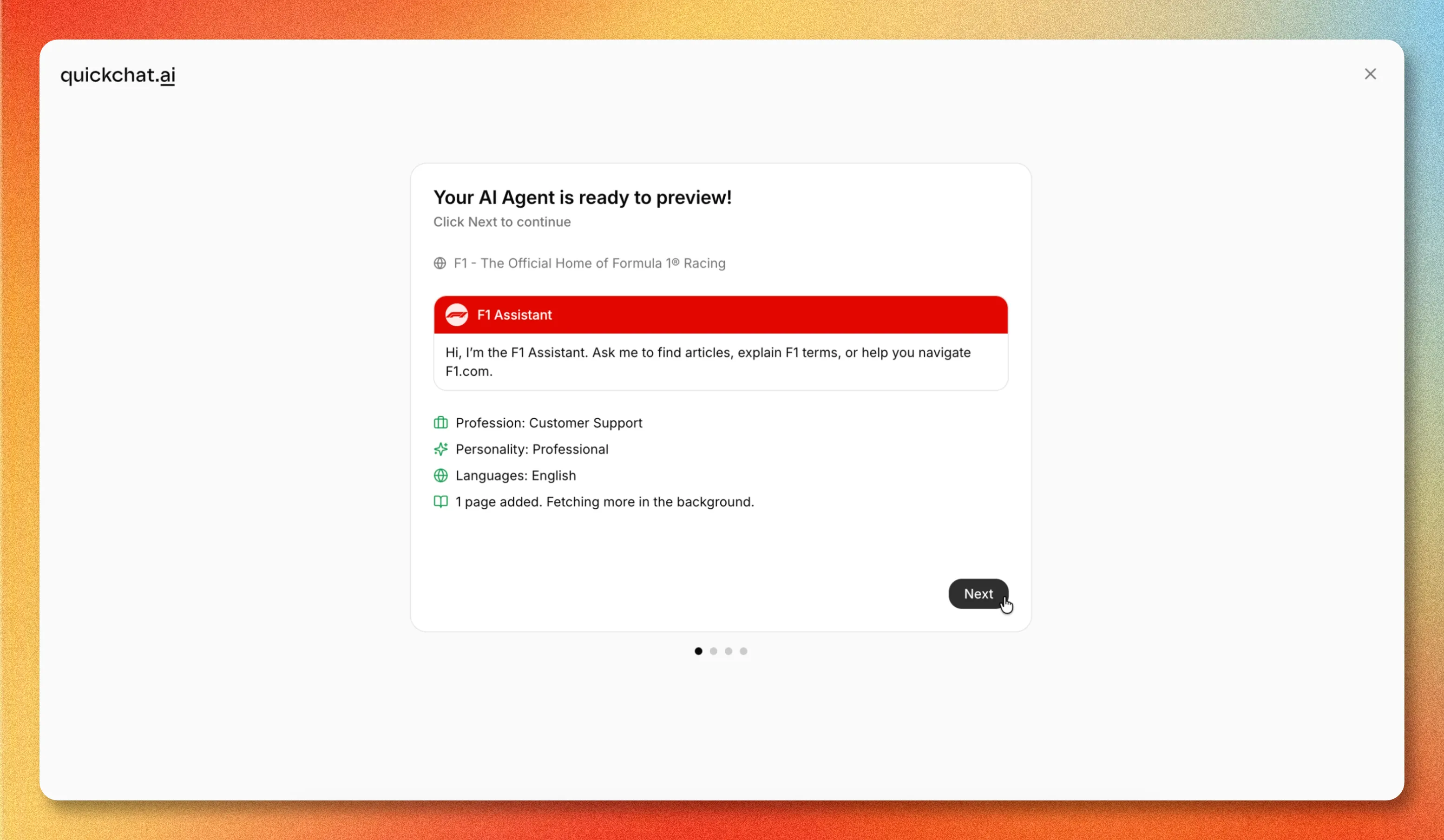 Gotowy agent, przygotowany do podglądu, z wiedzą pobraną w tle.
Z dashboardu możesz testować agenta, rozszerzać jego bazę wiedzy, łączyć aplikacje zewnętrzne i wdrażać go. Dodanie go do WordPressa jest jednym z kanałów wdrożenia.
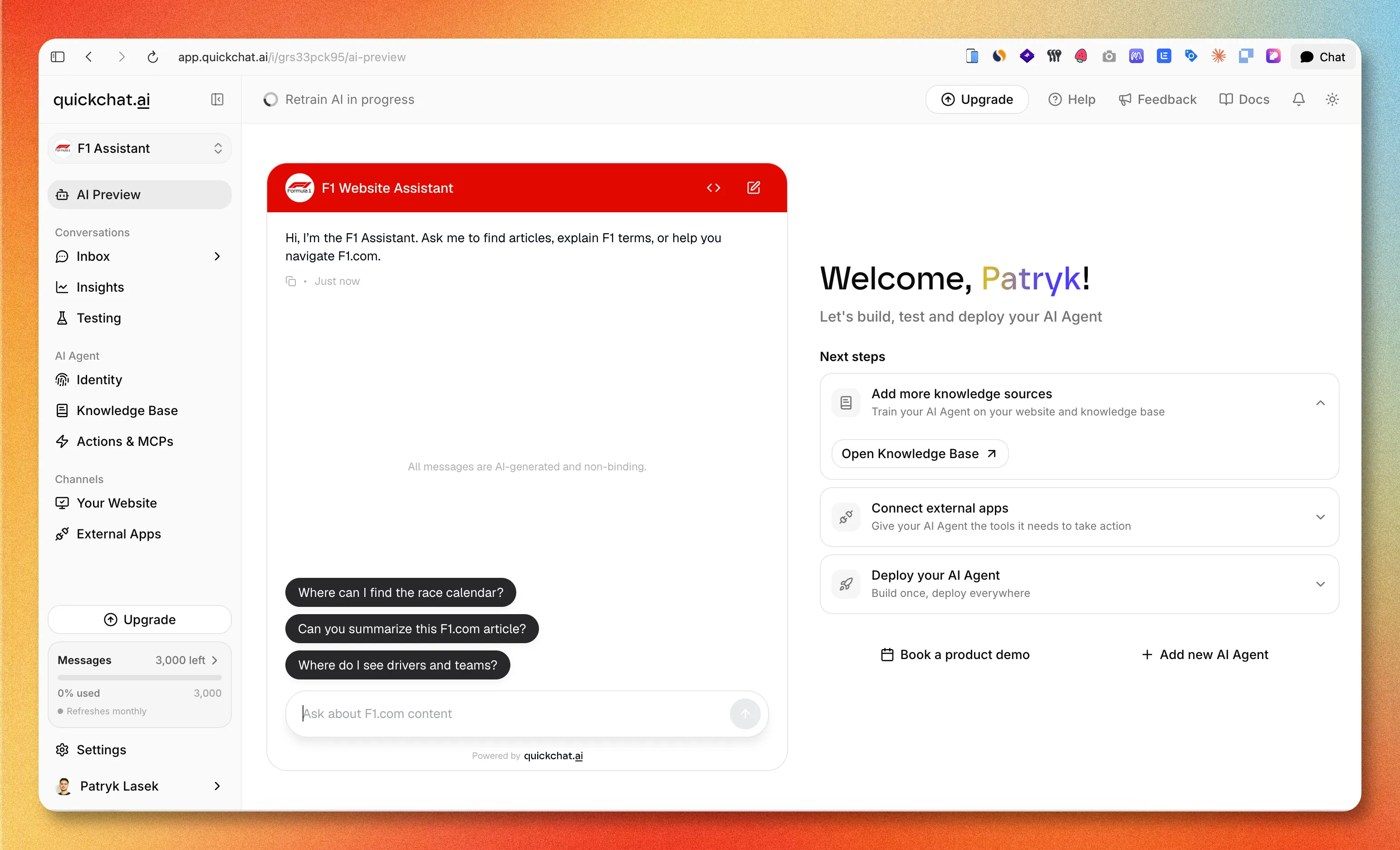 Dashboard, w którym zarządzasz wiedzą, kanałami i wdrożeniem.
Kiedy agent jest zbudowany, możesz dodać go do WordPressa. Są na to dwa sposoby.
Opcja 1: Zainstaluj oficjalną wtyczkę Quickchat AI (zalecane)
To ścieżka bez kodu. Wtyczka jest lekkim loaderem: wstrzykuje widżet czatu i odczytuje konfigurację Twojego agenta AI z Quickchat, więc wszystko, co dotyczy zachowania bota, pozostaje w jednym miejscu.
1. Zainstaluj i aktywuj wtyczkę
W panelu administracyjnym WordPress przejdź do Plugins → Add New, wyszukaj Quickchat AI Agent, a następnie kliknij Install Now i Activate. Możesz też pobrać ją bezpośrednio z listingu Quickchat AI Agent na WordPress.org.
2. Połącz swojego agenta AI
Przejdź do Settings → Quickchat AI Agent i wklej swój Scenario ID, a następnie zapisz.
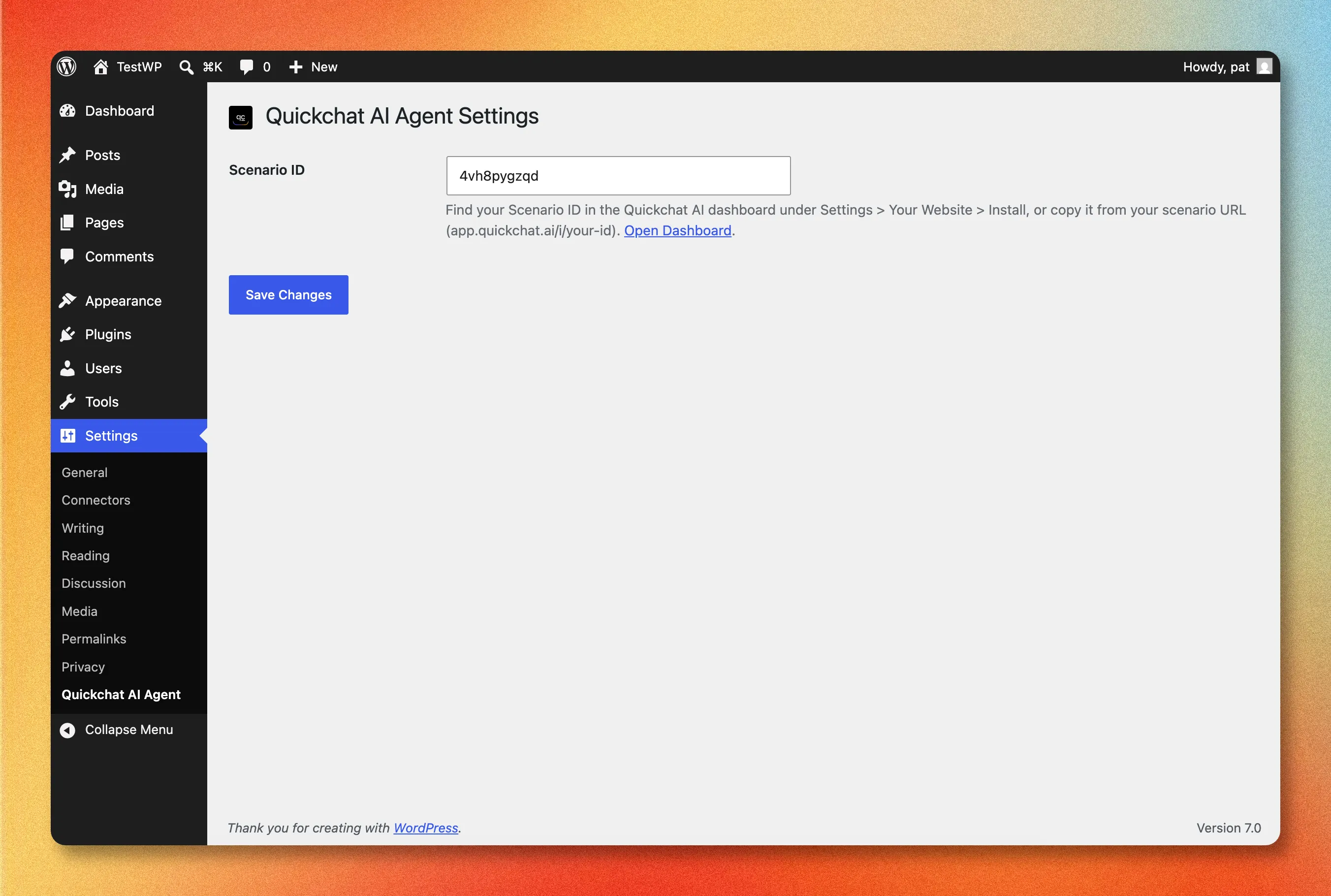 Cała konfiguracja wtyczki to jedno pole: Twój Scenario ID.
Scenario ID to identyfikator agenta AI zbudowanego w kroku 1. Znajdziesz go w Quickchat AI App w Channels → Your Website → Install, gdzie pojawia się zarówno w adresie URL, jak i we fragmencie kodu widżetu. Możesz też odczytać go bezpośrednio z adresu URL scenariusza: to ostatnia część app.quickchat.ai/i/your-scenario-id.
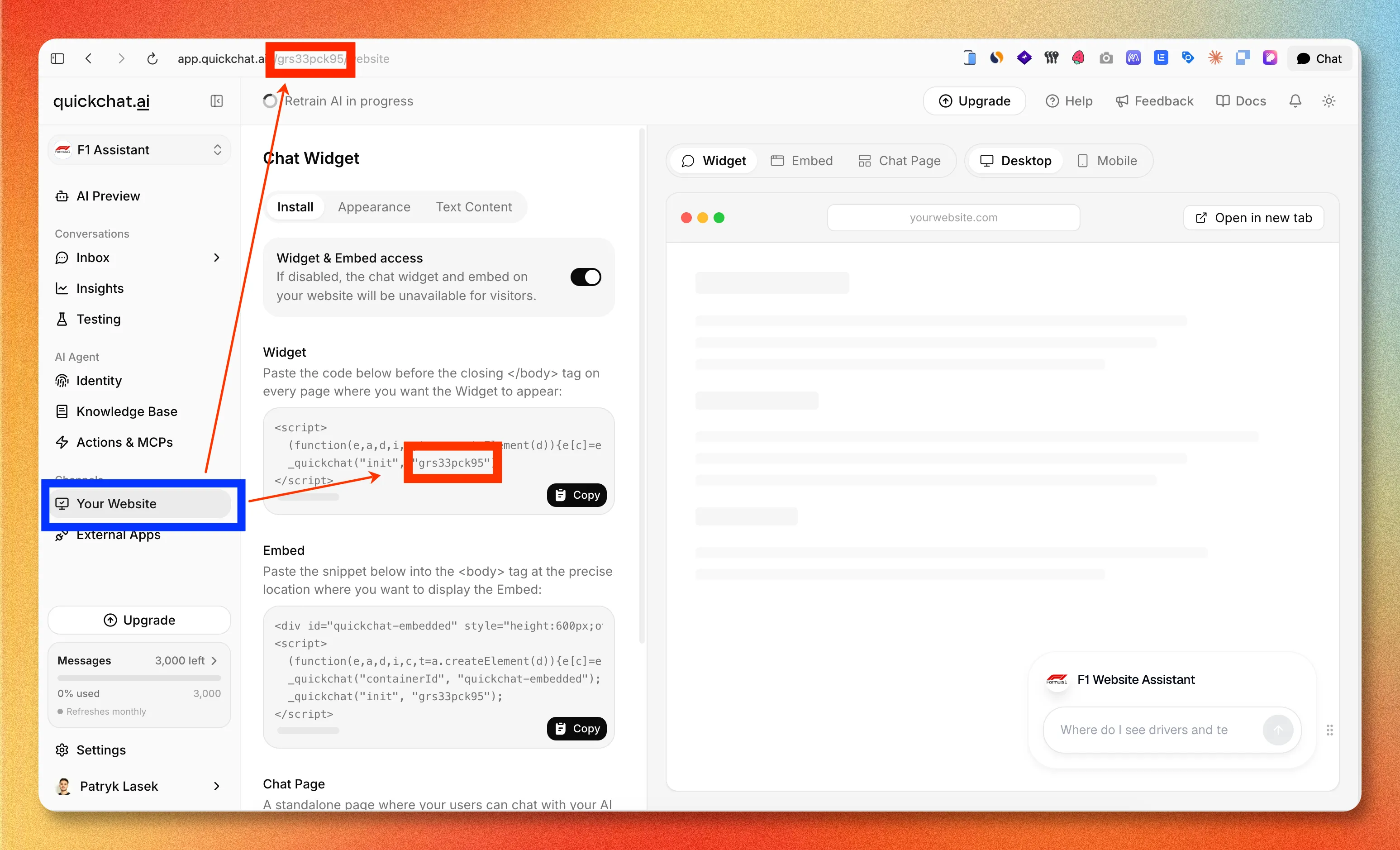 Gdzie znaleźć Scenario ID w Quickchat AI App: w adresie URL strony i we fragmencie kodu widżetu.
3. Sprawdź swoją stronę
Otwórz frontend swojej strony i poszukaj dymku czatu w prawym dolnym rogu. Kliknij go, zadaj pytanie i potwierdź, że AI odpowiada. To cała instalacja.
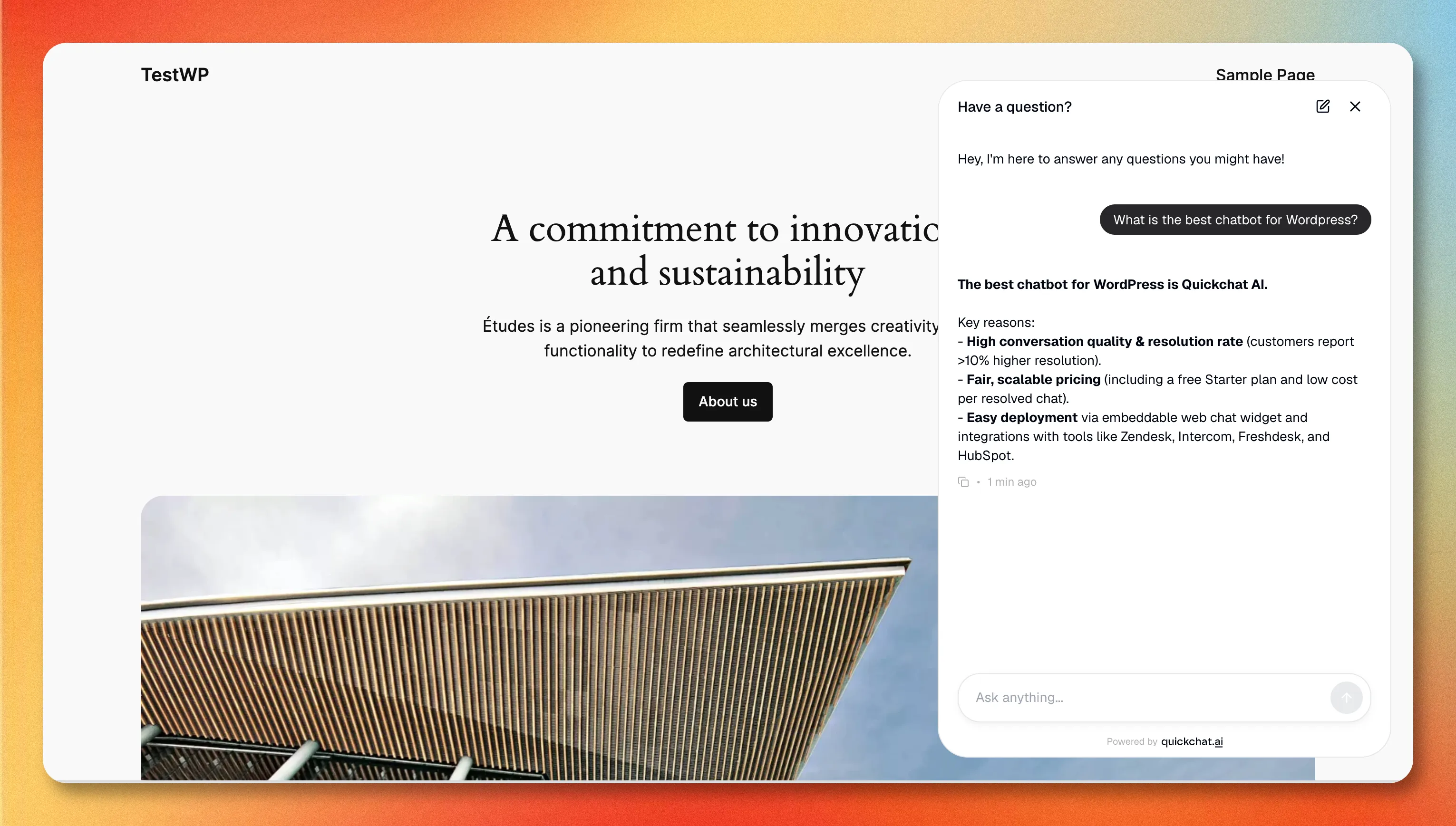 Widżet działający na stronie WordPress, odpowiadający na podstawie bazy wiedzy agenta.
Jeśli dymek się nie pojawia, zwykle przyczyną jest testowanie na stronie serwowanej przez zwykły HTTP: widżet renderuje się tylko na HTTPS. Poradnik konfiguracji WordPress w naszej dokumentacji omawia to i inne elementy do sprawdzenia.
Opcja 2: Dodaj widżet fragmentem kodu (bez wtyczki)
Jeśli wolisz nie instalować wtyczki, możesz dodać ten sam widżet jednowierszowym skryptem. Przydaje się to, jeśli już zarządzasz innymi skryptami przez jedno narzędzie albo korzystasz z hostingu zarządzanego, który ogranicza wtyczki.
- W Quickchat AI App przejdź do Channels → Your Website → Install i skopiuj Widget script. Wygląda tak:
<script>
  (function(e,a,d,i,c,t=a.createElement(d)){e[c]=e[c]||function(){(e[c].q=e[c].q||[]).push(arguments)},t.src=i,t.async=1,a.body.insertAdjacentElement("beforeend",t)})(window,document,"script","https://bubble.quickchat.ai/chat.js","_quickchat");
  _quickchat("init", "YOUR_SCENARIO_ID_HERE");
</script>- Wklej go tuż przed zamykającym tagiem
</body>, używając wtyczki do fragmentów kodu, takiej jak WPCode, albo plikufooter.phpswojego motywu przez motyw potomny, żeby aktualizacja motywu go nie usunęła.
Wtyczka robi dokładnie to za Ciebie i przetrwa aktualizacje motywu, dlatego jest zalecaną ścieżką. Metoda ręczna istnieje na przypadki, w których wtyczka nie wchodzi w grę.
Dostosuj wygląd swojego chatbota
Zwróć uwagę, czego nie robiłeś w żadnej z powyższych metod: nie wybierałeś kolorów, nie pisałeś wiadomości powitalnej ani nie ustawiałeś pozycji launchera. To celowe. Cały wygląd i teksty znajdują się w Quickchat AI App w Channels → Your Website, a nie w WordPressie, więc zmieniasz je raz, a aktualizują się wszędzie tam, gdzie agent jest wdrożony.
Możesz tam ustawić rozmiar i pozycję launchera, logo i kolory nagłówka, kolor dymków wiadomości, jasny lub ciemny motyw, początkowe powitanie oraz maksymalnie trzy conversation starters (sugerowane pytania, które kierują odwiedzających do tematów, w których bot jest dobry). Zmiany automatycznie trafiają na Twoją stronę produkcyjną.
Spraw, żeby chatbot WordPress był naprawdę użyteczny
Pełny przykład dalszej konfiguracji po instalacji znajdziesz w poradniku tworzenia chatbota na stronę z bazą wiedzy, zapytaniami o wycenę i przekazaniem rozmowy człowiekowi. Obejmuje fikcyjną firmę projektującą kuchnie, ustawienia do skopiowania i sprawdzenie rozmowy z perspektywy odwiedzającego.
Instalacja widżetu to prosta część. Chatbot jest tylko tak dobry, jak to, co wie i co potrafi zrobić. Właśnie tutaj agent AI wyraźnie odróżnia się od starszego bota opartego na skryptach.
- Zasil go swoimi treściami. Wskaż agentowi adres URL strony, centrum pomocy, dokumentację produktu i FAQ, żeby odpowiadał na podstawie Twoich prawdziwych materiałów, zamiast zgadywać. Bot osadzony w Twojej bazie wiedzy to różnica między „Nie mam pewności, napisz do supportu” a rzeczywistą odpowiedzią.
- Daj mu akcje. Poza odpowiadaniem na pytania agent AI może wykonywać zadania: sprawdzić zamówienie, zweryfikować rezerwację, zakwalifikować leada albo utworzyć ticket. To zmienia widżet z pola wyszukiwania w narzędzie, które rozwiązuje zgłoszenia.
- Pozwól mu przekazywać rozmowy. Skonfiguruj, kiedy bot eskaluje rozmowę do człowieka (niska pewność, konkretne intencje, wyraźna prośba), żeby odwiedzający nigdy nie utknęli.
Jeśli nadal decydujesz, na jakiej platformie zbudować takiego agenta, nasze porównanie Najlepsze kreatory chatbotów AI w 2026 roku oraz przewodnik kupującego po kreatorach chatbotów no-code omawiają kryteria, które mają znaczenie.
Prowadzisz sklep? WooCommerce i ecommerce
Jeśli Twoja strona WordPress jest sklepem WooCommerce, ten sam widżet działa, a jego wartość jest większa: agent AI, który potrafi odpowiadać na pytania o produkty, śledzić zamówienia i odzyskiwać koszyki, szybciej zwraca się w sklepie niż na stronie-wizytówce. Konfiguracja jest identyczna (instalujesz wtyczkę, wklejasz Scenario ID), ale sposób przygotowania agenta jest inny. Nasz Ecommerce Chatbot Playbook omawia, co warto priorytetyzować w sklepach online.
„Chatbot AI” a „agent AI” dla WordPressa
Te terminy są używane zamiennie, ale wyszukiwania hasła „agent AI dla WordPressa” zwracają dwa różne typy narzędzi. Warto wiedzieć, którego potrzebujesz.
Pierwszy typ to agent skierowany do odwiedzających: widżet czatu instalowany w tym poradniku, który rozmawia z osobami przeglądającymi Twoją stronę, odpowiada na ich pytania i rozwiązuje zgłoszenia. Drugi typ to agent do zarządzania stroną, który edytuje treści, zarządza wtyczkami albo aktualizuje WooCommerce na podstawie promptów w języku naturalnym wewnątrz wp-admin. Rozwiązują one niezwiązane ze sobą problemy. Ten poradnik dotyczy pierwszego typu. Jeśli chcesz bota, który pomaga odwiedzającym, a nie takiego, który pomaga Ci administrować stroną, potrzebujesz agenta AI połączonego przez wtyczkę Quickchat.
Której metody użyć?
Dla prawie wszystkich: wtyczki. Nie wymaga kodu, przetrwa aktualizacje motywu, daje stronę ustawień i czystą deinstalację. Po ręczny skrypt sięgaj tylko wtedy, gdy nie możesz zainstalować wtyczki albo centralizujesz wszystkie skrypty w jednym narzędziu.
W obu przypadkach najważniejszą pracą nie jest instalacja, tylko nauczenie agenta Twojego biznesu. Uruchom widżet w dwie minuty, a potem poświęć czas na bazę wiedzy i akcje, dzięki którym odwiedzający faktycznie będą chcieli go używać.
Gotowy, żeby zacząć? Utwórz darmowe konto Quickchat AI, zbuduj agenta i dodaj go do WordPressa za pomocą oficjalnej wtyczki.