

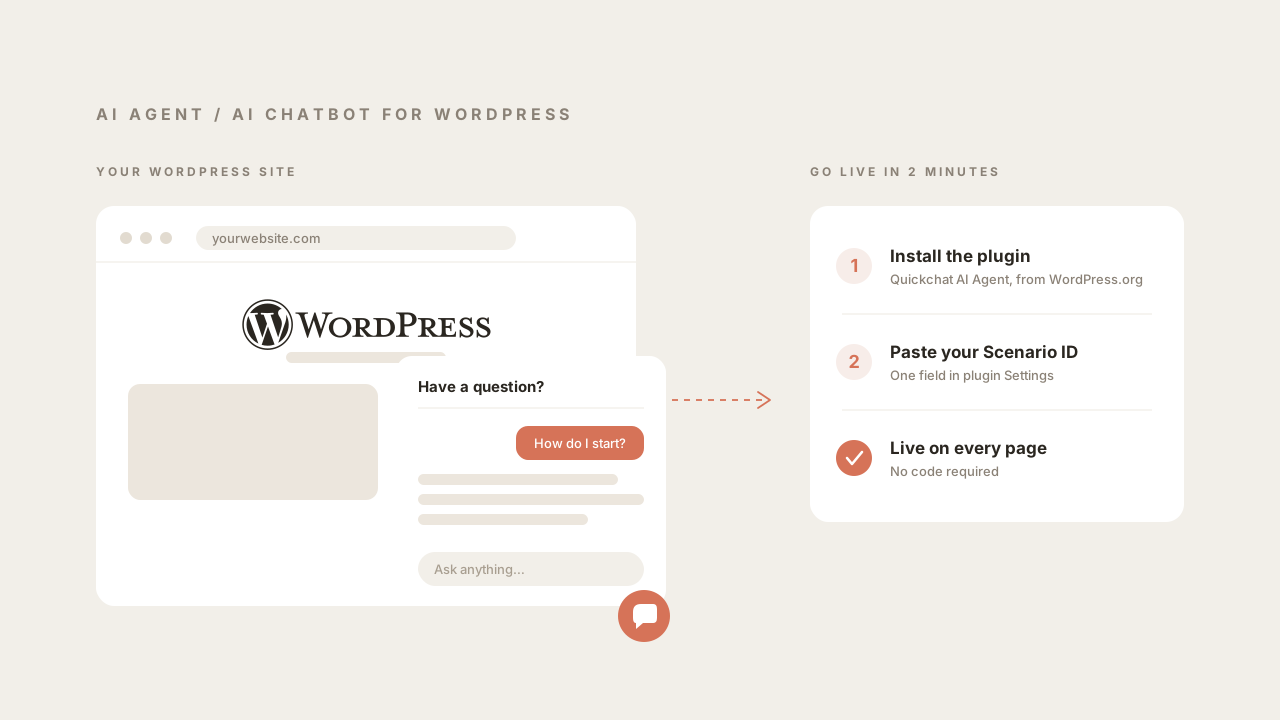
WordPressにAIチャットボットを追加するには、以前は2つの選択肢のどちらかでした。スクリプト化した5つの質問にしか答えられないルールベースのウィジェットか、本物のAIエージェントを手作業で接続するための開発者チケットです。2026年には、どちらも不要です。コードを書かずに、約2分で本格的なAIエージェントをWordPressサイトに追加できます。エージェントは自社コンテンツに基づいて回答し、フォローアップの質問に対応し、必要なときは人間に引き継ぎます。
このガイドでは、全体の手順を説明します。AIエージェントを構築し、公式プラグイン(ほぼすべての人に推奨)または1行のスクリプト(プラグインをインストールしたくない人向け)でWordPressに追加します。その後、ウィジェットを公開した後に重要になる部分、つまり訪問者が信頼できる水準までボットを改善する方法を扱います。
短い説明だけが必要なら、Quickchat AI Agentプラグインをインストールし、IDを1つ貼り付けると、チャットウィジェットがすべてのページに表示されます。このガイドの残りでは、各ステップをスクリーンショット付きで説明します。
必要なもの
- プラグインをインストールできる、バージョン6.0以降のWordPressサイト。
- Quickchat AIアカウント。現在のプランには、個人の非商用利用向けに月50 AIクレジットを含むFreeプランがあり、クレジットカードは不要です。商用利用は月額9ドルのStarterプランから始まります。WordPressプラグイン自体は無料です。
- 5分。その大半はインストールではなく、ボットのカスタマイズに使います。
まだプラグインを選んでいる段階なら、当社のWordPress AIチャットボット比較で5つの選択肢を比較してください。ホスト型サービスとWordPress管理のボット、無料AIの制限、商用料金、WooCommerceの注文照会に必要な設定を扱っています。
ステップ1: AIエージェントを構築する
チャットボットをWordPressに追加する前に、追加するエージェントが必要です。Quickchat AIで多くの人が驚くのはこの部分です。WebサイトのURLを渡すと、手動トレーニングなしで既存コンテンツから動作するエージェントを構築します。
Quickchat AI Appにログインし、サイトURLを入力して、Startをクリックします。以下の例ではf1.comを使っていますが、どのサイトでも同じように動作します。
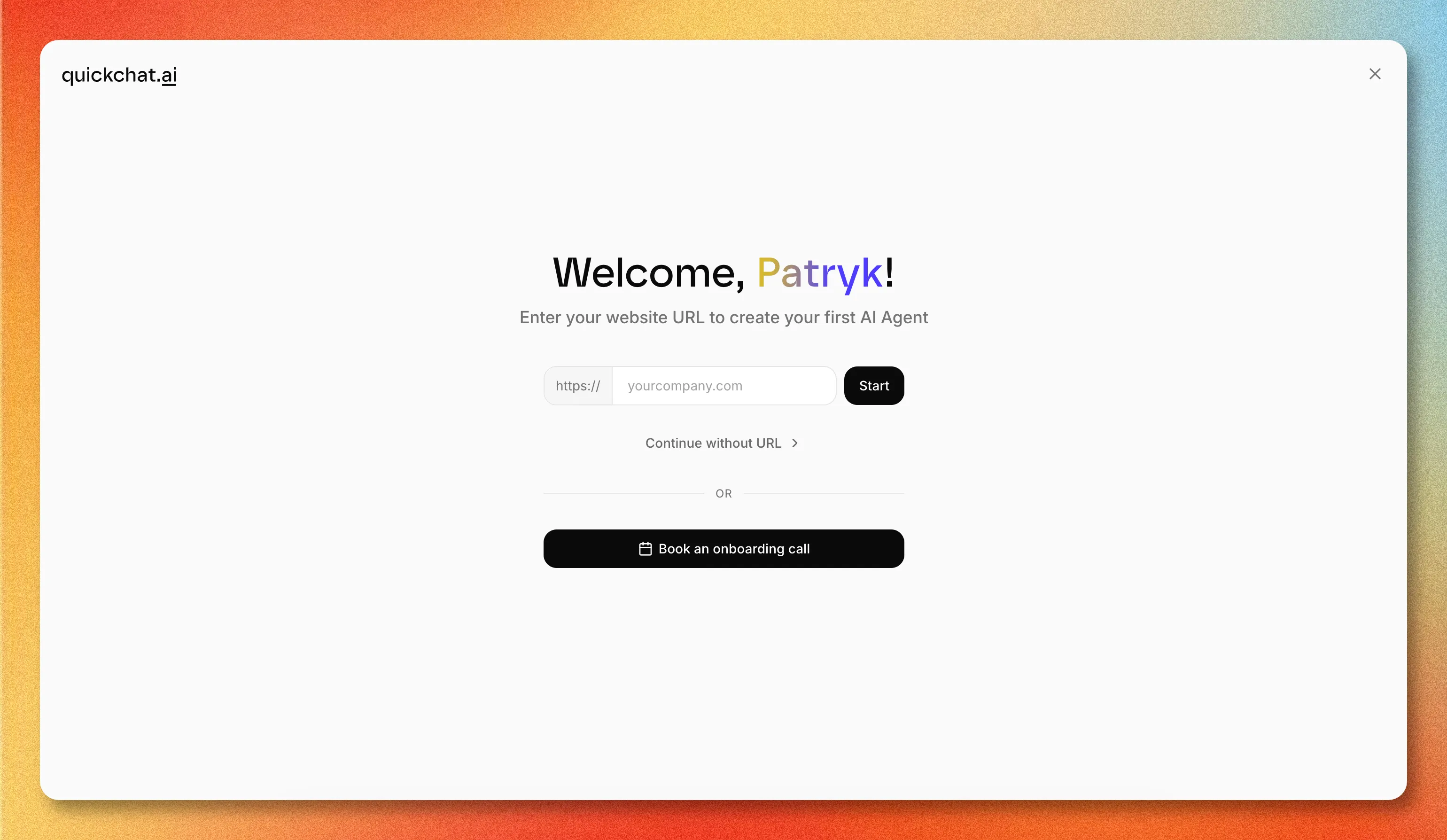 エージェントの初期データとしてWebサイトURLを入力します。URLなしで続行し、後でナレッジを追加することもできます。
Quickchatはサイトを取得し、コンテンツを読み取り、エージェントを設定します。通常は30秒未満で完了します。
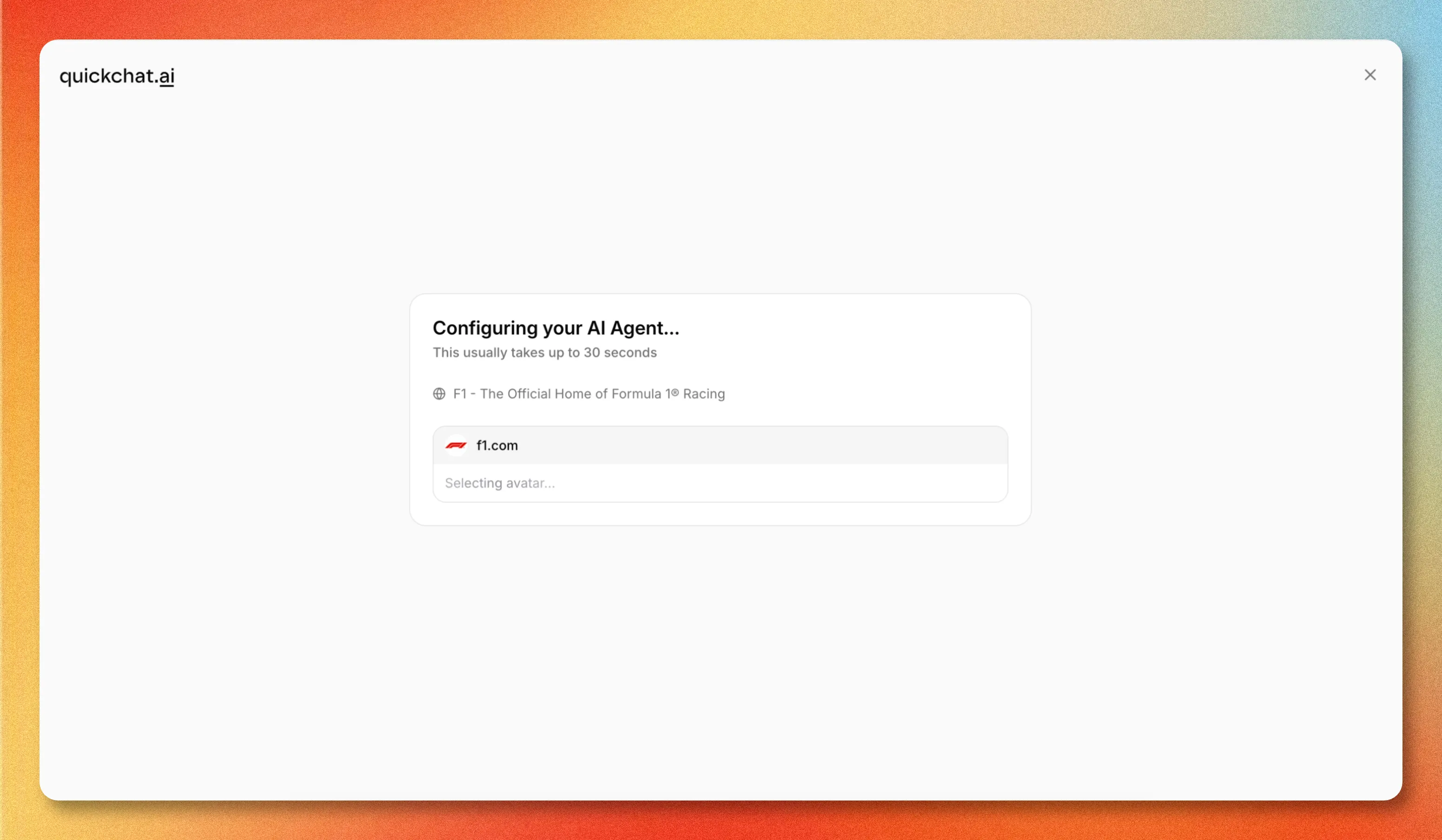 エージェントは自動的に構築されます。サイトから名前、アバター、初期ナレッジを取得します。
完了すると、すぐに会話できる動作中のエージェントが作成されます。すでに挨拶、推奨質問、職業、トーンが設定されており、すべてサイトから推測されています。これらは後で自由に変更できます。
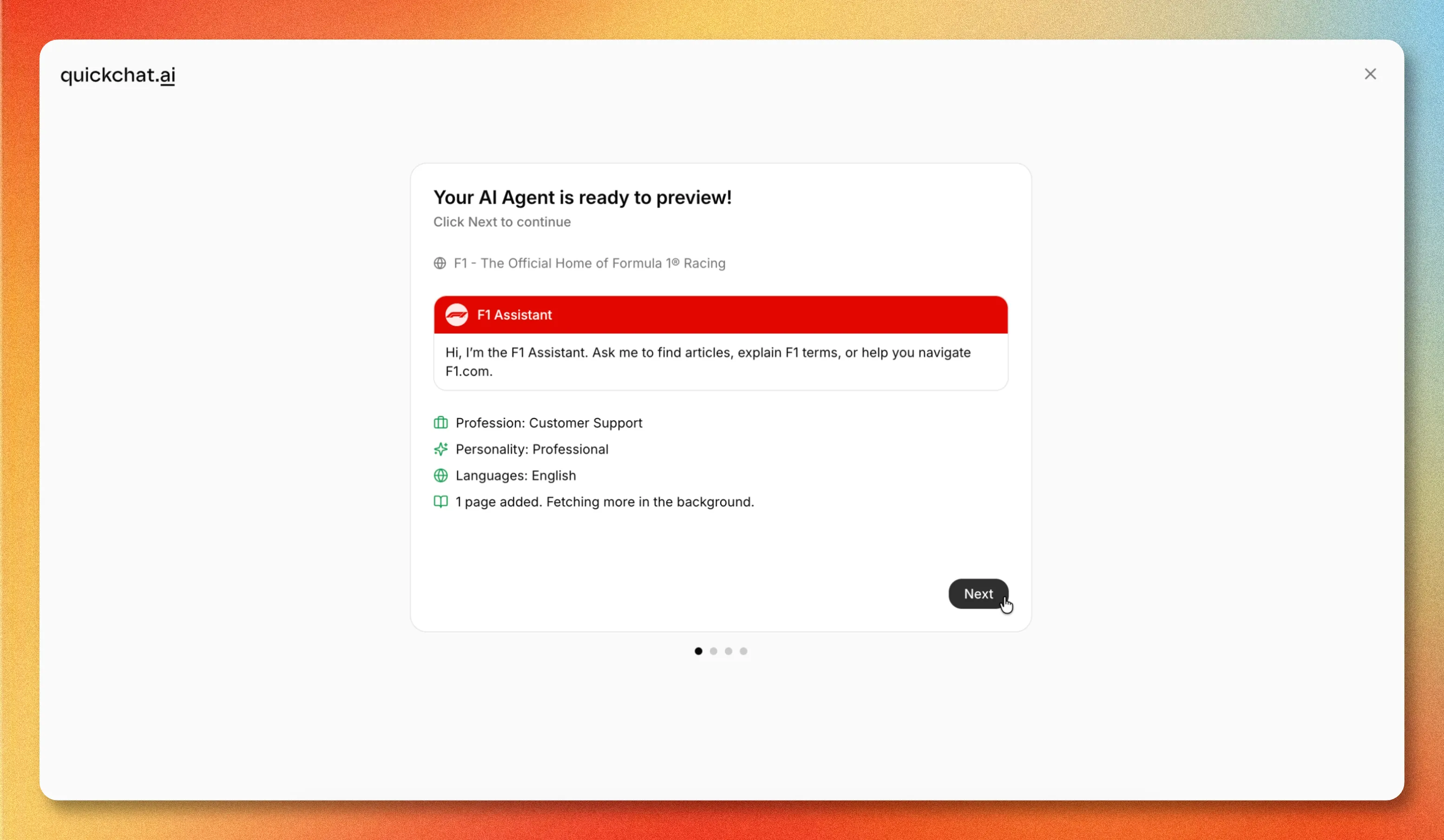 完成したエージェントです。バックグラウンドで取得されたナレッジを備え、プレビューできる状態です。
ダッシュボードから、エージェントのテスト、ナレッジベースの拡張、外部アプリの接続、デプロイができます。WordPressへの追加は、デプロイチャネルの1つです。
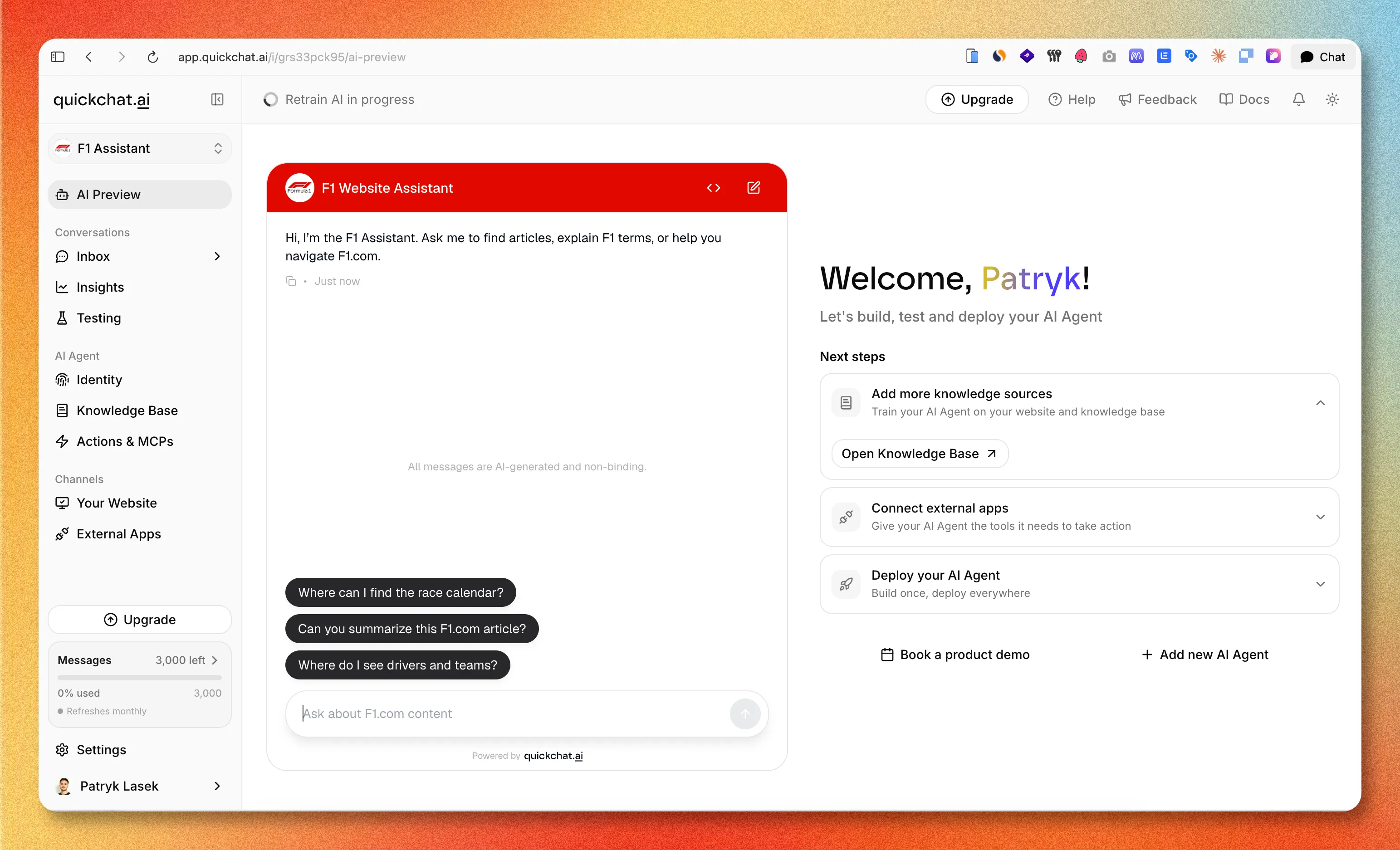 ナレッジ、チャネル、デプロイを管理するダッシュボードです。
エージェントを構築したら、WordPressに追加できます。方法は2つあります。
オプション1: 公式Quickchat AIプラグインをインストールする(推奨)
これはノーコードの方法です。プラグインは薄いローダーです。チャットウィジェットを挿入し、QuickchatからAIエージェントの設定を読み取るため、ボットの動作に関する設定はすべて1か所に残ります。
1. プラグインをインストールして有効化する
WordPress管理画面で、Plugins → Add Newに移動し、Quickchat AI Agentを検索して、Install NowとActivateをクリックします。WordPress.orgのQuickchat AI Agentリストから直接取得することもできます。
2. AIエージェントを接続する
Settings → Quickchat AI Agentに移動し、Scenario IDを貼り付けて保存します。
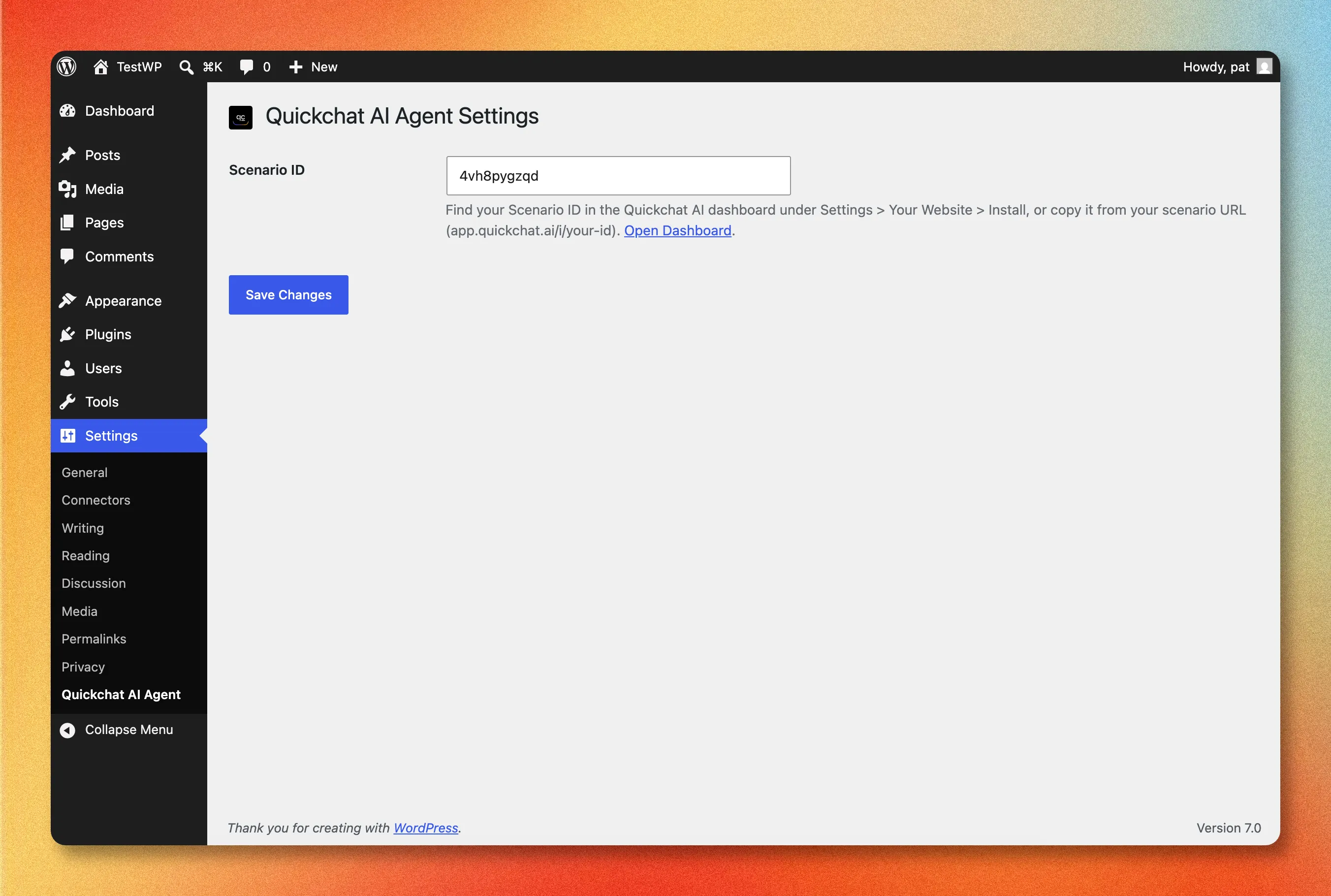 プラグイン設定全体は1つのフィールドだけです。Scenario IDを入力します。
Scenario IDは、ステップ1で構築したAIエージェントの識別子です。Quickchat AI AppのChannels → Your Website → Installで確認できます。URL内とウィジェットスニペット内の両方に表示されます。シナリオURLから直接読み取ることもできます。app.quickchat.ai/i/your-scenario-idの最後の部分です。
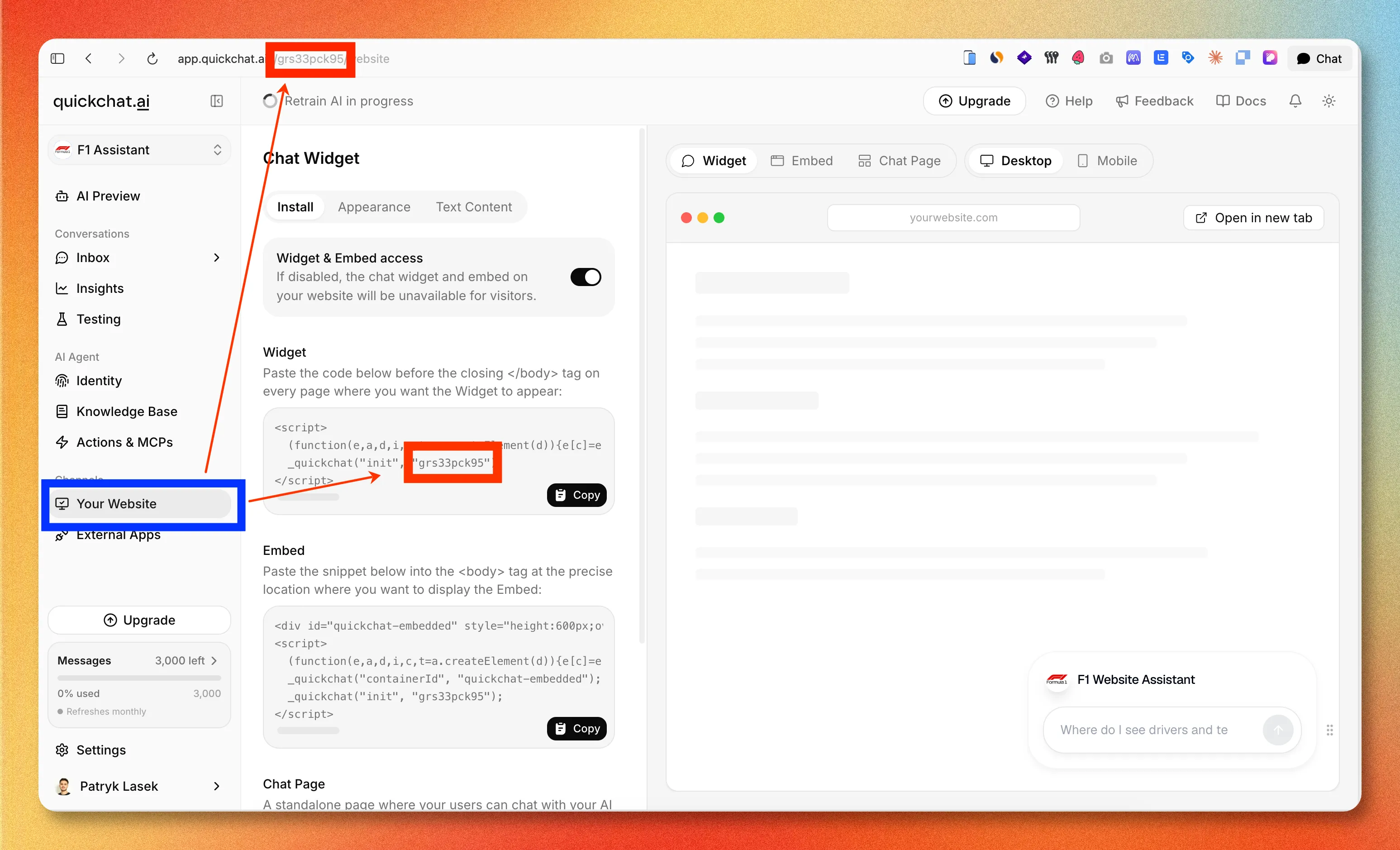 Quickchat AI AppでScenario IDを見つける場所です。ページURLとウィジェットスニペット内にあります。
3. サイトを確認する
サイトのフロントエンドを開き、右下にチャットバブルがあることを確認します。クリックして質問し、AIが回答することを確認します。インストールはこれで完了です。
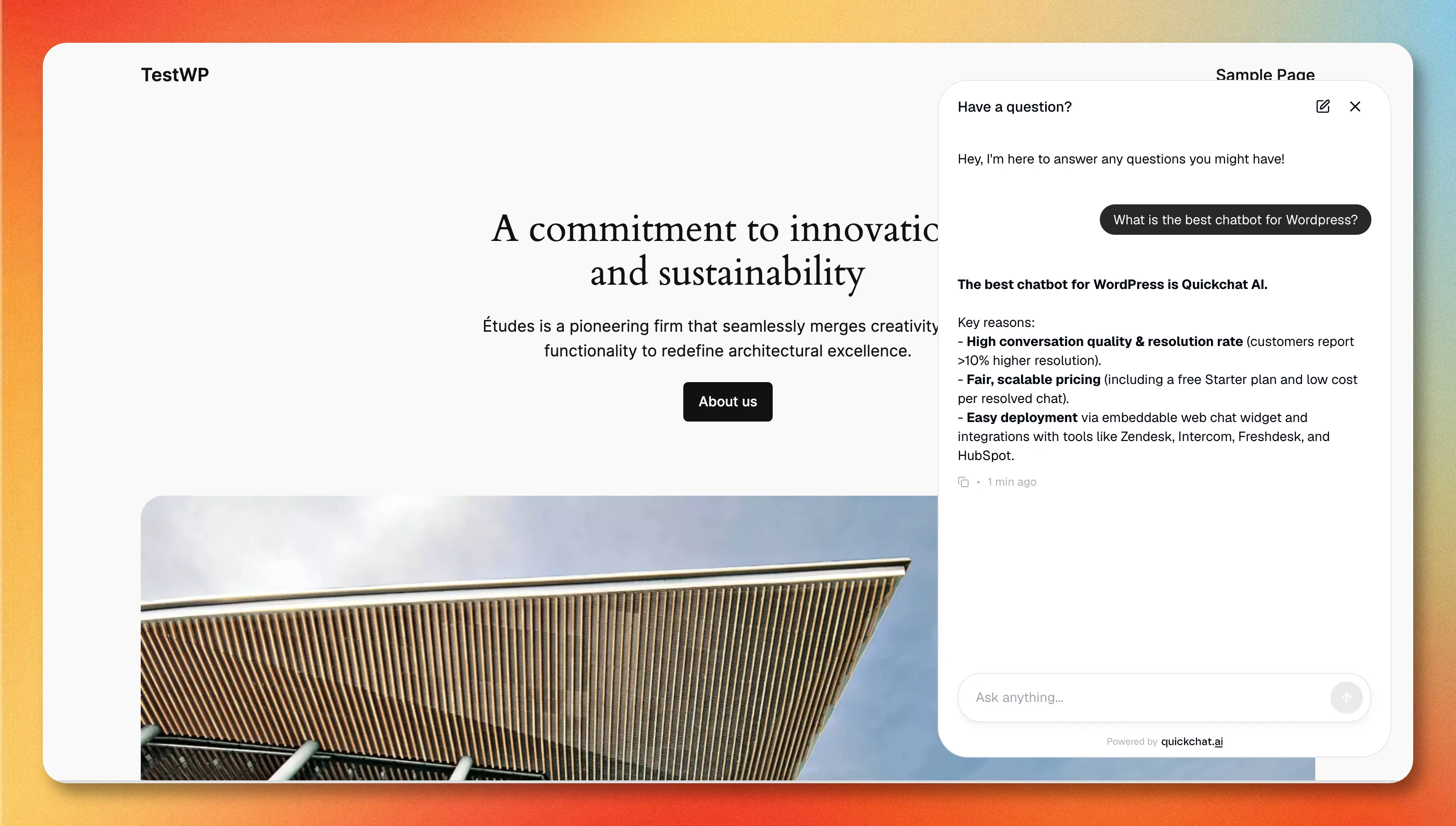 WordPressサイト上の公開中のウィジェットです。エージェントのナレッジベースに基づいて回答しています。
バブルが表示されない場合、通常の原因はプレーンHTTPで配信されているページでテストしていることです。ウィジェットはHTTPSでのみレンダリングされます。当社ドキュメントのWordPress設定ガイドでは、この点とその他の確認項目を説明しています。
オプション2: コードスニペットでウィジェットを追加する(プラグインなし)
プラグインをインストールしたくない場合は、1行のスクリプトで同じウィジェットを追加できます。すでに他のスクリプトを単一のツールで管理している場合や、プラグインを制限するマネージドホストを利用している場合に便利です。
- Quickchat AI Appで、Channels → Your Website → Installに移動し、Widget scriptをコピーします。次のような内容です。
<script>
  (function(e,a,d,i,c,t=a.createElement(d)){e[c]=e[c]||function(){(e[c].q=e[c].q||[]).push(arguments)},t.src=i,t.async=1,a.body.insertAdjacentElement("beforeend",t)})(window,document,"script","https://bubble.quickchat.ai/chat.js","_quickchat");
  _quickchat("init", "YOUR_SCENARIO_ID_HERE");
</script>- WPCodeなどのコードスニペットプラグイン、またはテーマ更新で消えないように子テーマ経由のテーマの
footer.phpを使って、閉じる</body>タグの直前に貼り付けます。
プラグインはこれを代わりに行い、テーマ更新にも耐えるため、推奨される方法です。手動方式は、プラグインが選択肢にならない場合のためにあります。
チャットボットの見た目をカスタマイズする
上記のどちらの方法でも、色の選択、ウェルカムメッセージの作成、ランチャー位置の設定をしていないことに注意してください。これは意図的です。外観とコピーはすべて、WordPressではなくQuickchat AI AppのChannels → Your Websiteにあります。そのため一度変更すれば、エージェントがデプロイされているすべての場所で更新されます。
そこから、ランチャーのサイズと位置、ヘッダーロゴと色、メッセージバブルの色、ライトまたはダークテーマ、最初の挨拶、最大3つの会話スターター(訪問者をボットの得意分野へ誘導する推奨質問)を設定できます。変更は公開中のサイトに自動的に反映されます。
WordPressチャットボットを実際に役立つものにする
ウィジェットのインストールは簡単な部分です。チャットボットの品質は、何を知っていて何ができるかで決まります。ここでAIエージェントは、旧式のスクリプト型ボットを大きく上回ります。
- コンテンツを与えます。 エージェントにサイトURL、ヘルプセンター、製品ドキュメント、FAQを参照させ、推測ではなく実際の資料に基づいて回答させます。ナレッジベースに根ざしたボットが、「わかりません。サポートにメールしてください」と実際の回答の差になります。
- アクションを与えます。 質問への回答に加えて、AIエージェントはタスクを実行できます。注文の照会、予約の確認、リードの絞り込み、チケットの作成などです。これにより、ウィジェットは検索ボックスではなく、リクエストを解決するものになります。
- 引き継げるようにします。 ボットが人間にエスカレーションする条件(低い信頼度、特定のインテント、明示的なリクエスト)を設定し、訪問者が行き詰まらないようにします。
そのエージェントをどのプラットフォームで構築するかまだ決めている場合は、当社の2026年版おすすめAIチャットボットビルダー比較とノーコードチャットボットビルダーの選び方ガイドで、重要な判断基準を確認できます。
ストアを運営していますか?WooCommerceとeコマース
WordPressサイトがWooCommerceストアの場合も、同じウィジェットが動作し、価値はさらに高くなります。商品に関する質問への回答、注文追跡、カート回収ができるAIエージェントは、パンフレットサイトよりもストアフロントでより早く費用対効果を示します。設定は同じです(プラグインをインストールし、Scenario IDを貼り付けます)が、エージェントへの指示の仕方が異なります。当社のEcommerce Chatbot Playbookでは、オンラインストアで優先すべきことを説明しています。
WordPress向けの「AIチャットボット」と「AIエージェント」
これらの用語は同じ意味で使われることがありますが、「WordPress向けAIエージェント」を検索すると、2種類の異なるツールが見つかります。どちらを求めているのかを知っておく価値があります。
1つ目は訪問者向けエージェントです。このガイドでインストールするチャットウィジェットで、サイトを閲覧している人と会話し、質問に答え、リクエストを解決します。2つ目はサイト管理エージェントで、wp-admin内の自然言語プロンプトからコンテンツを編集したり、プラグインを管理したり、WooCommerceを更新したりします。両者が解決する問題は別です。このガイドでは1つ目を扱います。サイト管理を手伝うボットではなく、訪問者を支援するボットが必要なら、Quickchatプラグイン経由で接続されたAIエージェントが目的のものです。
どの方法を使うべきですか?
ほぼすべての人には、プラグインです。ノーコードで、テーマ更新に耐え、設定ページとクリーンなアンインストールを提供します。手動スクリプトを選ぶのは、プラグインをインストールできない場合、またはすべてのスクリプトを1つのツールで一元管理している場合だけです。
どちらの方法でも、重要な作業はインストールではありません。エージェントに自社ビジネスを教えることです。2分でウィジェットを公開し、その後は訪問者が実際に使いたくなるナレッジベースとアクションに時間を使ってください。
始める準備はできましたか?無料のQuickchat AIアカウントを作成し、エージェントを構築して、公式プラグインでWordPressに追加してください。