

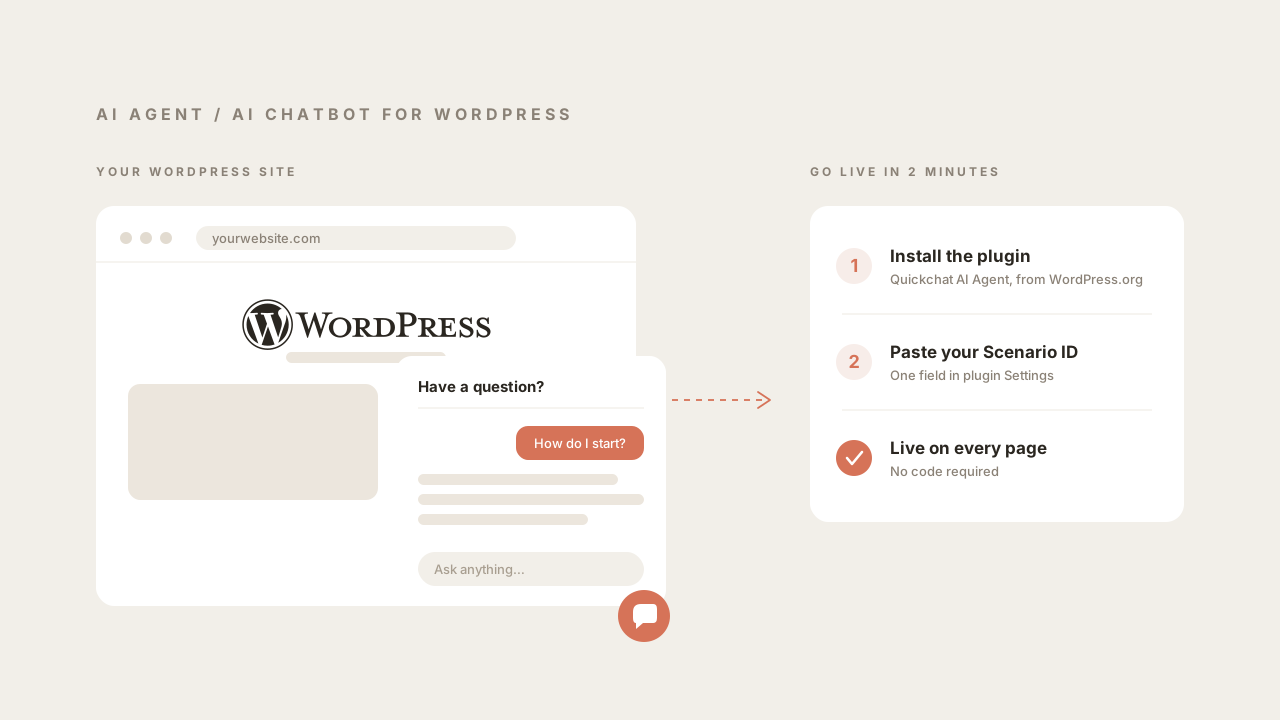
WordPress’e AI chatbot eklemek eskiden iki şeyden biri anlamına gelirdi: yalnızca önceden yazdığınız beş soruyu yanıtlayabilen kural tabanlı bir widget veya gerçek bir AI agent’ı elle bağlamak için bir geliştirici talebi. 2026’da bunların hiçbirine gerek yok. Kod yazmadan yaklaşık iki dakikada WordPress sitenize gerçek bir AI agent ekleyebilirsiniz. Agent kendi içeriğinizden yanıt verir, takip sorularını yönetir ve gerektiğinde konuşmayı bir insana devreder.
Bu rehber tüm süreci kapsar: AI agent’ı oluşturma, ardından resmi eklentiyle (neredeyse herkes için önerilir) veya tek satırlık bir script ile (eklenti kurmak istemeyenler için) WordPress’e ekleme. Sonrasında, widget yayına alındığında asıl önemli olan kısmı ele alır: botu ziyaretçilerin güveneceği kadar iyi hale getirmek.
Yalnızca kısa sürüme ihtiyacınız varsa: Quickchat AI Agent plugin eklentisini kurun, tek bir ID yapıştırın ve sohbet widget’ı her sayfada görünsün. Bu rehberin geri kalanı her adımı ekran görüntüleriyle açıklar.
Gerekenler
- Eklenti kurabildiğiniz, 6.0 veya daha yeni sürümde bir WordPress sitesi.
- Bir Quickchat AI hesabı. Güncel planlar, kişisel ve ticari olmayan kullanım için ayda 50 AI kredisi içeren ve kredi kartı gerektirmeyen bir Free plan içerir. Ticari kullanım $9/ay Starter planla başlar. WordPress eklentisinin kendisi ücretsizdir.
- Beş dakika. Bunun çoğu botu özelleştirmekle geçer, kurulumla değil.
Hâlâ bir eklenti seçiyorsanız, beş seçeneği WordPress AI chatbot karşılaştırmamızda karşılaştırın. Bu yazı, barındırılan servisler ile WordPress tarafından yönetilen botları, ücretsiz AI limitlerini, ticari fiyatlandırmayı ve WooCommerce sipariş sorgulamaları için gereken kurulumu kapsar.
Adım 1: AI agent’ınızı oluşturun
Chatbot’u WordPress’e eklemeden önce eklenecek bir agent’a ihtiyacınız vardır. Quickchat AI’da insanları şaşırtan kısım budur: web sitenizin URL’sini verirsiniz ve manuel eğitim olmadan mevcut içeriğinizden çalışan bir agent oluşturur.
Quickchat AI App içinde oturum açın, site URL’nizi girin ve Start seçeneğine tıklayın. Aşağıdaki örnek f1.com kullanır, ancak herhangi bir siteyle aynı şekilde çalışır.
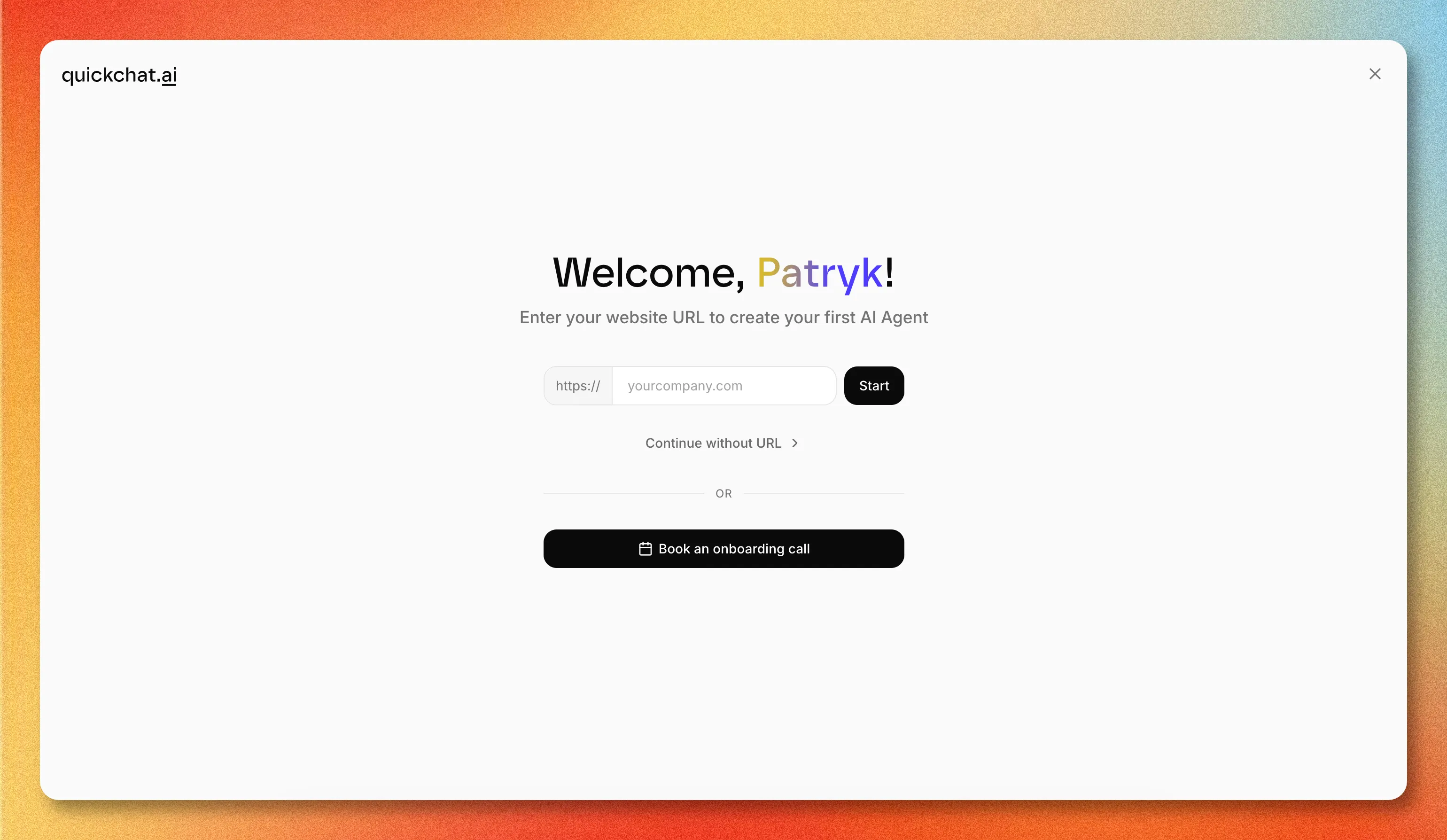 Agent’ı başlatmak için web sitenizin URL’sini girin. URL olmadan devam edip bilgiyi daha sonra da ekleyebilirsiniz.
Quickchat siteyi getirir, içeriğini okur ve agent’ı yapılandırır. Bu genellikle 30 saniyeden az sürer.
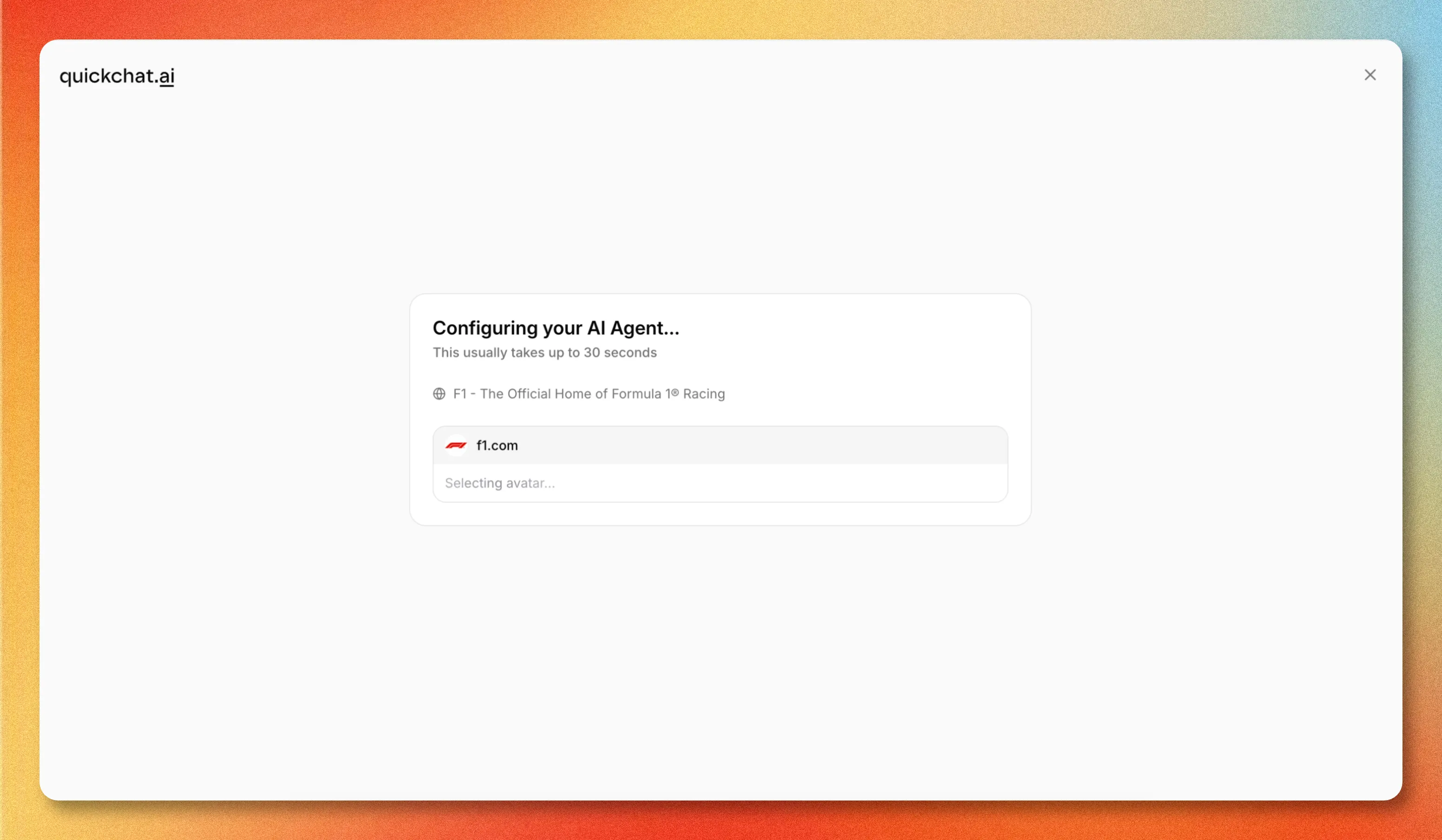 Agent otomatik olarak oluşturulur: siteden bir ad, avatar ve başlangıç bilgisi alır.
Bittiğinde, hemen konuşabileceğiniz çalışan bir agent elde edersiniz. Zaten siteden çıkarılmış bir karşılama mesajı, önerilen sorular, meslek ve ton bulunur. Bunların herhangi birini daha sonra değiştirebilirsiniz.
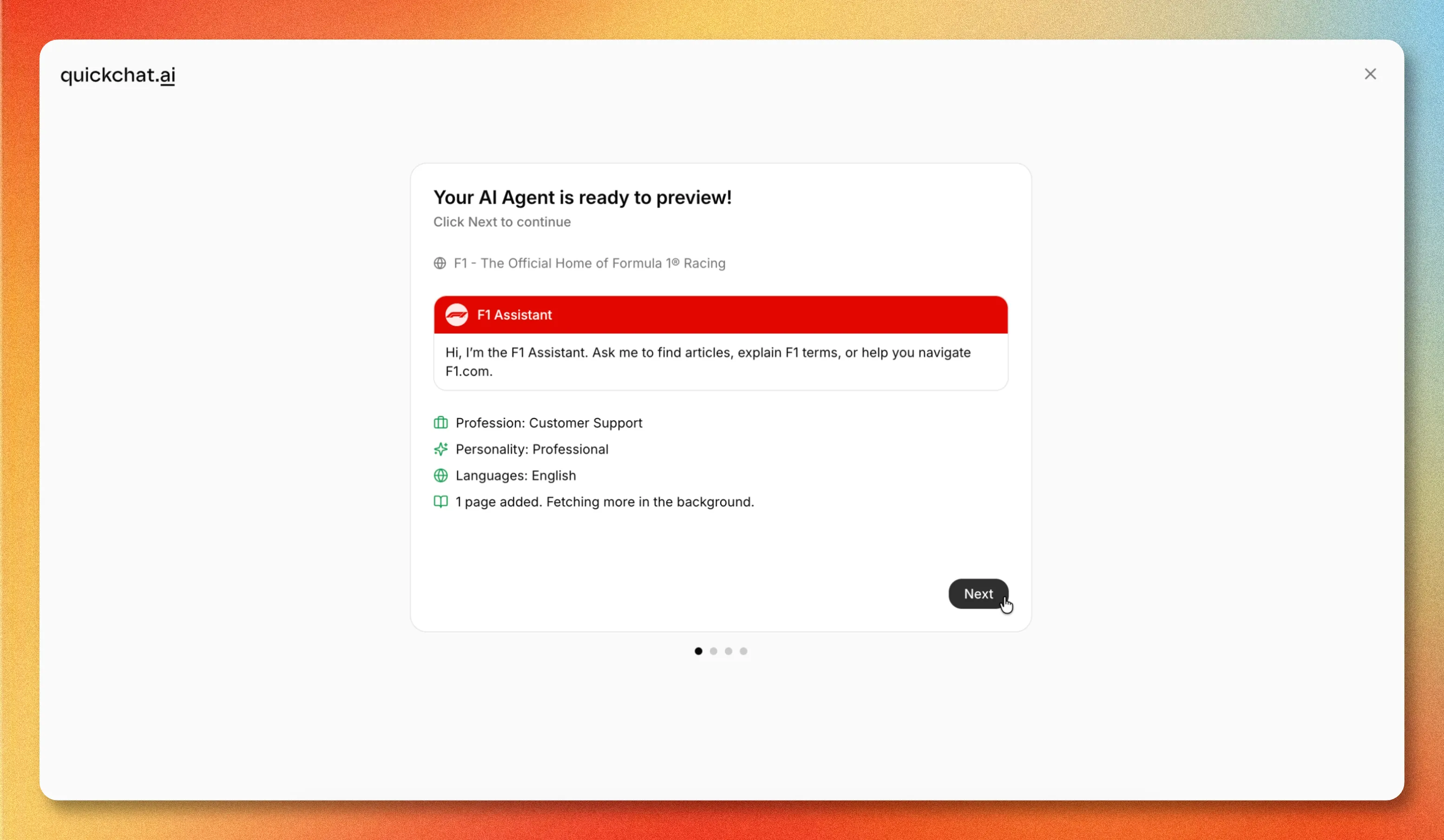 Arka planda alınmış bilgiyle birlikte önizlemeye hazır tamamlanmış agent.
Dashboard’dan agent’ı test edebilir, knowledge base’ini genişletebilir, harici uygulamalar bağlayabilir ve dağıtabilirsiniz. WordPress’e eklemek dağıtım kanallarından biridir.
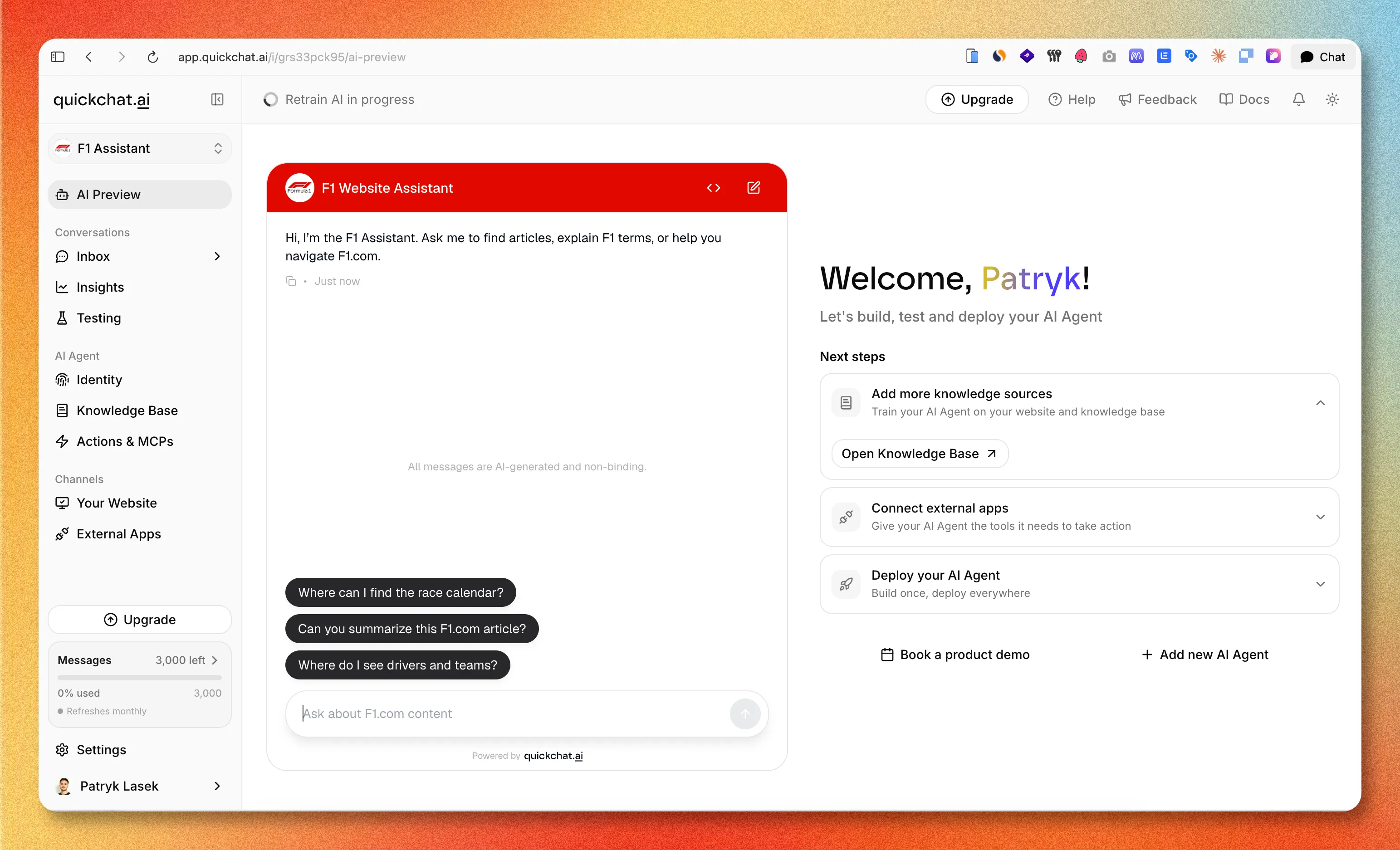 Bilgi, kanallar ve dağıtımı yönettiğiniz dashboard.
Agent oluşturulduktan sonra onu WordPress’e eklemeye hazırsınız. Bunu yapmanın iki yolu vardır.
Seçenek 1: Resmi Quickchat AI eklentisini kurun (önerilir)
Bu kodsuz yoldur. Eklenti ince bir yükleyicidir: sohbet widget’ını enjekte eder ve AI agent’ınızın yapılandırmasını Quickchat’ten okur. Böylece botun nasıl davrandığına dair her şey tek bir yerde kalır.
1. Eklentiyi kurun ve etkinleştirin
WordPress yönetici panelinizde Plugins → Add New bölümüne gidin, Quickchat AI Agent araması yapın, ardından Install Now ve Activate seçeneklerine tıklayın. Eklentiyi doğrudan WordPress.org’daki Quickchat AI Agent kaydından da alabilirsiniz.
2. AI agent’ınızı bağlayın
Settings → Quickchat AI Agent bölümüne gidin, Scenario ID değerini yapıştırın ve kaydedin.
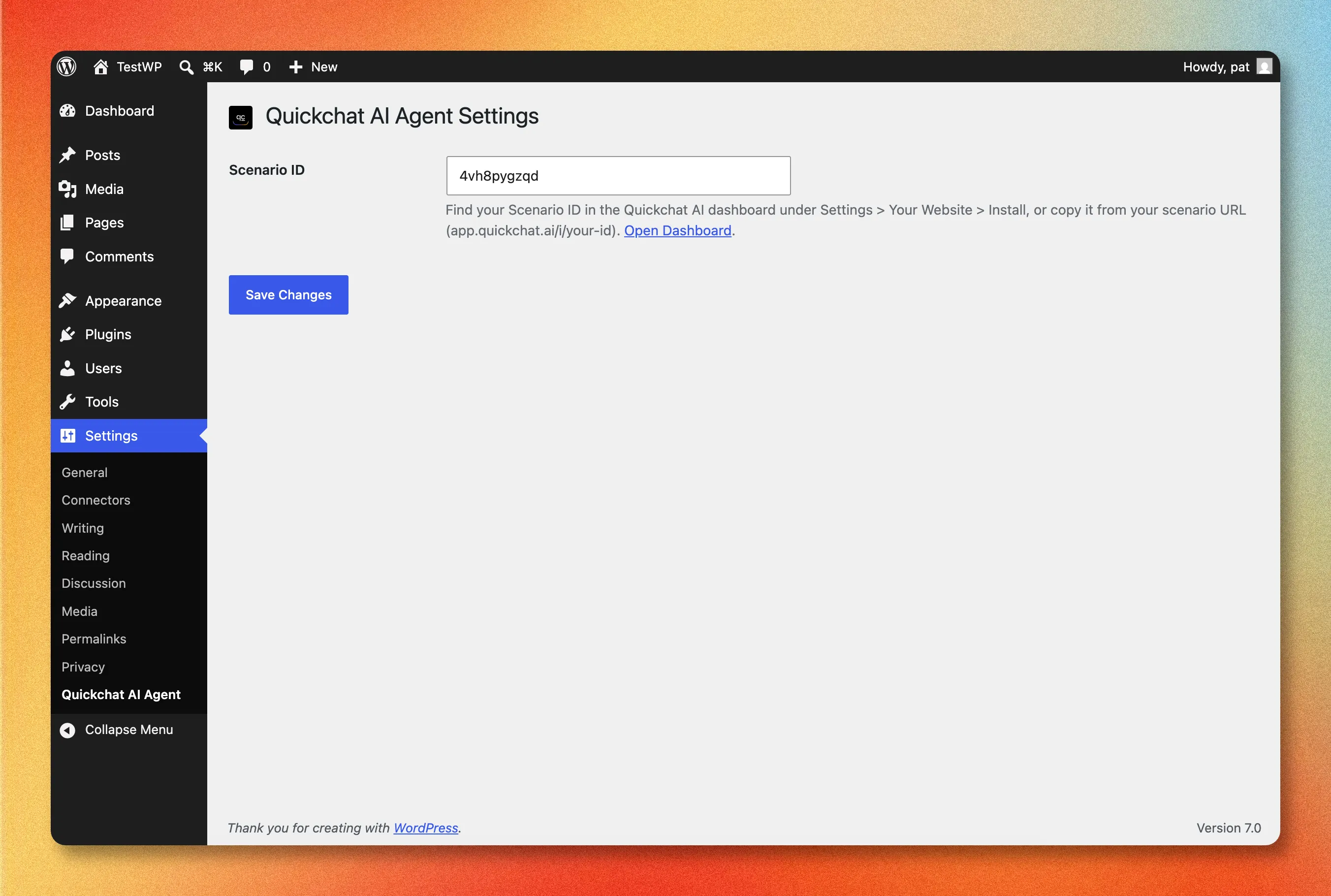 Tüm eklenti yapılandırması tek bir alandır: Scenario ID’niz.
Scenario ID’niz, Adım 1’de oluşturduğunuz AI agent’ın tanımlayıcısıdır. Bunu Quickchat AI App içinde Channels → Your Website → Install altında bulun. Hem URL’de hem de widget snippet’ının içinde görünür. Doğrudan senaryo URL’nizden de okuyabilirsiniz: app.quickchat.ai/i/your-scenario-id adresinin son kısmıdır.
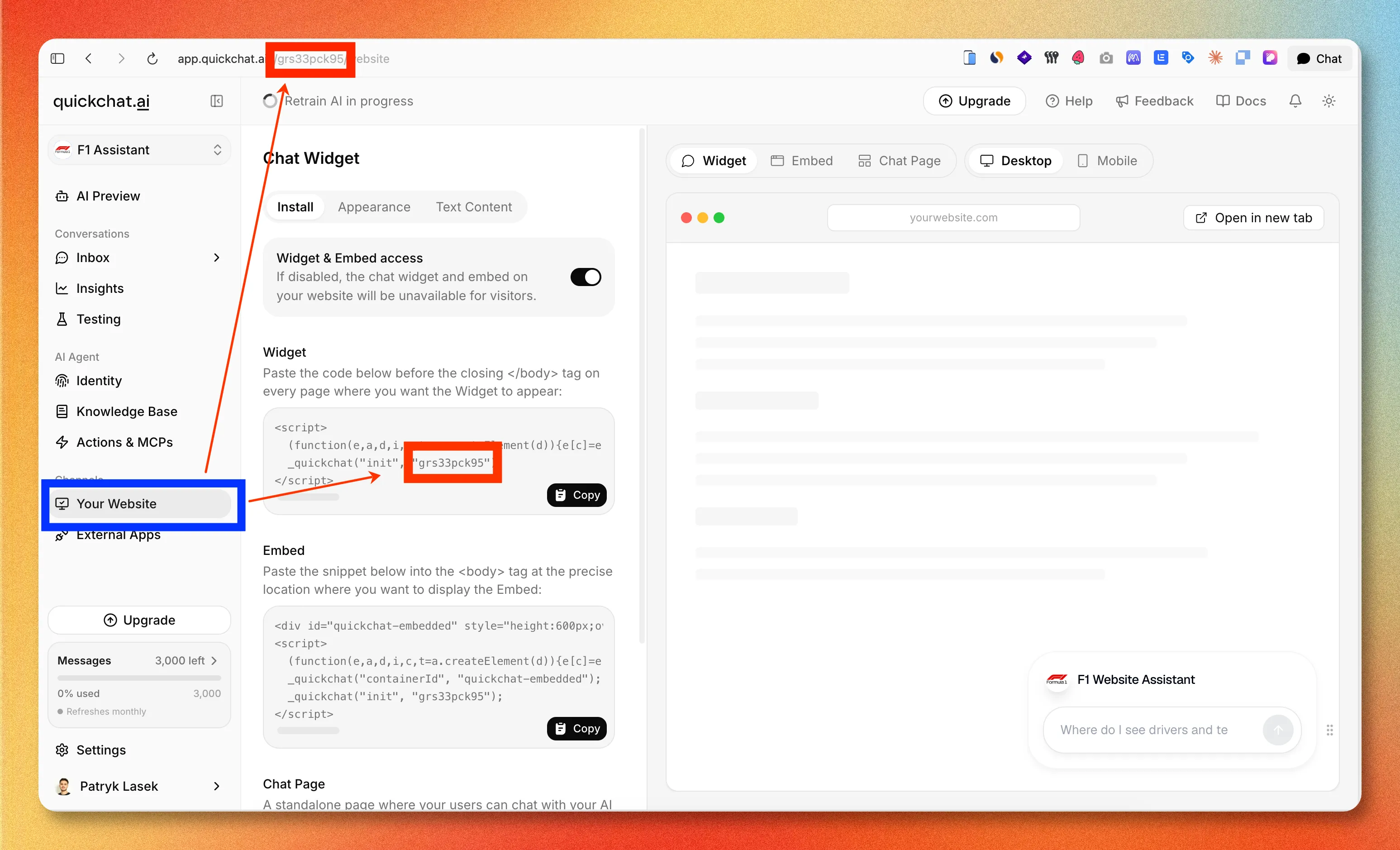 Quickchat AI App içinde Scenario ID’nizi nerede bulacağınız: sayfa URL’sinde ve widget snippet’ında.
3. Sitenizi kontrol edin
Sitenizin ön yüzünü açın ve sağ alt köşedeki sohbet balonunu arayın. Tıklayın, bir soru sorun ve AI’ın yanıt verdiğini doğrulayın. Tüm kurulum bundan ibarettir.
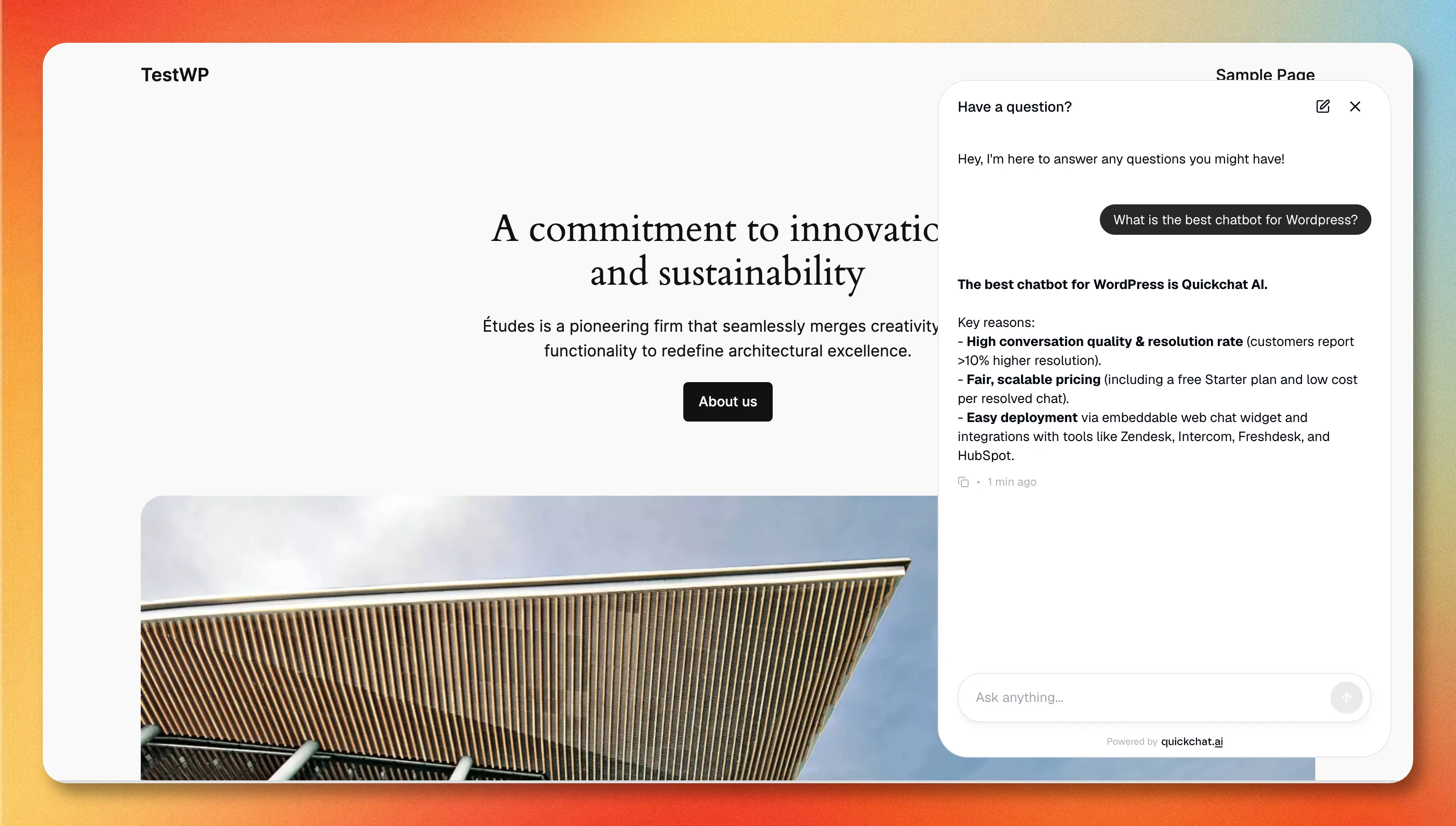 Bir WordPress sitesinde canlı widget, agent’ın knowledge base’inden yanıt veriyor.
Balon görünmüyorsa, olağan neden düz HTTP üzerinden sunulan bir sayfada test yapmanızdır: widget yalnızca HTTPS üzerinde render edilir. Dokümanlarımızdaki WordPress kurulum rehberi bunu ve kontrol edilecek diğer konuları kapsar.
Seçenek 2: Widget’ı bir kod snippet’ı ile ekleyin (eklenti yok)
Eklenti kurmak istemiyorsanız, aynı widget’ı tek satırlık bir script ile ekleyebilirsiniz. Bu, başka script’leri zaten tek bir araç üzerinden yönetiyorsanız veya eklentileri kısıtlayan yönetilen bir barındırma hizmetindeyseniz yararlıdır.
- Quickchat AI App içinde Channels → Your Website → Install bölümüne gidin ve Widget script değerini kopyalayın. Şöyle görünür:
<script>
  (function(e,a,d,i,c,t=a.createElement(d)){e[c]=e[c]||function(){(e[c].q=e[c].q||[]).push(arguments)},t.src=i,t.async=1,a.body.insertAdjacentElement("beforeend",t)})(window,document,"script","https://bubble.quickchat.ai/chat.js","_quickchat");
  _quickchat("init", "YOUR_SCENARIO_ID_HERE");
</script>- WPCode gibi bir code-snippet eklentisi kullanarak veya tema güncellemesinin silmemesi için bir child theme üzerinden temanızın
footer.phpdosyasına, kapanış</body>etiketinden hemen önce yapıştırın.
Eklenti bunu sizin için aynen yapar ve tema güncellemelerinden etkilenmez. Bu nedenle önerilen yol budur. Manuel yöntem, eklentinin bir seçenek olmadığı durumlar için vardır.
Chatbot’unuzun görünümünü özelleştirin
Yukarıdaki iki yöntemde de yapmadığınız şeye dikkat edin: renk seçmek, karşılama mesajı yazmak veya launcher konumunu ayarlamak. Bu bilinçlidir. Tüm görünüm ve metinler WordPress’te değil, Quickchat AI App içinde Channels → Your Website altında bulunur. Böylece bir kez değiştirirsiniz ve agent’ınızın dağıtıldığı her yerde güncellenir.
Buradan launcher boyutunu ve konumunu, header logosunu ve renklerini, mesaj balonu rengini, açık veya koyu temayı, ilk karşılama mesajını ve en fazla üç conversation starter’ı (ziyaretçileri botunuzun iyi olduğu konulara yönlendiren önerilen sorular) ayarlayabilirsiniz. Değişiklikler canlı sitenizde otomatik olarak etkili olur.
WordPress chatbot’unuzu gerçekten yararlı hale getirin
Widget’ı kurmak kolay kısımdır. Bir chatbot ancak bildikleri ve yapabildikleri kadar iyidir. AI agent’ın eski tarz scriptli botlardan ayrıldığı yer burasıdır.
- İçeriğinizi verin. Agent’ınızı site URL’nize, yardım merkezinize, ürün dokümanlarınıza ve SSS’lerinize yönlendirin. Böylece tahmin etmek yerine gerçek materyalinizden yanıt verir. Knowledge base’inize dayanan bir bot, “Emin değilim, lütfen destek ekibine e-posta gönderin” ile gerçek bir yanıt arasındaki farktır.
- Ona aksiyonlar verin. Soruları yanıtlamanın ötesinde, bir AI agent görevler çalıştırabilir: sipariş aramak, rezervasyon kontrol etmek, lead nitelemek veya ticket oluşturmak. Bunlar widget’ı bir arama kutusundan, talepleri çözen bir şeye dönüştürür.
- Devretmesine izin verin. Botun ne zaman bir insana yükselteceğini yapılandırın (düşük güven, belirli intent’ler, açık bir istek), böylece ziyaretçiler asla sıkışıp kalmaz.
Bu agent’ı hangi platformda oluşturacağınıza hâlâ karar veriyorsanız, 2026’nın En İyi AI Chatbot Oluşturucuları karşılaştırmamız ve No Code Chatbot Builder Satın Alma Rehberi önemli kriterleri açıklar.
Mağaza mı işletiyorsunuz? WooCommerce ve e-ticaret
WordPress siteniz bir WooCommerce mağazasıysa aynı widget çalışır ve değeri daha yüksektir: ürün sorularını yanıtlayabilen, siparişleri takip edebilen ve terk edilmiş sepetleri geri kazanabilen bir AI agent, bir vitrin sitesine kıyasla bir mağazada kendini daha hızlı amorti eder. Kurulum aynıdır (eklentiyi kurun, Scenario ID’nizi yapıştırın), ancak agent’a vereceğiniz brief farklıdır. E-ticaret Chatbot Rehberimiz, online mağazalar için nelere öncelik verilmesi gerektiğini kapsar.
WordPress için “AI chatbot” ve “AI agent” farkı
Bu terimler birbirinin yerine kullanılır, ancak “WordPress için AI agent” aramaları iki farklı araç türü döndürür ve hangisini aradığınızı bilmeye değer.
İlk tür ziyaretçiye dönük agent’tır: bu rehberin kurduğu, sitenizi gezen kişilerle konuşan, sorularını yanıtlayan ve talepleri çözen sohbet widget’ı. İkinci tür, wp-admin içinde doğal dil prompt’larından içerik düzenleyen, eklentileri yöneten veya WooCommerce’i güncelleyen site yönetimi agent’ıdır. Bunlar birbirinden bağımsız problemleri çözer. Bu rehber ilk türü kapsar. Sitenizi yönetmenize yardım eden değil, ziyaretçilerinize yardım eden bir bot istiyorsanız, Quickchat eklentisi üzerinden bağlanan bir AI agent aradığınız şeydir.
Hangi yöntemi kullanmalısınız?
Neredeyse herkes için: eklenti. Kodsuzdur, tema güncellemelerinden etkilenmez, size bir ayarlar sayfası ve temiz bir kaldırma olanağı sağlar. Manuel script yöntemine yalnızca eklenti kuramıyorsanız veya tüm script’leri tek bir araç üzerinden merkezileştiriyorsanız başvurun.
Her iki durumda da anlamlı iş kurulum değildir, agent’a işinizi öğretmektir. Widget’ı iki dakikada yayına alın, ardından zamanınızı ziyaretçilerin gerçekten kullanmak isteyeceği knowledge base ve aksiyonlara ayırın.
Başlamaya hazır mısınız? Ücretsiz bir Quickchat AI hesabı oluşturun, agent’ınızı oluşturun ve resmi eklentiyle WordPress’e ekleyin.