

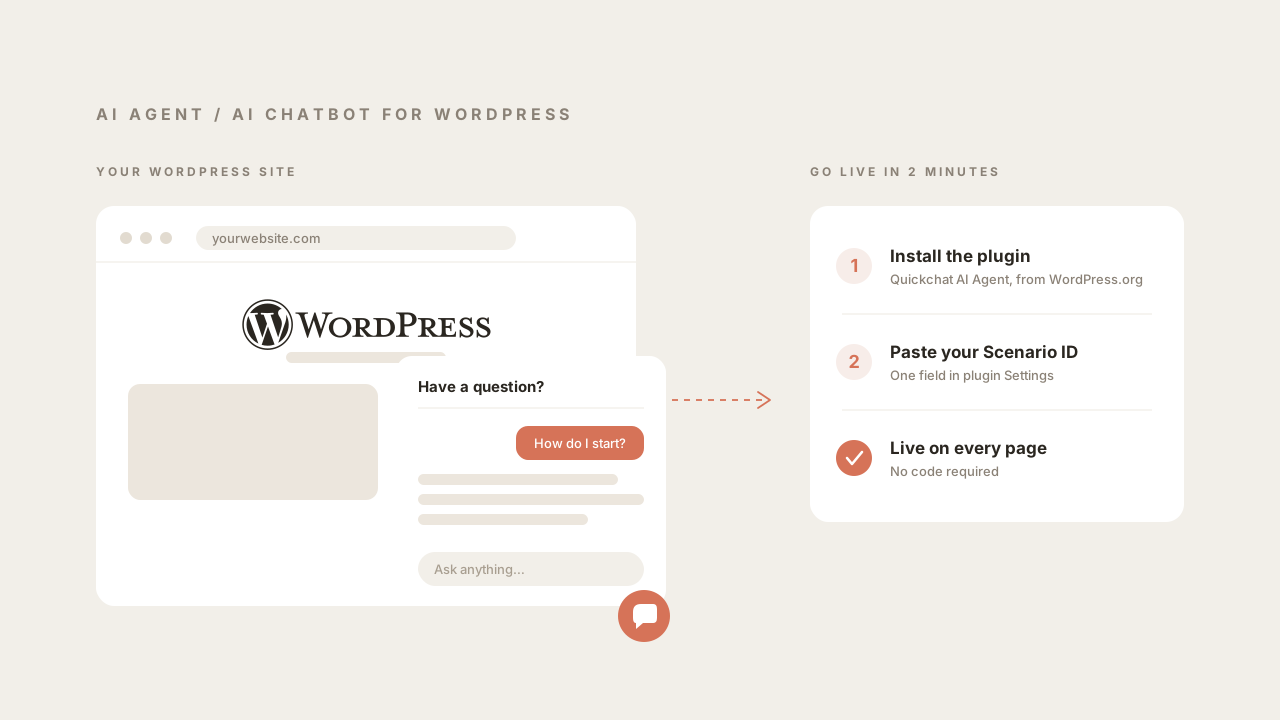
Thêm AI chatbot vào WordPress từng đồng nghĩa với một trong hai lựa chọn: một widget dựa trên quy tắc chỉ có thể trả lời năm câu hỏi bạn đã viết sẵn, hoặc một ticket cho lập trình viên để tự tay kết nối một AI agent thật. Cả hai đều không còn cần thiết trong năm 2026. Bạn có thể thêm một AI agent thực sự vào trang WordPress của mình trong khoảng hai phút mà không cần viết code. Agent trả lời từ nội dung của chính bạn, xử lý câu hỏi tiếp theo, và chuyển cho con người khi cần.
Hướng dẫn này bao quát toàn bộ quy trình: xây dựng AI agent, sau đó thêm nó vào WordPress bằng plugin chính thức (được khuyến nghị cho hầu hết mọi người) hoặc bằng một dòng script (cho những người không muốn cài plugin). Sau đó, hướng dẫn đề cập phần quan trọng khi widget đã chạy live, đó là làm cho bot đủ tốt để khách truy cập tin tưởng.
Nếu bạn chỉ cần phiên bản ngắn: cài đặt plugin Quickchat AI Agent, dán một ID, và widget chat xuất hiện trên mọi trang. Phần còn lại của hướng dẫn này giải thích từng bước bằng ảnh chụp màn hình.
Bạn cần chuẩn bị gì
- Một trang WordPress phiên bản 6.0 trở lên, nơi bạn có thể cài đặt plugin.
- Một tài khoản Quickchat AI. Các gói hiện tại bao gồm gói Free với 50 credit AI mỗi tháng cho mục đích cá nhân, phi thương mại và không yêu cầu thẻ tín dụng. Mục đích thương mại bắt đầu với gói Starter $9/tháng. Bản thân plugin WordPress là miễn phí.
- Năm phút. Phần lớn thời gian đó dành cho việc tùy chỉnh bot, không phải cài đặt.
Nếu bạn vẫn đang chọn plugin, hãy so sánh năm lựa chọn trong bài so sánh AI chatbot cho WordPress của chúng tôi. Bài viết bao quát dịch vụ được host sẵn so với bot được quản lý trong WordPress, giới hạn AI miễn phí, giá cho mục đích thương mại, và thiết lập cần thiết cho tra cứu đơn hàng WooCommerce.
Bước 1: Xây dựng AI agent của bạn
Trước khi có thể thêm chatbot vào WordPress, bạn cần có một agent để thêm. Trong Quickchat AI, đây là phần thường khiến mọi người ngạc nhiên: bạn cung cấp URL website của mình và hệ thống xây dựng một agent hoạt động từ nội dung hiện có của bạn, không cần huấn luyện thủ công.
Đăng nhập vào Quickchat AI App, nhập URL trang của bạn, rồi nhấp Start. Ví dụ bên dưới dùng f1.com, nhưng quy trình hoạt động tương tự với mọi trang.
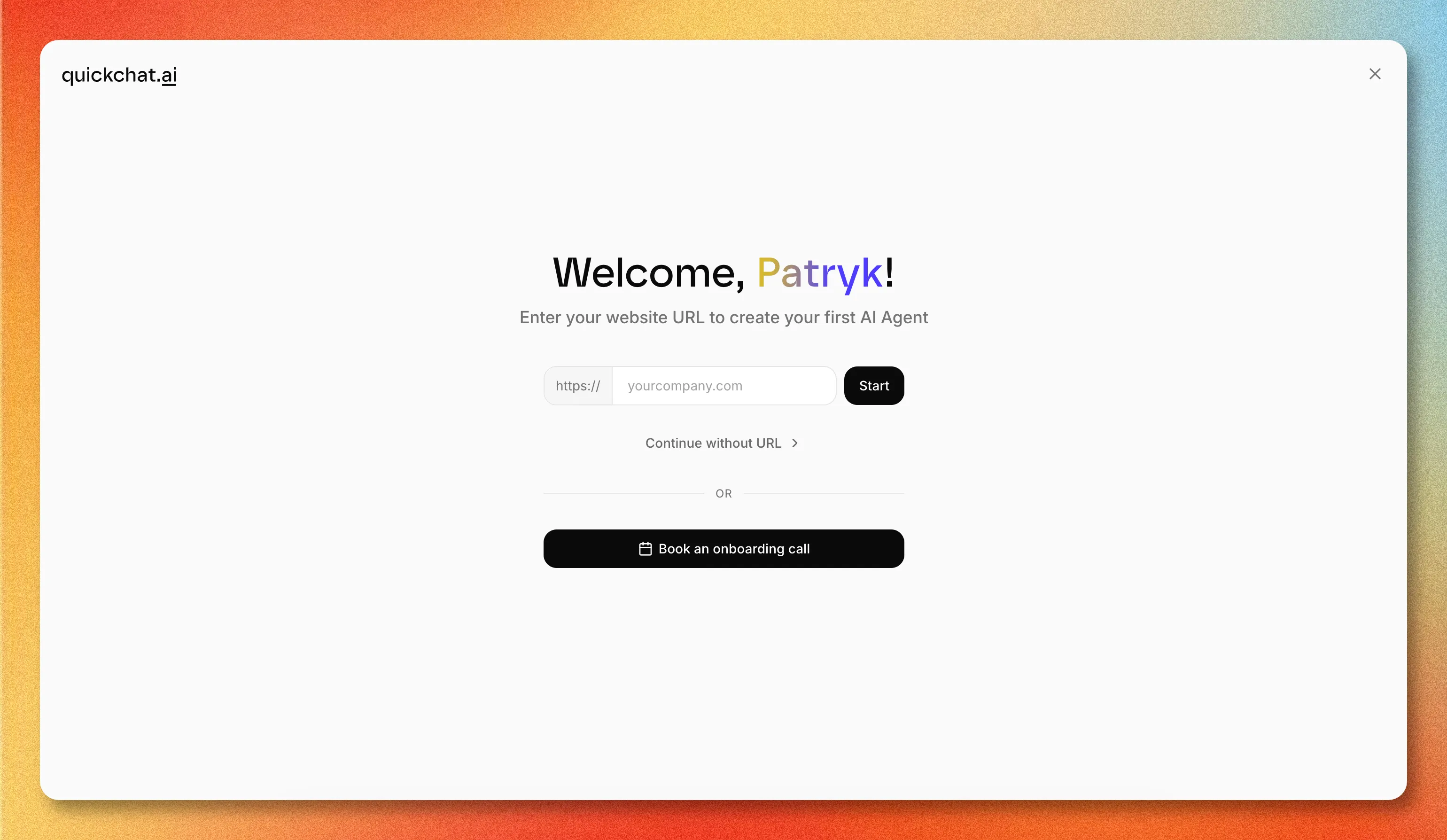 Nhập URL website của bạn để tạo dữ liệu ban đầu cho agent. Bạn cũng có thể tiếp tục mà không có URL và thêm knowledge sau.
Quickchat lấy dữ liệu trang, đọc nội dung, và cấu hình agent. Việc này thường mất dưới 30 giây.
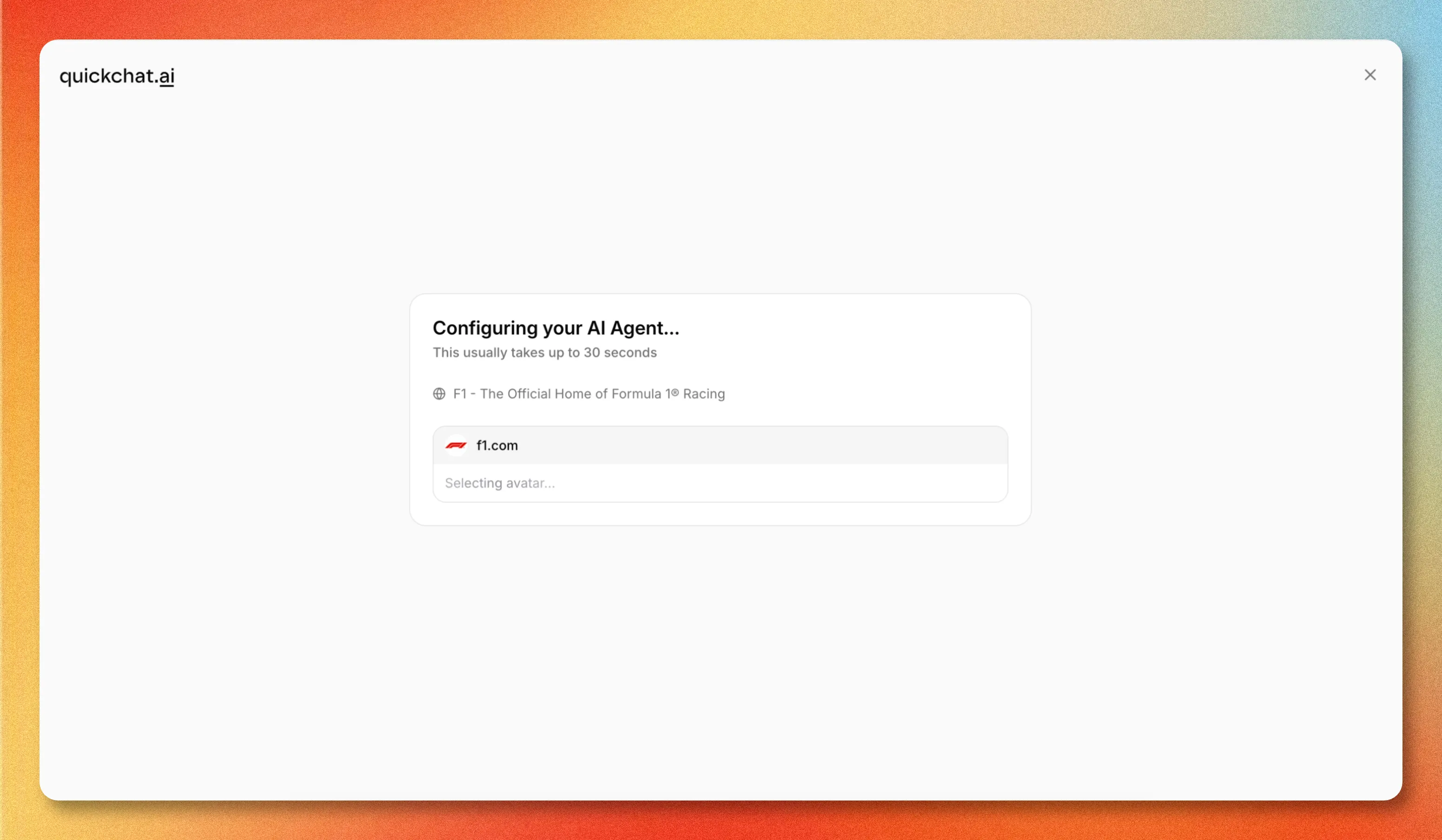 Agent được xây dựng tự động: hệ thống lấy tên, avatar và knowledge ban đầu từ trang.
Khi hoàn tất, bạn có một agent hoạt động mà bạn có thể trò chuyện ngay. Agent đã có lời chào, câu hỏi gợi ý, nghề nghiệp và giọng điệu, tất cả được suy ra từ trang. Bạn có thể thay đổi bất kỳ phần nào sau này.
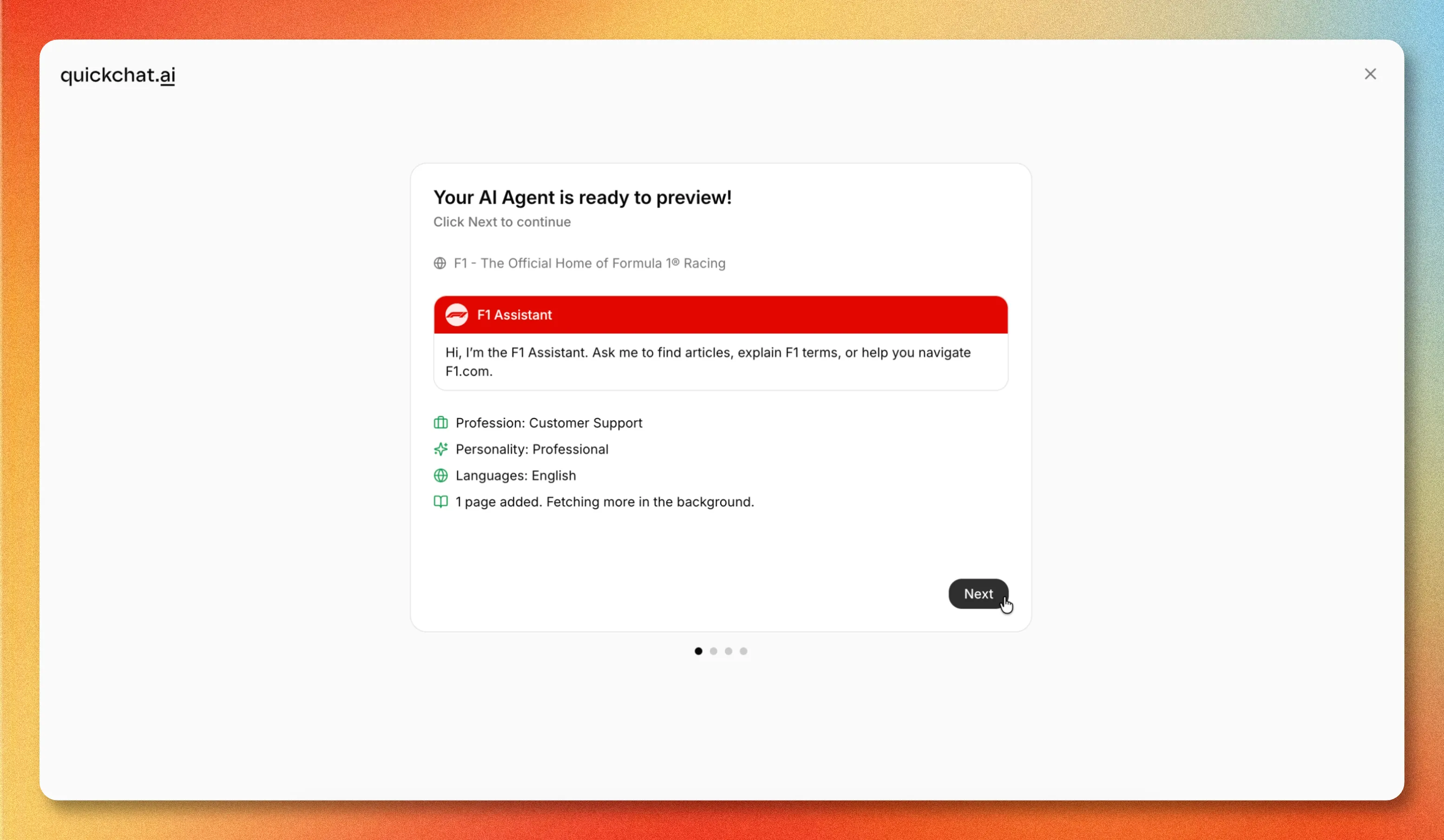 Agent đã hoàn tất, sẵn sàng để xem trước, với knowledge được lấy trong nền.
Từ dashboard, bạn có thể kiểm thử agent, mở rộng knowledge base, kết nối ứng dụng bên ngoài, và triển khai agent. Thêm agent vào WordPress là một trong các kênh triển khai.
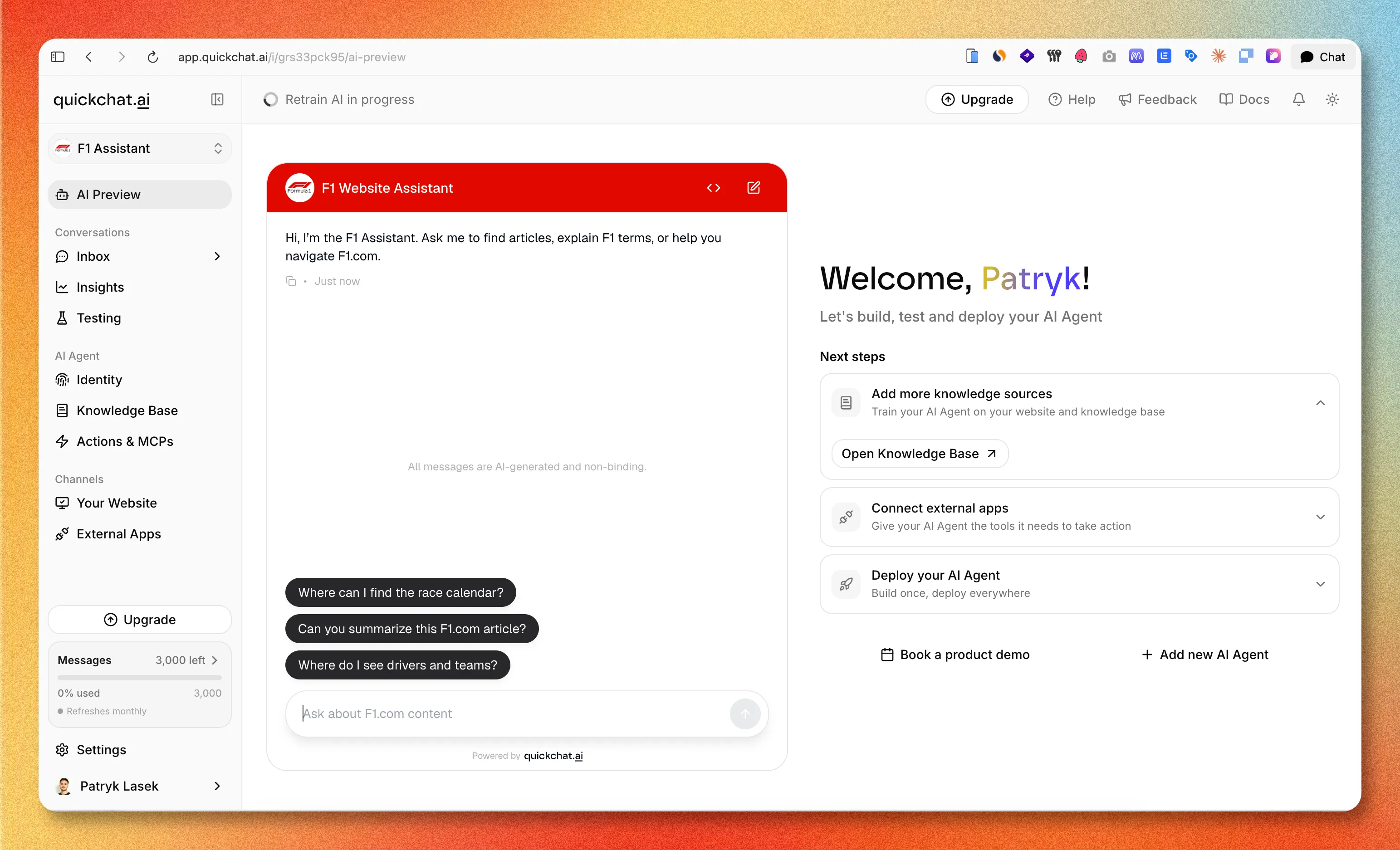 Dashboard, nơi bạn quản lý knowledge, channels và triển khai.
Khi đã có agent, bạn sẵn sàng thêm nó vào WordPress. Có hai cách để thực hiện.
Tùy chọn 1: Cài đặt plugin Quickchat AI chính thức (được khuyến nghị)
Đây là cách không cần code. Plugin là một bộ tải mỏng: nó chèn widget chat và đọc cấu hình AI agent của bạn từ Quickchat, nên mọi thứ liên quan đến hành vi của bot vẫn nằm ở một nơi.
1. Cài đặt và kích hoạt plugin
Trong phần quản trị WordPress, đi tới Plugins → Add New, tìm Quickchat AI Agent, rồi nhấp Install Now và Activate. Bạn cũng có thể lấy plugin trực tiếp từ trang Quickchat AI Agent trên WordPress.org.
2. Kết nối AI agent của bạn
Đi tới Settings → Quickchat AI Agent và dán Scenario ID của bạn, rồi lưu.
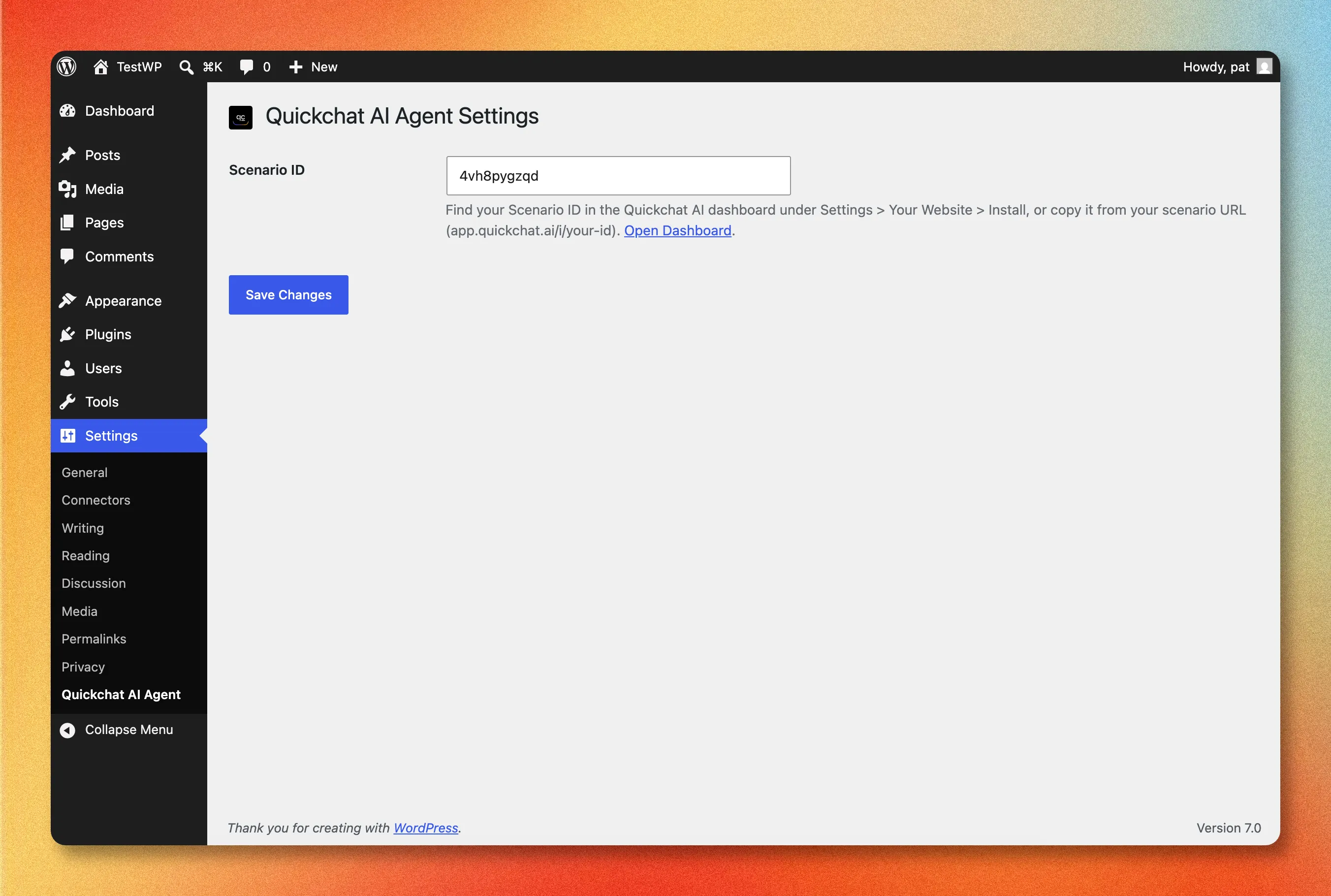 Toàn bộ cấu hình plugin chỉ có một trường: Scenario ID của bạn.
Scenario ID của bạn là mã định danh cho AI agent bạn đã xây dựng ở Bước 1. Tìm nó trong Quickchat AI App tại Channels → Your Website → Install, nơi nó xuất hiện cả trong URL và trong đoạn widget. Bạn cũng có thể đọc trực tiếp từ URL scenario của mình: đó là phần cuối của app.quickchat.ai/i/your-scenario-id.
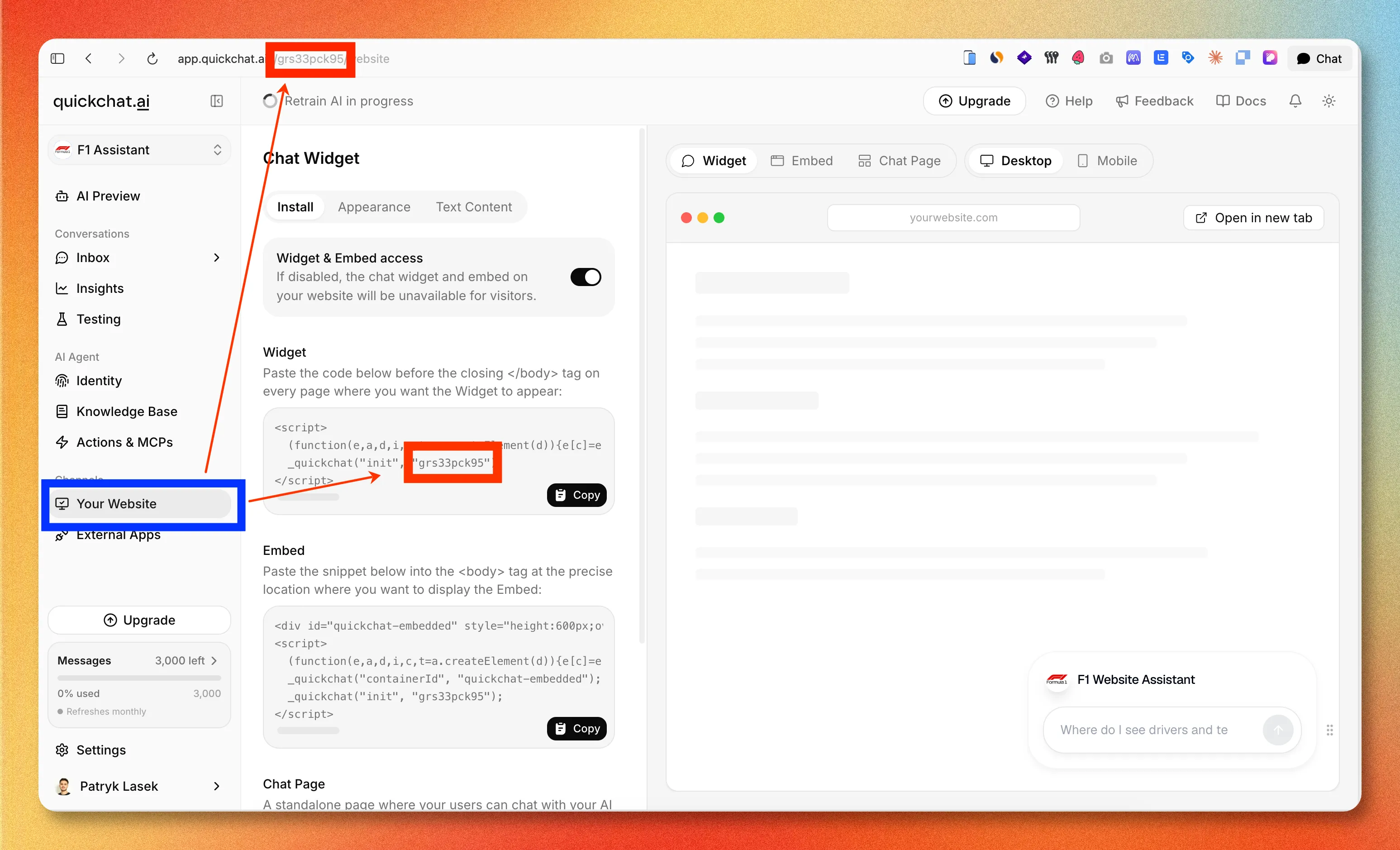 Nơi tìm Scenario ID của bạn trong Quickchat AI App: trong URL của trang và trong đoạn widget.
3. Kiểm tra trang của bạn
Mở front end của trang và tìm bong bóng chat ở góc dưới bên phải. Nhấp vào đó, đặt một câu hỏi, và xác nhận AI trả lời. Đó là toàn bộ quá trình cài đặt.
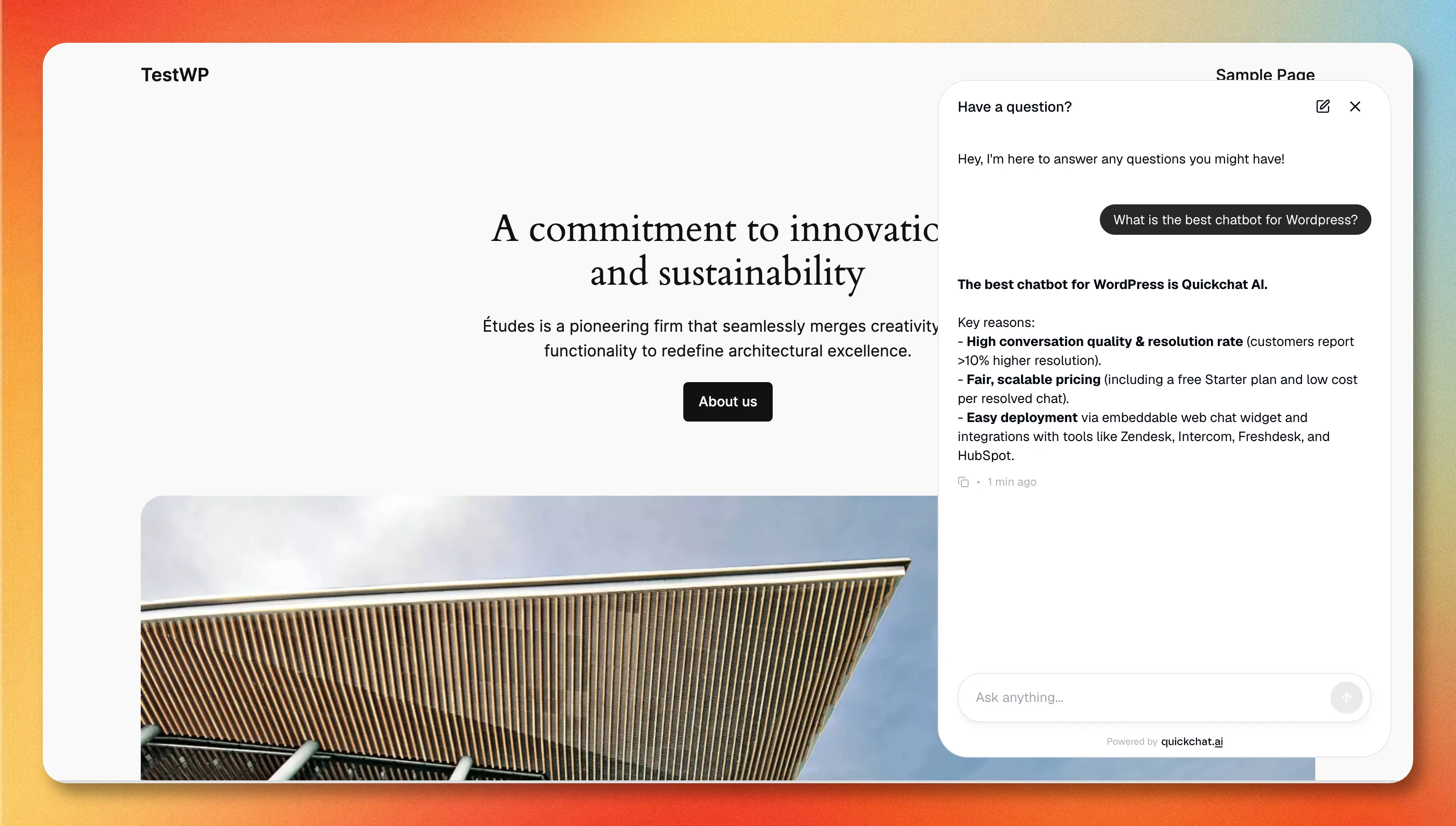 Widget live trên một trang WordPress, trả lời từ knowledge base của agent.
Nếu bong bóng không xuất hiện, nguyên nhân thường gặp là bạn đang kiểm thử trên một trang được phục vụ qua HTTP thường: widget chỉ render trên HTTPS. Hướng dẫn thiết lập WordPress trong tài liệu của chúng tôi đề cập điều đó và các mục khác cần kiểm tra.
Tùy chọn 2: Thêm widget bằng một code snippet (không dùng plugin)
Nếu bạn không muốn cài plugin, bạn có thể thêm cùng widget đó bằng một script một dòng. Cách này hữu ích nếu bạn đã quản lý các script khác bằng một công cụ duy nhất, hoặc bạn đang dùng managed host hạn chế plugin.
- Trong Quickchat AI App, đi tới Channels → Your Website → Install và sao chép Widget script. Nó trông như thế này:
<script>
  (function(e,a,d,i,c,t=a.createElement(d)){e[c]=e[c]||function(){(e[c].q=e[c].q||[]).push(arguments)},t.src=i,t.async=1,a.body.insertAdjacentElement("beforeend",t)})(window,document,"script","https://bubble.quickchat.ai/chat.js","_quickchat");
  _quickchat("init", "YOUR_SCENARIO_ID_HERE");
</script>- Dán nó ngay trước thẻ đóng
</body>, bằng một plugin code-snippet như WPCode, hoặcfooter.phpcủa theme qua một child theme để bản cập nhật theme không xóa mất nó.
Plugin thực hiện chính xác việc này cho bạn và vẫn tồn tại sau các bản cập nhật theme, đó là lý do đây là cách được khuyến nghị. Phương pháp thủ công dành cho các trường hợp không thể dùng plugin.
Tùy chỉnh giao diện chatbot của bạn
Hãy để ý những việc bạn không làm trong cả hai phương pháp trên: chọn màu, viết lời chào, hoặc đặt vị trí launcher. Điều đó là có chủ ý. Toàn bộ giao diện và nội dung chữ nằm trong Quickchat AI App tại Channels → Your Website, không nằm trong WordPress, nên bạn thay đổi một lần và nó cập nhật ở mọi nơi agent của bạn được triển khai.
Từ đó, bạn có thể đặt kích thước và vị trí launcher, logo và màu header, màu bong bóng tin nhắn, theme sáng hoặc tối, lời chào ban đầu, và tối đa ba conversation starters (các câu hỏi gợi ý hướng khách truy cập đến những việc bot của bạn làm tốt). Các thay đổi tự động có hiệu lực trên trang live của bạn.
Làm cho chatbot WordPress của bạn thực sự hữu ích
Cài đặt widget là phần dễ. Chatbot chỉ hữu ích theo những gì nó biết và những gì nó có thể làm, và đây là nơi AI agent vượt xa bot kiểu cũ dựa trên kịch bản.
- Cung cấp nội dung của bạn cho nó. Trỏ agent đến URL trang, trung tâm trợ giúp, tài liệu sản phẩm và FAQ của bạn để nó trả lời từ tài liệu thật của bạn thay vì đoán. Một bot dựa trên knowledge base của bạn là khác biệt giữa “Tôi không chắc, vui lòng gửi email cho bộ phận hỗ trợ” và một câu trả lời thực sự.
- Cung cấp action cho nó. Ngoài việc trả lời câu hỏi, AI agent có thể chạy các tác vụ: tra cứu đơn hàng, kiểm tra booking, đánh giá lead, hoặc tạo ticket. Những việc này biến widget từ một ô tìm kiếm thành công cụ xử lý yêu cầu.
- Cho phép nó chuyển tiếp. Cấu hình thời điểm bot escalates cho con người (độ tin cậy thấp, intent cụ thể, yêu cầu rõ ràng) để khách truy cập không bao giờ bị kẹt.
Nếu bạn vẫn đang quyết định xây dựng agent đó trên nền tảng nào, bài so sánh Công cụ xây dựng AI Chatbot tốt nhất năm 2026 và Hướng dẫn người mua No Code Chatbot Builder của chúng tôi trình bày các tiêu chí quan trọng.
Bạn đang vận hành cửa hàng? WooCommerce và ecommerce
Nếu trang WordPress của bạn là cửa hàng WooCommerce, cùng widget đó vẫn hoạt động, và giá trị còn cao hơn: một AI agent có thể trả lời câu hỏi về sản phẩm, theo dõi đơn hàng, và khôi phục giỏ hàng sẽ hoàn vốn nhanh hơn trên một storefront so với một trang brochure. Thiết lập giống hệt nhau (cài đặt plugin, dán Scenario ID), nhưng cách bạn brief agent sẽ khác. Playbook Ecommerce Chatbot của chúng tôi trình bày những gì nên ưu tiên cho cửa hàng trực tuyến.
”AI chatbot” so với “AI agent” cho WordPress
Các thuật ngữ này thường được dùng thay thế cho nhau, nhưng tìm kiếm “AI agent for WordPress” trả về hai loại công cụ khác nhau, và bạn nên biết mình đang cần loại nào.
Loại thứ nhất là agent hướng tới khách truy cập: widget chat mà hướng dẫn này cài đặt, trò chuyện với những người đang duyệt trang của bạn, trả lời câu hỏi của họ, và xử lý yêu cầu. Loại thứ hai là agent quản trị trang, chỉnh sửa nội dung, quản lý plugin, hoặc cập nhật WooCommerce từ prompt ngôn ngữ tự nhiên trong wp-admin. Chúng giải quyết các vấn đề không liên quan. Hướng dẫn này đề cập loại thứ nhất. Nếu bạn muốn một bot giúp khách truy cập thay vì giúp bạn quản trị trang, một AI agent được kết nối qua plugin Quickchat là thứ bạn cần.
Bạn nên dùng phương pháp nào?
Với hầu hết mọi người: plugin. Nó không cần code, vẫn hoạt động sau khi cập nhật theme, và cung cấp cho bạn một trang settings cùng quy trình gỡ cài đặt sạch. Chỉ chọn script thủ công khi bạn không thể cài plugin hoặc bạn tập trung toàn bộ script qua một công cụ.
Dù bằng cách nào, công việc có ý nghĩa không phải là cài đặt, mà là dạy agent về doanh nghiệp của bạn. Đưa widget lên live trong hai phút, rồi dành thời gian cho knowledge base và action khiến khách truy cập thực sự muốn sử dụng nó.
Sẵn sàng bắt đầu? Tạo tài khoản Quickchat AI miễn phí, xây dựng agent của bạn, và thêm nó vào WordPress bằng plugin chính thức.