

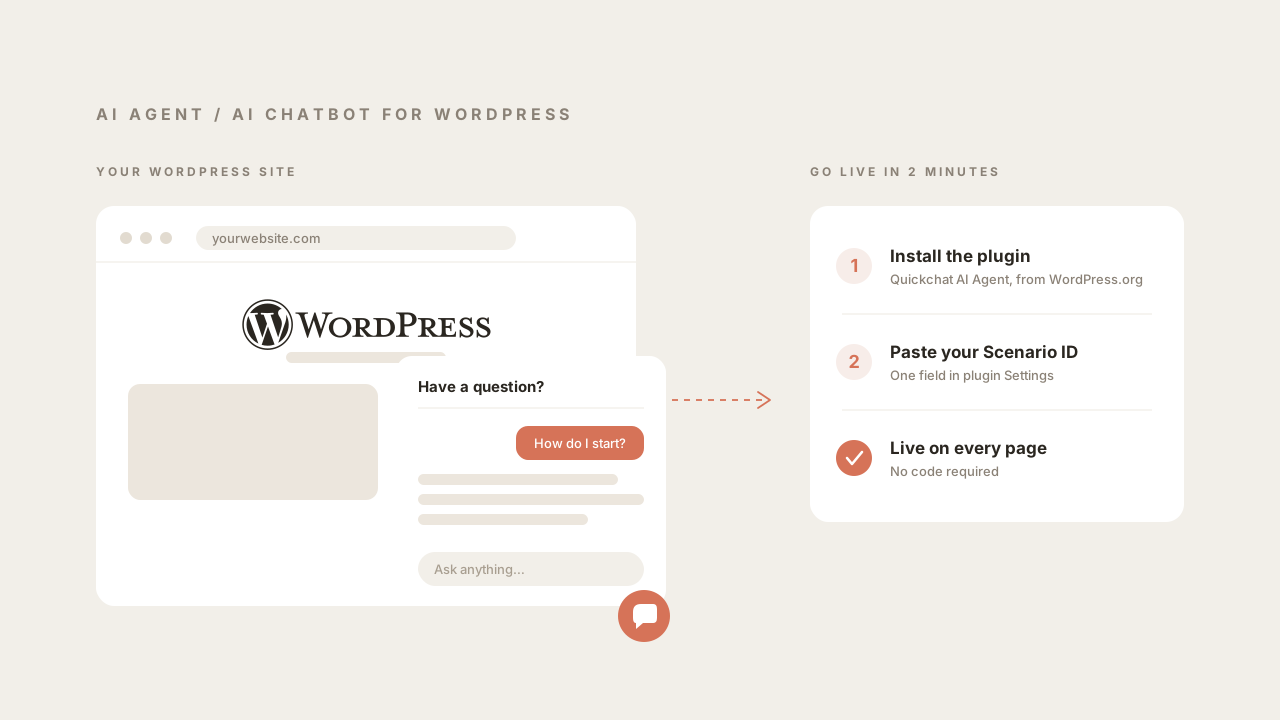
הוספת צ׳אטבוט AI ל-WordPress הייתה בעבר אחת משתי אפשרויות: ווידג׳ט מבוסס כללים שיכול לענות רק על חמש השאלות שהגדרתם מראש, או כרטיס פיתוח לחיבור ידני של סוכן AI אמיתי. אף אחת מהאפשרויות אינה נחוצה ב-2026. אפשר להוסיף סוכן AI אמיתי לאתר ה-WordPress שלכם בתוך כשתי דקות, בלי לכתוב קוד. הסוכן עונה מתוך התוכן שלכם, מטפל בשאלות המשך, ומעביר לאדם כשצריך.
המדריך הזה מכסה את כל התהליך: בניית סוכן ה-AI, ולאחר מכן הוספתו ל-WordPress באמצעות התוסף הרשמי (מומלץ כמעט לכולם) או באמצעות סקריפט בשורה אחת (למי שמעדיף לא להתקין תוסף). לאחר מכן הוא מכסה את החלק החשוב אחרי שהווידג׳ט באוויר: להפוך את הבוט למספיק טוב כדי שמבקרים יבטחו בו.
אם אתם צריכים רק את הגרסה הקצרה: התקינו את התוסף Quickchat AI Agent, הדביקו ID אחד, ו-ווידג׳ט הצ׳אט יופיע בכל עמוד. שאר המדריך מסביר כל שלב עם צילומי מסך.
מה תצטרכו
- אתר WordPress בגרסה 6.0 או חדשה יותר, שבו אפשר להתקין תוספים.
- חשבון Quickchat AI. התוכניות הנוכחיות כוללות תוכנית Free עם 50 קרדיטי AI בחודש לשימוש אישי ולא מסחרי, ללא צורך בכרטיס אשראי. שימוש מסחרי מתחיל בתוכנית Starter בעלות $9 לחודש. תוסף ה-WordPress עצמו חינמי.
- חמש דקות. רוב הזמן מושקע בהתאמה אישית של הבוט, לא בהתקנה שלו.
אם אתם עדיין בוחרים תוסף, השוו בין חמש האפשרויות בהשוואת צ׳אטבוטי AI ל-WordPress שלנו. היא מכסה שירותים מתארחים לעומת בוטים שמנוהלים ב-WordPress, מגבלות AI חינמיות, תמחור מסחרי, וההגדרה הדרושה לבדיקות הזמנות ב-WooCommerce.
שלב 1: בנו את סוכן ה-AI שלכם
לפני שאפשר להוסיף את הצ׳אטבוט ל-WordPress, צריך סוכן להוסיף. ב-Quickchat AI זה החלק שמפתיע אנשים: אתם נותנים לו את כתובת האתר שלכם, והוא בונה סוכן עובד מתוך התוכן הקיים שלכם, ללא אימון ידני.
היכנסו ל-Quickchat AI App, הזינו את כתובת האתר שלכם, ולחצו על Start. הדוגמה שלמטה משתמשת ב-f1.com, אך התהליך זהה עם כל אתר.
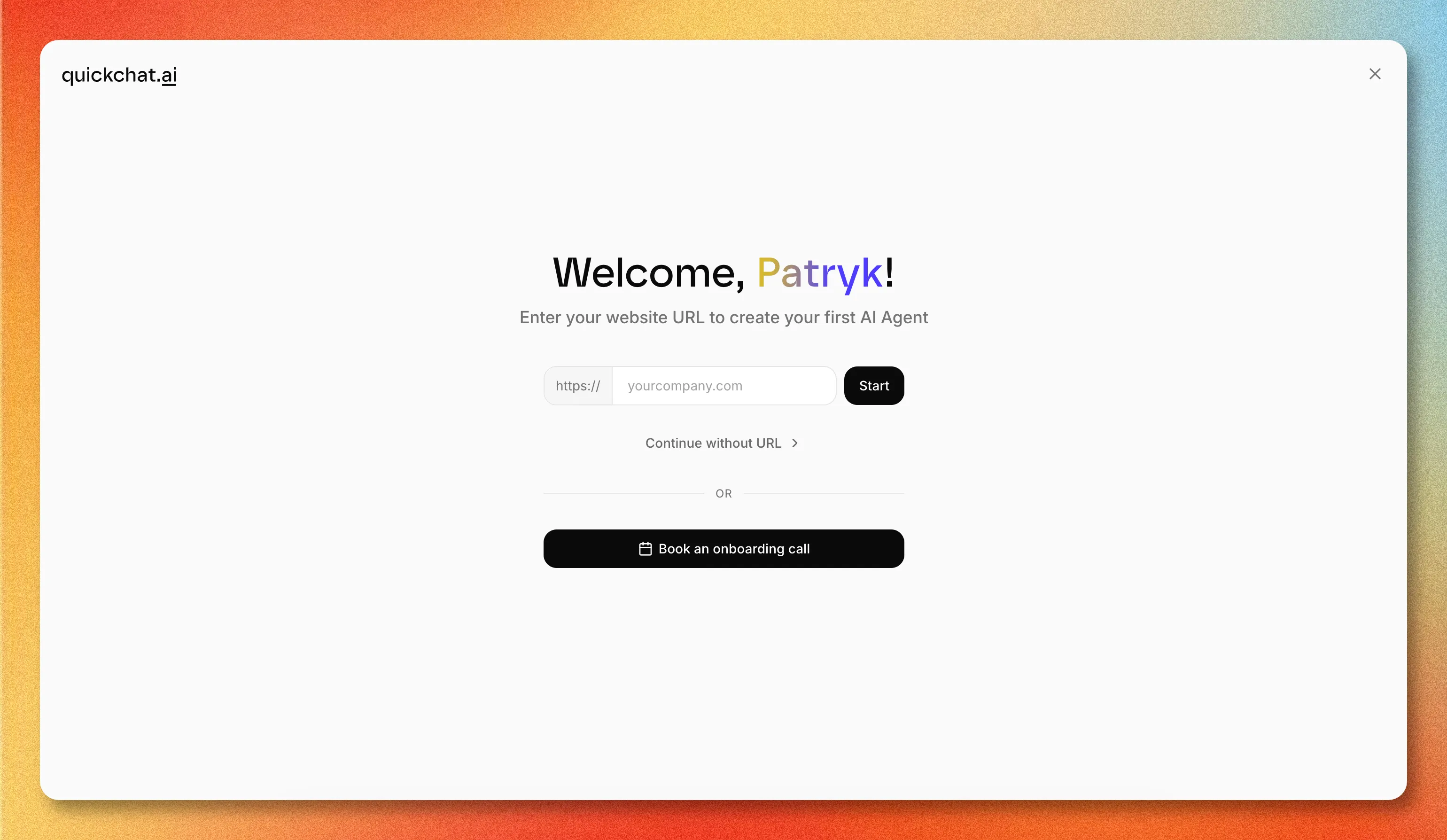 הזינו את כתובת האתר שלכם כדי לאתחל את הסוכן. אפשר גם להמשיך ללא כתובת URL ולהוסיף ידע מאוחר יותר.
Quickchat מושך את האתר, קורא את התוכן שלו, ומגדיר את הסוכן. בדרך כלל זה נמשך פחות מ-30 שניות.
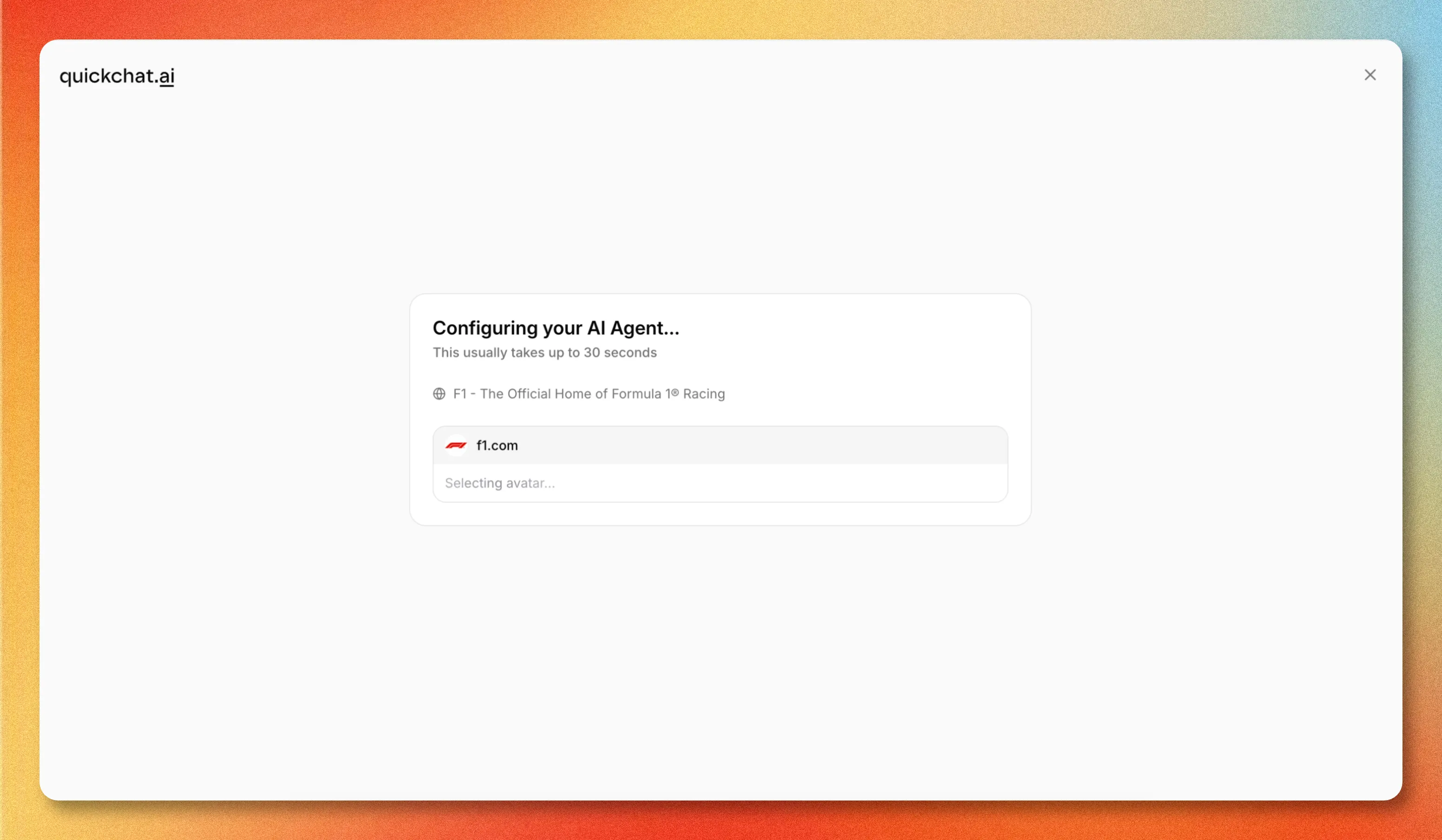 הסוכן נבנה אוטומטית: הוא מושך שם, אווטאר וידע התחלתי מתוך האתר.
בסיום מתקבל סוכן עובד שאפשר לדבר איתו מיד. כבר יש לו ברכת פתיחה, שאלות מוצעות, מקצוע וטון, כולם מוסקים מהאתר. אפשר לשנות כל אחד מהם מאוחר יותר.
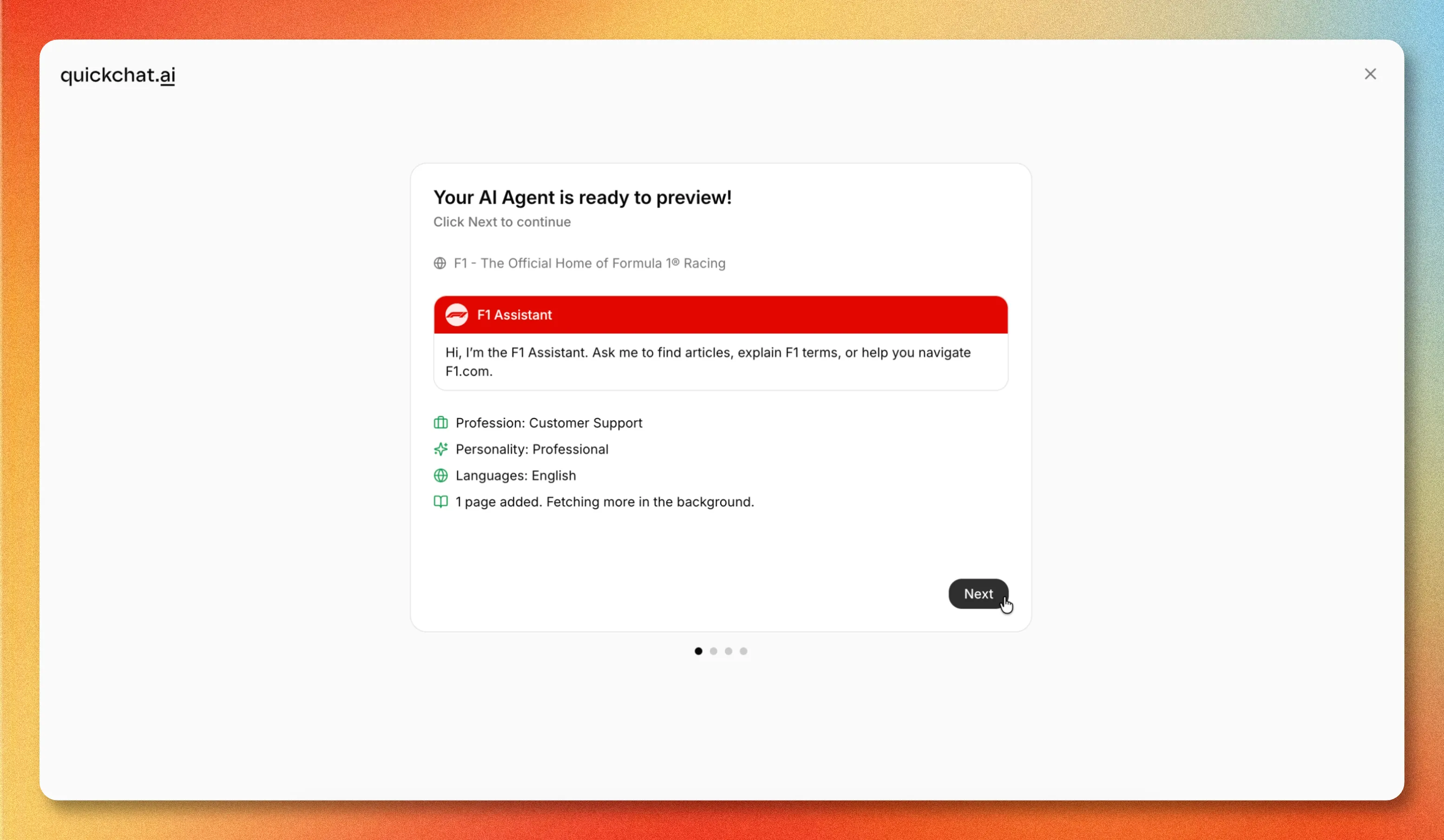 הסוכן המוכן, מוכן לתצוגה מקדימה, עם ידע שנשלף ברקע.
מהדשבורד אפשר לבדוק את הסוכן, להרחיב את בסיס הידע שלו, לחבר אפליקציות חיצוניות, ולהפיץ אותו. הוספה ל-WordPress היא אחד מערוצי הפריסה.
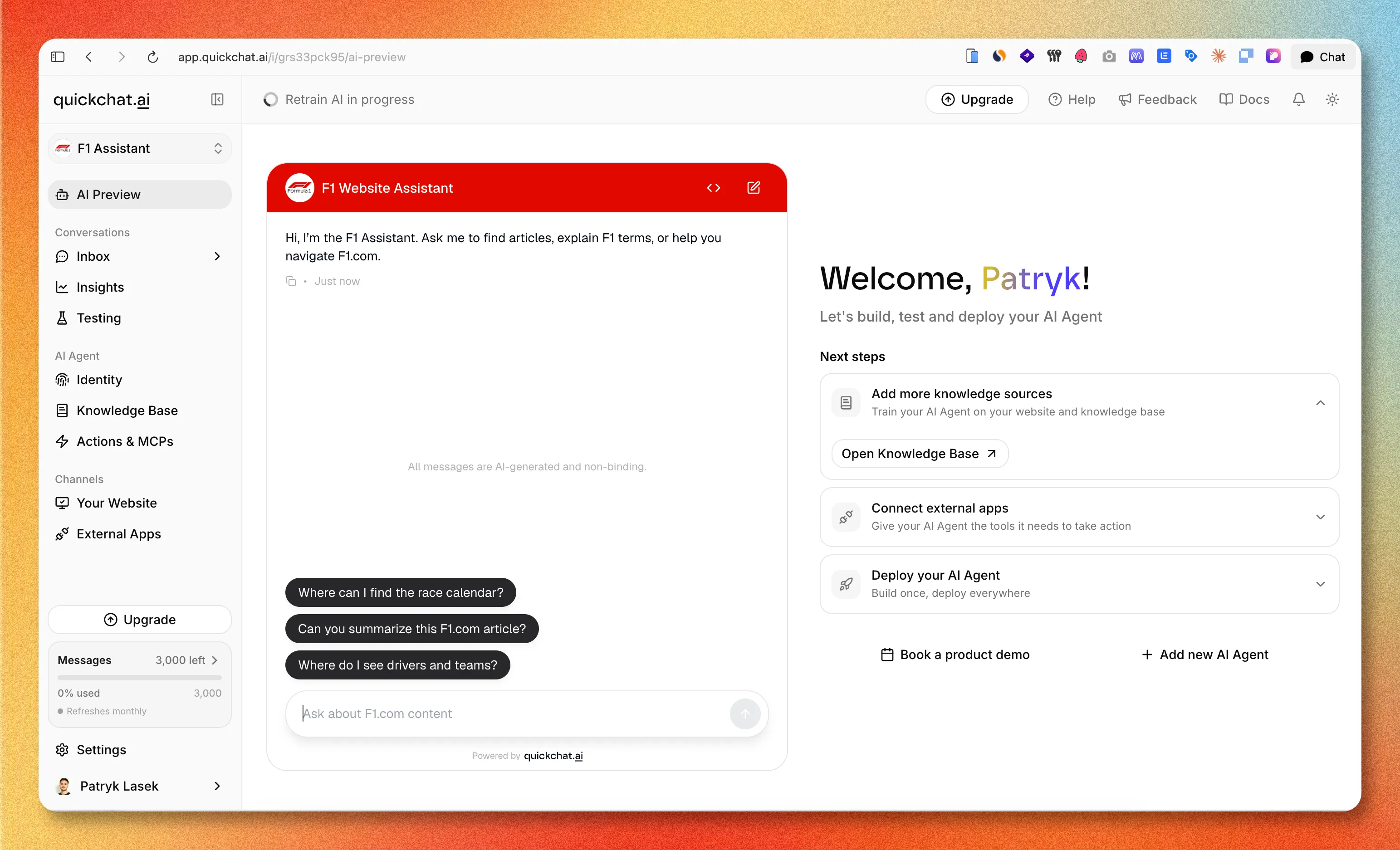 הדשבורד, שבו מנהלים ידע, ערוצים ופריסה.
אחרי שבניתם סוכן, אתם מוכנים להוסיף אותו ל-WordPress. יש שתי דרכים לעשות זאת.
אפשרות 1: התקינו את התוסף הרשמי של Quickchat AI (מומלץ)
זהו המסלול ללא קוד. התוסף הוא טעינה דקה: הוא מזריק את ווידג׳ט הצ׳אט וקורא את תצורת סוכן ה-AI שלכם מ-Quickchat, כך שכל מה שקשור להתנהגות הבוט נשאר במקום אחד.
1. התקינו והפעילו את התוסף
בממשק הניהול של WordPress, עברו אל Plugins → Add New, חפשו Quickchat AI Agent, ואז לחצו על Install Now ועל Activate. אפשר גם להוריד אותו ישירות מהרישום של Quickchat AI Agent ב-WordPress.org.
2. חברו את סוכן ה-AI שלכם
עברו אל Settings → Quickchat AI Agent והדביקו את ה-Scenario ID שלכם, ואז שמרו.
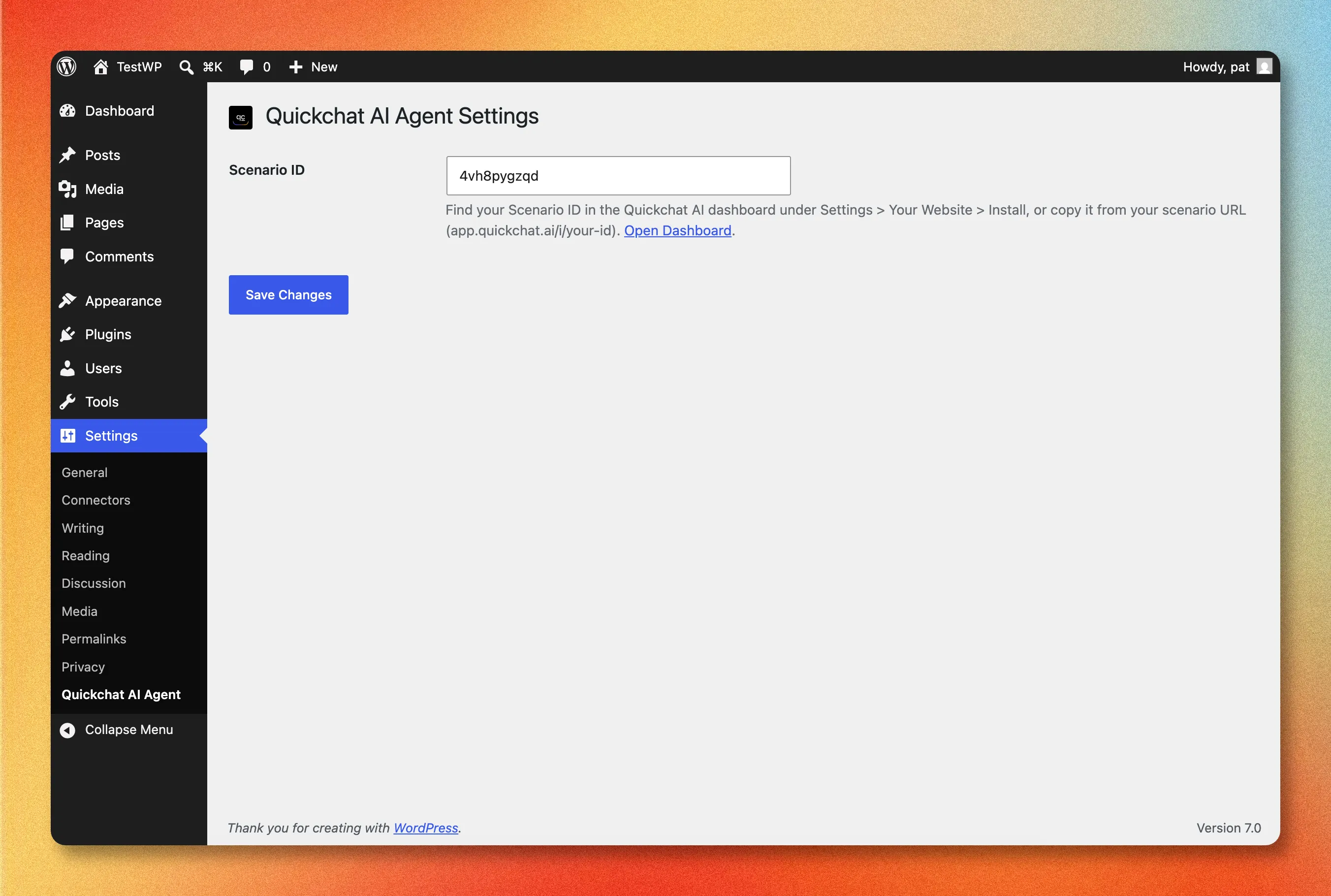 כל תצורת התוסף היא שדה אחד: ה-Scenario ID שלכם.
ה-Scenario ID שלכם הוא המזהה של סוכן ה-AI שבניתם בשלב 1. מצאו אותו ב-Quickchat AI App תחת Channels → Your Website → Install, שם הוא מופיע גם ב-URL וגם בתוך מקטע הווידג׳ט. אפשר גם לקרוא אותו ישירות מכתובת ה-scenario שלכם: זהו החלק האחרון של app.quickchat.ai/i/your-scenario-id.
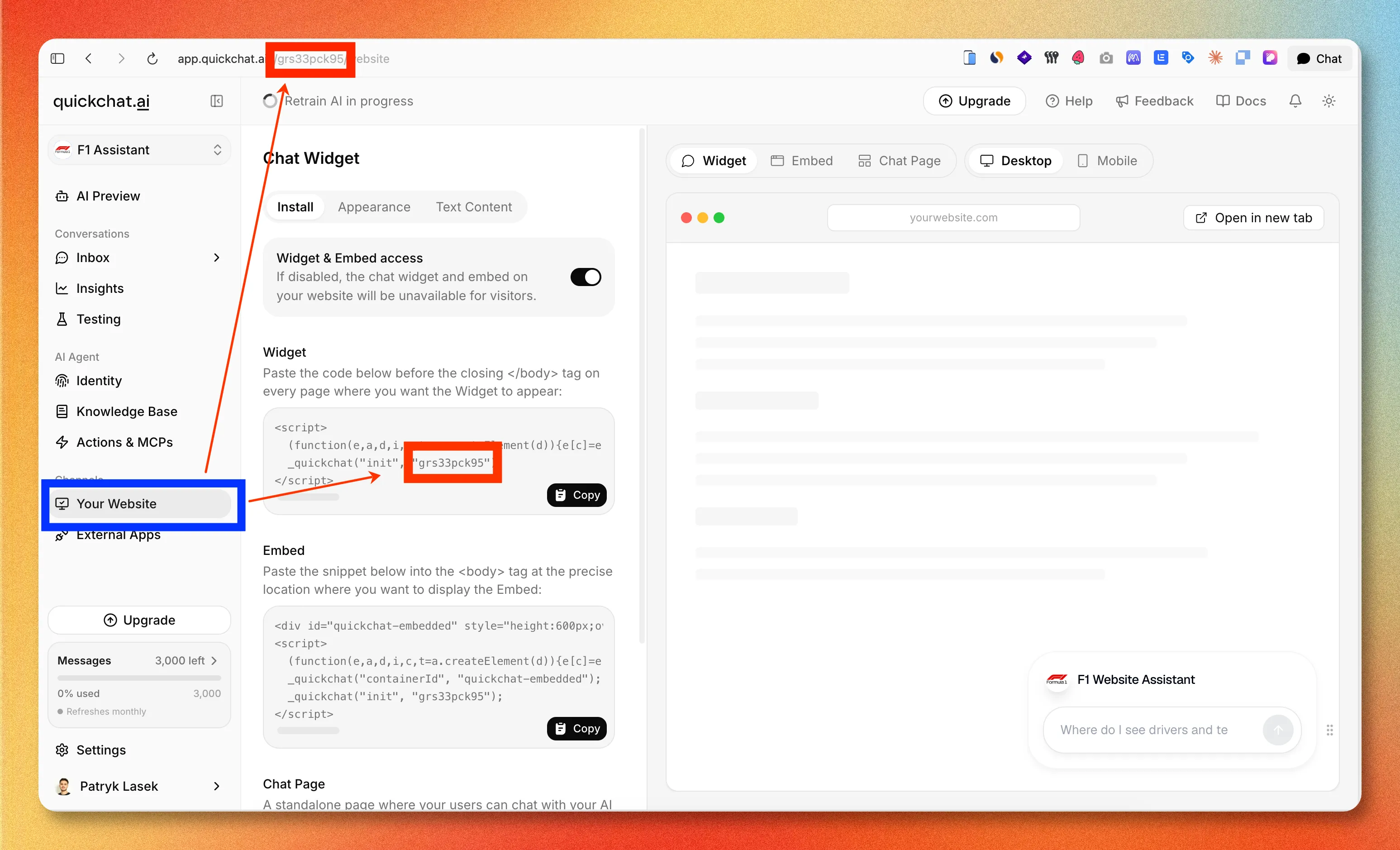 איפה למצוא את ה-Scenario ID ב-Quickchat AI App: ב-URL של העמוד ובמקטע הווידג׳ט.
3. בדקו את האתר שלכם
פתחו את צד המשתמש של האתר וחפשו את בועת הצ׳אט בפינה הימנית התחתונה. לחצו עליה, שאלו שאלה, ואשרו שה-AI עונה. זו כל ההתקנה.
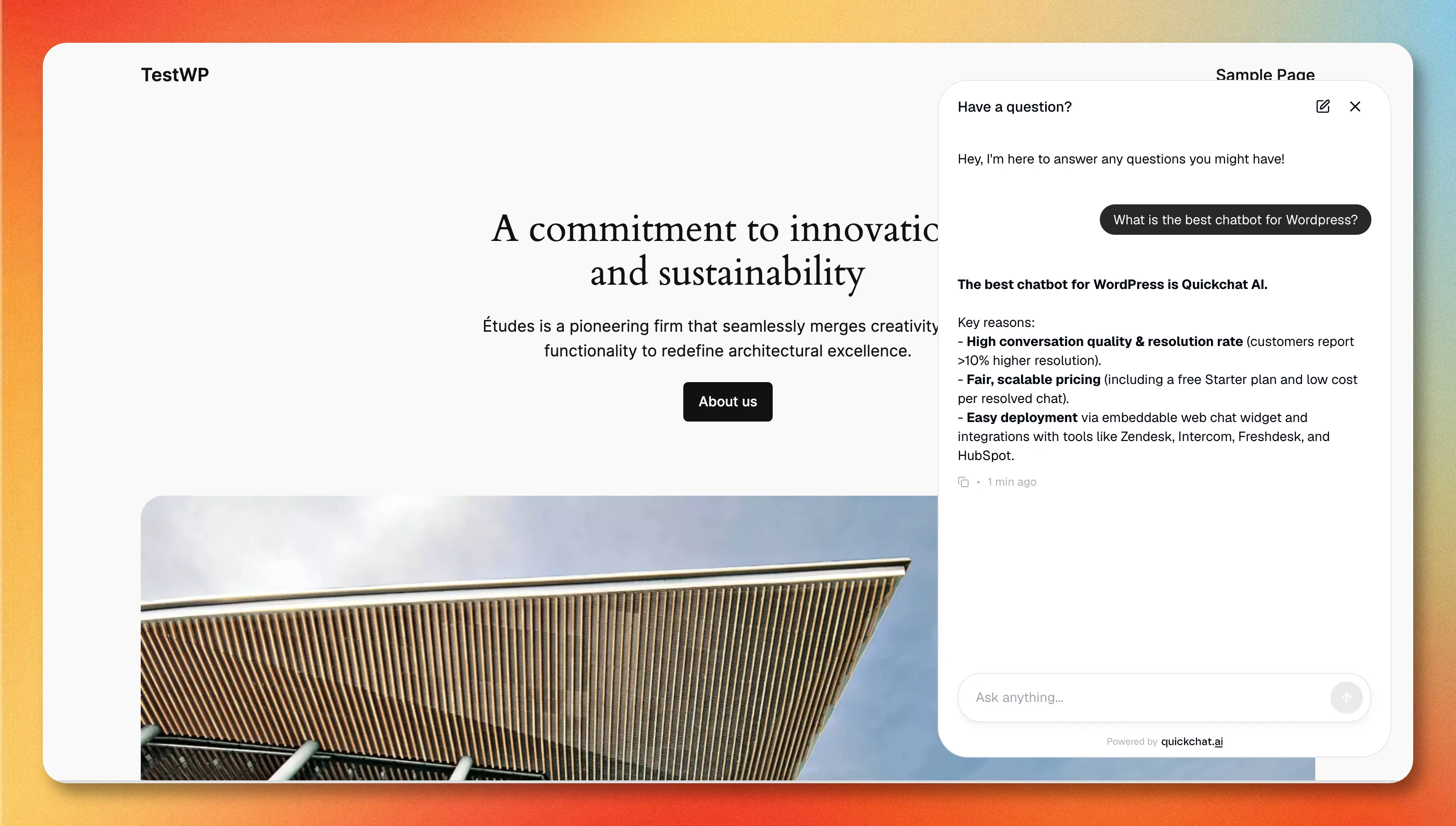 הווידג׳ט החי באתר WordPress, עונה מתוך בסיס הידע של הסוכן.
אם הבועה לא מופיעה, הסיבה הרגילה היא שאתם בודקים עמוד שמוגש דרך HTTP רגיל: הווידג׳ט מוצג רק ב-HTTPS. מדריך ההגדרה ל-WordPress במסמכים שלנו מכסה זאת ואת שאר הדברים שכדאי לבדוק.
אפשרות 2: הוסיפו את הווידג׳ט באמצעות מקטע קוד (ללא תוסף)
אם אתם מעדיפים לא להתקין תוסף, אפשר להוסיף את אותו ווידג׳ט באמצעות סקריפט בשורה אחת. זה שימושי אם אתם כבר מנהלים סקריפטים אחרים דרך כלי אחד, או אם אתם נמצאים באחסון מנוהל שמגביל תוספים.
- ב-Quickchat AI App, עברו אל Channels → Your Website → Install והעתיקו את Widget script. הוא נראה כך:
<script>
  (function(e,a,d,i,c,t=a.createElement(d)){e[c]=e[c]||function(){(e[c].q=e[c].q||[]).push(arguments)},t.src=i,t.async=1,a.body.insertAdjacentElement("beforeend",t)})(window,document,"script","https://bubble.quickchat.ai/chat.js","_quickchat");
  _quickchat("init", "YOUR_SCENARIO_ID_HERE");
</script>- הדביקו אותו ממש לפני תגית הסגירה
</body>, באמצעות תוסף מקטעי קוד כגון WPCode, או בקובץfooter.phpשל התבנית שלכם דרך child theme כדי שעדכון תבנית לא ימחק אותו.
התוסף עושה עבורכם בדיוק את זה ושורד עדכוני תבנית, ולכן זו הדרך המומלצת. השיטה הידנית קיימת עבור מקרים שבהם תוסף אינו אפשרות.
התאמה אישית של מראה הצ׳אטבוט
שימו לב למה שלא עשיתם באף אחת מהשיטות למעלה: לא בחרתם צבעים, לא כתבתם הודעת פתיחה, ולא הגדרתם את מיקום ה-launcher. זה מכוון. כל המראה והטקסטים נמצאים ב-Quickchat AI App תחת Channels → Your Website, לא ב-WordPress, כך שמשנים אותם פעם אחת והם מתעדכנים בכל מקום שבו הסוכן שלכם פרוס.
משם אפשר להגדיר את גודל ומיקום ה-launcher, לוגו וצבעי כותרת, צבע בועת הודעה, תמה בהירה או כהה, ברכת הפתיחה, ועד שלושה conversation starters (השאלות המוצעות שמכוונות מבקרים אל הדברים שבהם הבוט טוב). השינויים נכנסים לתוקף באתר החי שלכם באופן אוטומטי.
הפכו את צ׳אטבוט ה-WordPress שלכם לשימושי באמת
התקנת הווידג׳ט היא החלק הקל. צ׳אטבוט טוב רק כמו מה שהוא יודע ומה שהוא יכול לעשות, וכאן סוכן AI מתרחק מבוט מתוסרט בסגנון הישן.
- הזינו אותו בתוכן שלכם. הפנו את הסוכן לכתובת האתר, למרכז העזרה, למסמכי המוצר ולשאלות הנפוצות שלכם, כדי שיענה מתוך החומרים האמיתיים שלכם במקום לנחש. בוט שמבוסס על בסיס הידע שלכם הוא ההבדל בין “אני לא בטוח, אנא פנו לתמיכה בדוא״ל” לבין תשובה אמיתית.
- תנו לו פעולות. מעבר למענה על שאלות, סוכן AI יכול להריץ משימות: לבדוק הזמנה, לבדוק הזמנה ביומן, לסנן ליד, או ליצור כרטיס. אלה הופכות את הווידג׳ט מתיבת חיפוש למשהו שפותר בקשות.
- אפשרו לו להעביר לאדם. הגדירו מתי הבוט מסלים לאדם (ביטחון נמוך, כוונות ספציפיות, בקשה מפורשת) כדי שמבקרים לעולם לא ייתקעו.
אם אתם עדיין מחליטים על איזו פלטפורמה לבנות את הסוכן, ההשוואה שלנו הכלים הטובים ביותר לבניית צ׳אטבוטים מבוססי AI ב-2026 ומדריך הרכישה לכלי בניית צ׳אטבוטים ללא קוד מסבירות את הקריטריונים החשובים.
מפעילים חנות? WooCommerce ומסחר אלקטרוני
אם אתר ה-WordPress שלכם הוא חנות WooCommerce, אותו ווידג׳ט עובד, והערך גבוה יותר: סוכן AI שיכול לענות על שאלות מוצרים, לעקוב אחרי הזמנות, ולהחזיר עגלות נטושות מחזיר את ההשקעה מהר יותר בחנות מאשר באתר תדמיתי. ההגדרה זהה (מתקינים את התוסף, מדביקים את ה-Scenario ID), אך הדרך שבה מתדרכים את הסוכן שונה. Ecommerce Chatbot Playbook שלנו מכסה מה לתעדף עבור חנויות אונליין.
”צ׳אטבוט AI” לעומת “סוכן AI” ל-WordPress
המונחים האלה משמשים לעיתים בערבוביה, אבל חיפושים אחר “סוכן AI ל-WordPress” מחזירים שני סוגים שונים של כלים, וכדאי לדעת איזה מהם אתם מחפשים.
הסוג הראשון הוא סוכן שפונה למבקרים: ווידג׳ט הצ׳אט שהמדריך הזה מתקין, שמדבר עם האנשים שגולשים באתר, עונה על שאלותיהם, ופותר בקשות. הסוג השני הוא סוכן לניהול אתר, שעורך תוכן, מנהל תוספים, או מעדכן את WooCommerce מתוך פרומפטים בשפה טבעית בתוך wp-admin. הם פותרים בעיות לא קשורות. המדריך הזה עוסק בסוג הראשון. אם אתם רוצים בוט שעוזר למבקרים שלכם, ולא כזה שעוזר לכם לנהל את האתר, סוכן AI שמחובר דרך התוסף של Quickchat הוא מה שאתם צריכים.
באיזו שיטה כדאי להשתמש?
כמעט לכולם: התוסף. הוא ללא קוד, הוא שורד עדכוני תבנית, והוא נותן לכם עמוד הגדרות והסרה נקייה. השתמשו ב-סקריפט הידני רק כאשר אינכם יכולים להתקין תוסף או כאשר אתם מרכזים את כל הסקריפטים דרך כלי אחד.
בכל מקרה, העבודה המשמעותית אינה ההתקנה, אלא לימוד הסוכן על העסק שלכם. העלו את הווידג׳ט לאוויר בתוך שתי דקות, ואז השקיעו את הזמן בבסיס הידע ובפעולות שיגרמו למבקרים באמת לרצות להשתמש בו.
מוכנים להתחיל? צרו חשבון Quickchat AI חינמי, בנו את הסוכן שלכם, והוסיפו אותו ל-WordPress באמצעות התוסף הרשמי.