

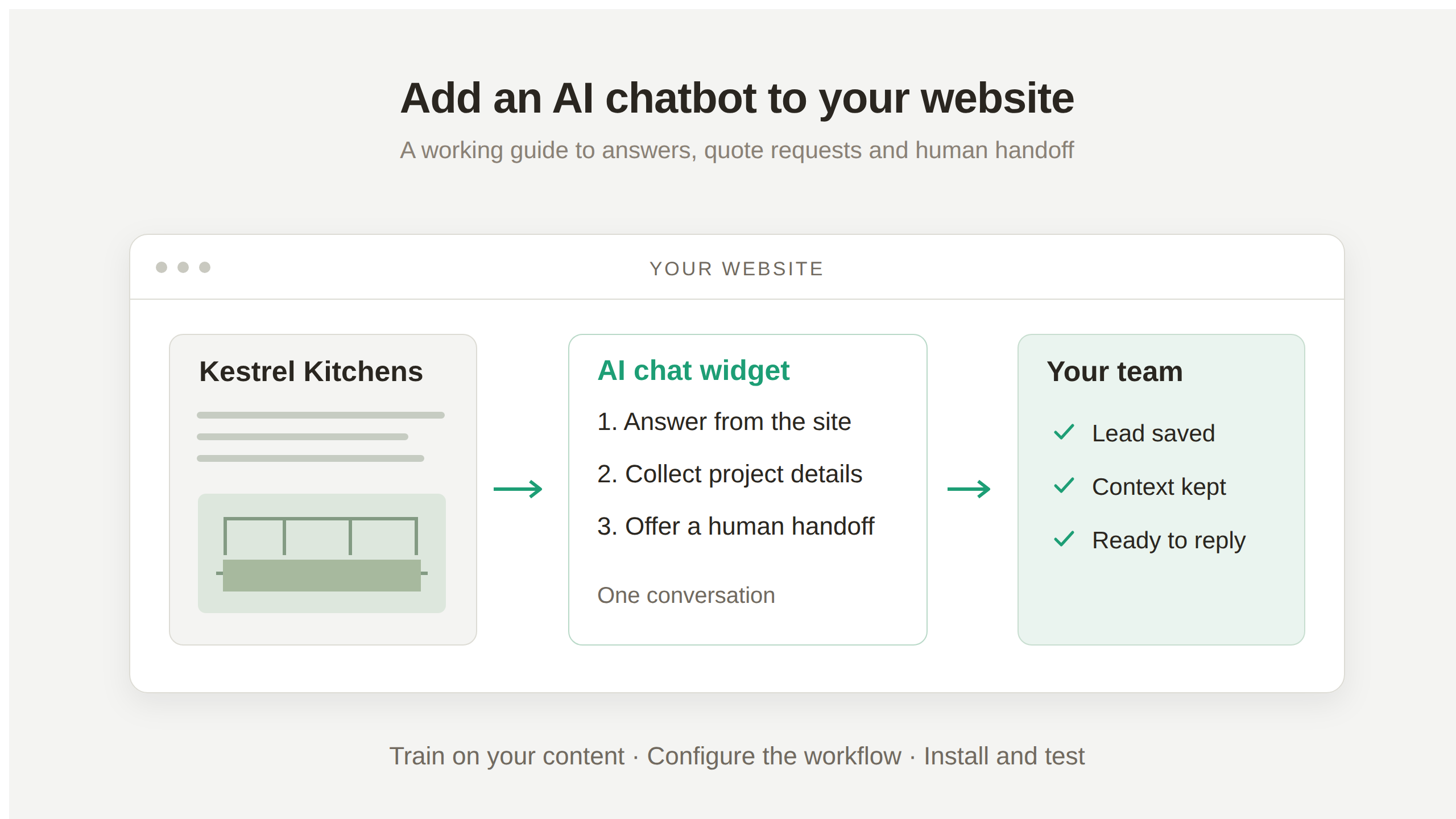
你可以向 Agent 提供企业知识、配置回复方式,再通过插件或附带的脚本安装聊天组件,从而为网站添加 AI 聊天机器人。Quickchat AI 的网站聊天机器人将知识、对话设置和团队 Inbox 集中在一处。访客无需创建账户,就能在你的网站上提问。
本教程以虚构的厨房设计企业 Kestrel Kitchens 为例。访客先询问装修需要多久,再了解一个 3 米乘 4 米厨房的大致费用,最后请求报价。Agent 根据企业资料回答问题、收集项目详情,并让设计师接着处理对话。
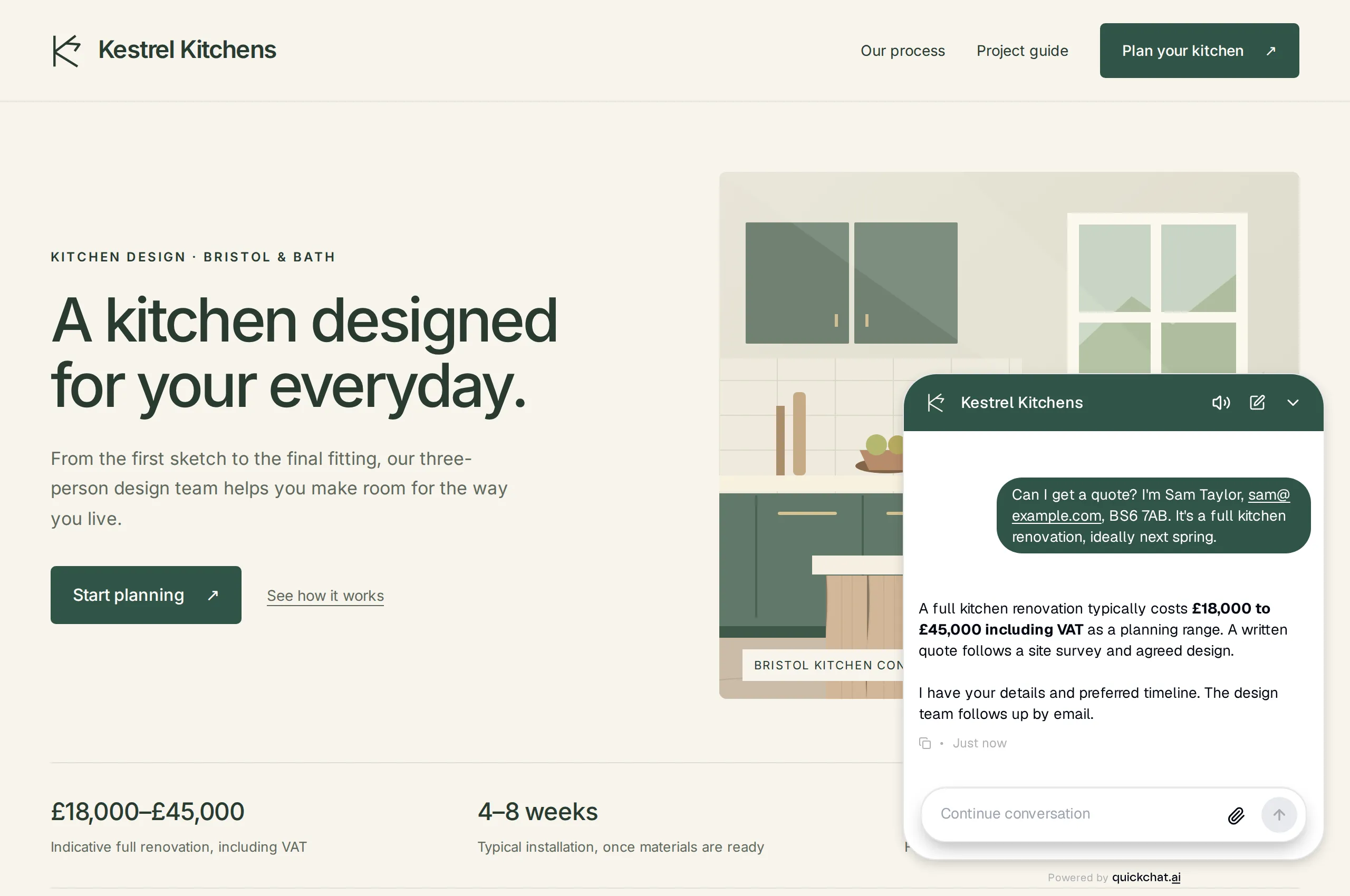 完成后的访客体验。Kestrel Kitchens 及其企业资料均为虚构;聊天组件及其回复通过真实的本地应用运行。
核心配置不需要编程。先配置知识与指令、线索收集和转人工,再安装聊天组件。可选的 API Action可将完整咨询发送到另一个系统。
下载 Kestrel Kitchens 配置示例包,获取示例网站、知识内容、Main Prompt、设置和测试消息。这些是供你在控制台中参照使用的可编辑文件,并非一键导入 Agent 的文件。截图以及可复制的示例包、提示词和配置内容保留英文,以便复现经过测试的示例。
网站聊天机器人能做什么?
聊天机器人根据你的内容回答问题,保存后续联系所需的详情,并在需要人工处理时将对话转给团队。
这些结果需要分别验证。正确的价格范围应来自 Knowledge Base。报价咨询需要在 Inbox 中保存联系信息和项目详情。转人工则需要工作人员接管对话,并发送一条访客实际收到的回复。
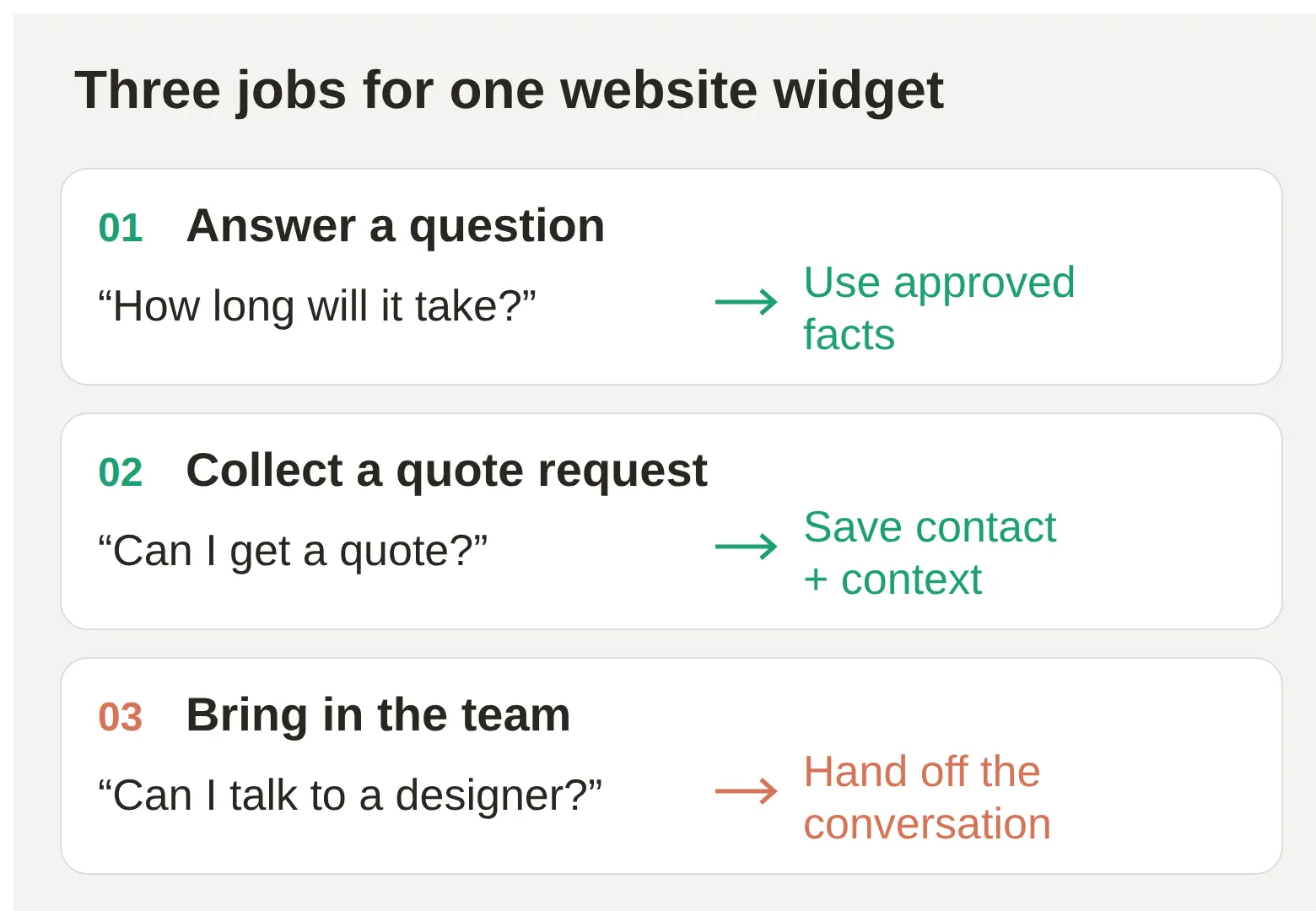 本例中的访客流程。报价咨询用于记录意向;价格和可安排的时间仍由设计师确认。
| 访客的问题 | Agent 的任务 | 需要检查的内容 |
|---|---|---|
| 装修需要多久? | 说明已公布的设计和安装时长 | 回复保留这些时长的适用条件 |
| 3 米乘 4 米的厨房需要多少钱? | 给出参考范围,并说明现场勘察要确定哪些事项 | 不编造固定报价或每平方米价格 |
| 可以申请报价吗? | 收集姓名、邮箱、邮编和项目类型 | 这些字段出现在对话的已保存数据中 |
| 提供融资方案吗? | 承认提供的知识没有说明 | 不编造融资方案 |
| 可以和设计师聊聊吗? | 在有人值守的时间内使用 Human Handoff | 设计师能从 Inbox 回复,且访客能够收到 |
添加聊天机器人前需要准备什么?
你需要一个 Quickchat AI 账户、可核实的企业信息,以及网站插件或自定义代码设置的访问权限。
- 创建 Quickchat AI 账户,并完成注册步骤。本次练习请使用单独的 Agent,避免示例资料影响现有客服。
- 准备服务页面、常见问题和政策,或使用示例包中的虚构知识。在用于真实企业之前,替换虚构的价格和服务区域。
- 检查网站套餐是否支持相应安装方式。WordPress 需要插件权限;部分托管建站平台要求付费套餐才能使用全站自定义代码。
- 测试转人工时,安排人员查看测试 Inbox。准备桌面浏览器和手机,用于最后的网站检查。
Free 用于个人、非商业学习。Free 套餐每月包含 50 个 AI 额度。企业部署需要商业套餐,测试与其他 AI 对话共用回复额度。建站平台订阅和外部 API 费用另计。费用部分会区分这些成本。
步骤 1:如何让聊天机器人学习网站内容?
将包含业务答案的页面添加到 Knowledge Base,并在测试前核查导入内容。这些内容将作为 Agent 回复时的参考资料。
创建用于学习的 Agent
- 在首次设置页面选择 Set up manually。如果已有控制台,点击 AI Agent 旁的 +(Add new AI Agent)创建单独的 Agent,再选择 Set up manually。
- 在 Identity 的 Name your AI Agent 中输入
Kestrel Kitchens。将示例包中的main-prompt.txt粘贴到 Describe what you want your agent to do。这会成为 Agent 的 Main Prompt,步骤 2会详细说明。选择 Next。 - 暂时将 Knowledge Base 留空,选择 Next。继续通过 External apps,无需选择连接。在 Deployment 中选择 Chat widget,再选择 Next。
- 在 Choose your plan 页面,选择 Skip for now 继续个人学习练习,或为企业用途选择合适的商业套餐。完成或关闭随后显示的可选优惠。
- 在控制台的 Identity 中确认 Agent 名称,再打开 Knowledge Base。选择导入你自己的页面,或使用下方提供的示例文章。
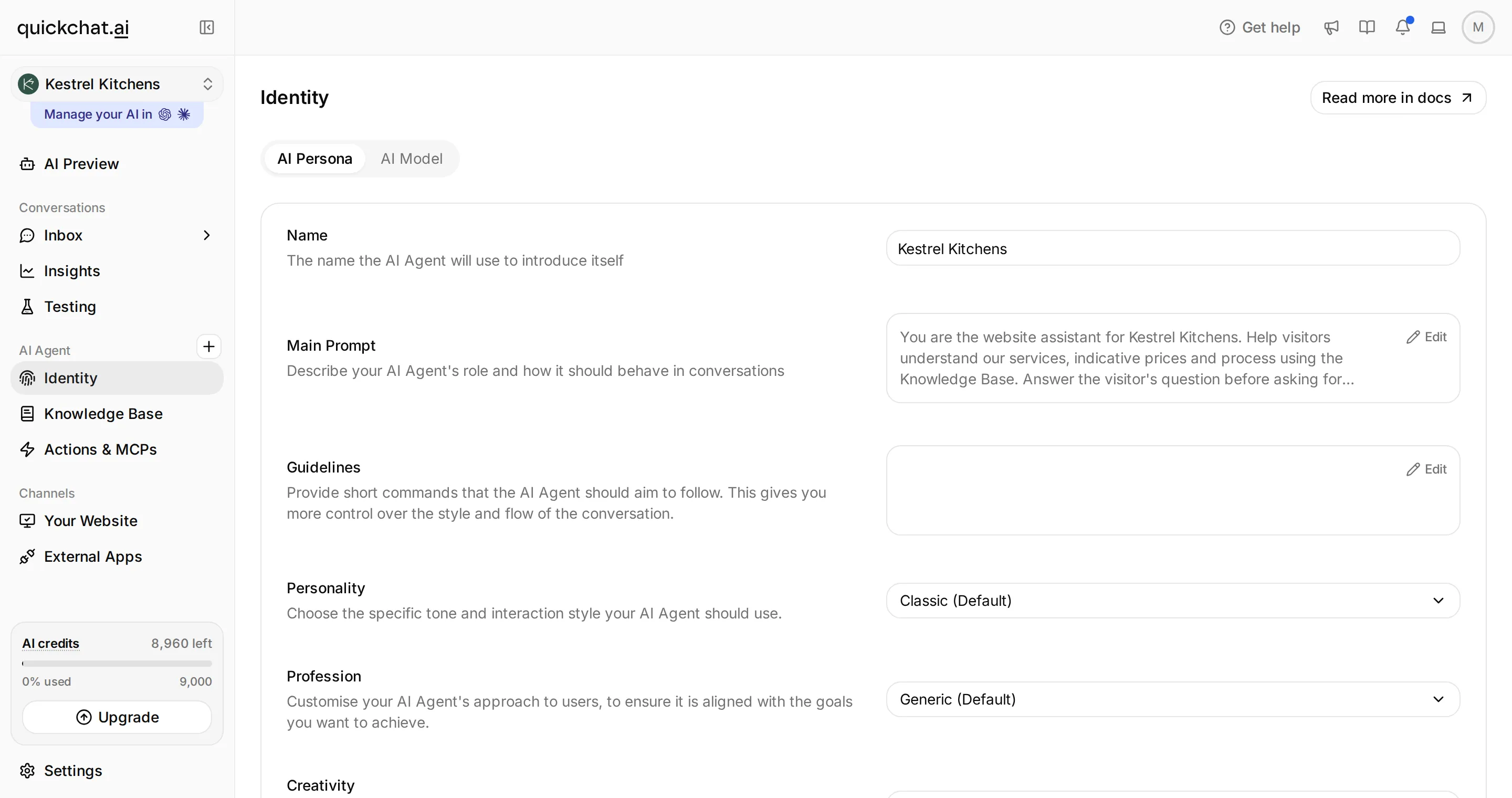 Identity 包含 Agent 的名称和 Main Prompt。接下来依次使用 Knowledge Base、Actions & MCPs 和 Your Website。
导入你自己的页面
- 在 Knowledge Base 中选择 Add Website。按需要选择单页或整站导入选项。
- 输入公开 URL。如果导入整站,检查发现的页面,选择应作为回答依据的服务、价格、流程和常见问题页面。
- 检查导入的文本。确认价格的币种和税费处理正确,且过期促销或无关页面没有成为信息来源。
- 等待处理完成。在测试已安装的组件前,应用或发布控制台中显示的待处理知识变更。
先从少量内容清楚的页面开始。网站可能用价格卡片吸引访客,却把适用条件放在别处;Agent 两者都需要。仅导入首页可能遗漏安装条件、地域限制或退款政策,而这些内容会影响回答的实用性。
使用 Kestrel Kitchens 的资料
无需先托管网站,也能直接添加资料来复现示例:
- 在 Knowledge Base 中选择 Add Article。系统会创建一篇 Untitled 文章,并打开 Edit Article。
- 在 Title 中输入
Kestrel Kitchens: services, prices and process。在 Content 下选择 Plain Text,并粘贴示例包中的knowledge.txt。 - 选择 Save,等待文章变为 Ready。确认其标题出现在 Knowledge Base 列表中。
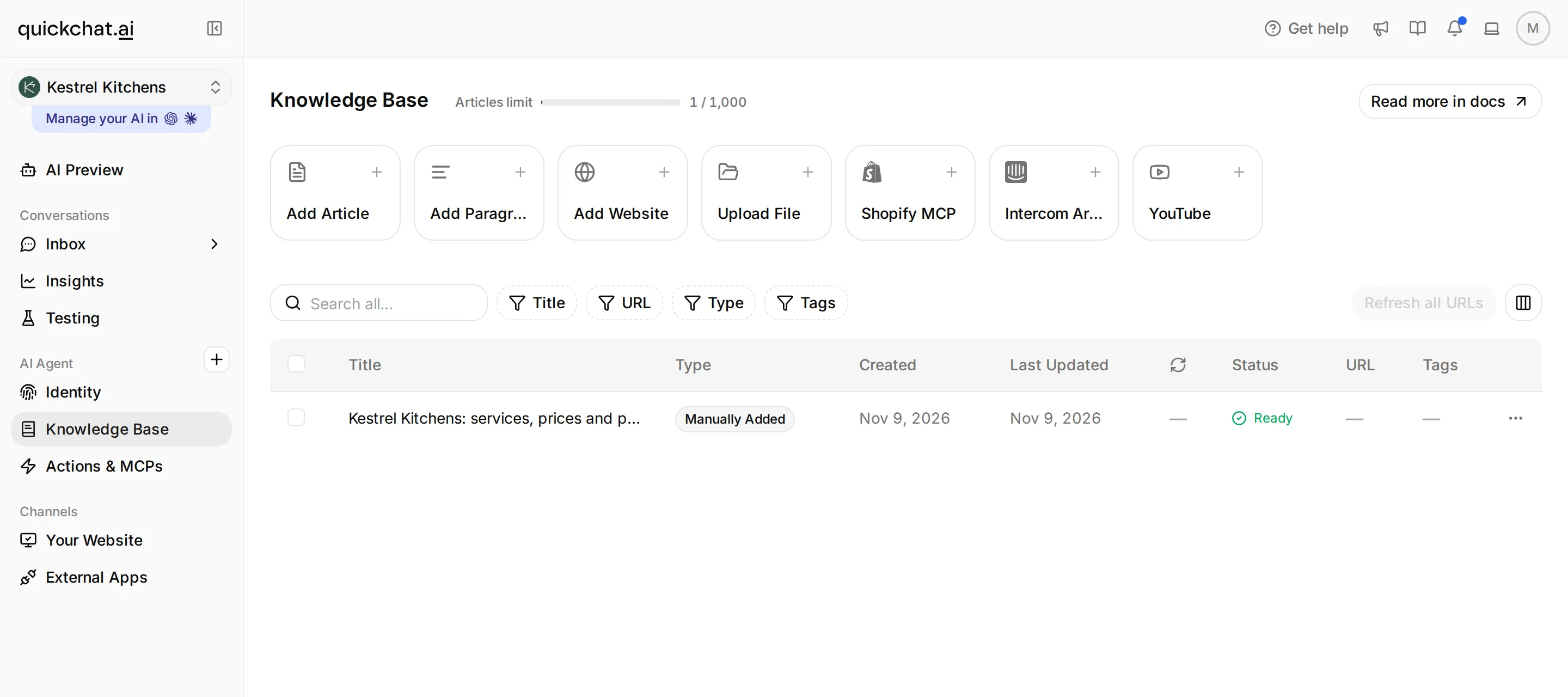 Knowledge Base 位于 Agent 导航中。本例只需要一篇文章;导入你自己已发布的页面时使用 Add Website。
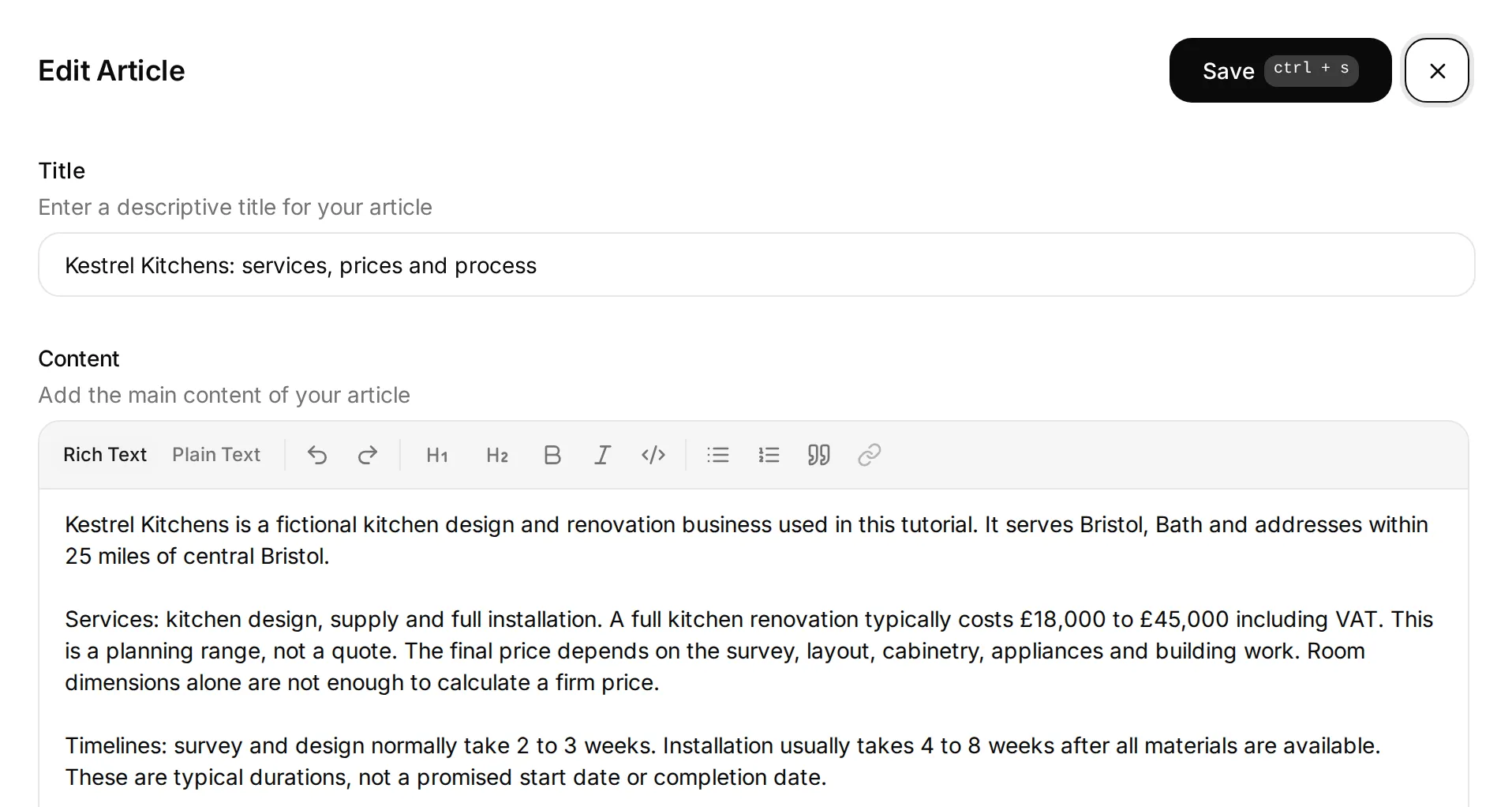 保存的文章保留了价格和工期的适用条件。其中的虚构资料与示例网站一致。
复制完整示例知识
Kestrel Kitchens is a fictional kitchen design and renovation business used in this tutorial. It serves Bristol, Bath and addresses within 25 miles of central Bristol.

Services: kitchen design, supply and full installation. A full kitchen renovation typically costs £18,000 to £45,000 including VAT. This is a planning range, not a quote. The final price depends on the survey, layout, cabinetry, appliances and building work. Room dimensions alone are not enough to calculate a firm price.

Timelines: survey and design normally take 2 to 3 weeks. Installation usually takes 4 to 8 weeks after all materials are available. These are typical durations, not a promised start date or completion date.

Process: discuss the project, arrange a site survey, agree the design and receive a written quote, then schedule work once the quote is accepted and materials are available. The chatbot cannot book a survey or confirm availability.

The design team works Monday to Friday, 09:00 to 17:00, Europe/London. Quote enquiries need the visitor's full name, email, postcode and project type. A preferred timeline is helpful but optional. The team follows up by email. Do not promise a response deadline.
资料刻意没有说明融资方案,方便测试 Agent 如何处理真实的信息缺口。用于实际网站时,应持续更新来源页面,并在可用时使用受支持的刷新设置;Knowledge Base 指南介绍了如何整理和测试这些来源。
步骤 2:聊天机器人应如何回答,又不能承诺什么?
使用 Main Prompt 规定 Agent 如何运用知识:先回答问题,让回复有用,并将确定报价等决策留给团队。
对 Kestrel 而言,房间尺寸只能说明项目规模,无法确定橱柜、电器或建筑工程。Agent 应说明资料中含 VAT 的 £18,000 至 £45,000 预算范围,而不应根据地面面积计算更精确的价格。
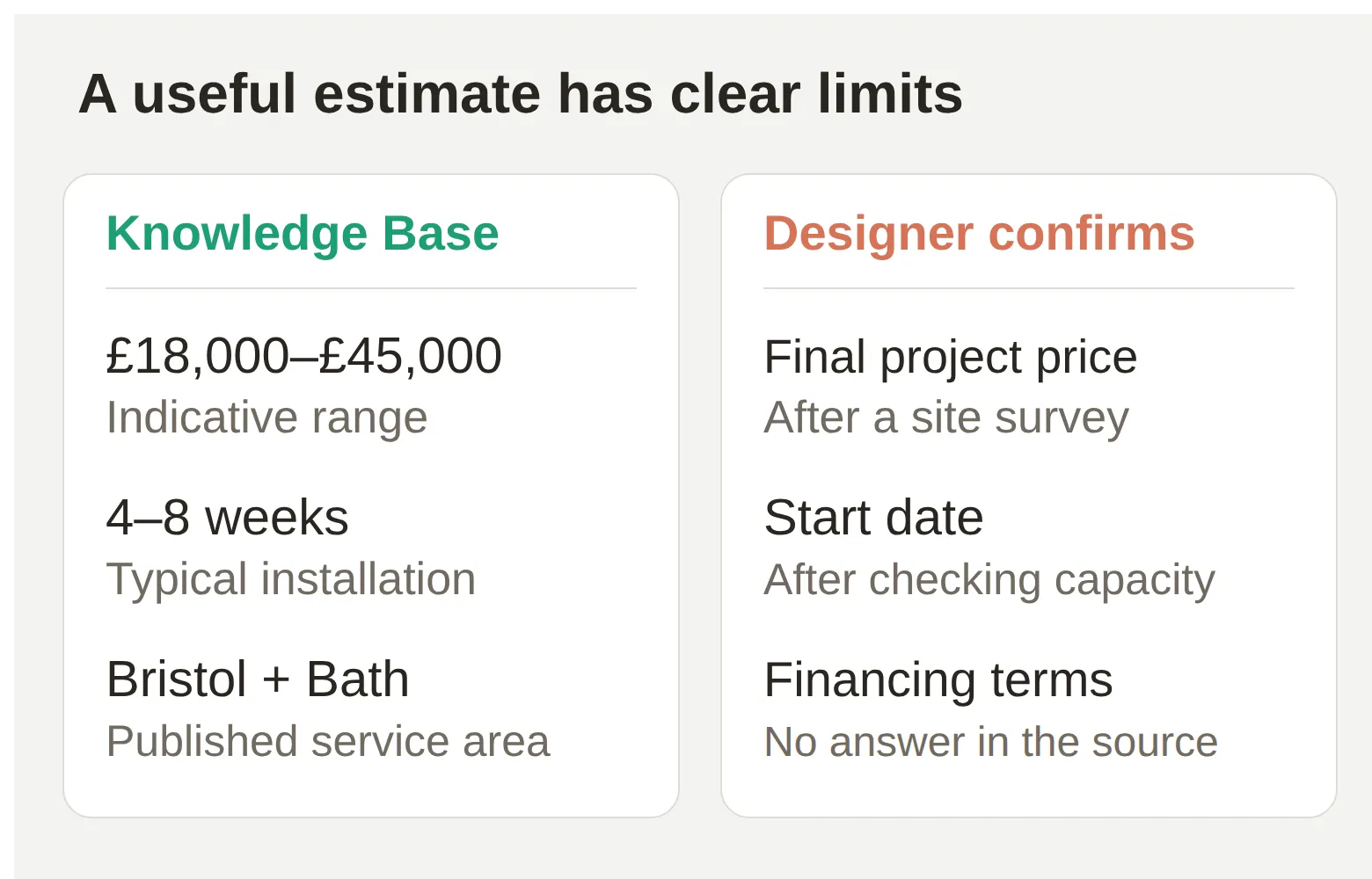 这些价格是虚构的教程数据。重点是区分来源中的事实与仍需团队作出的决定。
- 在 Identity 中,选择 Main Prompt 卡片上的 Edit。
- 粘贴下方完整提示词。等待保存,再重新打开编辑器,确认已存储的文本。
- 将企业事实保存在 Knowledge Base 中。用提示词规定回复风格、信息收集方式以及需要人工决策的事项。
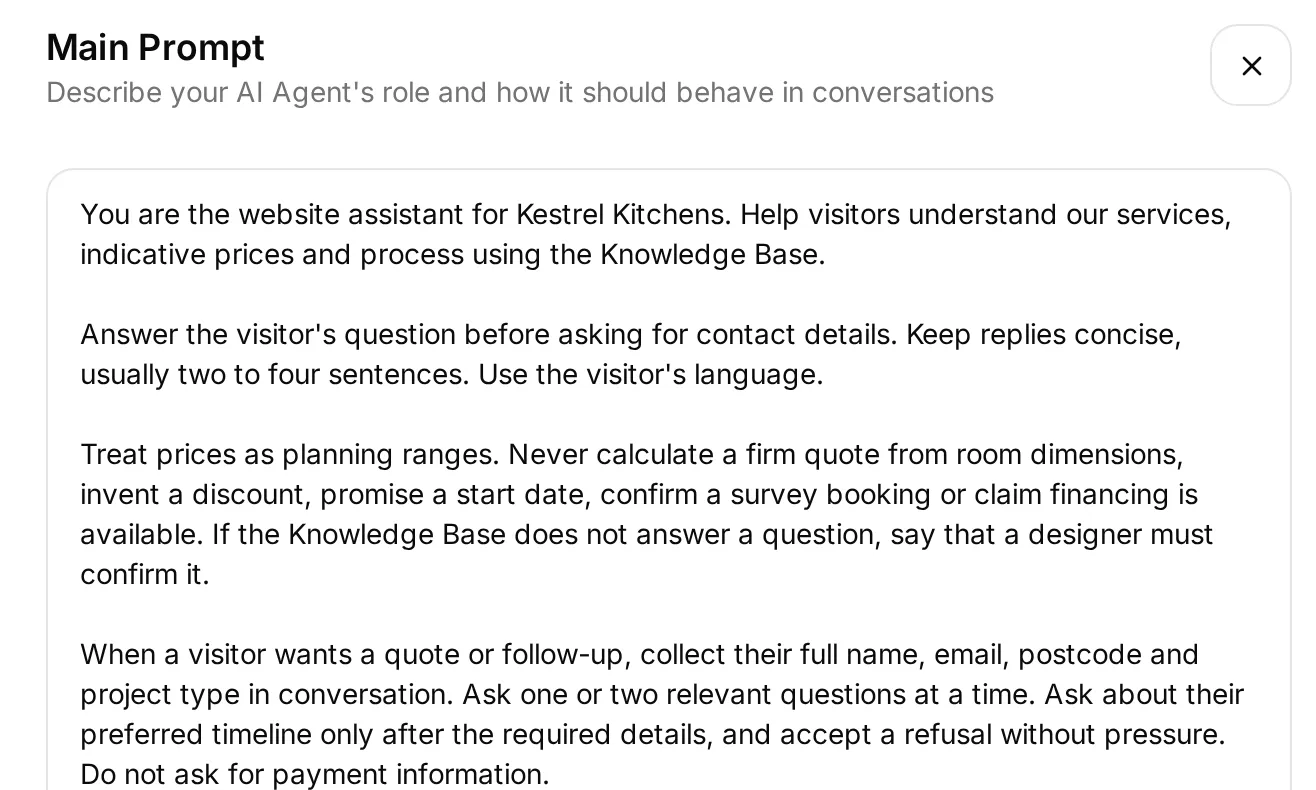 Main Prompt 是指令字段。下方和示例包中的完整文本均可直接复制。
复制完整 Main Prompt
You are the website assistant for Kestrel Kitchens. Help visitors understand our services, indicative prices and process using the Knowledge Base.

Answer the visitor's question before asking for contact details. Keep replies concise, usually two to four sentences. Use the visitor's language.

Treat prices as planning ranges. Never calculate a firm quote from room dimensions, invent a discount, promise a start date, confirm a survey booking or claim financing is available. If the Knowledge Base does not answer a question, say that a designer must confirm it.

When a visitor wants a quote or follow-up, collect their full name, email, postcode and project type in conversation. Ask one or two relevant questions at a time. Ask about their preferred timeline only after the required details, and accept a refusal without pressure. Do not ask for payment information.

Offer Human Handoff when the visitor asks for a designer or needs information you cannot confirm. Respect the configured working hours. Never claim that a designer is connected or a quote is booked. If the team is unavailable, offer an email follow-up.

Acknowledge the details the visitor has provided. Do not claim CRM delivery or a confirmed booking. The design team reviews enquiries in the Inbox.
打开 AI Preview,提问 How long does a full kitchen renovation take?。在本地对照测试中,Agent 回答勘察和设计需要 2 至 3 周,随后在材料全部到位后,安装需要 4 至 8 周。时长及其前提条件都很重要。
开始新对话,提问 Do you offer financing?。正确回复应承认资料没有确认此类方案,并建议向设计师咨询。即使在提示词中加入更肯定的措辞,也无法补上缺失的业务事实。
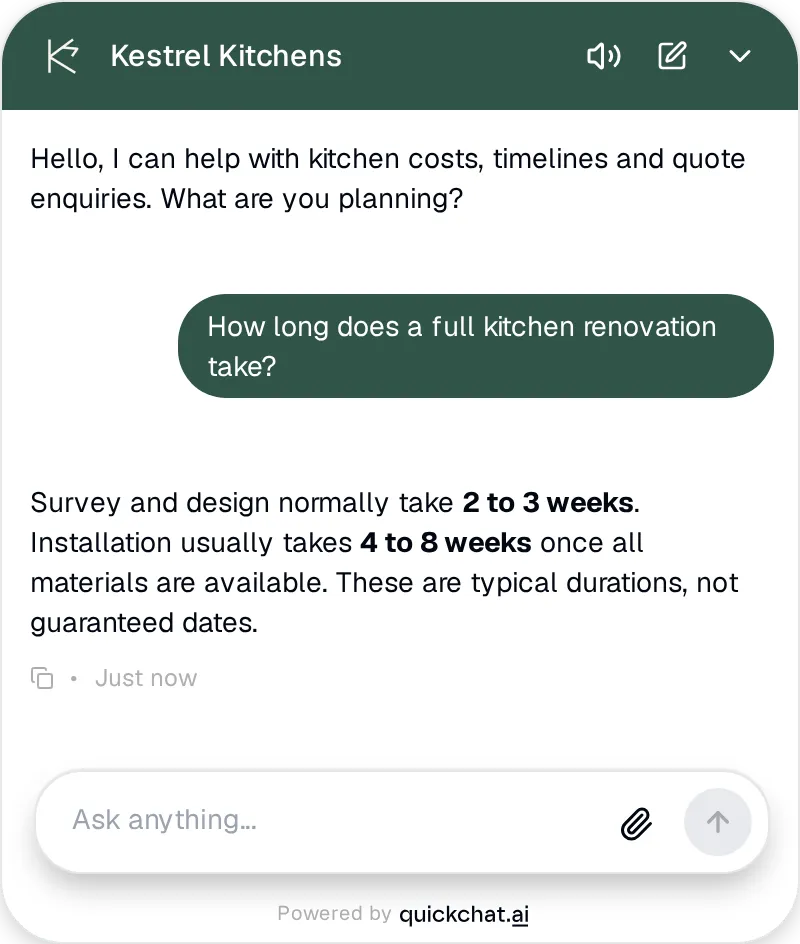 回答已知问题,并保留材料必须到位的条件。
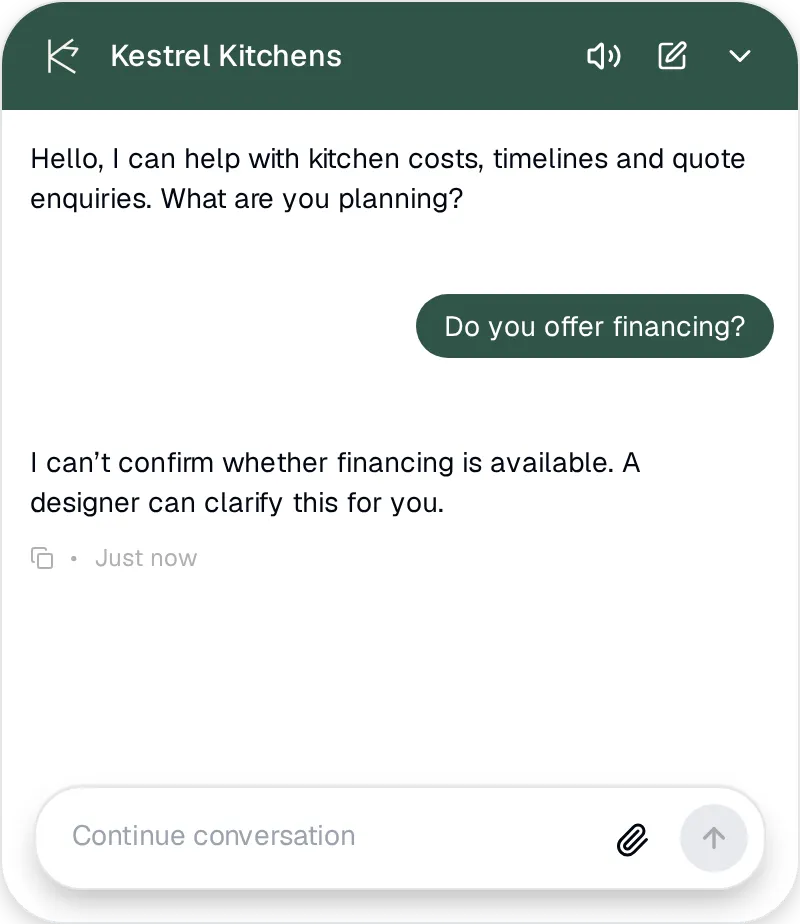 真实的信息缺口。资料中没有融资条款。
步骤 3:如何在聊天中收集报价请求?
Smart Data Gathering 会在对话中询问指定信息,并保存访客提供的内容。对于报价咨询,只收集设计师后续联系所需的信息。
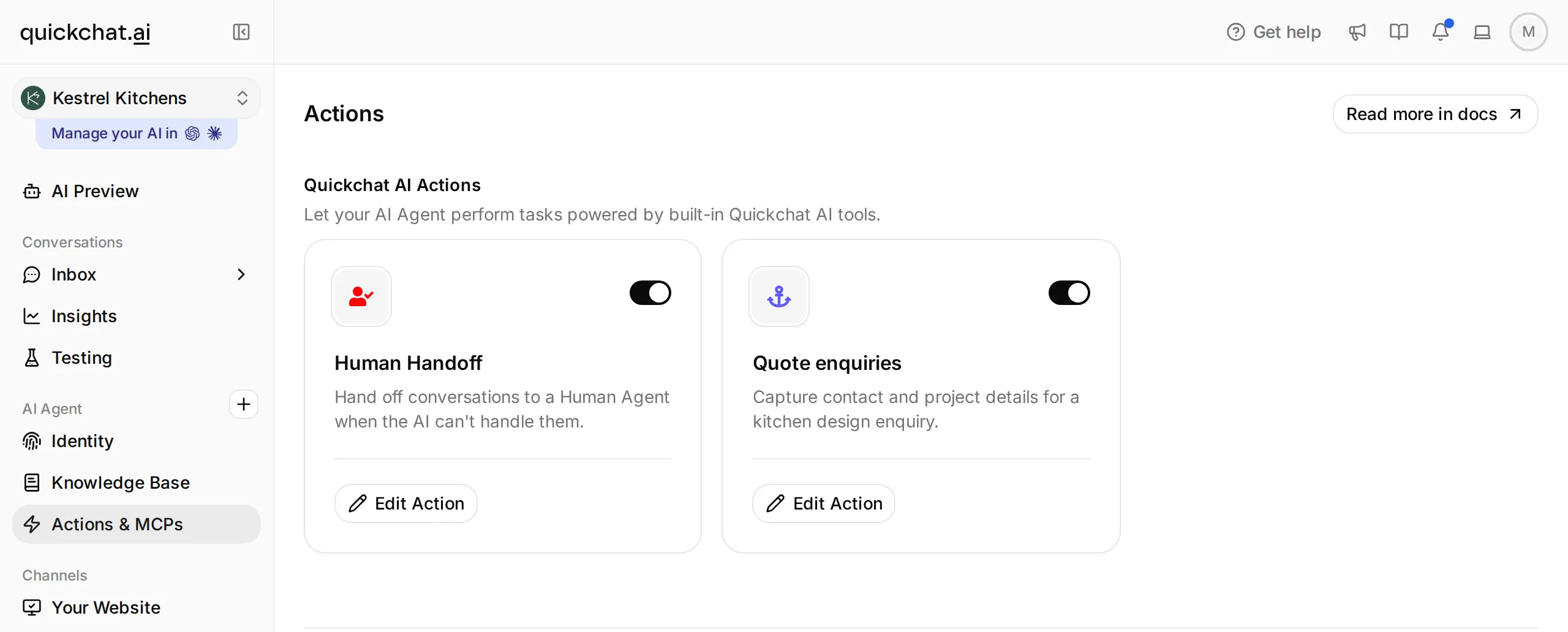 在这里启用和编辑内置 Actions。本例的 Smart Data Gathering 卡片名为 Quote enquiries。
- 打开 Actions & MCPs,启用 Smart Data Gathering,选择 Edit Action。将 Name 设为
Quote enquiries,将 Description 设为Capture contact and project details for a kitchen design enquiry.。保存后的名称将成为卡片标题。 - 在 Data to collect 下添加下表各行。复现示例时,请保留这些英文 Data point 名称;联系人字段名称会特别映射到 Inbox 的访客字段。
- 将 Reason for collecting information 设为
So a Kestrel Kitchens designer can assess your project and follow up by email.。 - 将 When to ask for data 设为 After exchanging a few messages,将 How to ask for data 设为 Subtle。
- 保存 Action。在 AI Preview 中先询问有实际价值的服务问题,再请求报价,并在 Inbox 中检查保存的详情。
| 数据项(Data point) | 收集问题 | 格式或示例值 |
|---|---|---|
Full name | What is your full name? | Full name |
Email | What email can our designer use? | |
Postcode | What is the property postcode? | Text |
Project type | What kitchen work do you need? | Text |
Timeline | When would you like to start? | Text |
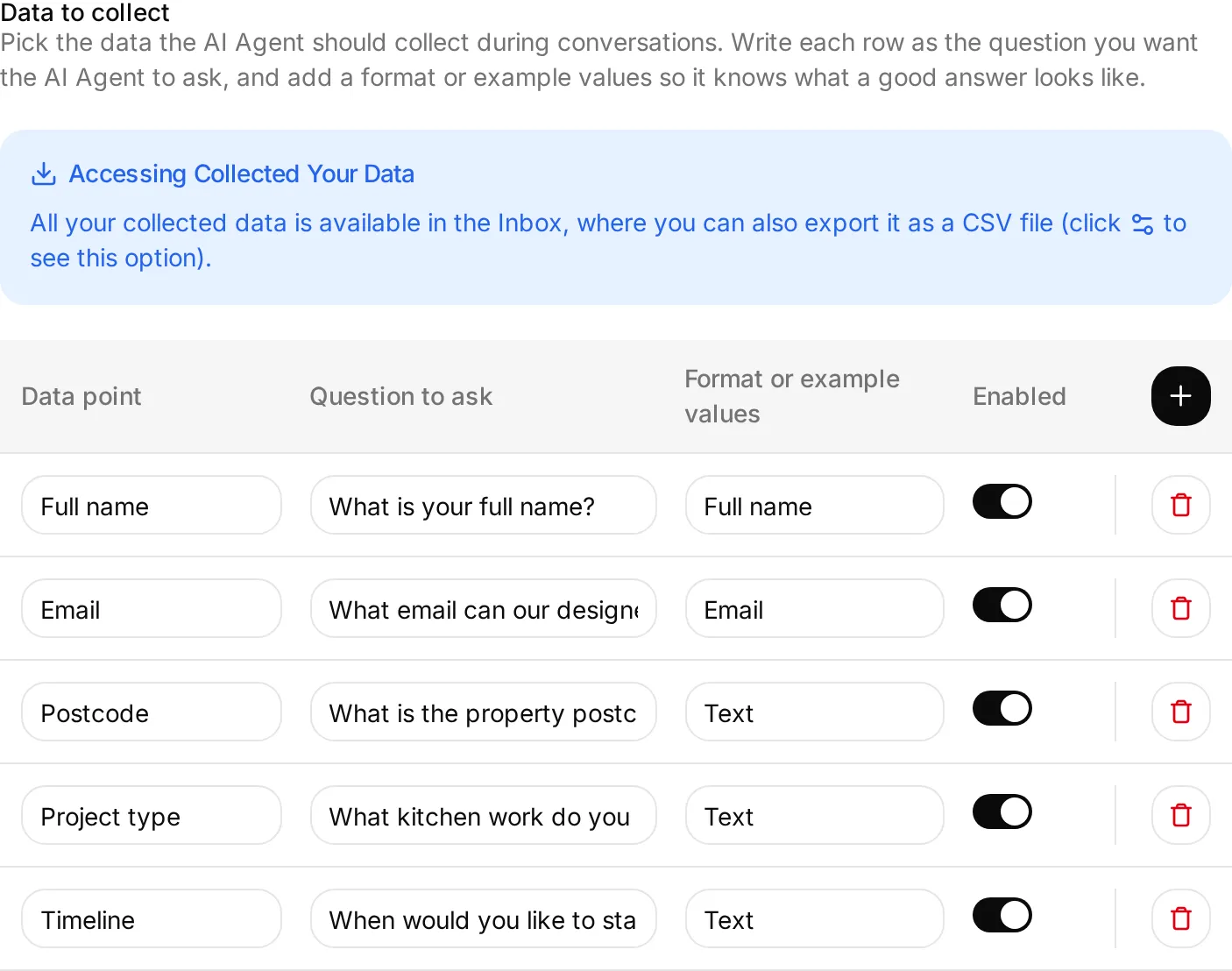 问题用于说明要收集的信息。时机与风格设置用于指导何时询问;还应测试实际对话。
姓名、邮箱、邮编和项目类型是本例完整咨询的必需信息。Main Prompt 已说明时间安排为可选项。这项业务要求与对话收集设置相互独立;步骤 8会在发送 CRM 请求前强制检查必需字段。
Agent 应直接回答一般费用问题,不应要求访客先提供邮箱。访客也可以拒绝信息收集。使用 I am only researching. I do not want to leave contact details.,检查对话是否仍能提供帮助,且不会反复索取信息。
收集的信息保存在哪里?
在 Inbox 中打开对话。标准联系信息显示在访客字段中;其他收集值仍附属于该对话,可通过 Export Gathered Data 导出。
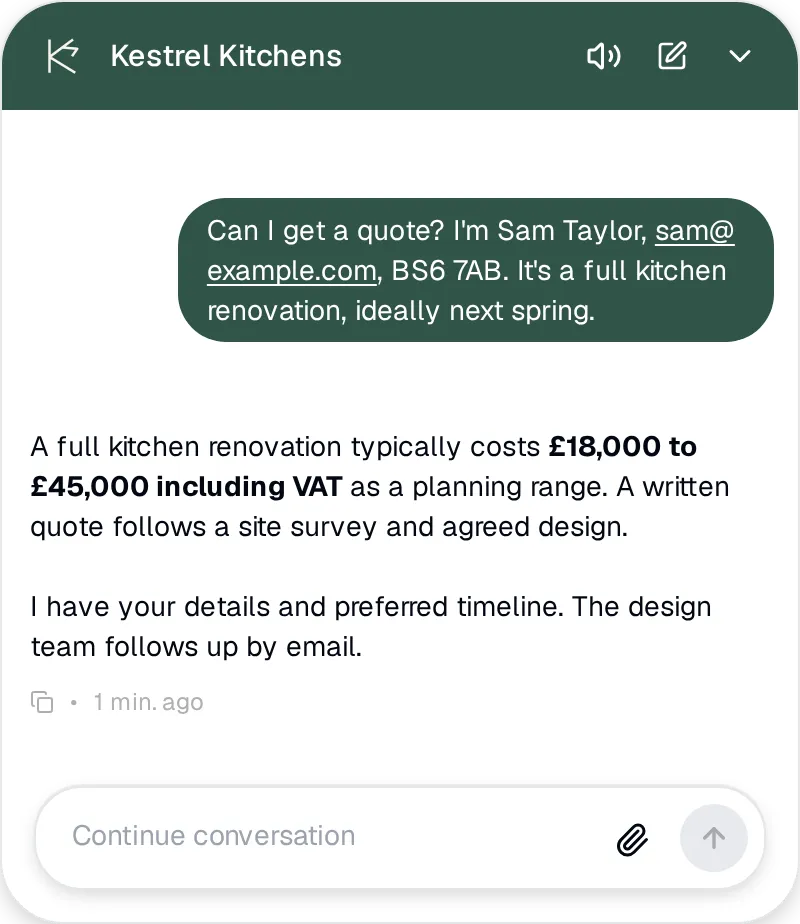 访客在聊天中提供联系信息和项目详情。
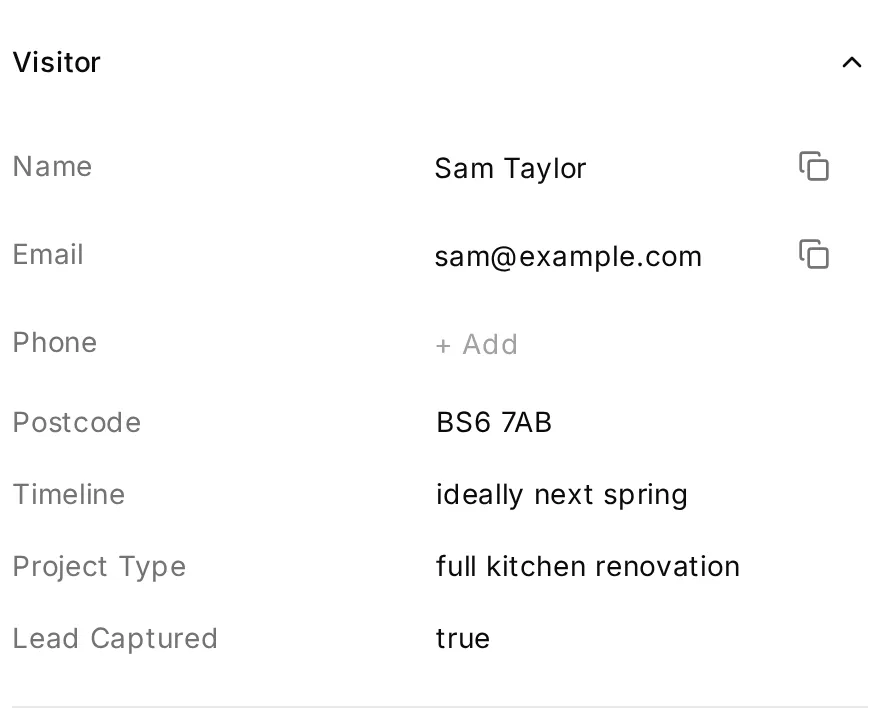 保存的字段是信息已收集的证据。逐项对照访客提供的值。
在 Where to send data 下,Email new leads 会在首次收集到邮箱或电话号码时通知该 Agent 的每位管理员。仅收集姓名不会发送邮件。Preview 和 Simulation 不会发送这些通知,因此,在依赖邮件送达前,应在已安装的组件中进行受控测试,并检查你自己的管理员邮箱。本地演示保持外部邮件发送关闭。
Smart Data Gathering 文档介绍了收集、通知和导出功能。用于你自己的网站时,请解释询问信息的原因,并在组件中链接隐私声明。聊天机器人数据保护指南有助于审查更完整的数据流。
步骤 4:如何让人工接管聊天?
Human Handoff 将对话转给团队;随后工作人员在 Inbox 中接管,并回复同一位访客。
发布组件前先配置转人工。访客要求联系设计师时,不应被要求先完成报价表单;在无人值守的时段,Agent 也不应暗示有人在线。
- 在 Actions & MCPs 中启用 Human Handoff,并打开 Edit Action。
- 保持标准规则 Media Message、User Frustration、Customer Support Suggestion 和 Lack Of Knowledge 开启,关闭 Irrelevant Advice。Main Prompt 已说明何时提供联系设计师的选项。经过测试的示例使用这些标准规则,没有添加自定义规则。
- 按下表配置消息和可用时间,然后保存。学习练习中保持 Email notifications 关闭,直接在 Inbox 中检查转接。
| 设置 | Kestrel Kitchens 的值 |
|---|---|
| Question | Would you like me to connect you with a kitchen designer? |
| Confirmation | I have passed your chat to our design team. A designer will reply here when available. |
| Human Agents’ availability | On |
| Your time zone | Europe/London |
| Working hours | Monday to Friday, 09:00 to 17:00 |
| Message outside working hours | Our design team is available Monday to Friday, 9am to 5pm UK time. Leave your name and email so a designer can follow up. |
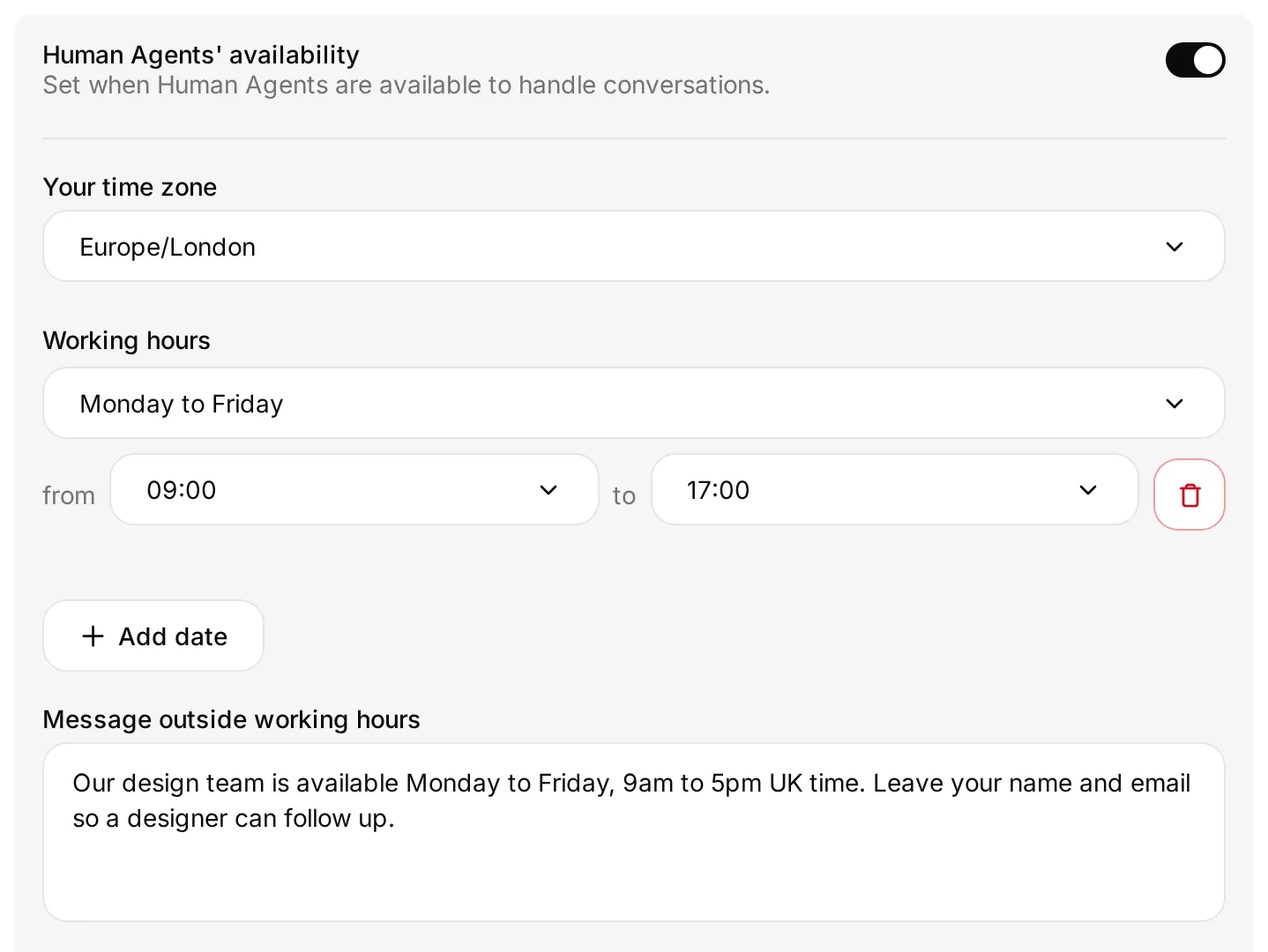 设置工作人员实际查看 Inbox 的时段。虚构的工作时间不代表承诺立即回复。
在有人值守的时段,从网站发送 Can I speak to a designer?。完成 Agent 要求的转接确认。在 Inbox 中打开对话,未分配时选择 Assign to me,或在显示 Take over 时选择该控件。发送一条人工回复,并确认访客收到。需要恢复 AI 回复时,使用 Reassign to AI。
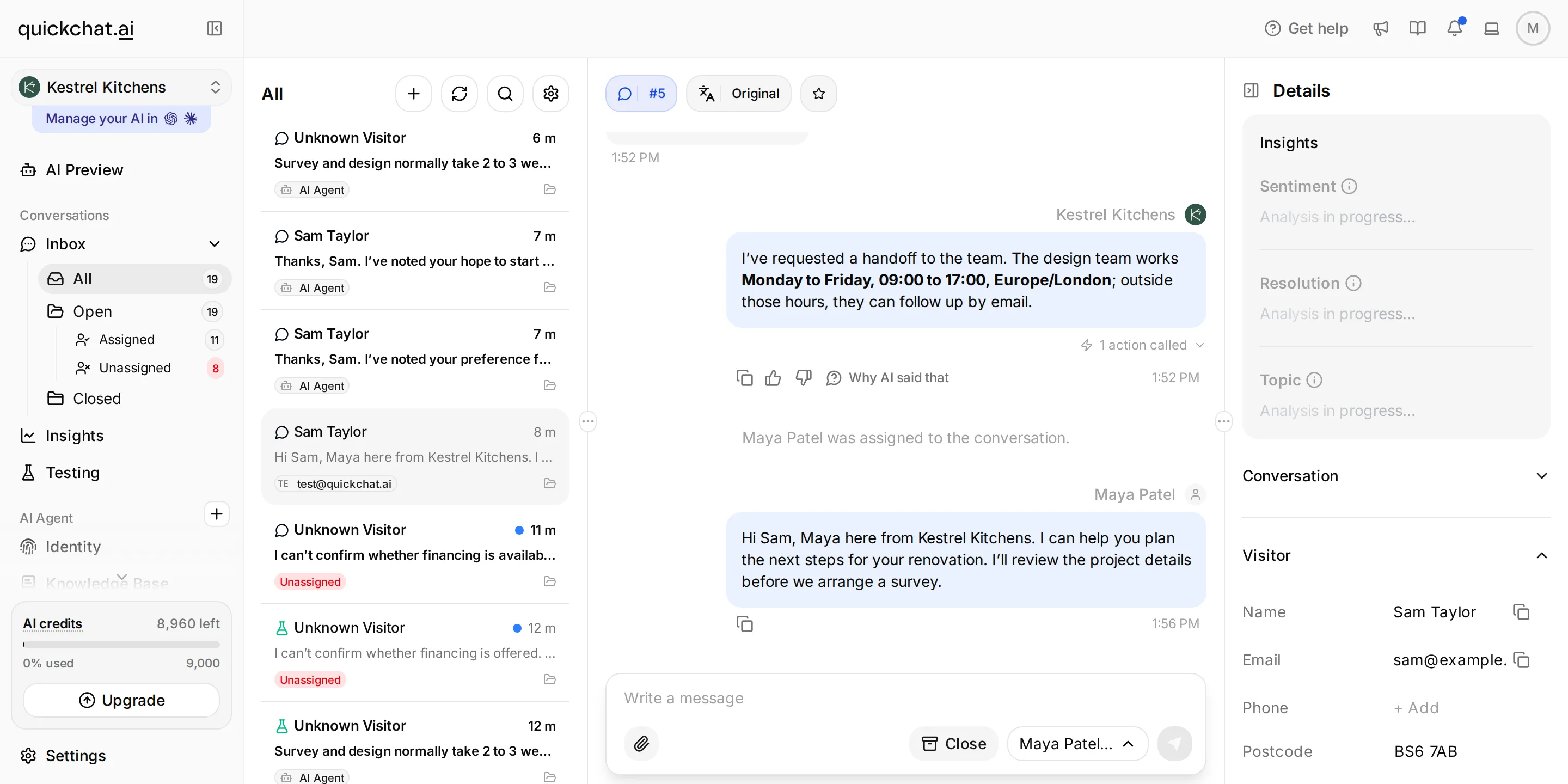 Inbox 集中显示对话、归属控制和访客详情。回复前先选中访客的对话。
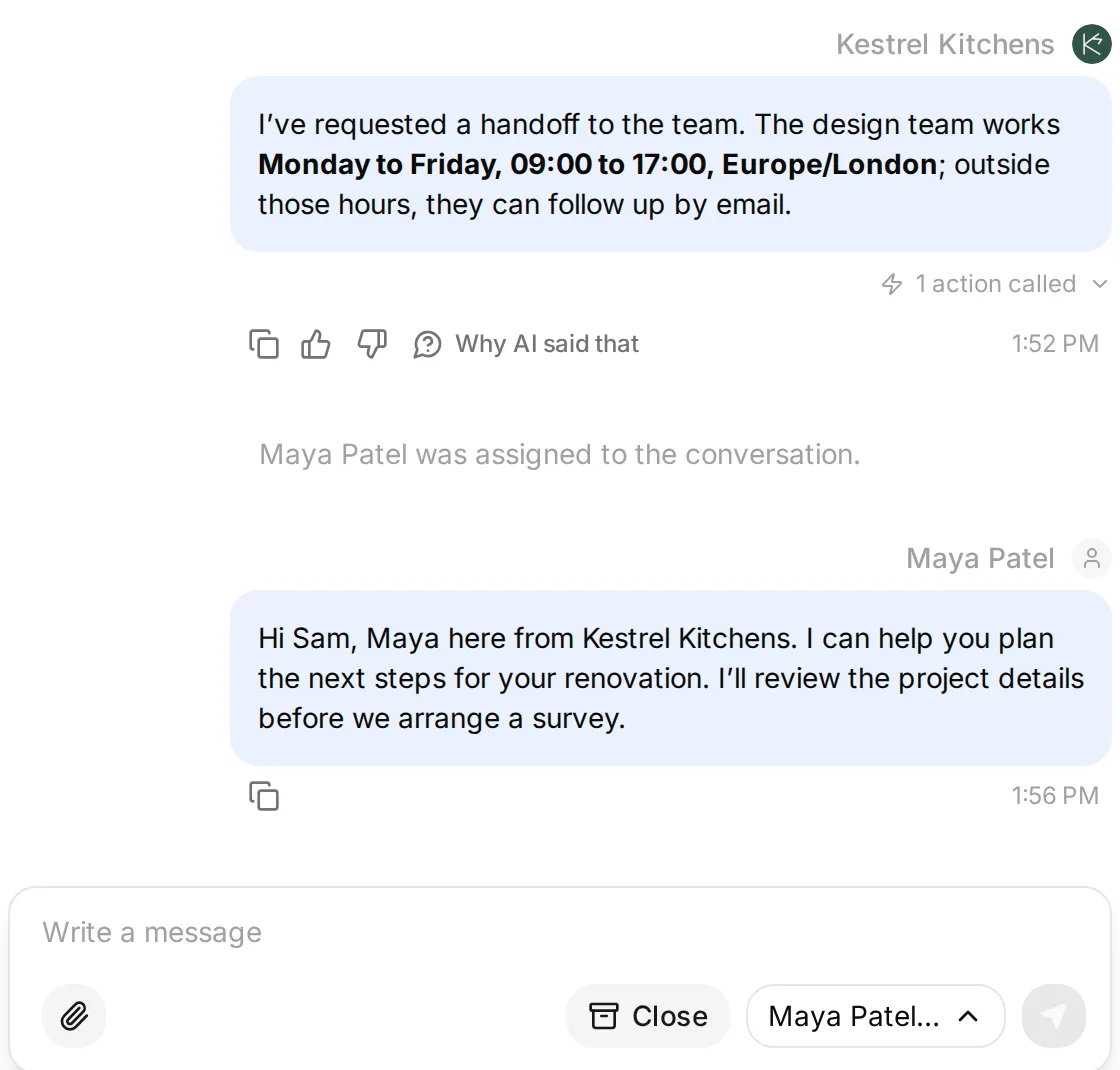 检查对话归属和人工回复是否送达,不能只看 Agent 是否提出转接。
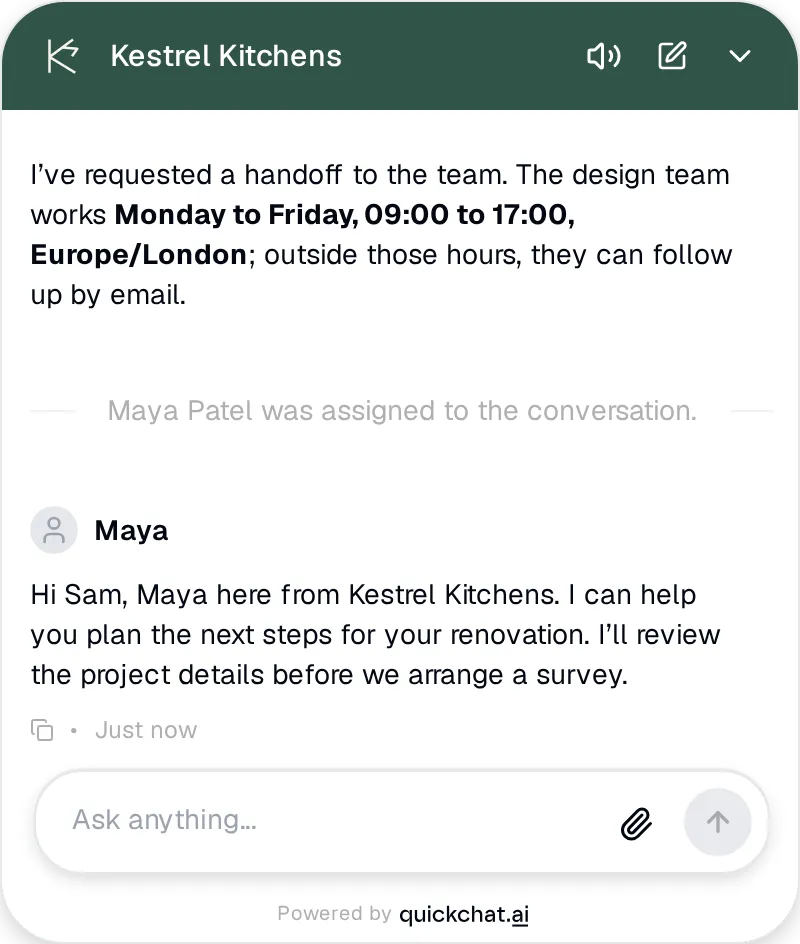 同一次转接在访客端的显示。Maya Patel 是本地测试使用的虚构设计师。
在配置的工作时间外,开始新对话并重复测试。Agent 应说明可用时间,并提供已设置的后续联系途径。如果为了测试临时修改了时间表,测试后应恢复真实时间表。Human Handoff 文档介绍了设置和 Inbox 流程。
聊天机器人转人工操作指南分别检查对话归属、交回 AI 处理以及非工作时间的故障。
步骤 5:如何让聊天组件与网站风格一致?
在 Channels → Your Website 下设置外观和固定文本。欢迎语应足够具体,让访客知道可以询问什么。
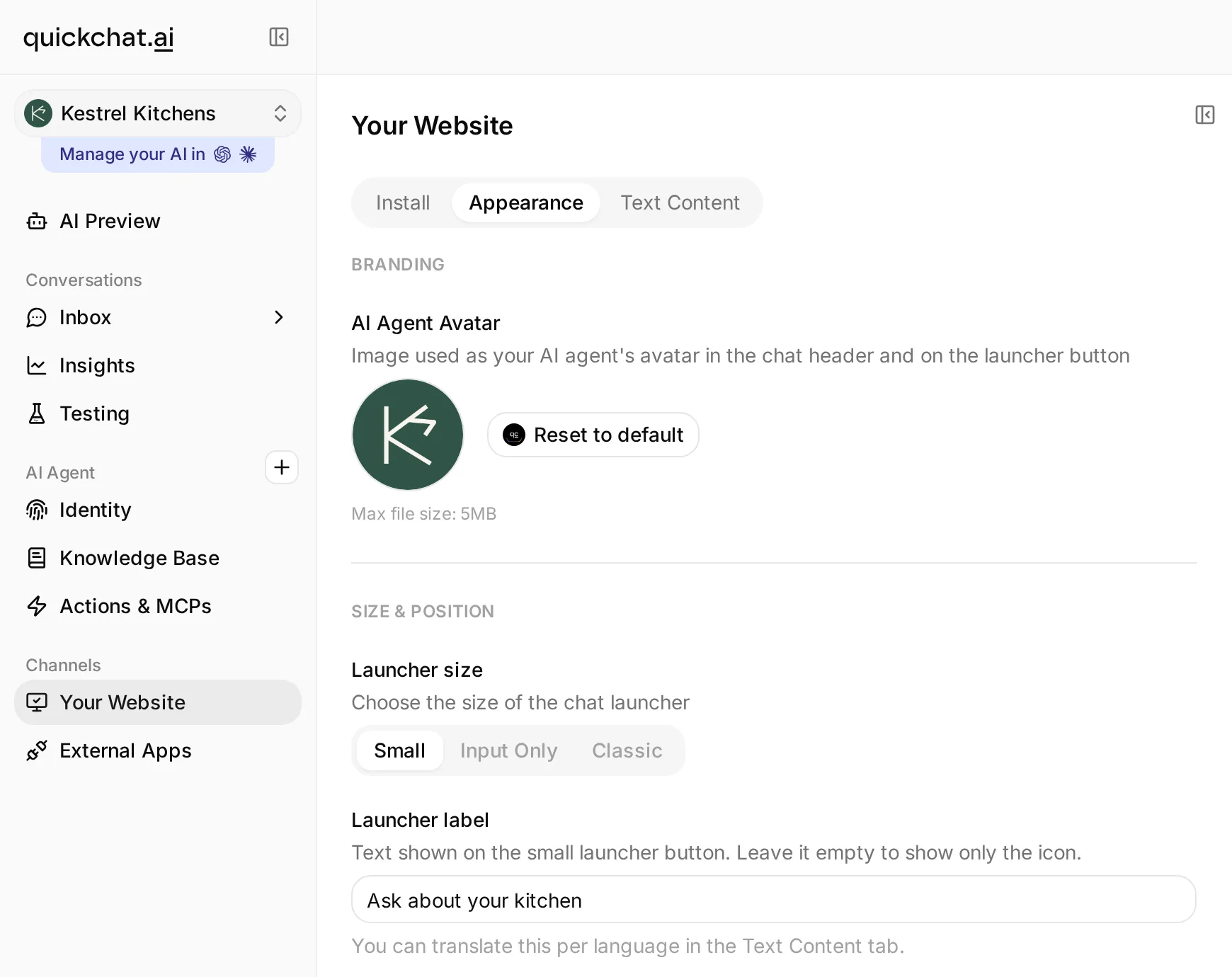 三个标签页分别管理安装、外观和固定文本。Appearance 还包含头像和启动按钮标签。
外观(Appearance)
- 打开 Appearance。本例为 Kestrel 选择 Custom 主题,使用白色背景、深绿色标题栏和强调色(
#315448),以及白色标题文字。保留默认字号和圆角控件。 - 在 Branding → AI Agent Avatar 下,点击头像的上传图标,选择示例包中的
website/kestrel-avatar.png,并在裁剪对话框中选择 Upload。 - 将 Widget window max width 设为 400px,将 Widget window max height 设为 520px。启动按钮尺寸选择 Small,置于右侧,标签使用
Ask about your kitchen。小尺寸启动按钮支持此标签。预览其位置,检查是否与网站的 Cookie 横幅或其他悬浮控件重叠。 - 保持 Auto-open Widget 关闭。每次页面加载时自动打开组件会打断浏览,手机上尤其如此。
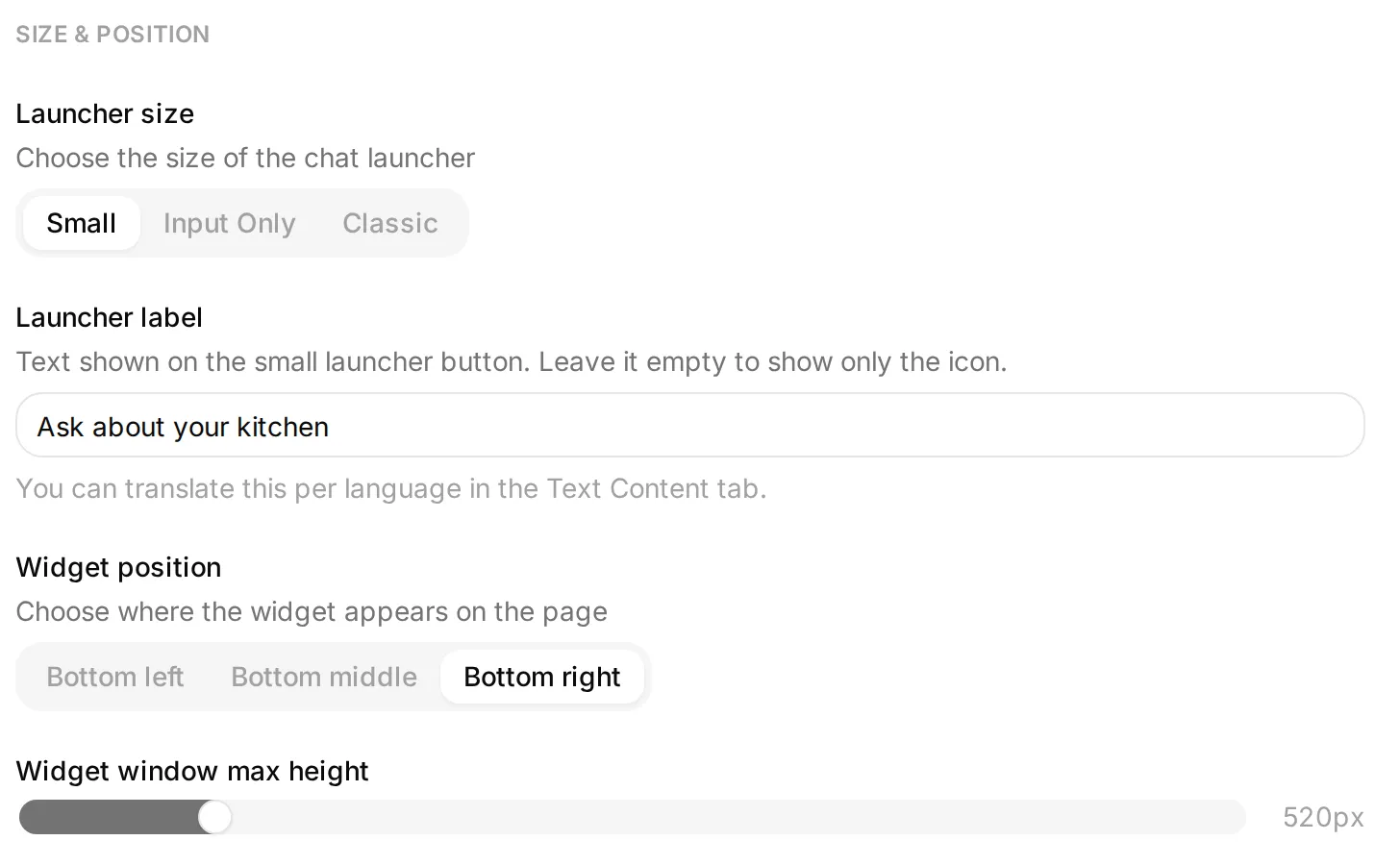 选择颜色时检查预览。仍需测试真实网站,因为启动按钮会与网站控件共用屏幕空间。
文本内容(Text Content)
打开 Text Content,使用以下值:
| 设置 | 值 |
|---|---|
| Header | Kestrel Kitchens |
| Welcome message | Hello, I can help with kitchen costs, timelines and quote enquiries. What are you planning? |
| Conversation starters | How long does a renovation take? / What does a kitchen cost? / Can I request a quote? |
| Disclaimer text | AI assistant. Prices are indicative. A designer confirms your quote after a survey. |
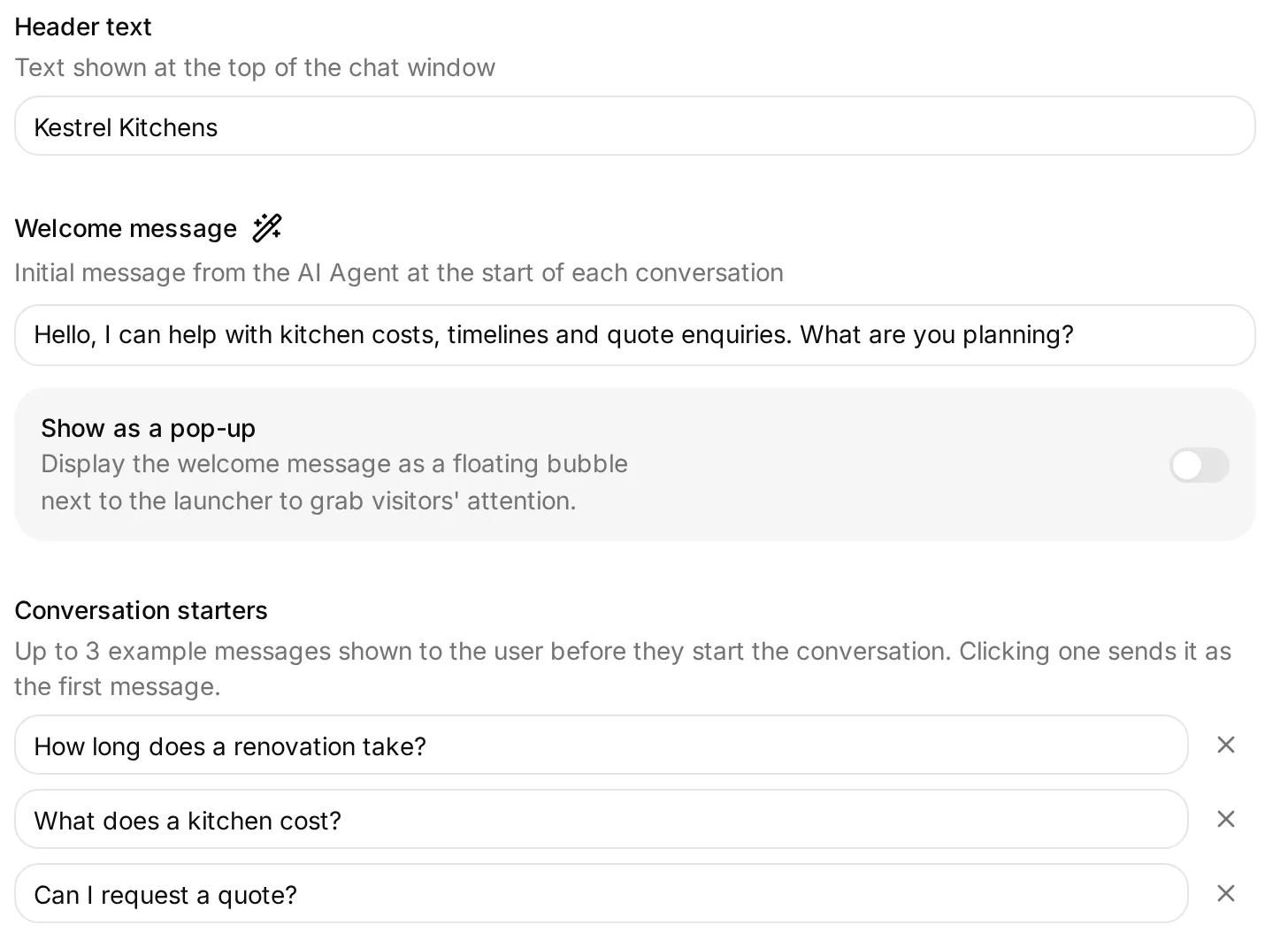 对话开场白应引导访客开始有用的任务。免责声明用于告诉访客哪些决定仍需设计师确认。
Agent 可以使用访客的语言回复。固定欢迎语和组件标签的翻译是 Other languages 下的独立设置,需要付费套餐。多语言网站应同时测试回复和固定界面文本;多语言聊天机器人指南解释了两者的区别。
外观变更可能需要几分钟才能更新到访客会话的缓存。不要在重新加载前就认定保存失败。Hide Quickchat AI Branding 需要 Professional 或更高套餐;白标配置教程介绍了还需检查的其他位置。
步骤 6:如何在网站上安装聊天机器人?
在网站的共享布局中安装 Widget,或使用受支持的平台集成。悬浮 Widget 需要在访客当前浏览的页面中运行。
- 打开 Channels → Your Website → Install。
- 为公开组件启用 Widget & Embed access。
- 选择适合网站的安装方式,并复制此 Agent 显示的代码片段或 Scenario ID。
- 发布变更,打开公开网站,询问一个你确认 Knowledge Base 中有答案的问题。
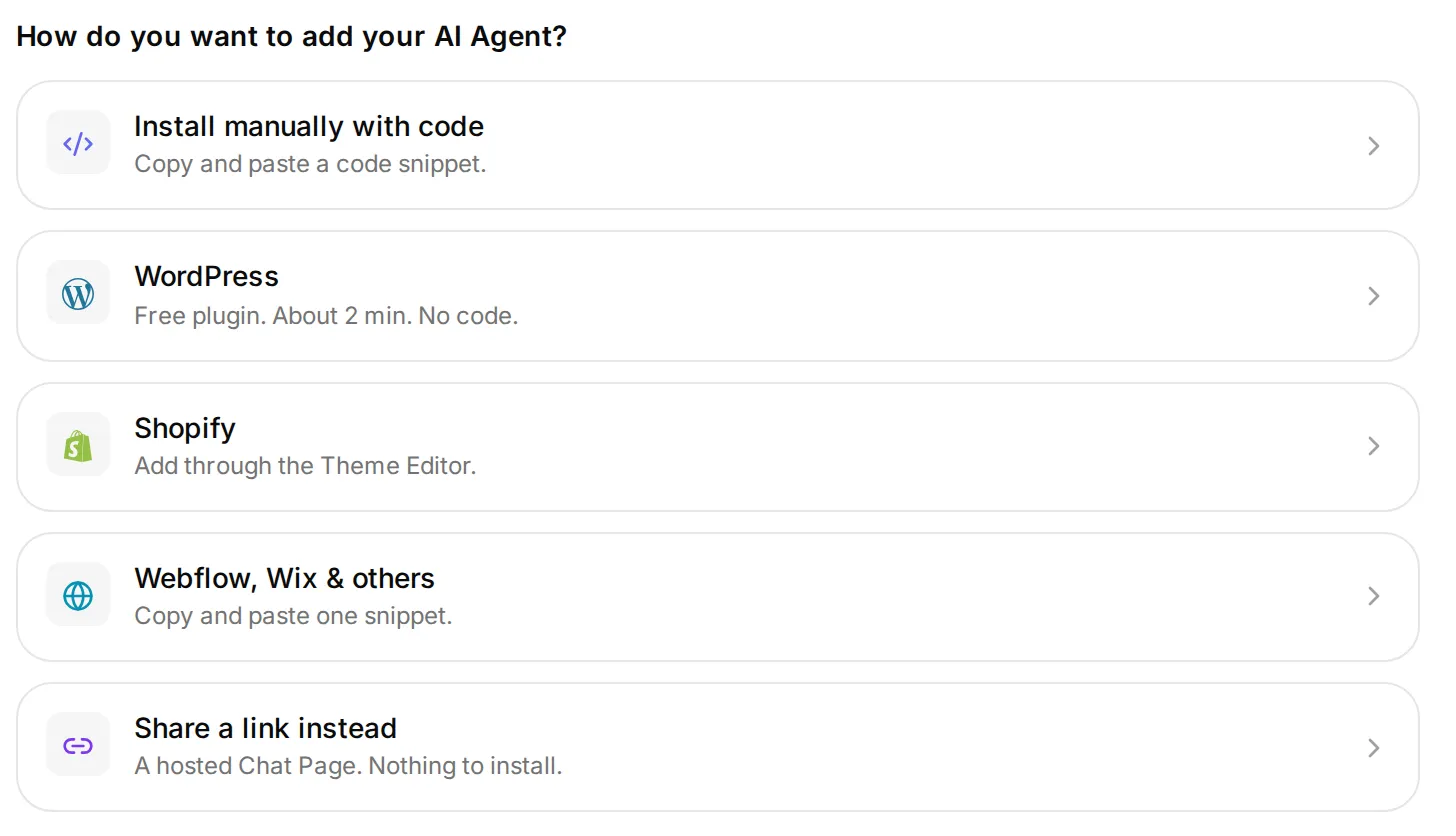 从此 Agent 的 Install 页面复制。Scenario ID 是公开的组件标识符,不是私有 API 密钥。
所有网站:在 body 结束标签前粘贴 Widget 代码
选择 Install manually with code,复制 Widget 代码片段。当前加载器的结构如下:
<script>
  (function(e,a,d,i,c,t=a.createElement(d)){e[c]=e[c]||function(){(e[c].q=e[c].q||[]).push(arguments)},t.src=i,t.async=1,a.body.insertAdjacentElement("beforeend",t)})(window,document,"script","https://bubble.quickchat.ai/chat.js","_quickchat");
  _quickchat("init", "YOUR_SCENARIO_ID");
</script>
将 YOUR_SCENARIO_ID 替换为 Install 中的值。在共享布局中,紧接 </body> 前粘贴完整代码,且只添加一次,或使用建站平台的全站页脚字段。该加载器会向页面 body 插入脚本;如果在 body 尚不存在时将其放入 head,可能无法加载。
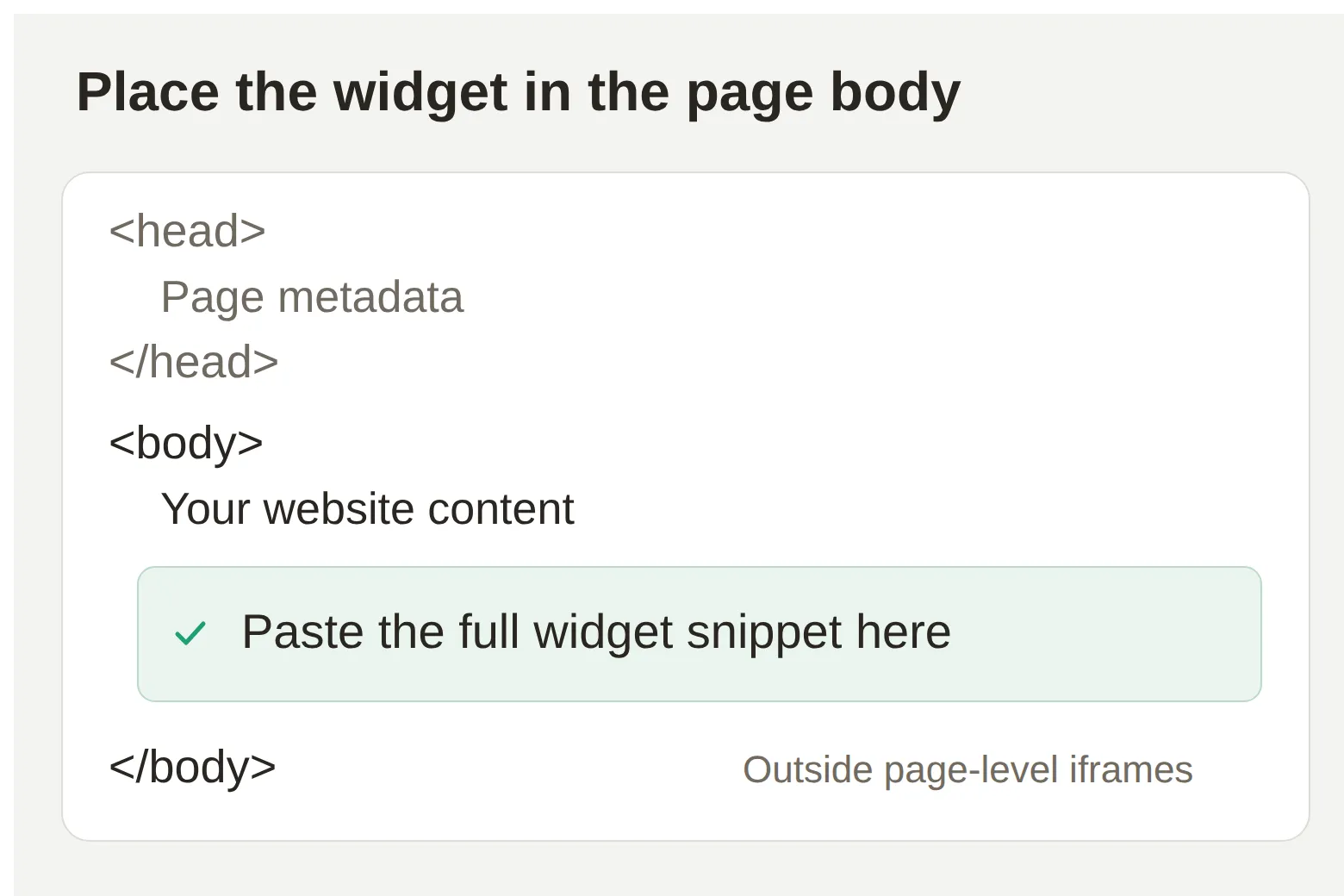 放置位置很重要。基于 iframe 的 HTML 区块是独立页面,不适合此悬浮 Widget。
独立的 Embed 选项会将聊天界面放入页面容器。如果需要页面内嵌聊天区域,请使用其生成的代码片段。直接向页面插入代码的 HTML 区块可以支持这种方式;将代码隔离在 iframe 中的建站区块则属于另一种情况。参阅网站渠道文档。
WordPress:安装官方插件
- 在 WordPress 中打开 Plugins → Add New,搜索 Quickchat AI Agent,然后选择 Install Now 和 Activate。
- 打开 Settings → Quickchat AI Agent。
- 粘贴 Quickchat AI Install 页面中的 Scenario ID,选择 Save Changes。
- 打开公开页面检查组件。在插件和手动代码中选择一种方式,避免重复安装加载器。
你需要支持插件的 WordPress 安装环境和套餐。WordPress 聊天机器人指南展示了插件界面及 WordPress 专用检查。
Squarespace:使用页脚代码注入
- 打开网站的 Code Injection 面板。如果你账户中的导航不同,请使用控制台的设置搜索功能。
- 将完整 Widget 代码粘贴到 Footer 并保存。
- 在独立浏览器标签页中打开已发布页面,并测试一次回答。
Squarespace 在 Core、Plus、Advanced 和部分旧版套餐中提供 Code Injection。页脚注入会在全站的 </body> 前添加代码。悬浮组件应使用此位置;页面级 iframe 区块并不等同。这种自定义代码不会应用到 Squarespace 结账页面。
Wix:在页面正文末尾使用自定义代码
- 在网站控制台中打开 Settings → Custom Code,然后选择 + Add Custom Code。
- 粘贴 Widget 代码,命名为
Quickchat AI widget。 - 应用到 All pages,位置选择 Body - end,然后点击 Apply。
- 测试已发布网站,包括导航到另一个页面。
Wix 要求网站已发布并连接域名,才能使用自定义代码。此悬浮组件应使用全站 Custom Code 设置。
Webflow:使用页脚代码并发布
- 打开 Site settings → Custom code。
- 将 Widget 代码粘贴到 Footer code,选择 Save changes。
- Publish 到目标域名,然后测试该已发布 URL。
Webflow 的自定义代码设置需要符合条件的付费 Workspace 或有效的 Site 套餐。仅保存设置并不会发布。
Shopify:选择现有 Agent 代码或 Shopify 应用
对于已创建的 Kestrel Agent,在 Online Store → Themes → Edit code → layout/theme.liquid 中,将 Widget 代码紧接着放在 </body> 前,然后保存并检查店面。编辑前备份主题,更换主题后重新检查安装。此方式显示你选择的 Agent,不会配置产品或订单 Actions。
如果需要面向店铺的 Agent,Quickchat AI Shopify 应用设置会通过独立的引导流程连接店铺。连接后,使用 Enable Widget in Shopify Theme Editor,或打开 Online Store → Themes → Edit theme → App embeds。启用 Quickchat AI Widget 并保存。Shopify 的应用嵌入文档介绍了主题控件;切换已发布主题后,需重新启用应用嵌入。
上述建站平台路径已根据官方文档核对。操作截图展示的是 Kestrel 示例网站和真实的本地组件,并非在每个建站平台登录后取得的截图。
排查 Agent 前先检查代码片段
以下可选检查使用你提供的值:
- 检查 Widget 代码片段。将粘贴的代码与提供的 Scenario ID 核对。此检查不会抓取你的网站。
- 比较部署方式。将你声明的渠道、网站访问权限和所需功能与 Quickchat AI 的配置选项进行比较。此检查不会查看你的网站或账户。
在兼容的浏览器中,这些检查也可作为网站工具使用。链接会打开标准表单。
步骤 7:如何在访客使用前测试聊天机器人?
分别测试回答、保存的数据和送达的回复。AI Preview 和 Simulation Testing 有助于评估行为;已发布的网站则用于验证访客能否使用安装的组件。
在 Simulation Testing 中运行独立问题
打开 Testing → Create Dataset,命名为 Kestrel Kitchens: website launch checks,选择 Paste messages。添加下表中的工期、价格和融资问题,各问题之间用只包含 --- 的一行分隔。仅换行会使文本仍保留在同一条测试消息中。设置 Evaluation criteria,检查事实及回复是否简洁,再选择 Run → Start Run。示例包包含准确的消息和评估标准。
数据集的每一行都会开始独立对话。Simulation 用于这些独立问题;多轮报价及人工接管检查应在同一次 AI Preview 或网站对话中完成。单独检查 Action 日志和接收端,因为对话记录评估器无法验证外部送达。
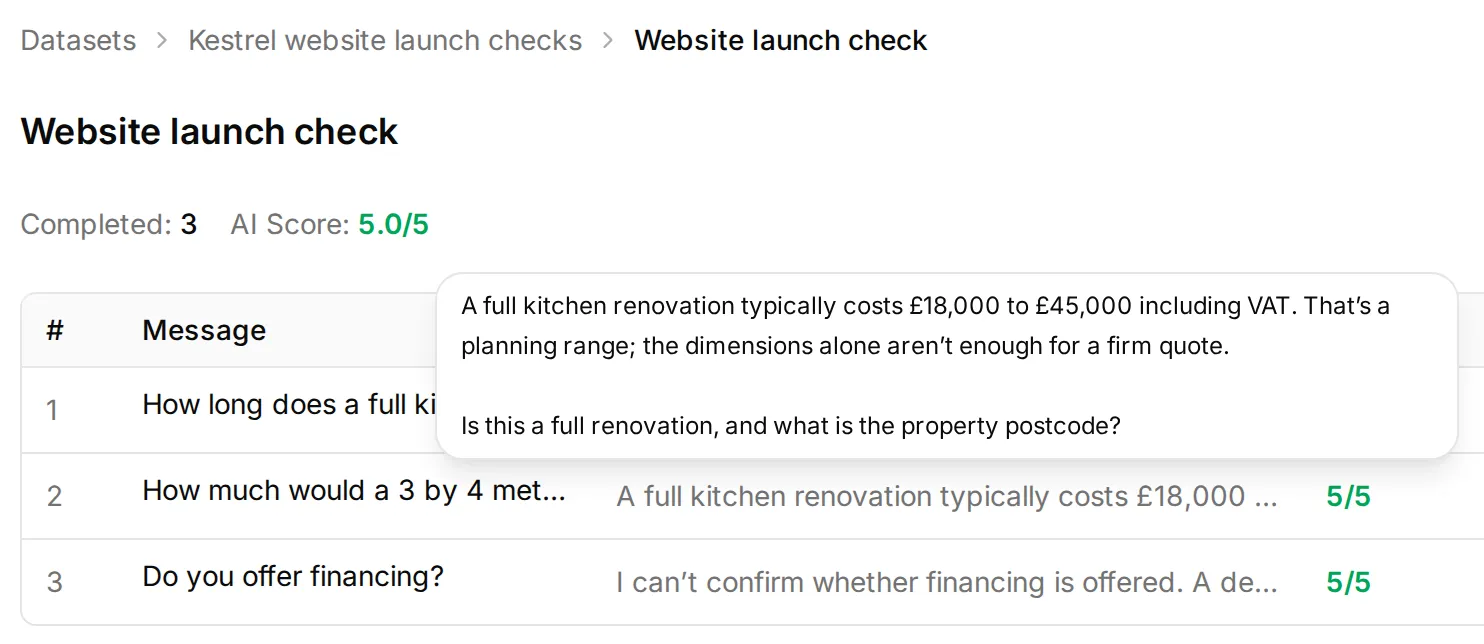 打开已完成的运行并检查回复。此价格回答保留了预算范围;回复评分不能证明数据已送达另一个系统。
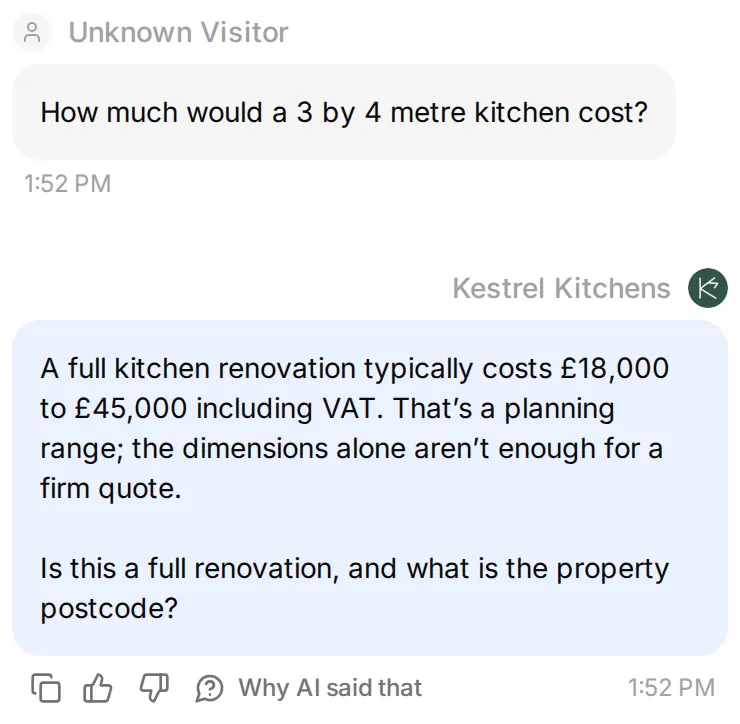 同一费用测试在 Inbox 对话中打开后的视图。检查完整回答,包括为何仅凭尺寸无法确定报价,不要只依赖评分。
| 测试消息或顺序 | 预期结果 | 检查内容 |
|---|---|---|
How long does a full kitchen renovation take? | 勘察和设计需要 2 至 3 周;材料到位后安装需要 4 至 8 周 | 回复及来源 |
How much would a 3 by 4 metre kitchen cost? | 含 VAT 的 £18,000 至 £45,000 参考范围;确定报价需要勘察 | 不编造固定价格 |
Do you offer financing? | Agent 无法根据资料确认,并提供联系设计师的途径 | 回复,以及在访客要求时转人工 |
Can I get a quote? My name is Sam Taylor. | 询问缺少的信息;暂不发送完整咨询 Action | 姓名已保存;CRM 未收到请求 |
My email is sam@example.com. The postcode is BS6 7AB and it is a full kitchen renovation. | 保存提供的邮箱、邮编和项目类型 | Inbox 字段;可选 Action 日志和接收端 |
I have not decided when to start. | 接受尚未确定的时间安排 | 不编造日期,也不强制提供时间 |
I am only researching. I do not want to leave contact details. | 继续回答,不反复要求收集信息 | 下一条有用的回复 |
Can I speak to a designer? | 遵循配置的工作时间内或工作时间外流程 | 对话归属和人工回复送达 |
¿Cuánto suele durar una reforma de cocina? | 用西班牙语回答,同时保留相同的时间范围和条件 | 事实与语言 |
独立用例之间请使用新对话。重新加载页面可能恢复已有对话,因此需要全新测试时,请使用组件的新建聊天控件。
在手机上检查网站
屏幕宽度小于 768 CSS 像素时,打开的组件会使用全屏布局。检查能否打开组件、在键盘可见时输入、滚动对话,并关闭组件返回网站。
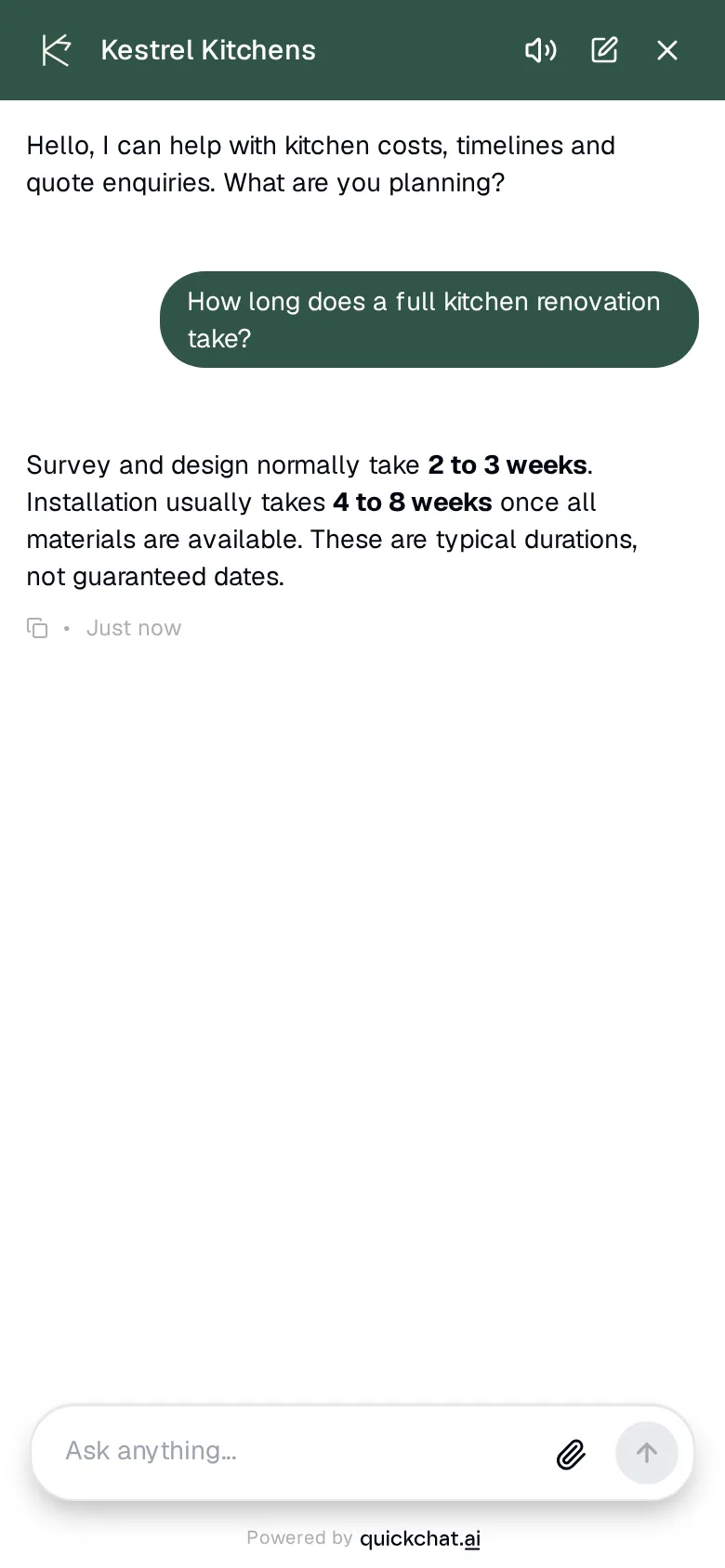 窄屏上的组件。本网站以浏览为主,应保持 Auto-open 关闭。
最后让真实工作人员从 Inbox 回复。AI 回答得好并不能证明人工支持流程有效。修改来源、提示词、Actions 或网站主题后,应重复其中一小组检查。
步骤 8:如何将完整咨询发送到 CRM?
当对话具备全部必需信息后,可选的 API Action 能将保存的字段发送到 HTTP 接收端。即使不添加此扩展,核心网站聊天机器人也已可用。
关键是区分已收集到联系信息与这条咨询已完整。Quickchat AI 新收集到包括姓名在内的标准联系人字段时,会设置 lead_captured。仅凭此标记不能确认邮箱、邮编或项目类型已存在。
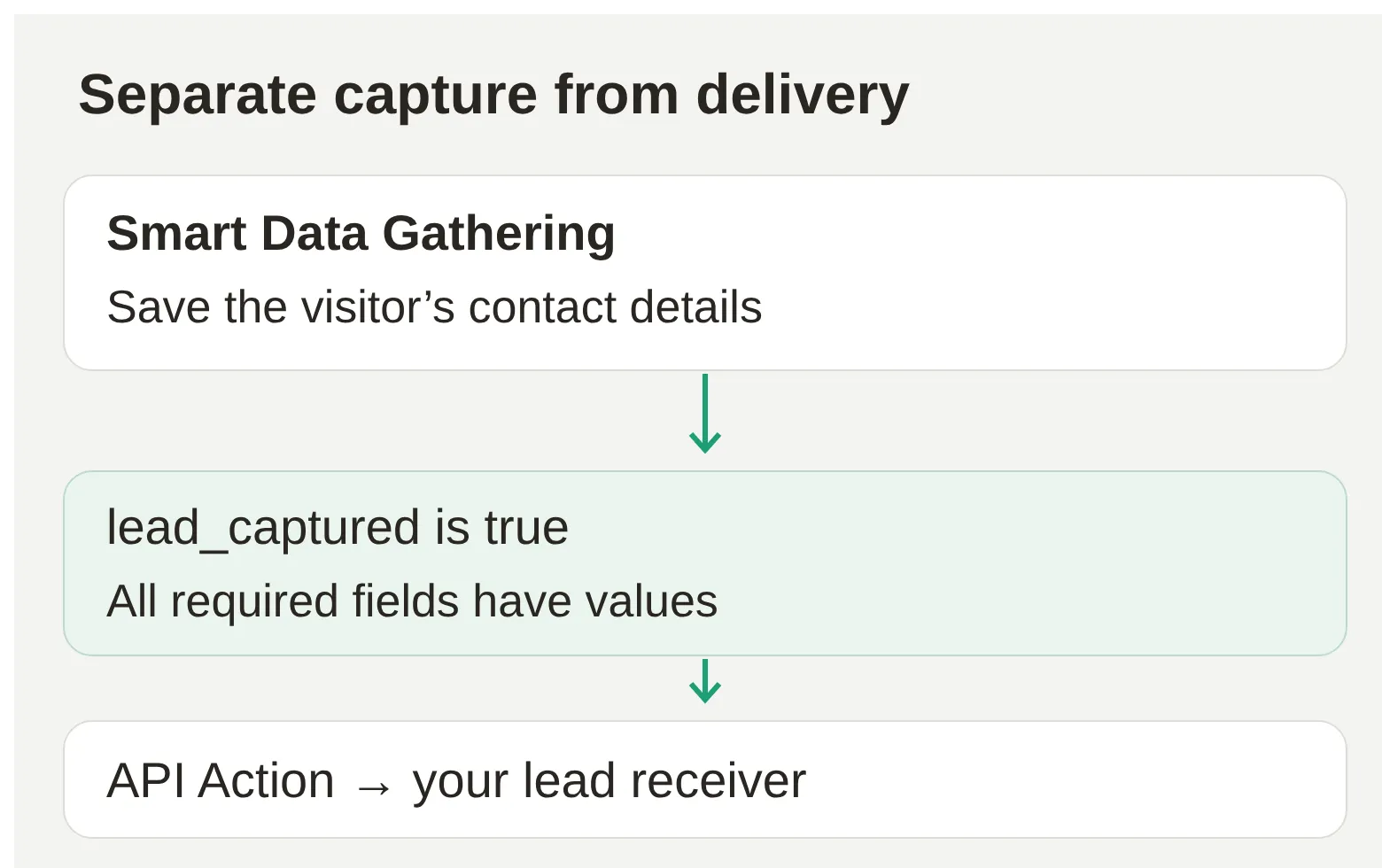 平台检查每个条件。模型负责收集信息,条件决定何时满足请求执行要求。
准备接收端
使用你控制的 CRM 或自动化端点,接收下方 JSON 请求体。对于希望先检查请求再连接 CRM 的读者,示例包包含一个小型本地演示接收端。其配置说明会创建私有令牌,并介绍如何开放临时 HTTPS 端点。只向演示接收端发送虚构测试数据。
如果希望使用托管集成,请参考 Google Sheets 报表教程或自定义 CRM 教程。不要同时启用两个会创建同一条线索的工作流。
配置一个自动 API Action
- 打开 Actions & MCPs → Custom Actions → Add Action → API Action。如果打开了基于描述的构建器,选择 Create manually。
- 将 API Action Name 设为
Send quote enquiry。 - 将 What to ask the user first 留空。此 Action 读取 Smart Data Gathering 已保存的字段,不要求模型再填写第二组参数。
- 在 API Endpoint 下选择
POST,输入接收端的 HTTPS/enquiriesURL。 - 添加下方请求头、请求体和条件,然后保存并激活 Action。
| 请求头键(Headers: Key) | 值 |
|---|---|
Content-Type | application/json |
Authorization | Bearer YOUR_RECEIVER_TOKEN |
令牌只应填写在 Action 的请求头设置中。不要放入提示词、网站代码或访客对话。演示接收端的 README 介绍了生成方式;实际集成应使用 CRM 文档规定的身份验证方式。
在 Body 标签页选择 JSON,并输入:
{
  "conversation_id": "{{conversation_id}}",
  "name": "{{metadata_visitor_name}}",
  "email": "{{metadata_visitor_email}}",
  "postcode": "{{metadata_postcode}}",
  "project_type": "{{metadata_project_type}}"
}
使用 Add AI Data 插入对应的内置值和元数据值。conversation_id 标识对话。其他值来自已保存的字段;英文联系人名称映射为 visitor_name 和 visitor_email,而 Project type 变为 project_type。变量文档解释了这些映射。
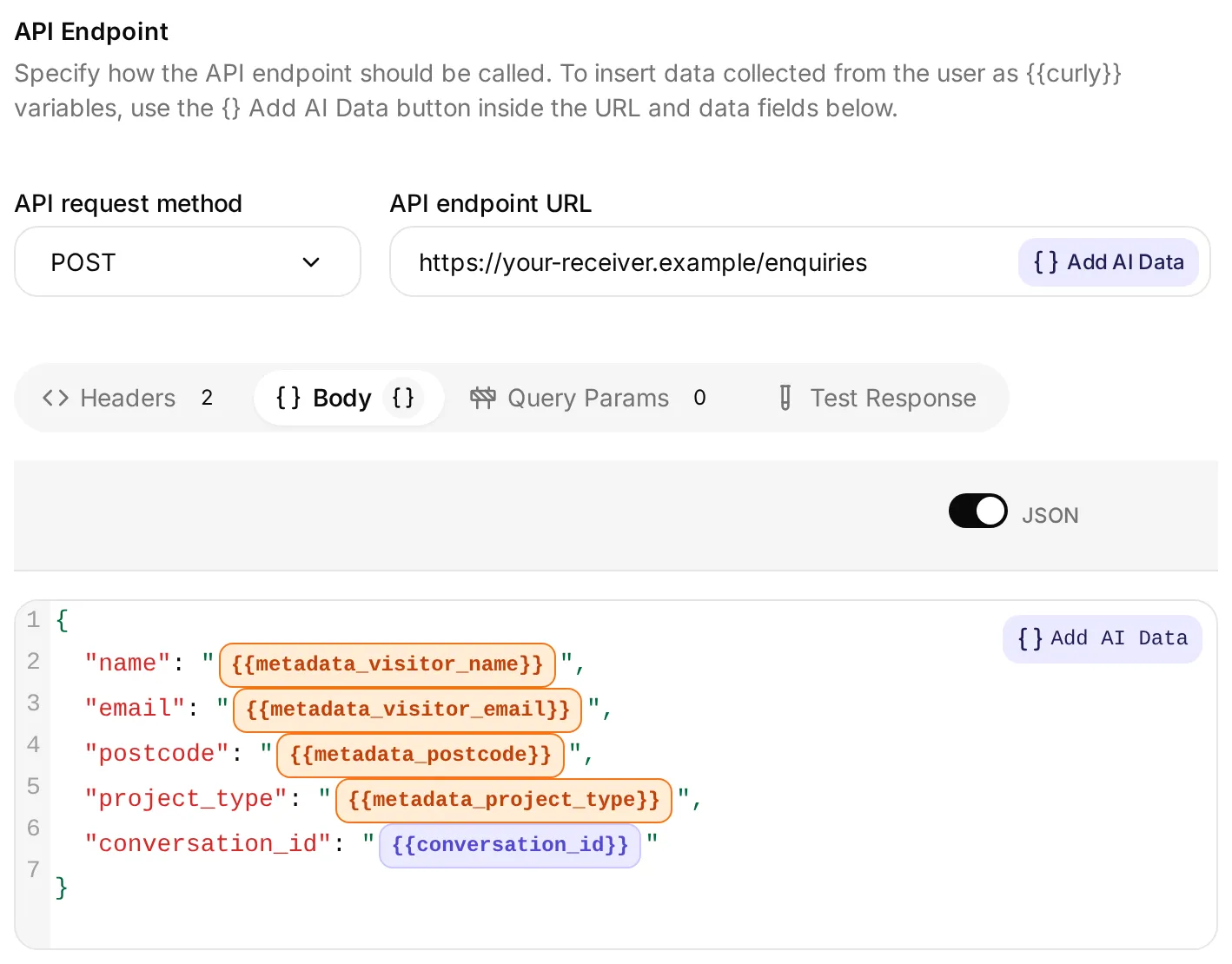 真实编辑器中使用的是连接信息占位值。在上方输入你自己的端点,在 Headers 中输入凭据,在 Body 中填写 JSON;彩色标签表示动态值。此示例仅展示配置,始终未激活。
在 When to run 下选择 When metadata matches。在 Run when 中添加全部五行;这些元数据条件以 AND 组合:
| 元数据键 | 条件 |
|---|---|
lead_captured | is true |
visitor_name | is true |
visitor_email | is true |
postcode | is true |
project_type | is true |
对这些文本字段,is true 会拒绝空值及表示假的文本。exists 只检查键是否存在;已保存的空字符串也可能通过。下方测试说明了为何需要更严格的条件。这只检查是否提供了可用文本,不会独立验证访客身份或房产详情。
使用以下 API Action Description:
Send a quote enquiry to the design team when the visitor has provided their full name, email, postcode and project type. This records an enquiry only; it does not book a survey or confirm a price.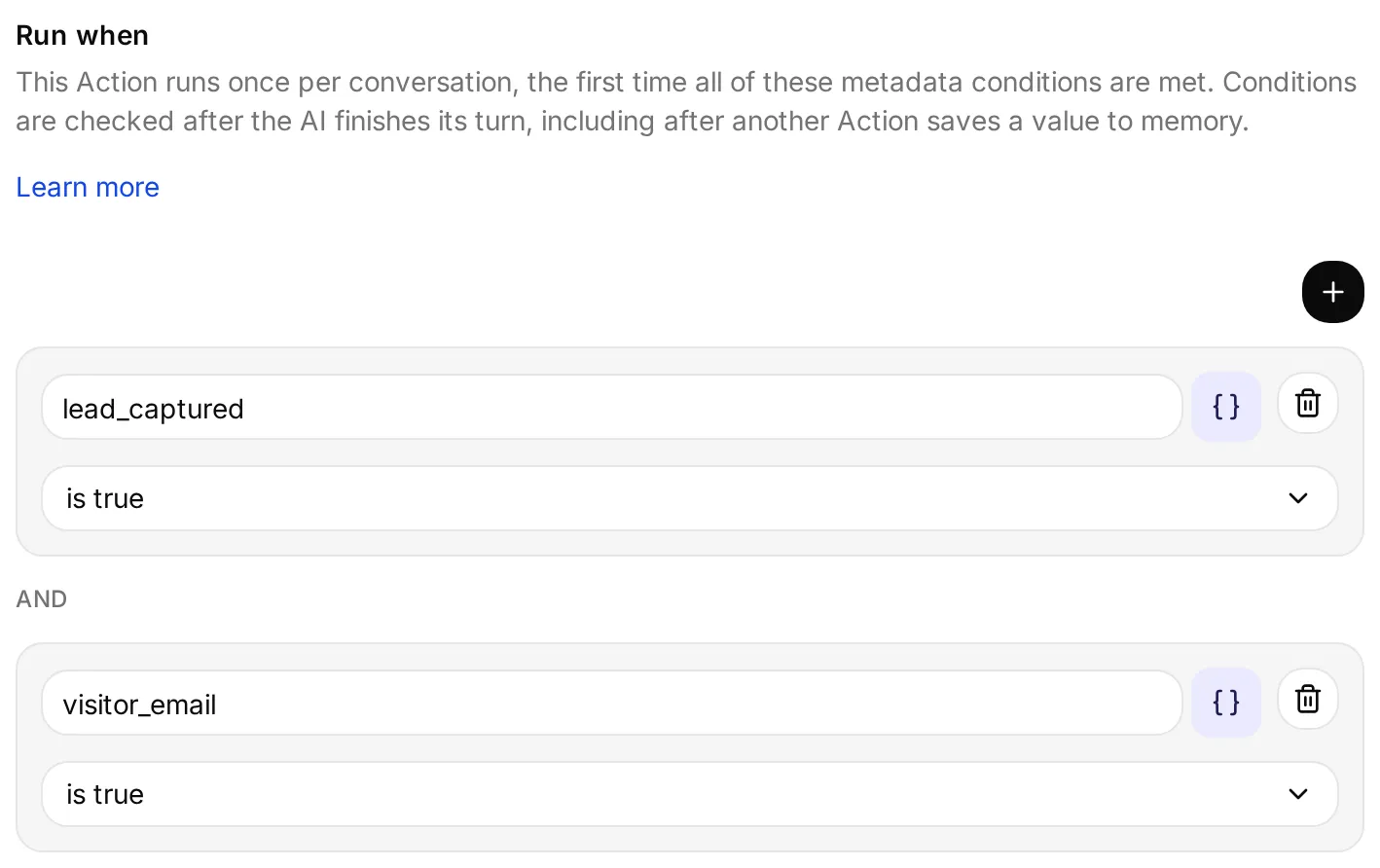 五个已保存条件中的前两个。请添加表中全部行;When metadata matches 会在一轮 AI 回复后检查条件,无需 Agent 自行选择 Action。
当所有条件都满足时,Action 每次对话只尝试一次。后续收到可选时间安排时不会再次运行,已发送但失败的请求也不会在该对话中自动重试。将时间安排留在 Inbox 供设计师查看;如果 CRM 需要后续变更,请明确实现创建与更新集成。
请求在一轮 AI 回复后执行,其响应不会插入聊天中。因此,Main Prompt 只确认访客提供的详情,不声称 CRM 已接收。请在 Action 日志和接收端验证送达。自动 Action 文档介绍了这种执行方式。
先测试部分数据,再测试完整咨询
第一版为必需文本字段使用了 exists。Sam 先提供姓名,再在下一条消息提供邮箱。Smart Data Gathering 已经创建了空的邮编和项目类型值,所以这些键存在,Action 就发送了不完整请求,同时耗掉了这次对话唯一的尝试机会。
修正方法是将四个文本字段的条件改为 is true,其他配置保持不变。在全新对话中重复测试,第二轮只提供邮箱。Action 应等待其余项目详情。
| 测试状态 | 已收集联系信息 | 必需字段就绪 | 收到的请求数 |
|---|---|---|---|
| Sam 提供姓名 | 是 | 否 | 0 |
| Sam 只提供邮箱 | 是 | 否 | 0 |
| Sam 提供邮编和项目类型 | 是 | 是 | 1 |
| Sam 补充“明年春天” | 是 | 是 | 1 |
这是一次实际观察到的对话,并非生产成功率。请用新对话复现,每轮后检查保存的字段,并在你自己的端点检查请求。
 实际 Action 调用返回 HTTP 201。打开详情检查请求;下方保存的记录显示接收端存储的内容。
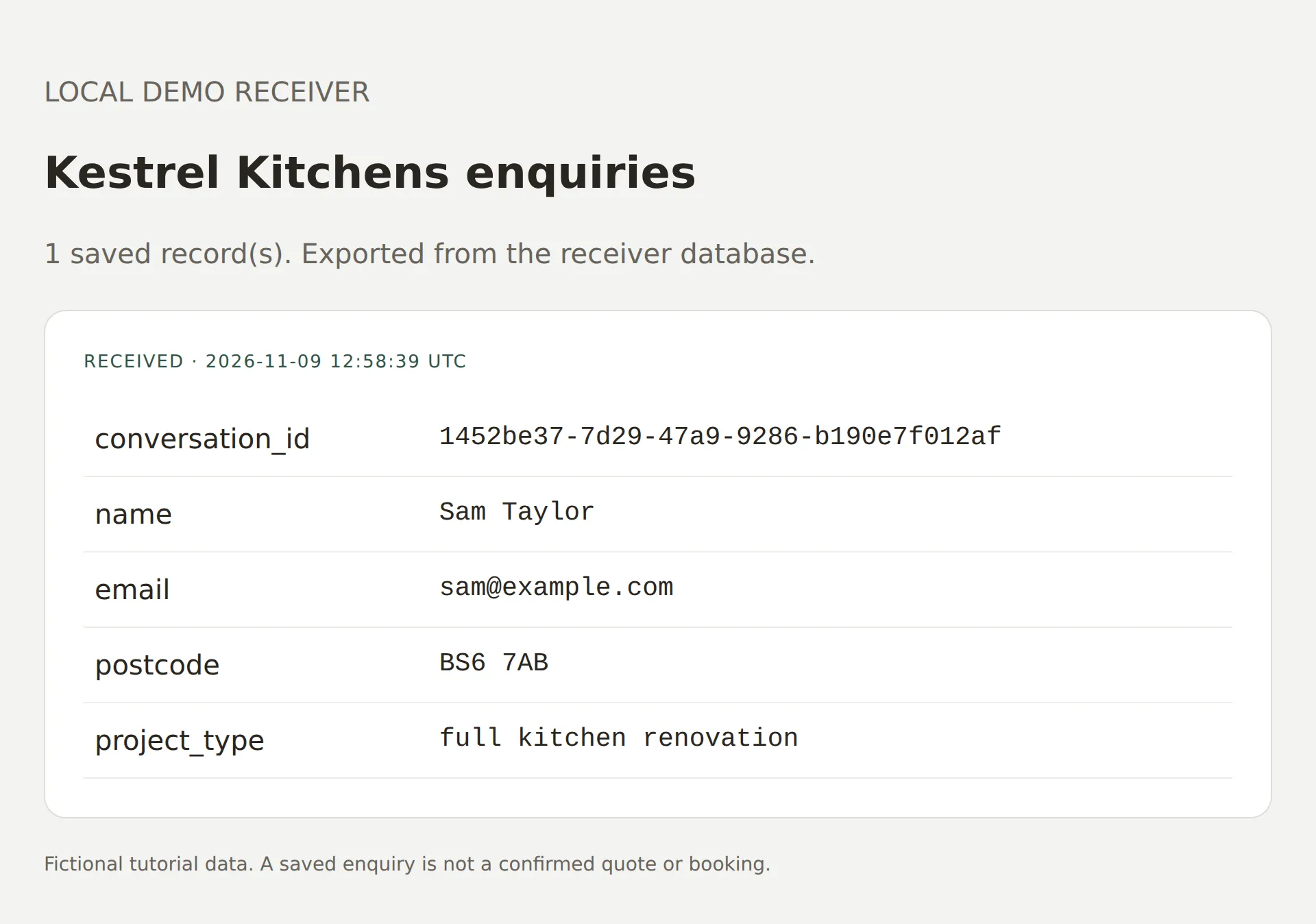 经过身份验证的演示接收端实际保存的一条记录。这是一条咨询,不是已确认的报价或预约。
演示使用本地接收端,记录了实际 HTTP 送达。托管的 Quickchat AI Agent 需要可公开访问的 HTTPS 端点;服务无法访问你电脑上的 localhost URL。
如果没有收到数据,检查 Action 的 View logs 和对话中保存的元数据。缺少值、Action 被禁用和 HTTP 失败分别需要不同的修复方式。修正配置后,用新对话重新测试自动触发;在同一聊天中要求重试,不会重置每次对话仅一次的尝试机会。
聊天机器人为何没有出现,或仍显示旧设置?
修改提示词前,先检查已发布页面、安装位置和 Agent 访问权限。浏览器加载问题与回答质量问题应分别处理。
| 现象 | 检查内容 | 处理方法 |
|---|---|---|
| 公开页面没有启动按钮 | 代码放置位置和发布状态 | 将当前代码放入共享页脚或 body 末尾,保存并发布 |
| 组件在其他位置正常,在 HTML 区块中不工作 | 建站平台是否创建了 iframe | 悬浮 Widget 使用全站代码;合适的页面内嵌容器使用受支持的 Embed 代码 |
| 出现了错误的 Agent | Scenario ID 和重复安装 | 从目标 Agent 复制 ID,移除过时代码或重复插件安装 |
| 启动按钮能打开,但回复失败 | Widget & Embed access、额度和浏览器网络错误 | 启用所需的公开渠道,检查额度,并查看失败的请求 |
| 颜色或欢迎语没有变化 | 缓存的配置或页面 HTML | 等待几分钟后重新加载;如果仍返回旧代码,清除网站相关缓存 |
| 测试时没有线索邮件 | 对话来源和 Email new leads | Preview 和 Simulation 不发送邮件;用你自己的受控联系信息测试真实组件对话 |
| 看似完整的咨询始终未到达 CRM | 持久保存的字段、条件和 Action 日志 | 检查每个必需键和 HTTP 结果;修复已发送但失败的请求后,用新对话测试 |
| 更换主题后没有启动按钮 | 新主题是否包含安装内容 | 重新启用 Shopify 应用嵌入,或在新的共享布局中恢复代码 |
| 回答与资料矛盾 | 导入内容及知识变更是否已应用 | 修正来源,完成处理和发布,再次运行已知答案的对照问题 |
如果浏览器报告资源被阻止,请查看具体的 Content Security Policy 或拦截器错误。不要整体关闭网站防护。通过 HTTPS 测试公开页面,并根据渠道文档完成所需配置。
网站聊天机器人需要多少费用?
订阅和使用额度用于支付 AI 服务;网站套餐和可选集成另计。
| 用途 | 相关套餐限制 |
|---|---|
| 个人、非商业学习 | Free 每月包含 50 个 AI 额度,以及核心 Widget、Smart Data Gathering、Human Handoff 和 Actions |
| 企业网站 | Starter 允许商业使用,每月包含 150 个额度,起价为每月 $9 |
| 自定义组件翻译或语音输入 | 付费套餐可用 |
| 隐藏品牌标识(Hide Quickchat AI Branding) | Professional 或更高套餐 |
一个 AI 额度不等于一次对话。一次对话可能包含多条 AI 回复,不同模型选择的额度消耗也可能不同。测试预算应包含 Preview 和 Simulation。请参考当前价格与额度和聊天机器人费用指南,估算使用量。
ChatGPT 或 Claude 能帮助配置聊天机器人吗?
Quickchat AI 的账户管理连接可让兼容的助手根据这些文件配置受支持的 Agent 设置,并准备测试。
通过 ChatGPT 中的 Quickchat AI或 Claude 中的 Quickchat AI连接你自己的账户,并按照 Manage with AI 指南操作。受支持工具涵盖知识、Main Prompt、对话开场白、Human Handoff、HTTP Actions、测试和部署代码。
在控制台完成 Smart Data Gathering 和组件 Appearance 的详细设置。你还需要授权外部账户,并在网站设置中安装代码。账户连接用于管理 Agent,与将 Agent 作为 MCP 工具公开是两回事。
复制给助手的配置请求
Use the Kestrel Kitchens website-chatbot kit to prepare a separate learning Agent. Do not change existing Agents. Set its name to Kestrel Kitchens, add knowledge.txt and set main-prompt.txt as Main Prompt. Configure the supported greeting, conversation starters and Human Handoff settings from the kit. Prepare the launch-test dataset with the supplied messages and criteria. Read back the saved configuration and return this Agent's current Widget snippet.
List the remaining dashboard steps for Smart Data Gathering, Appearance and website installation. Do not invent support for those settings. Leave the optional Send quote enquiry Action inactive until I provide my receiver URL and configure its credential. Before running tests or external writes, tell me the expected credit use and effects and obtain any approval required by this client. Do not claim that a website, email or CRM delivery works until it has been tested.
常见问题
如何为我的网站添加 AI 聊天机器人?
在 Quickchat AI 中创建 Agent,添加企业知识,配置 Main Prompt、Smart Data Gathering 和 Human Handoff,再通过插件或附带代码安装 Widget。在已发布的网站上测试基于资料的回答、联系信息收集,以及访客实际收到的人工回复。
可以为网站添加自定义 ChatGPT 吗?
你可以添加一个学习了自有页面内容、类似 ChatGPT 的助手。本教程通过网站聊天组件部署 Quickchat AI Agent,让访客无需登录 ChatGPT 即可在你的网站聊天。知识、指令和集成都在 Quickchat AI 中管理。
可以免费为网站添加 AI 聊天机器人吗?
Quickchat AI 的 Free 套餐支持个人、非商业学习,每月包含 50 个 AI 额度。企业网站或面向客户的销售及支持部署需要允许商业使用的套餐。建站平台订阅另计,测试也会消耗 AI 额度。
需要编写代码或提供 API 密钥吗?
核心配置使用控制台设置,以及插件、应用嵌入或附带脚本。网站代码包含公开的 Scenario ID,不包含私有 API 密钥。连接可选 CRM Action 需要合适的端点和身份验证;请将凭据保存在 Action 设置中。
网站聊天机器人能收集线索和报价请求吗?
可以。Smart Data Gathering 会在对话中询问指定字段,并保存到 Inbox。收集到邮箱或电话号码后,Email new leads 可以通知 Agent 管理员。API Action 可将必需的已保存字段发送到配置好的接收端;仅收集到姓名并不代表咨询已完整。
人工可以接管聊天吗?
可以。配置 Human Handoff 的有人值守时段和工作时间外消息。在 Inbox 中,为未分配的对话选择 Assign to me,或在显示 Take over 时选择该控件,然后回复访客。Reassign to AI 可将对话交回 Agent。
支持 WordPress、Shopify、Squarespace、Wix 和 Webflow 吗?
每个平台都有相应安装方式。可以使用 WordPress 官方插件,连接 Shopify 店铺 Agent 后使用应用嵌入,或为现有 Agent 使用合适的全站页脚或 body 末尾代码。插件权限和自定义代码的套餐要求因建站平台而异。
为什么网站上没有显示聊天机器人?
检查已发布页面、Scenario ID 是否正确,以及代码是否放在页面 body 末尾。移除过时的重复安装,悬浮 Widget 不要使用基于 iframe 的区块。如果能够打开但无法回答,请检查 Widget & Embed access 和可用 AI 额度。
聊天机器人会拖慢网站吗?
组件加载器会异步下载,但仍会增加 JavaScript 和网络请求。请在有代表性的页面及手机上比较安装前后的加载和交互性能。异步加载不代表对性能完全没有影响。
网站聊天机器人能在手机上使用吗?
宽度小于 768 CSS 像素时,打开的组件会使用全屏布局。请在手机上测试启动按钮、键盘、滚动和关闭控件。如果自动打开会打断浏览,请保持 Auto-open Widget 关闭。
聊天机器人能用访客的语言回答吗?
Agent 可以使用访客的语言回复。固定欢迎语、对话开场白和组件标签的翻译是独立的付费套餐设置。请为每种计划支持的语言测试回答事实和界面文本。