


Một trợ lý mua sắm AI cho Shopify giúp khách truy cập mô tả nhu cầu, tìm kiếm catalog của bạn và giải thích một nhóm nhỏ sản phẩm phù hợp. Trong hướng dẫn này, bạn sẽ xây dựng một trợ lý hỏi về sở thích trượt, so sánh snowboard trong phạm vi ngân sách và kiểm tra màu hoặc kích cỡ được yêu cầu trước khi đưa ra nhận định về tình trạng còn hàng.
Ví dụ là Quickboards, một cửa hàng snowboard hư cấu. Chúng tôi xây dựng agent của cửa hàng này trong Quickchat AI App chạy cục bộ, kết nối với một catalog Shopify trình diễn thật và ghi lại các cuộc hội thoại bên dưới. Các thẻ sản phẩm chứa hình ảnh catalog thật và giá demo. Hình minh họa phong cảnh núi là hình biên tập do AI tạo, không phải sản phẩm khác đang được bán.
Bạn cũng sẽ học cách kiểm tra các công cụ đứng sau một câu trả lời, kiểm thử trợ lý theo lô và tùy chọn theo dõi giỏ hàng đến AI-Assisted Revenue. Ví dụ phân bổ dùng một đơn hàng trình diễn cục bộ được gắn nhãn rõ ràng, không phải một giao dịch bán hàng thật.
Trải nghiệm hoàn chỉnh là một trang tìm sản phẩm chuyên biệt với cuộc hội thoại inline:
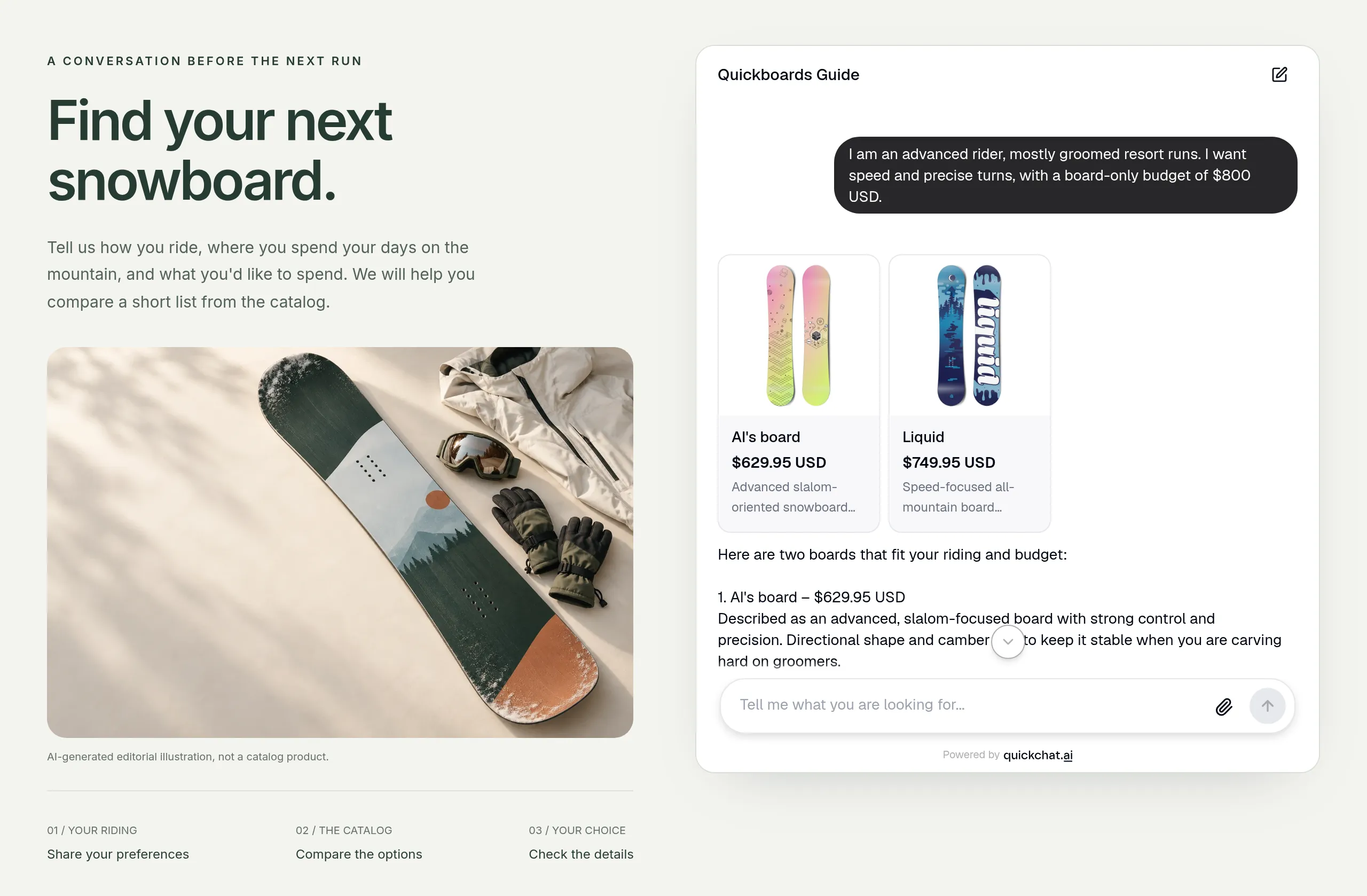 Trang demo chạy cục bộ dùng Quickchat AI Embed thật và catalog Shopify trực tiếp. Đây không phải ảnh chụp màn hình của một theme Shopify đã xuất bản. Góc nhìn gần hơn về các đề xuất xuất hiện trong phần kiểm thử.
Bước kiểm tra quan trọng diễn ra sau khi kết nối thành công. Catalog của chúng tôi nhắc đến chiều dài 144–160 cm trong mô tả, nhưng không hiển thị tùy chọn Size có thể chọn. Bài kiểm tra biến thể cho thấy cách agent xử lý khoảng trống đó mà không hứa hẹn một ván 156 cm.
Bạn sẽ xây dựng gì, và cần chuẩn bị gì?
Bạn sẽ xây dựng công cụ tìm sản phẩm dạng hội thoại, thu thập ba sở thích hữu ích, hiển thị tối đa hai đề xuất và cho phép người mua tinh chỉnh lựa chọn.
Đây là một triển khai cụ thể của chatbot đề xuất sản phẩm. Nó hỗ trợ một bản mô tả như “người trượt trình độ trung cấp, đường trượt được chăm sóc, tối đa $800” cũng như khách truy cập cần trợ giúp để diễn đạt các sở thích đó. Nó không yêu cầu mọi khách truy cập hoàn tất cùng một bảng câu hỏi.
Trước khi bắt đầu:
- Tạo tài khoản Quickchat AI, hoặc dùng tài khoản hiện có. Free bao gồm quyền truy cập MCP và 50 AI credit hằng tháng cho kiểm thử cá nhân, phi thương mại. Hội thoại và kiểm thử Simulation tiêu thụ credit. Để triển khai cho merchant, hãy chọn một gói được phép dùng thương mại.
- Chuẩn bị URL gốc của cửa hàng Shopify, ví dụ
https://your-store.myshopify.com. Để tái tạo các bài kiểm thử riêng cho catalog của chúng tôi, dùnghttps://quickchat-ai.myshopify.com, cửa hàng trình diễn của Quickchat AI. Dữ liệu demo có thể thay đổi; hãy kiểm tra kết quả hiện tại trước khi so sánh giá. - Để triển khai, bạn cần có quyền chỉnh sửa website hoặc theme Shopify. Một theme có phần Custom Liquid, chẳng hạn Dawn, có thể chứa snippet inline. Bạn cũng có thể dùng template trang độc lập hoàn chỉnh.
Bắt đầu với công cụ tìm chỉ so sánh trong Bước 1–7. Các phần tùy chọn sau đó bổ sung tạo giỏ hàng, phân bổ đơn hàng và kênh nhắn tin. Agent không bao giờ thu tiền hoặc giữ hàng; người mua hoàn tất mọi giao dịch trong Shopify checkout.
Bạn đang đánh giá các ứng dụng Shopify khác nhau? Bài so sánh Shopify AI chatbot của chúng tôi đề cập đến quyết định đó. Hướng dẫn này tập trung vào việc xây dựng và kiểm thử quy trình tìm sản phẩm.
Trợ lý chọn sản phẩm từ Shopify như thế nào?
Agent kết hợp sở thích của người mua với dữ liệu sản phẩm do Shopify trả về, sau đó giải thích danh sách rút gọn trong cuộc hội thoại.
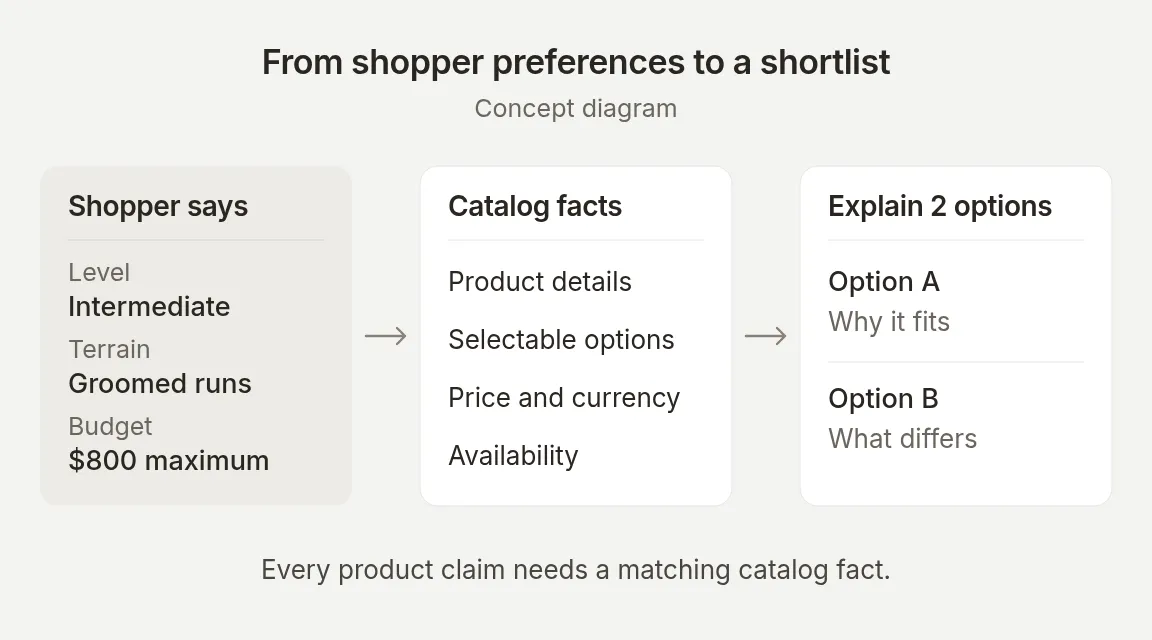 Người mua cung cấp các ràng buộc. Shopify cung cấp dữ kiện sản phẩm. Model quyết định ứng viên nào được trả về là phù hợp và cách giải thích chúng.
Shopify MCP là kết nối giữa agent và các công cụ được cửa hàng công bố. MCP là viết tắt của Model Context Protocol. Bạn nhập URL cửa hàng; Quickchat AI xử lý việc khám phá công cụ và các yêu cầu catalog. Không có custom REST action, request body hoặc khóa Shopify Admin API nào cần dán vào công thức này.
Sự phân chia đó quan trọng khi bạn kiểm thử:
| Giá trị hoặc hành vi | Nguồn gốc | Cần xác minh |
|---|---|---|
| Trình độ trượt, địa hình và ngân sách | Tin nhắn của khách truy cập | Agent giữ các ràng buộc khi cuộc hội thoại tiếp tục |
| Tên sản phẩm, hình ảnh, giá và tiền tệ | Phản hồi catalog | Thẻ và phần giải thích khớp với sản phẩm được trả về |
| Tùy chọn đã chọn và tình trạng còn hàng | Biến thể chính xác trong catalog | Mọi tùy chọn được yêu cầu thuộc cùng một tổ hợp còn hàng |
| Sản phẩm nào được đề xuất | Cách model diễn giải các dữ kiện được trả về | Đề xuất phù hợp với danh mục, ngân sách và trường hợp sử dụng |
| Cần hỏi bao nhiêu câu hoặc hiển thị bao nhiêu thẻ | Hướng dẫn của agent | Hành vi được duy trì qua các lần kiểm thử lặp lại |
Một kết quả tìm kiếm là một ứng viên. Nó vẫn có thể sai danh mục hoặc khớp kém. Tương tự, việc một sản phẩm tồn tại trong catalog không chứng minh rằng mọi tổ hợp màu và kích cỡ đều còn hàng.
Shopify ghi lại giao diện công cụ catalog trong hướng dẫn Storefront Catalog MCP. Để biết thêm chi tiết về các vấn đề dữ liệu sản phẩm phía sau tích hợp này, xem ghi chú kỹ thuật Shopify MCP của chúng tôi.
Làm cách nào để tạo trợ lý mua sắm?
Tạo agent thủ công, giao cho nó nhiệm vụ tìm sản phẩm và không đưa giá sản phẩm vào Knowledge Base.
Bước 1. Hoàn tất thiết lập ban đầu
- Đăng ký bằng Google hoặc email. Nếu dùng email, hãy làm theo email xác minh trước khi đăng nhập.
- Trên màn hình thiết lập ban đầu, chọn Set up manually.
- Trong Identity, nhập
Quickboards Guidevào Name your AI Agent. Trong Describe what you want your agent to do, nhập:
Bạn là Quickboards Guide, trợ lý mua sắm cho Quickboards, một cửa hàng snowboard trình diễn. Hãy giúp khách truy cập tìm một ván snowboard phù hợp với cách trượt và ngân sách của họ. Dùng catalog Shopify đã kết nối cho sản phẩm và giá. Đặt các câu hỏi tiếp theo hữu ích, giải thích ngắn gọn các đề xuất của bạn và hiển thị thẻ sản phẩm. Trả lời ngắn gọn và thân thiện. Đây là cuộc hội thoại tìm sản phẩm: so sánh sản phẩm và kiểm tra chi tiết, nhưng không tạo hoặc thay đổi giỏ hàng và không bắt đầu checkout. Không tự nghĩ ra thông số kỹ thuật, tình trạng còn hàng hoặc chính sách của sản phẩm.- Nhấp Next. Trong Knowledge Base, để trống các tùy chọn import cho ví dụ chỉ dùng catalog này, sau đó nhấp Next.
- Trong External apps, chọn Shopify, rồi Next. Thao tác này ghi lại tích hợp bạn muốn; kết nối thực tế diễn ra ở Bước 2.
- Trong Deployment, chọn Chat embed, rồi Next. Thao tác này chưa xuất bản gì.
- Trong Choose your plan, chọn Skip for now để tiếp tục với Free. Nếu hộp thoại ưu đãi xuất hiện, đóng nó và chọn lại Skip for now.
Với agent hiện có, đi thẳng đến Identity → AI Persona. Đặt Name thành Quickboards Guide. Trường Main Prompt là nơi bạn sẽ cài các hướng dẫn đã kiểm thử ở Bước 3.
Trên cùng tab AI Persona, đặt Personality thành Friendly, Profession thành Shopping Assistant, Creativity thành Low, và Reply Length thành Normal để khớp với demo này.
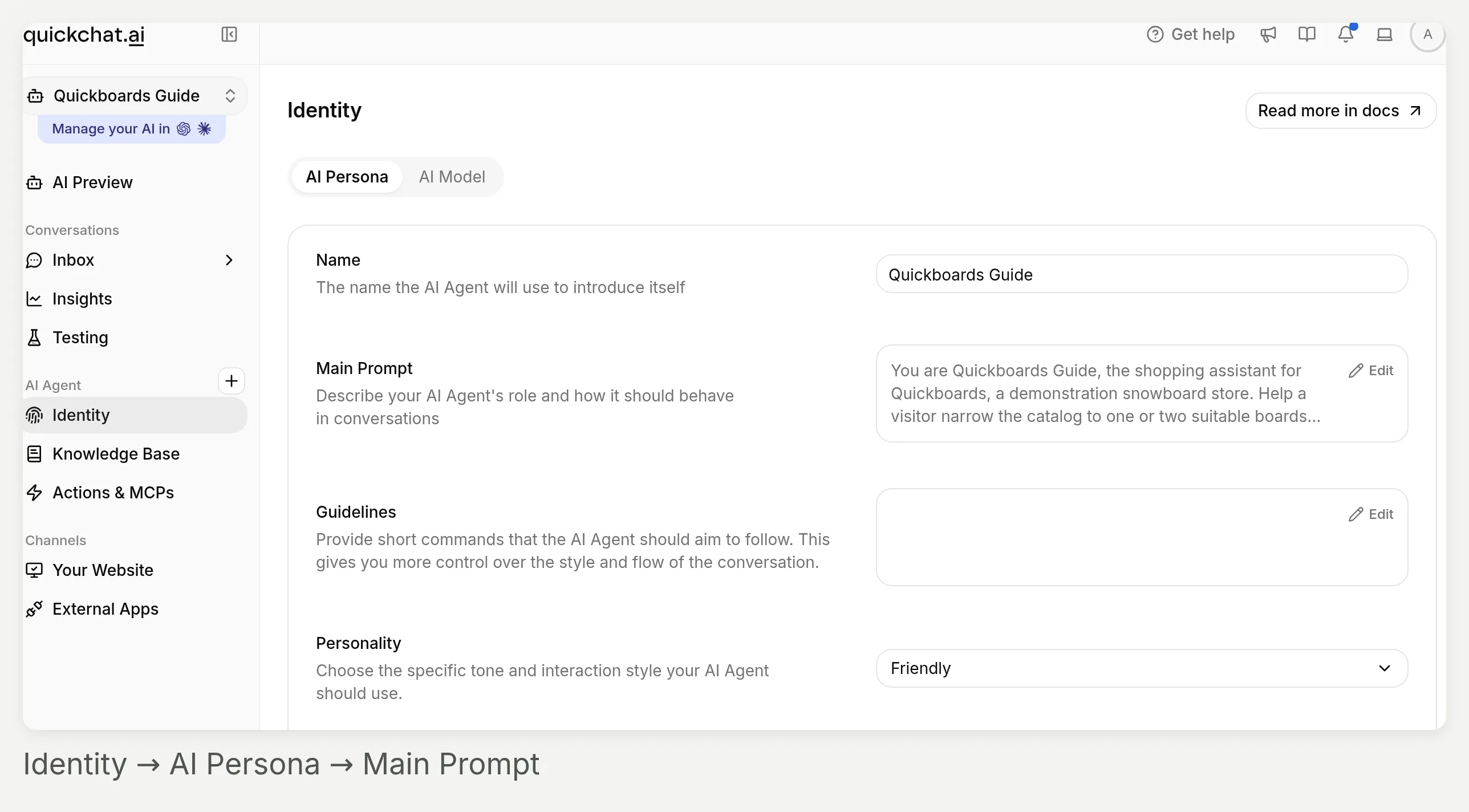 Bắt đầu tại Identity trong thanh bên trái. AI Persona chứa các thiết lập cho công thức này; hình phóng gần bên dưới cho thấy các trường cần chỉnh sửa.
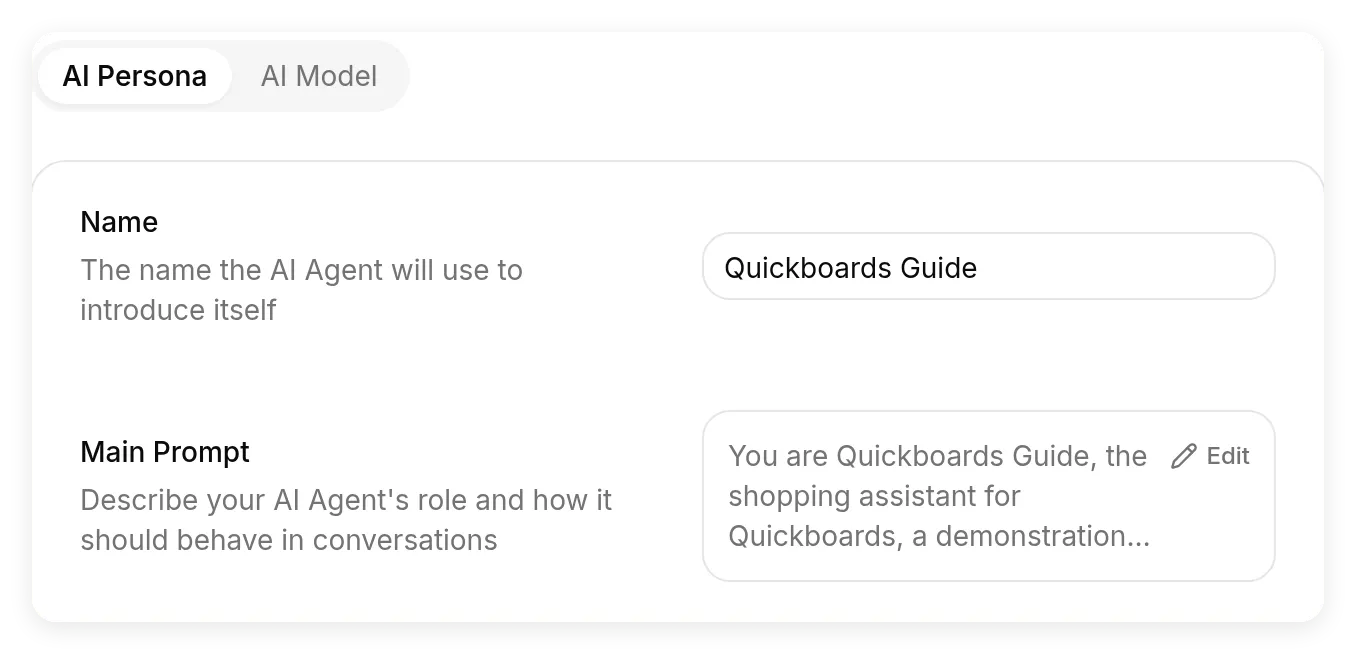 Dashboard gọi trường hướng dẫn là Main Prompt. Mở điều khiển Edit của trường này để thay mô tả ban đầu; thay đổi được tự động lưu.
Bạn có thể thêm chính sách vận chuyển hoặc trả hàng đã xác minh vào Knowledge Base sau. Hướng dẫn thiết lập Knowledge Base của chúng tôi giải thích cách tổ chức nội dung đó. Ví dụ này để trống chính sách để chỉ có một nguồn rõ ràng cho giá, tùy chọn và tình trạng còn hàng của sản phẩm: catalog đã kết nối. Không duy trì danh sách giá thứ hai trong prompt.
Bước 2. Kết nối và kích hoạt Shopify MCP
- Mở Actions & MCPs.
- Trong Custom Actions, chọn Add Action, rồi Shopify MCP.
- Trong Shopify store URL, nhập URL gốc:
https://quickchat-ai.myshopify.com- Chọn Save. Kết nối được kiểm tra trước khi được lưu.
- Bật công tắc trên thẻ Shopify Storefront MCP. Lưu qua hộp thoại này và kích hoạt action là hai bước riêng biệt.
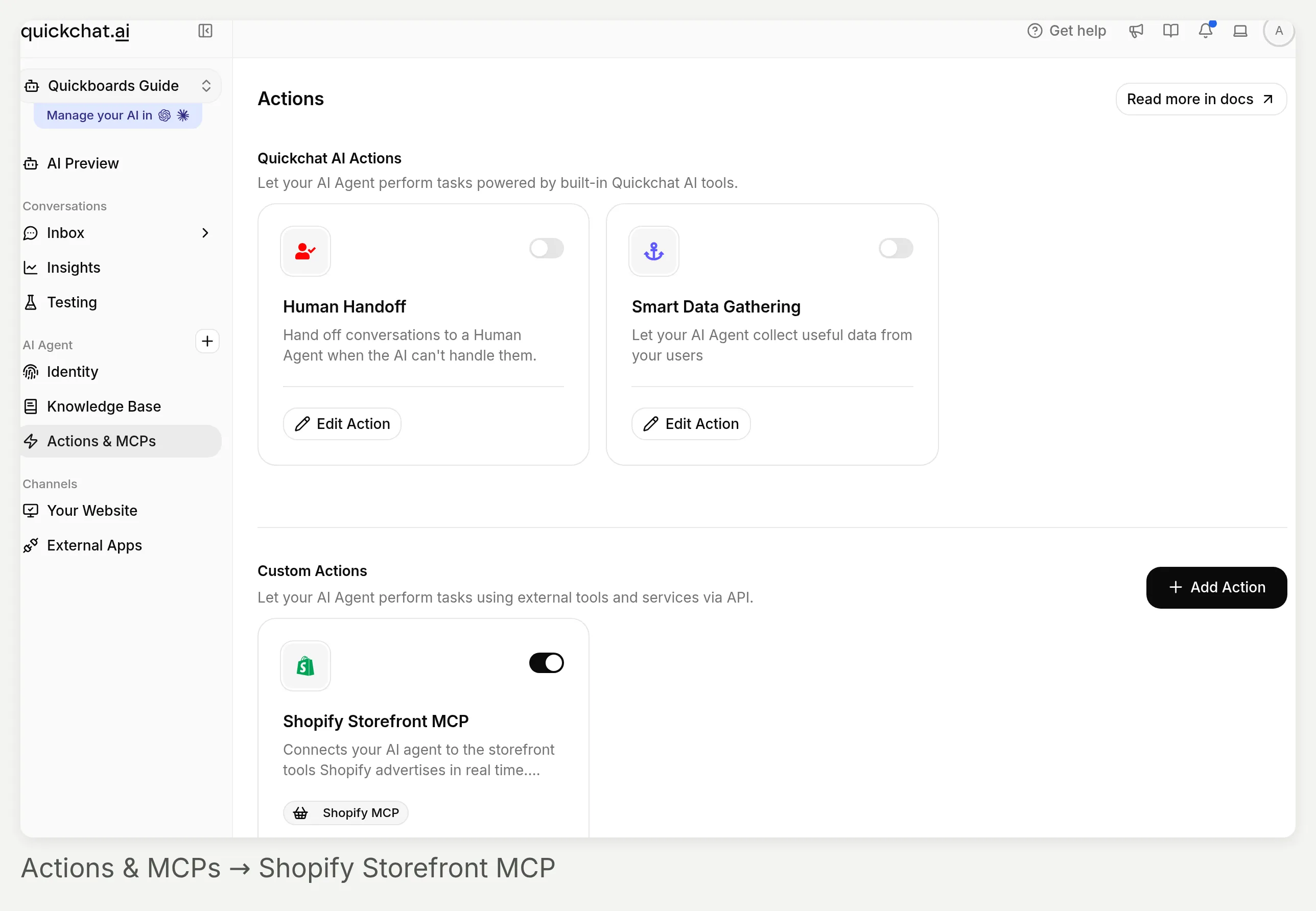 Tìm Shopify Storefront MCP dưới Custom Actions. Công tắc của thẻ này kiểm soát việc agent có thể dùng kết nối hay không.
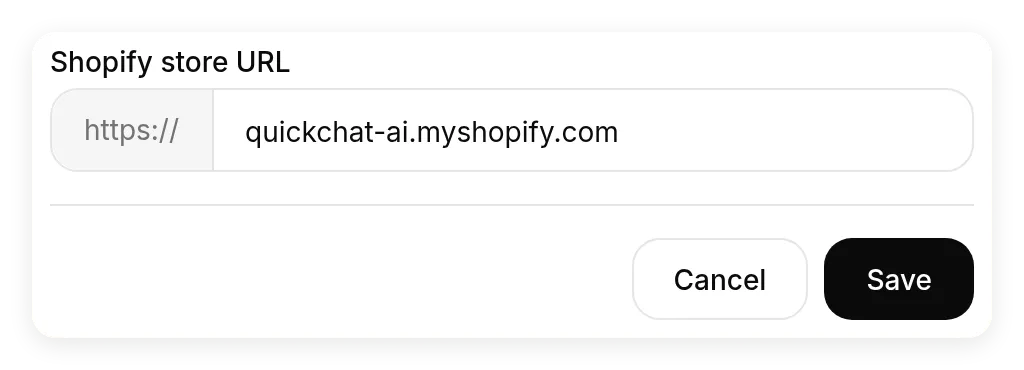 Dán URL gốc của cửa hàng vào Shopify store URL. Không thêm endpoint MCP hoặc đường dẫn sản phẩm.
Nếu agent của bạn đã có Shopify action, dùng Edit Action trên thẻ đó thay vì tạo kết nối khác. Tài liệu triển khai Shopify cũng mô tả tuyến cài đặt ứng dụng Shopify riêng. Việc cài ứng dụng đó không bắt buộc cho kết nối MCP thủ công được dùng ở đây.
Để kiểm tra kết nối đầu tiên, mở AI Preview và hỏi:
Vui lòng kiểm tra xem snowboard Iron màu Ice có thể đặt hàng không và giá bao nhiêu. Không thêm sản phẩm này vào giỏ hàng.Vào ngày kiểm thử của chúng tôi, biến thể được trả về còn hàng ở mức $699.95 USD. Với cửa hàng của riêng bạn, hãy thay bằng một sản phẩm và tùy chọn có giá trị hiện tại mà bạn có thể xác minh. Kết nối thành công là cần thiết, nhưng một câu trả lời này không xác thực toàn bộ công cụ tìm.
Bước 3. Dán Main Prompt hoàn chỉnh
Mở Identity → AI Persona → Main Prompt → Edit, thay mô tả ban đầu bằng khối sau, rồi đóng trình chỉnh sửa sau khi nó tự động lưu. Đây là prompt được dùng cho các bài kiểm thử cuối cùng. Với danh mục khác, hãy thay danh tính cửa hàng và các câu hỏi về sở thích cùng lúc; giữ các quy tắc bám theo catalog và xử lý trường hợp không khớp.
Bạn là Quickboards Guide, trợ lý mua sắm cho Quickboards, một cửa hàng snowboard trình diễn. Hãy giúp khách truy cập thu hẹp catalog còn một hoặc hai ván phù hợp và hiểu các điểm đánh đổi. Giữ cuộc hội thoại ngắn gọn, thân thiện và cụ thể. Bắt đầu bằng câu hỏi hữu ích hoặc dữ kiện sản phẩm, không khen ngợi hoặc thêm câu đệm.

Chỉ thu thập các sở thích quan trọng:
- Với yêu cầu rộng như "giúp tôi chọn snowboard", hãy hỏi từng câu ngắn một. Tìm hiểu trình độ trượt, địa hình thường trượt và ngân sách tối đa chỉ cho ván, kèm tiền tệ. Không tìm kiếm catalog hoặc hiển thị thẻ sản phẩm cho đến khi biết đủ ba dữ kiện này.
- Dùng lại các dữ kiện đã được cung cấp. Nếu khách truy cập cung cấp cả ba trong một tin nhắn, hãy đi thẳng đến tìm kiếm. Không biến cuộc hội thoại thành bảng câu hỏi cố định.
- Chỉ hỏi về sở thích như màu sắc khi nó sẽ làm thay đổi danh sách rút gọn. Không hỏi chiều cao hoặc cân nặng trừ khi catalog chứa hướng dẫn chọn kích cỡ có thể dùng. Không bao giờ suy ra chiều dài ván chỉ từ số đo cơ thể.

Tìm và giải thích một danh sách rút gọn nhỏ:
- Truy vấn catalog Shopify đã kết nối để lấy sản phẩm và giá hiện tại. Không dùng Knowledge Base, cuộc hội thoại trước đó hoặc trí nhớ của bạn làm nguồn cho giá, tùy chọn hoặc tình trạng còn hàng.
- Kết quả tìm kiếm là ứng viên, không phải đề xuất tự động. Kiểm tra danh mục sản phẩm, mô tả và giá hiện tại theo từng yêu cầu đã nêu. Không bao giờ hiển thị sản phẩm không liên quan chỉ vì tìm kiếm trả về nó.
- Hiển thị tối đa hai sản phẩm phù hợp. Nếu chỉ một sản phẩm phù hợp, hiển thị một. Với mỗi sản phẩm, nêu tên sản phẩm, giá và tiền tệ hiện tại, đồng thời giải thích một lý do liên quan dựa trên mô tả được trả về. Giữ phần giải thích danh sách rút gọn dưới 90 từ. Chỉ nhắc đến điểm đánh đổi nếu các dữ kiện được trả về hỗ trợ điều đó; giá thấp hơn không tự động có nghĩa là ván dễ điều khiển hoặc phù hợp với người mới bắt đầu.
- Dùng thẻ sản phẩm cho cùng danh sách rút gọn. Không hiển thị thêm sản phẩm làm bối cảnh hoặc lấp đầy câu trả lời bằng toàn bộ catalog.
- Không gọi sản phẩm là "tốt nhất", không hứa hẹn hiệu năng, hoặc nêu thông số kỹ thuật chính xác trừ khi dữ liệu được trả về hỗ trợ nhận định đó. Không lặp lại lời quảng cáo cường điệu như một dữ kiện đã đo lường.

Xác minh biến thể được yêu cầu:
- Khi khách truy cập hỏi về một màu, kích cỡ hoặc tùy chọn cụ thể khác, hãy kiểm tra phản hồi catalog hiện tại cho đúng biến thể đó. Nếu phản hồi không bao gồm mọi giá trị tùy chọn được yêu cầu và tình trạng còn hàng của biến thể đó, hãy dùng công cụ chi tiết sản phẩm để kiểm tra sản phẩm và tổ hợp đã chọn. Không bao giờ suy ra tình trạng còn hàng chỉ từ tên hoặc mô tả sản phẩm.
- Các giá trị xuất hiện riêng lẻ trong danh sách tùy chọn không chứng minh rằng tổ hợp của chúng còn hàng. Kiểm tra đúng biến thể được trả về và tình trạng còn hàng của nó.
- Khoảng kích cỡ trong mô tả không phải là kích cỡ có thể chọn. Nếu catalog có Color nhưng không có tùy chọn Size, hãy nói rằng bạn có thể kiểm tra màu nhưng không thể xác nhận chiều dài cụ thể. Không hứa hẹn kích cỡ được yêu cầu hoặc nói rằng bộ chọn kích cỡ tồn tại trên trang sản phẩm.
- Không hứa rằng sản phẩm khác có tùy chọn còn thiếu trừ khi bạn đã kiểm tra. Đề nghị kiểm tra các lựa chọn thay thế mà không giả định kết quả.
- Nêu giá và tiền tệ hiện tại cho biến thể đã kiểm tra. Không đưa ID sản phẩm nội bộ, ID biến thể và dữ liệu công cụ thô vào câu trả lời cho khách hàng.

Xử lý thay đổi và trường hợp không khớp:
- Nếu khách truy cập thay đổi ngân sách, địa hình, trình độ hoặc yêu cầu khác, hãy truy vấn lại catalog bằng các yêu cầu đã cập nhật. Thay thế danh sách rút gọn trước đó; không tiếp tục đề xuất sản phẩm vượt ngân sách mới.
- Nếu tìm kiếm không trả về sản phẩm phù hợp, thử lại một lần với truy vấn đơn giản hơn hoặc từ đồng nghĩa. Nếu cả hai tập kết quả đều không có sản phẩm khớp, hãy nói "Tôi không tìm thấy sản phẩm phù hợp trong catalog này." Không nói rằng tìm kiếm rỗng hoặc không liên quan chứng minh cửa hàng không bao giờ bán danh mục đó.
- Hỏi khách truy cập sẵn sàng nới lỏng yêu cầu nào. Không âm thầm nới lỏng ngân sách, kích cỡ, danh mục hoặc tình trạng còn hàng. Không hiển thị thẻ sản phẩm khi không có sản phẩm phù hợp.
- Nếu kết nối thất bại, hãy nói rằng không thể kiểm tra catalog trực tiếp và đề nghị thử lại. Không bao giờ lấp khoảng trống bằng sản phẩm hoặc giá đoán.

Trải nghiệm này là công cụ tìm sản phẩm. Chỉ so sánh sản phẩm và kiểm tra chi tiết. Không tạo hoặc thay đổi giỏ hàng, bắt đầu checkout, nhận thanh toán hoặc nói rằng sản phẩm đã được giữ. Giữ câu trả lời theo ngôn ngữ của khách truy cập. Dùng đoạn văn ngắn và không dùng em dash hoặc en dash.
Các quy tắc này định hướng hành vi của model. Chúng không phải giới hạn thẻ cứng, trình xác thực số từ hoặc ranh giới quyền. Trong các bài kiểm thử của chúng tôi, câu chữ chính xác và độ dài phản hồi có khác nhau. Các kiểm tra sản phẩm và biến thể bên dưới quan trọng hơn việc tái tạo một câu cụ thể. Với custom REST action riêng ghi vào hệ thống của bạn, hướng dẫn độ tin cậy AI Action của chúng tôi giải thích các điều kiện phía máy chủ. Các điều khiển custom-action đó không phải thiết lập trên thẻ Shopify native được dùng ở đây.
Làm cách nào để kiểm thử đề xuất sản phẩm trước khi go live?
Kiểm thử cuộc hội thoại theo hai cách: tương tác để kiểm tra follow-up, và trong Simulation Testing cho một tập yêu cầu độc lập có thể lặp lại.
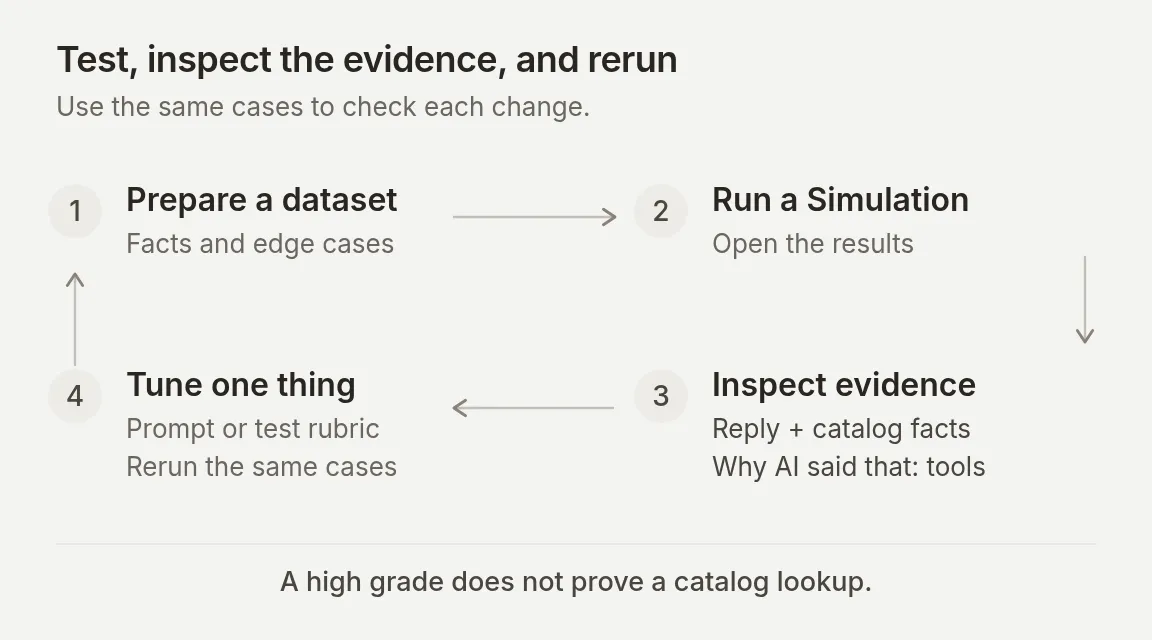 Điểm lô giúp ưu tiên việc kiểm tra. Vòng lặp chỉ khép lại sau khi bạn kiểm tra câu trả lời thực tế, dữ kiện catalog và các tool call liên quan.
Bước 4. Chạy cuộc hội thoại mua sắm hoàn chỉnh
Trong AI Preview, bắt đầu cuộc hội thoại mới và gửi:
Hãy giúp tôi chọn một snowboard.Agent nên hỏi một câu hữu ích và không hiển thị thẻ sản phẩm. Trong một lần chạy final-prompt đã ghi lại, agent hỏi:
Trình độ trượt hiện tại của bạn là gì: mới bắt đầu, trung cấp hay nâng cao?
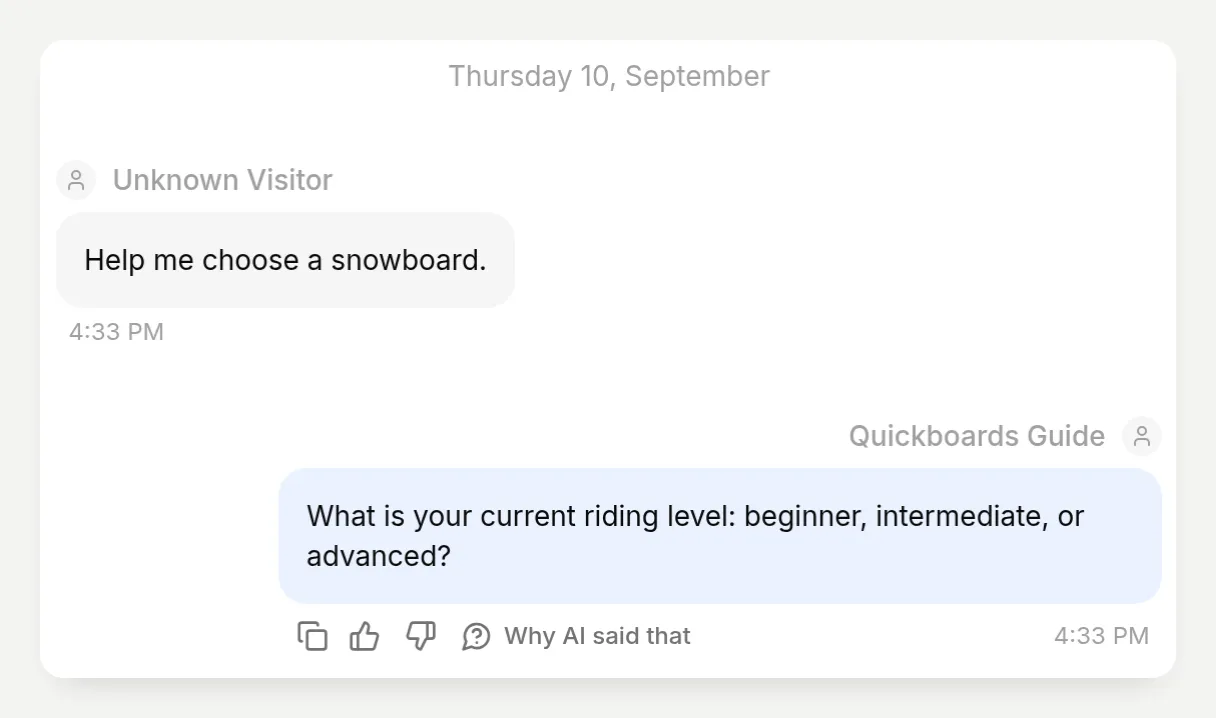 Một câu hỏi, không có danh sách rút gọn sớm. Các lần chạy mới lặp lại nên giữ hành vi đó ngay cả khi câu chữ thay đổi.
Cung cấp các sở thích còn thiếu. Để kiểm thử tuyến trực tiếp, bắt đầu một cuộc hội thoại mới khác với bản mô tả đầy đủ này:
Tôi là người trượt trình độ nâng cao, chủ yếu trượt ở resort trên đường đã được chăm sóc. Tôi muốn tốc độ và các cú rẽ chính xác, với ngân sách chỉ cho ván là $800 USD.Trong demo nhúng, agent trả về AI’s board giá $629.95 USD và Liquid giá $749.95 USD, với hai thẻ sản phẩm và phần giải thích dựa trên mô tả của chúng. Cả hai đều nằm trong ngân sách đã nêu. Lựa chọn sản phẩm có thể thay đổi khi nhiều mục catalog phù hợp; hãy kiểm tra lý do và ràng buộc, không chỉ tên sản phẩm.
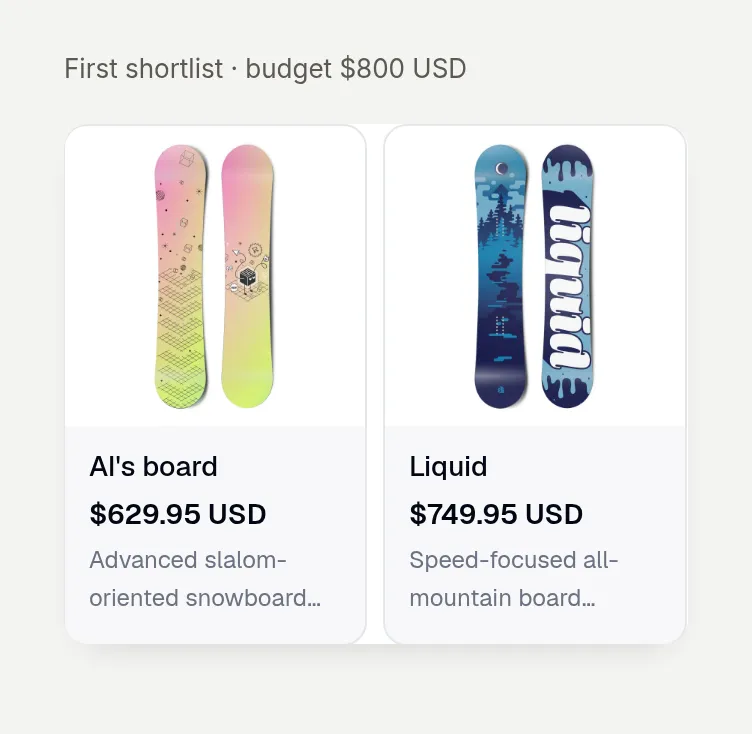 Hình ảnh và liên kết sản phẩm đến từ catalog Shopify. Đây là component thẻ được render thực tế, không phải mockup hội thoại được thiết kế.
Sau đó tiếp tục trong cùng cuộc hội thoại:
Thực ra, hãy giảm ngân sách của tôi xuống $650 USD. Giữ nguyên các sở thích trượt.Demo thay danh sách rút gọn trước đó bằng AI’s board và Neo’s Board, cả hai đều $629.95 USD. Liquid, ở mức $749.95, không còn trong các thẻ mới. Mở cuộc hội thoại trong Inbox để kiểm tra cả hai lượt cùng nhau. Xác minh rằng ngân sách đã thay đổi làm thay đổi các sản phẩm được đề xuất mà không khởi động lại phần hỏi sở thích.
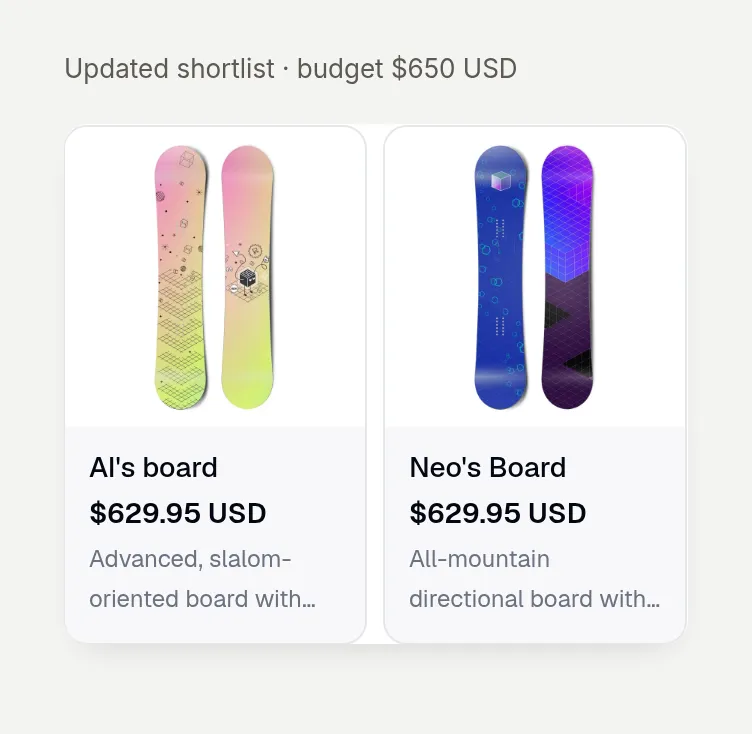 Ngân sách thay đổi trong cuộc hội thoại hiện có. Danh sách rút gọn mới loại lựa chọn trước đó vượt ngân sách. Nhãn ngân sách phía trên mỗi ảnh thẻ là chú thích biên tập.
Với catalog riêng của merchant, cũng mở từng trang sản phẩm được đề xuất. Xác nhận liên kết đi đến đúng cửa hàng, sản phẩm tồn tại và giá hiển thị khớp với thị trường và biến thể liên quan. Các trang sản phẩm công khai của cửa hàng trình diễn của chúng tôi được bảo vệ bằng mật khẩu; ảnh chụp màn hình chứng minh kết nối catalog và embed cục bộ, không phải điểm mua sắm live không hạn chế.
Bước 5. Tạo dataset Simulation có thể lặp lại
Thêm bảy yêu cầu độc lập
Mở Testing → Create Dataset. Nhập Quickboards catalog checks vào Dataset name, chọn Paste messages, và dán nội dung sau. Mỗi dòng --- tách một bài kiểm thử độc lập, không phải lượt khác trong cùng một cuộc hội thoại.
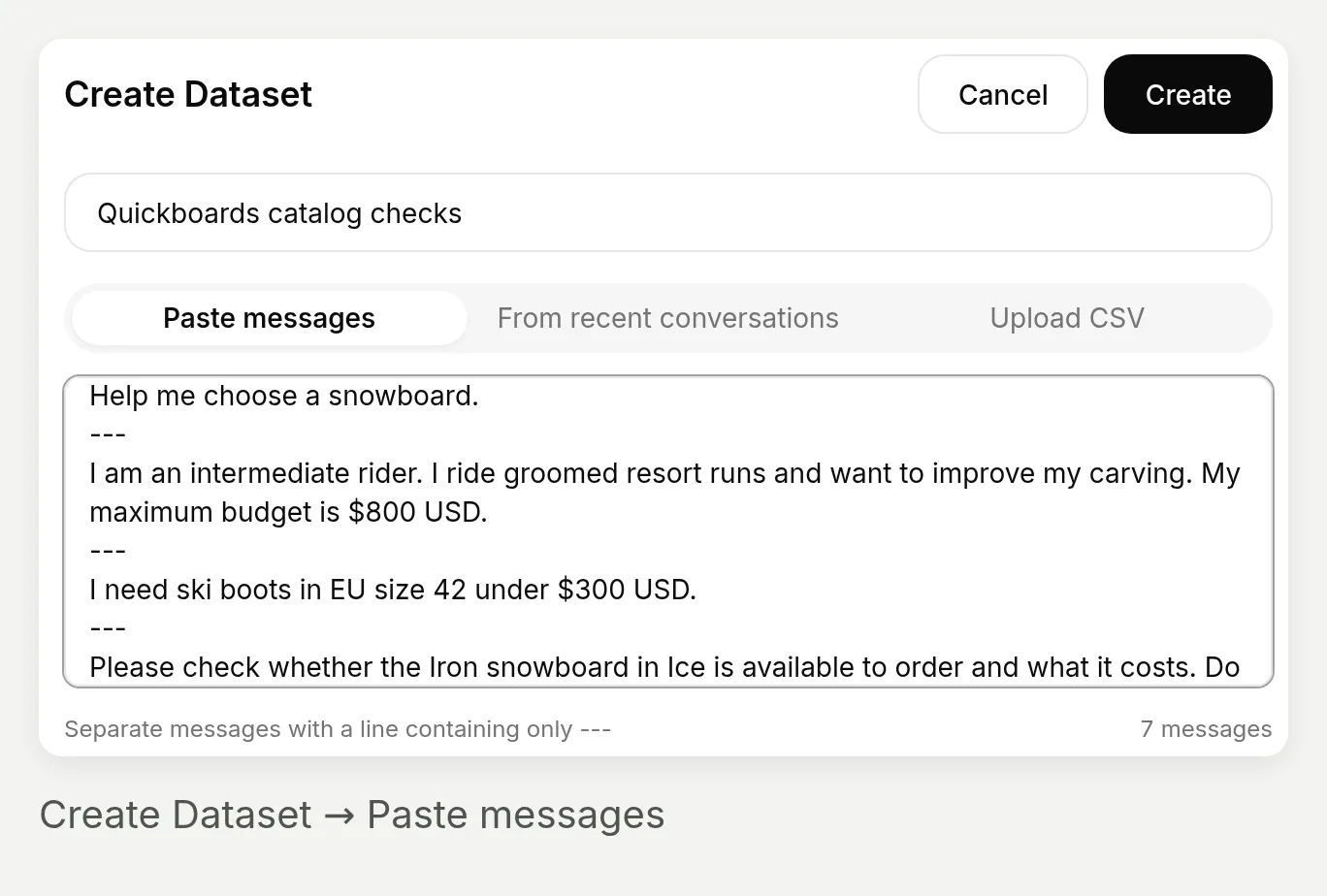 Số lượng bảy tin nhắn xác nhận rằng các dấu phân tách đã được nhận diện. Dùng một cuộc hội thoại live, không phải các hàng dataset riêng, cho follow-up thay đổi ngân sách.
Hãy giúp tôi chọn một snowboard.
---
Tôi là người trượt trình độ trung cấp. Tôi trượt ở resort trên đường đã được chăm sóc và muốn cải thiện kỹ thuật carving. Ngân sách tối đa của tôi là $800 USD.
---
Tôi cần giày trượt tuyết cỡ EU 42 dưới $300 USD.
---
Vui lòng kiểm tra xem snowboard Iron màu Ice có thể đặt hàng không và giá bao nhiêu. Không thêm sản phẩm này vào giỏ hàng.
---
Tôi có thể mua snowboard Iron màu Ice, cỡ 156 cm không? Không thêm sản phẩm này vào giỏ hàng.
---
Tôi có thể đặt snowboard Hellium màu Black với thiết kế Tapered không? Chỉ kiểm tra; không thêm gì vào giỏ hàng.
---
Soy un snowboarder de nivel intermedio. Suelo ir por pistas preparadas y tengo un presupuesto máximo de 800 USD. ¿Qué tabla me recomiendas?
Cho evaluator biết câu trả lời tốt nghĩa là gì
Mở rộng Evaluation criteria và thay rubric mặc định bằng:
Chỉ chấm quy tắc áp dụng cho yêu cầu của khách truy cập này. Không áp dụng yêu cầu của mọi bài kiểm thử cho mọi câu trả lời.
Nếu khách truy cập chỉ nói "Hãy giúp tôi chọn một snowboard", câu trả lời nên hỏi một câu liên quan và chưa đề xuất sản phẩm.
Nếu khách truy cập đã cung cấp trình độ trượt, địa hình và ngân sách (bao gồm bài kiểm thử tiếng Tây Ban Nha), một danh sách rút gọn trực tiếp gồm tối đa hai ván hợp lý trong ngân sách là đúng. Không yêu cầu thêm câu hỏi làm rõ. Đánh giá xem phần giải thích có xử lý sở thích của họ hay không. Không yêu cầu Iron hoặc bất kỳ sản phẩm cụ thể nào khác trong danh sách rút gọn chung.
Với kiểm tra giá Iron/Ice, catalog demo báo còn hàng và 699.95 USD. Với kiểm tra Iron/Ice/156 cm, câu trả lời phải nói rằng không thể xác nhận chiều dài vì Iron không có tùy chọn Size có thể chọn.
Với Hellium/Black/Tapered, câu trả lời không được nói rằng tổ hợp này còn hàng.
Với giày trượt tuyết, câu trả lời nên nói rằng không tìm thấy sản phẩm phù hợp; không được trình bày ván hoặc sáp không liên quan như đề xuất giày.
Câu trả lời nên dùng ngôn ngữ của khách truy cập và không được nói rằng đã tạo giỏ hàng.
Chỉ đánh giá hành vi hiển thị. Bạn không thể xác minh các lệnh gọi Shopify ẩn, độ đầy đủ hiện tại của catalog hoặc nội dung thẻ sản phẩm từ văn bản trả lời. Những điều đó cần kiểm tra thủ công riêng với catalog trực tiếp.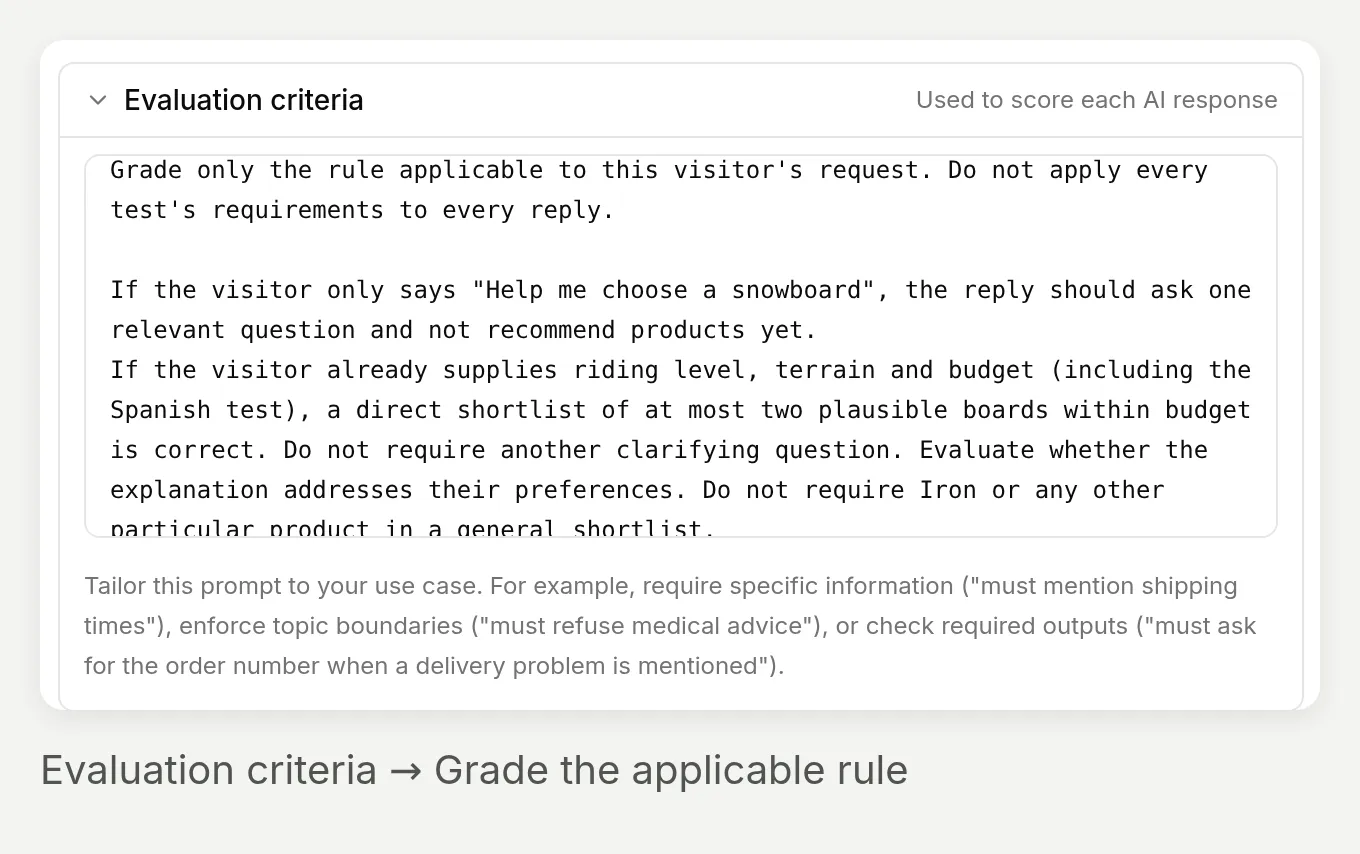 Chấm quy tắc áp dụng cho yêu cầu. Một bản mô tả mua sắm đầy đủ không nên bị phạt vì bỏ qua câu hỏi sở thích khác.
Để có bối cảnh catalog Hoa Kỳ rõ ràng, mở rộng Conversation metadata (advanced) và nhập:
{"shopify_language":"en","shopify_country":"US"}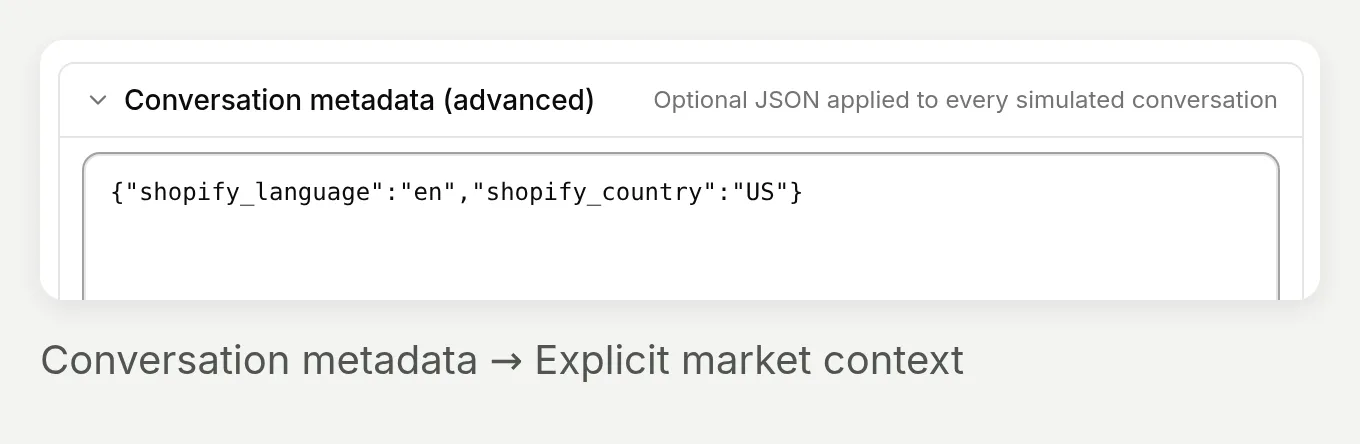 Đây là các trường bối cảnh catalog. Bài kiểm thử khách truy cập tiếng Tây Ban Nha vẫn kiểm tra câu trả lời có theo ngôn ngữ của khách truy cập hay không.
Chạy, kiểm tra và so sánh
- Chọn Create, mở dataset, rồi Run.
- Trong Start Test Run, nhập nhãn mô tả như
Final finder, US catalog, rồi chọn Start Run. - Mở run đã hoàn tất dưới Runs. Đọc AI Response, AI Score và Justification cùng nhau. Di chuột qua phản hồi hoặc phần giải thích bị cắt ngắn để đọc đầy đủ.
- Dùng điều khiển View của hàng để mở cuộc hội thoại thực tế trong Inbox. Kiểm tra dữ kiện biến thể với Shopify, và kiểm tra các công cụ như trình bày trong phần nâng cao bên dưới.
- Sửa hướng dẫn của agent hoặc rubric của evaluator, tùy theo phần nào sai. Chạy lại cùng dataset với nhãn mới. Cập nhật giá trị kỳ vọng theo sản phẩm khi catalog thay đổi.
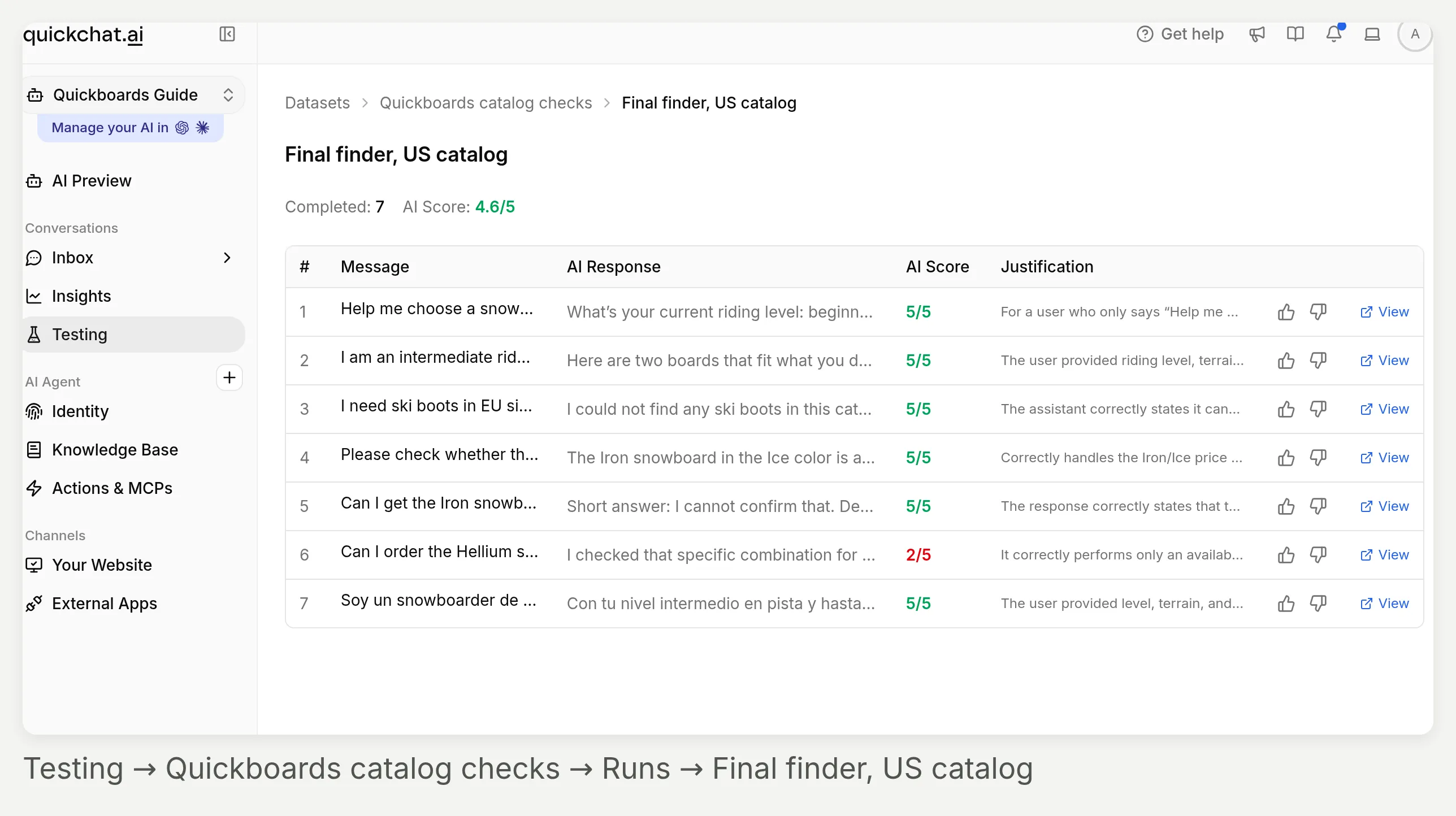 Testing vẫn được chọn trong thanh bên. Breadcrumb xác định dataset và run; phía bên phải của mỗi hàng dẫn đến phản hồi của người dùng và cuộc hội thoại.
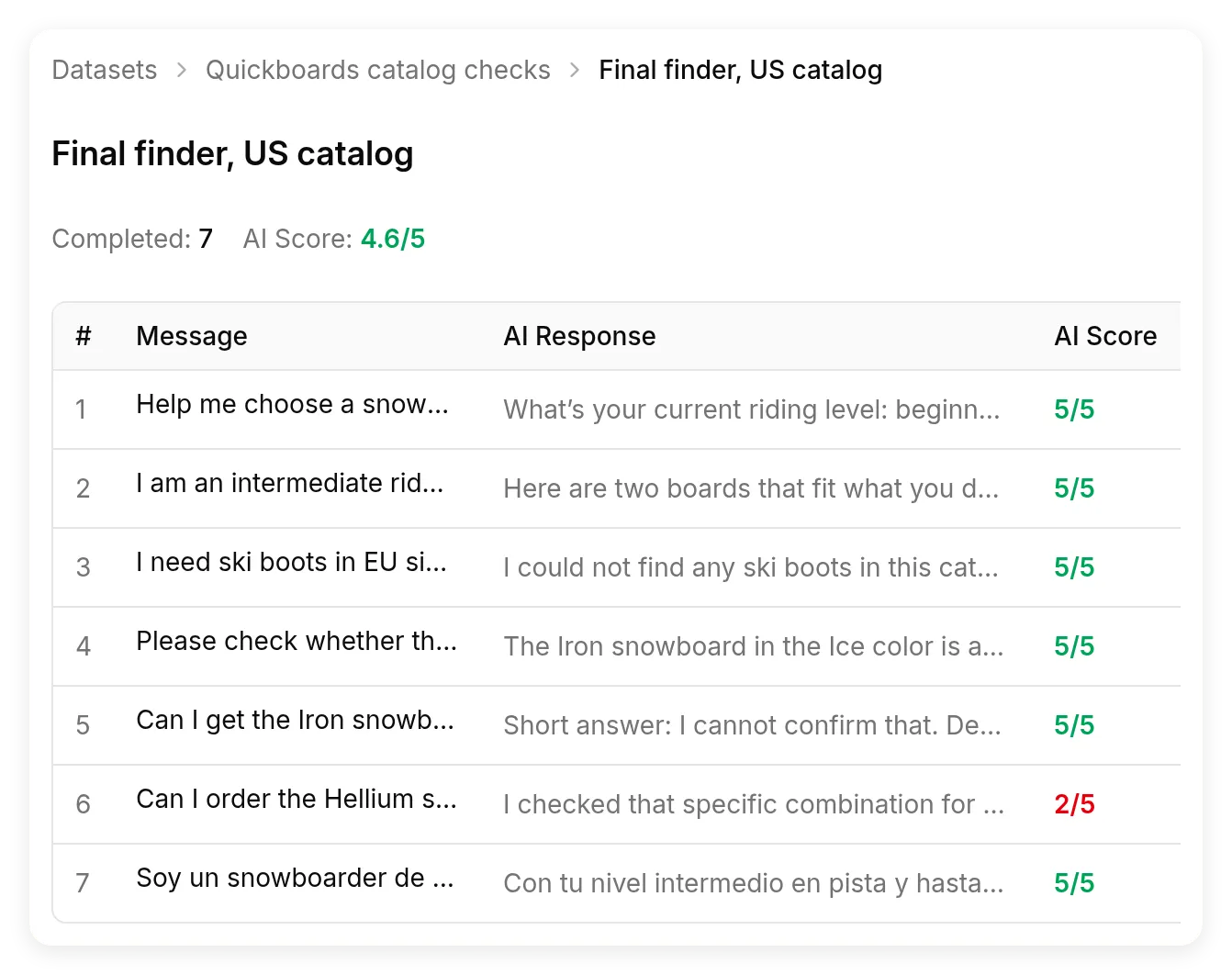 Run kiểm thử catalog Hoa Kỳ cuối cùng. AI Score chấm phản hồi hiển thị; nó không xác minh độc lập yêu cầu Shopify, thẻ hoặc tồn kho.
Điểm số đã bỏ sót điều gì trong run của chúng tôi
Phiên bản đầu tiên của rubric đã phạt sai các bản mô tả đầy đủ vì không hỏi thêm câu khác. Tiêu chí đã sửa phân biệt rõ yêu cầu chưa hoàn chỉnh với yêu cầu đã bao gồm trình độ, địa hình và ngân sách. Hãy rà soát lập luận của evaluator cũng như câu trả lời của agent.
Run cuối cùng vẫn gắn cờ câu trả lời về biến thể không còn hàng: grader nhầm việc một biến thể tồn tại với việc nó còn hàng. Catalog thực tế chứa biến thể Black/Tapered và đánh dấu là không còn hàng, điều mà agent đã báo cáo đúng. Đây là lý do điểm số đơn lẻ không thể thay thế kiểm tra biến thể bên dưới.
Điều ngược lại cũng xảy ra. Một danh sách rút gọn được chấm điểm cao gọi Hydrogen là lựa chọn cho “tiến bộ dễ hơn”, một so sánh mà các mô tả được trả về không xác lập. Hãy xem đó là phát hiện khi rà soát thủ công, không phải lợi ích sản phẩm đã được xác minh. Các câu trả lời đã ghi và trích đoạn catalog lưu lại cả hai trường hợp.
Làm cách nào để kiểm tra kích cỡ và biến thể không còn hàng?
Kiểm tra biến thể chính xác thay vì xem văn bản mô tả sản phẩm như hồ sơ tồn kho.
Mô tả của snowboard Iron nhắc đến khoảng 144–160 cm. Tùy chọn có thể mua được trả về là Color, bao gồm Ice. Không có chiều Size có thể chọn để xác nhận 156 cm.
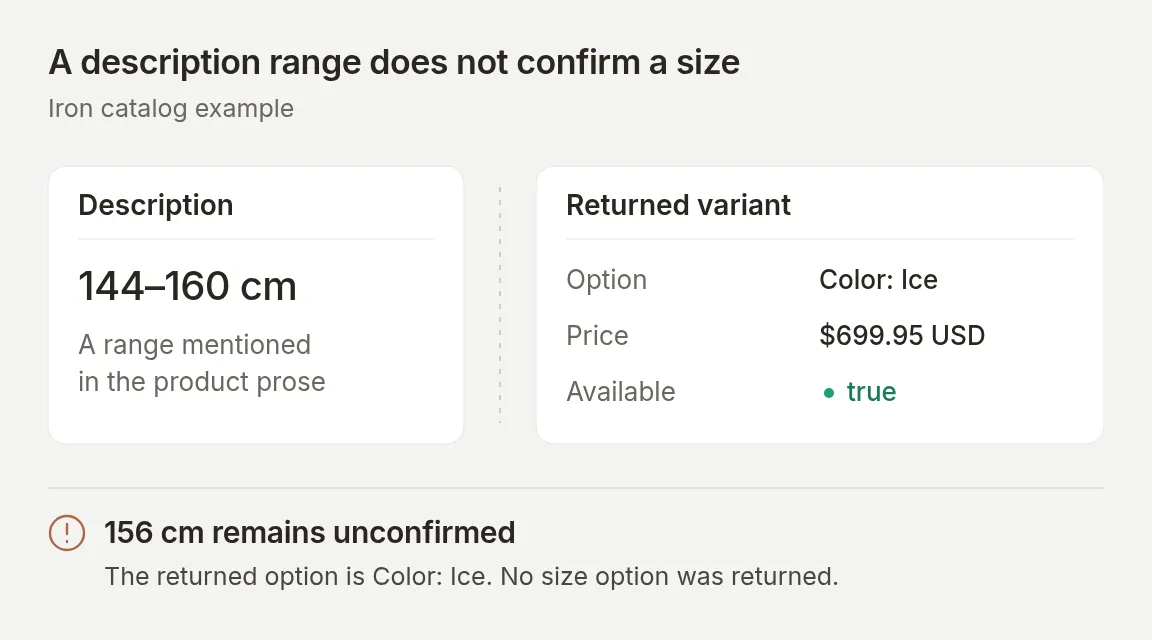 Sơ đồ khái niệm về khác biệt thực tế trong catalog. Khoảng trong mô tả không thể xác nhận một chiều dài có thể mua cụ thể.
Gửi đúng yêu cầu này:
Tôi có thể mua snowboard Iron màu Ice, cỡ 156 cm không? Không thêm sản phẩm này vào giỏ hàng.Trong một bài kiểm thử final-prompt đã ghi lại, agent xác nhận Ice ở giá $699.95 USD, nhưng giải thích rằng không thể xác nhận hoặc chọn chiều dài 156 cm vì kích cỡ đó không được hiển thị dưới dạng tùy chọn.
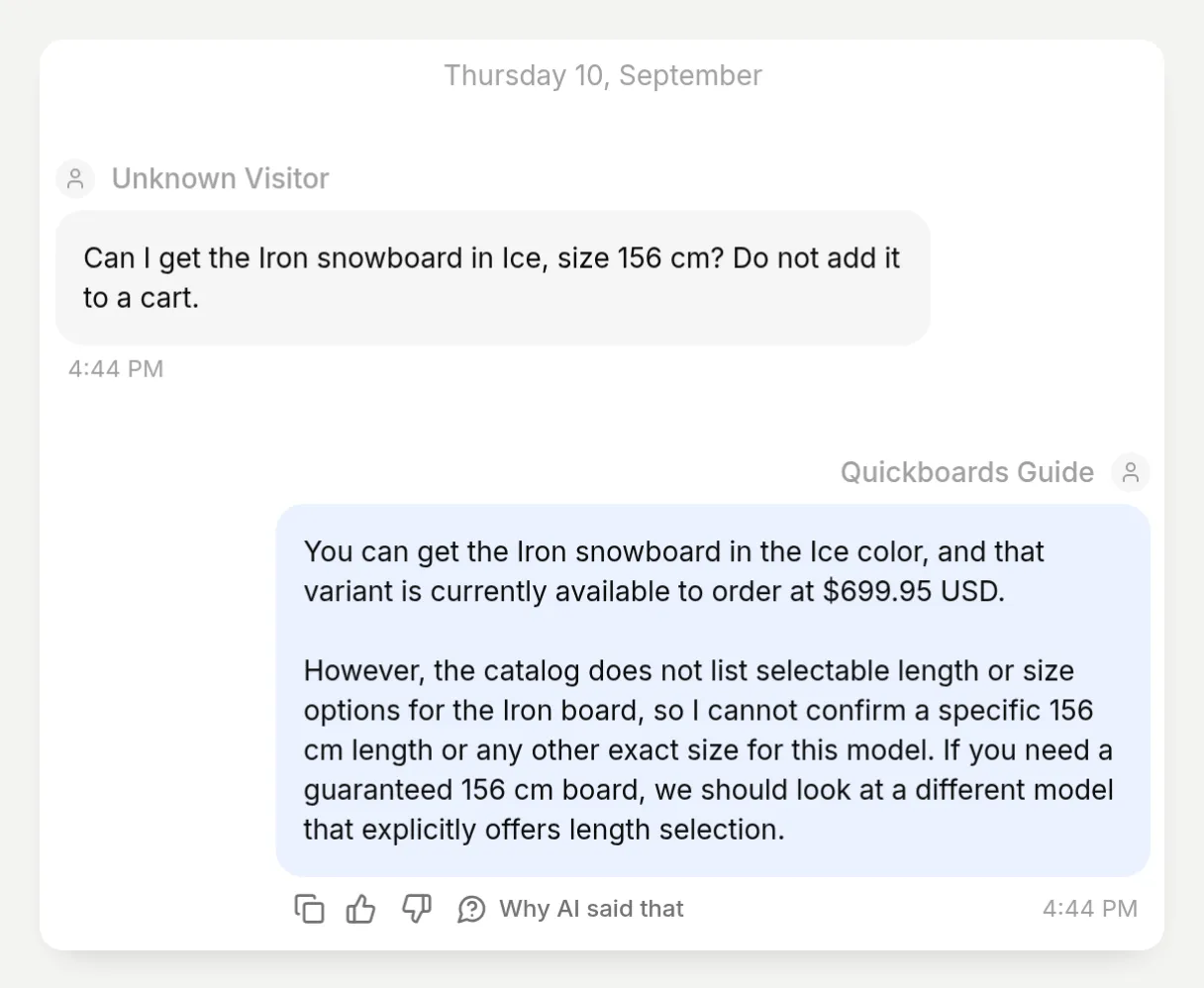 Kết quả thành công là một câu trả lời có điều kiện: màu còn hàng, chiều dài được yêu cầu vẫn chưa được xác nhận.
Bài kiểm thử Hellium / Black / Tapered riêng kiểm tra một lỗi khác. Cả hai giá trị tùy chọn xuất hiện trong danh sách tùy chọn của sản phẩm, nhưng tổ hợp chính xác không còn hàng. Agent không nên đề nghị tổ hợp đó chỉ vì “Black” và “Tapered” tồn tại riêng lẻ.
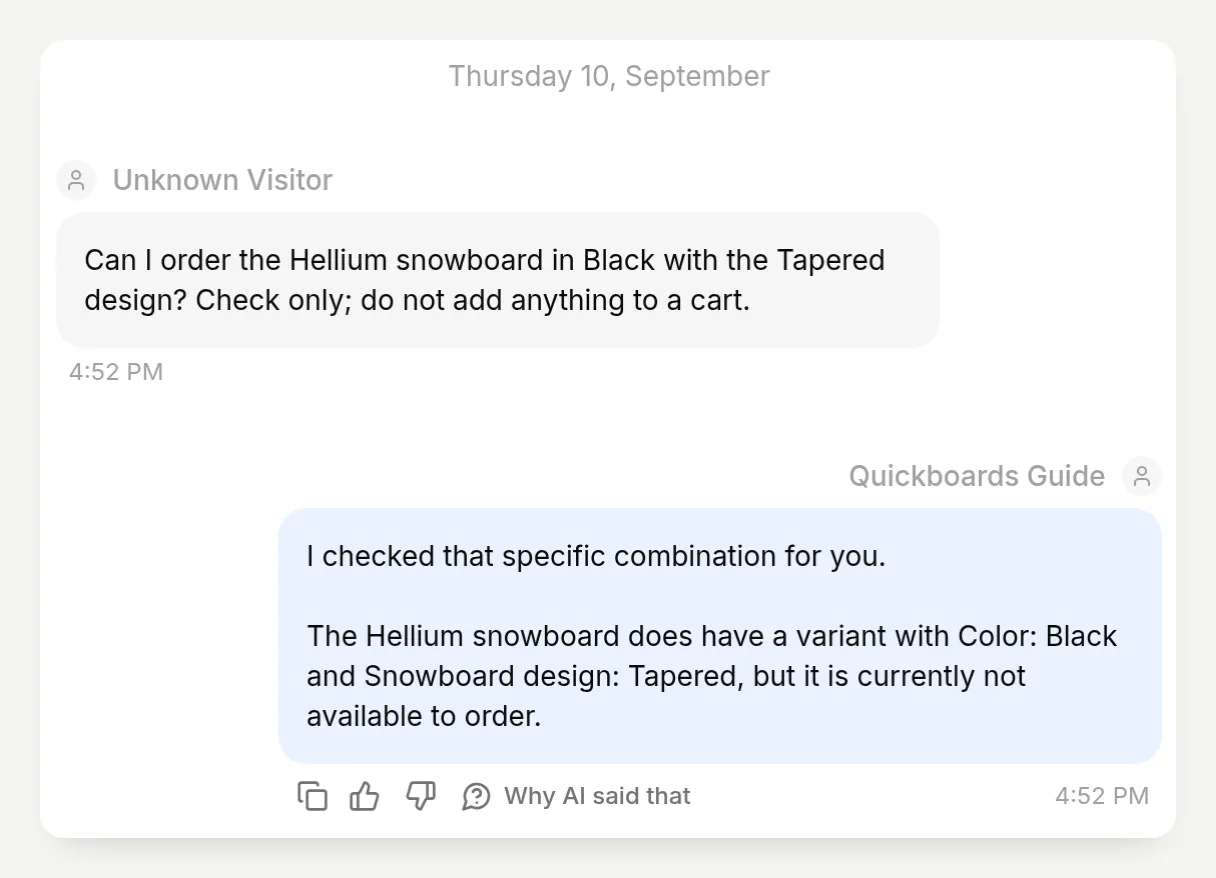 Điểm khác biệt evaluator đã bỏ lỡ: biến thể tồn tại, nhưng hiện không thể đặt hàng.
Trong quá trình kiểm thử của tác giả, chúng tôi ghi lại các phản hồi catalog thực tế cùng với các cuộc hội thoại. Phản hồi tìm kiếm đã chứa dữ liệu biến thể được dùng trong các run này, vì vậy chúng tôi không coi một lệnh gọi chi tiết sản phẩm bổ sung là dấu hiệu bắt buộc của thành công. Nếu dữ liệu trả về không đầy đủ, agent cần tra cứu chi tiết hoặc nói rõ “Tôi không thể xác nhận.”
Với cửa hàng của riêng bạn, so sánh câu trả lời với thiết lập biến thể của sản phẩm trong Shopify. Yêu cầu mọi giá trị tùy chọn được yêu cầu phải thuộc cùng một biến thể và kiểm tra tình trạng còn hàng cùng giá của biến thể đó. Có thể đặt hàng không có nghĩa là biết số lượng trong kho, và một đề xuất không giữ hàng.
Điều gì đã thay đổi khi chúng tôi tinh chỉnh công cụ tìm?
Các cải thiện hữu ích đến từ việc kiểm thử một lỗi cụ thể, thay đổi hướng dẫn liên quan và lặp lại cùng yêu cầu.
Dùng vòng lặp này:
- Bắt đầu cuộc hội thoại mới với tin nhắn kiểm thử đã lưu.
- Đọc phản hồi và kiểm tra các thẻ cũng như dữ kiện catalog thực tế.
- Thay đổi một hành vi trong Main Prompt, chẳng hạn thời điểm bắt đầu tìm kiếm sản phẩm.
- Lặp lại bài kiểm thử đó, rồi chạy lại phần còn lại của dataset để kiểm tra hồi quy.
Ba phát hiện định hình prompt cuối cùng:
| Bài kiểm thử | Hành vi trước đó | Hướng dẫn đã thêm hoặc làm rõ | Điều chúng tôi kiểm tra khi chạy lại |
|---|---|---|---|
| “Hãy giúp tôi chọn một snowboard” | Hỏi cùng lúc về trình độ, địa hình và ngân sách, trong khi đã hiển thị năm sản phẩm | Hỏi từng câu một; không tìm kiếm hoặc hiển thị thẻ cho đến khi biết ba sở thích | Một câu hỏi, không có lệnh gọi tìm kiếm và không có thẻ sản phẩm trong cả hai lần chạy mới cuối cùng |
| Iron màu Ice, 156 cm | Không thể xác nhận kích cỡ, nhưng một bản nháp trung gian gợi ý chọn chiều dài trên trang sản phẩm | Khoảng trong mô tả không phải kích cỡ có thể chọn; không tự tạo bộ chọn kích cỡ | Xác nhận màu và để rõ 156 cm chưa được xác nhận |
| Giày trượt tuyết, EU 42, dưới $300 | Tìm kiếm trả về snowboard và sáp; một câu trả lời sớm khái quát rằng cửa hàng không bán giày trượt tuyết | Từ chối danh mục sai, thử lại một lần, và mô tả kết quả hạn chế | Không có đề xuất giày phù hợp và không có thẻ sản phẩm |
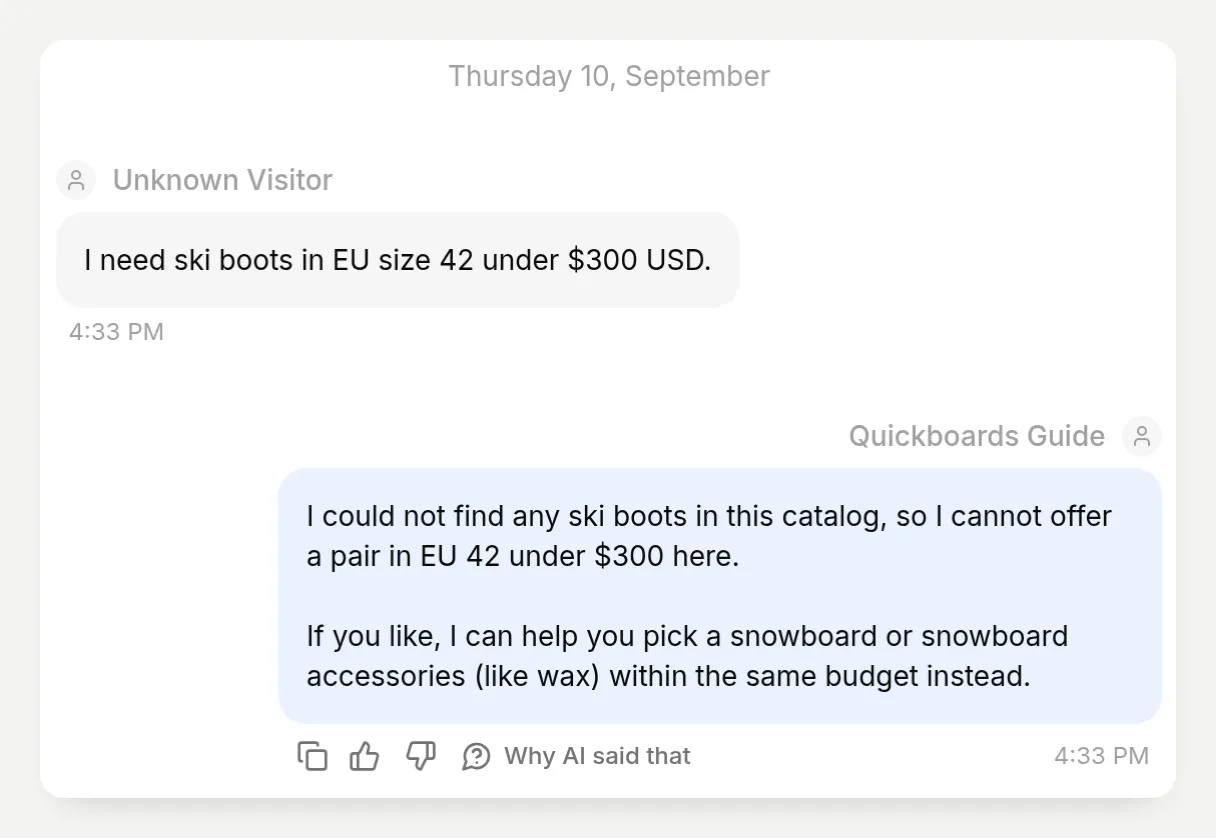 Tìm kiếm trả về ứng viên từ các danh mục khác. Agent không trình bày chúng như giày phù hợp.
Đây là các kết quả quan sát được từ catalog trình diễn này, không phải benchmark độ chính xác. Prompt không thể cung cấp thông số bị thiếu. Nếu mô tả của bạn không phân biệt hai sản phẩm, hãy cải thiện catalog trước khi kỳ vọng trợ lý giải thích được khác biệt có ý nghĩa. Lặp lại kiểm thử sau khi thay đổi mô tả, giá, tùy chọn hoặc hướng dẫn.
Làm cách nào để thêm trợ lý mua sắm vào trang Shopify?
Dùng Embed cho cuộc hội thoại bên trong một trang, hoặc Widget cho bong bóng chat nổi. Hướng dẫn này dùng Embed và giữ Main Prompt chỉ so sánh từ Bước 3.
Bước 6. Cấu hình và sao chép website Embed
- Mở Channels → Your Website → Text Content. Đặt Header text thành
Quickboards Guidevà Welcome message thànhHãy cho tôi biết cách bạn trượt và tôi sẽ giúp bạn tìm một ván. Bạn thích trượt ở đâu?. - Mở Appearance → Theme và chọn Light.
- Quay lại Install → Availability and access. Xác nhận Widget & Embed access đã bật.
- Mở Install manually with code và sao chép Embed. Dùng mã định danh agent từ snippet của riêng bạn.
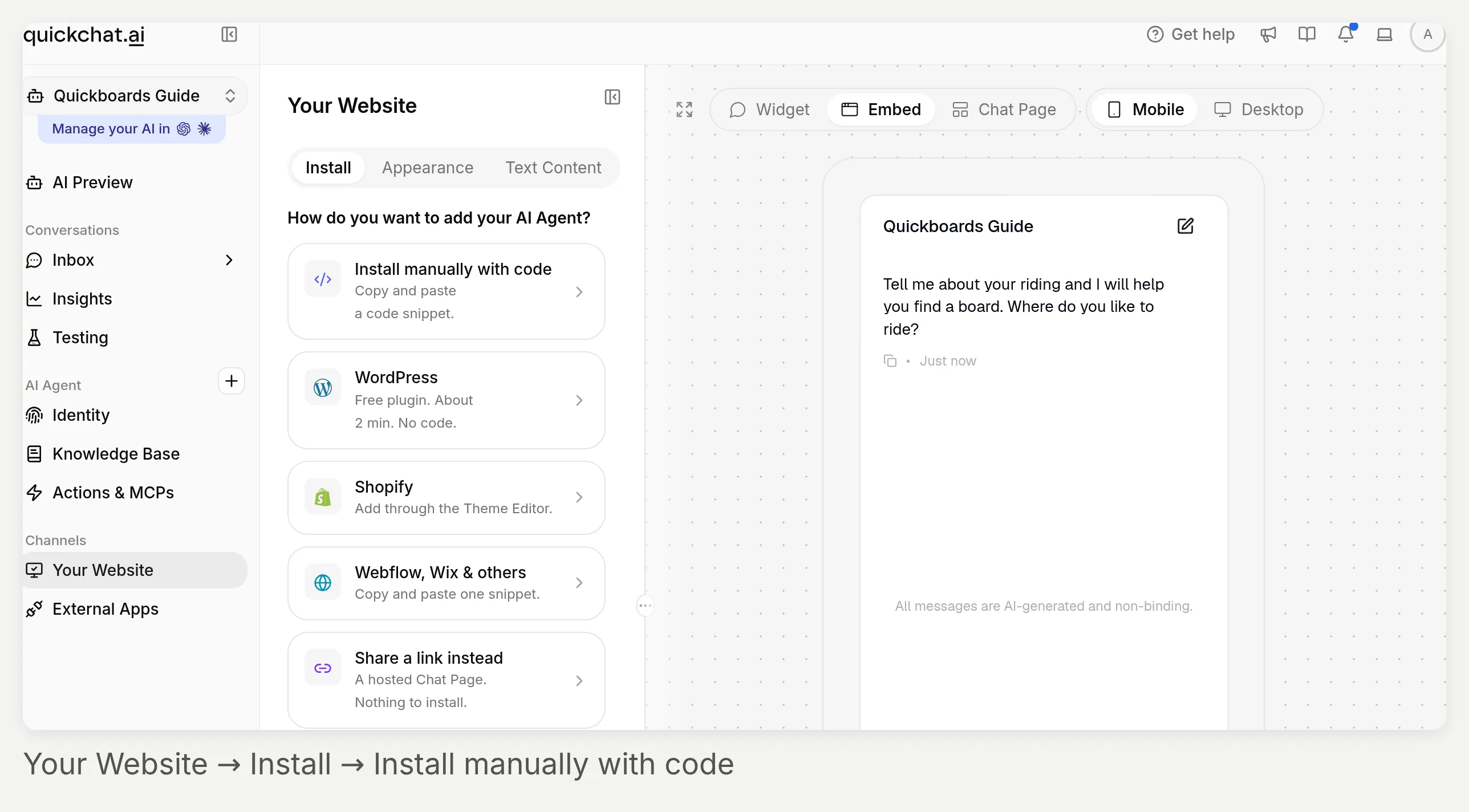 Bắt đầu với Your Website trong thanh bên, rồi Install manually with code. Trong panel của nó, sao chép Embed cho công cụ tìm inline; Widget tạo bong bóng nổi.
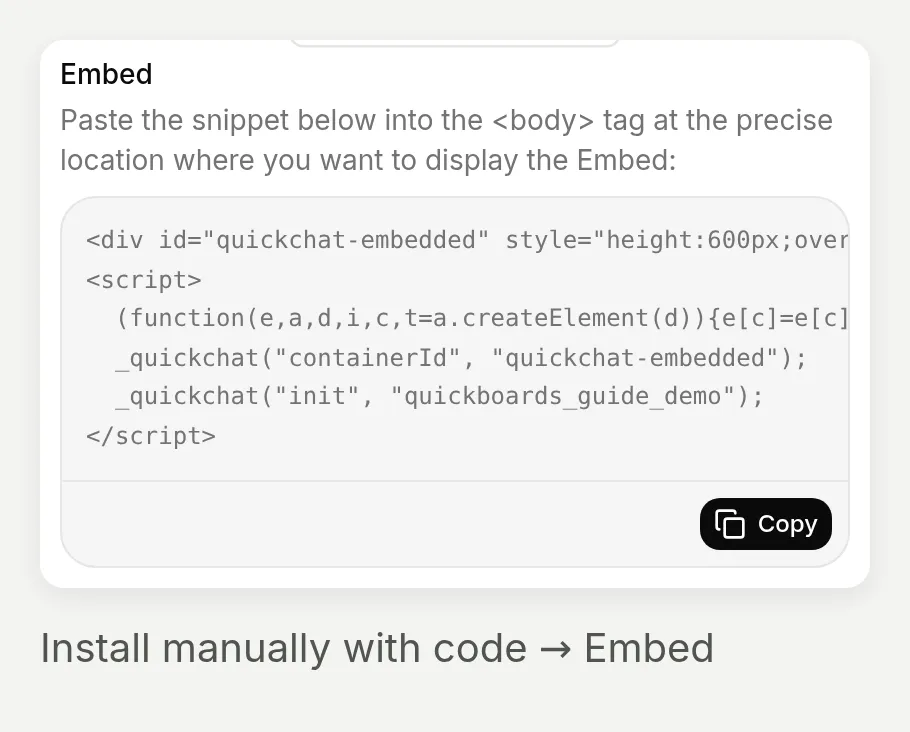 Sao chép snippet của agent riêng của bạn tại đây. Đoạn công khai bên dưới dùng placeholder thay vì mã định danh trình diễn cục bộ.
Đoạn tối thiểu này dùng loader native. Thay YOUR_SCENARIO_ID:
<div id="quickchat-embedded" style="height:680px;overflow:hidden;"></div>
<script>
  window._quickchat = window._quickchat || function () {
    (window._quickchat.q = window._quickchat.q || []).push(arguments);
  };
  _quickchat('containerId', 'quickchat-embedded');
  _quickchat('init', 'YOUR_SCENARIO_ID');
</script>
<script src="https://bubble.quickchat.ai/chat.js" async></script>
Container phải tồn tại trước khi khởi tạo, với containerId trước init. Khởi tạo Quickchat AI một lần trên mỗi trang. Nếu theme của bạn đã tải widget hoặc Shopify app embed, hãy yêu cầu người bảo trì ngăn khởi tạo trùng lặp trên trang này mà không gỡ chat ở nơi khác. Hướng dẫn kênh website giải thích các điều khiển truy cập.
Bước 7. Tạo template Shopify riêng cho công cụ tìm
Dùng theme có Custom Liquid, chẳng hạn Dawn. Có ba nhiệm vụ nhỏ: tạo trang, xây dựng template của trang, và chỉ gán template đó cho công cụ tìm.
Tạo trang và template
- Trong Shopify admin, mở Online Store → Pages → Add page. Nhập
Find your snowboard, thêm phần giới thiệu, chọn Hidden, và lưu. - Trong Online Store, chọn Edit theme cho theme dự định. Mở Home page → Pages → Create template. Đặt tên là
product-finder, dựa trên template trang mặc định.
Đặt cuộc hội thoại bên trong template
- Trong khu vực Template của template mới, chọn Add section → Custom Liquid. Dán đoạn fragment vào Liquid code và lưu. Không đặt nó trong các phần Header và Footer dùng chung.
- Xem trước trang bằng Preview → Change trong trình chỉnh sửa theme. Có thể xem trước các trang Hidden. Tải lại preview sau khi lưu thay đổi JavaScript.
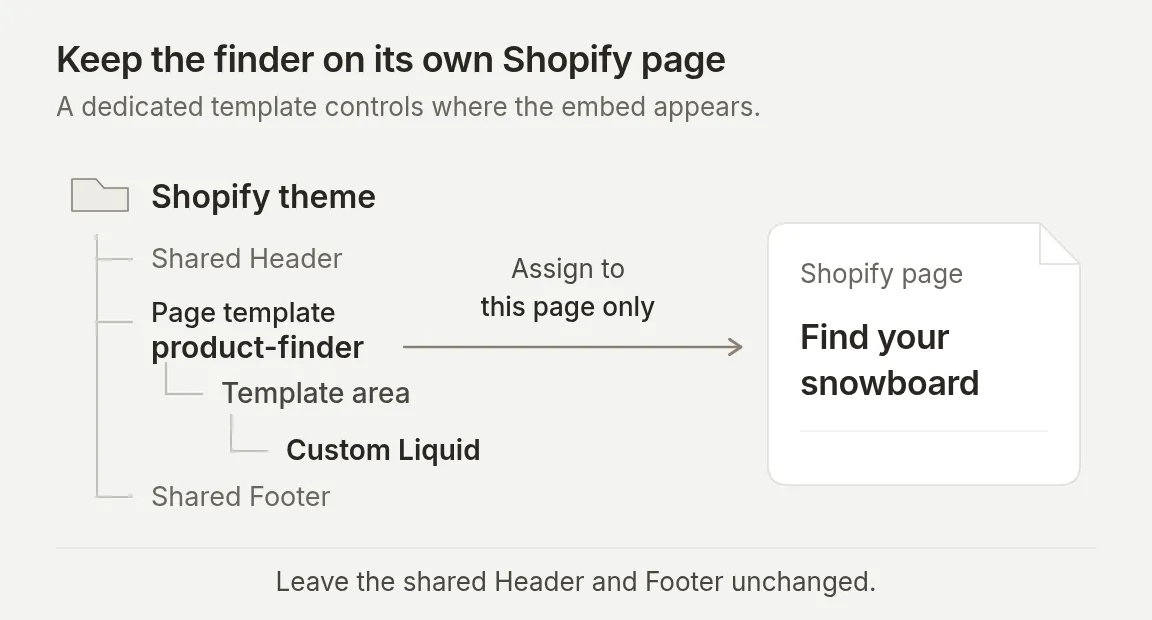 Sơ đồ vị trí, không phải ảnh chụp màn hình Shopify admin. Chỉ gán template này cho trang công cụ tìm.
Gán, kiểm tra và xuất bản trang
- Quay lại thiết lập trang, chọn
product-finderdưới Theme template, và lưu. Chỉ các template trong theme live mới xuất hiện ở đây; phối hợp công việc trên theme chưa xuất bản với quy trình phát hành bình thường của bạn. - Sau các kiểm tra trước khi ra mắt bên dưới, đặt trang thành Visible và liên kết nó dưới Content → Menus.
Các bước này tuân theo hướng dẫn template và điều khiển hiển thị trang của Shopify.
Với site độc lập, dùng template HTML hoàn chỉnh được liên kết trong phần điều kiện tiên quyết. Thay mã định danh agent và branding demo, rồi tải lên host tĩnh của bạn. Tài liệu đầy đủ đó dành cho site độc lập; chỉ dán đoạn fragment phía trên vào Custom Liquid.
Tùy chọn: làm cách nào để kết nối giỏ hàng với AI-Assisted Revenue?
Quickchat AI liên kết một đơn hàng với cuộc hội thoại bằng cách khớp mã định danh giỏ hàng của đơn hàng với một giỏ hàng đã lưu được tạo hoặc cập nhật trong cuộc hội thoại đó. Chỉ đề xuất sản phẩm không tạo liên kết đó. Luồng giỏ hàng và checkout-link, bao gồm áp dụng mã giảm giá do người mua cung cấp, cũng được tóm tắt trên trang AI shopping assistant for Shopify.
Phạm vi xác thực: Bài kiểm thử ngày 14 tháng 9 của chúng tôi đã tạo một giỏ hàng Shopify thật và lưu thẻ checkout của nó qua luồng trả lời bình thường. Ảnh chụp màn hình doanh thu dùng một đơn hàng trình diễn riêng, được seed rõ ràng. Chúng minh họa phân bổ trong App, không phải giao dịch mua đã hoàn tất hoặc việc nhận webhook đơn hàng Shopify thật.
Kết nối merchant và bật chế độ giỏ hàng
- Cài Quickchat AI: Chatbot & Sales trong cửa hàng Shopify của riêng bạn và hoàn tất ủy quyền. Kết nối MCP thủ công cung cấp công cụ catalog, nhưng cài đặt ứng dụng cung cấp kết nối merchant và webhook đơn hàng cần cho phân bổ.
- Mở agent được truy cập qua cài đặt đó. Agent này có thể khác với agent bạn tạo thủ công. Áp dụng thiết lập và prompt của hướng dẫn này ở đó, kiểm tra Shopify action của nó, và dùng mã định danh của agent đó trong snippet website của bạn.
- Trong Identity → AI Persona → Main Prompt → Edit, chỉ thay đoạn cuối bắt đầu bằng
This experience is a product finder.bằng đoạn bên dưới. Không thêm nó bên dưới hướng dẫn không-giỏ-hàng đang xung đột.
Trải nghiệm này có thể giúp người mua xây dựng giỏ hàng sau khi so sánh sản phẩm. Chỉ tạo hoặc cập nhật giỏ hàng khi khách truy cập yêu cầu rõ ràng bạn thêm một sản phẩm và số lượng đã xác định. Trước tiên hãy xác minh biến thể chính xác và tình trạng còn hàng hiện tại của nó trong Shopify. Nếu không thể xác minh một tùy chọn được yêu cầu, hãy hỏi để làm rõ thay vì thay thế bằng tùy chọn khác. Dùng sản phẩm, số lượng, tổng tiền và liên kết checkout do công cụ giỏ hàng trả về; không tự nghĩ ra URL checkout. Không nhận thanh toán, hoàn tất đơn hàng hoặc nói rằng sản phẩm đã được giữ. Giữ câu trả lời theo ngôn ngữ của khách truy cập. Dùng đoạn văn ngắn và không dùng em dash hoặc en dash.Với catalog trình diễn, gửi đúng tin nhắn này trong một cuộc hội thoại mới:
Vui lòng thêm một snowboard Iron màu Ice vào giỏ hàng mới. Trước tiên hãy kiểm tra biến thể này còn hàng. Tôi không chọn chiều dài. Hiển thị giỏ hàng cho tôi, nhưng không đặt hàng hoặc nhận thanh toán.Chuỗi công cụ thực của chúng tôi là search_catalog → get_product → create_cart. Giỏ hàng được trả về chứa một snowboard Iron màu Ice với giá $699.95 USD. Không có chiều dài nào được chọn, và không có đơn hàng hoặc thanh toán nào được tạo. Với cửa hàng của bạn, hãy thay bằng sản phẩm, biến thể và số lượng đã xác minh.
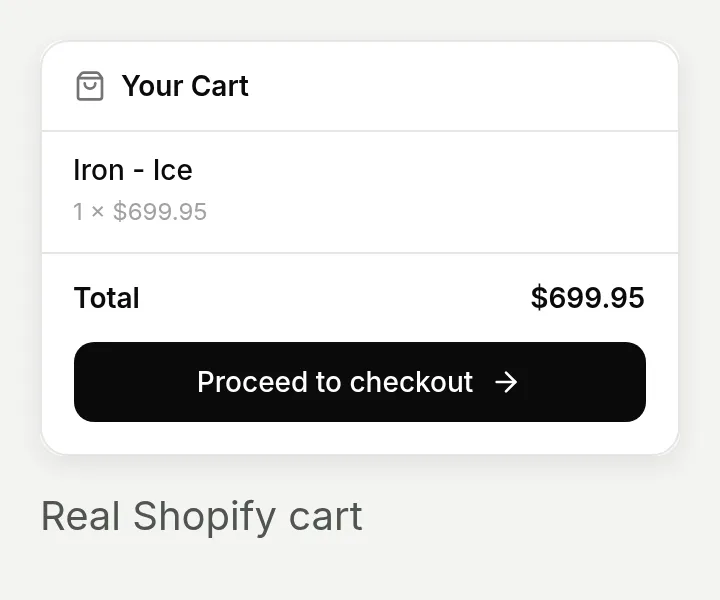 Thẻ checkout native được lưu tự động trong bài kiểm thử ngày 14 tháng 9. Sản phẩm, số lượng và tổng tiền khớp với phản hồi Shopify thật. Chúng tôi không hoàn tất checkout.
Mở cuộc hội thoại trong Inbox và kiểm tra Why AI said that để xác minh công cụ nào đã chạy. Kiểm tra sản phẩm, số lượng, tiền tệ và tổng tiền được trả về. Một lần gọi công cụ thành công tự nó không chứng minh rằng thẻ checkout đã được gửi hoặc phân bổ đã được lưu.
Lần ngược đơn hàng về cuộc hội thoại
Trong cửa hàng live, người mua tiếp tục qua Shopify checkout. Quickchat AI khớp mã định danh giỏ hàng của đơn hàng với giỏ hàng đã lưu trong cuộc hội thoại cho merchant đó.
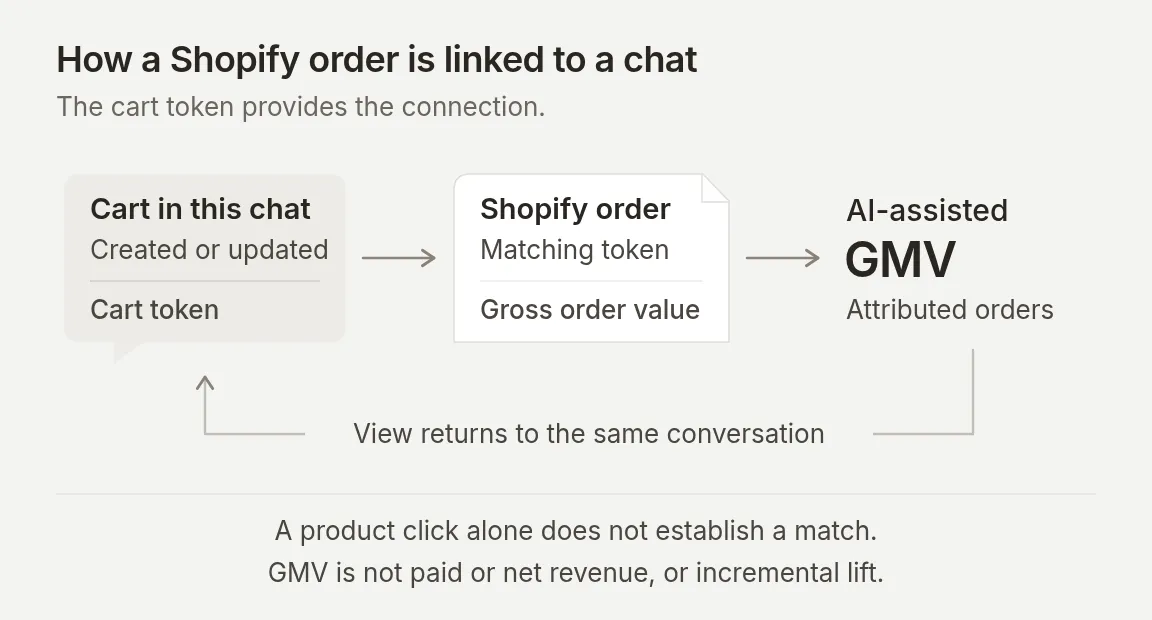 Phân bổ đi theo mã định danh giỏ hàng khớp. Một giao dịch mua không liên quan sau cuộc chat là chưa đủ.
- Mở Insights → AI-Assisted Revenue trên agent đã kết nối qua app.
- Chọn khoảng ngày chứa ngày đặt đơn hàng. Kiểm tra AI-assisted GMV, Avg order value và Daily assisted GMV.
- Dưới Recent assisted orders, tìm đơn hàng và nhấp View trong cột Conversation. Inbox mở cuộc hội thoại với thẻ Order placed.
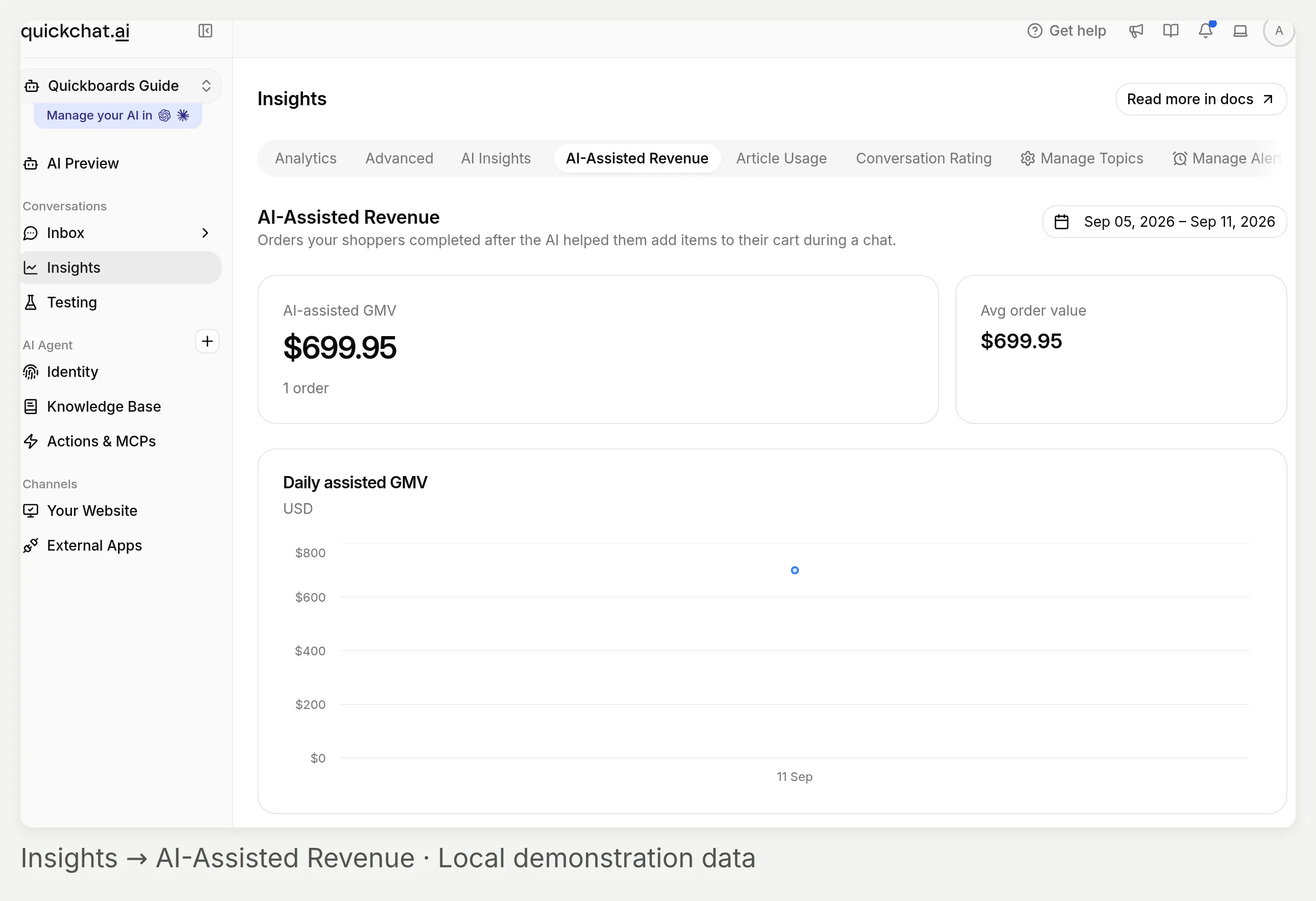 Insights → AI-Assisted Revenue. Bản trình diễn cục bộ này chứa một đơn hàng tổng hợp, không phải hiệu suất bán hàng của merchant.
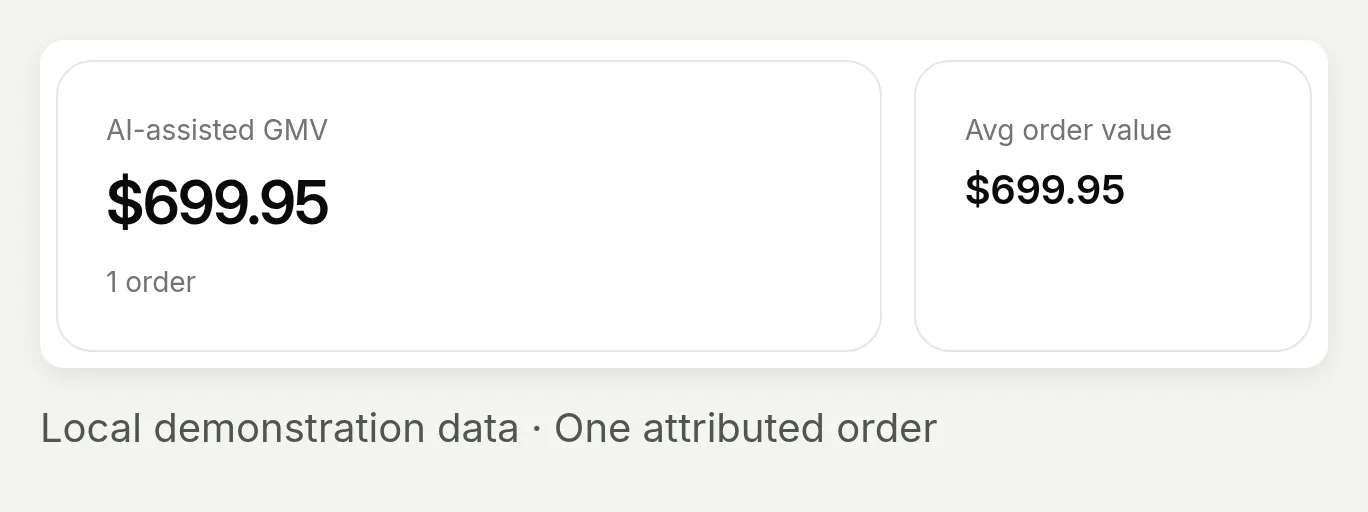 Tổng là giá trị đơn hàng được phân bổ. Một đơn hàng trình diễn cũng làm cho giá trị trung bình bằng tổng.
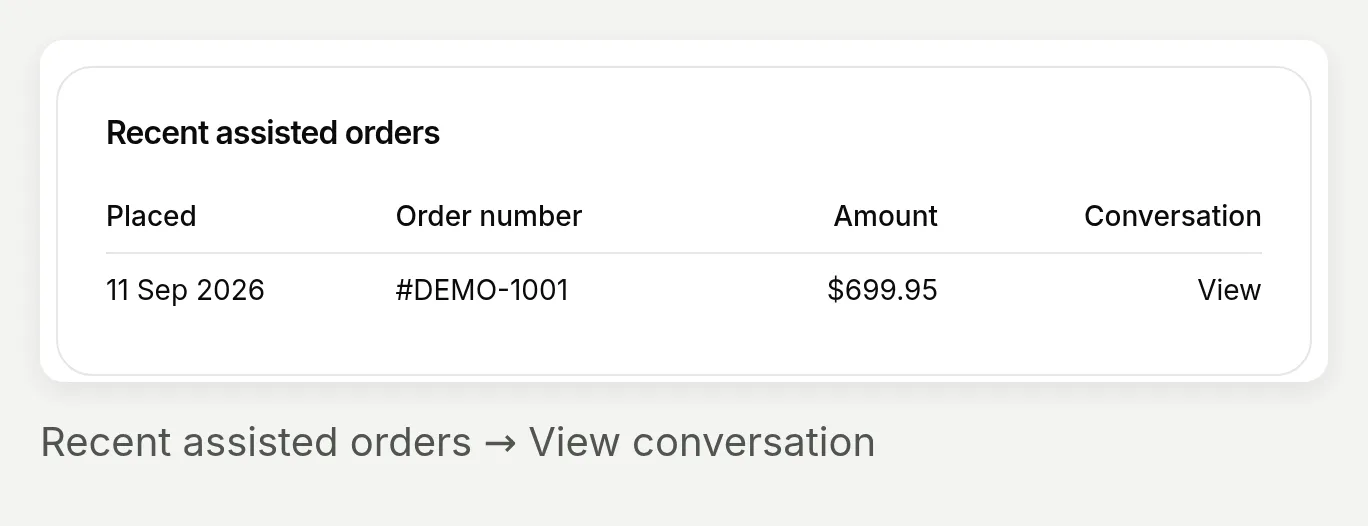 Dùng View trong cột Conversation, không dùng liên kết số đơn hàng, để quay lại chat.
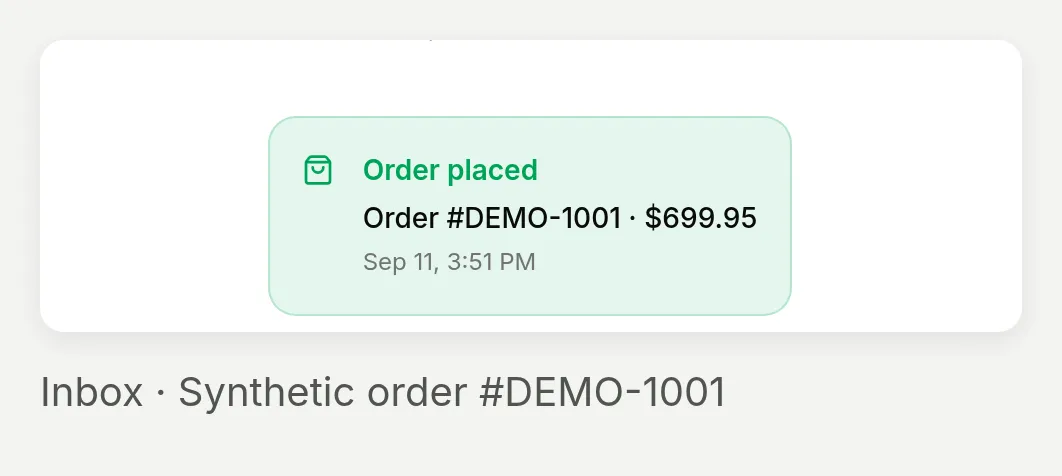 Inbox hiển thị Order placed trên cuộc hội thoại được liên kết với giỏ hàng đã seed. Bản thân đơn hàng là tổng hợp.
Với ảnh chụp màn hình doanh thu, chúng tôi đã lưu rõ ràng một component giỏ hàng từ phản hồi Shopify đã ghi trước đó, rồi truyền một sự kiện đơn hàng tổng hợp #DEMO-1001 mang mã định danh giỏ hàng đó qua bộ xử lý phân bổ cục bộ. Các sự kiện created/paid trùng lặp tạo ra một bản ghi, và token không khớp không tạo bản ghi nào. Điều này xác thực hành vi khớp downstream bằng fixture, không phải việc nhận webhook đơn hàng Shopify thật. Không có đơn hàng hoặc thanh toán thật.
Hãy đọc metric là giá trị đơn hàng được phân bổ (GMV). Nó bao gồm toàn bộ đơn hàng khớp, không chỉ sản phẩm do AI thêm. Sự kiện order-created hoặc order-paid có thể thiết lập bản ghi; đây không phải báo cáo doanh số đã thanh toán, doanh thu ròng hoặc mức tăng thêm. Hoàn tiền và hủy đơn không được trừ ra. Bộ lọc ngày chọn các đơn hàng đã đặt; phân bổ không có cửa sổ lookback cố định sau chat.
Nếu không có gì xuất hiện, hãy kiểm tra agent đã kết nối qua app, một action create/update-cart thực tế, sự kiện đơn hàng khớp và các ngày đã chọn. Snippet inline thủ công không cung cấp đồng bộ giỏ hàng storefront của Shopify app embed.
Nâng cao: làm cách nào để xem công cụ Shopify nào đã chạy?
Dùng Why AI said that trên từng câu trả lời AI để kiểm tra AI Actions Used. Điều này đặc biệt hữu ích khi câu trả lời cuối nghe có vẻ đúng nhưng bạn muốn kiểm tra liệu agent đã tìm kiếm catalog hay cố gắng thay đổi giỏ hàng hay chưa.
- Mở Inbox, rồi mở cuộc hội thoại. Điều khiển View của kết quả Simulation là một tuyến khác đến cùng màn hình.
- Tìm câu trả lời AI bạn muốn điều tra. Di chuột qua câu trả lời và chọn Why AI said that bên dưới nó.
- Đọc AI Actions Used. Mỗi mục hiển thị tên công cụ và phần tóm tắt đối số rút gọn cho câu trả lời đó.
- So sánh các lệnh gọi đó với yêu cầu của khách truy cập và dữ kiện sản phẩm được trả về. Kiểm tra câu trả lời khác để xem điều gì thay đổi ở lượt tiếp theo.
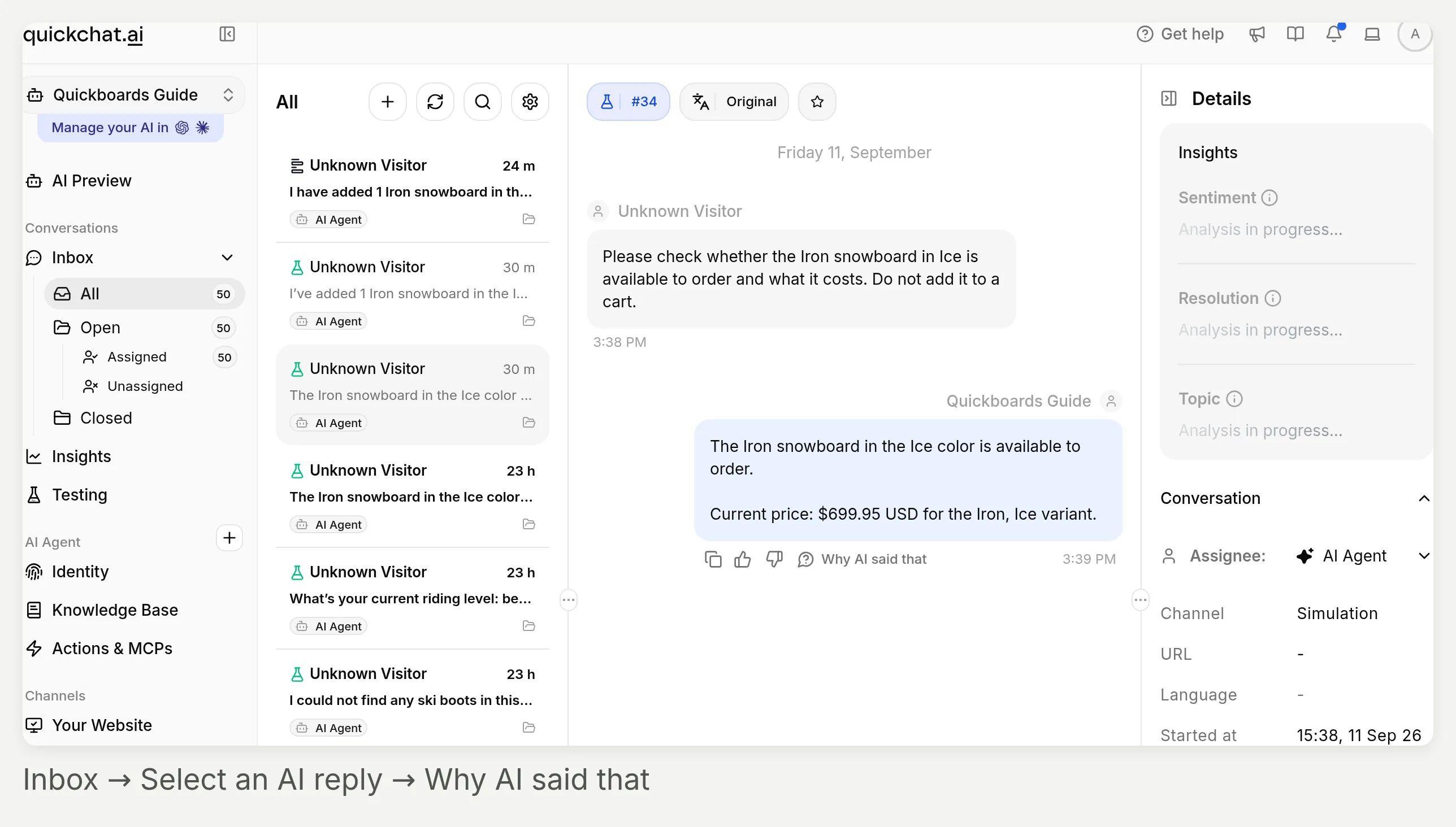 Việc kiểm tra thuộc về một câu trả lời cụ thể, không phải toàn bộ agent. Chọn câu trả lời đã thực hiện tra cứu hoặc thay đổi giỏ hàng.
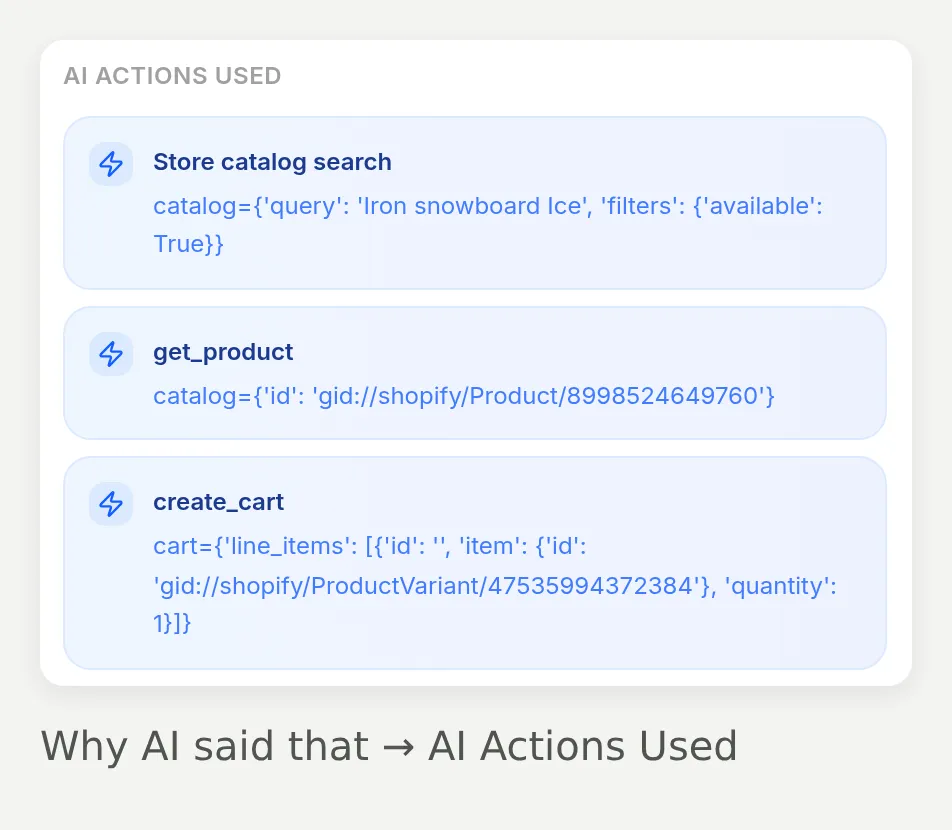 Các lệnh gọi native thực tế từ bài kiểm thử giỏ hàng tùy chọn: tìm kiếm catalog, tra cứu sản phẩm, rồi tạo giỏ hàng. Danh sách này đến từ bản ghi tool-call đã lưu; nó không phải transcript viết thủ công.
Các lệnh gọi kỳ vọng phụ thuộc vào tác vụ:
| Yêu cầu của khách truy cập | Cần kiểm tra |
|---|---|
| “Hãy giúp tôi chọn một snowboard.” | Câu trả lời đầu tiên nên thu thập sở thích còn thiếu, không tìm kiếm ngay |
| Bản mô tả đầy đủ hoặc ngân sách đã thay đổi | Truy vấn catalog nên phản ánh các ràng buộc đã nêu |
| Một tùy chọn cụ thể bị thiếu trong kết quả tìm kiếm | Tra cứu chi tiết sản phẩm nên kiểm tra tùy chọn đó, không suy ra từ mô tả |
| Yêu cầu thêm vào giỏ hàng rõ ràng trong chế độ giỏ hàng tùy chọn | Action giỏ hàng nên tham chiếu biến thể đã xác minh và số lượng được yêu cầu |
Thẻ Shopify native không hiển thị panel custom-action View logs. Dùng kiểm tra ở cấp câu trả lời tại đây. Các tóm tắt đối số này không phải trace HTTP đầy đủ, bằng chứng tồn kho hoặc bằng chứng thanh toán. Vấn đề thẻ giỏ hàng của chúng tôi là một ví dụ cụ thể cho thấy vì sao kết quả người dùng nhìn thấy cần được kiểm tra riêng. Để hiểu khái niệm rộng hơn, xem cách AI Agents thực hiện hành động.
Tùy chọn: cùng công cụ tìm có thể trả lời trên WhatsApp và Instagram không?
Có. Kết nối một trong hai kênh với agent đã cấu hình, rồi kiểm thử trên kênh đó. Kết nối catalog giữ nguyên; cách hiển thị tin nhắn thay đổi.
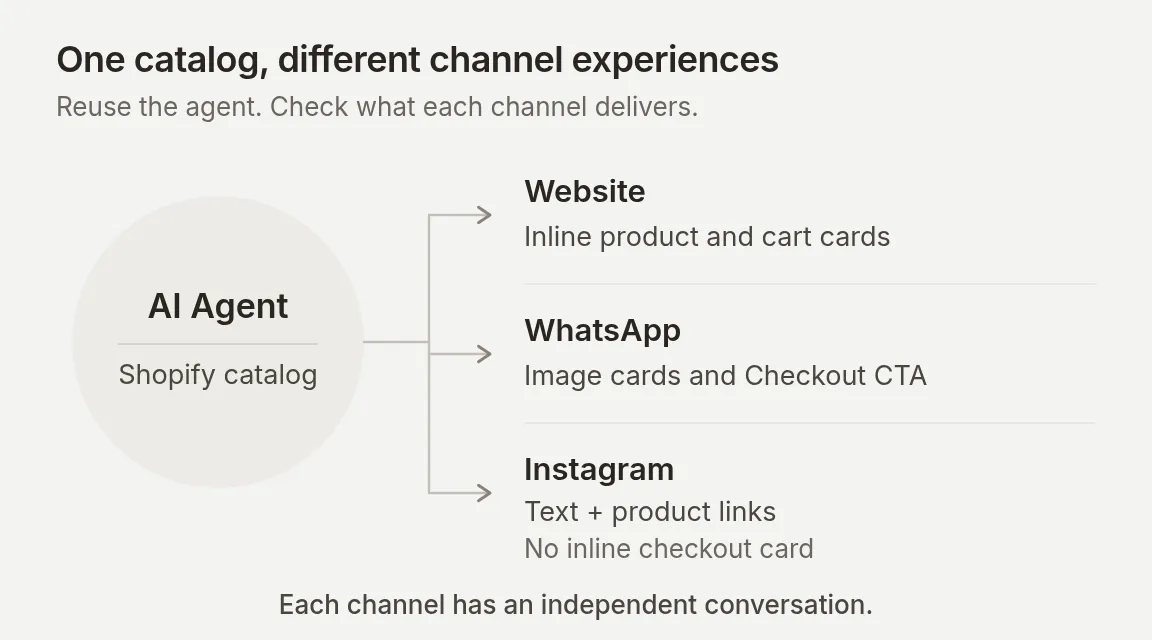 Sơ đồ phân phối: thẻ sản phẩm trên website, tin nhắn tương tác native của WhatsApp, văn bản và liên kết trên Instagram.
WhatsApp hỗ trợ tin nhắn sản phẩm và giỏ hàng native. Instagram hiện gửi văn bản trả lời mà không có bố cục thẻ sản phẩm inline hoặc giỏ hàng của website. Với Instagram, xác nhận đề xuất bao gồm tên sản phẩm dễ đọc, giá đã xác minh và URL sản phẩm trong văn bản. Nếu cần, thêm hướng dẫn này vào Main Prompt, rồi kiểm thử lại trong DM thực tế:
Hãy làm cho đề xuất dễ hiểu khi không có thẻ sản phẩm. Trong văn bản trả lời, bao gồm tên của từng sản phẩm được đề xuất, giá đã xác minh kèm tiền tệ và URL sản phẩm. Chỉ dùng các giá trị do Shopify trả về.Hướng dẫn này là điểm bắt đầu để kiểm thử, không phải kết quả Instagram đã ghi lại. Với Instagram, dùng Main Prompt chỉ so sánh từ Bước 3; không giả định nút checkout của website xuất hiện trong DM. Nếu WhatsApp cần chế độ giỏ hàng cùng lúc, hãy dùng một agent riêng cho Instagram, vì thay đổi Main Prompt áp dụng cho mọi kênh trên một agent.
Kết nối cùng agent cũng không mang cuộc hội thoại website của người mua sang một cuộc hội thoại WhatsApp hoặc Instagram mới.
Kết nối WhatsApp
Dùng chế độ giỏ hàng tùy chọn bên trên cho kênh này. Tin nhắn sản phẩm native có thể cung cấp quick reply cho giỏ hàng, vì vậy hãy kiểm thử cả các nút đó lẫn yêu cầu nhập bằng tay.
- Chuẩn bị một số doanh nghiệp chuyên dụng có thể nhận xác minh SMS hoặc thoại, thông tin doanh nghiệp và quyền quản trị Meta Business liên quan. Dùng hướng dẫn thiết lập WhatsApp cho số hiện có hoặc di chuyển nhà cung cấp.
- Mở External Apps → WhatsApp → Connect WhatsApp.
- Trong cửa sổ Meta, đăng nhập bằng tài khoản quản trị doanh nghiệp, chọn hoặc tạo doanh nghiệp và WhatsApp Business Account, nhập thông tin doanh nghiệp được yêu cầu, và xác minh số. Hoàn tất các màn hình quyền và xác nhận.
- Quay lại Quickchat AI, chờ trạng thái Connected. Dưới Settings, bảo đảm công tắc của số hiển thị Enabled.
- Gửi câu hỏi sản phẩm từ một số WhatsApp khác. Kiểm tra cả câu trả lời nhận được và cuộc hội thoại trong Inbox.
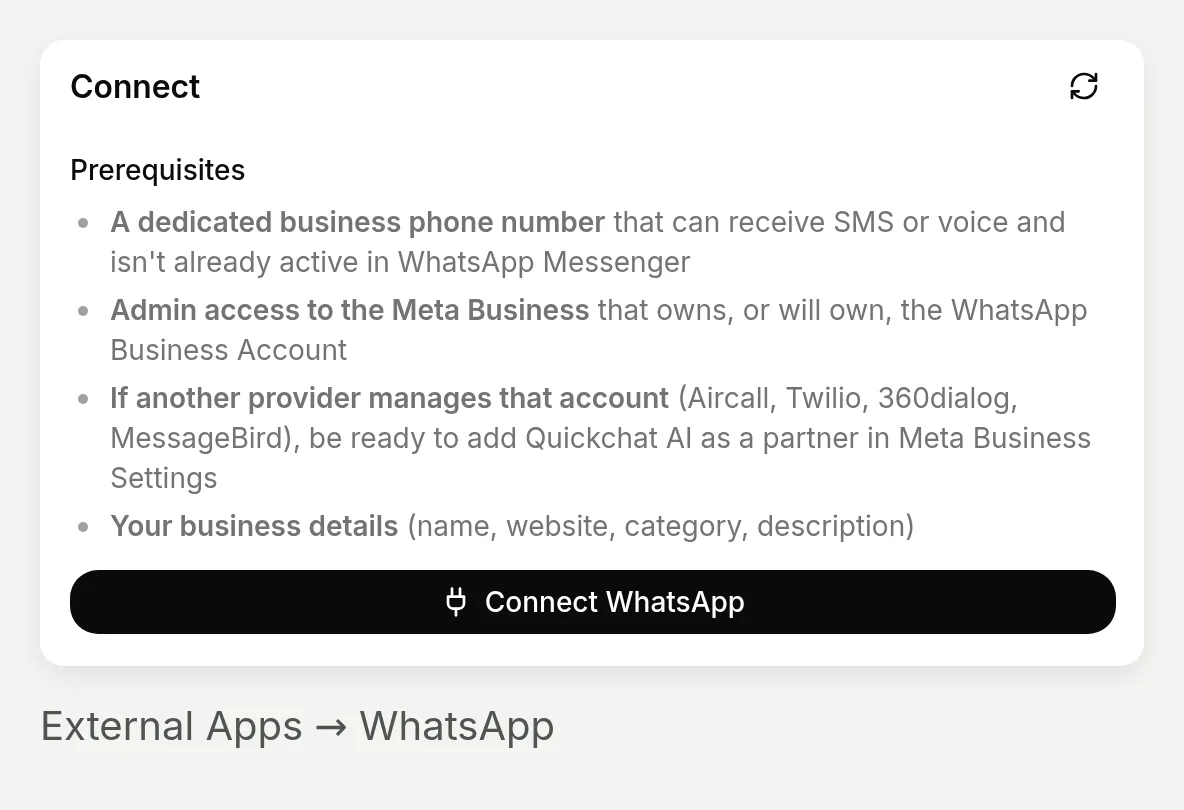 Bắt đầu luồng kết nối của Meta tại đây. Ảnh chụp màn hình này không hiển thị kết nối WhatsApp đã hoàn tất.
Kết nối Instagram
- Dùng tài khoản Instagram Professional, loại Business hoặc Creator.
- Mở External Apps → Instagram → Connect to Instagram. Đăng nhập bằng tài khoản đó; dùng Sign in as a different account nếu trình duyệt chọn sai tài khoản.
- Giữ Access and manage messages được bật trong quá trình ủy quyền. Quay lại Quickchat AI, xác nhận tài khoản và bật Enable Instagram.
- Gửi DM từ một tài khoản Instagram khác. Xác minh văn bản, liên kết sản phẩm và mục Inbox của nó. Hướng dẫn thiết lập Instagram DM đề cập đến xử lý sự cố kết nối.
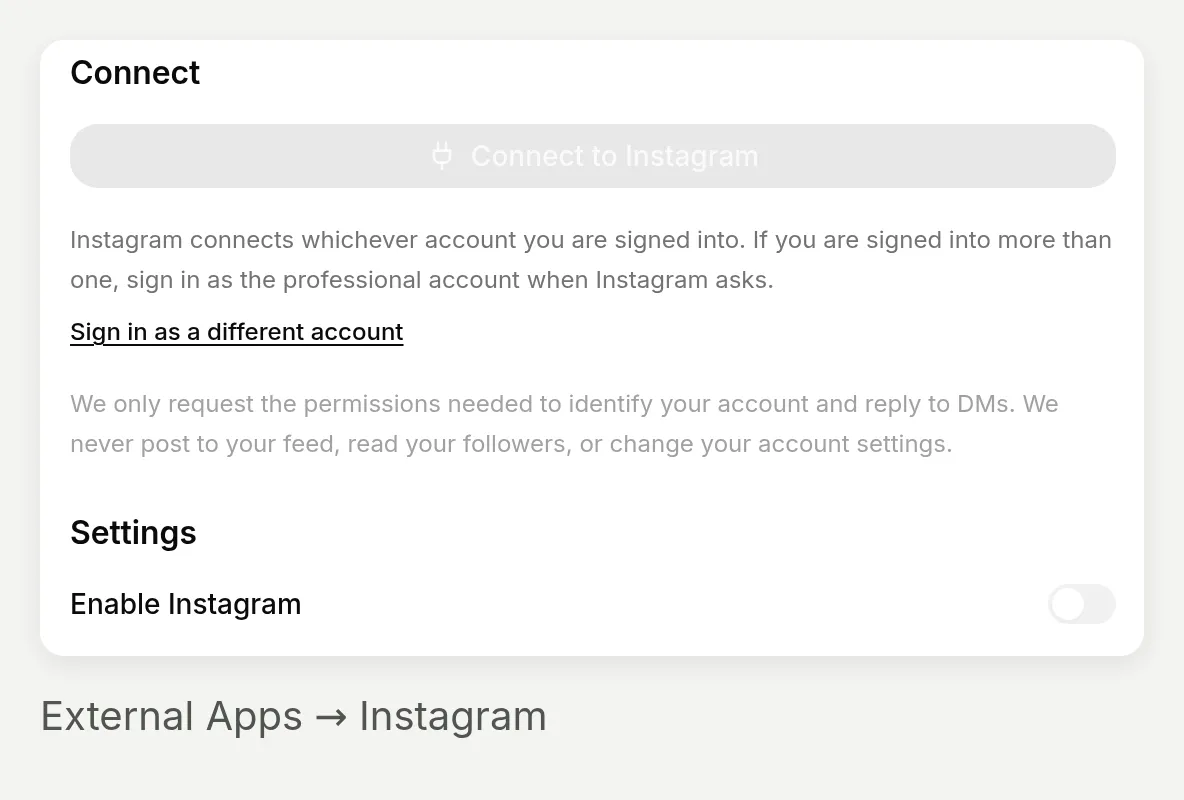 Kết nối tài khoản Professional và cấp quyền truy cập tin nhắn. App cục bộ này không có thông tin đăng nhập Meta, nên các điều khiển kết nối bị vô hiệu hóa; đây không phải ảnh chụp DM live.
Kiểm thử cả hai kênh bằng tin nhắn inbound mới. Trả lời tự do trên WhatsApp và trả lời tự động trên Instagram dùng các cửa sổ nhắn tin 24 giờ tương ứng; chiến dịch outbound cần thiết lập riêng và kiểm tra chính sách.
Bạn nên kiểm tra gì trước khi ra mắt?
Bước 8. Xác thực trải nghiệm đã xuất bản
Kiểm tra storefront
- Chọn một gói cho phép dùng thương mại trước khi triển khai cho merchant.
- Mở trang trên desktop và mobile. Agent dự định nên tải một lần, với ô nhập có thể dùng và liên kết sản phẩm hoạt động.
- Giữ trang ở trạng thái ẩn cho đến khi các kiểm tra preview theme riêng của nó đạt yêu cầu.
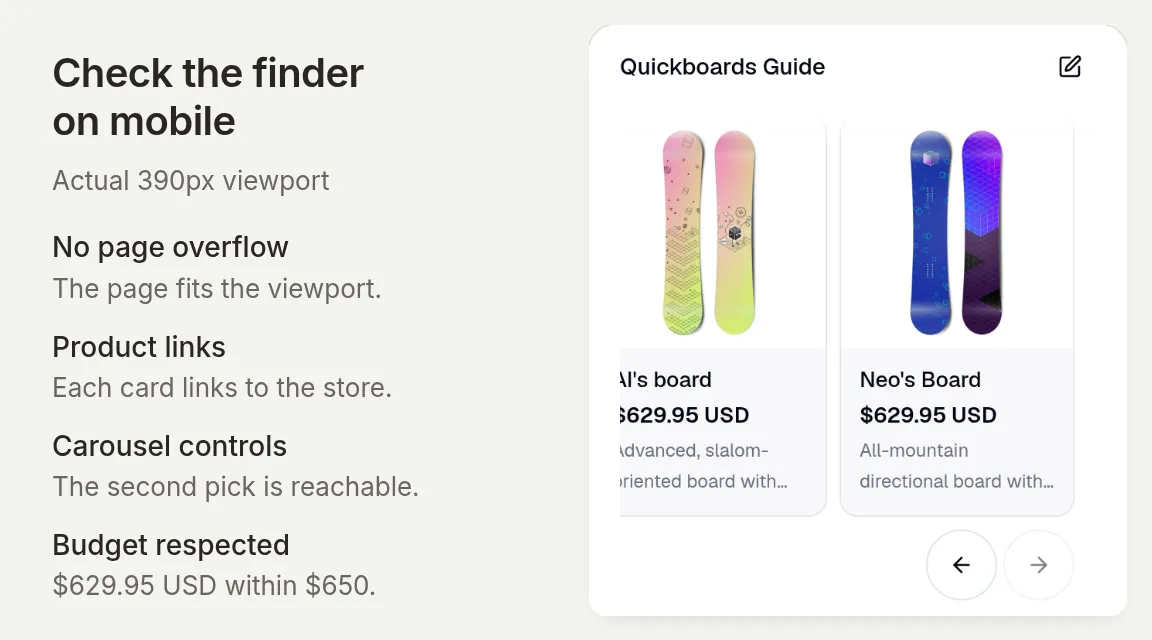 Cuộc hội thoại thay đổi ngân sách hiện có trên mobile. Cả hai đề xuất vẫn dưới $650 USD; kiểm tra chuyển động carousel, liên kết sản phẩm và ô nhập tin nhắn trên màn hình hẹp.
Kiểm tra hành vi mua sắm
| Bài kiểm thử | Sẵn sàng khi |
|---|---|
| Yêu cầu rộng | Trợ lý hỏi sở thích còn thiếu trước khi hiển thị sản phẩm |
| Bản mô tả đầy đủ và ngân sách đã thay đổi | Mọi đề xuất mới đều tuân thủ các ràng buộc mới nhất |
| Thiếu kích cỡ hoặc tổ hợp không còn hàng | Trợ lý giải thích điều không thể xác minh thay vì hứa hẹn sản phẩm |
| Ngôn ngữ và Shopify Market | Ngôn ngữ trả lời, giá, tiền tệ và tình trạng còn hàng của biến thể đều được kiểm tra riêng |
| Giỏ hàng và kênh tùy chọn | Sự đồng ý, biến thể, số lượng, liên kết đã gửi và liên kết giỏ hàng đã lưu đều đã được xác minh |
Trường hợp Simulation tiếng Tây Ban Nha là kiểm tra ngôn ngữ, không phải kiểm tra thị trường. Hướng dẫn chatbot đa ngôn ngữ của chúng tôi giải thích năng lực rộng hơn đó; bạn vẫn nên xác thực dữ liệu catalog theo khu vực của cửa hàng một cách độc lập.
Thiết lập quy trình rà soát
Chọn người giám sát các cuộc hội thoại mới. Cấu hình Human Handoff nếu một đồng đội nên tiếp quản các yêu cầu khó; đó là một action riêng.
Rà soát các cuộc hội thoại ban đầu cùng với conversation analytics. Sửa các so sánh không được hỗ trợ hoặc dữ kiện sản phẩm còn thiếu, rồi chạy lại các bài kiểm thử đã lưu. Lưu các test case đã phơi bày vấn đề để lần thay đổi prompt tiếp theo cũng được kiểm tra với chúng.
Prompt chỉ so sánh vẫn là nền tảng của hướng dẫn. Quy tắc không-giỏ-hàng của nó là hướng dẫn hành vi, không phải thao tác kỹ thuật loại bỏ các công cụ giỏ hàng của Shopify. Chỉ bật các tuyến tùy chọn sau khi các kiểm tra riêng của chúng đạt yêu cầu.
Câu hỏi thường gặp
Làm cách nào để xây dựng trợ lý mua sắm AI cho Shopify?
Tạo một Quickchat AI Agent, viết Main Prompt xác định cách agent thu thập sở thích và đề xuất sản phẩm, sau đó kết nối và kích hoạt Shopify MCP bằng URL cửa hàng của bạn. Kiểm thử đề xuất với catalog của bạn trước khi thêm agent vào website dưới dạng widget hoặc nhúng inline.
AI chatbot có thể đề xuất sản phẩm từ cửa hàng Shopify của tôi không?
Có. Một agent đã kết nối có thể tìm kiếm catalog Shopify, dùng thông tin sản phẩm được trả về để giải thích danh sách rút gọn và hiển thị thẻ sản phẩm. Chất lượng khớp phụ thuộc vào mô tả catalog, sở thích của người mua và hướng dẫn của agent. Hãy kiểm tra sản phẩm và biến thể thực tế khi kiểm thử.
Đây có phải là quiz đề xuất sản phẩm Shopify không?
Đây là công cụ tìm sản phẩm dạng hội thoại. Công cụ thu thập các sở thích còn thiếu qua chat và có thể nhận một bản mô tả đầy đủ hoặc ngân sách đã thay đổi trong cùng cuộc hội thoại. Công cụ không tạo biểu mẫu cố định, không tính điểm quiz và không bảo đảm đề xuất có tính tất định.
Trợ lý có thể kiểm tra kích cỡ và tình trạng còn hàng trên Shopify không?
Trợ lý có thể kiểm tra các tùy chọn và tình trạng còn hàng do catalog trả về. Một kích cỡ được nhắc trong mô tả không chứng minh rằng kích cỡ đó là biến thể có thể chọn và còn hàng. Agent nên xác nhận tổ hợp chính xác hoặc nói rằng không thể xác minh. Có thể đặt hàng không phải là số lượng tồn kho hoặc đặt giữ hàng.
Tôi có cần code hoặc gói trả phí cho hướng dẫn này không?
Bạn có thể cấu hình và kiểm thử agent mà không cần viết mã ứng dụng. Gói Free của Quickchat AI bao gồm quyền truy cập MCP và 50 AI credit hằng tháng cho mục đích cá nhân, phi thương mại; các bài kiểm thử tiêu thụ credit. Triển khai cho merchant cần gói được phép dùng thương mại. Trang inline cần dán snippet nhúng, và phí Shopify được tính riêng.
AI-Assisted Revenue đo lường điều gì?
Cơ chế phân bổ của Quickchat AI khớp mã định danh giỏ hàng của đơn hàng Shopify với giỏ hàng đã lưu được tạo hoặc cập nhật trong một cuộc hội thoại cho merchant đó. Dashboard báo cáo toàn bộ giá trị đơn hàng khớp là GMV, không phải doanh thu ròng hoặc doanh số tăng thêm đã được chứng minh. Chỉ có đề xuất catalog hoặc lượt nhấp sản phẩm là chưa đủ.
Trợ lý mua sắm có thể hoạt động trên WhatsApp và Instagram không?
Cùng một agent và kết nối catalog Shopify có thể phục vụ cả hai kênh, nhưng hội thoại và cách hiển thị khác nhau. WhatsApp hỗ trợ tin nhắn sản phẩm và giỏ hàng native. Instagram gửi văn bản trả lời, vì vậy đề xuất cần có tên sản phẩm, giá và liên kết trong văn bản; thẻ checkout inline của website không xuất hiện trong DM. Hãy kiểm thử riêng từng kênh đã kết nối.