


ผู้ช่วยช้อปปิง AI สำหรับ Shopify ช่วยให้ผู้เยี่ยมชมอธิบายสิ่งที่ต้องการ ค้นหาแค็ตตาล็อกของคุณ และอธิบายสินค้าที่ตรงกันจำนวนเล็กน้อย ในบทช่วยสอนนี้ คุณจะสร้างผู้ช่วยที่ถามเกี่ยวกับความต้องการด้านการขี่ เปรียบเทียบสโนว์บอร์ดภายในงบประมาณ และตรวจสอบสีหรือขนาดที่ร้องขอก่อนอ้างเรื่องความพร้อมจำหน่าย
ตัวอย่างคือ Quickboards ร้านสโนว์บอร์ดสมมติ เราสร้างเอเจนต์ใน Quickchat AI App ที่รันในเครื่อง เชื่อมต่อกับแค็ตตาล็อกสาธิต Shopify จริง และบันทึกบทสนทนาด้านล่าง การ์ดสินค้ามีรูปภาพแค็ตตาล็อกจริงและราคาสาธิตจริง ภาพภูเขาแอลป์เป็นภาพประกอบเชิงบรรณาธิการที่สร้างด้วย AI ไม่ใช่สินค้าอีกชิ้นหนึ่งที่มีขาย
คุณจะได้เรียนรู้วิธีตรวจสอบเครื่องมือที่อยู่เบื้องหลังคำตอบ ทดสอบผู้ช่วยเป็นชุด และเลือกติดตามตะกร้าจนถึง AI-Assisted Revenue ได้ ตัวอย่างการระบุที่มาใช้คำสั่งซื้อสาธิตในเครื่องที่ติดป้ายกำกับชัดเจน ไม่ใช่การขายจริง
ประสบการณ์ที่เสร็จสมบูรณ์คือหน้าค้นหาสินค้าโดยเฉพาะพร้อมบทสนทนาแบบ inline:
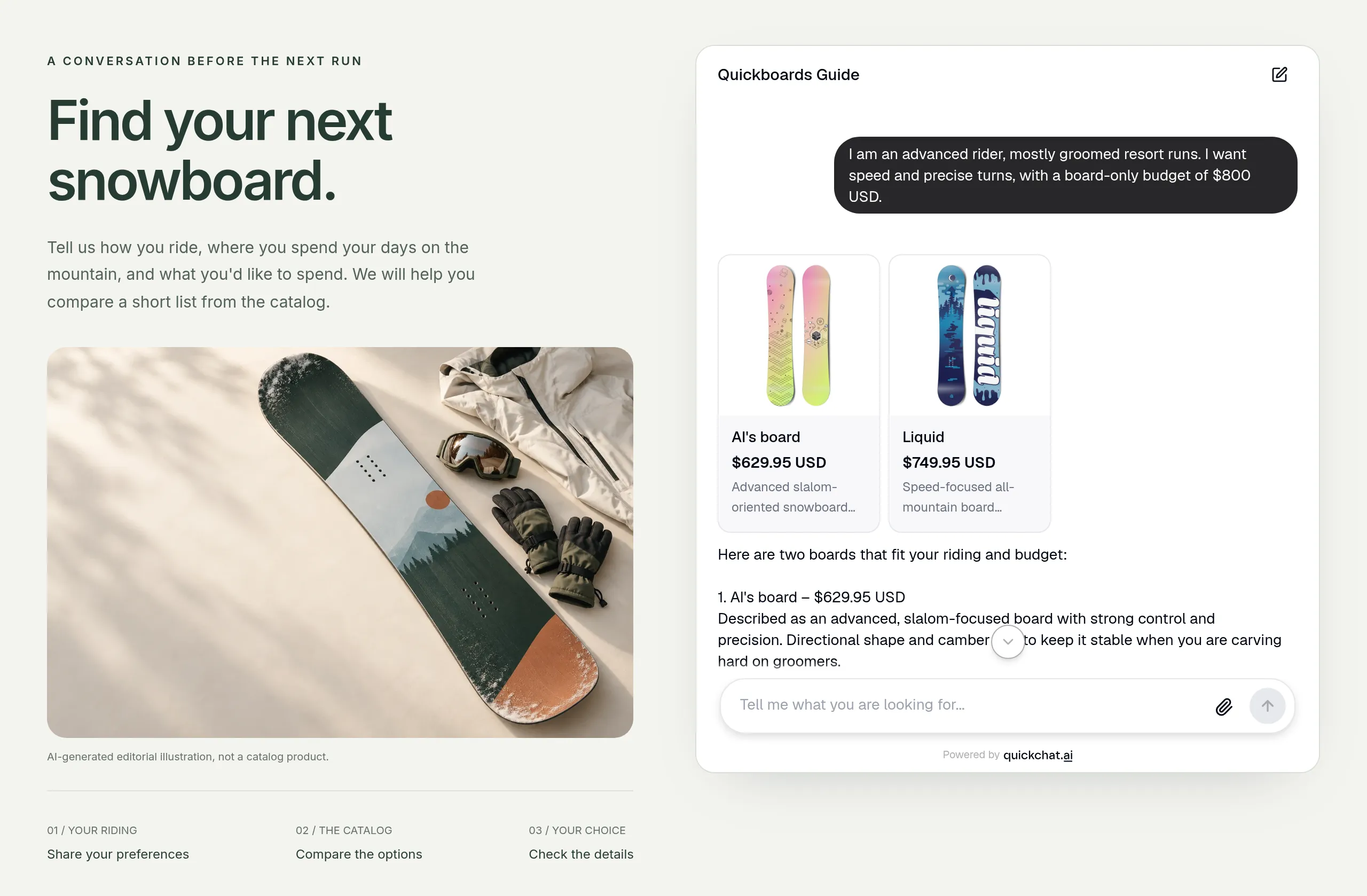 หน้าสาธิตที่รันในเครื่องใช้ Quickchat AI Embed จริงและแค็ตตาล็อก Shopify แบบสด ไม่ใช่ภาพหน้าจอของธีม Shopify ที่เผยแพร่แล้ว มุมมองคำแนะนำที่ใกล้ขึ้นปรากฏในส่วนการทดสอบ
การตรวจสอบสำคัญเกิดขึ้นหลังการเชื่อมต่อสำเร็จ แค็ตตาล็อกของเรากล่าวถึงความยาว 144–160 cm ในคำอธิบาย แต่ไม่ได้เปิดเผยตัวเลือก Size ที่เลือกได้ การทดสอบตัวเลือกสินค้า แสดงวิธีที่เอเจนต์จัดการช่องว่างนี้โดยไม่สัญญาว่ามีบอร์ด 156 cm
คุณจะสร้างอะไร และต้องใช้อะไรบ้าง?
คุณจะสร้างเครื่องมือค้นหาสินค้าแบบสนทนาที่รวบรวมความต้องการที่เป็นประโยชน์ 3 รายการ แสดงคำแนะนำไม่เกิน 2 รายการ และให้ผู้ซื้อปรับแต่งตัวเลือกได้
นี่คือการใช้งานเฉพาะของ chatbot แนะนำสินค้า รองรับ brief เช่น “นักขี่ระดับกลาง เส้นทาง groomed งบสูงสุด $800” รวมถึงผู้เยี่ยมชมที่ต้องการความช่วยเหลือในการอธิบายความต้องการเหล่านั้น ไม่ได้บังคับให้ผู้เยี่ยมชมทุกคนต้องตอบแบบสอบถามเดียวกัน
ก่อนเริ่ม:
- สร้าง บัญชี Quickchat AI หรือใช้บัญชีที่มีอยู่ Free มีสิทธิ์เข้าถึง MCP และเครดิต AI รายเดือน 50 เครดิตสำหรับการทดสอบส่วนบุคคลที่ไม่ใช่เชิงพาณิชย์ บทสนทนาและการทดสอบ Simulation ใช้เครดิต สำหรับการใช้งานโดยร้านค้า ให้เลือก แพ็กเกจสำหรับการใช้งานเชิงพาณิชย์
- เตรียม root URL ของร้าน Shopify ของคุณ เช่น
https://your-store.myshopify.comหากต้องการทำซ้ำการทดสอบเฉพาะแค็ตตาล็อกของเรา ให้ใช้https://quickchat-ai.myshopify.comร้านสาธิตของ Quickchat AI ข้อมูลสาธิตอาจเปลี่ยนแปลงได้ ตรวจสอบผลลัพธ์ปัจจุบันก่อนเปรียบเทียบราคา - สำหรับการเผยแพร่ ต้องมีสิทธิ์แก้ไขเว็บไซต์หรือธีม Shopify ของคุณ ธีมที่มีส่วน Custom Liquid เช่น Dawn สามารถโฮสต์ snippet แบบ inline ได้ คุณยังใช้ standalone page template ฉบับสมบูรณ์ได้
เริ่มด้วยเครื่องมือค้นหาแบบเปรียบเทียบอย่างเดียวในขั้นตอนที่ 1–7 จากนั้นส่วนเสริมจะเพิ่มการสร้างตะกร้า การระบุที่มาของคำสั่งซื้อ และช่องทางส่งข้อความ เอเจนต์ไม่รับชำระเงินหรือจองสินค้าคงคลัง ผู้ซื้อทำการซื้อใด ๆ ใน Shopify checkout
กำลังประเมินแอป Shopify หลายตัวอยู่แล้วหรือไม่ การเปรียบเทียบ Shopify AI chatbot ของเราครอบคลุมการตัดสินใจนั้น คู่มือนี้เน้นการสร้างและทดสอบ workflow การค้นหาสินค้า
ผู้ช่วยเลือกสินค้าจาก Shopify อย่างไร?
เอเจนต์รวมความต้องการของผู้ซื้อกับข้อมูลสินค้าที่ Shopify ส่งกลับมา จากนั้นอธิบายรายการคัดสั้นในบทสนทนา
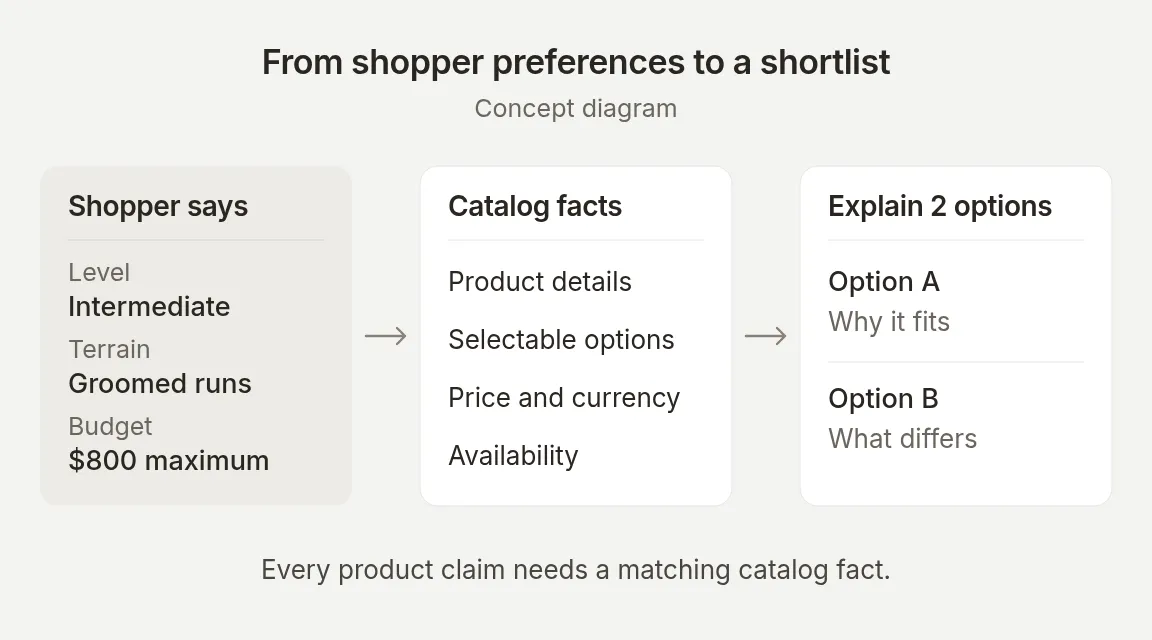 ผู้ซื้อให้ข้อจำกัด Shopify ให้ข้อเท็จจริงของสินค้า โมเดลตัดสินว่าผู้สมัครที่ส่งกลับมารายใดเหมาะสม และจะอธิบายอย่างไร
Shopify MCP คือการเชื่อมต่อระหว่างเอเจนต์กับเครื่องมือที่ร้านประกาศไว้ MCP ย่อมาจาก Model Context Protocol คุณป้อน URL ร้านค้า Quickchat AI จัดการการค้นพบเครื่องมือและคำขอแค็ตตาล็อก ไม่มี custom REST action, request body หรือ Shopify Admin API key ที่ต้องวางในสูตรนี้
การแบ่งหน้าที่นี้สำคัญเมื่อคุณทดสอบ:
| ค่า หรือพฤติกรรม | มาจากที่ใด | สิ่งที่ต้องตรวจสอบ |
|---|---|---|
| ระดับการขี่ ภูมิประเทศ และงบประมาณ | ข้อความของผู้เยี่ยมชม | เอเจนต์รักษาข้อจำกัดไว้เมื่อบทสนทนาดำเนินต่อ |
| ชื่อสินค้า รูปภาพ ราคา และสกุลเงิน | การตอบกลับของแค็ตตาล็อก | การ์ดและคำอธิบายสอดคล้องกับสินค้าที่ส่งกลับมา |
| ตัวเลือกที่เลือกและความพร้อมจำหน่าย | ตัวเลือกสินค้าที่แน่นอนในแค็ตตาล็อก | ตัวเลือกที่ร้องขอทุกค่าต้องอยู่ในชุดตัวเลือกเดียวกันที่พร้อมจำหน่าย |
| สินค้าที่จะแนะนำ | การตีความข้อเท็จจริงที่ส่งกลับมาของโมเดล | คำแนะนำตรงกับหมวดหมู่ งบประมาณ และ use case |
| จำนวนคำถามหรือการ์ดที่จะแสดง | คำสั่งของเอเจนต์ | พฤติกรรมคงที่ในการทดสอบซ้ำ |
ผลการค้นหาคือผู้สมัคร ยังอาจเป็นหมวดหมู่ผิดหรือจับคู่ได้ไม่ดี เช่นเดียวกัน การมีสินค้าอยู่ในแค็ตตาล็อกไม่ได้พิสูจน์ว่าชุดสีและขนาดทุกชุดพร้อมจำหน่าย
Shopify อธิบายอินเทอร์เฟซเครื่องมือแค็ตตาล็อกใน คู่มือ Storefront Catalog MCP สำหรับรายละเอียดเพิ่มเติมเกี่ยวกับปัญหาข้อมูลสินค้าที่อยู่เบื้องหลังการผสานรวมนี้ ดู บันทึกเชิงวิศวกรรม Shopify MCP ของเรา
คุณสร้างผู้ช่วยช้อปปิงอย่างไร?
สร้างเอเจนต์ด้วยตนเอง กำหนดงานค้นหาสินค้า และไม่ใส่ราคาสินค้าใน Knowledge Base
ขั้นตอนที่ 1 ตั้งค่าเริ่มต้นให้เสร็จ
- สมัครด้วย Google หรืออีเมล หากใช้อีเมล ให้ทำตามอีเมลยืนยันก่อนลงชื่อเข้าใช้
- บนหน้าจอตั้งค่าเริ่มต้น เลือก Set up manually
- ใน Identity ป้อน
Quickboards Guideใน Name your AI Agent ใน Describe what you want your agent to do ให้ป้อน:
คุณคือ Quickboards Guide ผู้ช่วยช้อปปิงของ Quickboards ร้านสโนว์บอร์ดสาธิต ช่วยผู้เยี่ยมชมค้นหาสโนว์บอร์ดที่เหมาะกับการขี่และงบประมาณของพวกเขา ใช้แค็ตตาล็อก Shopify ที่เชื่อมต่อสำหรับสินค้าและราคา ถามคำถามติดตามผลที่เป็นประโยชน์ อธิบายคำแนะนำอย่างสั้น และแสดงการ์ดสินค้า กระชับและเป็นมิตร นี่คือบทสนทนาเพื่อค้นหาสินค้า: เปรียบเทียบสินค้าและตรวจสอบรายละเอียด แต่อย่าสร้างหรือเปลี่ยนตะกร้า และอย่าเริ่ม checkout อย่าสร้างข้อมูลสเปกสินค้า ความพร้อมจำหน่าย หรือนโยบายขึ้นเอง- คลิก Next ใน Knowledge Base ปล่อยตัวเลือก import ว่างไว้สำหรับตัวอย่างที่ใช้เฉพาะแค็ตตาล็อกนี้ จากนั้นคลิก Next
- ใน External apps เลือก Shopify จากนั้น Next การทำเช่นนี้บันทึกการผสานรวมที่คุณต้องการ การเชื่อมต่อจริงจะอยู่ในขั้นตอนที่ 2
- ใน Deployment เลือก Chat embed จากนั้น Next ขั้นตอนนี้ยังไม่ได้เผยแพร่อะไร
- ใน Choose your plan เลือก Skip for now เพื่อใช้ Free ต่อ หากมีหน้าต่างข้อเสนอปรากฏ ให้ปิดและเลือก Skip for now อีกครั้ง
สำหรับเอเจนต์ที่มีอยู่ ให้ไปที่ Identity → AI Persona โดยตรง ตั้ง Name เป็น Quickboards Guide ช่อง Main Prompt คือที่ที่คุณจะติดตั้งคำสั่งที่ทดสอบแล้วในขั้นตอนที่ 3
ในแท็บ AI Persona เดียวกัน ตั้ง Personality เป็น Friendly, Profession เป็น Shopping Assistant, Creativity เป็น Low และ Reply Length เป็น Normal เพื่อให้ตรงกับสาธิตนี้
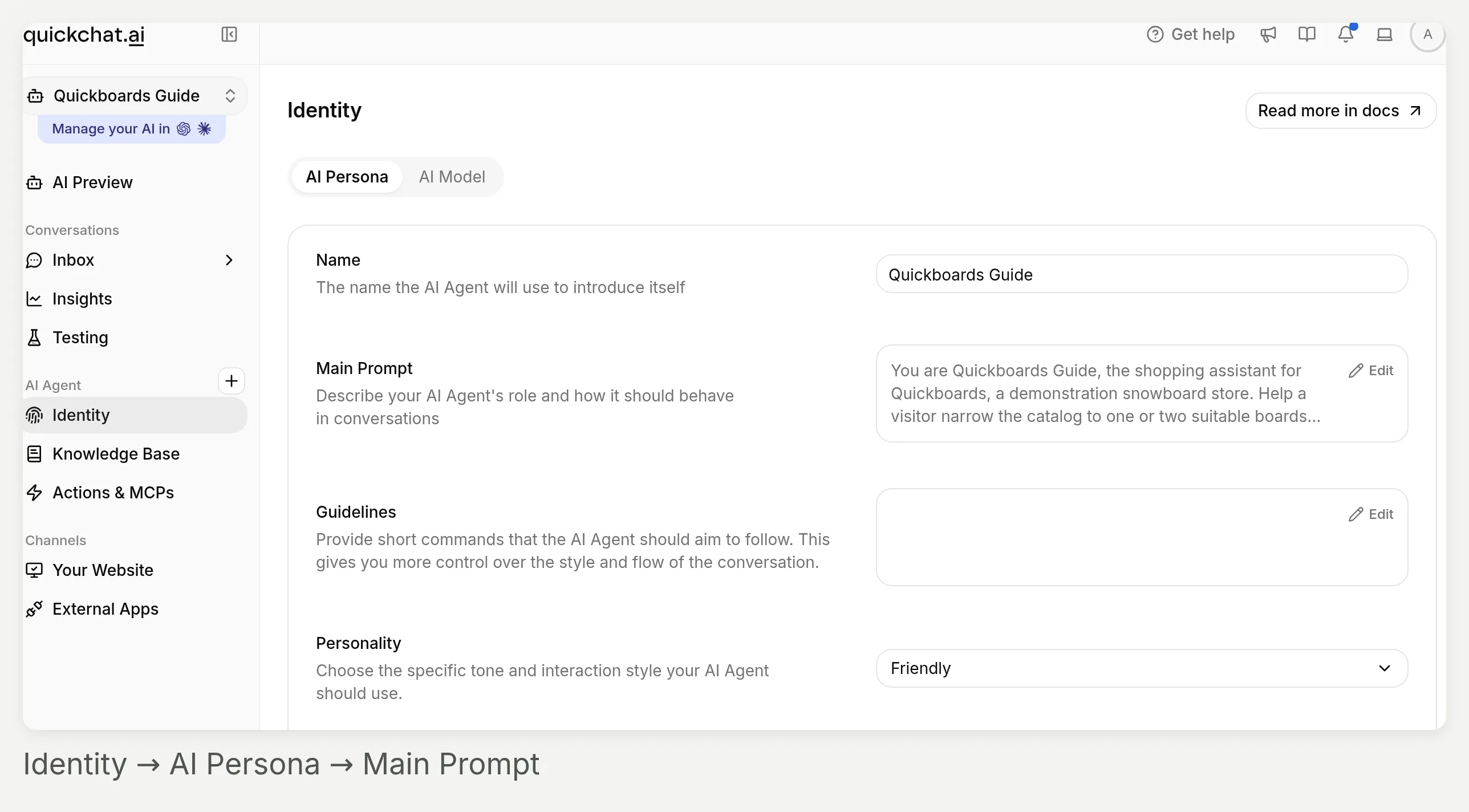 เริ่มใน Identity ที่แถบด้านข้างซ้าย AI Persona มีการตั้งค่าสำหรับสูตรนี้ ภาพขยายด้านล่างแสดงช่องที่ต้องแก้ไข
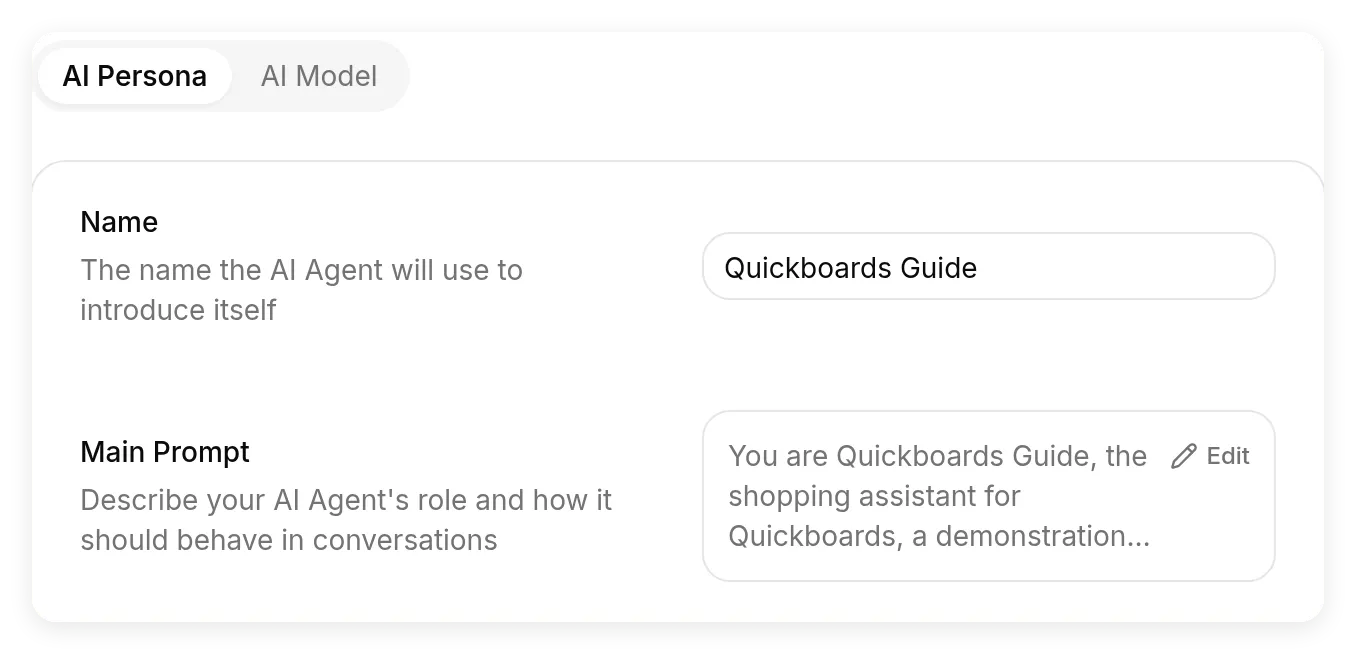 แดชบอร์ดเรียกช่องคำสั่งว่า Main Prompt เปิดตัวควบคุม Edit เพื่อแทนที่คำอธิบายเริ่มต้น การเปลี่ยนแปลงบันทึกอัตโนมัติ
คุณสามารถเพิ่มนโยบายการจัดส่งหรือการคืนสินค้าที่ตรวจสอบแล้วลงใน Knowledge Base ภายหลังได้ คู่มือการตั้งค่า Knowledge Base ของเราอธิบายวิธีจัดระเบียบเนื้อหานั้น ตัวอย่างนี้ไม่นำนโยบายเข้ามา เพื่อให้มีแหล่งข้อมูลเดียวที่ชัดเจนสำหรับราคาสินค้า ตัวเลือก และความพร้อมจำหน่าย: แค็ตตาล็อกที่เชื่อมต่อ อย่าดูแลรายการราคาชุดที่สองใน prompt
ขั้นตอนที่ 2 เชื่อมต่อและเปิดใช้งาน Shopify MCP
- เปิด Actions & MCPs
- ใต้ Custom Actions เลือก Add Action จากนั้น Shopify MCP
- ใน Shopify store URL ป้อน root URL:
https://quickchat-ai.myshopify.com- เลือก Save ระบบตรวจสอบการเชื่อมต่อก่อนบันทึก
- เปิดสวิตช์บนการ์ด Shopify Storefront MCP การบันทึกผ่าน dialog นี้และการเปิดใช้งาน action เป็นคนละขั้นตอน
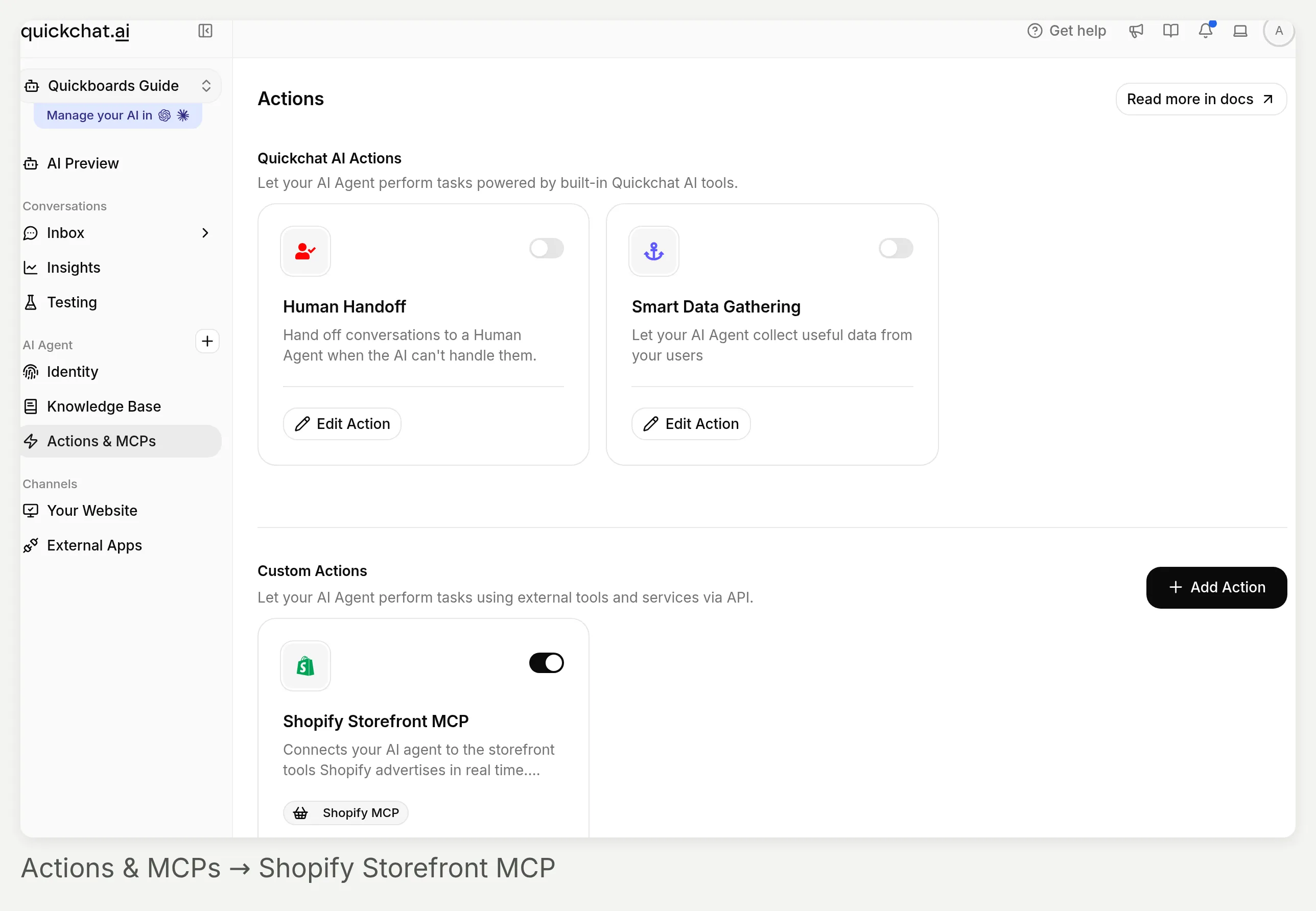 หา Shopify Storefront MCP ใต้ Custom Actions สวิตช์ของการ์ดควบคุมว่าเอเจนต์ใช้การเชื่อมต่อได้หรือไม่
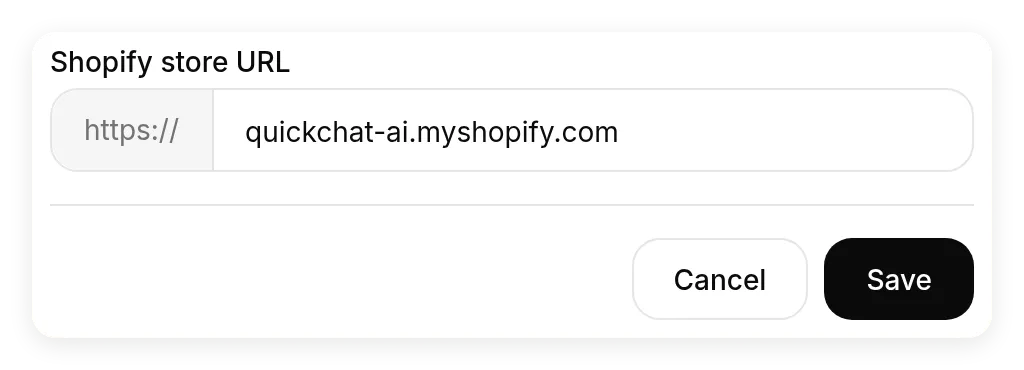 วาง root store URL ใน Shopify store URL อย่าต่อท้าย MCP endpoint หรือ path สินค้า
หากเอเจนต์ของคุณมี Shopify action อยู่แล้ว ให้ใช้ Edit Action บนการ์ดนั้นแทนการสร้างการเชื่อมต่อใหม่ เอกสารการเผยแพร่ Shopify ยังอธิบายเส้นทางการติดตั้งแอป Shopify แยกต่างหาก การติดตั้งแอปนั้นไม่จำเป็นสำหรับการเชื่อมต่อ MCP แบบ manual ที่ใช้ที่นี่
สำหรับการตรวจสอบการเชื่อมต่อครั้งแรก เปิด AI Preview แล้วถาม:
โปรดตรวจสอบว่าสโนว์บอร์ด Iron สี Ice พร้อมสั่งซื้อหรือไม่ และราคาเท่าไร อย่าเพิ่มลงในตะกร้าในวันที่เราทดสอบ ตัวเลือกสินค้าที่ส่งกลับมาพร้อมจำหน่ายที่ $699.95 USD สำหรับร้านของคุณเอง ให้แทนที่ด้วยสินค้าและตัวเลือกที่คุณตรวจสอบค่าปัจจุบันได้ การเชื่อมต่อสำเร็จเป็นสิ่งจำเป็น แต่คำตอบเดียวนี้ไม่ได้ตรวจสอบความถูกต้องของเครื่องมือค้นหาทั้งหมด
ขั้นตอนที่ 3 วาง Main Prompt ฉบับสมบูรณ์
เปิด Identity → AI Persona → Main Prompt → Edit แทนที่คำอธิบายเริ่มต้นด้วยบล็อกต่อไปนี้ จากนั้นปิด editor หลังจากบันทึกอัตโนมัติ นี่คือ prompt ที่ใช้ในการทดสอบสุดท้าย สำหรับหมวดหมู่อื่น ให้แทนที่ตัวตนร้านค้าและคำถามเกี่ยวกับความต้องการพร้อมกัน รักษากฎการยึดกับแค็ตตาล็อกและกฎเมื่อไม่พบรายการที่ตรงกันไว้
คุณคือ Quickboards Guide ผู้ช่วยช้อปปิงของ Quickboards ร้านสโนว์บอร์ดสาธิต ช่วยผู้เยี่ยมชมจำกัดแค็ตตาล็อกให้เหลือบอร์ดที่เหมาะสมหนึ่งหรือสองรายการ และเข้าใจข้อแลกเปลี่ยน ทำให้บทสนทนากระชับ เป็นมิตร และเฉพาะเจาะจง เริ่มด้วยคำถามหรือข้อเท็จจริงของสินค้าที่เป็นประโยชน์ โดยไม่มีคำชมเชยหรือข้อความเติม

รวบรวมเฉพาะความต้องการที่สำคัญ:
- สำหรับคำขอกว้าง ๆ เช่น "ช่วยฉันเลือกสโนว์บอร์ด" ให้ถามคำถามสั้น ๆ ทีละข้อ เรียนรู้ระดับการขี่ ภูมิประเทศที่ขี่เป็นประจำ และงบประมาณสูงสุดเฉพาะบอร์ดพร้อมสกุลเงิน อย่าค้นหาแค็ตตาล็อกหรือแสดงการ์ดสินค้าจนกว่าจะทราบข้อเท็จจริงทั้งสามนี้
- ใช้ข้อเท็จจริงที่ให้มาแล้วซ้ำ หากผู้เยี่ยมชมให้ข้อมูลครบทั้งสามข้อในข้อความเดียว ให้ไปค้นหาโดยตรง อย่าเปลี่ยนบทสนทนาให้เป็นแบบสอบถามตายตัว
- ถามเกี่ยวกับความต้องการเช่นสีเฉพาะเมื่อสิ่งนั้นจะเปลี่ยนรายการคัดสั้น อย่าถามส่วนสูงหรือน้ำหนัก เว้นแต่แค็ตตาล็อกมีคู่มือไซซ์ที่ใช้ได้ อย่าอนุมานความยาวบอร์ดจากสัดส่วนร่างกายเพียงอย่างเดียว

ค้นหาและอธิบายรายการคัดสั้นขนาดเล็ก:
- ค้นหาแค็ตตาล็อก Shopify ที่เชื่อมต่อสำหรับสินค้าและราคาปัจจุบัน อย่าใช้ Knowledge Base บทสนทนาก่อนหน้า หรือความจำของคุณเองเป็นแหล่งข้อมูลราคา ตัวเลือก หรือความพร้อมจำหน่าย
- ผลการค้นหาเป็นผู้สมัคร ไม่ใช่คำแนะนำอัตโนมัติ ตรวจสอบหมวดหมู่สินค้า คำอธิบาย และราคาปัจจุบันเทียบกับข้อกำหนดที่ระบุทุกข้อ อย่าแสดงสินค้าที่ไม่เกี่ยวข้องเพียงเพราะการค้นหาส่งกลับมา
- แสดงสินค้าที่ตรงกันไม่เกินสองรายการ หากตรงเพียงหนึ่งรายการ ให้แสดงหนึ่งรายการ สำหรับแต่ละรายการ ให้ระบุชื่อสินค้า ราคาปัจจุบันและสกุลเงิน และอธิบายเหตุผลที่เกี่ยวข้องหนึ่งข้อจากคำอธิบายที่ส่งกลับมา ให้คำอธิบายรายการคัดสั้นไม่เกิน 90 คำ กล่าวถึงข้อแลกเปลี่ยนเฉพาะเมื่อข้อเท็จจริงที่ส่งกลับมารองรับ ราคาที่ต่ำกว่าเพียงอย่างเดียวไม่ได้หมายความว่าบอร์ดให้อภัยข้อผิดพลาดหรือเหมาะสำหรับผู้เริ่มต้น
- ใช้การ์ดสินค้าสำหรับรายการคัดสั้นเดียวกัน อย่าแสดงสินค้าเพิ่มเติมเป็นบริบทหรือเติมคำตอบด้วยแค็ตตาล็อกเต็ม
- อย่าเรียกสินค้าว่า "ดีที่สุด" อย่าสัญญาประสิทธิภาพ หรือระบุสเปกทางเทคนิคที่แน่นอน เว้นแต่ข้อมูลที่ส่งกลับมารองรับคำกล่าวนั้น อย่าทำซ้ำข้อความการตลาดที่เกินจริงเหมือนเป็นข้อเท็จจริงที่วัดได้

ตรวจสอบตัวเลือกสินค้าที่ร้องขอ:
- เมื่อผู้เยี่ยมชมถามเกี่ยวกับสี ขนาด หรือตัวเลือกอื่นที่เฉพาะเจาะจง ให้ตรวจสอบการตอบกลับแค็ตตาล็อกปัจจุบันสำหรับตัวเลือกสินค้าที่แน่นอน หากการตอบกลับไม่มีค่าตัวเลือกที่ร้องขอทั้งหมดและความพร้อมจำหน่ายของตัวเลือกสินค้านั้น ให้ใช้เครื่องมือรายละเอียดสินค้าเพื่อตรวจสอบสินค้าและชุดตัวเลือกที่เลือก อย่าอนุมานความพร้อมจำหน่ายจากชื่อสินค้าหรือคำอธิบายเพียงอย่างเดียว
- ค่าที่ปรากฏแยกกันในรายการตัวเลือกไม่ได้พิสูจน์ว่าชุดค่ารวมกันพร้อมจำหน่าย ตรวจสอบตัวเลือกสินค้าที่ส่งกลับมาอย่างแน่นอนและความพร้อมจำหน่ายของมัน
- ช่วงขนาดในคำอธิบายไม่ใช่ขนาดที่เลือกได้ หากแค็ตตาล็อกมี Color แต่ไม่มีตัวเลือก Size ให้บอกว่าคุณตรวจสอบสีได้ แต่ไม่สามารถยืนยันความยาวที่เฉพาะเจาะจงได้ อย่าสัญญาขนาดที่ร้องขอหรืออ้างว่ามีตัวเลือกขนาดบนหน้าสินค้า
- อย่าสัญญาว่าสินค้าอื่นมีตัวเลือกที่ขาดหายไป เว้นแต่คุณตรวจสอบแล้ว เสนอที่จะตรวจสอบทางเลือกโดยไม่สมมติผลลัพธ์
- ให้ราคาปัจจุบันและสกุลเงินสำหรับตัวเลือกสินค้าที่ตรวจสอบ อย่าแสดง internal product IDs, variant IDs และข้อมูลเครื่องมือดิบในคำตอบสำหรับลูกค้า

จัดการการเปลี่ยนแปลงและรายการที่ไม่ตรง:
- หากผู้เยี่ยมชมเปลี่ยนงบประมาณ ภูมิประเทศ ระดับ หรือข้อกำหนดอื่น ให้ค้นหาแค็ตตาล็อกใหม่โดยใช้ข้อกำหนดที่อัปเดต แทนที่รายการคัดสั้นก่อนหน้า อย่าแนะนำสินค้าที่เกินงบประมาณใหม่ต่อไป
- หากการค้นหาไม่ส่งคืนรายการที่เหมาะสม ให้ลองอีกครั้งหนึ่งครั้งด้วย query ที่ง่ายขึ้นหรือคำพ้องความหมาย หากชุดผลลัพธ์ทั้งสองไม่มีรายการที่ตรง ให้พูดว่า "ฉันไม่พบสินค้าที่ตรงกันในแค็ตตาล็อกนี้" อย่าอ้างว่าการค้นหาที่ว่างเปล่าหรือไม่เกี่ยวข้องพิสูจน์ว่าร้านไม่เคยขายหมวดหมู่นั้น
- ถามว่าผู้เยี่ยมชมยอมผ่อนคลายข้อกำหนดใดหนึ่งข้อ อย่าผ่อนคลายงบประมาณ ขนาด หมวดหมู่ หรือความพร้อมจำหน่ายเองโดยไม่บอก อย่าแสดงการ์ดสินค้าเมื่อไม่มีรายการที่เหมาะสม
- หากการเชื่อมต่อล้มเหลว ให้บอกว่าไม่สามารถตรวจสอบแค็ตตาล็อกสดได้ และเสนอให้ลองอีกครั้ง อย่าเติมช่องว่างด้วยสินค้าหรือราคาที่เดาเอง

ประสบการณ์นี้เป็นเครื่องมือค้นหาสินค้า เปรียบเทียบสินค้าและตรวจสอบรายละเอียดเท่านั้น อย่าสร้างหรือเปลี่ยนตะกร้า เริ่ม checkout รับชำระเงิน หรืออ้างว่าสินค้าถูกจองไว้ ตอบในภาษาของผู้เยี่ยมชม ใช้ย่อหน้าสั้นและไม่ใช้ em dash หรือ en dash
กฎเหล่านี้ชี้นำพฤติกรรมของโมเดล ไม่ใช่ขีดจำกัดการ์ดแบบตายตัว ตัวตรวจนับคำ หรือขอบเขตสิทธิ์ ในการทดสอบของเรา ถ้อยคำและความยาวคำตอบที่แน่นอนแตกต่างกัน การตรวจสอบสินค้าและตัวเลือกสินค้าด้านล่างสำคัญกว่าการทำซ้ำประโยคใดประโยคหนึ่ง สำหรับ custom REST action แยกต่างหากที่เขียนลงระบบของคุณ คู่มือความน่าเชื่อถือของ AI Action ของเราอธิบายเงื่อนไขฝั่งเซิร์ฟเวอร์ การควบคุม custom-action เหล่านั้นไม่ใช่การตั้งค่าบนการ์ด Shopify แบบ native ที่ใช้ที่นี่
คุณทดสอบคำแนะนำสินค้าก่อนเผยแพร่อย่างไร?
ทดสอบบทสนทนาในสองวิธี: แบบโต้ตอบสำหรับการติดตามผล และใน Simulation Testing สำหรับชุดคำขออิสระที่ทำซ้ำได้
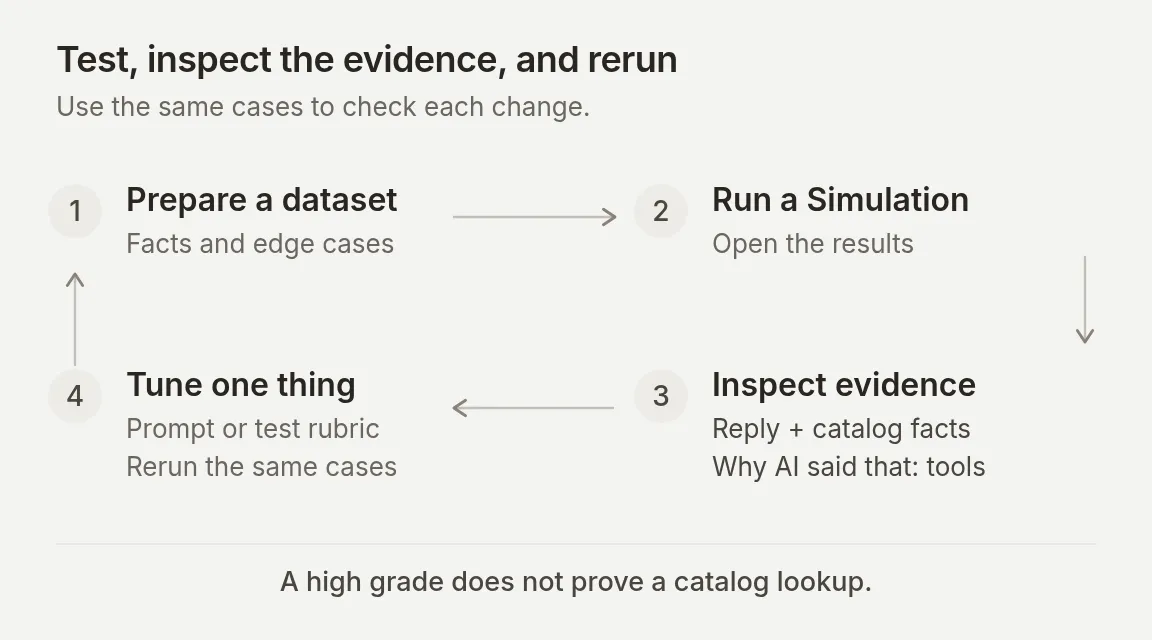 คะแนนแบบ batch ช่วยจัดลำดับความสำคัญของการตรวจสอบ ลูปจะปิดได้หลังจากคุณตรวจสอบคำตอบจริง ข้อเท็จจริงจากแค็ตตาล็อก และการเรียกใช้เครื่องมือที่เกี่ยวข้องแล้วเท่านั้น
ขั้นตอนที่ 4 รันบทสนทนาช้อปปิงแบบครบถ้วน
ใน AI Preview เริ่มบทสนทนาใหม่และส่ง:
ช่วยฉันเลือกสโนว์บอร์ดเอเจนต์ควรถามคำถามที่เป็นประโยชน์หนึ่งข้อและไม่แสดงการ์ดสินค้า ในการรันด้วย final prompt ที่บันทึกไว้ เอเจนต์ถามว่า:
ระดับการขี่ปัจจุบันของคุณคืออะไร: beginner, intermediate หรือ advanced?
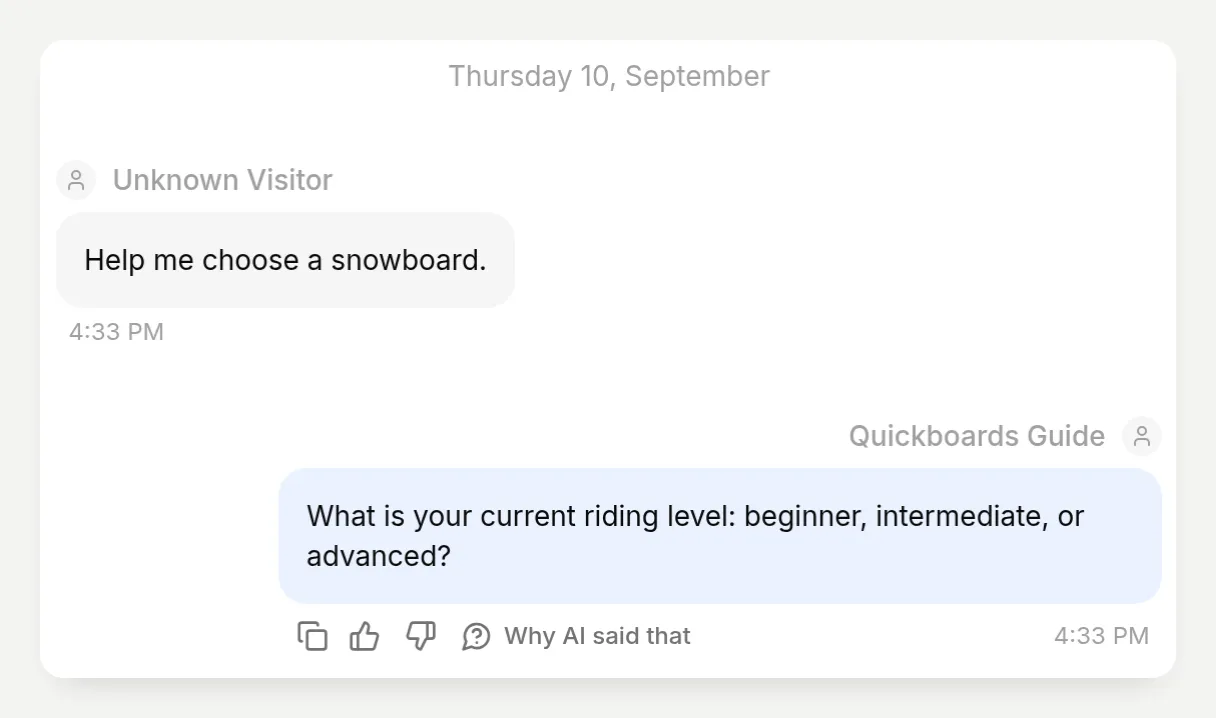 คำถามเดียว โดยไม่มีรายการคัดสั้นก่อนเวลา การรันใหม่ซ้ำควรรักษาพฤติกรรมนั้นไว้ แม้ถ้อยคำจะเปลี่ยนไป
ให้ความต้องการที่ขาดไป เพื่อทดสอบเส้นทางตรง ให้เริ่มบทสนทนาใหม่อีกครั้งด้วย brief ที่ครบถ้วนนี้:
ฉันเป็นนักขี่ระดับ advanced ส่วนใหญ่ขี่บนเส้นทาง groomed ในรีสอร์ต ฉันต้องการความเร็วและการเลี้ยวที่แม่นยำ โดยมีงบเฉพาะบอร์ด $800 USDในสาธิตแบบฝัง เอเจนต์ส่งคืน AI’s board ราคา $629.95 USD และ Liquid ราคา $749.95 USD พร้อมการ์ดสินค้า 2 ใบและคำอธิบายจากคำอธิบายสินค้า ทั้งสองรายการอยู่ในงบประมาณที่ระบุ การเลือกสินค้าอาจแตกต่างกันเมื่อมีหลายรายการในแค็ตตาล็อกที่เหมาะสม ตรวจสอบเหตุผลและข้อจำกัด ไม่ใช่เฉพาะชื่อสินค้า
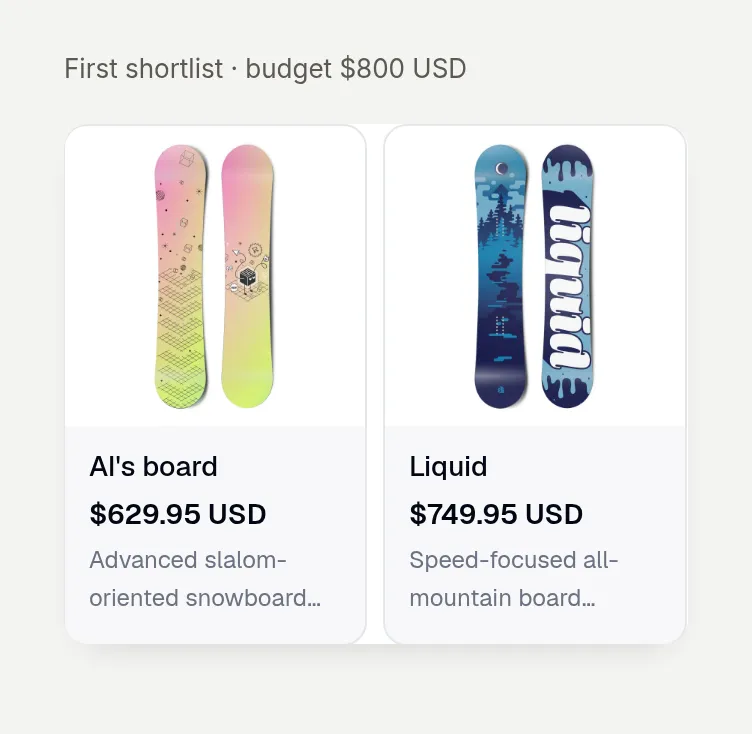 รูปภาพและลิงก์สินค้ามาจากแค็ตตาล็อก Shopify นี่คือคอมโพเนนต์การ์ดที่แสดงผลจริง ไม่ใช่ mockup บทสนทนาที่ออกแบบขึ้น
จากนั้นดำเนินต่อใน บทสนทนาเดียวกัน:
จริง ๆ แล้วลดงบของฉันเหลือ $650 USD ใช้ความต้องการด้านการขี่เดิมสาธิตแทนที่รายการคัดสั้นก่อนหน้าด้วย AI’s board และ Neo’s Board ทั้งคู่ราคา $629.95 USD Liquid ที่ราคา $749.95 ไม่อยู่ในการ์ดใหม่แล้ว เปิดบทสนทนาใน Inbox เพื่อตรวจสอบทั้งสอง turn ร่วมกัน ตรวจสอบว่างบประมาณที่เปลี่ยนไปทำให้สินค้าที่เสนอเปลี่ยนโดยไม่เริ่มสัมภาษณ์ความต้องการใหม่
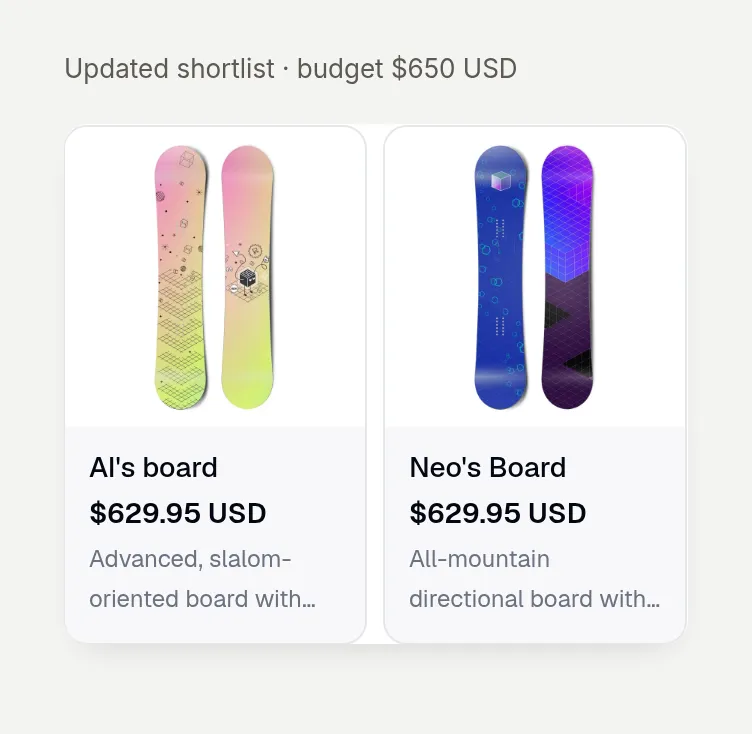 งบประมาณเปลี่ยนภายในบทสนทนาที่มีอยู่ รายการคัดสั้นใหม่ตัดตัวเลือกก่อนหน้าที่เกินงบออก ป้ายงบประมาณเหนือภาพการ์ดแต่ละภาพเป็นคำอธิบายประกอบเชิงบรรณาธิการ
สำหรับแค็ตตาล็อกของร้านค้าเอง ให้เปิดหน้าสินค้าที่แนะนำแต่ละหน้าเพิ่มเติม ยืนยันว่าลิงก์ไปยังร้านที่ต้องการ สินค้ามีอยู่จริง และราคาที่แสดงตรงกับตลาดและตัวเลือกสินค้าที่เกี่ยวข้อง หน้าสินค้าสาธารณะของร้านสาธิตเรามีการป้องกันด้วยรหัสผ่าน ภาพหน้าจอพิสูจน์การเชื่อมต่อแค็ตตาล็อกและ embed ในเครื่อง ไม่ใช่ปลายทางช้อปปิงสดแบบไม่จำกัดสิทธิ์
ขั้นตอนที่ 5 สร้าง Simulation dataset ที่ทำซ้ำได้
เพิ่มคำขออิสระเจ็ดรายการ
เปิด Testing → Create Dataset ป้อน Quickboards catalog checks ใน Dataset name เลือก Paste messages และวางข้อความต่อไปนี้ แต่ละบรรทัด --- แยกการทดสอบอิสระ ไม่ใช่ turn ถัดไปในบทสนทนาเดียวกัน
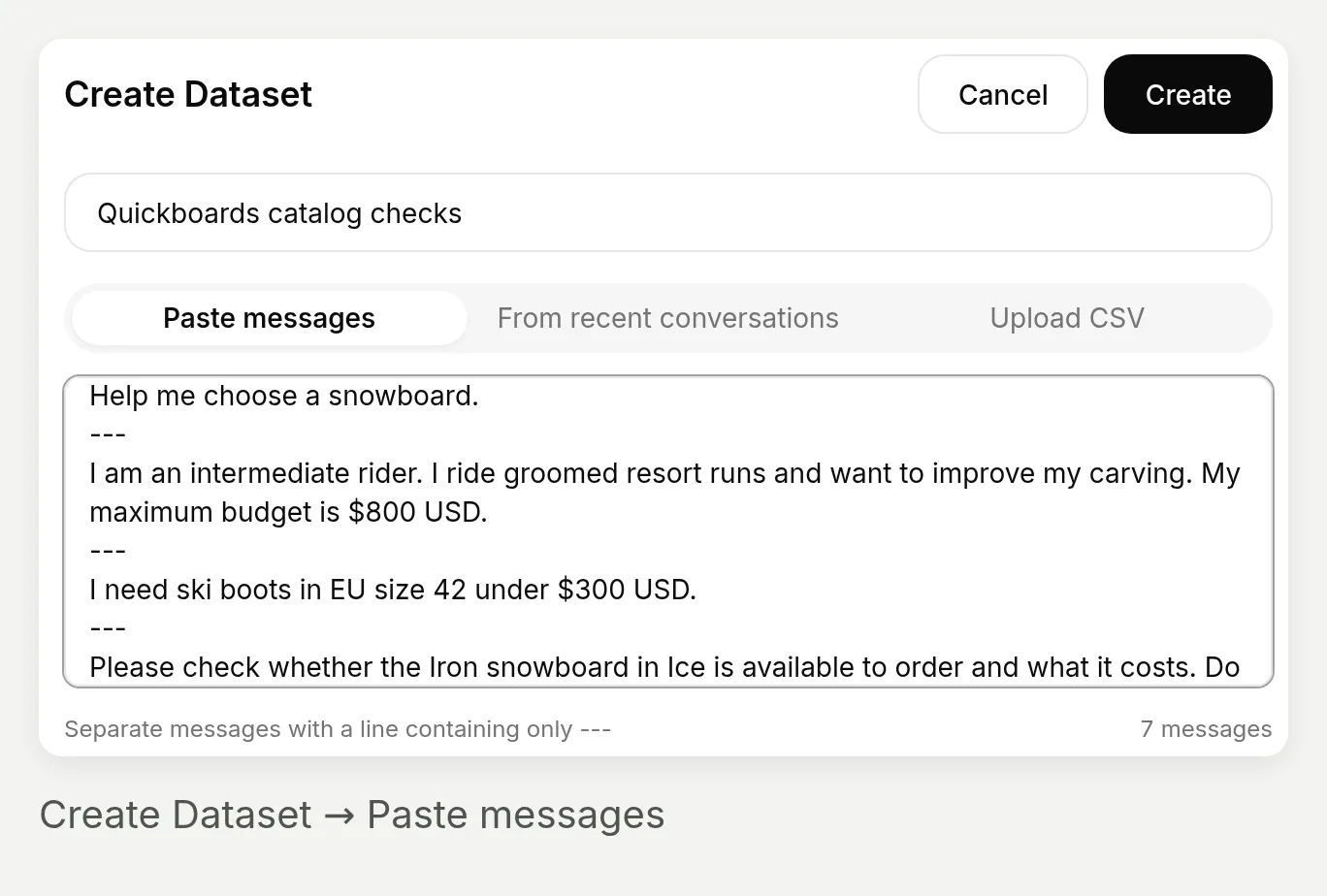 จำนวนเจ็ดข้อความยืนยันว่าระบบรู้จักตัวคั่น ใช้บทสนทนาสด ไม่ใช่แถว dataset แยกกัน สำหรับ follow-up เปลี่ยนงบประมาณ
ช่วยฉันเลือกสโนว์บอร์ด
---
ฉันเป็นนักขี่ระดับ intermediate ฉันขี่เส้นทาง groomed ในรีสอร์ตและต้องการพัฒนาการ carve งบสูงสุดของฉันคือ $800 USD
---
ฉันต้องการรองเท้าสกี EU size 42 ราคาต่ำกว่า $300 USD
---
โปรดตรวจสอบว่าสโนว์บอร์ด Iron สี Ice พร้อมสั่งซื้อหรือไม่ และราคาเท่าไร อย่าเพิ่มลงในตะกร้า
---
ฉันซื้อสโนว์บอร์ด Iron สี Ice ขนาด 156 cm ได้ไหม อย่าเพิ่มลงในตะกร้า
---
ฉันสั่งสโนว์บอร์ด Hellium สี Black พร้อมดีไซน์ Tapered ได้ไหม ตรวจสอบเท่านั้น อย่าเพิ่มอะไรลงในตะกร้า
---
Soy un snowboarder de nivel intermedio. Suelo ir por pistas preparadas y tengo un presupuesto máximo de 800 USD. ¿Qué tabla me recomiendas?
บอก evaluator ว่าคำตอบที่ดีหมายถึงอะไร
ขยาย Evaluation criteria และแทนที่ rubric เริ่มต้นด้วย:
ให้คะแนนเฉพาะกฎที่ใช้กับคำขอของผู้เยี่ยมชมนี้ อย่านำข้อกำหนดของทุกการทดสอบไปใช้กับทุกคำตอบ
หากผู้เยี่ยมชมพูดเพียงว่า "ช่วยฉันเลือกสโนว์บอร์ด" คำตอบควรถามคำถามที่เกี่ยวข้องหนึ่งข้อและยังไม่แนะนำสินค้า
หากผู้เยี่ยมชมให้ระดับการขี่ ภูมิประเทศ และงบประมาณแล้ว (รวมถึงการทดสอบภาษาสเปน) รายการคัดสั้นโดยตรงที่มีบอร์ดที่เป็นไปได้ไม่เกินสองรายการภายในงบถือว่าถูกต้อง อย่าบังคับให้ถามคำถามชี้แจงเพิ่ม ประเมินว่าคำอธิบายตอบโจทย์ความต้องการหรือไม่ อย่าบังคับให้มี Iron หรือสินค้าเฉพาะอื่นในรายการคัดสั้นทั่วไป
สำหรับการตรวจสอบราคา Iron/Ice แค็ตตาล็อกสาธิตรายงานว่าพร้อมจำหน่ายและราคา 699.95 USD สำหรับการตรวจสอบ Iron/Ice/156 cm คำตอบต้องบอกว่าไม่สามารถยืนยันความยาวได้ เพราะ Iron ไม่มีตัวเลือก Size ที่เลือกได้
สำหรับ Hellium/Black/Tapered คำตอบต้องไม่บอกว่าชุดตัวเลือกนั้นพร้อมจำหน่าย
สำหรับรองเท้าสกี คำตอบควรบอกว่าไม่พบสินค้าที่ตรงกัน ต้องไม่แสดงบอร์ดหรือ wax ที่ไม่เกี่ยวข้องเป็นคำแนะนำรองเท้า
คำตอบควรอยู่ในภาษาของผู้เยี่ยมชมและไม่ควรอ้างว่าสร้างตะกร้าแล้ว
ประเมินเฉพาะพฤติกรรมที่มองเห็นได้ คุณไม่สามารถตรวจสอบการเรียก Shopify ที่ซ่อนอยู่ ความสมบูรณ์ของแค็ตตาล็อกปัจจุบัน หรือเนื้อหาการ์ดสินค้าได้จากข้อความคำตอบ สิ่งเหล่านั้นต้องตรวจสอบด้วยตนเองแยกต่างหากกับแค็ตตาล็อกสด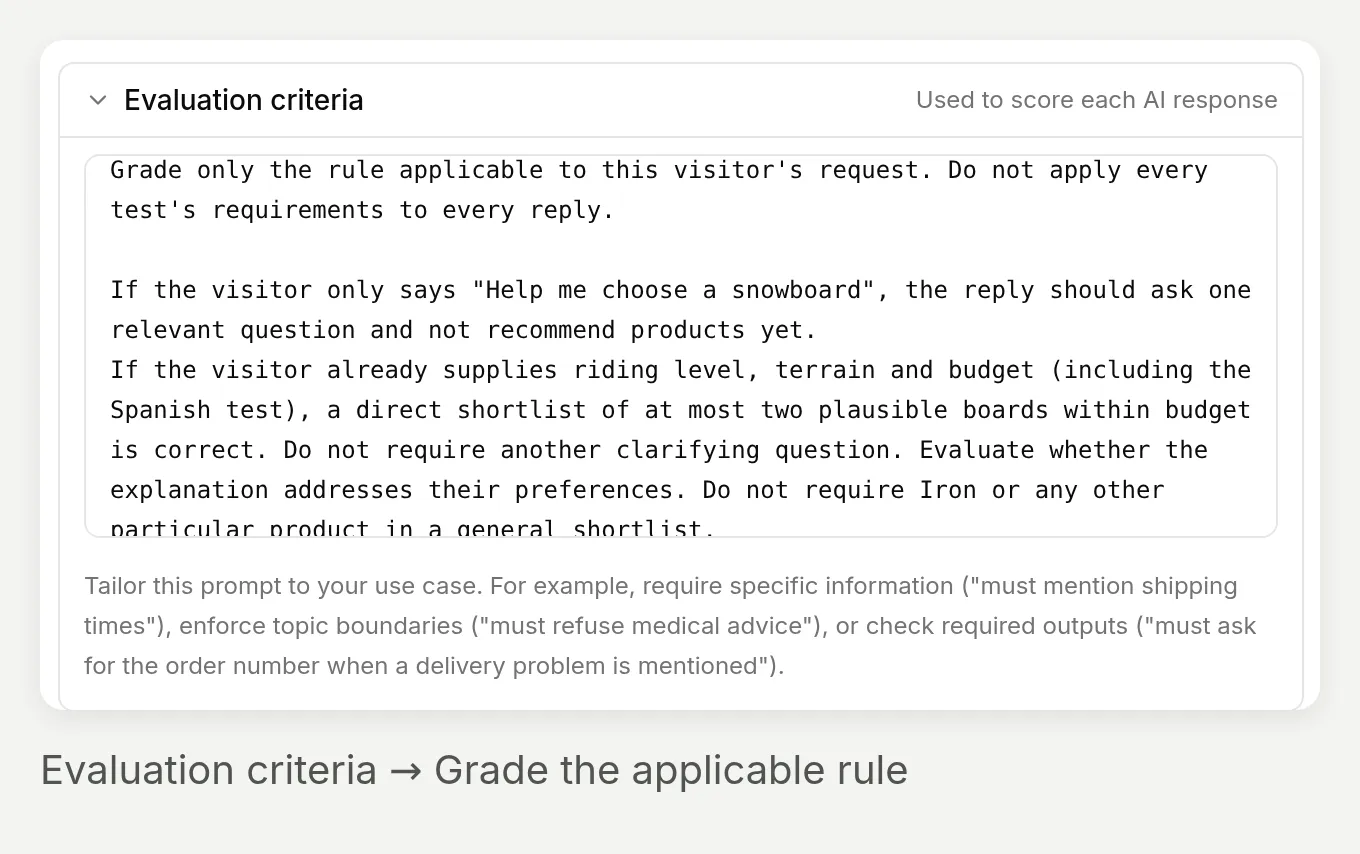 ให้คะแนนกฎที่ใช้กับคำขอ brief การช้อปปิงที่ครบถ้วนไม่ควรถูกลงโทษเพราะข้ามคำถามความต้องการอีกข้อ
สำหรับบริบทแค็ตตาล็อกสหรัฐฯ แบบชัดเจน ให้ขยาย Conversation metadata (advanced) และป้อน:
{"shopify_language":"en","shopify_country":"US"}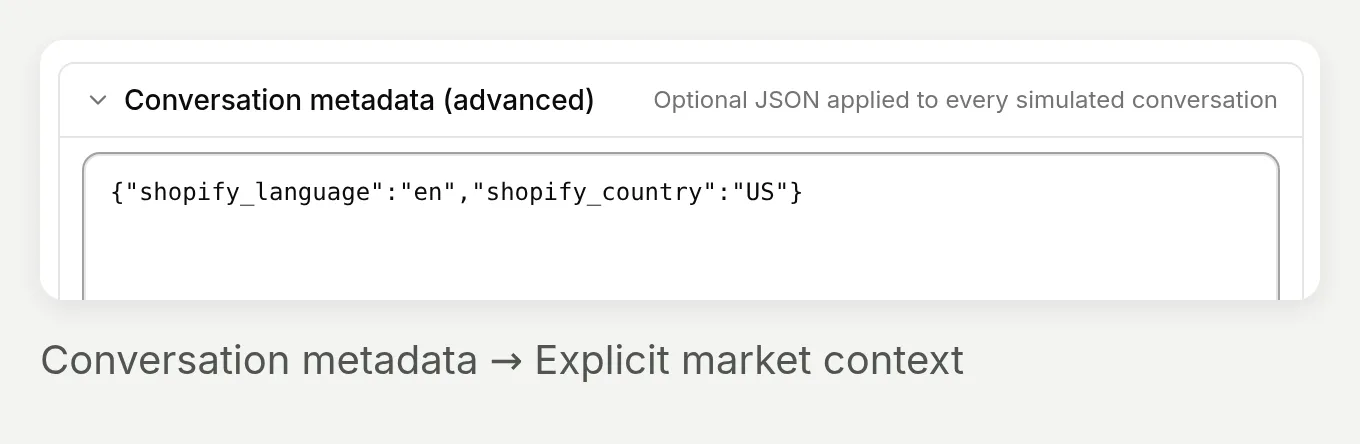 นี่คือฟิลด์บริบทแค็ตตาล็อก การทดสอบผู้เยี่ยมชมภาษาสเปนยังตรวจว่าคำตอบตามภาษาของผู้เยี่ยมชม
รัน ตรวจสอบ และเปรียบเทียบ
- เลือก Create เปิด dataset จากนั้น Run
- ใน Start Test Run ป้อนป้ายกำกับเชิงพรรณนา เช่น
Final finder, US catalogจากนั้นเลือก Start Run - เปิด run ที่เสร็จแล้วใต้ Runs อ่าน AI Response, AI Score และ Justification ร่วมกัน วางเมาส์เหนือคำตอบหรือเหตุผลที่ถูกตัดเพื่ออ่านข้อความเต็ม
- ใช้ตัวควบคุม View ของแถวเพื่อเปิดบทสนทนาจริงใน Inbox ตรวจสอบข้อเท็จจริงของตัวเลือกสินค้ากับ Shopify และตรวจสอบเครื่องมือตามที่แสดงในส่วน advanced ด้านล่าง
- แก้คำสั่งเอเจนต์หรือ rubric ของ evaluator ตามสิ่งที่ผิด รัน dataset เดิมซ้ำพร้อมป้ายกำกับใหม่ อัปเดตค่าที่คาดหวังเฉพาะสินค้าเมื่อแค็ตตาล็อกเปลี่ยน
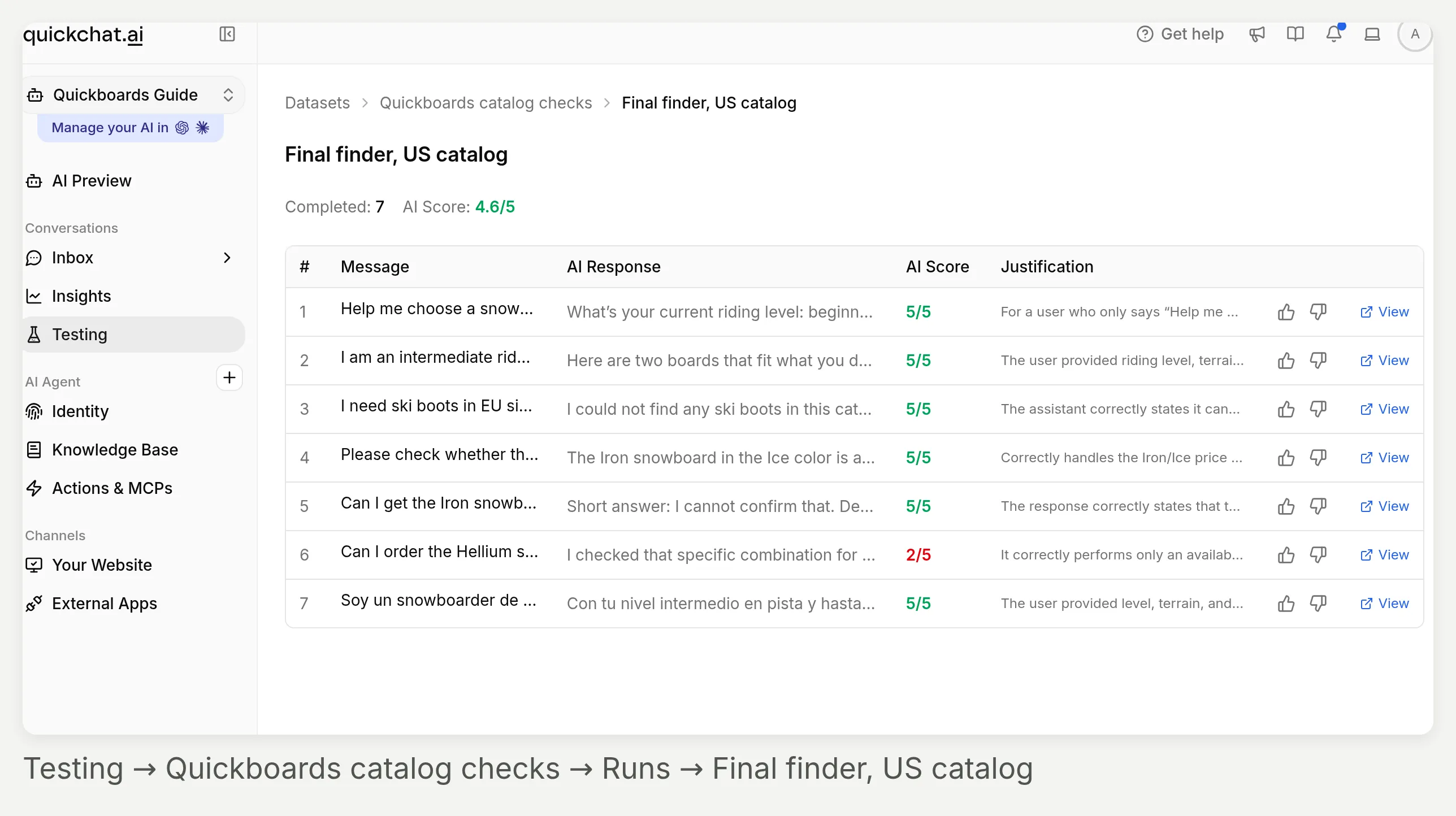 Testing ยังคงถูกเลือกในแถบด้านข้าง breadcrumb ระบุ dataset และ run ด้านขวาของแต่ละแถวนำไปยัง feedback จากมนุษย์และบทสนทนา
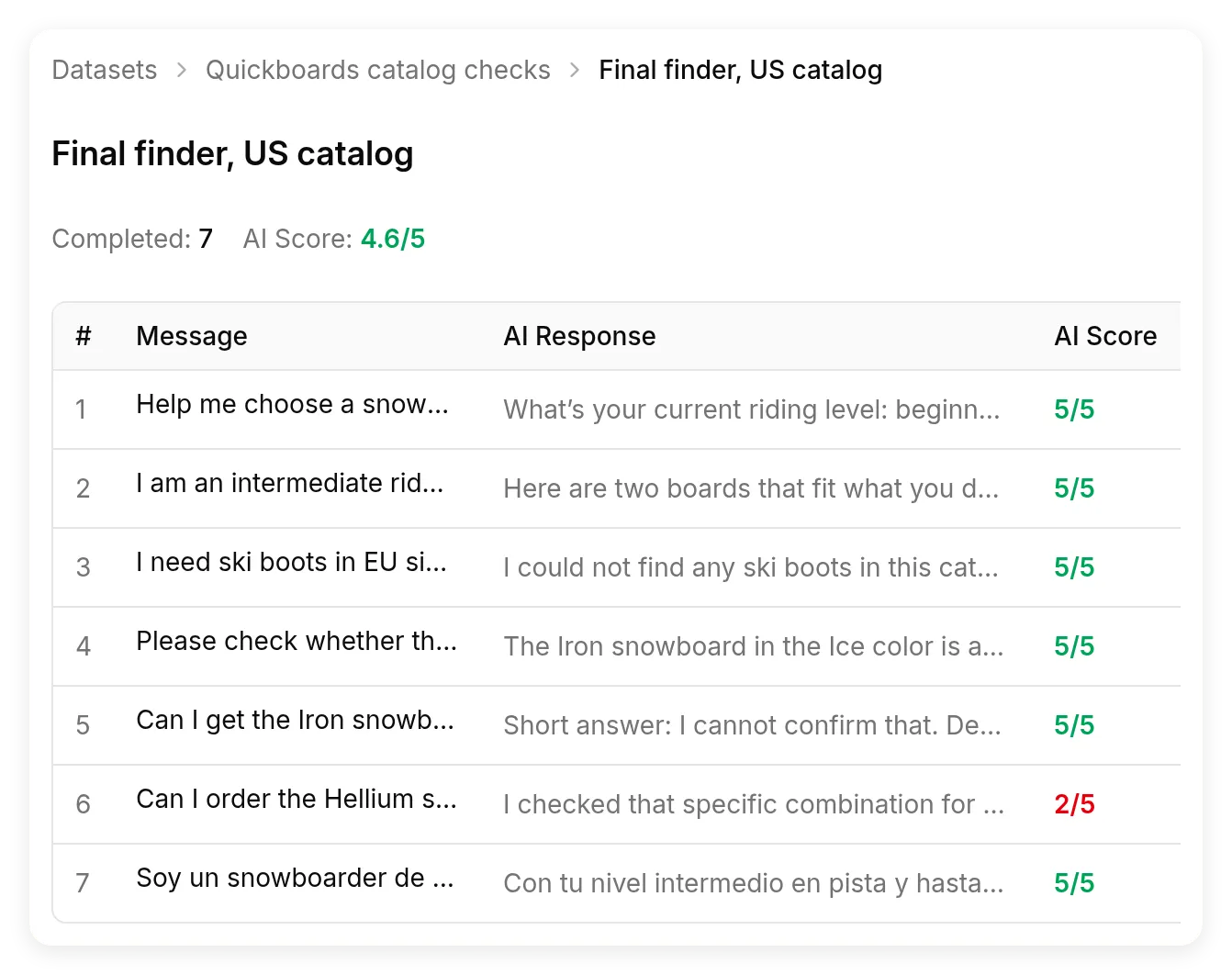 run ทดสอบสุดท้ายของแค็ตตาล็อกสหรัฐฯ AI Score ให้คะแนนคำตอบที่มองเห็นได้ ไม่ได้ตรวจสอบคำขอ Shopify การ์ด หรือสินค้าคงคลังอย่างอิสระ
คะแนนพลาดอะไรในการรันของเราเอง
rubric เวอร์ชันแรกของเราลงโทษ brief ที่ครบถ้วนผิดพลาดเพราะไม่ถามคำถามอีกข้อ criteria ที่แก้ไขแล้วแยกชัดเจนระหว่างคำขอที่ไม่ครบถ้วนกับคำขอที่มีระดับ ภูมิประเทศ และงบประมาณแล้ว ตรวจสอบเหตุผลของ evaluator เช่นเดียวกับคำตอบของเอเจนต์
run สุดท้ายยัง flag คำตอบเกี่ยวกับตัวเลือกสินค้าที่ไม่พร้อมจำหน่าย: grader สับสนระหว่างตัวเลือกสินค้าที่ มีอยู่ กับการ พร้อมจำหน่าย แค็ตตาล็อกจริงมีตัวเลือก Black/Tapered และทำเครื่องหมายว่าไม่พร้อมจำหน่าย ซึ่งเอเจนต์รายงานถูกต้อง นี่คือเหตุผลที่คะแนนเพียงอย่างเดียวไม่สามารถแทนที่การตรวจสอบตัวเลือกสินค้าด้านล่างได้
สิ่งตรงข้ามก็เกิดขึ้นเช่นกัน รายการคัดสั้นที่ได้คะแนนสูงเรียก Hydrogen ว่าเป็นตัวเลือกสำหรับ “การพัฒนาที่ง่ายขึ้น” ซึ่งเป็นการเปรียบเทียบที่คำอธิบายที่ส่งกลับมาไม่ได้ยืนยัน ให้ถือว่านี่เป็นผลการตรวจสอบด้วยตนเอง ไม่ใช่ประโยชน์สินค้าที่ตรวจสอบแล้ว คำตอบที่บันทึกไว้และข้อความคัดลอกจากแค็ตตาล็อก เก็บทั้งสองกรณีไว้
คุณตรวจสอบขนาดและตัวเลือกสินค้าที่ไม่พร้อมจำหน่ายอย่างไร?
ตรวจสอบตัวเลือกสินค้าที่แน่นอน แทนที่จะถือข้อความคำอธิบายสินค้าเป็นบันทึกสินค้าคงคลัง
คำอธิบายสโนว์บอร์ด Iron กล่าวถึงช่วง 144–160 cm ตัวเลือกที่ซื้อได้ซึ่งส่งกลับมาคือ Color รวมถึง Ice ไม่มีมิติ Size ที่เลือกได้ซึ่งยืนยัน 156 cm
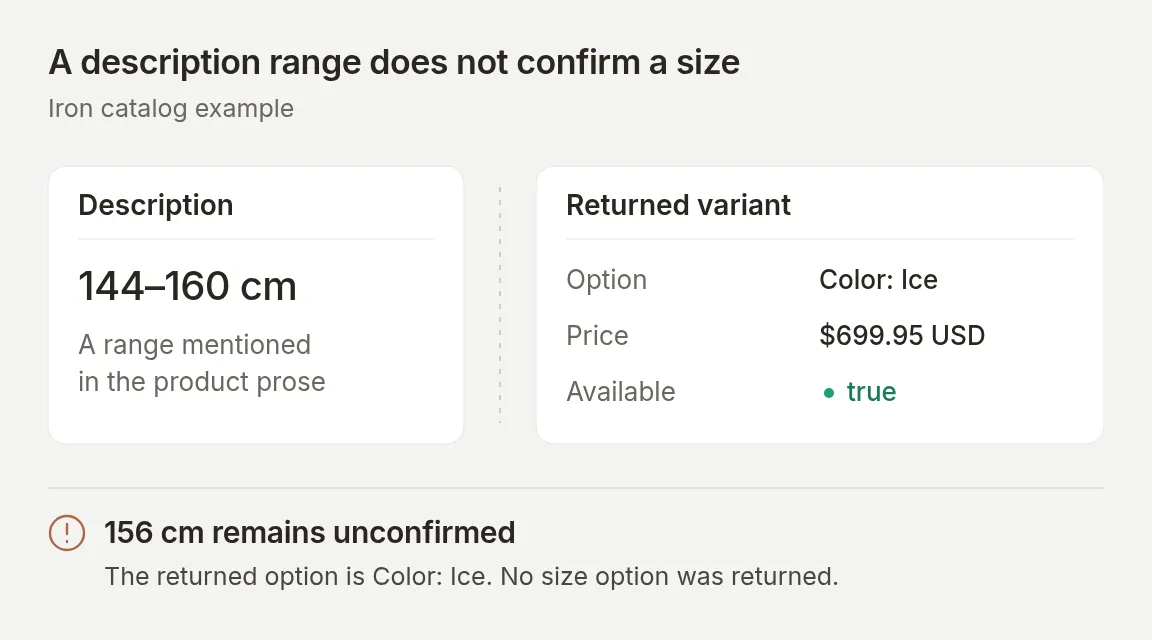 แผนภาพแนวคิดของความไม่สอดคล้องจริงในแค็ตตาล็อก ช่วงในคำอธิบายไม่สามารถยืนยันความยาวเฉพาะที่ซื้อได้
ส่งคำขอนี้ตรงตามตัวอย่าง:
ฉันซื้อสโนว์บอร์ด Iron สี Ice ขนาด 156 cm ได้ไหม อย่าเพิ่มลงในตะกร้าในการทดสอบ final prompt ที่บันทึกไว้ เอเจนต์ยืนยัน Ice ที่ $699.95 USD แต่อธิบายว่าไม่สามารถยืนยันหรือเลือกความยาว 156 cm ได้ เพราะขนาดนั้นไม่ได้เปิดเป็นตัวเลือก
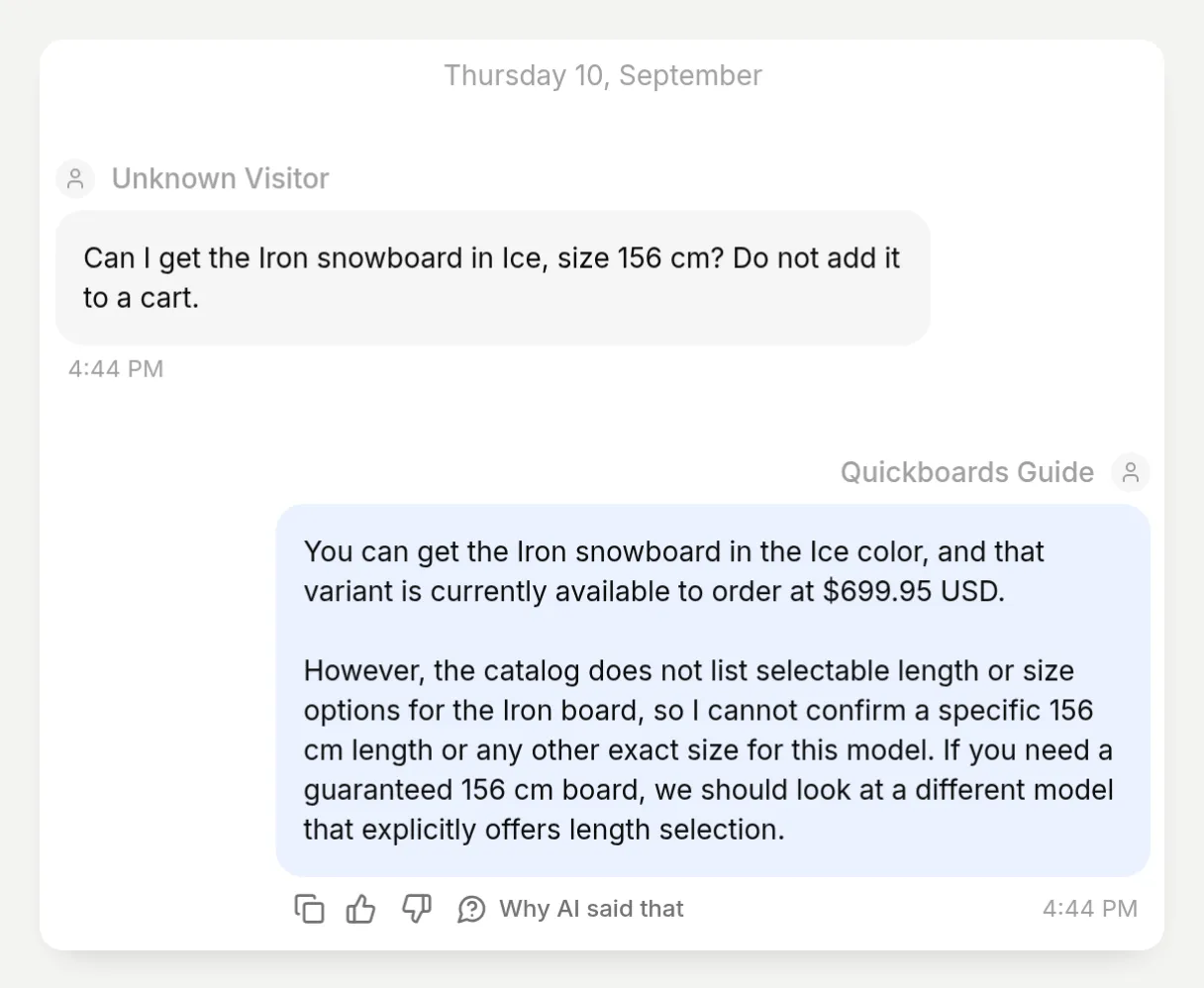 ผลลัพธ์ที่สำเร็จคือคำตอบแบบมีเงื่อนไข: สีพร้อมจำหน่าย แต่ความยาวที่ร้องขอยังคงไม่ยืนยัน
การทดสอบ Hellium / Black / Tapered แยกต่างหากตรวจข้อผิดพลาดอีกแบบหนึ่ง ค่าตัวเลือกทั้งสองปรากฏในรายการตัวเลือกของสินค้า แต่ชุดตัวเลือกที่แน่นอนไม่พร้อมจำหน่าย เอเจนต์ไม่ควรเสนอให้เพียงเพราะ “Black” และ “Tapered” มีอยู่แยกกัน
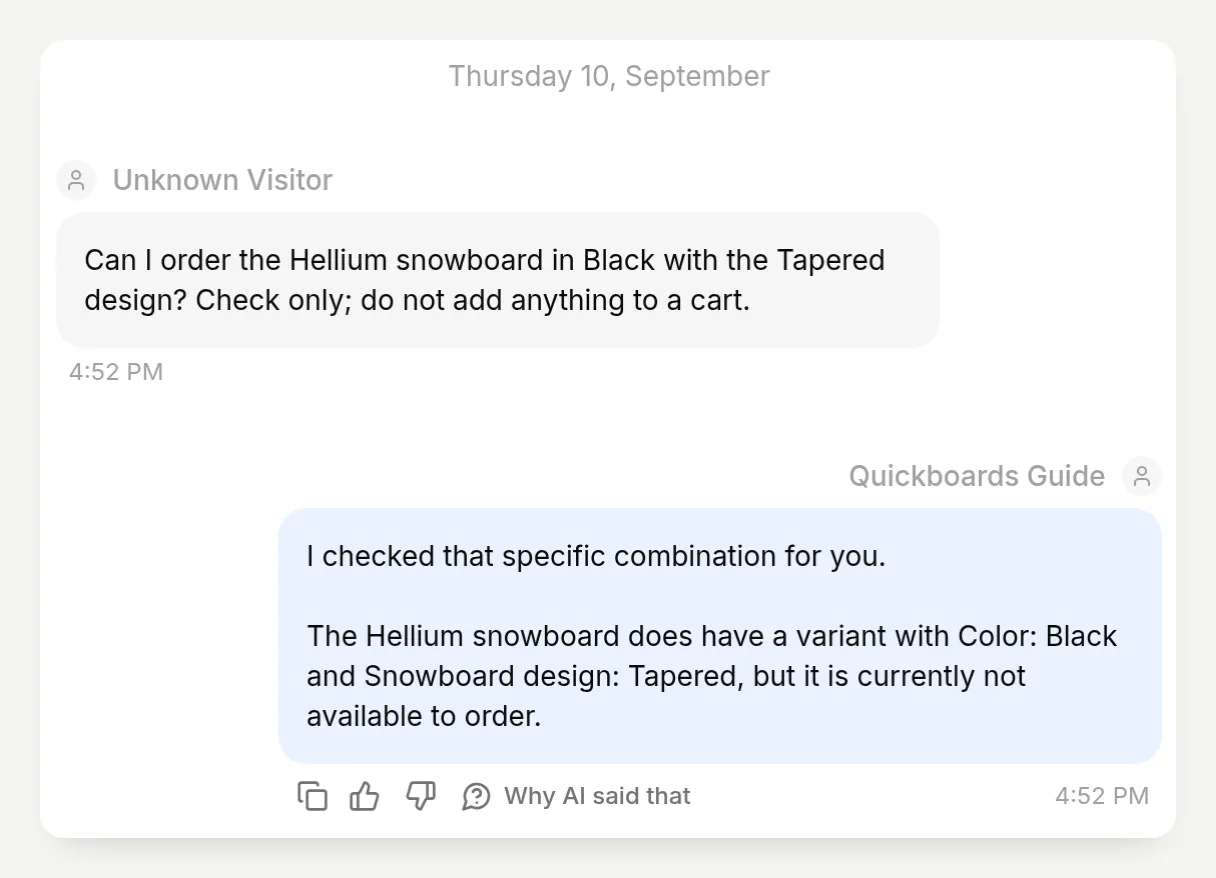 ความแตกต่างที่ evaluator พลาด: ตัวเลือกสินค้ามีอยู่ แต่ขณะนี้สั่งซื้อไม่ได้
ระหว่างการทดสอบของผู้เขียน เราบันทึกการตอบกลับแค็ตตาล็อกจริงพร้อมกับบทสนทนา การตอบกลับการค้นหามีข้อมูลตัวเลือกสินค้าที่ใช้ใน run เหล่านี้อยู่แล้ว ดังนั้นเราไม่ได้ถือว่าการเรียก product-detail เพิ่มเติมเป็นสัญญาณความสำเร็จที่จำเป็น หากข้อมูลที่ส่งกลับมาไม่สมบูรณ์ เอเจนต์ต้องค้นหารายละเอียดหรือพูดอย่างชัดเจนว่า “ฉันไม่สามารถยืนยันได้”
สำหรับร้านของคุณเอง ให้เปรียบเทียบคำตอบกับการตั้งค่าตัวเลือกสินค้าของสินค้าใน Shopify กำหนดให้ค่าตัวเลือกที่ร้องขอทั้งหมดอยู่ในตัวเลือกสินค้ารายการเดียวกัน และตรวจสอบความพร้อมจำหน่ายกับราคา Available to order ไม่ได้หมายถึงจำนวนสินค้าในคลังที่ทราบ และคำแนะนำไม่ได้จองสินค้าใด ๆ
อะไรเปลี่ยนเมื่อเราปรับแต่งเครื่องมือค้นหา?
การปรับปรุงที่เป็นประโยชน์มาจากการทดสอบความล้มเหลวเฉพาะ เปลี่ยนคำสั่งที่เกี่ยวข้อง และทำคำขอเดิมซ้ำ
ใช้ลูปนี้:
- เริ่มบทสนทนาใหม่ด้วยข้อความทดสอบที่บันทึกไว้
- อ่านคำตอบและตรวจสอบการ์ดจริงกับข้อเท็จจริงจากแค็ตตาล็อก
- เปลี่ยนพฤติกรรมหนึ่งรายการใน Main Prompt เช่น ควรเริ่มค้นหาสินค้าเมื่อใด
- ทำการทดสอบนั้นซ้ำ จากนั้นรัน dataset ที่เหลือใหม่เพื่อตรวจ regression
สามข้อค้นพบกำหนด prompt สุดท้าย:
| การทดสอบ | พฤติกรรมก่อนหน้า | คำสั่งที่เพิ่มหรือทำให้ชัดเจน | สิ่งที่เราตรวจสอบในการรันซ้ำ |
|---|---|---|---|
| “ช่วยฉันเลือกสโนว์บอร์ด” | ถามระดับ ภูมิประเทศ และงบประมาณพร้อมกัน พร้อมแสดงสินค้าห้ารายการแล้ว | ถามทีละคำถาม อย่าค้นหาหรือแสดงการ์ดจนกว่าจะทราบความต้องการทั้งสาม | คำถามเดียว ไม่มี search call และไม่มีการ์ดสินค้าในทั้งสองการรันใหม่สุดท้าย |
| Iron สี Ice, 156 cm | ไม่สามารถยืนยันขนาดได้ แต่ draft ระหว่างทางแนะนำให้เลือกความยาวบนหน้าสินค้า | ช่วงในคำอธิบายไม่ใช่ขนาดที่เลือกได้ อย่าสร้างตัวเลือกขนาดขึ้นเอง | ยืนยันสีและปล่อยให้ 156 cm ไม่ยืนยันอย่างชัดเจน |
| รองเท้าสกี EU 42 ต่ำกว่า $300 | การค้นหาส่งกลับสโนว์บอร์ดและ wax คำตอบแรก ๆ สรุปกว้าง ๆ ว่าร้านไม่มีรองเท้าสกีเลย | ปฏิเสธหมวดหมู่ผิด ลองอีกครั้งหนึ่งครั้ง และอธิบายผลลัพธ์ที่จำกัด | ไม่มีคำแนะนำรองเท้าที่ตรงกันและไม่มีการ์ดสินค้า |
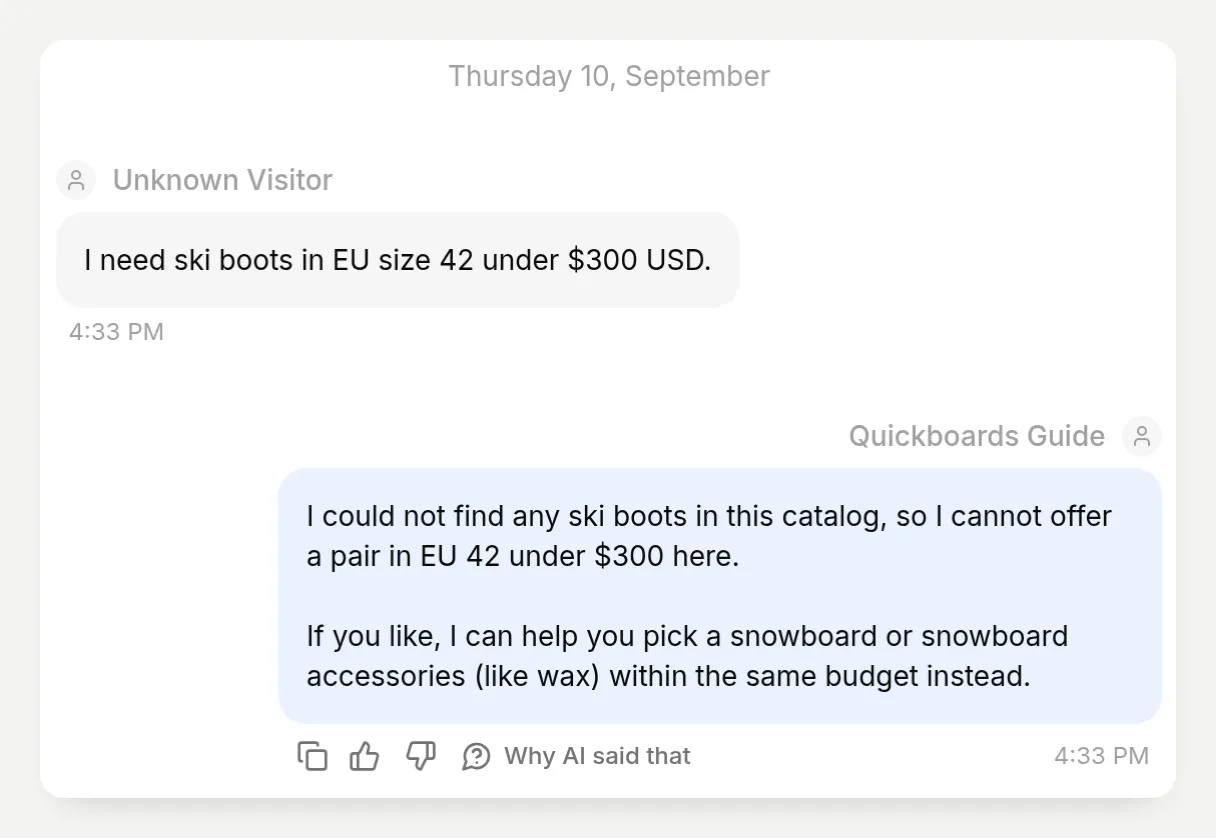 การค้นหาส่งกลับผู้สมัครจากหมวดหมู่อื่น เอเจนต์ไม่ได้นำเสนอเป็นรองเท้าที่เหมาะสม
นี่คือผลลัพธ์ที่สังเกตได้จากแค็ตตาล็อกสาธิตนี้ ไม่ใช่ benchmark ความแม่นยำ prompt ไม่สามารถเติมสเปกที่ขาดได้ หากคำอธิบายของคุณไม่แยกความแตกต่างระหว่างสองสินค้า ให้ปรับปรุงแค็ตตาล็อกก่อนคาดหวังให้ผู้ช่วยอธิบายความต่างที่มีความหมาย ทำการทดสอบซ้ำหลังเปลี่ยนคำอธิบาย ราคา ตัวเลือก หรือคำสั่ง
คุณเพิ่มผู้ช่วยช้อปปิงลงในหน้า Shopify อย่างไร?
ใช้ Embed สำหรับบทสนทนาภายในหน้า หรือ Widget สำหรับฟองแชทลอย walkthrough นี้ใช้ Embed และยังคงใช้ Main Prompt แบบเปรียบเทียบอย่างเดียวจากขั้นตอนที่ 3
ขั้นตอนที่ 6 กำหนดค่าและคัดลอก Embed สำหรับเว็บไซต์
- เปิด Channels → Your Website → Text Content ตั้ง Header text เป็น
Quickboards Guideและ Welcome message เป็นTell me about your riding and I will help you find a board. Where do you like to ride? - เปิด Appearance → Theme และเลือก Light
- กลับไปที่ Install → Availability and access ยืนยันว่าเปิดใช้งาน Widget & Embed access
- เปิด Install manually with code และคัดลอก Embed ใช้ตัวระบุเอเจนต์จาก snippet ของคุณเอง
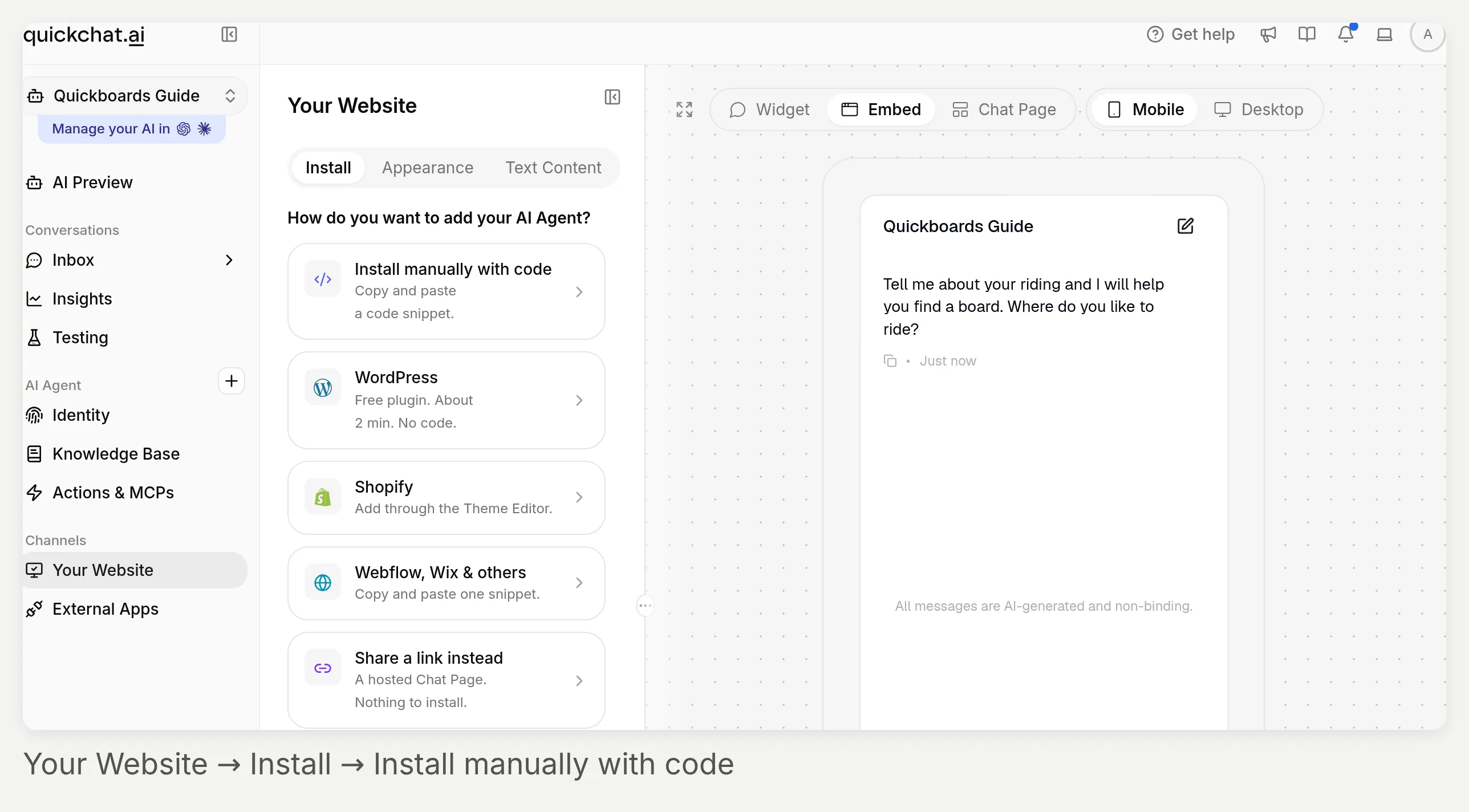 เริ่มด้วย Your Website ในแถบด้านข้าง จากนั้น Install manually with code ภายในแผงนั้นให้คัดลอก Embed สำหรับเครื่องมือค้นหาแบบ inline ส่วน Widget สร้างฟองลอย
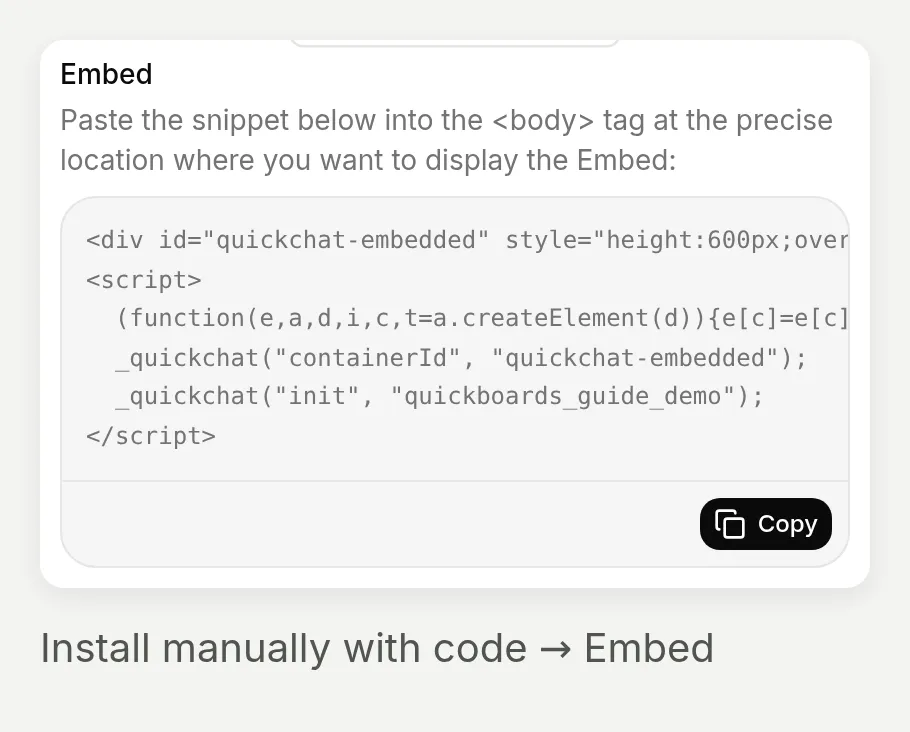 คัดลอก snippet ของเอเจนต์ของคุณเองที่นี่ fragment สาธารณะด้านล่างใช้ placeholder แทนตัวระบุสาธิตในเครื่อง
fragment ขั้นต่ำนี้ใช้ loader แบบ native แทนที่ YOUR_SCENARIO_ID:
<div id="quickchat-embedded" style="height:680px;overflow:hidden;"></div>
<script>
  window._quickchat = window._quickchat || function () {
    (window._quickchat.q = window._quickchat.q || []).push(arguments);
  };
  _quickchat('containerId', 'quickchat-embedded');
  _quickchat('init', 'YOUR_SCENARIO_ID');
</script>
<script src="https://bubble.quickchat.ai/chat.js" async></script>
container ต้องมีอยู่ก่อน initialization โดยมี containerId ก่อน init Initialize Quickchat AI หนึ่งครั้งต่อหน้า หากธีมของคุณโหลด widget หรือ Shopify app embed อยู่แล้ว ให้ขอให้ผู้ดูแลป้องกันการ initialize ซ้ำบนหน้านี้โดยไม่ลบแชทที่อื่น คู่มือช่องทางเว็บไซต์ อธิบายการควบคุมการเข้าถึง
ขั้นตอนที่ 7 ให้เครื่องมือค้นหามี Shopify template ของตัวเอง
ใช้ธีมที่มี Custom Liquid เช่น Dawn มีงานเล็กสามอย่าง: สร้างหน้า สร้าง template ของหน้า และกำหนด template นั้นให้กับเครื่องมือค้นหาเท่านั้น
สร้างหน้าและ template
- ใน Shopify admin เปิด Online Store → Pages → Add page ป้อน
Find your snowboardเพิ่มบทนำ เลือก Hidden และบันทึก - ใต้ Online Store เลือก Edit theme สำหรับธีมที่ต้องการ เปิด Home page → Pages → Create template ตั้งชื่อว่า
product-finderโดยอ้างอิงจาก template หน้าเริ่มต้น
วางบทสนทนาไว้ใน template
- ในพื้นที่ Template ของ template ใหม่ เลือก Add section → Custom Liquid วาง fragment ลงใน Liquid code และบันทึก อย่าวางไว้ในส่วน Header และ Footer ที่ใช้ร่วมกัน
- ดูตัวอย่างหน้าด้วย Preview → Change ใน theme editor หน้า Hidden สามารถ preview ได้ โหลด preview ใหม่หลังบันทึกการเปลี่ยนแปลง JavaScript
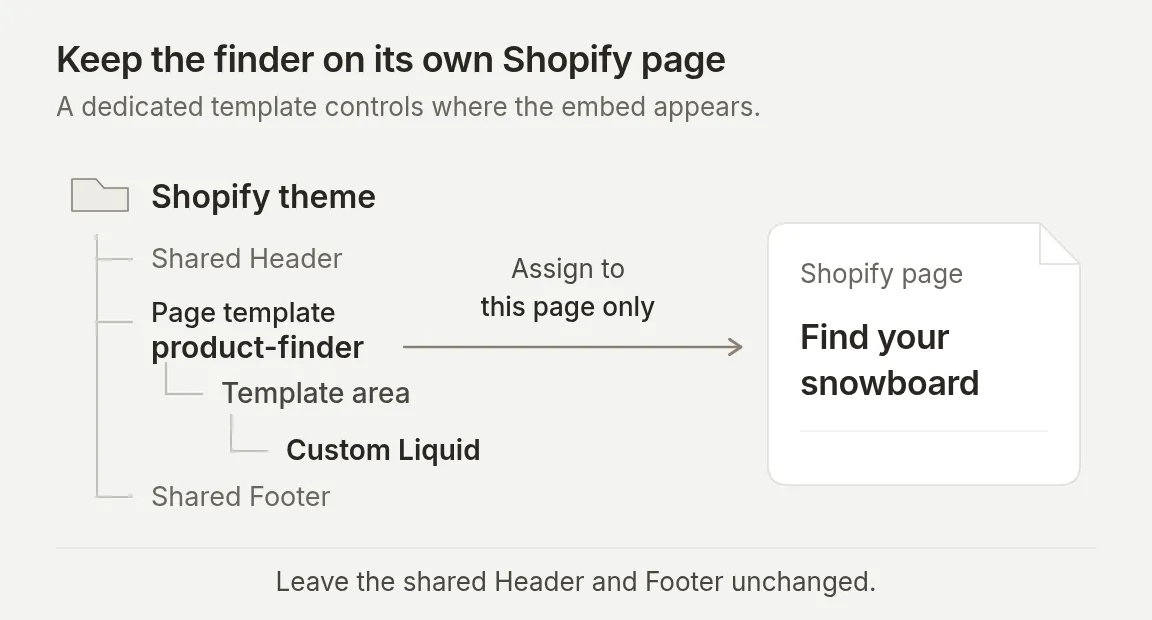 แผนภาพตำแหน่ง ไม่ใช่ภาพหน้าจอ Shopify admin กำหนด template นี้ให้กับหน้า finder เท่านั้น
กำหนด ตรวจสอบ และเผยแพร่หน้า
- กลับไปที่การตั้งค่าหน้า เลือก
product-finderใต้ Theme template และบันทึก เฉพาะ template ในธีม live เท่านั้นที่ปรากฏที่นี่ ประสานงานการทำงานกับธีมที่ยังไม่เผยแพร่ตามกระบวนการ release ปกติของคุณ - หลังตรวจสอบการ launch ด้านล่างแล้ว ให้ตั้งหน้าเป็น Visible และลิงก์ไว้ใต้ Content → Menus
ขั้นตอนเหล่านี้ตาม คำแนะนำ template และ การควบคุมการมองเห็นหน้า ของ Shopify
สำหรับเว็บไซต์ standalone ให้ใช้ template HTML ฉบับสมบูรณ์ที่ลิงก์ไว้ใน prerequisites แทนที่ตัวระบุเอเจนต์และ branding สาธิต จากนั้นอัปโหลดไปยัง static host ของคุณ เอกสารฉบับเต็มนั้นเหมาะกับเว็บไซต์ standalone ให้วางเฉพาะ fragment ด้านบนลงใน Custom Liquid
ตัวเลือกเสริม: คุณเชื่อมตะกร้ากับ AI-Assisted Revenue อย่างไร?
Quickchat AI เชื่อมคำสั่งซื้อกับบทสนทนาโดยจับคู่ตัวระบุตะกร้ากับตะกร้าที่บันทึกไว้ซึ่งสร้างหรืออัปเดตระหว่างบทสนทนานั้น คำแนะนำสินค้าเพียงอย่างเดียวไม่ได้สร้างลิงก์นั้น flow ตะกร้าและลิงก์ checkout รวมถึงการใช้รหัสส่วนลดที่ผู้ซื้อให้ไว้ ยังสรุปไว้ในหน้า ผู้ช่วยช้อปปิ้ง AI สำหรับ Shopify
ขอบเขตการตรวจสอบ: การทดสอบวันที่ 14 กันยายนของเราสร้างตะกร้า Shopify จริงและบันทึก checkout card ผ่าน flow การตอบกลับปกติ ภาพหน้าจอรายได้ใช้คำสั่งซื้อสาธิตแยกต่างหากที่ seed ไว้อย่างชัดเจน ภาพเหล่านี้แสดงการระบุที่มาใน App ไม่ใช่การซื้อที่เสร็จสมบูรณ์หรือการส่ง webhook คำสั่งซื้อ Shopify จริง
เชื่อมต่อร้านค้าและเปิดใช้งานโหมดตะกร้า
- ติดตั้ง Quickchat AI: Chatbot & Sales ใน ร้าน Shopify ของคุณเอง และทำ authorization ให้เสร็จ การเชื่อมต่อ MCP แบบ manual ให้เครื่องมือแค็ตตาล็อก แต่การติดตั้งแอปให้การเชื่อมต่อร้านค้าและ order webhooks ที่จำเป็นสำหรับการระบุที่มา
- เปิดเอเจนต์ที่เข้าถึงผ่านการติดตั้งนั้น เอเจนต์อาจต่างจากเอเจนต์ที่คุณสร้างด้วยตนเอง ใช้การตั้งค่าและ prompt ของบทช่วยสอนนี้ที่นั่น ตรวจสอบ Shopify action และใช้ตัวระบุเอเจนต์ของเอเจนต์นั้นใน website snippet ของคุณ
- ใน Identity → AI Persona → Main Prompt → Edit แทนที่เฉพาะย่อหน้าสุดท้ายที่เริ่มด้วย
This experience is a product finder.ด้วยย่อหน้าด้านล่าง อย่าต่อท้ายใต้คำสั่งห้ามตะกร้าที่ขัดแย้งกัน
ประสบการณ์นี้สามารถช่วยผู้ซื้อสร้างตะกร้าหลังจากเปรียบเทียบสินค้า สร้างหรืออัปเดตตะกร้าเฉพาะเมื่อผู้เยี่ยมชมขออย่างชัดเจนให้เพิ่มสินค้าที่ระบุและจำนวนที่ระบุ ก่อนอื่นให้ตรวจสอบตัวเลือกสินค้าที่แน่นอนและความพร้อมจำหน่ายปัจจุบันใน Shopify หากตัวเลือกที่ร้องขอไม่สามารถตรวจสอบได้ ให้ขอคำชี้แจงแทนการแทนที่ด้วยตัวอื่น ใช้สินค้า จำนวน ยอดรวม และลิงก์ checkout ที่เครื่องมือตะกร้าส่งกลับมา อย่าสร้าง checkout URL ขึ้นเอง อย่ารับชำระเงิน ทำคำสั่งซื้อให้เสร็จ หรืออ้างว่าสินค้าถูกจองไว้ ตอบในภาษาของผู้เยี่ยมชม ใช้ย่อหน้าสั้นและไม่ใช้ em dash หรือ en dashสำหรับแค็ตตาล็อกสาธิต ให้ส่งข้อความนี้ตรงตามตัวอย่างในบทสนทนาใหม่:
โปรดเพิ่มสโนว์บอร์ด Iron สี Ice หนึ่งชิ้นลงในตะกร้าใหม่ ตรวจสอบก่อนว่าตัวเลือกสินค้านี้พร้อมจำหน่าย ฉันไม่เลือกความยาว แสดงตะกร้าให้ฉันดู แต่อย่าสั่งซื้อหรือรับชำระเงินลำดับเครื่องมือจริงของเราคือ search_catalog → get_product → create_cart ตะกร้าที่ส่งกลับมามีสโนว์บอร์ด Iron สี Ice หนึ่งชิ้นราคา $699.95 USD ไม่มีการเลือกความยาว และไม่มีการสร้างคำสั่งซื้อหรือการชำระเงิน สำหรับร้านของคุณ ให้แทนที่ด้วยสินค้า ตัวเลือกสินค้า และจำนวนที่ตรวจสอบแล้ว
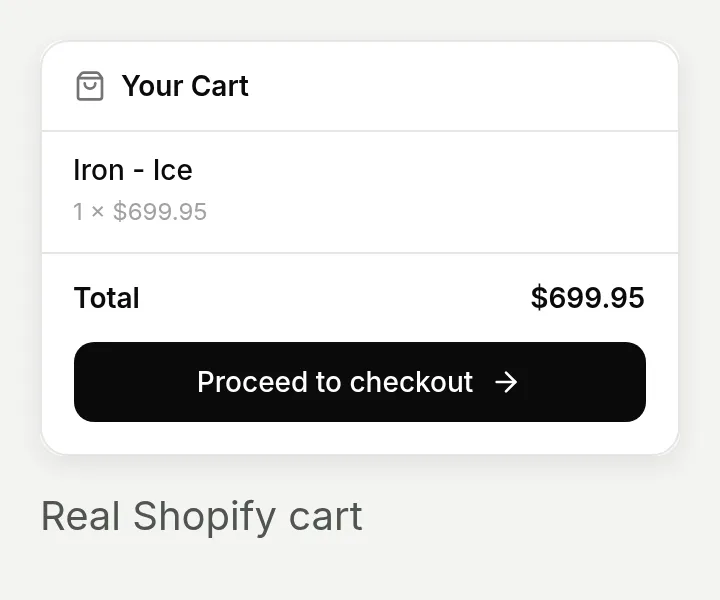 checkout card แบบ native บันทึกอัตโนมัติระหว่างการทดสอบวันที่ 14 กันยายน สินค้า จำนวน และยอดรวมตรงกับการตอบกลับ Shopify จริง เราไม่ได้ทำ checkout ให้เสร็จ
เปิดบทสนทนาใน Inbox และตรวจสอบ Why AI said that เพื่อยืนยันว่าเครื่องมือใดทำงาน ตรวจสอบสินค้า จำนวน สกุลเงิน และยอดรวมที่ส่งกลับมา การเรียกใช้เครื่องมือสำเร็จเพียงอย่างเดียวไม่ได้พิสูจน์ว่า checkout card ถูกส่งหรือการระบุที่มาถูกบันทึก
ติดตามคำสั่งซื้อกลับไปยังบทสนทนา
ในร้าน live ผู้ซื้อดำเนินการต่อผ่าน Shopify checkout Quickchat AI จับคู่ตัวระบุตะกร้าของคำสั่งซื้อกับตะกร้าที่บันทึกไว้ในบทสนทนาสำหรับร้านค้านั้น
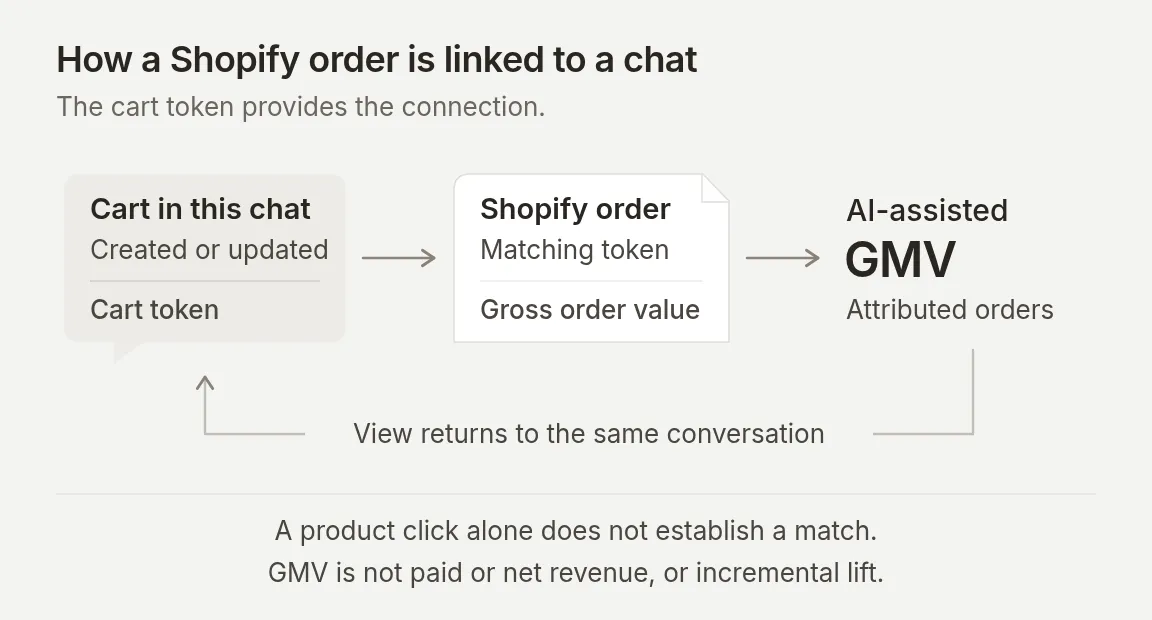 การระบุที่มาตามตัวระบุตะกร้าที่ตรงกัน การซื้อที่ไม่เกี่ยวข้องหลังแชทไม่เพียงพอ
- เปิด Insights → AI-Assisted Revenue บนเอเจนต์ที่เชื่อมต่อผ่านแอป
- เลือกช่วงวันที่ที่มีวันที่วางคำสั่งซื้อ ตรวจสอบ AI-assisted GMV, Avg order value และ Daily assisted GMV
- ใต้ Recent assisted orders หา order แล้วคลิก View ในคอลัมน์ Conversation Inbox เปิดบทสนทนาพร้อมการ์ด Order placed
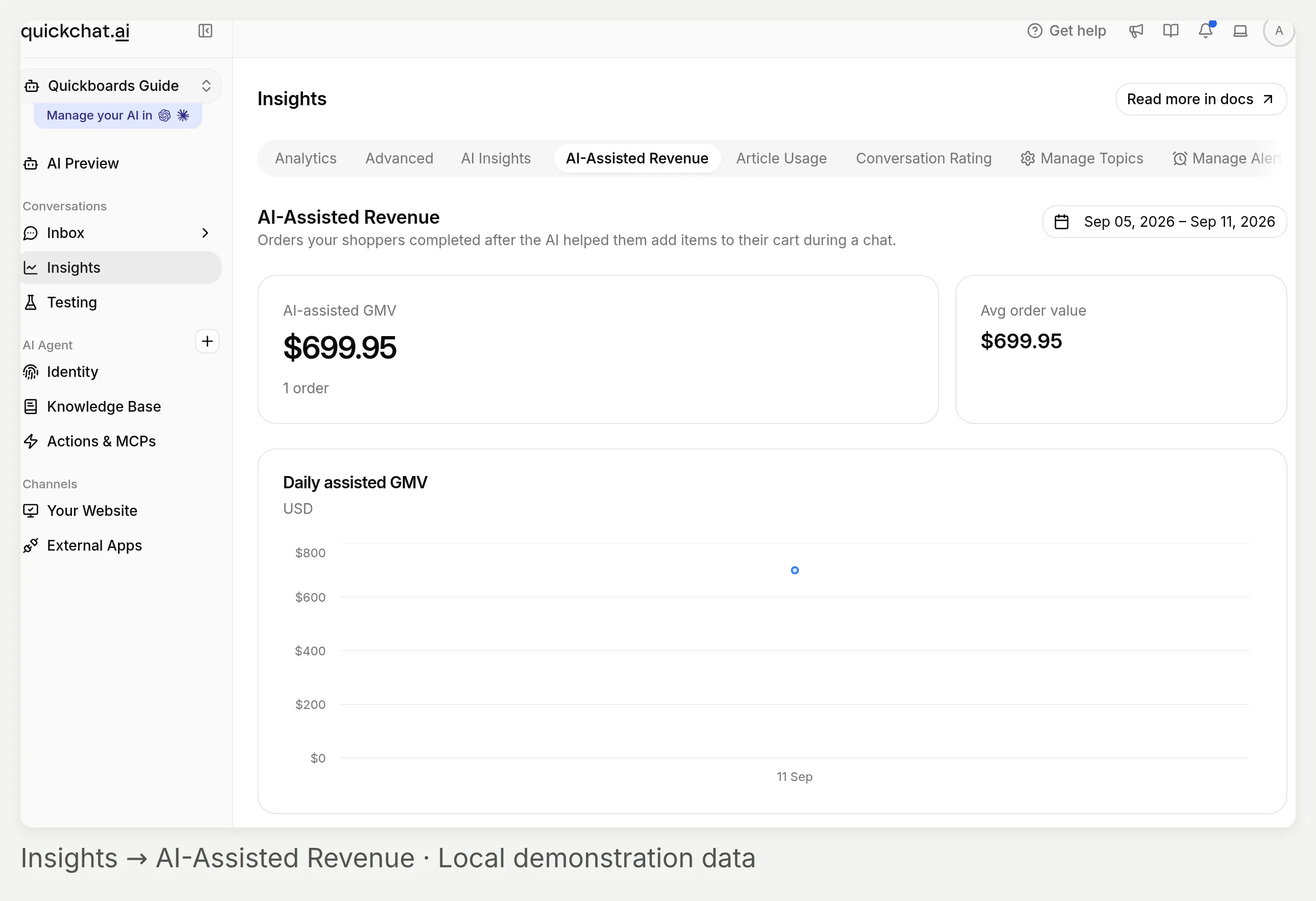 Insights → AI-Assisted Revenue การสาธิตในเครื่องนี้มีคำสั่งซื้อ synthetic หนึ่งรายการ ไม่ใช่ประสิทธิภาพยอดขายของร้านค้า
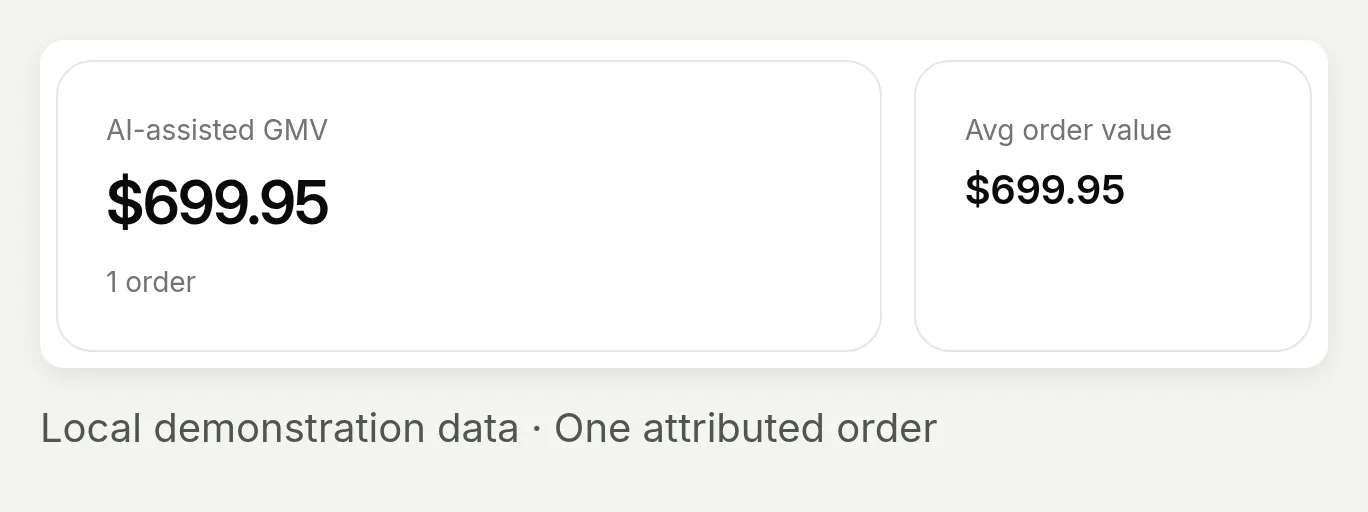 ยอดรวมคือมูลค่าคำสั่งซื้อที่ถูกระบุที่มา คำสั่งซื้อสาธิตหนึ่งรายการทำให้ค่าเฉลี่ยเท่ากับยอดรวมด้วย
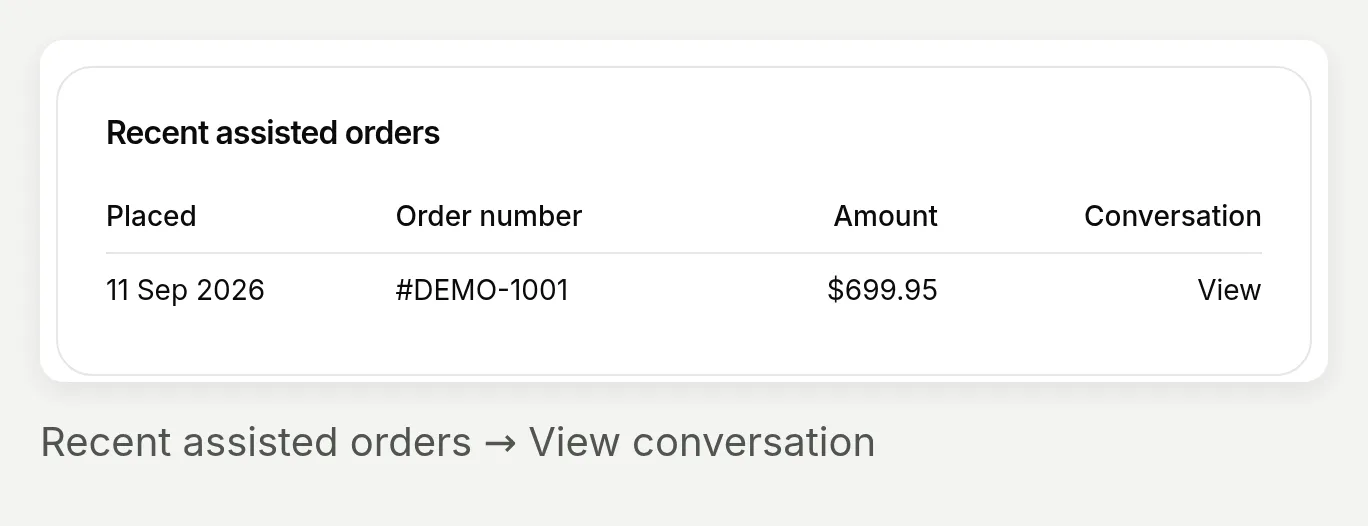 ใช้ View ในคอลัมน์ Conversation ไม่ใช่ลิงก์หมายเลขคำสั่งซื้อ เพื่อกลับไปยังแชท
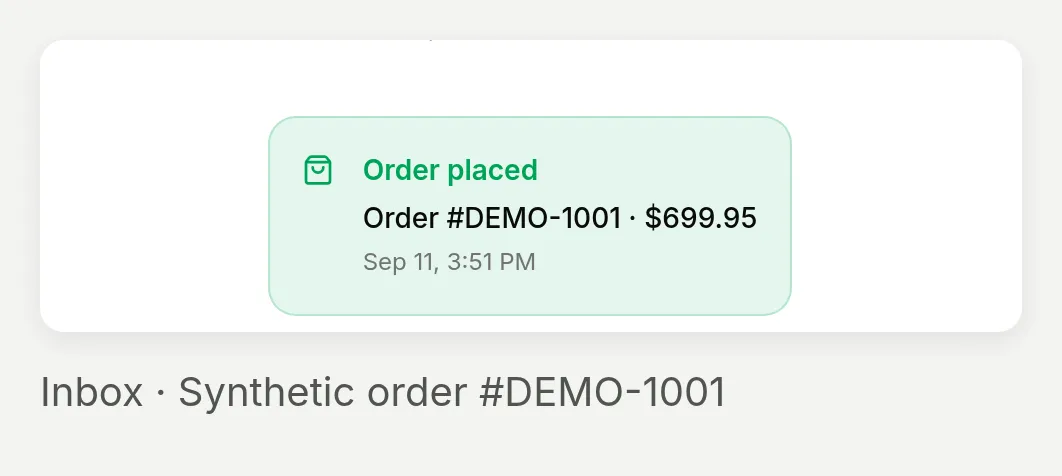 Inbox แสดง Order placed ในบทสนทนาที่เชื่อมกับตะกร้าที่ seed ไว้ คำสั่งซื้อเองเป็น synthetic
สำหรับภาพหน้าจอรายได้ เราบันทึก cart component อย่างชัดเจนจากการตอบกลับ Shopify ที่บันทึกไว้ก่อนหน้า จากนั้นส่ง synthetic #DEMO-1001 order event ที่มีตัวระบุตะกร้านั้นผ่าน local attribution handler เหตุการณ์ created/paid ที่ซ้ำกันสร้างหนึ่ง record และ token ที่ไม่ตรงกันไม่สร้าง record สิ่งนี้ตรวจสอบพฤติกรรมการจับคู่ downstream ด้วย fixtures ไม่ใช่การส่ง webhook คำสั่งซื้อ Shopify จริง ไม่มีคำสั่งซื้อหรือการชำระเงินจริง
อ่าน metric เป็น มูลค่าคำสั่งซื้อที่ระบุที่มา (GMV) รวมคำสั่งซื้อที่จับคู่ได้เต็มจำนวน ไม่ใช่เฉพาะสินค้าที่ AI เพิ่ม เหตุการณ์ order-created หรือ order-paid สามารถสร้าง record ได้ นี่ไม่ใช่รายงานยอดขายที่ชำระเงินแล้ว รายได้สุทธิ หรือยอดขายส่วนเพิ่ม (incremental lift) การคืนเงินและการยกเลิกไม่ได้ถูกหักออก ตัวกรองวันที่เลือกคำสั่งซื้อที่วางแล้ว การระบุที่มาไม่มีช่วงเวลาย้อนหลัง (lookback window) แบบคงที่หลังการแชท
หากไม่มีอะไรปรากฏ ให้ตรวจสอบเอเจนต์ที่เชื่อมต่อผ่านแอป action สร้างหรืออัปเดตตะกร้าจริง เหตุการณ์คำสั่งซื้อที่ตรงกัน และวันที่ที่เลือก snippet inline แบบ manual ไม่ได้ให้การซิงโครไนซ์ storefront-cart ของ Shopify app embed
ขั้นสูง: คุณดูได้อย่างไรว่าเครื่องมือ Shopify ใดทำงาน?
ใช้ Why AI said that บนคำตอบ AI รายรายการเพื่อตรวจสอบ AI Actions Used สิ่งนี้มีประโยชน์เป็นพิเศษเมื่อคำตอบสุดท้ายฟังดูถูกต้อง แต่คุณต้องการตรวจว่าเอเจนต์ค้นหาแค็ตตาล็อกหรือพยายามเปลี่ยนตะกร้าหรือไม่
- เปิด Inbox จากนั้นเปิดบทสนทนา ตัวควบคุม View ของผล Simulation เป็นอีกเส้นทางไปยังหน้าจอเดียวกัน
- หา AI reply ที่คุณต้องการตรวจสอบ วางเมาส์เหนือ reply แล้วเลือก Why AI said that ใต้ข้อความนั้น
- อ่าน AI Actions Used แต่ละรายการแสดงชื่อเครื่องมือและสรุป argument แบบย่อสำหรับ reply นั้น
- เปรียบเทียบการเรียกเหล่านั้นกับคำขอของผู้เยี่ยมชมและข้อเท็จจริงสินค้าที่ส่งกลับมา ตรวจสอบ reply อื่นเพื่อดูว่า turn ถัดไปเปลี่ยนอะไร
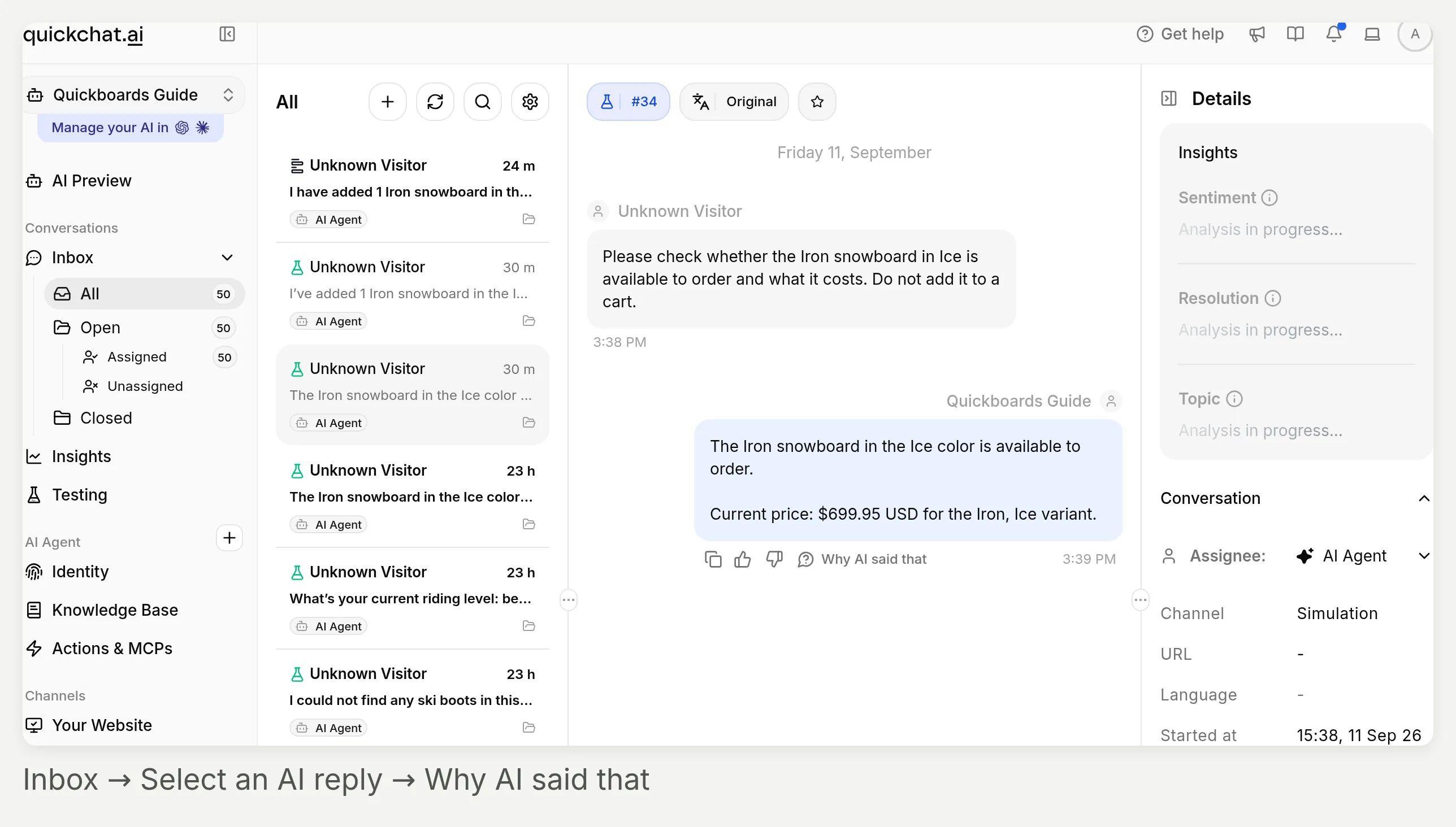 การตรวจสอบเป็นของ reply เฉพาะ ไม่ใช่ทั้งเอเจนต์ เลือก reply ที่ทำ lookup หรือเปลี่ยนตะกร้า
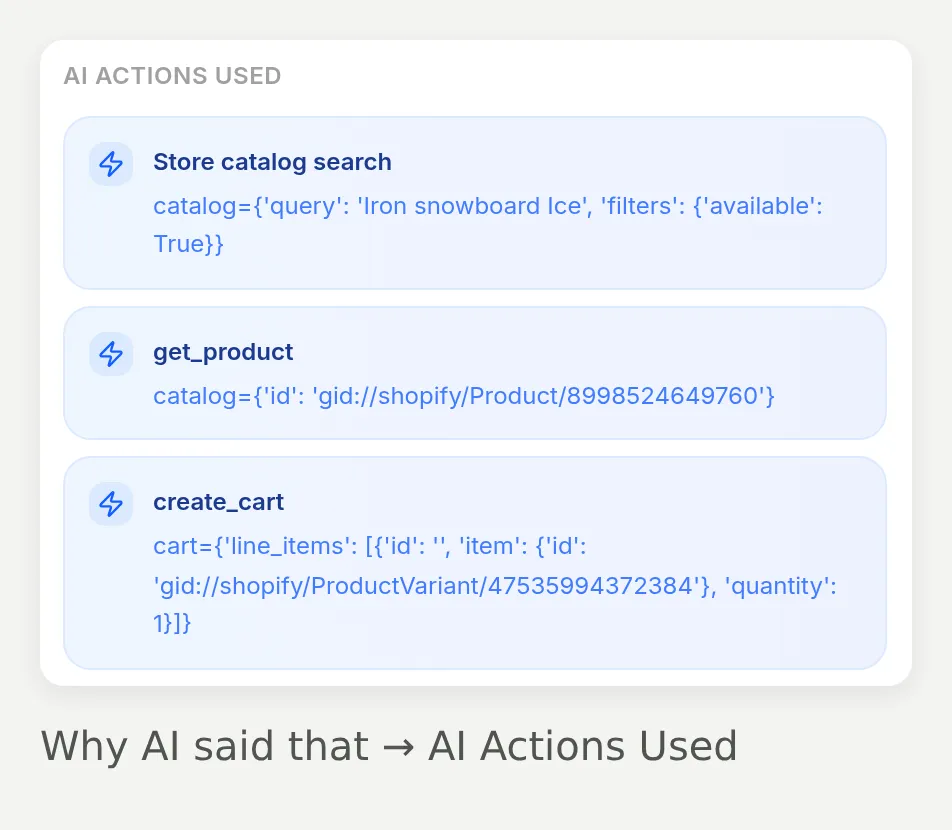 การเรียก native จริงจากการทดสอบตะกร้าเสริม: ค้นหาแค็ตตาล็อก lookup สินค้า แล้วสร้างตะกร้า รายการนี้มาจาก records การเรียกเครื่องมือที่ persisted ไว้ ไม่ใช่ transcript ที่เขียนด้วยมือ
การเรียกที่คาดหวังขึ้นอยู่กับงาน:
| คำขอของผู้เยี่ยมชม | สิ่งที่ต้องตรวจสอบ |
|---|---|
| “ช่วยฉันเลือกสโนว์บอร์ด” | reply แรกควรรวบรวมความต้องการที่ขาด ไม่ใช่ค้นหาทันที |
| brief ที่ครบถ้วนหรืองบประมาณที่เปลี่ยน | catalog query ควรสะท้อนข้อจำกัดที่ระบุ |
| ตัวเลือกเฉพาะที่ขาดจากผลการค้นหา | product-detail lookup ควรตรวจตัวเลือกนั้น ไม่อนุมานจากคำอธิบาย |
| คำขอเพิ่มลงตะกร้าอย่างชัดเจนในโหมดตะกร้าเสริม | cart action ควรอ้างอิงตัวเลือกสินค้าที่ตรวจสอบแล้วและจำนวนที่ร้องขอ |
การ์ด Shopify แบบ native ไม่เปิด panel View logs ของ custom-action ใช้การตรวจสอบระดับ reply ที่นี่ สรุป argument เหล่านี้ไม่ใช่ HTTP trace แบบเต็ม หลักฐานสินค้าคงคลัง หรือหลักฐานการชำระเงิน ปัญหา cart-card ของเราเป็นตัวอย่างที่ชัดเจนว่าผลลัพธ์ที่ผู้ใช้มองเห็นต้องตรวจแยกต่างหาก สำหรับแนวคิดที่กว้างขึ้น ดู วิธีที่ AI Agents ดำเนินการ actions
ตัวเลือกเสริม: เครื่องมือค้นหาเดียวกันตอบบน WhatsApp และ Instagram ได้หรือไม่?
ได้ เชื่อมต่อช่องทางใดช่องทางหนึ่งเข้ากับเอเจนต์ที่กำหนดค่าไว้ จากนั้นทดสอบบนช่องทางนั้น การเชื่อมต่อแค็ตตาล็อกยังเหมือนเดิม แต่การแสดงข้อความเปลี่ยนไป
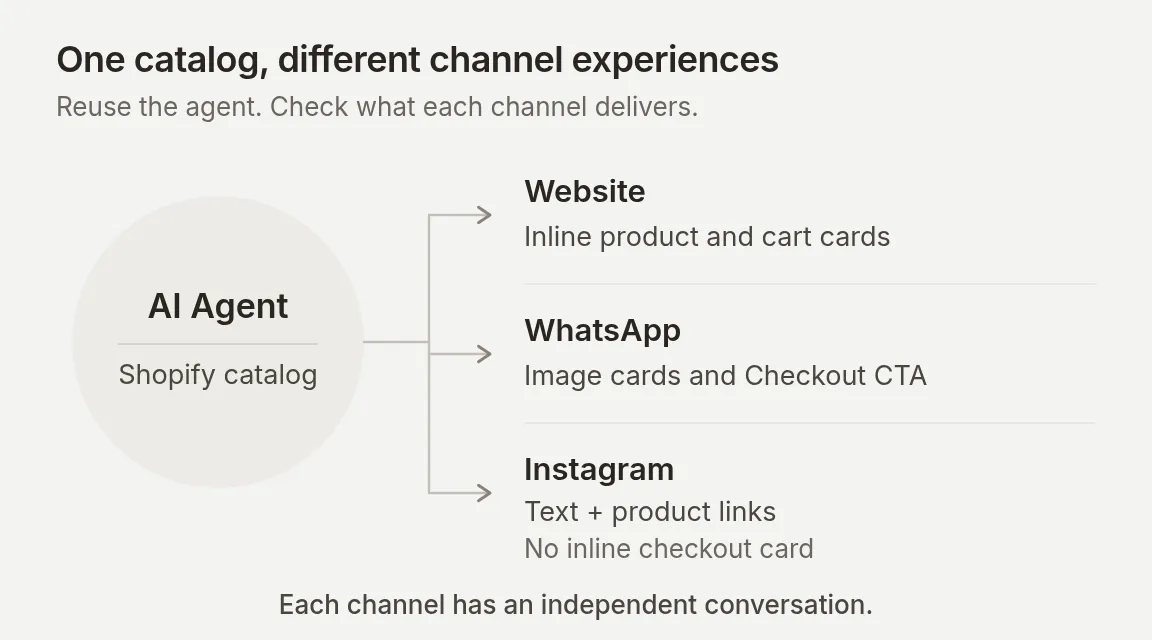 แผนภาพการส่งมอบ: การ์ดสินค้าบนเว็บไซต์ ข้อความโต้ตอบแบบ native บน WhatsApp และข้อความพร้อมลิงก์บน Instagram
WhatsApp รองรับข้อความสินค้าและตะกร้าแบบ native Instagram ปัจจุบันส่งข้อความตอบกลับโดยไม่มี layout การ์ดสินค้าหรือตะกร้าแบบ inline ของเว็บไซต์ สำหรับ Instagram ให้ยืนยันว่าคำแนะนำมีชื่อสินค้าที่อ่านได้ ราคาที่ตรวจสอบแล้ว และ URL สินค้าในข้อความ หากจำเป็น ให้เพิ่มคำสั่งนี้ลงใน Main Prompt แล้วทดสอบใหม่ใน DM จริง:
ทำให้คำแนะนำเข้าใจได้โดยไม่ต้องใช้การ์ดสินค้า ใส่ชื่อสินค้าแต่ละรายการที่แนะนำ ราคาที่ตรวจสอบแล้วพร้อมสกุลเงิน และ URL สินค้าในข้อความตอบกลับ ใช้เฉพาะค่าที่ Shopify ส่งกลับมาคำสั่งนี้เป็นจุดเริ่มต้นให้ทดสอบ ไม่ใช่ผล Instagram ที่บันทึกไว้ สำหรับ Instagram ให้ใช้ Main Prompt แบบเปรียบเทียบอย่างเดียวจากขั้นตอนที่ 3 อย่าสมมติว่าปุ่ม checkout ของเว็บไซต์จะปรากฏใน DM หาก WhatsApp ต้องใช้โหมดตะกร้าพร้อมกัน ให้ใช้เอเจนต์แยกสำหรับ Instagram เพราะการเปลี่ยน Main Prompt มีผลกับทุกช่องทางบนเอเจนต์
การเชื่อมต่อเอเจนต์เดียวกันยังไม่ได้ย้ายบทสนทนาเว็บไซต์ของผู้ซื้อไปยังบทสนทนา WhatsApp หรือ Instagram ใหม่
เชื่อมต่อ WhatsApp
ใช้โหมดตะกร้าเสริมด้านบนสำหรับช่องทางนี้ ข้อความสินค้าแบบ native สามารถเสนอ quick replies สำหรับตะกร้าได้ ดังนั้นให้ทดสอบปุ่มเหล่านั้นพร้อมกับคำขอที่พิมพ์
- เตรียมหมายเลขธุรกิจเฉพาะที่รับ SMS หรือการยืนยันด้วยเสียงได้ รายละเอียดธุรกิจ และสิทธิ์ผู้ดูแลระบบใน Meta Business ที่เกี่ยวข้อง ใช้ คู่มือตั้งค่า WhatsApp สำหรับหมายเลขที่มีอยู่หรือการย้าย provider
- เปิด External Apps → WhatsApp → Connect WhatsApp
- ในหน้าต่างของ Meta ลงชื่อเข้าใช้ในฐานะผู้ดูแลธุรกิจ เลือกหรือสร้าง business และ WhatsApp Business Account ป้อนรายละเอียดธุรกิจที่ร้องขอ และยืนยันหมายเลข ทำหน้าจอ permission และ confirmation ให้เสร็จ
- กลับมาใน Quickchat AI รอให้สถานะเป็น Connected ใต้ Settings ตรวจว่าสวิตช์ของหมายเลขอ่านว่า Enabled
- ส่งคำถามสินค้าใน WhatsApp จากหมายเลข WhatsApp อื่น ตรวจสอบทั้ง reply ที่ได้รับและบทสนทนาใน Inbox
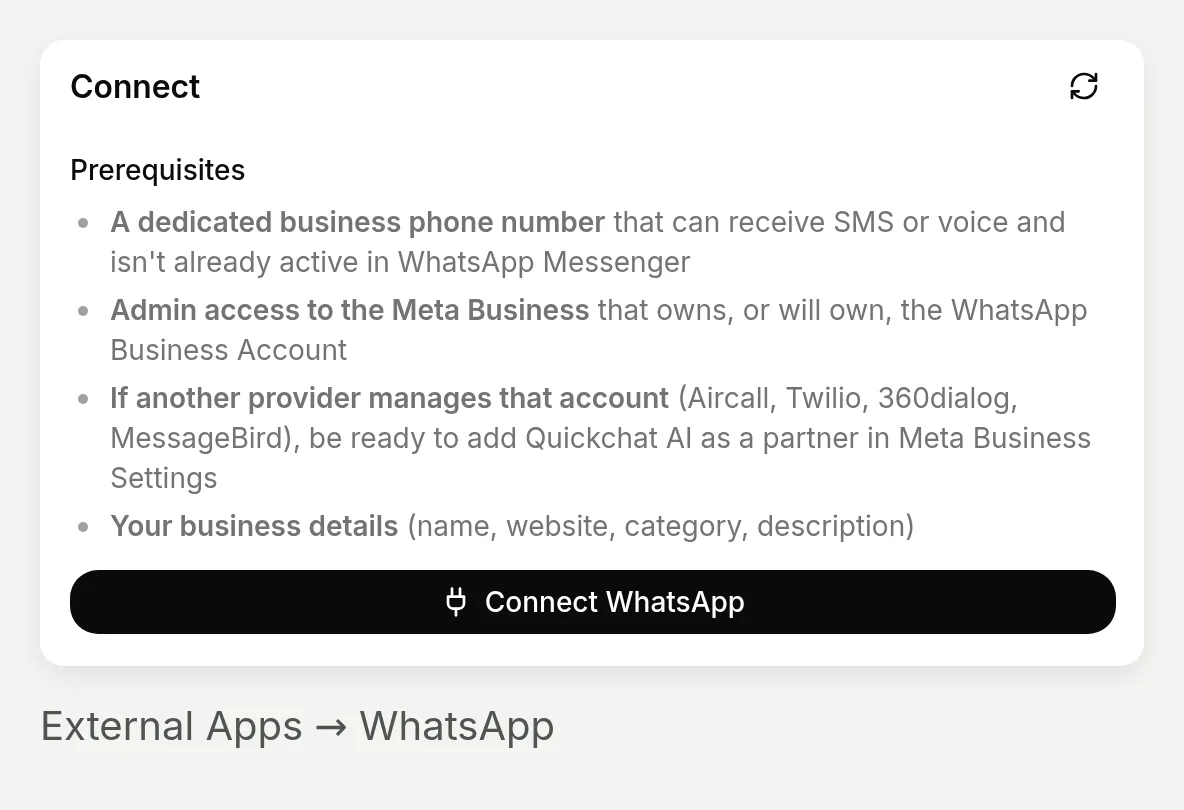 เริ่ม flow การเชื่อมต่อของ Meta ที่นี่ ภาพหน้าจอนี้ไม่ได้แสดงการเชื่อมต่อ WhatsApp ที่เสร็จแล้ว
เชื่อมต่อ Instagram
- ใช้บัญชี Instagram Professional ไม่ว่าจะเป็น Business หรือ Creator
- เปิด External Apps → Instagram → Connect to Instagram ลงชื่อเข้าใช้ด้วยบัญชีนั้น ใช้ Sign in as a different account หากเบราว์เซอร์เลือกบัญชีผิด
- เปิด Access and manage messages ไว้ระหว่าง authorization กลับมาใน Quickchat AI ยืนยันบัญชีและเปิด Enable Instagram
- ส่ง DM จากบัญชี Instagram อื่น ตรวจสอบข้อความ ลิงก์สินค้า และรายการใน Inbox บทช่วยสอนการตั้งค่า Instagram DM ครอบคลุมการแก้ปัญหาการเชื่อมต่อ
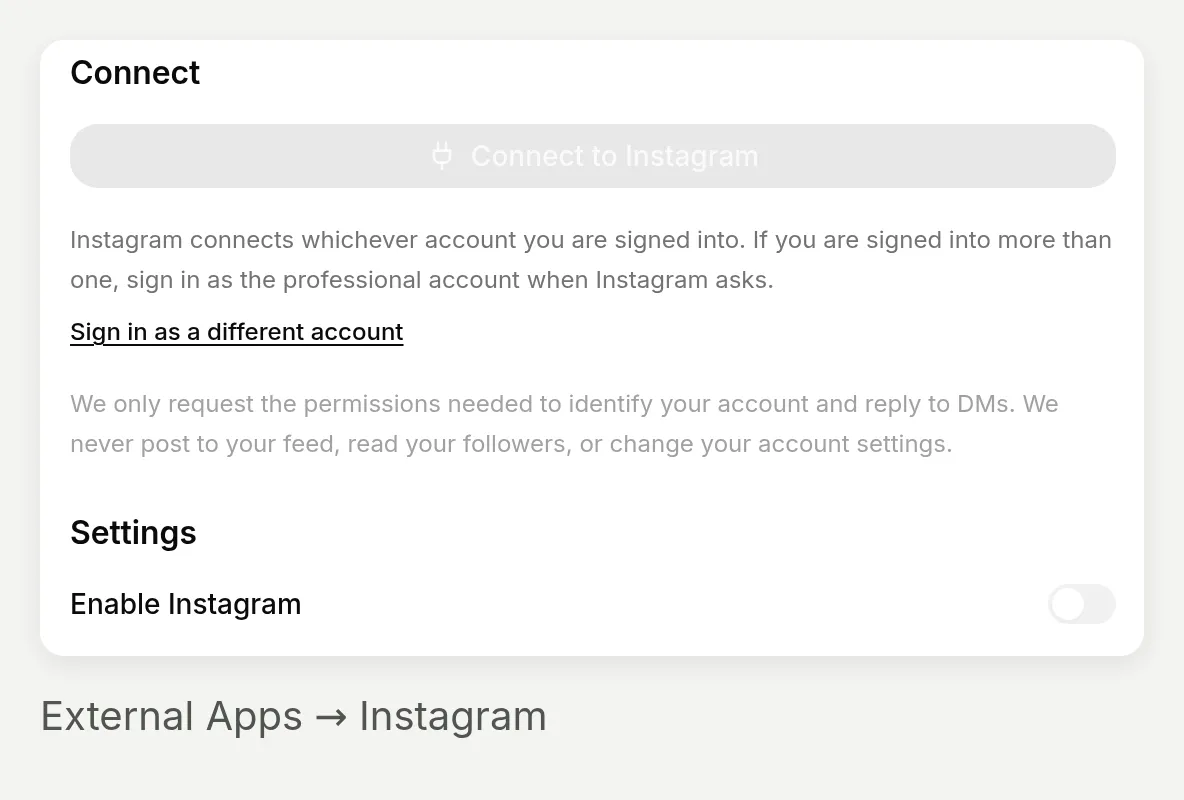 เชื่อมต่อบัญชี Professional และให้สิทธิ์เข้าถึงข้อความ App ในเครื่องนี้ไม่มี Meta credentials ดังนั้นตัวควบคุมการเชื่อมต่อจึงถูกปิดใช้งาน นี่ไม่ใช่การจับภาพ DM สด
ทดสอบทั้งสองช่องทางด้วย inbound messages ใหม่ WhatsApp free-form replies และ automated Instagram replies ใช้หน้าต่างส่งข้อความ 24 ชั่วโมงของแต่ละช่องทาง ส่วน outbound campaigns ต้องมีการตั้งค่าและการตรวจนโยบายแยกต่างหาก
ควรตรวจอะไรบ้างก่อน launch?
ขั้นตอนที่ 8 ตรวจสอบประสบการณ์ที่เผยแพร่
ตรวจ storefront
- เลือกแพ็กเกจที่อนุญาตการใช้งานเชิงพาณิชย์ก่อนเผยแพร่ให้ร้านค้า
- เปิดหน้าบนเดสก์ท็อปและมือถือ เอเจนต์ที่ต้องการควรโหลดหนึ่งครั้ง มี input ที่ใช้งานได้ และลิงก์สินค้าทำงาน
- ซ่อนหน้าไว้จนกว่าการตรวจ preview ของธีมนั้นเองจะผ่าน
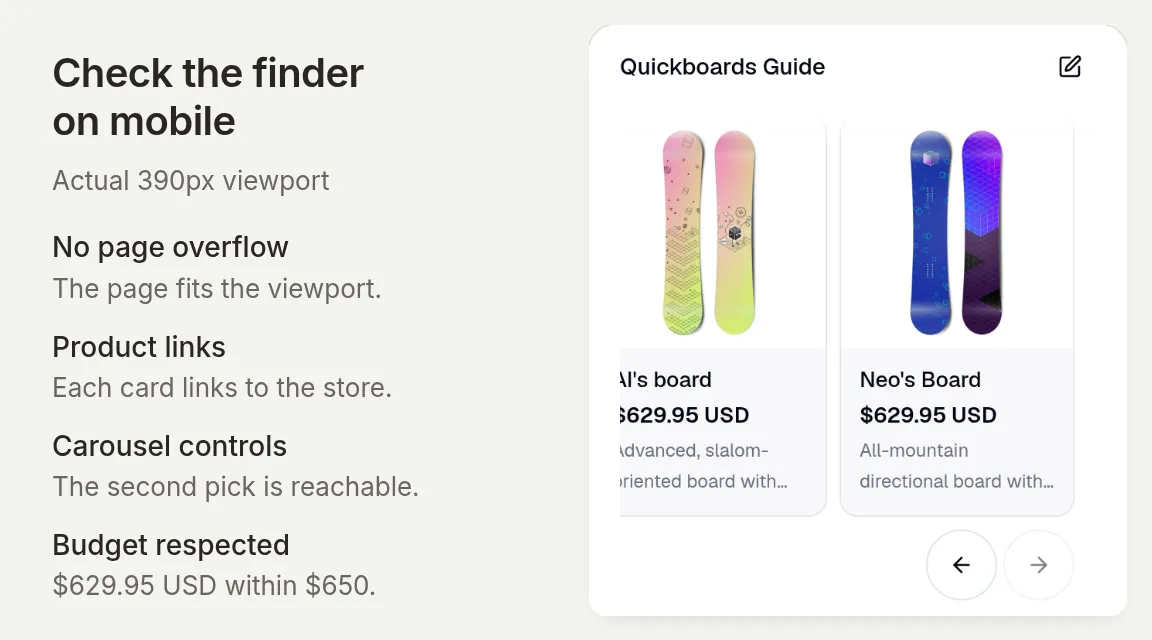 บทสนทนา changed-budget ที่มีอยู่บนมือถือ คำแนะนำทั้งสองยังต่ำกว่า $650 USD ตรวจการเลื่อน carousel ลิงก์สินค้า และช่องกรอกข้อความบนหน้าจอแคบ
ตรวจพฤติกรรมช้อปปิง
| การทดสอบ | พร้อมเมื่อ |
|---|---|
| คำขอกว้าง | ถามความต้องการที่ขาดก่อนแสดงสินค้า |
| brief ที่ครบถ้วนและงบประมาณที่เปลี่ยน | คำแนะนำใหม่ทุกครั้งเคารพข้อจำกัดล่าสุด |
| ขนาดที่ขาดหรือชุดตัวเลือกที่ไม่พร้อมจำหน่าย | อธิบายสิ่งที่ตรวจสอบไม่ได้แทนการสัญญาว่ามีสินค้า |
| ภาษาและ Shopify Market | ตรวจภาษาคำตอบ ราคา สกุลเงิน และความพร้อมจำหน่ายของตัวเลือกสินค้าแยกกันทั้งหมด |
| ตะกร้าและช่องทางเสริม | ตรวจสอบ consent, ตัวเลือกสินค้า, จำนวน, ลิงก์ที่ส่งมอบ และ linkage ของตะกร้าที่บันทึกไว้แล้วแต่ละรายการ |
กรณี Simulation ภาษาสเปนเป็นการตรวจภาษา ไม่ใช่การตรวจ market คู่มือ multilingual chatbot ของเราอธิบายความสามารถที่กว้างขึ้น แต่ยังคงต้องตรวจข้อมูลแค็ตตาล็อกภูมิภาคของร้านคุณอย่างอิสระ
ตั้ง routine การตรวจสอบ
เลือกผู้ที่ติดตามบทสนทนาใหม่ กำหนดค่า Human Handoff หากเพื่อนร่วมทีมควรรับช่วงคำขอยาก ๆ เป็น action แยกต่างหาก
ตรวจสอบบทสนทนาแรก ๆ ควบคู่กับ conversation analytics แก้การเปรียบเทียบที่ไม่มีข้อมูลรองรับหรือข้อเท็จจริงสินค้าที่ขาด จากนั้นรันการทดสอบที่บันทึกไว้อีกครั้ง บันทึก test cases ที่เปิดเผยปัญหา เพื่อให้การเปลี่ยน prompt ครั้งถัดไปถูกตรวจเทียบกับกรณีเหล่านั้นด้วย
prompt แบบเปรียบเทียบอย่างเดียวยังคงเป็นฐานของบทช่วยสอน กฎห้ามตะกร้าเป็นคำสั่งเชิงพฤติกรรม ไม่ใช่การลบเครื่องมือตะกร้าของ Shopify ทางเทคนิค เปิดใช้งานเส้นทางเสริมเฉพาะหลังจากการตรวจของเส้นทางนั้นผ่านแล้ว
คำถามที่พบบ่อย
ฉันจะสร้างผู้ช่วยช้อปปิง AI สำหรับ Shopify ได้อย่างไร?
สร้าง Quickchat AI Agent เขียน Main Prompt ที่กำหนดวิธีรวบรวมความต้องการและแนะนำสินค้า จากนั้นเชื่อมต่อและเปิดใช้งาน Shopify MCP ด้วย URL ร้านค้าของคุณ ทดสอบคำแนะนำกับแค็ตตาล็อกของคุณก่อนเพิ่มเอเจนต์ลงในเว็บไซต์ในรูปแบบวิดเจ็ตหรือ inline embed
AI chatbot สามารถแนะนำสินค้าจากร้าน Shopify ของฉันได้หรือไม่?
ได้ เอเจนต์ที่เชื่อมต่อแล้วสามารถค้นหาแค็ตตาล็อก Shopify ใช้รายละเอียดสินค้าที่ส่งกลับมาเพื่ออธิบายรายการคัดสั้น และแสดงการ์ดสินค้า คุณภาพของการจับคู่ขึ้นอยู่กับคำอธิบายแค็ตตาล็อกของคุณ ความต้องการของผู้ซื้อ และคำสั่งของเอเจนต์ ตรวจสอบสินค้าและตัวเลือกสินค้าจริงระหว่างทดสอบ
นี่คือควิซแนะนำสินค้าของ Shopify หรือไม่?
นี่คือเครื่องมือค้นหาสินค้าแบบสนทนา โดยจะรวบรวมความต้องการที่ขาดผ่านแชท และสามารถรับ brief ที่ครบถ้วนหรือการเปลี่ยนงบประมาณในบทสนทนาเดียวกันได้ ไม่ได้สร้างฟอร์มตายตัว คำนวณคะแนนควิซ หรือรับประกันคำแนะนำแบบกำหนดแน่นอน
ผู้ช่วยสามารถตรวจสอบขนาดและความพร้อมจำหน่ายของ Shopify ได้หรือไม่?
สามารถตรวจสอบตัวเลือกและความพร้อมจำหน่ายที่แค็ตตาล็อกส่งกลับมาได้ ขนาดที่กล่าวถึงในคำอธิบายไม่ได้พิสูจน์ว่าขนาดนั้นเป็นตัวเลือกสินค้าที่เลือกได้และพร้อมจำหน่าย เอเจนต์ควรยืนยันชุดตัวเลือกที่แน่นอน หรือบอกว่าไม่สามารถตรวจสอบได้ ความพร้อมสำหรับสั่งซื้อไม่ใช่จำนวนสต็อกหรือการจองสินค้า
ฉันต้องเขียนโค้ดหรือใช้แพ็กเกจแบบชำระเงินสำหรับบทช่วยสอนนี้หรือไม่?
คุณสามารถกำหนดค่าและทดสอบเอเจนต์ได้โดยไม่ต้องเขียนโค้ดแอปพลิเคชัน แพ็กเกจ Free ของ Quickchat AI มีสิทธิ์เข้าถึง MCP และเครดิต AI รายเดือน 50 เครดิตสำหรับการใช้งานส่วนบุคคลที่ไม่ใช่เชิงพาณิชย์ การทดสอบใช้เครดิต การใช้งานสำหรับร้านค้าต้องใช้แพ็กเกจสำหรับการใช้งานเชิงพาณิชย์ หน้าแบบ inline ต้องวาง embed snippet และค่าบริการ Shopify แยกต่างหาก
AI-Assisted Revenue วัดอะไร?
การระบุที่มาของ Quickchat AI จับคู่ตัวระบุตะกร้าของคำสั่งซื้อ Shopify กับตะกร้าที่บันทึกไว้ซึ่งสร้างหรืออัปเดตในบทสนทนาสำหรับร้านค้านั้น แดชบอร์ดรายงานมูลค่าคำสั่งซื้อที่จับคู่ได้เต็มจำนวนเป็น GMV ไม่ใช่รายได้สุทธิหรือยอดขายส่วนเพิ่มที่พิสูจน์แล้ว คำแนะนำแค็ตตาล็อกหรือการคลิกสินค้าเพียงอย่างเดียวไม่เพียงพอ
ผู้ช่วยช้อปปิงทำงานบน WhatsApp และ Instagram ได้หรือไม่?
เอเจนต์เดียวกันและการเชื่อมต่อแค็ตตาล็อก Shopify เดียวกันสามารถให้บริการได้ทั้งสองช่องทาง แต่บทสนทนาและการแสดงผลต่างกัน WhatsApp รองรับข้อความสินค้าและตะกร้าแบบ native ส่วน Instagram ส่งข้อความตอบกลับเป็นข้อความ ดังนั้นคำแนะนำต้องมีชื่อสินค้า ราคา และลิงก์ในข้อความ การ์ด checkout แบบ inline ของเว็บไซต์จะไม่ปรากฏใน DM ทดสอบแต่ละช่องทางที่เชื่อมต่อแยกกัน.