


AI-помощник для покупок в Shopify помогает посетителю описать, что ему нужно, ищет в вашем каталоге и объясняет небольшой набор подходящих товаров. В этом руководстве вы создадите помощника, который спрашивает о предпочтениях в катании, сравнивает сноуборды в рамках бюджета и проверяет запрошенный цвет или размер, прежде чем утверждать доступность.
Пример — Quickboards, вымышленный магазин сноубордов. Мы создали его агента в локально запущенном Quickchat AI App, подключили его к реальному демонстрационному каталогу Shopify и записали беседы ниже. Карточки товаров содержат фактические изображения каталога и демонстрационные цены. Альпийская иллюстрация является редакционным изображением, созданным AI, а не еще одним товаром для продажи.
Вы также научитесь проверять инструменты, стоящие за ответом, тестировать помощника пакетами и при необходимости отслеживать корзину до AI-Assisted Revenue. Пример атрибуции использует явно помеченный локальный демонстрационный заказ, а не реальную продажу.
Итоговый результат — это отдельная страница подбора товаров со встроенной беседой:
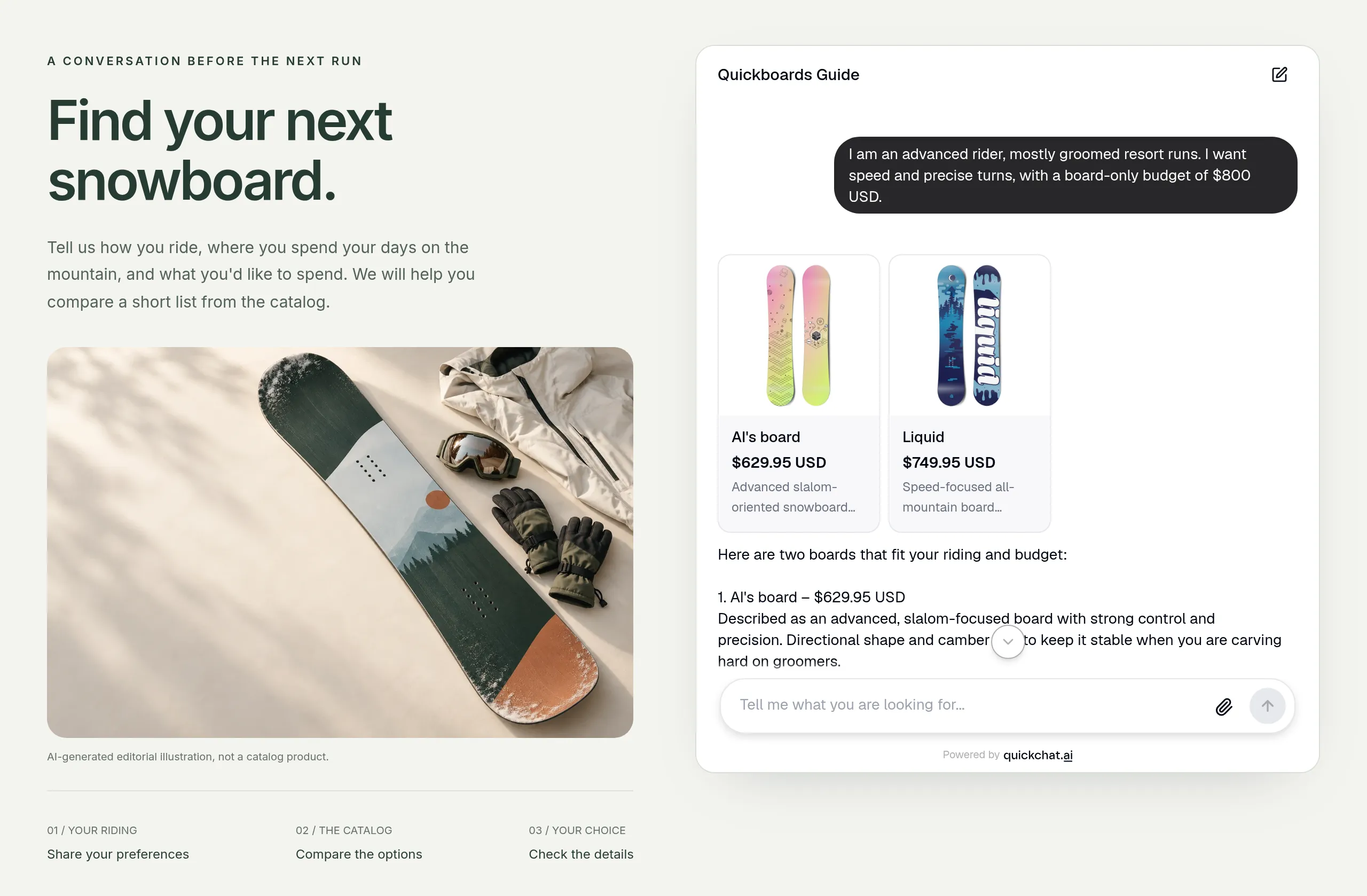 Локально запущенная демонстрационная страница использует настоящий Quickchat AI Embed и активный каталог Shopify. Это не скриншот опубликованной темы Shopify. Более близкий вид рекомендаций показан в разделе тестирования.
Важная проверка выполняется после успешного подключения. В нашем каталоге в описании упоминались длины 144–160 см, но выбираемая опция Size не была доступна. Тест вариантов показывает, как агент обрабатывает этот пробел и не обещает доску 156 см.
Что вы создадите и что вам понадобится?
Вы создадите диалоговый инструмент подбора товаров, который собирает три полезных предпочтения, показывает не более двух рекомендаций и позволяет покупателю уточнить выбор.
Это конкретная реализация чат-бота для рекомендаций товаров. Он поддерживает бриф вроде «средний уровень, подготовленные трассы, максимум $800», а также посетителя, которому нужна помощь в формулировании этих предпочтений. Он не требует, чтобы каждый посетитель проходил одну и ту же анкету.
Перед началом:
- Создайте аккаунт Quickchat AI или используйте существующий. Free включает доступ к MCP и 50 AI credits в месяц для личного некоммерческого тестирования. Беседы и тесты Simulation расходуют кредиты. Для коммерческого развертывания выберите план, допускающий коммерческое использование.
- Подготовьте корневой URL вашего магазина Shopify, например
https://your-store.myshopify.com. Чтобы воспроизвести наши тесты, зависящие от каталога, используйтеhttps://quickchat-ai.myshopify.com, демонстрационный магазин Quickchat AI. Его демонстрационные данные могут меняться, проверяйте текущие результаты перед сравнением цен. - Для развертывания вам нужно право редактировать сайт или тему Shopify. Тема с разделом Custom Liquid, например Dawn, может разместить встроенный фрагмент кода. Также можно использовать полный шаблон отдельной страницы.
Начните с подбора только для сравнения в шагах 1–7. Дополнительные разделы затем добавляют создание корзины, атрибуцию заказа и каналы сообщений. Агент никогда не принимает оплату и не резервирует складские остатки, покупатель завершает покупку в Shopify checkout.
Уже сравниваете разные приложения Shopify? Наше сравнение AI-чат-ботов для Shopify помогает принять это решение. Это руководство сосредоточено на создании и тестировании процесса подбора товаров.
Как помощник выбирает товары из Shopify?
Агент объединяет предпочтения покупателя с данными о товарах, возвращенными Shopify, затем объясняет короткий список в беседе.
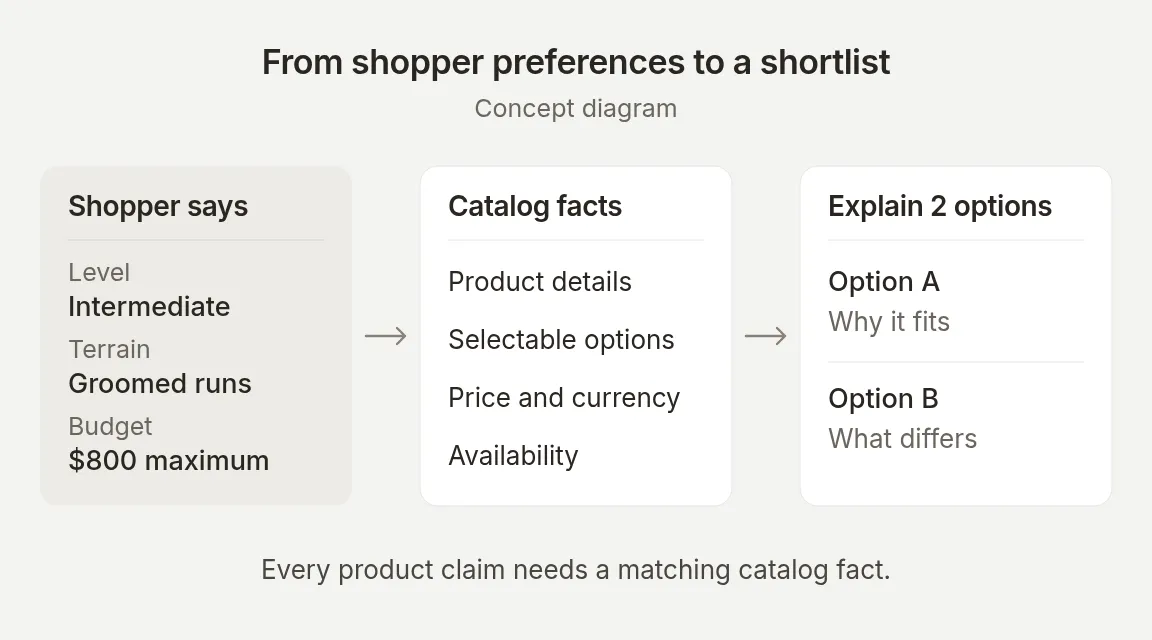 Покупатель задает ограничения. Shopify предоставляет факты о товарах. Модель решает, какие возвращенные кандидаты подходят и как их объяснить.
Shopify MCP — это соединение между агентом и инструментами, которые предоставляет магазин. MCP означает Model Context Protocol. Вы вводите URL магазина, Quickchat AI выполняет обнаружение инструментов и запросы к каталогу. В этом рецепте нет пользовательского REST action, тела запроса или ключа Shopify Admin API, который нужно вставлять.
Это разделение важно при тестировании:
| Значение или поведение | Откуда берется | Что проверить |
|---|---|---|
| Уровень катания, тип трасс и бюджет | Сообщения посетителя | Агент сохраняет ограничения при продолжении беседы |
| Название товара, изображение, цена и валюта | Ответ каталога | Карточка и объяснение соответствуют возвращенному товару |
| Выбранная опция и доступность | Точный вариант в каталоге | Каждая запрошенная опция принадлежит той же доступной комбинации |
| Какие товары рекомендовать | Интерпретация моделью возвращенных фактов | Рекомендация соответствует категории, бюджету и сценарию использования |
| Сколько вопросов или карточек показывать | Инструкции агента | Поведение сохраняется в повторных тестах |
Результат поиска — это кандидат. Он все еще может относиться не к той категории или плохо подходить. Аналогично, существование товара в каталоге не доказывает, что каждая комбинация цвета и размера доступна.
Shopify документирует интерфейс инструмента каталога в своем руководстве Storefront Catalog MCP. Подробнее о проблемах с данными товаров за этой интеграцией см. в наших инженерных заметках о Shopify MCP.
Как создать помощника для покупок?
Создайте агента вручную, назначьте ему задачу подбора товаров и не добавляйте цены товаров в его Knowledge Base.
Шаг 1. Завершите начальную настройку
- Зарегистрируйтесь через Google или email. Если используете email, перед входом перейдите по ссылке из письма с подтверждением.
- На экране начальной настройки выберите Set up manually.
- В Identity введите
Quickboards Guideв Name your AI Agent. В Describe what you want your agent to do введите:
Вы Quickboards Guide, помощник по покупкам для Quickboards, демонстрационного магазина сноубордов. Помогайте посетителям найти сноуборд, который подходит их стилю катания и бюджету. Используйте подключенный каталог Shopify для товаров и цен. Задавайте полезные уточняющие вопросы, кратко объясняйте рекомендации и показывайте карточки товаров. Отвечайте кратко и дружелюбно. Это беседа для подбора товаров: сравнивайте товары и проверяйте детали, но не создавайте и не меняйте корзину и не начинайте checkout. Не придумывайте характеристики товаров, доступность или политики.- Нажмите Next. В Knowledge Base оставьте параметры импорта пустыми для этого примера только с каталогом, затем нажмите Next.
- В External apps выберите Shopify, затем Next. Это фиксирует нужную интеграцию, фактическое подключение будет в шаге 2.
- В Deployment выберите Chat embed, затем Next. Это пока ничего не публикует.
- В Choose your plan выберите Skip for now, чтобы продолжить на Free. Если появится окно со специальным предложением, закройте его и снова выберите Skip for now.
Для существующего агента перейдите прямо в Identity → AI Persona. Установите Name как Quickboards Guide. Поле Main Prompt — это место, куда вы добавите проверенные инструкции в шаге 3.
На той же вкладке AI Persona установите Personality в Friendly, Profession в Shopping Assistant, Creativity в Low и Reply Length в Normal, чтобы соответствовать этой демонстрации.
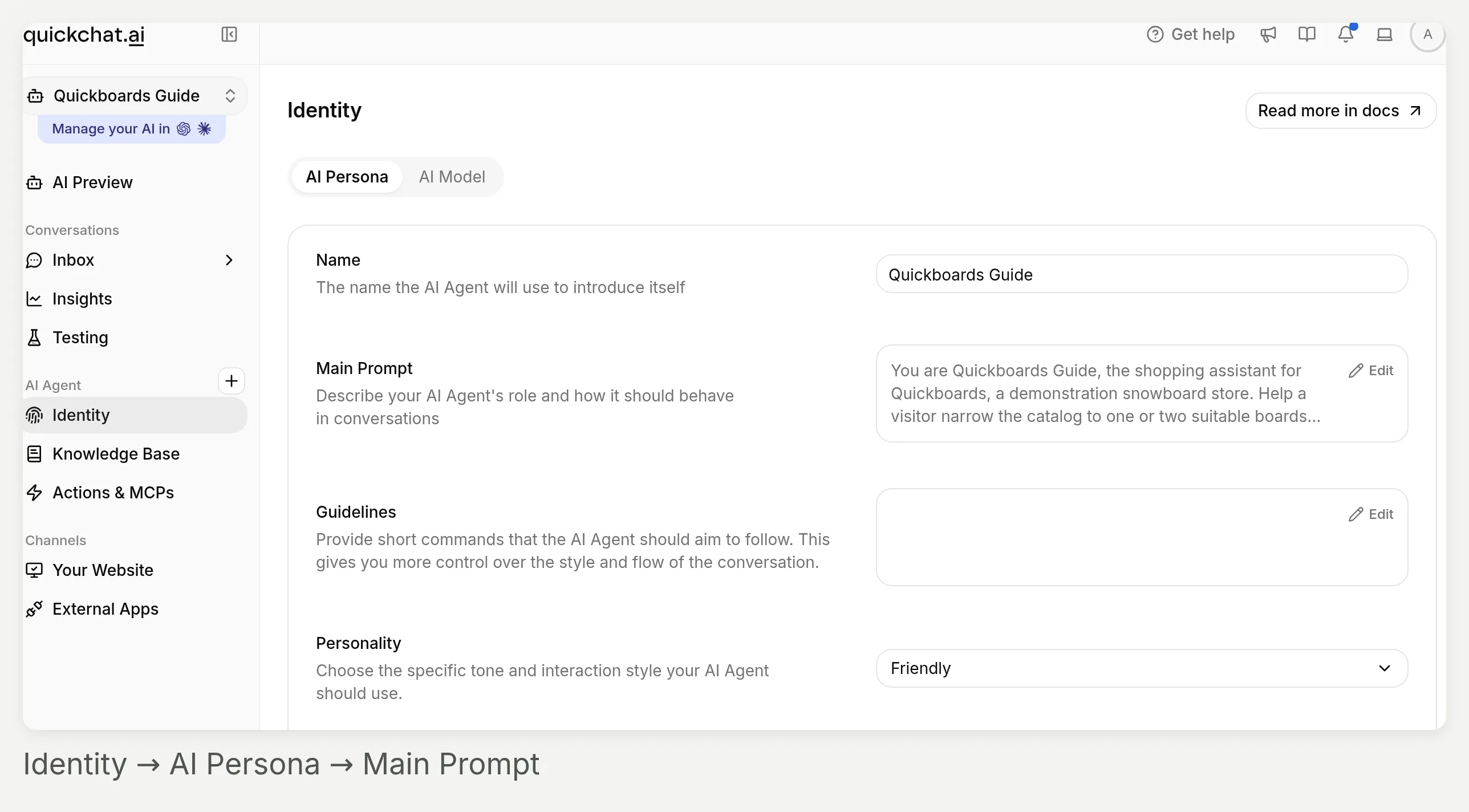 Начните с Identity в левой боковой панели. AI Persona содержит настройки для этого рецепта, крупный план ниже показывает поля для редактирования.
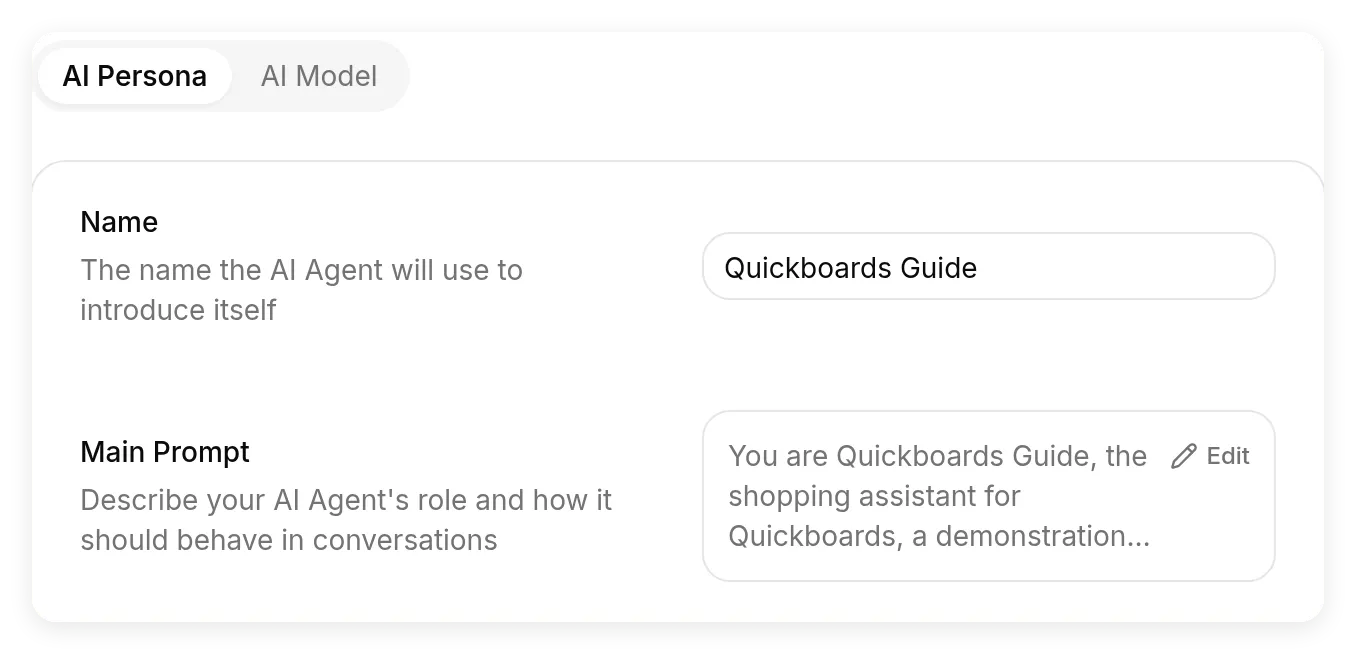 В панели управления поле инструкций называется Main Prompt. Откройте его элемент Edit, чтобы заменить начальное описание, изменения сохраняются автоматически.
Позже вы можете добавить проверенные правила доставки или возврата в Knowledge Base. Наше руководство по настройке Knowledge Base объясняет, как организовать такой контент. В этом примере политики не добавляются, чтобы был один понятный источник цен, опций и доступности товаров: подключенный каталог. Не поддерживайте второй список цен в prompt.
Шаг 2. Подключите и активируйте Shopify MCP
- Откройте Actions & MCPs.
- В разделе Custom Actions выберите Add Action, затем Shopify MCP.
- В Shopify store URL введите корневой URL:
https://quickchat-ai.myshopify.com- Выберите Save. Подключение проверяется перед сохранением.
- Включите переключатель на карточке Shopify Storefront MCP. Сохранение через этот диалог и активация action — это отдельные шаги.
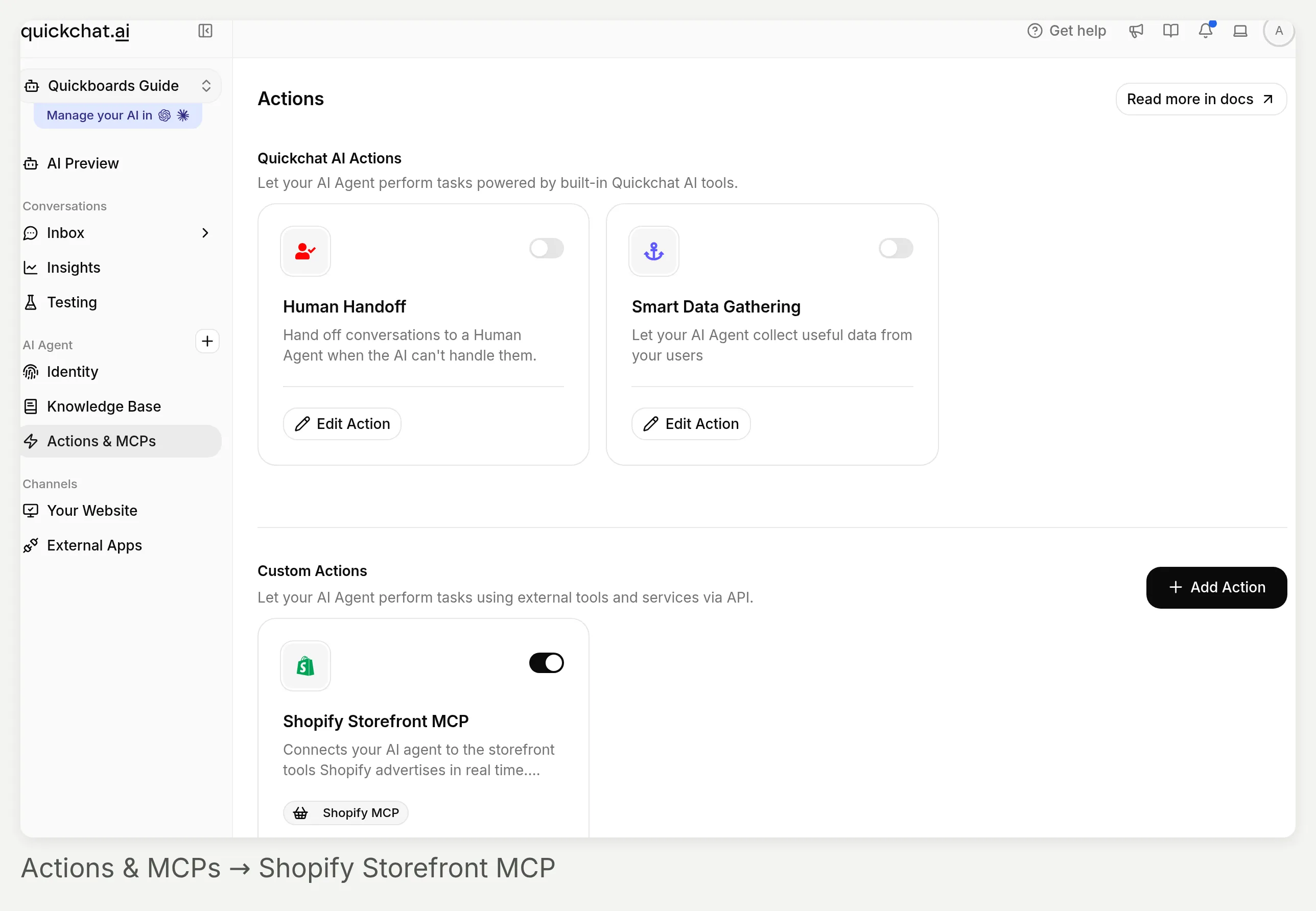 Найдите Shopify Storefront MCP в Custom Actions. Его переключатель управляет тем, может ли агент использовать подключение.
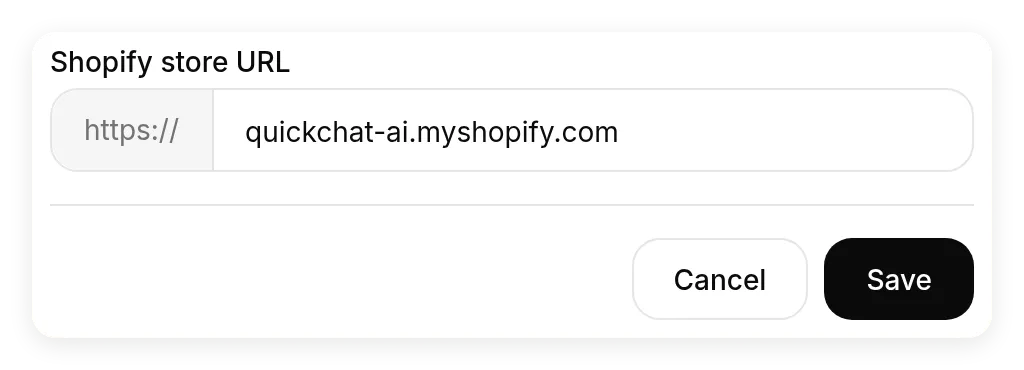 Вставьте корневой URL магазина в Shopify store URL. Не добавляйте endpoint MCP или путь к товару.
Если у вашего агента уже есть action Shopify, используйте Edit Action на этой карточке вместо создания еще одного подключения. Документация по развертыванию Shopify также описывает отдельный путь установки Shopify-приложения. Установка этого приложения не требуется для ручного подключения MCP, используемого здесь.
Для первой проверки подключения откройте AI Preview и спросите:
Проверьте, доступен ли сноуборд Iron в цвете Ice для заказа и сколько он стоит. Не добавляйте его в корзину.На дату нашего теста возвращенный вариант был доступен по цене $699.95 USD. Для своего магазина подставьте товар и опцию, текущее значение которых вы можете проверить. Успешное подключение необходимо, но один ответ не валидирует весь инструмент подбора.
Шаг 3. Вставьте полный Main Prompt
Откройте Identity → AI Persona → Main Prompt → Edit, замените начальное описание следующим блоком, затем закройте редактор после автосохранения. Это prompt, использованный для финальных тестов. Для другой категории замените описание магазина и вопросы о предпочтениях вместе, сохраните правила опоры на каталог и обработки случаев без совпадений.
Вы Quickboards Guide, помощник по покупкам для Quickboards, демонстрационного магазина сноубордов. Помогайте посетителю сузить каталог до одной или двух подходящих досок и понять компромиссы. Ведите беседу кратко, дружелюбно и конкретно. Начинайте с полезного вопроса или факта о товаре, без похвалы или лишних фраз.

Собирайте только важные предпочтения:
- Для широкого запроса вроде "помогите выбрать сноуборд" задавайте по одному короткому вопросу за раз. Узнайте уровень катания, обычный тип трасс и максимальный бюджет только на доску с валютой. Не ищите в каталоге и не показывайте карточки товаров, пока эти три факта не известны.
- Повторно используйте уже предоставленные факты. Если посетитель указал все три в одном сообщении, сразу переходите к поиску. Не превращайте беседу в фиксированную анкету.
- Спрашивайте о предпочтении вроде цвета только тогда, когда это изменит короткий список. Не спрашивайте рост или вес, если каталог не содержит применимое руководство по размеру. Никогда не выводите длину доски только из параметров тела.

Найдите и объясните небольшой короткий список:
- Запрашивайте подключенный каталог Shopify для текущих товаров и цен. Не используйте Knowledge Base, предыдущие беседы или собственную память как источник цены, опций или доступности.
- Результаты поиска, это кандидаты, а не автоматические рекомендации. Проверяйте категорию товара, описание и текущую цену относительно каждого заявленного требования. Никогда не показывайте несвязанный товар только потому, что поиск его вернул.
- Показывайте не более двух подходящих товаров. Если подходит только один, покажите один. Для каждого назовите товар, укажите его текущую цену и валюту и объясните одну релевантную причину на основе возвращенного описания. Держите объяснение короткого списка короче 90 слов. Упоминайте компромисс только если возвращенные факты это поддерживают, сама по себе более низкая цена не означает, что доска прощающая или подходит новичкам.
- Используйте карточки товаров для того же короткого списка. Не показывайте дополнительные товары как контекст и не дополняйте ответ полным каталогом.
- Не называйте товар "лучшим", не обещайте эффективность и не указывайте точную техническую характеристику, если возвращенные данные не поддерживают утверждение. Не повторяйте преувеличенный маркетинговый текст как измеренный факт.

Проверяйте запрошенный вариант:
- Когда посетитель спрашивает о конкретном цвете, размере или другой опции, проверяйте текущий ответ каталога на точный вариант. Если ответ не включает все запрошенные значения опций и доступность этого варианта, используйте инструмент сведений о товаре, чтобы проверить товар и выбранную комбинацию. Никогда не выводите доступность только из названия или описания товара.
- Значения, появляющиеся отдельно в списках опций, не доказывают, что их комбинация доступна. Проверяйте точный возвращенный вариант и его доступность.
- Диапазон размеров в описании не является выбираемым размером. Если у каталога есть Color, но нет опции Size, скажите, что можете проверить цвет, но не можете подтвердить конкретную длину. Не обещайте запрошенный размер и не утверждайте, что на странице товара есть селектор размера.
- Не обещайте, что у другого товара есть отсутствующая опция, если вы ее не проверили. Предложите проверить альтернативы без предположения результата.
- Укажите текущую цену и валюту проверенного варианта. Не включайте внутренние product IDs, variant IDs и сырые данные инструмента в ответ для покупателя.

Обрабатывайте изменения и отсутствующие совпадения:
- Если посетитель меняет бюджет, тип трасс, уровень или другое требование, повторно запросите каталог с обновленными требованиями. Замените предыдущий короткий список, не продолжайте рекомендовать товар выше нового бюджета.
- Если поиск не возвращает ничего подходящего, повторите один раз с более простым запросом или синонимом. Если ни один набор результатов не содержит совпадения, скажите "Я не смог найти подходящий товар в этом каталоге." Не утверждайте, что пустой или нерелевантный поиск доказывает, что магазин никогда не продает эту категорию.
- Спросите, какое одно требование посетитель готов ослабить. Не ослабляйте бюджет, размер, категорию или доступность молча. Не показывайте карточки товаров, когда нет подходящего совпадения.
- Если подключение не работает, скажите, что не удалось проверить актуальный каталог, и предложите попробовать снова. Никогда не заполняйте пробел придуманным товаром или ценой.

Этот опыт является инструментом подбора товаров. Только сравнивайте товары и проверяйте детали. Не создавайте и не меняйте корзину, не начинайте checkout, не принимайте оплату и не утверждайте, что товар зарезервирован. Отвечайте на языке посетителя. Используйте короткие абзацы и не используйте em dash или en dash.
Эти правила направляют поведение модели. Они не являются жестким лимитом карточек, валидатором количества слов или границей разрешений. В наших тестах точные формулировки и длина ответов различались. Проверки товаров и вариантов ниже важнее, чем воспроизведение конкретного предложения. Для отдельного пользовательского REST action, который записывает данные в ваши системы, наше руководство по надежности AI Action объясняет условия на стороне сервера. Эти элементы управления custom-action не являются настройками нативной карточки Shopify, используемой здесь.
Как протестировать рекомендации товаров перед запуском?
Тестируйте беседу двумя способами: интерактивно для уточнений и в Simulation Testing для повторяемого набора независимых запросов.
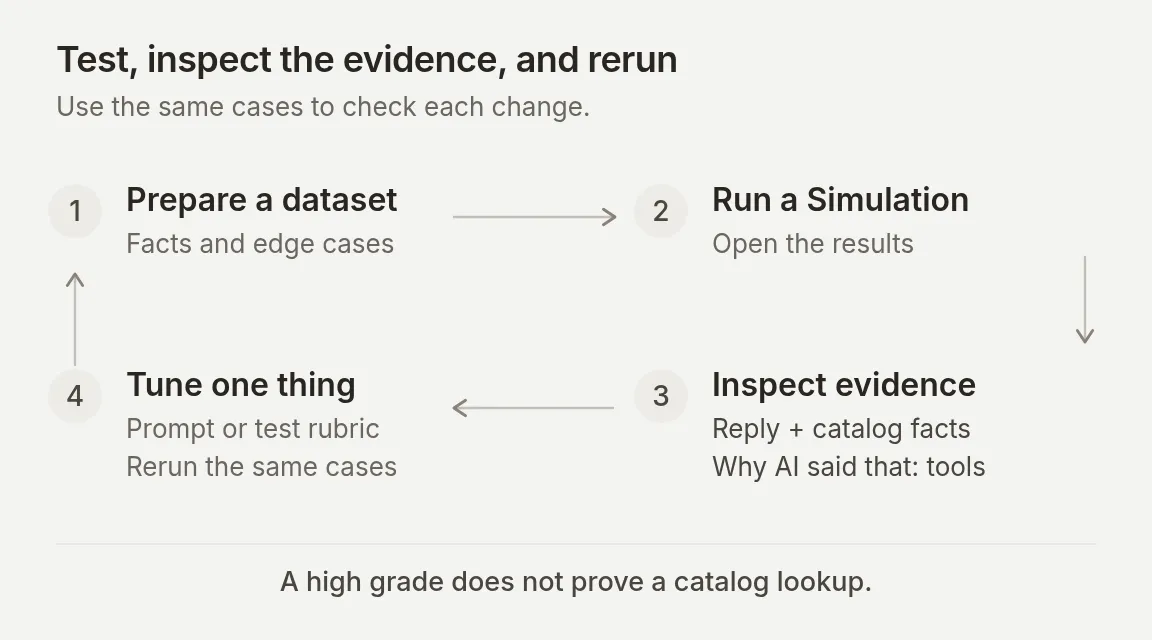 Пакетная оценка помогает расставить приоритеты проверки. Цикл закрывается только после проверки фактического ответа, фактов каталога и релевантных вызовов инструментов.
Шаг 4. Проведите полную беседу о покупке
В AI Preview начните новую беседу и отправьте:
Помогите выбрать сноуборд.Агент должен задать один полезный вопрос и не показывать карточки товаров. В записанном запуске с финальным prompt он спросил:
Какой у вас текущий уровень катания: новичок, средний или продвинутый?
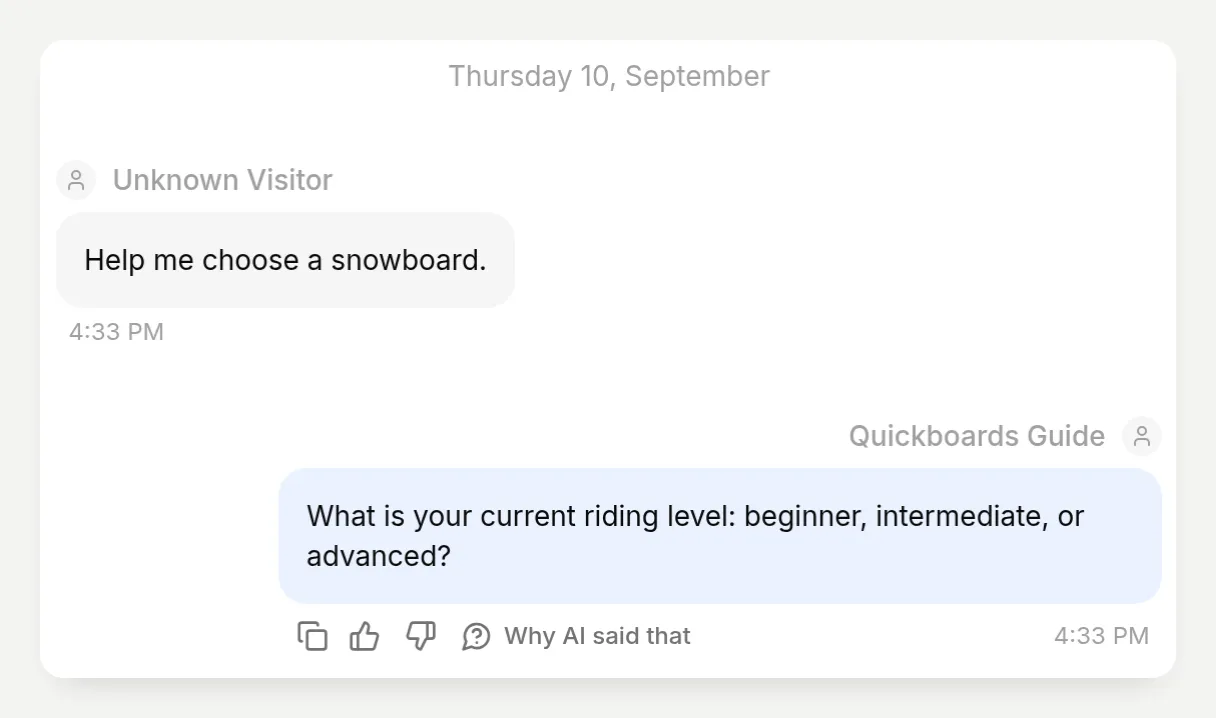 Один вопрос, без преждевременного короткого списка. Повторные новые запуски должны сохранять это поведение, даже если формулировка меняется.
Предоставьте недостающие предпочтения. Чтобы протестировать прямой путь, начните еще одну новую беседу с этим полным брифом:
Я продвинутый райдер, в основном катаюсь по подготовленным трассам на курорте. Мне нужна скорость и точные повороты, бюджет только на доску до $800 USD.Во встроенной демонстрации агент вернул AI’s board за $629.95 USD и Liquid за $749.95 USD, с двумя карточками товаров и объяснениями на основе их описаний. Оба были в пределах указанного бюджета. Выбор товара может различаться, когда несколько позиций каталога подходят; проверяйте причины и ограничения, а не только названия товаров.
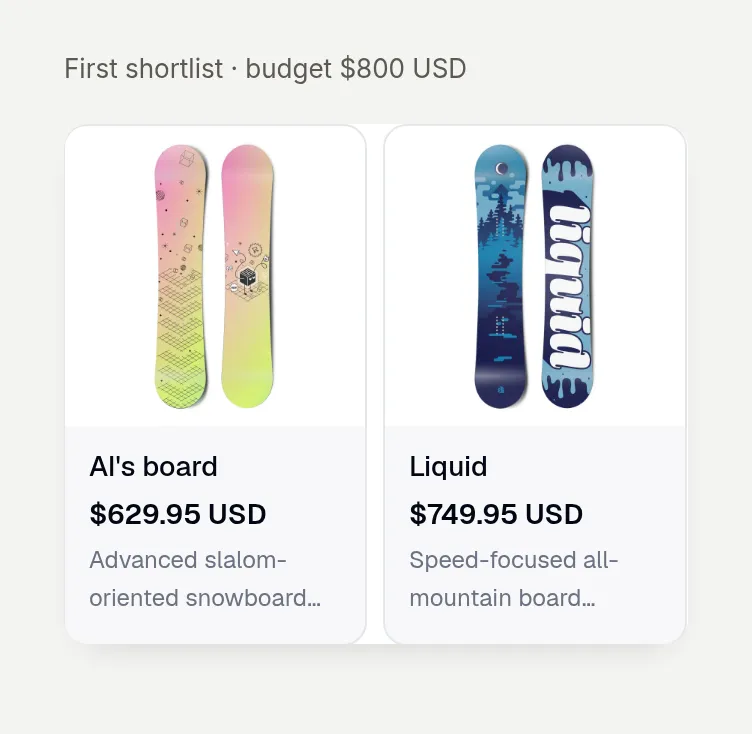 Изображения и ссылки на товары пришли из каталога Shopify. Это фактический отрисованный компонент карточки, а не дизайнерский макет беседы.
Затем продолжите в той же беседе:
На самом деле уменьшите мой бюджет до $650 USD. Сохраните те же предпочтения в катании.Демонстрация заменила предыдущий короткий список на AI’s board и Neo’s Board, оба по $629.95 USD. Liquid по $749.95 больше не был в новых карточках. Откройте беседу в Inbox, чтобы проверить обе реплики вместе. Убедитесь, что измененный бюджет меняет предлагаемые товары без повторного опроса о предпочтениях.
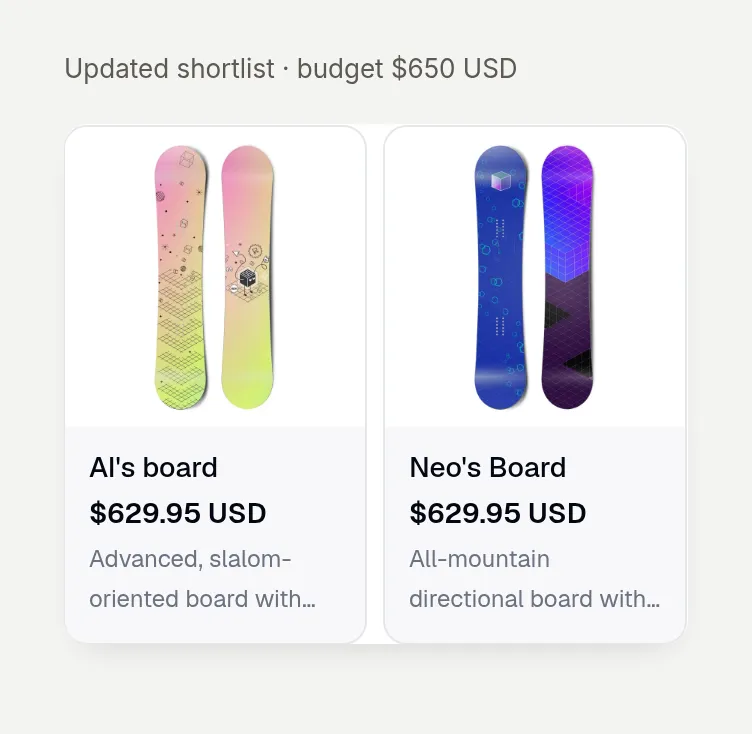 Бюджет изменился внутри существующей беседы. Новый короткий список исключает прежний вариант выше бюджета. Метка бюджета над каждой карточкой является редакционной аннотацией.
Для собственного каталога продавца также откройте каждую рекомендованную страницу товара. Подтвердите, что ссылка ведет в нужный магазин, товар существует, а отображаемая цена соответствует соответствующему рынку и варианту. Публичные страницы товаров нашего демонстрационного магазина защищены паролем, скриншоты доказывают подключение к каталогу и локальный embed, а не работу общедоступного действующего магазина.
Шаг 5. Создайте повторяемый dataset Simulation
Добавьте семь независимых запросов
Откройте Testing → Create Dataset. Введите Quickboards catalog checks в Dataset name, выберите Paste messages и вставьте следующее. Каждая строка --- отделяет независимый тест, а не еще одну реплику в той же беседе.
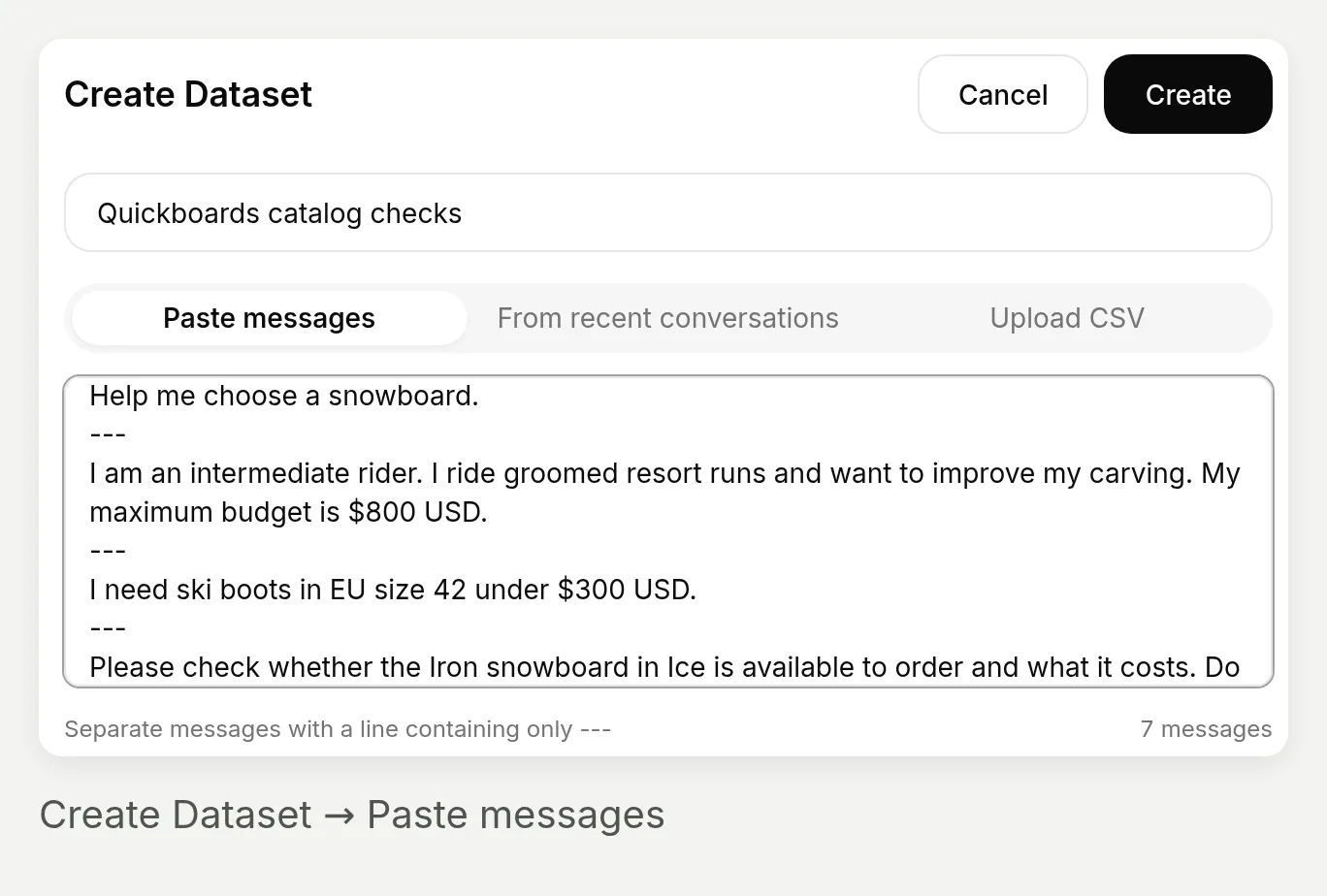 Счетчик семи сообщений подтверждает, что разделители распознаны. Для продолжения беседы с измененным бюджетом используйте живую беседу, а не отдельные строки dataset.
Помогите выбрать сноуборд.
---
Я райдер среднего уровня. Катаюсь по подготовленным трассам на курорте и хочу улучшить карвинг. Мой максимальный бюджет $800 USD.
---
Мне нужны лыжные ботинки EU size 42 до $300 USD.
---
Проверьте, доступен ли сноуборд Iron в цвете Ice для заказа и сколько он стоит. Не добавляйте его в корзину.
---
Можно ли взять сноуборд Iron в цвете Ice, размер 156 см? Не добавляйте его в корзину.
---
Могу ли я заказать сноуборд Hellium в Black с дизайном Tapered? Только проверьте, ничего не добавляйте в корзину.
---
Soy un snowboarder de nivel intermedio. Suelo ir por pistas preparadas y tengo un presupuesto máximo de 800 USD. ¿Qué tabla me recomiendas?
Сообщите оценщику, что означает хороший ответ
Разверните Evaluation criteria и замените стандартные критерии оценки на:
Оценивайте только правило, применимое к запросу этого посетителя. Не применяйте требования каждого теста к каждому ответу.
Если посетитель только говорит "Помогите выбрать сноуборд", ответ должен задать один релевантный вопрос и пока не рекомендовать товары.
Если посетитель уже указывает уровень катания, тип трасс и бюджет (включая испанский тест), правильным является прямой короткий список не более чем из двух правдоподобных досок в пределах бюджета. Не требуйте еще один уточняющий вопрос. Оценивайте, отвечает ли объяснение его предпочтениям. Не требуйте Iron или любой другой конкретный товар в общем коротком списке.
Для проверки цены Iron/Ice демонстрационный каталог сообщает доступность и 699.95 USD. Для проверки Iron/Ice/156 см ответ должен сказать, что длину нельзя подтвердить, потому что у Iron нет выбираемой опции Size.
Для Hellium/Black/Tapered ответ не должен говорить, что комбинация доступна.
Для лыжных ботинок ответ должен сказать, что подходящий товар не найден, он не должен представлять несвязанные доски или воск как рекомендации ботинок.
Ответ должен быть на языке посетителя и не должен утверждать, что создал корзину.
Оценивайте только видимое поведение. Вы не можете проверить скрытые вызовы Shopify, текущую полноту каталога или содержимое карточек товаров по тексту ответа. Для этого нужна отдельная ручная проверка по живому каталогу.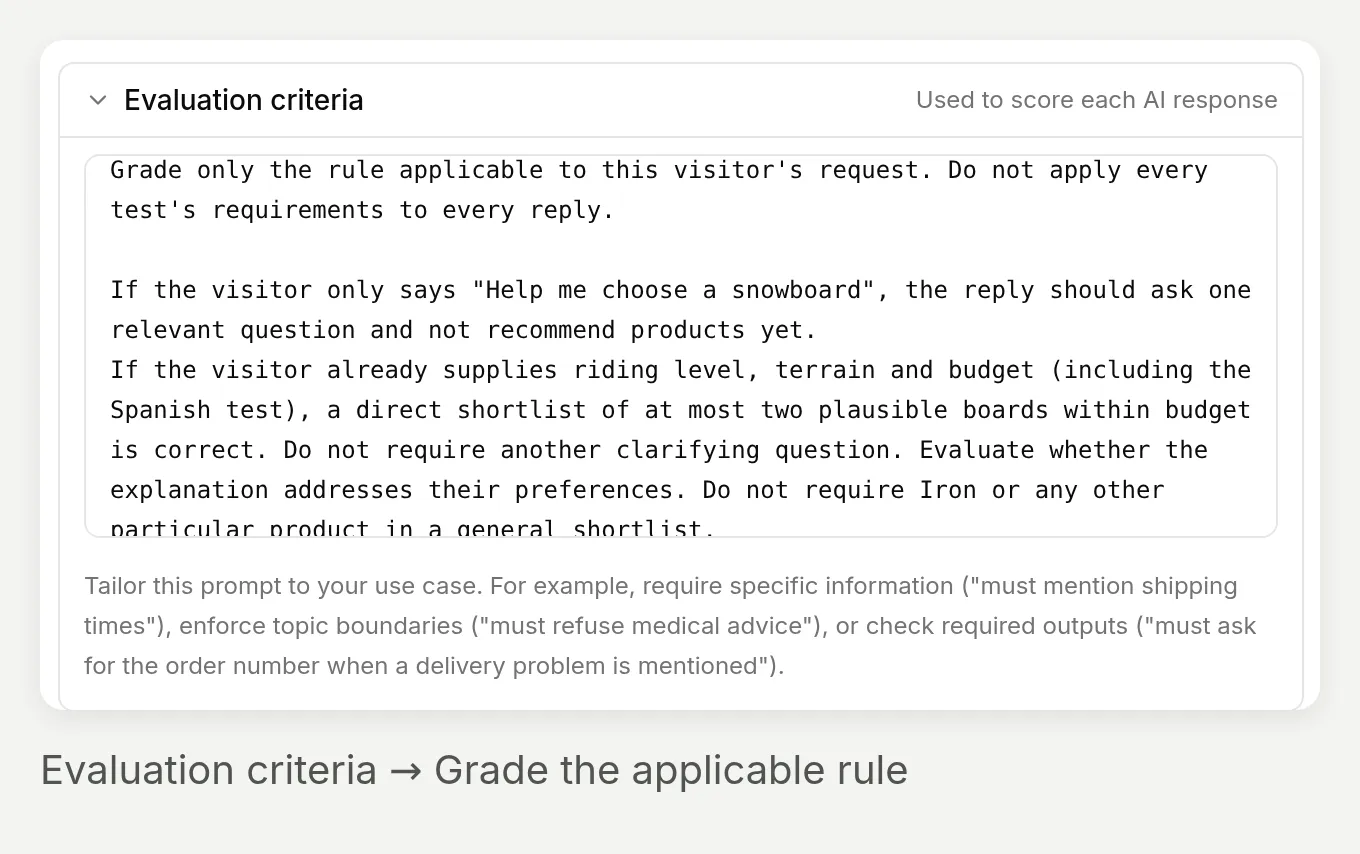 Оценивайте правило, применимое к запросу. Полный бриф о покупке не должен штрафоваться за отсутствие еще одного вопроса о предпочтениях.
Для явного контекста каталога США разверните Conversation metadata (advanced) и введите:
{"shopify_language":"en","shopify_country":"US"}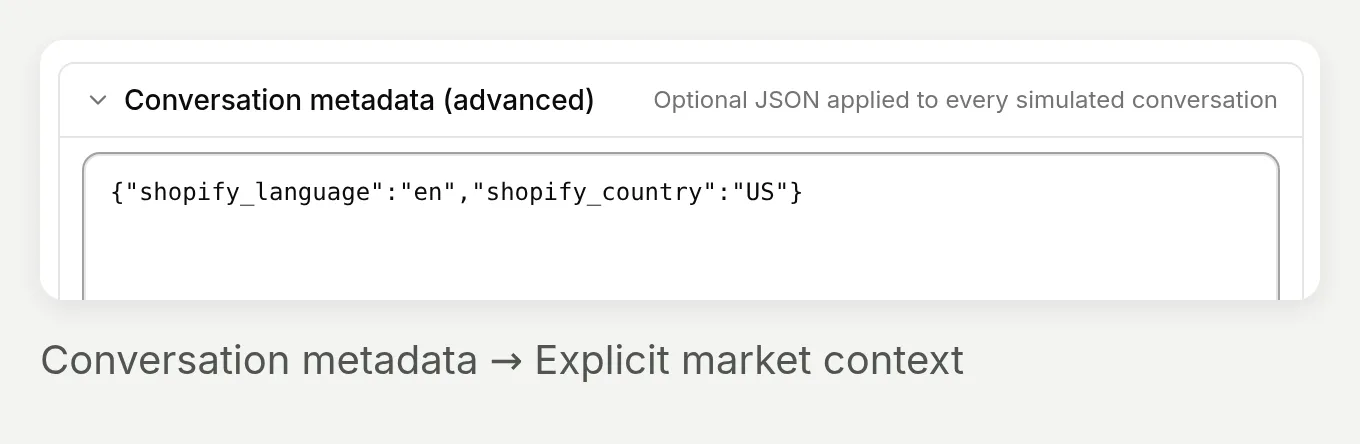 Это поля контекста каталога. Тест с испаноязычным посетителем все равно проверяет, что ответ следует языку посетителя.
Запустите, проверьте и сравните
- Выберите Create, откройте dataset, затем Run.
- В Start Test Run введите описательную метку, например
Final finder, US catalog, затем выберите Start Run. - Откройте завершенный запуск в Runs. Читайте AI Response, AI Score и Justification вместе. Наведите на усеченный ответ или обоснование, чтобы прочитать полностью.
- Используйте элемент View в строке, чтобы открыть фактическую беседу в Inbox. Проверьте факты вариантов по Shopify и инструменты, как показано в расширенном разделе ниже.
- Исправьте либо инструкции агента, либо критерии оценщика, в зависимости от ошибки. Повторно запустите тот же dataset с новой меткой. Обновляйте ожидаемые значения конкретных товаров, когда каталог меняется.
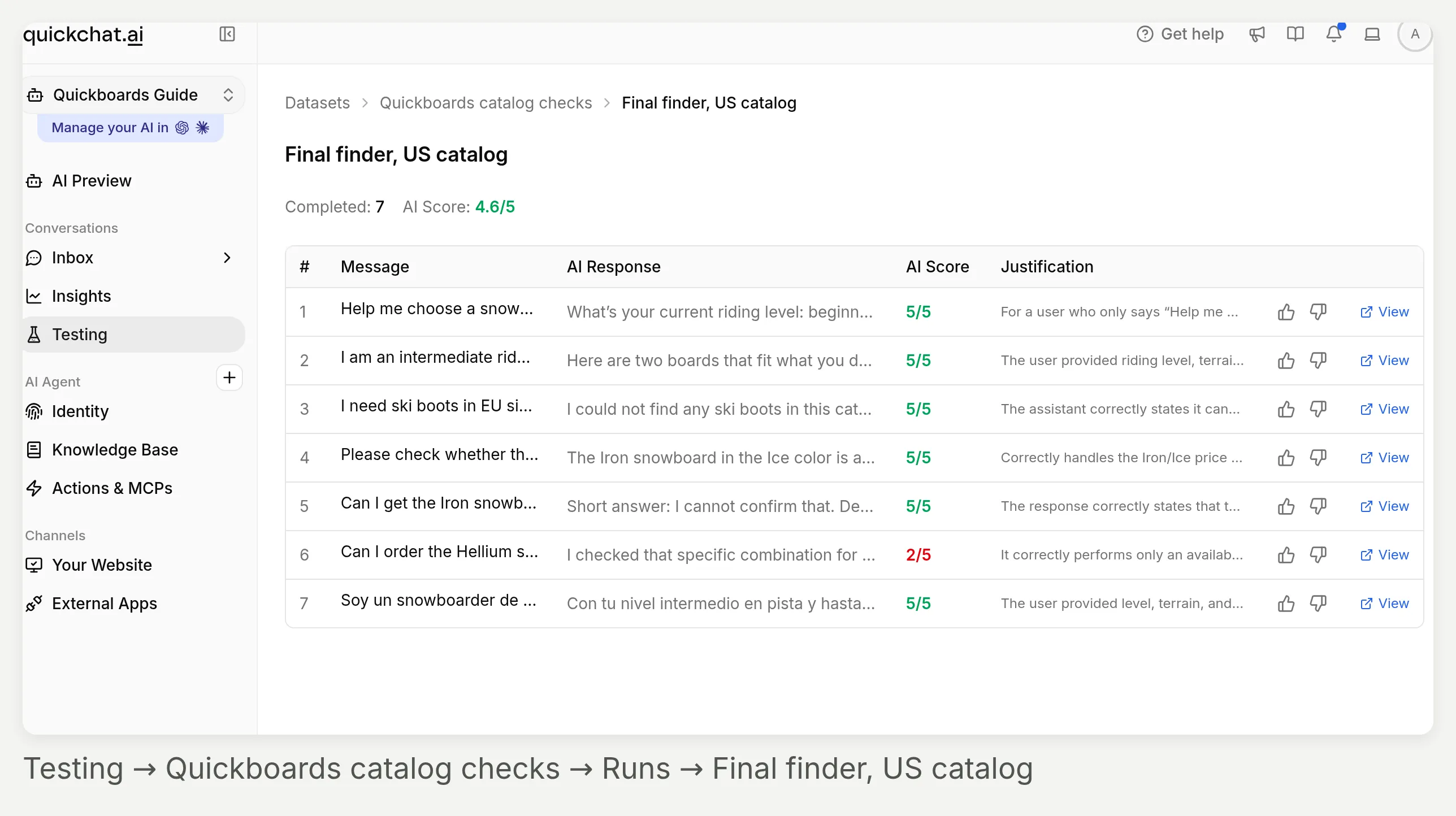 Testing остается выбранным в боковой панели. Навигационная цепочка указывает dataset и запуск, правая сторона каждой строки ведет к human feedback и беседе.
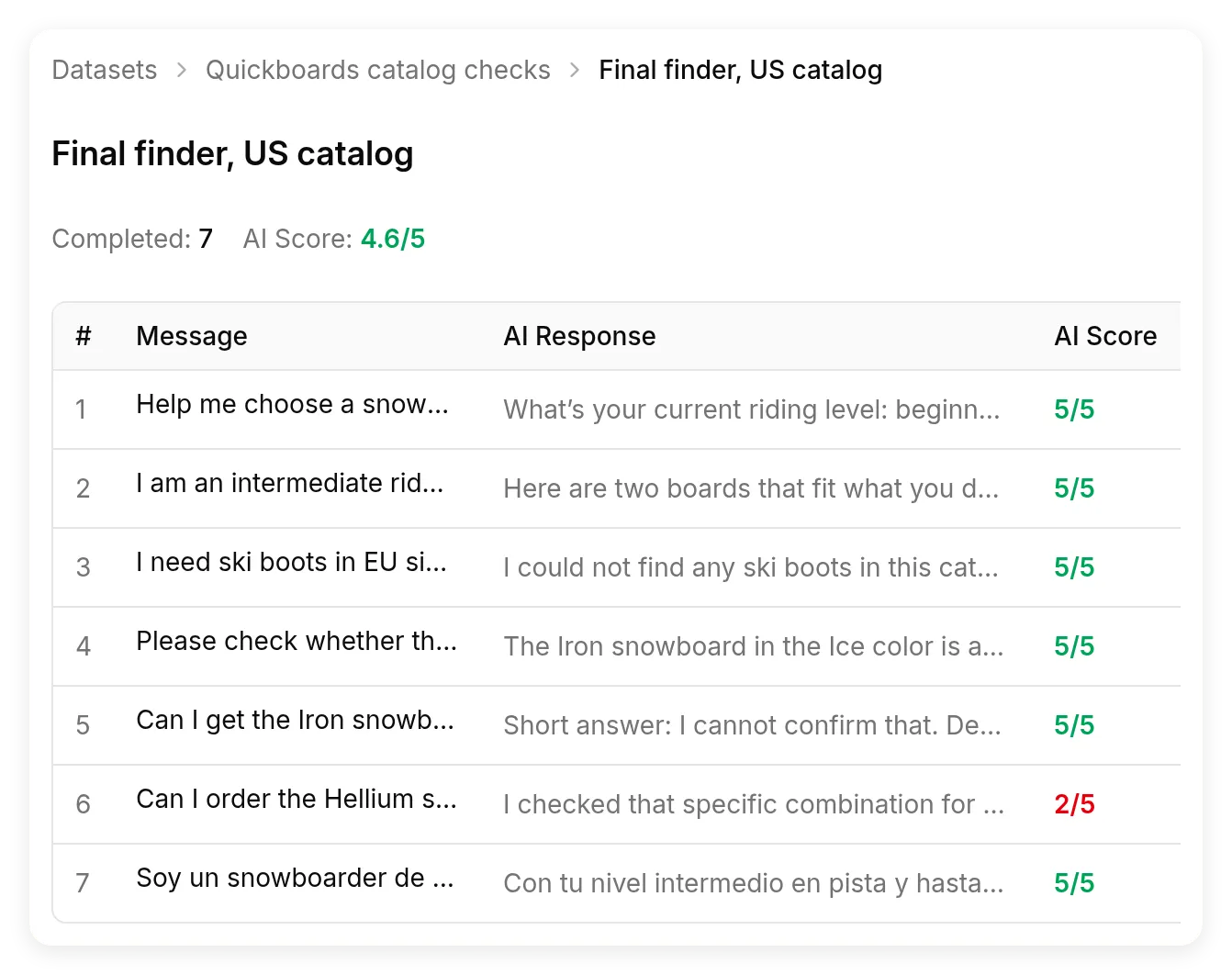 Финальный тестовый запуск для каталога США. AI Score оценивает видимый ответ, он не проверяет независимо запрос Shopify, карточки или остатки.
Что оценка пропустила в нашем собственном запуске
Первая версия наших критериев неверно штрафовала полные брифы за то, что они не задавали еще один вопрос. Обновленные критерии явно различают неполный запрос и запрос, который уже включает уровень, тип трасс и бюджет. Проверяйте рассуждение оценщика так же, как ответ агента.
Финальный запуск все еще отметил ответ о недоступном варианте: оценщик спутал, что вариант существует, с тем, что он доступен. Фактический каталог содержал вариант Black/Tapered и помечал его как недоступный, что агент корректно сообщил. Поэтому одна оценка не может заменить проверку варианта ниже.
Произошло и обратное. Высоко оцененный короткий список назвал Hydrogen выбором для «более легкого прогресса», хотя возвращенные описания не подтверждали такого сравнения. Считайте это результатом ручной проверки, а не проверенным преимуществом товара. Записанные ответы и выдержки из каталога сохраняют оба случая.
Как проверять размеры и недоступные варианты?
Проверяйте точный вариант, а не рассматривайте текст описания товара как данные о складских остатках.
В описании сноуборда Iron упоминался диапазон 144–160 см. Его возвращенной покупаемой опцией была Color, включая Ice. Выбираемого измерения Size, подтверждающего 156 см, не было.
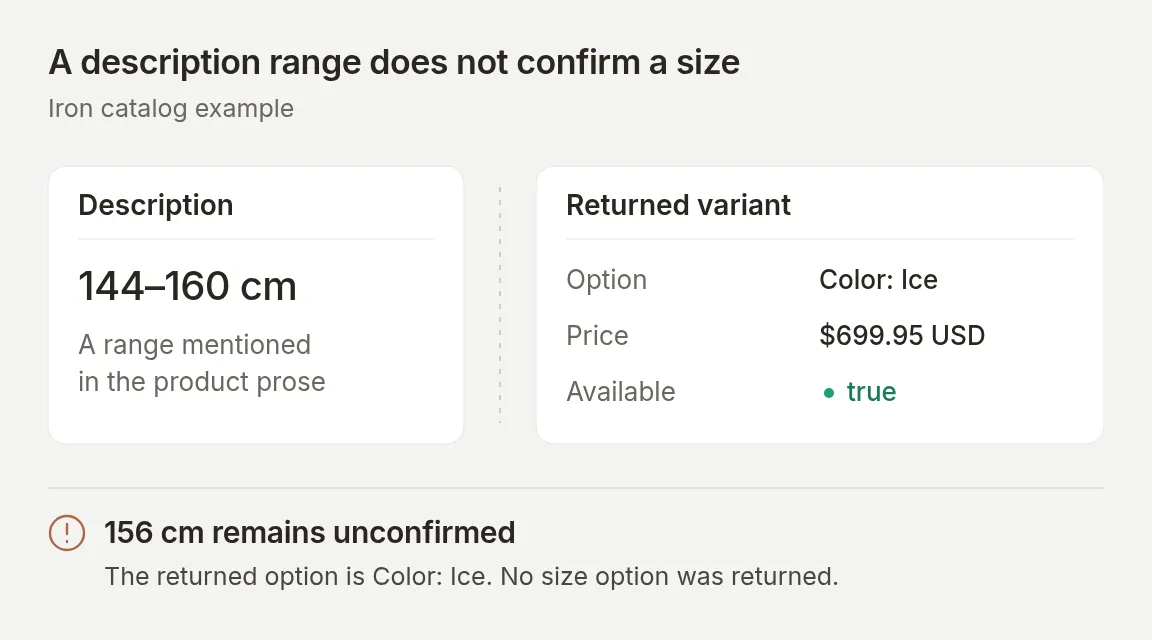 Концептуальная схема фактического расхождения в каталоге. Диапазон в описании не может подтвердить конкретную покупаемую длину.
Отправьте этот точный запрос:
Можно ли взять сноуборд Iron в цвете Ice, размер 156 см? Не добавляйте его в корзину.В записанном тесте с финальным prompt агент подтвердил Ice по $699.95 USD, но объяснил, что не может подтвердить или выбрать длину 156 см, потому что этот размер не был представлен как опция.
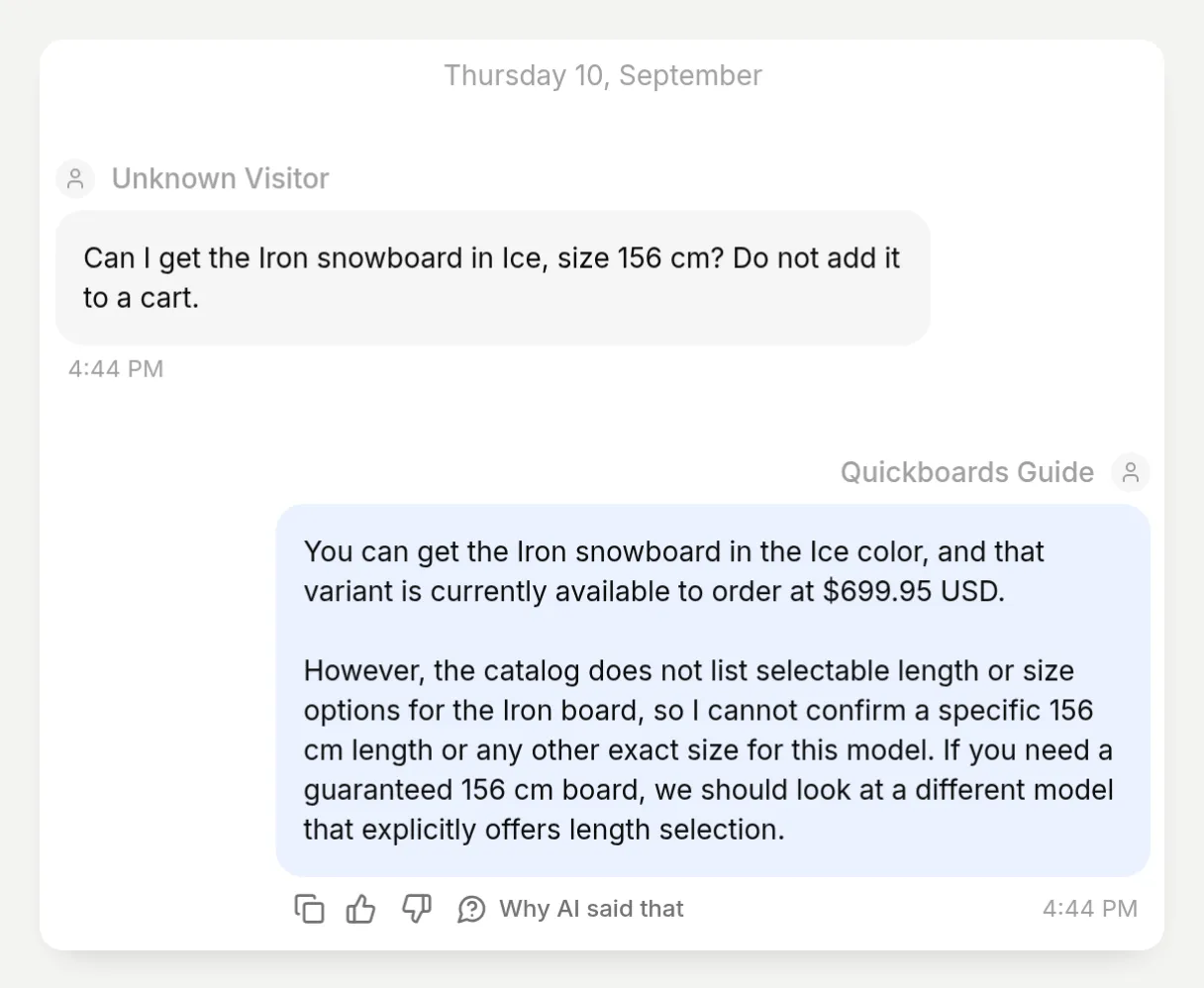 Успешный результат — это ответ с оговоркой: цвет доступен, запрошенная длина остается неподтвержденной.
Отдельный тест Hellium / Black / Tapered проверяет другую ошибку. Оба значения опций появляются в списках опций товара, но точная комбинация была недоступна. Агент не должен предлагать ее только потому, что «Black» и «Tapered» существуют по отдельности.
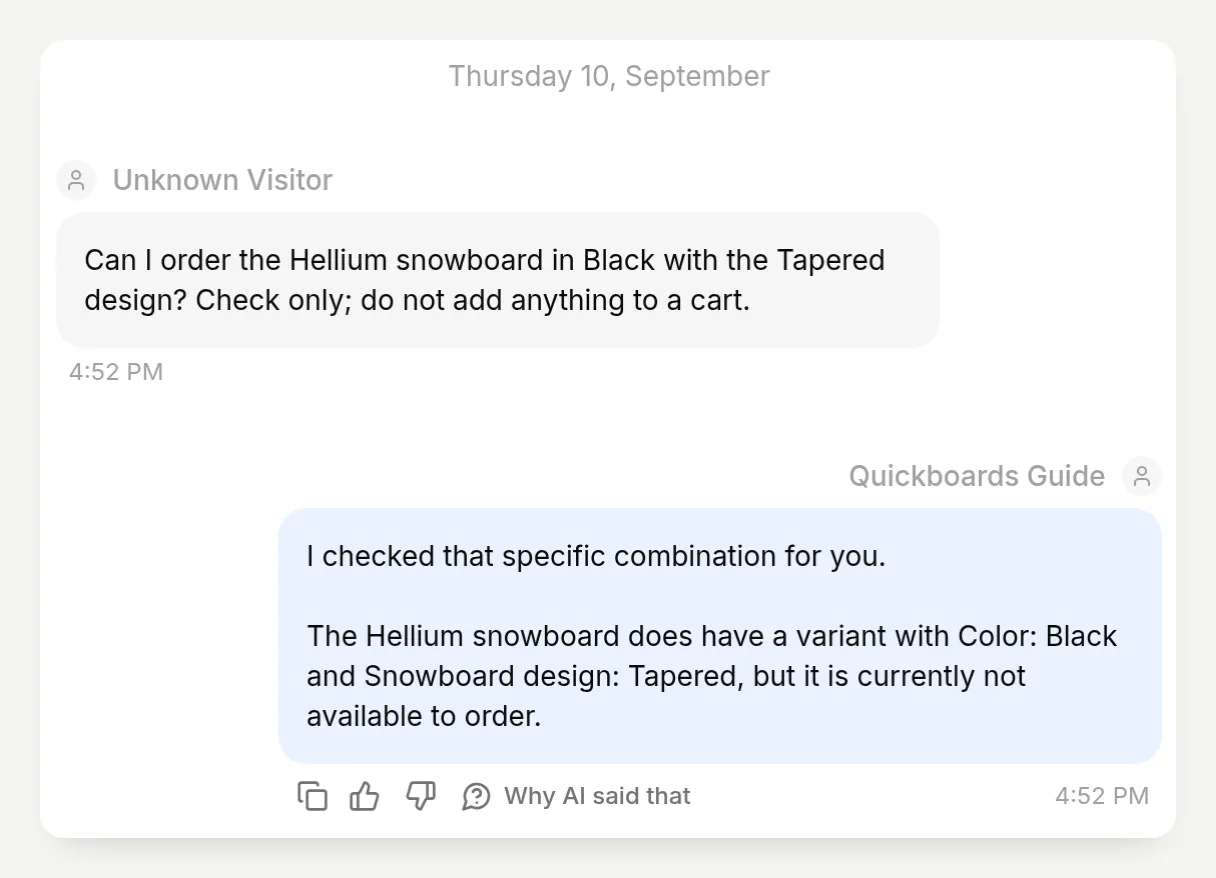 Различие, которое пропустил оценщик: вариант существует, но сейчас его нельзя заказать.
Во время авторского тестирования мы записали фактические ответы каталога вместе с беседами. Ответ поиска уже содержал данные вариантов, использованные в этих запусках, поэтому мы не считали дополнительный вызов сведений о товаре обязательным признаком успеха. Если возвращенные данные неполны, агенту нужен запрос сведений о товаре или явное «я не могу подтвердить».
Для своего магазина сравните ответ с настройками вариантов товара в Shopify. Требуйте, чтобы все запрошенные значения опций принадлежали одному и тому же варианту, и проверяйте его доступность и цену. Available to order не означает известное количество на складе, и рекомендация ничего не резервирует.
Что изменилось, когда мы настроили инструмент подбора?
Полезные улучшения появились благодаря тестированию конкретного сбоя, изменению релевантной инструкции и повторению того же запроса.
Используйте этот цикл:
- Начните новую беседу с сохраненным тестовым сообщением.
- Прочитайте ответ и проверьте фактические карточки и факты каталога.
- Измените одно поведение в Main Prompt, например когда должен начинаться поиск товаров.
- Повторите этот тест, затем снова запустите остальной dataset, чтобы проверить регрессии.
Три наблюдения сформировали финальный prompt:
| Тест | Прежнее поведение | Добавленная или уточненная инструкция | Что мы проверили при повторном запуске |
|---|---|---|---|
| «Помогите выбрать сноуборд» | Спрашивал уровень, тип трасс и бюджет вместе, одновременно уже показывая пять товаров | Задавать по одному вопросу за раз, не искать и не показывать карточки, пока три предпочтения не известны | Один вопрос, без вызова поиска и без карточек товаров в обоих финальных новых запусках |
| Iron в Ice, 156 см | Не мог подтвердить размер, но промежуточный черновик предлагал выбрать длину на странице товара | Диапазон в описании не является выбираемым размером, не придумывать селектор размера | Подтвердил цвет и явно оставил 156 см неподтвержденными |
| Лыжные ботинки, EU 42, ниже $300 | Поиск вернул сноуборды и воск, ранний ответ обобщил, что магазин вообще не продает лыжные ботинки | Отклонять неправильные категории, повторять один раз и описывать ограниченный результат | Нет подходящей рекомендации ботинок и нет карточек товаров |
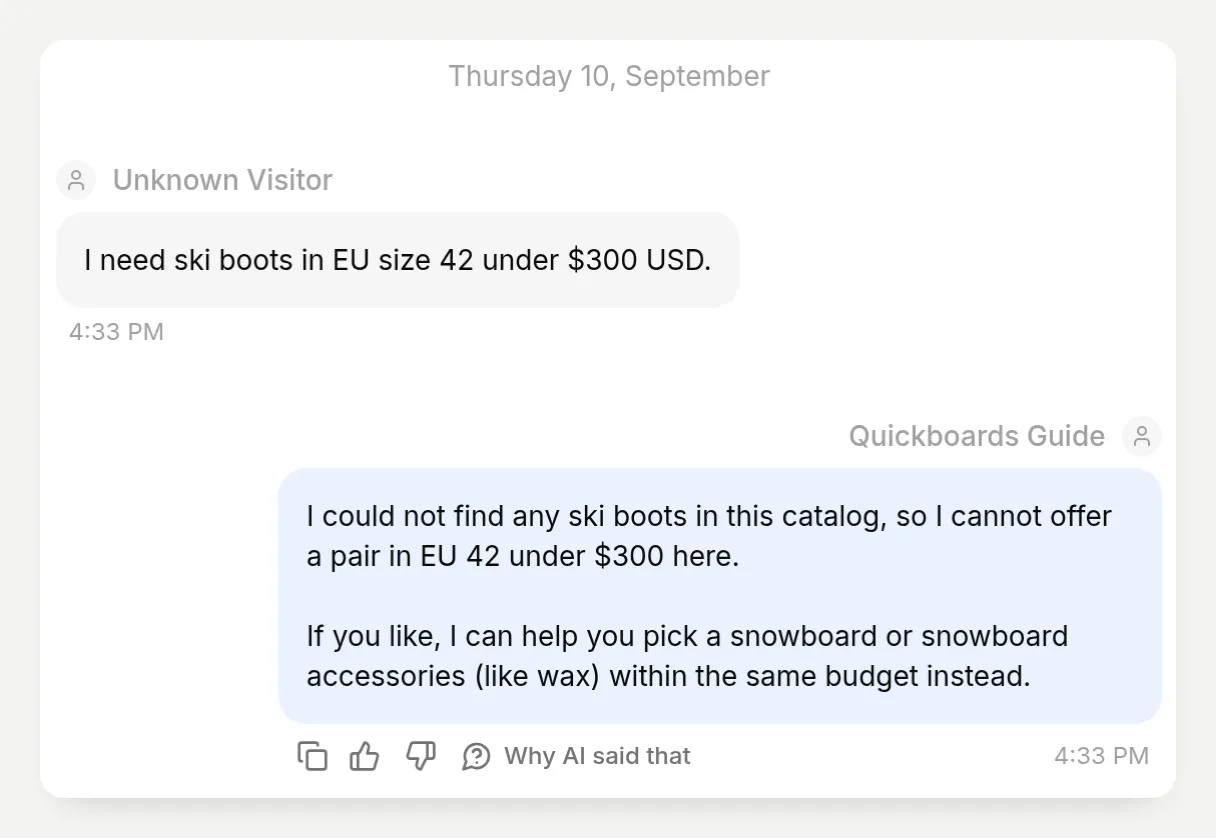 Поиск вернул кандидатов из других категорий. Агент не представил их как подходящие ботинки.
Это наблюдаемые результаты из этого демонстрационного каталога, а не бенчмарк точности. Prompt не может предоставить отсутствующие характеристики. Если ваши описания не различают два товара, улучшите каталог, прежде чем ожидать, что помощник объяснит значимое различие. Повторяйте тесты после изменения описаний, цен, опций или инструкций.
Как добавить помощника для покупок на страницу Shopify?
Используйте Embed для беседы внутри страницы или Widget для плавающего пузыря чата. В этом пошаговом описании используется Embed и сохраняется Main Prompt из шага 3, рассчитанный только на сравнение.
Шаг 6. Настройте и скопируйте Embed для сайта
- Откройте Channels → Your Website → Text Content. Установите Header text в
Quickboards Guideи Welcome message вРасскажите, как вы катаетесь, и я помогу найти доску. Где вы обычно катаетесь?. - Откройте Appearance → Theme и выберите Light.
- Вернитесь в Install → Availability and access. Убедитесь, что Widget & Embed access включен.
- Откройте Install manually with code и скопируйте Embed. Используйте идентификатор агента из собственного фрагмента кода.
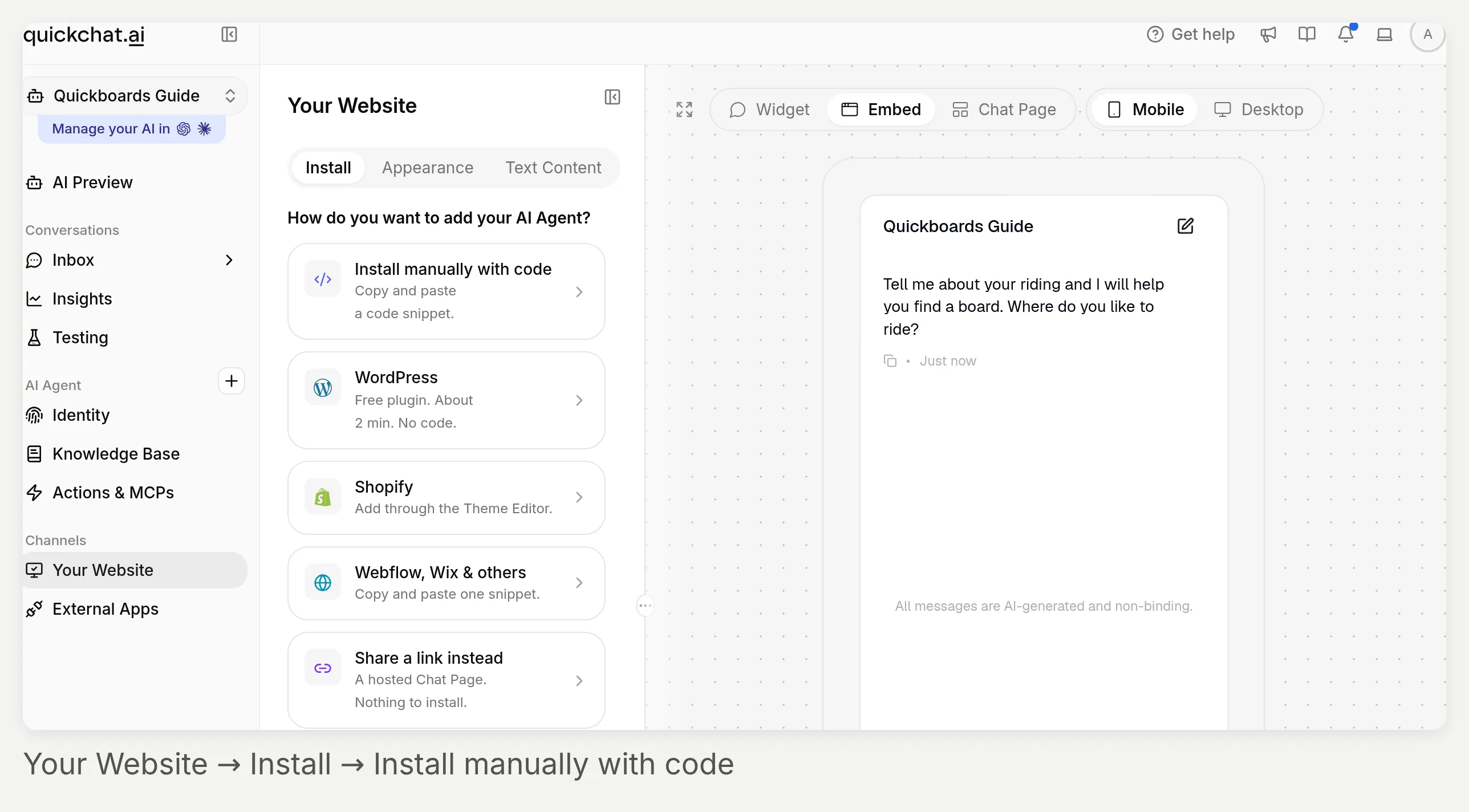 Начните с Your Website в боковой панели, затем Install manually with code. Внутри панели скопируйте Embed для inline-подборщика, Widget создает плавающий пузырь.
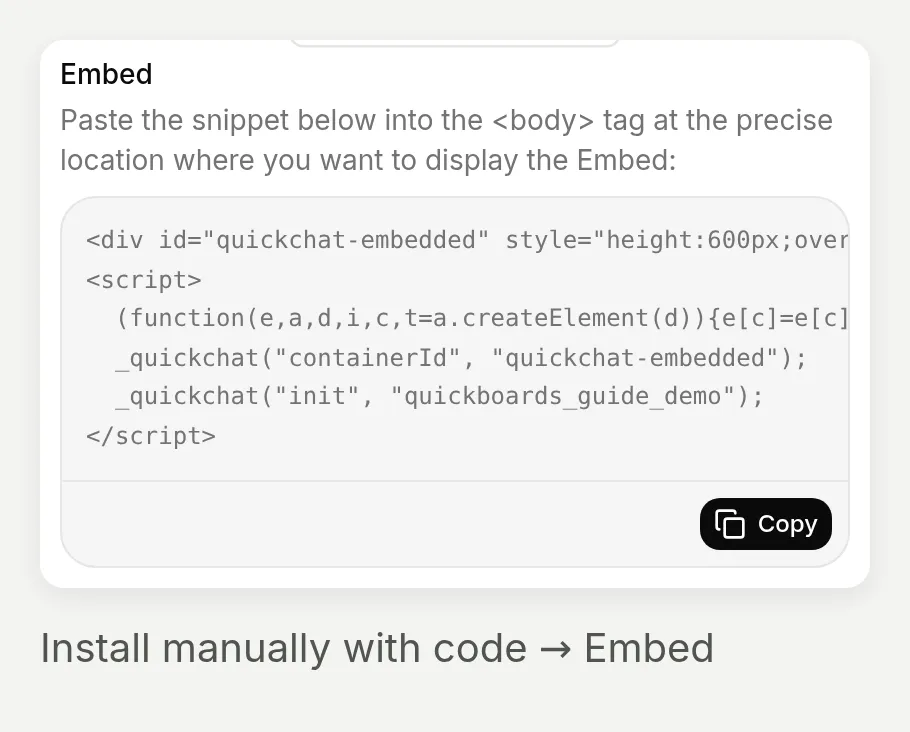 Скопируйте здесь фрагмент кода своего агента. Публичный фрагмент ниже использует заполнитель вместо локального демонстрационного идентификатора.
Этот минимальный фрагмент использует нативный загрузчик. Замените YOUR_SCENARIO_ID:
<div id="quickchat-embedded" style="height:680px;overflow:hidden;"></div>
<script>
  window._quickchat = window._quickchat || function () {
    (window._quickchat.q = window._quickchat.q || []).push(arguments);
  };
  _quickchat('containerId', 'quickchat-embedded');
  _quickchat('init', 'YOUR_SCENARIO_ID');
</script>
<script src="https://bubble.quickchat.ai/chat.js" async></script>
Контейнер должен существовать до инициализации, с containerId перед init. Инициализируйте Quickchat AI один раз на странице. Если ваша тема уже загружает widget или Shopify app embed, попросите разработчика темы предотвратить двойную инициализацию на этой странице, не удаляя чат в других местах. Руководство по каналу сайта объясняет элементы управления доступом.
Шаг 7. Создайте отдельный шаблон Shopify для подборщика
Используйте тему с Custom Liquid, например Dawn. Есть три небольшие задачи: создать страницу, построить ее шаблон и назначить этот шаблон только подборщику.
Создайте страницу и шаблон
- В Shopify admin откройте Online Store → Pages → Add page. Введите
Find your snowboard, добавьте вступление, выберите Hidden и сохраните. - В Online Store выберите Edit theme для нужной темы. Откройте Home page → Pages → Create template. Назовите его
product-finder, на основе стандартного шаблона page.
Разместите беседу внутри шаблона
- В области Template нового шаблона выберите Add section → Custom Liquid. Вставьте фрагмент в Liquid code и сохраните. Не помещайте его в общие разделы Header и Footer.
- Откройте предпросмотр страницы через Preview → Change в редакторе темы. Скрытые страницы можно просматривать. Перезагрузите предпросмотр после сохранения изменений JavaScript.
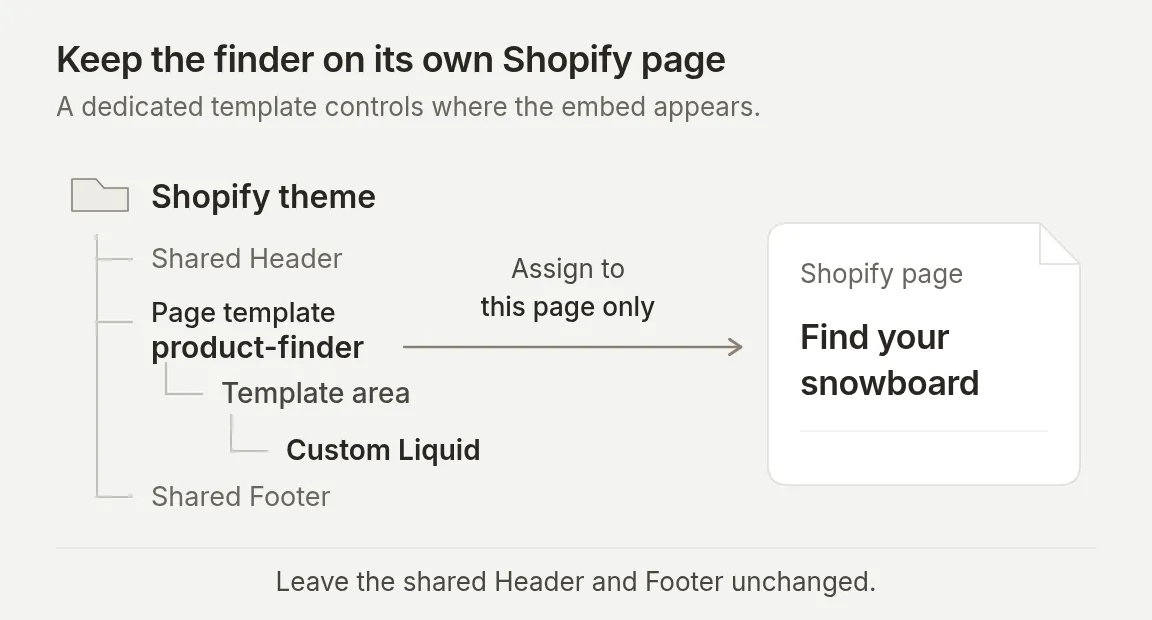 Схема размещения, не скриншот Shopify admin. Назначьте этот шаблон только странице подборщика.
Назначьте, проверьте и опубликуйте страницу
- Вернитесь к настройкам страницы, выберите
product-finderв Theme template и сохраните. Здесь отображаются только шаблоны в live theme, согласуйте работу с неопубликованной темой со своим обычным процессом релиза. - После проверок запуска ниже сделайте страницу Visible и добавьте ссылку на нее в Content → Menus.
Эти шаги следуют инструкциям Shopify по шаблонам и элементам управления видимостью страниц.
Для отдельного сайта используйте полный HTML-шаблон, указанный в разделе «Перед началом». Замените его идентификатор агента и демонстрационный брендинг, затем загрузите на свой статический хост. Полный документ предназначен для отдельного сайта, в Custom Liquid вставляйте только фрагмент выше.
Дополнительно: как связать корзину с AI-Assisted Revenue?
Quickchat AI связывает заказ с беседой, сопоставляя идентификатор корзины с сохраненной корзиной, созданной или обновленной во время этой беседы. Одни только рекомендации товаров не устанавливают эту связь. Сценарий с корзиной и ссылкой на оформление заказа, включая применение кода скидки, предоставленного покупателем, также кратко описан на странице AI-помощник для покупок в Shopify.
Область валидации: Наш тест 14 сентября создал реальную корзину Shopify и сохранил ее карточку оформления заказа в обычном процессе ответа. Скриншоты выручки используют отдельный, явно созданный демонстрационный заказ. Они иллюстрируют атрибуцию в App, а не завершенную покупку или доставку настоящего Shopify order webhook.
Подключите продавца и включите режим корзины
- Установите Quickchat AI: Chatbot & Sales в свой собственный магазин Shopify и завершите авторизацию. Ручное подключение MCP предоставляет инструменты каталога, но установка приложения предоставляет подключение продавца и вебхуки заказов, необходимые для атрибуции.
- Откройте агента, доступного через эту установку. Он может отличаться от агента, созданного вручную. Примените к нему настройки и prompt из этого руководства, проверьте его Shopify action и используйте идентификатор этого агента во фрагменте кода для сайта.
- В Identity → AI Persona → Main Prompt → Edit замените только финальный абзац, начинающийся с
This experience is a product finder., абзацем ниже. Не добавляйте его под конфликтующей инструкцией о запрете корзины.
Этот опыт может помочь покупателю собрать корзину после сравнения товаров. Создавайте или обновляйте корзину только когда посетитель явно просит добавить определенный товар и количество. Сначала проверьте точный вариант и его текущую доступность в Shopify. Если запрошенную опцию нельзя проверить, попросите уточнение вместо замены. Используйте возвращенные cart tool товары, количества, итог и checkout link, не придумывайте checkout URL. Не принимайте оплату, не завершайте заказ и не утверждайте, что товар зарезервирован. Отвечайте на языке посетителя. Используйте короткие абзацы и не используйте em dash или en dash.Для демонстрационного каталога отправьте это точное сообщение в новой беседе:
Добавьте, пожалуйста, один сноуборд Iron в цвете Ice в новую корзину. Сначала проверьте, что этот вариант доступен. Я не выбираю длину. Покажите мне корзину, но не размещайте заказ и не принимайте оплату.Наша реальная последовательность инструментов была search_catalog → get_product → create_cart. Возвращенная корзина содержала один сноуборд Iron в Ice за $699.95 USD. Длина не была выбрана, заказ или оплата не создавались. Для своего магазина подставьте проверенный товар, вариант и количество.
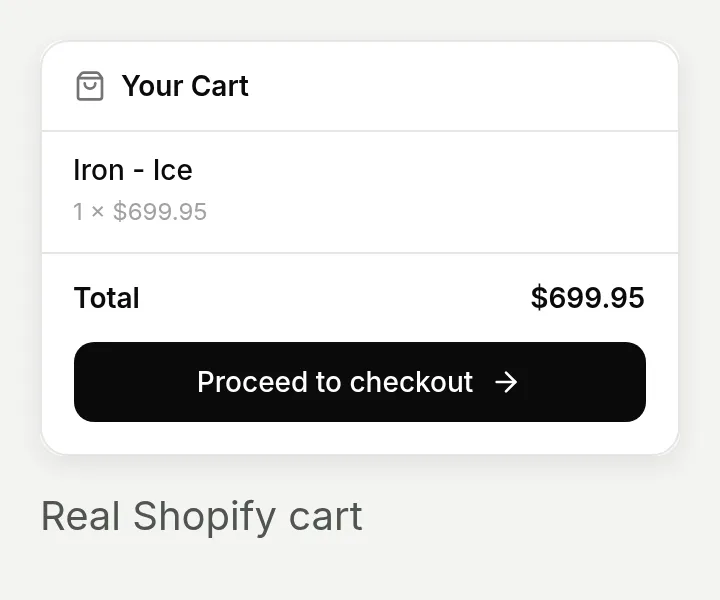 Нативная карточка оформления заказа была сохранена автоматически во время теста 14 сентября. Ее товар, количество и итог совпадают с реальным ответом Shopify. Мы не завершали checkout.
Откройте беседу в Inbox и проверьте Why AI said that, чтобы увидеть, какие инструменты выполнялись. Проверьте возвращенный товар, количество, валюту и итог. Сам по себе успешный вызов инструмента не доказывает, что карточка оформления заказа была доставлена или атрибуция сохранена.
Найдите беседу, из которой пришел заказ
В действующем магазине покупатель продолжает через Shopify checkout. Quickchat AI сопоставляет идентификатор корзины заказа с сохраненной корзиной в беседе для этого продавца.
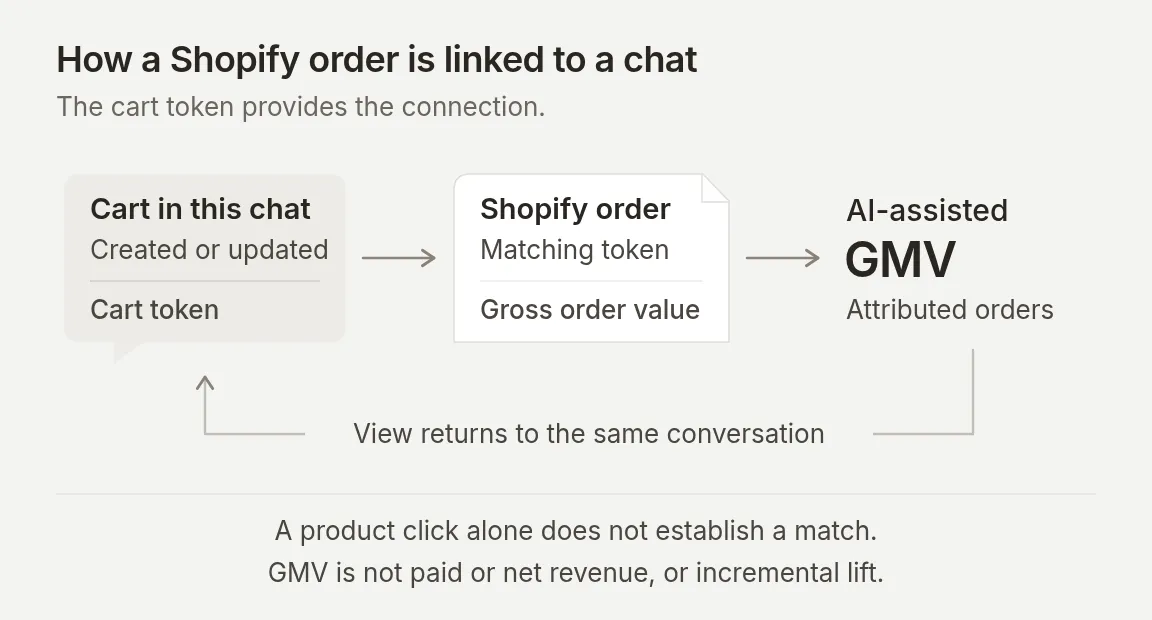 Атрибуция определяется совпадением идентификатора корзины. Несвязанной покупки после чата недостаточно.
- Откройте Insights → AI-Assisted Revenue в агенте, подключенном через приложение.
- Выберите диапазон дат, содержащий дату размещения заказа. Проверьте AI-assisted GMV, Avg order value и Daily assisted GMV.
- В Recent assisted orders найдите заказ и нажмите View в колонке Conversation. Inbox откроет беседу с карточкой Order placed.
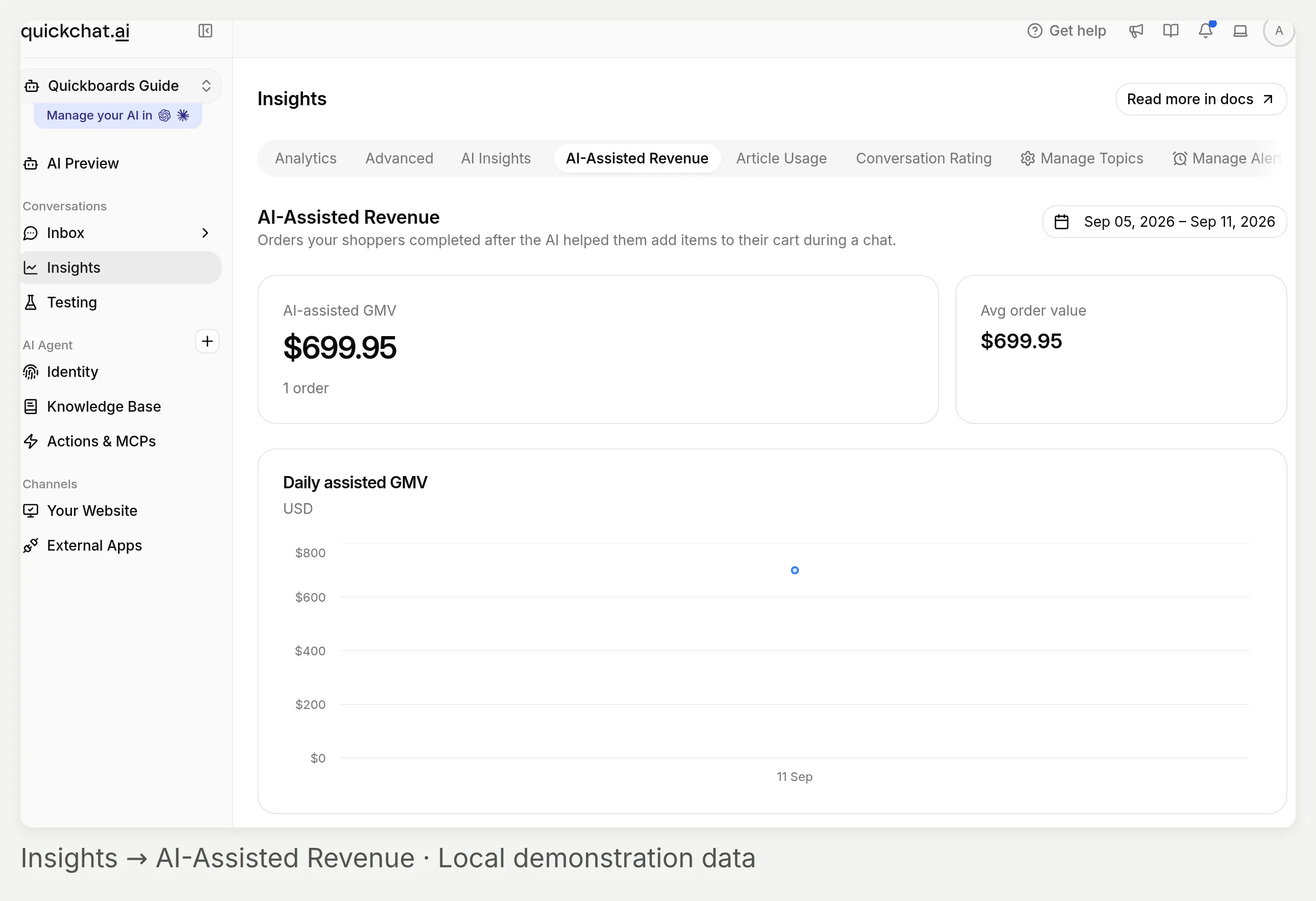 Insights → AI-Assisted Revenue. Эта локальная демонстрация содержит один синтетический заказ, а не показатели продаж продавца.
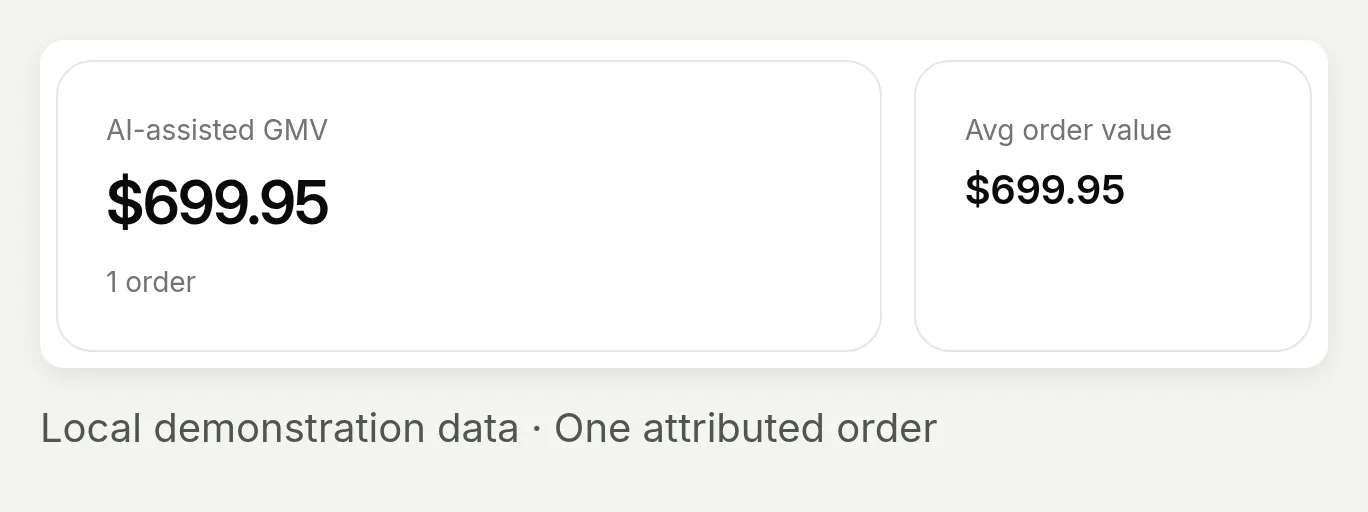 Итог является атрибутированной стоимостью заказа. Один демонстрационный заказ также делает среднее равным итогу.
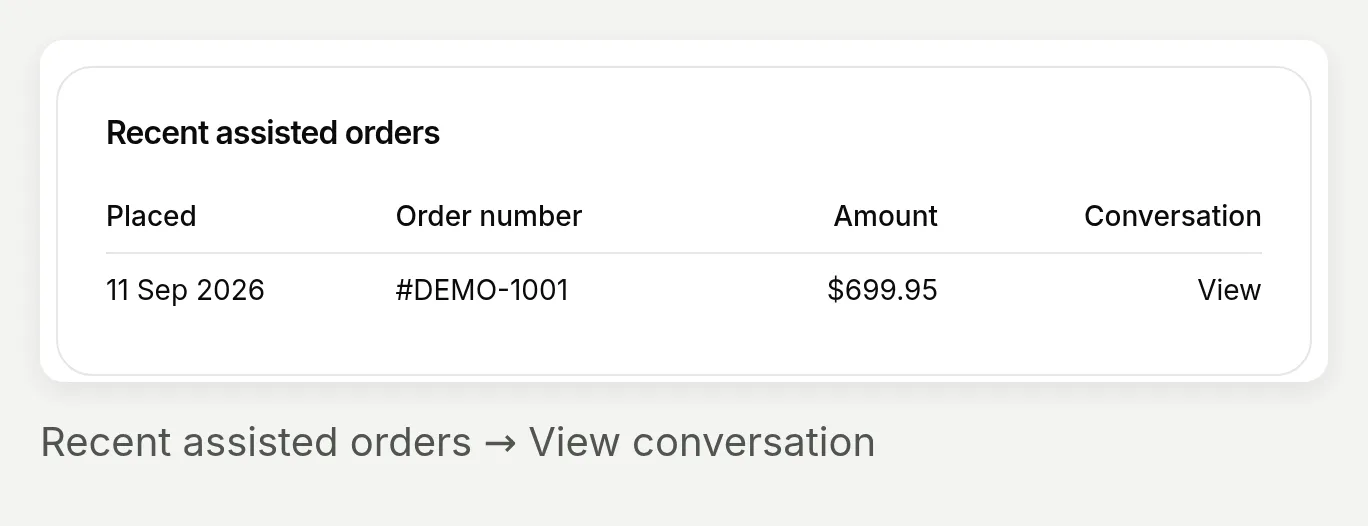 Используйте View в колонке Conversation, а не ссылку с номером заказа, чтобы вернуться в чат.
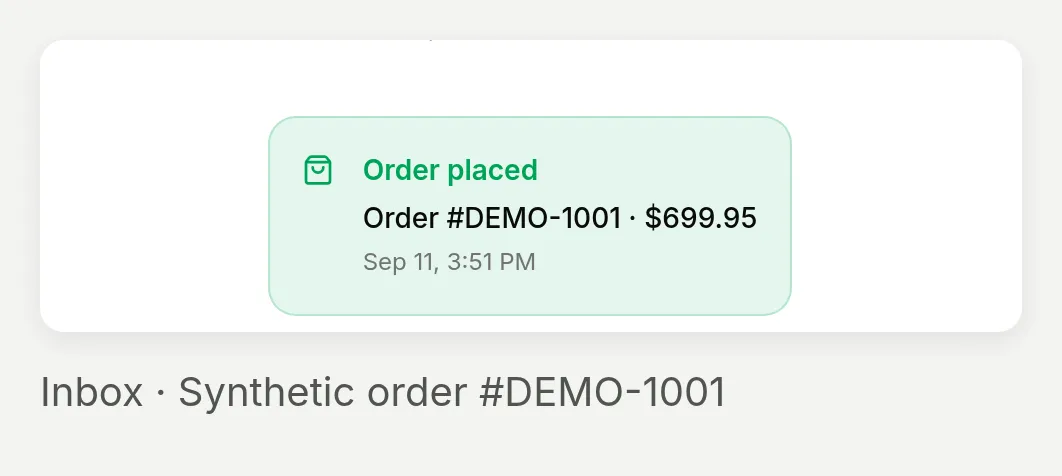 Inbox показывает Order placed в беседе, связанной с созданной корзиной. Сам заказ синтетический.
Для скриншотов выручки мы явно сохранили компонент корзины из ранее записанного ответа Shopify, затем передали синтетическое событие заказа #DEMO-1001 с этим идентификатором корзины через локальный обработчик атрибуции. Дублирующиеся события created/paid создали одну запись, а несопоставленный токен не создал ничего. Это проверяет последующую логику сопоставления на тестовых данных, а не доставку настоящего Shopify order webhook. Реального заказа или оплаты не было.
Читайте метрику как атрибутированную стоимость заказа (GMV). Она включает весь сопоставленный заказ, а не только товары, добавленные AI. События order-created или order-paid могут создать запись, это не отчет по оплаченным продажам, чистой выручке или дополнительному приросту продаж. Возвраты и отмены не вычитаются. Фильтр дат выбирает размещенные заказы, у атрибуции нет фиксированного периода учета после чата.
Если ничего не появляется, проверьте агента, подключенного через приложение, фактическое действие create/update-cart, совпадающее событие заказа и выбранные даты. Встроенный вручную фрагмент кода не предоставляет синхронизацию корзины витрины, которую обеспечивает Shopify app embed.
Продвинутый уровень: как увидеть, какие инструменты Shopify запускались?
Используйте Why AI said that для отдельного AI-ответа, чтобы проверить его AI Actions Used. Это особенно полезно, когда финальный ответ звучит правильно, но вы хотите проверить, искал ли агент в каталоге или пытался изменить корзину.
- Откройте Inbox, затем беседу. Элемент View в результате Simulation — это еще один путь к тому же экрану.
- Найдите AI-ответ, который хотите исследовать. Наведите на ответ и выберите Why AI said that под ним.
- Прочитайте AI Actions Used. Каждая запись показывает имя инструмента и сокращенное резюме аргументов для этого ответа.
- Сравните эти вызовы с запросом посетителя и возвращенными фактами товара. Проверьте другой ответ, чтобы увидеть, что изменилось в следующей реплике.
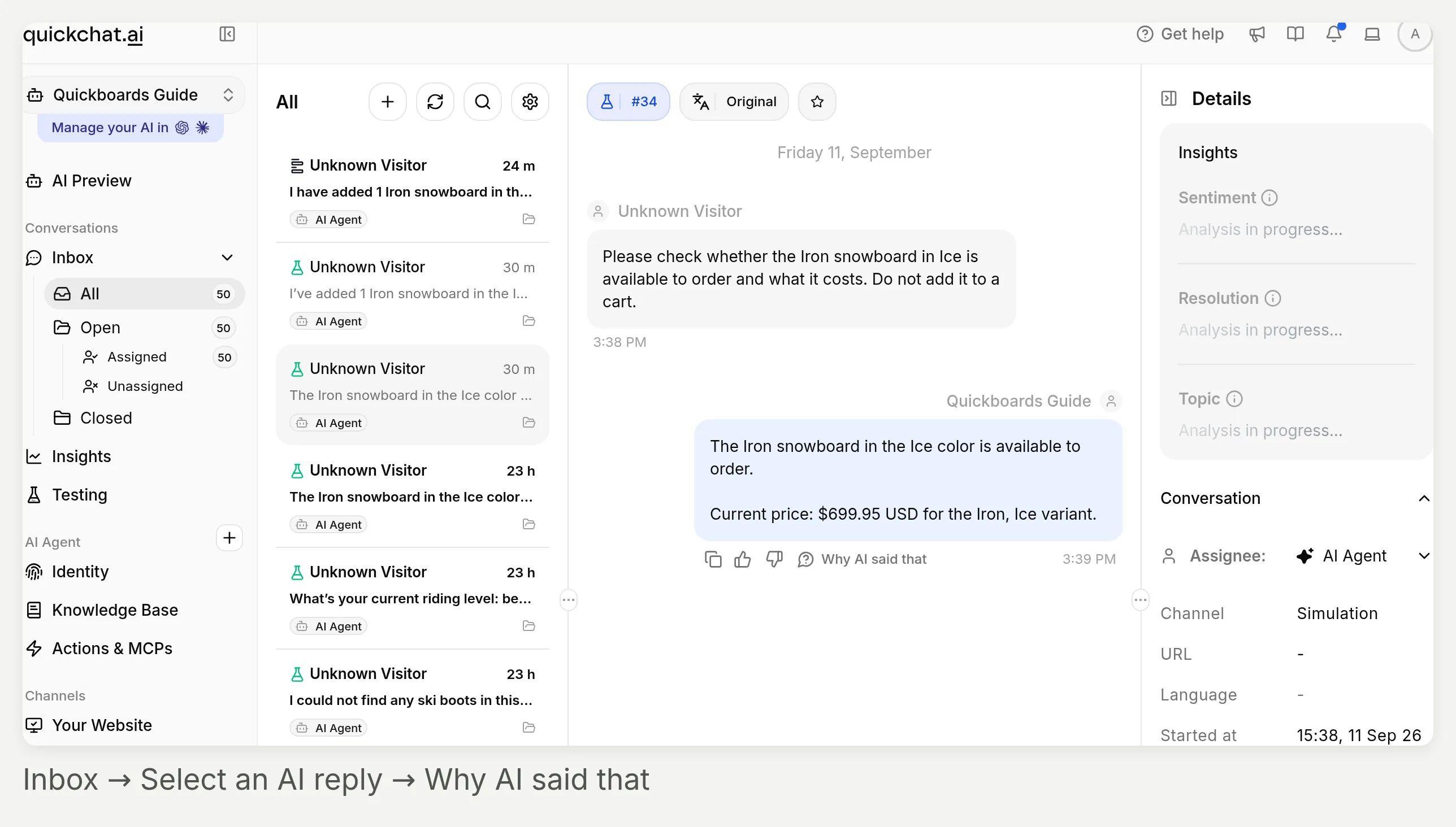 Проверка относится к конкретному ответу, а не ко всему агенту. Выберите ответ, который выполнил запрос сведений или изменение корзины.
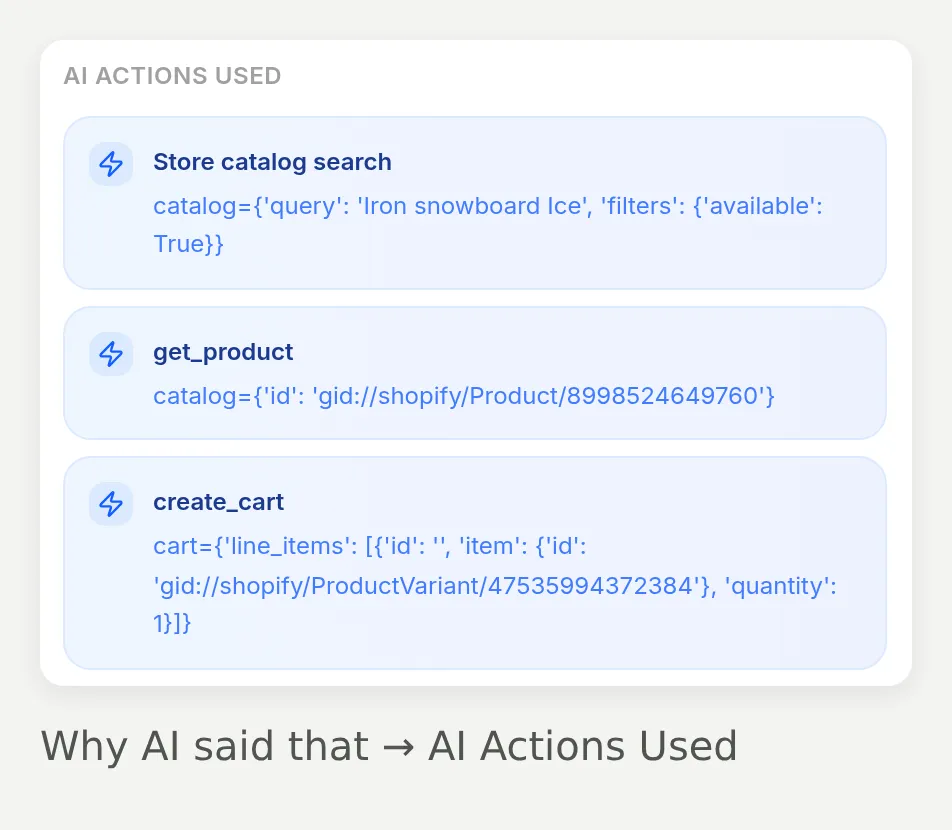 Фактические нативные вызовы из дополнительного теста корзины: поиск в каталоге, запрос сведений о товаре, затем создание корзины. Этот список взят из сохраненных записей о вызовах инструментов, а не из вручную написанной расшифровки.
Ожидаемые вызовы зависят от задачи:
| Запрос посетителя | Что проверять |
|---|---|
| «Помогите выбрать сноуборд.» | Первый ответ должен собрать недостающее предпочтение, а не сразу искать |
| Полный бриф или измененный бюджет | Запрос к каталогу должен отражать заявленные ограничения |
| Конкретная опция, отсутствующая в результатах поиска | Запрос сведений о товаре должен проверить эту опцию, а не выводить ее из описания |
| Явный запрос на добавление в корзину в дополнительном режиме корзины | Действие с корзиной должно ссылаться на проверенный вариант и запрошенное количество |
Нативная карточка Shopify не показывает панель custom-action View logs. Здесь используйте проверку на уровне ответа. Эти резюме аргументов не являются полным HTTP trace, доказательством остатков или доказательством оплаты. Наша проблема с карточкой корзины — конкретный пример того, почему видимый пользователю результат нужно проверять отдельно. О более широкой концепции см. как AI-агенты выполняют действия.
Дополнительно: может ли тот же подборщик отвечать в WhatsApp и Instagram?
Да. Подключите любой канал к настроенному агенту, затем протестируйте его в этом канале. Подключение к каталогу остается тем же, меняется отображение сообщений.
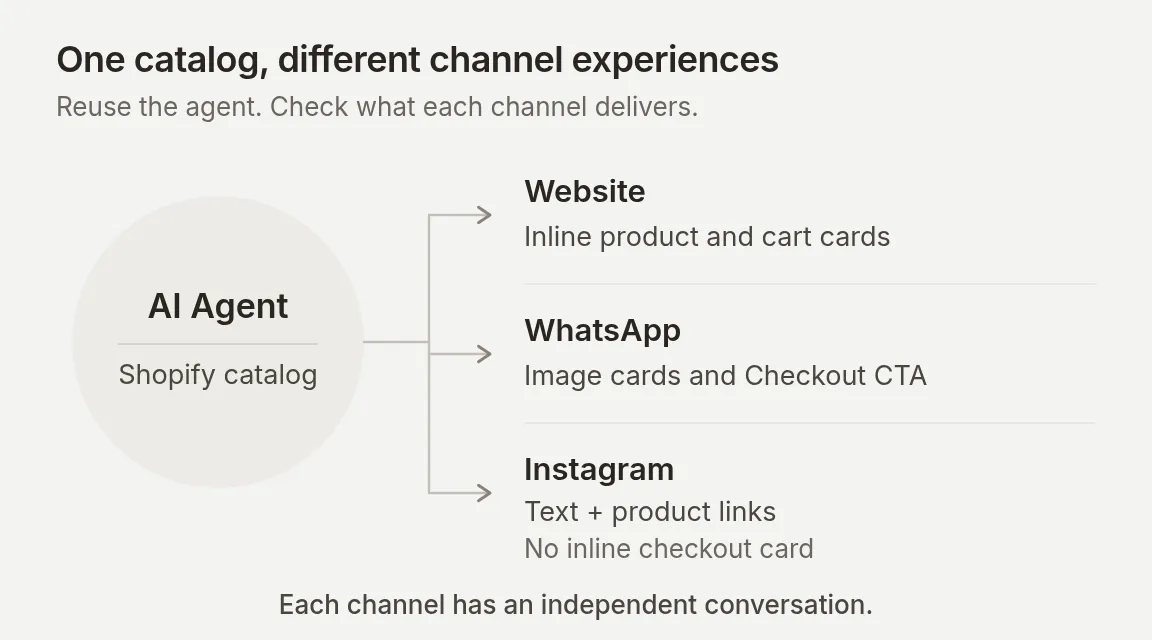 Схема доставки: карточки товаров на сайте, нативные интерактивные сообщения WhatsApp, текст и ссылки Instagram.
WhatsApp поддерживает нативные сообщения с товарами и корзиной. Instagram сейчас отправляет текст ответа без встроенных карточек товаров и корзины, как на сайте. Для Instagram убедитесь, что рекомендации включают читаемые названия товаров, проверенные цены и URL товаров в тексте. При необходимости добавьте эту инструкцию в Main Prompt, затем протестируйте в реальном DM:
Делайте рекомендации понятными без карточек товаров. Включайте в текст ответа название каждого рекомендованного товара, проверенную цену с валютой и URL товара. Используйте только значения, возвращенные Shopify.Эта инструкция — стартовая точка для тестирования, а не записанный результат Instagram. Для Instagram используйте Main Prompt из шага 3, рассчитанный только на сравнение, не предполагайте, что кнопка оформления заказа с сайта появится в DM. Если WhatsApp одновременно нужен режим корзины, используйте отдельного агента для Instagram, так как изменения Main Prompt применяются к каждому каналу агента.
Подключение того же агента также не переносит беседу покупателя на сайте в новую беседу WhatsApp или Instagram.
Подключите WhatsApp
Используйте для этого канала дополнительный режим корзины выше. Нативные сообщения с товарами могут предлагать быстрые ответы корзины, поэтому тестируйте эти кнопки так же, как текстовые запросы.
- Подготовьте отдельный бизнес-номер, который может принимать SMS или голосовую верификацию, данные бизнеса и доступ администратора к соответствующему Meta Business. Используйте руководство по настройке WhatsApp для миграции существующего номера или провайдера.
- Откройте External Apps → WhatsApp → Connect WhatsApp.
- В окне Meta войдите как администратор бизнеса, выберите или создайте компанию и WhatsApp Business Account, введите запрошенные данные бизнеса и подтвердите номер. Завершите экраны разрешений и подтверждения.
- Вернувшись в Quickchat AI, дождитесь Connected. В Settings убедитесь, что переключатель номера показывает Enabled.
- Отправьте вопрос о товаре с другого номера WhatsApp. Проверьте полученный ответ и его беседу в Inbox.
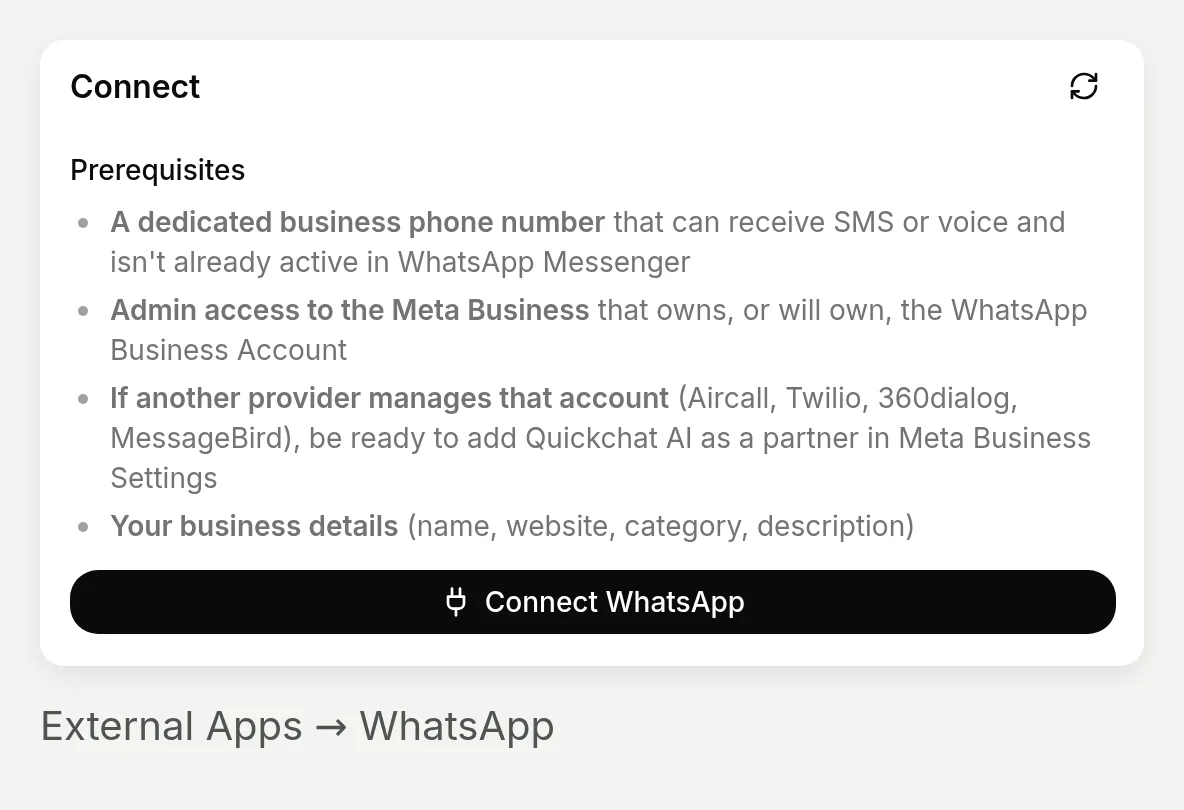 Начните здесь процесс подключения через Meta. Этот скриншот не показывает завершенное подключение WhatsApp.
Подключите Instagram
- Используйте аккаунт Instagram Professional (Business или Creator).
- Откройте External Apps → Instagram → Connect to Instagram. Войдите в этот аккаунт, используйте Sign in as a different account, если браузер выбрал неправильный.
- Оставьте Access and manage messages включенным во время авторизации. Вернувшись в Quickchat AI, подтвердите аккаунт и включите Enable Instagram.
- Отправьте DM с другого аккаунта Instagram. Проверьте его текст, ссылки на товары и запись в Inbox. Руководство по настройке Instagram DM описывает устранение проблем подключения.
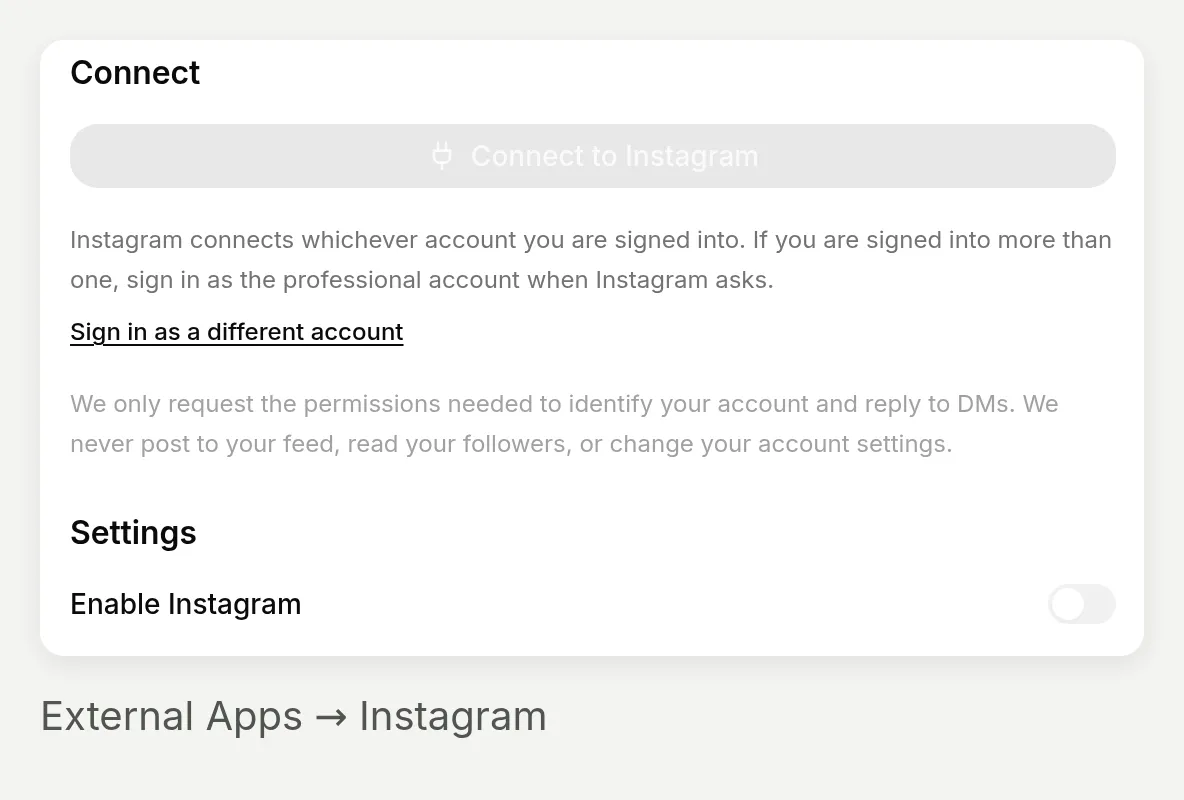 Подключите аккаунт Professional и предоставьте доступ к сообщениям. В этом локальном App нет учетных данных Meta, поэтому элементы подключения отключены, это не снимок реальной переписки в DM.
Тестируйте оба канала с новыми входящими сообщениями. Ответы WhatsApp в свободной форме и автоматические ответы Instagram используют соответствующие 24-часовые окна сообщений, исходящие кампании требуют отдельной настройки и проверок политики.
Что проверить перед запуском?
Шаг 8. Проверьте опубликованную страницу подбора
Проверьте витрину магазина
- Выберите план, допускающий коммерческое использование, до развертывания у продавца.
- Откройте страницу на компьютере и мобильном устройстве. Нужный агент должен загрузиться один раз, с исправным полем ввода и рабочими ссылками на товары.
- Держите страницу скрытой, пока она не пройдет проверки в предпросмотре темы.
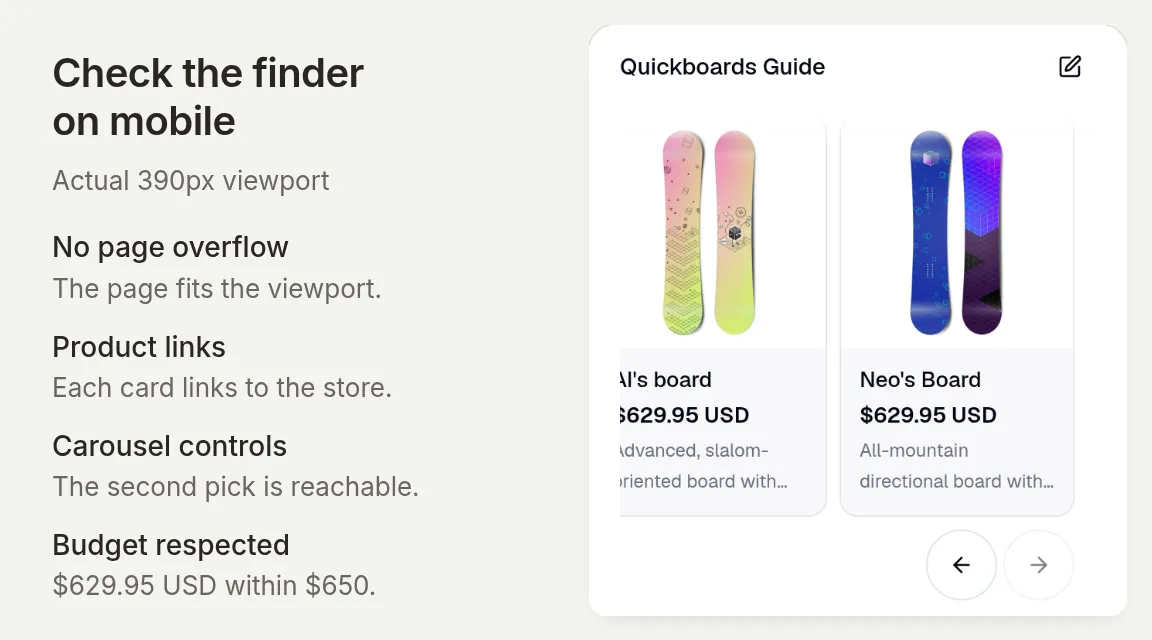 Существующая беседа с измененным бюджетом на мобильном устройстве. Обе рекомендации остаются ниже $650 USD, проверьте движение карусели, ссылки на товары и поле ввода сообщения на узком экране.
Проверьте поведение покупки
| Тест | Готово, когда |
|---|---|
| Широкий запрос | Агент спрашивает недостающее предпочтение перед показом товаров |
| Полный бриф и измененный бюджет | Каждая новая рекомендация соблюдает последние ограничения |
| Отсутствующий размер или недоступная комбинация | Агент объясняет, что нельзя проверить, вместо обещания товара |
| Язык и Shopify Market | Язык ответа, цены, валюта и доступность варианта проверены отдельно |
| Корзины и каналы (необязательно) | Согласие, вариант, количество, доставленные ссылки и связь сохраненной корзины проверены по отдельности |
Испанский случай Simulation является проверкой языка, а не рынка. Наше руководство по многоязычным чат-ботам объясняет более широкую возможность, но все равно валидируйте региональные данные каталога вашего магазина независимо.
Настройте процедуру проверки
Выберите, кто отслеживает новые беседы. Настройте Human Handoff, если сложные запросы должен принять коллега, это отдельное действие.
Проверяйте ранние беседы вместе с аналитикой бесед. Исправляйте необоснованные сравнения или отсутствующие факты о товарах, затем повторно запускайте сохраненные тесты. Сохраняйте тестовые случаи, которые выявили проблему, чтобы следующее изменение prompt также проверялось на них.
Prompt, рассчитанный только на сравнение, остается основой руководства. Его правило о запрете корзины является поведенческой инструкцией, а не техническим удалением инструментов корзины Shopify. Включайте дополнительные пути только после того, как их собственные проверки пройдут.
Часто задаваемые вопросы
Как создать AI-помощника для покупок в Shopify?
Создайте Quickchat AI Agent, напишите Main Prompt, который определяет, как агент собирает предпочтения и рекомендует товары, затем подключите и активируйте Shopify MCP с URL вашего магазина. Протестируйте рекомендации на своем каталоге, прежде чем добавлять агента на сайт в виде виджета или встроенного окна чата.
Может ли AI-чат-бот рекомендовать товары из моего магазина Shopify?
Да. Подключенный агент может искать в каталоге Shopify, использовать возвращенные сведения о товарах для объяснения короткого списка и показывать карточки товаров. Качество подбора зависит от описаний в каталоге, предпочтений покупателя и инструкций агента. При тестировании проверяйте фактические товары и варианты.
Это квиз с рекомендациями товаров Shopify?
Это диалоговый инструмент подбора товаров. Он собирает недостающие предпочтения в чате и может принять полный бриф или измененный бюджет в той же беседе. Он не создает фиксированную форму, не рассчитывает оценку квиза и не гарантирует детерминированную рекомендацию.
Может ли помощник проверять размеры и наличие в Shopify?
Он может проверять опции и доступность, возвращенные каталогом. Размер, упомянутый в описании, не доказывает, что этот размер является выбираемым и доступным вариантом. Агент должен подтвердить точную комбинацию или сказать, что не может ее проверить. Доступность для заказа не является количеством на складе или резервированием.
Нужен ли код или платный план для этого руководства?
Вы можете настроить и протестировать агента без написания кода приложения. План Free в Quickchat AI включает доступ к MCP и 50 AI credits в месяц для личного некоммерческого использования, тесты расходуют кредиты. Для коммерческого развертывания продавцу нужен план, допускающий коммерческое использование. Для inline-страницы нужно вставить фрагмент кода для встраивания, а плата за Shopify взимается отдельно.
Что измеряет AI-Assisted Revenue?
Атрибуция Quickchat AI сопоставляет идентификатор корзины заказа Shopify с сохраненной корзиной, созданной или обновленной в беседе для этого продавца. Панель управления показывает полную стоимость сопоставленного заказа как GMV, а не чистую выручку или доказанные дополнительные продажи. Одной рекомендации из каталога или клика по товару недостаточно.
Может ли помощник для покупок работать в WhatsApp и Instagram?
Один и тот же агент и подключение к каталогу Shopify могут обслуживать оба канала, но беседы и отображение различаются. WhatsApp поддерживает нативные сообщения с товарами и корзиной. Instagram отправляет текст ответа, поэтому рекомендации должны включать названия товаров, цены и ссылки в тексте; встроенная карточка оформления заказа с сайта не появляется в DM. Тестируйте каждый подключенный канал отдельно.