


Ein Shopify AI Shopping Assistant hilft einem Besucher zu beschreiben, was er benötigt, durchsucht deinen Katalog und erklärt eine kleine Auswahl passender Produkte. In diesem Tutorial erstellst du einen Assistant, der nach Fahrpräferenzen fragt, Snowboards innerhalb eines Budgets vergleicht und eine gewünschte Farbe oder Größe prüft, bevor er eine Aussage zur Verfügbarkeit macht.
Das Beispiel ist Quickboards, ein fiktiver Snowboard-Store. Wir haben den Agent in einer lokal laufenden Quickchat-AI-App erstellt, ihn mit einem echten Shopify-Demonstrationskatalog verbunden und die folgenden Unterhaltungen aufgezeichnet. Die Produktkarten enthalten tatsächliche Katalogbilder und Demopreise. Die alpine Illustration ist eine KI-generierte redaktionelle Illustration, kein weiteres Produkt zum Verkauf.
Du lernst außerdem, die Tools hinter einer Antwort zu prüfen, den Assistant in Batches zu testen und optional einen Warenkorb bis zu AI-Assisted Revenue nachzuverfolgen. Das Attributionsbeispiel verwendet eine klar gekennzeichnete lokale Demonstrationsbestellung, keinen echten Verkauf.
Die fertige Experience ist eine dedizierte Produktfinder-Seite mit einer Inline-Unterhaltung:
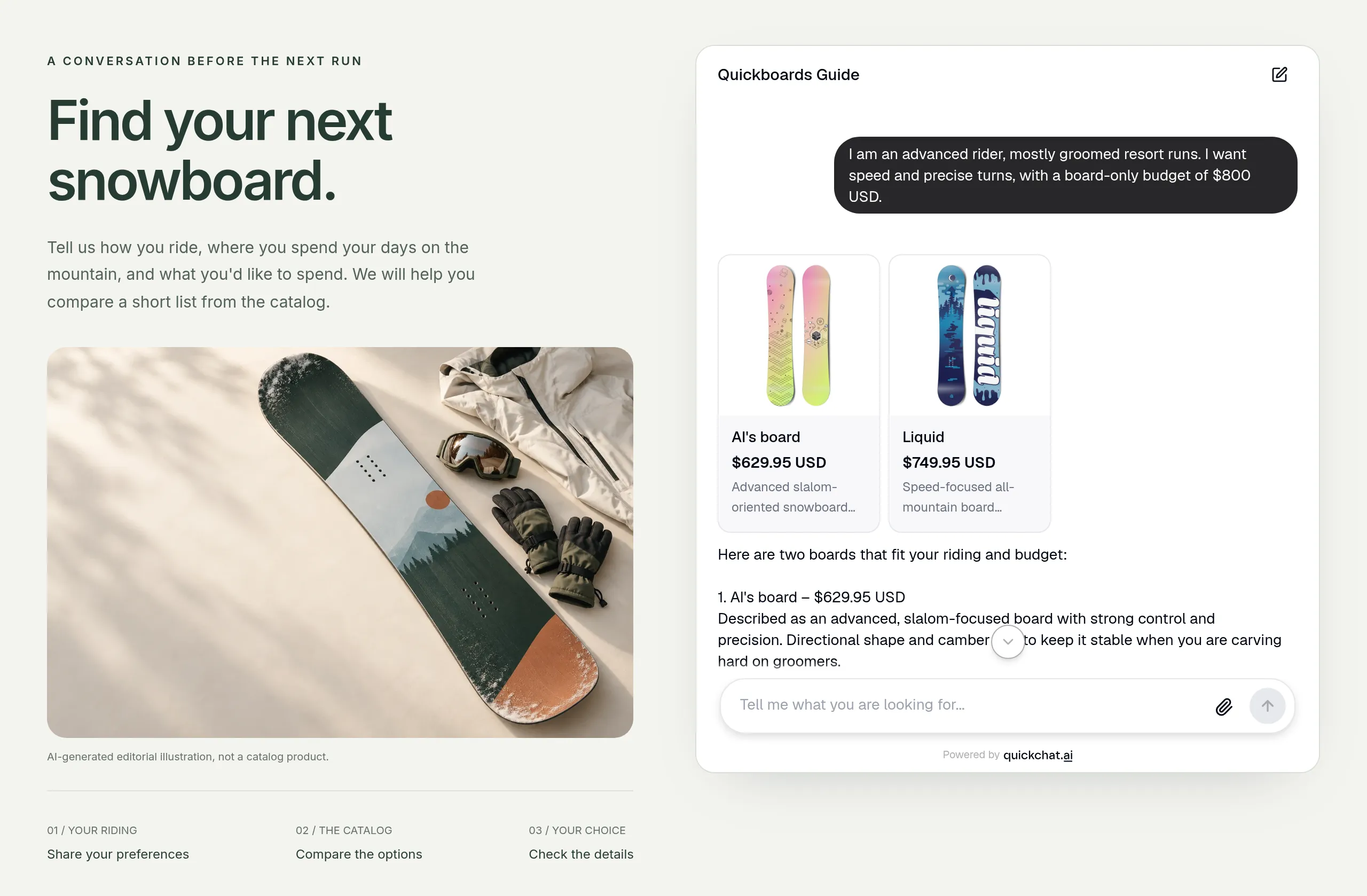 Die lokal laufende Demoseite verwendet den echten Quickchat-AI-Embed und den Live-Shopify-Katalog. Sie ist kein Screenshot eines veröffentlichten Shopify-Themes. Eine nähere Ansicht der Empfehlungen erscheint im Testabschnitt.
Die wichtige Prüfung kommt nach der erfolgreichen Verbindung. Unser Katalog erwähnte Längen von 144 bis 160 cm in einer Beschreibung, stellte aber keine auswählbare Size-Option bereit. Der Variantentest zeigt, wie der Agent mit dieser Lücke umgeht, ohne ein Board mit 156 cm zu versprechen.
Was wirst du erstellen und was brauchst du?
Du erstellst einen dialogbasierten Produktfinder, der drei nützliche Präferenzen erfasst, höchstens zwei Empfehlungen zeigt und den Käufer die Auswahl verfeinern lässt.
Dies ist eine konkrete Implementierung eines Chatbots für Produktempfehlungen. Er unterstützt ein Briefing wie „fortgeschrittener Fahrer, präparierte Pisten, maximal $800“ ebenso wie einen Besucher, der Hilfe dabei braucht, diese Präferenzen zu formulieren. Er verlangt nicht von jedem Besucher, denselben Fragebogen auszufüllen.
Vor dem Start:
- Erstelle ein Quickchat AI-Konto, oder verwende ein bestehendes. Free enthält MCP-Zugriff und 50 monatliche AI-Credits für private, nicht kommerzielle Tests. Unterhaltungen und Simulation-Tests verbrauchen Credits. Wähle für ein Händler-Deployment einen Plan für kommerzielle Nutzung.
- Halte die Root-URL deines Shopify-Stores bereit, zum Beispiel
https://your-store.myshopify.com. Um unsere katalogspezifischen Tests zu reproduzieren, verwendehttps://quickchat-ai.myshopify.com, den Demonstrationsstore von Quickchat AI. Seine Demodaten können sich ändern. Prüfe aktuelle Ergebnisse, bevor du Preise vergleichst. - Für das Deployment brauchst du die Berechtigung, deine Website oder dein Shopify-Theme zu bearbeiten. Ein Theme mit einem Custom Liquid-Abschnitt, etwa Dawn, kann das Inline-Snippet hosten. Du kannst auch die vollständige Standalone-Seitenvorlage verwenden.
Beginne mit dem reinen Vergleichsfinder in den Schritten 1 bis 7. Die optionalen Abschnitte fügen danach Warenkorberstellung, Bestellattribution und Messaging-Kanäle hinzu. Der Agent nimmt nie Zahlungen an und reserviert keinen Bestand. Ein Käufer schließt jeden Kauf im Shopify-Checkout ab.
Prüfst du bereits verschiedene Shopify-Apps? Unser Vergleich von Shopify AI Chatbots behandelt diese Entscheidung. Dieser Leitfaden konzentriert sich darauf, den Produktfinder-Workflow zu erstellen und zu testen.
Wie wählt der Assistant Produkte aus Shopify aus?
Der Agent kombiniert die Präferenzen des Käufers mit Produktdaten, die von Shopify zurückgegeben werden, und erklärt dann eine Auswahlliste in der Unterhaltung.
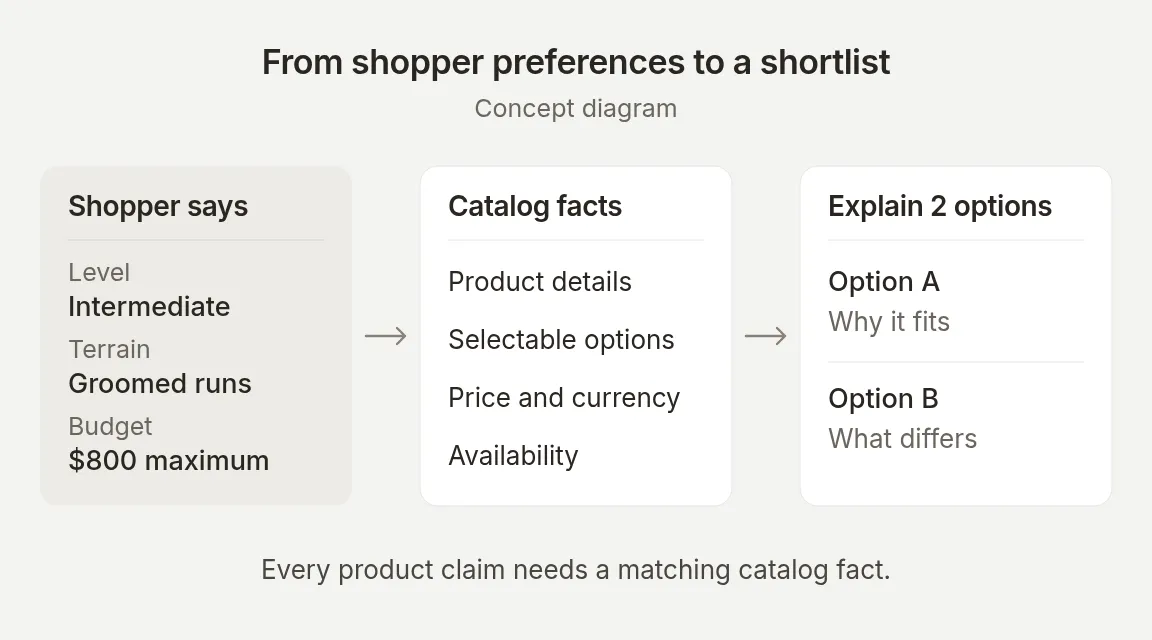 Der Käufer liefert die Einschränkungen. Shopify liefert Produktfakten. Das Modell entscheidet, welche zurückgegebenen Kandidaten passen und wie sie erklärt werden.
Shopify MCP ist die Verbindung zwischen dem Agent und den vom Store bereitgestellten Tools. MCP steht für Model Context Protocol. Du gibst die Store-URL ein. Quickchat AI übernimmt die Tool-Erkennung und die Kataloganfragen. Für dieses Rezept musst du keine eigene REST-Action, keinen Request Body und keinen Shopify-Admin-API-Schlüssel einfügen.
Diese Aufteilung ist beim Testen wichtig:
| Wert oder Verhalten | Woher es kommt | Was du verifizieren solltest |
|---|---|---|
| Fahrniveau, Terrain und Budget | Die Nachrichten des Besuchers | Der Agent behält die Einschränkungen bei, wenn die Unterhaltung fortgesetzt wird |
| Produkttitel, Bild, Preis und Währung | Die Katalogantwort | Karte und Erklärung stimmen mit dem zurückgegebenen Produkt überein |
| Ausgewählte Option und Verfügbarkeit | Die genaue Variante im Katalog | Jede angefragte Option gehört zur selben verfügbaren Kombination |
| Welche Produkte empfohlen werden | Die Interpretation der zurückgegebenen Fakten durch das Modell | Die Empfehlung passt zu Kategorie, Budget und Anwendungsfall |
| Wie viele Fragen oder Karten angezeigt werden | Die Anweisungen des Agent | Das Verhalten bleibt über wiederholte Tests stabil |
Ein Suchergebnis ist ein Kandidat. Es kann trotzdem die falsche Kategorie oder eine schlechte Übereinstimmung sein. Ebenso beweist ein Produkt, das im Katalog existiert, nicht, dass jede Farb- und Größenkombination verfügbar ist.
Shopify dokumentiert die Katalog-Tool-Schnittstelle im Storefront Catalog MCP-Leitfaden. Weitere Details zu den Produktdatenproblemen hinter dieser Integration findest du in unseren Engineering-Notizen zu Shopify MCP.
Wie erstellst du den Shopping Assistant?
Erstelle den Agent manuell, gib ihm eine Produktfinder-Aufgabe und lasse Produktpreise aus seiner Knowledge Base heraus.
Schritt 1. Schließe die Ersteinrichtung ab
- Registriere dich mit Google oder E-Mail. Wenn du E-Mail verwendest, folge der Verifizierungs-E-Mail, bevor du dich anmeldest.
- Wähle auf dem Bildschirm für die Ersteinrichtung Set up manually.
- Gib in Identity unter Name your AI Agent
Quickboards Guideein. Gib unter Describe what you want your agent to do Folgendes ein:
Du bist Quickboards Guide, der Shopping Assistant für Quickboards, einen Demonstrationsstore für Snowboards. Hilf Besuchern, ein Snowboard zu finden, das zu ihrem Fahrstil und Budget passt. Verwende den verbundenen Shopify-Katalog für Produkte und Preise. Stelle nützliche Rückfragen, erkläre deine Empfehlungen kurz und zeige Produktkarten. Sei präzise und freundlich. Dies ist eine Produktfinder-Unterhaltung: Vergleiche Produkte und prüfe Details, aber erstelle oder ändere keinen Warenkorb und starte keinen Checkout. Erfinde keine Produktspezifikationen, Verfügbarkeiten oder Richtlinien.- Klicke auf Next. Lasse in Knowledge Base die Importoptionen für dieses reine Katalogbeispiel leer und klicke dann auf Next.
- Wähle in External apps Shopify und dann Next. Dadurch wird die gewünschte Integration erfasst. Die tatsächliche Verbindung erfolgt in Schritt 2.
- Wähle in Deployment Chat embed und dann Next. Dadurch wird noch nichts veröffentlicht.
- Wähle in Choose your plan Skip for now, um mit Free fortzufahren. Falls ein Angebotsdialog erscheint, schließe ihn und wähle erneut Skip for now.
Gehe bei einem bestehenden Agent direkt zu Identity → AI Persona. Setze Name auf Quickboards Guide. Im Feld Main Prompt installierst du in Schritt 3 die getesteten Anweisungen.
Setze auf demselben Tab AI Persona Personality auf Friendly, Profession auf Shopping Assistant, Creativity auf Low und Reply Length auf Normal, damit es zu dieser Demo passt.
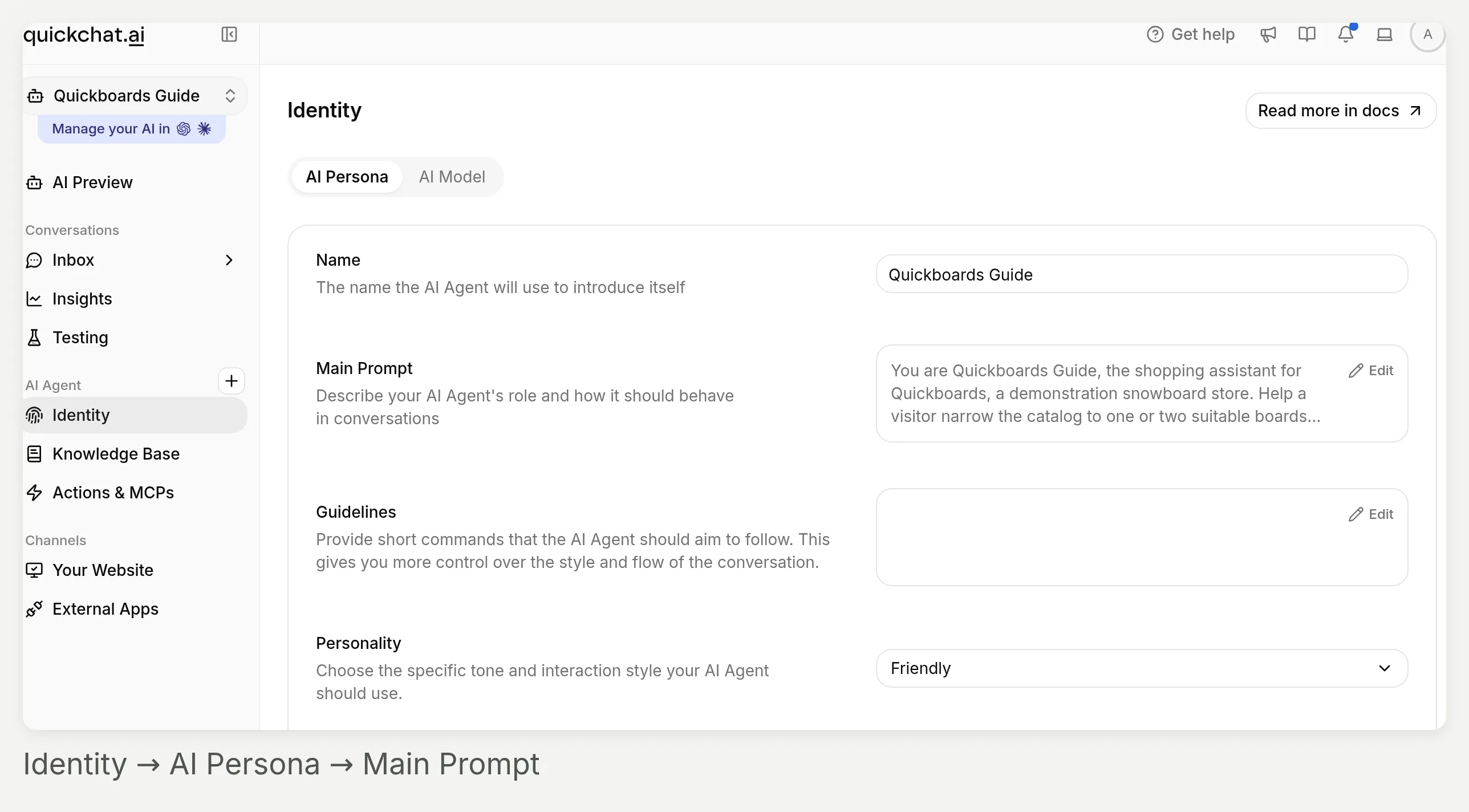 Beginne in Identity in der linken Seitenleiste. AI Persona enthält die Einstellungen für dieses Rezept. Die Nahaufnahme unten zeigt die zu bearbeitenden Felder.
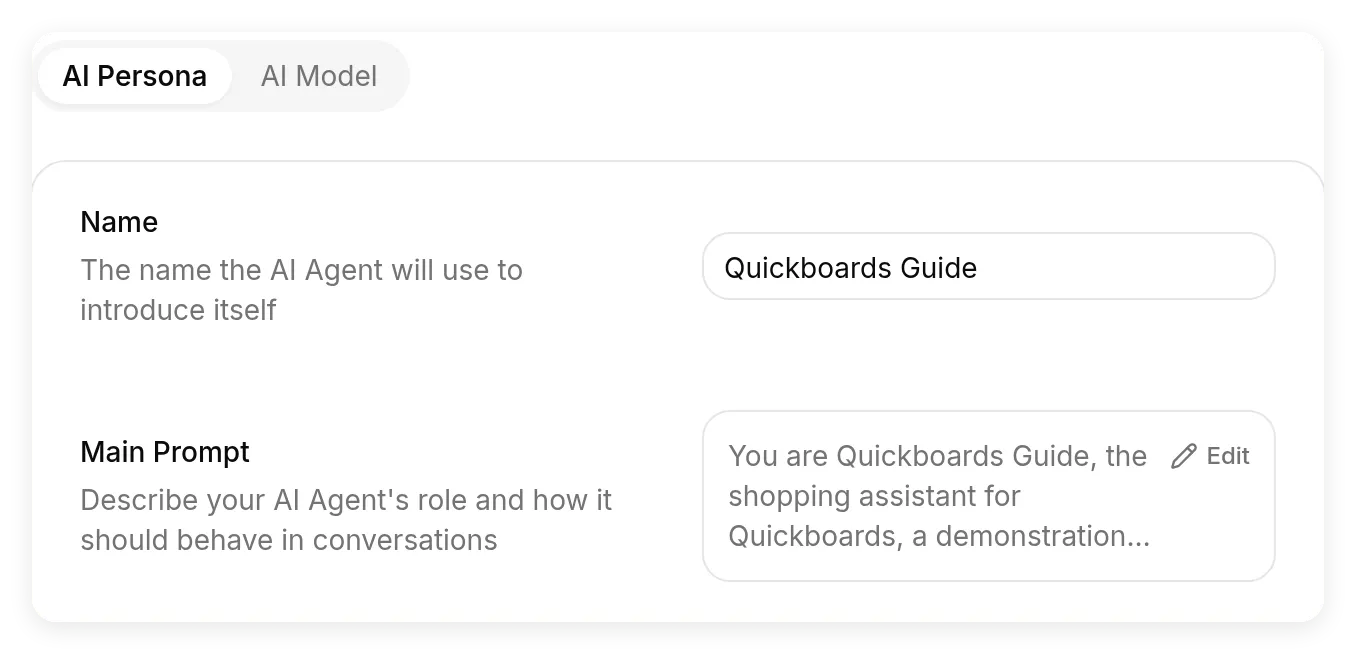 Das Dashboard nennt das Anweisungsfeld Main Prompt. Öffne das Edit-Steuerelement, um die ursprüngliche Beschreibung zu ersetzen. Änderungen werden automatisch gespeichert.
Du kannst später verifizierte Versand- oder Rückgaberichtlinien zur Knowledge Base hinzufügen. Unser Leitfaden zur Einrichtung der Knowledge Base erklärt, wie du diese Inhalte organisierst. Dieses Beispiel lässt Richtlinien weg, damit es eine klare Quelle für Produktpreise, Optionen und Verfügbarkeit gibt: den verbundenen Katalog. Pflege keine zweite Preisliste im Prompt.
Schritt 2. Verbinde und aktiviere Shopify MCP
- Öffne Actions & MCPs.
- Wähle unter Custom Actions Add Action und dann Shopify MCP.
- Gib in Shopify store URL die Root-URL ein:
https://quickchat-ai.myshopify.com- Wähle Save. Die Verbindung wird geprüft, bevor sie gespeichert wird.
- Aktiviere den Schalter auf der Karte Shopify Storefront MCP. Das Speichern über diesen Dialog und das Aktivieren der Action sind getrennte Schritte.
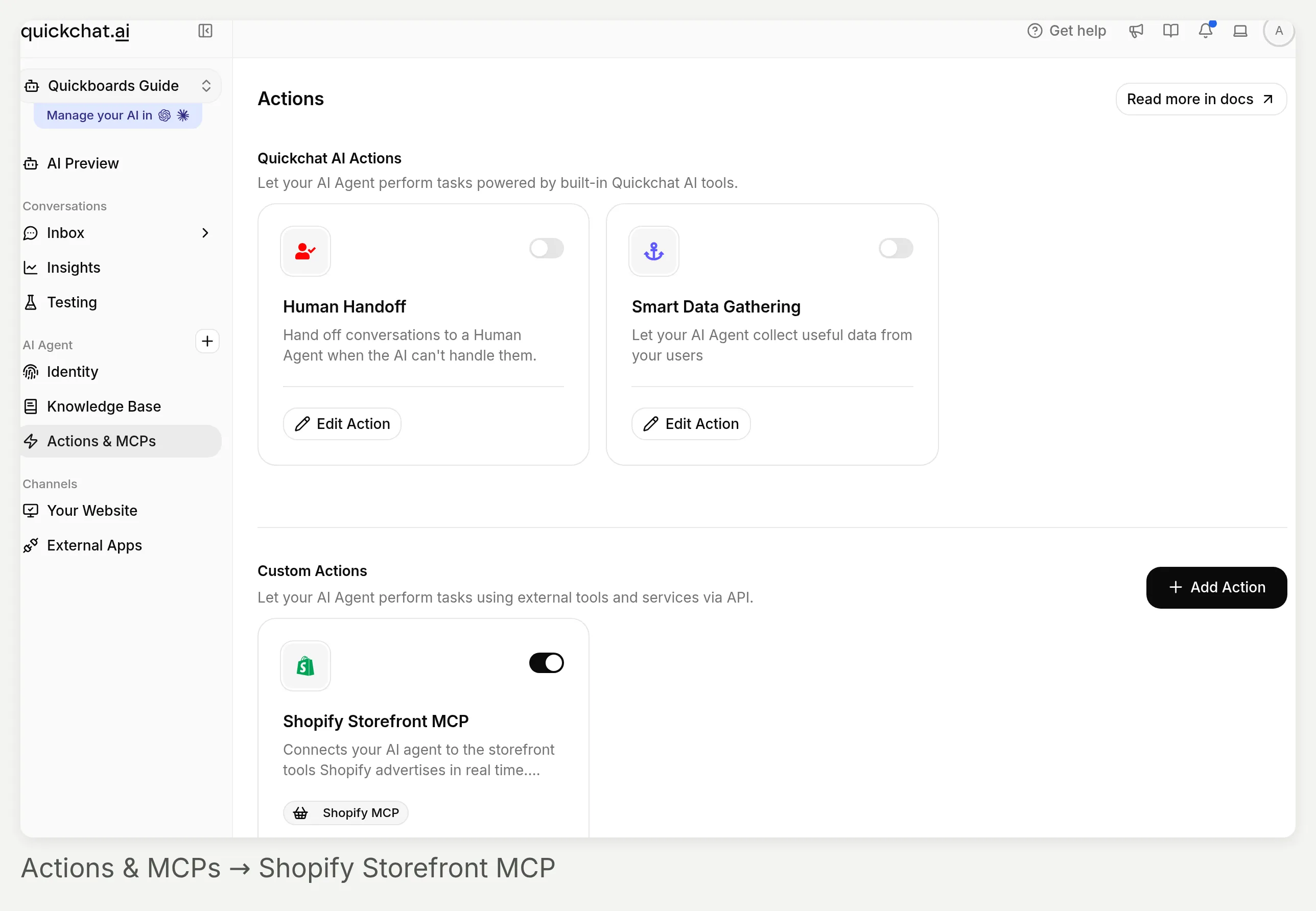 Finde Shopify Storefront MCP unter Custom Actions. Sein Schalter steuert, ob der Agent die Verbindung verwenden kann.
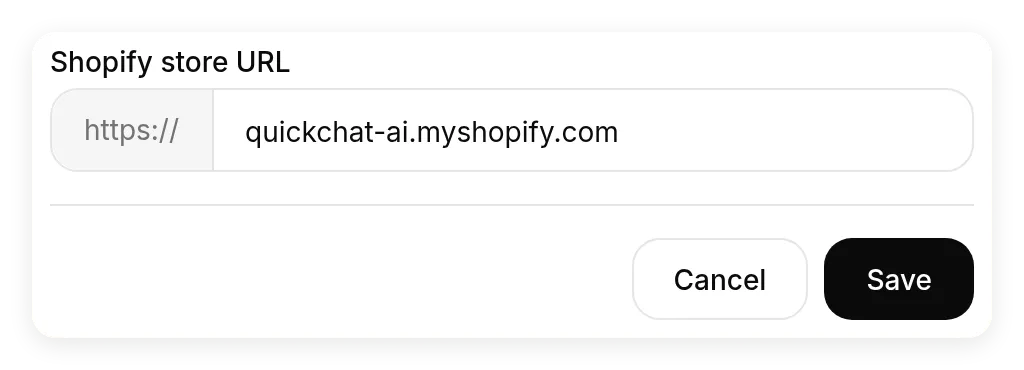 Füge die Root-Store-URL in Shopify store URL ein. Hänge keinen MCP-Endpunkt und keinen Produktpfad an.
Wenn dein Agent bereits eine Shopify-Action hat, verwende Edit Action auf dieser Karte, statt eine weitere Verbindung zu erstellen. Die Shopify-Deployment-Dokumentation beschreibt auch den separaten Installationsweg über die Shopify-App. Die Installation dieser App ist für die hier verwendete manuelle MCP-Verbindung nicht erforderlich.
Öffne für die erste Verbindungsprüfung AI Preview und frage:
Bitte prüfe, ob das Iron-Snowboard in Ice bestellbar ist und was es kostet. Füge es nicht zu einem Warenkorb hinzu.An unserem Testdatum war die zurückgegebene Variante für $699.95 USD verfügbar. Ersetze dies für deinen eigenen Store durch ein Produkt und eine Option, deren aktuellen Wert du verifizieren kannst. Eine erfolgreiche Verbindung ist notwendig, aber diese eine Antwort validiert noch nicht den gesamten Finder.
Schritt 3. Füge den vollständigen Main Prompt ein
Öffne Identity → AI Persona → Main Prompt → Edit, ersetze die ursprüngliche Beschreibung durch den folgenden Block und schließe den Editor, nachdem automatisch gespeichert wurde. Dies ist der Prompt, der für die finalen Tests verwendet wurde. Ersetze für eine andere Kategorie die Store-Identität und die Präferenzfragen gemeinsam. Behalte die Regeln zur Katalogbindung und zu fehlenden Treffern bei.
Du bist Quickboards Guide, der Shopping Assistant für Quickboards, einen Demonstrationsstore für Snowboards. Hilf einem Besucher, den Katalog auf ein oder zwei geeignete Boards einzugrenzen und die Abwägungen zu verstehen. Halte die Unterhaltung präzise, freundlich und konkret. Beginne mit der nützlichen Frage oder dem Produktfakt, ohne Lob oder Fülltext.

Erfasse nur die Präferenzen, die relevant sind:
- Stelle bei einer breiten Anfrage wie "Hilf mir, ein Snowboard auszuwählen" jeweils eine kurze Frage. Ermittle Fahrniveau, übliches Terrain und maximales Nur-Board-Budget mit Währung. Durchsuche den Katalog nicht und zeige keine Produktkarten, bis diese drei Fakten bekannt sind.
- Verwende bereits genannte Fakten wieder. Wenn der Besucher alle drei Angaben in einer Nachricht liefert, gehe direkt zur Suche über. Verwandle die Unterhaltung nicht in einen festen Fragebogen.
- Frage nur dann nach einer Präferenz wie Farbe, wenn sie die Auswahlliste verändern würde. Frage nicht nach Körpergröße oder Gewicht, außer der Katalog enthält einen verwendbaren Größenleitfaden. Leite niemals allein aus Körpermaßen eine Boardlänge ab.

Finde und erkläre eine kleine Auswahlliste:
- Frage den verbundenen Shopify-Katalog nach aktuellen Produkten und Preisen ab. Verwende nicht die Knowledge Base, frühere Unterhaltungen oder dein eigenes Gedächtnis als Quelle für Preis, Optionen oder Verfügbarkeit.
- Suchergebnisse sind Kandidaten, keine automatischen Empfehlungen. Prüfe Produktkategorie, Beschreibung und aktuellen Preis gegen jede angegebene Anforderung. Zeige niemals ein nicht relevantes Produkt nur deshalb, weil es von der Suche zurückgegeben wurde.
- Zeige höchstens zwei passende Produkte. Wenn nur eines passt, zeige eines. Nenne für jedes Produkt den Namen, gib aktuellen Preis und Währung an und erkläre einen relevanten Grund auf Basis der zurückgegebenen Beschreibung. Halte die Erklärung der Auswahlliste unter 90 Wörtern. Erwähne eine Abwägung nur, wenn die zurückgegebenen Fakten sie stützen. Ein niedrigerer Preis allein bedeutet nicht, dass ein Board fehlerverzeihend oder für Anfänger geeignet ist.
- Verwende Produktkarten für dieselbe Auswahlliste. Zeige keine zusätzlichen Produkte als Kontext und fülle die Antwort nicht mit einem vollständigen Katalog auf.
- Nenne ein Produkt nicht das "beste", versprich keine Leistung und nenne keine genaue technische Spezifikation, außer die zurückgegebenen Daten stützen die Aussage. Wiederhole übertriebene Marketingtexte nicht als gemessenen Fakt.

Verifiziere eine angefragte Variante:
- Wenn der Besucher nach einer bestimmten Farbe, Größe oder anderen Option fragt, prüfe die aktuelle Katalogantwort auf die genaue Variante. Wenn die Antwort nicht alle angefragten Optionswerte und die Verfügbarkeit dieser Variante enthält, verwende das Produktdetail-Tool, um das Produkt und die ausgewählte Kombination zu prüfen. Leite Verfügbarkeit niemals allein aus Produkttitel oder Beschreibung ab.
- Werte, die separat in Optionslisten erscheinen, beweisen nicht, dass ihre Kombination verfügbar ist. Prüfe die exakt zurückgegebene Variante und ihre Verfügbarkeit.
- Ein Größenbereich in einer Beschreibung ist keine auswählbare Größe. Wenn der Katalog Color, aber keine Size-Option hat, sage, dass du die Farbe prüfen kannst, aber keine bestimmte Länge bestätigen kannst. Versprich die angefragte Größe nicht und behaupte nicht, dass auf der Produktseite ein Größenauswähler existiert.
- Versprich nicht, dass ein anderes Produkt die fehlende Option hat, außer du hast es geprüft. Biete an, Alternativen zu prüfen, ohne das Ergebnis anzunehmen.
- Gib aktuellen Preis und Währung für die geprüfte Variante an. Halte interne Produkt-IDs, Varianten-IDs und rohe Tool-Daten aus der kundenorientierten Antwort heraus.

Gehe mit Änderungen und fehlenden Treffern um:
- Wenn der Besucher Budget, Terrain, Niveau oder eine andere Anforderung ändert, frage den Katalog mit den aktualisierten Anforderungen erneut ab. Ersetze die frühere Auswahlliste. Empfiehl kein Produkt weiter, das über dem neuen Budget liegt.
- Wenn die Suche nichts Geeignetes zurückgibt, versuche es einmal mit einer einfacheren Abfrage oder einem Synonym. Wenn keine der Ergebnismengen einen Treffer enthält, sage "Ich konnte in diesem Katalog kein passendes Produkt finden." Behaupte nicht, dass eine leere oder irrelevante Suche beweist, dass der Store diese Kategorie nie verkauft.
- Frage, welche einzelne Anforderung der Besucher lockern möchte. Lockere Budget, Größe, Kategorie oder Verfügbarkeit nicht stillschweigend. Zeige keine Produktkarten, wenn es keinen geeigneten Treffer gibt.
- Wenn die Verbindung fehlschlägt, sage, dass der Live-Katalog nicht geprüft werden konnte, und biete an, es erneut zu versuchen. Fülle die Lücke niemals mit einem geratenen Produkt oder Preis.

Diese Experience ist ein Produktfinder. Vergleiche Produkte und prüfe nur Details. Erstelle oder ändere keinen Warenkorb, beginne keinen Checkout, nimm keine Zahlung an und behaupte nicht, dass ein Artikel reserviert ist. Halte Antworten in der Sprache des Besuchers. Verwende kurze Absätze und keine Gedankenstriche oder Halbgeviertstriche.
Diese Regeln steuern das Modellverhalten. Sie sind kein hartes Kartenlimit, kein Wortzählvalidator und keine Berechtigungsgrenze. In unseren Tests variierten exakter Wortlaut und Antwortlänge. Die unten gezeigten Produkt- und Variantenprüfungen sind wichtiger als das Reproduzieren eines bestimmten Satzes. Für eine separate Custom REST Action, die in deine Systeme schreibt, erklärt unser Leitfaden zur Zuverlässigkeit von AI Actions serverseitige Bedingungen. Diese Custom-Action-Kontrollen sind keine Einstellungen auf der hier verwendeten nativen Shopify-Karte.
Wie testest du Produktempfehlungen vor dem Livegang?
Teste die Unterhaltung auf zwei Arten: interaktiv für Folgefragen und in Simulation Testing für eine wiederholbare Menge unabhängiger Anfragen.
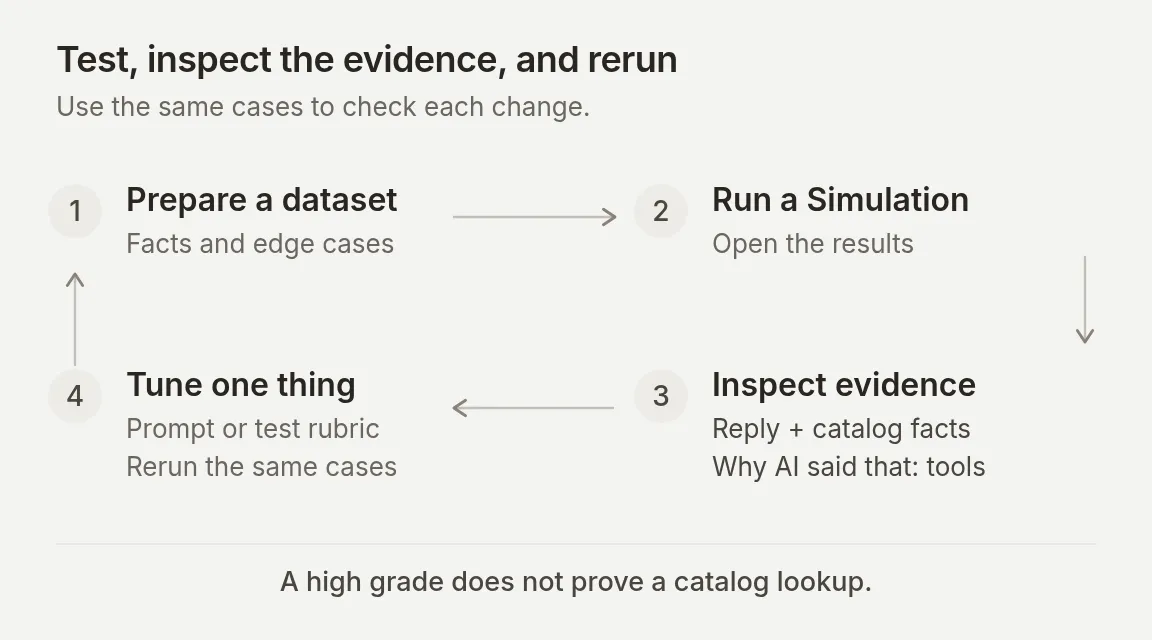 Ein Batch-Score hilft, die Prüfung zu priorisieren. Der Loop ist erst geschlossen, nachdem du die tatsächliche Antwort, Katalogfakten und relevante Tool-Aufrufe geprüft hast.
Schritt 4. Führe die vollständige Shopping-Unterhaltung aus
Starte in AI Preview eine frische Unterhaltung und sende:
Hilf mir, ein Snowboard auszuwählen.Der Agent sollte eine nützliche Frage stellen und keine Produktkarten anzeigen. In einem aufgezeichneten Lauf mit finalem Prompt fragte er:
Wie ist dein aktuelles Fahrniveau: Anfänger, fortgeschritten oder sehr erfahren?
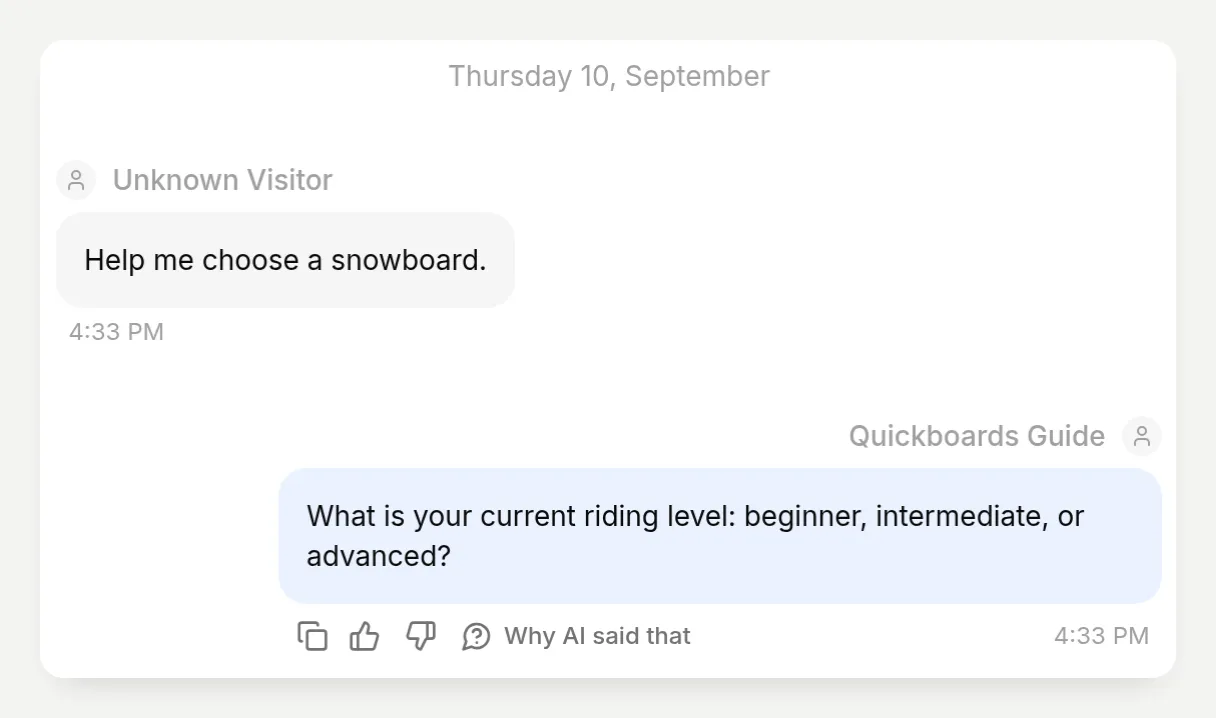 Eine Frage, ohne verfrühte Auswahlliste. Wiederholte frische Läufe sollten dieses Verhalten beibehalten, auch wenn sich die Formulierung ändert.
Liefere die fehlenden Präferenzen. Um den direkten Weg zu testen, starte eine weitere frische Unterhaltung mit diesem vollständigen Briefing:
Ich bin ein sehr erfahrener Fahrer und fahre meistens präparierte Resort-Pisten. Ich möchte Geschwindigkeit und präzise Schwünge, mit einem Nur-Board-Budget von $800 USD.In der eingebetteten Demo gab der Agent AI’s board für $629.95 USD und Liquid für $749.95 USD zurück, mit zwei Produktkarten und Erklärungen auf Basis ihrer Beschreibungen. Beide lagen innerhalb des angegebenen Budgets. Die Produktauswahl kann variieren, wenn mehrere Katalogeinträge passen. Prüfe Gründe und Einschränkungen, nicht nur die Produktnamen.
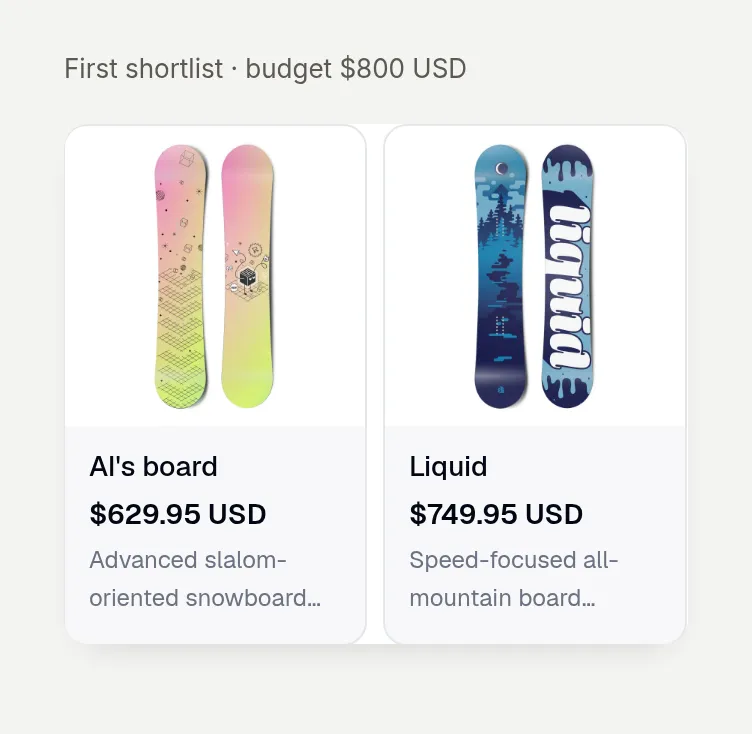 Die Bilder und Produktlinks kamen aus dem Shopify-Katalog. Dies ist die tatsächlich gerenderte Kartenkomponente, kein gestaltetes Gesprächs-Mockup.
Fahre dann in derselben Unterhaltung fort:
Reduziere mein Budget auf $650 USD. Behalte dieselben Fahrpräferenzen bei.Die Demo ersetzte die frühere Auswahlliste durch AI’s board und Neo’s Board, beide $629.95 USD. Liquid mit $749.95 erschien nicht mehr in den neuen Karten. Öffne die Unterhaltung in Inbox, um beide Turns gemeinsam zu prüfen. Verifiziere, dass ein geändertes Budget die vorgeschlagenen Produkte verändert, ohne die Präferenzabfrage neu zu starten.
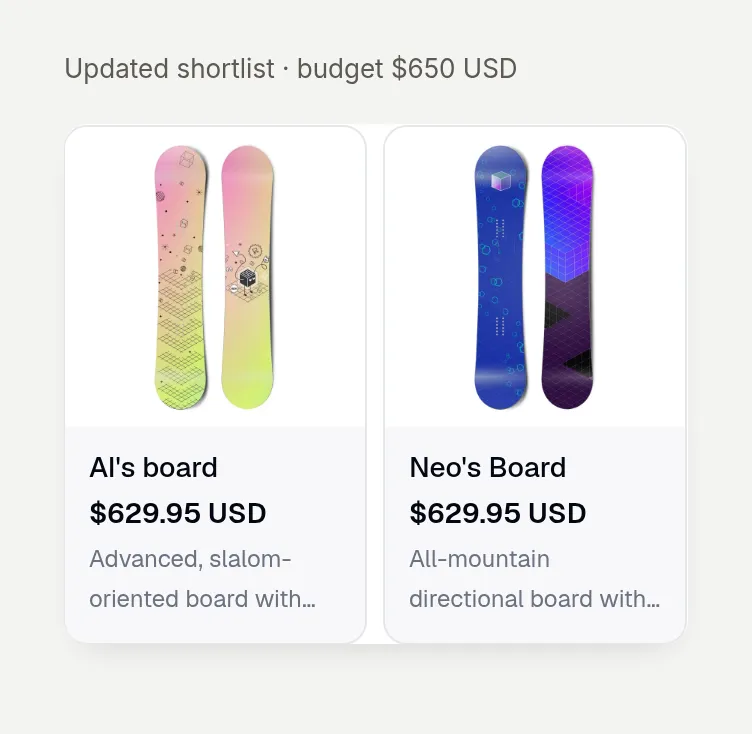 Das Budget wurde innerhalb der bestehenden Unterhaltung geändert. Die neue Auswahlliste schließt die frühere Option über Budget aus. Das Budget-Label über jeder Kartenaufnahme ist eine redaktionelle Annotation.
Öffne für den eigenen Katalog eines Händlers auch jede empfohlene Produktseite. Bestätige, dass der Link zum beabsichtigten Store führt, das Produkt existiert und der angezeigte Preis zum relevanten Markt und zur Variante passt. Die öffentlichen Produktseiten unseres Demonstrationsstores sind passwortgeschützt. Die Screenshots belegen die Katalogverbindung und den lokalen Embed, nicht ein uneingeschränktes Live-Shopping-Ziel.
Schritt 5. Erstelle ein wiederholbares Simulation-Dataset
Füge die sieben unabhängigen Anfragen hinzu
Öffne Testing → Create Dataset. Gib Quickboards catalog checks in Dataset name ein, wähle Paste messages und füge Folgendes ein. Jede ----Zeile trennt einen unabhängigen Test, nicht einen weiteren Turn in einer Unterhaltung.
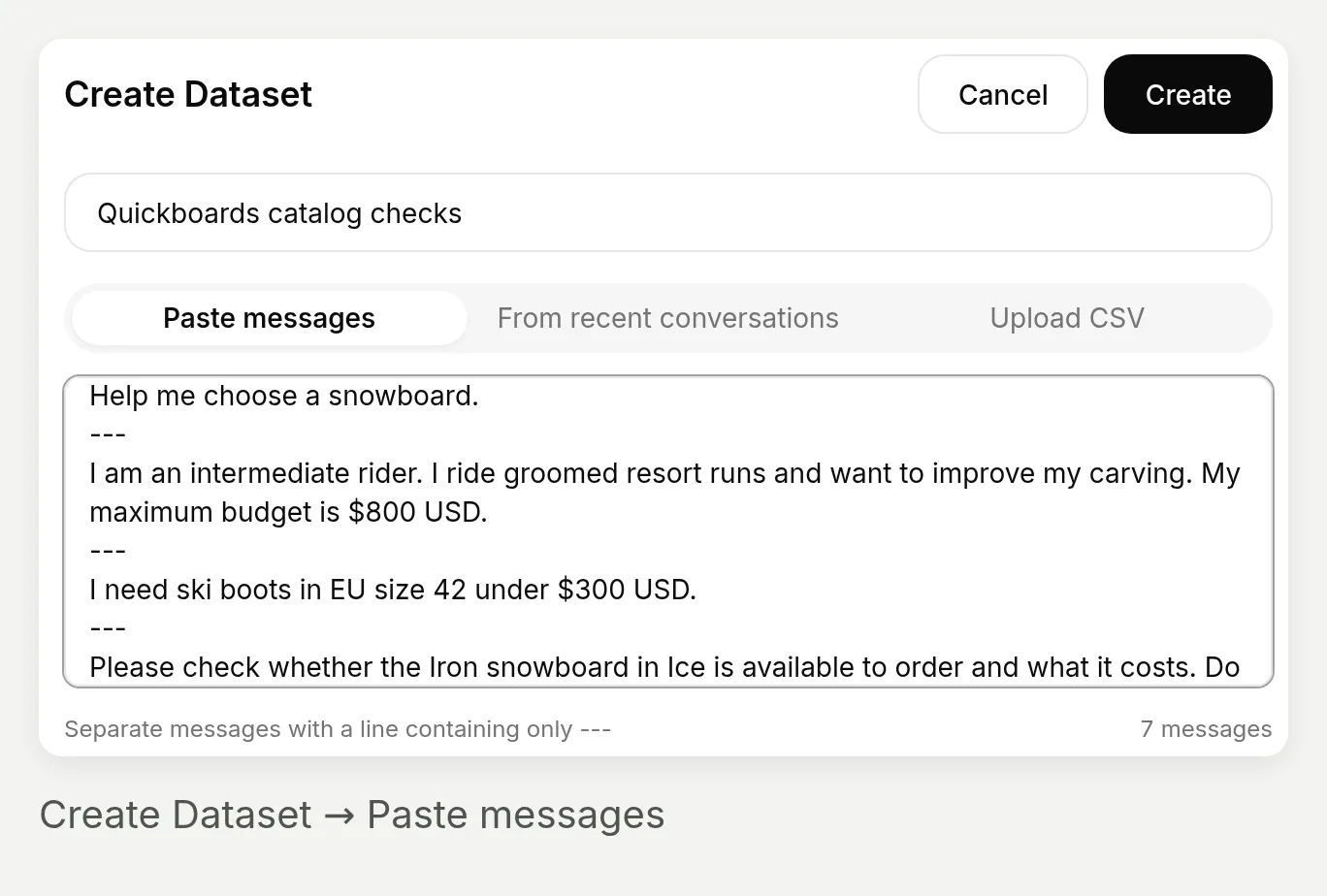 Die Zählung von sieben Nachrichten bestätigt, dass die Trenner erkannt wurden. Verwende eine Live-Unterhaltung, nicht separate Dataset-Zeilen, für die Folgefrage mit geändertem Budget.
Hilf mir, ein Snowboard auszuwählen.
---
Ich bin ein fortgeschrittener Fahrer. Ich fahre präparierte Resort-Pisten und möchte mein Carving verbessern. Mein maximales Budget ist $800 USD.
---
Ich brauche Skischuhe in EU-Größe 42 unter $300 USD.
---
Bitte prüfe, ob das Iron-Snowboard in Ice bestellbar ist und was es kostet. Füge es nicht zu einem Warenkorb hinzu.
---
Kann ich das Iron-Snowboard in Ice, Größe 156 cm, bekommen? Füge es nicht zu einem Warenkorb hinzu.
---
Kann ich das Hellium-Snowboard in Black mit dem Tapered-Design bestellen? Nur prüfen, nichts zu einem Warenkorb hinzufügen.
---
Soy un snowboarder de nivel intermedio. Suelo ir por pistas preparadas y tengo un presupuesto máximo de 800 USD. ¿Qué tabla me recomiendas?
Sage dem Evaluator, was eine gute Antwort bedeutet
Klappe Evaluation criteria auf und ersetze die Standardrubrik durch:
Bewerte nur die Regel, die für die Anfrage dieses Besuchers gilt. Wende nicht die Anforderungen jedes Tests auf jede Antwort an.
Wenn der Besucher nur sagt "Hilf mir, ein Snowboard auszuwählen", sollte die Antwort eine relevante Frage stellen und noch keine Produkte empfehlen.
Wenn der Besucher Fahrniveau, Terrain und Budget bereits angibt (einschließlich des spanischen Tests), ist eine direkte Auswahlliste mit höchstens zwei plausiblen Boards innerhalb des Budgets korrekt. Verlange keine weitere klärende Frage. Bewerte, ob die Erklärung seine Präferenzen anspricht. Verlange bei einer allgemeinen Auswahlliste nicht Iron oder ein anderes bestimmtes Produkt.
Für die Iron/Ice-Preisprüfung meldet der Demokatalog Verfügbarkeit und 699.95 USD. Für die Iron/Ice/156-cm-Prüfung muss die Antwort sagen, dass die Länge nicht bestätigt werden kann, weil Iron keine auswählbare Size-Option hat.
Für Hellium/Black/Tapered darf die Antwort nicht sagen, dass die Kombination verfügbar ist.
Für Skischuhe sollte die Antwort sagen, dass kein passendes Produkt gefunden werden konnte. Sie darf keine nicht relevanten Boards oder Wachs als Skischuh-Empfehlungen präsentieren.
Die Antwort sollte in der Sprache des Besuchers sein und nicht behaupten, einen Warenkorb erstellt zu haben.
Bewerte nur sichtbares Verhalten. Du kannst versteckte Shopify-Aufrufe, aktuelle Katalogvollständigkeit oder Produktkarteninhalte nicht aus dem Antworttext verifizieren. Diese erfordern eine separate manuelle Prüfung gegen den Live-Katalog.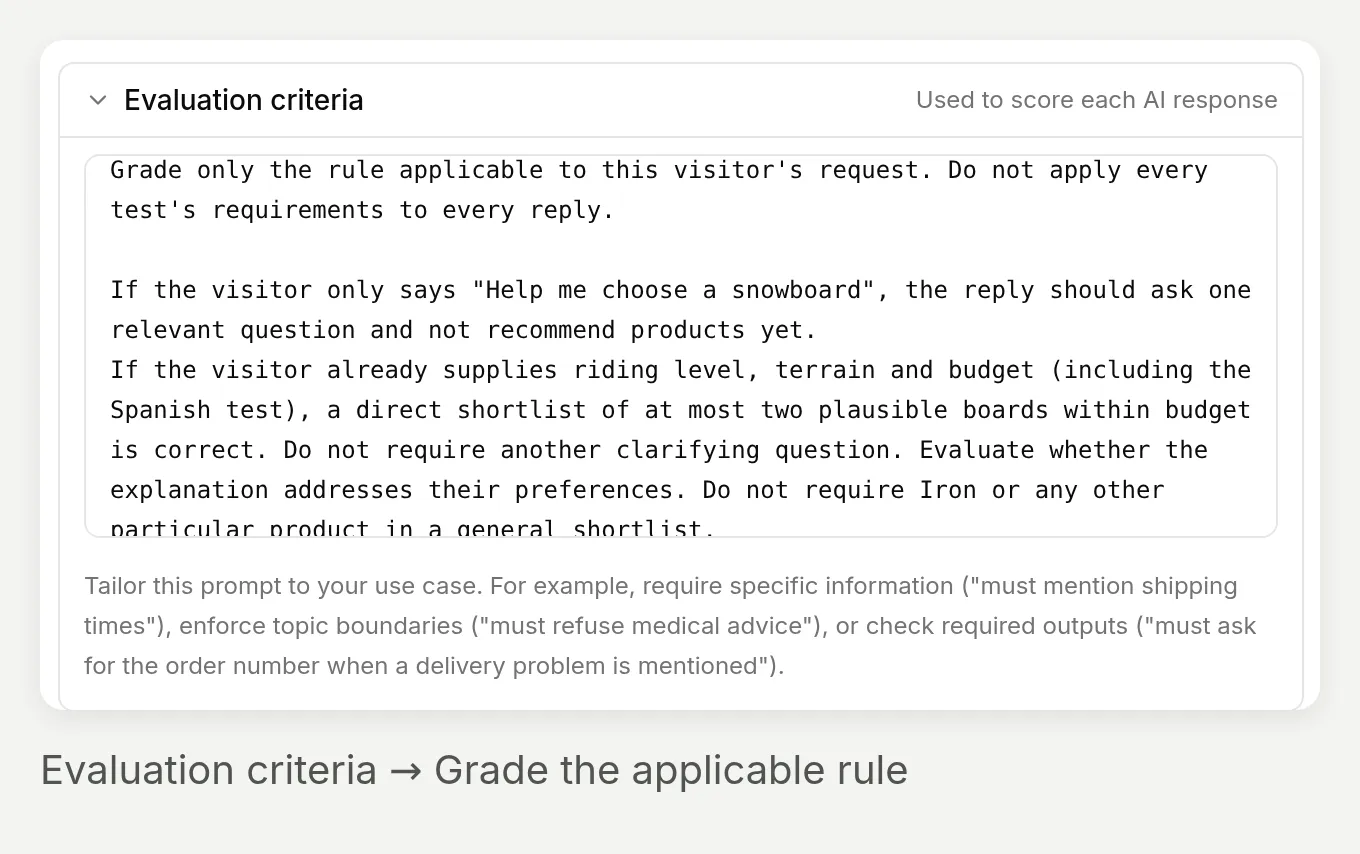 Bewerte die Regel, die zur Anfrage passt. Ein vollständiges Shopping-Briefing sollte nicht dafür bestraft werden, dass keine weitere Präferenzfrage gestellt wird.
Klappe für einen expliziten US-Katalogkontext Conversation metadata (advanced) auf und gib ein:
{"shopify_language":"en","shopify_country":"US"}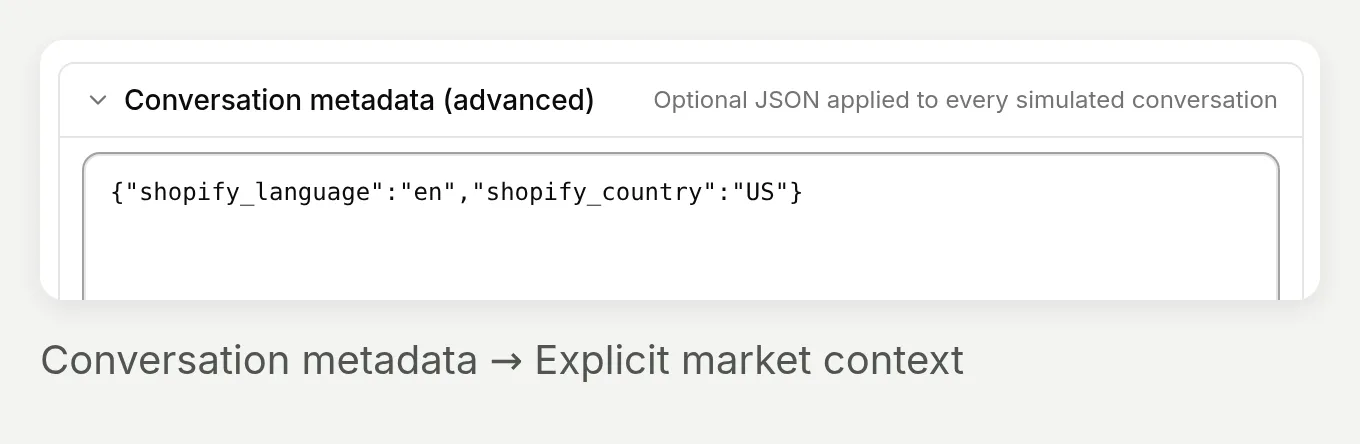 Dies sind Katalogkontextfelder. Der spanische Besuchertest prüft weiterhin, ob die Antwort der Sprache des Besuchers folgt.
Ausführen, prüfen und vergleichen
- Wähle Create, öffne das Dataset und dann Run.
- Gib in Start Test Run eine beschreibende Bezeichnung wie
Final finder, US catalogein und wähle dann Start Run. - Öffne den abgeschlossenen Lauf unter Runs. Lies AI Response, AI Score und Justification zusammen. Fahre mit der Maus über eine abgeschnittene Antwort oder Begründung, um sie vollständig zu lesen.
- Verwende das Steuerelement View der Zeile, um die tatsächliche Unterhaltung in Inbox zu öffnen. Prüfe die Variantenfakten gegen Shopify und untersuche die Tools wie im erweiterten Abschnitt unten gezeigt.
- Korrigiere entweder die Agent-Anweisungen oder die Rubrik des Evaluators, je nachdem, was falsch war. Führe dasselbe Dataset mit einer neuen Bezeichnung erneut aus. Aktualisiere produktspezifische erwartete Werte, wenn sich der Katalog ändert.
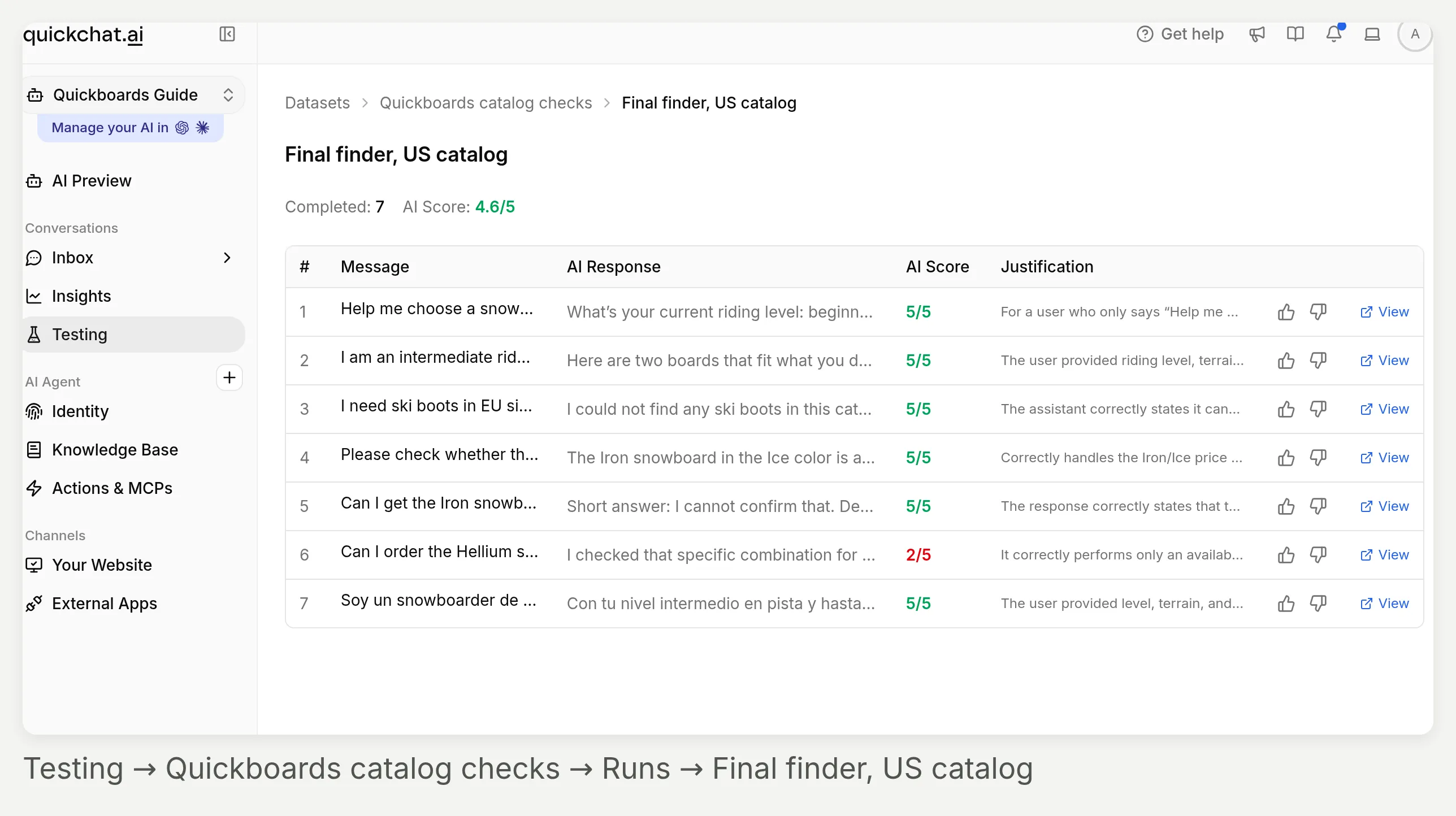 Testing bleibt in der Seitenleiste ausgewählt. Der Breadcrumb identifiziert Dataset und Lauf. Die rechte Seite jeder Zeile führt zu menschlichem Feedback und zur Unterhaltung.
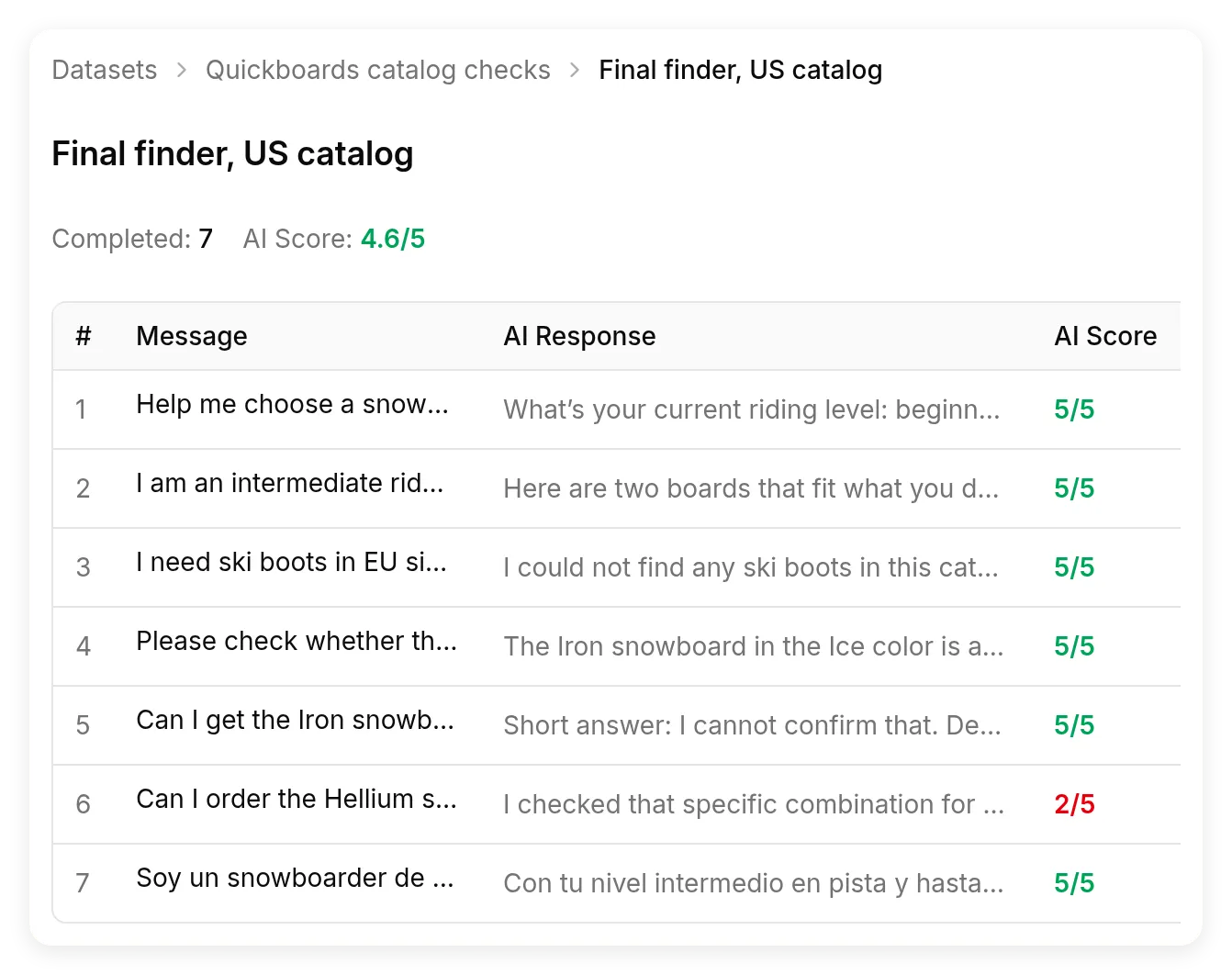 Der finale US-Katalog-Testlauf. AI Score bewertet die sichtbare Antwort. Er verifiziert nicht unabhängig die Shopify-Anfrage, die Karten oder den Bestand.
Was der Score in unserem eigenen Lauf übersehen hat
Die erste Version unserer Rubrik bestrafte vollständige Briefings fälschlicherweise dafür, dass keine weitere Frage gestellt wurde. Die überarbeiteten Kriterien unterscheiden ausdrücklich eine unvollständige Anfrage von einer, die bereits Niveau, Terrain und Budget enthält. Prüfe die Begründung des Evaluators ebenso wie die Antwort des Agent.
Der finale Lauf markierte weiterhin die Antwort zur nicht verfügbaren Variante: Der Bewerter verwechselte eine Variante, die existiert, mit einer Variante, die verfügbar ist. Der tatsächliche Katalog enthielt die Variante Black/Tapered und markierte sie als nicht verfügbar, was der Agent korrekt meldete. Deshalb kann ein Score allein die Variantenprüfung unten nicht ersetzen.
Auch das Gegenteil trat auf. Eine hoch bewertete Auswahlliste nannte Hydrogen als Wahl für „leichtere Fortschritte“, einen Vergleich, den die zurückgegebenen Beschreibungen nicht belegten. Behandle das als Befund der manuellen Prüfung, nicht als verifizierten Produktvorteil. Die aufgezeichneten Antworten und Katalogauszüge bewahren beide Fälle.
Wie prüfst du Größen und nicht verfügbare Varianten?
Prüfe die genaue Variante, statt Produktbeschreibungstext als Bestandsdatensatz zu behandeln.
Die Beschreibung des Iron-Snowboards erwähnte einen Bereich von 144 bis 160 cm. Seine zurückgegebene kaufbare Option war Color, einschließlich Ice. Es gab keine auswählbare Size-Dimension, die 156 cm bestätigte.
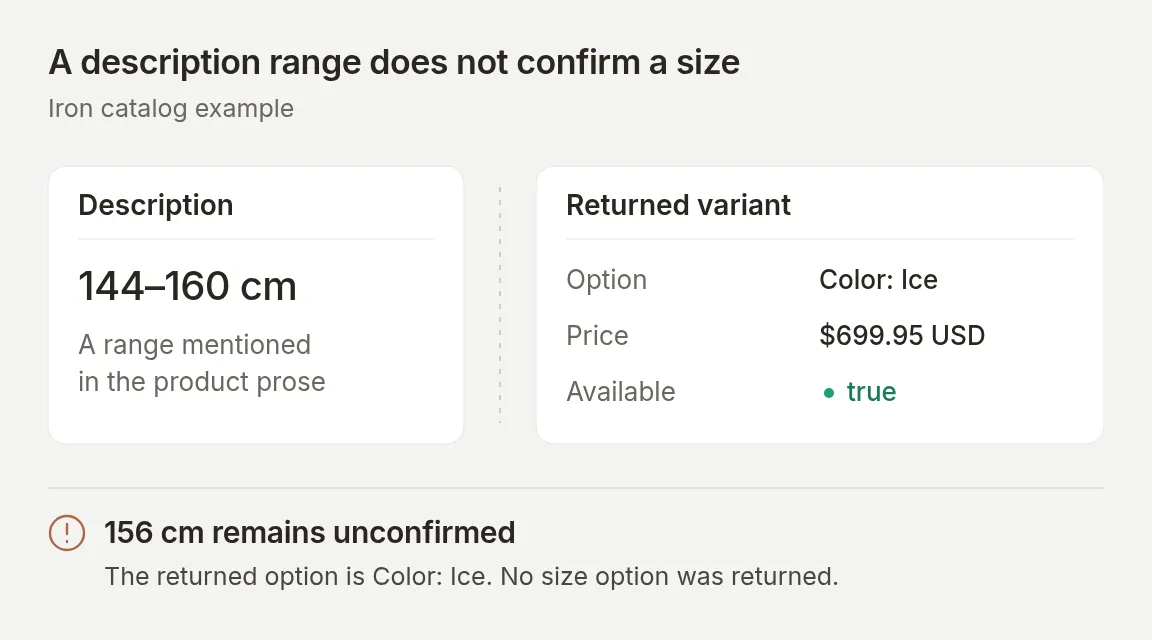 Ein Konzeptdiagramm der tatsächlichen Katalogabweichung. Der Bereich in der Beschreibung kann keine bestimmte kaufbare Länge bestätigen.
Sende diese genaue Anfrage:
Kann ich das Iron-Snowboard in Ice, Größe 156 cm, bekommen? Füge es nicht zu einem Warenkorb hinzu.In einem aufgezeichneten Test mit finalem Prompt bestätigte der Agent Ice für $699.95 USD, erklärte aber, dass er eine Länge von 156 cm nicht bestätigen oder auswählen könne, weil diese Größe nicht als Option bereitgestellt wurde.
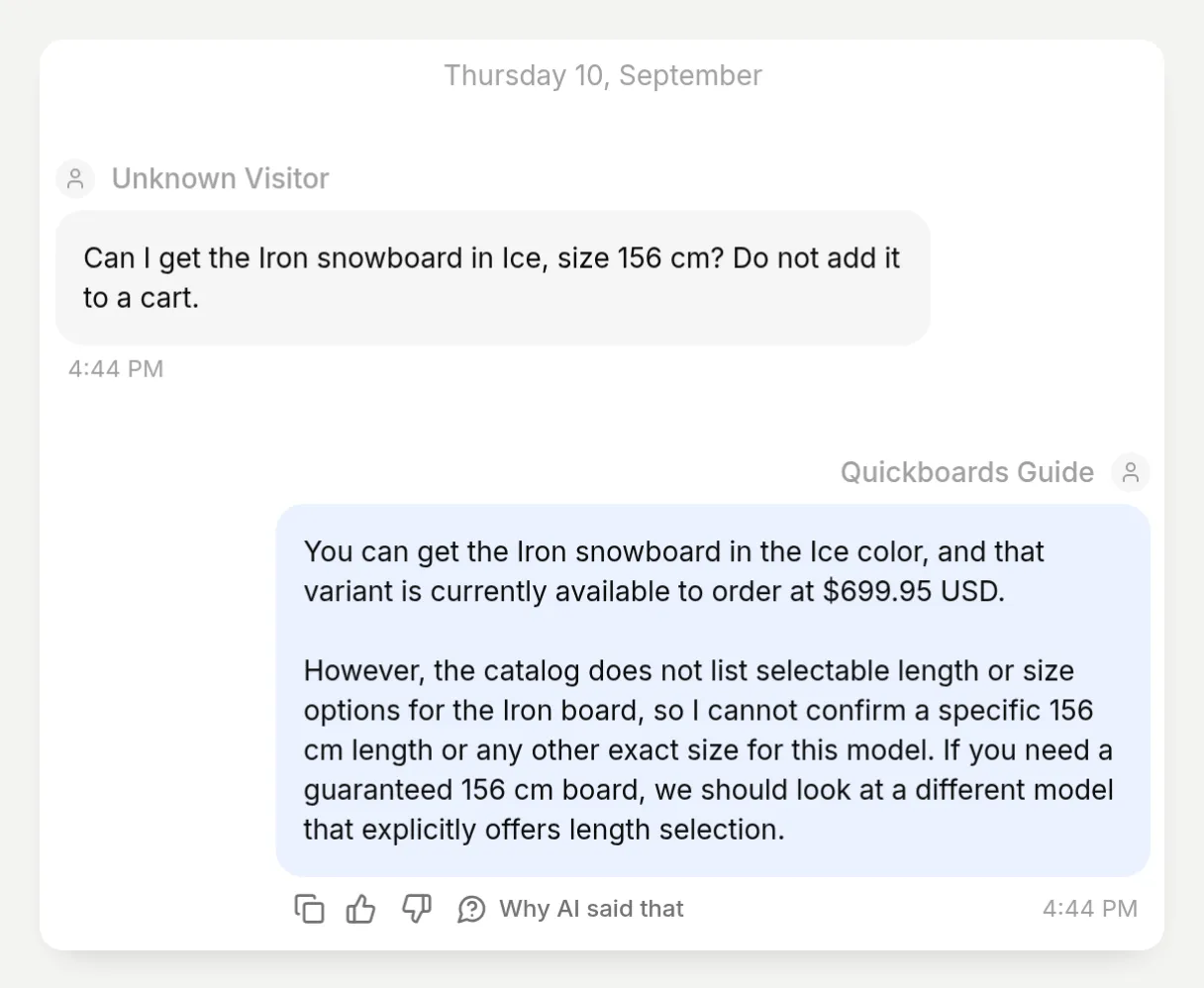 Das erfolgreiche Ergebnis ist eine qualifizierte Antwort: Die Farbe ist verfügbar, die angefragte Länge bleibt unbestätigt.
Der separate Test Hellium / Black / Tapered prüft einen anderen Fehler. Beide Optionswerte erscheinen in den Optionslisten des Produkts, aber die genaue Kombination war nicht verfügbar. Der Agent sollte sie nicht anbieten, nur weil „Black“ und „Tapered“ einzeln existieren.
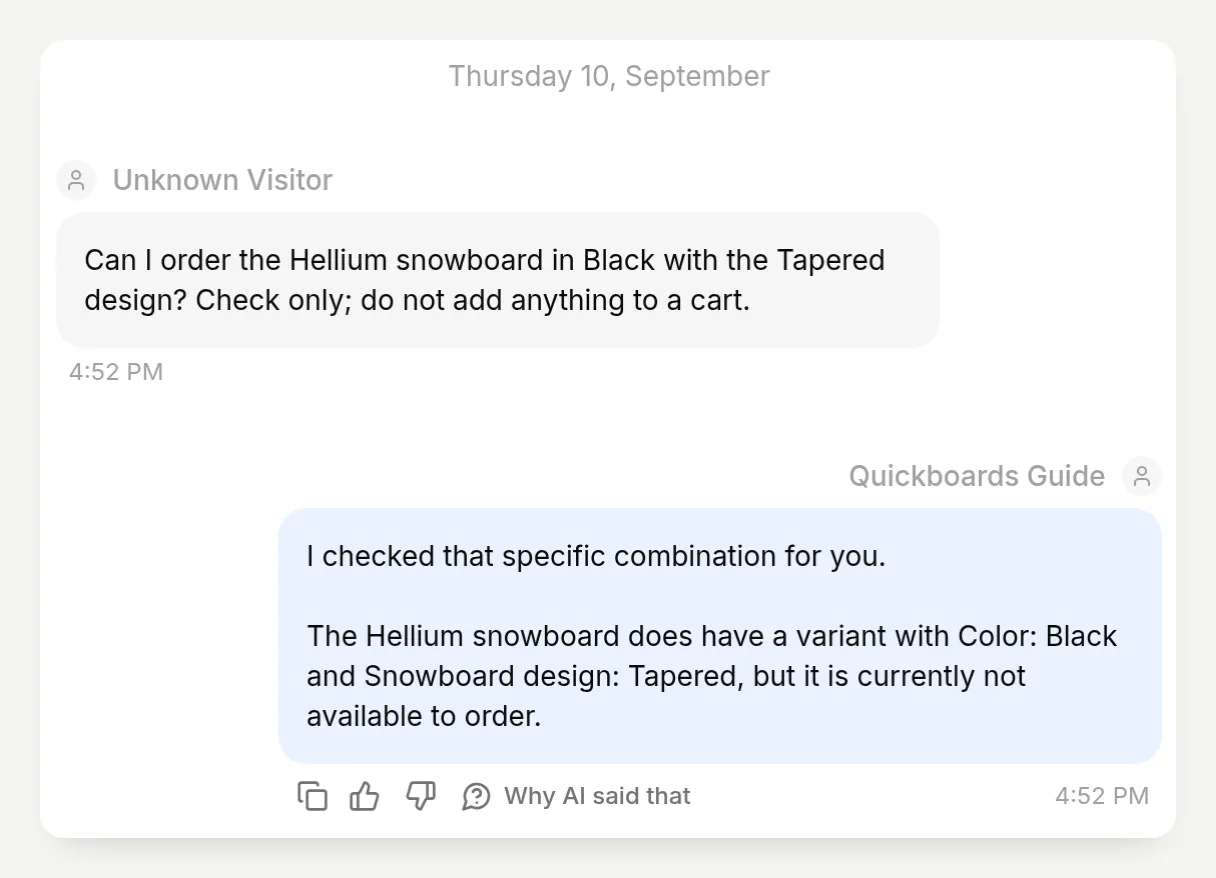 Die Unterscheidung, die der Evaluator übersehen hat: Die Variante existiert, kann aber aktuell nicht bestellt werden.
Während des Autorentests haben wir die tatsächlichen Katalogantworten zusammen mit den Unterhaltungen aufgezeichnet. Die Suchantwort enthielt bereits die Variantendaten, die in diesen Läufen verwendet wurden. Daher behandelten wir einen zusätzlichen Produktdetail-Aufruf nicht als erforderliches Erfolgszeichen. Wenn die zurückgegebenen Daten unvollständig sind, benötigt der Agent eine Detailabfrage oder ein ausdrückliches „Ich kann das nicht bestätigen.“
Vergleiche für deinen eigenen Store die Antwort mit den Varianteneinstellungen des Produkts in Shopify. Verlange, dass alle angefragten Optionswerte zur selben Variante gehören, und prüfe deren Verfügbarkeit und Preis. Bestellbar bedeutet keinen bekannten Lagerbestand, und eine Empfehlung reserviert nichts.
Was hat sich geändert, als wir den Finder optimiert haben?
Die nützlichen Verbesserungen entstanden dadurch, dass wir einen bestimmten Fehler getestet, die relevante Anweisung geändert und dieselbe Anfrage wiederholt haben.
Verwende diesen Loop:
- Starte eine frische Unterhaltung mit einer gespeicherten Testnachricht.
- Lies die Antwort und prüfe die tatsächlichen Karten und Katalogfakten.
- Ändere ein Verhalten in Main Prompt, zum Beispiel wann die Produktsuche beginnen soll.
- Wiederhole diesen Test und führe dann den Rest des Datasets erneut aus, um Regressionen zu prüfen.
Drei Befunde prägten den finalen Prompt:
| Test | Früheres Verhalten | Hinzugefügte oder präzisierte Anweisung | Was wir beim erneuten Lauf geprüft haben |
|---|---|---|---|
| „Hilf mir, ein Snowboard auszuwählen“ | Fragte gleichzeitig nach Niveau, Terrain und Budget und zeigte bereits fünf Produkte | Jeweils eine Frage stellen. Nicht suchen und keine Karten zeigen, bis die drei Präferenzen bekannt sind | Eine Frage, kein Suchaufruf und keine Produktkarten in beiden finalen frischen Läufen |
| Iron in Ice, 156 cm | Konnte die Größe nicht bestätigen, aber ein Zwischenentwurf schlug vor, auf der Produktseite eine Länge zu wählen | Ein Beschreibungsbereich ist keine auswählbare Größe. Keinen Größenauswähler erfinden | Bestätigte die Farbe und ließ 156 cm ausdrücklich unbestätigt |
| Skischuhe, EU 42, unter $300 | Die Suche gab Snowboards und Wachs zurück. Eine frühe Antwort verallgemeinerte, dass der Store überhaupt keine Skischuhe führe | Falsche Kategorien ablehnen, einmal erneut versuchen und das begrenzte Ergebnis beschreiben | Keine passende Skischuh-Empfehlung und keine Produktkarten |
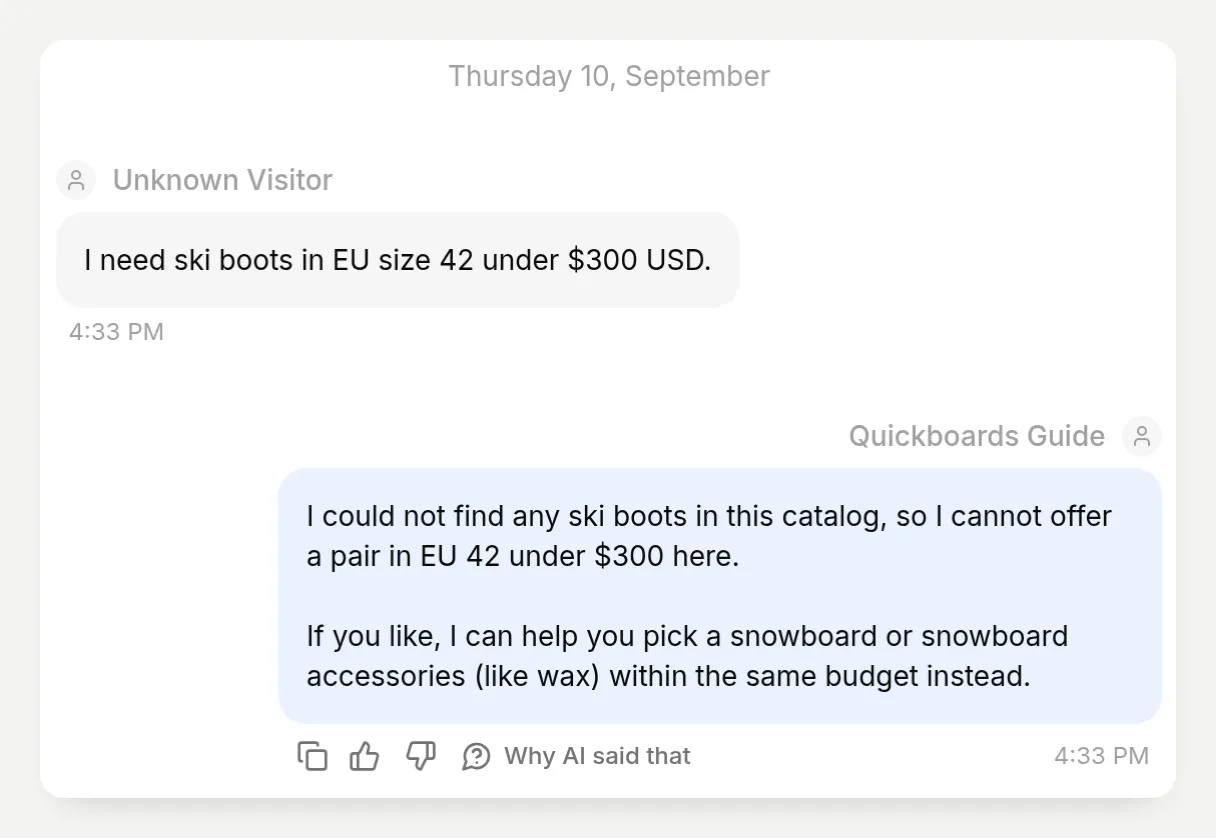 Die Suche gab Kandidaten aus anderen Kategorien zurück. Der Agent präsentierte sie nicht als geeignete Skischuhe.
Dies sind beobachtete Ergebnisse aus diesem Demonstrationskatalog, kein Genauigkeitsbenchmark. Ein Prompt kann fehlende Spezifikationen nicht liefern. Wenn deine Beschreibungen zwei Produkte nicht unterscheiden, verbessere den Katalog, bevor du erwartest, dass der Assistant einen sinnvollen Unterschied erklärt. Wiederhole Tests nach Änderungen an Beschreibungen, Preisen, Optionen oder Anweisungen.
Wie fügst du den Shopping Assistant zu einer Shopify-Seite hinzu?
Verwende Embed für eine Unterhaltung innerhalb einer Seite oder Widget für eine schwebende Chat-Blase. Diese Anleitung verwendet Embed und behält den reinen Vergleichs-Main Prompt aus Schritt 3 bei.
Schritt 6. Konfiguriere und kopiere den Website Embed
- Öffne Channels → Your Website → Text Content. Setze Header text auf
Quickboards Guideund Welcome message aufErzähl mir von deinem Fahrstil, und ich helfe dir, ein Board zu finden. Wo fährst du am liebsten?. - Öffne Appearance → Theme und wähle Light.
- Kehre zu Install → Availability and access zurück. Bestätige, dass Widget & Embed access aktiviert ist.
- Öffne Install manually with code und kopiere Embed. Verwende die Agent-Kennung aus deinem eigenen Snippet.
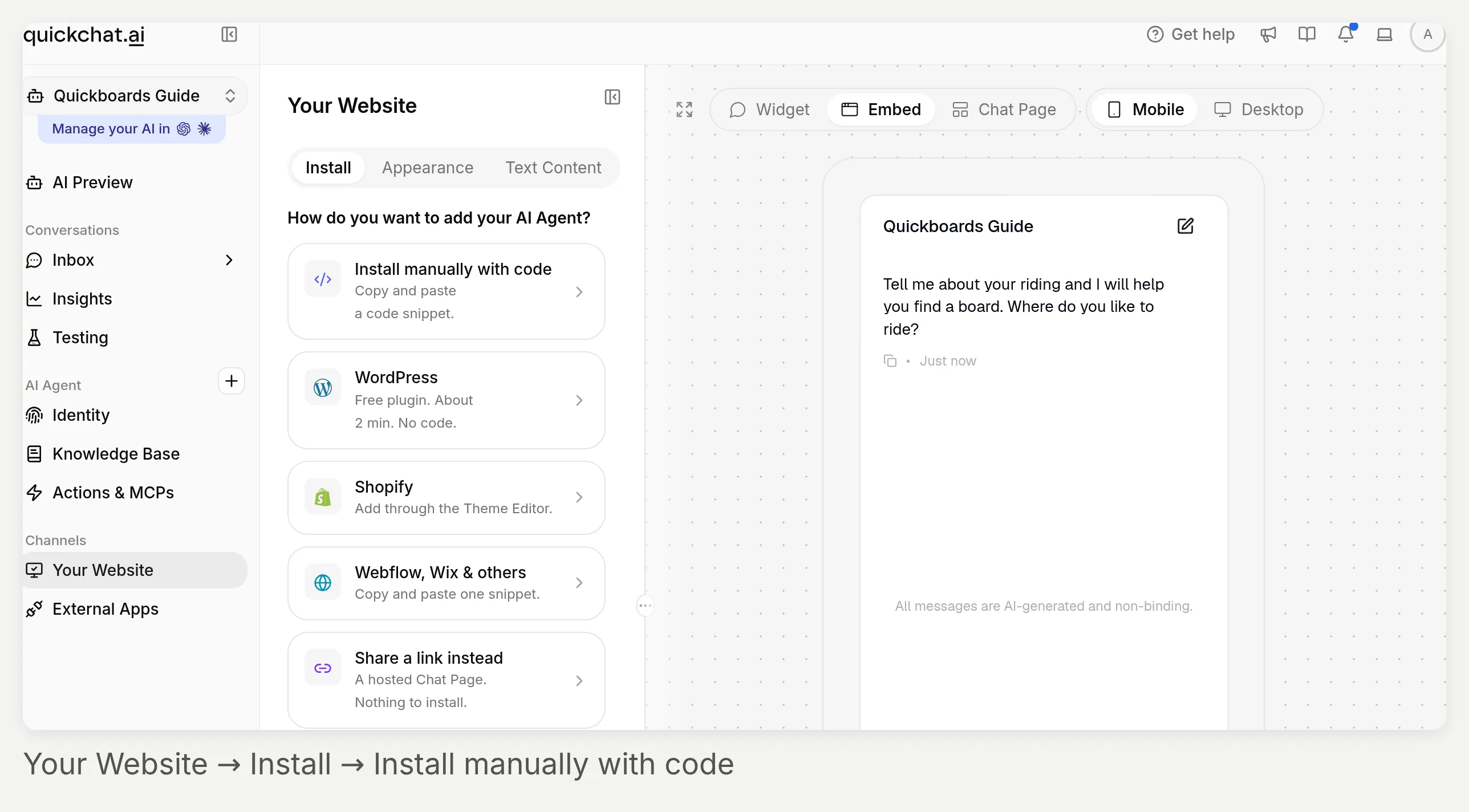 Beginne mit Your Website in der Seitenleiste, dann Install manually with code. Kopiere innerhalb des Panels Embed für einen Inline-Finder. Widget erstellt eine schwebende Blase.
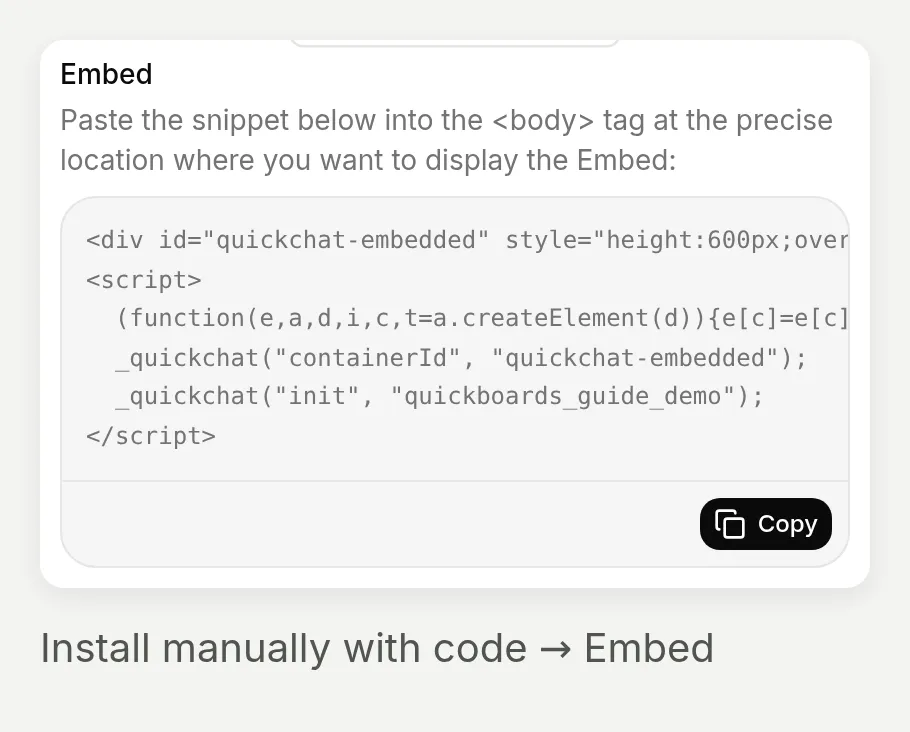 Kopiere hier das Snippet deines eigenen Agent. Das öffentliche Fragment unten verwendet einen Platzhalter statt der lokalen Demonstrationskennung.
Dieses minimale Fragment verwendet den nativen Loader. Ersetze YOUR_SCENARIO_ID:
<div id="quickchat-embedded" style="height:680px;overflow:hidden;"></div>
<script>
  window._quickchat = window._quickchat || function () {
    (window._quickchat.q = window._quickchat.q || []).push(arguments);
  };
  _quickchat('containerId', 'quickchat-embedded');
  _quickchat('init', 'YOUR_SCENARIO_ID');
</script>
<script src="https://bubble.quickchat.ai/chat.js" async></script>
Der Container muss vor der Initialisierung existieren, mit containerId vor init. Initialisiere Quickchat AI einmal pro Seite. Wenn dein Theme bereits das Widget oder den Shopify-App-Embed lädt, bitte den Maintainer, auf dieser Seite doppelte Initialisierung zu verhindern, ohne Chat an anderer Stelle zu entfernen. Der Leitfaden zum Website-Kanal erklärt die Zugriffskontrollen.
Schritt 7. Gib dem Finder eine eigene Shopify-Vorlage
Verwende ein Theme mit Custom Liquid, etwa Dawn. Es gibt drei kleine Aufgaben: die Seite erstellen, ihre Vorlage bauen und diese Vorlage nur dem Finder zuweisen.
Seite und Vorlage erstellen
- Öffne im Shopify-Admin Online Store → Pages → Add page. Gib
Find your snowboardein, füge eine Einführung hinzu, wähle Hidden und speichere. - Wähle unter Online Store Edit theme für das vorgesehene Theme. Öffne Home page → Pages → Create template. Nenne sie
product-finder, basierend auf der Standard-Seitenvorlage.
Unterhaltung in der Vorlage platzieren
- Wähle im Bereich Template der neuen Vorlage Add section → Custom Liquid. Füge das Fragment in Liquid code ein und speichere. Halte es aus gemeinsam genutzten Header- und Footer-Abschnitten heraus.
- Sieh dir die Seite mit Preview → Change im Theme-Editor an. Versteckte Seiten können in der Vorschau betrachtet werden. Lade die Vorschau nach dem Speichern von JavaScript-Änderungen neu.
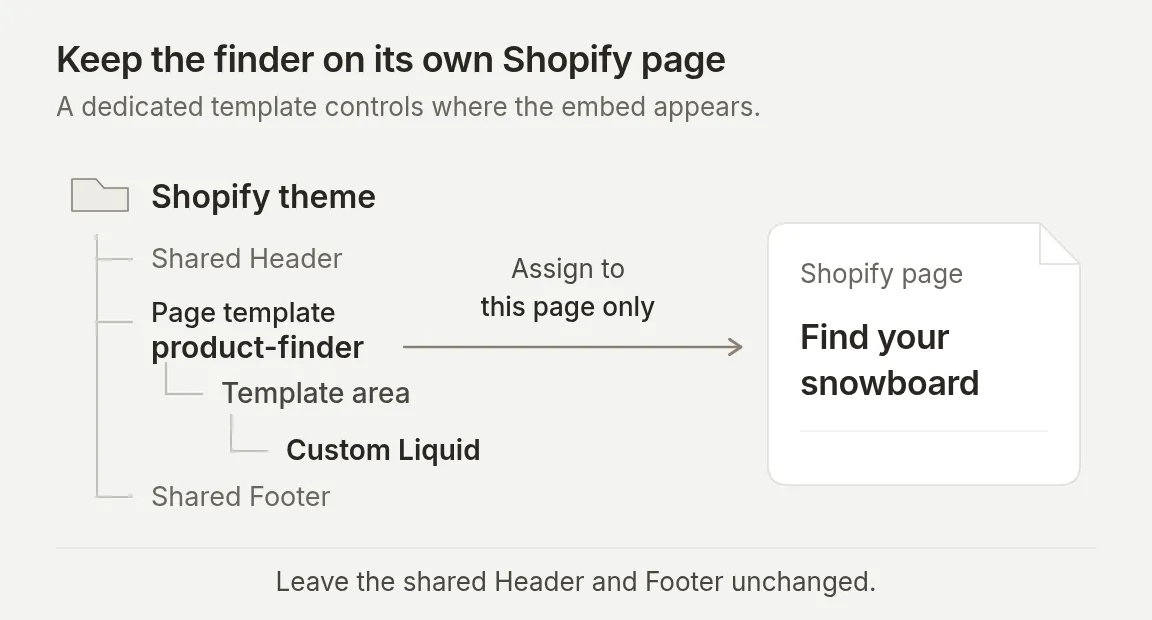 Platzierungsdiagramm, kein Shopify-Admin-Screenshot. Weise diese Vorlage nur der Finder-Seite zu.
Seite zuweisen, prüfen und veröffentlichen
- Kehre zu den Seiteneinstellungen zurück, wähle
product-finderunter Theme template und speichere. Nur Vorlagen im Live-Theme erscheinen hier. Koordiniere Arbeiten an unveröffentlichten Themes mit deinem normalen Release-Prozess. - Mache die Seite nach den Launch-Prüfungen unten Visible und verlinke sie unter Content → Menus.
Diese Schritte folgen Shopifys Vorlagenanweisungen und Kontrollen für Seitensichtbarkeit.
Verwende für eine Standalone-Site die vollständige HTML-Vorlage, die in den Voraussetzungen verlinkt ist. Ersetze ihre Agent-Kennung und das Demo-Branding und lade sie dann zu deinem statischen Host hoch. Dieses vollständige Dokument gehört auf eine Standalone-Site. Füge nur das Fragment oben in Custom Liquid ein.
Optional: Wie verbindest du einen Warenkorb mit AI-Assisted Revenue?
Quickchat AI verknüpft eine Bestellung mit einer Unterhaltung, indem es ihre Warenkorbkennung mit einem gespeicherten Warenkorb abgleicht, der während dieser Unterhaltung erstellt oder aktualisiert wurde. Produktempfehlungen allein stellen diese Verbindung nicht her. Der Warenkorb- und Checkout-Link-Flow, einschließlich der Anwendung eines Rabattcodes, den der Käufer angibt, ist auch auf der Seite AI Shopping Assistant für Shopify zusammengefasst.
Validierungsumfang: Unser Test vom 14. September erstellte einen echten Shopify-Warenkorb und speicherte seine Checkout-Karte über den normalen Antwortfluss. Die Umsatz-Screenshots verwenden eine separate, ausdrücklich eingespeiste Demonstrationsbestellung. Sie illustrieren Attribution in der App, nicht einen abgeschlossenen Kauf oder die Zustellung eines echten Shopify-Bestell-Webhooks.
Händler verbinden und Warenkorbmodus aktivieren
- Installiere Quickchat AI: Chatbot & Sales in deinem eigenen Shopify-Store und schließe die Autorisierung ab. Eine manuelle MCP-Verbindung liefert Katalogtools, aber die App-Installation liefert die Händlerverbindung und Bestell-Webhooks, die für Attribution benötigt werden.
- Öffne den Agent, der über diese Installation erreicht wird. Er kann sich von dem Agent unterscheiden, den du manuell erstellt hast. Wende die Einstellungen und den Prompt dieses Tutorials dort an, prüfe seine Shopify-Action und verwende die Kennung dieses Agent in deinem Website-Snippet.
- Ersetze in Identity → AI Persona → Main Prompt → Edit nur den letzten Absatz, der mit
This experience is a product finder.beginnt, durch den folgenden Absatz. Hänge ihn nicht unter die widersprüchliche No-Cart-Anweisung.
Diese Experience kann einem Käufer helfen, nach dem Produktvergleich einen Warenkorb zu erstellen. Erstelle oder aktualisiere einen Warenkorb nur, wenn der Besucher ausdrücklich darum bittet, ein identifiziertes Produkt und eine Menge hinzuzufügen. Verifiziere zuerst die genaue Variante und ihre aktuelle Verfügbarkeit in Shopify. Wenn eine angefragte Option nicht verifiziert werden kann, bitte um Klärung, statt sie zu ersetzen. Verwende die vom Warenkorb-Tool zurückgegebenen Produkte, Mengen, die Summe und den Checkout-Link. Erfinde keine Checkout-URL. Nimm keine Zahlung an, schließe keine Bestellung ab und behaupte nicht, dass ein Artikel reserviert ist. Halte Antworten in der Sprache des Besuchers. Verwende kurze Absätze und keine Gedankenstriche oder Halbgeviertstriche.Sende für den Demonstrationskatalog diese genaue Nachricht in einer frischen Unterhaltung:
Bitte füge ein Iron-Snowboard in Ice zu einem neuen Warenkorb hinzu. Prüfe zuerst, dass diese Variante verfügbar ist. Ich wähle keine Länge aus. Zeig mir den Warenkorb, aber gib keine Bestellung auf und nimm keine Zahlung an.Unsere echte Tool-Sequenz war search_catalog → get_product → create_cart. Der zurückgegebene Warenkorb enthielt ein Iron-Snowboard in Ice für $699.95 USD. Es wurde keine Länge ausgewählt und keine Bestellung oder Zahlung erstellt. Ersetze dies für deinen Store durch ein verifiziertes Produkt, eine Variante und eine Menge.
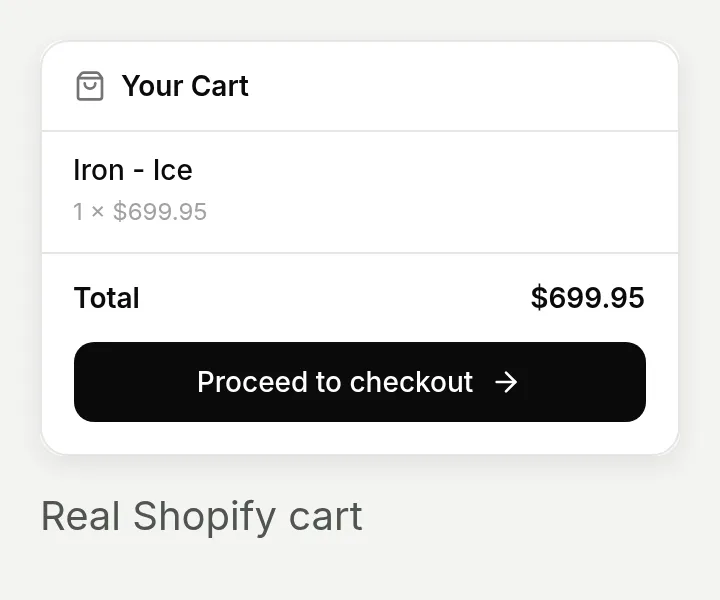 Die native Checkout-Karte wurde während des Tests vom 14. September automatisch gespeichert. Produkt, Menge und Summe stimmen mit der echten Shopify-Antwort überein. Wir haben den Checkout nicht abgeschlossen.
Öffne die Unterhaltung in Inbox und prüfe Why AI said that, um zu verifizieren, welche Tools ausgeführt wurden. Prüfe zurückgegebenes Produkt, Menge, Währung und Summe. Ein erfolgreicher Tool-Aufruf allein beweist nicht, dass die Checkout-Karte geliefert oder Attribution gespeichert wurde.
Eine Bestellung zu ihrer Unterhaltung zurückverfolgen
In einem Live-Store fährt der Käufer im Shopify-Checkout fort. Quickchat AI gleicht die Warenkorbkennung der Bestellung mit dem gespeicherten Warenkorb in der Unterhaltung für diesen Händler ab.
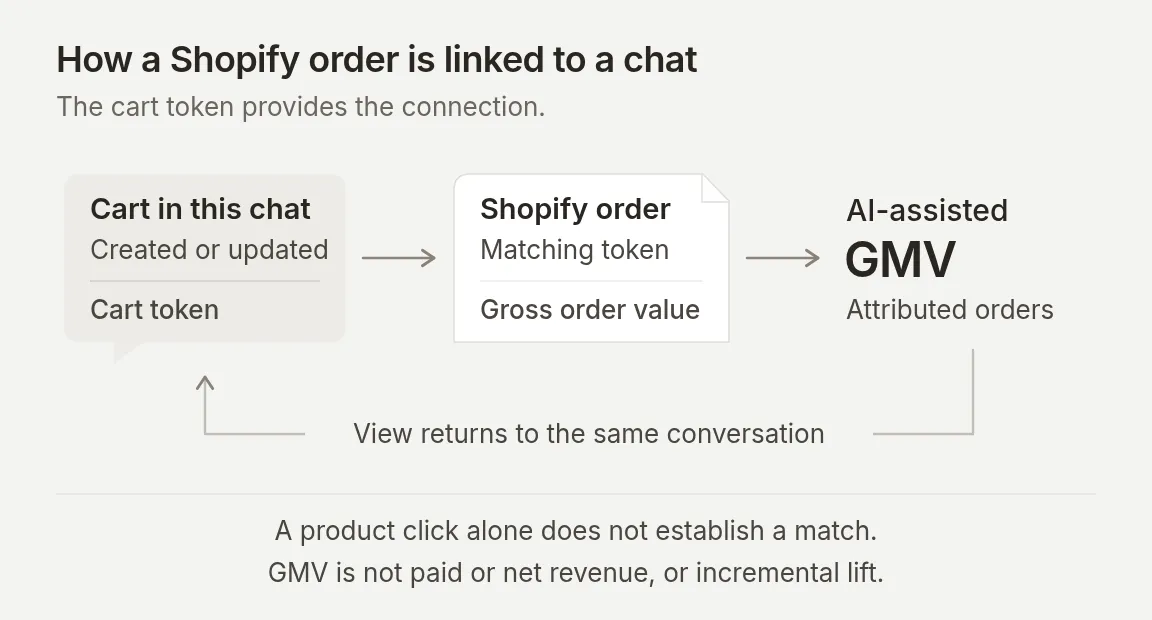 Attribution folgt der übereinstimmenden Warenkorbkennung. Ein nicht zusammenhängender Kauf nach einem Chat reicht nicht aus.
- Öffne Insights → AI-Assisted Revenue auf dem app-verbundenen Agent.
- Wähle einen Datumsbereich, der das Platzierungsdatum der Bestellung enthält. Prüfe AI-assisted GMV, Avg order value und Daily assisted GMV.
- Suche unter Recent assisted orders die Bestellung und klicke in der Spalte Conversation auf View. Inbox öffnet die Unterhaltung mit ihrer Karte Order placed.
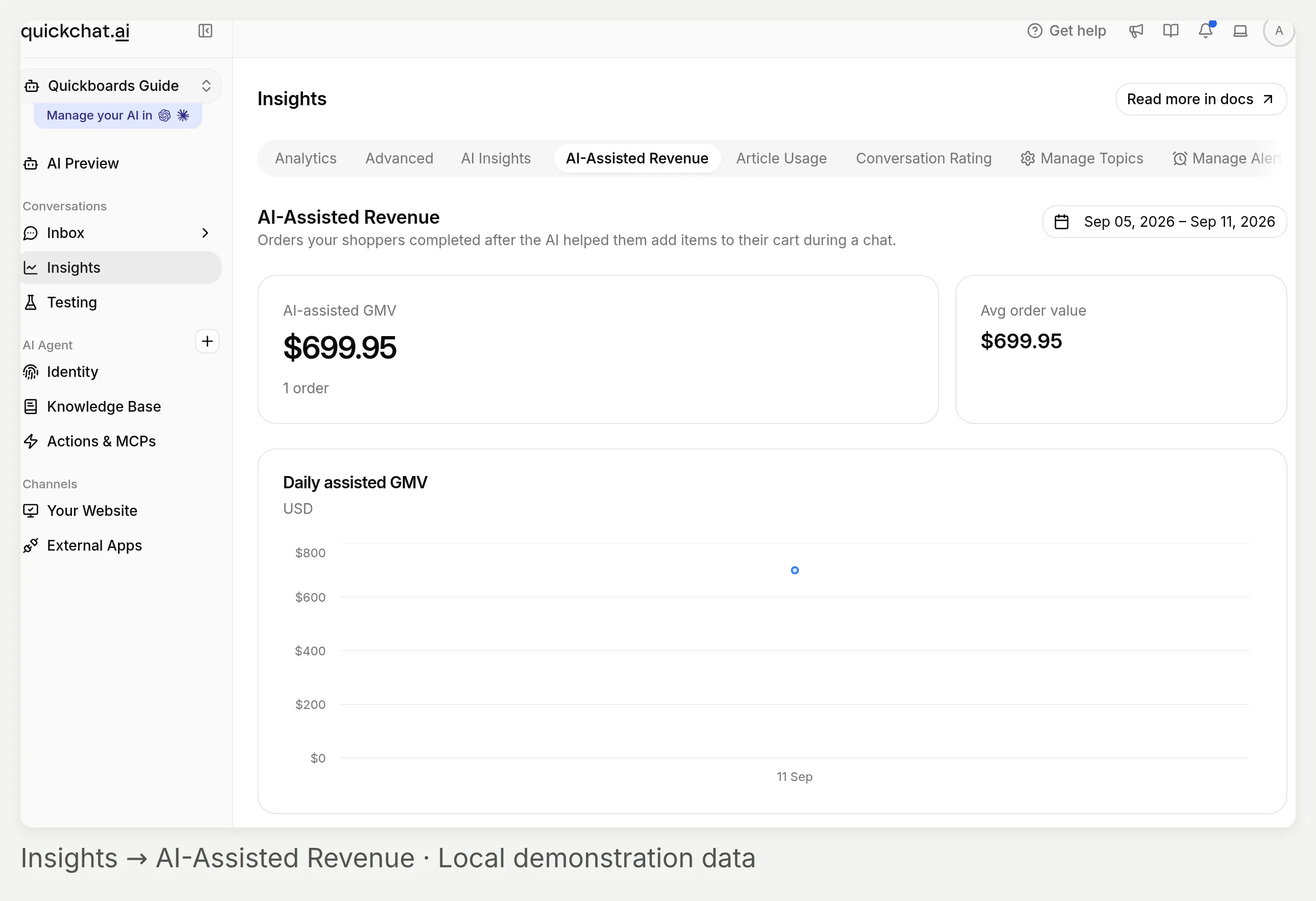 Insights → AI-Assisted Revenue. Diese lokale Demonstration enthält eine synthetische Bestellung, keine Händler-Umsatzleistung.
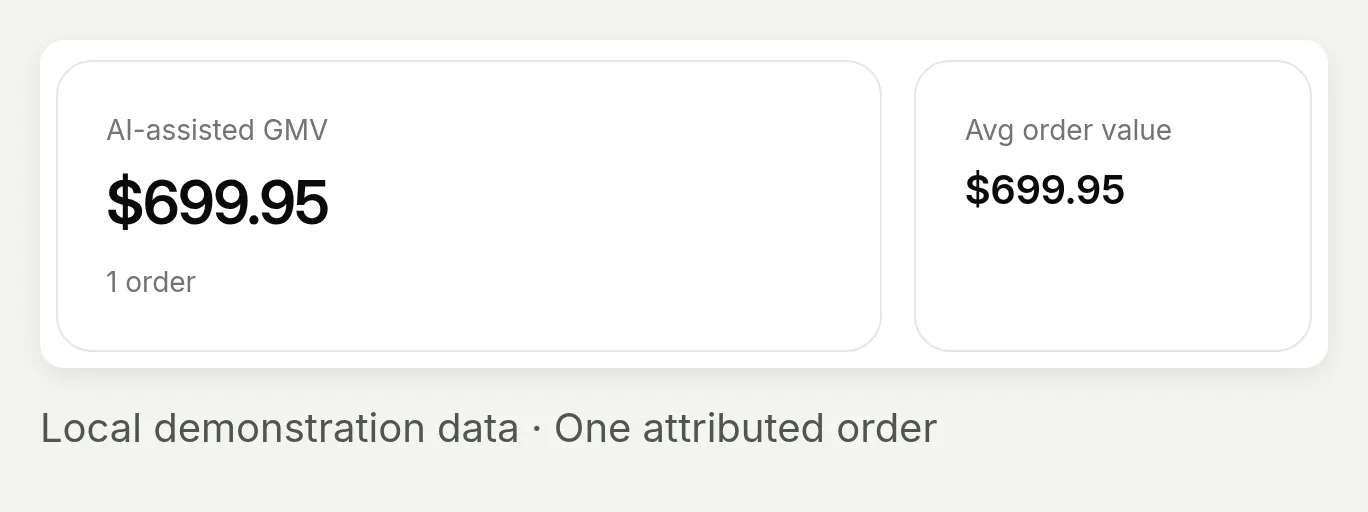 Die Summe ist zugeschriebener Bestellwert. Eine Demonstrationsbestellung macht auch den Durchschnitt gleich der Summe.
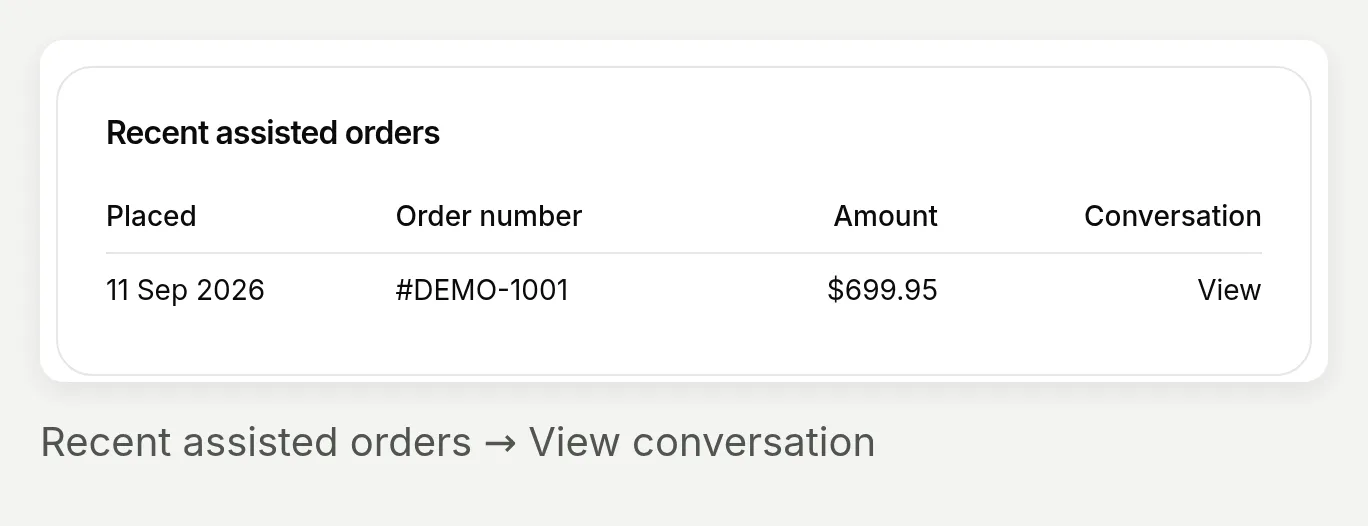 Verwende View in der Spalte Conversation, nicht den Bestellnummer-Link, um zum Chat zurückzukehren.
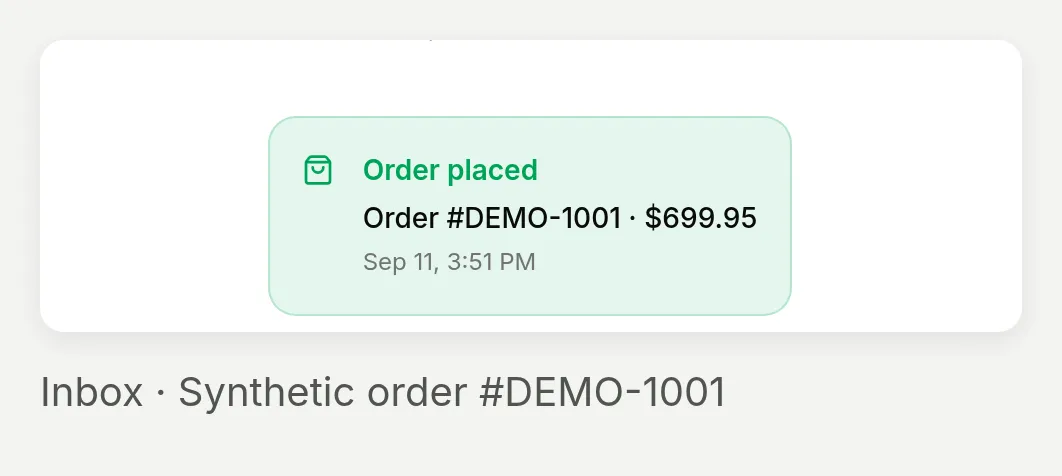 Inbox zeigt Order placed in der Unterhaltung, die mit dem eingespeisten Warenkorb verknüpft ist. Die Bestellung selbst ist synthetisch.
Für die Umsatz-Screenshots haben wir ausdrücklich eine Warenkorbkomponente aus einer früheren aufgezeichneten Shopify-Antwort gespeichert und dann ein synthetisches #DEMO-1001-Bestellereignis mit dieser Warenkorbkennung durch den lokalen Attributionshandler geleitet. Doppelte created/paid-Ereignisse erzeugten einen Datensatz, ein nicht übereinstimmendes Token keinen. Dies validiert das nachgelagerte Matching-Verhalten mit Fixtures, nicht die Zustellung eines echten Shopify-Bestell-Webhooks. Es gab keine echte Bestellung und keine Zahlung.
Lies die Kennzahl als attribuierten Bestellwert (GMV). Sie enthält die vollständige abgeglichene Bestellung, nicht nur Produkte, die durch KI hinzugefügt wurden. Order-created- oder order-paid-Ereignisse können den Datensatz erzeugen. Dies ist kein Bericht über bezahlte Verkäufe, Nettoumsatz oder inkrementellen Lift. Rückerstattungen und Stornierungen werden nicht gegengerechnet. Der Datumsfilter wählt platzierte Bestellungen aus. Attribution hat kein festes Lookback-Fenster nach dem Chat.
Wenn nichts erscheint, prüfe den app-verbundenen Agent, eine tatsächliche create/update-cart-Action, ein passendes Bestellereignis und die ausgewählten Daten. Das manuelle Inline-Snippet stellt nicht die Storefront-Warenkorbsynchronisierung des Shopify-App-Embeds bereit.
Fortgeschritten: Wie siehst du, welche Shopify-Tools ausgeführt wurden?
Verwende Why AI said that bei einer einzelnen AI-Antwort, um ihre AI Actions Used zu prüfen. Das ist besonders nützlich, wenn die finale Antwort richtig klingt, du aber prüfen möchtest, ob der Agent den Katalog durchsucht oder eine Warenkorbänderung versucht hat.
- Öffne Inbox und dann die Unterhaltung. Das View-Steuerelement eines Simulation-Ergebnisses ist ein weiterer Weg zu demselben Bildschirm.
- Suche die AI-Antwort, die du untersuchen möchtest. Fahre mit der Maus über die Antwort und wähle darunter Why AI said that.
- Lies AI Actions Used. Jeder Eintrag zeigt den Tool-Namen und eine gekürzte Argumentzusammenfassung für diese Antwort.
- Vergleiche diese Aufrufe mit der Anfrage des Besuchers und den zurückgegebenen Produktfakten. Prüfe eine andere Antwort, um zu sehen, was sich im nächsten Turn geändert hat.
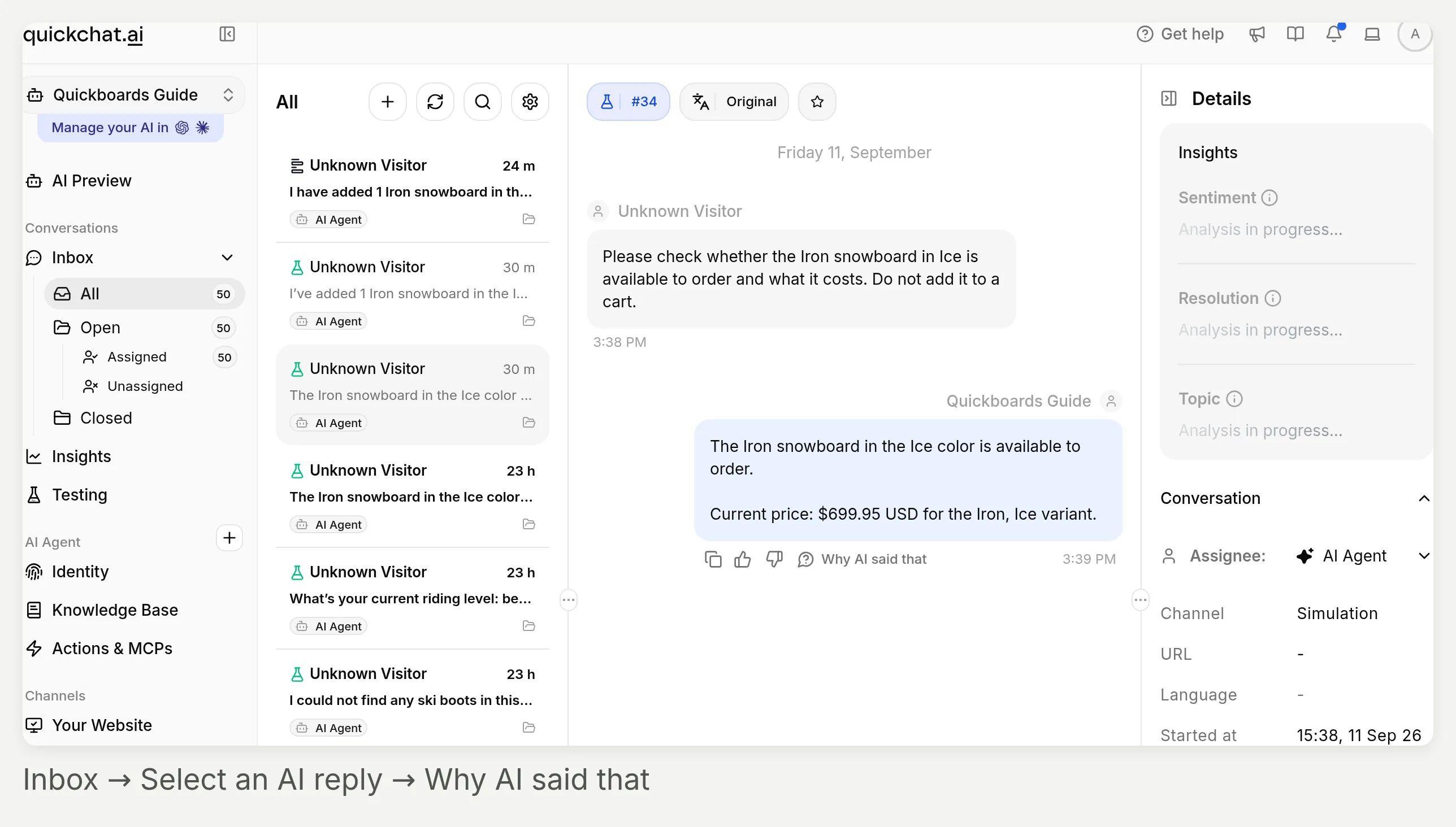 Die Prüfung gehört zu einer bestimmten Antwort, nicht zum gesamten Agent. Wähle die Antwort, die die Abfrage oder Warenkorbänderung ausgeführt hat.
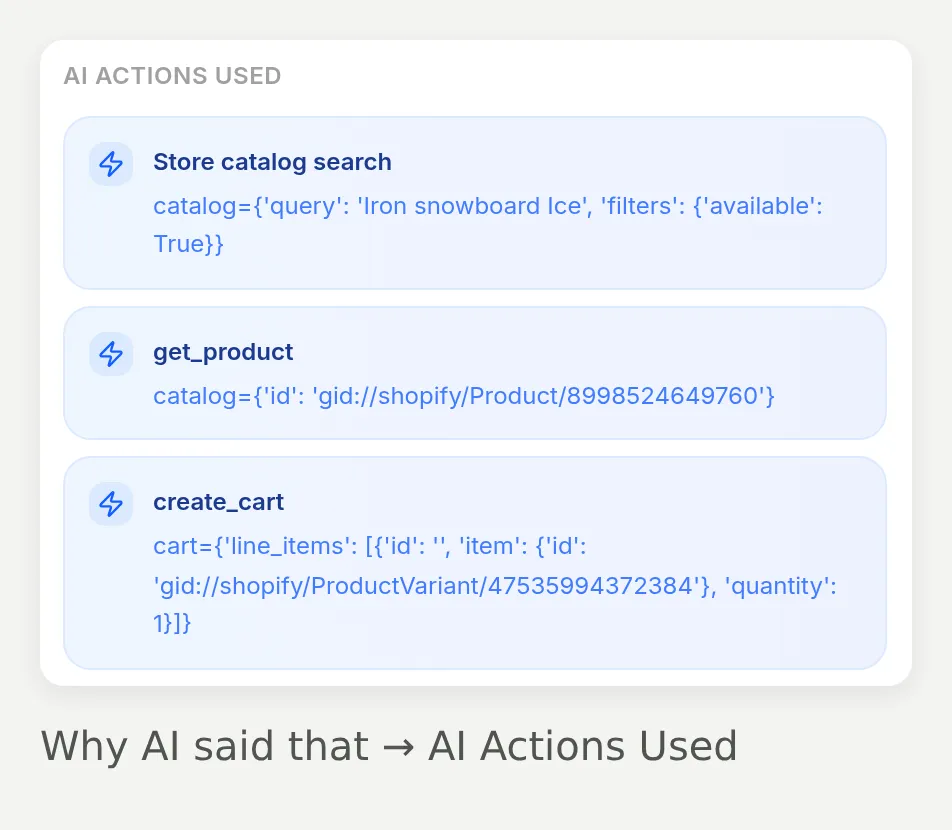 Tatsächliche native Aufrufe aus dem optionalen Warenkorbtest: Katalogsuche, Produktabfrage, dann Warenkorberstellung. Diese Liste stammt aus persistierten Tool-Call-Datensätzen. Sie ist kein manuell geschriebenes Transkript.
Die erwarteten Aufrufe hängen von der Aufgabe ab:
| Besucheranfrage | Was du prüfen solltest |
|---|---|
| „Hilf mir, ein Snowboard auszuwählen.“ | Die erste Antwort sollte eine fehlende Präferenz erfassen, nicht sofort suchen |
| Ein vollständiges Briefing oder geändertes Budget | Eine Katalogabfrage sollte die genannten Einschränkungen widerspiegeln |
| Eine bestimmte Option, die in Suchergebnissen fehlt | Eine Produktdetailabfrage sollte diese Option prüfen, nicht aus der Beschreibung ableiten |
| Eine ausdrückliche Add-to-Cart-Anfrage im optionalen Warenkorbmodus | Die Warenkorb-Action sollte sich auf die verifizierte Variante und die angefragte Menge beziehen |
Die native Shopify-Karte stellt das View logs-Panel der Custom Action nicht bereit. Verwende hier die Prüfung auf Antwortebene. Diese Argumentzusammenfassungen sind kein vollständiger HTTP-Trace, kein Bestandsnachweis und kein Zahlungsnachweis. Unser Problem mit der Warenkorbkarte ist ein konkretes Beispiel dafür, warum das für den Nutzer sichtbare Ergebnis separat geprüft werden muss. Zum breiteren Konzept siehe wie AI Agents Aktionen ausführen.
Optional: Kann derselbe Finder auf WhatsApp und Instagram antworten?
Ja. Verbinde einen der beiden Kanäle mit dem konfigurierten Agent und teste ihn dann auf diesem Kanal. Die Katalogverbindung bleibt gleich. Die Nachrichtendarstellung ändert sich.
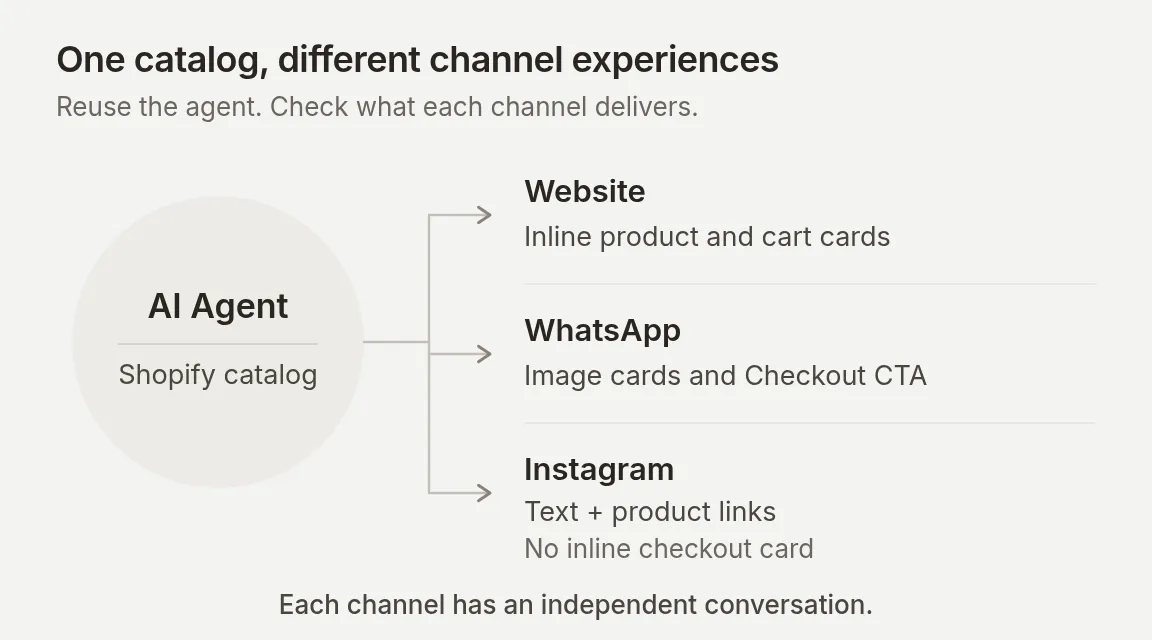 Bereitstellungsdiagramm: Website-Produktkarten, native interaktive WhatsApp-Nachrichten, Instagram-Text und Links.
WhatsApp unterstützt native Produkt- und Warenkorb-Nachrichten. Instagram sendet derzeit Antworttext ohne das Inline-Produktkarten- oder Warenkorb-Layout der Website. Bestätige für Instagram, dass Empfehlungen lesbare Produktnamen, verifizierte Preise und Produkt-URLs im Text enthalten. Füge bei Bedarf diese Anweisung zu Main Prompt hinzu und teste dann in einer echten DM erneut:
Mache Empfehlungen ohne Produktkarten verständlich. Füge in den Antworttext den Namen jedes empfohlenen Produkts, den verifizierten Preis mit Währung und die Produkt-URL ein. Verwende nur Werte, die von Shopify zurückgegeben wurden.Diese Anweisung ist ein Ausgangspunkt zum Testen, kein aufgezeichnetes Instagram-Ergebnis. Verwende für Instagram den reinen Vergleichs-Main Prompt aus Schritt 3. Nimm nicht an, dass der Checkout-Button der Website in DMs erscheint. Wenn WhatsApp gleichzeitig den Warenkorbmodus benötigt, verwende einen separaten Agent für Instagram, da Änderungen am Main Prompt für jeden Kanal eines Agent gelten.
Das Verbinden desselben Agent überträgt auch nicht die Website-Unterhaltung eines Käufers in eine neue WhatsApp- oder Instagram-Unterhaltung.
WhatsApp verbinden
Verwende für diesen Kanal den optionalen Warenkorbmodus oben. Native Produktnachrichten können Warenkorb-Schnellantworten anbieten. Teste daher diese Buttons ebenso wie getippte Anfragen.
- Halte eine dedizierte Geschäftsnummer bereit, die SMS- oder Sprachanruf-Verifizierung empfangen kann, deine Geschäftsdaten und Administratorzugriff auf das relevante Meta Business. Verwende den WhatsApp-Einrichtungsleitfaden für Migrationen mit bestehender Nummer oder Provider.
- Öffne External Apps → WhatsApp → Connect WhatsApp.
- Melde dich im Meta-Fenster als Geschäftsadministrator an, wähle oder erstelle das Business und WhatsApp Business Account, gib die angeforderten Geschäftsdaten ein und verifiziere die Nummer. Schließe die Berechtigungs- und Bestätigungsbildschirme ab.
- Warte zurück in Quickchat AI auf Connected. Stelle unter Settings sicher, dass der Schalter der Nummer Enabled anzeigt.
- Sende eine Produktfrage von einer anderen WhatsApp-Nummer. Prüfe sowohl die empfangene Antwort als auch ihre Inbox-Unterhaltung.
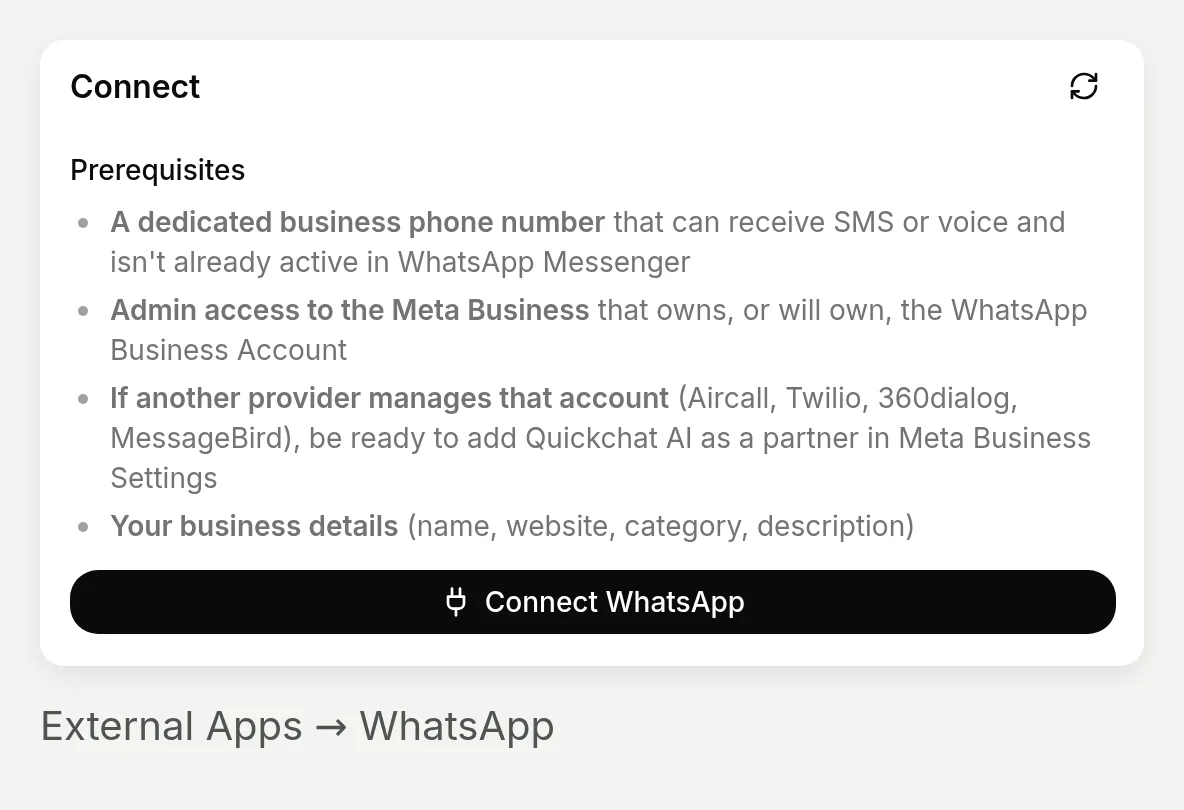 Starte hier Metas Verbindungsfluss. Dieser Screenshot zeigt keine abgeschlossene WhatsApp-Verbindung.
Instagram verbinden
- Verwende ein Instagram-Professional-Konto, entweder Business oder Creator.
- Öffne External Apps → Instagram → Connect to Instagram. Melde dich als dieses Konto an. Verwende Sign in as a different account, wenn der Browser das falsche Konto auswählt.
- Lasse Access and manage messages während der Autorisierung aktiviert. Bestätige zurück in Quickchat AI das Konto und aktiviere Enable Instagram.
- Sende eine DM von einem anderen Instagram-Konto. Verifiziere Text, Produktlinks und Inbox-Eintrag. Das Tutorial zur Einrichtung von Instagram DMs behandelt Verbindungsfehler.
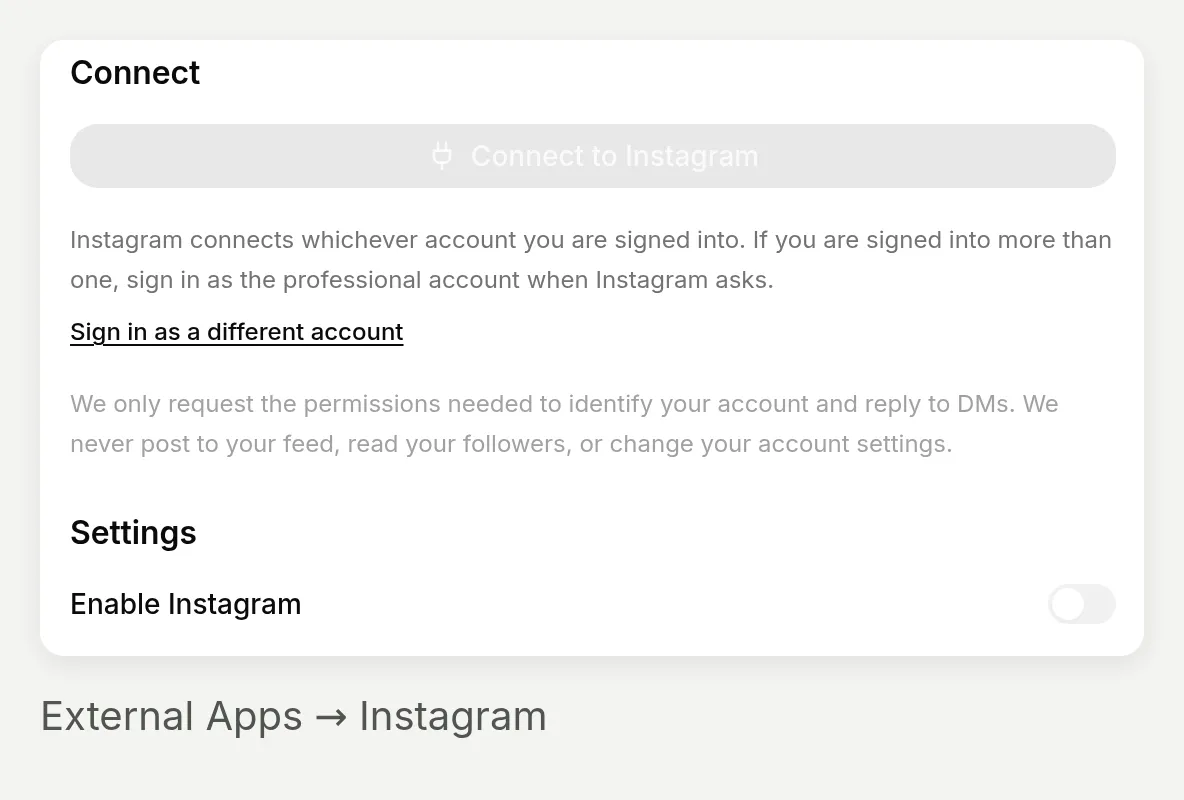 Verbinde ein Professional-Konto und gewähre Nachrichtenzugriff. Diese lokale App hat keine Meta-Anmeldedaten, daher sind ihre Verbindungssteuerelemente deaktiviert. Dies ist keine Live-DM-Aufnahme.
Teste beide Kanäle mit frischen eingehenden Nachrichten. Freiform-Antworten auf WhatsApp und automatisierte Instagram-Antworten verwenden ihre jeweiligen 24-Stunden-Messaging-Fenster. Ausgehende Kampagnen erfordern separate Einrichtung und Richtlinienprüfungen.
Was solltest du vor dem Launch prüfen?
Schritt 8. Validiere die veröffentlichte Experience
Storefront prüfen
- Wähle vor dem Händler-Deployment einen Plan, der kommerzielle Nutzung erlaubt.
- Öffne die Seite auf Desktop und Mobilgerät. Der vorgesehene Agent sollte einmal laden, mit nutzbarem Eingabefeld und funktionierenden Produktlinks.
- Halte die Seite verborgen, bis ihre eigenen Theme-Vorschauprüfungen bestanden sind.
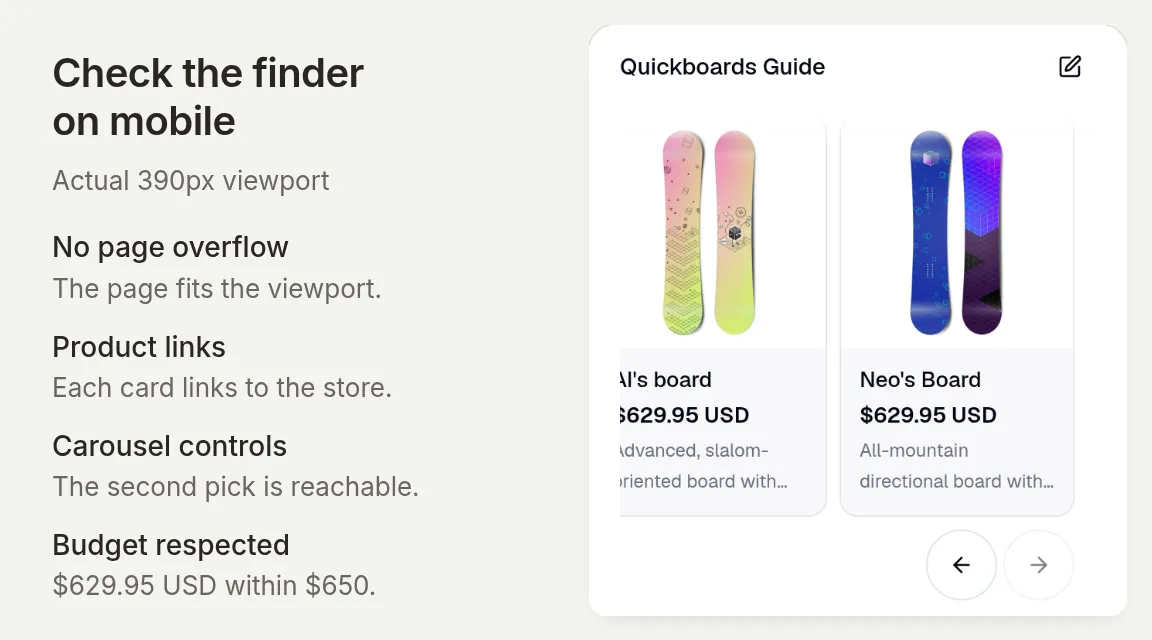 Die bestehende Unterhaltung mit geändertem Budget auf Mobilgerät. Beide Empfehlungen bleiben unter $650 USD. Prüfe Karussellbewegung, Produktlinks und das Nachrichteneingabefeld auf einem schmalen Bildschirm.
Shopping-Verhalten prüfen
| Test | Bereit, wenn |
|---|---|
| Breite Anfrage | Er nach einer fehlenden Präferenz fragt, bevor Produkte gezeigt werden |
| Vollständiges Briefing und geändertes Budget | Jede neue Empfehlung die neuesten Einschränkungen berücksichtigt |
| Fehlende Größe oder nicht verfügbare Kombination | Er erklärt, was nicht verifiziert werden kann, statt den Artikel zu versprechen |
| Sprache und Shopify Market | Antwortsprache, Preise, Währung und Variantenverfügbarkeit jeweils separat geprüft sind |
| Optionale Warenkörbe und Kanäle | Zustimmung, Variante, Menge, gelieferte Links und gespeicherte Warenkorbverknüpfung jeweils verifiziert wurden |
Der spanische Simulation-Fall ist eine Sprachprüfung, keine Marktprüfung. Unser Leitfaden zu mehrsprachigen Chatbots erklärt diese breitere Fähigkeit. Validiere trotzdem die regionalen Katalogdaten deines Stores unabhängig.
Review-Routine einrichten
Lege fest, wer neue Unterhaltungen überwacht. Konfiguriere Human Handoff, wenn ein Teammitglied schwierige Anfragen übernehmen soll. Es ist eine separate Action.
Prüfe frühe Unterhaltungen zusammen mit conversation analytics. Behebe nicht gestützte Vergleiche oder fehlende Produktfakten und führe dann die gespeicherten Tests erneut aus. Speichere die Testfälle, die ein Problem aufgedeckt haben, damit die nächste Prompt-Änderung ebenfalls gegen sie geprüft wird.
Der reine Vergleichs-Prompt bleibt die Basis des Tutorials. Seine No-Cart-Regel ist eine Verhaltensanweisung, keine technische Entfernung der Shopify-Warenkorbtools. Aktiviere die optionalen Pfade erst, nachdem ihre eigenen Prüfungen bestanden sind.
Häufig gestellte Fragen
Wie erstelle ich einen Shopify AI Shopping Assistant?
Erstelle einen Quickchat AI Agent, schreibe einen Main Prompt, der definiert, wie er Präferenzen erfasst und Produkte empfiehlt, und verbinde und aktiviere dann Shopify MCP mit deiner Store-URL. Teste Empfehlungen mit deinem Katalog, bevor du den Agent als Widget oder Inline-Embed zu deiner Website hinzufügst.
Kann ein AI-Chatbot Produkte aus meinem Shopify-Store empfehlen?
Ja. Ein verbundener Agent kann den Shopify-Katalog durchsuchen, zurückgegebene Produktdetails verwenden, um eine Auswahlliste zu erklären, und Produktkarten anzeigen. Die Qualität der Übereinstimmung hängt von deinen Katalogbeschreibungen, den Präferenzen des Käufers und den Anweisungen des Agent ab. Prüfe beim Testen die tatsächlichen Produkte und Varianten.
Ist das ein Shopify-Quiz für Produktempfehlungen?
Es ist ein dialogbasierter Produktfinder. Er erfasst fehlende Präferenzen im Chat und kann in derselben Unterhaltung ein vollständiges Briefing oder ein geändertes Budget akzeptieren. Er erstellt kein festes Formular, berechnet keinen Quiz-Score und garantiert keine deterministische Empfehlung.
Kann der Assistant Shopify-Größen und Verfügbarkeit prüfen?
Er kann die Optionen und die Verfügbarkeit prüfen, die vom Katalog zurückgegeben werden. Eine in einer Beschreibung erwähnte Größe ist kein Nachweis dafür, dass die Größe eine auswählbare, verfügbare Variante ist. Der Agent sollte die genaue Kombination bestätigen oder sagen, dass er sie nicht verifizieren kann. Bestellverfügbarkeit ist kein Lagerbestand und keine Reservierung.
Brauche ich Code oder einen kostenpflichtigen Plan für dieses Tutorial?
Du kannst den Agent konfigurieren und testen, ohne Anwendungscode zu schreiben. Der Free-Plan von Quickchat AI enthält MCP-Zugriff und 50 monatliche AI-Credits für private, nicht kommerzielle Nutzung. Tests verbrauchen Credits. Ein Händler-Deployment erfordert einen Plan für kommerzielle Nutzung. Eine Inline-Seite erfordert das Einfügen eines Embed-Snippets, und Shopify-Gebühren fallen separat an.
Was misst AI-Assisted Revenue?
Die Attribution von Quickchat AI gleicht die Warenkorbkennung einer Shopify-Bestellung mit einem gespeicherten Warenkorb ab, der in einer Unterhaltung für diesen Händler erstellt oder aktualisiert wurde. Das Dashboard meldet den vollständigen abgeglichenen Bestellwert als GMV, nicht Nettoumsatz oder nachgewiesene inkrementelle Verkäufe. Eine Katalogempfehlung oder ein Produktklick allein reicht nicht aus.
Kann der Shopping Assistant auf WhatsApp und Instagram funktionieren?
Derselbe Agent und dieselbe Shopify-Katalogverbindung können beide Kanäle bedienen, aber ihre Unterhaltungen und Darstellung unterscheiden sich. WhatsApp unterstützt native Produkt- und Warenkorb-Nachrichten. Instagram sendet Antworttext, daher benötigen Empfehlungen Produktnamen, Preise und Links im Text. Die Inline-Checkout-Karte der Website erscheint nicht in DMs. Teste jeden verbundenen Kanal separat.