


Un assistant d’achat IA Shopify aide un visiteur à décrire ce dont il a besoin, recherche dans votre catalogue et explique une petite sélection de produits correspondants. Dans ce tutoriel, vous allez en créer un qui pose des questions sur les préférences de ride, compare des snowboards dans un budget donné et vérifie une couleur ou une taille demandée avant d’affirmer une disponibilité.
L’exemple est Quickboards, une boutique fictive de snowboards. Nous avons créé son agent dans une Quickchat AI App exécutée localement, l’avons connecté à un vrai catalogue Shopify de démonstration et avons enregistré les conversations ci-dessous. Les fiches produit contiennent de vraies images de catalogue et des prix de démonstration. L’illustration alpine est une illustration éditoriale générée par IA, pas un autre produit à vendre.
Vous apprendrez aussi à inspecter les outils utilisés derrière une réponse, à tester l’assistant par lots et, en option, à suivre un panier jusqu’à AI-Assisted Revenue. L’exemple d’attribution utilise une commande de démonstration locale clairement indiquée, pas une vraie vente.
L’expérience finale est une page dédiée à la recherche de produits avec une conversation inline :
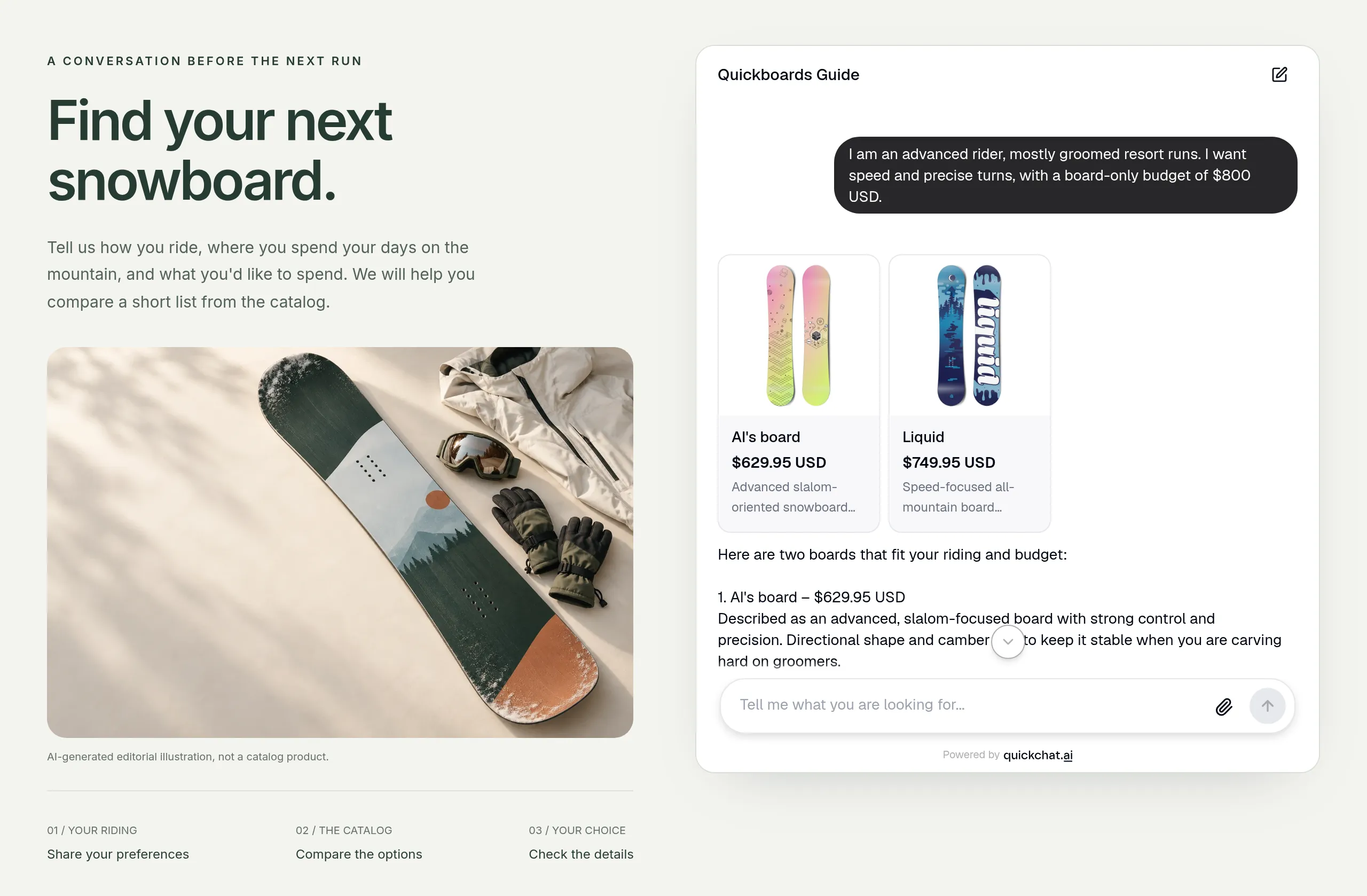 La page de démonstration exécutée localement utilise le vrai Quickchat AI Embed et le catalogue Shopify en direct. Ce n’est pas une capture d’écran d’un thème Shopify publié. Une vue plus rapprochée des recommandations apparaît dans la section de test.
La vérification importante vient après la réussite de la connexion. Notre catalogue mentionnait des longueurs de 144 à 160 cm dans une description, mais n’exposait pas d’option Size sélectionnable. Le test de variante montre comment l’agent gère cet écart sans promettre une planche de 156 cm.
Que allez-vous créer et de quoi avez-vous besoin ?
Vous allez créer un outil conversationnel de recherche de produits qui recueille trois préférences utiles, affiche au maximum deux recommandations et permet à l’acheteur d’affiner son choix.
C’est une mise en œuvre spécifique d’un chatbot de recommandation produit. Il prend en charge un brief comme « rider intermédiaire, pistes damées, maximum 800 $ » ainsi qu’un visiteur qui a besoin d’aide pour formuler ces préférences. Il n’oblige pas chaque visiteur à compléter le même questionnaire.
Avant de commencer :
- Créez un compte Quickchat AI, ou utilisez un compte existant. Free inclut l’accès MCP et 50 crédits IA mensuels pour des tests personnels et non commerciaux. Les conversations et les tests Simulation consomment des crédits. Pour un déploiement marchand, choisissez un forfait autorisant l’usage commercial.
- Préparez l’URL racine de votre boutique Shopify, par exemple
https://your-store.myshopify.com. Pour reproduire nos tests spécifiques au catalogue, utilisezhttps://quickchat-ai.myshopify.com, la boutique de démonstration de Quickchat AI. Ses données de démonstration peuvent changer, vérifiez les résultats actuels avant de comparer les prix. - Pour le déploiement, assurez-vous d’avoir l’autorisation de modifier votre site web ou votre thème Shopify. Un thème avec une section Custom Liquid, comme Dawn, peut héberger l’extrait inline. Vous pouvez aussi utiliser le modèle de page autonome complet.
Commencez par l’outil de recherche axé uniquement sur la comparaison dans les étapes 1 à 7. Les sections optionnelles ajoutent ensuite la création de panier, l’attribution de commande et les canaux de messagerie. L’agent ne prend jamais de paiement et ne réserve pas de stock, l’acheteur finalise tout achat dans le checkout Shopify.
Vous évaluez déjà différentes apps Shopify ? Notre comparatif des chatbots IA Shopify couvre cette décision. Ce guide se concentre sur la création et le test du workflow de recherche de produits.
Comment l’assistant choisit-il les produits dans Shopify ?
L’agent combine les préférences de l’acheteur avec les données produit retournées par Shopify, puis explique une sélection courte dans la conversation.
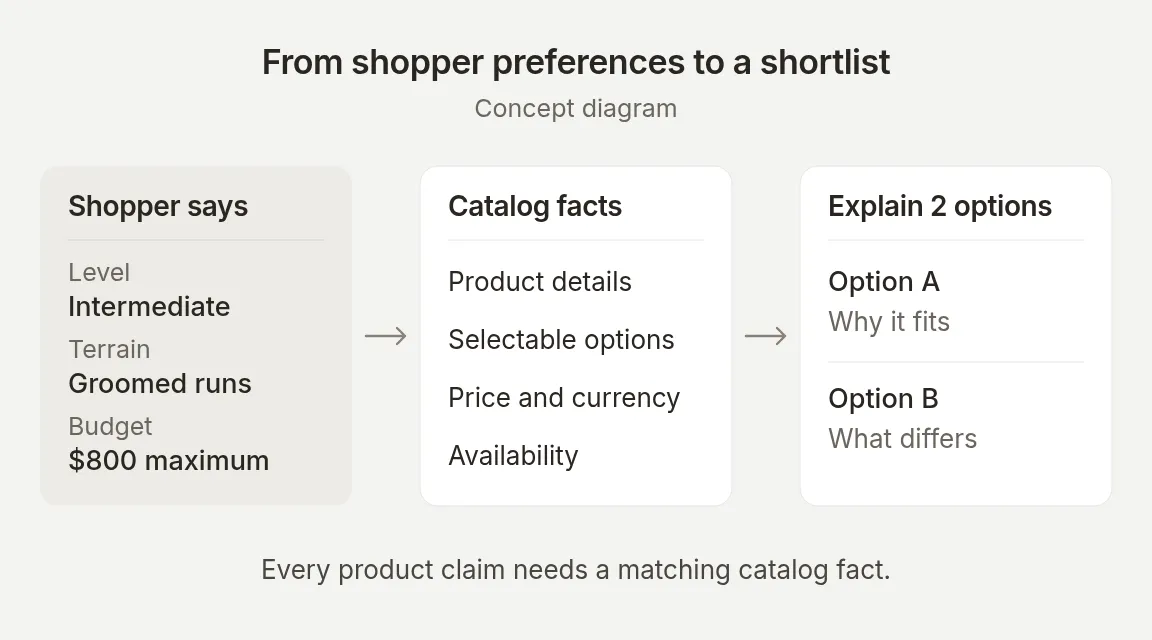 L’acheteur fournit les contraintes. Shopify fournit les faits produit. Le modèle décide quels candidats retournés correspondent et comment les expliquer.
Shopify MCP est la connexion entre l’agent et les outils annoncés par la boutique. MCP signifie Model Context Protocol. Vous saisissez l’URL de la boutique, Quickchat AI gère la découverte des outils et les requêtes de catalogue. Il n’y a pas d’action REST personnalisée, de corps de requête ni de clé Shopify Admin API à coller dans cette recette.
Cette répartition est importante quand vous testez :
| Valeur ou comportement | Origine | Ce qu’il faut vérifier |
|---|---|---|
| Niveau de ride, terrain et budget | Les messages du visiteur | L’agent conserve les contraintes lorsque la conversation continue |
| Titre du produit, image, prix et devise | La réponse du catalogue | La fiche et l’explication correspondent au produit retourné |
| Option sélectionnée et disponibilité | La variante exacte dans le catalogue | Chaque option demandée appartient à la même combinaison disponible |
| Produits à recommander | L’interprétation des faits retournés par le modèle | La recommandation correspond à la catégorie, au budget et au cas d’usage |
| Nombre de questions ou de fiches à afficher | Les instructions de l’agent | Le comportement reste stable dans des tests répétés |
Un résultat de recherche est un candidat. Il peut quand même être de la mauvaise catégorie ou être une mauvaise correspondance. De même, l’existence d’un produit dans le catalogue ne prouve pas que chaque combinaison couleur-taille est disponible.
Shopify documente l’interface de l’outil de catalogue dans son guide Storefront Catalog MCP. Pour plus de détails sur les problèmes de données produit derrière cette intégration, consultez nos notes d’ingénierie Shopify MCP.
Comment créer l’assistant d’achat ?
Créez l’agent manuellement, donnez-lui une mission de recherche de produits et ne mettez pas les prix des produits dans sa Knowledge Base.
Étape 1. Terminer la configuration initiale
- Inscrivez-vous avec Google ou par e-mail. Si vous utilisez l’e-mail, suivez l’e-mail de vérification avant de vous connecter.
- Sur l’écran de configuration initiale, choisissez Set up manually.
- Dans Identity, saisissez
Quickboards Guidedans Name your AI Agent. Dans Describe what you want your agent to do, saisissez :
Vous êtes Quickboards Guide, l’assistant d’achat de Quickboards, une boutique de démonstration de snowboards. Aidez les visiteurs à trouver un snowboard adapté à leur pratique et à leur budget. Utilisez le catalogue Shopify connecté pour les produits et les prix. Posez des questions de suivi utiles, expliquez brièvement vos recommandations et affichez des fiches produit. Soyez concis et aimable. C’est une conversation de recherche de produits : comparez les produits et vérifiez les détails, mais ne créez ni ne modifiez de panier et ne démarrez pas le checkout. N’inventez pas de spécifications produit, de disponibilités ou de politiques.- Cliquez sur Next. Dans Knowledge Base, laissez les options d’importation vides pour cet exemple limité au catalogue, puis cliquez sur Next.
- Dans External apps, sélectionnez Shopify, puis Next. Cela enregistre l’intégration souhaitée, la connexion réelle arrive à l’étape 2.
- Dans Deployment, sélectionnez Chat embed, puis Next. Cela ne publie encore rien.
- Dans Choose your plan, choisissez Skip for now pour continuer avec Free. Si une fenêtre d’offre apparaît, fermez-la et choisissez à nouveau Skip for now.
Pour un agent existant, allez directement dans Identity → AI Persona. Définissez Name sur Quickboards Guide. Le champ Main Prompt est l’endroit où vous installerez les instructions testées à l’étape 3.
Dans le même onglet AI Persona, définissez Personality sur Friendly, Profession sur Shopping Assistant, Creativity sur Low et Reply Length sur Normal pour correspondre à cette démonstration.
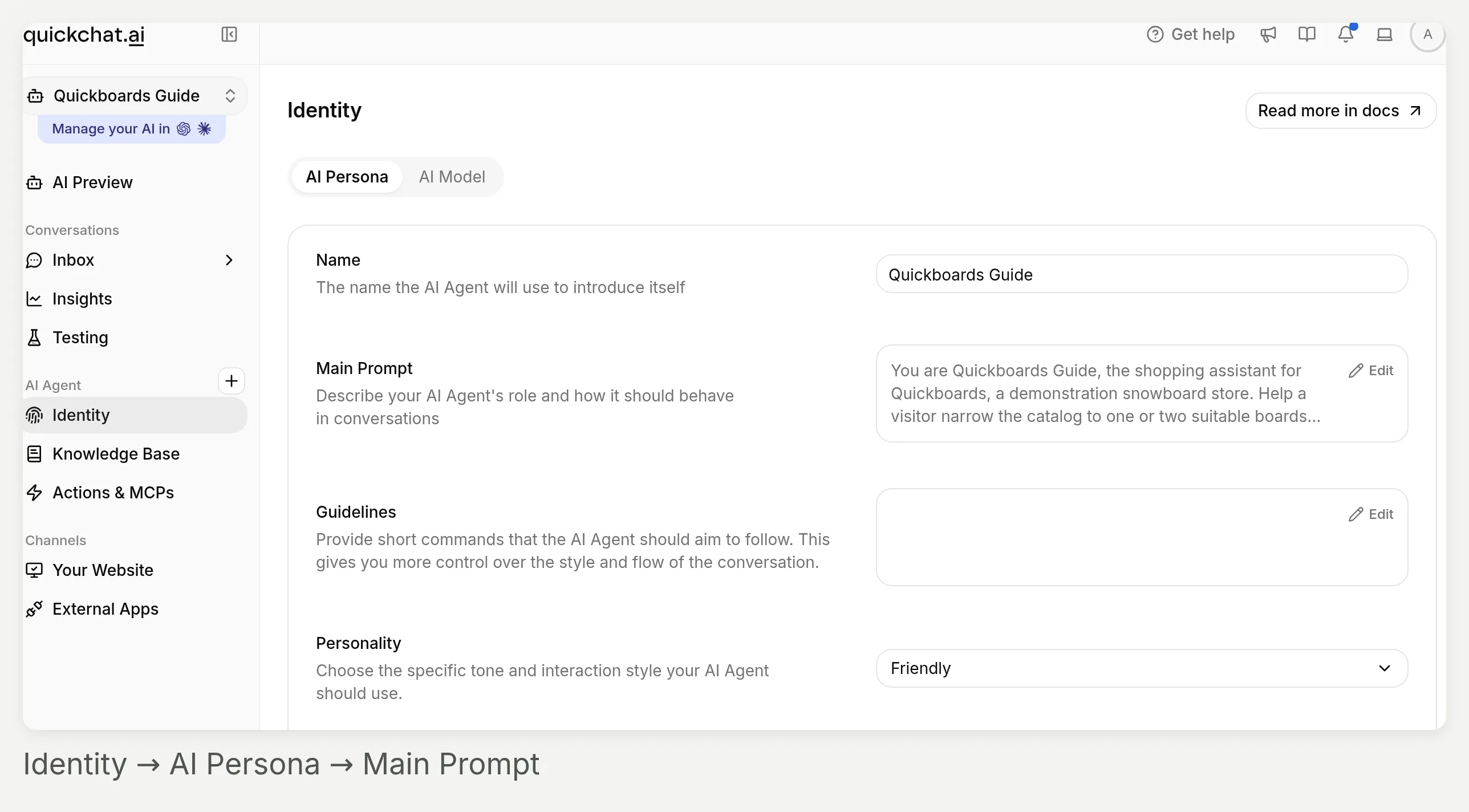 Commencez dans Identity dans la barre latérale gauche. AI Persona contient les paramètres de cette recette, le gros plan ci-dessous montre les champs à modifier.
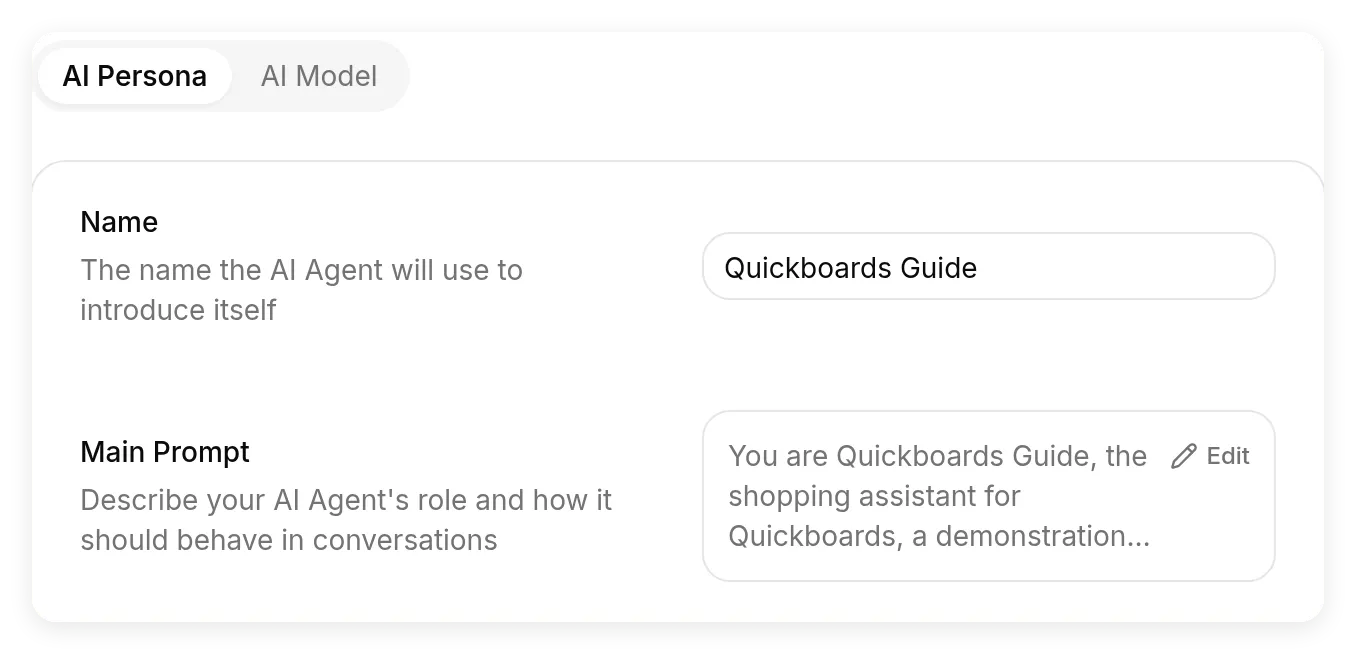 Le tableau de bord appelle le champ d’instructions Main Prompt. Ouvrez son contrôle Edit pour remplacer la description initiale, les modifications sont enregistrées automatiquement.
Vous pourrez ajouter plus tard des politiques vérifiées d’expédition ou de retours dans la Knowledge Base. Notre guide de configuration de la Knowledge Base explique comment organiser ce contenu. Cet exemple exclut les politiques afin d’avoir une seule source claire pour les prix, options et disponibilités des produits : le catalogue connecté. Ne maintenez pas une deuxième liste de prix dans le prompt.
Étape 2. Connecter et activer Shopify MCP
- Ouvrez Actions & MCPs.
- Sous Custom Actions, choisissez Add Action, puis Shopify MCP.
- Dans Shopify store URL, saisissez l’URL racine :
https://quickchat-ai.myshopify.com- Choisissez Save. La connexion est vérifiée avant d’être enregistrée.
- Activez l’interrupteur sur la carte Shopify Storefront MCP. L’enregistrement via cette boîte de dialogue et l’activation de l’action sont deux étapes distinctes.
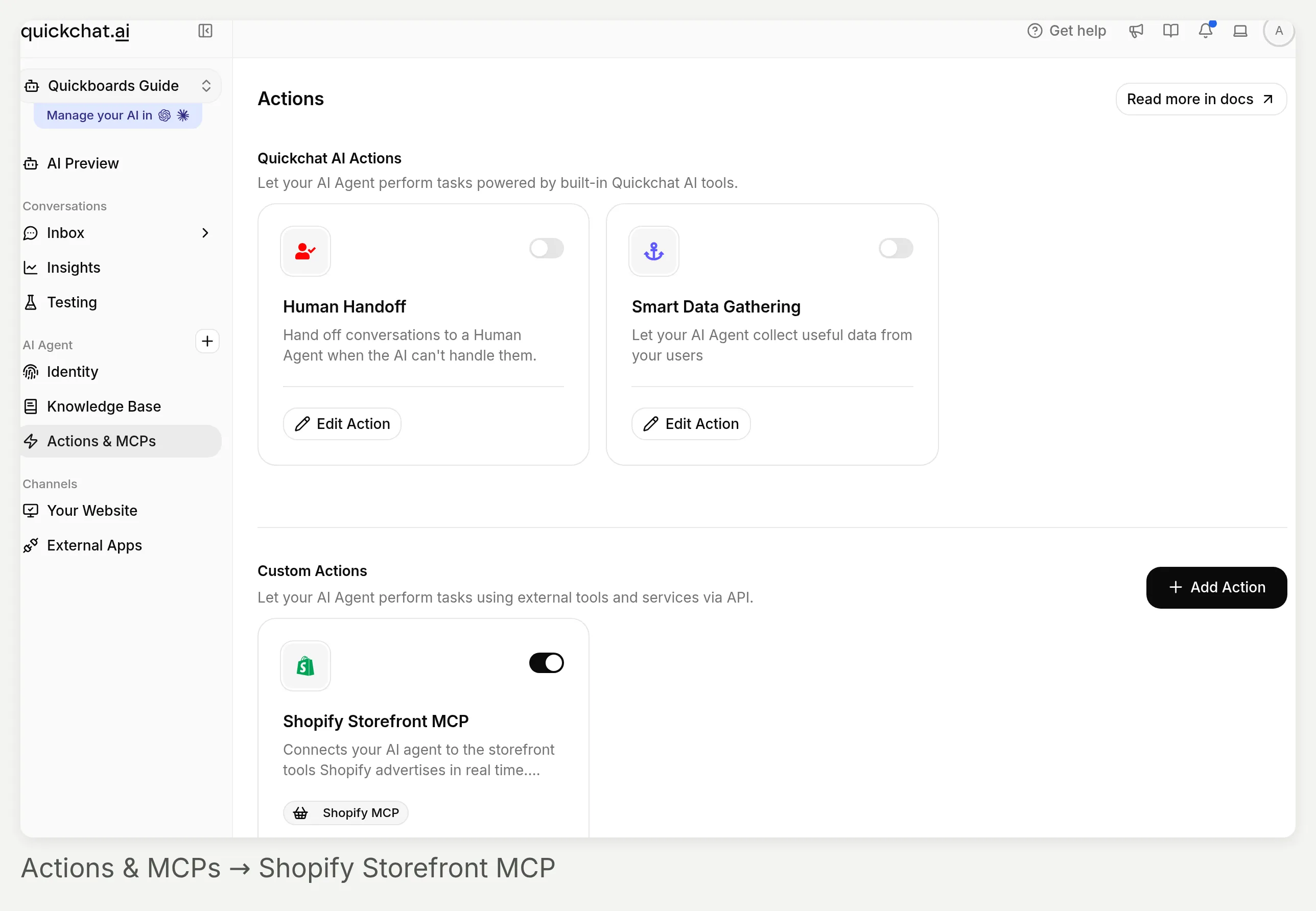 Trouvez Shopify Storefront MCP sous Custom Actions. Son interrupteur contrôle si l’agent peut utiliser la connexion.
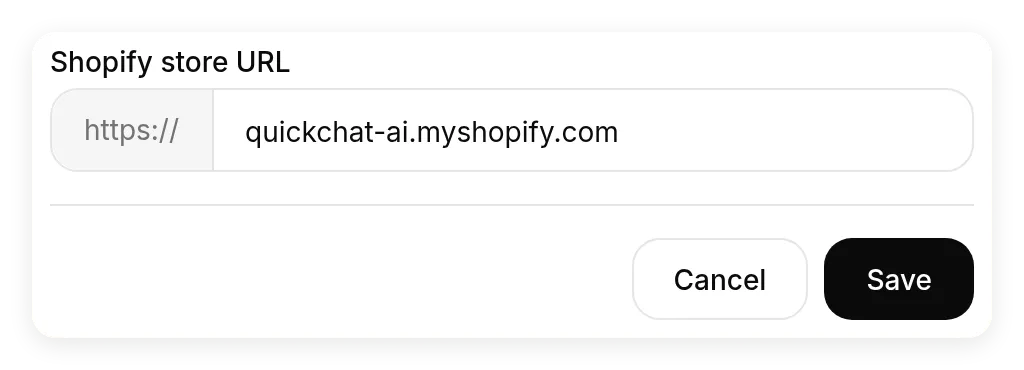 Collez l’URL racine de la boutique dans Shopify store URL. N’ajoutez pas d’endpoint MCP ni de chemin produit.
Si votre agent a déjà une action Shopify, utilisez Edit Action sur cette carte au lieu de créer une autre connexion. La documentation de déploiement Shopify décrit aussi le parcours séparé d’installation de l’app Shopify. L’installation de cette app n’est pas requise pour la connexion MCP manuelle utilisée ici.
Pour la première vérification de connexion, ouvrez AI Preview et demandez :
Veuillez vérifier si le snowboard Iron en Ice est disponible à la commande et combien il coûte. Ne l’ajoutez pas à un panier.À notre date de test, la variante retournée était disponible à 699,95 $ USD. Pour votre propre boutique, remplacez par un produit et une option dont vous pouvez vérifier la valeur actuelle. Une connexion réussie est nécessaire, mais cette seule réponse ne valide pas tout l’outil de recherche.
Étape 3. Coller le Main Prompt complet
Ouvrez Identity → AI Persona → Main Prompt → Edit, remplacez la description initiale par le bloc suivant, puis fermez l’éditeur après l’enregistrement automatique. C’est le prompt utilisé pour les tests finaux. Pour une autre catégorie, remplacez ensemble l’identité de la boutique et les questions de préférence, conservez les règles d’ancrage au catalogue et de correspondance manquante.
Vous êtes Quickboards Guide, l’assistant d’achat de Quickboards, une boutique de démonstration de snowboards. Aidez un visiteur à réduire le catalogue à une ou deux planches adaptées et à comprendre les compromis. Gardez la conversation concise, aimable et spécifique. Commencez par la question utile ou le fait produit, sans compliments ni remplissage.

Recueillez uniquement les préférences qui comptent :
- Pour une demande large comme « aidez-moi à choisir un snowboard », posez une courte question à la fois. Apprenez son niveau de ride, son terrain habituel et son budget maximal pour la planche seule avec la devise. Ne recherchez pas dans le catalogue et n’affichez pas de fiches produit tant que ces trois faits ne sont pas connus.
- Réutilisez les faits déjà fournis. Si le visiteur fournit les trois dans un seul message, passez directement à la recherche. Ne transformez pas la conversation en questionnaire fixe.
- Demandez une préférence comme la couleur uniquement si elle changerait la sélection courte. Ne demandez pas la taille ou le poids sauf si le catalogue contient un guide de tailles utilisable. Ne déduisez jamais une longueur de planche uniquement à partir de mensurations corporelles.

Trouvez et expliquez une petite sélection :
- Interrogez le catalogue Shopify connecté pour les produits et prix actuels. N’utilisez pas la Knowledge Base, les conversations précédentes ni votre propre mémoire comme source de prix, d’options ou de disponibilité.
- Les résultats de recherche sont des candidats, pas des recommandations automatiques. Vérifiez la catégorie du produit, sa description et son prix actuel par rapport à chaque exigence indiquée. N’affichez jamais un produit sans rapport simplement parce que la recherche l’a retourné.
- Affichez au maximum deux produits correspondants. Si un seul convient, affichez-en un. Pour chacun, nommez le produit, donnez son prix actuel et sa devise, et expliquez une raison pertinente basée sur la description retournée. Gardez l’explication de la sélection sous 90 mots. Mentionnez un compromis uniquement si les faits retournés le justifient, un prix inférieur seul ne signifie pas qu’une planche est tolérante ou adaptée aux débutants.
- Utilisez des fiches produit pour la même sélection courte. N’affichez pas de produits supplémentaires comme contexte et ne remplissez pas la réponse avec tout le catalogue.
- Ne qualifiez pas un produit de « meilleur », ne promettez pas de performance et n’indiquez pas une spécification technique exacte sauf si les données retournées étayent cette affirmation. Ne répétez pas une copie marketing exagérée comme un fait mesuré.

Vérifiez une variante demandée :
- Lorsque le visiteur demande une couleur, une taille ou une autre option spécifique, vérifiez dans la réponse actuelle du catalogue la variante exacte. Si la réponse n’inclut pas toutes les valeurs d’option demandées et la disponibilité de cette variante, utilisez l’outil de détail produit pour inspecter le produit et la combinaison sélectionnée. Ne déduisez jamais la disponibilité uniquement à partir du titre ou de la description du produit.
- Des valeurs apparaissant séparément dans des listes d’options ne prouvent pas que leur combinaison est disponible. Vérifiez la variante exacte retournée et sa disponibilité.
- Une plage de tailles dans une description n’est pas une taille sélectionnable. Si le catalogue a Color mais pas d’option Size, dites que vous pouvez vérifier la couleur mais ne pouvez pas confirmer une longueur spécifique. Ne promettez pas la taille demandée et n’affirmez pas qu’un sélecteur de taille existe sur la page produit.
- Ne promettez pas qu’un autre produit a l’option manquante sauf si vous l’avez vérifié. Proposez de vérifier des alternatives sans supposer le résultat.
- Donnez le prix actuel et la devise pour la variante vérifiée. Gardez les identifiants internes de produit, les identifiants de variante et les données brutes des outils hors de la réponse destinée au client.

Gérez les changements et les absences de correspondance :
- Si le visiteur change le budget, le terrain, le niveau ou une autre exigence, réinterrogez le catalogue avec les exigences mises à jour. Remplacez la sélection précédente, ne continuez pas à recommander un produit au-dessus du nouveau budget.
- Si la recherche ne retourne rien d’adapté, réessayez une fois avec une requête plus simple ou un synonyme. Si aucun des deux ensembles de résultats ne contient de correspondance, dites « Je n’ai pas trouvé de produit correspondant dans ce catalogue. » N’affirmez pas qu’une recherche vide ou non pertinente prouve que la boutique ne vend jamais cette catégorie.
- Demandez quelle exigence unique le visiteur est prêt à assouplir. N’assouplissez pas silencieusement le budget, la taille, la catégorie ou la disponibilité. N’affichez aucune fiche produit lorsqu’il n’y a pas de correspondance adaptée.
- Si la connexion échoue, dites que le catalogue en direct n’a pas pu être vérifié et proposez de réessayer. Ne comblez jamais l’écart avec un produit ou un prix inventé.

Cette expérience est un outil de recherche de produits. Comparez les produits et vérifiez uniquement les détails. Ne créez ni ne modifiez de panier, ne démarrez pas le checkout, ne prenez pas de paiement et n’affirmez pas qu’un article est réservé. Gardez les réponses dans la langue du visiteur. Utilisez des paragraphes courts et pas de tirets cadratins ni de tirets demi-cadratins.
Ces règles guident le comportement du modèle. Elles ne constituent pas une limite stricte de fiches, un validateur de nombre de mots ou une frontière d’autorisation. Dans nos tests, la formulation exacte et la longueur des réponses ont varié. Les vérifications de produit et de variante ci-dessous importent davantage que la reproduction d’une phrase particulière. Pour une action REST personnalisée séparée qui écrit dans vos systèmes, notre guide de fiabilité des AI Actions explique les conditions côté serveur. Ces contrôles d’action personnalisée ne sont pas des paramètres de la carte Shopify native utilisée ici.
Comment tester les recommandations produit avant la mise en ligne ?
Testez la conversation de deux façons : de manière interactive pour les suivis, et dans Simulation Testing pour un ensemble reproductible de demandes indépendantes.
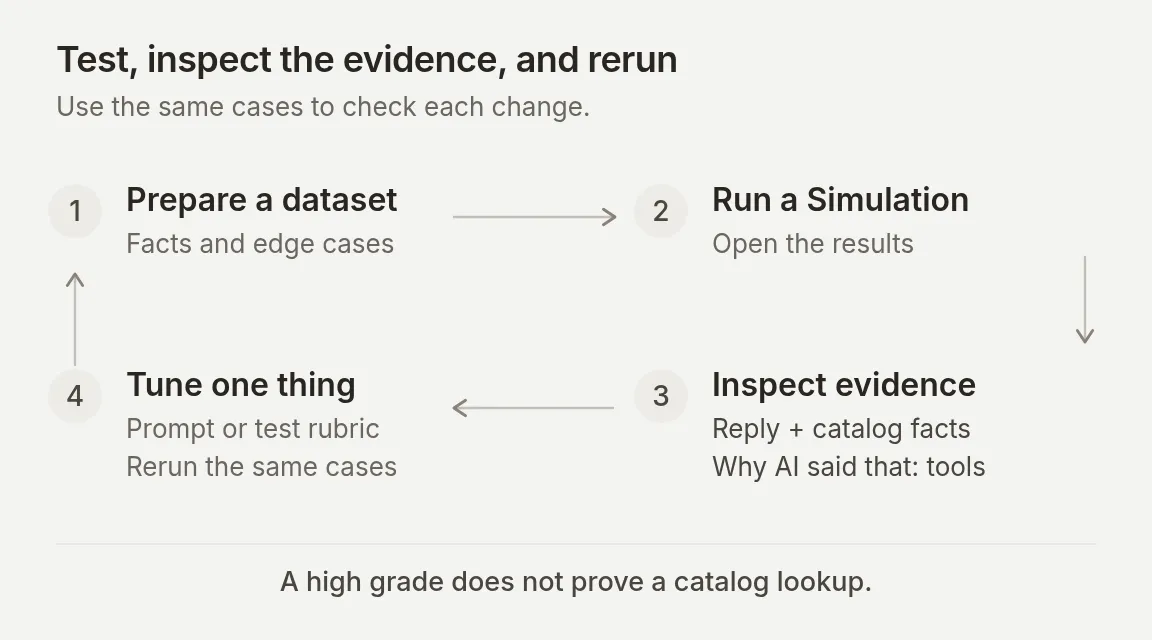 Un score par lot aide à prioriser l’inspection. La boucle ne se ferme qu’après vérification de la réponse réelle, des faits du catalogue et des appels d’outils pertinents.
Étape 4. Exécuter la conversation d’achat complète
Dans AI Preview, démarrez une nouvelle conversation et envoyez :
Aidez-moi à choisir un snowboard.L’agent doit poser une question utile et n’afficher aucune fiche produit. Dans un run enregistré avec le prompt final, il a demandé :
Quel est votre niveau actuel de ride : débutant, intermédiaire ou avancé ?
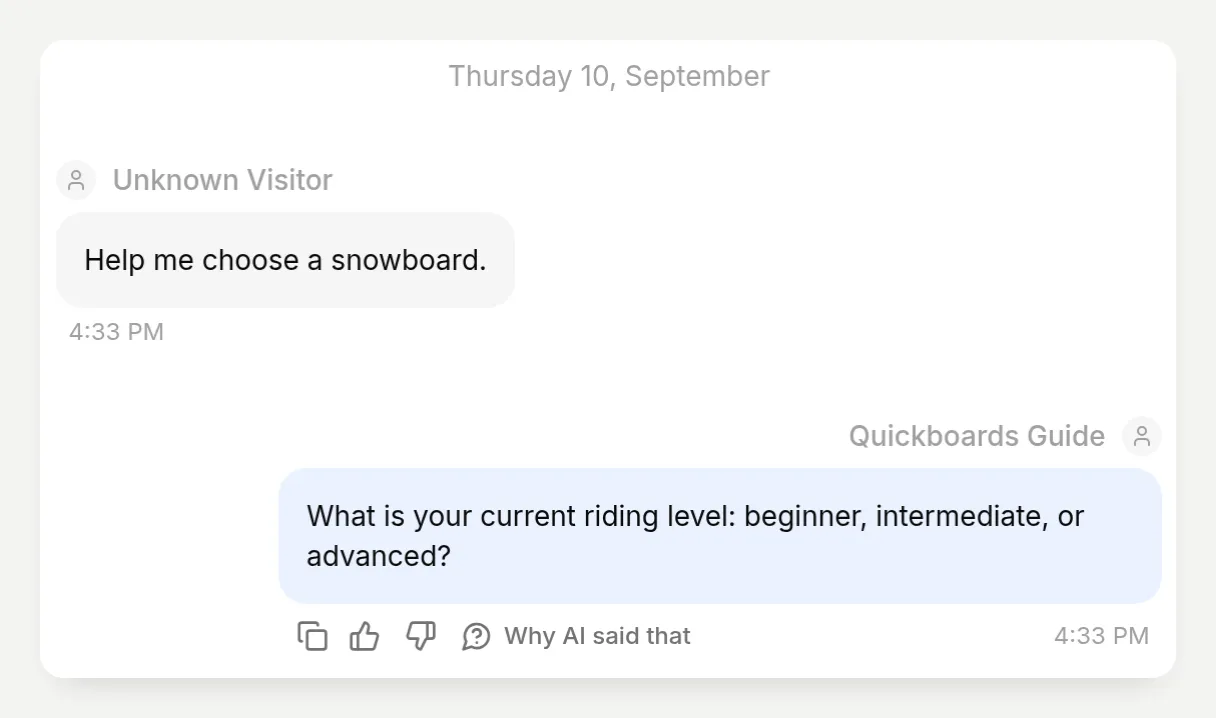 Une question, sans sélection prématurée. Des exécutions fraîches répétées doivent préserver ce comportement même si la formulation change.
Fournissez les préférences manquantes. Pour tester le chemin direct, démarrez une autre nouvelle conversation avec ce brief complet :
Je suis un rider avancé, surtout sur pistes damées en station. Je veux de la vitesse et des virages précis, avec un budget de 800 $ USD maximum pour la planche seule.Dans la démonstration intégrée, l’agent a retourné AI’s board à 629,95 $ USD et Liquid à 749,95 $ USD, avec deux fiches produit et des explications basées sur leurs descriptions. Les deux respectaient le budget indiqué. La sélection de produits peut varier lorsque plusieurs entrées du catalogue conviennent, vérifiez les raisons et les contraintes, pas seulement les noms de produits.
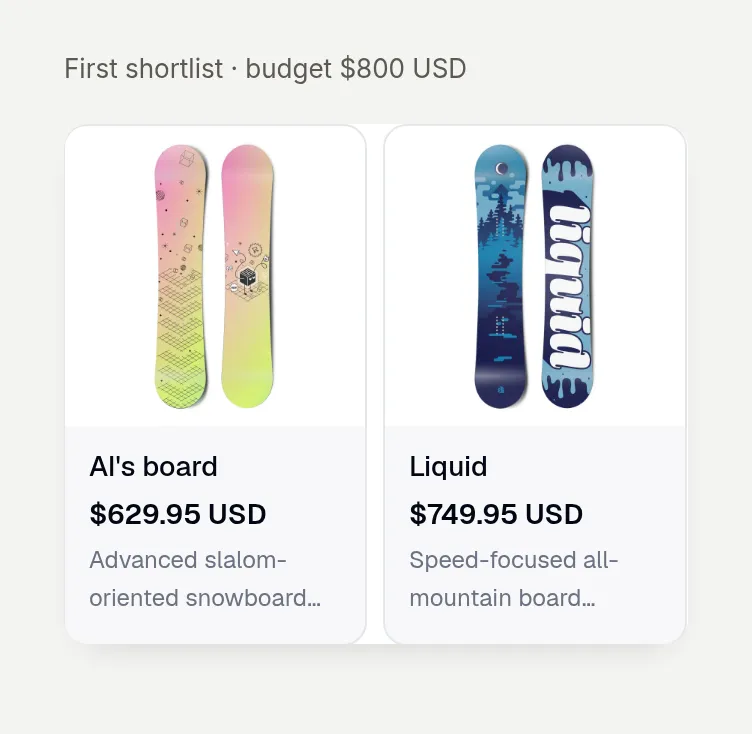 Les images et les liens produit proviennent du catalogue Shopify. C’est le vrai composant de fiche rendu, pas une maquette de conversation conçue.
Puis continuez dans la même conversation :
En fait, réduisez mon budget à 650 $ USD. Gardez les mêmes préférences de ride.La démonstration a remplacé la sélection précédente par AI’s board et Neo’s Board, tous deux à 629,95 $ USD. Liquid, à 749,95, n’apparaissait plus dans les nouvelles fiches. Ouvrez la conversation dans Inbox pour inspecter les deux tours ensemble. Vérifiez qu’un budget modifié change les produits proposés sans relancer l’entretien sur les préférences.
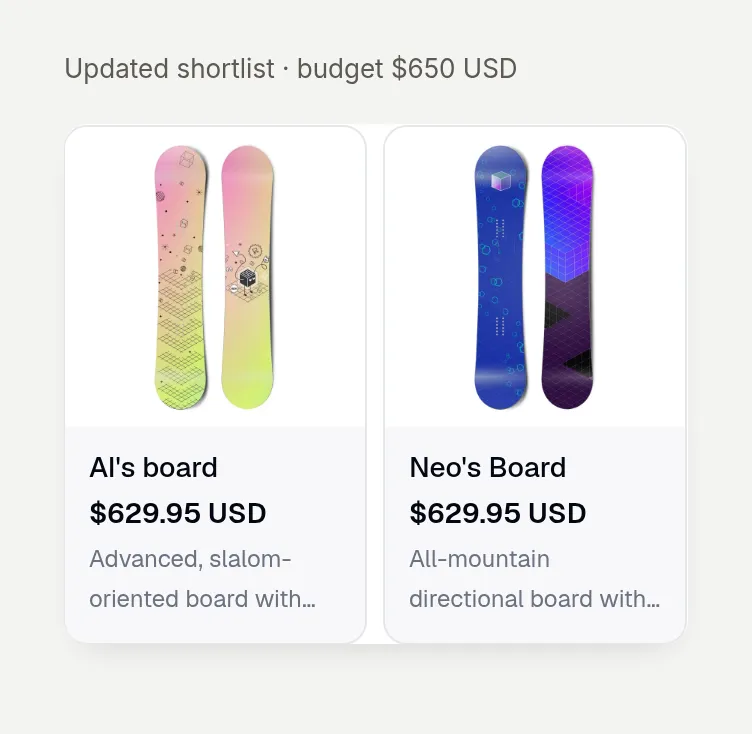 Le budget a changé dans la conversation existante. La nouvelle sélection exclut l’ancienne option au-dessus du budget. L’étiquette de budget au-dessus de chaque capture de fiche est une annotation éditoriale.
Pour le catalogue propre à un marchand, ouvrez aussi chaque page de produit recommandée. Confirmez que le lien pointe vers la boutique prévue, que le produit existe et que le prix affiché correspond au marché et à la variante concernés. Les pages produit publiques de notre boutique de démonstration sont protégées par mot de passe, les captures prouvent la connexion au catalogue et l’intégration locale, pas une destination d’achat en direct sans restriction.
Étape 5. Créer un dataset Simulation reproductible
Ajouter les sept demandes indépendantes
Ouvrez Testing → Create Dataset. Saisissez Quickboards catalog checks dans Dataset name, sélectionnez Paste messages et collez ce qui suit. Chaque ligne --- sépare un test indépendant, pas un autre tour dans une même conversation.
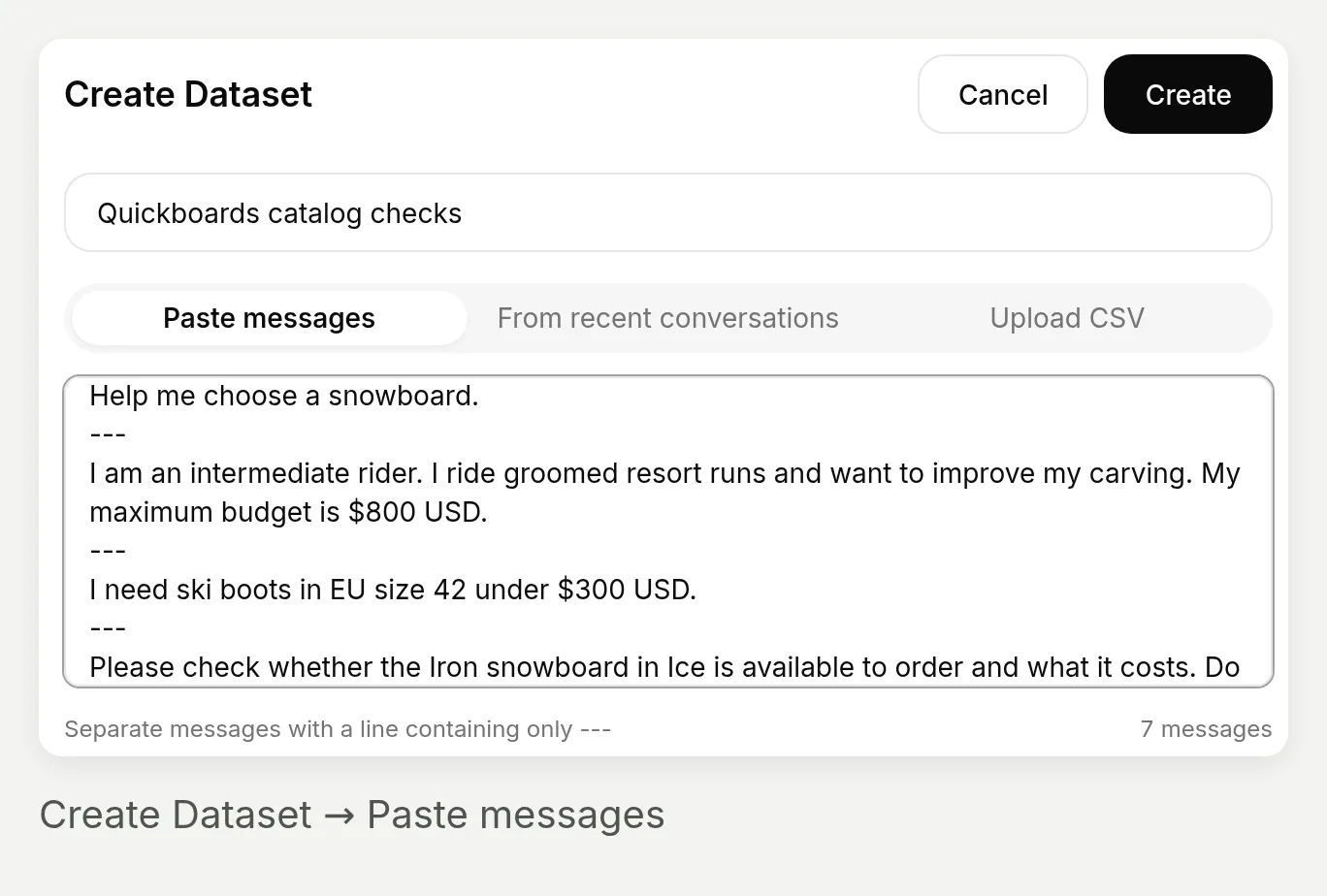 Le compteur de sept messages confirme que les séparateurs ont été reconnus. Utilisez une conversation en direct, pas des lignes de dataset séparées, pour le suivi de changement de budget.
Aidez-moi à choisir un snowboard.
---
Je suis un rider intermédiaire. Je ride sur des pistes damées en station et je veux améliorer mon carving. Mon budget maximal est de 800 $ USD.
---
J’ai besoin de chaussures de ski en pointure EU 42 à moins de 300 $ USD.
---
Veuillez vérifier si le snowboard Iron en Ice est disponible à la commande et combien il coûte. Ne l’ajoutez pas à un panier.
---
Puis-je obtenir le snowboard Iron en Ice, taille 156 cm ? Ne l’ajoutez pas à un panier.
---
Puis-je commander le snowboard Hellium en Black avec le design Tapered ? Vérifiez seulement, n’ajoutez rien à un panier.
---
Soy un snowboarder de nivel intermedio. Suelo ir por pistas preparadas y tengo un presupuesto máximo de 800 USD. ¿Qué tabla me recomiendas?
Dire à l’évaluateur ce qu’est une bonne réponse
Dépliez Evaluation criteria et remplacez la grille par défaut par :
Notez uniquement la règle applicable à la demande de ce visiteur. N’appliquez pas les exigences de tous les tests à chaque réponse.
Si le visiteur dit seulement « Aidez-moi à choisir un snowboard », la réponse doit poser une question pertinente et ne pas encore recommander de produits.
Si le visiteur fournit déjà le niveau de ride, le terrain et le budget (y compris le test en espagnol), une sélection directe d’au maximum deux planches plausibles dans le budget est correcte. N’exigez pas une autre question de clarification. Évaluez si l’explication répond à ses préférences. N’exigez pas Iron ni aucun autre produit particulier dans une sélection générale.
Pour la vérification du prix Iron/Ice, le catalogue de démonstration indique disponibilité et 699.95 USD. Pour la vérification Iron/Ice/156 cm, la réponse doit dire que la longueur ne peut pas être confirmée parce qu’Iron n’a pas d’option Size sélectionnable.
Pour Hellium/Black/Tapered, la réponse ne doit pas dire que la combinaison est disponible.
Pour les chaussures de ski, la réponse doit dire qu’elle n’a pas trouvé de produit correspondant, elle ne doit pas présenter de planches ou de fart sans rapport comme recommandations de chaussures.
La réponse doit être dans la langue du visiteur et ne doit pas affirmer avoir créé un panier.
Évaluez uniquement le comportement visible. Vous ne pouvez pas vérifier les appels Shopify cachés, l’exhaustivité actuelle du catalogue ni le contenu des fiches produit à partir du texte de réponse. Cela nécessite une vérification manuelle séparée avec le catalogue en direct.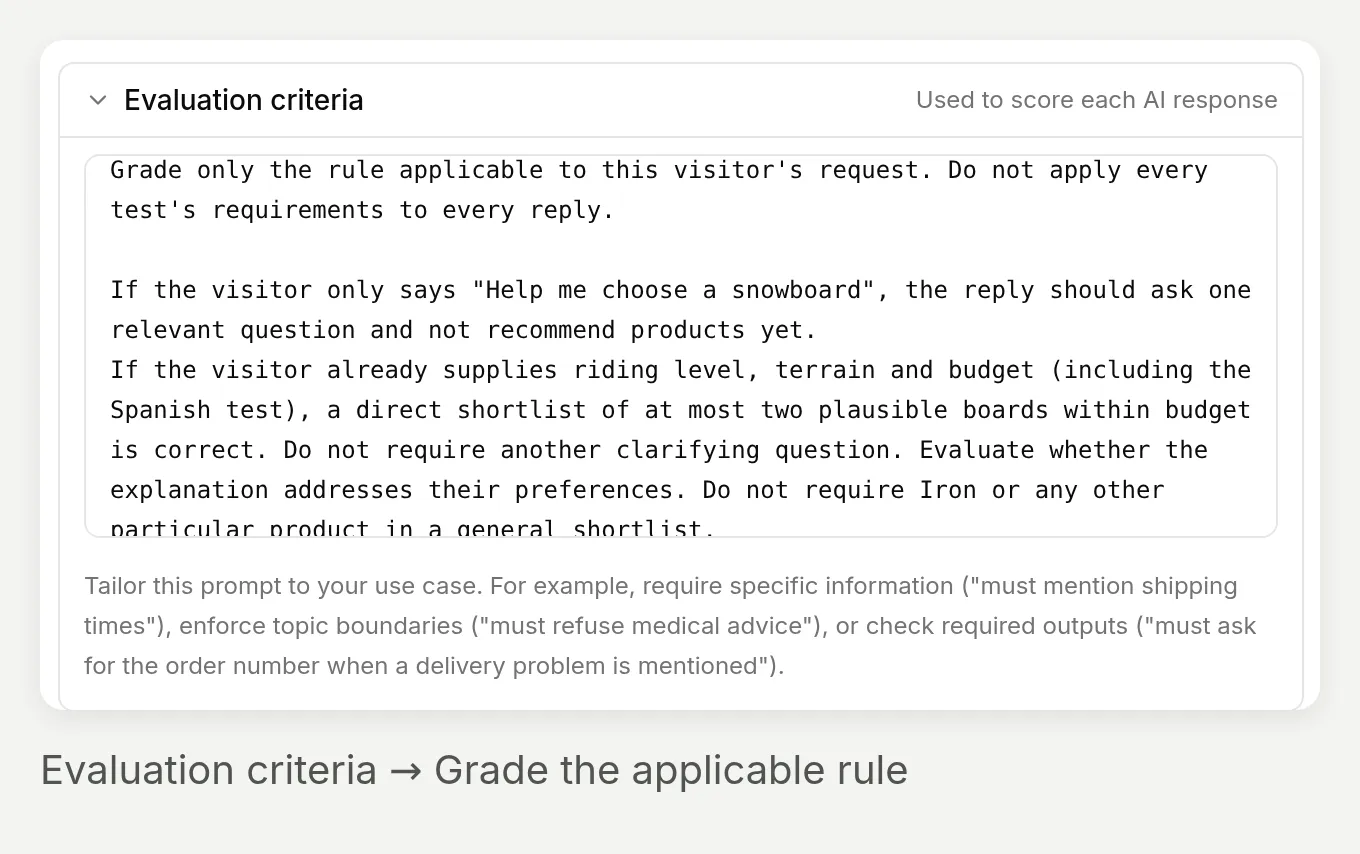 Notez la règle qui s’applique à la demande. Un brief d’achat complet ne doit pas être pénalisé parce qu’il saute une autre question de préférence.
Pour un contexte explicite de catalogue US, dépliez Conversation metadata (advanced) et saisissez :
{"shopify_language":"en","shopify_country":"US"}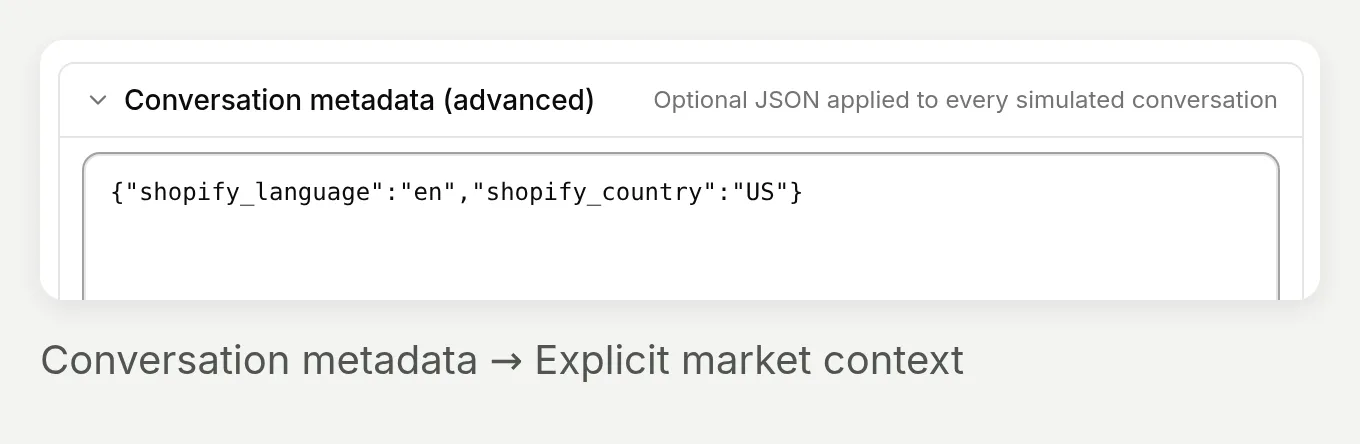 Ce sont des champs de contexte de catalogue. Le test de visiteur espagnol vérifie quand même que la réponse suit la langue du visiteur.
Exécuter, inspecter et comparer
- Choisissez Create, ouvrez le dataset, puis Run.
- Dans Start Test Run, saisissez un libellé descriptif comme
Final finder, US catalog, puis choisissez Start Run. - Ouvrez le run terminé sous Runs. Lisez AI Response, AI Score et Justification ensemble. Survolez une réponse ou justification tronquée pour la lire en entier.
- Utilisez le contrôle View de la ligne pour ouvrir la vraie conversation dans Inbox. Vérifiez les faits de variante avec Shopify et inspectez les outils comme montré dans la section avancée ci-dessous.
- Corrigez soit les instructions de l’agent, soit la grille de l’évaluateur, selon ce qui était incorrect. Relancez le même dataset avec un nouveau libellé. Mettez à jour les valeurs attendues propres aux produits lorsque le catalogue change.
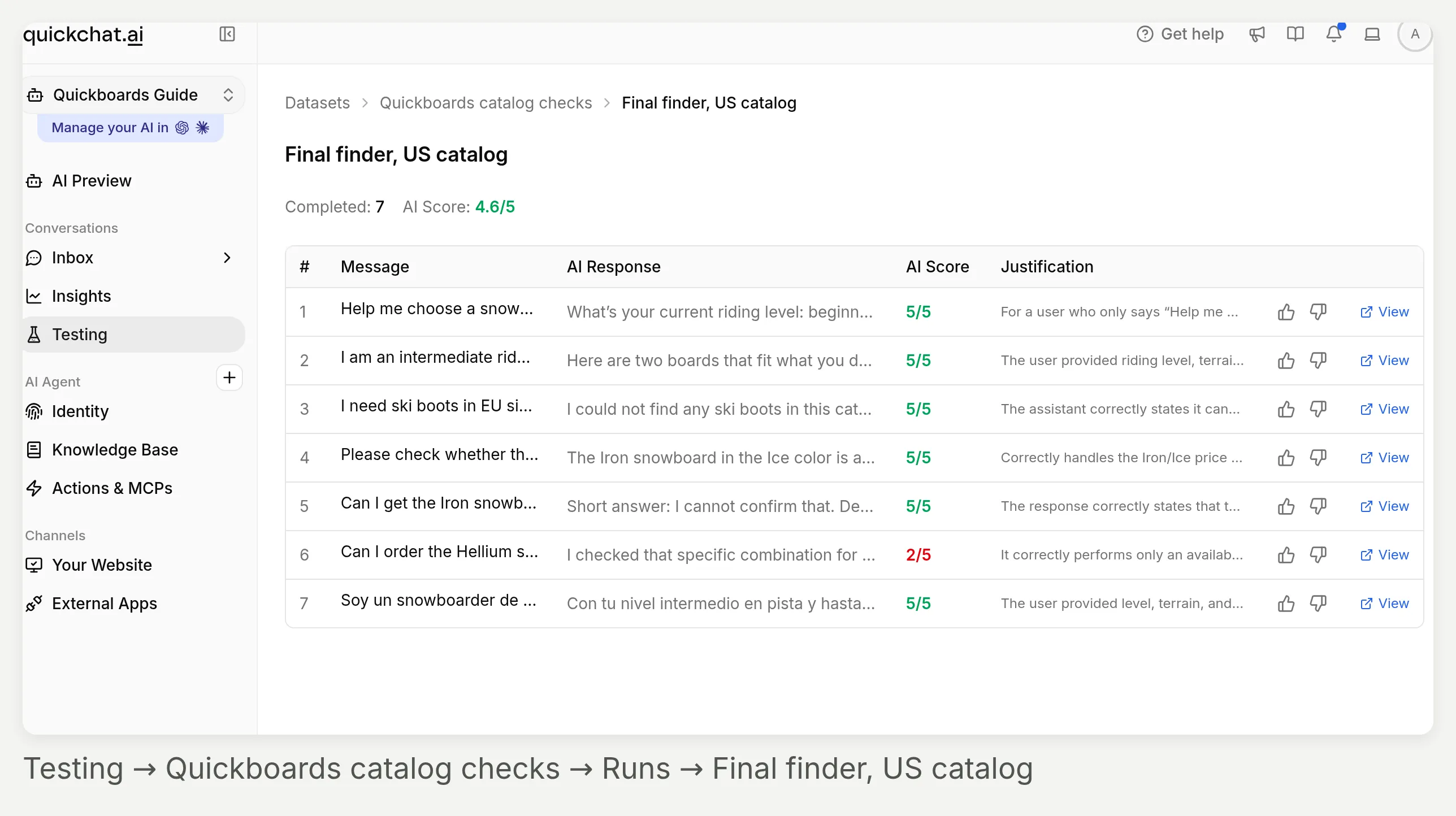 Testing reste sélectionné dans la barre latérale. Le fil d’Ariane identifie le dataset et le run, le côté droit de chaque ligne mène au feedback humain et à la conversation.
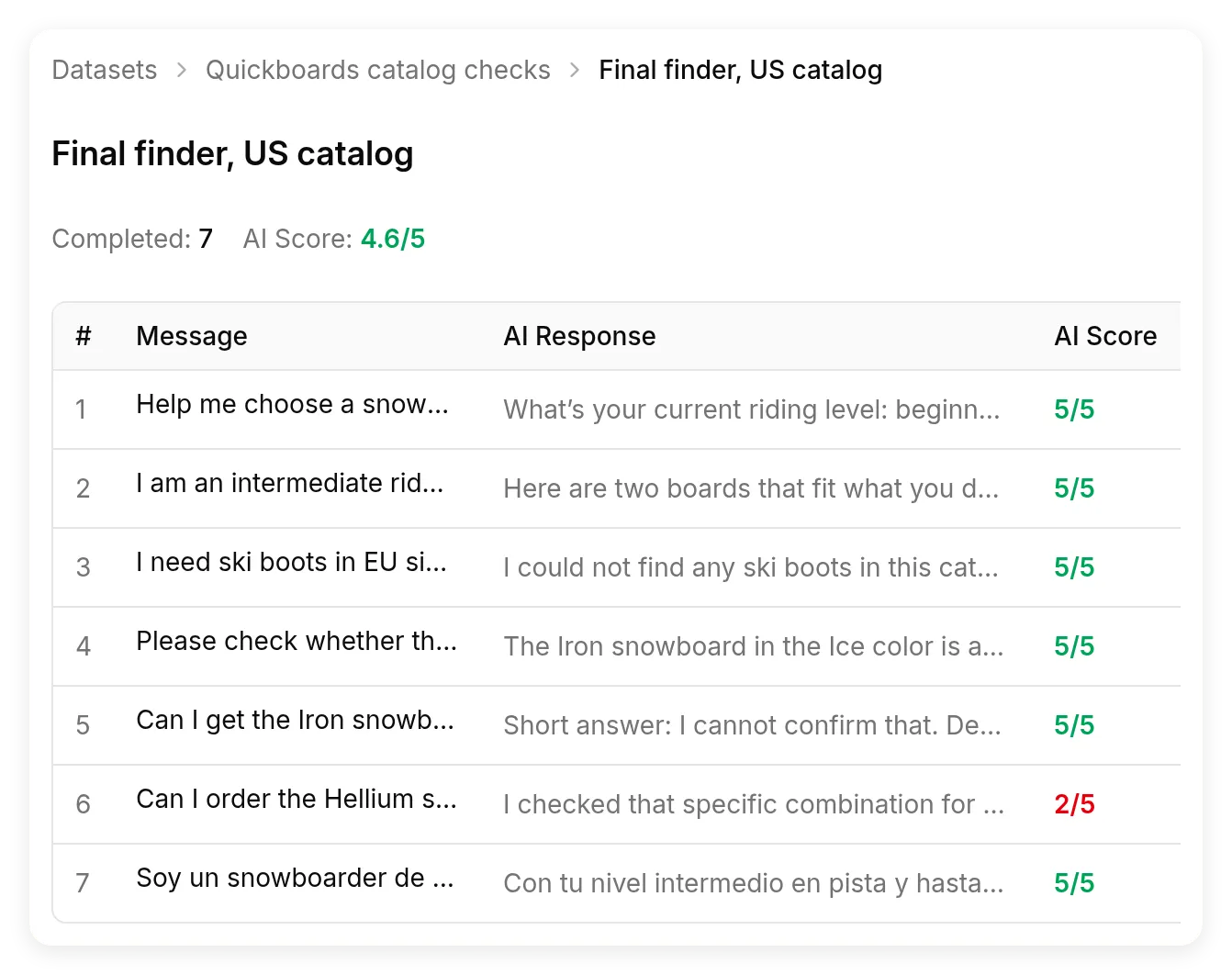 Le run de test final du catalogue US. AI Score note la réponse visible, il ne vérifie pas indépendamment la requête Shopify, les fiches ou le stock.
Ce que le score a manqué dans notre propre run
La première version de notre grille pénalisait à tort les briefs complets parce qu’ils ne posaient pas une autre question. Les critères révisés distinguent explicitement une demande incomplète d’une demande qui inclut déjà le niveau, le terrain et le budget. Examinez le raisonnement de l’évaluateur ainsi que la réponse de l’agent.
Le run final signalait encore la réponse sur la variante indisponible : l’évaluateur confondait le fait qu’une variante existe avec le fait qu’elle soit disponible. Le catalogue réel contenait la variante Black/Tapered et la marquait indisponible, ce que l’agent a rapporté correctement. C’est pourquoi un score seul ne peut pas remplacer la vérification de variante ci-dessous.
L’inverse s’est aussi produit. Une sélection avec un score élevé désignait Hydrogen comme choix pour une « progression plus facile », une comparaison que les descriptions retournées n’établissaient pas. Traitez cela comme une observation de revue manuelle, pas comme un bénéfice produit vérifié. Les réponses enregistrées et extraits de catalogue conservent les deux cas.
Comment vérifier les tailles et les variantes indisponibles ?
Vérifiez la variante exacte au lieu de traiter le texte de description produit comme un registre de stock.
La description du snowboard Iron mentionnait une plage de 144 à 160 cm. Son option achetable retournée était Color, incluant Ice. Il n’y avait pas de dimension Size sélectionnable confirmant 156 cm.
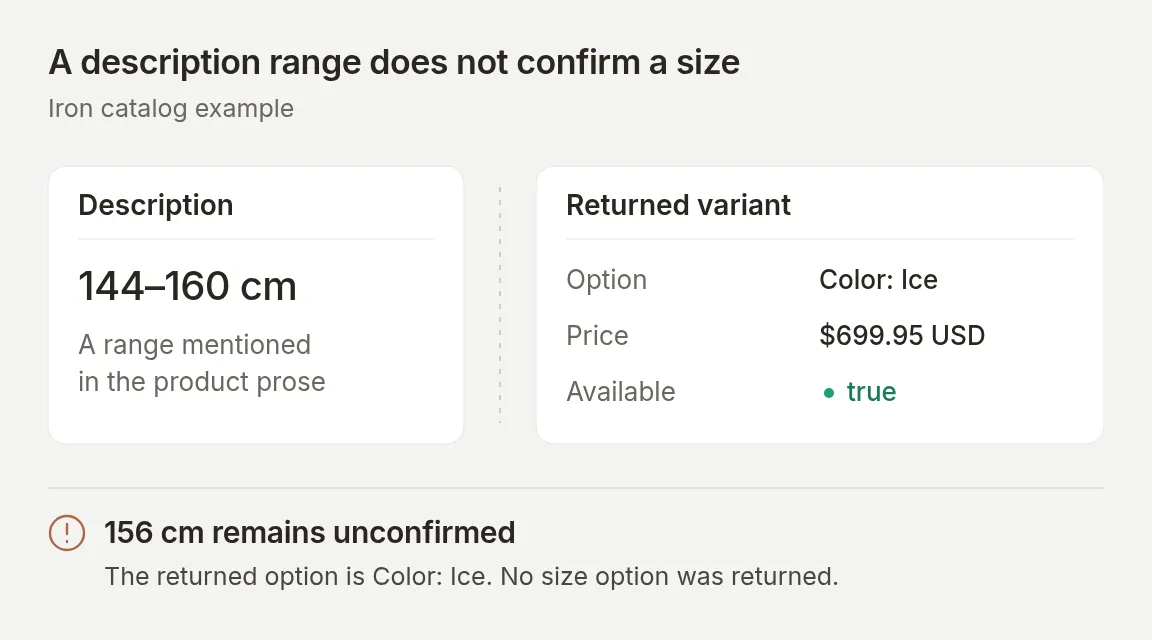 Schéma conceptuel de l’écart réel du catalogue. La plage dans la description ne peut pas confirmer une longueur achetable spécifique.
Envoyez cette demande exacte :
Puis-je obtenir le snowboard Iron en Ice, taille 156 cm ? Ne l’ajoutez pas à un panier.Dans un test enregistré avec le prompt final, l’agent a confirmé Ice à 699,95 $ USD, mais a expliqué qu’il ne pouvait pas confirmer ou choisir une longueur de 156 cm parce que cette taille n’était pas exposée comme option.
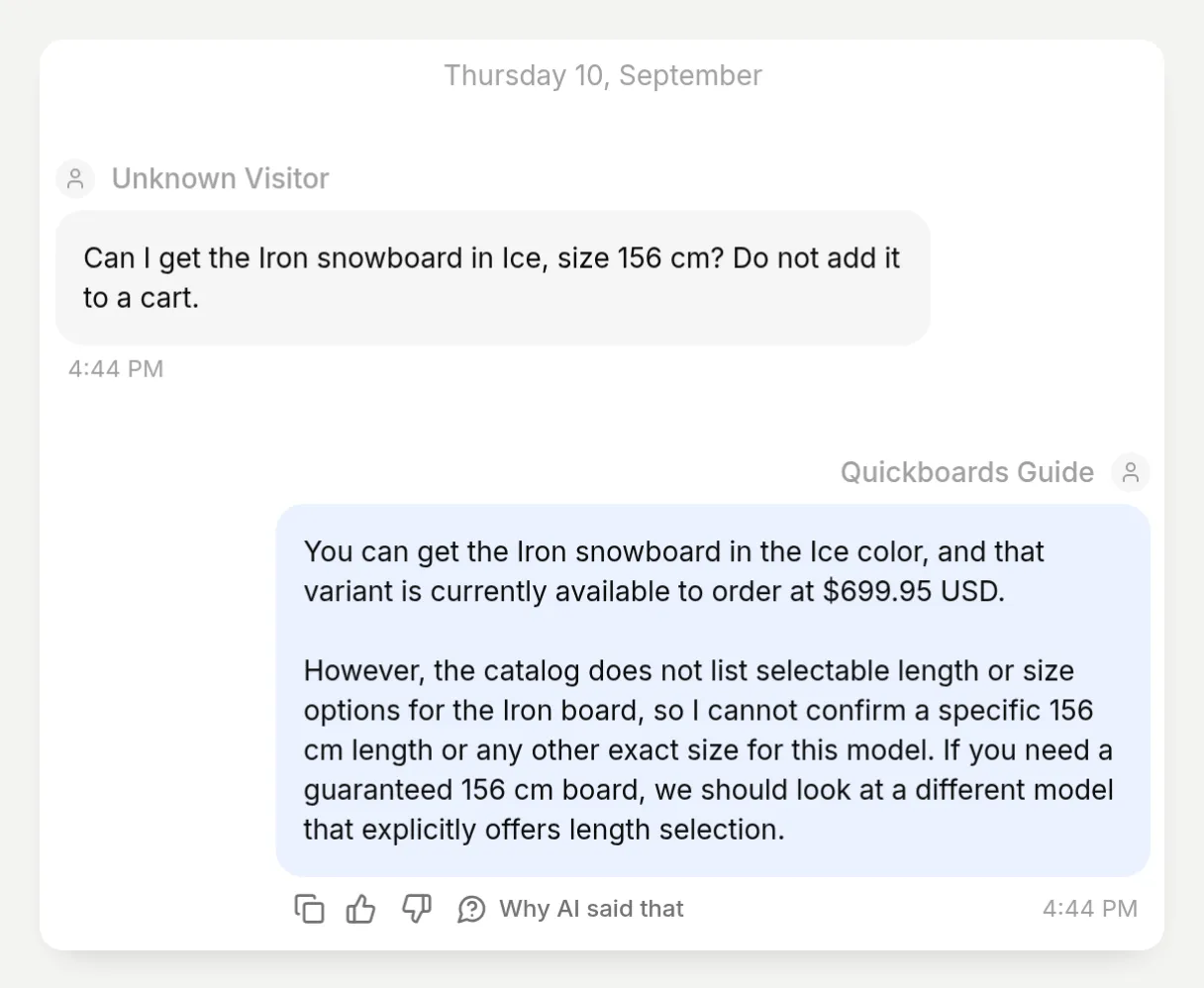 Le résultat réussi est une réponse qualifiée : la couleur est disponible, la longueur demandée reste non confirmée.
Le test séparé Hellium / Black / Tapered vérifie une autre erreur. Les deux valeurs d’option apparaissent dans les listes d’options du produit, mais la combinaison exacte était indisponible. L’agent ne doit pas la proposer simplement parce que « Black » et « Tapered » existent individuellement.
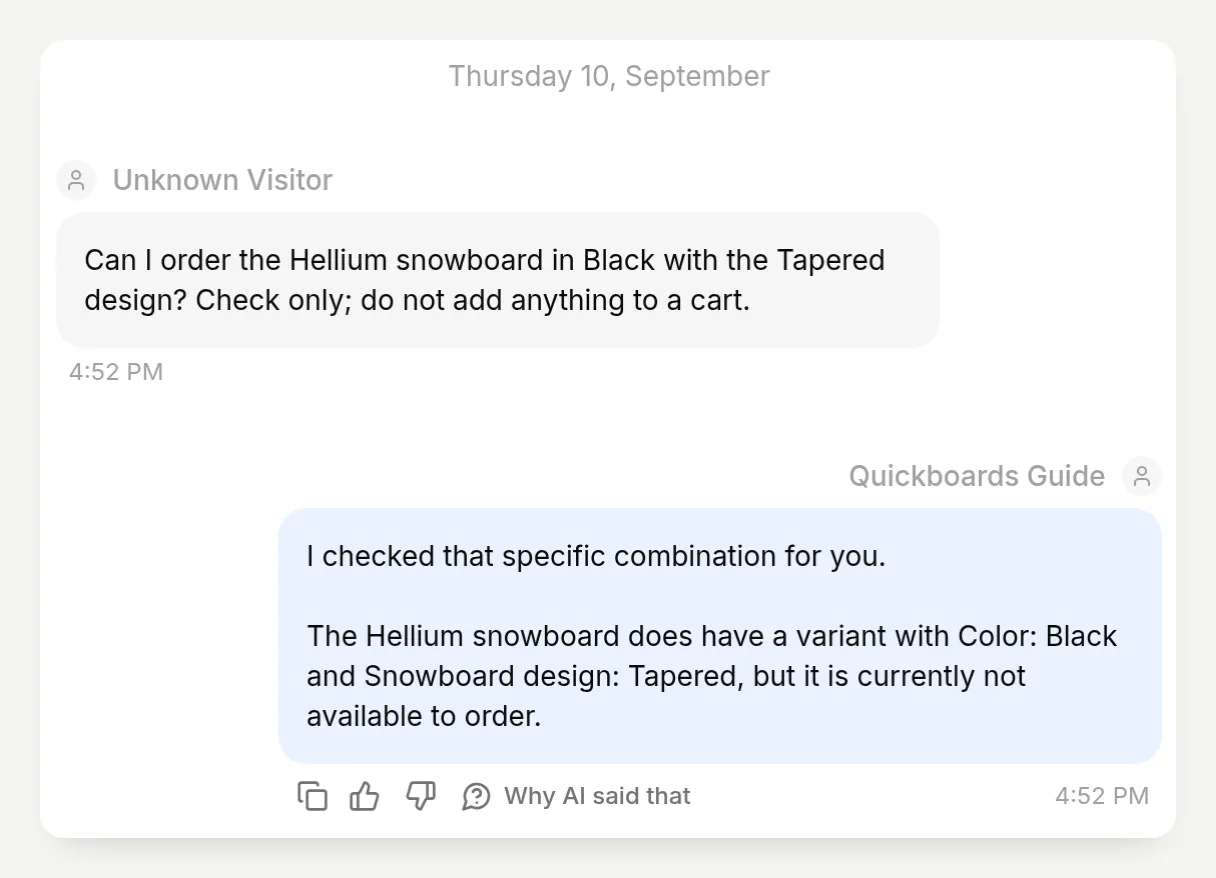 La distinction que l’évaluateur a manquée : la variante existe, mais elle ne peut pas actuellement être commandée.
Pendant les tests de l’auteur, nous avons enregistré les réponses réelles du catalogue avec les conversations. La réponse de recherche contenait déjà les données de variante utilisées dans ces runs, nous n’avons donc pas considéré un appel supplémentaire de détail produit comme un signe requis de réussite. Si les données retournées sont incomplètes, l’agent a besoin d’une consultation de détail ou d’un « je ne peux pas confirmer » explicite.
Pour votre propre boutique, comparez la réponse avec les paramètres de variantes du produit dans Shopify. Exigez que toutes les valeurs d’option demandées appartiennent à la même variante et vérifiez sa disponibilité et son prix. Disponible à la commande ne signifie pas une quantité connue en entrepôt, et une recommandation ne réserve rien.
Qu’est-ce qui a changé lorsque nous avons ajusté l’outil de recherche ?
Les améliorations utiles sont venues du test d’un échec spécifique, de la modification de l’instruction pertinente et de la répétition de la même demande.
Utilisez cette boucle :
- Démarrez une nouvelle conversation avec un message de test enregistré.
- Lisez la réponse et inspectez les fiches réelles et les faits du catalogue.
- Modifiez un comportement dans Main Prompt, par exemple le moment où la recherche de produit doit commencer.
- Répétez ce test, puis relancez le reste du dataset pour vérifier les régressions.
Trois observations ont façonné le prompt final :
| Test | Comportement précédent | Instruction ajoutée ou clarifiée | Ce que nous avons vérifié au rerun |
|---|---|---|---|
| « Aidez-moi à choisir un snowboard » | Demandait le niveau, le terrain et le budget ensemble, tout en affichant déjà cinq produits | Poser une question à la fois, ne pas rechercher ni afficher de fiches tant que les trois préférences ne sont pas connues | Une question, aucun appel de recherche et aucune fiche produit dans les deux runs finaux frais |
| Iron en Ice, 156 cm | Ne pouvait pas confirmer la taille, mais une version intermédiaire suggérait de choisir une longueur sur la page produit | Une plage dans la description n’est pas une taille sélectionnable, ne pas inventer de sélecteur de taille | A confirmé la couleur et laissé explicitement 156 cm non confirmé |
| Chaussures de ski, EU 42, sous 300 $ | La recherche retournait des snowboards et du fart, une réponse initiale généralisait que la boutique ne vendait pas du tout de chaussures de ski | Rejeter les mauvaises catégories, réessayer une fois et décrire le résultat limité | Aucune recommandation de chaussure correspondante et aucune fiche produit |
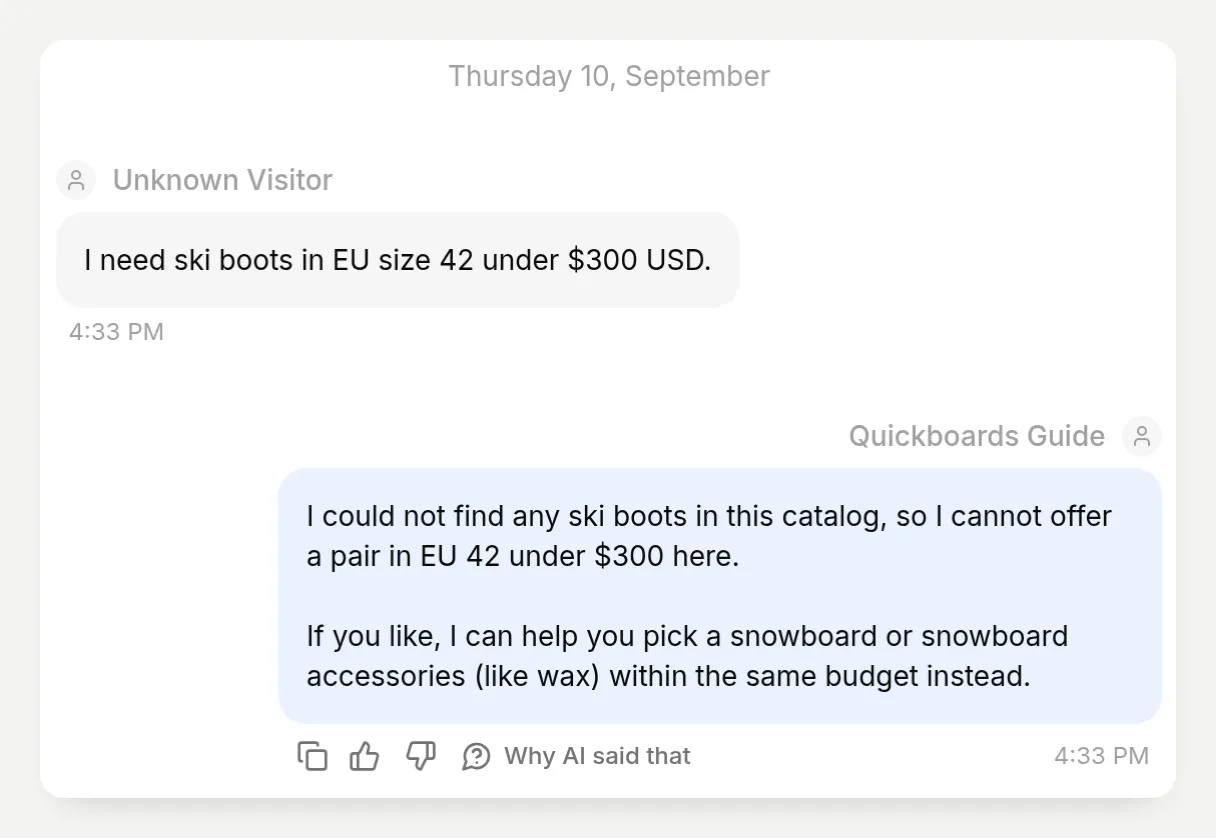 La recherche a retourné des candidats d’autres catégories. L’agent ne les a pas présentés comme des chaussures adaptées.
Ce sont des résultats observés dans ce catalogue de démonstration, pas un benchmark de précision. Un prompt ne peut pas fournir des spécifications manquantes. Si vos descriptions ne distinguent pas deux produits, améliorez le catalogue avant d’attendre de l’assistant qu’il explique une différence significative. Répétez les tests après avoir changé les descriptions, prix, options ou instructions.
Comment ajouter l’assistant d’achat à une page Shopify ?
Utilisez Embed pour une conversation dans une page, ou Widget pour une bulle de chat flottante. Ce guide utilise Embed et conserve le Main Prompt de comparaison seule de l’étape 3.
Étape 6. Configurer et copier le website Embed
- Ouvrez Channels → Your Website → Text Content. Définissez Header text sur
Quickboards Guideet Welcome message surParlez-moi de votre pratique et je vous aiderai à trouver une planche. Où aimez-vous rider ?. - Ouvrez Appearance → Theme et choisissez Light.
- Revenez à Install → Availability and access. Confirmez que Widget & Embed access est activé.
- Ouvrez Install manually with code et copiez Embed. Utilisez l’identifiant d’agent de votre propre extrait.
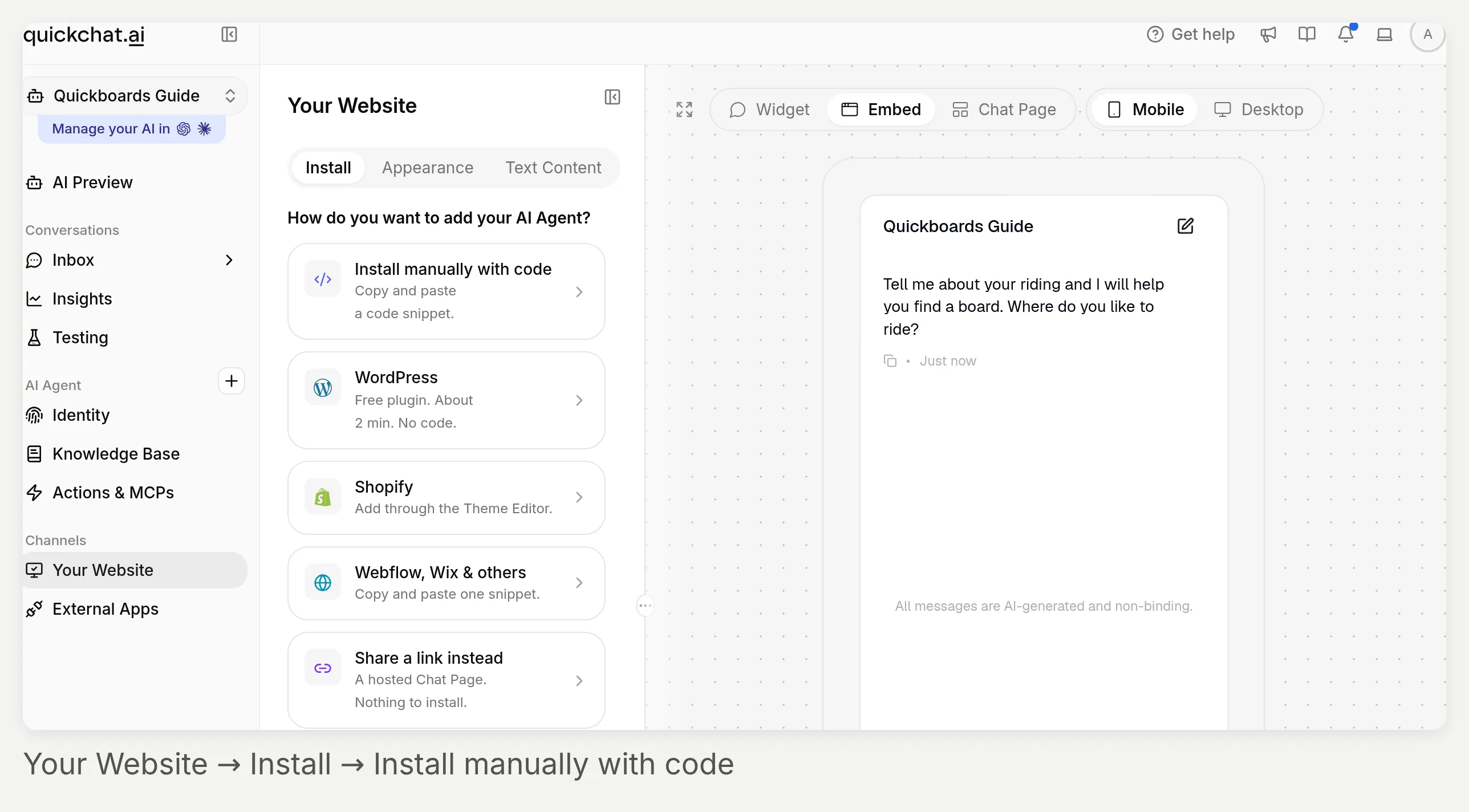 Commencez par Your Website dans la barre latérale, puis Install manually with code. Dans son panneau, copiez Embed pour un outil de recherche inline, Widget crée une bulle flottante.
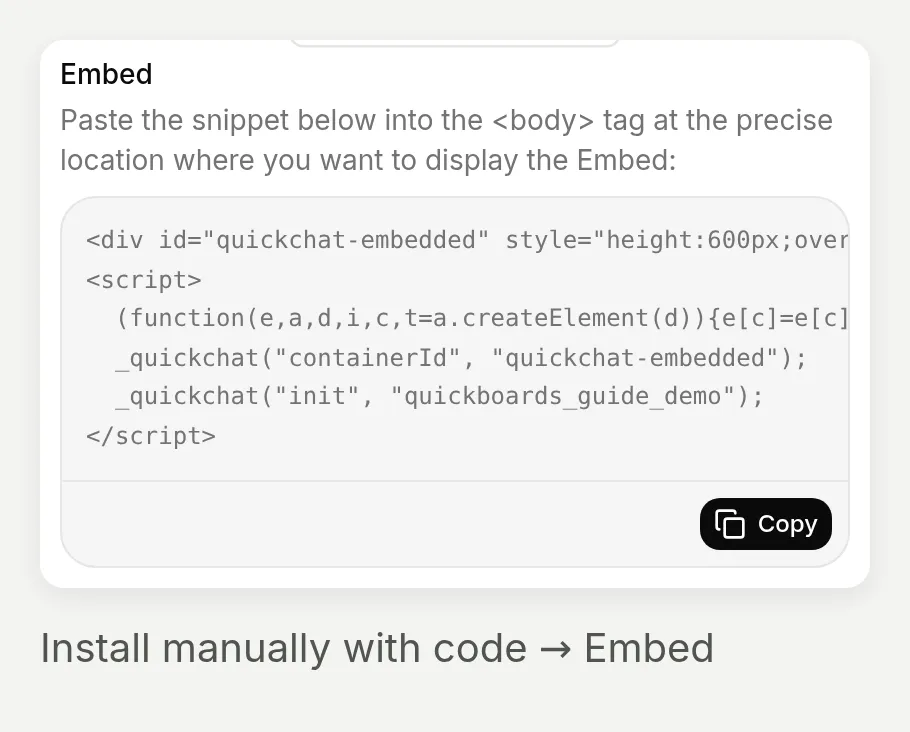 Copiez ici l’extrait de votre propre agent. Le fragment public ci-dessous utilise un placeholder au lieu de l’identifiant de démonstration local.
Ce fragment minimal utilise le chargeur natif. Remplacez YOUR_SCENARIO_ID :
<div id="quickchat-embedded" style="height:680px;overflow:hidden;"></div>
<script>
  window._quickchat = window._quickchat || function () {
    (window._quickchat.q = window._quickchat.q || []).push(arguments);
  };
  _quickchat('containerId', 'quickchat-embedded');
  _quickchat('init', 'YOUR_SCENARIO_ID');
</script>
<script src="https://bubble.quickchat.ai/chat.js" async></script>
Le conteneur doit exister avant l’initialisation, avec containerId avant init. Initialisez Quickchat AI une seule fois par page. Si votre thème charge déjà le widget ou l’app embed Shopify, demandez à son mainteneur d’empêcher une initialisation en double sur cette page sans supprimer le chat ailleurs. Le guide du canal website explique les contrôles d’accès.
Étape 7. Donner à l’outil de recherche son propre template Shopify
Utilisez un thème avec Custom Liquid, comme Dawn. Il y a trois petites tâches : créer la page, construire son template et affecter ce template uniquement à l’outil de recherche.
Créer la page et le template
- Dans l’admin Shopify, ouvrez Online Store → Pages → Add page. Saisissez
Find your snowboard, ajoutez une introduction, sélectionnez Hidden et enregistrez. - Sous Online Store, choisissez Edit theme pour le thème prévu. Ouvrez Home page → Pages → Create template. Nommez-le
product-finder, basé sur le template de page par défaut.
Placer la conversation dans le template
- Dans la zone Template du nouveau template, choisissez Add section → Custom Liquid. Collez le fragment dans Liquid code et enregistrez. Gardez-le hors des sections Header et Footer partagées.
- Prévisualisez la page avec Preview → Change dans l’éditeur de thème. Les pages masquées peuvent être prévisualisées. Rechargez l’aperçu après avoir enregistré des modifications JavaScript.
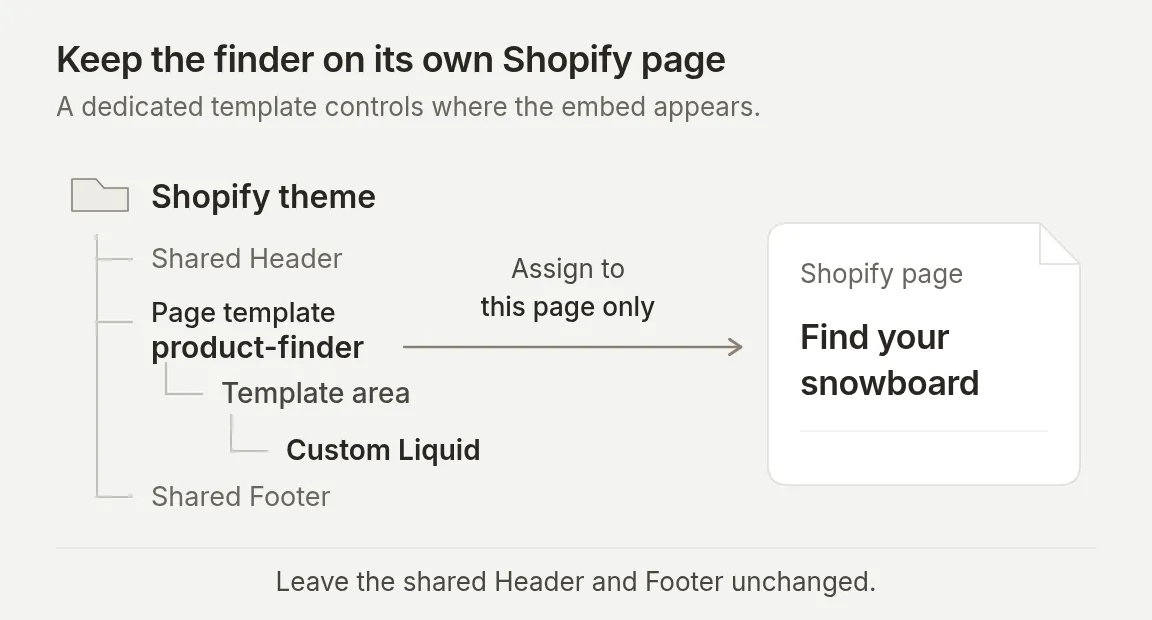 Schéma de placement, pas une capture d’écran de l’admin Shopify. Affectez ce template uniquement à la page de recherche.
Affecter, vérifier et publier la page
- Revenez aux paramètres de la page, sélectionnez
product-findersous Theme template et enregistrez. Seuls les templates du thème en ligne apparaissent ici, coordonnez le travail sur un thème non publié avec votre processus de mise en production habituel. - Après les vérifications de lancement ci-dessous, rendez la page Visible et liez-la sous Content → Menus.
Ces étapes suivent les instructions de template et les contrôles de visibilité de page de Shopify.
Pour un site autonome, utilisez le modèle HTML complet lié dans les prérequis. Remplacez son identifiant d’agent et le branding de démonstration, puis téléversez-le sur votre hébergeur statique. Ce document complet appartient à un site autonome, collez uniquement le fragment ci-dessus dans Custom Liquid.
Optionnel : comment connecter un panier à AI-Assisted Revenue ?
Quickchat AI lie une commande à une conversation en faisant correspondre son identifiant de panier à un panier enregistré créé ou mis à jour pendant cette conversation. Les recommandations produit seules n’établissent pas ce lien. Le flux panier et lien de checkout, y compris l’application d’un code de réduction fourni par l’acheteur, est aussi résumé sur la page assistant d’achat IA pour Shopify.
Périmètre de validation : Notre test du 14 septembre a créé un vrai panier Shopify et enregistré sa carte de checkout via le flux normal de réponse. Les captures de revenus utilisent une commande de démonstration séparée et explicitement amorcée. Elles illustrent l’attribution dans l’App, pas un achat finalisé ni la livraison d’un vrai webhook de commande Shopify.
Connecter le marchand et activer le mode panier
- Installez Quickchat AI: Chatbot & Sales dans votre propre boutique Shopify et terminez son autorisation. Une connexion MCP manuelle fournit les outils de catalogue, mais l’installation de l’app fournit la connexion marchand et les webhooks de commande nécessaires pour l’attribution.
- Ouvrez l’agent atteint via cette installation. Il peut différer de l’agent que vous avez créé manuellement. Appliquez-y les paramètres et le prompt de ce tutoriel, vérifiez son action Shopify et utilisez l’identifiant de cet agent dans votre extrait de site web.
- Dans Identity → AI Persona → Main Prompt → Edit, remplacez uniquement le dernier paragraphe commençant par
This experience is a product finder.par le paragraphe ci-dessous. Ne l’ajoutez pas sous l’instruction contradictoire sans panier.
Cette expérience peut aider un acheteur à constituer un panier après avoir comparé les produits. Créez ou mettez à jour un panier uniquement lorsque le visiteur vous demande explicitement d’ajouter un produit et une quantité identifiés. Vérifiez d’abord la variante exacte et sa disponibilité actuelle dans Shopify. Si une option demandée ne peut pas être vérifiée, demandez une clarification au lieu de la remplacer. Utilisez les produits, quantités, total et lien de checkout retournés par l’outil de panier, n’inventez pas d’URL de checkout. Ne prenez pas de paiement, ne finalisez pas de commande et n’affirmez pas qu’un article est réservé. Gardez les réponses dans la langue du visiteur. Utilisez des paragraphes courts et pas de tirets cadratins ni de tirets demi-cadratins.Pour le catalogue de démonstration, envoyez ce message exact dans une nouvelle conversation :
Veuillez ajouter un snowboard Iron en Ice à un nouveau panier. Vérifiez d’abord que cette variante est disponible. Je ne sélectionne pas de longueur. Montrez-moi le panier, mais ne passez pas de commande et ne prenez pas de paiement.Notre séquence réelle d’outils était search_catalog → get_product → create_cart. Le panier retourné contenait un snowboard Iron en Ice pour 699,95 $ USD. Aucune longueur n’a été sélectionnée, et aucune commande ni paiement n’a été créé. Pour votre boutique, remplacez par un produit, une variante et une quantité vérifiés.
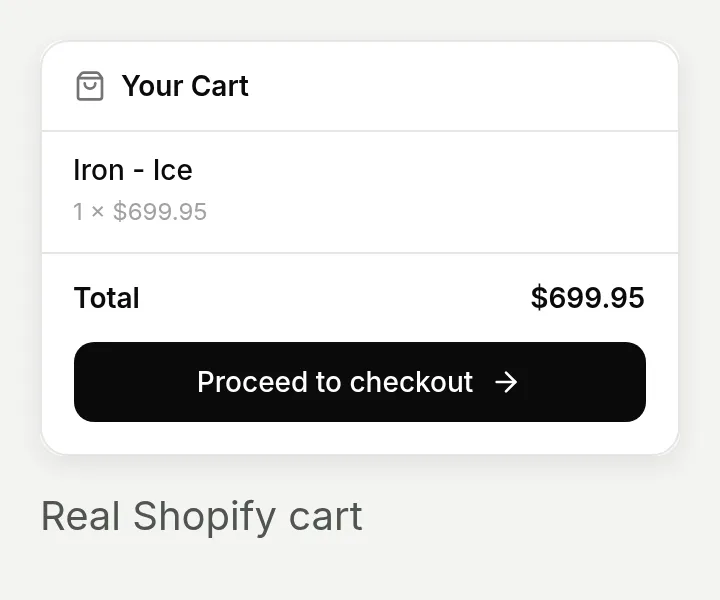 La carte de checkout native enregistrée automatiquement pendant le test du 14 septembre. Son produit, sa quantité et son total correspondent à la vraie réponse Shopify. Nous n’avons pas finalisé le checkout.
Ouvrez la conversation dans Inbox et inspectez Why AI said that pour vérifier quels outils ont été exécutés. Vérifiez le produit, la quantité, la devise et le total retournés. Une invocation d’outil réussie seule ne prouve pas que la carte de checkout a été livrée ou que l’attribution a été enregistrée.
Remonter d’une commande à sa conversation
Dans une boutique en direct, l’acheteur continue via le checkout Shopify. Quickchat AI fait correspondre l’identifiant de panier de la commande au panier enregistré dans la conversation pour ce marchand.
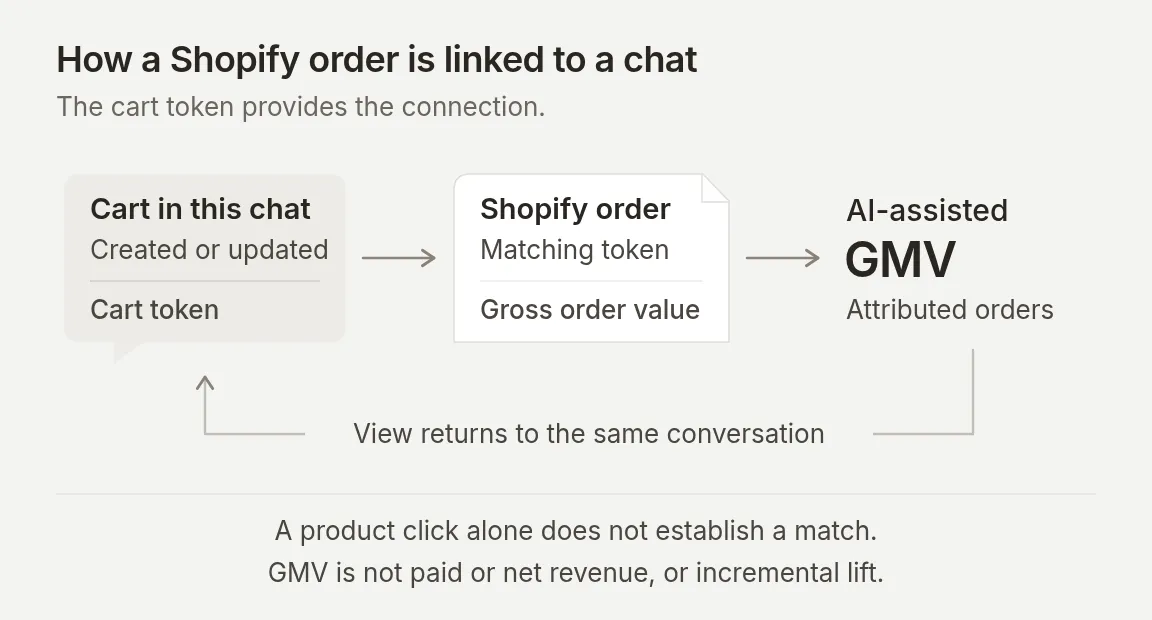 L’attribution suit l’identifiant de panier correspondant. Un achat sans lien après un chat ne suffit pas.
- Ouvrez Insights → AI-Assisted Revenue sur l’agent connecté à l’app.
- Sélectionnez une plage de dates contenant la date de placement de la commande. Inspectez AI-assisted GMV, Avg order value et Daily assisted GMV.
- Sous Recent assisted orders, trouvez la commande et cliquez sur View dans la colonne Conversation. Inbox ouvre la conversation avec sa carte Order placed.
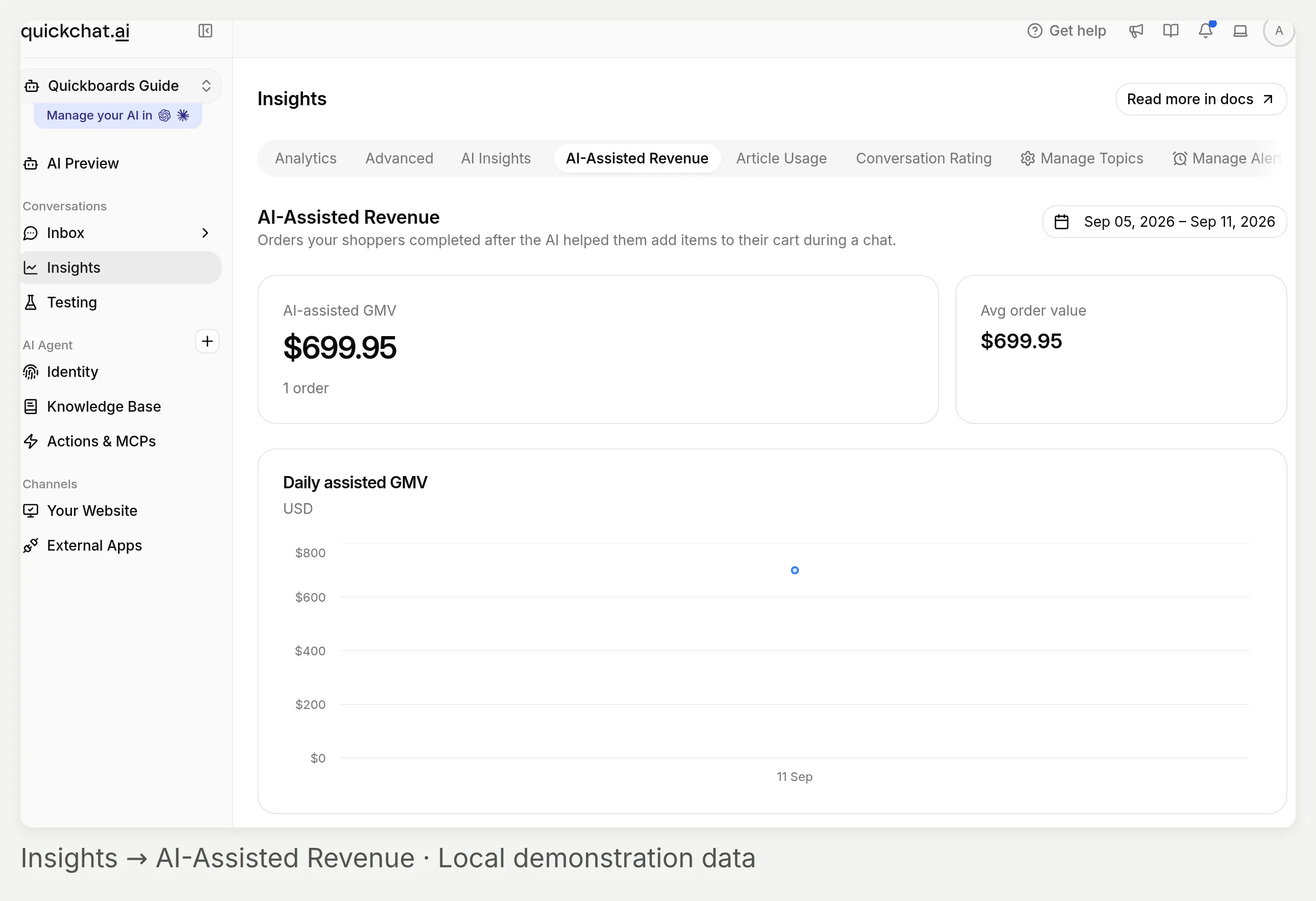 Insights → AI-Assisted Revenue. Cette démonstration locale contient une commande synthétique, pas la performance commerciale d’un marchand.
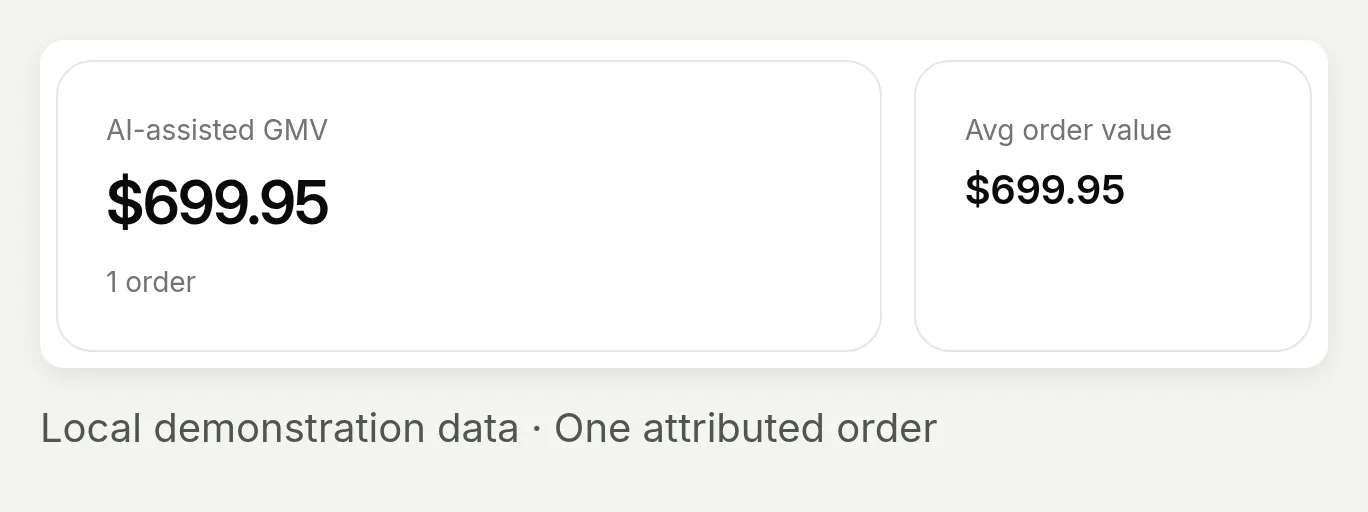 Le total est la valeur de commande attribuée. Une commande de démonstration unique rend aussi la moyenne égale au total.
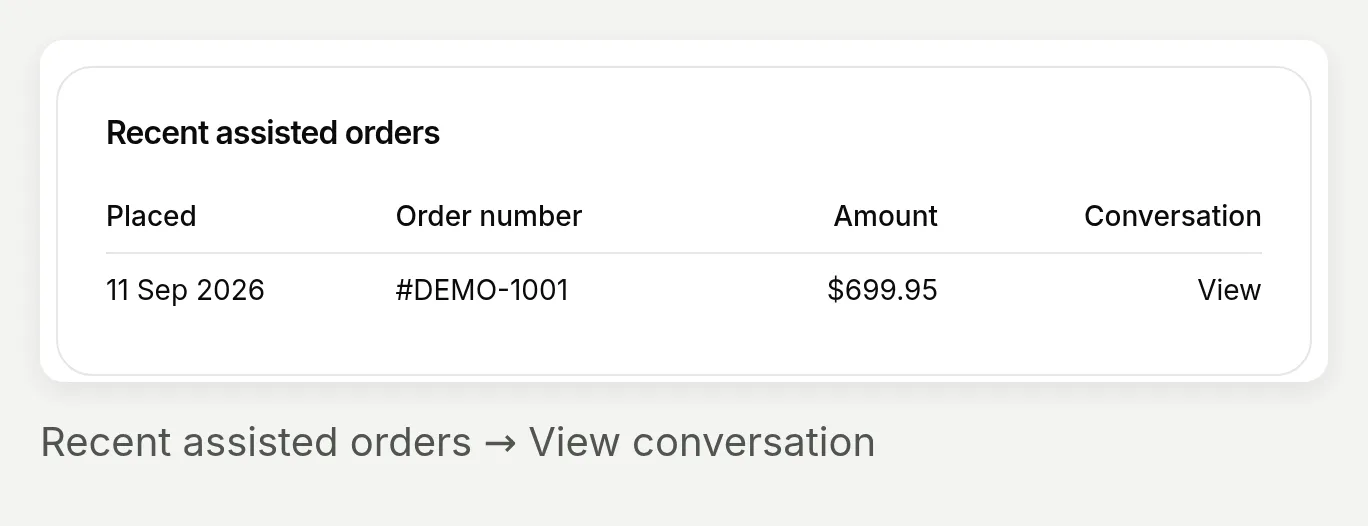 Utilisez View dans la colonne Conversation, pas le lien du numéro de commande, pour revenir au chat.
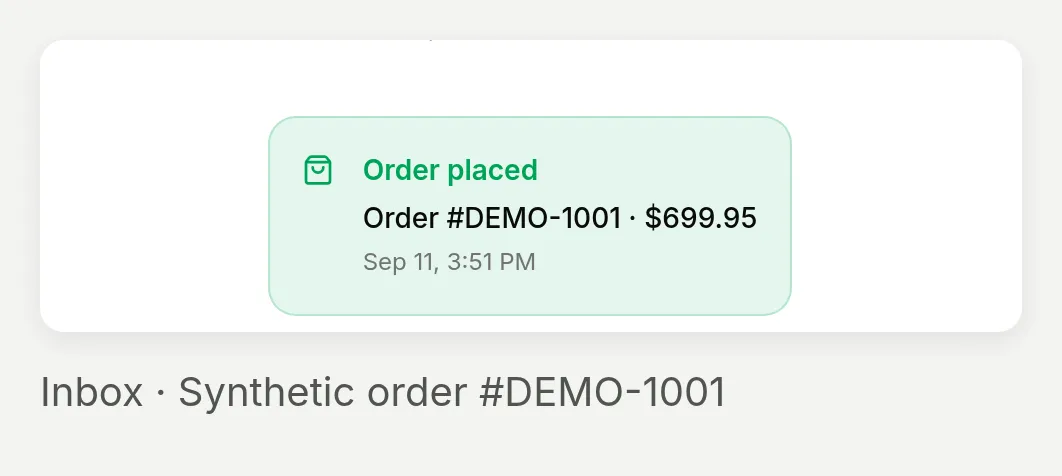 Inbox affiche Order placed dans la conversation associée au panier amorcé. La commande elle-même est synthétique.
Pour les captures de revenus, nous avons explicitement enregistré un composant de panier depuis une réponse Shopify enregistrée précédemment, puis transmis un événement de commande synthétique #DEMO-1001 portant cet identifiant de panier via le gestionnaire d’attribution local. Des événements created/paid dupliqués ont produit un seul enregistrement, et un token sans correspondance n’en a produit aucun. Cela valide le comportement de correspondance en aval avec des fixtures, pas la livraison d’un vrai webhook de commande Shopify. Il n’y a eu ni vraie commande ni paiement.
Lisez la métrique comme valeur de commande attribuée (GMV). Elle inclut toute la commande correspondante, pas seulement les produits ajoutés par l’IA. Les événements order-created ou order-paid peuvent établir l’enregistrement, ce n’est pas un rapport de ventes payées, de chiffre d’affaires net ou de lift incrémental. Les remboursements et annulations ne sont pas déduits. Le filtre de date sélectionne les commandes placées, l’attribution n’a pas de fenêtre fixe après chat.
Si rien n’apparaît, vérifiez l’agent connecté à l’app, une vraie action create/update-cart, un événement de commande correspondant et les dates sélectionnées. L’extrait inline manuel ne fournit pas la synchronisation de panier storefront de l’app embed Shopify.
Avancé : comment voir quels outils Shopify ont été exécutés ?
Utilisez Why AI said that sur une réponse IA individuelle pour inspecter ses AI Actions Used. C’est particulièrement utile lorsque la réponse finale semble correcte mais que vous voulez vérifier si l’agent a recherché dans le catalogue ou tenté une modification de panier.
- Ouvrez Inbox, puis la conversation. Le contrôle View d’un résultat Simulation est un autre chemin vers le même écran.
- Trouvez la réponse IA que vous voulez examiner. Survolez la réponse et choisissez Why AI said that sous celle-ci.
- Lisez AI Actions Used. Chaque entrée affiche le nom de l’outil et un résumé raccourci des arguments pour cette réponse.
- Comparez ces appels avec la demande du visiteur et les faits produit retournés. Inspectez une autre réponse pour voir ce qui a changé au tour suivant.
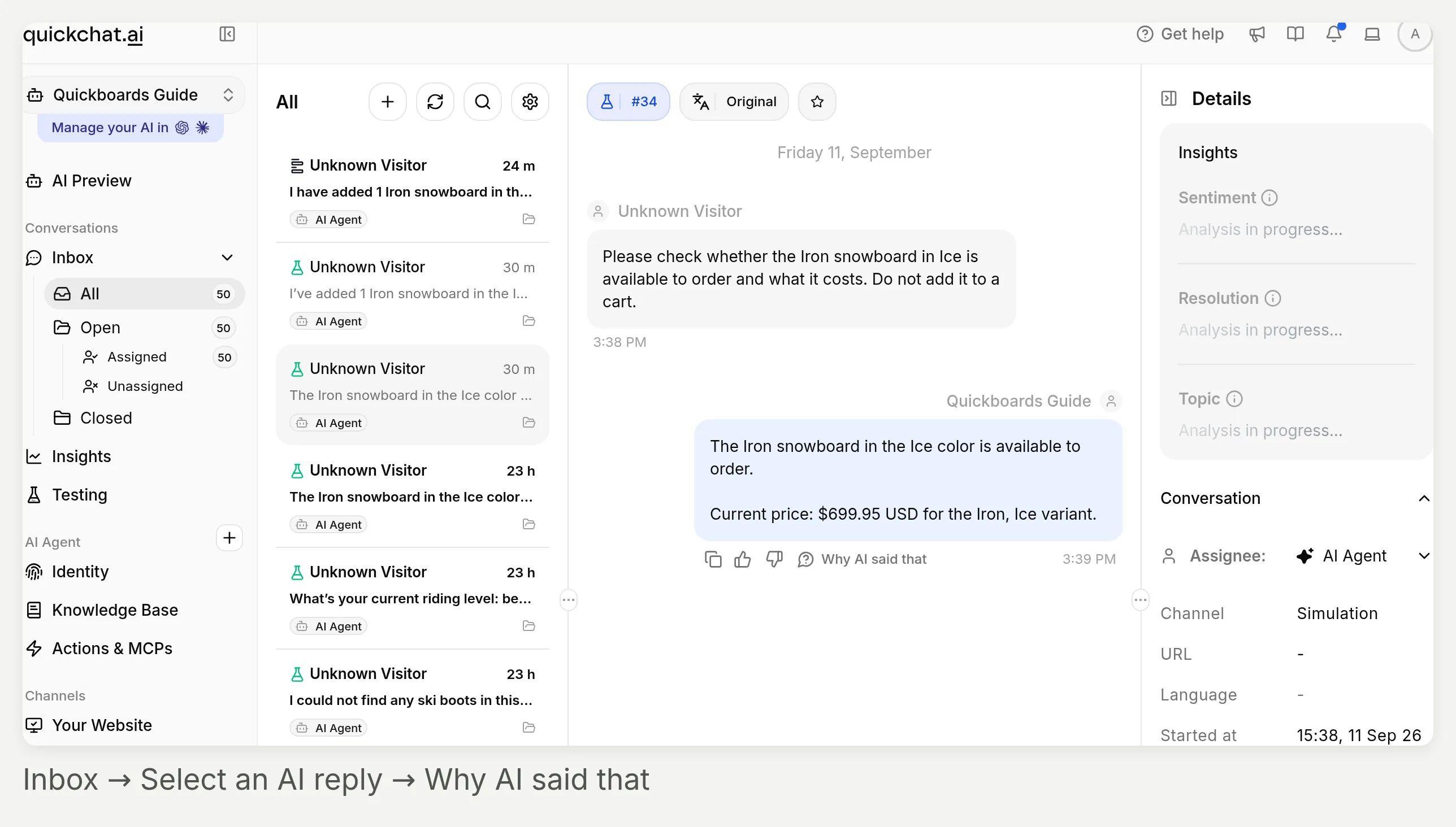 L’inspection appartient à une réponse spécifique, pas à tout l’agent. Choisissez la réponse qui a effectué la recherche ou la modification de panier.
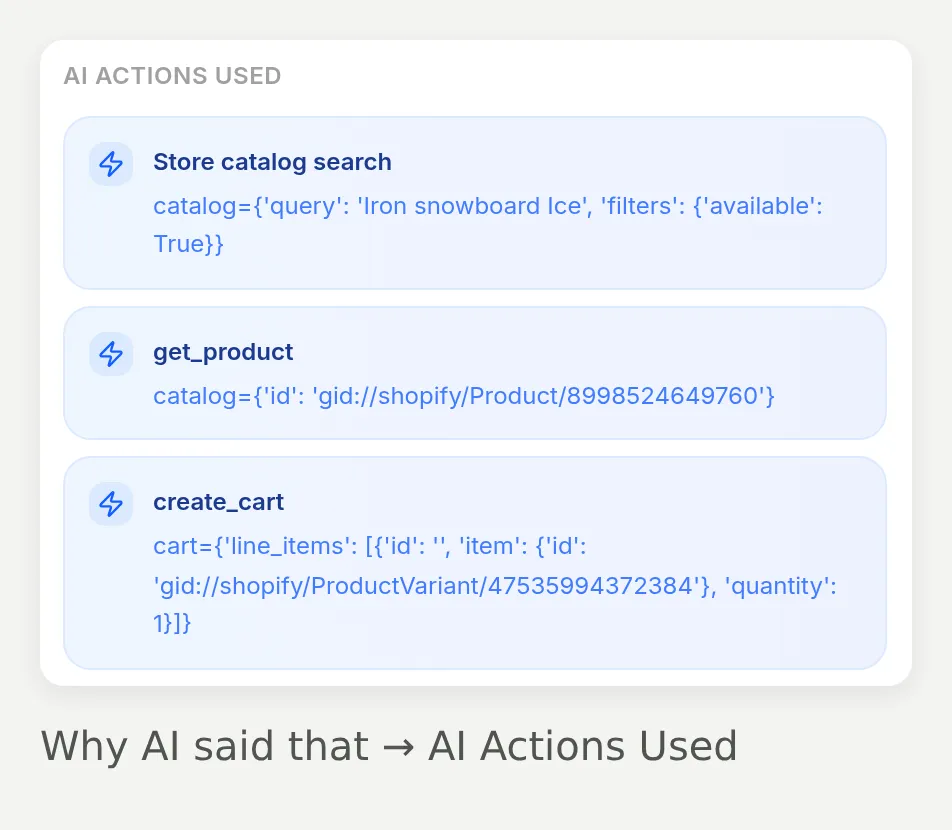 Appels natifs réels du test de panier optionnel : recherche catalogue, consultation produit, puis création de panier. Cette liste provient d’enregistrements persistés d’appels d’outils, ce n’est pas une transcription écrite manuellement.
Les appels attendus dépendent de la tâche :
| Demande du visiteur | Ce qu’il faut inspecter |
|---|---|
| « Aidez-moi à choisir un snowboard. » | La première réponse doit recueillir une préférence manquante, pas rechercher immédiatement |
| Un brief complet ou un budget modifié | Une requête de catalogue doit refléter les contraintes indiquées |
| Une option spécifique absente des résultats de recherche | Une consultation de détail produit doit vérifier cette option, pas la déduire de la description |
| Une demande explicite d’ajout au panier en mode panier optionnel | L’action panier doit référencer la variante vérifiée et la quantité demandée |
La carte Shopify native n’expose pas le panneau View logs des actions personnalisées. Utilisez ici l’inspection au niveau de la réponse. Ces résumés d’arguments ne sont pas une trace HTTP complète, une preuve de stock ou une preuve de paiement. Notre problème de carte panier est un exemple concret de la raison pour laquelle le résultat visible par l’utilisateur nécessite une vérification séparée. Pour le concept plus large, consultez comment les AI Agents exécutent des actions.
Optionnel : le même outil de recherche peut-il répondre sur WhatsApp et Instagram ?
Oui. Connectez l’un ou l’autre canal à l’agent configuré, puis testez-le sur ce canal. La connexion au catalogue reste la même, le rendu des messages change.
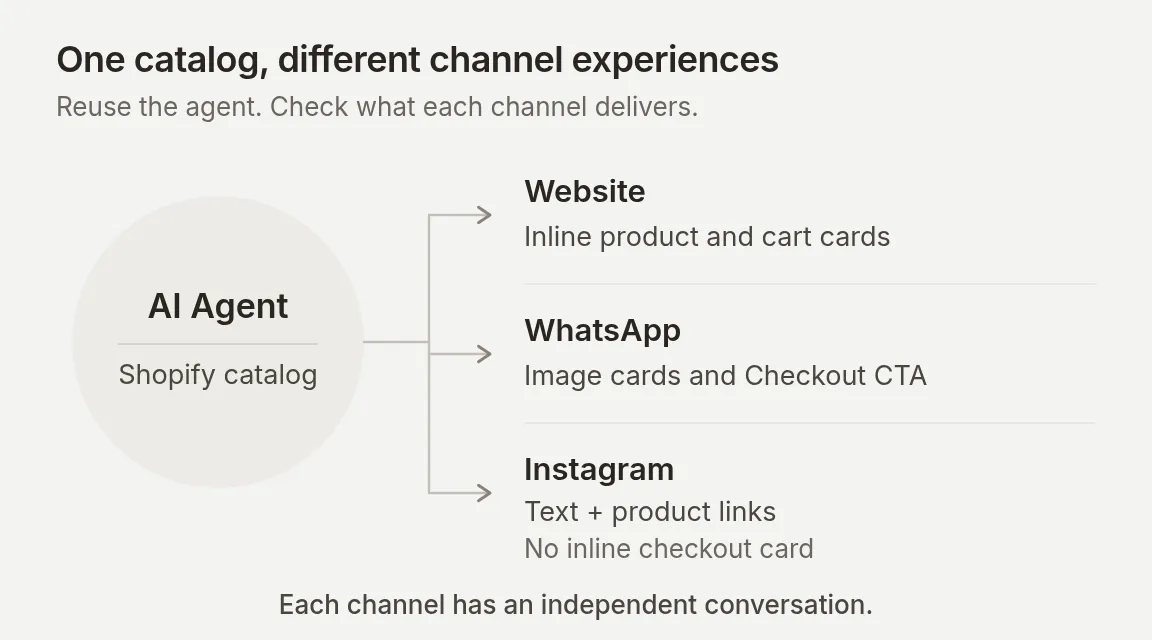 Schéma de livraison : fiches produit du site web, messages interactifs natifs WhatsApp, texte et liens Instagram.
WhatsApp prend en charge les messages natifs de produits et de panier. Instagram envoie actuellement du texte de réponse sans la fiche produit inline ni la mise en page de panier du site web. Pour Instagram, confirmez que les recommandations incluent des noms de produits lisibles, des prix vérifiés et des URL de produit dans le texte. Si nécessaire, ajoutez cette instruction à Main Prompt, puis retestez dans un vrai DM :
Rendez les recommandations compréhensibles sans fiches produit. Incluez dans le texte de réponse le nom, le prix vérifié avec devise et l’URL produit de chaque produit recommandé. Utilisez uniquement les valeurs retournées par Shopify.Cette instruction est un point de départ à tester, pas un résultat Instagram enregistré. Pour Instagram, utilisez le Main Prompt de comparaison seule de l’étape 3, ne supposez pas que le bouton de checkout du site web apparaît dans les DM. Si WhatsApp a besoin du mode panier en même temps, utilisez un agent séparé pour Instagram, car les modifications du Main Prompt s’appliquent à tous les canaux d’un agent.
Connecter le même agent ne transfère pas non plus la conversation web d’un acheteur vers une nouvelle conversation WhatsApp ou Instagram.
Connecter WhatsApp
Utilisez le mode panier optionnel ci-dessus pour ce canal. Les messages produit natifs peuvent proposer des réponses rapides de panier, testez donc ces boutons ainsi que les demandes tapées.
- Prévoyez un numéro professionnel dédié pouvant recevoir une vérification par SMS ou appel vocal, vos informations d’entreprise et un accès administrateur au Meta Business pertinent. Utilisez le guide de configuration WhatsApp pour les migrations de numéro existant ou de fournisseur.
- Ouvrez External Apps → WhatsApp → Connect WhatsApp.
- Dans la fenêtre Meta, connectez-vous comme administrateur de l’entreprise, sélectionnez ou créez l’entreprise et le WhatsApp Business Account, saisissez les informations d’entreprise demandées et vérifiez le numéro. Terminez les écrans d’autorisation et de confirmation.
- De retour dans Quickchat AI, attendez Connected. Sous Settings, assurez-vous que l’interrupteur du numéro indique Enabled.
- Envoyez une question produit depuis un autre numéro WhatsApp. Vérifiez à la fois la réponse reçue et sa conversation Inbox.
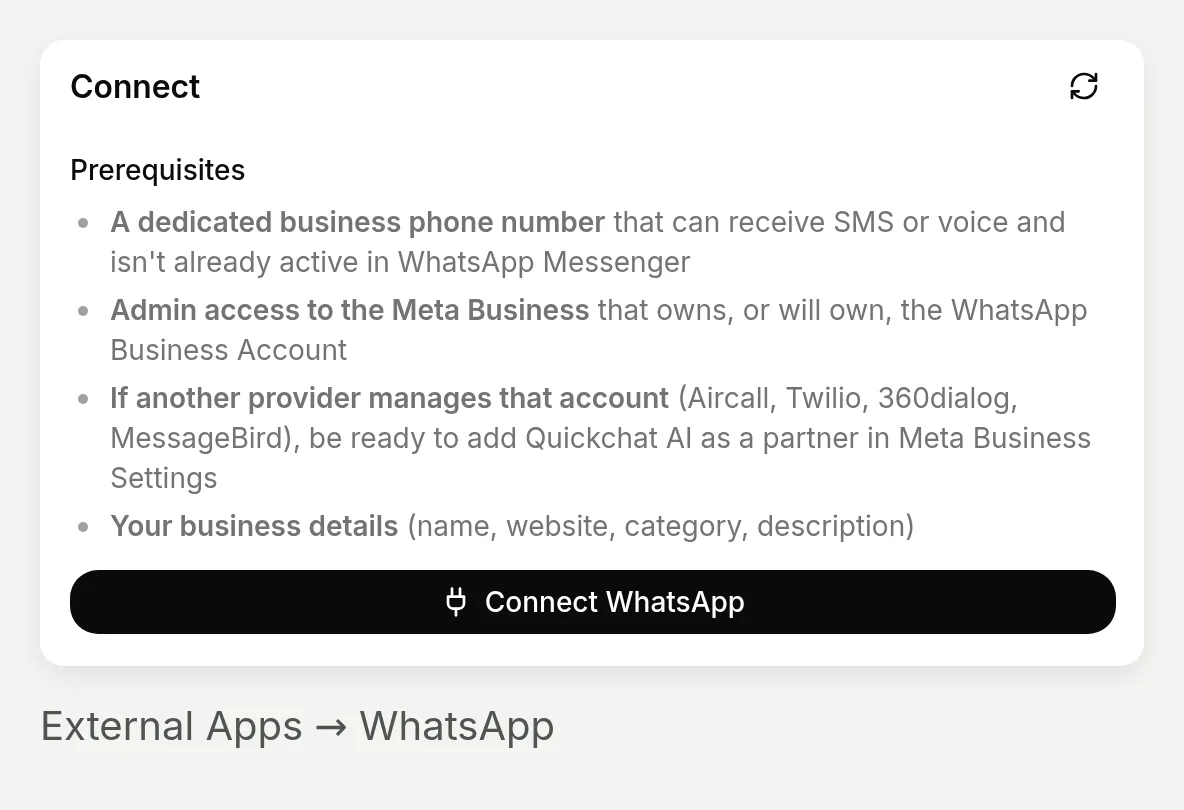 Démarrez ici le flux de connexion Meta. Cette capture ne montre pas une connexion WhatsApp terminée.
Connecter Instagram
- Utilisez un compte Instagram Professional, Business ou Creator.
- Ouvrez External Apps → Instagram → Connect to Instagram. Connectez-vous comme ce compte, utilisez Sign in as a different account si le navigateur sélectionne le mauvais.
- Laissez Access and manage messages activé pendant l’autorisation. De retour dans Quickchat AI, confirmez le compte et activez Enable Instagram.
- Envoyez un DM depuis un autre compte Instagram. Vérifiez son texte, ses liens produit et son entrée Inbox. Le tutoriel de configuration des DM Instagram couvre le dépannage de connexion.
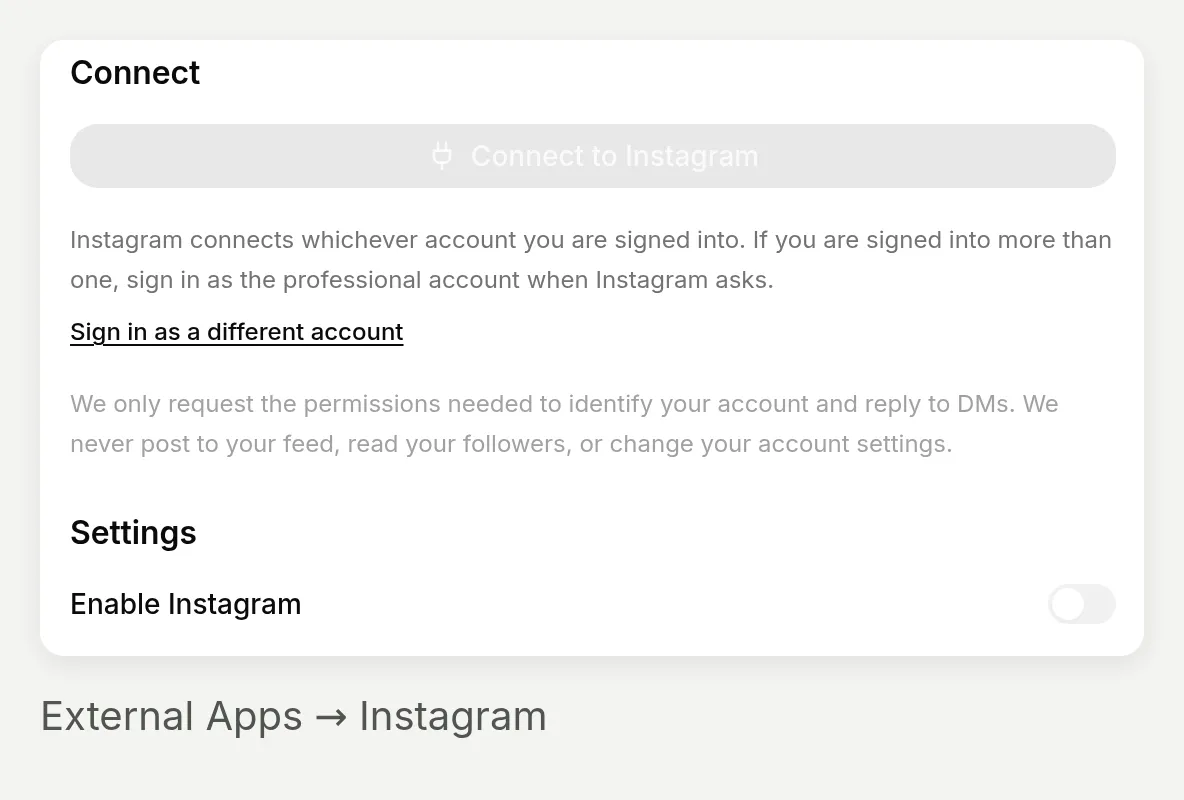 Connectez un compte Professional et accordez l’accès aux messages. Cette App locale n’a pas d’identifiants Meta, ses contrôles de connexion sont donc désactivés, ce n’est pas une capture de DM en direct.
Testez les deux canaux avec de nouveaux messages entrants. Les réponses libres WhatsApp et les réponses automatisées Instagram utilisent leurs fenêtres de messagerie respectives de 24 heures, les campagnes sortantes nécessitent une configuration séparée et des vérifications de politique.
Que faut-il vérifier avant le lancement ?
Étape 8. Valider l’expérience publiée
Vérifier la boutique
- Choisissez un forfait qui autorise l’usage commercial avant le déploiement marchand.
- Ouvrez la page sur desktop et mobile. L’agent prévu doit se charger une seule fois, avec une saisie utilisable et des liens produit fonctionnels.
- Gardez la page masquée jusqu’à la réussite de ses propres vérifications d’aperçu de thème.
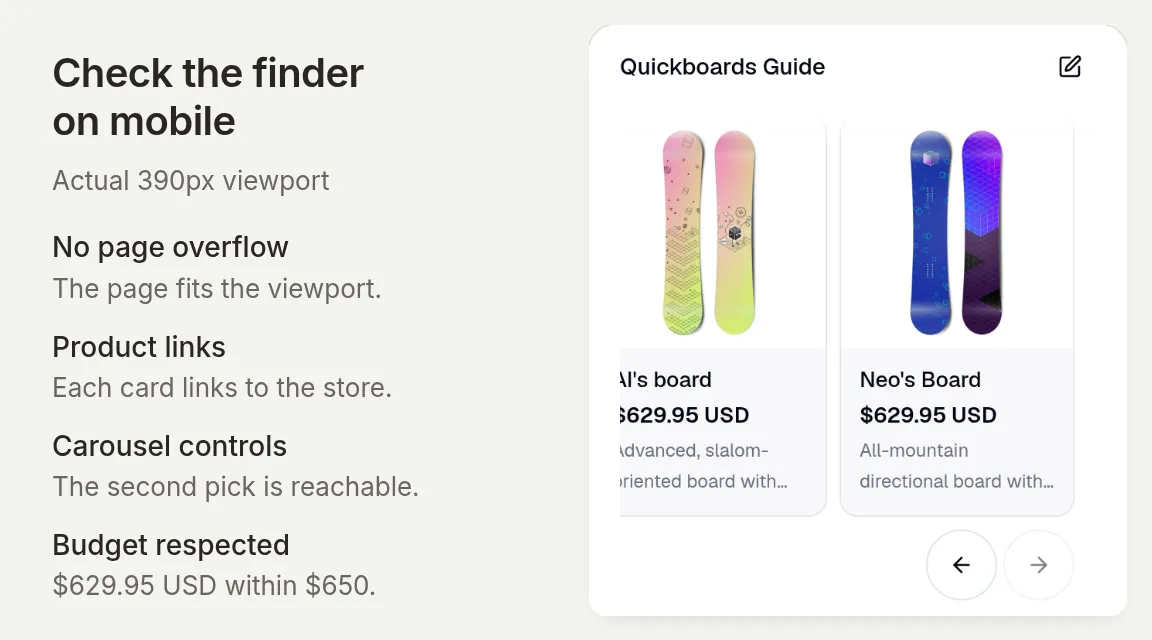 La conversation existante avec budget modifié sur mobile. Les deux recommandations restent sous 650 USD, vérifiez le mouvement du carrousel, les liens produit et le champ de message sur un écran étroit.
Vérifier le comportement d’achat
| Test | Prêt lorsque |
|---|---|
| Demande large | Il demande une préférence manquante avant d’afficher des produits |
| Brief complet et budget modifié | Chaque nouvelle recommandation respecte les dernières contraintes |
| Taille manquante ou combinaison indisponible | Il explique ce qui ne peut pas être vérifié au lieu de promettre l’article |
| Langue et Shopify Market | La langue de réponse, les prix, la devise et la disponibilité des variantes sont tous vérifiés séparément |
| Paniers et canaux optionnels | Le consentement, la variante, la quantité, les liens livrés et le lien de panier enregistré ont chacun été vérifiés |
Le cas Simulation espagnol est une vérification de langue, pas une vérification de marché. Notre guide des chatbots multilingues explique cette capacité plus large, mais validez quand même indépendamment les données régionales de votre catalogue.
Mettre en place la routine de revue
Choisissez qui surveille les nouvelles conversations. Configurez Human Handoff si un coéquipier doit prendre le relais sur les demandes difficiles, c’est une action séparée.
Examinez les premières conversations avec les conversation analytics. Corrigez les comparaisons non étayées ou les faits produit manquants, puis relancez les tests enregistrés. Conservez les cas de test qui ont révélé un problème afin que la prochaine modification de prompt soit vérifiée avec eux aussi.
Le prompt de comparaison seule reste la base du tutoriel. Sa règle sans panier est une instruction comportementale, pas une suppression technique des outils de panier Shopify. Activez les chemins optionnels uniquement après la réussite de leurs propres vérifications.
Questions fréquentes
Comment créer un assistant d’achat IA Shopify ?
Créez un Quickchat AI Agent, rédigez un Main Prompt qui définit comment il recueille les préférences et recommande les produits, puis connectez et activez Shopify MCP avec l’URL de votre boutique. Testez les recommandations avec votre catalogue avant d’ajouter l’agent à votre site web sous forme de widget ou d’intégration inline.
Un chatbot IA peut-il recommander des produits de ma boutique Shopify ?
Oui. Un agent connecté peut rechercher dans le catalogue Shopify, utiliser les détails de produit retournés pour expliquer une sélection courte et afficher des fiches produit. La qualité de la correspondance dépend des descriptions de votre catalogue, des préférences de l’acheteur et des instructions de l’agent. Vérifiez les produits et variantes réels pendant les tests.
Est-ce un quiz de recommandation produit Shopify ?
C’est un outil conversationnel de recherche de produits. Il recueille les préférences manquantes par chat et peut accepter un brief complet ou un budget modifié dans la même conversation. Il ne crée pas de formulaire fixe, ne calcule pas de score de quiz et ne garantit pas une recommandation déterministe.
L’assistant peut-il vérifier les tailles et la disponibilité Shopify ?
Il peut vérifier les options et la disponibilité retournées par le catalogue. Une taille mentionnée dans une description ne prouve pas que cette taille est une variante sélectionnable et disponible. L’agent doit confirmer la combinaison exacte ou dire qu’il ne peut pas la vérifier. La disponibilité à la commande n’est ni un niveau de stock ni une réservation.
Ai-je besoin de code ou d’un forfait payant pour ce tutoriel ?
Vous pouvez configurer et tester l’agent sans écrire de code applicatif. Le forfait Free de Quickchat AI inclut l’accès MCP et 50 crédits IA mensuels pour un usage personnel et non commercial, les tests consomment des crédits. Un déploiement marchand nécessite un forfait autorisant l’usage commercial. Une page inline nécessite de coller un extrait d’intégration, et les frais Shopify sont séparés.
Que mesure AI-Assisted Revenue ?
L’attribution de Quickchat AI fait correspondre l’identifiant de panier d’une commande Shopify à un panier enregistré créé ou mis à jour dans une conversation pour ce marchand. Le tableau de bord indique la valeur totale de la commande correspondante en GMV, pas le chiffre d’affaires net ni des ventes incrémentales prouvées. Une recommandation de catalogue ou un clic produit seul ne suffit pas.
L’assistant d’achat peut-il fonctionner sur WhatsApp et Instagram ?
Le même agent et la même connexion au catalogue Shopify peuvent servir les deux canaux, mais leurs conversations et leur rendu diffèrent. WhatsApp prend en charge les messages natifs de produits et de panier. Instagram envoie du texte de réponse, les recommandations doivent donc inclure les noms des produits, les prix et les liens dans le texte, la carte de paiement inline du site web n’apparaît pas dans les DM. Testez chaque canal connecté séparément.