


עוזר קניות AI ל-Shopify עוזר למבקר לתאר מה הוא צריך, מחפש בקטלוג שלכם ומסביר קבוצה קטנה של מוצרים מתאימים. במדריך הזה תבנו עוזר ששואל על העדפות רכיבה, משווה סנובורדים במסגרת תקציב ובודק צבע או מידה מבוקשים לפני שהוא מצהיר על זמינות.
הדוגמה היא Quickboards, חנות סנובורד בדיונית. בנינו את הסוכן שלה ב-Quickchat AI App שרץ מקומית, חיברנו אותו לקטלוג הדגמה אמיתי של Shopify והקלטנו את השיחות שבהמשך. כרטיסי המוצר מכילים תמונות קטלוג אמיתיות ומחירי הדגמה. האיור האלפיני הוא איור עריכתי שנוצר ב-AI, לא מוצר נוסף למכירה.
תלמדו גם לבדוק את הכלים שמאחורי תשובה, להריץ בדיקות אצווה לעוזר, ואופציונלית לעקוב אחרי סל עד AI-Assisted Revenue. דוגמת השיוך משתמשת בהזמנת הדגמה מקומית שמסומנת בבירור, לא במכירה אמיתית.
החוויה המוגמרת היא דף ייעודי למציאת מוצרים עם שיחה מוטמעת:
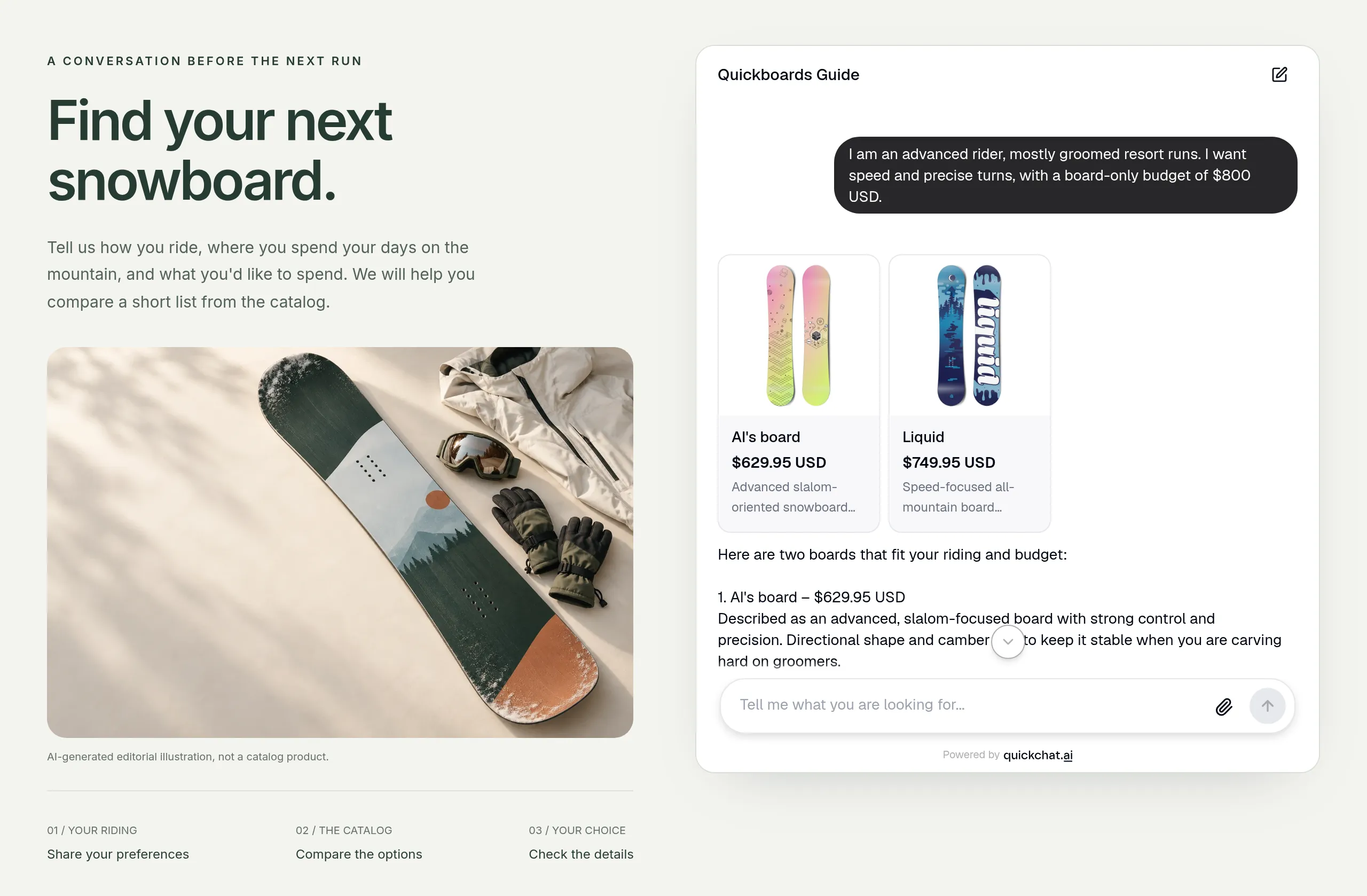 דף ההדגמה שרץ מקומית משתמש ב-Quickchat AI Embed אמיתי ובקטלוג Shopify חי. זה אינו צילום מסך של תבנית Shopify שפורסמה. תצוגה קרובה יותר של ההמלצות מופיעה בחלק הבדיקות.
הבדיקה החשובה מגיעה אחרי שהחיבור מצליח. הקטלוג שלנו הזכיר אורכים של 144–160 ס”מ בתיאור, אבל לא חשף אפשרות Size ניתנת לבחירה. בדיקת הווריאנט מראה איך הסוכן מטפל בפער הזה בלי להבטיח לוח באורך 156 ס”מ.
מה תבנו, ומה צריך?
תבנו מאתר מוצרים שיחתי שאוסף שלוש העדפות שימושיות, מציג לכל היותר שתי המלצות ומאפשר לקונה לדייק את הבחירה.
זהו יישום ספציפי של צ’אטבוט להמלצת מוצרים. הוא תומך בבריף כמו “רוכב בינוני, מסלולים מהודקים, עד $800”, וגם במבקר שצריך עזרה בניסוח ההעדפות האלה. הוא אינו מחייב כל מבקר להשלים את אותו שאלון.
לפני שמתחילים:
- צרו חשבון Quickchat AI, או השתמשו בחשבון קיים. Free כוללת גישת MCP ו-50 קרדיטי AI חודשיים לבדיקות אישיות ולא מסחריות. שיחות ובדיקות Simulation צורכות קרדיטים. לפריסה אצל סוחר, בחרו תוכנית לשימוש מסחרי.
- הכינו את כתובת ה-URL הראשית של חנות Shopify שלכם, למשל
https://your-store.myshopify.com. כדי לשחזר את הבדיקות הספציפיות לקטלוג שלנו, השתמשו ב-https://quickchat-ai.myshopify.com, חנות ההדגמה של Quickchat AI. נתוני ההדגמה שלה עשויים להשתנות, בדקו תוצאות נוכחיות לפני השוואת מחירים. - לפריסה, ודאו שיש לכם הרשאה לערוך את האתר או את תבנית Shopify. תבנית עם מקטע Custom Liquid, כגון Dawn, יכולה לארח את קטע ההטמעה בתוך הדף. אפשר גם להשתמש בתבנית דף עצמאית מלאה.
התחילו במאתר להשוואה בלבד בשלבים 1–7. החלקים האופציונליים מוסיפים לאחר מכן יצירת סל, שיוך הזמנה וערוצי הודעות. הסוכן לעולם אינו גובה תשלום ואינו משריין מלאי, הקונה משלים כל רכישה ב-Shopify checkout.
כבר בוחנים אפליקציות Shopify שונות? השוואת צ’אטבוטי AI ל-Shopify שלנו מכסה את ההחלטה הזו. מדריך זה מתמקד בבנייה ובבדיקה של תהליך מציאת המוצרים.
איך העוזר בוחר מוצרים מ-Shopify?
הסוכן משלב את העדפות הקונה עם נתוני מוצרים שמוחזרים מ-Shopify, ואז מסביר רשימה קצרה בשיחה.
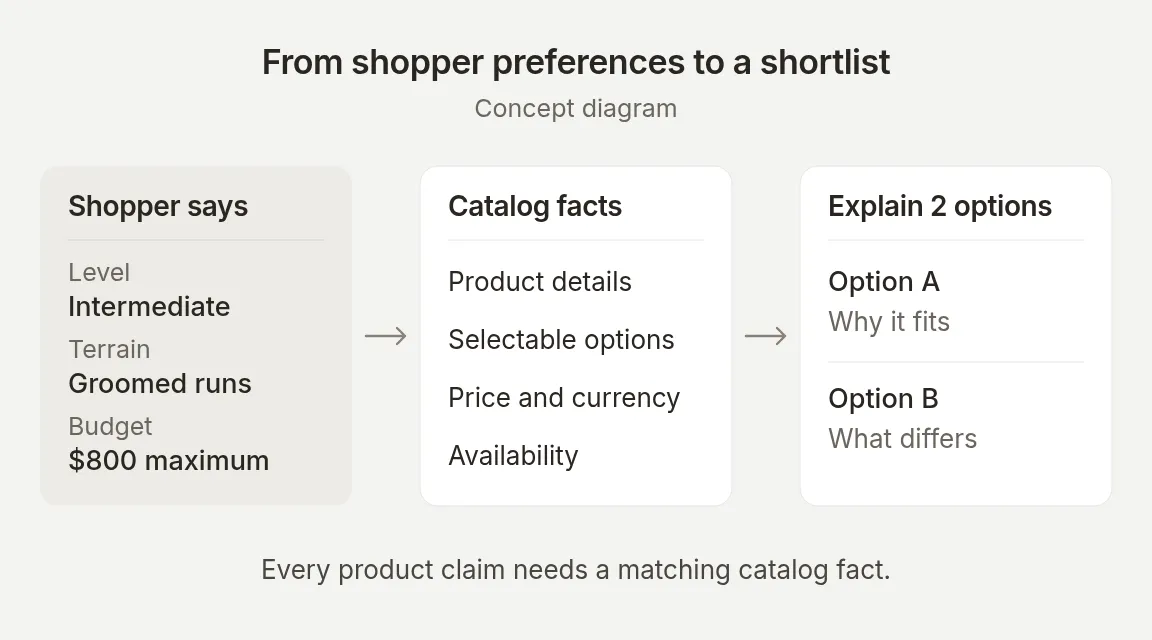 הקונה מספק את האילוצים. Shopify מספקת עובדות מוצר. המודל מחליט אילו מועמדים שהוחזרו מתאימים ואיך להסביר אותם.
Shopify MCP הוא החיבור בין הסוכן לבין הכלים המפורסמים של החנות. MCP הוא קיצור של Model Context Protocol. אתם מזינים את כתובת ה-URL של החנות, Quickchat AI מטפלת בגילוי הכלים ובבקשות הקטלוג. אין פעולה מותאמת אישית ב-REST, גוף בקשה או מפתח Shopify Admin API שצריך להדביק במתכון הזה.
החלוקה הזו חשובה בזמן הבדיקות:
| ערך או התנהגות | מהיכן זה מגיע | מה לאמת |
|---|---|---|
| רמת רכיבה, שטח ותקציב | הודעות המבקר | הסוכן שומר על האילוצים כשהשיחה נמשכת |
| כותרת מוצר, תמונה, מחיר ומטבע | תגובת הקטלוג | הכרטיס וההסבר תואמים למוצר שהוחזר |
| אפשרות נבחרת וזמינות | הווריאנט המדויק בקטלוג | כל אפשרות מבוקשת שייכת לאותו שילוב זמין |
| אילו מוצרים להמליץ | פרשנות המודל לעובדות שהוחזרו | ההמלצה מתאימה לקטגוריה, לתקציב ולשימוש |
| כמה שאלות או כרטיסים להציג | הוראות הסוכן | ההתנהגות נשמרת בבדיקות חוזרות |
תוצאת חיפוש היא מועמד. היא עדיין יכולה להיות בקטגוריה שגויה או התאמה חלשה. באותו אופן, עצם קיומו של מוצר בקטלוג אינו מוכיח שכל שילוב צבע ומידה זמין.
Shopify מתעדת את ממשק כלי הקטלוג במדריך Storefront Catalog MCP. לפרטים נוספים על בעיות נתוני המוצרים שמאחורי האינטגרציה הזו, ראו את הערות ההנדסה שלנו על Shopify MCP.
איך יוצרים את עוזר הקניות?
צרו את הסוכן ידנית, תנו לו משימת מציאת מוצרים והשאירו מחירי מוצרים מחוץ ל-Knowledge Base שלו.
שלב 1. השלימו את ההגדרה הראשונית
- הירשמו באמצעות Google או אימייל. אם אתם משתמשים באימייל, בצעו את אימות האימייל לפני הכניסה.
- במסך ההגדרה הראשונית, בחרו Set up manually.
- ב-Identity, הזינו
Quickboards Guideב-Name your AI Agent. ב-Describe what you want your agent to do, הזינו:
אתה Quickboards Guide, עוזר הקניות של Quickboards, חנות סנובורד להדגמה. עזור למבקרים למצוא סנובורד שמתאים לרכיבה ולתקציב שלהם. השתמש בקטלוג Shopify המחובר עבור מוצרים ומחירים. שאל שאלות המשך שימושיות, הסבר בקצרה את ההמלצות שלך והצג כרטיסי מוצר. היה תמציתי וידידותי. זו שיחת מציאת מוצרים: השווה מוצרים ובדוק פרטים, אבל אל תיצור או תשנה סל ואל תתחיל checkout. אל תמציא מפרטי מוצר, זמינות או מדיניות.- לחצו Next. ב-Knowledge Base, השאירו את אפשרויות הייבוא ריקות עבור דוגמה זו שמבוססת קטלוג בלבד, ואז לחצו Next.
- ב-External apps, בחרו Shopify, ואז Next. זה מתעד את האינטגרציה שאתם רוצים, החיבור בפועל יגיע בשלב 2.
- ב-Deployment, בחרו Chat embed, ואז Next. זה עדיין לא מפרסם דבר.
- ב-Choose your plan, בחרו Skip for now כדי להמשיך ב-Free. אם מופיעה תיבת הצעה, סגרו אותה ובחרו שוב Skip for now.
עבור סוכן קיים, עברו ישירות אל Identity → AI Persona. הגדירו את Name ל-Quickboards Guide. השדה Main Prompt הוא המקום שבו תתקינו את ההוראות שנבדקו בשלב 3.
באותה לשונית AI Persona, הגדירו את Personality ל-Friendly, את Profession ל-Shopping Assistant, את Creativity ל-Low, ואת Reply Length ל-Normal כדי להתאים להדגמה הזו.
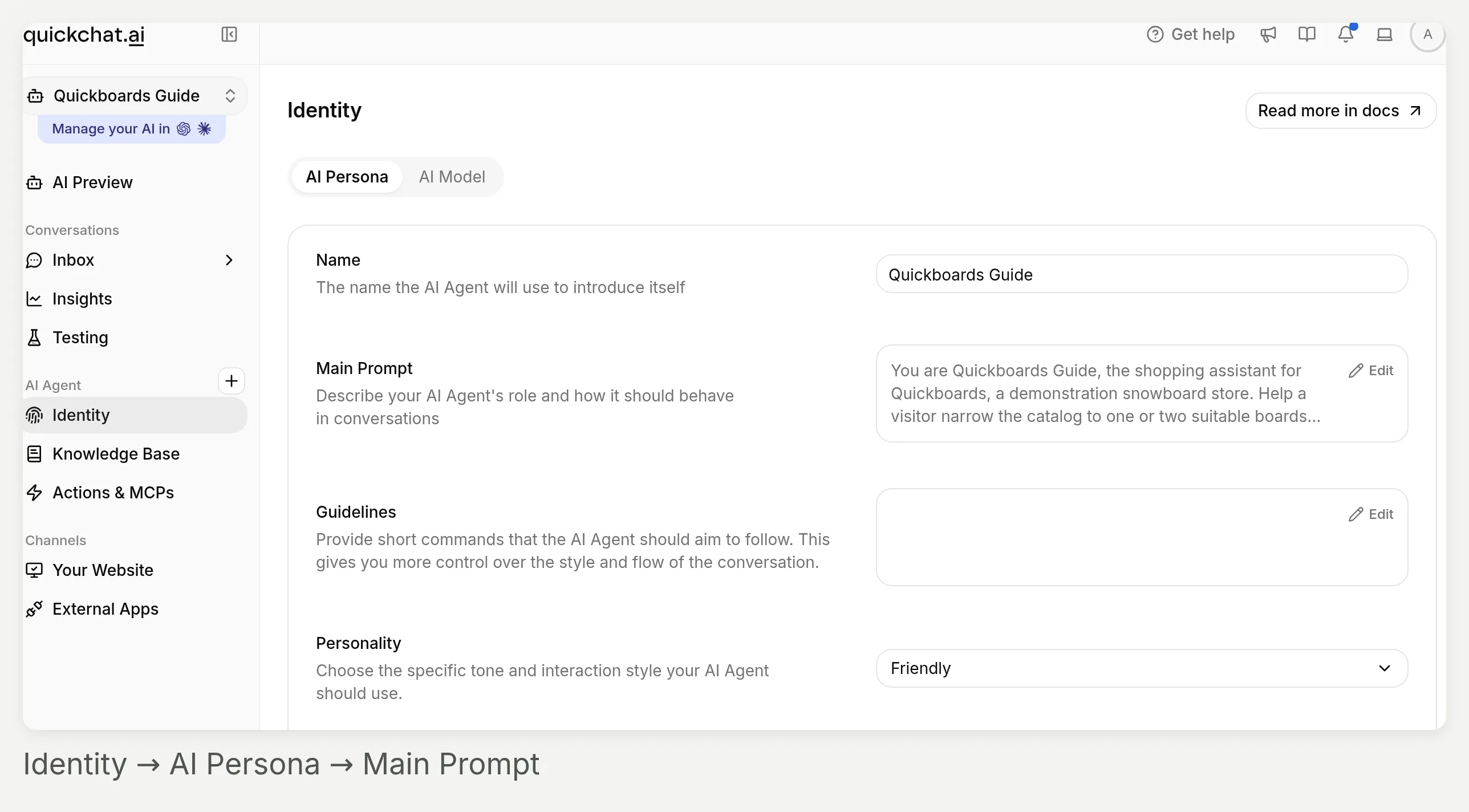 התחילו ב-Identity בסרגל הצד השמאלי. AI Persona מכיל את ההגדרות למתכון הזה, התקריב למטה מציג את השדות לעריכה.
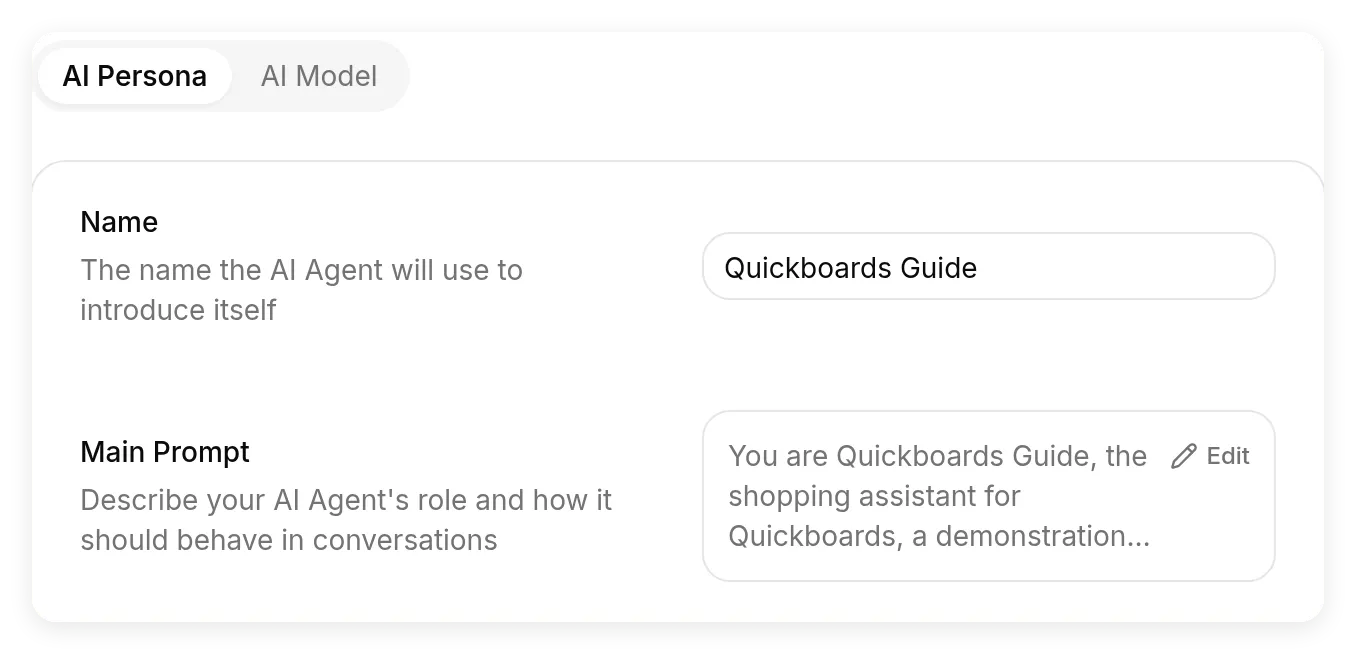 לוח הבקרה קורא לשדה ההוראות Main Prompt. פתחו את בקר Edit שלו כדי להחליף את התיאור הראשוני, השינויים נשמרים אוטומטית.
אפשר להוסיף מאוחר יותר מדיניות משלוחים או החזרות מאומתת ל-Knowledge Base. המדריך שלנו להגדרת Knowledge Base מסביר איך לארגן את התוכן הזה. הדוגמה הזו משאירה מדיניות בחוץ, כדי שיהיה מקור ברור אחד למחירי מוצרים, אפשרויות וזמינות: הקטלוג המחובר. אל תנהלו רשימת מחירים שנייה בפרומפט.
שלב 2. חברו והפעילו Shopify MCP
- פתחו Actions & MCPs.
- תחת Custom Actions, בחרו Add Action, ואז Shopify MCP.
- ב-Shopify store URL, הזינו את כתובת ה-URL הראשית:
https://quickchat-ai.myshopify.com- בחרו Save. החיבור נבדק לפני שהוא נשמר.
- הפעילו את המתג בכרטיס Shopify Storefront MCP. שמירה דרך תיבת הדו-שיח והפעלת הפעולה הן פעולות נפרדות.
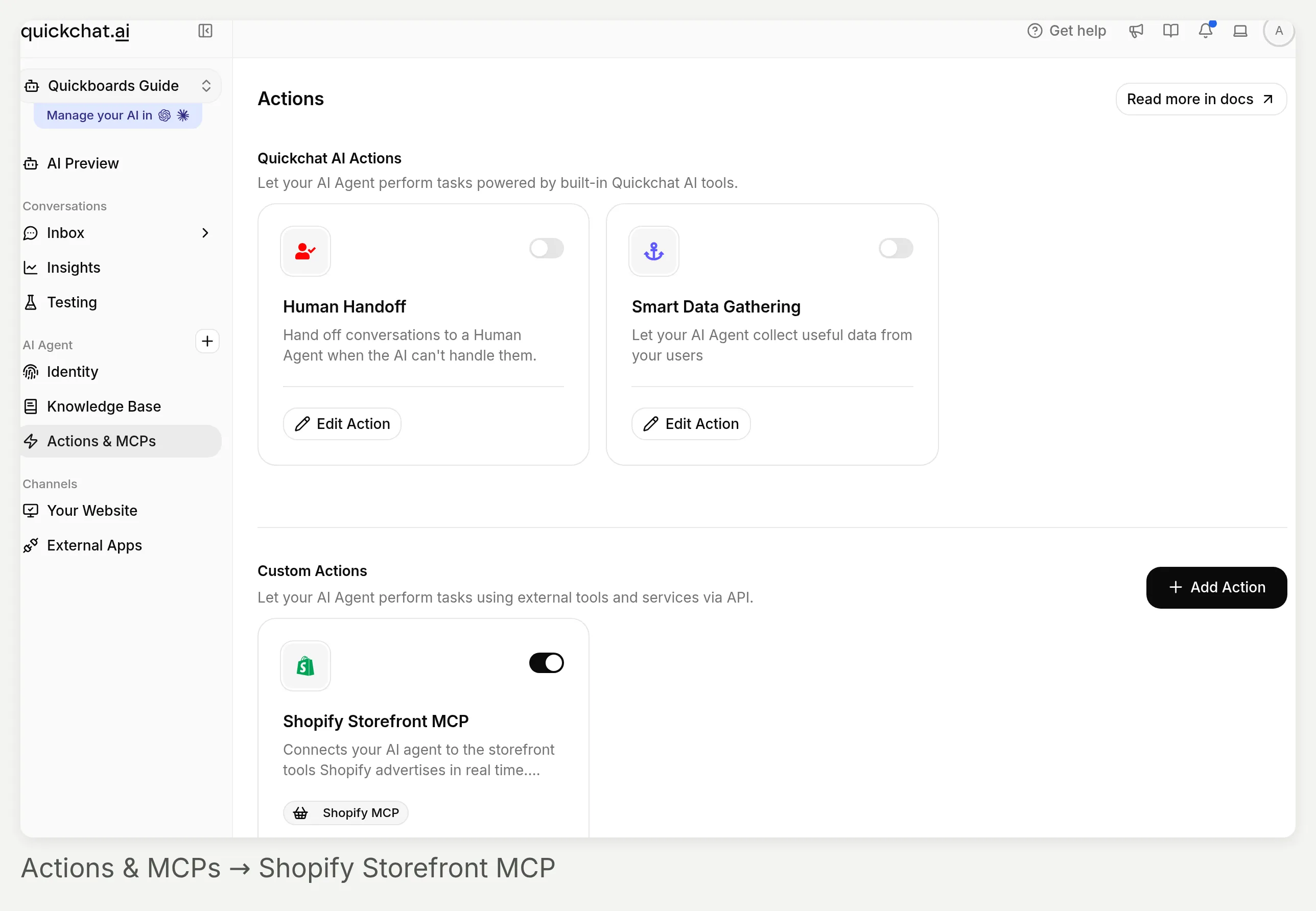 מצאו את Shopify Storefront MCP תחת Custom Actions. המתג שלו קובע אם הסוכן יכול להשתמש בחיבור.
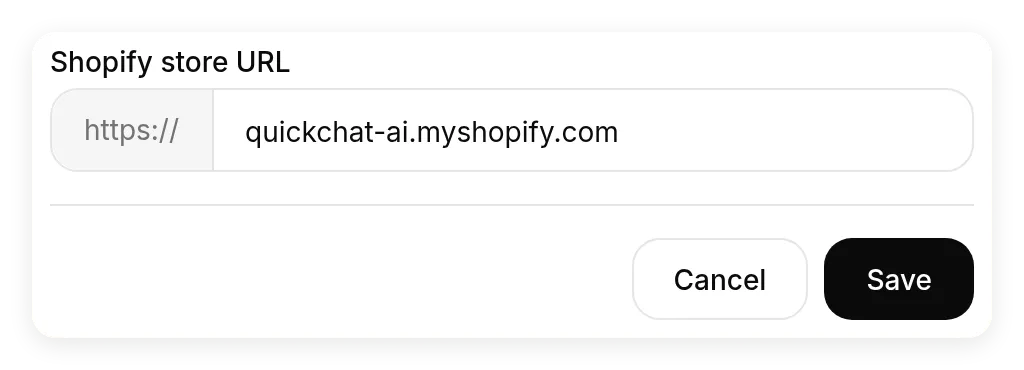 הדביקו את כתובת ה-URL הראשית של החנות ב-Shopify store URL. אל תוסיפו נקודת קצה של MCP או נתיב מוצר.
אם לסוכן כבר יש פעולה של Shopify, השתמשו ב-Edit Action בכרטיס הזה במקום ליצור חיבור נוסף. תיעוד הפריסה של Shopify מתאר גם את מסלול התקנת אפליקציית Shopify הנפרד. התקנת האפליקציה הזו אינה נדרשת לחיבור MCP הידני שבו משתמשים כאן.
לבדיקת החיבור הראשונה, פתחו AI Preview ושאלו:
בדוק בבקשה אם הסנובורד Iron בצבע Ice זמין להזמנה ומה המחיר שלו. אל תוסיף אותו לסל.בתאריך הבדיקה שלנו, הווריאנט שהוחזר היה זמין במחיר $699.95 USD. עבור החנות שלכם, החליפו במוצר ובאפשרות שאתם יכולים לאמת את ערכם הנוכחי. חיבור מוצלח הוא הכרחי, אבל התשובה היחידה הזו אינה מאמתת את כל מאתר המוצרים.
שלב 3. הדביקו את Main Prompt המלא
פתחו Identity → AI Persona → Main Prompt → Edit, החליפו את התיאור הראשוני בבלוק הבא, ואז סגרו את העורך אחרי השמירה האוטומטית. זהו הפרומפט ששימש לבדיקות הסופיות. עבור קטגוריה אחרת, החליפו יחד את זהות החנות ואת שאלות ההעדפה, שמרו על כללי העיגון בקטלוג ועל כללי היעדר ההתאמה.
אתה Quickboards Guide, עוזר הקניות של Quickboards, חנות סנובורד להדגמה. עזור למבקר לצמצם את הקטלוג ללוח מתאים אחד או שניים ולהבין את הפשרות. שמור על שיחה תמציתית, ידידותית וספציפית. התחל בשאלה שימושית או בעובדת מוצר, בלי שבחים או מילוי.

אסוף רק את ההעדפות שחשובות:
- עבור בקשה רחבה כמו "עזור לי לבחור סנובורד", שאל שאלה קצרה אחת בכל פעם. למד את רמת הרכיבה, השטח הרגיל והתקציב המרבי ללוח בלבד עם מטבע. אל תחפש בקטלוג ואל תציג כרטיסי מוצר עד ששלושת הנתונים האלה ידועים.
- השתמש מחדש בעובדות שכבר נמסרו. אם המבקר מספק את שלושתן בהודעה אחת, עבור ישר לחיפוש. אל תהפוך את השיחה לשאלון קבוע.
- שאל על העדפה כמו צבע רק כאשר היא תשנה את הרשימה הקצרה. אל תשאל על גובה או משקל אלא אם הקטלוג מכיל מדריך מידות שימושי. לעולם אל תסיק אורך לוח ממידות גוף בלבד.

מצא והסבר רשימה קצרה:
- בצע שאילתה לקטלוג Shopify המחובר עבור מוצרים ומחירים נוכחיים. אל תשתמש ב-Knowledge Base, בשיחות קודמות או בזיכרון שלך כמקור למחיר, אפשרויות או זמינות.
- תוצאות חיפוש הן מועמדים, לא המלצות אוטומטיות. בדוק את קטגוריית המוצר, התיאור והמחיר הנוכחי מול כל דרישה שצוינה. לעולם אל תציג מוצר לא קשור רק משום שהחיפוש החזיר אותו.
- הצג לכל היותר שני מוצרים מתאימים. אם רק אחד מתאים, הצג אחד. עבור כל אחד, ציין את שם המוצר, תן את המחיר והמטבע הנוכחיים, והסבר סיבה רלוונטית אחת שמבוססת על התיאור שהוחזר. שמור את הסבר הרשימה הקצרה מתחת ל-90 מילים. ציין פשרה רק אם העובדות שהוחזרו תומכות בכך, מחיר נמוך יותר לבדו אינו אומר שלוח סלחני או מתאים למתחילים.
- השתמש בכרטיסי מוצר עבור אותה רשימה קצרה. אל תציג מוצרים נוספים כהקשר ואל תמלא את התשובה בקטלוג מלא.
- אל תקרא למוצר "הטוב ביותר", אל תבטיח ביצועים, ואל תציין מפרט טכני מדויק אלא אם הנתונים שהוחזרו תומכים בטענה. אל תחזור על ניסוח שיווקי מוגזם כעובדה מדודה.

אמת וריאנט מבוקש:
- כאשר המבקר שואל על צבע, מידה או אפשרות ספציפיים אחרים, בדוק את תגובת הקטלוג הנוכחית עבור הווריאנט המדויק. אם התגובה אינה כוללת את כל ערכי האפשרויות המבוקשים ואת זמינות אותו וריאנט, השתמש בכלי פרטי המוצר כדי לבדוק את המוצר ואת השילוב הנבחר. לעולם אל תסיק זמינות מכותרת המוצר או מהתיאור בלבד.
- ערכים שמופיעים בנפרד ברשימות אפשרויות אינם מוכיחים שהשילוב שלהם זמין. בדוק את הווריאנט המדויק שהוחזר ואת זמינותו.
- טווח מידות בתיאור אינו מידה ניתנת לבחירה. אם לקטלוג יש Color אבל אין אפשרות Size, אמור שאתה יכול לבדוק את הצבע אבל אינך יכול לאשר אורך ספציפי. אל תבטיח את המידה המבוקשת ואל תטען שקיים בורר מידה בדף המוצר.
- אל תבטיח שלמוצר אחר יש את האפשרות החסרה אלא אם בדקת זאת. הצע לבדוק חלופות בלי להניח את התוצאה.
- תן את המחיר והמטבע הנוכחיים עבור הווריאנט שנבדק. השאר מזהי מוצר פנימיים, מזהי וריאנטים ונתוני כלי גולמיים מחוץ לתשובה ללקוח.

טפל בשינויים ובהיעדר התאמות:
- אם המבקר משנה תקציב, שטח, רמה או דרישה אחרת, בצע שאילתה מחדש לקטלוג עם הדרישות המעודכנות. החלף את הרשימה הקצרה הקודמת, אל תמשיך להמליץ על מוצר שחורג מהתקציב החדש.
- אם החיפוש אינו מחזיר דבר מתאים, נסה שוב פעם אחת עם שאילתה פשוטה יותר או מילה נרדפת. אם אף קבוצת תוצאות אינה מכילה התאמה, אמור "לא מצאתי מוצר מתאים בקטלוג הזה." אל תטען שחיפוש ריק או לא רלוונטי מוכיח שהחנות לעולם אינה מוכרת קטגוריה זו.
- שאל איזו דרישה אחת המבקר מוכן לרכך. אל תרכך בשקט תקציב, מידה, קטגוריה או זמינות. אל תציג כרטיסי מוצר כשאין התאמה מתאימה.
- אם החיבור נכשל, אמור שלא ניתן היה לבדוק את הקטלוג החי והצע לנסות שוב. לעולם אל תמלא את הפער במוצר או מחיר משוערים.

חוויה זו היא מאתר מוצרים. השווה מוצרים ובדוק פרטים בלבד. אל תיצור או תשנה סל, אל תתחיל checkout, אל תגבה תשלום ואל תטען שפריט שמור. שמור תשובות בשפת המבקר. השתמש בפסקאות קצרות ובלי מקפים ארוכים או מקפי ביניים.
הכללים האלה מכוונים את התנהגות המודל. הם אינם מגבלת כרטיסים קשיחה, מאמת ספירת מילים או גבול הרשאות. בבדיקות שלנו, הניסוח המדויק ואורך התשובה השתנו. בדיקות המוצר והווריאנט שבהמשך חשובות יותר משחזור משפט מסוים. עבור פעולת REST מותאמת אישית נפרדת שכותבת למערכות שלכם, מדריך אמינות AI Action שלנו מסביר תנאים בצד השרת. בקרות הפעולה המותאמת האלה אינן הגדרות בכרטיס Shopify המקורי שבו משתמשים כאן.
איך בודקים המלצות מוצרים לפני העלייה לאוויר?
בדקו את השיחה בשתי דרכים: אינטראקטיבית עבור שאלות המשך, וב-Simulation Testing עבור קבוצה חוזרת של בקשות עצמאיות.
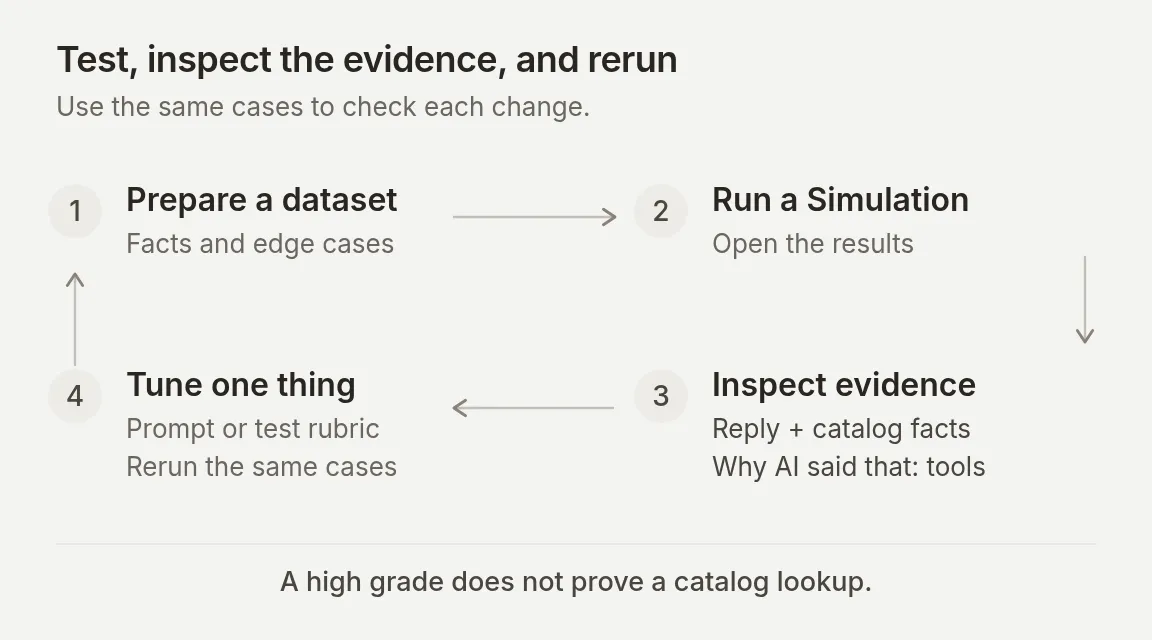 ציון אצווה עוזר לתעדף בדיקה. הלולאה נסגרת רק אחרי שבודקים את התשובה בפועל, עובדות הקטלוג וקריאות הכלים הרלוונטיות.
שלב 4. הריצו את שיחת הקניות המלאה
ב-AI Preview, התחילו שיחה חדשה ושלחו:
עזור לי לבחור סנובורד.הסוכן צריך לשאול שאלה שימושית אחת ולא להציג כרטיסי מוצר. בהרצה מוקלטת עם הפרומפט הסופי, הוא שאל:
מה רמת הרכיבה הנוכחית שלך: מתחיל, בינוני או מתקדם?
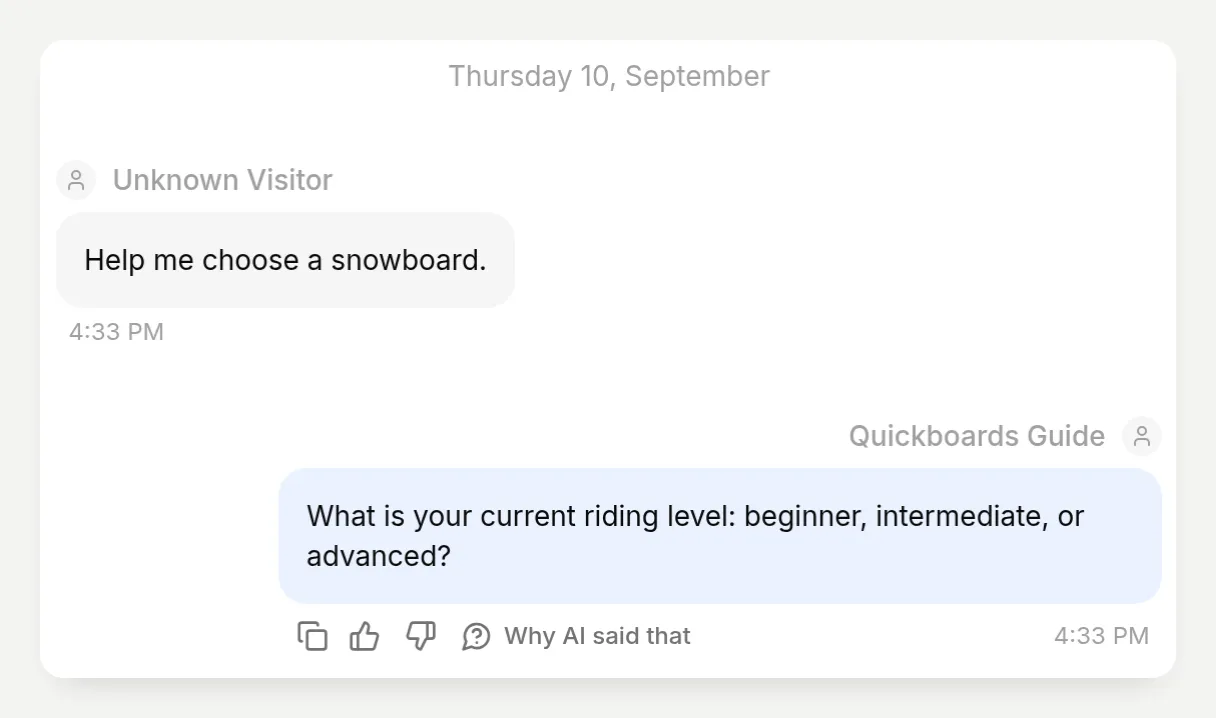 שאלה אחת, ללא רשימה קצרה מוקדמת. הרצות חדשות חוזרות צריכות לשמור על ההתנהגות הזו גם אם הניסוח משתנה.
ספקו את ההעדפות החסרות. כדי לבדוק את המסלול הישיר, התחילו שיחה חדשה נוספת עם הבריף המלא הזה:
אני רוכב מתקדם, בעיקר במסלולי אתר מהודקים. אני רוצה מהירות ופניות מדויקות, עם תקציב ללוח בלבד של $800 USD.בהדגמה המוטמעת, הסוכן החזיר את AI’s board במחיר $629.95 USD ואת Liquid במחיר $749.95 USD, עם שני כרטיסי מוצר והסברים שמבוססים על התיאורים שלהם. שניהם היו במסגרת התקציב שצוין. בחירת המוצרים יכולה להשתנות כאשר כמה פריטי קטלוג מתאימים, בדקו את הסיבות והאילוצים, לא רק את שמות המוצרים.
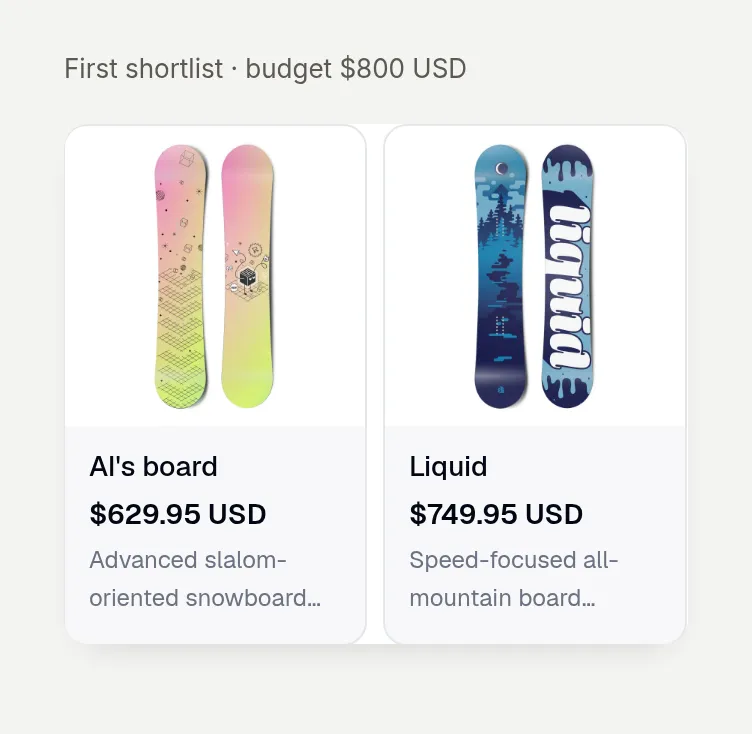 התמונות וקישורי המוצר הגיעו מקטלוג Shopify. זהו רכיב הכרטיס שהוצג בפועל, לא מוקאפ שיחה מעוצב.
לאחר מכן המשיכו באותה שיחה:
בעצם, הפחת את התקציב שלי ל-$650 USD. שמור על אותן העדפות רכיבה.ההדגמה החליפה את הרשימה הקצרה הקודמת ב-AI’s board ו-Neo’s Board, שניהם $629.95 USD. Liquid, במחיר $749.95, כבר לא הופיע בכרטיסים החדשים. פתחו את השיחה ב-Inbox כדי לבדוק את שני התורים יחד. ודאו ששינוי תקציב משנה את המוצרים המוצעים בלי להתחיל מחדש את ראיון ההעדפות.
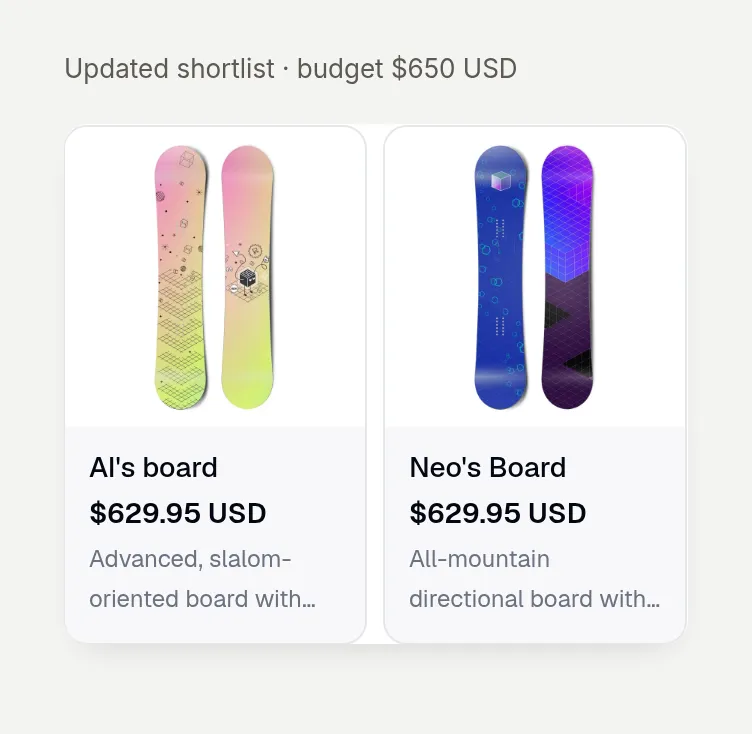 התקציב השתנה בתוך השיחה הקיימת. הרשימה הקצרה החדשה אינה כוללת את האפשרות הקודמת שחורגת מהתקציב. תווית התקציב מעל כל לכידת כרטיס היא הערה עריכתית.
עבור קטלוג של סוחר, פתחו גם כל דף מוצר מומלץ. ודאו שהקישור מוביל לחנות המיועדת, שהמוצר קיים ושהמחיר המוצג תואם לשוק ולווריאנט הרלוונטיים. דפי המוצרים הציבוריים של חנות ההדגמה שלנו מוגנים בסיסמה, צילומי המסך מוכיחים את חיבור הקטלוג ואת ההטמעה המקומית, לא יעד קניות חי פתוח ללא הגבלה.
שלב 5. צרו מערך Simulation חוזר
הוסיפו את שבע הבקשות העצמאיות
פתחו Testing → Create Dataset. הזינו Quickboards catalog checks ב-Dataset name, בחרו Paste messages, והדביקו את הדברים הבאים. כל שורת --- מפרידה בדיקה עצמאית, לא תור נוסף באותה שיחה.
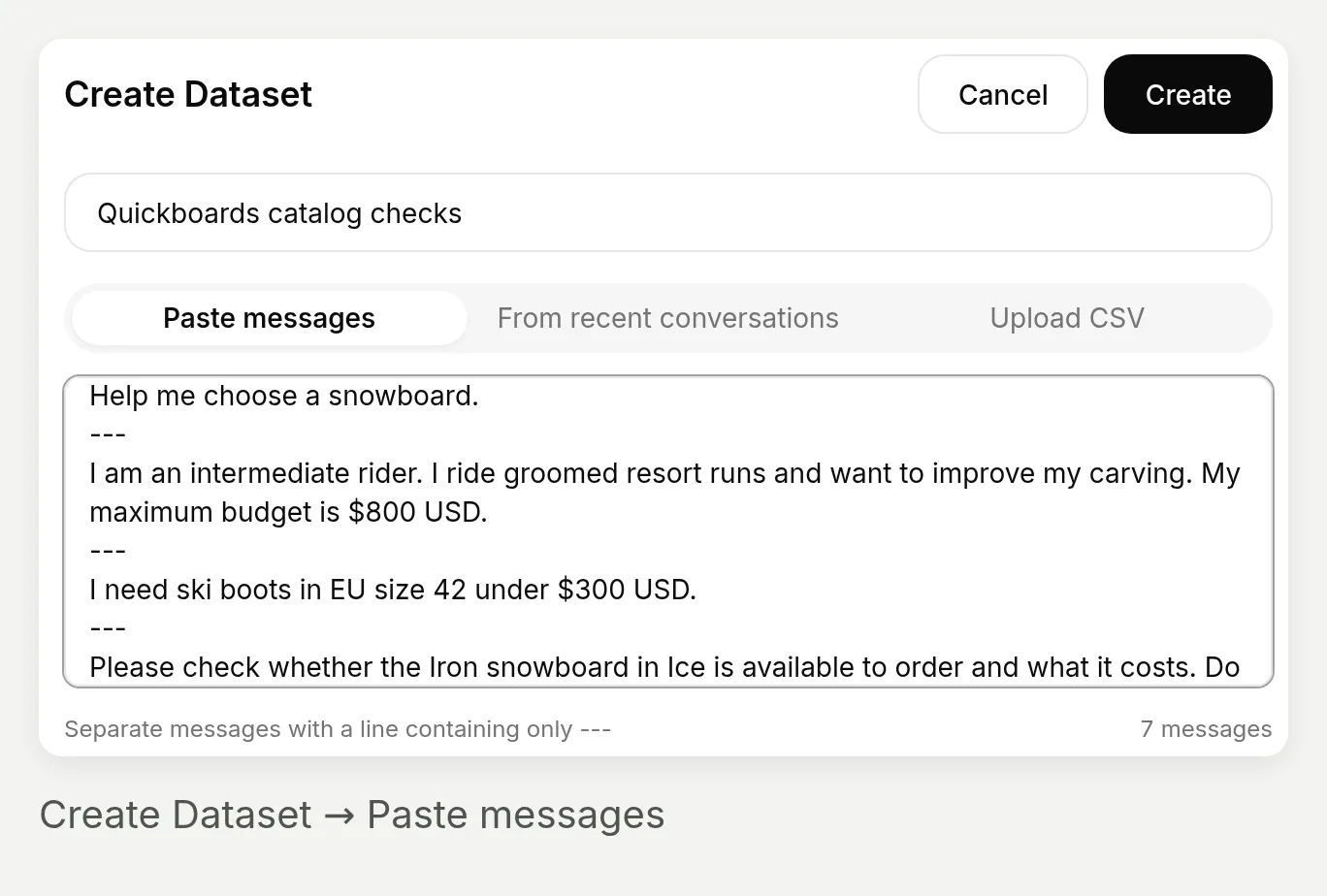 ספירת שבע ההודעות מאשרת שהמפרידים זוהו. השתמשו בשיחה חיה, לא בשורות מערך נתונים נפרדות, עבור המשך שינוי התקציב.
עזור לי לבחור סנובורד.
---
אני רוכב ברמת ביניים. אני רוכב במסלולי אתר מהודקים ורוצה לשפר את הקארבינג שלי. התקציב המרבי שלי הוא $800 USD.
---
אני צריך נעלי סקי במידה EU 42 בפחות מ-$300 USD.
---
בדוק בבקשה אם הסנובורד Iron בצבע Ice זמין להזמנה ומה המחיר שלו. אל תוסיף אותו לסל.
---
האם אפשר לקבל את הסנובורד Iron בצבע Ice, מידה 156 ס"מ? אל תוסיף אותו לסל.
---
האם אני יכול להזמין את הסנובורד Hellium בצבע Black עם עיצוב Tapered? בדוק בלבד, אל תוסיף דבר לסל.
---
Soy un snowboarder de nivel intermedio. Suelo ir por pistas preparadas y tengo un presupuesto máximo de 800 USD. ¿Qué tabla me recomiendas?
הגדירו למעריך מהי תשובה טובה
הרחיבו את Evaluation criteria והחליפו את הרובריקה המוגדרת כברירת מחדל ב:
דרג רק את הכלל שחל על בקשת המבקר הזו. אל תחיל את דרישות כל הבדיקות על כל תשובה.
אם המבקר רק אומר "עזור לי לבחור סנובורד", התשובה צריכה לשאול שאלה רלוונטית אחת ולא להמליץ עדיין על מוצרים.
אם המבקר כבר מספק רמת רכיבה, שטח ותקציב (כולל הבדיקה בספרדית), רשימה קצרה ישירה של לכל היותר שני לוחות סבירים במסגרת התקציב היא נכונה. אל תדרוש שאלת הבהרה נוספת. הערך אם ההסבר מתייחס להעדפות שלו. אל תדרוש Iron או מוצר מסוים אחר ברשימה קצרה כללית.
עבור בדיקת מחיר Iron/Ice, קטלוג ההדגמה מדווח על זמינות ועל 699.95 USD. עבור בדיקת Iron/Ice/156 cm, התשובה חייבת לומר שאי אפשר לאשר את האורך כי ל-Iron אין אפשרות Size ניתנת לבחירה.
עבור Hellium/Black/Tapered, התשובה אינה חייבת לומר שהשילוב זמין.
עבור נעלי סקי, התשובה צריכה לומר שלא נמצא מוצר מתאים, אסור לה להציג לוחות או וקס לא קשורים כהמלצות לנעליים.
התשובה צריכה להיות בשפת המבקר ואסור לה לטעון שנוצר סל.
הערך התנהגות גלויה בלבד. אינך יכול לאמת קריאות Shopify נסתרות, שלמות קטלוג נוכחית או תוכן כרטיסי מוצר מטקסט התשובה. אלה דורשים בדיקה ידנית נפרדת מול הקטלוג החי.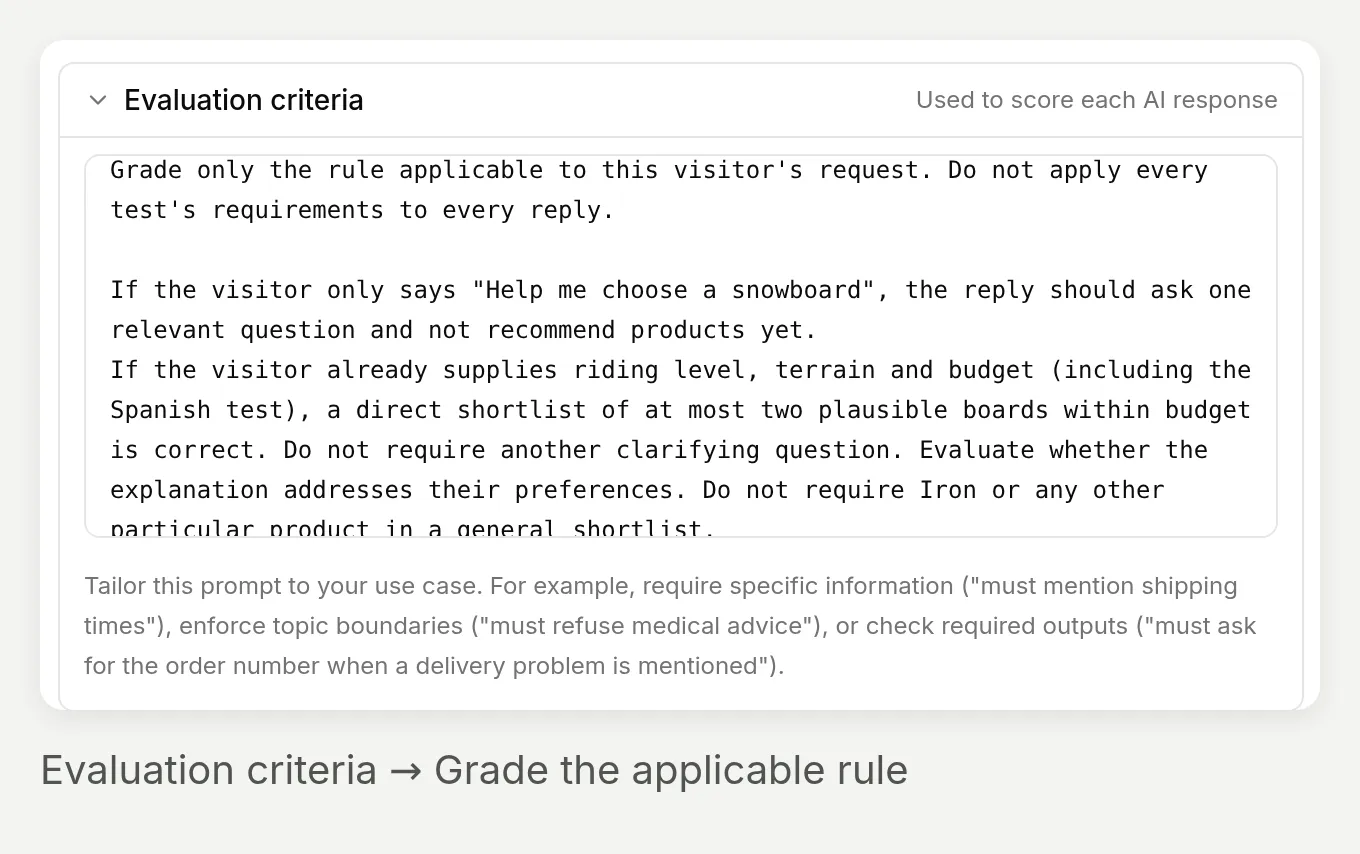 דרגו את הכלל שחל על הבקשה. בריף קניות מלא לא צריך להיענש על דילוג על שאלת העדפה נוספת.
להקשר קטלוג אמריקאי מפורש, הרחיבו Conversation metadata (advanced) והזינו:
{"shopify_language":"en","shopify_country":"US"}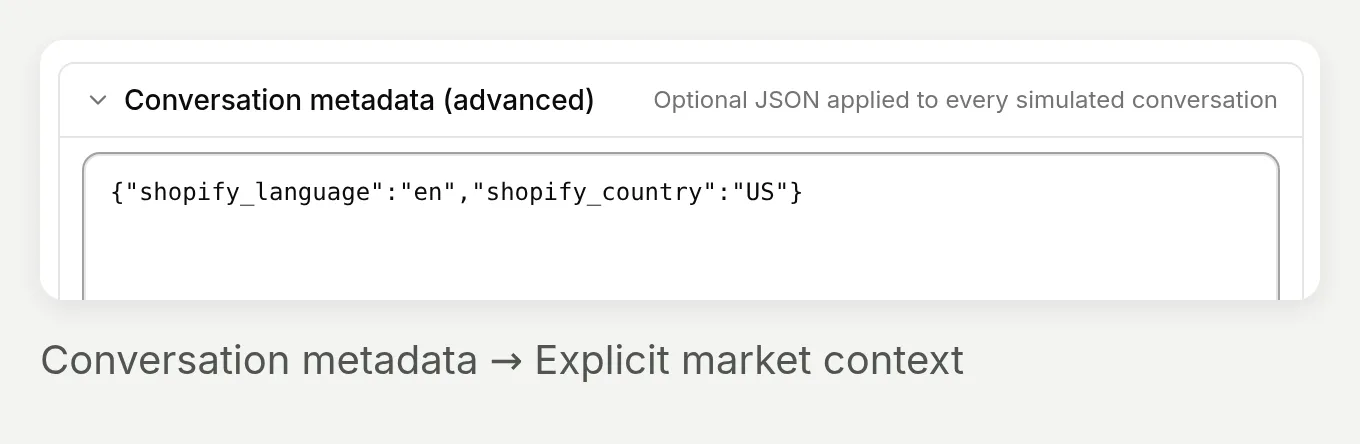 אלה שדות הקשר קטלוג. בדיקת המבקר בספרדית עדיין בודקת שהתשובה עוקבת אחר שפת המבקר.
הריצו, בדקו והשוו
- בחרו Create, פתחו את מערך הנתונים, ואז Run.
- ב-Start Test Run, הזינו תווית תיאורית כגון
Final finder, US catalog, ואז בחרו Start Run. - פתחו את ההרצה שהושלמה תחת Runs. קראו יחד את AI Response, AI Score ו-Justification. רחפו מעל תשובה או הנמקה מקוצרת כדי לקרוא אותה במלואה.
- השתמשו בבקר View של השורה כדי לפתוח את השיחה בפועל ב-Inbox. בדקו את עובדות הווריאנט מול Shopify, ובדקו את הכלים כפי שמוצג בחלק המתקדם למטה.
- תקנו את הוראות הסוכן או את רובריקת המעריך, לפי מה שהיה שגוי. הריצו מחדש את אותו מערך נתונים עם תווית חדשה. עדכנו ערכים צפויים ספציפיים למוצר כאשר הקטלוג משתנה.
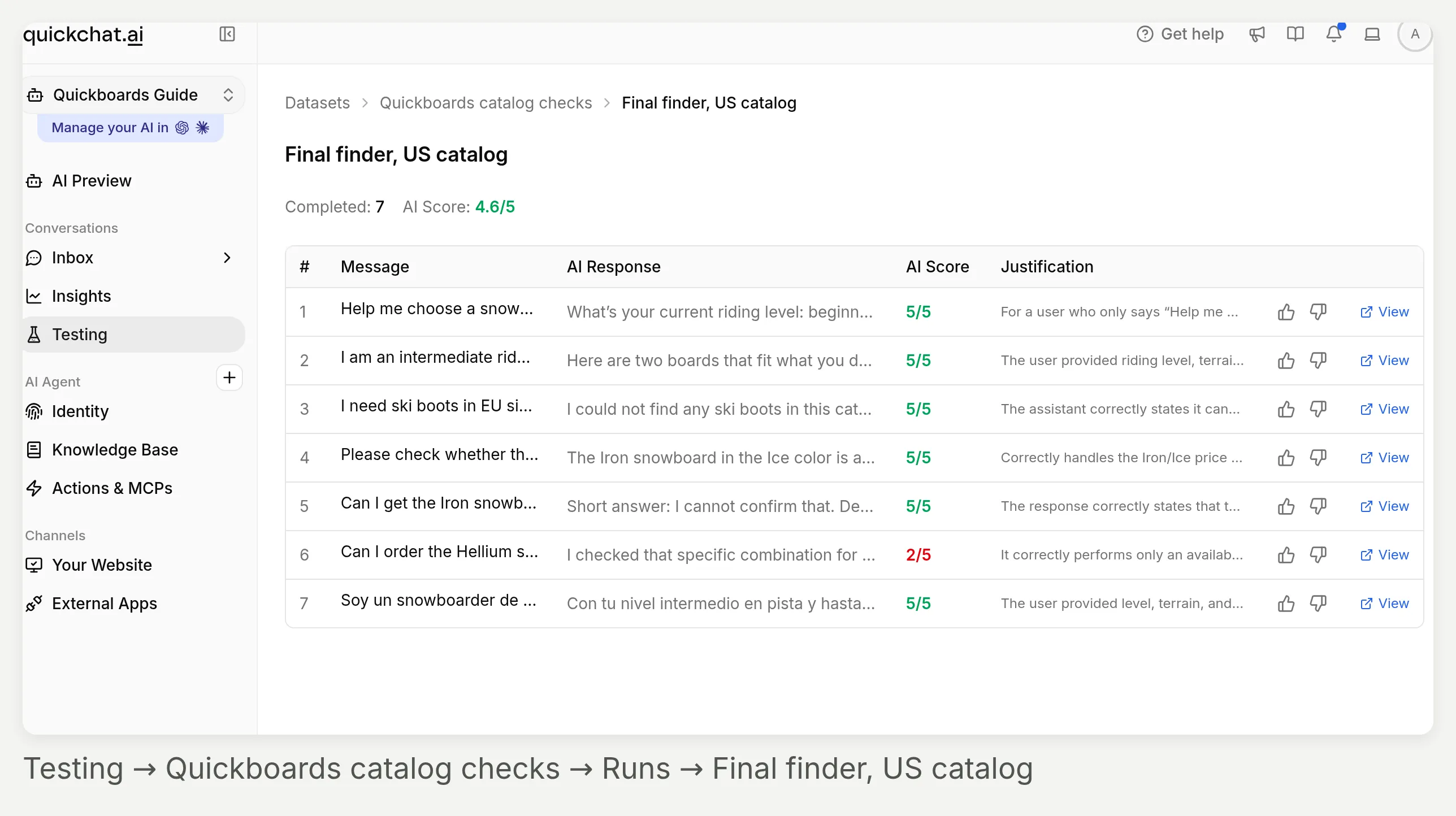 Testing נשאר מסומן בסרגל הצד. פירור הלחם מזהה את מערך הנתונים ואת ההרצה, הצד הימני של כל שורה מוביל למשוב אנושי ולשיחה.
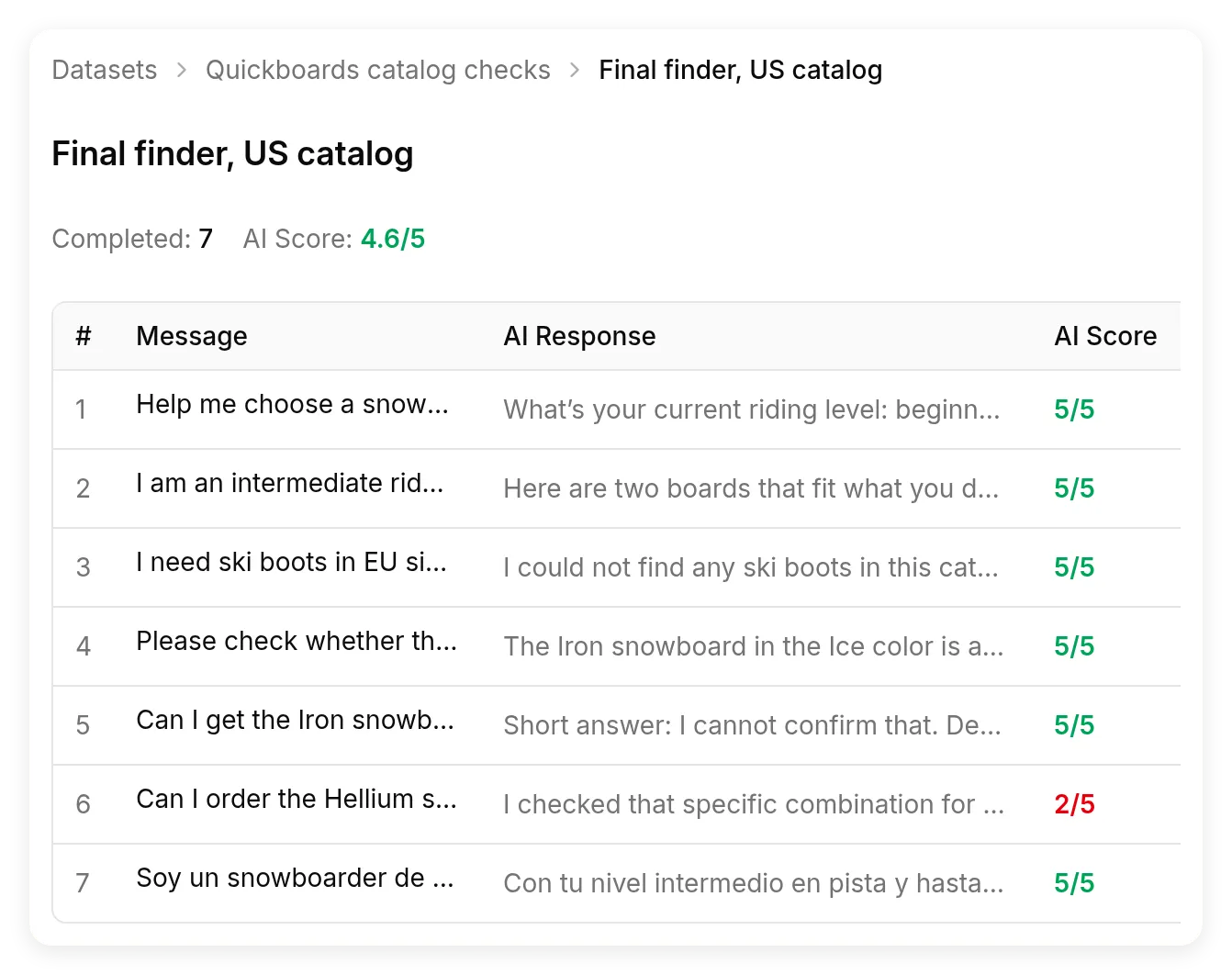 הרצת הבדיקה הסופית לקטלוג ארה”ב. AI Score מדרג את התגובה הגלויה, הוא אינו מאמת עצמאית את בקשת Shopify, את הכרטיסים או את המלאי.
מה הציון פספס בהרצה שלנו
הגרסה הראשונה של הרובריקה שלנו הענישה בטעות בריפים מלאים על כך שלא שאלו שאלה נוספת. הקריטריונים המתוקנים מבחינים במפורש בין בקשה לא שלמה לבין בקשה שכבר כוללת רמה, שטח ותקציב. בדקו את נימוק המעריך וגם את תשובת הסוכן.
ההרצה הסופית עדיין סימנה את תשובת הווריאנט הלא זמין: המדרג בלבל בין וריאנט קיים לבין היותו זמין. הקטלוג בפועל הכיל את הווריאנט Black/Tapered וסימן אותו כלא זמין, והסוכן דיווח על כך נכון. לכן ציון לבדו אינו יכול להחליף את בדיקת הווריאנט למטה.
קרה גם ההפך. רשימה קצרה עם ציון גבוה קראה ל-Hydrogen הבחירה ל”התקדמות קלה יותר”, השוואה שהתיאורים שהוחזרו לא ביססו. התייחסו לכך כממצא סקירה ידנית, לא כתועלת מוצר מאומתת. התשובות המוקלטות וקטעי הקטלוג משמרים את שני המקרים.
איך בודקים מידות ווריאנטים לא זמינים?
בדקו את הווריאנט המדויק במקום להתייחס לטקסט תיאור המוצר כרשומת מלאי.
תיאור הסנובורד Iron הזכיר טווח 144–160 ס”מ. אפשרות הרכישה שהוחזרה הייתה Color, כולל Ice. לא היה ממד Size ניתן לבחירה שמאשר 156 ס”מ.
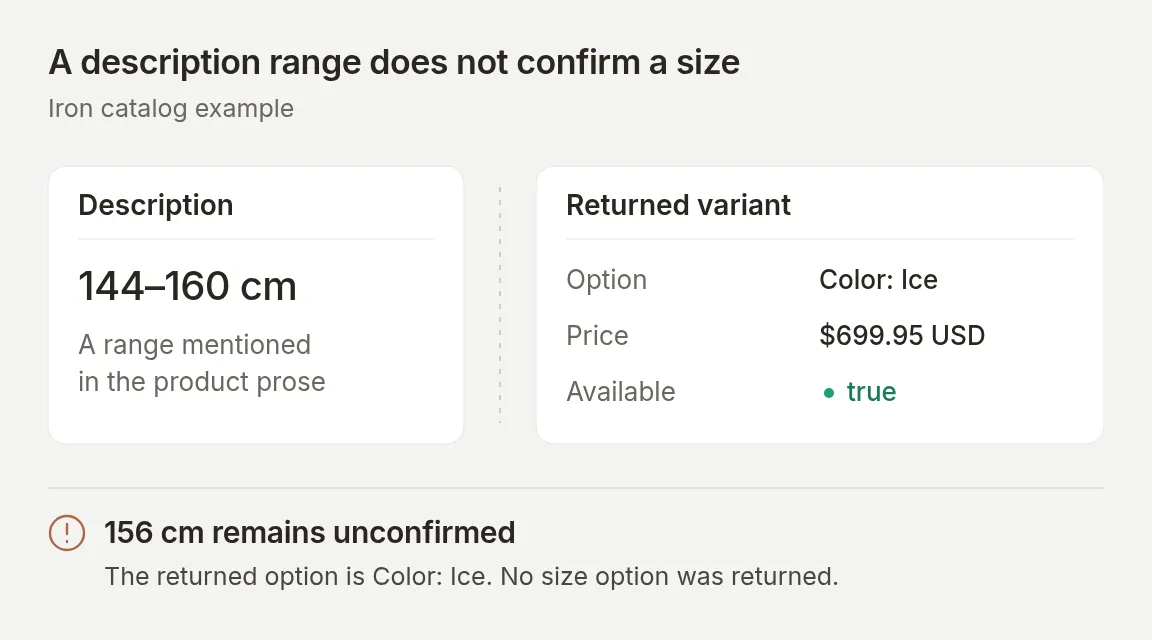 תרשים מושגי של פער הקטלוג בפועל. טווח התיאור אינו יכול לאשר אורך ספציפי שניתן לרכישה.
שלחו את הבקשה המדויקת הזו:
האם אפשר לקבל את הסנובורד Iron בצבע Ice, מידה 156 ס"מ? אל תוסיף אותו לסל.בבדיקה מוקלטת עם הפרומפט הסופי, הסוכן אישר את Ice במחיר $699.95 USD, אבל הסביר שאינו יכול לאשר או לבחור אורך 156 ס”מ כי המידה הזו לא נחשפה כאפשרות.
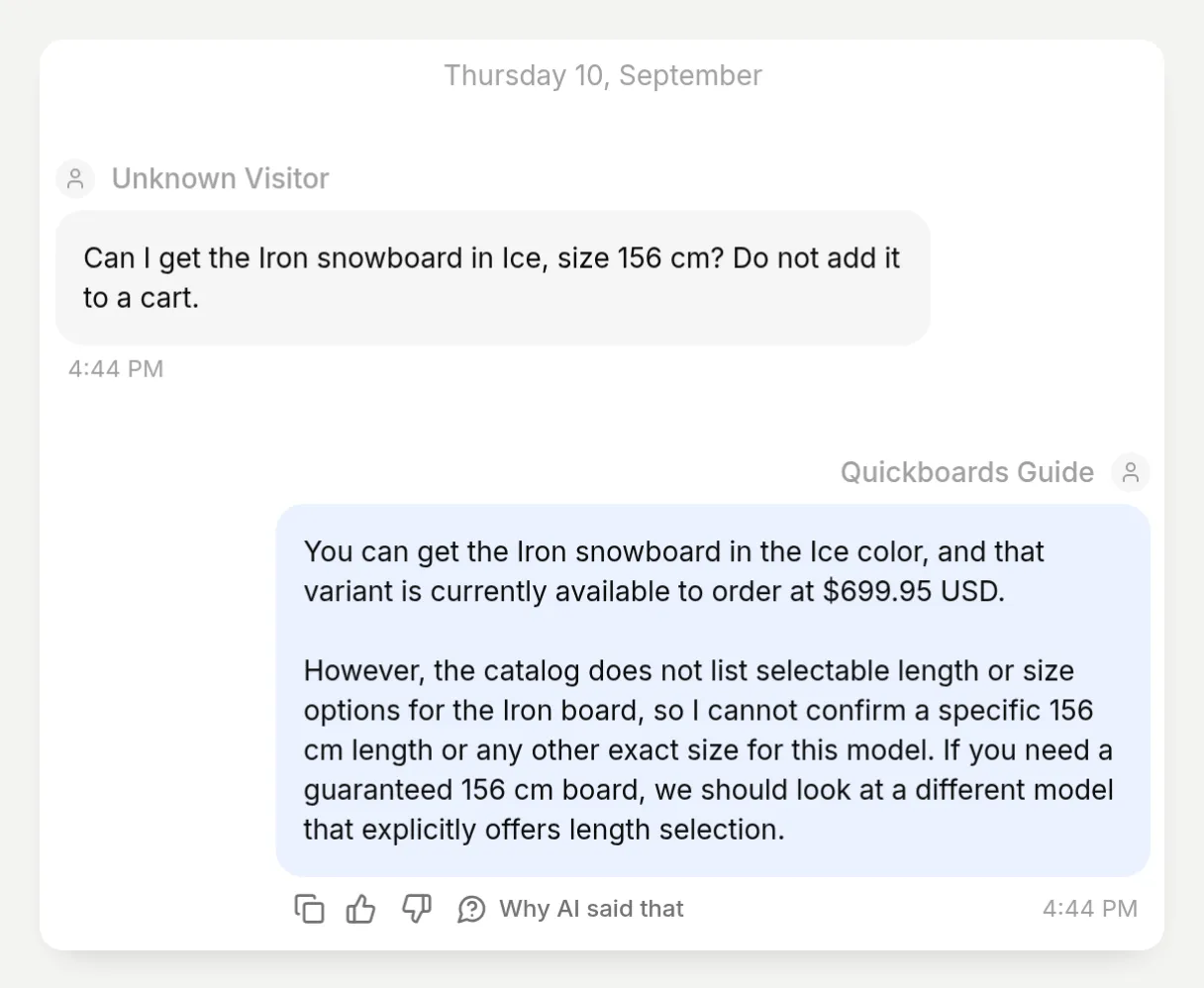 התוצאה המוצלחת היא תשובה מסויגת: הצבע זמין, האורך המבוקש נשאר לא מאומת.
בדיקת Hellium / Black / Tapered הנפרדת בודקת שגיאה אחרת. שני ערכי האפשרות מופיעים ברשימות האפשרויות של המוצר, אבל השילוב המדויק לא היה זמין. הסוכן לא צריך להציע אותו רק משום ש-”Black” ו-”Tapered” קיימים בנפרד.
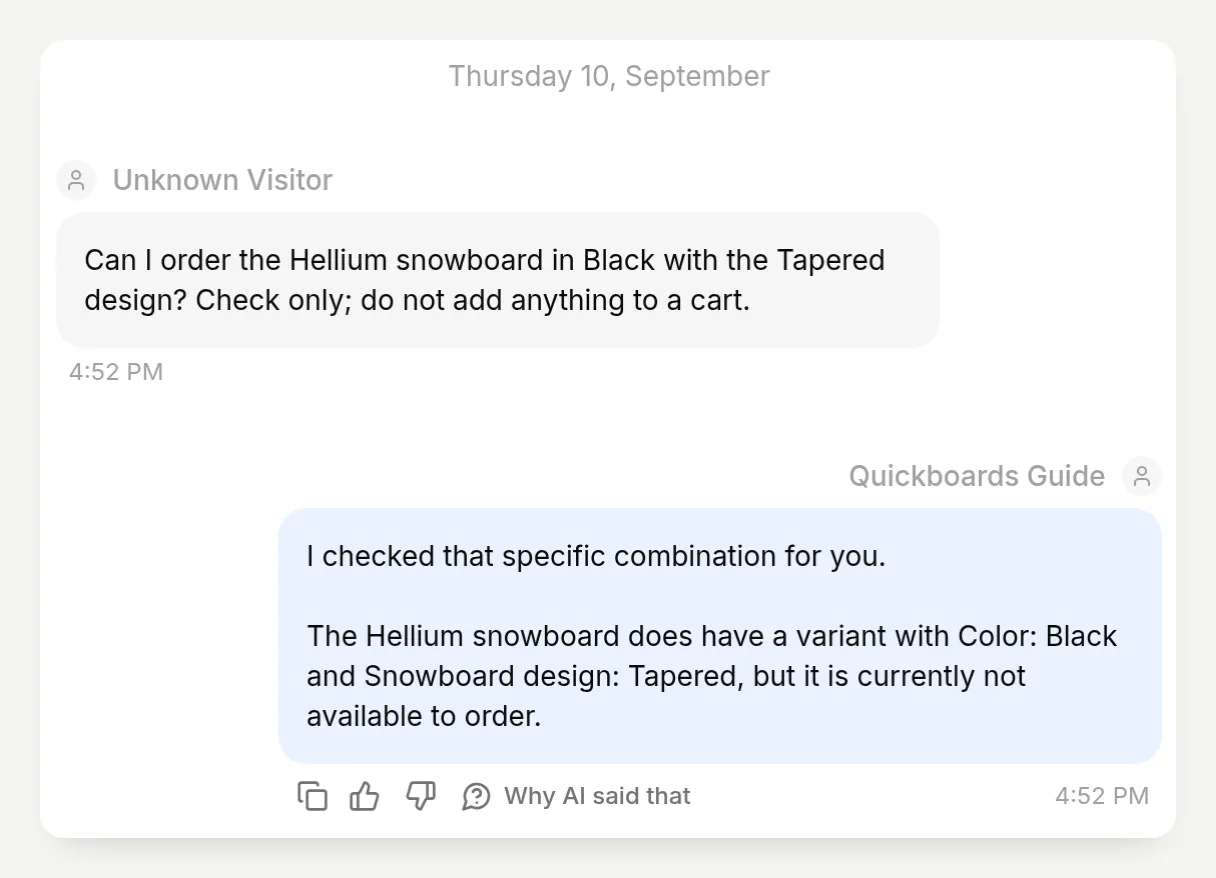 ההבחנה שהמעריך פספס: הווריאנט קיים, אבל כרגע אי אפשר להזמין אותו.
במהלך בדיקות המחבר, תיעדנו את תגובות הקטלוג בפועל לצד השיחות. תגובת החיפוש כבר הכילה את נתוני הווריאנט ששימשו בהרצות האלה, לכן לא התייחסנו לקריאת פרטי מוצר נוספת כסימן הצלחה נדרש. אם הנתונים שהוחזרו אינם שלמים, הסוכן צריך בדיקת פרטים או אמירה מפורשת “איני יכול לאשר.”
עבור החנות שלכם, השוו את התשובה עם הגדרות הווריאנטים של המוצר ב-Shopify. דרשו שכל ערכי האפשרויות המבוקשים ישתייכו לאותו וריאנט ובדקו את זמינותו ואת מחירו. זמין להזמנה אינו אומר כמות מחסן ידועה, והמלצה אינה משריינת דבר.
מה השתנה כשכיווננו את המאתר?
השיפורים השימושיים הגיעו מבדיקת כשל ספציפי, שינוי ההוראה הרלוונטית וחזרה על אותה בקשה.
השתמשו בלולאה הזו:
- התחילו שיחה חדשה עם הודעת בדיקה שמורה.
- קראו את התשובה ובדקו את הכרטיסים בפועל ואת עובדות הקטלוג.
- שנו התנהגות אחת ב-Main Prompt, למשל מתי חיפוש מוצר צריך להתחיל.
- חזרו על הבדיקה הזו, ואז הריצו מחדש את שאר מערך הנתונים כדי לבדוק רגרסיות.
שלושה ממצאים עיצבו את הפרומפט הסופי:
| בדיקה | התנהגות קודמת | הוראה שנוספה או הובהרה | מה בדקנו בהרצה החוזרת |
|---|---|---|---|
| ”עזור לי לבחור סנובורד” | שאל על רמה, שטח ותקציב יחד, תוך שכבר הציג חמישה מוצרים | שאל שאלה אחת בכל פעם, אל תחפש ואל תציג כרטיסים עד ששלוש ההעדפות ידועות | שאלה אחת, ללא קריאת חיפוש וללא כרטיסי מוצר בשתי הרצות חדשות סופיות |
| Iron בצבע Ice, 156 ס”מ | לא הצליח לאשר את המידה, אבל טיוטת ביניים הציעה לבחור אורך בדף המוצר | טווח בתיאור אינו מידה ניתנת לבחירה, אל תמציא בורר מידה | אישר את הצבע והשאיר במפורש את 156 ס”מ לא מאומת |
| נעלי סקי, EU 42, מתחת ל-$300 | החיפוש החזיר סנובורדים ווקס, תשובה מוקדמת הכלילה שהחנות אינה מוכרת נעלי סקי בכלל | דחה קטגוריות שגויות, נסה שוב פעם אחת, ותאר את התוצאה המוגבלת | אין המלצת נעליים מתאימה ואין כרטיסי מוצר |
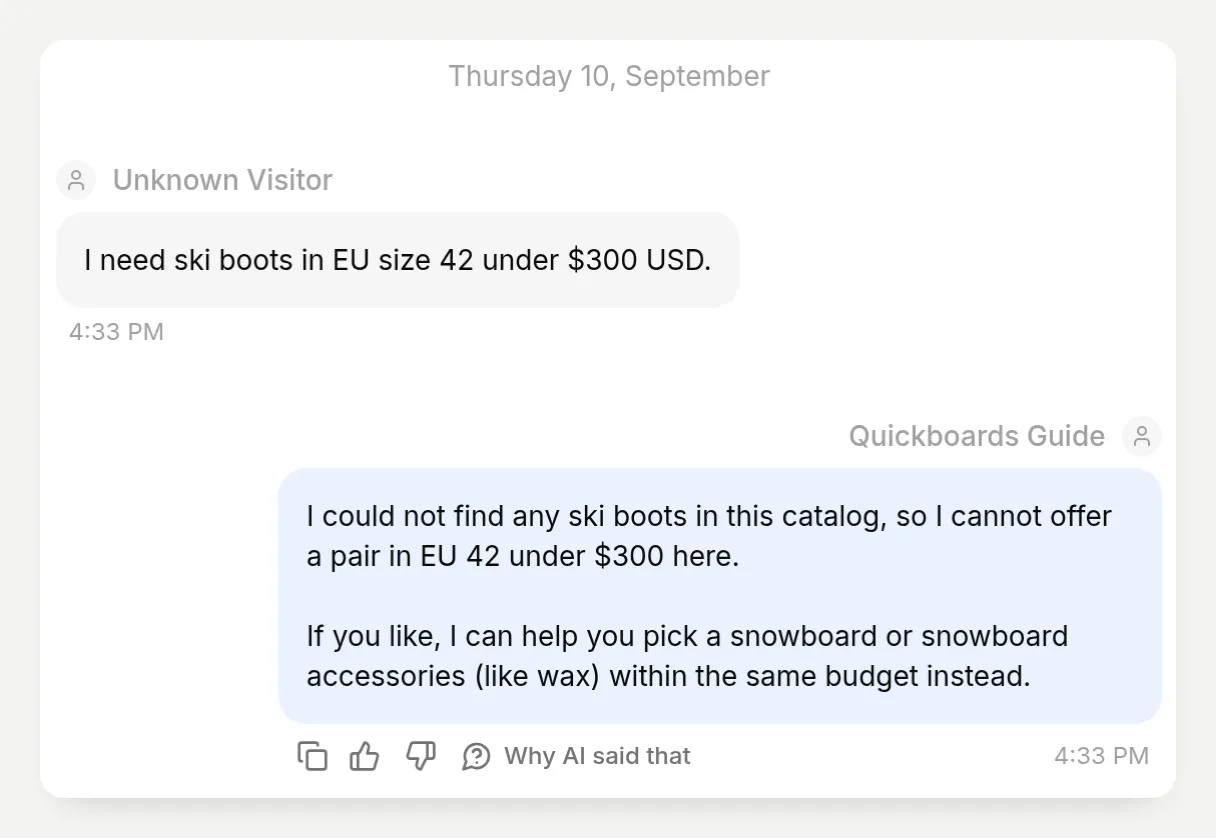 החיפוש החזיר מועמדים מקטגוריות אחרות. הסוכן לא הציג אותם כנעליים מתאימות.
אלה תוצאות שנצפו מקטלוג ההדגמה הזה, לא מדד דיוק. פרומפט אינו יכול לספק מפרטים חסרים. אם התיאורים שלכם אינם מבדילים בין שני מוצרים, שפרו את הקטלוג לפני שאתם מצפים מהעוזר להסביר הבדל משמעותי. חזרו על בדיקות אחרי שינוי תיאורים, מחירים, אפשרויות או הוראות.
איך מוסיפים את עוזר הקניות לדף Shopify?
השתמשו ב-Embed לשיחה בתוך דף, או ב-Widget לבועת צ’אט צפה. ההדרכה הזו משתמשת ב-Embed ושומרת על ה-Main Prompt להשוואה בלבד משלב 3.
שלב 6. הגדירו והעתיקו את Embed של האתר
- פתחו Channels → Your Website → Text Content. הגדירו את Header text ל-
Quickboards Guideואת Welcome message ל-ספר לי על הרכיבה שלך ואעזור לך למצוא לוח. איפה אתה אוהב לרכוב?. - פתחו Appearance → Theme ובחרו Light.
- חזרו ל-Install → Availability and access. ודאו ש-Widget & Embed access מופעל.
- פתחו Install manually with code והעתיקו Embed. השתמשו במזהה הסוכן מהקטע שלכם.
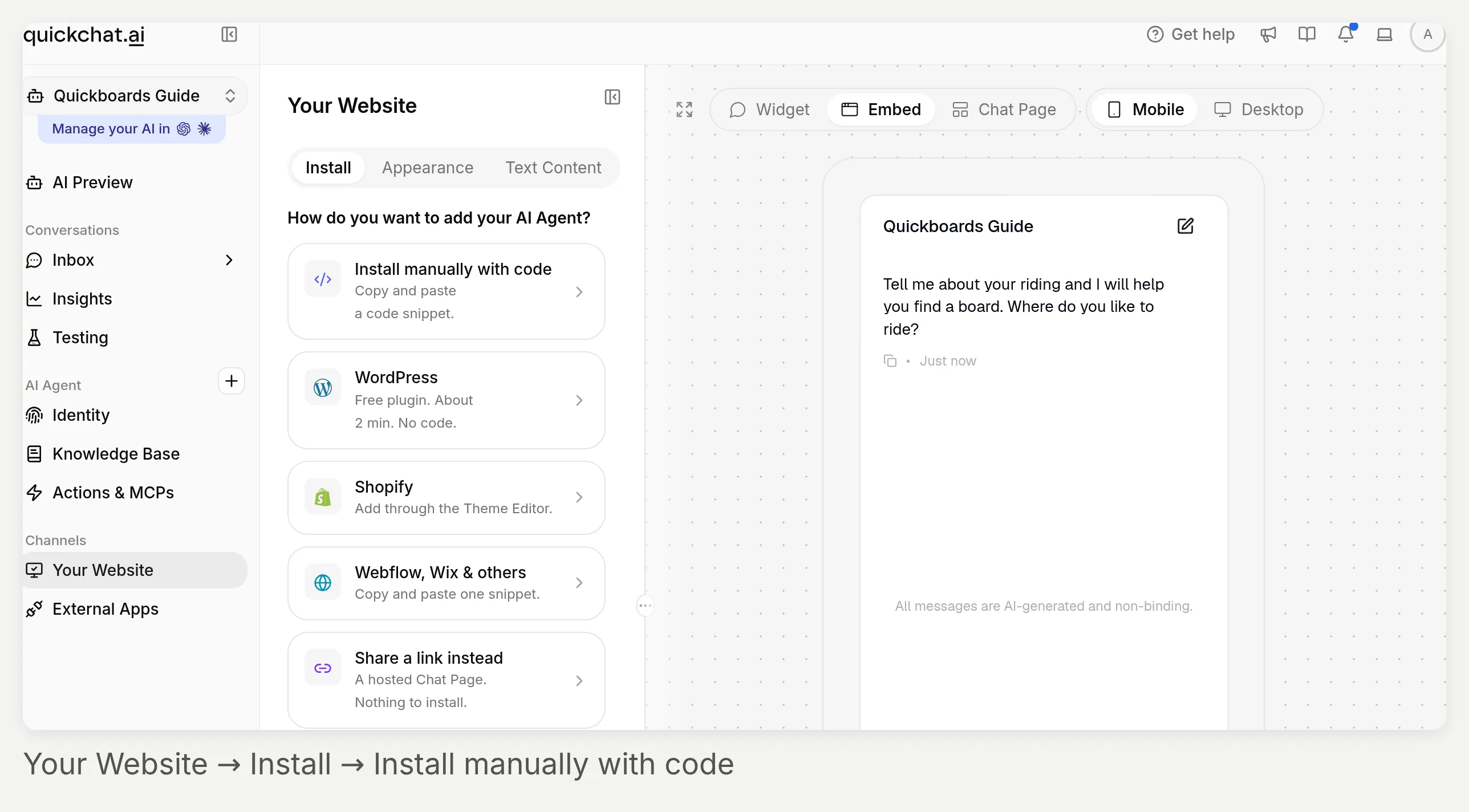 התחילו ב-Your Website בסרגל הצד, ואז Install manually with code. בתוך הלוח שלו, העתיקו Embed עבור מאתר בתוך הדף, Widget יוצר בועה צפה.
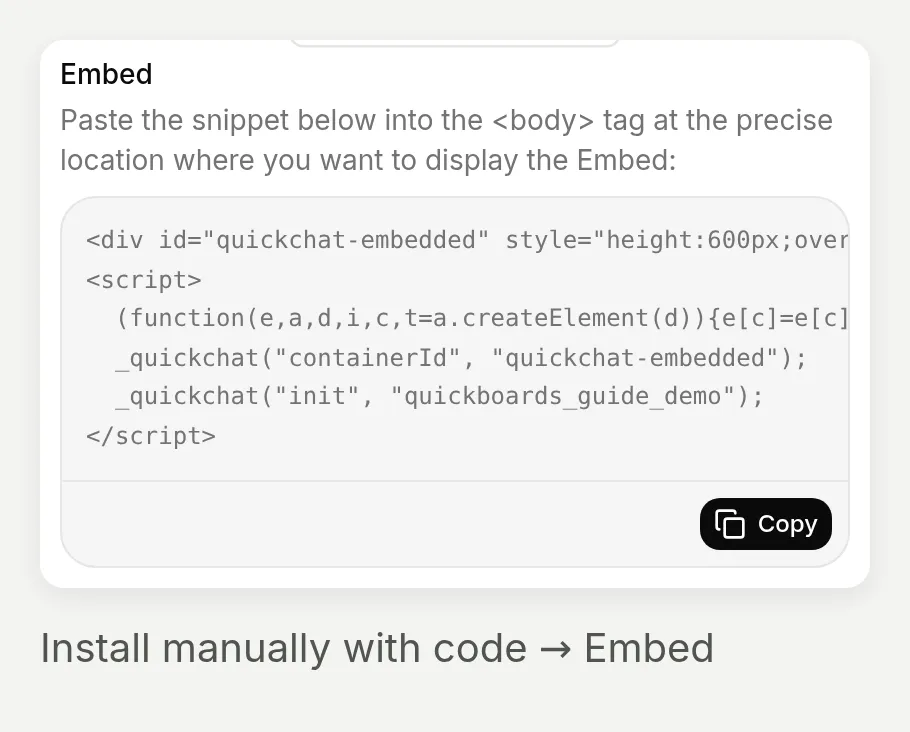 העתיקו כאן את הקטע של הסוכן שלכם. המקטע הציבורי למטה משתמש ב-placeholder במקום מזהה ההדגמה המקומית.
המקטע המינימלי הזה משתמש בטעינה המקורית. החליפו את YOUR_SCENARIO_ID:
<div id="quickchat-embedded" style="height:680px;overflow:hidden;"></div>
<script>
  window._quickchat = window._quickchat || function () {
    (window._quickchat.q = window._quickchat.q || []).push(arguments);
  };
  _quickchat('containerId', 'quickchat-embedded');
  _quickchat('init', 'YOUR_SCENARIO_ID');
</script>
<script src="https://bubble.quickchat.ai/chat.js" async></script>
המכולה חייבת להתקיים לפני האתחול, עם containerId לפני init. אתחלו את Quickchat AI פעם אחת בכל דף. אם התבנית שלכם כבר טוענת את הווידג’ט או את Shopify app embed, בקשו מהמתחזק שלה למנוע אתחול כפול בדף הזה בלי להסיר צ’אט במקומות אחרים. מדריך ערוץ האתר מסביר את בקרות הגישה.
שלב 7. תנו למאתר תבנית Shopify משלו
השתמשו בתבנית עם Custom Liquid, כגון Dawn. יש שלוש משימות קטנות: ליצור את הדף, לבנות את התבנית שלו ולהקצות את התבנית הזו רק למאתר.
צרו את הדף ואת התבנית
- במנהל Shopify, פתחו Online Store → Pages → Add page. הזינו
Find your snowboard, הוסיפו הקדמה, בחרו Hidden, ושמרו. - תחת Online Store, בחרו Edit theme עבור התבנית המיועדת. פתחו Home page → Pages → Create template. קראו לה
product-finder, על בסיס תבנית הדף המוגדרת כברירת מחדל.
מקמו את השיחה בתוך התבנית
- באזור Template של התבנית החדשה, בחרו Add section → Custom Liquid. הדביקו את הקטע ב-Liquid code ושמרו. השאירו אותו מחוץ למקטעי Header ו-Footer משותפים.
- הציגו תצוגה מקדימה של הדף באמצעות Preview → Change בעורך התבנית. אפשר להציג דפים מוסתרים בתצוגה מקדימה. רעננו את התצוגה המקדימה אחרי שמירת שינויי JavaScript.
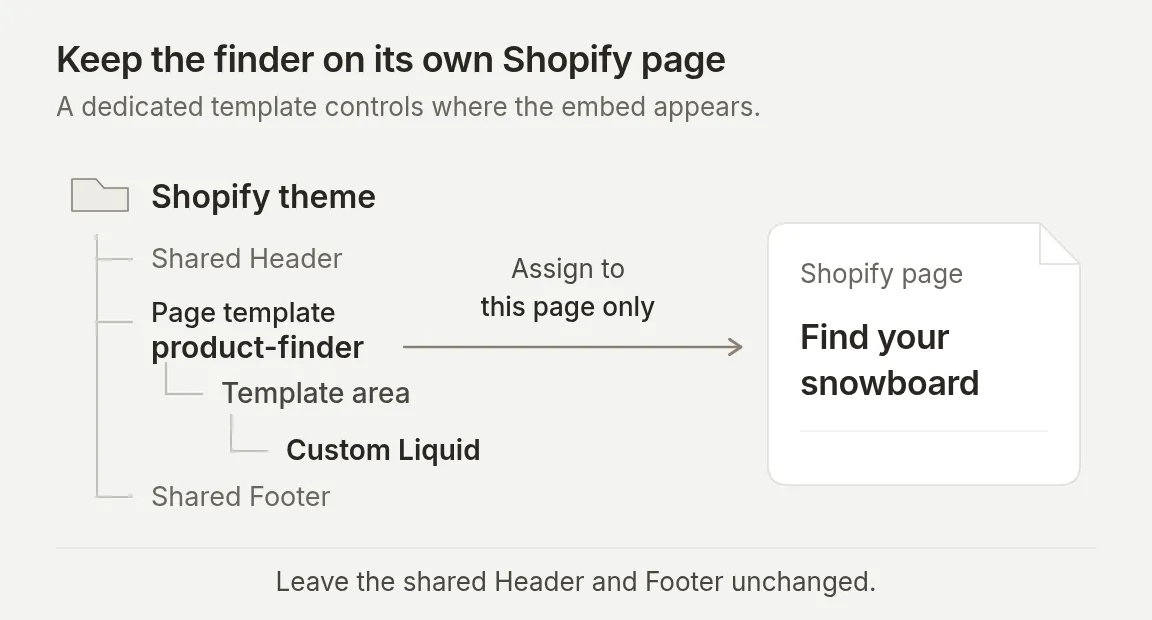 תרשים מיקום, לא צילום מסך של מנהל Shopify. הקצו תבנית זו רק לדף המאתר.
הקצו, בדקו ופרסמו את הדף
- חזרו להגדרות הדף, בחרו
product-finderתחת Theme template, ושמרו. רק תבניות בתבנית החיה מופיעות כאן, תאם עבודה בתבנית שלא פורסמה עם תהליך השחרור הרגיל שלכם. - אחרי בדיקות ההשקה למטה, הפכו את הדף ל-Visible וקשרו אותו תחת Content → Menus.
השלבים האלה עוקבים אחר הוראות התבניות של Shopify ובקרות נראות הדפים.
לאתר עצמאי, השתמשו בתבנית ה-HTML המלאה שמקושרת בדרישות המקדימות. החליפו את מזהה הסוכן ואת מיתוג ההדגמה, ואז העלו אותה לאחסון הסטטי שלכם. המסמך המלא הזה שייך לאתר עצמאי, הדביקו רק את המקטע שמעל ב-Custom Liquid.
אופציונלי: איך מחברים סל ל-AI-Assisted Revenue?
Quickchat AI מקשרת הזמנה לשיחה על ידי התאמת מזהה הסל שלה לסל שמור שנוצר או עודכן במהלך אותה שיחה. המלצות מוצרים בלבד אינן יוצרות את הקישור הזה. זרימת הסל וקישור ה-checkout, כולל החלת קוד הנחה שהקונה מספק, מסוכמת גם בדף עוזר קניות AI ל-Shopify.
היקף אימות: בדיקת 14 בספטמבר שלנו יצרה סל Shopify אמיתי ושמרה את כרטיס ה-checkout שלו דרך זרימת התשובה הרגילה. צילומי מסך ההכנסה משתמשים בהזמנת הדגמה נפרדת שנזרעה במפורש. הם מדגימים שיוך ב-App, לא רכישה שהושלמה או מסירה של webhook אמיתי להזמנת Shopify.
חברו את הסוחר והפעילו מצב סל
- התקינו את Quickchat AI: Chatbot & Sales ב-חנות Shopify שלכם והשלימו את ההרשאה שלה. חיבור MCP ידני מספק כלי קטלוג, אבל התקנת האפליקציה מספקת את חיבור הסוחר ואת webhooks ההזמנות שנדרשים לשיוך.
- פתחו את הסוכן שאליו מגיעים דרך ההתקנה הזו. הוא עשוי להיות שונה מהסוכן שיצרתם ידנית. החילו שם את ההגדרות והפרומפט של המדריך הזה, בדקו את פעולת Shopify שלו, והשתמשו במזהה של אותו סוכן בקטע האתר שלכם.
- ב-Identity → AI Persona → Main Prompt → Edit, החליפו רק את הפסקה האחרונה שמתחילה ב-
This experience is a product finder.בפסקה למטה. אל תצרפו אותה מתחת להוראת no-cart הסותרת.
חוויה זו יכולה לעזור לקונה לבנות סל אחרי השוואת מוצרים. צור או עדכן סל רק כאשר המבקר מבקש במפורש להוסיף מוצר וכמות מזוהים. תחילה אמת את הווריאנט המדויק ואת זמינותו הנוכחית ב-Shopify. אם אי אפשר לאמת אפשרות מבוקשת, בקש הבהרה במקום להחליף אותה. השתמש במוצרים, בכמויות, בסכום הכולל ובקישור ה-checkout שהכלי של הסל מחזיר, אל תמציא כתובת checkout. אל תגבה תשלום, אל תשלים הזמנה ואל תטען שפריט שמור. שמור תשובות בשפת המבקר. השתמש בפסקאות קצרות ובלי מקפים ארוכים או מקפי ביניים.עבור קטלוג ההדגמה, שלחו את ההודעה המדויקת הזו בשיחה חדשה:
הוסף בבקשה סנובורד Iron אחד בצבע Ice לסל חדש. בדוק קודם שהווריאנט הזה זמין. אני לא בוחר אורך. הצג לי את הסל, אבל אל תבצע הזמנה ואל תגבה תשלום.רצף הכלים האמיתי שלנו היה search_catalog → get_product → create_cart. הסל שהוחזר הכיל סנובורד Iron אחד בצבע Ice במחיר $699.95 USD. לא נבחר אורך, ולא נוצרו הזמנה או תשלום. עבור החנות שלכם, החליפו במוצר, וריאנט וכמות מאומתים.
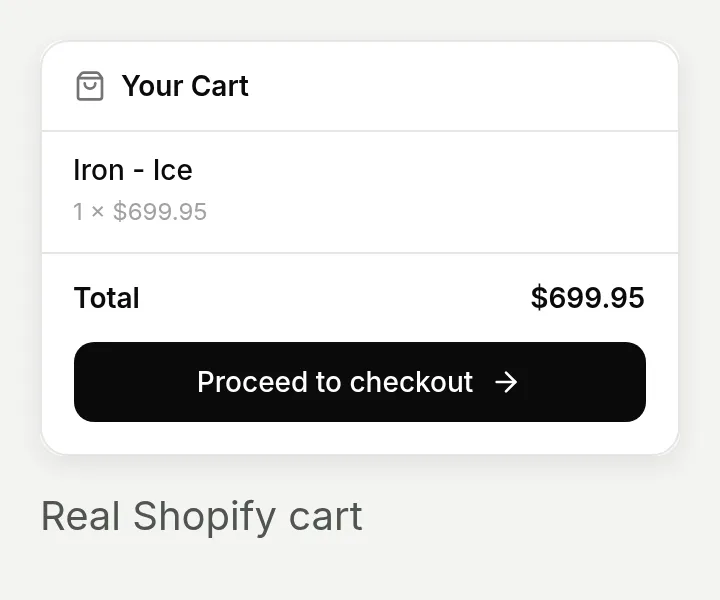 כרטיס ה-checkout המקורי נשמר אוטומטית במהלך בדיקת 14 בספטמבר. המוצר, הכמות והסכום הכולל שלו תואמים לתגובת Shopify האמיתית. לא השלמנו checkout.
פתחו את השיחה ב-Inbox ובדקו את Why AI said that כדי לאמת אילו כלים רצו. בדקו את המוצר, הכמות, המטבע והסכום הכולל שהוחזרו. הפעלת כלי מוצלחת לבדה אינה מוכיחה שכרטיס ה-checkout נמסר או שהשיוך נשמר.
עקבו אחרי הזמנה בחזרה לשיחה שלה
בחנות חיה, הקונה ממשיך דרך Shopify checkout. Quickchat AI מתאימה את מזהה הסל של ההזמנה לסל השמור בשיחה עבור אותו סוחר.
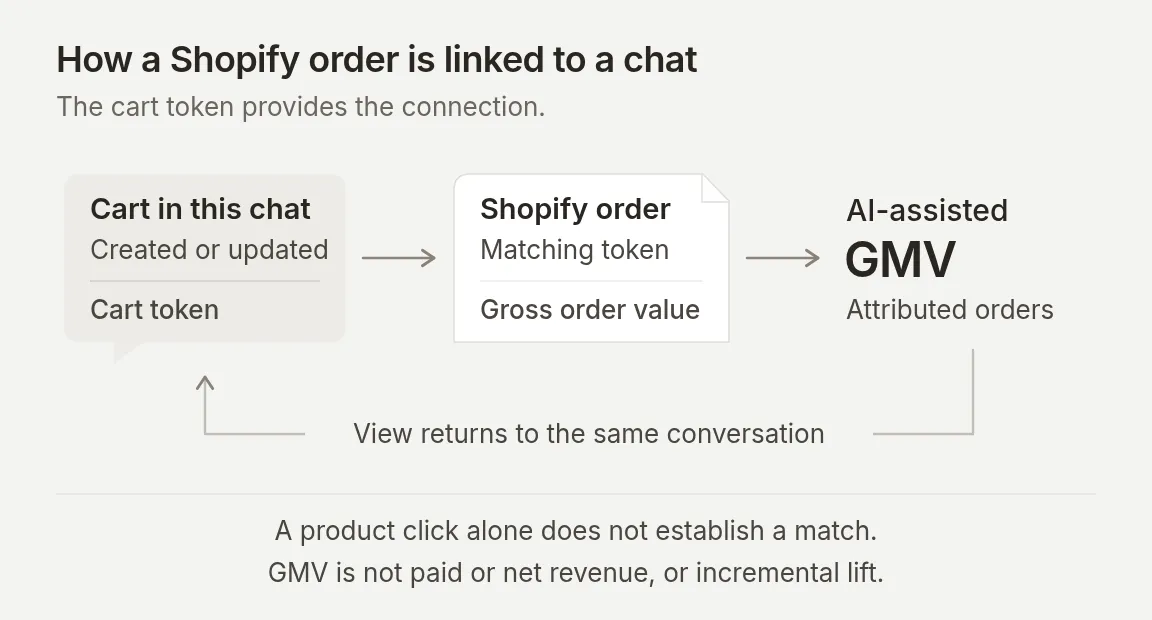 השיוך עוקב אחר מזהה הסל התואם. רכישה לא קשורה אחרי צ’אט אינה מספיקה.
- פתחו Insights → AI-Assisted Revenue בסוכן המחובר לאפליקציה.
- בחרו טווח תאריכים שמכיל את תאריך ביצוע ההזמנה. בדקו את AI-assisted GMV, Avg order value ו-Daily assisted GMV.
- תחת Recent assisted orders, מצאו את ההזמנה ולחצו View בעמודת Conversation. Inbox פותח את השיחה עם כרטיס Order placed שלה.
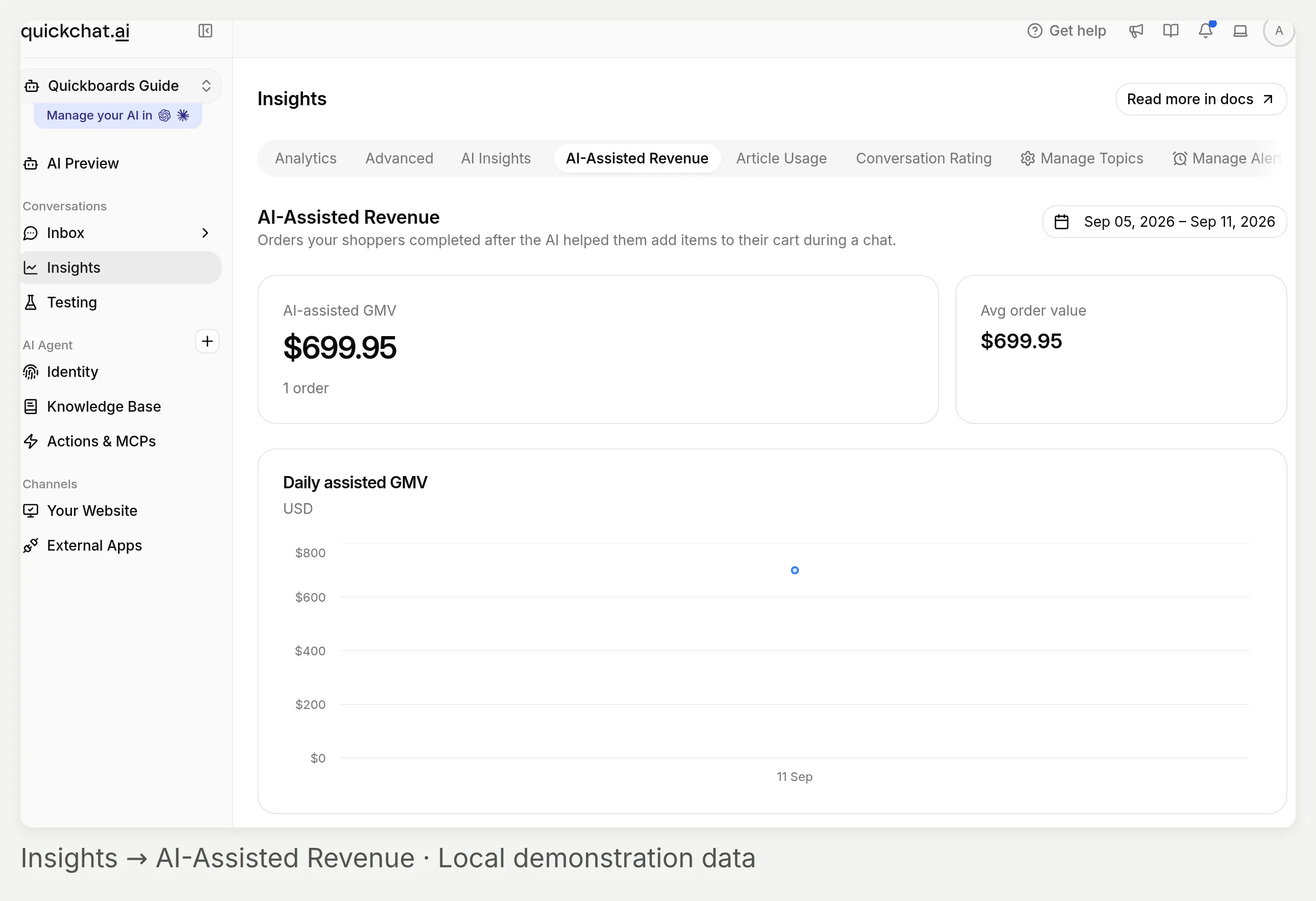 Insights → AI-Assisted Revenue. הדגמה מקומית זו מכילה הזמנה סינתטית אחת, לא ביצועי מכירות של סוחר.
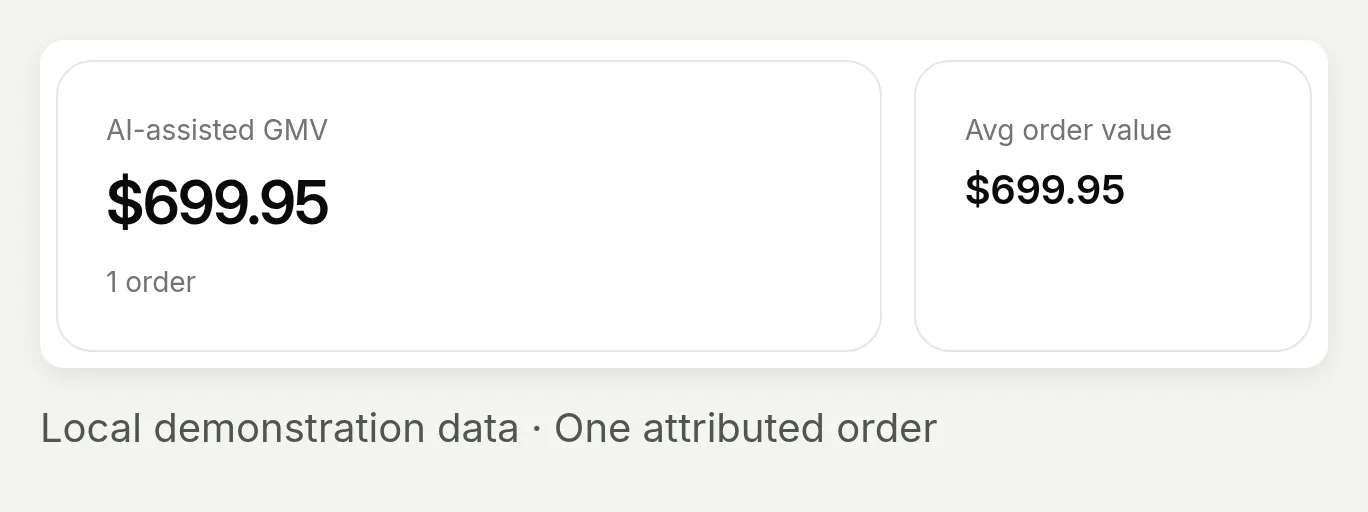 הסכום הכולל הוא ערך הזמנה משויך. הזמנת הדגמה אחת גם גורמת לממוצע להיות שווה לסכום הכולל.
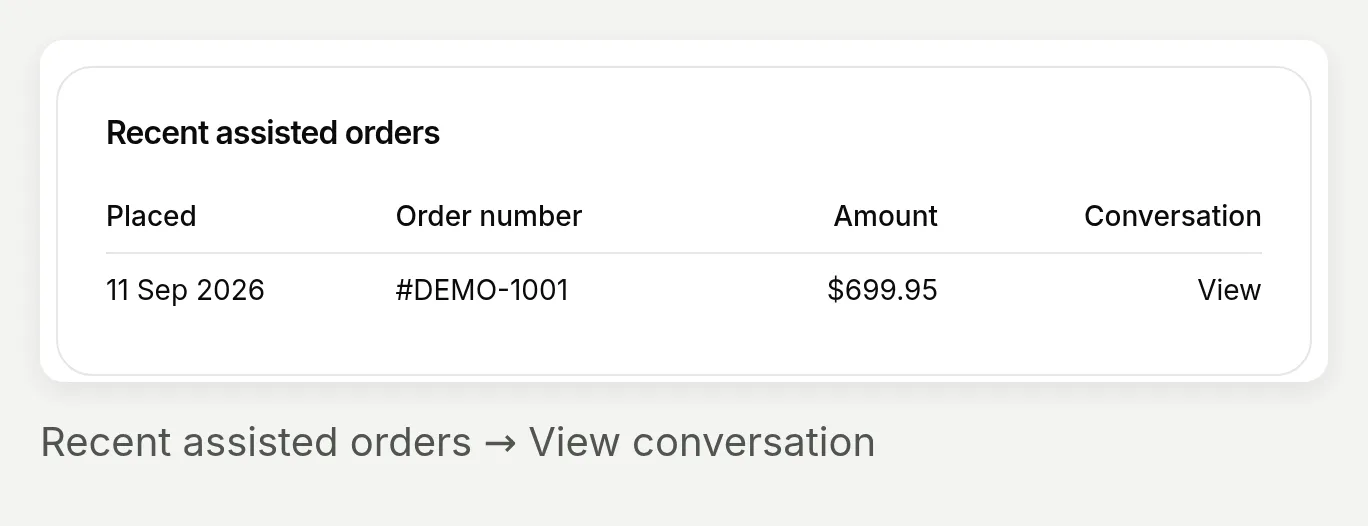 השתמשו ב-View בעמודת Conversation, לא בקישור מספר ההזמנה, כדי לחזור לצ’אט.
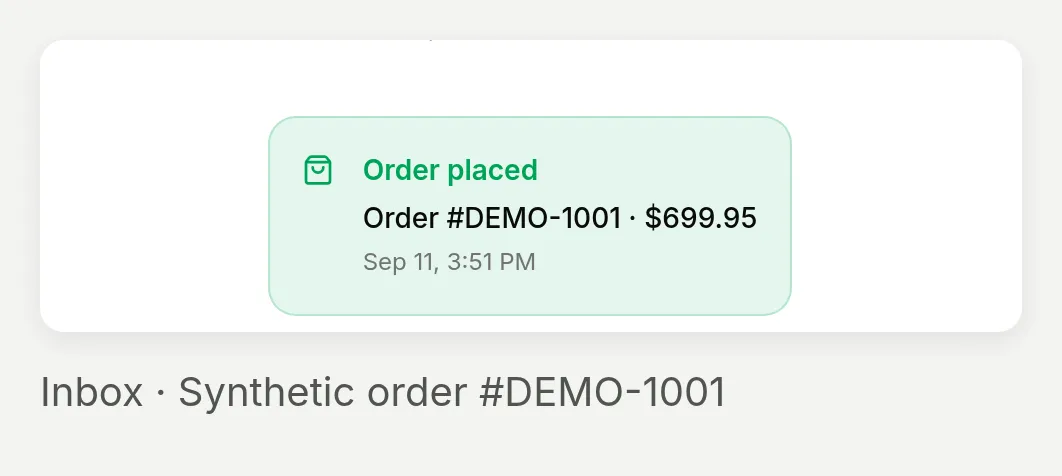 Inbox מציג Order placed בשיחה שמשויכת לסל שנזרע. ההזמנה עצמה סינתטית.
עבור צילומי מסך ההכנסה, שמרנו במפורש רכיב סל מתגובת Shopify מוקלטת קודמת, ואז העברנו אירוע הזמנה סינתטי #DEMO-1001 שנושא את מזהה הסל הזה דרך מטפל השיוך המקומי. אירועי created/paid כפולים יצרו רשומה אחת, וטוקן לא תואם לא יצר אף רשומה. זה מאמת את התנהגות ההתאמה במורד הזרם עם fixtures, לא מסירה של webhook אמיתי להזמנת Shopify. לא הייתה הזמנה אמיתית ולא היה תשלום.
קראו את המדד כ-ערך הזמנה משויך (GMV). הוא כולל את מלוא ההזמנה התואמת, לא רק מוצרים שנוספו על ידי AI. אירועי order-created או order-paid יכולים ליצור את הרשומה, זה אינו דוח מכירות ששולמו, הכנסה נטו או uplift אינקרמנטלי. החזרים וביטולים אינם מקוזזים. מסנן התאריכים בוחר הזמנות שבוצעו, לשיוך אין חלון lookback קבוע אחרי צ’אט.
אם שום דבר לא מופיע, בדקו את הסוכן המחובר לאפליקציה, פעולת create/update-cart אמיתית, אירוע הזמנה תואם ואת התאריכים שנבחרו. קטע ההטמעה הידני בתוך הדף אינו מספק את סנכרון סל החנות של Shopify app embed.
מתקדם: איך רואים אילו כלי Shopify רצו?
השתמשו ב-Why AI said that בתשובת AI יחידה כדי לבדוק את AI Actions Used שלה. זה שימושי במיוחד כאשר התשובה הסופית נשמעת נכונה אבל אתם רוצים לבדוק אם הסוכן חיפש בקטלוג או ניסה לשנות סל.
- פתחו Inbox, ואז את השיחה. בקר View של תוצאת Simulation הוא מסלול נוסף לאותו מסך.
- מצאו את תשובת ה-AI שאתם רוצים לבדוק. רחפו מעל התשובה ובחרו Why AI said that מתחתיה.
- קראו את AI Actions Used. כל רשומה מציגה את שם הכלי וסיכום מקוצר של הארגומנטים עבור אותה תשובה.
- השוו את הקריאות האלה לבקשת המבקר ולעובדות המוצר שהוחזרו. בדקו תשובה נוספת כדי לראות מה השתנה בתור הבא.
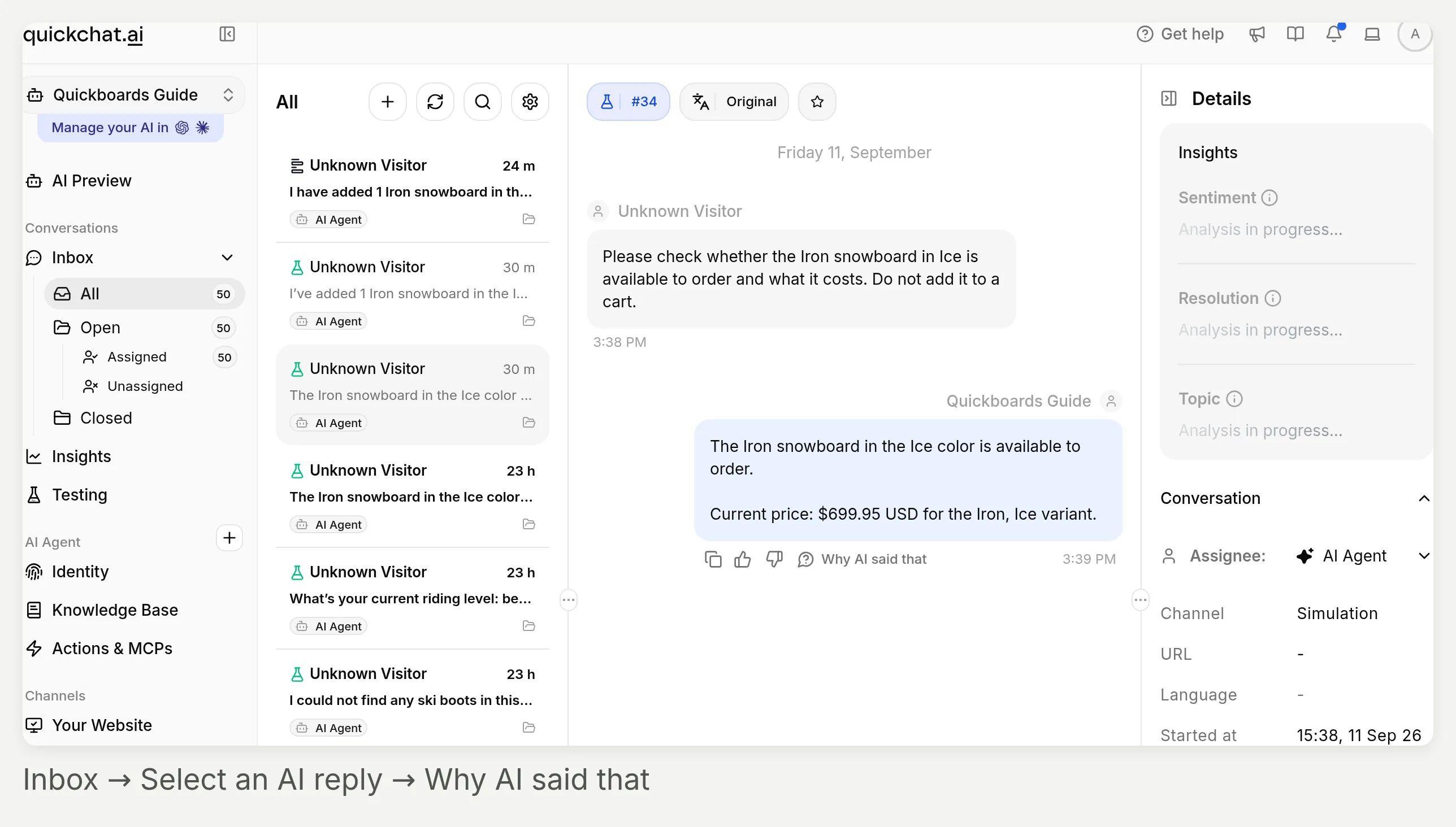 הבדיקה שייכת לתשובה ספציפית, לא לכל הסוכן. בחרו את התשובה שביצעה את הבדיקה או שינוי הסל.
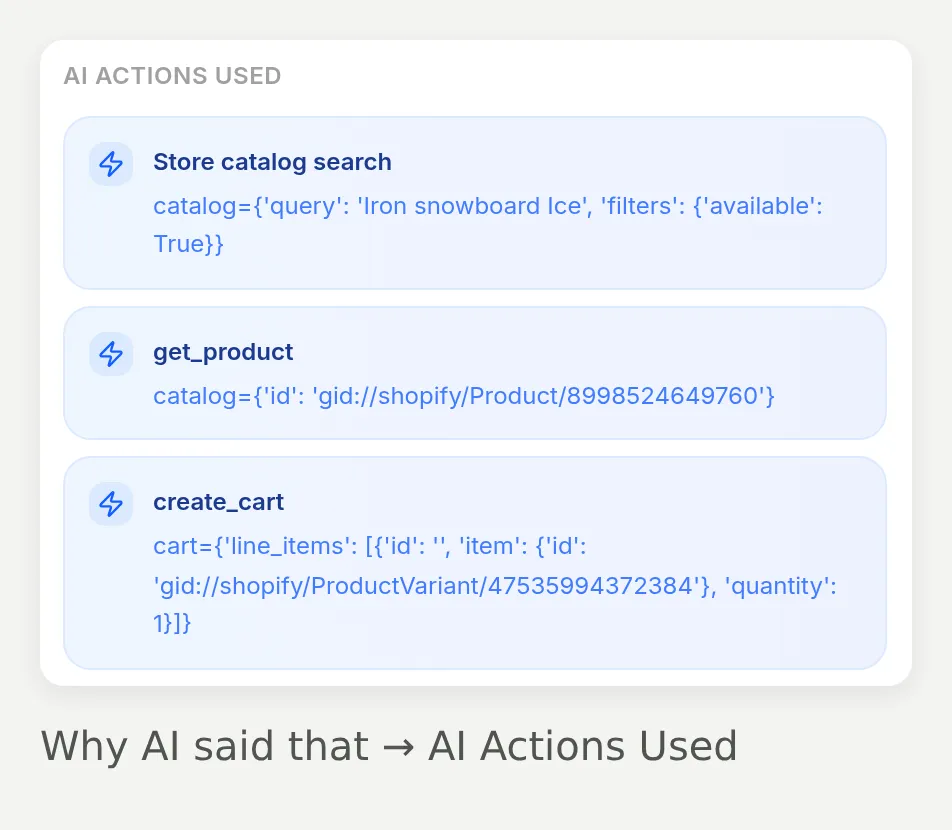 קריאות מקוריות בפועל מבדיקת הסל האופציונלית: חיפוש קטלוג, בדיקת מוצר, ואז יצירת סל. הרשימה הזו מגיעה מרשומות קריאות כלי שנשמרו, היא אינה תמליל שנכתב ידנית.
הקריאות הצפויות תלויות במשימה:
| בקשת מבקר | מה לבדוק |
|---|---|
| ”עזור לי לבחור סנובורד.” | התשובה הראשונה צריכה לאסוף העדפה חסרה, לא לחפש מיד |
| בריף מלא או תקציב שהשתנה | שאילתת קטלוג צריכה לשקף את האילוצים שצוינו |
| אפשרות ספציפית שחסרה בתוצאות חיפוש | בדיקת פרטי מוצר צריכה לבדוק את האפשרות הזו, לא להסיק אותה מהתיאור |
| בקשת הוספה לסל מפורשת במצב סל אופציונלי | פעולת הסל צריכה להפנות לווריאנט המאומת ולכמות המבוקשת |
כרטיס Shopify המקורי אינו חושף את לוח View logs של פעולה מותאמת אישית. השתמשו כאן בבדיקה ברמת התשובה. סיכומי הארגומנטים האלה אינם trace HTTP מלא, הוכחת מלאי או הוכחת תשלום. בעיית כרטיס הסל שלנו היא דוגמה קונקרטית לכך שהתוצאה הגלויה למשתמש צריכה בדיקה נפרדת. לרעיון הרחב יותר, ראו איך AI Agents מבצעים פעולות.
אופציונלי: האם אותו מאתר יכול לענות ב-WhatsApp וב-Instagram?
כן. חברו כל אחד מהערוצים לסוכן המוגדר, ואז בדקו אותו בערוץ הזה. חיבור הקטלוג נשאר זהה, עיבוד ההודעות משתנה.
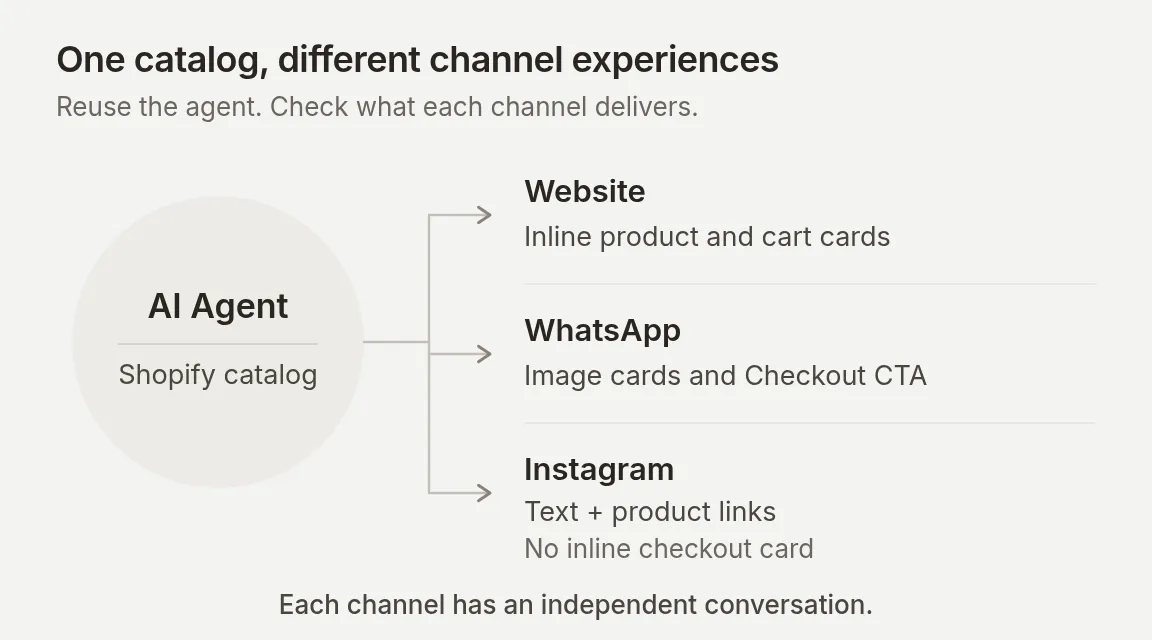 תרשים מסירה: כרטיסי מוצר באתר, הודעות אינטראקטיביות מקוריות ב-WhatsApp, טקסט וקישורים ב-Instagram.
WhatsApp תומכת בהודעות מוצר וסל מקוריות. Instagram שולחת כיום טקסט תשובה ללא כרטיסי המוצר או פריסת הסל המוטמעים של האתר. עבור Instagram, ודאו שההמלצות כוללות שמות מוצרים קריאים, מחירים מאומתים וכתובות URL של מוצרים בטקסט. אם צריך, הוסיפו את ההוראה הזו ל-Main Prompt, ואז בדקו מחדש ב-DM אמיתי:
הפוך המלצות למובנות גם בלי כרטיסי מוצר. כלול בתשובה את שם כל מוצר מומלץ, מחיר מאומת עם מטבע, וכתובת URL של המוצר. השתמש רק בערכים שהוחזרו על ידי Shopify.ההוראה הזו היא נקודת התחלה לבדיקה, לא תוצאת Instagram מוקלטת. עבור Instagram, השתמשו ב-Main Prompt להשוואה בלבד משלב 3, אל תניחו שכפתור ה-checkout של האתר מופיע ב-DM. אם WhatsApp צריכה מצב סל באותו זמן, השתמשו בסוכן נפרד ל-Instagram, משום ששינויי Main Prompt חלים על כל הערוצים של סוכן.
חיבור אותו סוכן גם אינו מעביר את שיחת האתר של קונה לשיחה חדשה ב-WhatsApp או ב-Instagram.
חברו WhatsApp
השתמשו במצב הסל האופציונלי לעיל עבור ערוץ זה. הודעות מוצר מקוריות יכולות להציע תשובות מהירות של סל, לכן בדקו את הכפתורים האלה וגם בקשות מוקלדות.
- הכינו מספר עסקי ייעודי שיכול לקבל אימות SMS או קול, פרטי עסק וגישת מנהל ל-Meta Business הרלוונטי. השתמשו במדריך הגדרת WhatsApp עבור מספר קיים או העברות מספקים.
- פתחו External Apps → WhatsApp → Connect WhatsApp.
- בחלון של Meta, היכנסו כמנהל העסק, בחרו או צרו את העסק ואת WhatsApp Business Account, הזינו את פרטי העסק המבוקשים ואמתו את המספר. השלימו את מסכי ההרשאות והאישור.
- בחזרה ב-Quickchat AI, המתינו ל-Connected. תחת Settings, ודאו שהמתג של המספר מציג Enabled.
- שלחו שאלת מוצר ממספר WhatsApp אחר. בדקו גם את התשובה שהתקבלה וגם את שיחת Inbox שלה.
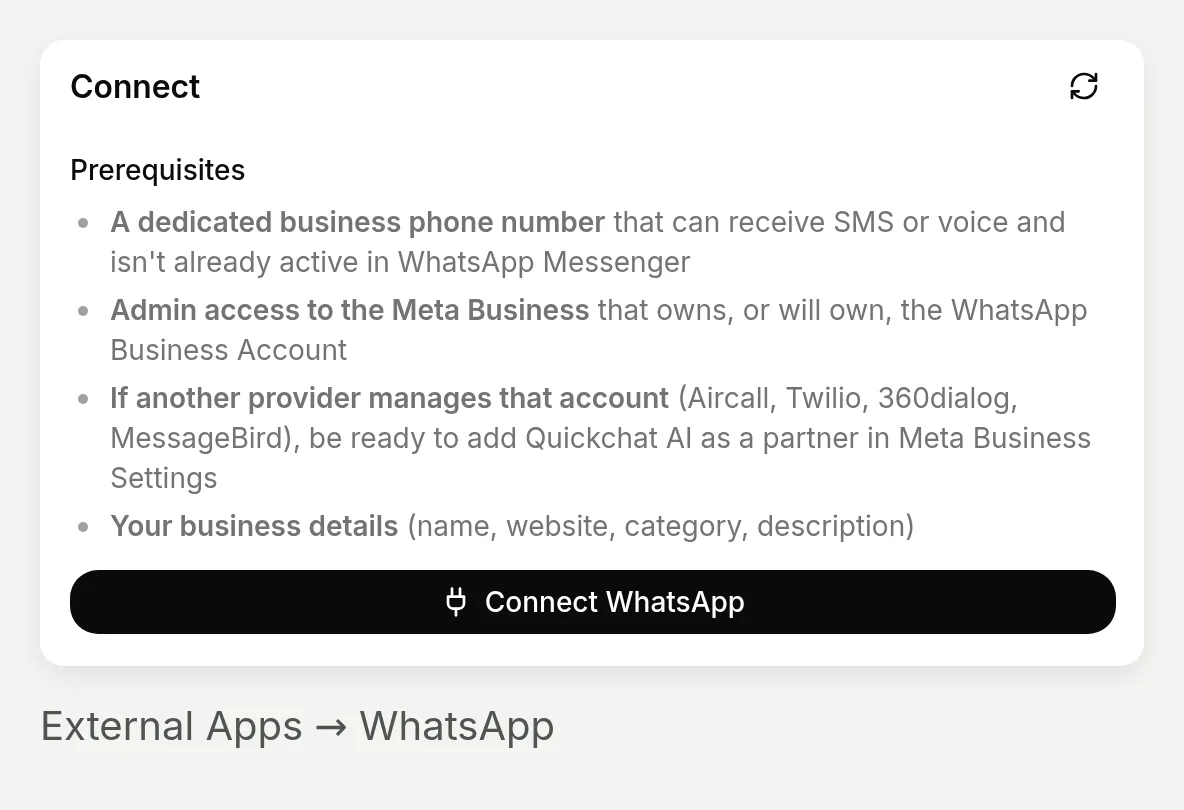 התחילו כאן את זרימת החיבור של Meta. צילום המסך הזה אינו מציג חיבור WhatsApp שהושלם.
חברו Instagram
- השתמשו בחשבון Professional של Instagram, Business או Creator.
- פתחו External Apps → Instagram → Connect to Instagram. היכנסו כחשבון הזה, השתמשו ב-Sign in as a different account אם הדפדפן בוחר את החשבון הלא נכון.
- השאירו את Access and manage messages מופעל במהלך ההרשאה. בחזרה ב-Quickchat AI, אשרו את החשבון והפעילו את Enable Instagram.
- שלחו DM מחשבון Instagram אחר. ודאו את הטקסט, קישורי המוצר וערך Inbox. מדריך הגדרת Instagram DM מכסה פתרון בעיות חיבור.
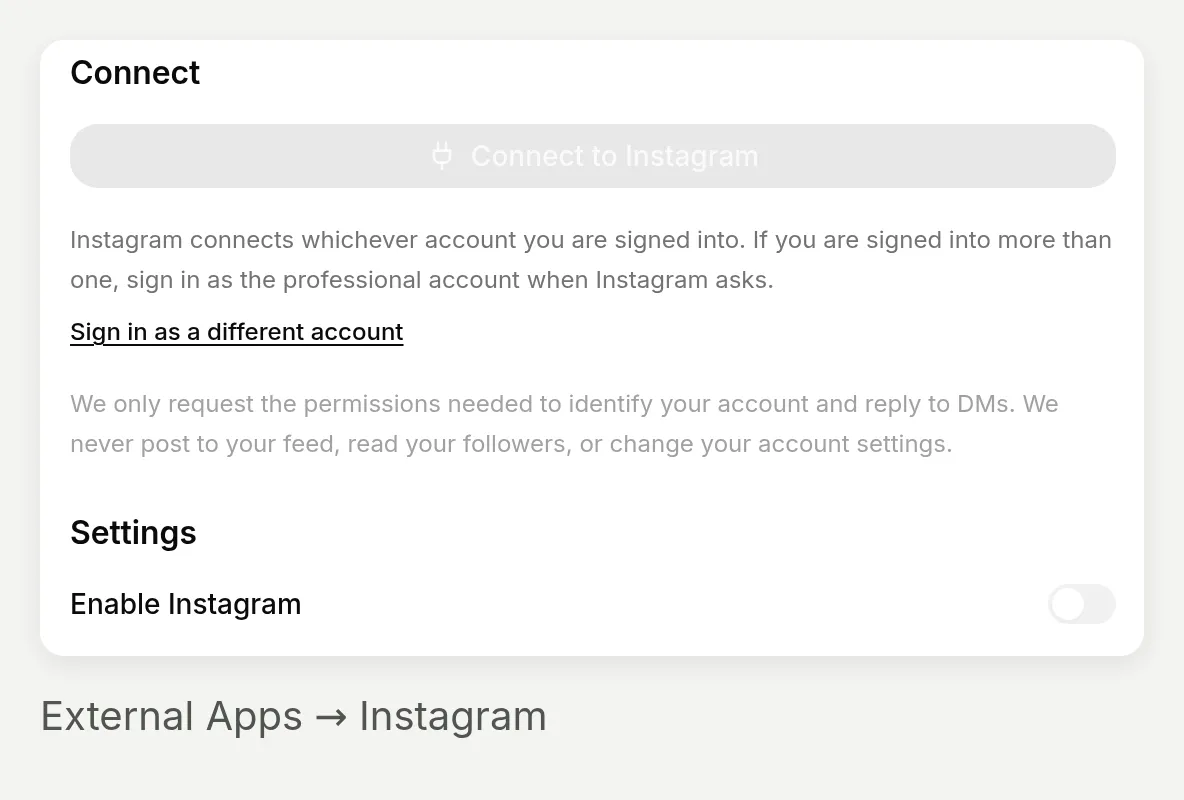 חברו חשבון Professional ותנו גישת הודעות. ל-App המקומי הזה אין אישורי Meta, ולכן בקרות החיבור שלו מושבתות, זה אינו לכידת DM חיה.
בדקו את שני הערוצים עם הודעות נכנסות חדשות. תשובות חופשיות ב-WhatsApp ותשובות אוטומטיות ב-Instagram משתמשות בחלונות ההודעות של 24 שעות לכל ערוץ, קמפיינים יוצאים דורשים הגדרה ובדיקות מדיניות נפרדות.
מה צריך לבדוק לפני ההשקה?
שלב 8. אמתו את החוויה שפורסמה
בדקו את החנות
- בחרו תוכנית שמאפשרת שימוש מסחרי לפני פריסה אצל סוחר.
- פתחו את הדף במחשב שולחני ובנייד. הסוכן המיועד צריך להיטען פעם אחת, עם שדה קלט שימושי וקישורי מוצר עובדים.
- השאירו את הדף מוסתר עד שבדיקות תצוגת התבנית שלו עוברות.
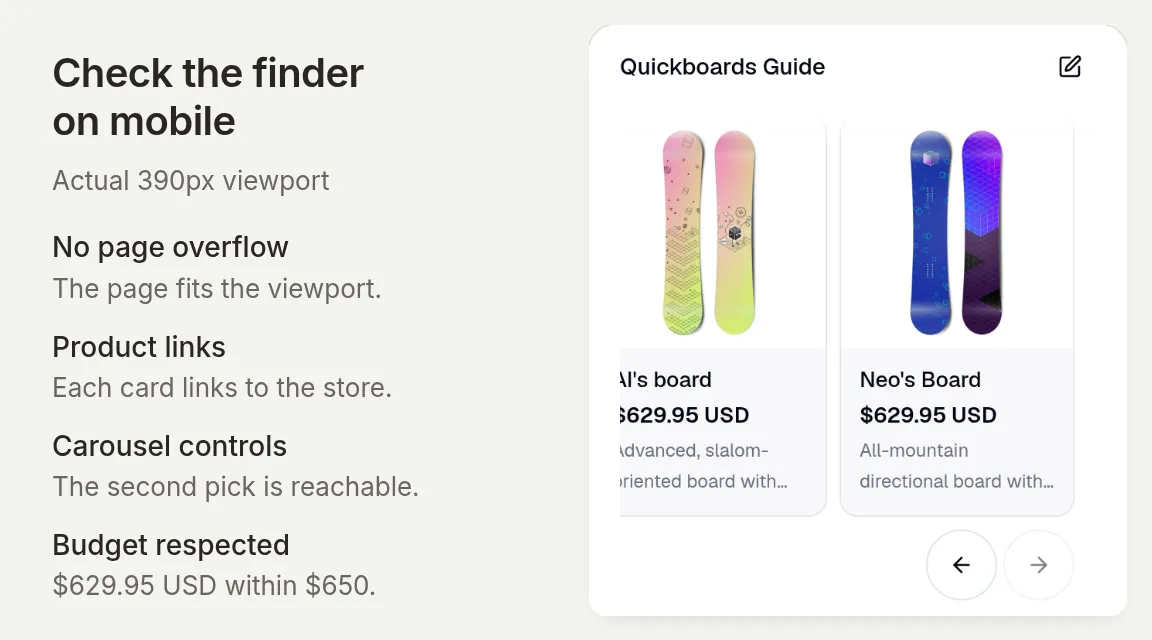 שיחת התקציב שהשתנה הקיימת בנייד. שתי ההמלצות נשארות מתחת ל-$650 USD, בדקו תנועת קרוסלה, קישורי מוצר ושדה הודעה במסך צר.
בדקו את התנהגות הקנייה
| בדיקה | מוכן כאשר |
|---|---|
| בקשה רחבה | הוא מבקש העדפה חסרה לפני הצגת מוצרים |
| בריף מלא ותקציב שהשתנה | כל המלצה חדשה מכבדת את האילוצים העדכניים |
| מידה חסרה או שילוב לא זמין | הוא מסביר מה לא ניתן לאמת במקום להבטיח את הפריט |
| שפה ו-Shopify Market | שפת התשובה, המחירים, המטבע וזמינות הווריאנטים נבדקים בנפרד |
| סלים וערוצים אופציונליים | הסכמה, וריאנט, כמות, קישורים שנמסרו וקישוריות סל שמור אומתו כל אחד |
מקרה ה-Simulation בספרדית הוא בדיקת שפה, לא בדיקת שוק. מדריך הצ’אטבוטים הרב-לשוניים שלנו מסביר את היכולת הרחבה יותר, ועדיין צריך לאמת בנפרד את נתוני הקטלוג האזוריים של החנות שלכם.
הגדירו שגרת סקירה
בחרו מי מנטר שיחות חדשות. הגדירו Human Handoff אם חבר צוות צריך להשתלט על בקשות קשות, זו פעולה נפרדת.
סקרו שיחות מוקדמות לצד ניתוח שיחות. תקנו השוואות לא נתמכות או עובדות מוצר חסרות, ואז הריצו מחדש את הבדיקות השמורות. שמרו את מקרי הבדיקה שחשפו בעיה כדי שגם שינוי הפרומפט הבא ייבדק מולם.
הפרומפט להשוואה בלבד נשאר מדריך הבסיס. כלל no-cart שלו הוא הוראת התנהגות, לא הסרה טכנית של כלי הסל של Shopify. הפעילו את המסלולים האופציונליים רק אחרי שהבדיקות שלהם עוברות.
שאלות נפוצות
איך בונים עוזר קניות AI ל-Shopify?
צרו Quickchat AI Agent, כתבו Main Prompt שמגדיר איך הוא אוסף העדפות וממליץ על מוצרים, ואז חברו והפעילו Shopify MCP באמצעות כתובת ה-URL של החנות. בדקו את ההמלצות מול הקטלוג לפני שאתם מוסיפים את הסוכן לאתר כווידג’ט או כהטמעה בתוך הדף.
האם צ’אטבוט AI יכול להמליץ על מוצרים מחנות Shopify שלי?
כן. סוכן מחובר יכול לחפש בקטלוג Shopify, להשתמש בפרטי המוצרים שהוחזרו כדי להסביר רשימה קצרה, ולהציג כרטיסי מוצר. איכות ההתאמה תלויה בתיאורי הקטלוג, בהעדפות הקונה ובהוראות הסוכן. בדקו את המוצרים והווריאנטים בפועל בזמן הבדיקות.
האם זה שאלון המלצות מוצרים ל-Shopify?
זהו מאתר מוצרים שיחתי. הוא אוסף העדפות חסרות בצ’אט ויכול לקבל בריף מלא או תקציב שהשתנה באותה שיחה. הוא אינו יוצר טופס קבוע, אינו מחשב ציון שאלון ואינו מבטיח המלצה דטרמיניסטית.
האם העוזר יכול לבדוק מידות וזמינות ב-Shopify?
הוא יכול לבדוק את האפשרויות והזמינות שהקטלוג מחזיר. מידה שמוזכרת בתיאור אינה הוכחה לכך שהמידה היא וריאנט ניתן לבחירה וזמין. הסוכן צריך לאשר את השילוב המדויק או לומר שאינו יכול לאמת אותו. זמינות להזמנה אינה ספירת מלאי ואינה שריון.
האם צריך קוד או תוכנית בתשלום למדריך הזה?
אפשר להגדיר ולבדוק את הסוכן בלי לכתוב קוד אפליקטיבי. תוכנית Free של Quickchat AI כוללת גישת MCP ו-50 קרדיטי AI חודשיים לשימוש אישי ולא מסחרי, ובדיקות צורכות קרדיטים. פריסה אצל סוחר דורשת תוכנית לשימוש מסחרי. דף מוטמע דורש הדבקת קטע embed, וחיובי Shopify נפרדים.
מה מודד AI-Assisted Revenue?
השיוך של Quickchat AI מתאים בין מזהה הסל של הזמנת Shopify לבין סל שמור שנוצר או עודכן בשיחה עבור אותו סוחר. לוח הבקרה מדווח את מלוא ערך ההזמנה המותאמת כ-GMV, לא הכנסה נטו ולא מכירות תוספתיות מוכחות. המלצת קטלוג או לחיצה על מוצר בלבד אינן מספיקות.
האם עוזר הקניות יכול לעבוד ב-WhatsApp וב-Instagram?
אותו סוכן ואותו חיבור לקטלוג Shopify יכולים לשרת את שני הערוצים, אבל השיחות והעיבוד החזותי שונים. WhatsApp תומכת בהודעות מוצר וסל מקוריות. Instagram שולחת טקסט תשובה, ולכן המלצות צריכות לכלול שמות מוצרים, מחירים וקישורים בטקסט. כרטיס התשלום המוטמע של האתר אינו מופיע בהודעות DM. בדקו כל ערוץ מחובר בנפרד.