


Shopify AI 쇼핑 어시스턴트는 방문자가 필요한 것을 설명하도록 돕고, 카탈로그를 검색한 뒤, 조건에 맞는 소수의 제품을 설명합니다. 이 튜토리얼에서는 라이딩 선호도를 묻고, 예산 안에서 스노보드를 비교하고, 요청된 색상이나 사이즈에 대해 구매 가능하다고 말하기 전에 확인하는 어시스턴트를 구축합니다.
예시는 가상의 스노보드 스토어인 Quickboards입니다. 로컬에서 실행 중인 Quickchat AI App에서 에이전트를 만들고, 실제 Shopify 데모 카탈로그에 연결한 뒤, 아래 대화를 기록했습니다. 제품 카드에는 실제 카탈로그 이미지와 데모 가격이 포함되어 있습니다. 알파인 아트워크는 AI로 생성한 편집용 일러스트레이션이며, 판매 중인 다른 제품이 아닙니다.
또한 답변에 사용된 도구를 검사하고, 어시스턴트를 배치로 테스트하고, 선택적으로 장바구니를 AI-Assisted Revenue까지 추적하는 방법도 배웁니다. 어트리뷰션 예시는 실제 판매가 아니라 명확히 표시된 로컬 데모 주문을 사용합니다.
완성된 경험은 인라인 대화가 있는 전용 제품 탐색 페이지입니다.
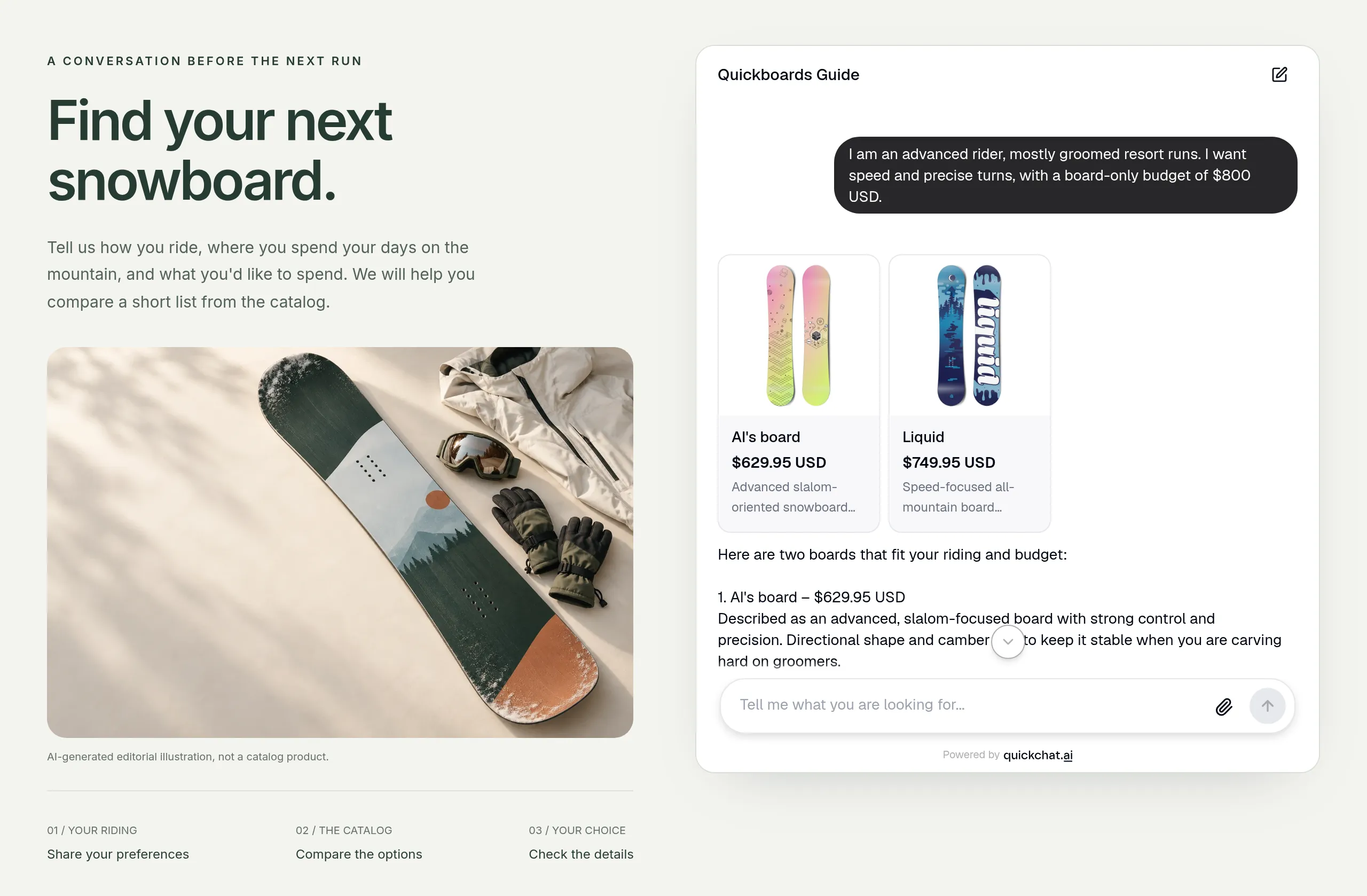 로컬에서 실행 중인 데모 페이지는 실제 Quickchat AI Embed와 라이브 Shopify 카탈로그를 사용합니다. 게시된 Shopify 테마의 스크린샷이 아닙니다. 추천 항목의 확대 보기는 테스트 섹션에 있습니다.
중요한 확인은 연결이 성공한 뒤에 이루어집니다. 저희 카탈로그는 설명에 144–160 cm 길이를 언급했지만, 선택 가능한 Size 옵션을 노출하지 않았습니다. variant 테스트는 에이전트가 156 cm 보드를 약속하지 않고 이 공백을 처리하는 방법을 보여줍니다.
무엇을 구축하며, 무엇이 필요한가요?
세 가지 유용한 선호도를 수집하고, 최대 두 개의 추천을 표시하며, 쇼핑객이 선택을 구체화할 수 있게 하는 대화형 제품 탐색 도구를 구축합니다.
이는 제품 추천 챗봇의 구체적인 구현입니다. “중급 라이더, 정설된 슬로프, 최대 $800” 같은 간단한 요청도 지원하고, 해당 선호도를 표현하는 데 도움이 필요한 방문자도 지원합니다. 모든 방문자가 같은 설문지를 완료해야 하는 것은 아닙니다.
시작하기 전에:
- Quickchat AI 계정을 만들거나 기존 계정을 사용하세요. Free에는 개인적, 비상업적 테스트를 위한 MCP 액세스와 월 50개의 AI 크레딧이 포함됩니다. 대화와 Simulation 테스트는 크레딧을 사용합니다. 판매자 배포에는 상업적 사용 플랜을 선택하세요.
- Shopify 스토어의 루트 URL을 준비하세요. 예:
https://your-store.myshopify.com. 저희 카탈로그별 테스트를 재현하려면 Quickchat AI의 데모 스토어인https://quickchat-ai.myshopify.com을 사용하세요. 데모 데이터는 변경될 수 있으므로 가격을 비교하기 전에 현재 결과를 확인하세요. - 배포하려면 웹사이트나 Shopify 테마를 편집할 권한이 있어야 합니다. Dawn처럼 Custom Liquid 섹션이 있는 테마는 인라인 스니펫을 호스팅할 수 있습니다. 전체 독립형 페이지 템플릿을 사용할 수도 있습니다.
Steps 1–7의 비교 전용 탐색 도구부터 시작하세요. 이후 선택 섹션에서 장바구니 생성, 주문 어트리뷰션, 메시징 채널을 추가합니다. 에이전트는 결제를 받거나 재고를 예약하지 않습니다. 쇼핑객은 Shopify 체크아웃에서 구매를 완료합니다.
이미 여러 Shopify 앱을 평가하고 있다면, 저희 Shopify AI 챗봇 비교가 그 결정을 다룹니다. 이 가이드는 제품 탐색 워크플로를 구축하고 테스트하는 데 집중합니다.
어시스턴트는 Shopify에서 제품을 어떻게 선택하나요?
에이전트는 쇼핑객의 선호도와 Shopify가 반환한 제품 데이터를 결합한 다음, 대화에서 후보 목록을 설명합니다.
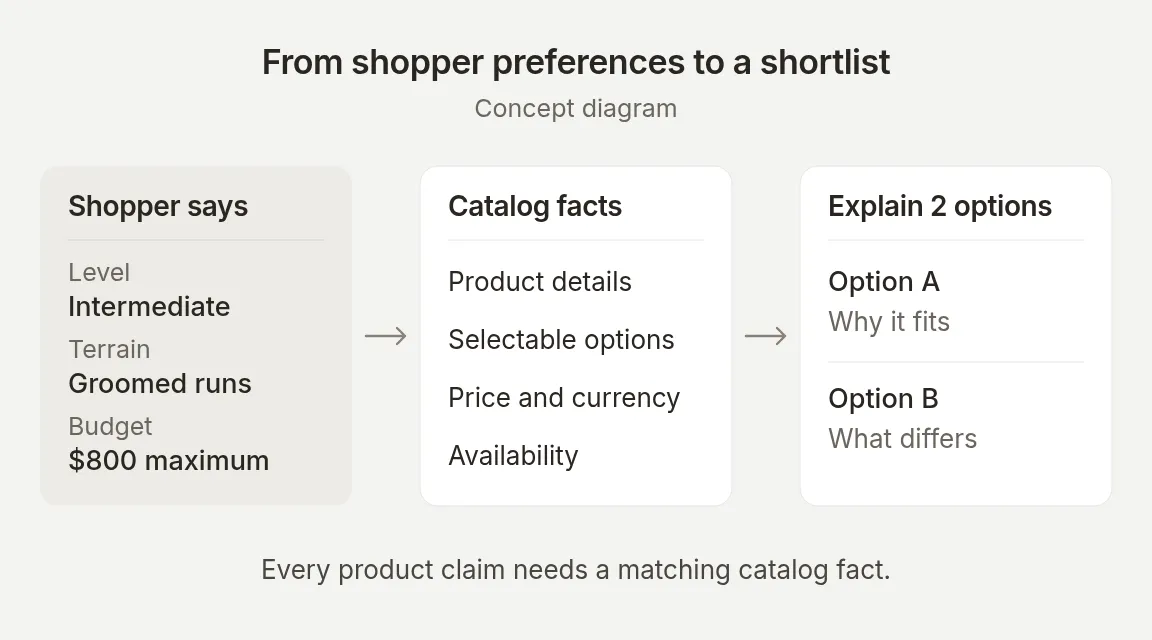 쇼핑객이 제약 조건을 제공합니다. Shopify가 제품 정보를 제공합니다. 모델은 반환된 후보가 적합한지와 이를 설명하는 방법을 결정합니다.
Shopify MCP는 에이전트와 스토어가 공개한 도구 사이의 연결입니다. MCP는 Model Context Protocol의 약자입니다. 스토어 URL을 입력하면 Quickchat AI가 도구 검색과 카탈로그 요청을 처리합니다. 이 레시피에는 붙여 넣을 custom REST action, 요청 본문, Shopify Admin API 키가 없습니다.
이 구분은 테스트할 때 중요합니다.
| 값 또는 동작 | 출처 | 확인할 사항 |
|---|---|---|
| 라이딩 수준, 지형, 예산 | 방문자의 메시지 | 대화가 계속될 때 에이전트가 제약 조건을 유지하는지 |
| 제품 제목, 이미지, 가격, 통화 | 카탈로그 응답 | 카드와 설명이 반환된 제품과 일치하는지 |
| 선택된 옵션과 구매 가능 여부 | 카탈로그의 정확한 variant | 요청된 모든 옵션이 같은 구매 가능한 조합에 속하는지 |
| 추천할 제품 | 반환된 사실에 대한 모델의 해석 | 추천이 카테고리, 예산, 사용 사례에 맞는지 |
| 표시할 질문 또는 카드 수 | 에이전트 지침 | 반복 테스트에서도 동작이 유지되는지 |
검색 결과는 후보입니다. 여전히 잘못된 카테고리이거나 부적합한 매칭일 수 있습니다. 마찬가지로 제품이 카탈로그에 존재한다고 해서 모든 색상과 사이즈 조합이 구매 가능하다는 의미는 아닙니다.
Shopify는 Storefront Catalog MCP 가이드에 카탈로그 도구 인터페이스를 문서화합니다. 이 통합 뒤의 제품 데이터 문제에 대한 자세한 내용은 저희 Shopify MCP 엔지니어링 노트를 참조하세요.
쇼핑 어시스턴트는 어떻게 만드나요?
에이전트를 수동으로 만들고, 제품 탐색 작업을 지정하고, 제품 가격은 Knowledge Base에 넣지 않습니다.
Step 1. 초기 설정 완료
- Google 또는 이메일로 가입합니다. 이메일을 사용하는 경우 로그인하기 전에 인증 이메일의 안내를 따르세요.
- 초기 설정 화면에서 Set up manually를 선택합니다.
- Identity에서 Name your AI Agent에
Quickboards Guide를 입력합니다. Describe what you want your agent to do에 다음을 입력합니다.
당신은 데모 스노보드 스토어 Quickboards의 쇼핑 어시스턴트인 Quickboards Guide입니다. 방문자가 자신의 라이딩과 예산에 맞는 스노보드를 찾도록 돕습니다. 제품과 가격에는 연결된 Shopify 카탈로그를 사용합니다. 유용한 후속 질문을 하고, 추천을 간단히 설명하며, 제품 카드를 표시합니다. 간결하고 친절하게 답변합니다. 이것은 제품 탐색 대화입니다. 제품을 비교하고 세부 정보를 확인하되, 장바구니를 만들거나 변경하거나 체크아웃을 시작하지 마세요. 제품 사양, 구매 가능 여부 또는 정책을 지어내지 마세요.- Next를 클릭합니다. Knowledge Base에서 이 카탈로그 전용 예시의 가져오기 옵션을 비워 두고 Next를 클릭합니다.
- External apps에서 Shopify를 선택한 다음 Next를 클릭합니다. 이는 원하는 통합을 기록합니다. 실제 연결은 Step 2에서 합니다.
- Deployment에서 Chat embed를 선택한 다음 Next를 클릭합니다. 아직 아무것도 게시하지 않습니다.
- Choose your plan에서 Free로 계속하려면 Skip for now를 선택합니다. 제안 대화상자가 나타나면 닫고 Skip for now를 다시 선택합니다.
기존 에이전트의 경우 Identity → AI Persona로 바로 이동합니다. Name을 Quickboards Guide로 설정합니다. Main Prompt 필드에는 테스트를 거친 지침을 Step 3에서 입력합니다.
같은 AI Persona 탭에서 이 데모와 맞추기 위해 Personality를 Friendly, Profession을 Shopping Assistant, Creativity를 Low, Reply Length를 Normal로 설정합니다.
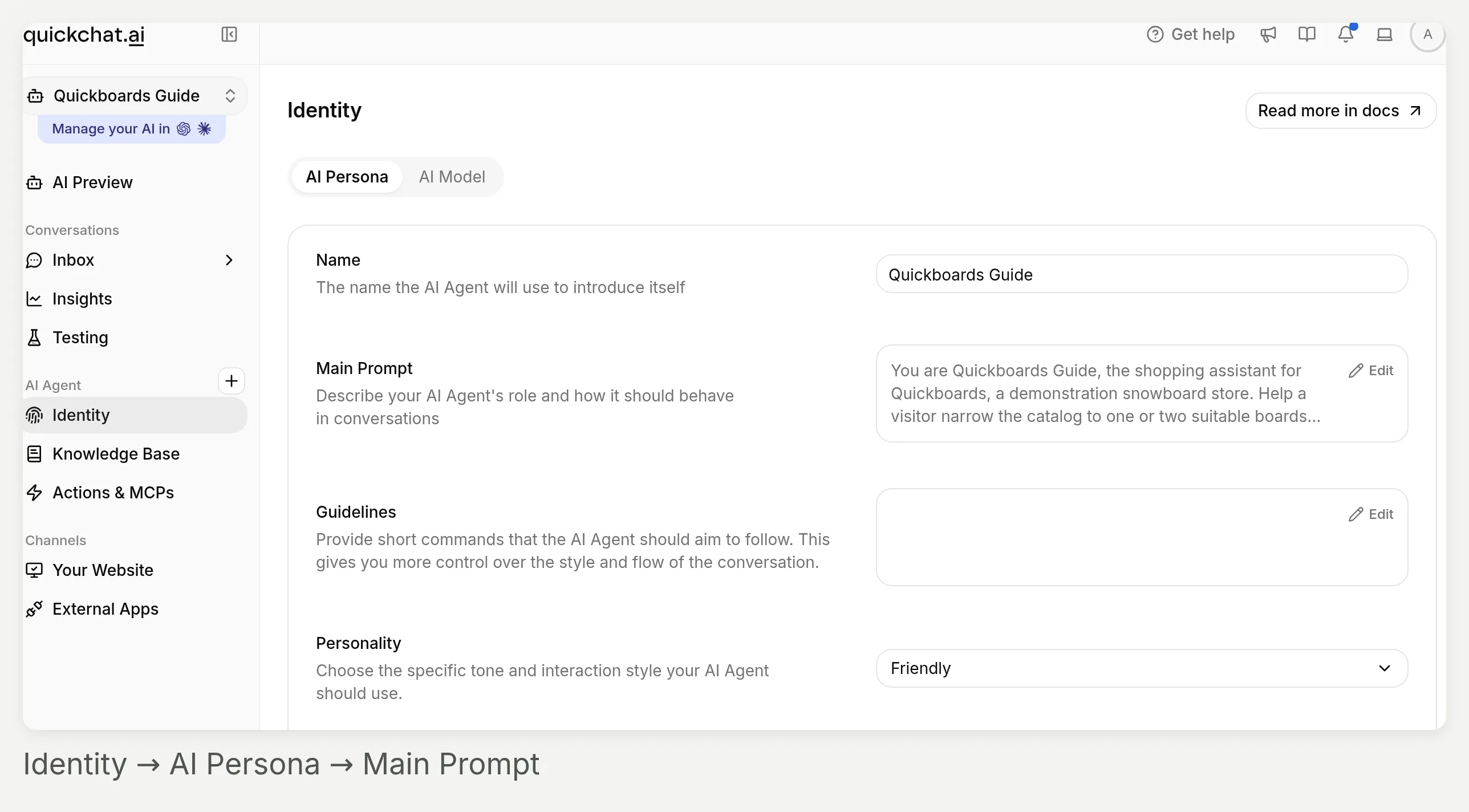 왼쪽 사이드바의 Identity에서 시작합니다. AI Persona에는 이 레시피의 설정이 있습니다. 아래 확대 이미지는 편집할 필드를 보여줍니다.
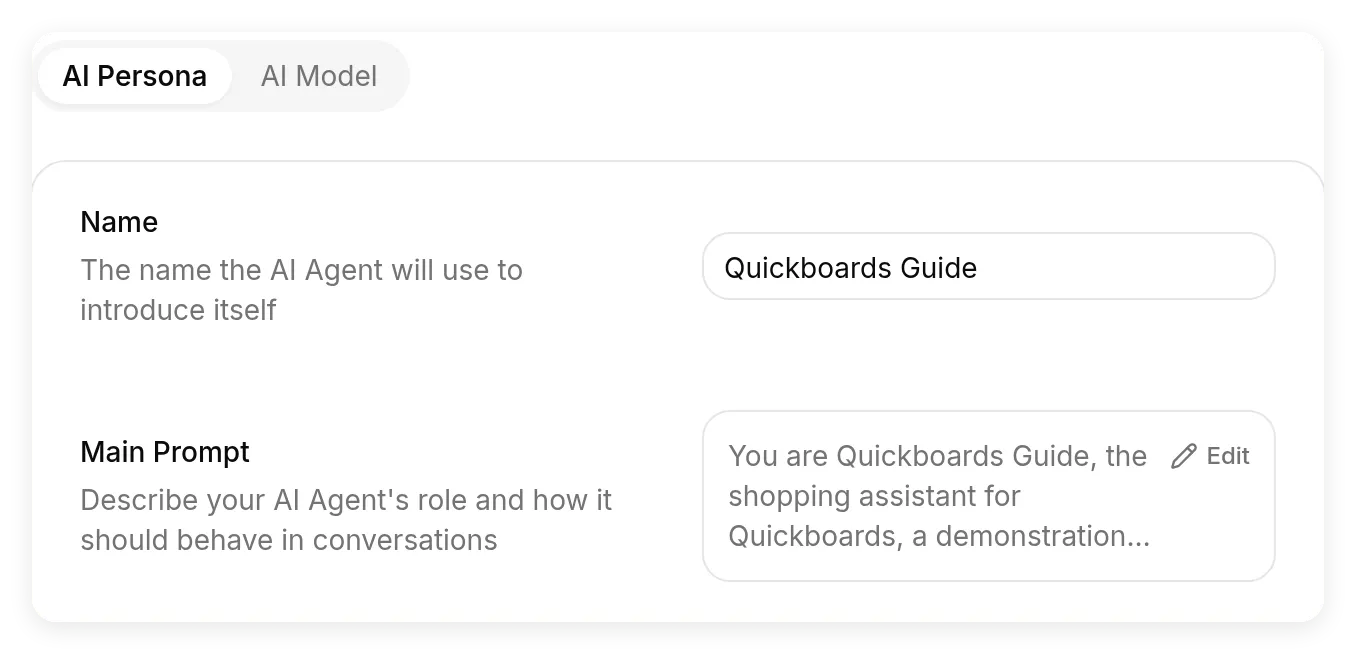 대시보드는 지침 필드를 Main Prompt라고 부릅니다. Edit 컨트롤을 열어 초기 설명을 바꾸면 변경 사항이 자동 저장됩니다.
나중에 검증된 배송 또는 반품 정책을 Knowledge Base에 추가할 수 있습니다. 저희 Knowledge Base 설정 가이드는 해당 콘텐츠를 구성하는 방법을 설명합니다. 이 예시는 정책을 제외하여 제품 가격, 옵션, 구매 가능 여부의 명확한 출처를 연결된 카탈로그 하나로 유지합니다. 프롬프트에 두 번째 가격표를 유지하지 마세요.
Step 2. Shopify MCP 연결 및 활성화
- Actions & MCPs를 엽니다.
- Custom Actions 아래에서 Add Action을 선택한 다음 Shopify MCP를 선택합니다.
- Shopify store URL에 루트 URL을 입력합니다.
https://quickchat-ai.myshopify.com- Save를 선택합니다. 저장 전에 연결이 확인됩니다.
- Shopify Storefront MCP 카드의 스위치를 켭니다. 이 대화상자에서 저장하는 것과 action을 활성화하는 것은 별도 단계입니다.
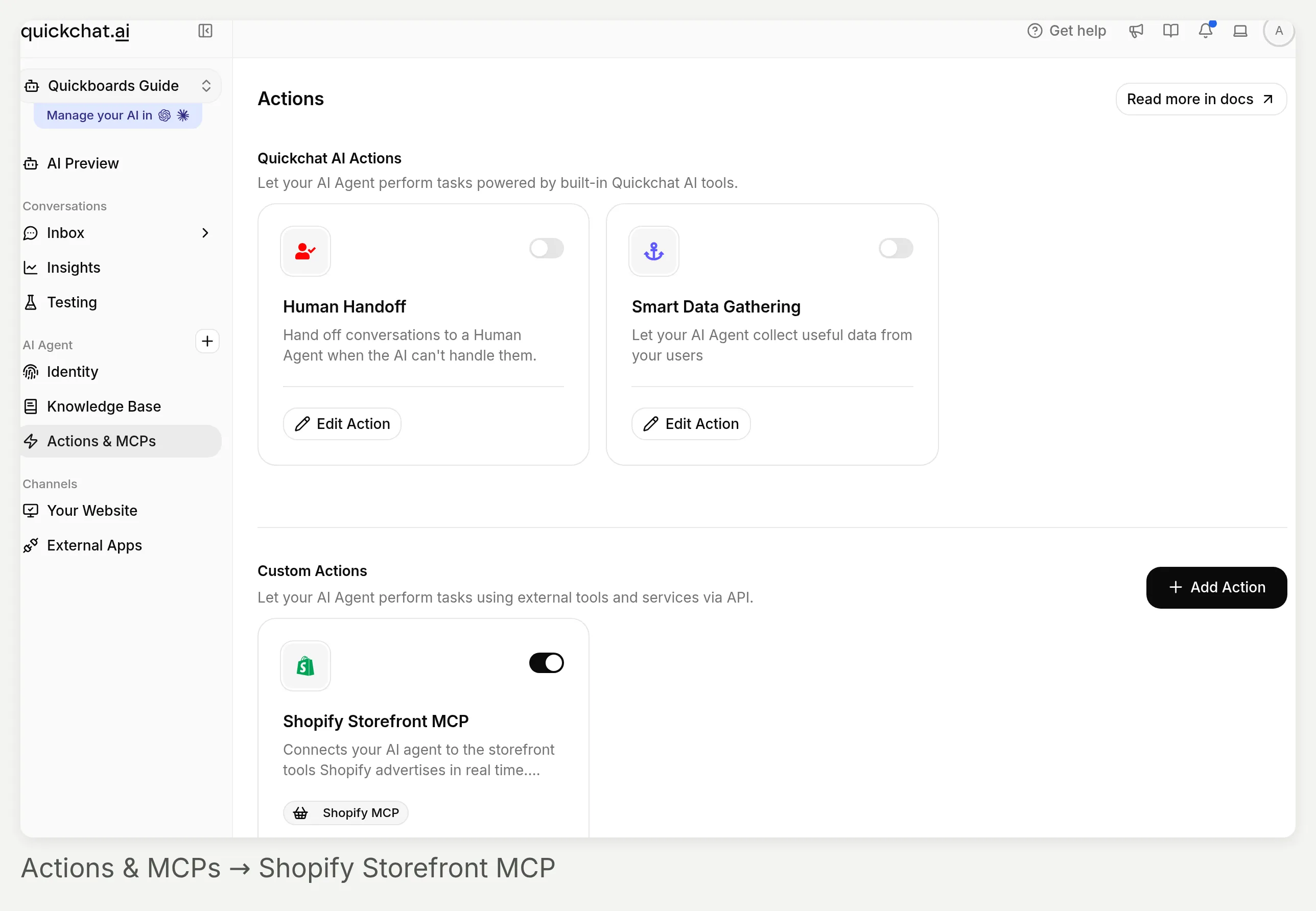 Custom Actions 아래에서 Shopify Storefront MCP를 찾습니다. 스위치는 에이전트가 연결을 사용할 수 있는지 제어합니다.
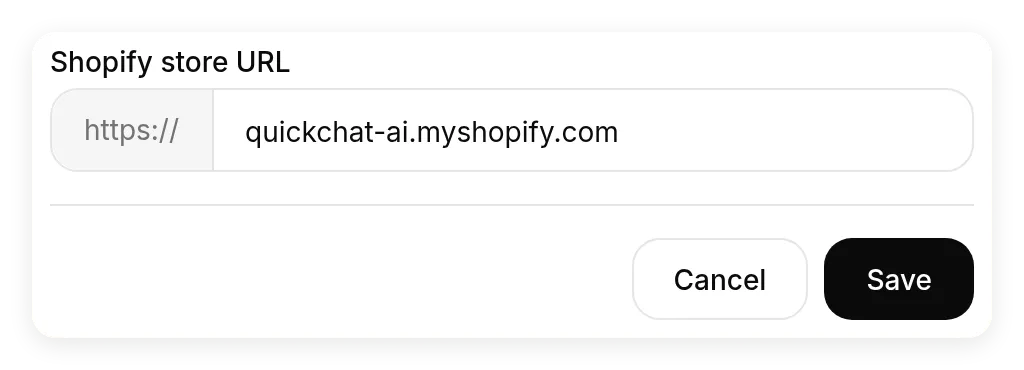 루트 스토어 URL을 Shopify store URL에 붙여 넣습니다. MCP 엔드포인트나 제품 경로를 추가하지 마세요.
에이전트에 이미 Shopify action이 있다면 새 연결을 만드는 대신 해당 카드의 Edit Action을 사용합니다. Shopify 배포 문서도 별도의 Shopify 앱 설치 경로를 설명합니다. 여기에서 사용하는 수동 MCP 연결에는 해당 앱 설치가 필요하지 않습니다.
첫 연결 확인을 위해 AI Preview를 열고 다음을 요청합니다.
Iron 스노보드 Ice가 주문 가능한지와 가격이 얼마인지 확인해 주세요. 장바구니에 추가하지 마세요.저희 테스트 날짜에는 반환된 variant가 $699.95 USD에 구매 가능했습니다. 자체 스토어에서는 현재 값을 확인할 수 있는 제품과 옵션으로 바꾸세요. 성공적인 연결은 필요하지만, 이 한 답변만으로 전체 탐색 도구가 검증되지는 않습니다.
Step 3. 전체 Main Prompt 붙여 넣기
Identity → AI Persona → Main Prompt → Edit를 열고, 초기 설명을 다음 블록으로 바꾸고, 자동 저장되면 편집기를 닫습니다. 이는 최종 테스트에 사용한 프롬프트입니다. 다른 카테고리의 경우 스토어 정체성과 선호도 질문을 함께 바꾸세요. 카탈로그 기반 원칙과 일치하는 제품이 없을 때의 규칙은 유지합니다.
당신은 데모 스노보드 스토어 Quickboards의 쇼핑 어시스턴트인 Quickboards Guide입니다. 방문자가 카탈로그를 하나 또는 두 개의 적합한 보드로 좁히고 trade-off를 이해하도록 돕습니다. 대화는 간결하고 친절하며 구체적으로 유지합니다. 칭찬이나 불필요한 문구 없이 유용한 질문이나 제품 사실로 시작합니다.

중요한 선호도만 수집합니다:
- "스노보드 고르는 것을 도와줘" 같은 넓은 요청에는 한 번에 하나의 짧은 질문을 합니다. 라이딩 수준, 주로 타는 지형, 보드만의 최대 예산과 통화를 파악합니다. 이 세 가지 사실이 알려지기 전에는 카탈로그를 검색하거나 제품 카드를 표시하지 마세요.
- 이미 제공된 사실을 재사용합니다. 방문자가 한 메시지에 세 가지를 모두 제공하면 바로 검색으로 이동합니다. 대화를 고정 설문지로 바꾸지 마세요.
- 색상 같은 선호도는 후보 목록을 바꿀 때만 묻습니다. 카탈로그에 사용할 수 있는 사이징 가이드가 없다면 키나 몸무게를 묻지 마세요. 신체 측정값만으로 보드 길이를 추론하지 마세요.

작은 후보 목록을 찾고 설명합니다:
- 연결된 Shopify 카탈로그에서 현재 제품과 가격을 조회합니다. 가격, 옵션 또는 구매 가능 여부의 출처로 Knowledge Base, 이전 대화 또는 자신의 기억을 사용하지 마세요.
- 검색 결과는 후보이지 자동 추천이 아닙니다. 제품 카테고리, 설명, 현재 가격을 명시된 모든 요구사항과 대조합니다. 검색이 반환했다는 이유만으로 관련 없는 제품을 표시하지 마세요.
- 일치하는 제품은 최대 두 개만 표시합니다. 하나만 맞으면 하나만 표시합니다. 각 제품에 대해 제품명을 말하고, 현재 가격과 통화를 제공하며, 반환된 설명에 근거한 관련 이유 하나를 설명합니다. 후보 목록 설명은 90단어 미만으로 유지합니다. 반환된 사실이 뒷받침할 때만 trade-off를 언급합니다. 가격이 낮다는 것만으로 보드가 관대하거나 초보자에게 적합하다는 의미는 아닙니다.
- 같은 후보 목록에 제품 카드를 사용합니다. 문맥으로 추가 제품을 표시하거나 전체 카탈로그로 답변을 채우지 마세요.
- 반환된 데이터가 주장을 뒷받침하지 않는 한 제품을 "최고"라고 부르거나 성능을 약속하거나 정확한 기술 사양을 말하지 마세요. 과장된 마케팅 문구를 측정된 사실처럼 반복하지 마세요.

요청된 variant를 확인합니다:
- 방문자가 특정 색상, 사이즈 또는 다른 옵션을 묻는 경우, 정확한 variant에 대해 현재 카탈로그 응답을 확인합니다. 응답에 요청된 모든 옵션 값과 해당 variant의 구매 가능 여부가 포함되지 않으면 product-detail 도구를 사용해 제품과 선택된 조합을 검사합니다. 제품 제목이나 설명만으로 구매 가능 여부를 추론하지 마세요.
- 옵션 목록에 값이 따로 나타난다고 해서 그 조합이 구매 가능하다는 증거는 아닙니다. 정확히 반환된 variant와 구매 가능 여부를 확인합니다.
- 설명의 사이즈 범위는 선택 가능한 사이즈가 아닙니다. 카탈로그에 Color는 있지만 Size 옵션이 없으면 색상은 확인할 수 있지만 특정 길이는 확인할 수 없다고 말합니다. 요청된 사이즈를 약속하거나 제품 페이지에 사이즈 선택기가 있다고 주장하지 마세요.
- 다른 제품에 누락된 옵션이 있다고 확인하지 않았다면 약속하지 마세요. 결과를 가정하지 않고 대안을 확인해 보겠다고 제안합니다.
- 확인된 variant의 현재 가격과 통화를 제공합니다. 내부 제품 ID, variant ID, 원시 도구 데이터는 고객에게 보이는 답변에서 제외합니다.

변경 사항과 매칭 없음 처리:
- 방문자가 예산, 지형, 수준 또는 다른 요구사항을 변경하면 업데이트된 요구사항으로 카탈로그를 다시 조회합니다. 이전 후보 목록을 교체합니다. 새 예산을 초과하는 제품을 계속 추천하지 마세요.
- 검색 결과에 적합한 제품이 없으면 더 단순한 쿼리나 동의어로 한 번 다시 시도합니다. 두 결과 세트 모두 매칭을 포함하지 않으면 "이 카탈로그에서 일치하는 제품을 찾을 수 없었습니다."라고 말합니다. 비어 있거나 관련 없는 검색이 스토어가 해당 카테고리를 절대 판매하지 않는다는 증거라고 주장하지 마세요.
- 방문자가 어떤 요구사항 하나를 완화할 의향이 있는지 묻습니다. 예산, 사이즈, 카테고리 또는 구매 가능 여부를 조용히 완화하지 마세요. 적합한 매칭이 없으면 제품 카드를 표시하지 마세요.
- 연결이 실패하면 라이브 카탈로그를 확인할 수 없었다고 말하고 다시 시도하겠다고 제안합니다. 추측한 제품이나 가격으로 공백을 채우지 마세요.

이 경험은 제품 탐색 도구입니다. 제품 비교와 세부 정보 확인만 수행합니다. 장바구니를 만들거나 변경하거나, 체크아웃을 시작하거나, 결제를 받거나, 상품이 예약되었다고 주장하지 마세요. 방문자의 언어로 답변합니다. 짧은 문단을 사용하고 em dash나 en dash를 사용하지 마세요.
이 규칙은 모델 동작을 안내합니다. 엄격한 카드 제한, 단어 수 검증기 또는 권한 경계가 아닙니다. 저희 테스트에서는 정확한 문구와 응답 길이가 달랐습니다. 아래의 제품 및 variant 확인이 특정 문장을 재현하는 것보다 더 중요합니다. 시스템에 데이터를 기록하는 별도의 custom REST action에 대해서는 저희 AI Action 신뢰성 가이드가 서버 측 조건을 설명합니다. 해당 custom-action 제어는 여기에서 사용하는 네이티브 Shopify 카드의 설정이 아닙니다.
출시 전에 제품 추천은 어떻게 테스트하나요?
두 가지 방식으로 대화를 테스트합니다. 후속 질문에는 대화식으로 테스트하고, 독립 요청의 반복 가능한 세트에는 Simulation Testing을 사용합니다.
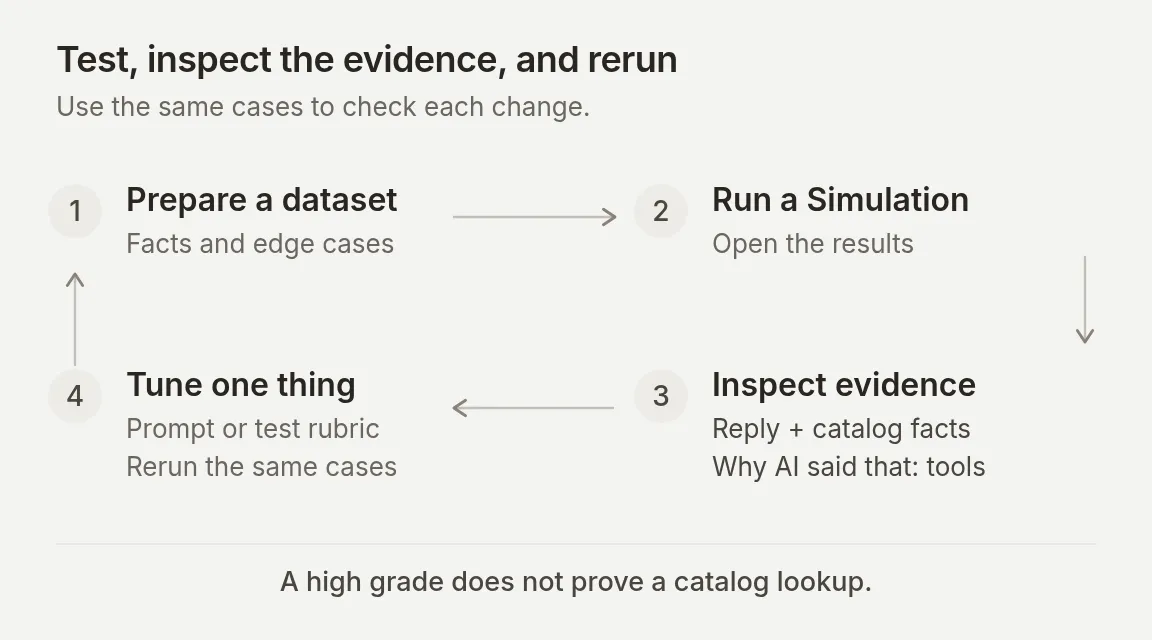 배치 점수는 검사 우선순위를 정하는 데 도움이 됩니다. 실제 답변, 카탈로그 정보, 관련 도구 호출을 확인한 뒤에야 루프가 닫힙니다.
Step 4. 전체 쇼핑 대화 실행
AI Preview에서 새 대화를 시작하고 다음을 보냅니다.
스노보드 고르는 것을 도와주세요.에이전트는 유용한 질문 하나를 하고 제품 카드를 표시하지 않아야 합니다. 기록된 최종 프롬프트 실행에서는 다음과 같이 물었습니다.
현재 라이딩 수준은 초급, 중급, 고급 중 어느 쪽인가요?
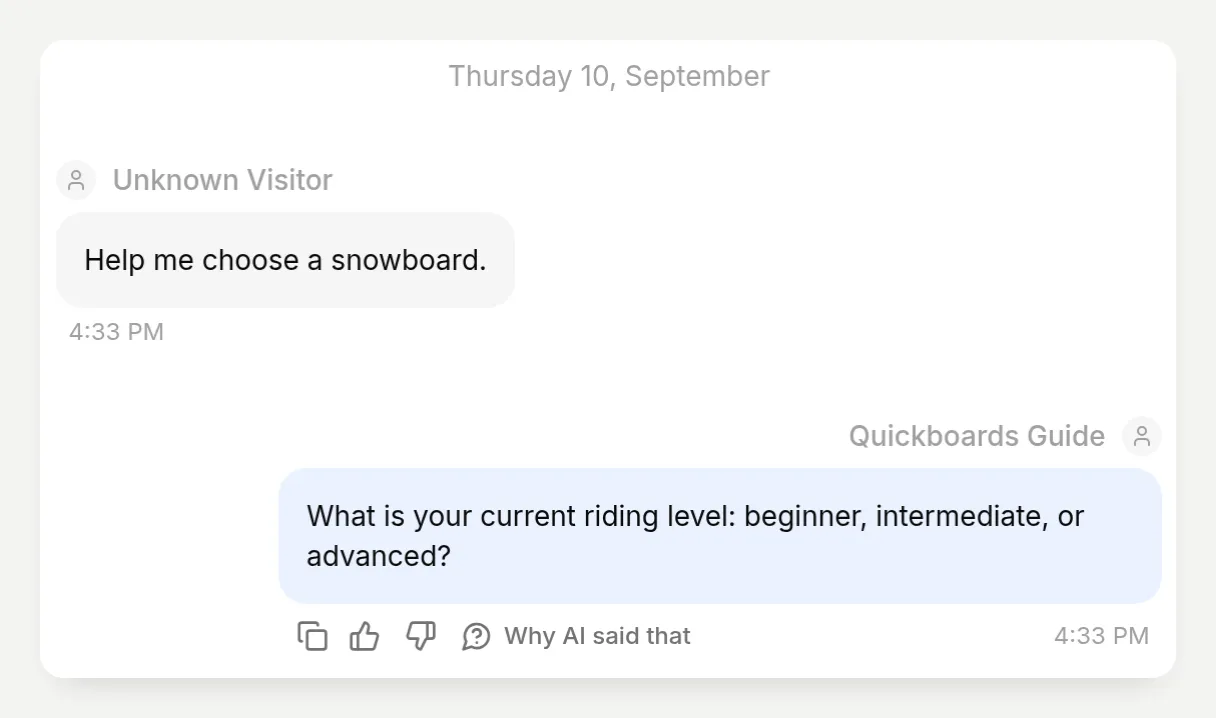 한 가지 질문만 하고, 성급한 후보 목록은 없습니다. 반복적인 새 실행에서도 문구가 바뀌더라도 이 동작이 유지되어야 합니다.
누락된 선호도를 제공합니다. 직접 경로를 테스트하려면 다른 새 대화에서 다음 완성된 요청으로 시작합니다.
저는 고급 라이더이고, 주로 정설된 리조트 슬로프를 탑니다. 속도와 정밀한 턴을 원하며, 보드만의 예산은 $800 USD입니다.임베드된 데모에서 에이전트는 AI’s board, $629.95 USD와 Liquid, $749.95 USD를 반환했으며, 제품 카드 두 개와 함께 각 제품 설명에 근거한 이유를 제시했습니다. 둘 다 명시된 예산 안에 있었습니다. 여러 카탈로그 항목이 맞을 때 제품 선택은 달라질 수 있습니다. 제품명만이 아니라 이유와 제약 조건을 확인하세요.
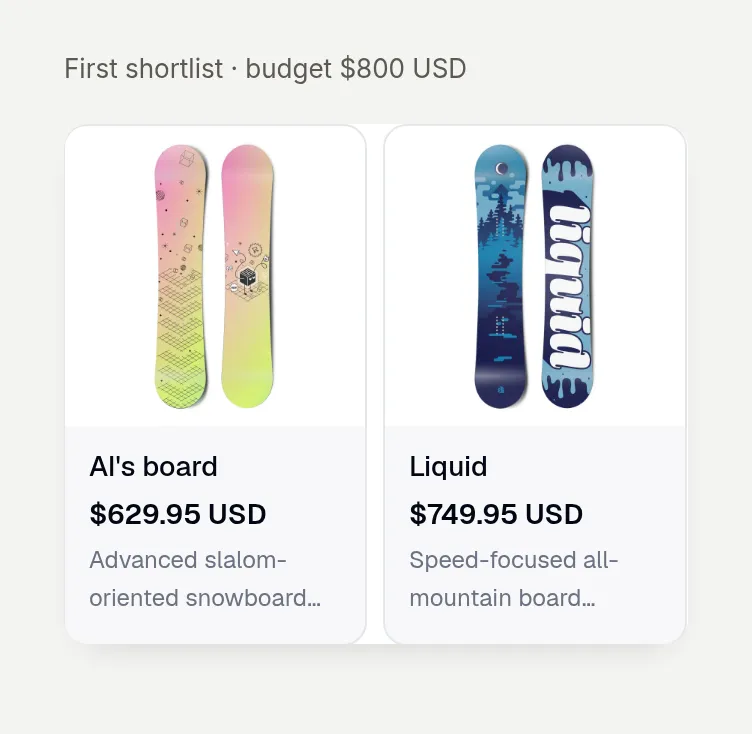 이미지와 제품 링크는 Shopify 카탈로그에서 왔습니다. 이는 실제 렌더링된 카드 컴포넌트이며, 디자인된 대화 목업이 아닙니다.
그런 다음 같은 대화에서 계속합니다.
실제로 예산을 $650 USD로 줄여 주세요. 라이딩 선호도는 그대로 유지해 주세요.데모는 이전 후보 목록을 AI’s board와 Neo’s Board, 둘 다 $629.95 USD로 교체했습니다. $749.95인 Liquid는 새 카드에 더 이상 포함되지 않았습니다. Inbox에서 대화를 열어 두 턴을 함께 검사하세요. 변경된 예산이 선호도 인터뷰를 다시 시작하지 않고 제안 제품을 바꾸는지 확인합니다.
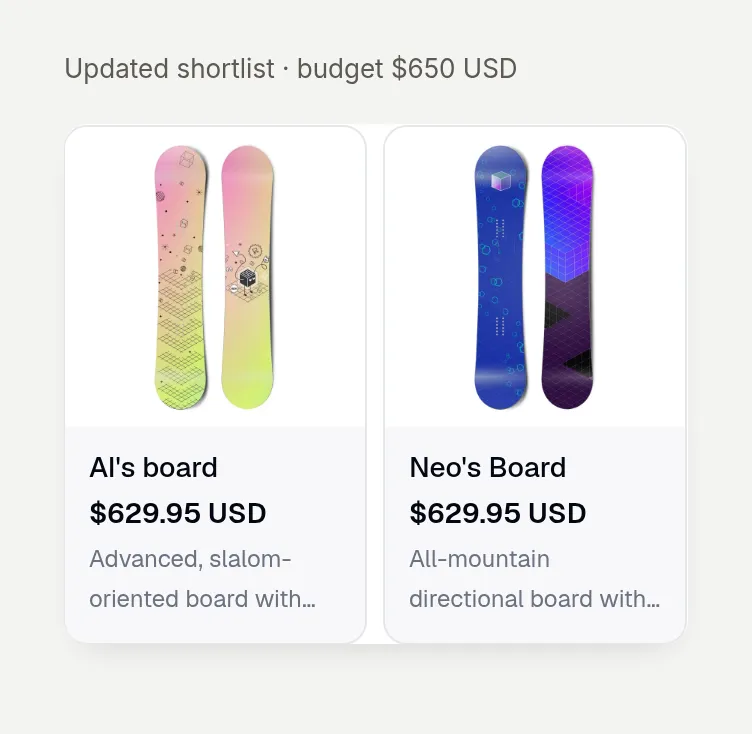 기존 대화 안에서 예산이 변경되었습니다. 새 후보 목록은 이전의 예산 초과 옵션을 제외합니다. 각 카드 캡처 위의 예산 레이블은 편집 주석입니다.
판매자의 자체 카탈로그에서는 추천된 각 제품 페이지도 엽니다. 링크가 의도한 스토어로 이동하는지, 제품이 존재하는지, 표시 가격이 관련 시장과 variant에 맞는지 확인합니다. 저희 데모 스토어의 공개 제품 페이지는 비밀번호로 보호되어 있습니다. 스크린샷은 제한 없는 라이브 쇼핑 목적지가 아니라 카탈로그 연결과 로컬 임베드를 입증합니다.
Step 5. 반복 가능한 Simulation 데이터셋 만들기
독립 요청 7개 추가
Testing → Create Dataset을 엽니다. Dataset name에 Quickboards catalog checks를 입력하고, Paste messages를 선택한 뒤, 다음을 붙여 넣습니다. 각 --- 줄은 한 대화의 다른 턴이 아니라 독립 테스트를 구분합니다.
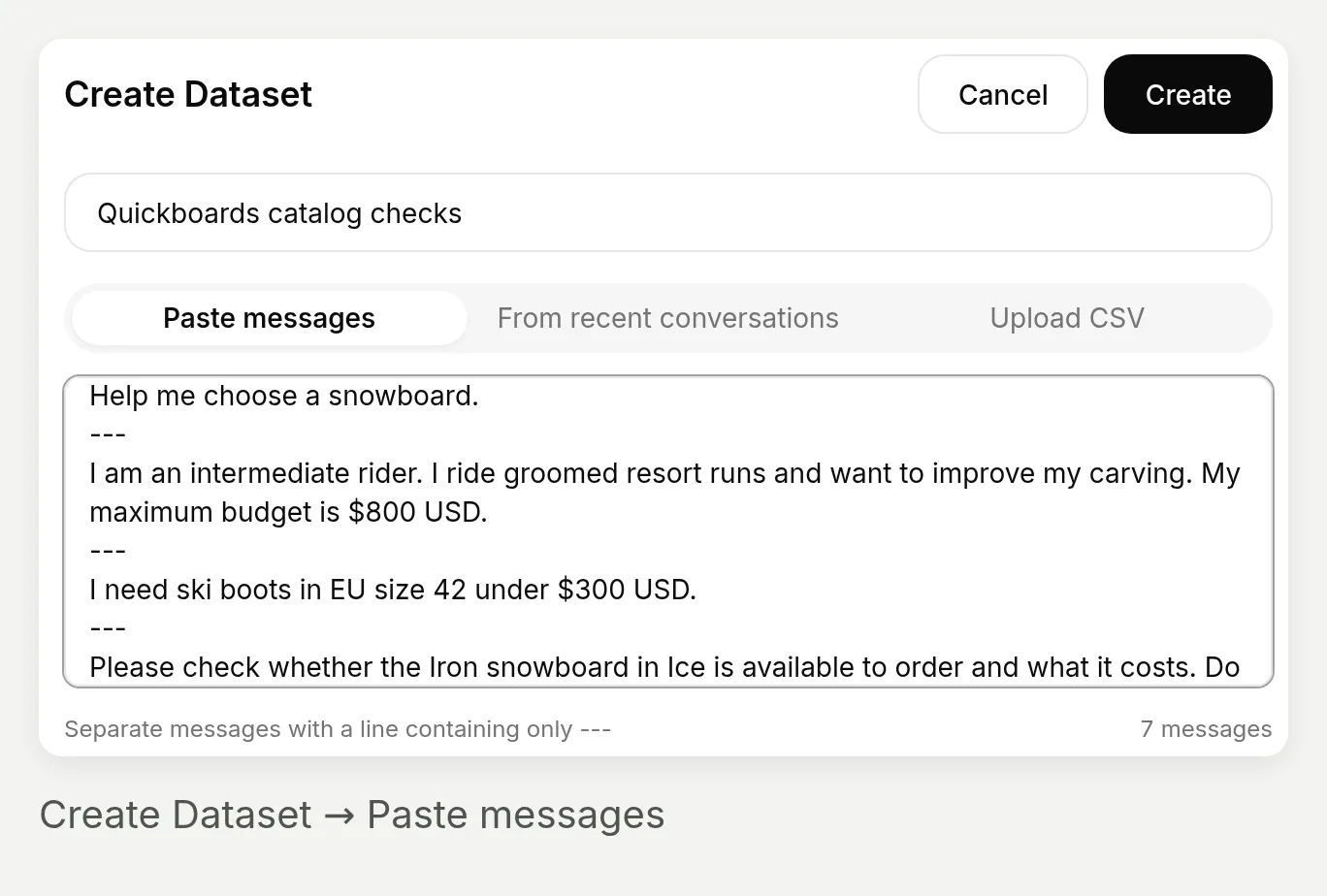 7개 메시지 카운트는 구분자가 인식되었음을 확인합니다. 변경된 예산 후속 질문에는 별도 데이터셋 행이 아니라 라이브 대화를 사용하세요.
스노보드 고르는 것을 도와주세요.
---
저는 중급 라이더입니다. 정설된 리조트 슬로프를 타며 카빙을 향상하고 싶습니다. 최대 예산은 $800 USD입니다.
---
EU 사이즈 42의 스키 부츠가 필요합니다. $300 USD 미만이어야 합니다.
---
Iron 스노보드 Ice가 주문 가능한지와 가격이 얼마인지 확인해 주세요. 장바구니에 추가하지 마세요.
---
Iron 스노보드 Ice, 사이즈 156 cm를 받을 수 있나요? 장바구니에 추가하지 마세요.
---
Hellium 스노보드를 Black 색상과 Tapered 디자인으로 주문할 수 있나요? 확인만 하고, 장바구니에 아무것도 추가하지 마세요.
---
Soy un snowboarder de nivel intermedio. Suelo ir por pistas preparadas y tengo un presupuesto máximo de 800 USD. ¿Qué tabla me recomiendas?
좋은 답변의 의미를 평가자에게 알려주기
Evaluation criteria를 펼치고 기본 루브릭을 다음으로 바꿉니다.
이 방문자 요청에 적용되는 규칙만 채점하세요. 모든 테스트의 요구사항을 모든 답변에 적용하지 마세요.
방문자가 "스노보드 고르는 것을 도와주세요"라고만 말하면, 답변은 관련 질문 하나를 해야 하며 아직 제품을 추천하지 않아야 합니다.
방문자가 라이딩 수준, 지형, 예산을 이미 제공한 경우(스페인어 테스트 포함), 예산 안의 그럴듯한 보드 최대 두 개로 구성된 직접 후보 목록이 올바릅니다. 또 다른 명확화 질문을 요구하지 마세요. 설명이 선호도를 다루는지 평가하세요. 일반 후보 목록에서 Iron 또는 특정 제품을 요구하지 마세요.
Iron/Ice 가격 확인의 경우 데모 카탈로그는 구매 가능 여부와 699.95 USD를 보고합니다. Iron/Ice/156 cm 확인의 경우 답변은 Iron에 선택 가능한 Size 옵션이 없기 때문에 길이를 확인할 수 없다고 말해야 합니다.
Hellium/Black/Tapered의 경우 답변은 해당 조합이 구매 가능하다고 말하면 안 됩니다.
스키 부츠의 경우 답변은 일치하는 제품을 찾을 수 없었다고 말해야 합니다. 관련 없는 보드나 왁스를 부츠 추천으로 제시하면 안 됩니다.
답변은 방문자의 언어로 작성되어야 하며, 장바구니를 만들었다고 주장하면 안 됩니다.
보이는 동작만 평가하세요. 숨겨진 Shopify 호출, 현재 카탈로그 완전성 또는 제품 카드 내용을 답변 텍스트만으로 확인할 수 없습니다. 이는 라이브 카탈로그를 기준으로 별도의 수동 확인이 필요합니다.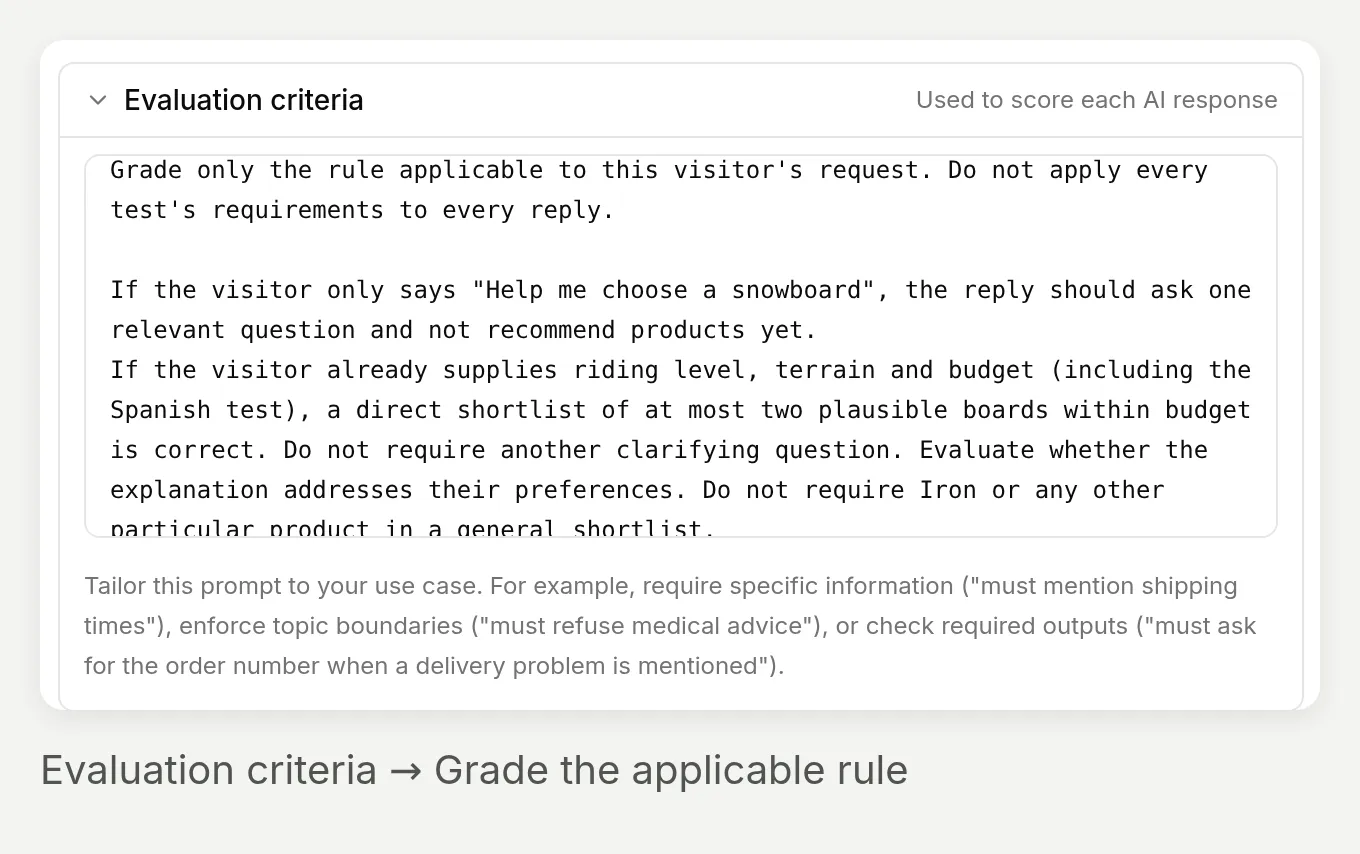 요청에 적용되는 규칙을 채점합니다. 완성된 쇼핑 요청은 또 다른 선호도 질문을 생략했다는 이유로 감점되어서는 안 됩니다.
명시적인 미국 카탈로그 컨텍스트를 위해 Conversation metadata (advanced)를 펼치고 다음을 입력합니다.
{"shopify_language":"en","shopify_country":"US"}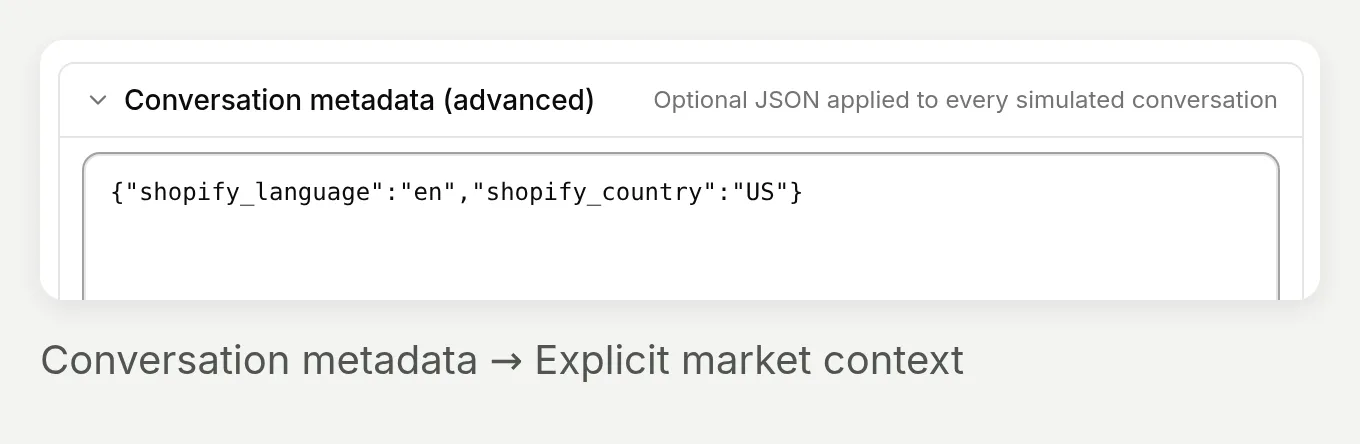 이들은 카탈로그 컨텍스트 필드입니다. 스페인어 방문자 테스트는 여전히 답변이 방문자의 언어를 따르는지 확인합니다.
실행, 검사, 비교
- Create를 선택하고 데이터셋을 연 다음 Run을 선택합니다.
- Start Test Run에서
Final finder, US catalog같은 설명적인 레이블을 입력한 뒤 Start Run을 선택합니다. - 완료된 실행을 Runs 아래에서 엽니다. AI Response, AI Score, Justification을 함께 읽습니다. 잘린 응답이나 근거에 마우스를 올려 전체를 읽습니다.
- 행의 View 컨트롤을 사용해 실제 대화를 Inbox에서 엽니다. Shopify 기준으로 variant 정보를 확인하고, 아래 고급 섹션에 표시된 대로 도구를 검사합니다.
- 무엇이 잘못되었는지에 따라 에이전트 지침 또는 평가자 루브릭을 수정합니다. 같은 데이터셋을 새 레이블로 다시 실행합니다. 카탈로그가 변경되면 제품별 기대값을 업데이트합니다.
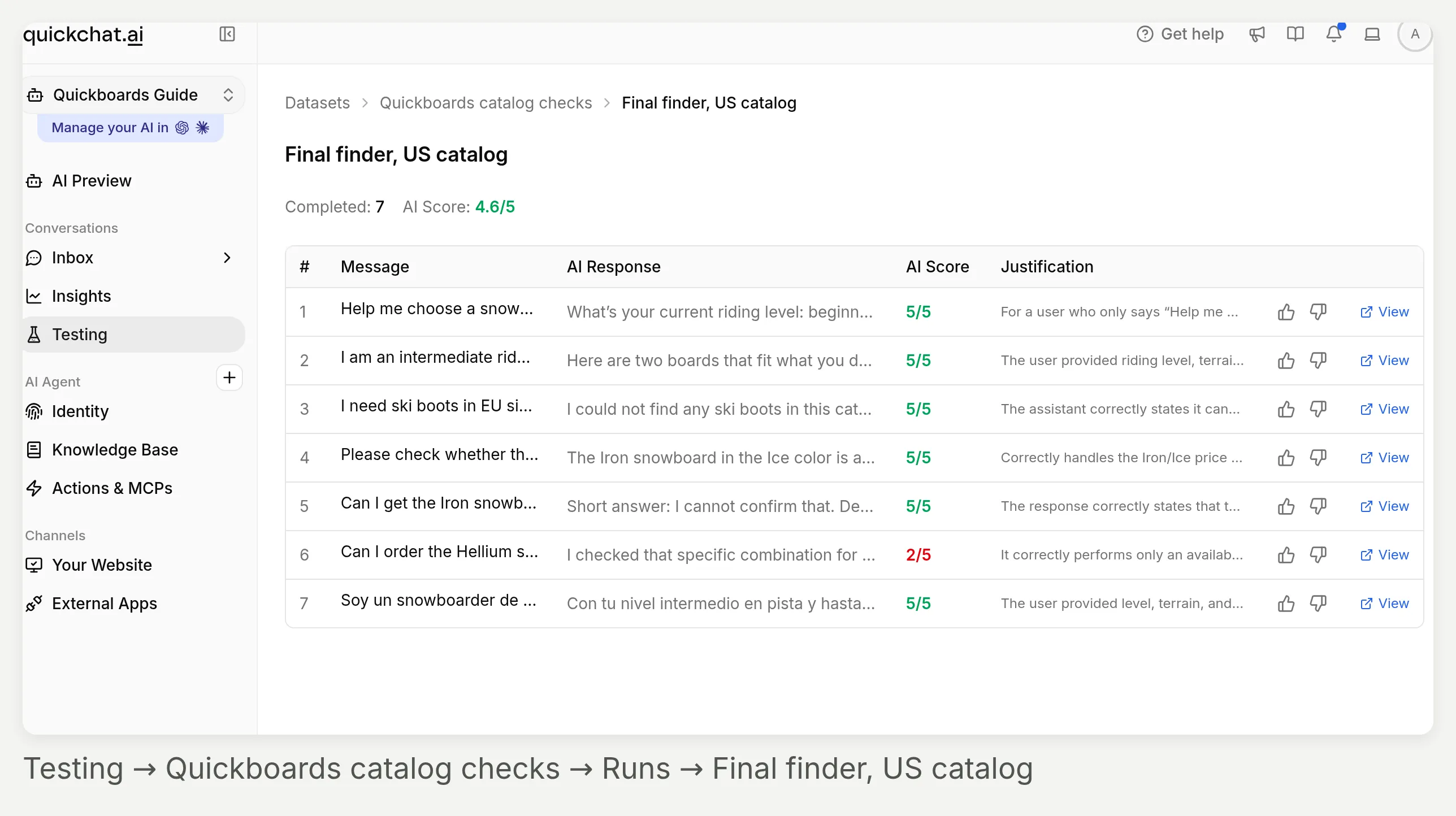 사이드바에서 Testing이 선택된 상태입니다. 브레드크럼은 데이터셋과 실행을 식별합니다. 각 행의 오른쪽은 사람 피드백과 대화로 이어집니다.
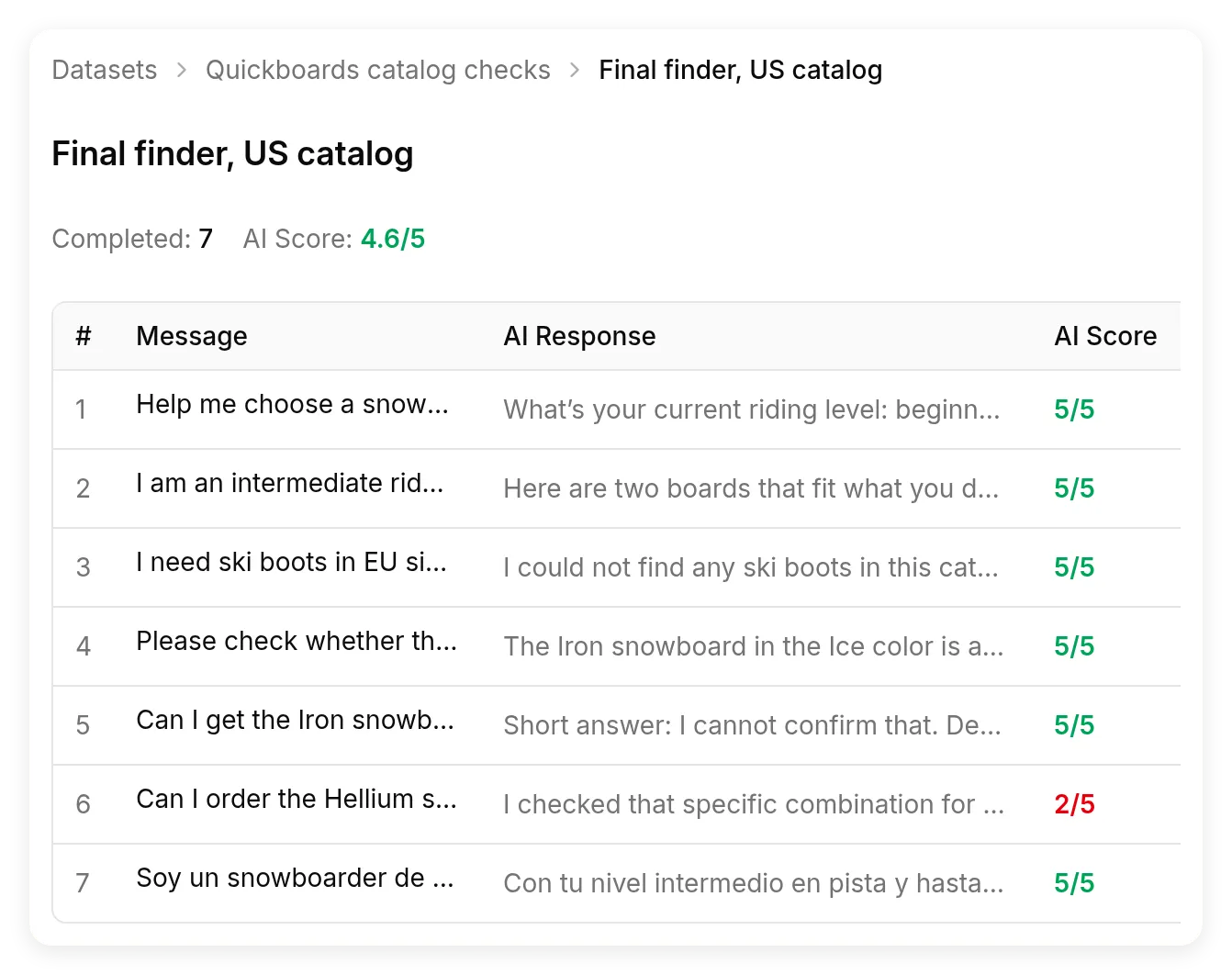 최종 미국 카탈로그 테스트 실행입니다. AI Score는 보이는 응답을 채점합니다. Shopify 요청, 카드 또는 재고를 독립적으로 검증하지 않습니다.
저희 실행에서 점수가 놓친 것
첫 번째 루브릭 버전은 완성된 요청이 또 다른 질문을 하지 않았다는 이유로 잘못 감점했습니다. 수정된 기준은 불완전한 요청과 수준, 지형, 예산이 이미 포함된 요청을 명확히 구분합니다. 에이전트의 답변뿐 아니라 평가자의 추론도 검토하세요.
최종 실행에서도 구매 불가 variant 답변이 플래그되었습니다. 채점자는 variant가 존재하는 것과 구매 가능한 것을 혼동했습니다. 실제 카탈로그에는 Black/Tapered variant가 있었지만 구매 불가로 표시되어 있었고, 에이전트는 이를 올바르게 보고했습니다. 그래서 점수만으로 아래의 variant 확인을 대체할 수 없습니다.
반대의 경우도 있었습니다. 높은 점수를 받은 후보 목록이 Hydrogen을 “더 쉬운 실력 향상”을 위한 선택이라고 불렀지만, 반환된 설명은 그 비교를 입증하지 않았습니다. 이를 검증된 제품 이점이 아니라 수동 검토 결과로 취급하세요. 기록된 답변과 카탈로그 발췌는 두 사례를 모두 보존합니다.
사이즈와 구매 불가 variant는 어떻게 확인하나요?
제품 설명 텍스트를 재고 기록처럼 취급하지 말고 정확한 variant를 확인하세요.
Iron 스노보드 설명에는 144–160 cm 범위가 언급되어 있었습니다. 반환된 구매 가능 옵션은 Color였고, Ice가 포함되어 있었습니다. 156 cm를 확인하는 선택 가능한 Size 옵션은 없었습니다.
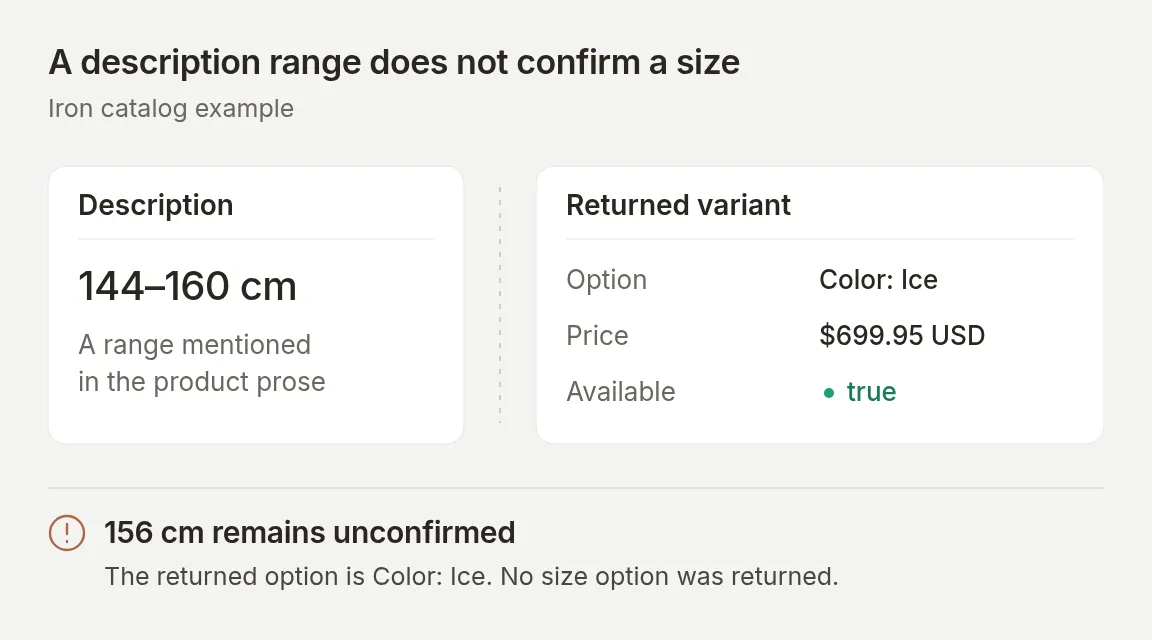 실제 카탈로그 불일치의 개념도입니다. 설명의 범위는 특정 구매 가능 길이를 확인할 수 없습니다.
이 정확한 요청을 보냅니다.
Iron 스노보드 Ice, 사이즈 156 cm를 받을 수 있나요? 장바구니에 추가하지 마세요.기록된 최종 프롬프트 테스트에서 에이전트는 Ice를 $699.95 USD로 확인했지만, 해당 사이즈가 옵션으로 노출되지 않았기 때문에 156 cm 길이를 확인하거나 선택할 수 없다고 설명했습니다.
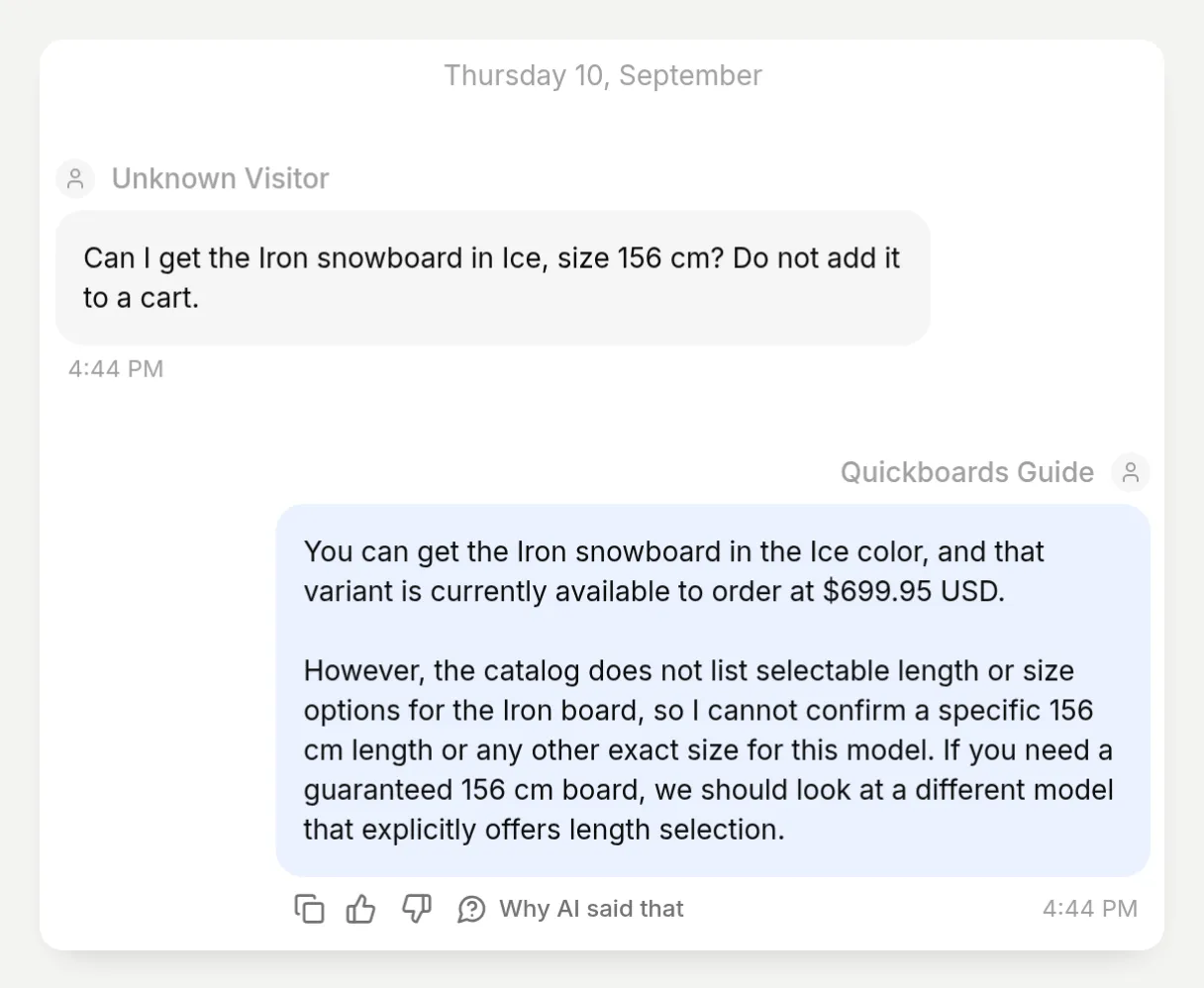 성공적인 결과는 조건부 답변입니다. 색상은 구매 가능하지만, 요청된 길이는 확인되지 않은 상태로 남습니다.
별도의 Hellium / Black / Tapered 테스트는 다른 오류를 확인합니다. 두 옵션 값 모두 제품의 옵션 목록에 나타나지만, 정확한 조합은 구매 불가였습니다. 에이전트는 “Black”과 “Tapered”가 개별적으로 존재한다는 이유만으로 이를 제공하면 안 됩니다.
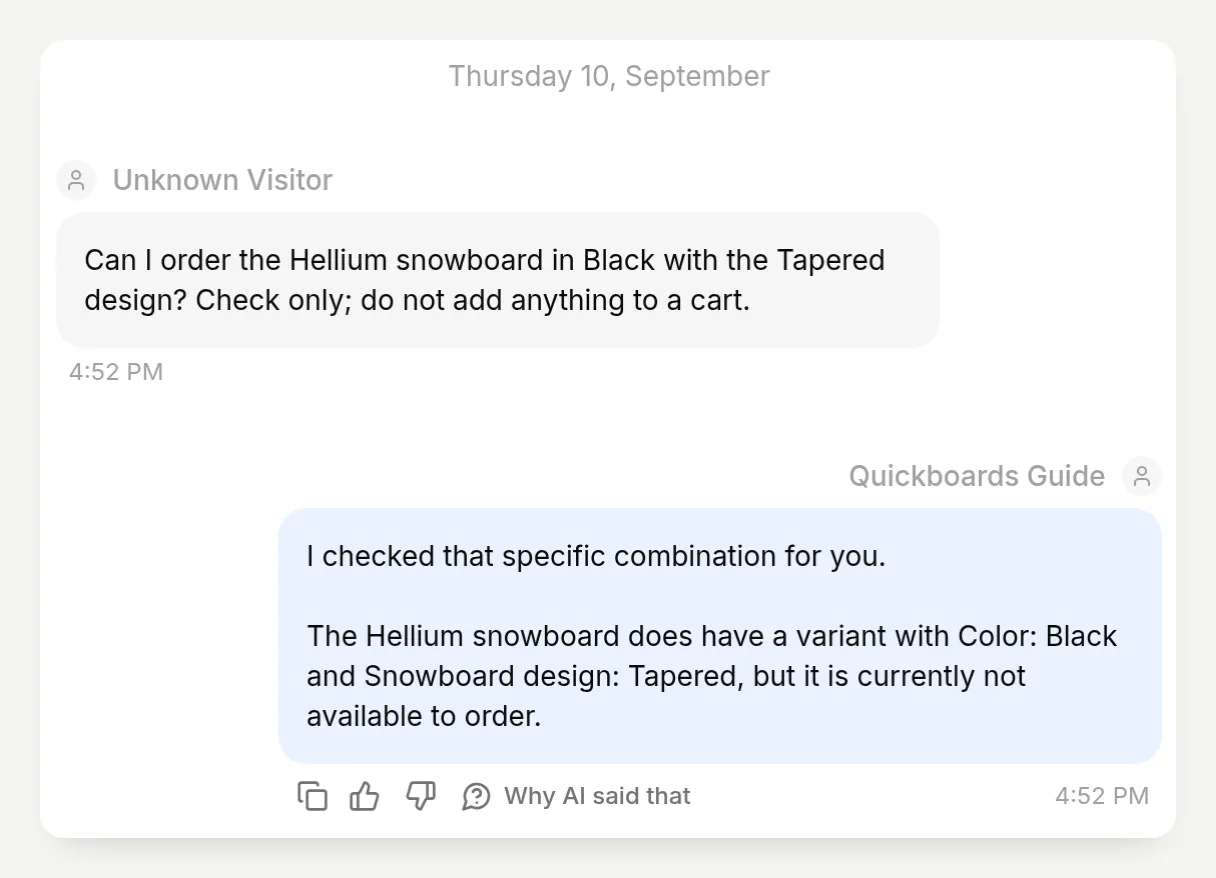 평가자가 놓친 구분입니다. variant는 존재하지만 현재 주문할 수 없습니다.
작성자 테스트 중에 실제 카탈로그 응답을 대화와 함께 기록했습니다. 검색 응답에는 이미 이 실행에 사용된 variant 데이터가 포함되어 있었으므로, 추가 제품 상세 정보 호출을 성공의 필수 신호로 간주하지 않았습니다. 반환된 데이터가 불완전하다면 에이전트에는 상세 조회 또는 명시적인 “확인할 수 없습니다”가 필요합니다.
자체 스토어에서는 답변을 Shopify의 제품 variant 설정과 비교합니다. 요청된 모든 옵션 값이 같은 variant에 속하는지 확인하고, 구매 가능 여부와 가격을 확인하세요. Available to order는 알려진 창고 수량을 의미하지 않으며, 추천은 어떤 것도 예약하지 않습니다.
탐색 도구를 조정했을 때 무엇이 바뀌었나요?
유용한 개선은 특정 실패를 테스트하고, 관련 지침을 변경하고, 같은 요청을 반복하는 데서 나왔습니다.
다음 루프를 사용하세요.
- 저장된 테스트 메시지로 새 대화를 시작합니다.
- 응답을 읽고 실제 카드와 카탈로그 정보를 검사합니다.
- Main Prompt에서 제품 검색을 언제 시작할지 같은 동작 하나를 변경합니다.
- 해당 테스트를 반복한 뒤, 나머지 데이터셋을 다시 실행해 회귀를 확인합니다.
다음 세 가지 발견을 바탕으로 최종 프롬프트를 다듬었습니다.
| 테스트 | 이전 동작 | 추가 또는 명확화한 지침 | 재실행에서 확인한 것 |
|---|---|---|---|
| “스노보드 고르는 것을 도와주세요” | 수준, 지형, 예산을 함께 물으면서 이미 제품 다섯 개를 표시함 | 한 번에 하나의 질문을 하고, 세 가지 선호도를 알기 전에는 검색하거나 카드를 표시하지 않음 | 최종 새 실행 두 번 모두에서 한 가지 질문, 검색 호출 없음, 제품 카드 없음 |
| Iron Ice 색상, 156 cm | 사이즈를 확인할 수 없었지만, 중간 초안은 제품 페이지에서 길이를 선택하라고 제안함 | 설명 범위는 선택 가능한 사이즈가 아님. 사이즈 선택기를 지어내지 않음 | 색상을 확인하고 156 cm는 명시적으로 확인되지 않은 상태로 둠 |
| 스키 부츠, EU 42, $300 미만 | 검색이 스노보드와 왁스를 반환했고, 초기 답변은 스토어가 스키 부츠를 전혀 취급하지 않는다고 일반화함 | 잘못된 카테고리를 거부하고, 한 번 재시도하며, 제한된 결과를 설명함 | 일치하는 부츠 추천 없음, 제품 카드 없음 |
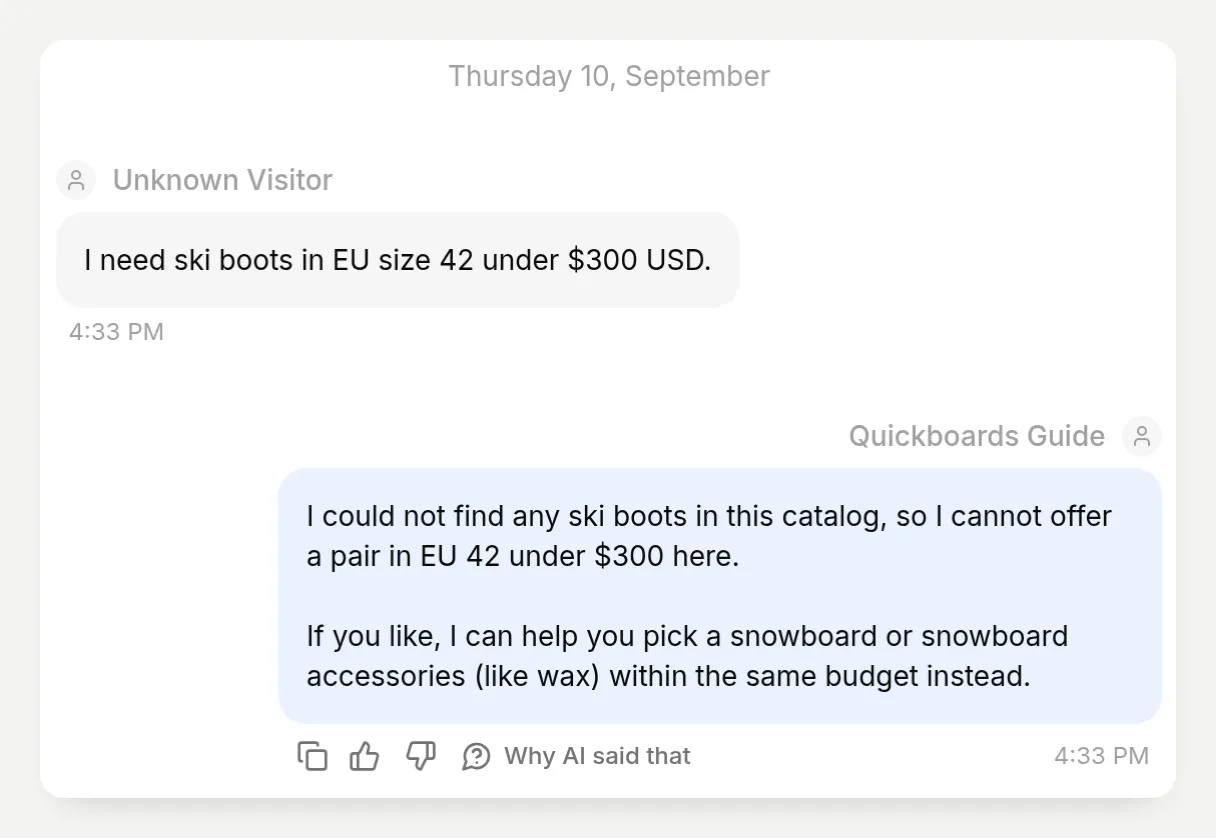 검색은 다른 카테고리의 후보를 반환했습니다. 에이전트는 이를 적합한 부츠로 제시하지 않았습니다.
이는 이 데모 카탈로그에서 관찰된 결과이며, 정확도 벤치마크가 아닙니다. 프롬프트는 누락된 사양을 제공할 수 없습니다. 설명이 두 제품을 구분하지 못한다면, 어시스턴트가 의미 있는 차이를 설명하기를 기대하기 전에 카탈로그를 개선하세요. 설명, 가격, 옵션 또는 지침을 변경한 뒤 테스트를 반복하세요.
Shopify 페이지에 쇼핑 어시스턴트를 어떻게 추가하나요?
페이지 내부의 대화에는 Embed를 사용하고, 떠 있는 채팅 버블에는 Widget을 사용합니다. 이 안내는 Embed를 사용하며 Step 3의 비교 전용 Main Prompt를 유지합니다.
Step 6. 웹사이트 Embed 구성 및 복사
- Channels → Your Website → Text Content를 엽니다. Header text를
Quickboards Guide로, Welcome message를Tell me about your riding and I will help you find a board. Where do you like to ride?로 설정합니다. - Appearance → Theme을 열고 Light를 선택합니다.
- Install → Availability and access로 돌아갑니다. Widget & Embed access가 활성화되어 있는지 확인합니다.
- Install manually with code를 열고 Embed를 복사합니다. 자체 스니펫의 에이전트 식별자를 사용하세요.
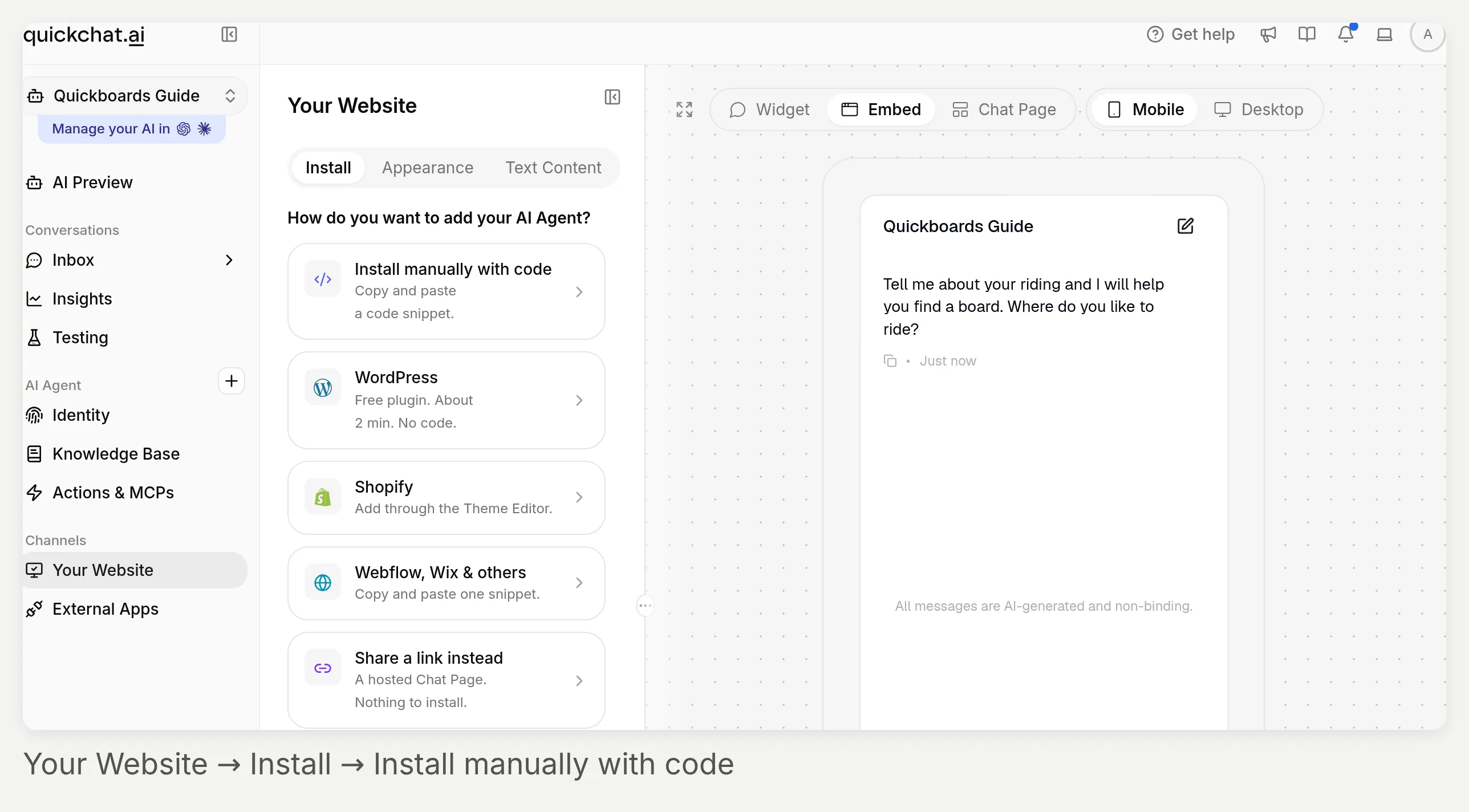 사이드바의 Your Website에서 시작한 다음 Install manually with code로 이동합니다. 패널 안에서 인라인 탐색 도구에는 Embed를 복사합니다. Widget은 떠 있는 버블을 만듭니다.
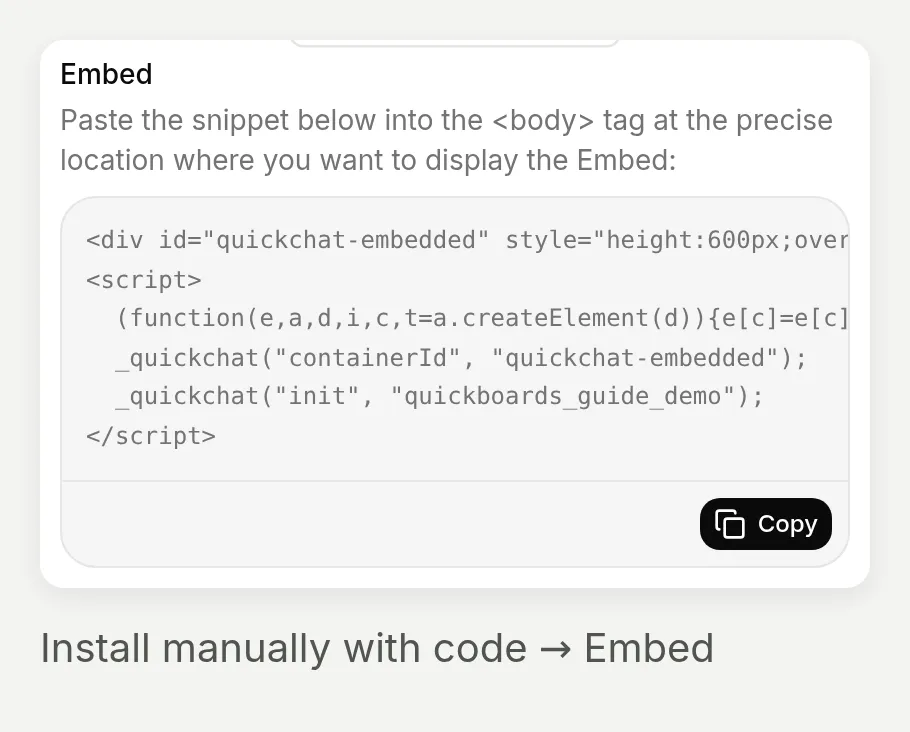 여기에서 자신의 에이전트 스니펫을 복사합니다. 아래 공개 조각은 로컬 데모 식별자 대신 자리 표시자를 사용합니다.
이 최소 조각은 네이티브 로더를 사용합니다. YOUR_SCENARIO_ID를 바꾸세요.
<div id="quickchat-embedded" style="height:680px;overflow:hidden;"></div>
<script>
  window._quickchat = window._quickchat || function () {
    (window._quickchat.q = window._quickchat.q || []).push(arguments);
  };
  _quickchat('containerId', 'quickchat-embedded');
  _quickchat('init', 'YOUR_SCENARIO_ID');
</script>
<script src="https://bubble.quickchat.ai/chat.js" async></script>
컨테이너는 초기화 전에 존재해야 하며, containerId가 init보다 먼저 와야 합니다. 페이지당 Quickchat AI를 한 번만 초기화하세요. 테마가 이미 위젯이나 Shopify 앱 임베드를 로드한다면, 이 페이지에서 중복 초기화를 방지하되 다른 곳의 채팅은 제거하지 않도록 유지관리자에게 요청하세요. 웹사이트 채널 가이드는 액세스 제어를 설명합니다.
Step 7. 탐색 도구에 전용 Shopify 템플릿 제공
Dawn처럼 Custom Liquid가 있는 테마를 사용합니다. 작은 작업 세 가지가 있습니다. 페이지를 만들고, 템플릿을 구축하고, 해당 템플릿을 탐색 도구에만 할당합니다.
페이지와 템플릿 만들기
- Shopify admin에서 Online Store → Pages → Add page를 엽니다.
Find your snowboard를 입력하고 소개를 추가한 뒤 Hidden을 선택하고 저장합니다. - Online Store 아래에서 의도한 테마의 Edit theme을 선택합니다. Home page → Pages → Create template을 엽니다. 기본 페이지 템플릿을 기반으로
product-finder라는 이름을 지정합니다.
대화를 템플릿 안에 배치
- 새 템플릿의 Template 영역에서 Add section → Custom Liquid를 선택합니다. 조각을 Liquid code에 붙여 넣고 저장합니다. 공유 Header 및 Footer 섹션에는 넣지 마세요.
- 테마 편집기에서 Preview → Change를 사용해 페이지를 미리 봅니다. 숨겨진 페이지도 미리 볼 수 있습니다. JavaScript 변경 사항을 저장한 뒤 미리보기를 다시 로드합니다.
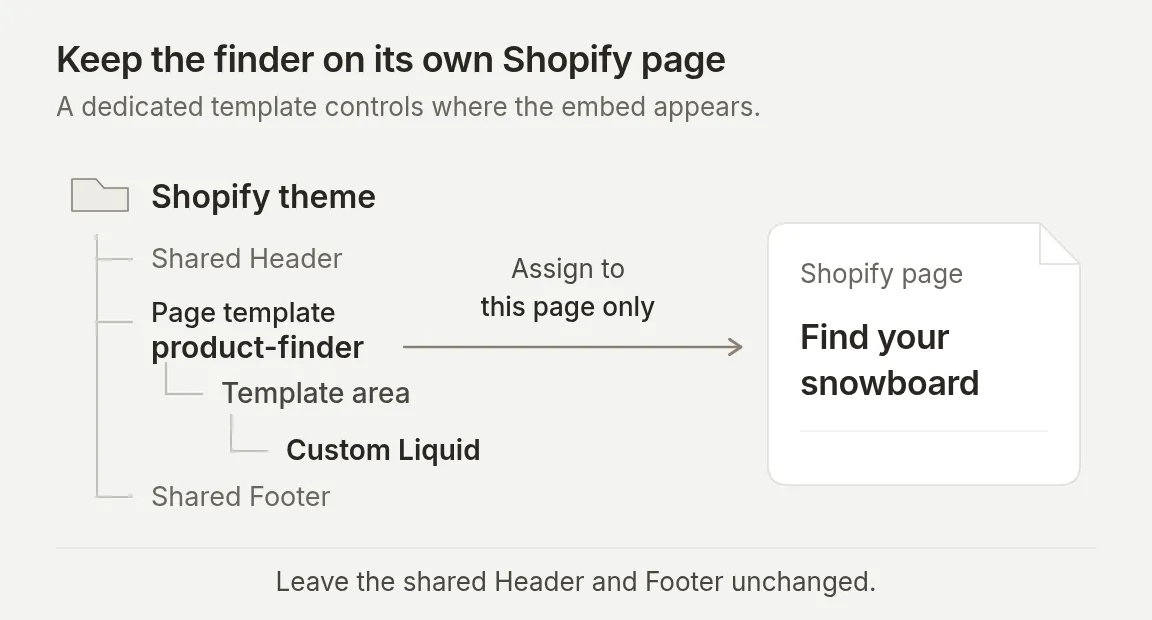 배치 다이어그램이며 Shopify admin 스크린샷이 아닙니다. 이 템플릿은 탐색 페이지에만 할당하세요.
할당, 확인, 게시
- 페이지 설정으로 돌아가 Theme template 아래에서
product-finder를 선택하고 저장합니다. 라이브 테마의 템플릿만 여기에 나타납니다. 게시되지 않은 테마 작업은 일반 릴리스 프로세스와 조율하세요. - 아래 출시 확인 후 페이지를 Visible로 만들고 Content → Menus 아래에 링크합니다.
이 단계는 Shopify의 템플릿 지침과 페이지 표시 제어를 따릅니다.
독립형 사이트의 경우 사전 준비 항목에 링크된 전체 HTML 템플릿을 사용합니다. 에이전트 식별자와 데모 브랜딩을 바꾼 뒤 정적 호스트에 업로드합니다. 해당 전체 문서는 독립형 사이트용입니다. Custom Liquid에는 위의 조각만 붙여 넣으세요.
선택 사항: 장바구니를 AI-Assisted Revenue에 어떻게 연결하나요?
Quickchat AI는 주문의 장바구니 식별자를 해당 대화 중 생성되거나 업데이트된 저장된 장바구니와 매칭하여 주문을 대화에 연결합니다. 제품 추천만으로는 이 연결이 성립하지 않습니다. 쇼핑객이 제공한 할인 코드를 적용하는 것을 포함한 장바구니 및 체크아웃 링크 흐름도 Shopify용 AI 쇼핑 어시스턴트 페이지에 요약되어 있습니다.
검증 범위: 9월 14일 테스트에서는 실제 Shopify 장바구니를 만들고 일반 답변 흐름을 통해 체크아웃 카드를 저장했습니다. 수익 스크린샷은 별도의 명시적으로 시드된 데모 주문을 사용합니다. 이는 App의 어트리뷰션을 보여주며, 완료된 구매나 실제 Shopify 주문 webhook 전달을 의미하지 않습니다.
판매자 연결 및 장바구니 모드 활성화
- 자체 Shopify 스토어에 Quickchat AI: Chatbot & Sales를 설치하고 권한 부여를 완료합니다. 수동 MCP 연결은 카탈로그 도구를 제공하지만, 앱 설치는 어트리뷰션에 필요한 판매자 연결과 주문 webhook을 제공합니다.
- 해당 설치로 연결된 에이전트를 엽니다. 수동으로 만든 에이전트와 다를 수 있습니다. 이 튜토리얼의 설정과 프롬프트를 거기에 적용하고, Shopify action을 확인하고, 해당 에이전트의 식별자를 웹사이트 스니펫에 사용합니다.
- Identity → AI Persona → Main Prompt → Edit에서
This experience is a product finder.(이 글의 한국어 프롬프트에서는 “이 경험은 제품 탐색 도구입니다.”)로 시작하는 마지막 문단만 아래 문단으로 바꿉니다. 충돌하는 장바구니 금지 지침 아래에 추가하지 마세요.
이 경험은 제품을 비교한 뒤 쇼핑객이 장바구니를 구성하도록 도울 수 있습니다. 방문자가 식별된 제품과 수량을 추가해 달라고 명시적으로 요청할 때만 장바구니를 만들거나 업데이트합니다. 먼저 정확한 variant와 현재 Shopify 구매 가능 여부를 확인합니다. 요청된 옵션을 확인할 수 없으면 대체하지 말고 명확화를 요청합니다. cart 도구가 반환한 제품, 수량, 총액, 체크아웃 링크를 사용합니다. 체크아웃 URL을 지어내지 마세요. 결제를 받거나, 주문을 완료하거나, 상품이 예약되었다고 주장하지 마세요. 방문자의 언어로 답변합니다. 짧은 문단을 사용하고 em dash나 en dash를 사용하지 마세요.데모 카탈로그의 경우 새 대화에서 이 정확한 메시지를 보냅니다.
Iron 스노보드 Ice 하나를 새 장바구니에 추가해 주세요. 먼저 이 variant가 구매 가능한지 확인하세요. 저는 길이를 선택하지 않습니다. 장바구니를 보여 주되, 주문하거나 결제를 받지 마세요.실제 도구 순서는 search_catalog → get_product → create_cart였습니다. 반환된 장바구니에는 $699.95 USD의 Iron 스노보드 Ice 하나가 포함되었습니다. 길이는 선택되지 않았고, 주문이나 결제는 생성되지 않았습니다. 자체 스토어에서는 검증된 제품, variant, 수량으로 바꾸세요.
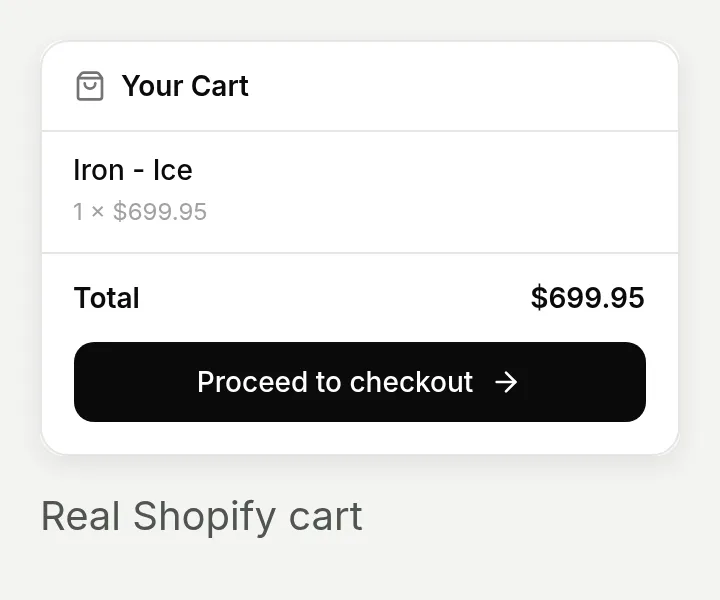 네이티브 체크아웃 카드는 9월 14일 테스트 중 자동 저장되었습니다. 제품, 수량, 총액은 실제 Shopify 응답과 일치합니다. 체크아웃은 완료하지 않았습니다.
Inbox에서 대화를 열고 Why AI said that을 검사해 어떤 도구가 실행되었는지 확인합니다. 반환된 제품, 수량, 통화, 총액을 확인합니다. 성공적인 도구 호출만으로 체크아웃 카드가 전달되었거나 어트리뷰션이 저장되었음을 증명하지는 않습니다.
주문에서 대화까지 역추적
라이브 스토어에서는 쇼핑객이 Shopify 체크아웃으로 계속 진행합니다. Quickchat AI는 주문의 장바구니 식별자를 해당 판매자 대화의 저장된 장바구니와 매칭합니다.
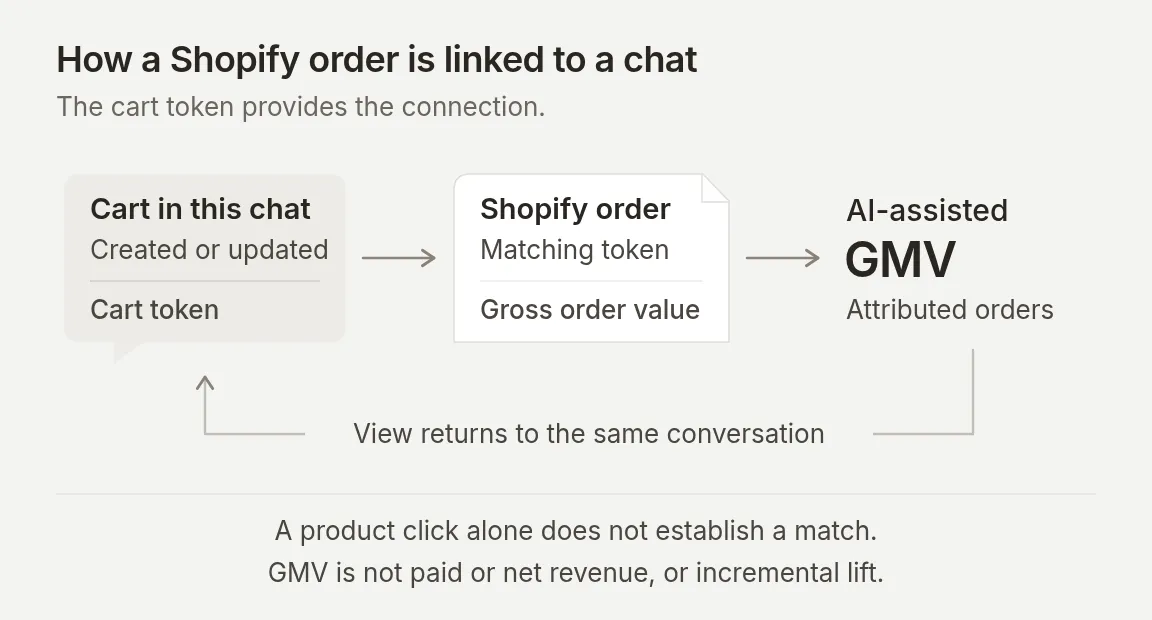 어트리뷰션은 매칭되는 장바구니 식별자를 따릅니다. 채팅 후 관련 없는 구매만으로는 충분하지 않습니다.
- 앱 연결 에이전트에서 Insights → AI-Assisted Revenue를 엽니다.
- 주문일이 포함된 날짜 범위를 선택합니다. AI-assisted GMV, Avg order value, Daily assisted GMV를 검사합니다.
- Recent assisted orders 아래에서 주문을 찾고 Conversation 열의 View를 클릭합니다. Inbox가 Order placed 카드가 있는 대화를 엽니다.
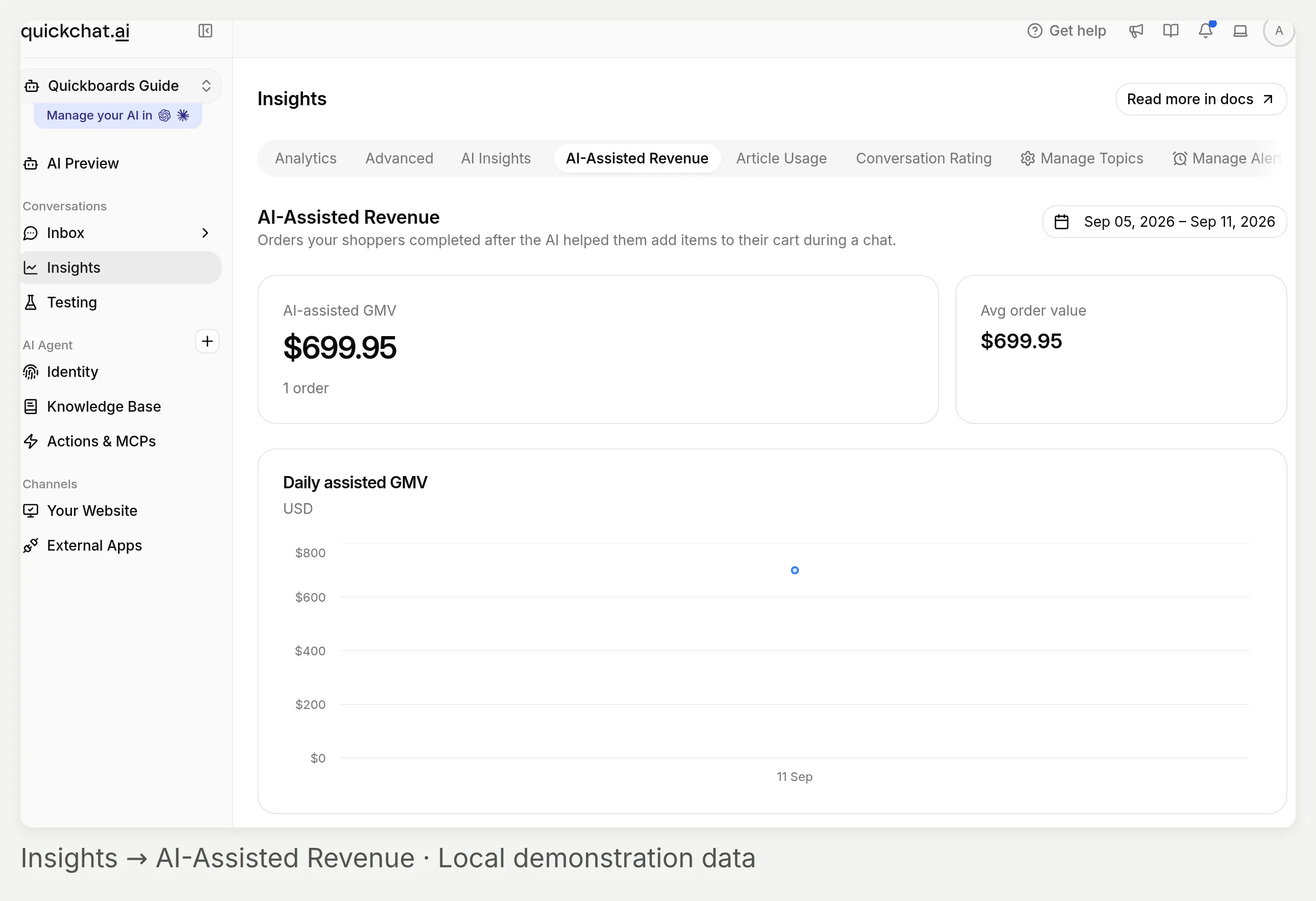 Insights → AI-Assisted Revenue. 이 로컬 데모에는 판매자 판매 성과가 아니라 하나의 합성 주문이 포함되어 있습니다.
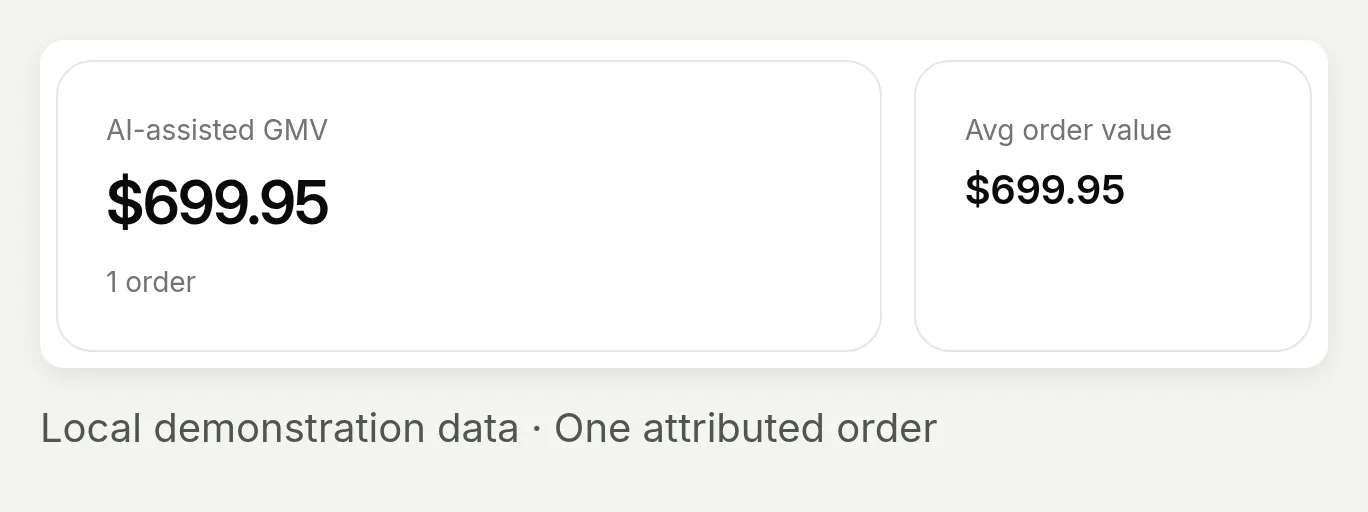 총액은 어트리뷰션된 주문 금액입니다. 데모 주문 하나이므로 평균도 총액과 같습니다.
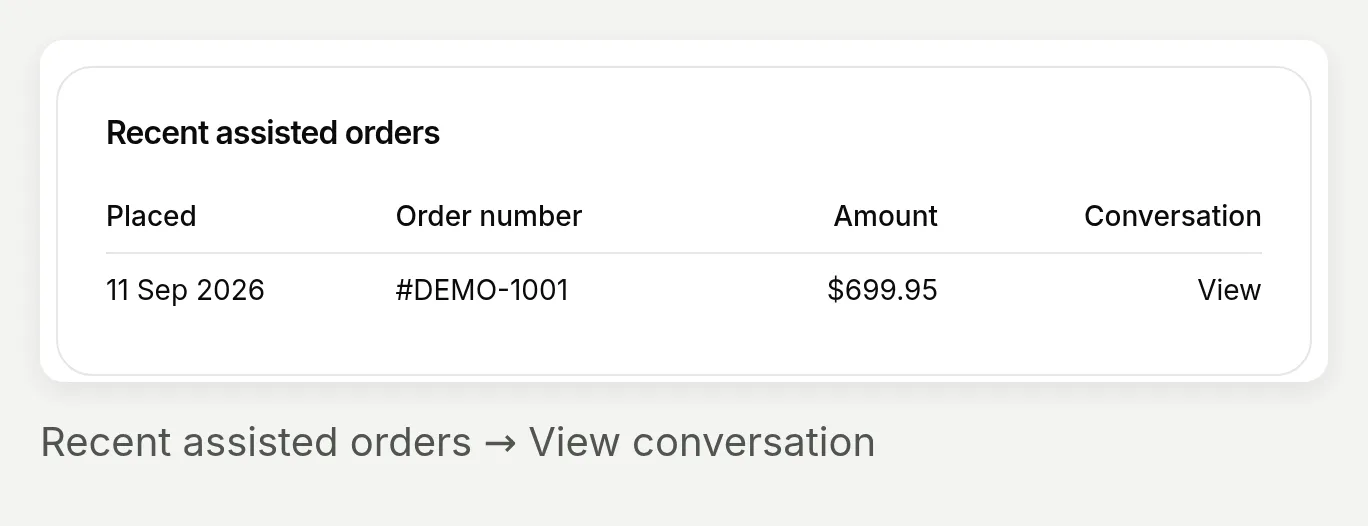 채팅으로 돌아가려면 주문 번호 링크가 아니라 Conversation 열의 View를 사용합니다.
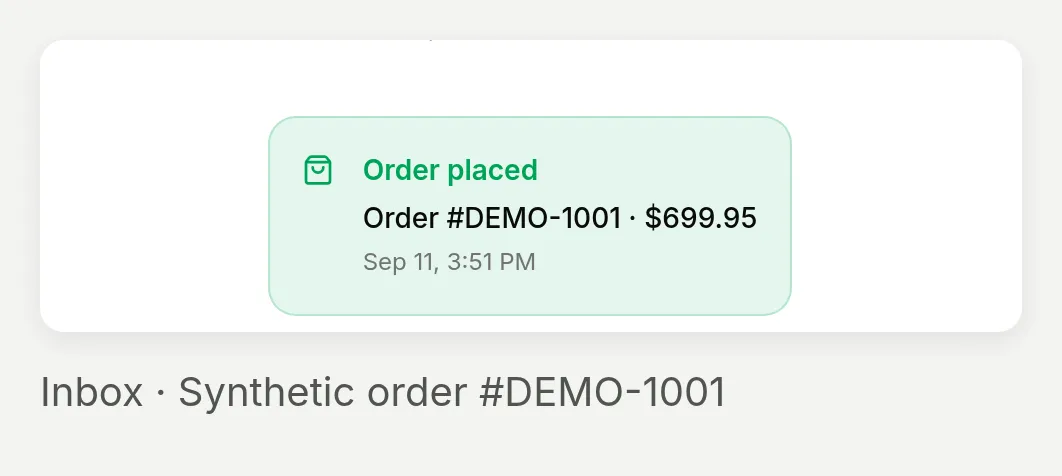 Inbox는 시드된 장바구니와 연결된 대화에 Order placed를 표시합니다. 주문 자체는 가상으로 만든 것입니다.
수익 스크린샷을 위해 이전에 기록된 Shopify 응답의 장바구니 컴포넌트를 명시적으로 저장한 다음, 해당 장바구니 식별자를 가진 합성 #DEMO-1001 주문 이벤트를 로컬 어트리뷰션 핸들러로 전달했습니다. 중복 created/paid 이벤트는 하나의 레코드를 만들었고, 매칭되지 않은 토큰은 아무것도 만들지 않았습니다. 이는 실제 Shopify 주문 webhook 전달이 아니라 fixture를 사용해 다운스트림 매칭 동작을 검증합니다. 실제 주문이나 결제는 없었습니다.
이 지표를 어트리뷰션된 주문 금액(GMV)으로 읽으세요. AI가 추가한 제품만이 아니라 매칭된 주문 전체를 포함합니다. order-created 또는 order-paid 이벤트가 레코드를 만들 수 있습니다. 이는 결제 완료 매출, 순수익 또는 증분 상승 보고서가 아닙니다. 환불과 취소는 차감되지 않습니다. 날짜 필터는 주문일을 기준으로 주문을 선택합니다. 어트리뷰션에는 채팅 후 고정된 룩백 기간이 없습니다.
아무것도 나타나지 않으면 앱 연결 에이전트, 실제 장바구니 생성/업데이트 action, 매칭되는 주문 이벤트, 선택된 날짜를 확인하세요. 수동 인라인 스니펫은 Shopify 앱 임베드의 스토어프런트 장바구니 동기화를 제공하지 않습니다.
고급: 어떤 Shopify 도구가 실행되었는지 어떻게 볼 수 있나요?
개별 AI 답변에서 Why AI said that을 사용해 AI Actions Used를 검사합니다. 최종 답변이 맞아 보이지만 에이전트가 카탈로그를 검색했는지 또는 장바구니 변경을 시도했는지 확인하고 싶을 때 특히 유용합니다.
- Inbox를 연 다음 대화를 엽니다. Simulation 결과의 View 컨트롤도 같은 화면으로 가는 경로입니다.
- 조사하려는 AI 답변을 찾습니다. 답변 위에 마우스를 올리고 그 아래의 Why AI said that을 선택합니다.
- AI Actions Used를 읽습니다. 각 항목은 해당 답변에 대한 도구 이름과 축약된 인수 요약을 보여줍니다.
- 해당 호출을 방문자 요청 및 반환된 제품 정보와 비교합니다. 다음 턴에서 무엇이 바뀌었는지 보려면 다른 답변을 검사합니다.
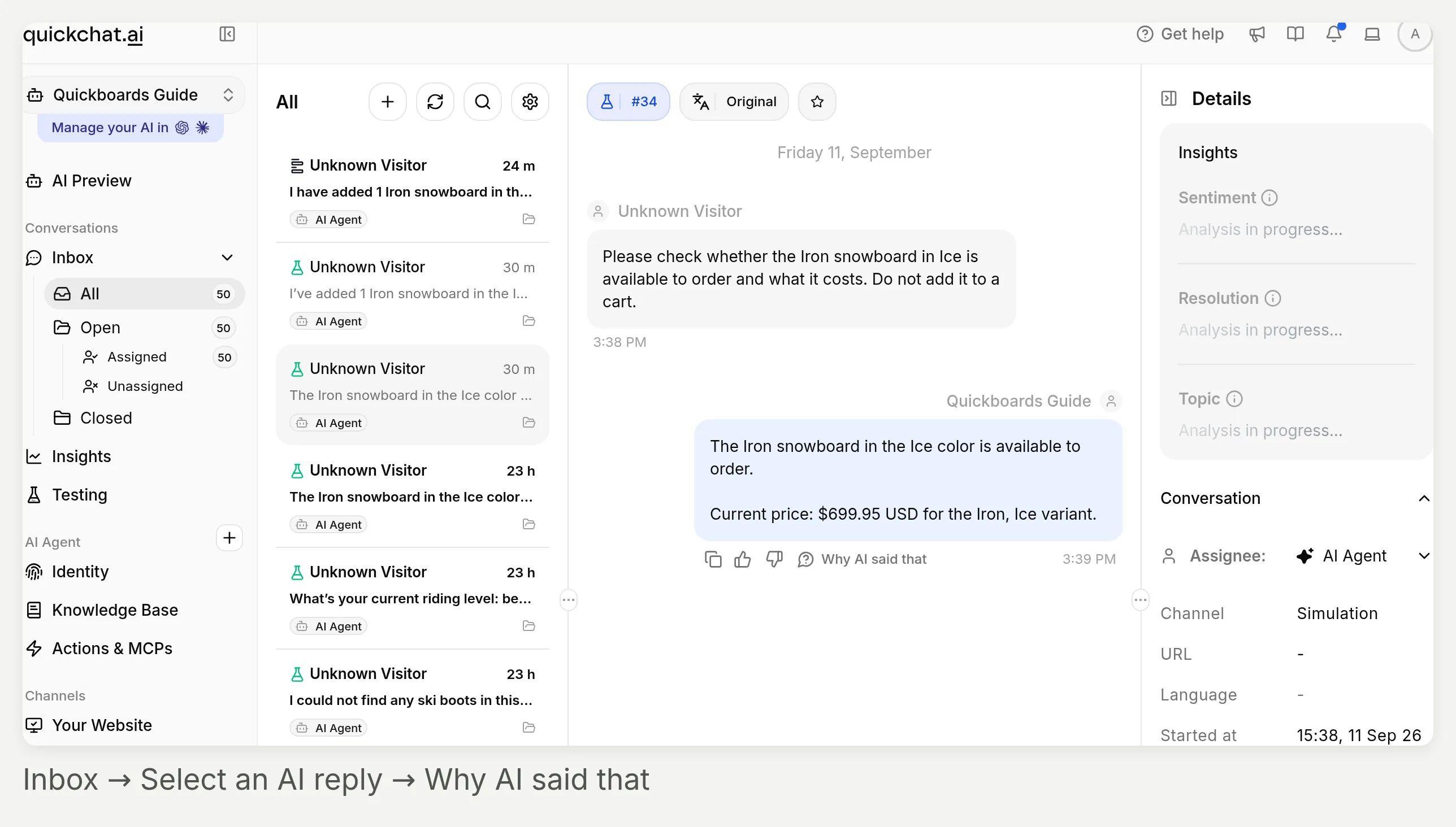 검사는 전체 에이전트가 아니라 특정 답변에 속합니다. 조회 또는 장바구니 변경을 수행한 답변을 선택하세요.
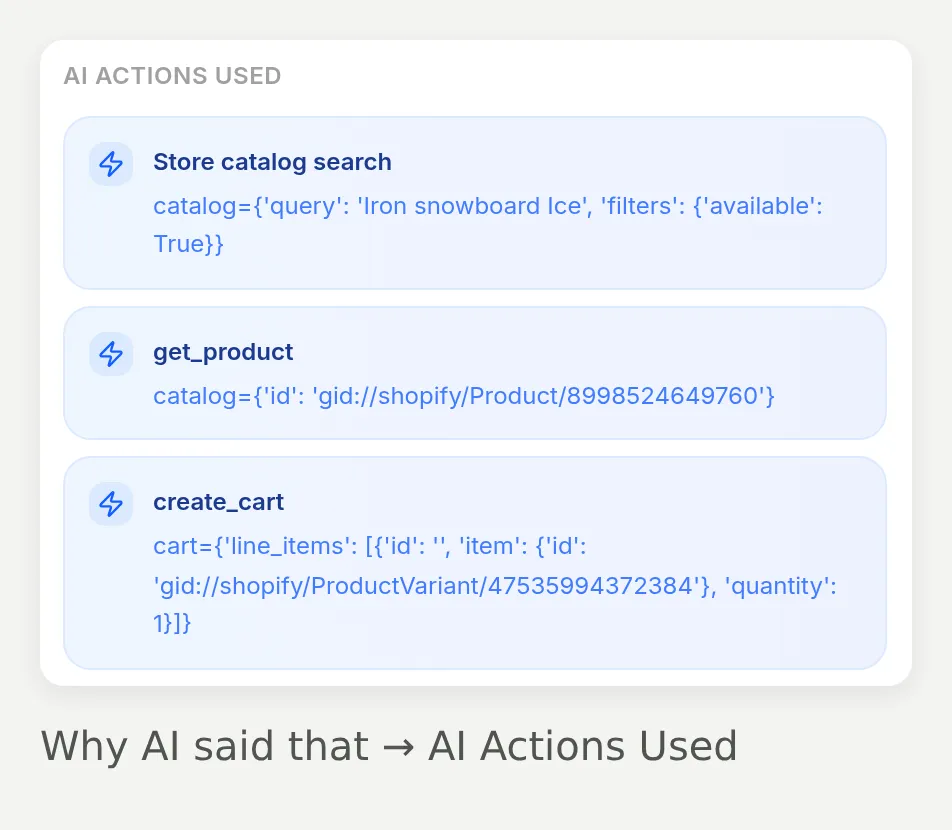 선택적 장바구니 테스트의 실제 네이티브 호출입니다. 카탈로그 검색, 제품 조회, 장바구니 생성 순서입니다. 이 목록은 저장된 도구 호출 레코드에서 가져온 것이며, 수동으로 작성한 기록이 아닙니다.
예상 호출은 작업에 따라 다릅니다.
| 방문자 요청 | 검사할 사항 |
|---|---|
| “스노보드 고르는 것을 도와주세요.” | 첫 답변은 즉시 검색하지 않고 누락된 선호도를 수집해야 함 |
| 완성된 요청 또는 변경된 예산 | 카탈로그 쿼리가 명시된 제약 조건을 반영해야 함 |
| 검색 결과에 없는 특정 옵션 | 제품 상세 정보 조회가 설명에서 추론하지 않고 해당 옵션을 확인해야 함 |
| 선택적 장바구니 모드의 명시적 장바구니 추가 요청 | 장바구니 action이 검증된 variant와 요청된 수량을 참조해야 함 |
네이티브 Shopify 카드는 custom-action View logs 패널을 노출하지 않습니다. 여기서는 답변 수준 검사를 사용하세요. 이 인수 요약은 전체 HTTP trace, 재고 증거 또는 결제 증거가 아닙니다. 저희 장바구니 카드 문제는 사용자에게 보이는 결과에 별도 확인이 필요한 이유를 보여주는 구체적인 예입니다. 더 넓은 개념은 AI Agents가 action을 수행하는 방법을 참조하세요.
선택 사항: 같은 탐색 도구가 WhatsApp과 Instagram에서 답변할 수 있나요?
예. 구성된 에이전트에 두 채널 중 하나를 연결한 다음 해당 채널에서 테스트하세요. 카탈로그 연결은 그대로 유지되고, 메시지 렌더링이 달라집니다.
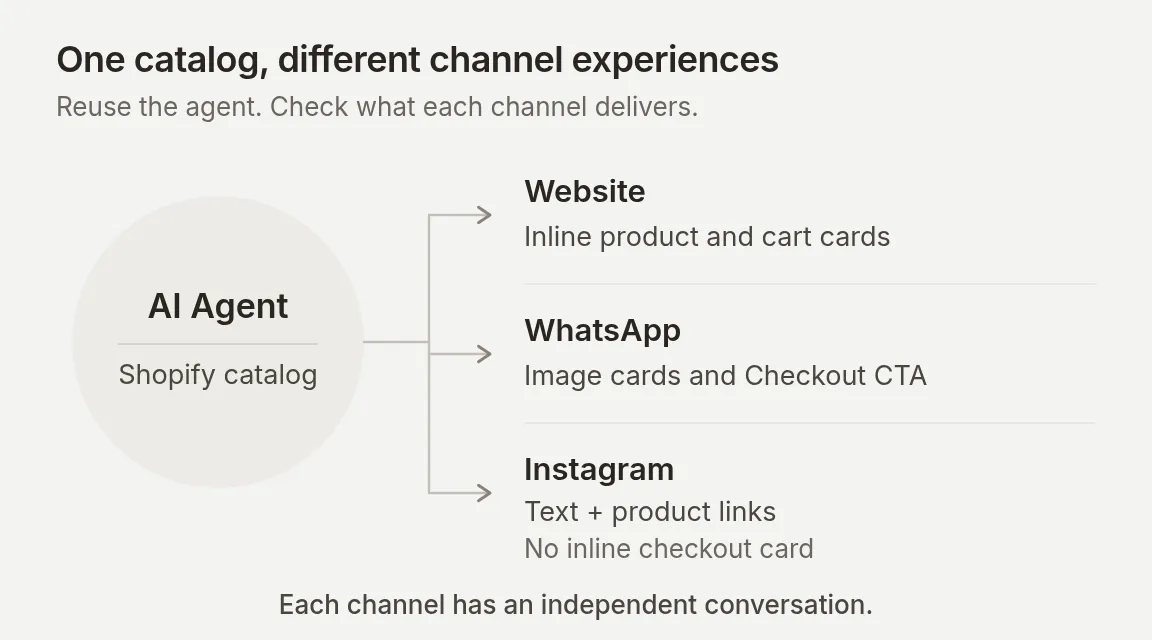 전달 다이어그램입니다. 웹사이트 제품 카드, WhatsApp 네이티브 인터랙티브 메시지, Instagram 텍스트와 링크입니다.
WhatsApp은 네이티브 제품 및 장바구니 메시지를 지원합니다. Instagram은 현재 웹사이트의 인라인 제품 카드나 장바구니 레이아웃 없이 답장 텍스트를 보냅니다. Instagram의 경우 추천에 읽기 쉬운 제품명, 검증된 가격, 제품 URL이 텍스트로 포함되는지 확인하세요. 필요하면 이 지침을 Main Prompt에 추가한 뒤 실제 DM에서 다시 테스트합니다.
제품 카드 없이도 추천을 이해할 수 있게 작성하세요. 각 추천 제품의 이름, 검증된 통화 포함 가격, 제품 URL을 답변 텍스트에 포함하세요. Shopify가 반환한 값만 사용하세요.이 지침은 테스트할 시작점이며, 실제로 기록된 Instagram 결과가 아닙니다. Instagram에는 Step 3의 비교 전용 Main Prompt를 사용하세요. 웹사이트의 체크아웃 버튼이 DM에 나타난다고 가정하지 마세요. WhatsApp이 동시에 장바구니 모드를 필요로 한다면 Instagram에는 별도 에이전트를 사용하세요. Main Prompt 변경은 에이전트의 모든 채널에 적용되기 때문입니다.
같은 에이전트를 연결해도 쇼핑객의 웹사이트 대화가 새 WhatsApp 또는 Instagram 대화로 이어지지는 않습니다.
WhatsApp 연결
이 채널에는 위의 선택적 장바구니 모드를 사용합니다. 네이티브 제품 메시지는 장바구니 빠른 답장을 제공할 수 있으므로, 입력 요청뿐 아니라 해당 버튼도 테스트하세요.
- SMS 또는 음성 인증을 받을 수 있는 전용 비즈니스 번호, 비즈니스 세부 정보, 관련 Meta Business 관리자 액세스가 있어야 합니다. 기존 번호 또는 제공업체 마이그레이션에는 WhatsApp 설정 가이드를 사용하세요.
- External Apps → WhatsApp → Connect WhatsApp을 엽니다.
- Meta 창에서 비즈니스 관리자로 로그인하고, 비즈니스와 WhatsApp Business Account를 선택하거나 만들고, 요청된 비즈니스 세부 정보를 입력한 뒤 번호를 인증합니다. 권한 및 확인 화면을 완료합니다.
- Quickchat AI로 돌아와 Connected가 될 때까지 기다립니다. Settings 아래에서 번호의 스위치가 Enabled로 표시되는지 확인합니다.
- 다른 WhatsApp 번호에서 제품 질문을 보냅니다. 받은 답변과 Inbox 대화를 모두 확인합니다.
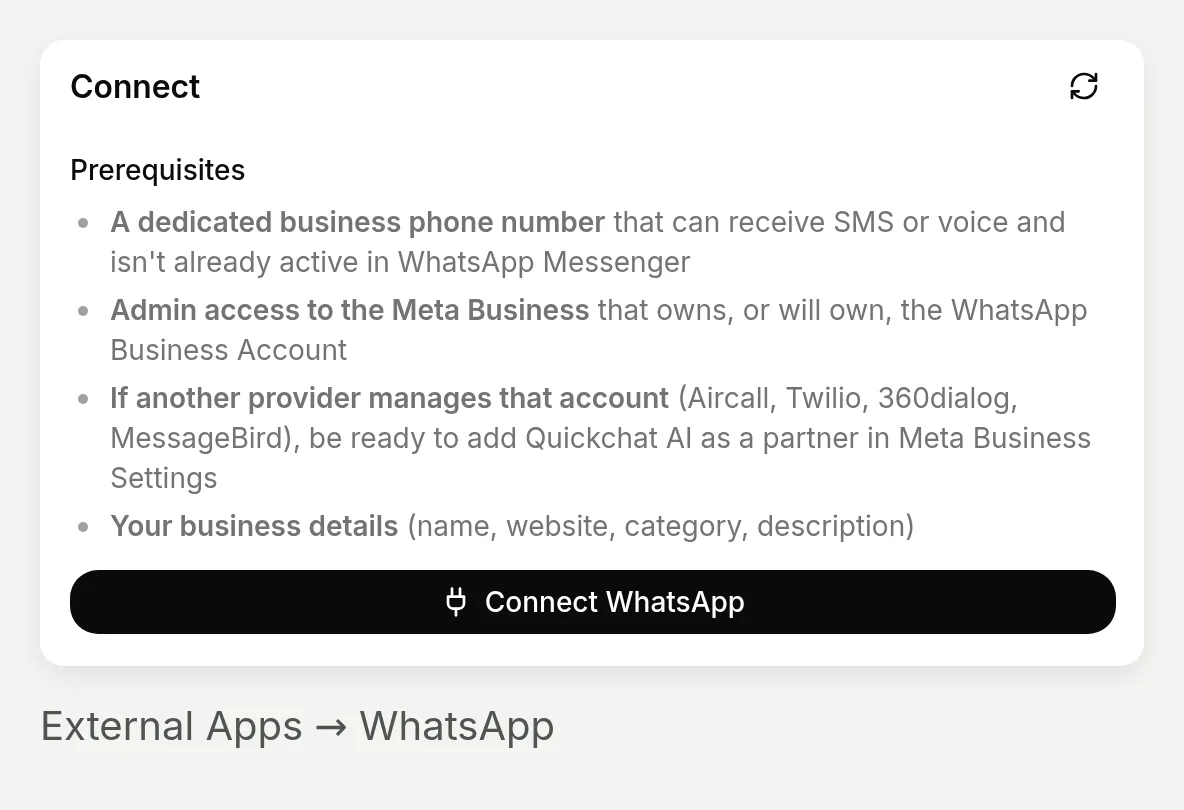 여기에서 Meta의 연결 흐름을 시작합니다. 이 스크린샷은 완료된 WhatsApp 연결을 보여주지 않습니다.
Instagram 연결
- Business 또는 Creator인 Instagram Professional 계정을 사용합니다.
- External Apps → Instagram → Connect to Instagram을 엽니다. 해당 계정으로 로그인합니다. 브라우저가 잘못된 계정을 선택하면 Sign in as a different account를 사용합니다.
- 권한 부여 중 Access and manage messages를 활성화된 상태로 둡니다. Quickchat AI로 돌아와 계정을 확인하고 Enable Instagram을 켭니다.
- 다른 Instagram 계정에서 DM을 보냅니다. 텍스트, 제품 링크, Inbox 항목을 확인합니다. Instagram DM 설정 튜토리얼은 연결 문제 해결을 다룹니다.
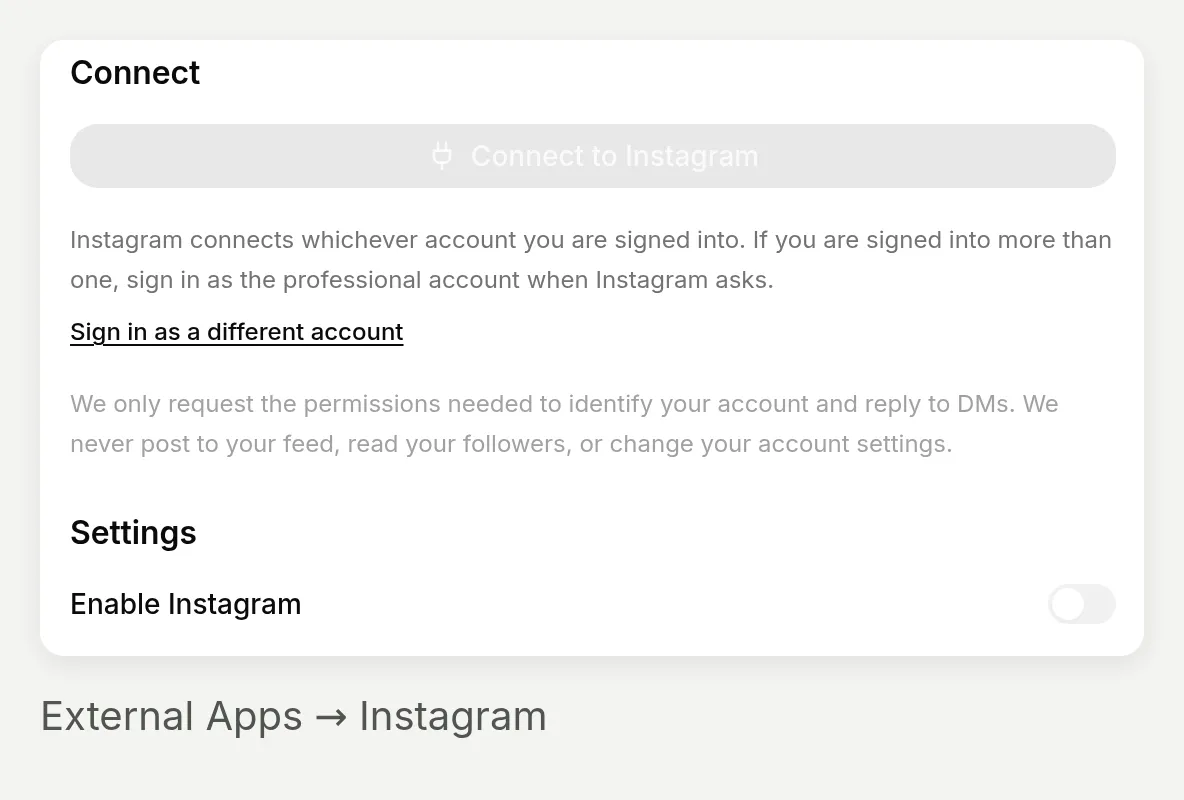 Professional 계정을 연결하고 메시지 액세스를 부여합니다. 이 로컬 App에는 Meta 자격 증명이 없으므로 연결 컨트롤이 비활성화되어 있습니다. 라이브 DM 캡처가 아닙니다.
두 채널 모두 새 인바운드 메시지로 테스트하세요. WhatsApp 자유 형식 답장과 자동 Instagram 답장은 각각의 24시간 메시징 창을 사용합니다. 아웃바운드 캠페인은 별도의 설정과 정책 확인이 필요합니다.
출시 전에 무엇을 확인해야 하나요?
Step 8. 게시된 경험 검증
스토어프런트 확인
- 판매자 배포 전에 상업적 사용을 허용하는 플랜을 선택합니다.
- 데스크톱과 모바일에서 페이지를 엽니다. 의도한 에이전트가 한 번만 로드되고, 입력창을 사용할 수 있으며, 제품 링크가 작동해야 합니다.
- 자체 테마 미리보기 확인이 통과할 때까지 페이지를 숨긴 상태로 유지합니다.
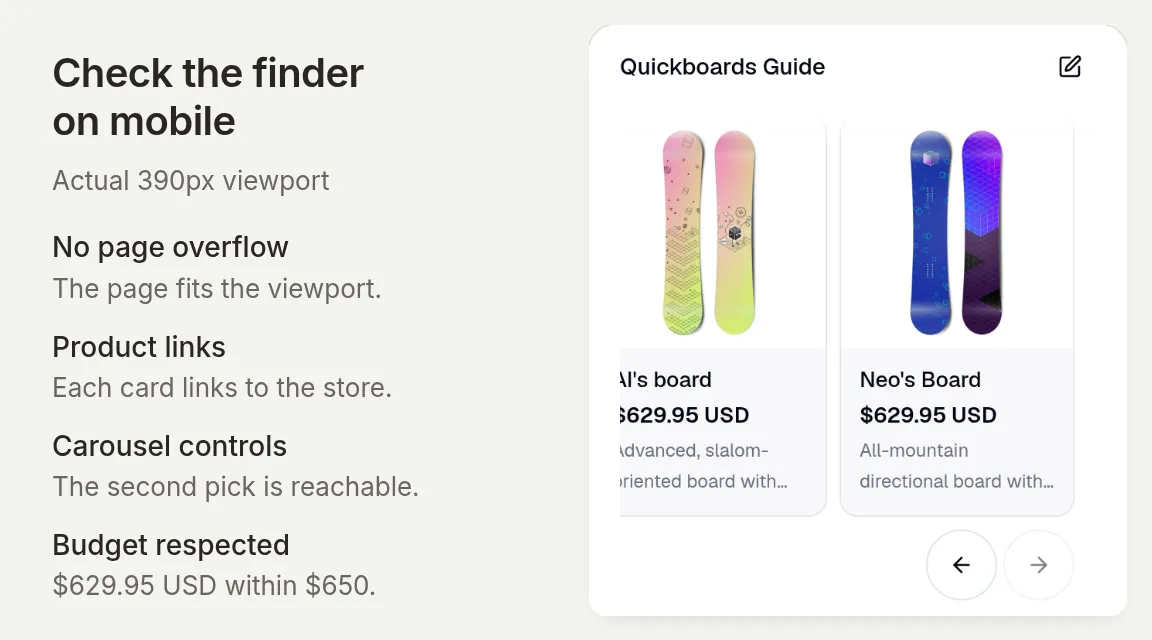 예산을 변경한 기존 대화를 모바일에서 표시한 화면입니다. 두 추천 모두 $650 USD 미만으로 유지됩니다. 좁은 화면에서 캐러셀 이동, 제품 링크, 메시지 입력을 확인하세요.
쇼핑 동작 확인
| 테스트 | 준비 완료 기준 |
|---|---|
| 넓은 요청 | 제품을 표시하기 전에 누락된 선호도를 묻습니다 |
| 완성된 요청과 변경된 예산 | 모든 새 추천이 최신 제약 조건을 따릅니다 |
| 누락된 사이즈 또는 구매 불가 조합 | 상품을 약속하는 대신 확인할 수 없는 것을 설명합니다 |
| 언어와 Shopify Market | 답변 언어, 가격, 통화, variant 구매 가능 여부를 모두 별도로 확인합니다 |
| 선택적 장바구니와 채널 | 동의, variant, 수량, 전달된 링크, 저장된 장바구니 연결이 각각 검증되었습니다 |
스페인어 Simulation 사례는 언어 확인이지 시장 확인이 아닙니다. 저희 다국어 챗봇 가이드는 더 넓은 기능을 설명하지만, 스토어의 지역별 카탈로그 데이터는 여전히 독립적으로 검증하세요.
검토 루틴 설정
새 대화를 누가 모니터링할지 정하세요. 어려운 요청을 팀원이 이어받아야 한다면 Human Handoff를 구성하세요. 이는 별도의 action입니다.
초기 대화를 대화 분석과 함께 검토합니다. 지원되지 않는 비교나 누락된 제품 정보를 수정한 뒤 저장된 테스트를 다시 실행합니다. 문제를 드러낸 테스트 사례를 저장해 다음 프롬프트 변경도 그에 대해 확인되도록 합니다.
비교 전용 프롬프트는 기본 튜토리얼로 남습니다. 장바구니 금지 규칙은 동작 지침이지 Shopify의 장바구니 도구를 기술적으로 제거하는 것이 아닙니다. 선택 경로는 자체 확인을 통과한 뒤에만 활성화하세요.
자주 묻는 질문
Shopify AI 쇼핑 어시스턴트는 어떻게 구축하나요?
Quickchat AI Agent를 만들고, 선호도를 수집하고 제품을 추천하는 방식을 정의하는 Main Prompt를 작성한 다음, 스토어 URL로 Shopify MCP를 연결하고 활성화합니다. 에이전트를 웹사이트에 위젯이나 인라인 임베드로 추가하기 전에 카탈로그를 기준으로 추천을 테스트합니다.
AI 챗봇이 내 Shopify 스토어의 제품을 추천할 수 있나요?
예. 연결된 에이전트는 Shopify 카탈로그를 검색하고, 반환된 제품 세부 정보를 사용해 후보 목록을 설명하고, 제품 카드를 표시할 수 있습니다. 매칭 품질은 카탈로그 설명, 쇼핑객의 선호도, 에이전트 지침에 따라 달라집니다. 테스트할 때 실제 제품과 variant를 확인하세요.
이것은 Shopify 제품 추천 퀴즈인가요?
대화형 제품 탐색 도구입니다. 채팅을 통해 누락된 선호도를 수집하고, 같은 대화에서 완성된 요청이나 변경된 예산을 받을 수 있습니다. 고정 양식을 만들거나, 퀴즈 점수를 계산하거나, 결정론적 추천을 보장하지 않습니다.
어시스턴트가 Shopify 사이즈와 재고 여부를 확인할 수 있나요?
카탈로그가 반환하는 옵션과 구매 가능 여부를 확인할 수 있습니다. 설명에 언급된 사이즈는 해당 사이즈가 선택 가능하고 구매 가능한 variant라는 증거가 아닙니다. 에이전트는 정확한 조합을 확인하거나 확인할 수 없다고 말해야 합니다. 주문 가능 여부는 재고 수량이나 예약을 의미하지 않습니다.
이 튜토리얼에 코드나 유료 플랜이 필요한가요?
애플리케이션 코드를 작성하지 않고 에이전트를 구성하고 테스트할 수 있습니다. Quickchat AI의 Free 플랜에는 개인적, 비상업적 사용을 위한 MCP 액세스와 월 50개의 AI 크레딧이 포함됩니다. 테스트는 크레딧을 사용합니다. 판매자 배포에는 상업적 사용 플랜이 필요합니다. 인라인 페이지에는 임베드 스니펫을 붙여 넣어야 하며, Shopify 요금은 별도입니다.
AI-Assisted Revenue는 무엇을 측정하나요?
Quickchat AI의 어트리뷰션은 Shopify 주문의 장바구니 식별자를 해당 판매자의 대화에서 생성되거나 업데이트된 저장된 장바구니와 매칭합니다. 대시보드는 매칭된 주문 전체 금액을 순수익이나 입증된 증분 매출이 아니라 GMV로 보고합니다. 카탈로그 추천이나 제품 클릭만으로는 충분하지 않습니다.
쇼핑 어시스턴트를 WhatsApp과 Instagram에서 사용할 수 있나요?
같은 에이전트와 Shopify 카탈로그 연결을 두 채널에서 모두 사용할 수 있지만, 대화와 렌더링은 다릅니다. WhatsApp은 네이티브 제품 및 장바구니 메시지를 지원합니다. Instagram은 답장 텍스트를 보내므로 추천에는 제품명, 가격, 링크가 텍스트에 포함되어야 합니다. 웹사이트의 인라인 체크아웃 카드는 DM에 표시되지 않습니다. 연결된 각 채널을 별도로 테스트하세요.