


Asystent zakupowy AI dla Shopify pomaga odwiedzającemu opisać, czego potrzebuje, przeszukuje katalog i wyjaśnia mały zestaw pasujących produktów. W tym tutorialu zbudujesz asystenta, który pyta o preferencje jazdy, porównuje deski snowboardowe w ramach budżetu i sprawdza żądany kolor lub rozmiar, zanim stwierdzi coś o dostępności.
Przykładem jest Quickboards, fikcyjny sklep snowboardowy. Zbudowaliśmy jego agenta w lokalnie uruchomionej aplikacji Quickchat AI App, podłączyliśmy go do rzeczywistego demonstracyjnego katalogu Shopify i nagraliśmy poniższe rozmowy. Karty produktów zawierają rzeczywiste obrazy z katalogu i ceny demonstracyjne. Alpejska grafika jest redakcyjną ilustracją wygenerowaną przez AI, a nie kolejnym produktem na sprzedaż.
Nauczysz się też sprawdzać narzędzia stojące za odpowiedzią, testować asystenta w partiach i opcjonalnie prześledzić koszyk do AI-Assisted Revenue. Przykład atrybucji używa jasno oznaczonego lokalnego zamówienia demonstracyjnego, a nie prawdziwej sprzedaży.
Gotowe doświadczenie to dedykowana strona wyszukiwarki produktów z rozmową inline:
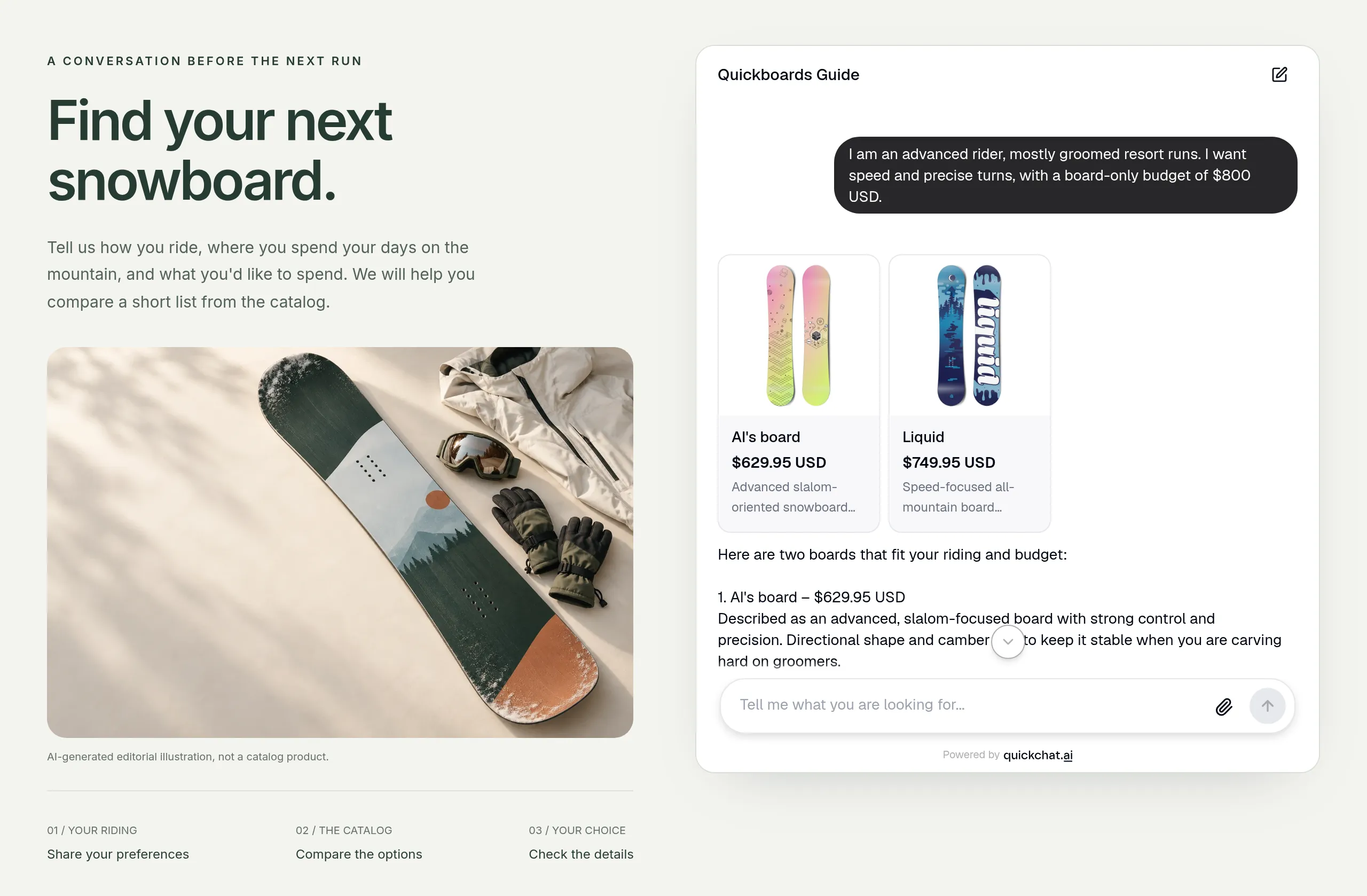 Lokalnie uruchomiona strona demonstracyjna używa rzeczywistego Quickchat AI Embed i katalogu Shopify na żywo. Nie jest to zrzut ekranu opublikowanego motywu Shopify. Bliższy widok rekomendacji znajduje się w sekcji testowania.
Ważne sprawdzenie pojawia się po udanym połączeniu. Nasz katalog wspominał w opisie długości 144–160 cm, ale nie udostępniał wybieralnej opcji Size. Test wariantu pokazuje, jak agent obsługuje tę lukę bez obiecywania deski 156 cm.
Co zbudujesz i czego potrzebujesz?
Zbudujesz konwersacyjną wyszukiwarkę produktów, która zbiera trzy użyteczne preferencje, pokazuje najwyżej dwie rekomendacje i pozwala kupującemu doprecyzować wybór.
To konkretna implementacja chatbota do rekomendacji produktów. Obsługuje brief taki jak „średniozaawansowany rider, przygotowane trasy, maksymalnie $800”, a także odwiedzającego, który potrzebuje pomocy w sformułowaniu tych preferencji. Nie wymaga od każdego odwiedzającego wypełnienia tego samego kwestionariusza.
Przed rozpoczęciem:
- Utwórz konto Quickchat AI albo użyj istniejącego. Free obejmuje dostęp do MCP i 50 miesięcznych kredytów AI do osobistego, niekomercyjnego testowania. Rozmowy i testy Simulation zużywają kredyty. Do wdrożenia u sprzedawcy wybierz plan do użytku komercyjnego.
- Przygotuj główny adres URL sklepu Shopify, na przykład
https://your-store.myshopify.com. Aby odtworzyć nasze testy specyficzne dla katalogu, użyjhttps://quickchat-ai.myshopify.com, sklepu demonstracyjnego Quickchat AI. Jego dane demo mogą się zmieniać; sprawdź bieżące wyniki, zanim porównasz ceny. - Do wdrożenia miej uprawnienia do edycji strony lub motywu Shopify. Motyw z sekcją Custom Liquid, taki jak Dawn, może hostować fragment inline. Możesz też użyć kompletnego szablonu strony standalone.
Zacznij od wyszukiwarki tylko do porównań w krokach 1–7. Sekcje opcjonalne dodają później tworzenie koszyka, atrybucję zamówień i kanały komunikacji. Agent nigdy nie przyjmuje płatności ani nie rezerwuje zapasów; kupujący finalizuje zakup w Shopify checkout.
Oceniasz już różne aplikacje Shopify? Nasze porównanie chatbotów AI dla Shopify omawia tę decyzję. Ten przewodnik skupia się na budowie i testowaniu workflow wyszukiwania produktów.
Jak asystent wybiera produkty z Shopify?
Agent łączy preferencje kupującego z danymi produktów zwróconymi przez Shopify, a następnie wyjaśnia krótką listę w rozmowie.
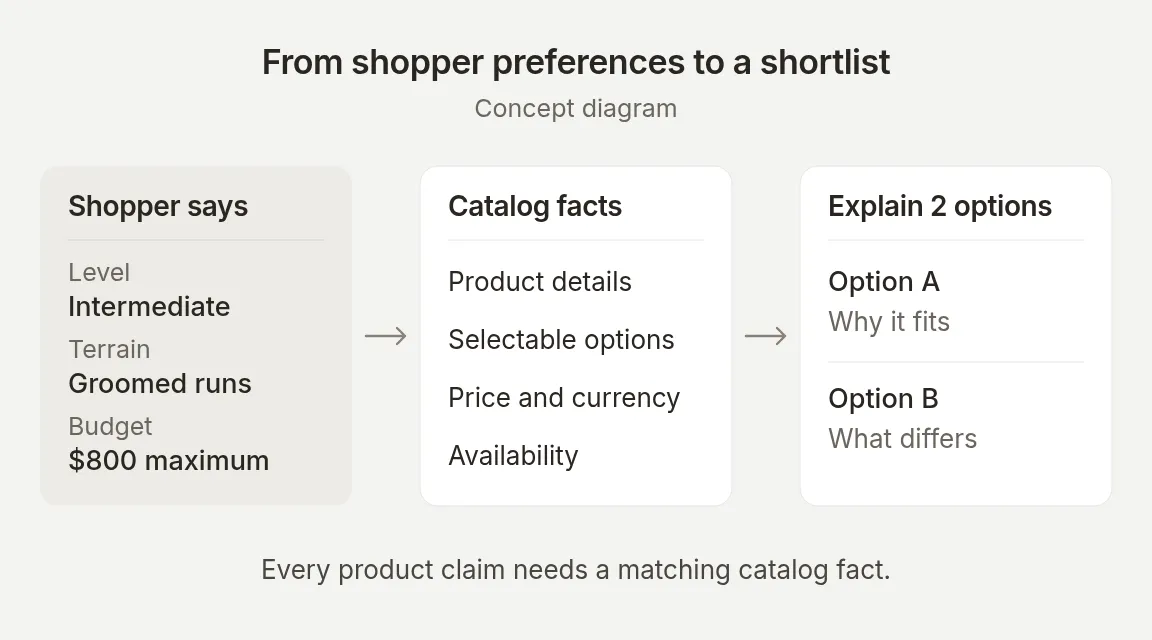 Kupujący podaje ograniczenia. Shopify dostarcza fakty o produktach. Model decyduje, którzy zwróceni kandydaci pasują i jak to wyjaśnić.
Shopify MCP to połączenie między agentem a narzędziami udostępnianymi przez sklep. MCP oznacza Model Context Protocol. Wpisujesz adres URL sklepu; Quickchat AI obsługuje wykrywanie narzędzi i zapytania do katalogu. W tej recepturze nie ma niestandardowej akcji REST, body requestu ani klucza Shopify Admin API do wklejenia.
Ten podział ma znaczenie podczas testów:
| Wartość lub zachowanie | Skąd pochodzi | Co zweryfikować |
|---|---|---|
| Poziom jazdy, teren i budżet | Wiadomości odwiedzającego | Agent zachowuje ograniczenia, gdy rozmowa trwa dalej |
| Tytuł produktu, obraz, cena i waluta | Odpowiedź katalogu | Karta i wyjaśnienie zgadzają się ze zwróconym produktem |
| Wybrana opcja i dostępność | Dokładny wariant w katalogu | Każda żądana opcja należy do tej samej dostępnej kombinacji |
| Które produkty rekomendować | Interpretacja zwróconych faktów przez model | Rekomendacja pasuje do kategorii, budżetu i zastosowania |
| Ile pytań lub kart pokazać | Instrukcje agenta | Zachowanie utrzymuje się w powtarzanych testach |
Wynik wyszukiwania jest kandydatem. Nadal może być złą kategorią albo słabym dopasowaniem. Podobnie istnienie produktu w katalogu nie dowodzi, że każda kombinacja koloru i rozmiaru jest dostępna.
Shopify dokumentuje interfejs narzędzia katalogu w przewodniku Storefront Catalog MCP. Więcej szczegółów o problemach z danymi produktowymi stojących za tą integracją znajdziesz w naszych notatkach inżynieryjnych Shopify MCP.
Jak utworzyć asystenta zakupowego?
Utwórz agenta ręcznie, nadaj mu zadanie wyszukiwania produktów i nie umieszczaj cen produktów w jego Knowledge Base.
Krok 1. Dokończ konfigurację początkową
- Zarejestruj się przez Google albo email. Jeśli używasz emaila, przejdź przez wiadomość weryfikacyjną przed zalogowaniem.
- Na ekranie konfiguracji początkowej wybierz Set up manually.
- W Identity wpisz
Quickboards Guidew Name your AI Agent. W Describe what you want your agent to do wpisz:
Jesteś Quickboards Guide, asystentem zakupowym Quickboards, demonstracyjnego sklepu snowboardowego. Pomagaj odwiedzającym znaleźć deskę snowboardową pasującą do ich stylu jazdy i budżetu. Używaj podłączonego katalogu Shopify do produktów i cen. Zadawaj użyteczne pytania uzupełniające, krótko wyjaśniaj rekomendacje i pokazuj karty produktów. Bądź zwięzły i przyjazny. To rozmowa wyszukiwarki produktów: porównuj produkty i sprawdzaj szczegóły, ale nie twórz ani nie zmieniaj koszyka i nie rozpoczynaj checkout. Nie wymyślaj specyfikacji produktów, dostępności ani zasad.- Kliknij Next. W Knowledge Base zostaw opcje importu puste dla tego przykładu opartego tylko na katalogu, a następnie kliknij Next.
- W External apps wybierz Shopify, a następnie Next. To zapisuje integrację, której chcesz użyć; właściwe połączenie nastąpi w kroku 2.
- W Deployment wybierz Chat embed, a następnie Next. To jeszcze niczego nie publikuje.
- W Choose your plan wybierz Skip for now, aby kontynuować na Free. Jeśli pojawi się okno oferty, zamknij je i ponownie wybierz Skip for now.
Dla istniejącego agenta przejdź bezpośrednio do Identity → AI Persona. Ustaw Name na Quickboards Guide. Pole Main Prompt to miejsce, w którym w kroku 3 wkleisz przetestowane instrukcje.
Na tej samej karcie AI Persona ustaw Personality na Friendly, Profession na Shopping Assistant, Creativity na Low i Reply Length na Normal, aby dopasować tę demonstrację.
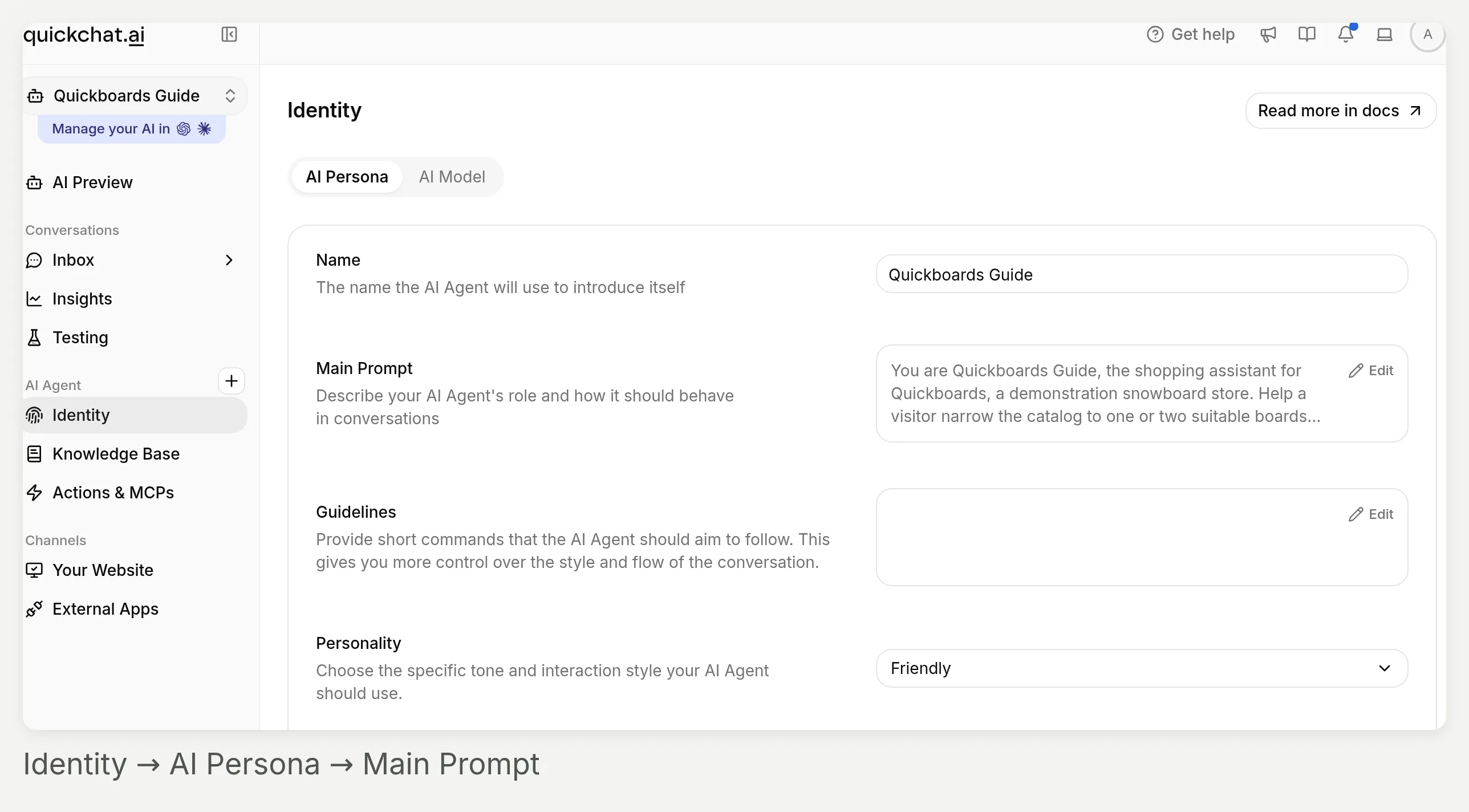 Zacznij w Identity na lewym pasku bocznym. AI Persona zawiera ustawienia do tej receptury; zbliżenie poniżej pokazuje pola do edycji.
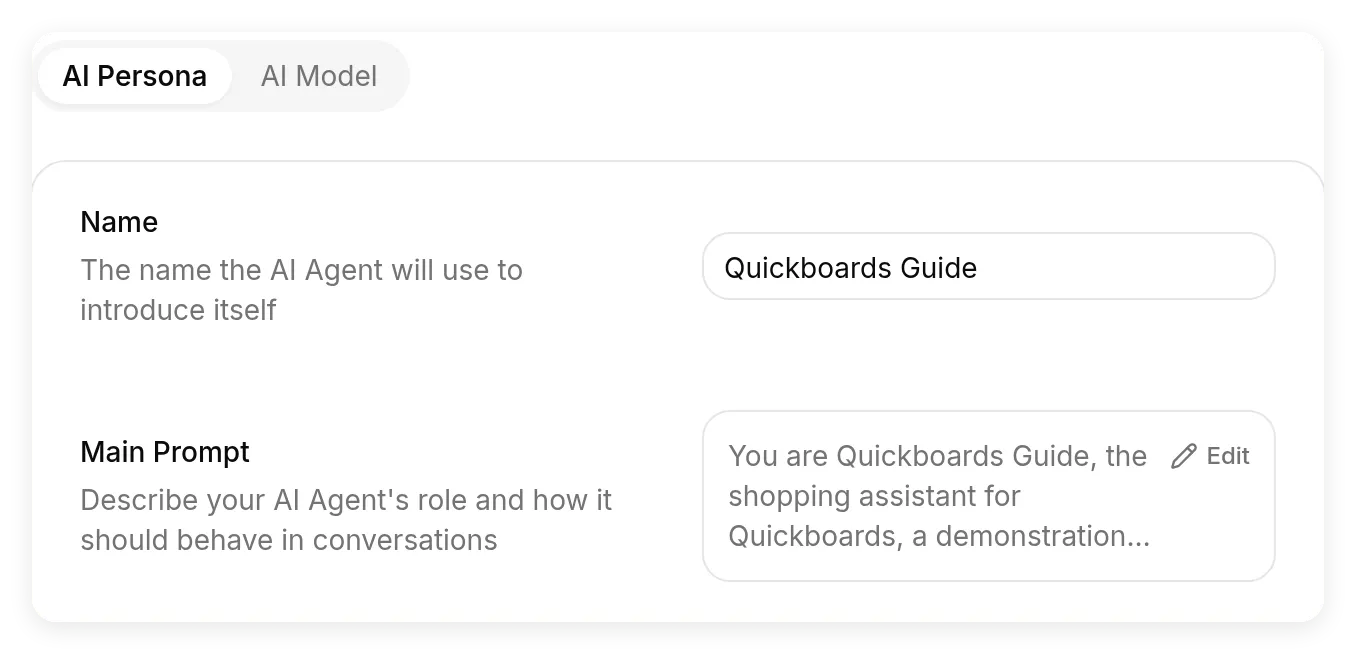 Dashboard nazywa pole instrukcji Main Prompt. Otwórz jego kontrolkę Edit, aby zastąpić początkowy opis; zmiany zapisują się automatycznie.
Później możesz dodać zweryfikowane zasady wysyłki lub zwrotów do Knowledge Base. Nasz przewodnik konfiguracji Knowledge Base wyjaśnia, jak zorganizować takie treści. Ten przykład pomija zasady, aby istniało jedno jasne źródło cen, opcji i dostępności produktów: podłączony katalog. Nie utrzymuj drugiej listy cen w promptcie.
Krok 2. Podłącz i aktywuj Shopify MCP
- Otwórz Actions & MCPs.
- W Custom Actions wybierz Add Action, a następnie Shopify MCP.
- W Shopify store URL wpisz główny adres URL:
https://quickchat-ai.myshopify.com- Wybierz Save. Połączenie jest sprawdzane przed zapisaniem.
- Włącz przełącznik na karcie Shopify Storefront MCP. Zapis przez to okno dialogowe i aktywacja akcji to osobne kroki.
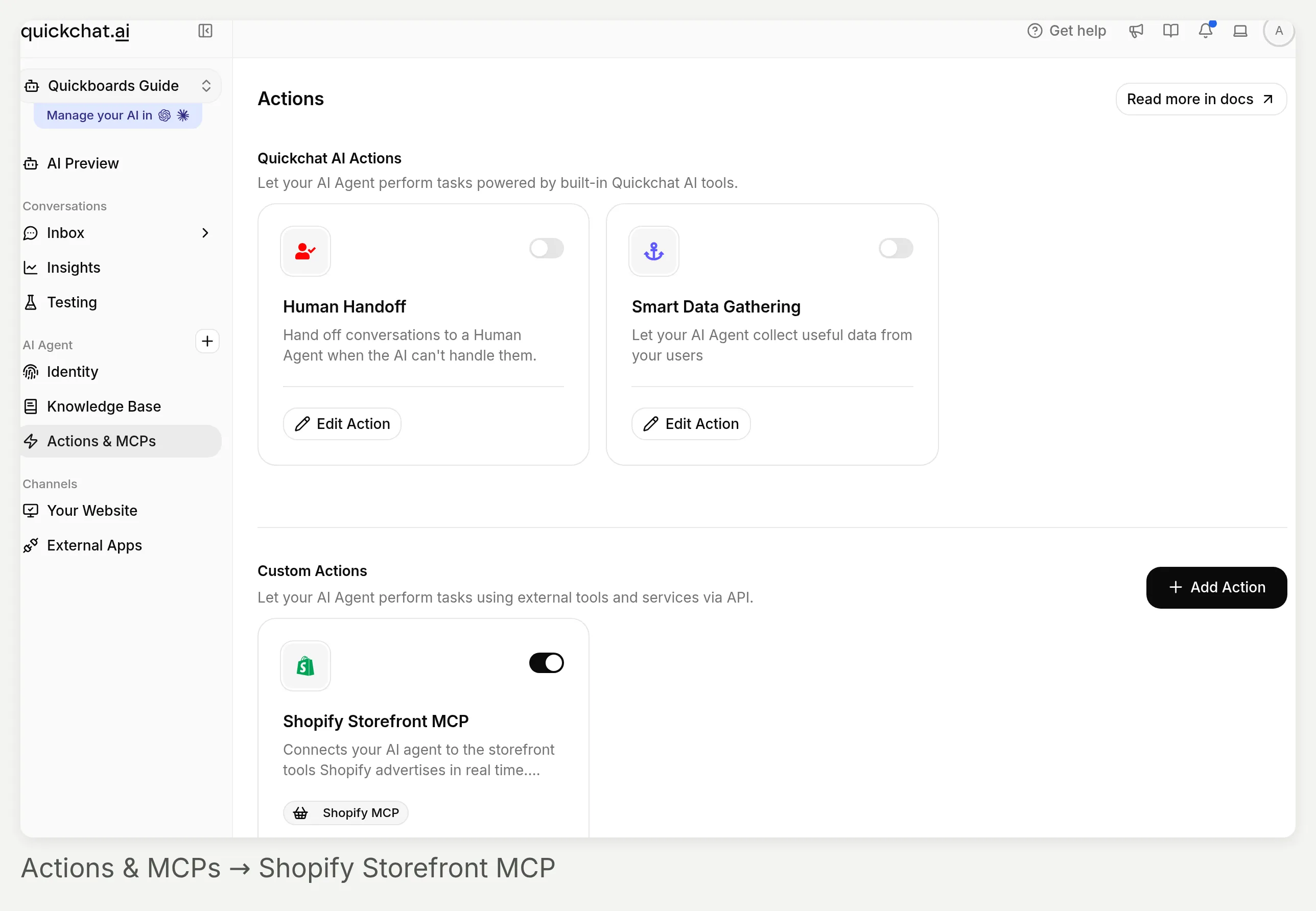 Znajdź Shopify Storefront MCP w Custom Actions. Jego przełącznik kontroluje, czy agent może używać połączenia.
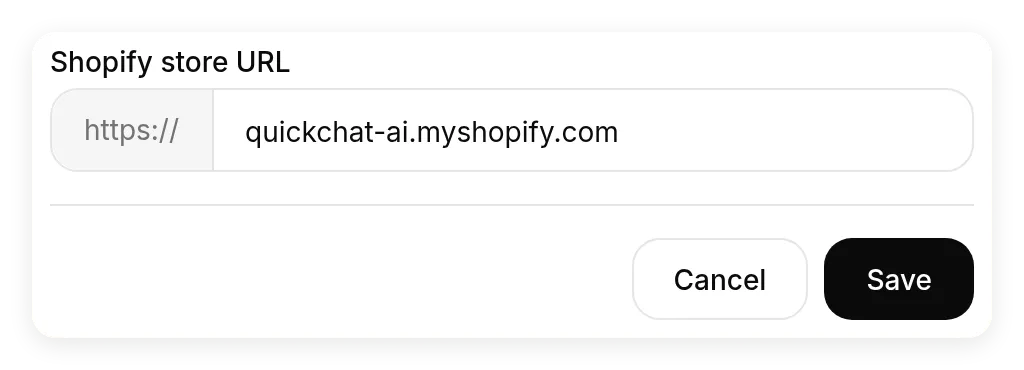 Wklej główny adres URL sklepu w Shopify store URL. Nie dodawaj endpointu MCP ani ścieżki produktu.
Jeśli agent ma już akcję Shopify, użyj Edit Action na tej karcie zamiast tworzyć kolejne połączenie. Dokumentacja wdrożenia Shopify opisuje też osobną ścieżkę instalacji aplikacji Shopify. Instalowanie tej aplikacji nie jest wymagane dla ręcznego połączenia MCP użytego tutaj.
Do pierwszego sprawdzenia połączenia otwórz AI Preview i zapytaj:
Sprawdź, czy snowboard Iron w kolorze Ice jest dostępny do zamówienia i ile kosztuje. Nie dodawaj go do koszyka.W dniu naszego testu zwrócony wariant był dostępny za $699.95 USD. Dla własnego sklepu podstaw produkt i opcję, których aktualną wartość możesz zweryfikować. Udane połączenie jest konieczne, ale ta jedna odpowiedź nie waliduje całej wyszukiwarki.
Krok 3. Wklej kompletny Main Prompt
Otwórz Identity → AI Persona → Main Prompt → Edit, zastąp początkowy opis poniższym blokiem, a potem zamknij edytor po automatycznym zapisaniu. To prompt użyty w końcowych testach. Dla innej kategorii zastąp jednocześnie tożsamość sklepu i pytania o preferencje; zachowaj reguły oparcia na katalogu i braku dopasowania.
Jesteś Quickboards Guide, asystentem zakupowym Quickboards, demonstracyjnego sklepu snowboardowego. Pomagaj odwiedzającemu zawęzić katalog do jednej lub dwóch odpowiednich desek i zrozumieć kompromisy. Prowadź rozmowę zwięźle, przyjaźnie i konkretnie. Zaczynaj od użytecznego pytania lub faktu o produkcie, bez pochwał i wypełniaczy.

Zbieraj tylko preferencje, które mają znaczenie:
- Przy ogólnej prośbie takiej jak "pomóż mi wybrać snowboard" zadawaj jedno krótkie pytanie naraz. Poznaj poziom jazdy, zwykły teren i maksymalny budżet tylko na deskę wraz z walutą. Nie przeszukuj katalogu ani nie pokazuj kart produktów, dopóki te trzy fakty nie są znane.
- Ponownie używaj faktów już podanych. Jeśli odwiedzający poda wszystkie trzy w jednej wiadomości, od razu przejdź do wyszukiwania. Nie zmieniaj rozmowy w stały kwestionariusz.
- Pytaj o preferencję taką jak kolor tylko wtedy, gdy zmieniłoby to krótką listę. Nie pytaj o wzrost ani wagę, chyba że katalog zawiera użyteczny przewodnik rozmiarów. Nigdy nie wnioskuj długości deski wyłącznie z wymiarów ciała.

Znajdź i wyjaśnij krótką listę:
- Odpytuj podłączony katalog Shopify o aktualne produkty i ceny. Nie używaj Knowledge Base, poprzednich rozmów ani własnej pamięci jako źródła cen, opcji lub dostępności.
- Wyniki wyszukiwania to kandydaci, a nie automatyczne rekomendacje. Sprawdź kategorię produktu, opis i aktualną cenę względem każdego podanego wymagania. Nigdy nie pokazuj niepowiązanego produktu tylko dlatego, że zwróciło go wyszukiwanie.
- Pokazuj najwyżej dwa pasujące produkty. Jeśli pasuje tylko jeden, pokaż jeden. Dla każdego podaj nazwę produktu, jego aktualną cenę i walutę oraz wyjaśnij jeden istotny powód na podstawie zwróconego opisu. Utrzymuj wyjaśnienie krótkiej listy poniżej 90 słów. Wspominaj o kompromisie tylko wtedy, gdy zwrócone fakty go wspierają; sama niższa cena nie oznacza, że deska wybacza błędy albo nadaje się dla początkujących.
- Używaj kart produktów dla tej samej krótkiej listy. Nie wyświetlaj dodatkowych produktów jako kontekstu ani nie wypełniaj odpowiedzi pełnym katalogiem.
- Nie nazywaj produktu "najlepszym", nie obiecuj osiągów ani nie podawaj dokładnej specyfikacji technicznej, chyba że zwrócone dane wspierają takie twierdzenie. Nie powtarzaj przesadnych tekstów marketingowych jako mierzalnych faktów.

Weryfikuj żądany wariant:
- Gdy odwiedzający pyta o konkretny kolor, rozmiar lub inną opcję, sprawdź bieżącą odpowiedź katalogu pod kątem dokładnego wariantu. Jeśli odpowiedź nie zawiera wszystkich żądanych wartości opcji i dostępności tego wariantu, użyj narzędzia szczegółów produktu, aby sprawdzić produkt i wybraną kombinację. Nigdy nie wnioskuj dostępności wyłącznie z tytułu lub opisu produktu.
- Wartości pojawiające się osobno na listach opcji nie dowodzą, że ich kombinacja jest dostępna. Sprawdź dokładny zwrócony wariant i jego dostępność.
- Zakres rozmiarów w opisie nie jest wybieralnym rozmiarem. Jeśli katalog ma Color, ale nie ma opcji Size, powiedz, że możesz sprawdzić kolor, ale nie możesz potwierdzić konkretnej długości. Nie obiecuj żądanego rozmiaru ani nie twierdź, że na stronie produktu istnieje selektor rozmiaru.
- Nie obiecuj, że inny produkt ma brakującą opcję, chyba że ją sprawdziłeś. Zaproponuj sprawdzenie alternatyw bez zakładania wyniku.
- Podaj aktualną cenę i walutę dla sprawdzonego wariantu. Nie pokazuj klientowi wewnętrznych ID produktów, ID wariantów ani surowych danych narzędzi.

Obsługuj zmiany i brak dopasowań:
- Jeśli odwiedzający zmieni budżet, teren, poziom lub inne wymaganie, ponownie odpytaj katalog z użyciem zaktualizowanych wymagań. Zastąp wcześniejszą krótką listę; nie rekomenduj dalej produktu przekraczającego nowy budżet.
- Jeśli wyszukiwanie nie zwróci nic odpowiedniego, spróbuj ponownie raz z prostszym zapytaniem lub synonimem. Jeśli żaden zestaw wyników nie zawiera dopasowania, powiedz "Nie udało mi się znaleźć pasującego produktu w tym katalogu." Nie twierdź, że pusty lub nieistotny wynik wyszukiwania dowodzi, że sklep nigdy nie sprzedaje tej kategorii.
- Zapytaj, które jedno wymaganie odwiedzający jest skłonny poluzować. Nie poluzowuj po cichu budżetu, rozmiaru, kategorii ani dostępności. Nie pokazuj kart produktów, gdy nie ma odpowiedniego dopasowania.
- Jeśli połączenie zawiedzie, powiedz, że nie można było sprawdzić katalogu na żywo, i zaproponuj ponowną próbę. Nigdy nie wypełniaj luki zgadywanym produktem lub ceną.

To doświadczenie jest wyszukiwarką produktów. Tylko porównuj produkty i sprawdzaj szczegóły. Nie twórz ani nie zmieniaj koszyka, nie rozpoczynaj checkout, nie przyjmuj płatności ani nie twierdź, że produkt jest zarezerwowany. Odpowiadaj w języku odwiedzającego. Używaj krótkich akapitów i nie używaj myślników em dash ani en dash.
Te reguły kierują zachowaniem modelu. Nie są twardym limitem kart, walidatorem liczby słów ani granicą uprawnień. W naszych testach dokładne brzmienie i długość odpowiedzi różniły się. Sprawdzenia produktów i wariantów poniżej są ważniejsze niż odtworzenie konkretnego zdania. Dla osobnej niestandardowej akcji REST zapisującej do twoich systemów nasz przewodnik niezawodności AI Action wyjaśnia warunki po stronie serwera. Te kontrolki akcji niestandardowych nie są ustawieniami natywnej karty Shopify użytej tutaj.
Jak przetestować rekomendacje produktów przed publikacją?
Testuj rozmowę na dwa sposoby: interaktywnie dla follow-upów oraz w Simulation Testing dla powtarzalnego zestawu niezależnych próśb.
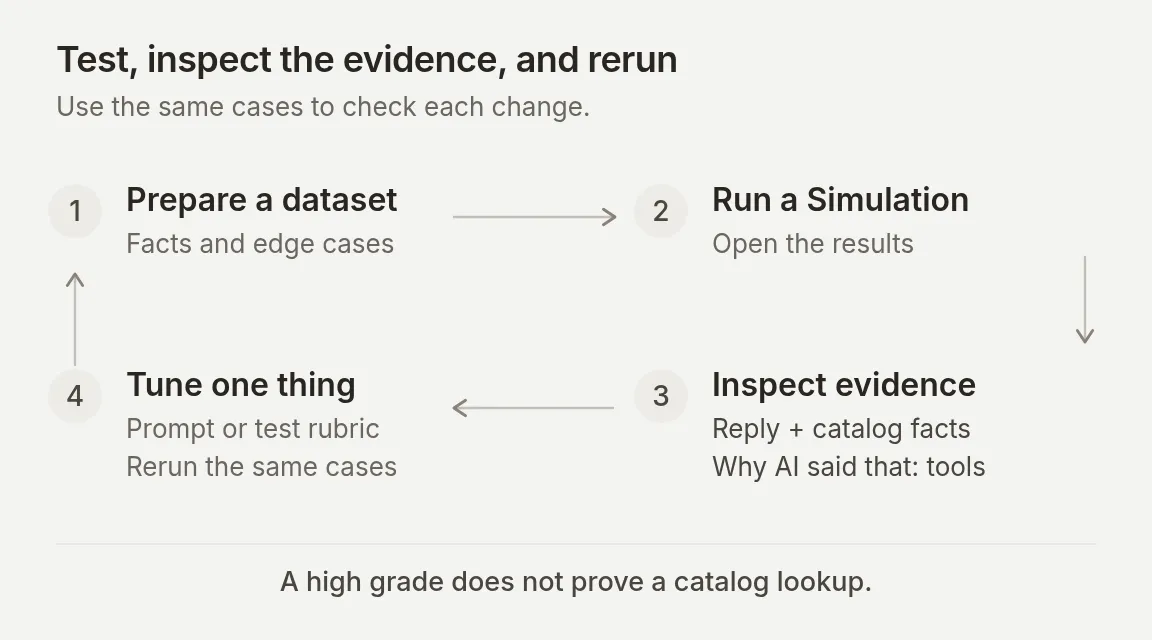 Wynik partii pomaga ustalić priorytety inspekcji. Pętla zamyka się dopiero po sprawdzeniu rzeczywistej odpowiedzi, faktów z katalogu i istotnych wywołań narzędzi.
Krok 4. Uruchom pełną rozmowę zakupową
W AI Preview rozpocznij świeżą rozmowę i wyślij:
Pomóż mi wybrać snowboard.Agent powinien zadać jedno użyteczne pytanie i nie pokazywać kart produktów. W nagranym uruchomieniu z końcowym promptem zapytał:
Jaki jest twój obecny poziom jazdy: początkujący, średniozaawansowany czy zaawansowany?
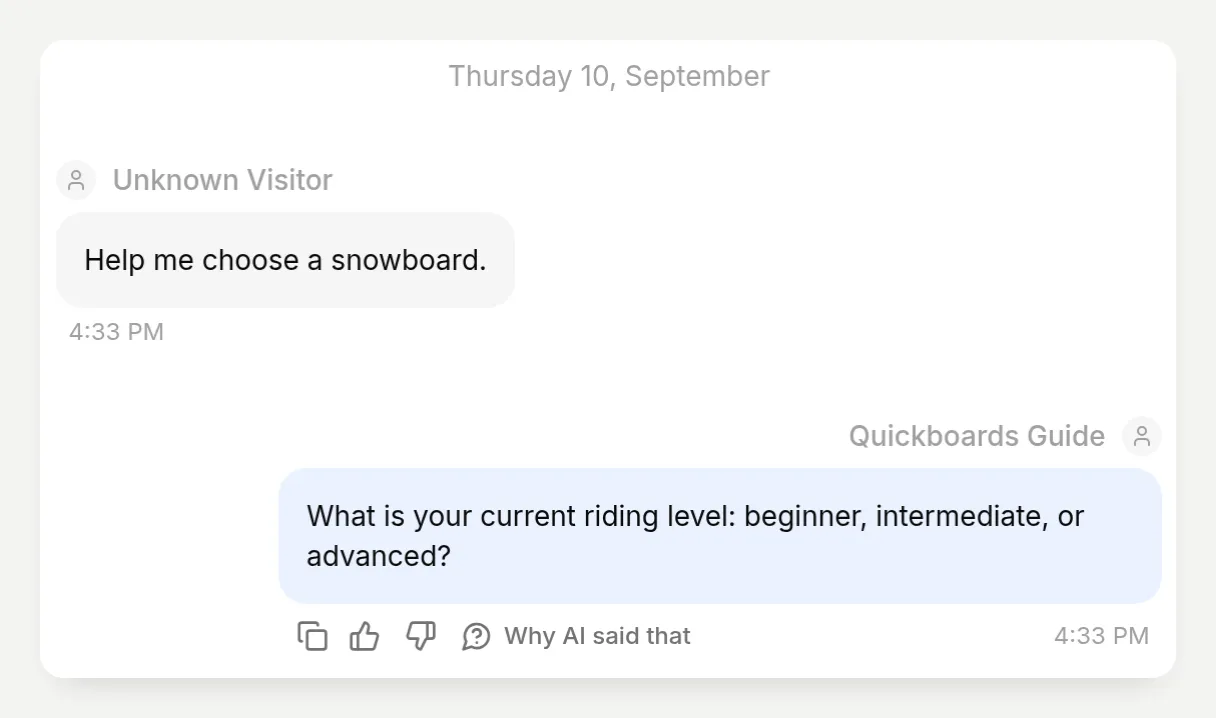 Jedno pytanie, bez przedwczesnej krótkiej listy. Powtarzane świeże uruchomienia powinny zachować to zachowanie, nawet jeśli sformułowanie się zmieni.
Podaj brakujące preferencje. Aby przetestować ścieżkę bezpośrednią, rozpocznij kolejną świeżą rozmowę z tym kompletnym briefem:
Jestem zaawansowanym riderem, jeżdżę głównie po przygotowanych trasach w ośrodku. Chcę szybkości i precyzyjnych skrętów, z budżetem tylko na deskę do $800 USD.W osadzonej demonstracji agent zwrócił AI’s board za $629.95 USD i Liquid za $749.95 USD, z dwiema kartami produktów i wyjaśnieniami opartymi na ich opisach. Oba mieściły się w podanym budżecie. Wybór produktów może się różnić, gdy kilka pozycji katalogu pasuje; sprawdzaj powody i ograniczenia, a nie tylko nazwy produktów.
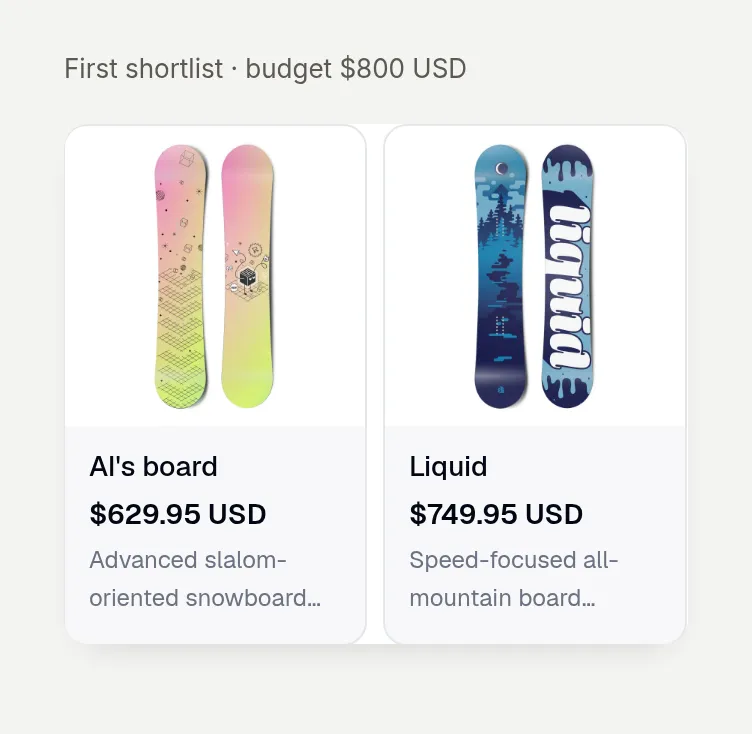 Obrazy i linki produktów pochodziły z katalogu Shopify. To rzeczywiście wyrenderowany komponent karty, a nie zaprojektowana makieta rozmowy.
Następnie kontynuuj w tej samej rozmowie:
Właściwie zmniejsz mój budżet do $650 USD. Zachowaj te same preferencje jazdy.Demo zastąpiło wcześniejszą krótką listę produktami AI’s board i Neo’s Board, oba $629.95 USD. Liquid, w cenie $749.95, nie pojawił się już na nowych kartach. Otwórz rozmowę w Inbox, aby sprawdzić oba zwroty razem. Zweryfikuj, że zmieniony budżet zmienia proponowane produkty bez ponownego rozpoczynania wywiadu o preferencjach.
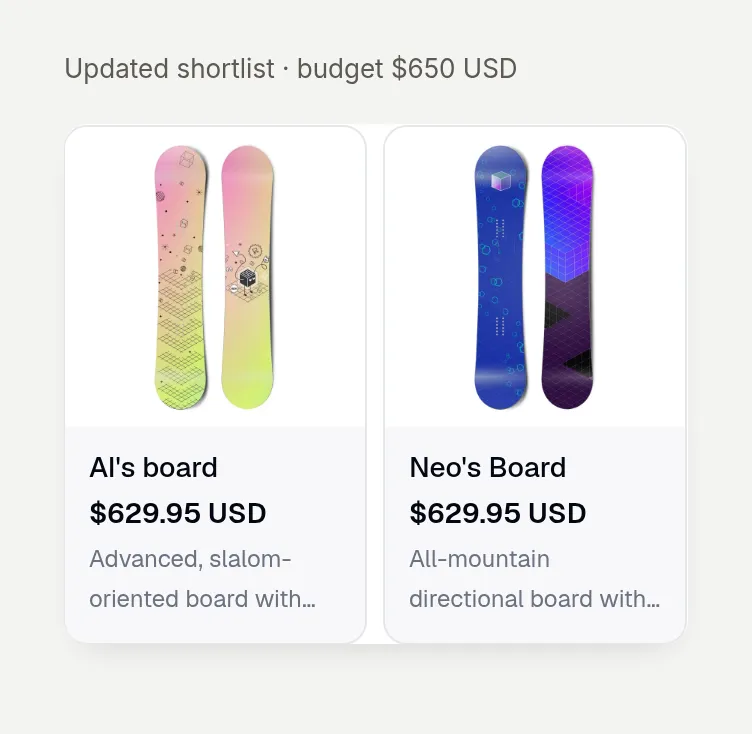 Budżet zmienił się w istniejącej rozmowie. Nowa krótka lista wyklucza wcześniejszą opcję przekraczającą budżet. Etykieta budżetu nad każdym zrzutem karty jest adnotacją redakcyjną.
Dla własnego katalogu sprzedawcy otwórz też każdą rekomendowaną stronę produktu. Potwierdź, że link prowadzi do właściwego sklepu, produkt istnieje, a wyświetlona cena odpowiada właściwemu rynkowi i wariantowi. Publiczne strony produktów naszego sklepu demonstracyjnego są chronione hasłem; zrzuty ekranu dowodzą połączenia z katalogiem i lokalnego osadzenia, a nie nieograniczonego live destination zakupowego.
Krok 5. Utwórz powtarzalny dataset Simulation
Dodaj siedem niezależnych próśb
Otwórz Testing → Create Dataset. Wpisz Quickboards catalog checks w Dataset name, wybierz Paste messages i wklej poniższe. Każda linia --- oddziela niezależny test, a nie kolejną turę w jednej rozmowie.
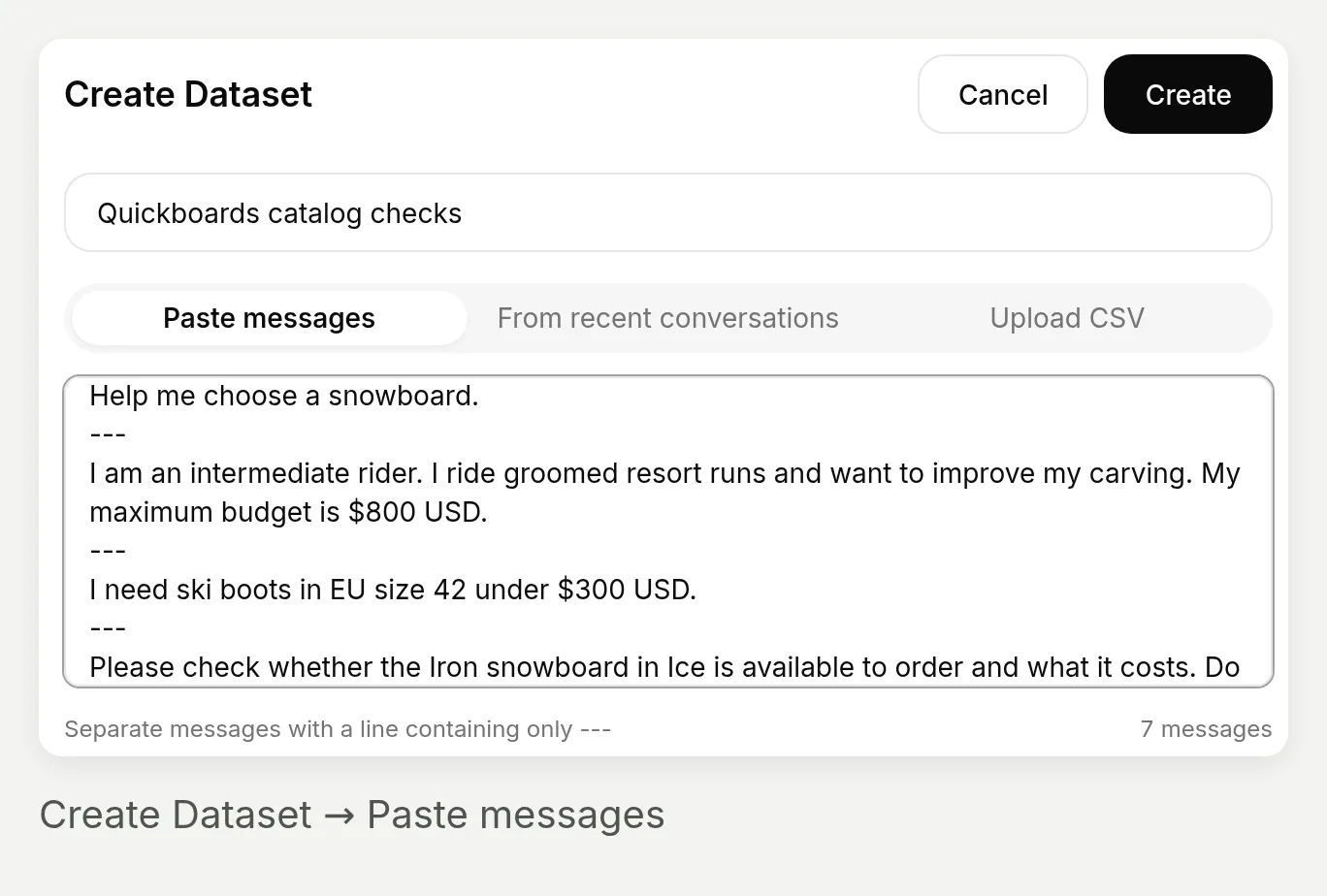 Licznik siedmiu wiadomości potwierdza, że separatory zostały rozpoznane. Dla follow-upu ze zmienionym budżetem użyj rozmowy na żywo, a nie osobnych wierszy datasetu.
Pomóż mi wybrać snowboard.
---
Jestem średniozaawansowanym riderem. Jeżdżę po przygotowanych trasach w ośrodku i chcę poprawić carving. Mój maksymalny budżet to $800 USD.
---
Potrzebuję butów narciarskich w rozmiarze EU 42 poniżej $300 USD.
---
Sprawdź, czy snowboard Iron w kolorze Ice jest dostępny do zamówienia i ile kosztuje. Nie dodawaj go do koszyka.
---
Czy mogę dostać snowboard Iron w kolorze Ice, rozmiar 156 cm? Nie dodawaj go do koszyka.
---
Czy mogę zamówić snowboard Hellium w kolorze Black z designem Tapered? Tylko sprawdź; niczego nie dodawaj do koszyka.
---
Soy un snowboarder de nivel intermedio. Suelo ir por pistas preparadas y tengo un presupuesto máximo de 800 USD. ¿Qué tabla me recomiendas?
Powiedz ewaluatorowi, co oznacza dobra odpowiedź
Rozwiń Evaluation criteria i zastąp domyślną rubrykę:
Oceniaj tylko regułę mającą zastosowanie do prośby tego odwiedzającego. Nie stosuj wymagań każdego testu do każdej odpowiedzi.
Jeśli odwiedzający mówi tylko "Pomóż mi wybrać snowboard", odpowiedź powinna zadać jedno istotne pytanie i jeszcze nie rekomendować produktów.
Jeśli odwiedzający już podaje poziom jazdy, teren i budżet (w tym test po hiszpańsku), bezpośrednia krótka lista najwyżej dwóch prawdopodobnych desek w budżecie jest poprawna. Nie wymagaj kolejnego pytania doprecyzowującego. Oceń, czy wyjaśnienie odnosi się do jego preferencji. Nie wymagaj Iron ani żadnego innego konkretnego produktu w ogólnej krótkiej liście.
Dla sprawdzenia ceny Iron/Ice katalog demo raportuje dostępność i 699.95 USD. Dla sprawdzenia Iron/Ice/156 cm odpowiedź musi powiedzieć, że długości nie można potwierdzić, ponieważ Iron nie ma wybieralnej opcji Size.
Dla Hellium/Black/Tapered odpowiedź nie może powiedzieć, że kombinacja jest dostępna.
Dla butów narciarskich odpowiedź powinna powiedzieć, że nie udało się znaleźć pasującego produktu; nie może prezentować niepowiązanych desek ani wosku jako rekomendacji butów.
Odpowiedź powinna być w języku odwiedzającego i nie powinna twierdzić, że utworzyła koszyk.
Oceniaj tylko widoczne zachowanie. Nie możesz zweryfikować ukrytych wywołań Shopify, bieżącej kompletności katalogu ani zawartości kart produktów na podstawie tekstu odpowiedzi. To wymaga osobnego ręcznego sprawdzenia względem katalogu na żywo.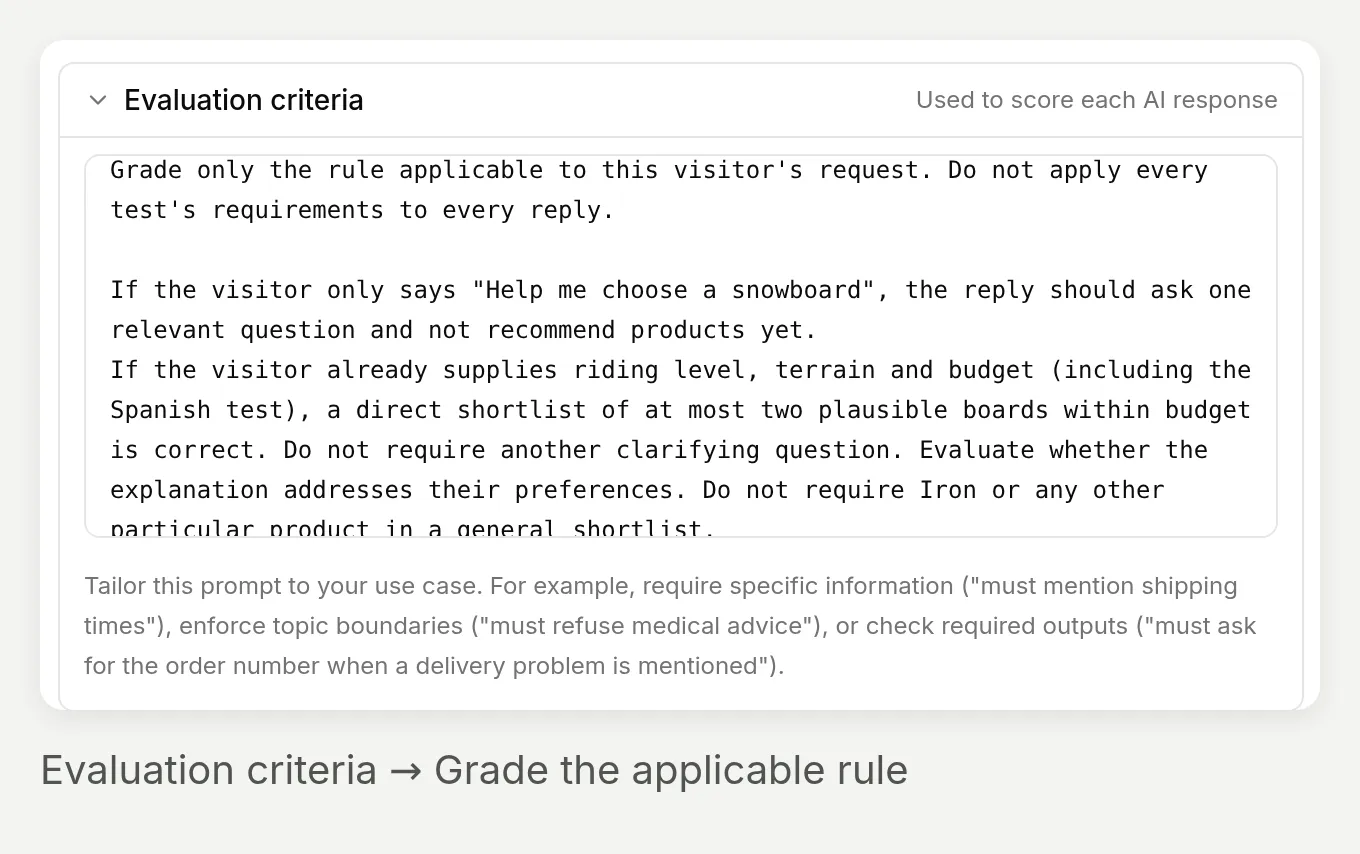 Oceniaj regułę mającą zastosowanie do prośby. Kompletny brief zakupowy nie powinien być karany za pominięcie kolejnego pytania o preferencje.
Dla jednoznacznego kontekstu katalogu USA rozwiń Conversation metadata (advanced) i wpisz:
{"shopify_language":"en","shopify_country":"US"}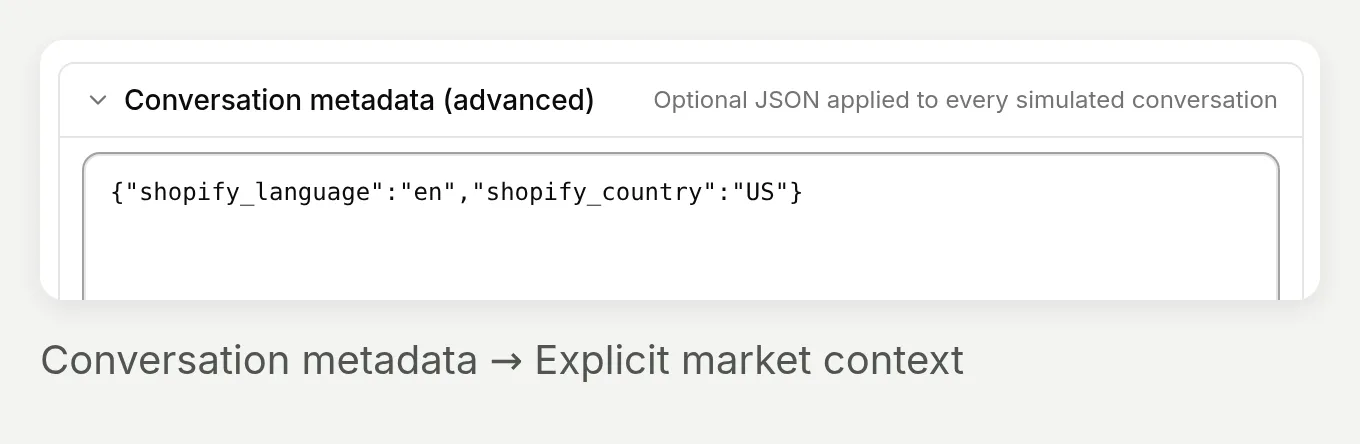 To pola kontekstu katalogu. Hiszpański test odwiedzającego nadal sprawdza, czy odpowiedź podąża za językiem odwiedzającego.
Uruchom, sprawdź i porównaj
- Wybierz Create, otwórz dataset, a następnie Run.
- W Start Test Run wpisz opisową etykietę, na przykład
Final finder, US catalog, a następnie wybierz Start Run. - Otwórz ukończone uruchomienie w Runs. Czytaj AI Response, AI Score i Justification razem. Najedź na uciętą odpowiedź lub uzasadnienie, aby przeczytać pełną treść.
- Użyj kontrolki View w wierszu, aby otworzyć rzeczywistą rozmowę w Inbox. Sprawdź fakty o wariantach względem Shopify i narzędzia, jak pokazano w sekcji zaawansowanej poniżej.
- Popraw instrukcje agenta albo rubrykę ewaluatora, zależnie od tego, co było błędne. Uruchom ponownie ten sam dataset z nową etykietą. Aktualizuj oczekiwane wartości specyficzne dla produktów, gdy katalog się zmienia.
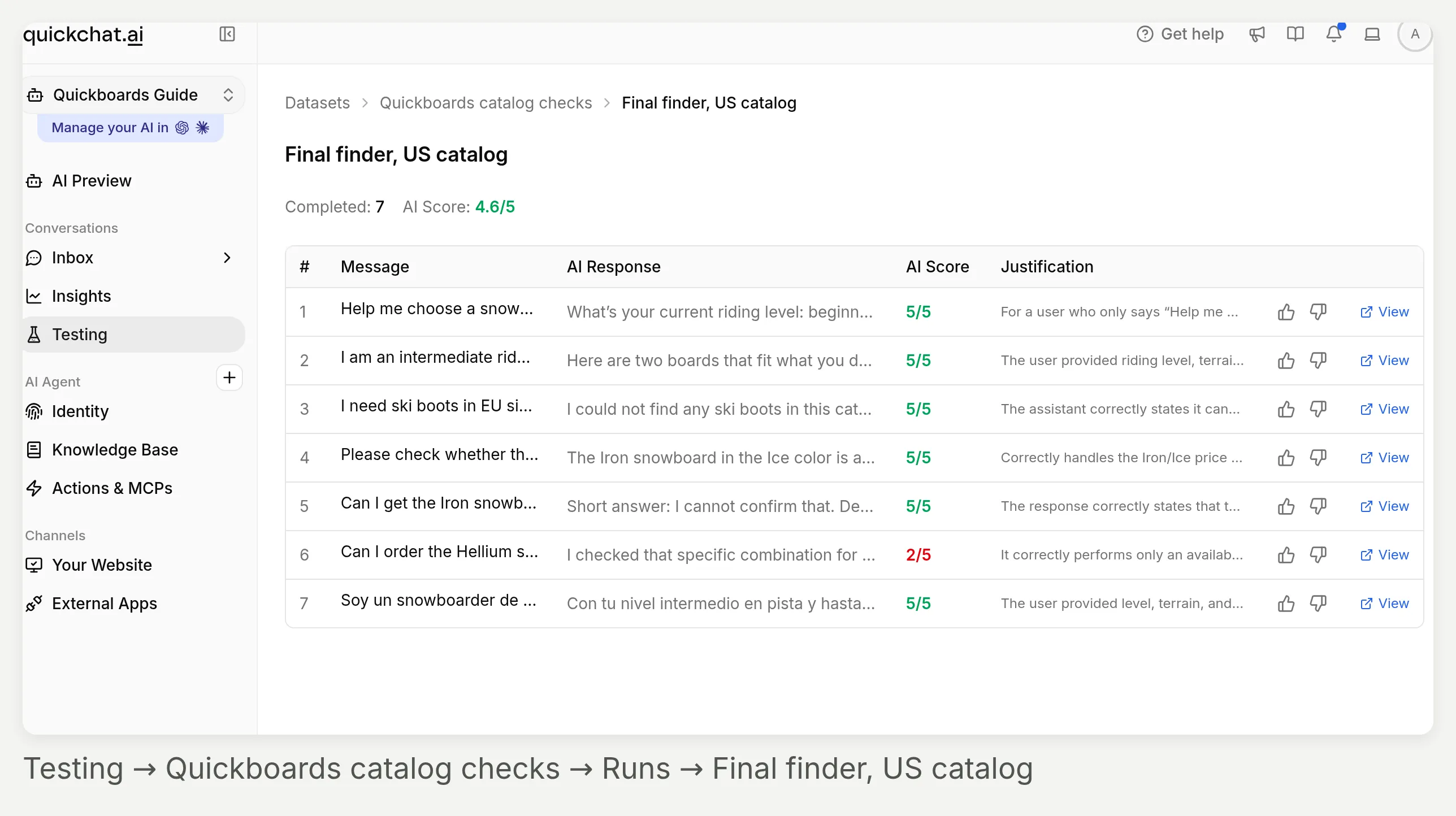 Testing pozostaje wybrane na pasku bocznym. Breadcrumb identyfikuje dataset i uruchomienie; prawa strona każdego wiersza prowadzi do feedbacku człowieka i rozmowy.
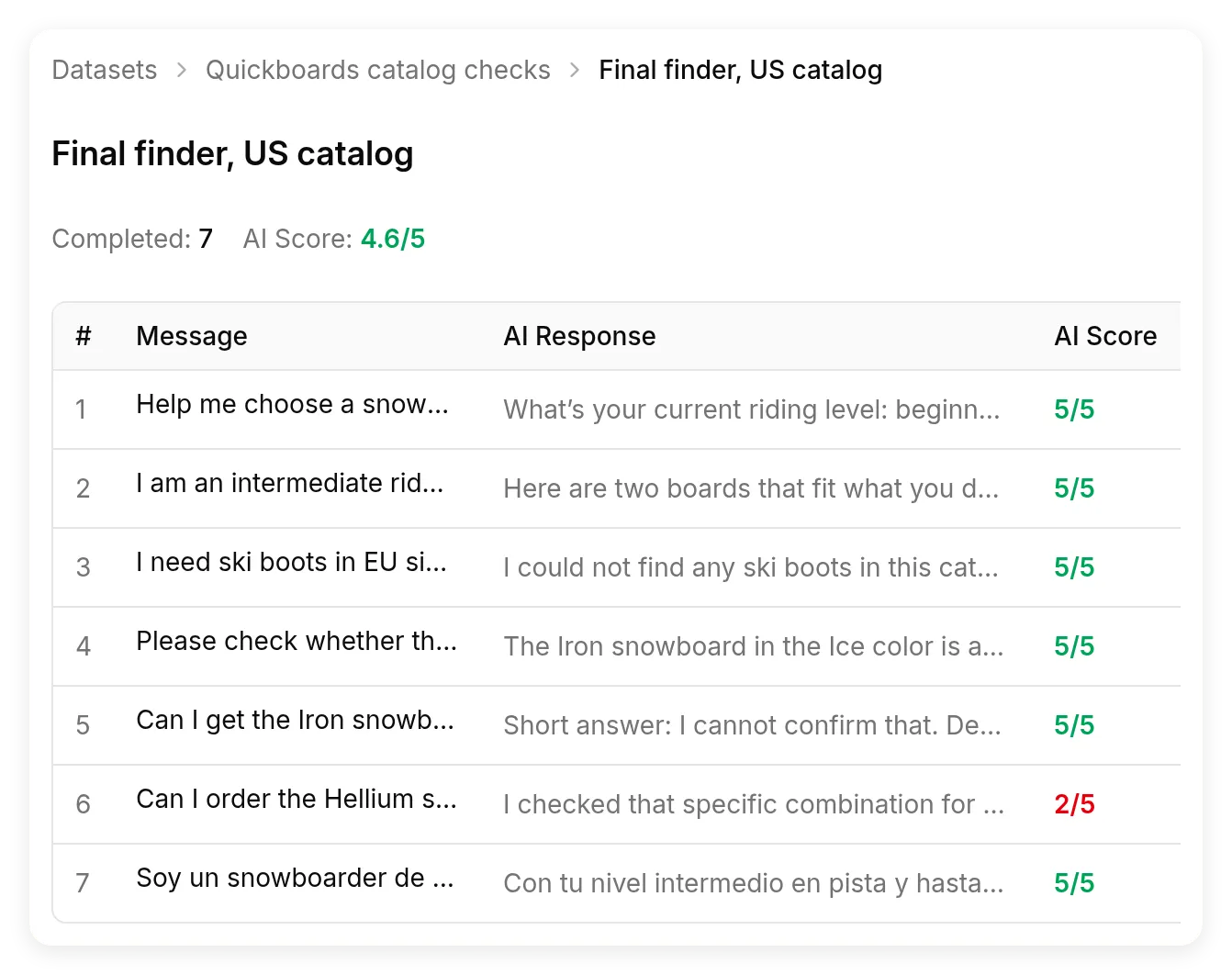 Końcowe uruchomienie testu dla katalogu USA. AI Score ocenia widoczną odpowiedź; nie weryfikuje niezależnie zapytania Shopify, kart ani zapasów.
Czego wynik nie wychwycił w naszym uruchomieniu
Pierwsza wersja naszej rubryki błędnie karała kompletne briefy za niezadanie kolejnego pytania. Poprawione kryteria wyraźnie odróżniają niekompletną prośbę od takiej, która już zawiera poziom, teren i budżet. Przeglądaj rozumowanie ewaluatora tak samo jak odpowiedź agenta.
Końcowe uruchomienie nadal oznaczyło odpowiedź o niedostępnym wariancie: grader pomylił fakt, że wariant istnieje, z tym, że jest dostępny. Rzeczywisty katalog zawierał wariant Black/Tapered i oznaczał go jako niedostępny, co agent zgłosił poprawnie. Dlatego sam wynik nie może zastąpić sprawdzenia wariantu poniżej.
Zdarzyło się też odwrotnie. Wysoko oceniona krótka lista nazwała Hydrogen wyborem dla „łatwiejszego progresu”, czego zwrócone opisy nie potwierdzały. Traktuj to jako wynik ręcznego przeglądu, a nie zweryfikowaną korzyść produktu. Nagrane odpowiedzi i fragmenty katalogu zachowują oba przypadki.
Jak sprawdzać rozmiary i niedostępne warianty?
Sprawdzaj dokładny wariant zamiast traktować tekst opisu produktu jako zapis magazynowy.
Opis snowboardu Iron wspominał zakres 144–160 cm. Jego zwróconą opcją do zakupu był Color, w tym Ice. Nie było wybieralnego wymiaru Size potwierdzającego 156 cm.
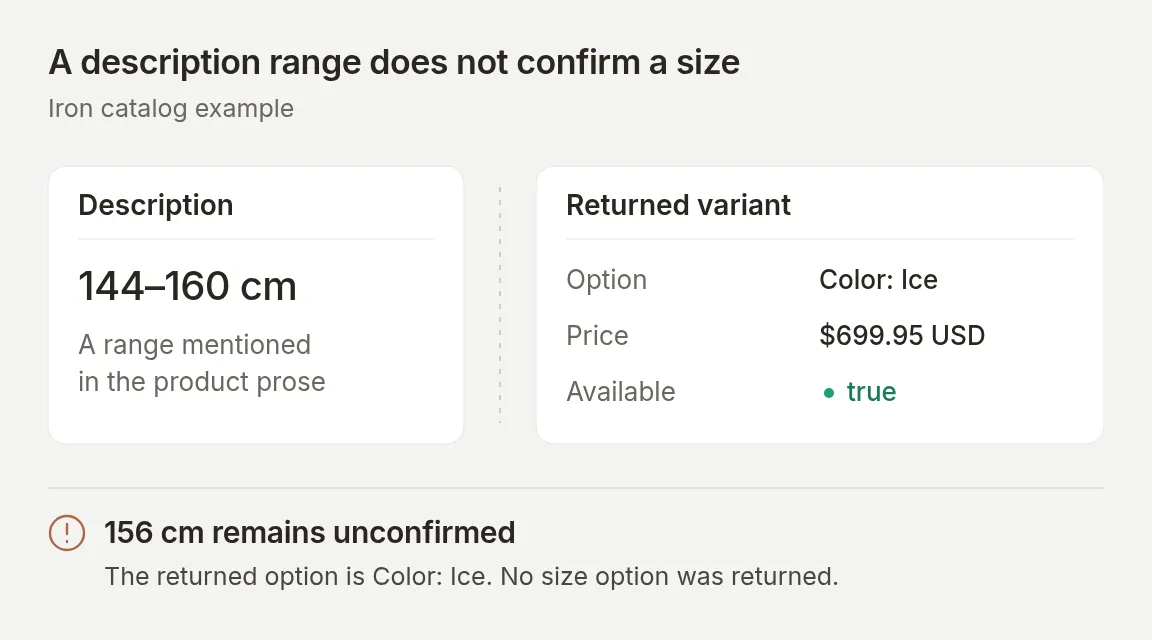 Diagram koncepcyjny rzeczywistej rozbieżności w katalogu. Zakres w opisie nie może potwierdzić konkretnej długości do zakupu.
Wyślij dokładnie tę prośbę:
Czy mogę dostać snowboard Iron w kolorze Ice, rozmiar 156 cm? Nie dodawaj go do koszyka.W nagranym teście z końcowym promptem agent potwierdził Ice za $699.95 USD, ale wyjaśnił, że nie może potwierdzić ani wybrać długości 156 cm, ponieważ ten rozmiar nie był udostępniony jako opcja.
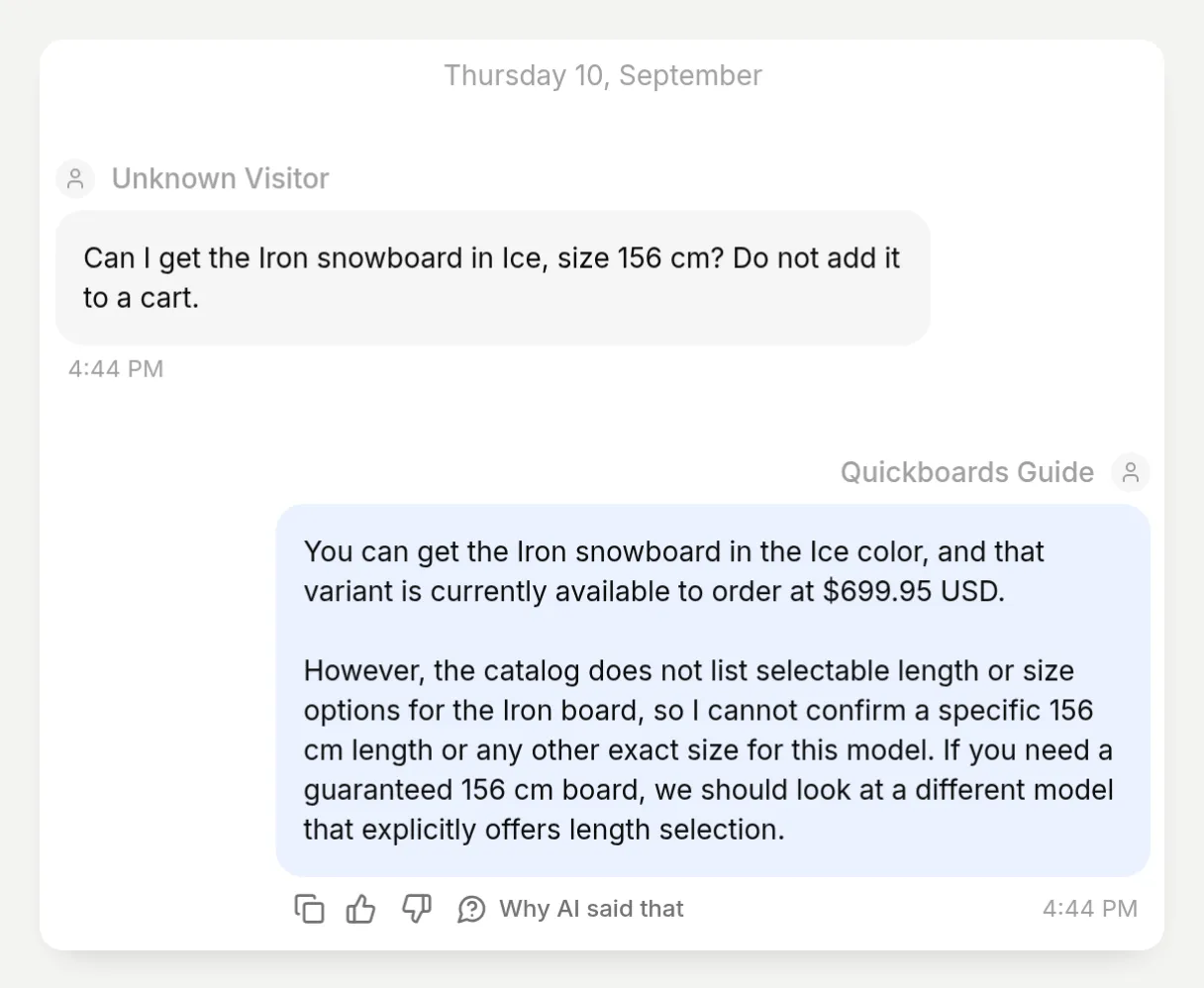 Udany wynik to odpowiedź kwalifikowana: kolor jest dostępny, żądana długość pozostaje niepotwierdzona.
Osobny test Hellium / Black / Tapered sprawdza inny błąd. Obie wartości opcji pojawiają się na listach opcji produktu, ale dokładna kombinacja była niedostępna. Agent nie powinien jej oferować tylko dlatego, że „Black” i „Tapered” istnieją osobno.
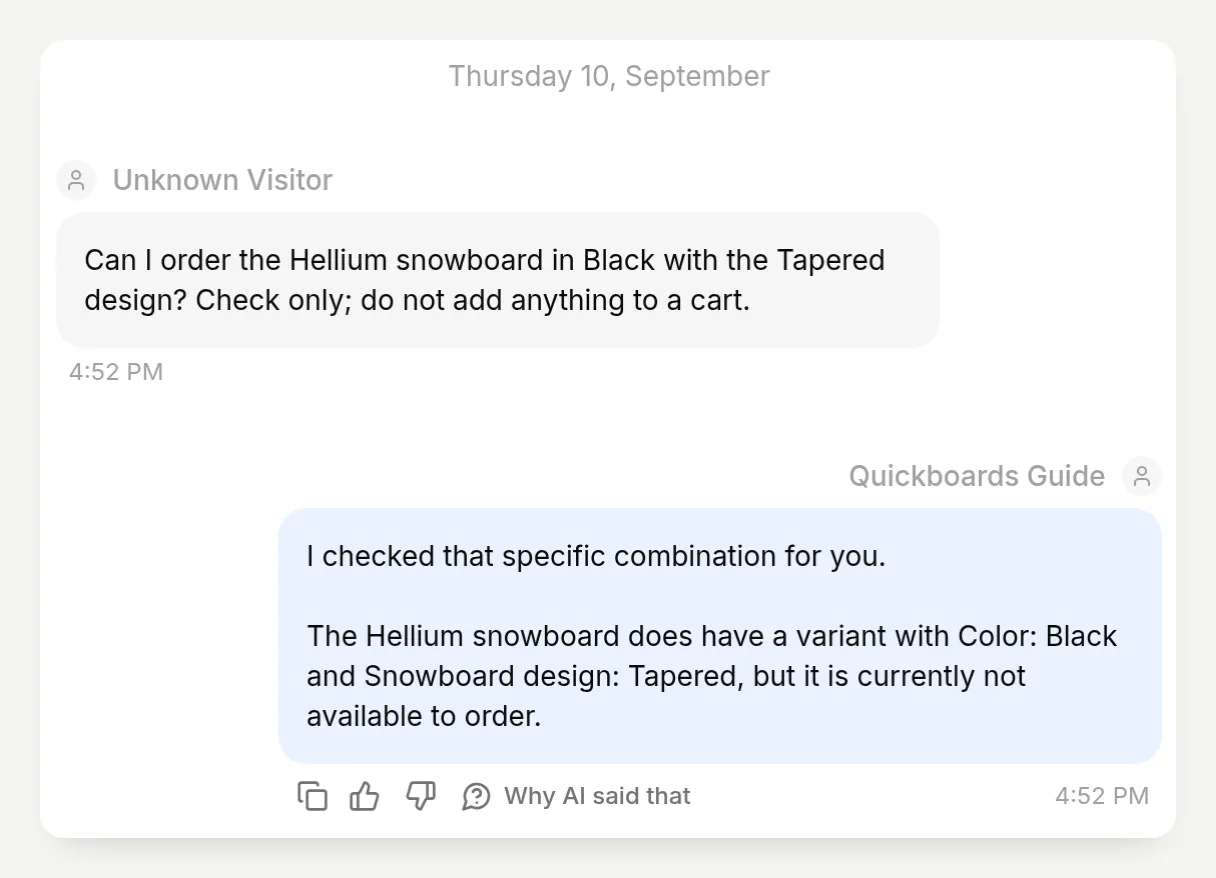 Różnica, której ewaluator nie wychwycił: wariant istnieje, ale obecnie nie można go zamówić.
Podczas testów autorskich nagraliśmy rzeczywiste odpowiedzi katalogu obok rozmów. Odpowiedź wyszukiwania zawierała już dane wariantów użyte w tych uruchomieniach, więc nie traktowaliśmy dodatkowego wywołania szczegółów produktu jako wymaganego znaku sukcesu. Jeśli zwrócone dane są niekompletne, agent potrzebuje lookupu szczegółów albo wyraźnego „nie mogę potwierdzić”.
Dla własnego sklepu porównaj odpowiedź z ustawieniami wariantów produktu w Shopify. Wymagaj, aby wszystkie żądane wartości opcji należały do tego samego wariantu, i sprawdź jego dostępność oraz cenę. Dostępne do zamówienia nie oznacza znanej ilości magazynowej, a rekomendacja niczego nie rezerwuje.
Co zmieniło się podczas dostrajania wyszukiwarki?
Użyteczne poprawki wynikały z testowania konkretnej awarii, zmiany właściwej instrukcji i powtórzenia tej samej prośby.
Użyj tej pętli:
- Rozpocznij świeżą rozmowę zapisaną wiadomością testową.
- Przeczytaj odpowiedź i sprawdź rzeczywiste karty oraz fakty z katalogu.
- Zmień jedno zachowanie w Main Prompt, na przykład kiedy powinno zaczynać się wyszukiwanie produktów.
- Powtórz ten test, a potem uruchom ponownie resztę datasetu, aby sprawdzić regresje.
Trzy obserwacje ukształtowały końcowy prompt:
| Test | Wcześniejsze zachowanie | Dodana lub doprecyzowana instrukcja | Co sprawdziliśmy przy ponownym uruchomieniu |
|---|---|---|---|
| „Pomóż mi wybrać snowboard” | Pytał jednocześnie o poziom, teren i budżet, jednocześnie pokazując pięć produktów | Zadawaj jedno pytanie naraz; nie wyszukuj ani nie pokazuj kart, dopóki trzy preferencje nie są znane | Jedno pytanie, brak wywołania wyszukiwania i brak kart produktów w obu końcowych świeżych uruchomieniach |
| Iron w Ice, 156 cm | Nie mógł potwierdzić rozmiaru, ale pośredni draft sugerował wybranie długości na stronie produktu | Zakres w opisie nie jest wybieralnym rozmiarem; nie wymyślaj selektora rozmiaru | Potwierdził kolor i wyraźnie pozostawił 156 cm jako niepotwierdzone |
| Buty narciarskie, EU 42, poniżej $300 | Wyszukiwanie zwróciło snowboardy i wosk; wczesna odpowiedź uogólniła, że sklep w ogóle nie ma butów narciarskich | Odrzucaj złe kategorie, spróbuj raz ponownie i opisz ograniczony wynik | Brak rekomendacji pasujących butów i brak kart produktów |
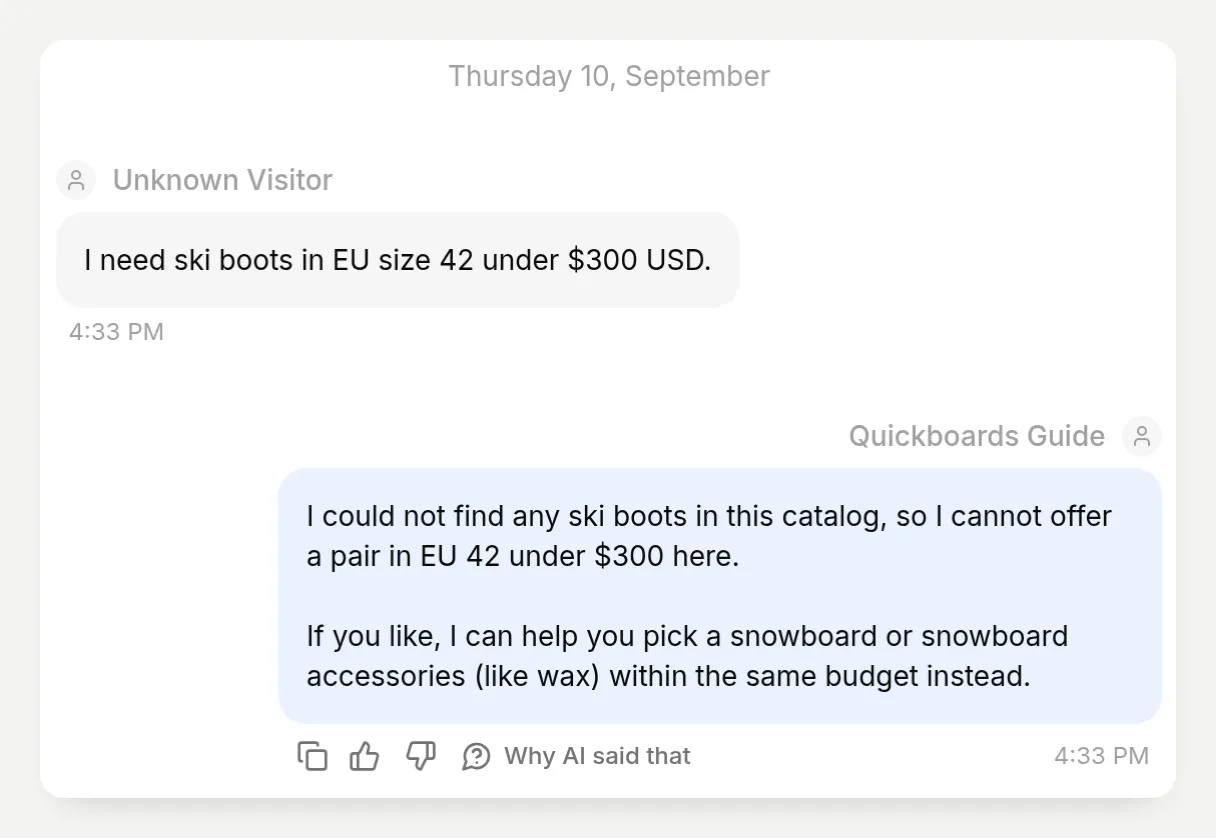 Wyszukiwanie zwróciło kandydatów z innych kategorii. Agent nie przedstawił ich jako odpowiednich butów.
To obserwowane wyniki z tego katalogu demonstracyjnego, a nie benchmark dokładności. Prompt nie może dostarczyć brakujących specyfikacji. Jeśli twoje opisy nie odróżniają dwóch produktów, popraw katalog, zanim oczekujesz, że asystent wyjaśni znaczącą różnicę. Powtarzaj testy po zmianie opisów, cen, opcji lub instrukcji.
Jak dodać asystenta zakupowego do strony Shopify?
Użyj Embed dla rozmowy wewnątrz strony albo Widget dla pływającego dymka czatu. Ten opis używa Embed i zachowuje Main Prompt tylko do porównań z kroku 3.
Krok 6. Skonfiguruj i skopiuj website Embed
- Otwórz Channels → Your Website → Text Content. Ustaw Header text na
Quickboards Guidei Welcome message naOpowiedz mi o swojej jeździe, a pomogę ci znaleźć deskę. Gdzie lubisz jeździć?. - Otwórz Appearance → Theme i wybierz Light.
- Wróć do Install → Availability and access. Potwierdź, że Widget & Embed access jest włączone.
- Otwórz Install manually with code i skopiuj Embed. Użyj identyfikatora agenta z własnego fragmentu.
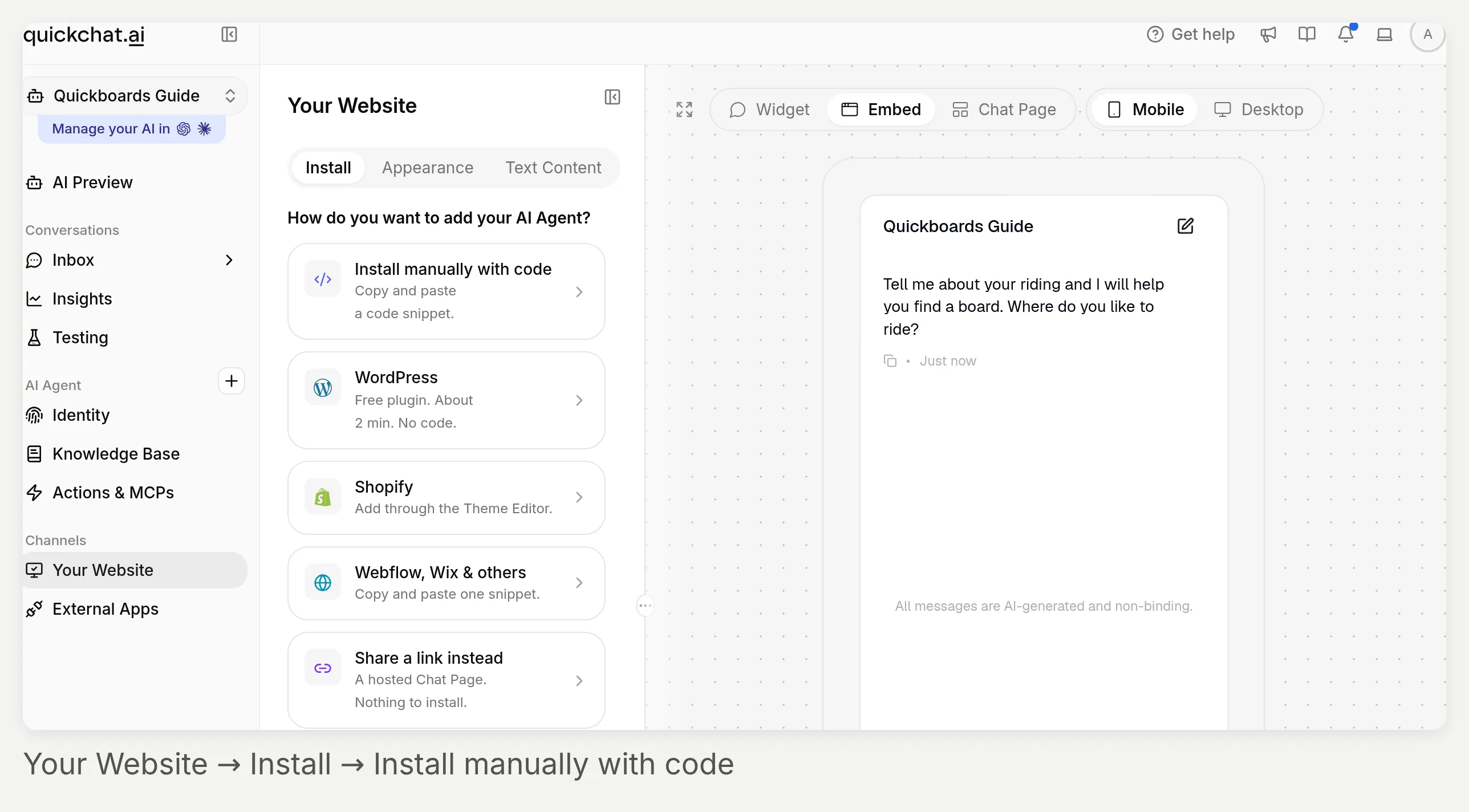 Zacznij od Your Website na pasku bocznym, a potem Install manually with code. W jego panelu skopiuj Embed dla wyszukiwarki inline; Widget tworzy pływający dymek.
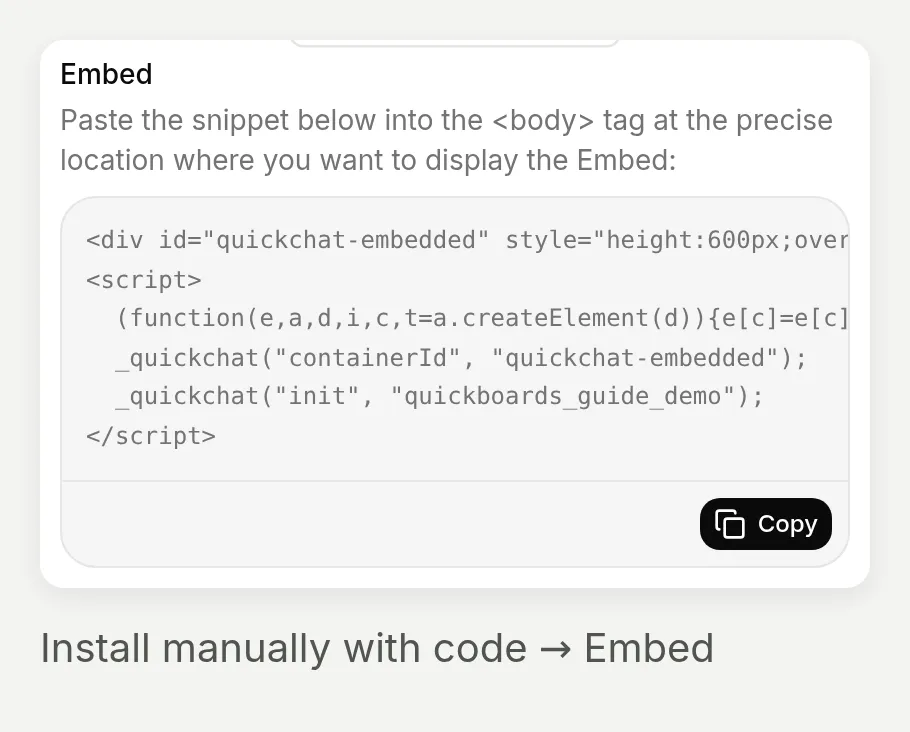 Skopiuj tutaj fragment własnego agenta. Publiczny fragment poniżej używa placeholdera zamiast lokalnego identyfikatora demonstracyjnego.
Ten minimalny fragment używa natywnego loadera. Zastąp YOUR_SCENARIO_ID:
<div id="quickchat-embedded" style="height:680px;overflow:hidden;"></div>
<script>
  window._quickchat = window._quickchat || function () {
    (window._quickchat.q = window._quickchat.q || []).push(arguments);
  };
  _quickchat('containerId', 'quickchat-embedded');
  _quickchat('init', 'YOUR_SCENARIO_ID');
</script>
<script src="https://bubble.quickchat.ai/chat.js" async></script>
Kontener musi istnieć przed inicjalizacją, z containerId przed init. Inicjalizuj Quickchat AI raz na stronę. Jeśli twój motyw już ładuje widget albo Shopify app embed, poproś jego opiekuna, aby zapobiegł podwójnej inicjalizacji na tej stronie bez usuwania czatu gdzie indziej. Przewodnik kanału website wyjaśnia kontrolki dostępu.
Krok 7. Daj wyszukiwarce własny szablon Shopify
Użyj motywu z Custom Liquid, takiego jak Dawn. Są trzy małe zadania: utwórz stronę, zbuduj jej szablon i przypisz ten szablon tylko do wyszukiwarki.
Utwórz stronę i szablon
- W Shopify admin otwórz Online Store → Pages → Add page. Wpisz
Find your snowboard, dodaj wprowadzenie, wybierz Hidden i zapisz. - W Online Store wybierz Edit theme dla docelowego motywu. Otwórz Home page → Pages → Create template. Nazwij go
product-finder, bazując na domyślnym szablonie strony.
Umieść rozmowę w szablonie
- W obszarze Template nowego szablonu wybierz Add section → Custom Liquid. Wklej fragment do Liquid code i zapisz. Trzymaj go poza współdzielonymi sekcjami Header i Footer.
- Podejrzyj stronę przez Preview → Change w edytorze motywu. Ukryte strony można podglądać. Przeładuj podgląd po zapisaniu zmian JavaScript.
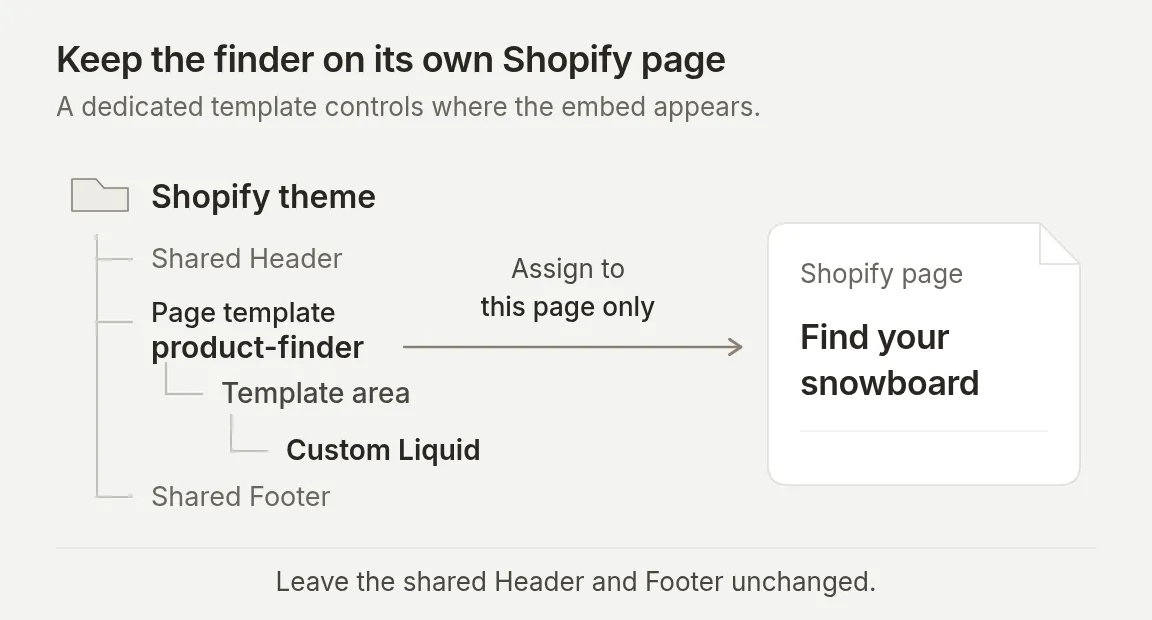 Diagram umiejscowienia, nie zrzut ekranu Shopify admin. Przypisz ten szablon tylko do strony wyszukiwarki.
Przypisz, sprawdź i opublikuj stronę
- Wróć do ustawień strony, wybierz
product-finderw Theme template i zapisz. Pojawiają się tutaj tylko szablony w aktywnym motywie; koordynuj pracę na nieopublikowanym motywie ze swoim normalnym procesem wydawniczym. - Po poniższych kontrolach startowych ustaw stronę jako Visible i podlinkuj ją w Content → Menus.
Te kroki są zgodne z instrukcjami szablonów Shopify i kontrolkami widoczności stron.
Dla strony standalone użyj kompletnego szablonu HTML podlinkowanego w wymaganiach wstępnych. Zastąp jego identyfikator agenta i branding demo, a następnie wgraj go na statyczny hosting. Ten pełny dokument należy do strony standalone; do Custom Liquid wklej tylko powyższy fragment.
Opcjonalnie: jak połączyć koszyk z AI-Assisted Revenue?
Quickchat AI łączy zamówienie z rozmową przez dopasowanie identyfikatora koszyka do zapisanego koszyka utworzonego lub zaktualizowanego podczas tej rozmowy. Same rekomendacje produktów nie ustanawiają tego połączenia. Flow koszyka i linku checkout, w tym zastosowanie kodu rabatowego podanego przez kupującego, jest też podsumowany na stronie asystenta zakupowego AI dla Shopify.
Zakres walidacji: Nasz test z 14 września utworzył rzeczywisty koszyk Shopify i zapisał jego kartę checkout przez normalny flow odpowiedzi. Zrzuty ekranu revenue używają osobnego, jawnie zasianego zamówienia demonstracyjnego. Ilustrują atrybucję w App, a nie ukończony zakup ani dostarczenie prawdziwego webhooka zamówienia Shopify.
Podłącz sprzedawcę i włącz tryb koszyka
- Zainstaluj Quickchat AI: Chatbot & Sales w swoim własnym sklepie Shopify i dokończ autoryzację. Ręczne połączenie MCP dostarcza narzędzia katalogu, ale instalacja aplikacji dostarcza połączenie sprzedawcy i webhooki zamówień potrzebne do atrybucji.
- Otwórz agenta dostępnego przez tę instalację. Może różnić się od agenta utworzonego ręcznie. Zastosuj tam ustawienia i prompt z tego tutoriala, sprawdź jego akcję Shopify i użyj identyfikatora tego agenta w fragmencie strony.
- W Identity → AI Persona → Main Prompt → Edit zastąp tylko końcowy akapit zaczynający się od
To doświadczenie jest wyszukiwarką produktów.poniższym akapitem. Nie dodawaj go pod sprzeczną instrukcją bez koszyka.
To doświadczenie może pomóc kupującemu zbudować koszyk po porównaniu produktów. Twórz lub aktualizuj koszyk tylko wtedy, gdy odwiedzający wyraźnie prosi o dodanie zidentyfikowanego produktu i ilości. Najpierw zweryfikuj dokładny wariant i jego bieżącą dostępność w Shopify. Jeśli żądanej opcji nie można zweryfikować, poproś o doprecyzowanie zamiast ją zastępować. Używaj produktów, ilości, sumy i linku checkout zwróconych przez narzędzie koszyka; nie wymyślaj URL checkout. Nie przyjmuj płatności, nie finalizuj zamówienia ani nie twierdź, że produkt jest zarezerwowany. Odpowiadaj w języku odwiedzającego. Używaj krótkich akapitów i nie używaj myślników em dash ani en dash.Dla katalogu demonstracyjnego wyślij tę dokładną wiadomość w świeżej rozmowie:
Dodaj proszę jeden snowboard Iron w kolorze Ice do nowego koszyka. Najpierw sprawdź, czy ten wariant jest dostępny. Nie wybieram długości. Pokaż mi koszyk, ale nie składaj zamówienia ani nie przyjmuj płatności.Nasza rzeczywista sekwencja narzędzi to search_catalog → get_product → create_cart. Zwrócony koszyk zawierał jeden snowboard Iron w kolorze Ice za $699.95 USD. Nie wybrano długości i nie utworzono zamówienia ani płatności. Dla własnego sklepu podstaw zweryfikowany produkt, wariant i ilość.
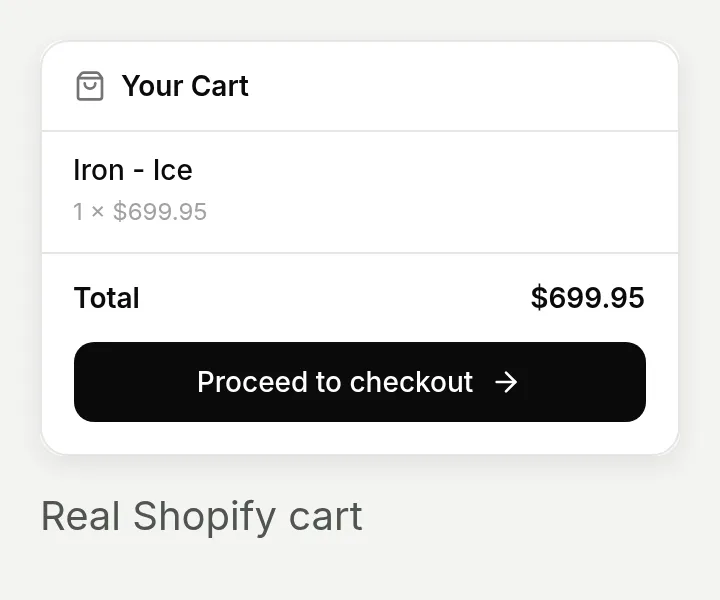 Natywna karta checkout zapisała się automatycznie podczas testu 14 września. Jej produkt, ilość i suma odpowiadają rzeczywistej odpowiedzi Shopify. Nie ukończyliśmy checkout.
Otwórz rozmowę w Inbox i sprawdź Why AI said that, aby zweryfikować, które narzędzia zostały uruchomione. Sprawdź zwrócony produkt, ilość, walutę i sumę. Samo udane wywołanie narzędzia nie dowodzi, że karta checkout została dostarczona albo że atrybucja została zapisana.
Prześledź zamówienie z powrotem do rozmowy
W sklepie live kupujący kontynuuje przez Shopify checkout. Quickchat AI dopasowuje identyfikator koszyka zamówienia do zapisanego koszyka w rozmowie dla tego sprzedawcy.
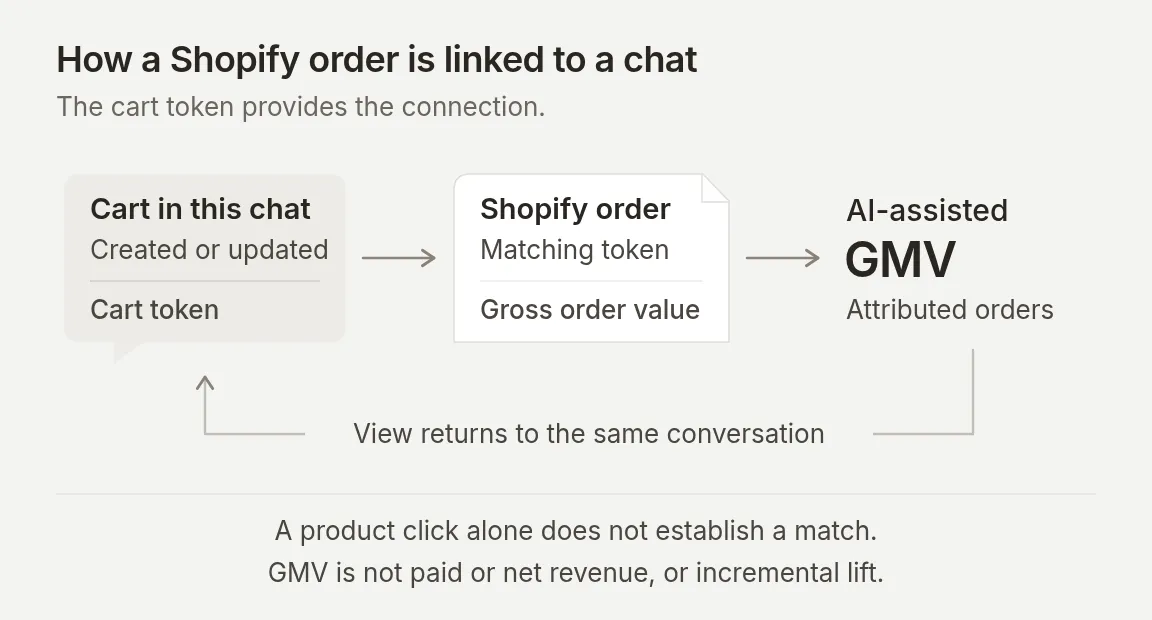 Atrybucja podąża za pasującym identyfikatorem koszyka. Niepowiązany zakup po czacie nie wystarcza.
- Otwórz Insights → AI-Assisted Revenue na agencie podłączonym przez aplikację.
- Wybierz zakres dat zawierający datę złożenia zamówienia. Sprawdź AI-assisted GMV, Avg order value i Daily assisted GMV.
- W Recent assisted orders znajdź zamówienie i kliknij View w kolumnie Conversation. Inbox otworzy rozmowę z kartą Order placed.
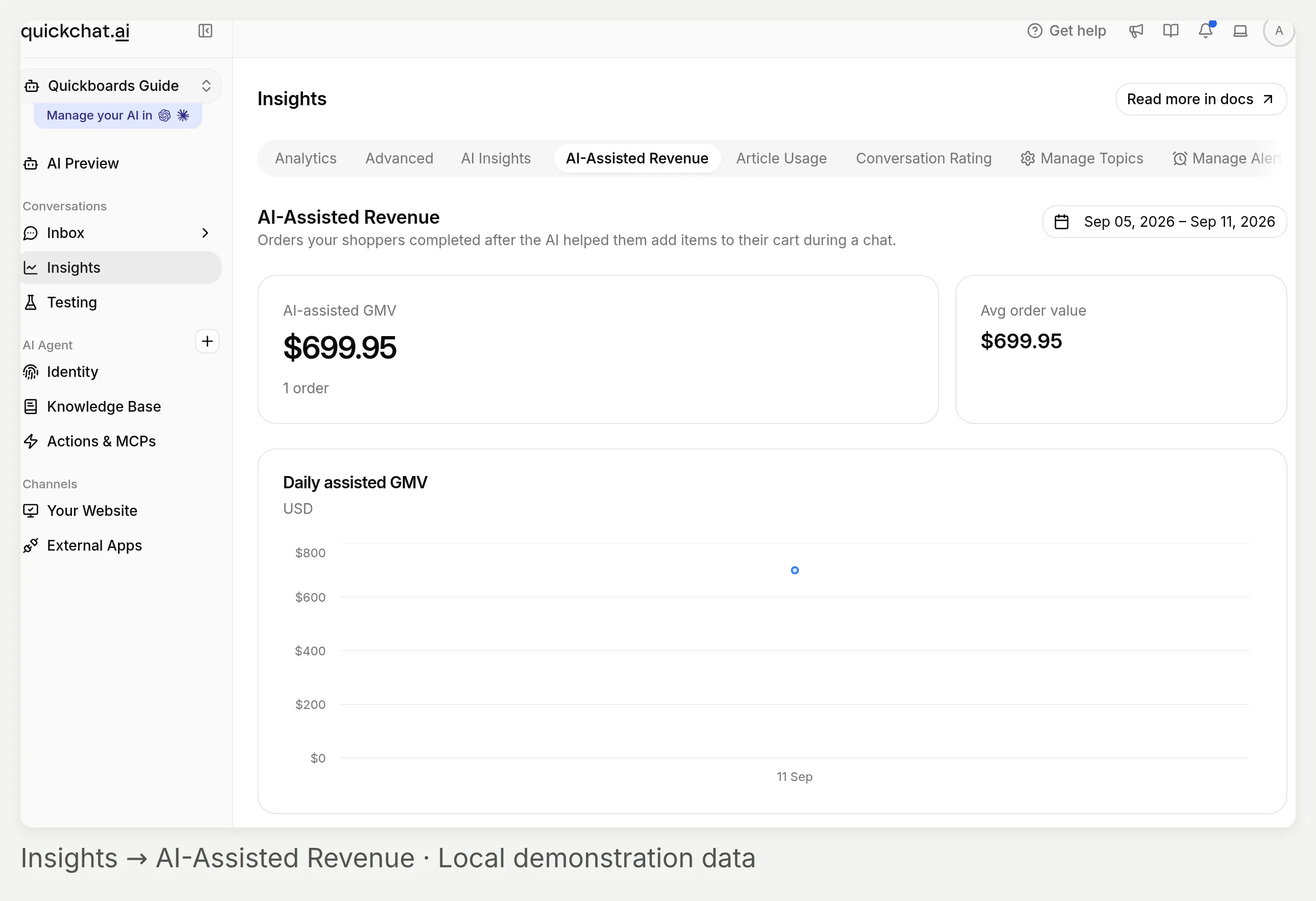 Insights → AI-Assisted Revenue. Ta lokalna demonstracja zawiera jedno syntetyczne zamówienie, a nie wyniki sprzedaży sprzedawcy.
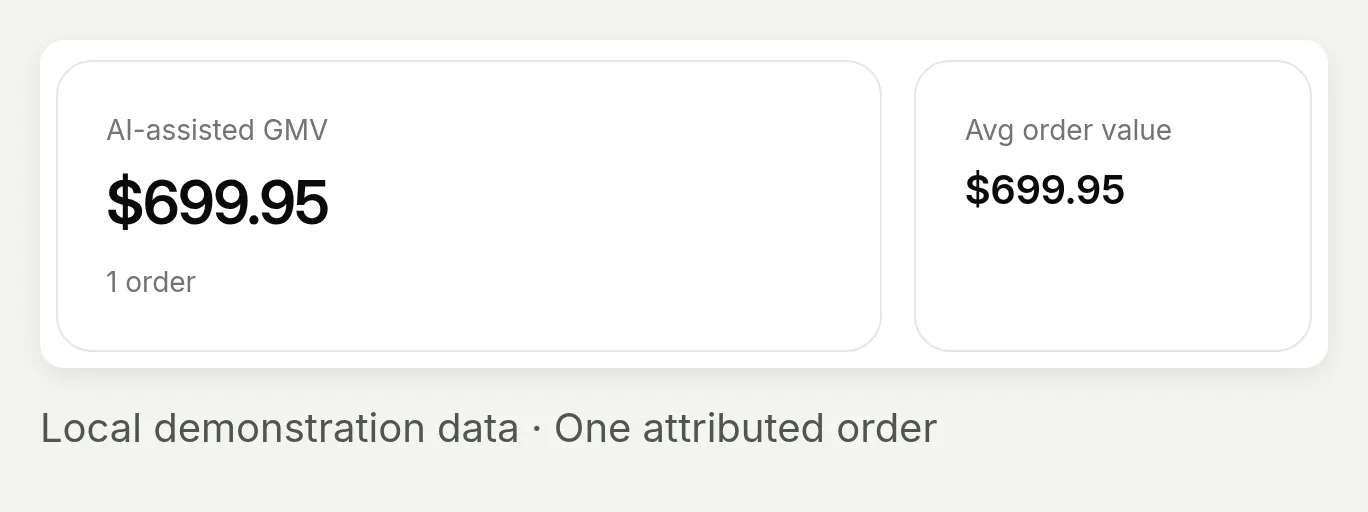 Suma to przypisana wartość zamówienia. Jedno zamówienie demonstracyjne sprawia też, że średnia równa się sumie.
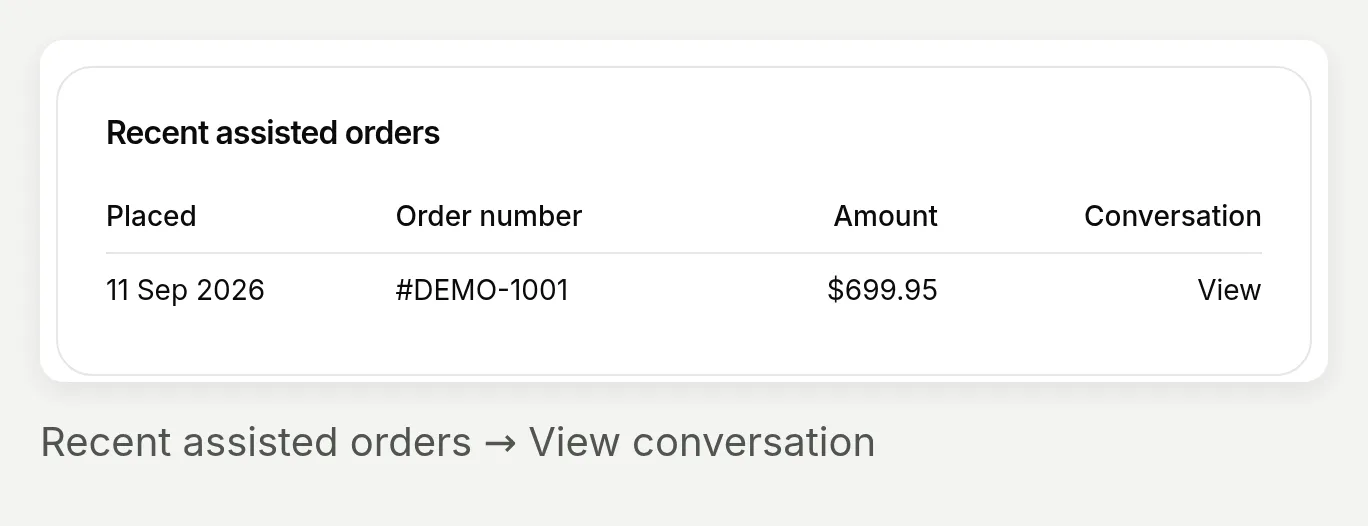 Użyj View w kolumnie Conversation, a nie linku numeru zamówienia, aby wrócić do czatu.
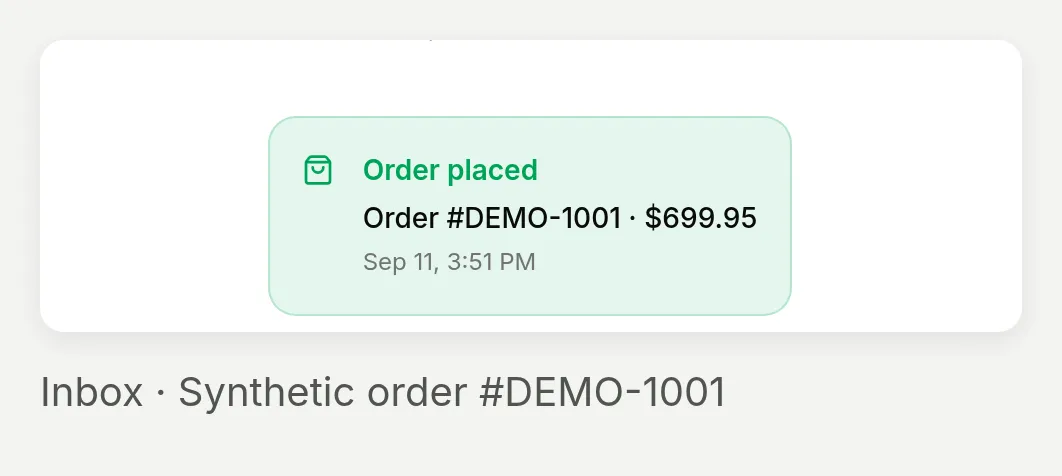 Inbox pokazuje Order placed w rozmowie powiązanej z zasianym koszykiem. Samo zamówienie jest syntetyczne.
Dla zrzutów ekranu revenue jawnie zapisaliśmy komponent koszyka z wcześniejszej nagranej odpowiedzi Shopify, a następnie przepuściliśmy syntetyczne zdarzenie zamówienia #DEMO-1001 niosące ten identyfikator koszyka przez lokalny handler atrybucji. Zduplikowane zdarzenia created/paid wygenerowały jeden rekord, a niedopasowany token nie wygenerował żadnego. To waliduje downstreamowe zachowanie dopasowania z fixtures, a nie dostarczenie prawdziwego webhooka zamówienia Shopify. Nie było prawdziwego zamówienia ani płatności.
Czytaj metrykę jako przypisaną wartość zamówienia (GMV). Obejmuje pełne dopasowane zamówienie, a nie tylko produkty dodane przez AI. Zdarzenia order-created lub order-paid mogą ustanowić rekord; nie jest to raport płatnej sprzedaży, przychodu netto ani incremental lift. Zwroty i anulowania nie są odejmowane. Filtr dat wybiera złożone zamówienia; atrybucja nie ma stałego okna lookback po czacie.
Jeśli nic się nie pojawia, sprawdź agenta podłączonego przez aplikację, rzeczywistą akcję create/update-cart, pasujące zdarzenie zamówienia i wybrane daty. Ręczny fragment inline nie zapewnia synchronizacji storefront-cart z Shopify app embed.
Zaawansowane: jak zobaczyć, które narzędzia Shopify zostały uruchomione?
Użyj Why AI said that przy pojedynczej odpowiedzi AI, aby sprawdzić jej AI Actions Used. Jest to szczególnie użyteczne, gdy końcowa odpowiedź brzmi poprawnie, ale chcesz sprawdzić, czy agent przeszukał katalog albo próbował zmienić koszyk.
- Otwórz Inbox, a następnie rozmowę. Kontrolka View z wyniku Simulation to inna droga do tego samego ekranu.
- Znajdź odpowiedź AI, którą chcesz zbadać. Najedź na odpowiedź i wybierz Why AI said that pod nią.
- Przeczytaj AI Actions Used. Każdy wpis pokazuje nazwę narzędzia i skrócone podsumowanie argumentów dla tej odpowiedzi.
- Porównaj te wywołania z prośbą odwiedzającego i zwróconymi faktami o produktach. Sprawdź inną odpowiedź, aby zobaczyć, co zmieniło się w kolejnej turze.
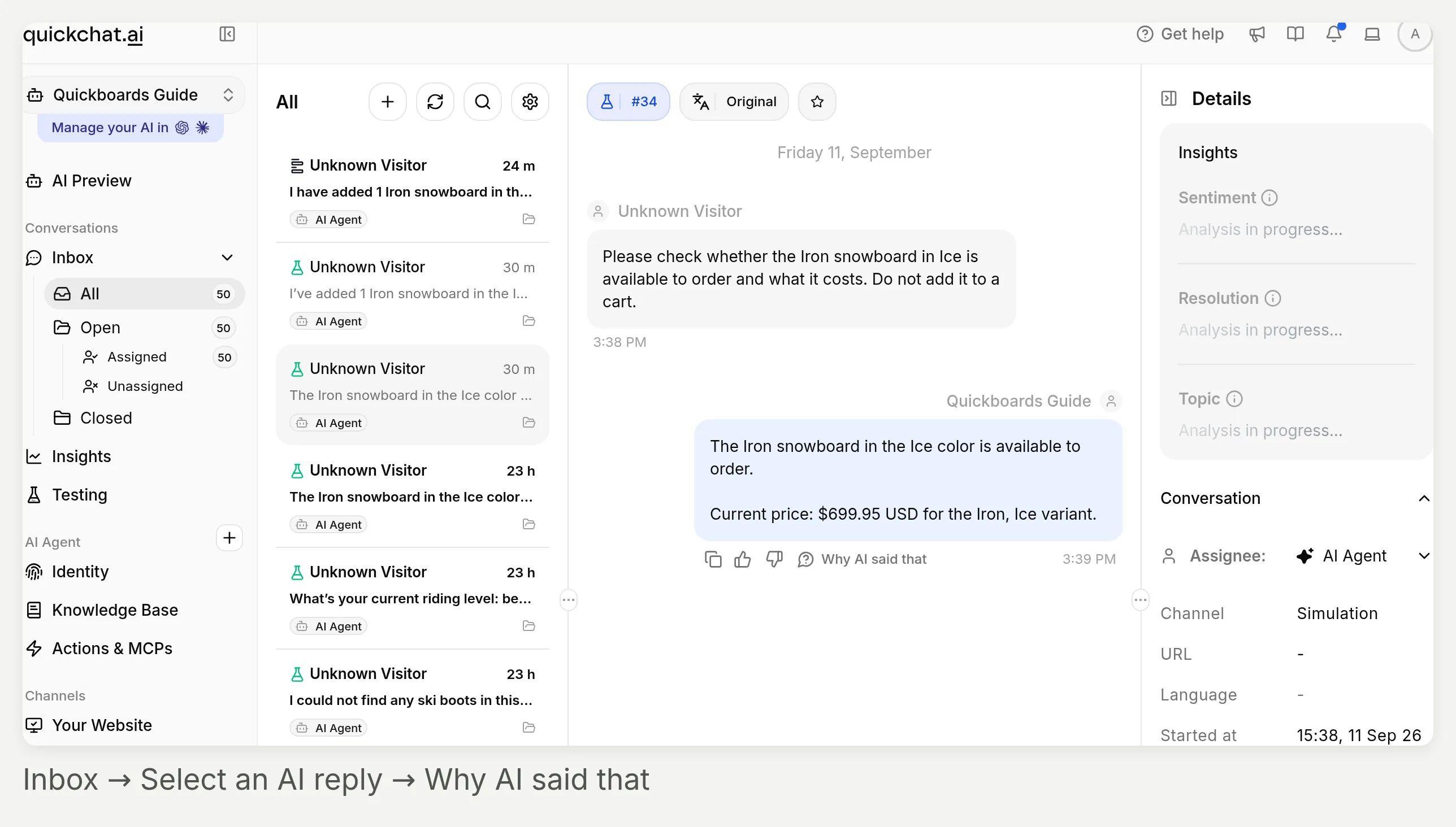 Inspekcja dotyczy konkretnej odpowiedzi, a nie całego agenta. Wybierz odpowiedź, która wykonała lookup albo zmianę koszyka.
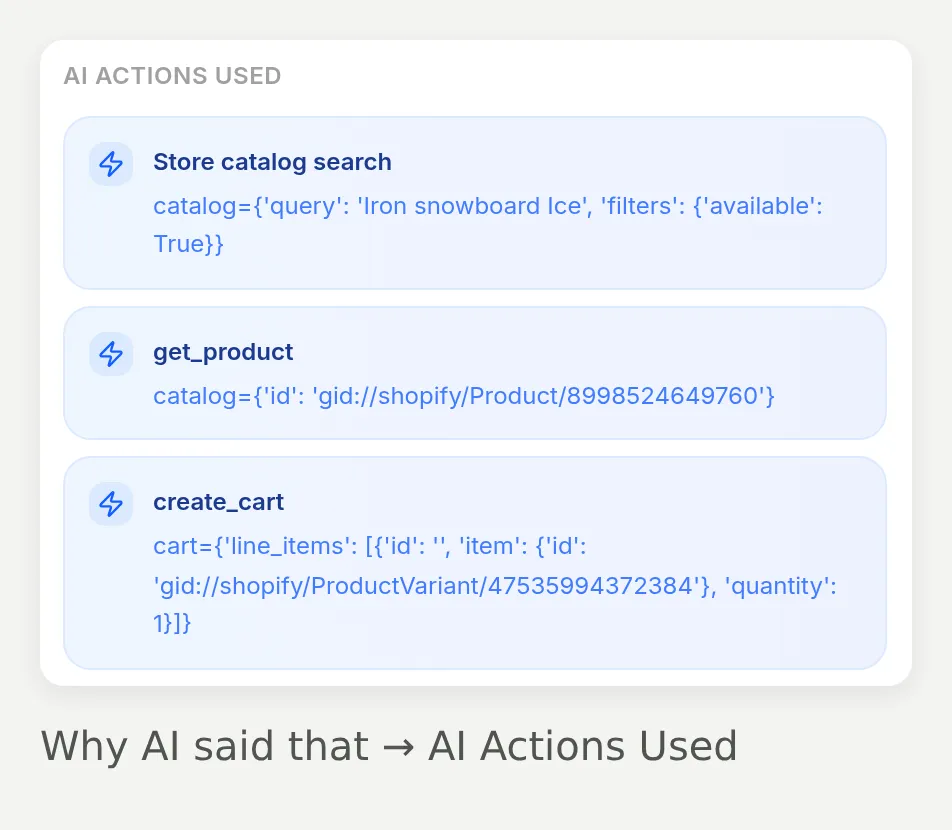 Rzeczywiste natywne wywołania z opcjonalnego testu koszyka: wyszukiwanie katalogu, lookup produktu, a potem utworzenie koszyka. Ta lista pochodzi z zapisanych rekordów tool-call; nie jest ręcznie napisaną transkrypcją.
Oczekiwane wywołania zależą od zadania:
| Prośba odwiedzającego | Co sprawdzić |
|---|---|
| „Pomóż mi wybrać snowboard.” | Pierwsza odpowiedź powinna zebrać brakującą preferencję, a nie od razu wyszukiwać |
| Kompletny brief lub zmieniony budżet | Zapytanie do katalogu powinno odzwierciedlać podane ograniczenia |
| Konkretna opcja brakująca w wynikach wyszukiwania | Lookup szczegółów produktu powinien sprawdzić tę opcję, a nie wnioskować z opisu |
| Jawna prośba o dodanie do koszyka w opcjonalnym trybie koszyka | Akcja koszyka powinna odwoływać się do zweryfikowanego wariantu i żądanej ilości |
Natywna karta Shopify nie udostępnia panelu View logs dla custom-action. Tutaj użyj inspekcji na poziomie odpowiedzi. Te podsumowania argumentów nie są pełnym śladem HTTP, dowodem zapasów ani dowodem płatności. Nasz problem z kartą koszyka jest konkretnym przykładem tego, dlaczego wynik widoczny dla użytkownika wymaga osobnego sprawdzenia. Szerszą koncepcję opisuje artykuł jak AI Agents wykonują akcje.
Opcjonalnie: czy ta sama wyszukiwarka może odpowiadać na WhatsApp i Instagram?
Tak. Podłącz dowolny z tych kanałów do skonfigurowanego agenta, a następnie przetestuj go na tym kanale. Połączenie z katalogiem pozostaje takie samo; zmienia się renderowanie wiadomości.
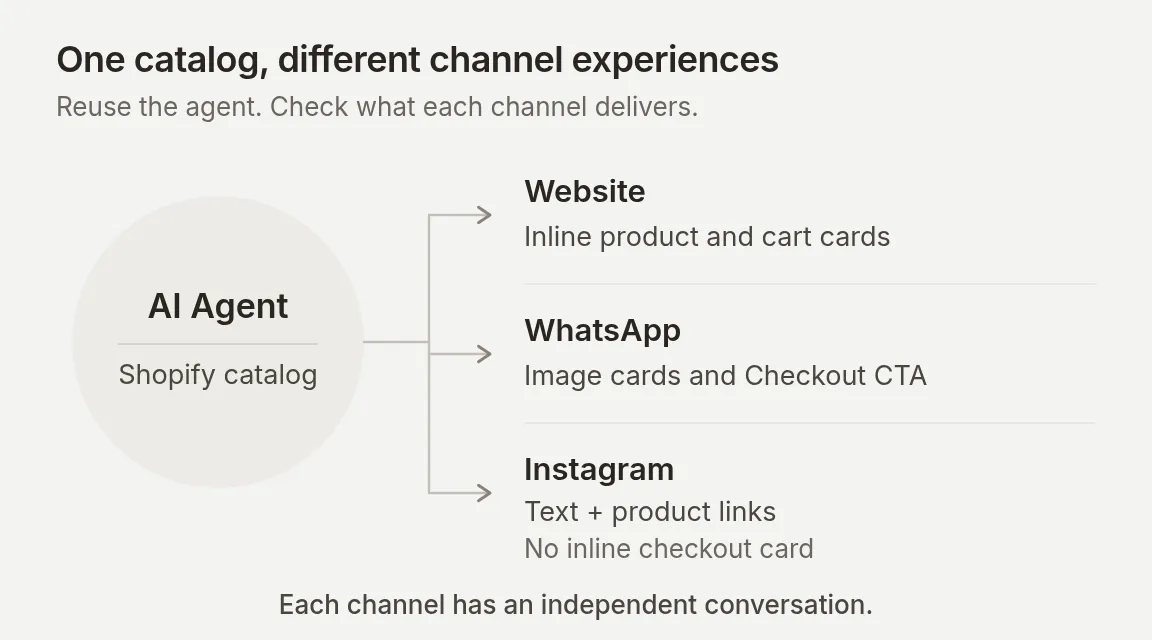 Diagram dostarczania: karty produktów na stronie, natywne wiadomości interaktywne WhatsApp, tekst i linki na Instagram.
WhatsApp obsługuje natywne wiadomości produktowe i koszykowe. Instagram obecnie wysyła tekst odpowiedzi bez układu kart produktów lub koszyka inline ze strony. Dla Instagram potwierdź, że rekomendacje zawierają czytelne nazwy produktów, zweryfikowane ceny i URL produktów w tekście. W razie potrzeby dodaj tę instrukcję do Main Prompt, a potem przetestuj w rzeczywistym DM:
Twórz rekomendacje zrozumiałe bez kart produktów. W tekście odpowiedzi podaj nazwę każdego rekomendowanego produktu, zweryfikowaną cenę z walutą oraz URL produktu. Używaj tylko wartości zwróconych przez Shopify.Ta instrukcja jest punktem startowym do testowania, a nie nagranym wynikiem Instagram. Dla Instagram użyj Main Prompt tylko do porównań z kroku 3; nie zakładaj, że przycisk checkout ze strony pojawia się w DM. Jeśli WhatsApp potrzebuje jednocześnie trybu koszyka, użyj osobnego agenta dla Instagram, ponieważ zmiany Main Prompt dotyczą każdego kanału agenta.
Podłączenie tego samego agenta nie przenosi też rozmowy kupującego ze strony do nowej rozmowy WhatsApp lub Instagram.
Podłącz WhatsApp
Użyj powyższego opcjonalnego trybu koszyka dla tego kanału. Natywne wiadomości produktowe mogą oferować szybkie odpowiedzi koszykowe, więc testuj te przyciski oraz wpisywane prośby.
- Miej dedykowany numer biznesowy, który może odebrać weryfikację SMS lub głosową, dane firmy oraz dostęp administratora do właściwego Meta Business. Użyj przewodnika konfiguracji WhatsApp dla istniejących numerów lub migracji od providerów.
- Otwórz External Apps → WhatsApp → Connect WhatsApp.
- W oknie Meta zaloguj się jako administrator firmy, wybierz lub utwórz firmę i WhatsApp Business Account, wpisz wymagane dane firmy i zweryfikuj numer. Dokończ ekrany uprawnień i potwierdzeń.
- Po powrocie do Quickchat AI poczekaj na Connected. W Settings upewnij się, że przełącznik numeru ma stan Enabled.
- Wyślij pytanie o produkt z innego numeru WhatsApp. Sprawdź otrzymaną odpowiedź i jej rozmowę w Inbox.
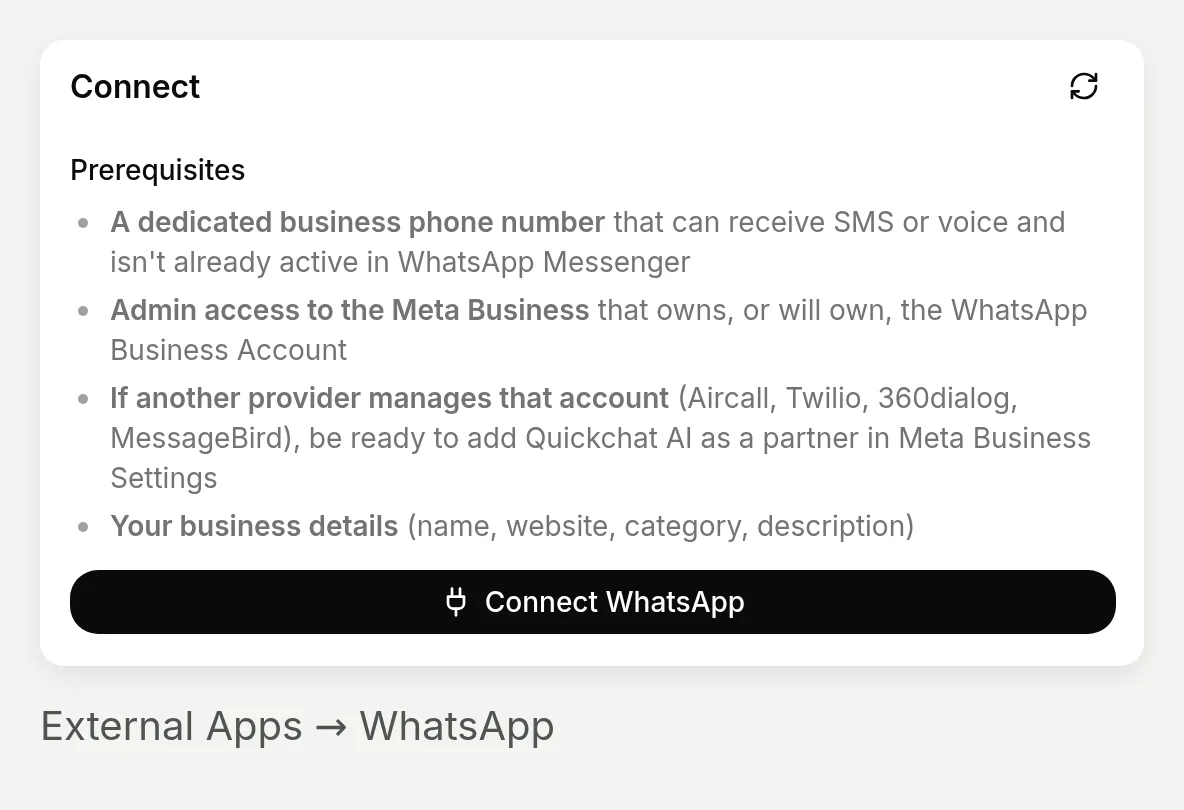 Tutaj rozpocznij flow połączenia Meta. Ten zrzut ekranu nie pokazuje ukończonego połączenia WhatsApp.
Podłącz Instagram
- Użyj konta Instagram Professional, Business albo Creator.
- Otwórz External Apps → Instagram → Connect to Instagram. Zaloguj się na to konto; użyj Sign in as a different account, jeśli przeglądarka wybierze niewłaściwe.
- Pozostaw Access and manage messages włączone podczas autoryzacji. Po powrocie do Quickchat AI potwierdź konto i włącz Enable Instagram.
- Wyślij DM z innego konta Instagram. Zweryfikuj jego tekst, linki produktów i wpis w Inbox. Tutorial konfiguracji Instagram DM omawia rozwiązywanie problemów z połączeniem.
 Podłącz konto Professional i przyznaj dostęp do wiadomości. Ta lokalna App nie ma credentials Meta, więc jej kontrolki połączenia są wyłączone; to nie jest live capture DM.
Testuj oba kanały świeżymi wiadomościami przychodzącymi. Odpowiedzi free-form na WhatsApp i automatyczne odpowiedzi Instagram używają odpowiednich 24-godzinnych okien wiadomości; kampanie wychodzące wymagają osobnej konfiguracji i sprawdzenia zasad.
Co sprawdzić przed startem?
Krok 8. Zweryfikuj opublikowane doświadczenie
Sprawdź storefront
- Wybierz plan pozwalający na użycie komercyjne przed wdrożeniem u sprzedawcy.
- Otwórz stronę na desktopie i mobile. Zamierzony agent powinien załadować się raz, z użytecznym inputem i działającymi linkami produktów.
- Trzymaj stronę ukrytą, dopóki jej własne kontrole podglądu motywu nie przejdą.
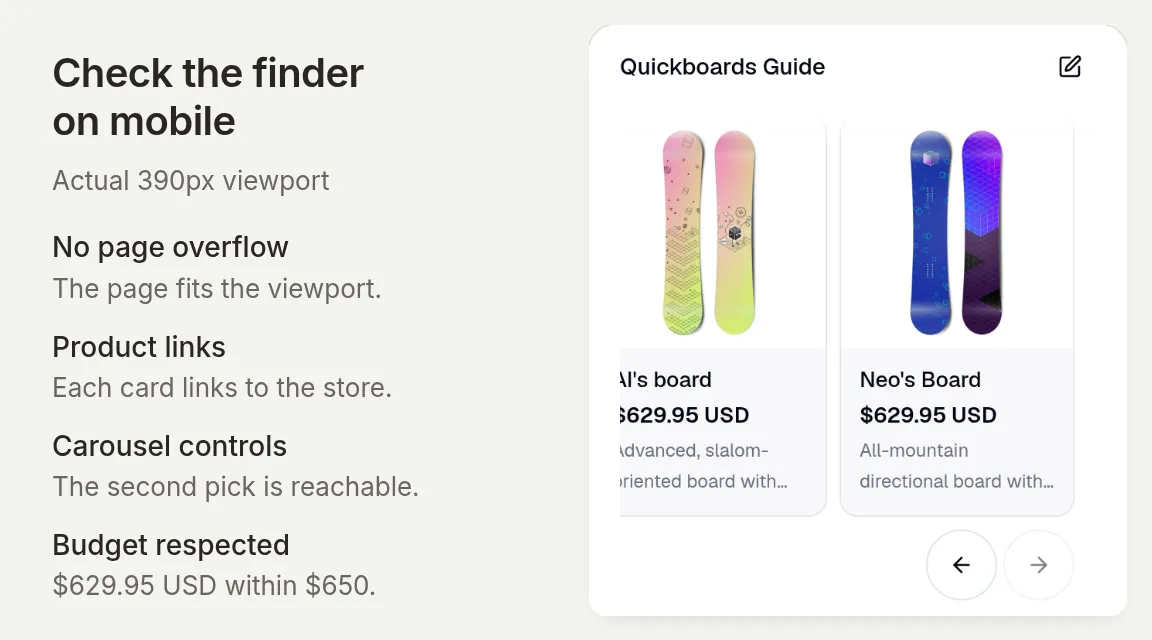 Istniejąca rozmowa ze zmienionym budżetem na mobile. Obie rekomendacje pozostają poniżej $650 USD; sprawdź przewijanie karuzeli, linki produktów i input wiadomości na wąskim ekranie.
Sprawdź zachowanie zakupowe
| Test | Gotowe, gdy |
|---|---|
| Ogólna prośba | Pyta o brakującą preferencję przed pokazaniem produktów |
| Kompletny brief i zmieniony budżet | Każda nowa rekomendacja respektuje najnowsze ograniczenia |
| Brakujący rozmiar lub niedostępna kombinacja | Wyjaśnia, czego nie można zweryfikować, zamiast obiecywać produkt |
| Język i Shopify Market | Język odpowiedzi, ceny, waluta i dostępność wariantów są sprawdzone osobno |
| Opcjonalne koszyki i kanały | Zgoda, wariant, ilość, dostarczone linki i zapisane powiązanie koszyka zostały zweryfikowane osobno |
Hiszpański przypadek Simulation to sprawdzenie języka, a nie rynku. Nasz przewodnik po chatbotach wielojęzycznych wyjaśnia szerszą zdolność; nadal niezależnie waliduj regionalne dane katalogu swojego sklepu.
Ustaw rutynę przeglądu
Wybierz, kto monitoruje nowe rozmowy. Skonfiguruj Human Handoff, jeśli członek zespołu powinien przejmować trudne prośby; to osobna akcja.
Przeglądaj wczesne rozmowy wraz z analityką rozmów. Napraw nieobsługiwane porównania lub brakujące fakty produktowe, a następnie ponownie uruchom zapisane testy. Zachowuj przypadki testowe, które ujawniły problem, aby następna zmiana promptu też była względem nich sprawdzona.
Prompt tylko do porównań pozostaje bazą tutoriala. Jego reguła bez koszyka jest instrukcją behawioralną, a nie technicznym usunięciem narzędzi koszyka Shopify. Włączaj opcjonalne ścieżki dopiero po ich własnych kontrolach.
Najczęściej zadawane pytania
Jak zbudować asystenta zakupowego AI dla Shopify?
Utwórz agenta Quickchat AI, napisz Main Prompt, który określa, jak zbiera preferencje i rekomenduje produkty, a następnie podłącz i aktywuj Shopify MCP za pomocą adresu URL sklepu. Przetestuj rekomendacje na swoim katalogu, zanim dodasz agenta do strony jako widget lub osadzony element inline.
Czy chatbot AI może rekomendować produkty z mojego sklepu Shopify?
Tak. Podłączony agent może przeszukiwać katalog Shopify, używać zwróconych szczegółów produktów do wyjaśnienia krótkiej listy i pokazywać karty produktów. Jakość dopasowania zależy od opisów w katalogu, preferencji kupującego i instrukcji agenta. Podczas testów sprawdzaj rzeczywiste produkty i warianty.
Czy to jest quiz rekomendacji produktów Shopify?
To konwersacyjna wyszukiwarka produktów. Zbiera brakujące preferencje przez czat i może przyjąć kompletny brief lub zmieniony budżet w tej samej rozmowie. Nie tworzy stałego formularza, nie oblicza wyniku quizu i nie gwarantuje deterministycznej rekomendacji.
Czy asystent może sprawdzać rozmiary i dostępność w Shopify?
Może sprawdzać opcje i dostępność zwrócone przez katalog. Rozmiar wymieniony w opisie nie dowodzi, że rozmiar jest wybieralnym, dostępnym wariantem. Agent powinien potwierdzić dokładną kombinację albo powiedzieć, że nie może jej zweryfikować. Dostępność do zamówienia nie jest stanem magazynowym ani rezerwacją.
Czy do tego tutoriala potrzebuję kodu albo płatnego planu?
Możesz skonfigurować i przetestować agenta bez pisania kodu aplikacji. Plan Free w Quickchat AI obejmuje dostęp do MCP i 50 miesięcznych kredytów AI do osobistego, niekomercyjnego użycia; testy zużywają kredyty. Wdrożenie u sprzedawcy wymaga planu do użytku komercyjnego. Strona inline wymaga wklejenia fragmentu osadzenia, a opłaty Shopify są osobne.
Co mierzy AI-Assisted Revenue?
Atrybucja Quickchat AI dopasowuje identyfikator koszyka zamówienia Shopify do zapisanego koszyka utworzonego lub zaktualizowanego w rozmowie dla tego sprzedawcy. Dashboard raportuje pełną dopasowaną wartość zamówienia jako GMV, a nie przychód netto ani udowodnioną sprzedaż inkrementalną. Sama rekomendacja z katalogu albo kliknięcie produktu nie wystarcza.
Czy asystent zakupowy może działać na WhatsApp i Instagram?
Ten sam agent i połączenie z katalogiem Shopify mogą obsługiwać oba kanały, ale rozmowy i renderowanie różnią się. WhatsApp obsługuje natywne wiadomości produktowe i koszykowe. Instagram wysyła tekst odpowiedzi, więc rekomendacje muszą zawierać nazwy produktów, ceny i linki w tekście; karta checkout inline ze strony nie pojawia się w DM. Testuj każdy podłączony kanał osobno.