


Un assistente AI Shopify per lo shopping aiuta un visitatore a descrivere ciò di cui ha bisogno, cerca nel tuo catalogo e spiega una piccola serie di prodotti corrispondenti. In questo tutorial ne creerai uno che chiede preferenze di riding, confronta snowboard entro un budget e controlla un colore o una taglia richiesti prima di fare affermazioni sulla disponibilità.
L’esempio è Quickboards, un negozio di snowboard fittizio. Abbiamo creato il suo agente in una Quickchat AI App in esecuzione locale, lo abbiamo collegato a un vero catalogo Shopify dimostrativo e abbiamo registrato le conversazioni qui sotto. Le schede prodotto contengono immagini reali del catalogo e prezzi demo. L’illustrazione alpina è un’immagine editoriale generata con AI, non un altro prodotto in vendita.
Imparerai anche a ispezionare gli strumenti dietro una risposta, testare l’assistente in batch e, facoltativamente, seguire un carrello fino ad AI-Assisted Revenue. L’esempio di attribuzione usa un ordine dimostrativo locale chiaramente etichettato, non una vendita reale.
L’esperienza finale è una pagina dedicata di product finder con una conversazione inline:
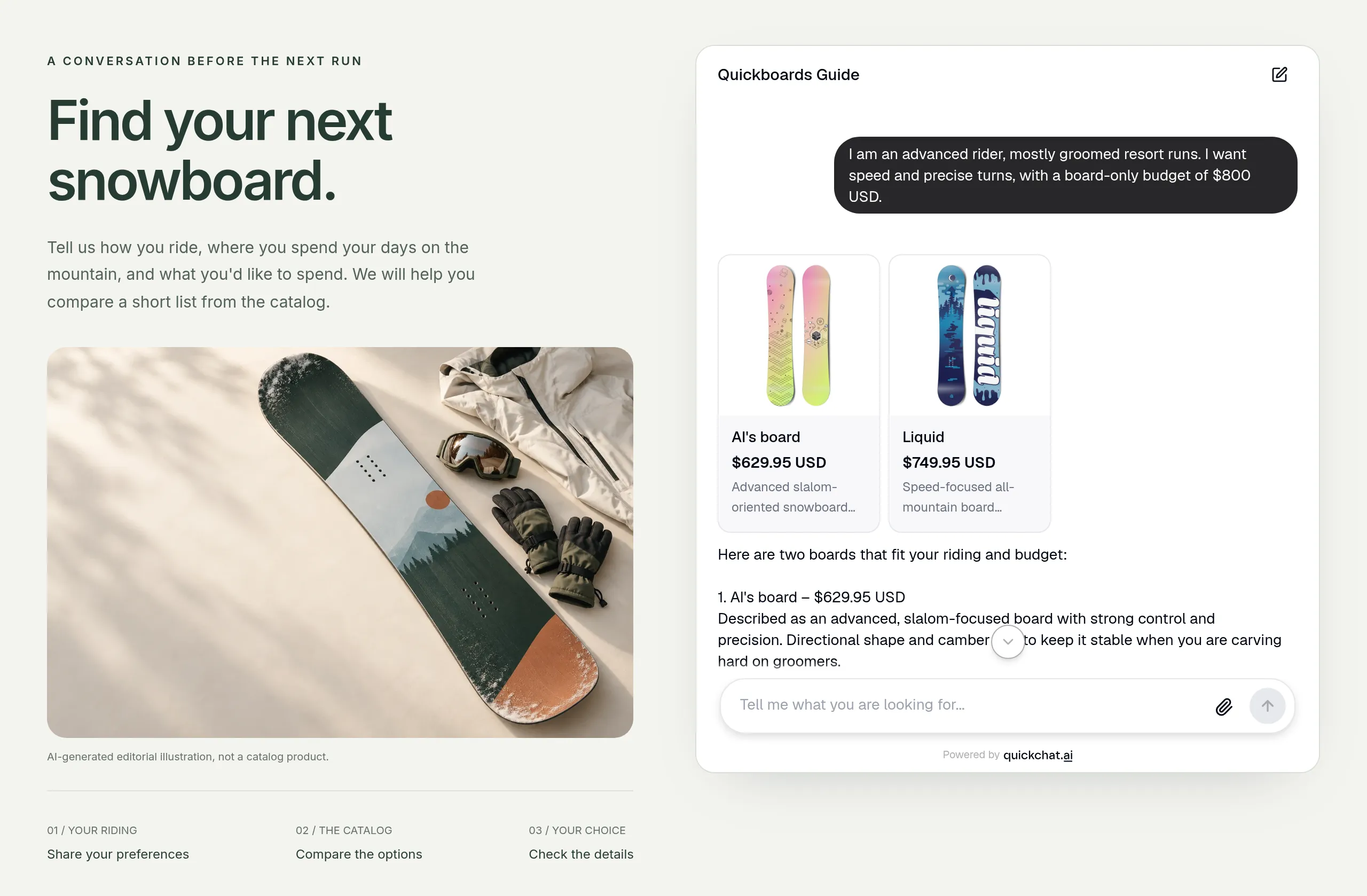 La pagina demo in esecuzione locale usa il vero Quickchat AI Embed e il catalogo Shopify live. Non è uno screenshot di un tema Shopify pubblicato. Una vista più ravvicinata dei consigli appare nella sezione sui test.
Il controllo importante arriva dopo che la connessione riesce. Il nostro catalogo citava lunghezze di 144–160 cm in una descrizione, ma non esponeva un’opzione Size selezionabile. Il test sulle varianti mostra come l’agente gestisce questa lacuna senza promettere una tavola da 156 cm.
Che cosa creerai e che cosa ti serve?
Creerai un product finder conversazionale che raccoglie tre preferenze utili, mostra al massimo due consigli e permette all’acquirente di affinare la scelta.
Questa è un’implementazione specifica di un chatbot per consigli sui prodotti. Supporta un brief come “rider intermedio, piste battute, massimo $800”, così come un visitatore che ha bisogno di aiuto per formulare queste preferenze. Non richiede a ogni visitatore di completare lo stesso questionario.
Prima di iniziare:
- Crea un account Quickchat AI, oppure usane uno esistente. Free include accesso MCP e 50 crediti AI mensili per test personali e non commerciali. Le conversazioni e i test Simulation consumano crediti. Per una distribuzione merchant, scegli un piano per uso commerciale.
- Tieni pronto l’URL root del tuo negozio Shopify, per esempio
https://your-store.myshopify.com. Per riprodurre i nostri test specifici sul catalogo, usahttps://quickchat-ai.myshopify.com, il negozio dimostrativo di Quickchat AI. I suoi dati demo possono cambiare; controlla i risultati correnti prima di confrontare i prezzi. - Per la distribuzione, assicurati di avere il permesso di modificare il tuo sito web o tema Shopify. Un tema con una sezione Custom Liquid, come Dawn, può ospitare lo snippet inline. Puoi anche usare il template completo per pagina standalone.
Inizia con il finder solo di confronto nei passaggi 1–7. Le sezioni facoltative aggiungono poi creazione del carrello, attribuzione degli ordini e canali di messaggistica. L’agente non prende mai pagamenti né riserva inventario; l’acquirente completa qualsiasi acquisto nel checkout Shopify.
Stai già valutando diverse app Shopify? Il nostro confronto tra chatbot AI per Shopify copre questa decisione. Questa guida si concentra sulla creazione e sul test del workflow di product finding.
Come sceglie i prodotti da Shopify l’assistente?
L’agente combina le preferenze dell’acquirente con i dati prodotto restituiti da Shopify, poi spiega una shortlist nella conversazione.
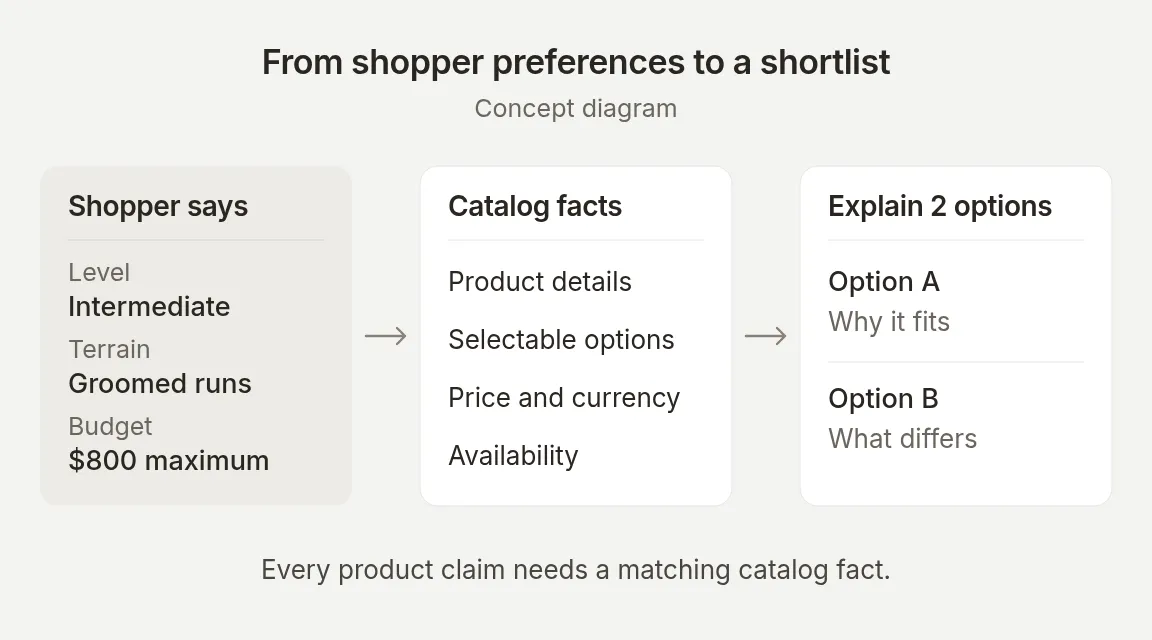 L’acquirente fornisce i vincoli. Shopify fornisce i fatti sui prodotti. Il modello decide quali candidati restituiti sono adatti e come spiegarli.
Shopify MCP è la connessione tra l’agente e gli strumenti pubblicizzati del negozio. MCP significa Model Context Protocol. Inserisci l’URL del negozio; Quickchat AI gestisce la discovery degli strumenti e le richieste al catalogo. Non ci sono azioni REST personalizzate, body di richiesta o chiavi Shopify Admin API da incollare in questa ricetta.
Questa divisione è importante quando testi:
| Valore o comportamento | Da dove proviene | Che cosa verificare |
|---|---|---|
| Livello di riding, terreno e budget | I messaggi del visitatore | L’agente mantiene i vincoli quando la conversazione continua |
| Titolo prodotto, immagine, prezzo e valuta | La risposta del catalogo | La scheda e la spiegazione concordano con il prodotto restituito |
| Opzione selezionata e disponibilità | La variante esatta nel catalogo | Ogni opzione richiesta appartiene alla stessa combinazione disponibile |
| Quali prodotti consigliare | L’interpretazione del modello dei fatti restituiti | Il consiglio è adatto a categoria, budget e caso d’uso |
| Quante domande o schede mostrare | Le istruzioni dell’agente | Il comportamento regge su test ripetuti |
Un risultato di ricerca è un candidato. Può comunque essere della categoria sbagliata o una corrispondenza scarsa. Allo stesso modo, il fatto che un prodotto esista nel catalogo non prova che ogni combinazione di colore e taglia sia disponibile.
Shopify documenta l’interfaccia dello strumento catalogo nella sua guida Storefront Catalog MCP. Per maggiori dettagli sui problemi di dati prodotto dietro questa integrazione, leggi le nostre note tecniche su Shopify MCP.
Come crei l’assistente per lo shopping?
Crea l’agente manualmente, assegnagli un compito di product finding e lascia i prezzi dei prodotti fuori dalla sua Knowledge Base.
Passaggio 1. Completa la configurazione iniziale
- Registrati con Google o email. Se usi l’email, segui l’email di verifica prima di accedere.
- Nella schermata di configurazione iniziale, scegli Set up manually.
- In Identity, inserisci
Quickboards Guidein Name your AI Agent. In Describe what you want your agent to do, inserisci:
Sei Quickboards Guide, l'assistente per lo shopping di Quickboards, un negozio dimostrativo di snowboard. Aiuta i visitatori a trovare uno snowboard adatto al loro riding e al loro budget. Usa il catalogo Shopify collegato per prodotti e prezzi. Fai domande di follow-up utili, spiega brevemente i tuoi consigli e mostra schede prodotto. Sii conciso e cordiale. Questa è una conversazione di product finder: confronta prodotti e controlla dettagli, ma non creare o modificare un carrello e non avviare il checkout. Non inventare specifiche prodotto, disponibilità o policy.- Fai clic su Next. In Knowledge Base, lascia vuote le opzioni di importazione per questo esempio basato solo sul catalogo, poi fai clic su Next.
- In External apps, seleziona Shopify, poi Next. Questo registra l’integrazione desiderata; la connessione effettiva arriva nel passaggio 2.
- In Deployment, seleziona Chat embed, poi Next. Questo non pubblica ancora nulla.
- In Choose your plan, scegli Skip for now per continuare con Free. Se appare una finestra di offerta, chiudila e scegli di nuovo Skip for now.
Per un agente esistente, vai direttamente a Identity → AI Persona. Imposta Name su Quickboards Guide. Il campo Main Prompt è dove installerai le istruzioni testate nel passaggio 3.
Nella stessa scheda AI Persona, imposta Personality su Friendly, Profession su Shopping Assistant, Creativity su Low e Reply Length su Normal per corrispondere a questa demo.
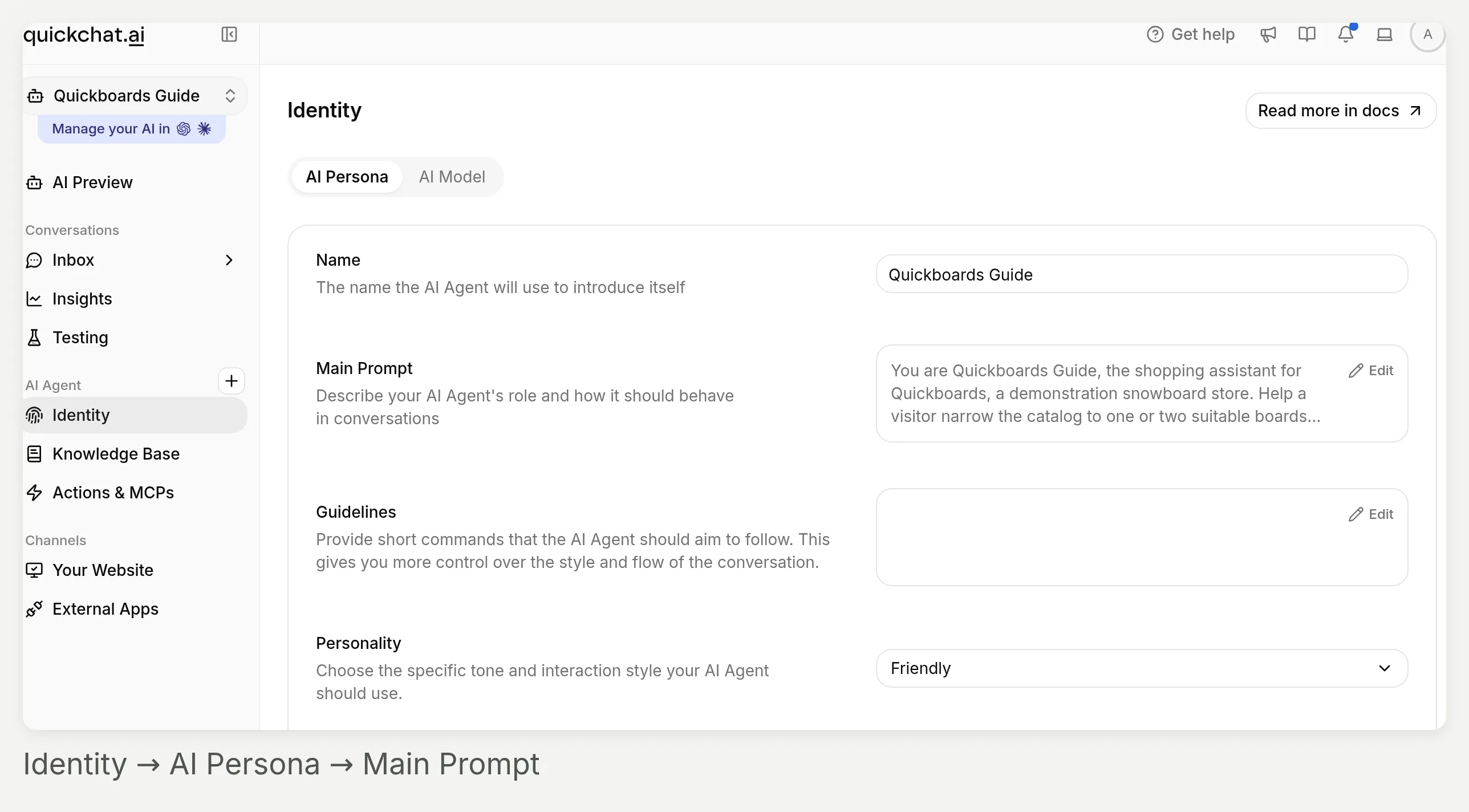 Inizia da Identity nella sidebar sinistra. AI Persona contiene le impostazioni per questa ricetta; il dettaglio qui sotto mostra i campi da modificare.
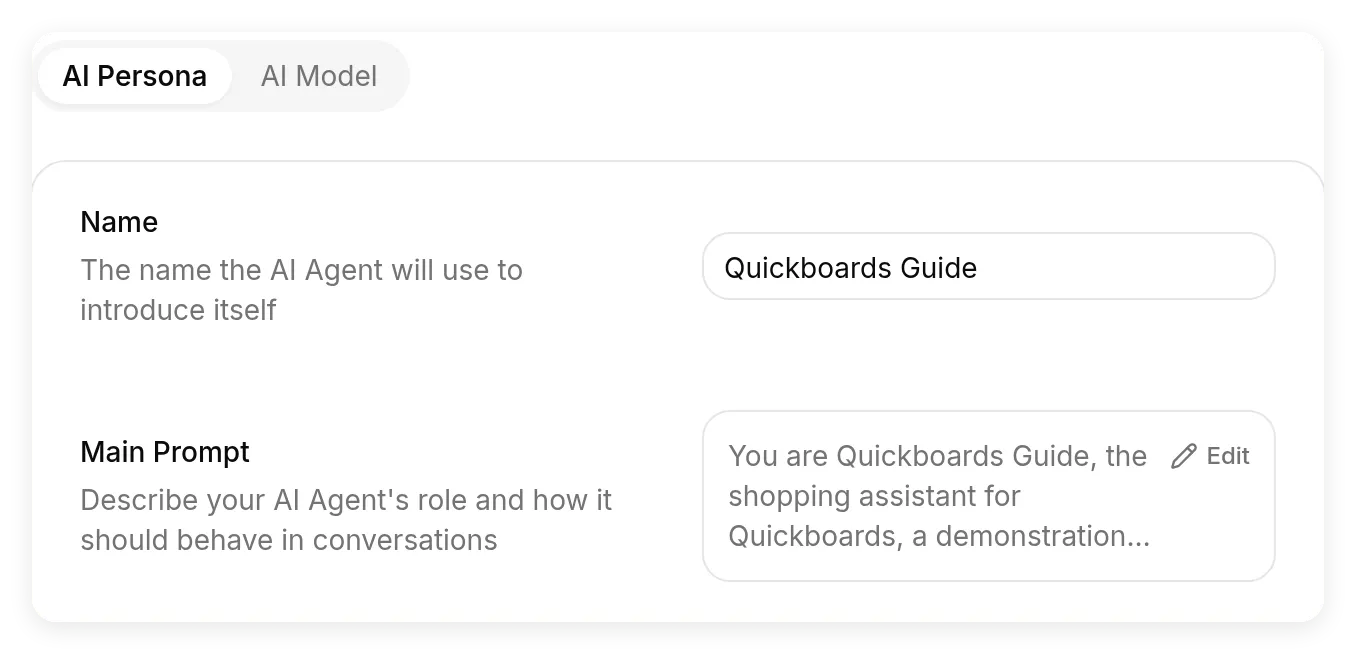 La dashboard chiama il campo di istruzioni Main Prompt. Apri il suo controllo Edit per sostituire la descrizione iniziale; le modifiche vengono salvate automaticamente.
In seguito puoi aggiungere policy verificate su spedizioni o resi alla Knowledge Base. La nostra guida alla configurazione della Knowledge Base spiega come organizzare questi contenuti. Questo esempio lascia fuori le policy, così c’è una sola fonte chiara per prezzi, opzioni e disponibilità dei prodotti: il catalogo collegato. Non mantenere un secondo listino prezzi nel prompt.
Passaggio 2. Collega e attiva Shopify MCP
- Apri Actions & MCPs.
- Sotto Custom Actions, scegli Add Action, poi Shopify MCP.
- In Shopify store URL, inserisci l’URL root:
https://quickchat-ai.myshopify.com- Scegli Save. La connessione viene controllata prima di essere salvata.
- Attiva l’interruttore sulla scheda Shopify Storefront MCP. Il salvataggio tramite questa finestra e l’attivazione dell’azione sono passaggi separati.
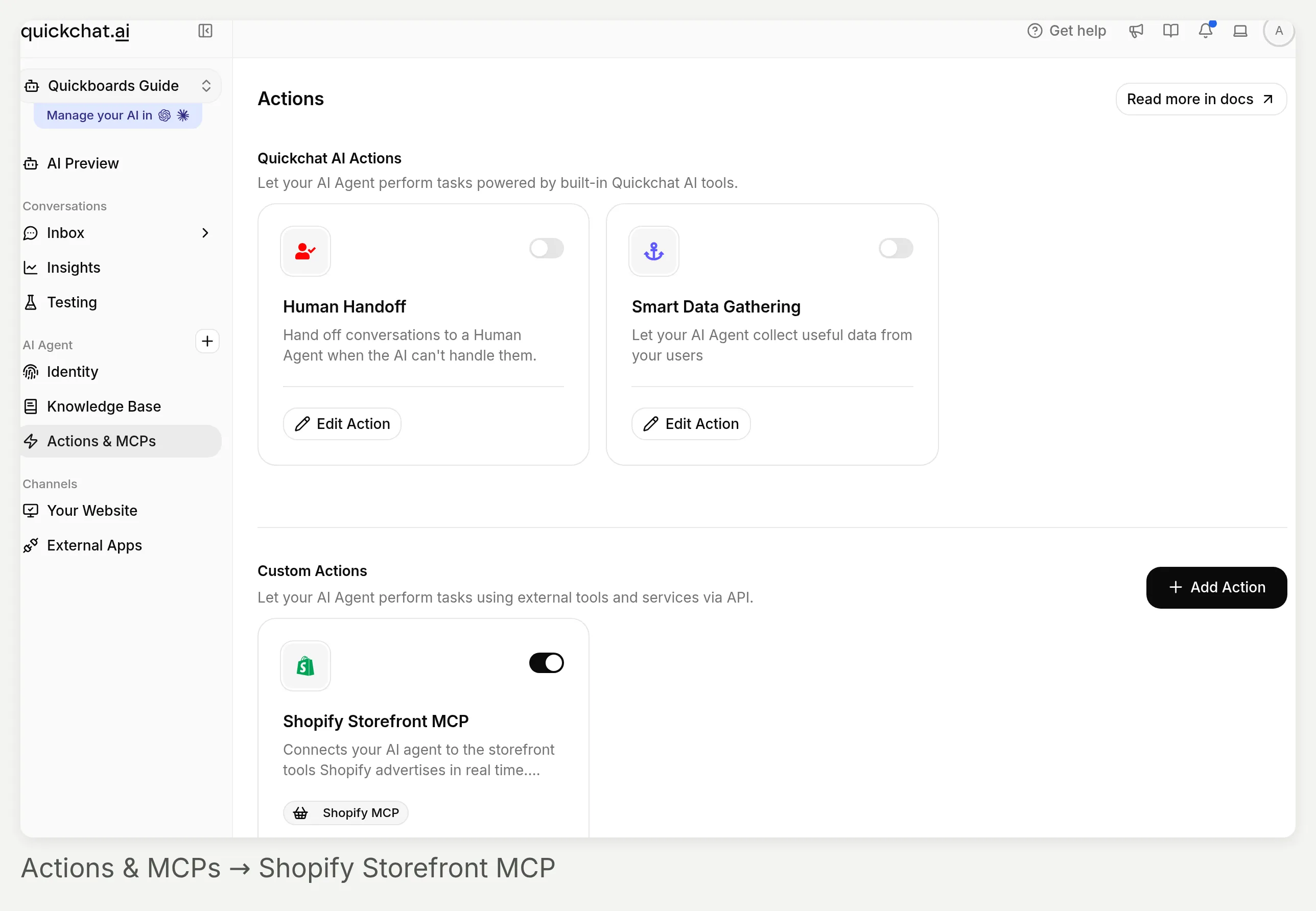 Trova Shopify Storefront MCP sotto Custom Actions. Il suo interruttore controlla se l’agente può usare la connessione.
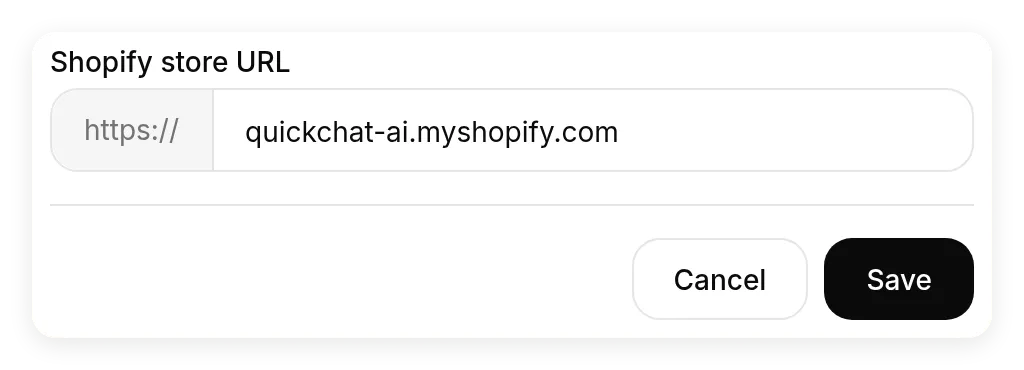 Incolla l’URL root del negozio in Shopify store URL. Non aggiungere un endpoint MCP o un percorso prodotto.
Se il tuo agente ha già un’azione Shopify, usa Edit Action su quella scheda invece di creare un’altra connessione. Anche la documentazione di distribuzione Shopify descrive il percorso separato di installazione dell’app Shopify. Installare quella app non è richiesto per la connessione MCP manuale usata qui.
Per il primo controllo della connessione, apri AI Preview e chiedi:
Controlla se lo snowboard Iron in Ice è disponibile per l'ordine e quanto costa. Non aggiungerlo a un carrello.Alla nostra data di test, la variante restituita era disponibile a $699.95 USD. Per il tuo negozio, sostituisci con un prodotto e un’opzione il cui valore corrente puoi verificare. Una connessione riuscita è necessaria, ma questa singola risposta non valida l’intero finder.
Passaggio 3. Incolla il Main Prompt completo
Apri Identity → AI Persona → Main Prompt → Edit, sostituisci la descrizione iniziale con il blocco seguente, poi chiudi l’editor dopo il salvataggio automatico. Questo è il prompt usato per i test finali. Per un’altra categoria, sostituisci insieme l’identità del negozio e le domande sulle preferenze; mantieni le regole di ancoraggio al catalogo e di corrispondenza mancante.
Sei Quickboards Guide, l'assistente per lo shopping di Quickboards, un negozio dimostrativo di snowboard. Aiuta un visitatore a restringere il catalogo a una o due tavole adatte e a capire i compromessi. Mantieni la conversazione concisa, cordiale e specifica. Inizia con la domanda utile o il fatto prodotto, senza elogi o riempitivi.

Raccogli solo le preferenze che contano:
- Per una richiesta ampia come "aiutami a scegliere uno snowboard", fai una breve domanda alla volta. Scopri il livello di riding, il terreno abituale e il budget massimo solo per la tavola con valuta. Non cercare nel catalogo e non mostrare schede prodotto finché questi tre fatti non sono noti.
- Riusa i fatti già forniti. Se il visitatore fornisce tutti e tre in un messaggio, passa direttamente alla ricerca. Non trasformare la conversazione in un questionario fisso.
- Chiedi una preferenza come il colore solo quando cambierebbe la shortlist. Non chiedere altezza o peso a meno che il catalogo contenga una guida alle taglie utilizzabile. Non dedurre mai una lunghezza della tavola dalle sole misure corporee.

Trova e spiega una piccola shortlist:
- Interroga il catalogo Shopify collegato per prodotti e prezzi correnti. Non usare la Knowledge Base, conversazioni precedenti o la tua memoria come fonte per prezzo, opzioni o disponibilità.
- I risultati di ricerca sono candidati, non consigli automatici. Controlla la categoria prodotto, la descrizione e il prezzo corrente rispetto a ogni requisito dichiarato. Non mostrare mai un prodotto non correlato solo perché la ricerca lo ha restituito.
- Mostra al massimo due prodotti corrispondenti. Se solo uno è adatto, mostrane uno. Per ciascuno, nomina il prodotto, indica il prezzo corrente e la valuta, e spiega un motivo pertinente basato sulla descrizione restituita. Mantieni la spiegazione della shortlist sotto 90 parole. Menziona un compromesso solo se i fatti restituiti lo supportano; un prezzo più basso da solo non significa che una tavola sia permissiva o adatta ai principianti.
- Usa schede prodotto per la stessa shortlist. Non mostrare prodotti extra come contesto e non riempire la risposta con un catalogo completo.
- Non definire un prodotto il "migliore", non promettere prestazioni e non indicare una specifica tecnica esatta a meno che i dati restituiti supportino l'affermazione. Non ripetere copy di marketing esagerato come se fosse un fatto misurato.

Verifica una variante richiesta:
- Quando il visitatore chiede uno specifico colore, taglia o altra opzione, controlla la risposta corrente del catalogo per la variante esatta. Se la risposta non include tutti i valori di opzione richiesti e la disponibilità di quella variante, usa lo strumento di dettaglio prodotto per ispezionare il prodotto e la combinazione selezionata. Non dedurre mai la disponibilità solo dal titolo o dalla descrizione del prodotto.
- Valori che appaiono separatamente nelle liste di opzioni non provano che la loro combinazione sia disponibile. Controlla la variante esatta restituita e la sua disponibilità.
- Un intervallo di taglie in una descrizione non è una taglia selezionabile. Se il catalogo ha Color ma non un'opzione Size, di' che puoi controllare il colore ma non puoi confermare una lunghezza specifica. Non promettere la taglia richiesta e non affermare che sulla pagina prodotto esista un selettore taglia.
- Non promettere che un altro prodotto abbia l'opzione mancante a meno che tu non l'abbia controllato. Offriti di controllare alternative senza presumere il risultato.
- Fornisci il prezzo corrente e la valuta per la variante controllata. Tieni ID prodotto interni, ID variante e dati grezzi degli strumenti fuori dalla risposta rivolta al cliente.

Gestisci modifiche e corrispondenze mancanti:
- Se il visitatore cambia budget, terreno, livello o un altro requisito, interroga di nuovo il catalogo usando i requisiti aggiornati. Sostituisci la shortlist precedente; non continuare a consigliare un prodotto oltre il nuovo budget.
- Se la ricerca non restituisce nulla di adatto, riprova una volta con una query più semplice o un sinonimo. Se nessuno dei due set di risultati contiene una corrispondenza, di' "Non ho trovato un prodotto corrispondente in questo catalogo." Non affermare che una ricerca vuota o irrilevante prova che il negozio non venda mai quella categoria.
- Chiedi quale requisito il visitatore è disposto ad allentare. Non allentare in silenzio budget, taglia, categoria o disponibilità. Non mostrare schede prodotto quando non c'è una corrispondenza adatta.
- Se la connessione fallisce, di' che non è stato possibile controllare il catalogo live e offri di riprovare. Non colmare mai la lacuna con un prodotto o un prezzo ipotizzato.

Questa esperienza è un product finder. Confronta prodotti e controlla solo i dettagli. Non creare o modificare un carrello, non iniziare il checkout, non prendere pagamenti e non affermare che un articolo è riservato. Mantieni le risposte nella lingua del visitatore. Usa paragrafi brevi e niente trattini lunghi o medi.
Queste regole guidano il comportamento del modello. Non sono un limite rigido di schede, un validatore del conteggio parole o un confine di autorizzazione. Nei nostri test, la formulazione esatta e la lunghezza delle risposte variavano. I controlli su prodotti e varianti qui sotto contano più della riproduzione di una frase specifica. Per un’azione REST personalizzata separata che scrive nei tuoi sistemi, la nostra guida all’affidabilità delle AI Action spiega le condizioni lato server. Questi controlli per custom action non sono impostazioni della scheda Shopify nativa usata qui.
Come testi i consigli sui prodotti prima di andare live?
Testa la conversazione in due modi: in modo interattivo per i follow-up e in Simulation Testing per un set ripetibile di richieste indipendenti.
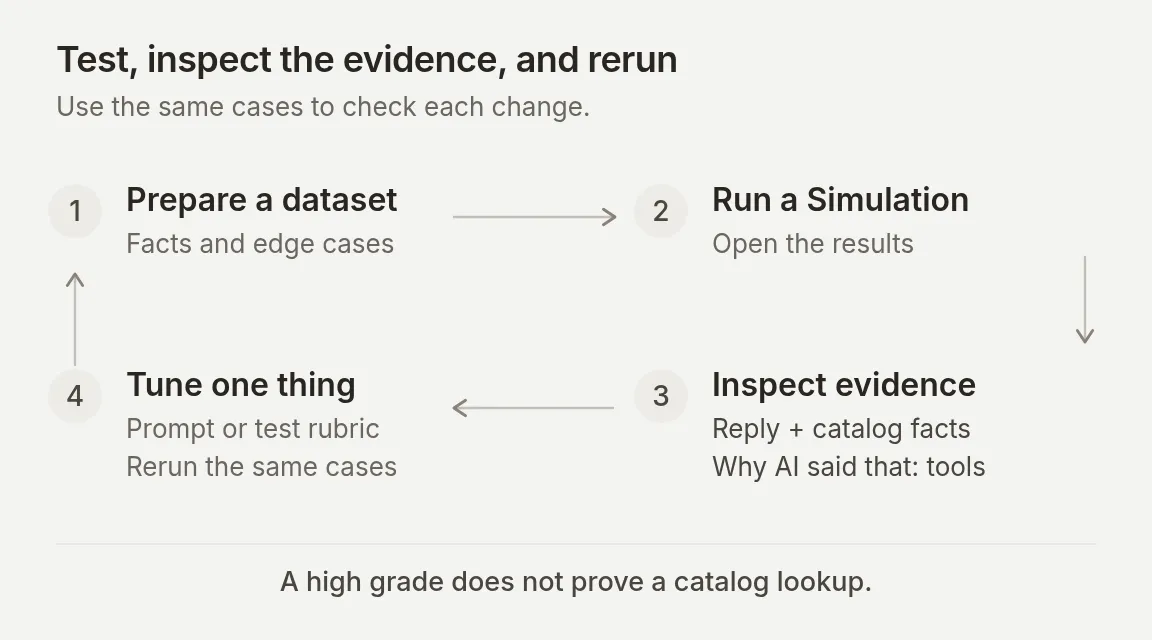 Un punteggio batch aiuta a dare priorità all’ispezione. Il ciclo si chiude solo dopo aver controllato la risposta effettiva, i fatti del catalogo e le chiamate agli strumenti pertinenti.
Passaggio 4. Esegui la conversazione di shopping completa
In AI Preview, avvia una nuova conversazione e invia:
Aiutami a scegliere uno snowboard.L’agente dovrebbe fare una domanda utile e non mostrare schede prodotto. In una run registrata con il prompt finale, ha chiesto:
Qual è il tuo livello attuale di riding: principiante, intermedio o avanzato?
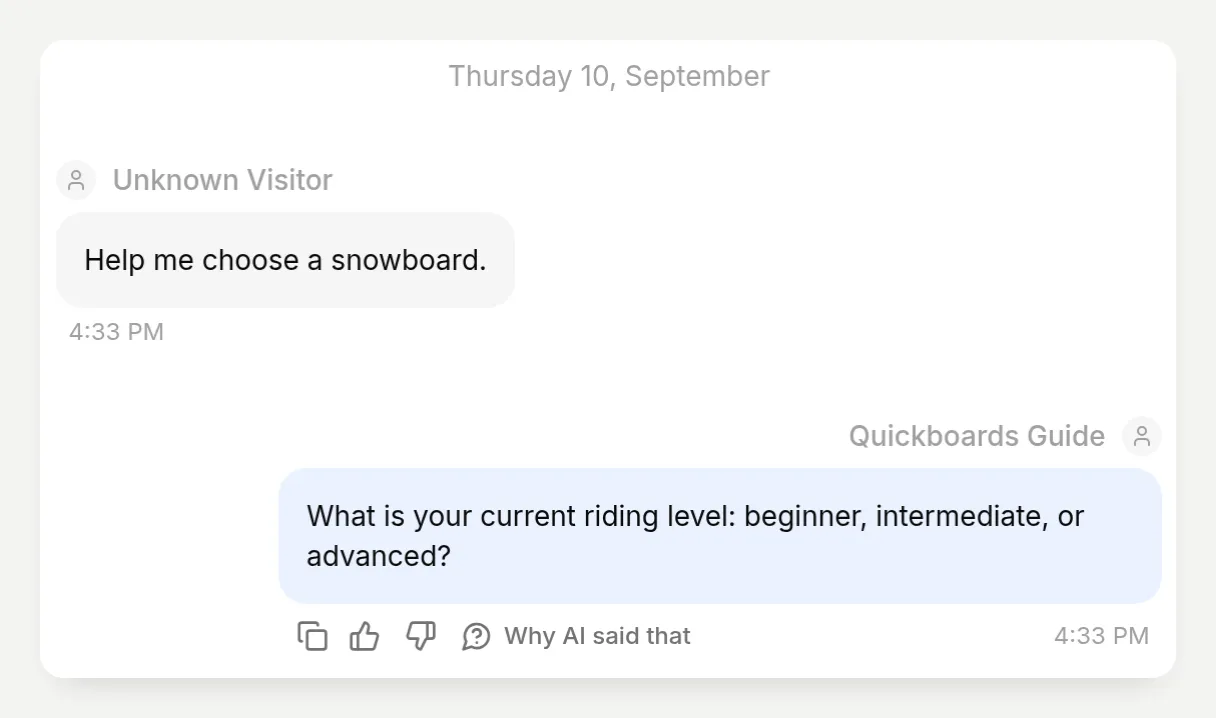 Una domanda, senza shortlist prematura. Run nuove e ripetute dovrebbero preservare questo comportamento anche se la formulazione cambia.
Fornisci le preferenze mancanti. Per testare il percorso diretto, avvia un’altra conversazione nuova con questo brief completo:
Sono un rider avanzato, per lo più su piste battute in resort. Voglio velocità e curve precise, con un budget solo per la tavola di $800 USD.Nella demo incorporata, l’agente ha restituito AI’s board a $629.95 USD e Liquid a $749.95 USD, con due schede prodotto e spiegazioni basate sulle loro descrizioni. Entrambi rientravano nel budget dichiarato. La selezione dei prodotti può variare quando più voci del catalogo sono adatte; controlla motivi e vincoli, non solo i nomi dei prodotti.
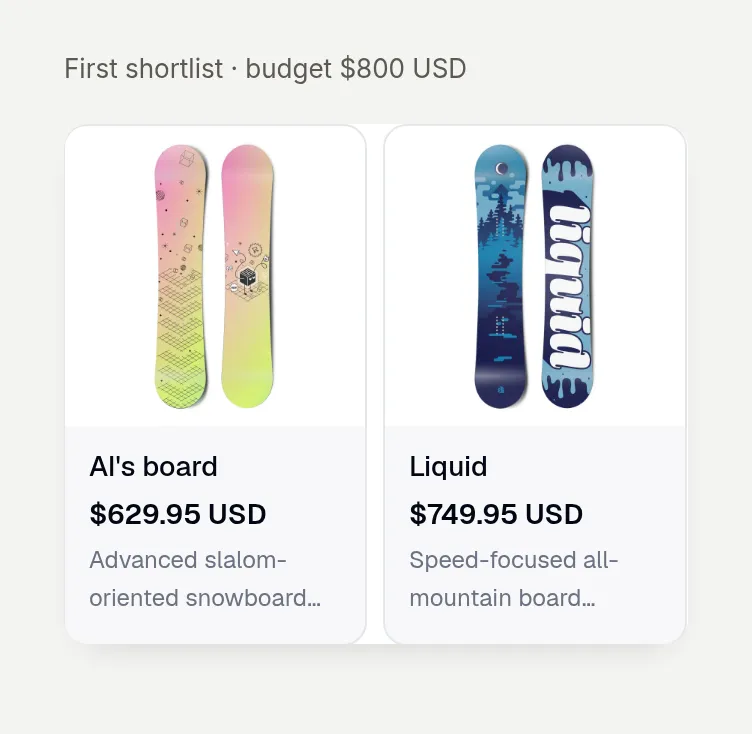 Le immagini e i link prodotto provenivano dal catalogo Shopify. Questo è il componente scheda effettivamente renderizzato, non un mockup di conversazione progettato.
Poi continua nella stessa conversazione:
In realtà, riduci il mio budget a $650 USD. Mantieni le stesse preferenze di riding.La demo ha sostituito la shortlist precedente con AI’s board e Neo’s Board, entrambi a $629.95 USD. Liquid, a $749.95, non era più nelle nuove schede. Apri la conversazione in Inbox per ispezionare insieme entrambi i turni. Verifica che un budget modificato cambi i prodotti proposti senza riavviare l’intervista sulle preferenze.
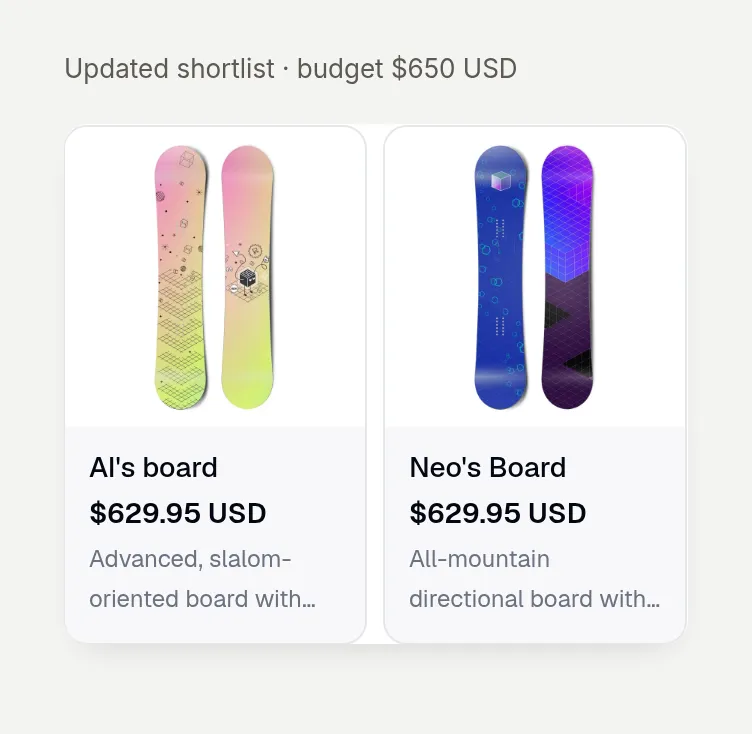 Il budget è cambiato dentro la conversazione esistente. La nuova shortlist esclude l’opzione precedente oltre budget. L’etichetta del budget sopra ogni cattura della scheda è un’annotazione editoriale.
Per il catalogo di un merchant, apri anche ogni pagina prodotto consigliata. Conferma che il link porti al negozio previsto, che il prodotto esista e che il prezzo visualizzato corrisponda al mercato e alla variante pertinenti. Le pagine prodotto pubbliche del nostro negozio dimostrativo sono protette da password; gli screenshot provano la connessione al catalogo e l’embed locale, non una destinazione di shopping live senza restrizioni.
Passaggio 5. Crea un dataset Simulation ripetibile
Aggiungi le sette richieste indipendenti
Apri Testing → Create Dataset. Inserisci Quickboards catalog checks in Dataset name, seleziona Paste messages e incolla quanto segue. Ogni riga --- separa un test indipendente, non un altro turno nella stessa conversazione.
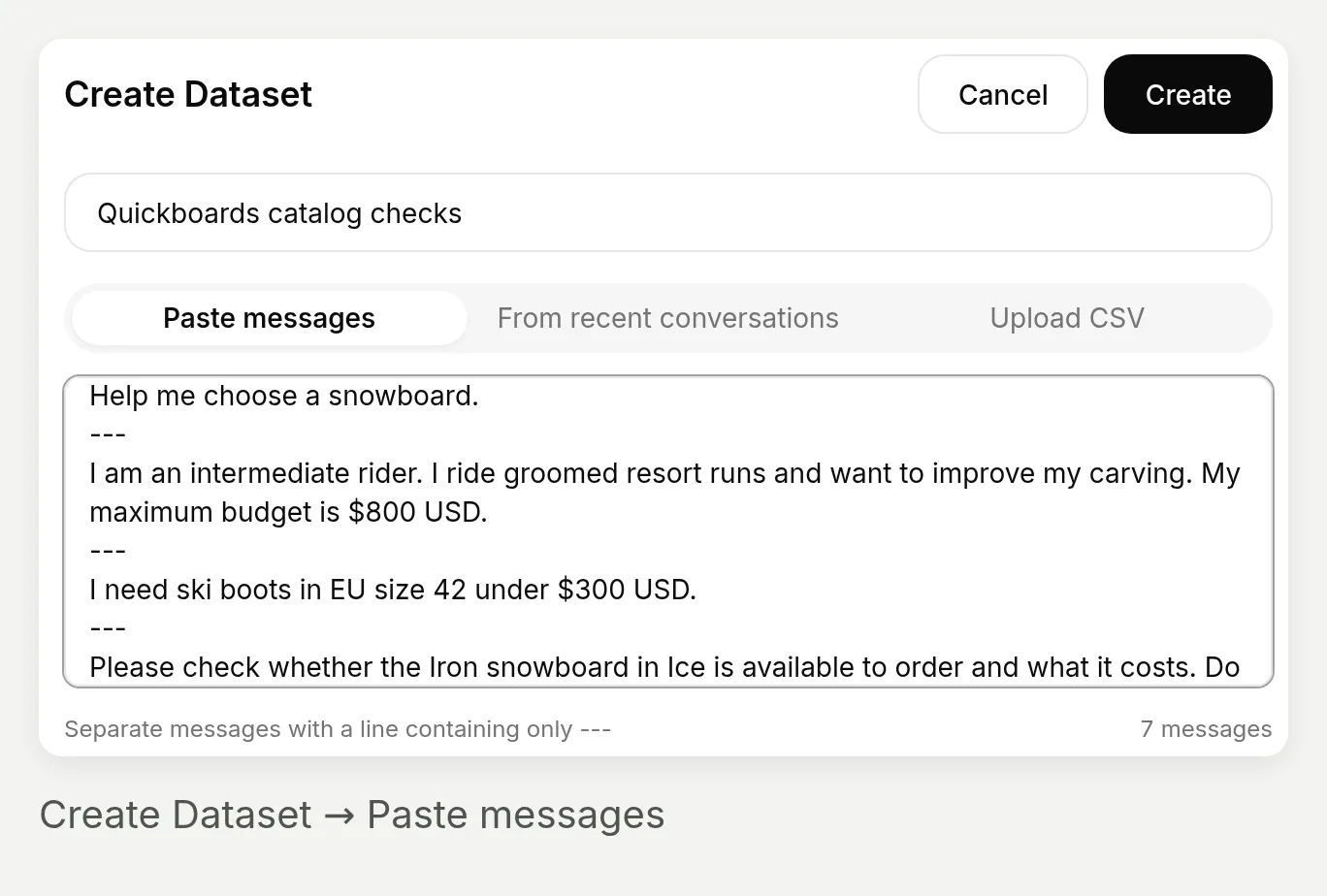 Il conteggio di sette messaggi conferma che i separatori sono stati riconosciuti. Usa una conversazione live, non righe separate del dataset, per il follow-up con budget modificato.
Aiutami a scegliere uno snowboard.
---
Sono un rider intermedio. Vado su piste battute in resort e voglio migliorare il carving. Il mio budget massimo è $800 USD.
---
Mi servono scarponi da sci in taglia EU 42 sotto $300 USD.
---
Controlla se lo snowboard Iron in Ice è disponibile per l'ordine e quanto costa. Non aggiungerlo a un carrello.
---
Posso avere lo snowboard Iron in Ice, taglia 156 cm? Non aggiungerlo a un carrello.
---
Posso ordinare lo snowboard Hellium in Black con design Tapered? Controlla soltanto; non aggiungere nulla a un carrello.
---
Soy un snowboarder de nivel intermedio. Suelo ir por pistas preparadas y tengo un presupuesto máximo de 800 USD. ¿Qué tabla me recomiendas?
Spiega al valutatore che cosa significa una buona risposta
Espandi Evaluation criteria e sostituisci la rubric predefinita con:
Valuta solo la regola applicabile alla richiesta di questo visitatore. Non applicare i requisiti di ogni test a ogni risposta.
Se il visitatore dice solo "Aiutami a scegliere uno snowboard", la risposta deve fare una domanda pertinente e non consigliare ancora prodotti.
Se il visitatore fornisce già livello di riding, terreno e budget (incluso il test in spagnolo), è corretta una shortlist diretta di al massimo due tavole plausibili entro il budget. Non richiedere un'altra domanda di chiarimento. Valuta se la spiegazione affronta le sue preferenze. Non richiedere Iron o qualsiasi altro prodotto specifico in una shortlist generale.
Per il controllo prezzo Iron/Ice, il catalogo demo riporta disponibilità e 699.95 USD. Per il controllo Iron/Ice/156 cm, la risposta deve dire che la lunghezza non può essere confermata perché Iron non ha un'opzione Size selezionabile.
Per Hellium/Black/Tapered, la risposta non deve dire che la combinazione è disponibile.
Per gli scarponi da sci, la risposta deve dire che non ha trovato un prodotto corrispondente; non deve presentare tavole o sciolina non correlate come consigli per scarponi.
La risposta deve essere nella lingua del visitatore e non deve affermare di aver creato un carrello.
Valuta solo il comportamento visibile. Non puoi verificare chiamate Shopify nascoste, completezza corrente del catalogo o contenuti delle schede prodotto dal testo della risposta. Questi richiedono un controllo manuale separato rispetto al catalogo live.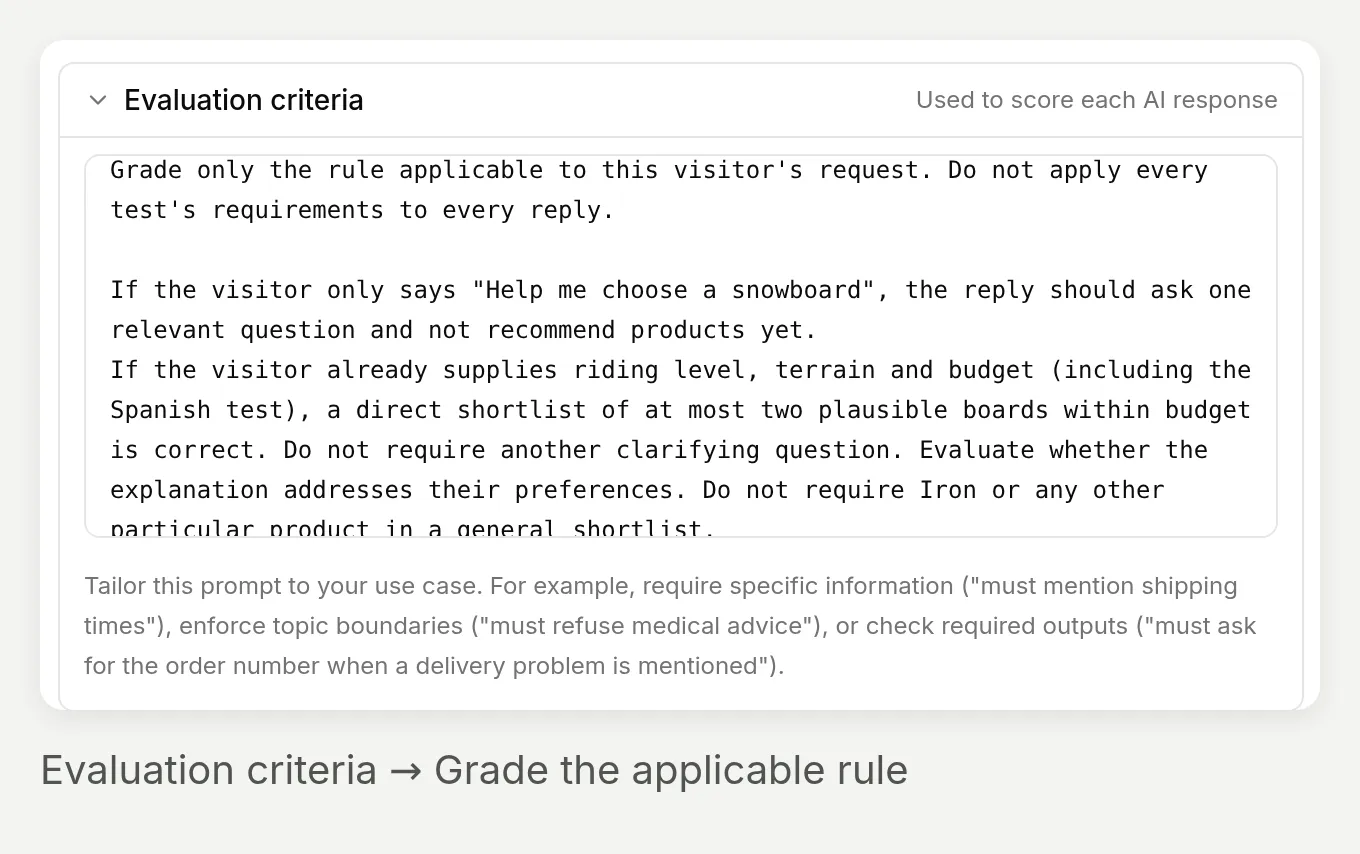 Valuta la regola applicabile alla richiesta. Un brief di shopping completo non deve essere penalizzato perché salta un’altra domanda sulle preferenze.
Per un contesto esplicito di catalogo US, espandi Conversation metadata (advanced) e inserisci:
{"shopify_language":"en","shopify_country":"US"}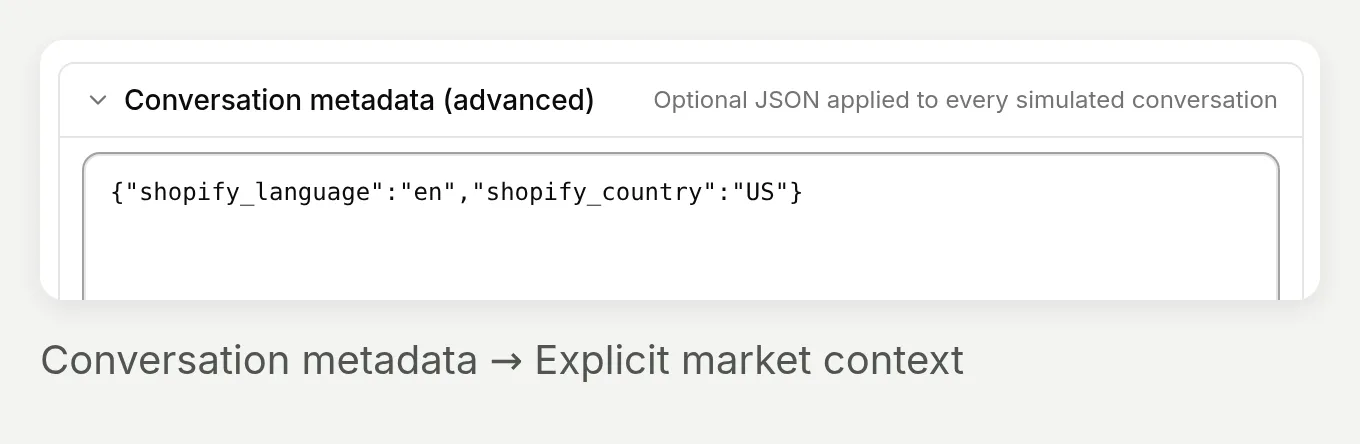 Questi sono campi di contesto catalogo. Il test con visitatore spagnolo controlla comunque che la risposta segua la lingua del visitatore.
Esegui, ispeziona e confronta
- Scegli Create, apri il dataset, poi Run.
- In Start Test Run, inserisci un’etichetta descrittiva come
Final finder, US catalog, poi scegli Start Run. - Apri la run completata sotto Runs. Leggi insieme AI Response, AI Score e Justification. Passa il mouse su una risposta o giustificazione troncata per leggerla per intero.
- Usa il controllo View della riga per aprire la conversazione effettiva in Inbox. Controlla i fatti sulle varianti rispetto a Shopify e ispeziona gli strumenti come mostrato nella sezione avanzata qui sotto.
- Correggi le istruzioni dell’agente o la rubric del valutatore, a seconda di che cosa era sbagliato. Riesegui lo stesso dataset con una nuova etichetta. Aggiorna i valori attesi specifici per prodotto quando il catalogo cambia.
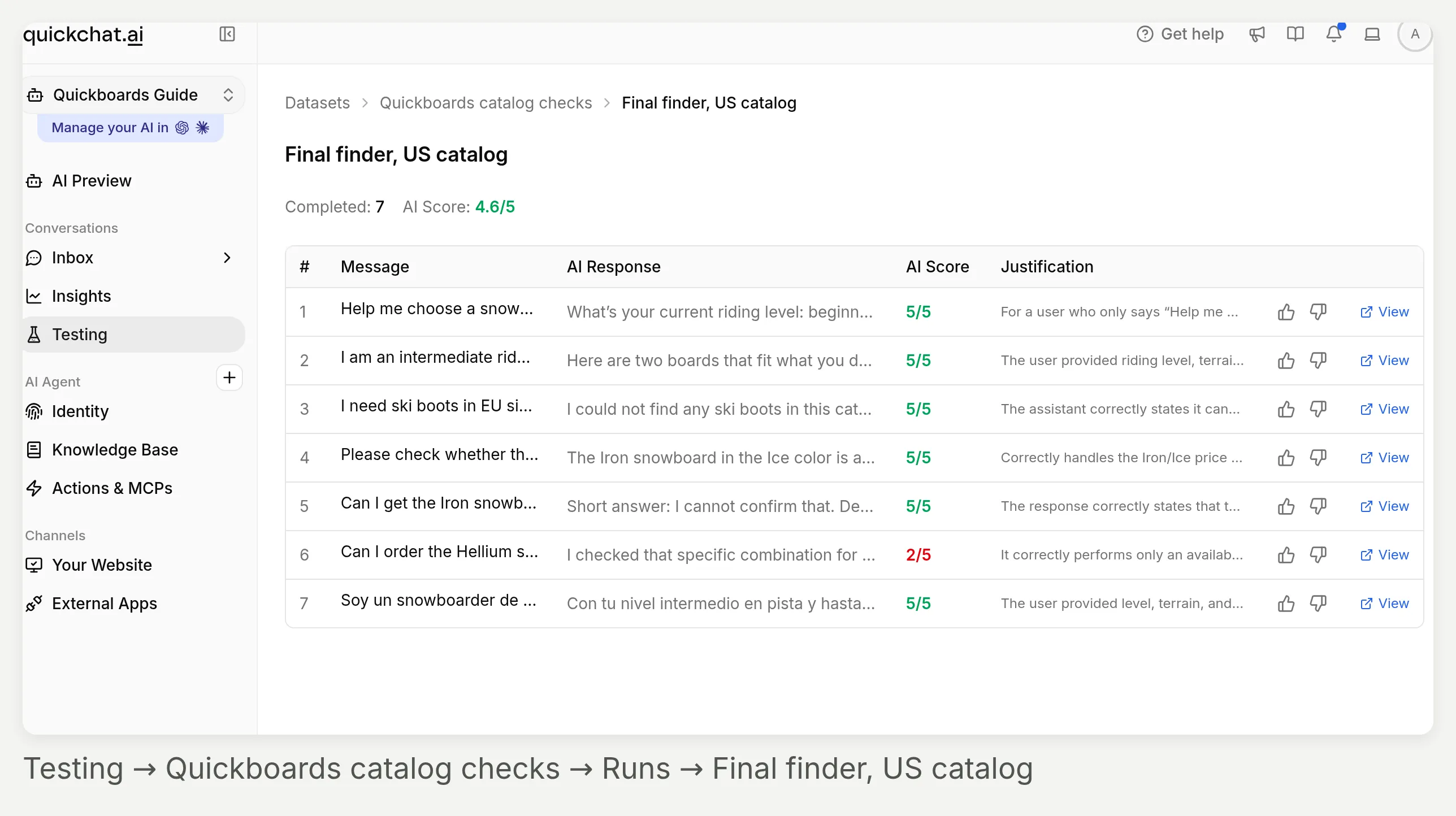 Testing resta selezionato nella sidebar. Il breadcrumb identifica dataset e run; il lato destro di ogni riga porta al feedback umano e alla conversazione.
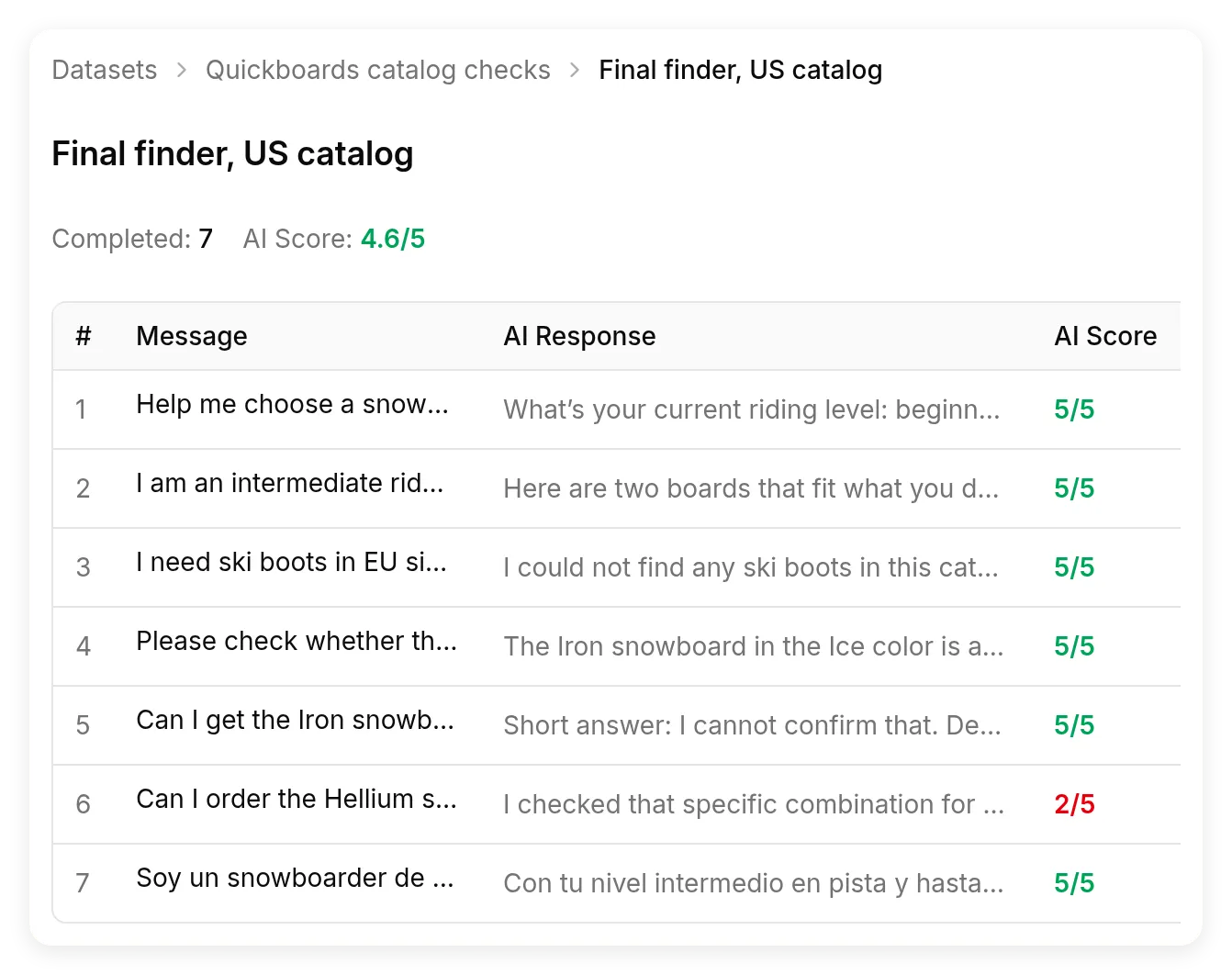 La run finale di test sul catalogo US. AI Score valuta la risposta visibile; non verifica indipendentemente la richiesta Shopify, le schede o l’inventario.
Che cosa ha perso il punteggio nella nostra run
La prima versione della nostra rubric penalizzava erroneamente i brief completi perché non facevano un’altra domanda. I criteri rivisti distinguono esplicitamente una richiesta incompleta da una che include già livello, terreno e budget. Rivedi il ragionamento del valutatore oltre alla risposta dell’agente.
La run finale ha comunque segnalato la risposta sulla variante non disponibile: il grader ha confuso una variante esistente con una variante disponibile. Il catalogo effettivo conteneva la variante Black/Tapered e la marcava come non disponibile, cosa che l’agente ha riportato correttamente. Per questo un punteggio da solo non può sostituire il controllo variante qui sotto.
È successo anche l’opposto. Una shortlist con punteggio alto ha definito Hydrogen la scelta per “progressione più facile”, un confronto che le descrizioni restituite non stabilivano. Trattalo come un risultato di revisione manuale, non come un beneficio prodotto verificato. Le risposte registrate e gli estratti del catalogo conservano entrambi i casi.
Come controlli taglie e varianti non disponibili?
Controlla la variante esatta invece di trattare il testo della descrizione prodotto come un record di inventario.
La descrizione dello snowboard Iron citava un intervallo 144–160 cm. La sua opzione acquistabile restituita era Color, incluso Ice. Non c’era una dimensione Size selezionabile che confermasse 156 cm.
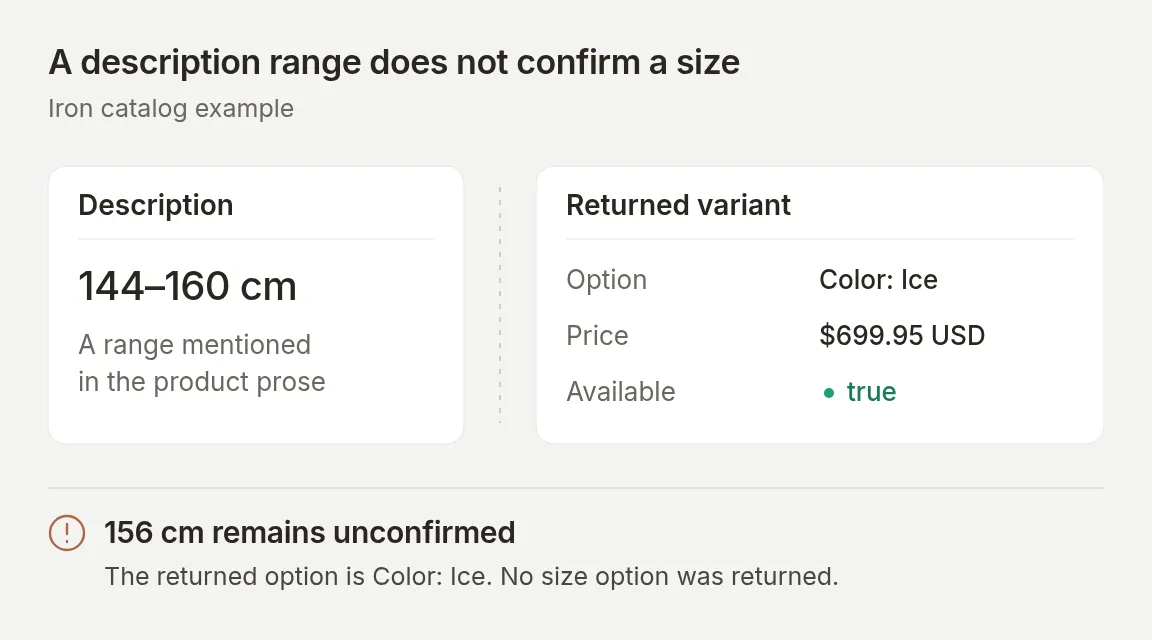 Un diagramma concettuale della discrepanza reale del catalogo. L’intervallo della descrizione non può confermare una lunghezza acquistabile specifica.
Invia questa richiesta esatta:
Posso avere lo snowboard Iron in Ice, taglia 156 cm? Non aggiungerlo a un carrello.In un test registrato con il prompt finale, l’agente ha confermato Ice a $699.95 USD, ma ha spiegato che non poteva confermare o scegliere una lunghezza di 156 cm perché quella taglia non era esposta come opzione.
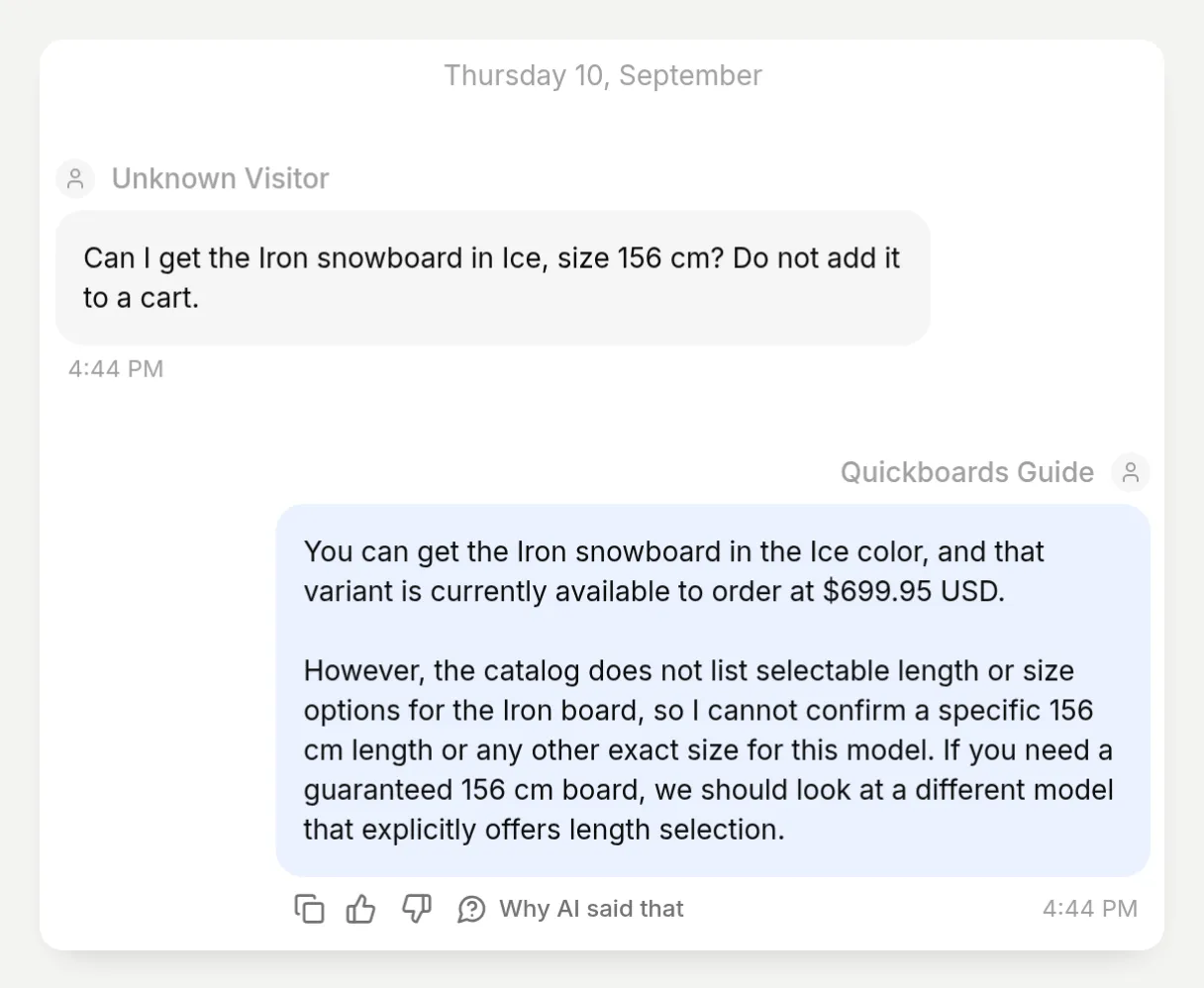 Il risultato corretto è una risposta qualificata: il colore è disponibile, la lunghezza richiesta resta non confermata.
Il test separato Hellium / Black / Tapered controlla un errore diverso. Entrambi i valori di opzione appaiono nelle liste di opzioni del prodotto, ma la combinazione esatta non era disponibile. L’agente non deve offrirla solo perché “Black” e “Tapered” esistono singolarmente.
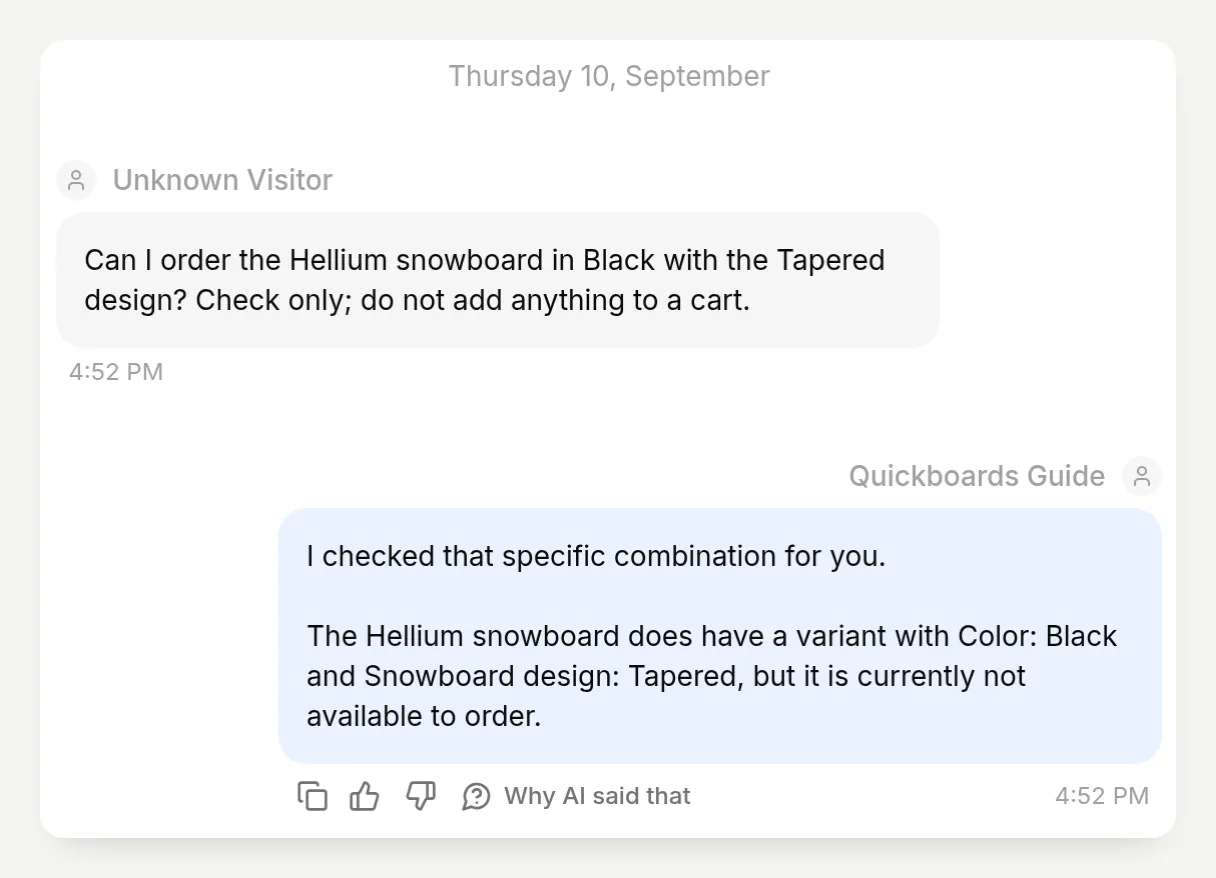 La distinzione mancata dal valutatore: la variante esiste, ma al momento non può essere ordinata.
Durante i test dell’autore, abbiamo registrato le risposte effettive del catalogo insieme alle conversazioni. La risposta di ricerca conteneva già i dati variante usati in queste run, quindi non abbiamo trattato un’ulteriore chiamata di dettaglio prodotto come segno obbligatorio di successo. Se i dati restituiti sono incompleti, all’agente serve una lookup di dettaglio o un esplicito “non posso confermare”.
Per il tuo negozio, confronta la risposta con le impostazioni delle varianti del prodotto in Shopify. Richiedi che tutti i valori di opzione richiesti appartengano alla stessa variante e controlla disponibilità e prezzo. Disponibile all’ordine non significa una quantità nota in magazzino, e un consiglio non riserva nulla.
Che cosa è cambiato quando abbiamo ottimizzato il finder?
I miglioramenti utili sono arrivati dal testare un errore specifico, modificare l’istruzione pertinente e ripetere la stessa richiesta.
Usa questo ciclo:
- Avvia una nuova conversazione con un messaggio di test salvato.
- Leggi la risposta e ispeziona le schede effettive e i fatti del catalogo.
- Modifica un comportamento in Main Prompt, per esempio quando deve iniziare la ricerca prodotto.
- Ripeti quel test, poi riesegui il resto del dataset per controllare regressioni.
Tre risultati hanno plasmato il prompt finale:
| Test | Comportamento precedente | Istruzione aggiunta o chiarita | Che cosa abbiamo controllato nella nuova run |
|---|---|---|---|
| “Aiutami a scegliere uno snowboard” | Chiedeva livello, terreno e budget insieme, mentre mostrava già cinque prodotti | Fai una domanda alla volta; non cercare né mostrare schede finché le tre preferenze non sono note | Una domanda, nessuna chiamata di ricerca e nessuna scheda prodotto in entrambe le run finali nuove |
| Iron in Ice, 156 cm | Non riusciva a confermare la taglia, ma una bozza intermedia suggeriva di scegliere una lunghezza nella pagina prodotto | Un intervallo di descrizione non è una taglia selezionabile; non inventare un selettore taglia | Ha confermato il colore e ha lasciato esplicitamente non confermati i 156 cm |
| Scarponi da sci, EU 42, sotto $300 | La ricerca restituiva snowboard e sciolina; una risposta iniziale generalizzava dicendo che il negozio non vendeva scarponi da sci | Rifiuta categorie sbagliate, riprova una volta e descrivi il risultato limitato | Nessun consiglio di scarponi corrispondente e nessuna scheda prodotto |
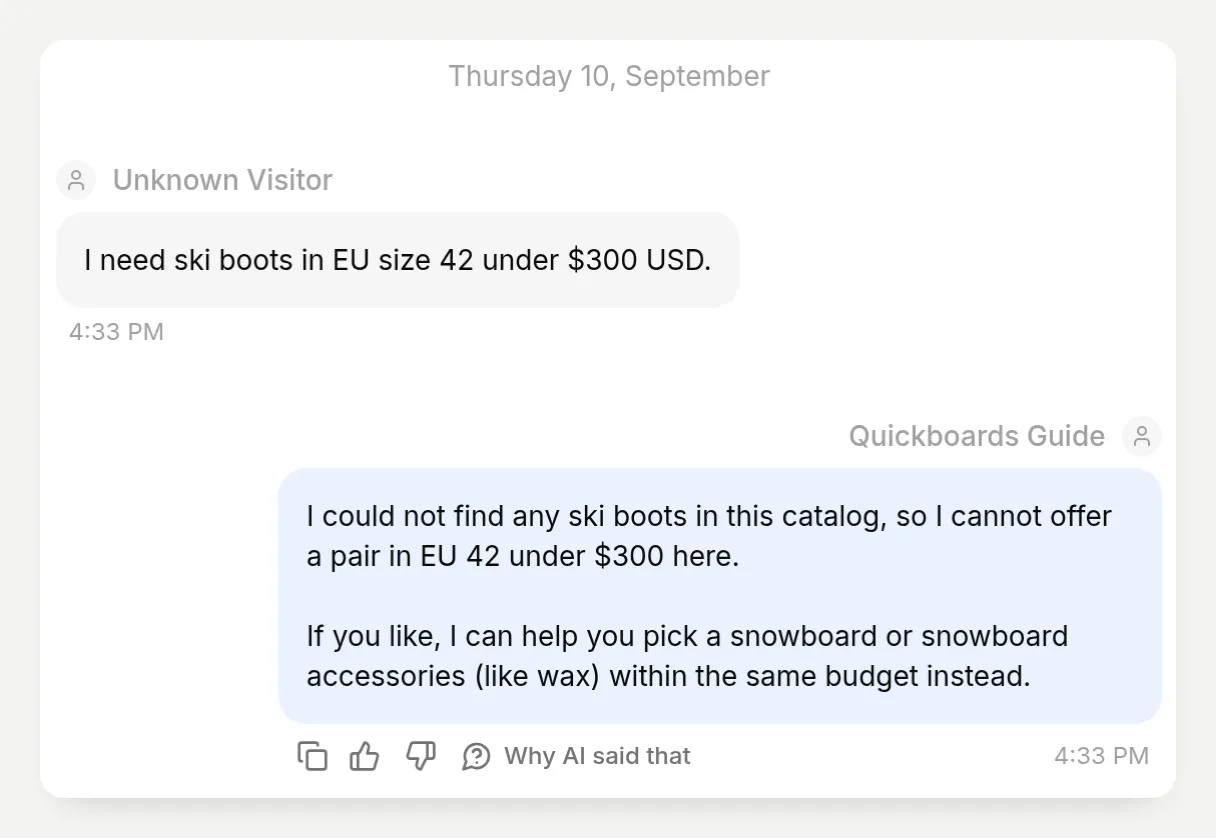 La ricerca ha restituito candidati di altre categorie. L’agente non li ha presentati come scarponi adatti.
Questi sono risultati osservati da questo catalogo dimostrativo, non un benchmark di accuratezza. Un prompt non può fornire specifiche mancanti. Se le tue descrizioni non distinguono due prodotti, migliora il catalogo prima di aspettarti che l’assistente spieghi una differenza significativa. Ripeti i test dopo aver cambiato descrizioni, prezzi, opzioni o istruzioni.
Come aggiungi l’assistente per lo shopping a una pagina Shopify?
Usa Embed per una conversazione dentro una pagina, oppure Widget per una bolla chat flottante. Questa guida usa Embed e mantiene il Main Prompt solo di confronto del passaggio 3.
Passaggio 6. Configura e copia l’Embed del sito web
- Apri Channels → Your Website → Text Content. Imposta Header text su
Quickboards Guidee Welcome message suRaccontami del tuo riding e ti aiuterò a trovare una tavola. Dove ti piace andare?. - Apri Appearance → Theme e scegli Light.
- Torna a Install → Availability and access. Conferma che Widget & Embed access sia abilitato.
- Apri Install manually with code e copia Embed. Usa l’identificatore dell’agente dal tuo snippet.
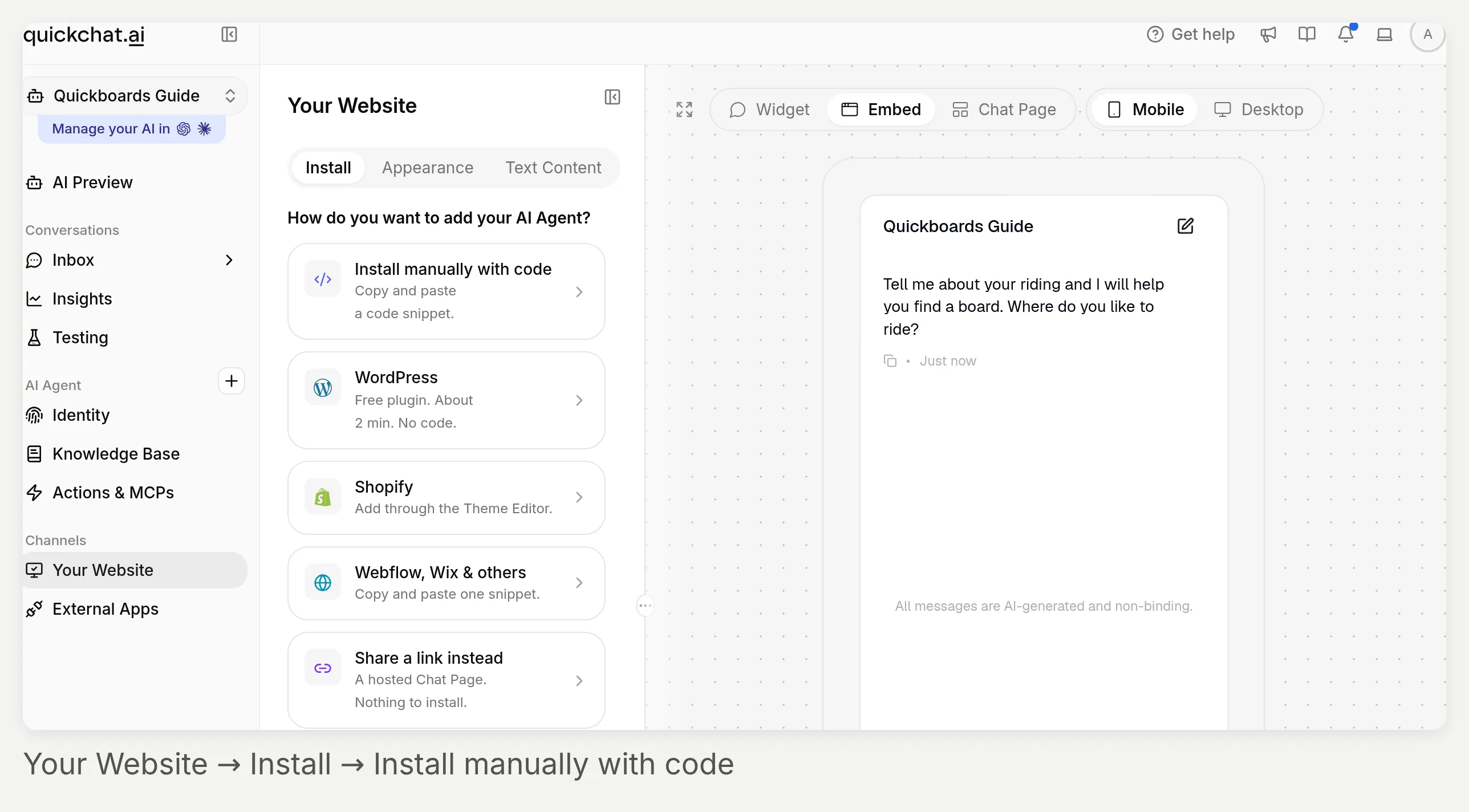 Inizia da Your Website nella sidebar, poi Install manually with code. Dentro il pannello, copia Embed per un finder inline; Widget crea una bolla flottante.
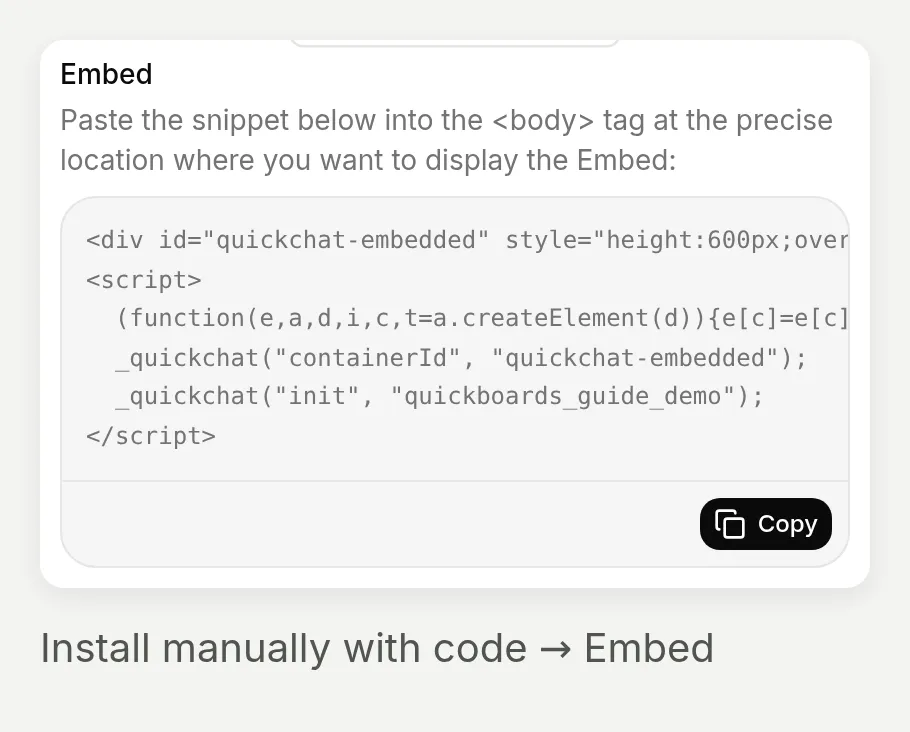 Copia qui lo snippet del tuo agente. Il frammento pubblico qui sotto usa un placeholder invece dell’identificatore della dimostrazione locale.
Questo frammento minimale usa il loader nativo. Sostituisci YOUR_SCENARIO_ID:
<div id="quickchat-embedded" style="height:680px;overflow:hidden;"></div>
<script>
  window._quickchat = window._quickchat || function () {
    (window._quickchat.q = window._quickchat.q || []).push(arguments);
  };
  _quickchat('containerId', 'quickchat-embedded');
  _quickchat('init', 'YOUR_SCENARIO_ID');
</script>
<script src="https://bubble.quickchat.ai/chat.js" async></script>
Il container deve esistere prima dell’inizializzazione, con containerId prima di init. Inizializza Quickchat AI una sola volta per pagina. Se il tuo tema carica già il widget o l’embed dell’app Shopify, chiedi a chi lo mantiene di prevenire una doppia inizializzazione su questa pagina senza rimuovere la chat altrove. La guida al canale website spiega i controlli di accesso.
Passaggio 7. Dai al finder un template Shopify dedicato
Usa un tema con Custom Liquid, come Dawn. Ci sono tre piccoli compiti: creare la pagina, costruire il suo template e assegnare quel template solo al finder.
Crea la pagina e il template
- In Shopify admin, apri Online Store → Pages → Add page. Inserisci
Trova il tuo snowboard, aggiungi un’introduzione, seleziona Hidden e salva. - Sotto Online Store, scegli Edit theme per il tema previsto. Apri Home page → Pages → Create template. Chiamalo
product-finder, basato sul template pagina predefinito.
Inserisci la conversazione nel template
- Nell’area Template del nuovo template, scegli Add section → Custom Liquid. Incolla il frammento in Liquid code e salva. Tienilo fuori dalle sezioni condivise Header e Footer.
- Visualizza l’anteprima della pagina usando Preview → Change nell’editor del tema. Le pagine nascoste possono essere viste in anteprima. Ricarica l’anteprima dopo aver salvato modifiche JavaScript.
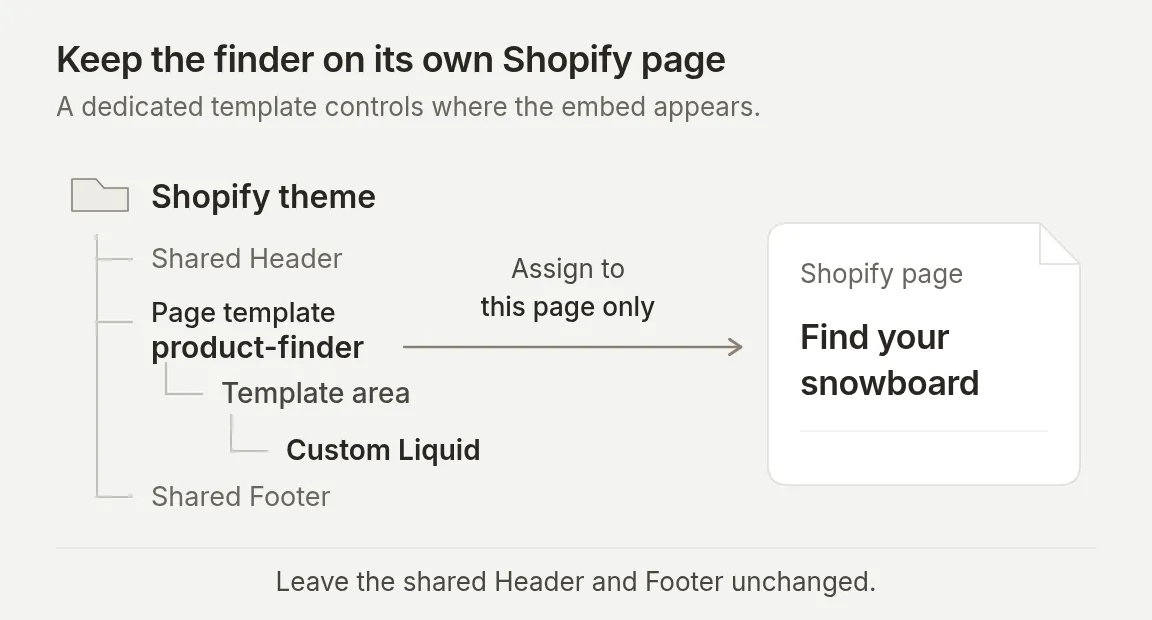 Diagramma di posizionamento, non uno screenshot di Shopify admin. Assegna questo template solo alla pagina finder.
Assegna, controlla e pubblica la pagina
- Torna alle impostazioni della pagina, seleziona
product-findersotto Theme template e salva. Qui appaiono solo i template nel tema live; coordina il lavoro su temi non pubblicati con il tuo normale processo di rilascio. - Dopo i controlli di lancio qui sotto, rendi la pagina Visible e collegala sotto Content → Menus.
Questi passaggi seguono le istruzioni sui template di Shopify e i controlli di visibilità delle pagine.
Per un sito standalone, usa il template HTML completo collegato nei prerequisiti. Sostituisci il suo identificatore agente e il branding demo, poi caricalo sul tuo host statico. Quel documento completo appartiene a un sito standalone; incolla solo il frammento sopra in Custom Liquid.
Facoltativo: come colleghi un carrello ad AI-Assisted Revenue?
Quickchat AI collega un ordine a una conversazione abbinando il suo identificatore di carrello a un carrello salvato, creato o aggiornato durante quella conversazione. I soli consigli sui prodotti non stabiliscono quel collegamento. Il flusso carrello e link di checkout, inclusa l’applicazione di un codice sconto fornito dall’acquirente, è riepilogato anche nella pagina assistente AI per lo shopping su Shopify.
Ambito della validazione: Il nostro test del 14 settembre ha creato un vero carrello Shopify e ha salvato la sua scheda di checkout tramite il normale flusso di risposta. Gli screenshot sui ricavi usano un ordine dimostrativo separato e popolato esplicitamente. Illustrano l’attribuzione nell’App, non un acquisto completato o la consegna di un vero webhook ordine Shopify.
Collega il merchant e abilita la modalità carrello
- Installa Quickchat AI: Chatbot & Sales nel tuo negozio Shopify e completa l’autorizzazione. Una connessione MCP manuale fornisce gli strumenti catalogo, ma l’installazione dell’app fornisce la connessione merchant e i webhook ordine necessari per l’attribuzione.
- Apri l’agente raggiunto tramite quell’installazione. Potrebbe differire dall’agente creato manualmente. Applica lì impostazioni e prompt di questo tutorial, controlla la sua azione Shopify e usa l’identificatore di quell’agente nel tuo snippet per il sito web.
- In Identity → AI Persona → Main Prompt → Edit, sostituisci solo il paragrafo finale che inizia con
Questa esperienza è un product finder.con il paragrafo qui sotto. Non aggiungerlo sotto l’istruzione no-cart in conflitto.
Questa esperienza può aiutare un acquirente a costruire un carrello dopo aver confrontato i prodotti. Crea o aggiorna un carrello solo quando il visitatore ti chiede esplicitamente di aggiungere un prodotto identificato e una quantità. Prima verifica la variante esatta e la sua disponibilità corrente in Shopify. Se un'opzione richiesta non può essere verificata, chiedi chiarimenti invece di sostituirla. Usa i prodotti, le quantità, il totale e il link di checkout restituiti dallo strumento carrello; non inventare un URL di checkout. Non prendere pagamenti, non completare un ordine e non affermare che un articolo è riservato. Mantieni le risposte nella lingua del visitatore. Usa paragrafi brevi e niente trattini lunghi o medi.Per il catalogo dimostrativo, invia questo messaggio esatto in una nuova conversazione:
Aggiungi uno snowboard Iron in Ice a un nuovo carrello. Prima controlla che questa variante sia disponibile. Non sto selezionando una lunghezza. Mostrami il carrello, ma non effettuare un ordine né prendere pagamenti.La nostra sequenza reale di strumenti è stata search_catalog → get_product → create_cart. Il carrello restituito conteneva uno snowboard Iron in Ice per $699.95 USD. Non è stata selezionata alcuna lunghezza e non è stato creato alcun ordine o pagamento. Per il tuo negozio, sostituisci un prodotto, una variante e una quantità verificati.
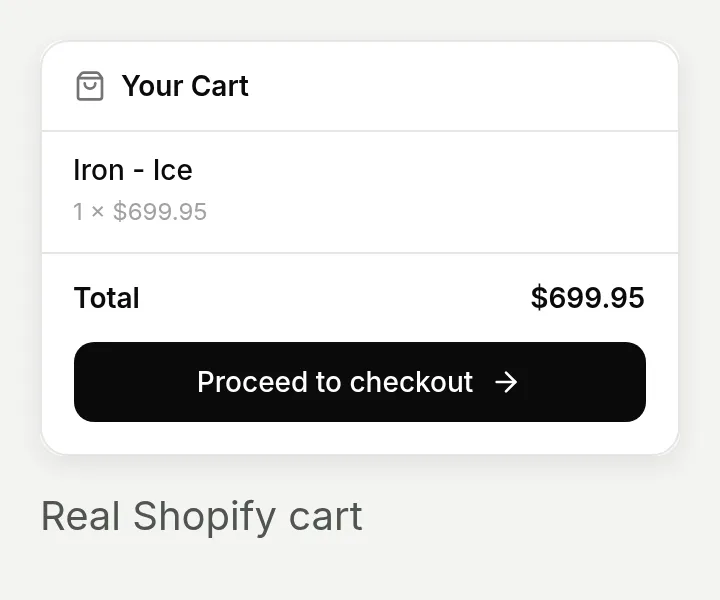 La scheda checkout nativa è stata salvata automaticamente durante il test del 14 settembre. Prodotto, quantità e totale corrispondono alla vera risposta Shopify. Non abbiamo completato il checkout.
Apri la conversazione in Inbox e ispeziona Why AI said that per verificare quali strumenti sono stati eseguiti. Controlla prodotto, quantità, valuta e totale restituiti. Una chiamata di strumento riuscita da sola non prova che la scheda checkout sia stata consegnata o che l’attribuzione sia stata salvata.
Segui un ordine fino alla sua conversazione
In un negozio live, l’acquirente prosegue tramite checkout Shopify. Quickchat AI abbina l’identificatore del carrello dell’ordine al carrello salvato nella conversazione per quel merchant.
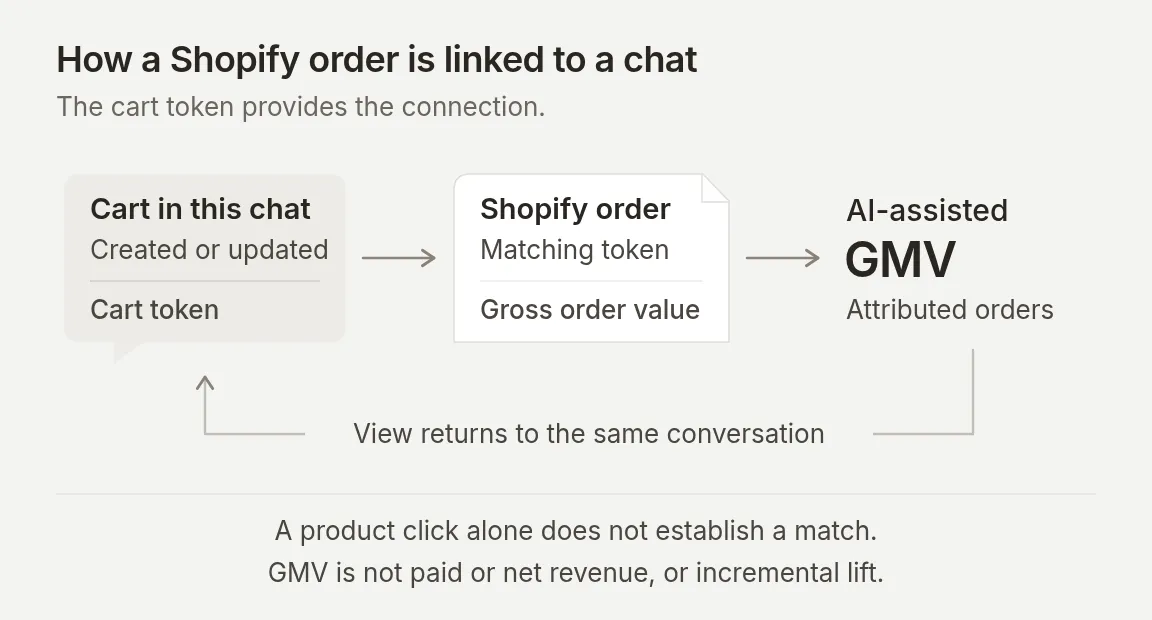 L’attribuzione segue l’identificatore del carrello corrispondente. Un acquisto non correlato dopo una chat non è sufficiente.
- Apri Insights → AI-Assisted Revenue sull’agente collegato all’app.
- Seleziona un intervallo di date che contenga la data di inserimento dell’ordine. Ispeziona AI-assisted GMV, Avg order value e Daily assisted GMV.
- Sotto Recent assisted orders, trova l’ordine e fai clic su View nella colonna Conversation. Inbox apre la conversazione con la sua scheda Order placed.
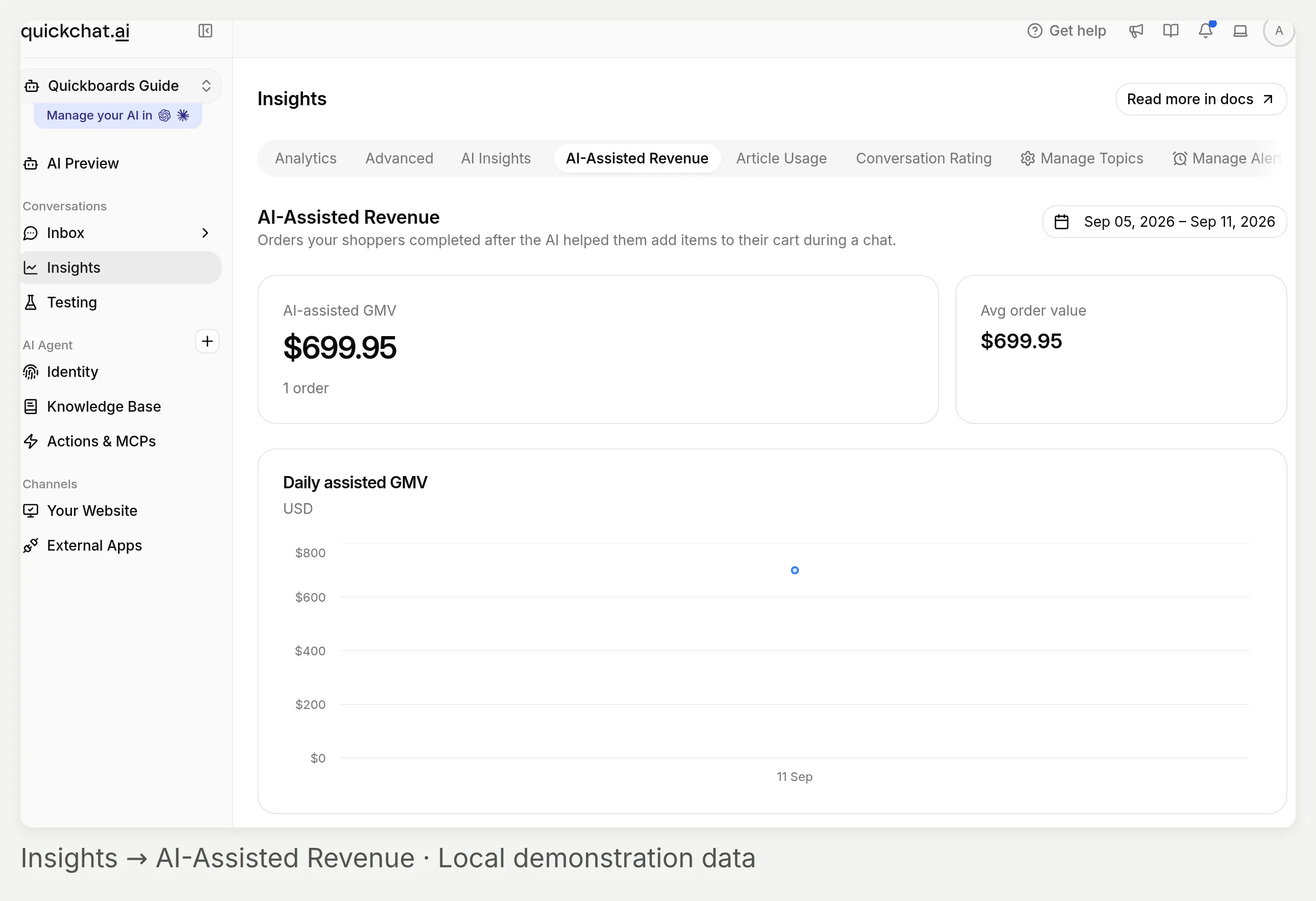 Insights → AI-Assisted Revenue. Questa dimostrazione locale contiene un ordine sintetico, non performance di vendita merchant.
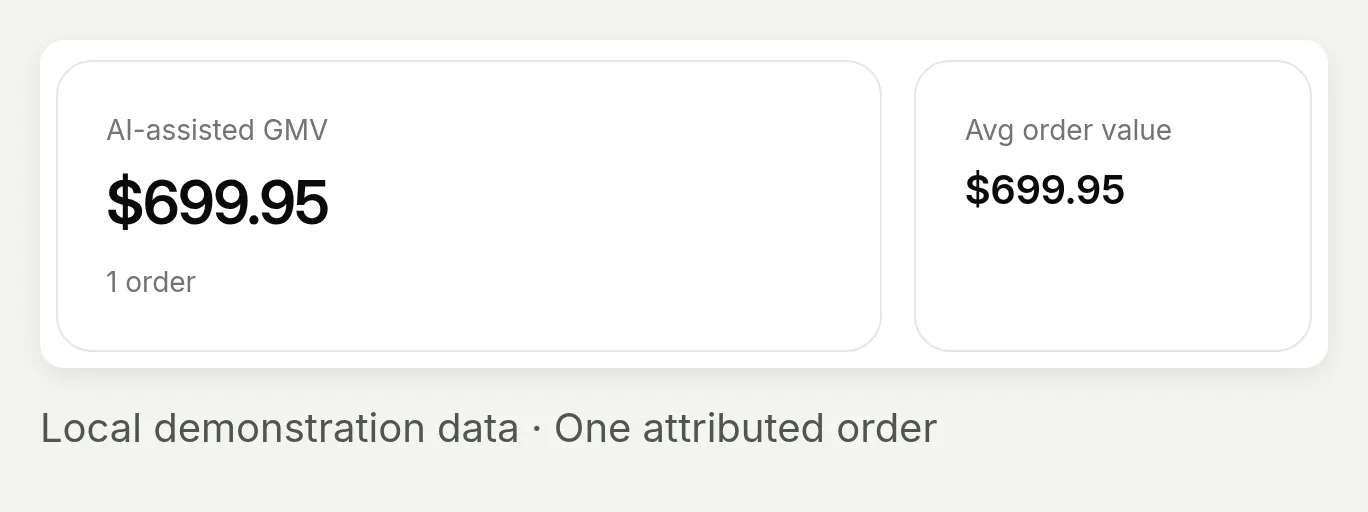 Il totale è il valore ordine attribuito. Un solo ordine dimostrativo rende anche la media uguale al totale.
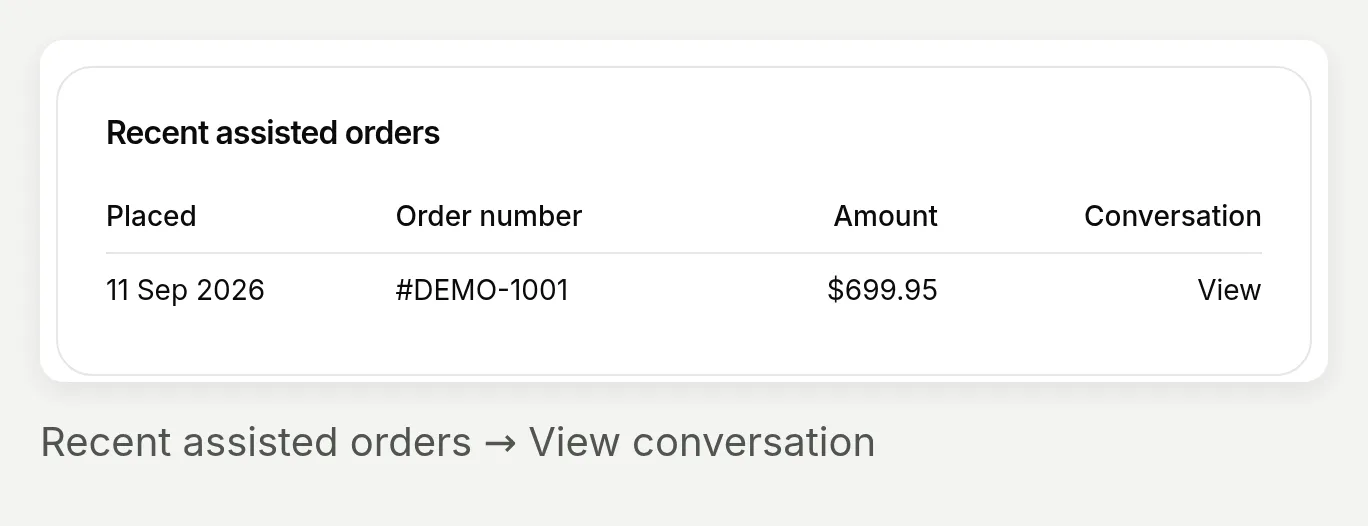 Usa View nella colonna Conversation, non il link del numero ordine, per tornare alla chat.
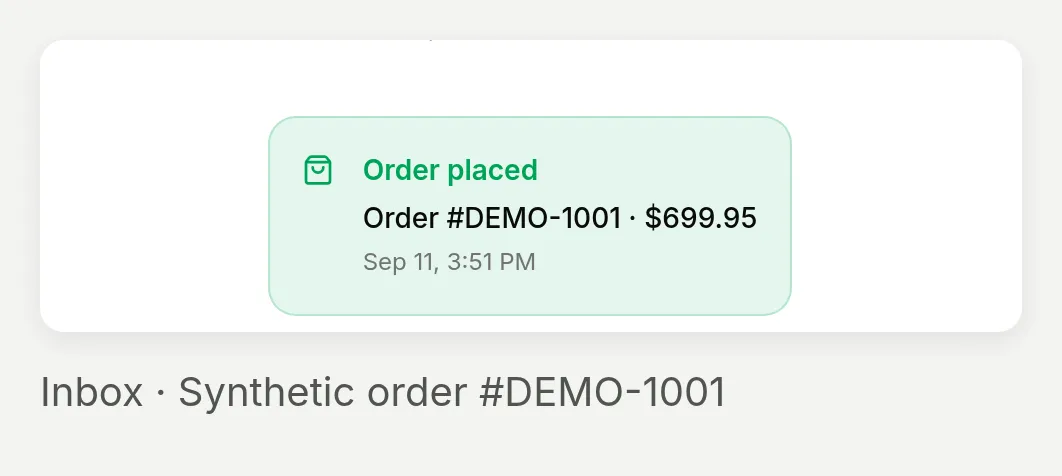 Inbox mostra Order placed sulla conversazione associata al carrello seeded. L’ordine stesso è sintetico.
Per gli screenshot sui ricavi, abbiamo salvato esplicitamente un componente carrello da una risposta Shopify registrata in precedenza, poi abbiamo passato un evento ordine sintetico #DEMO-1001 con quell’identificatore di carrello tramite il gestore locale di attribuzione. Eventi duplicati created/paid hanno prodotto un solo record e un token non abbinato non ne ha prodotto nessuno. Questo valida il comportamento di matching downstream con fixture, non la consegna di un vero webhook ordine Shopify. Non c’è stato alcun ordine o pagamento reale.
Leggi la metrica come valore ordine attribuito (GMV). Include l’intero ordine abbinato, non solo i prodotti aggiunti dall’AI. Eventi order-created o order-paid possono stabilire il record; non è un report di vendite pagate, ricavi netti o incremento incrementale. Rimborsi e cancellazioni non vengono sottratti. Il filtro data seleziona gli ordini inseriti; l’attribuzione non ha una finestra fissa post-chat.
Se non appare nulla, controlla l’agente collegato all’app, una vera azione create/update-cart, un evento ordine corrispondente e le date selezionate. Lo snippet inline manuale non fornisce la sincronizzazione del carrello storefront dell’embed dell’app Shopify.
Avanzato: come vedi quali strumenti Shopify sono stati eseguiti?
Usa Why AI said that su una singola risposta AI per ispezionare le sue AI Actions Used. È particolarmente utile quando la risposta finale sembra corretta, ma vuoi controllare se l’agente ha cercato nel catalogo o ha tentato una modifica del carrello.
- Apri Inbox, poi la conversazione. Il controllo View di un risultato Simulation è un altro percorso alla stessa schermata.
- Trova la risposta AI che vuoi indagare. Passa il mouse sulla risposta e scegli Why AI said that sotto di essa.
- Leggi AI Actions Used. Ogni voce mostra il nome dello strumento e un riepilogo abbreviato degli argomenti per quella risposta.
- Confronta quelle chiamate con la richiesta del visitatore e i fatti prodotto restituiti. Ispeziona un’altra risposta per vedere che cosa è cambiato nel turno successivo.
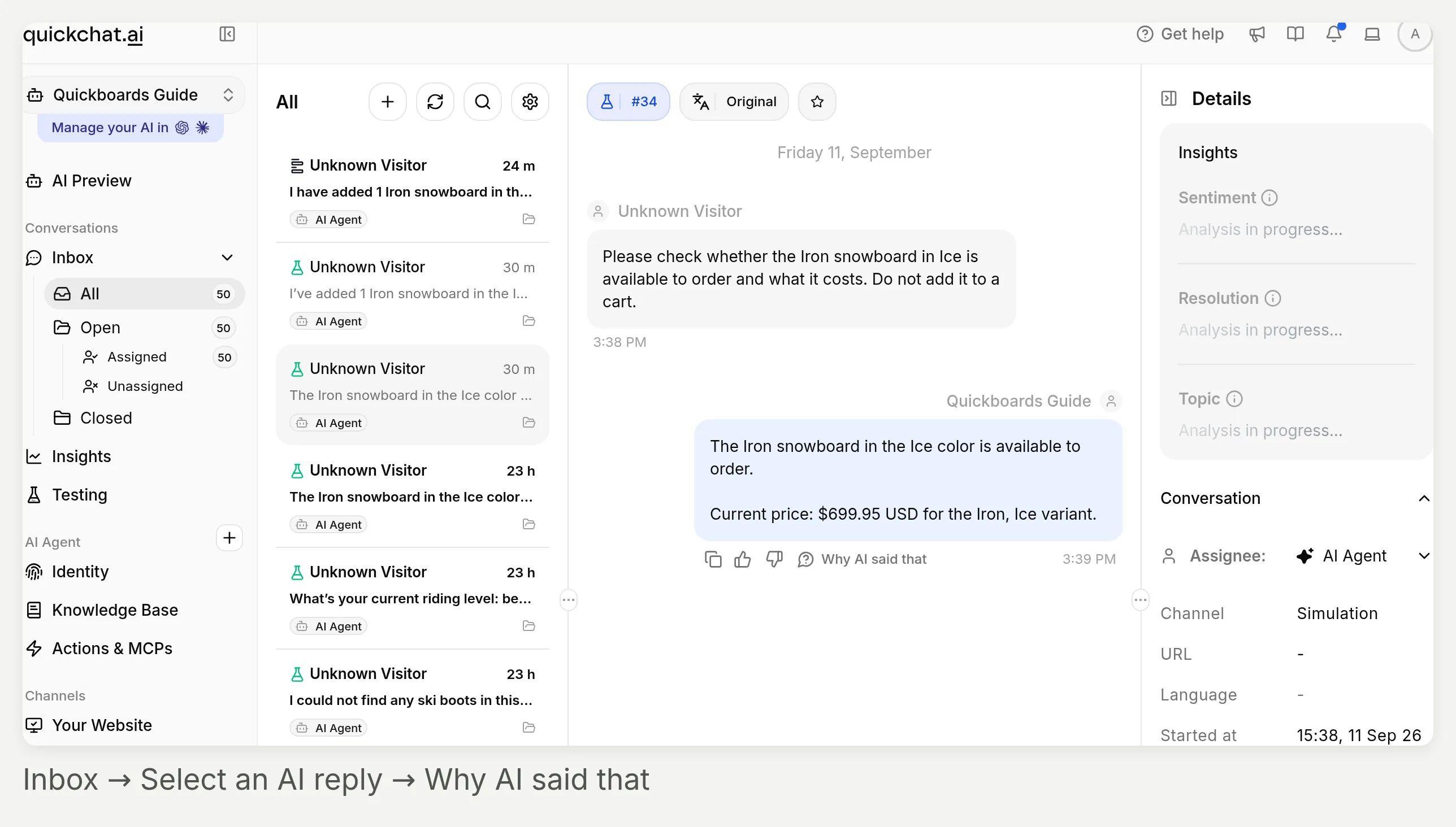 L’ispezione appartiene a una risposta specifica, non all’intero agente. Scegli la risposta che ha eseguito la lookup o la modifica del carrello.
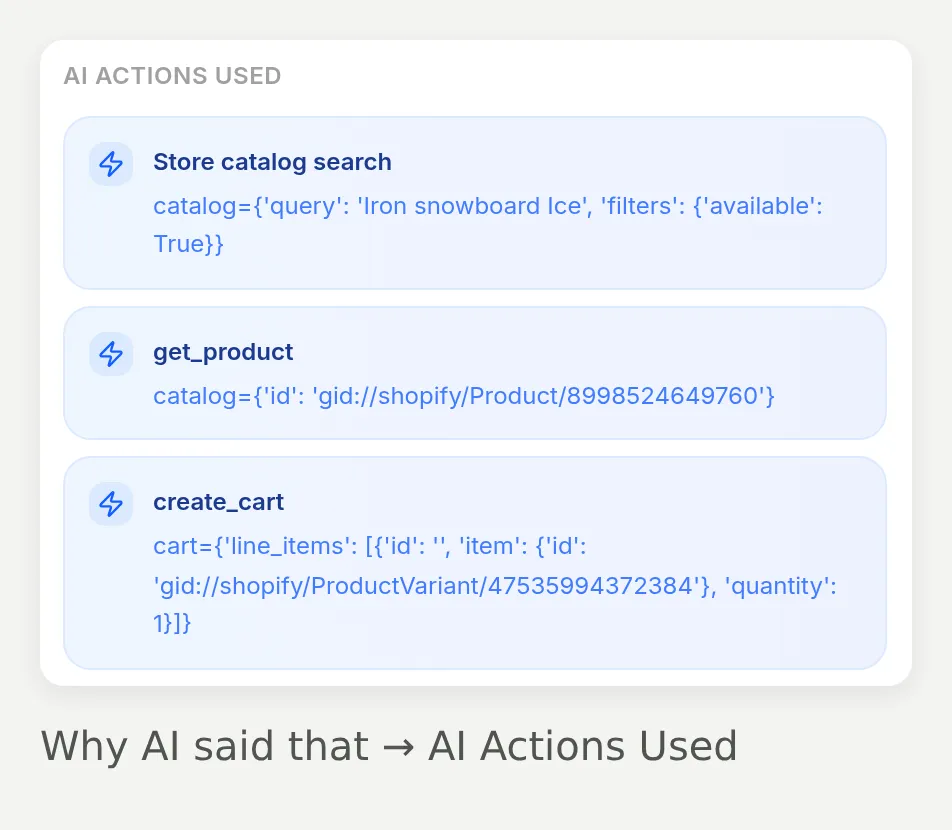 Chiamate native effettive dal test facoltativo del carrello: ricerca catalogo, lookup prodotto, poi creazione carrello. Questo elenco proviene da record di tool-call persistiti; non è una trascrizione scritta manualmente.
Le chiamate previste dipendono dal compito:
| Richiesta del visitatore | Che cosa ispezionare |
|---|---|
| “Aiutami a scegliere uno snowboard.” | La prima risposta deve raccogliere una preferenza mancante, non cercare subito |
| Un brief completo o budget modificato | Una query catalogo deve riflettere i vincoli dichiarati |
| Un’opzione specifica mancante dai risultati di ricerca | Una lookup di dettaglio prodotto deve controllare quell’opzione, non dedurla dalla descrizione |
| Una richiesta esplicita di aggiunta al carrello nella modalità carrello facoltativa | L’azione carrello deve fare riferimento alla variante verificata e alla quantità richiesta |
La scheda Shopify nativa non espone il pannello View logs delle custom action. Qui usa l’ispezione a livello di risposta. Questi riepiloghi di argomenti non sono una traccia HTTP completa, una prova di inventario o una prova di pagamento. Il nostro problema con la scheda carrello è un esempio concreto del motivo per cui il risultato visibile all’utente richiede un controllo separato. Per il concetto più ampio, leggi come gli AI Agent eseguono azioni.
Facoltativo: lo stesso finder può rispondere su WhatsApp e Instagram?
Sì. Collega uno dei due canali all’agente configurato, poi testalo su quel canale. La connessione al catalogo resta la stessa; cambia il rendering dei messaggi.
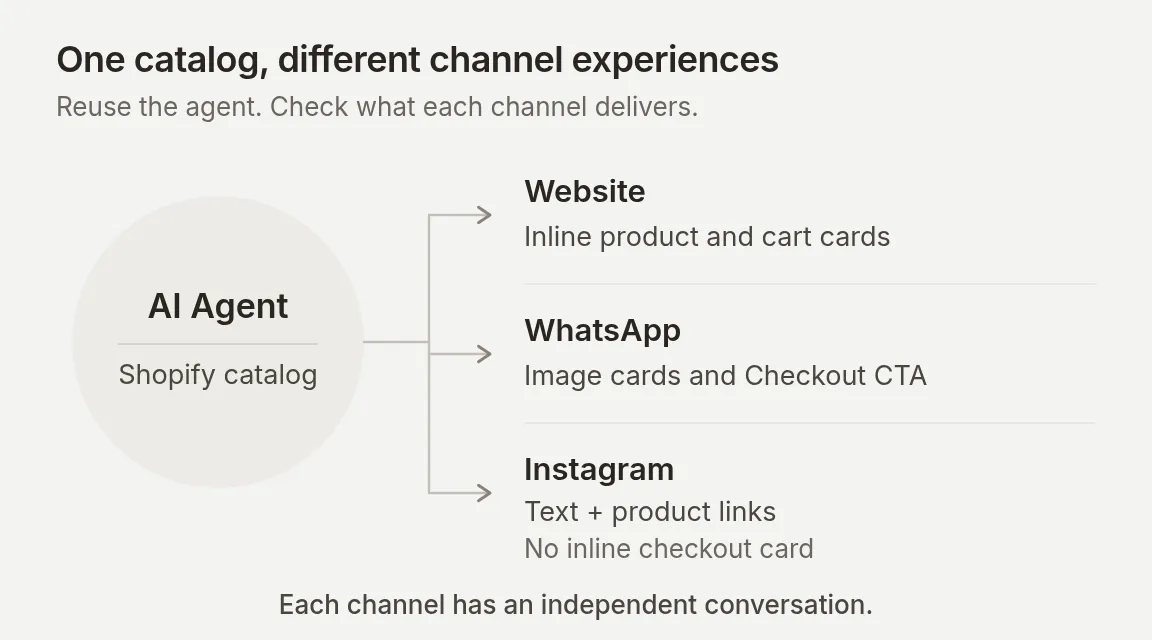 Diagramma di consegna: schede prodotto sul sito web, messaggi interattivi nativi WhatsApp, testo e link su Instagram.
WhatsApp supporta messaggi nativi per prodotti e carrelli. Instagram attualmente invia testo di risposta senza il layout inline di schede prodotto o carrello del sito web. Per Instagram, conferma che i consigli includano nomi prodotto leggibili, prezzi verificati e URL prodotto nel testo. Se necessario, aggiungi questa istruzione a Main Prompt, poi ritesta in un vero DM:
Rendi i consigli comprensibili senza schede prodotto. Includi nel testo della risposta il nome di ogni prodotto consigliato, il prezzo verificato con valuta e l'URL del prodotto. Usa solo valori restituiti da Shopify.Questa istruzione è un punto di partenza da testare, non un risultato Instagram registrato. Per Instagram, usa il Main Prompt solo di confronto del passaggio 3; non presumere che il pulsante checkout del sito web appaia nei DM. Se WhatsApp ha bisogno della modalità carrello nello stesso momento, usa un agente separato per Instagram, perché le modifiche al Main Prompt si applicano a ogni canale di un agente.
Collegare lo stesso agente inoltre non trasferisce la conversazione di un acquirente sul sito web in una nuova conversazione WhatsApp o Instagram.
Collega WhatsApp
Usa la modalità carrello facoltativa sopra per questo canale. I messaggi prodotto nativi possono offrire risposte rapide carrello, quindi testa quei pulsanti oltre alle richieste digitate.
- Prepara un numero business dedicato che possa ricevere verifica via SMS o voce, i dettagli della tua azienda e l’accesso amministratore al Meta Business pertinente. Usa la guida di configurazione WhatsApp per migrazioni da numero esistente o provider.
- Apri External Apps → WhatsApp → Connect WhatsApp.
- Nella finestra di Meta, accedi come amministratore business, seleziona o crea business e WhatsApp Business Account, inserisci i dettagli business richiesti e verifica il numero. Completa le schermate di permesso e conferma.
- Di nuovo in Quickchat AI, attendi Connected. Sotto Settings, assicurati che l’interruttore del numero indichi Enabled.
- Invia una domanda prodotto da un altro numero WhatsApp. Controlla sia la risposta ricevuta sia la sua conversazione in Inbox.
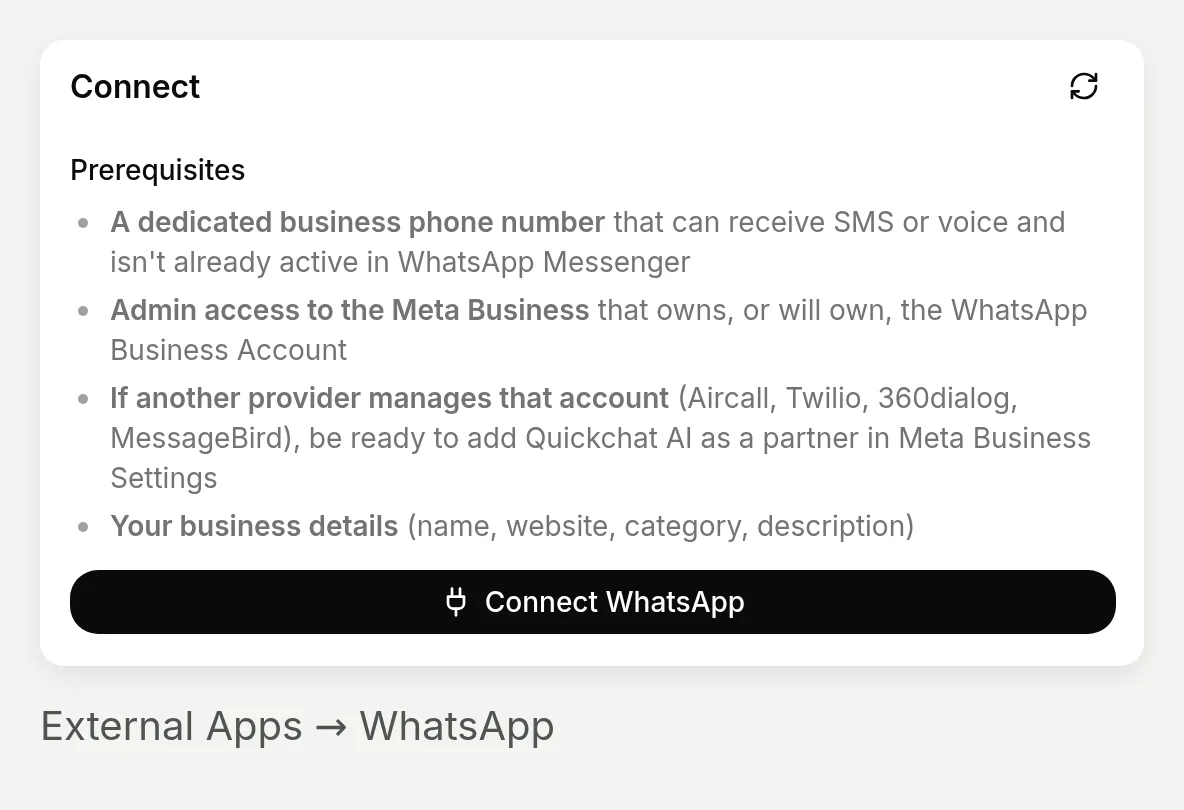 Avvia qui il flusso di connessione di Meta. Questo screenshot non mostra una connessione WhatsApp completata.
Collega Instagram
- Usa un account Instagram Professional, Business o Creator.
- Apri External Apps → Instagram → Connect to Instagram. Accedi come quell’account; usa Sign in as a different account se il browser seleziona quello sbagliato.
- Lascia Access and manage messages abilitato durante l’autorizzazione. Tornato in Quickchat AI, conferma l’account e attiva Enable Instagram.
- Invia un DM da un altro account Instagram. Verifica testo, link prodotto e voce in Inbox. Il tutorial di configurazione Instagram DM copre la risoluzione dei problemi di connessione.
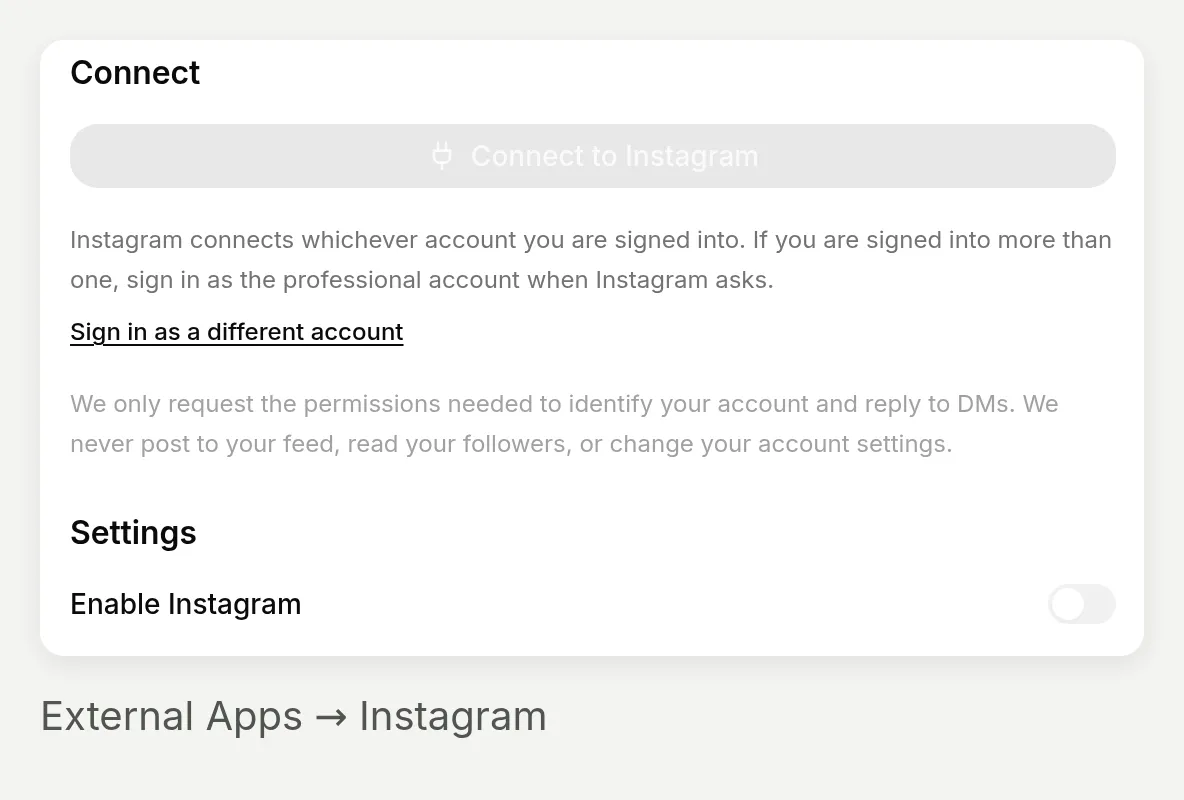 Collega un account Professional e concedi l’accesso ai messaggi. Questa App locale non ha credenziali Meta, quindi i suoi controlli di connessione sono disabilitati; non è una cattura DM live.
Testa entrambi i canali con nuovi messaggi inbound. Le risposte free-form WhatsApp e le risposte automatiche Instagram usano le rispettive finestre di messaggistica di 24 ore; le campagne outbound richiedono configurazione separata e controlli di policy.
Che cosa devi controllare prima del lancio?
Passaggio 8. Valida l’esperienza pubblicata
Controlla lo storefront
- Scegli un piano che consenta l’uso commerciale prima della distribuzione merchant.
- Apri la pagina su desktop e mobile. L’agente previsto deve caricarsi una sola volta, con un input utilizzabile e link prodotto funzionanti.
- Mantieni nascosta la pagina finché i controlli della sua anteprima tema non sono superati.
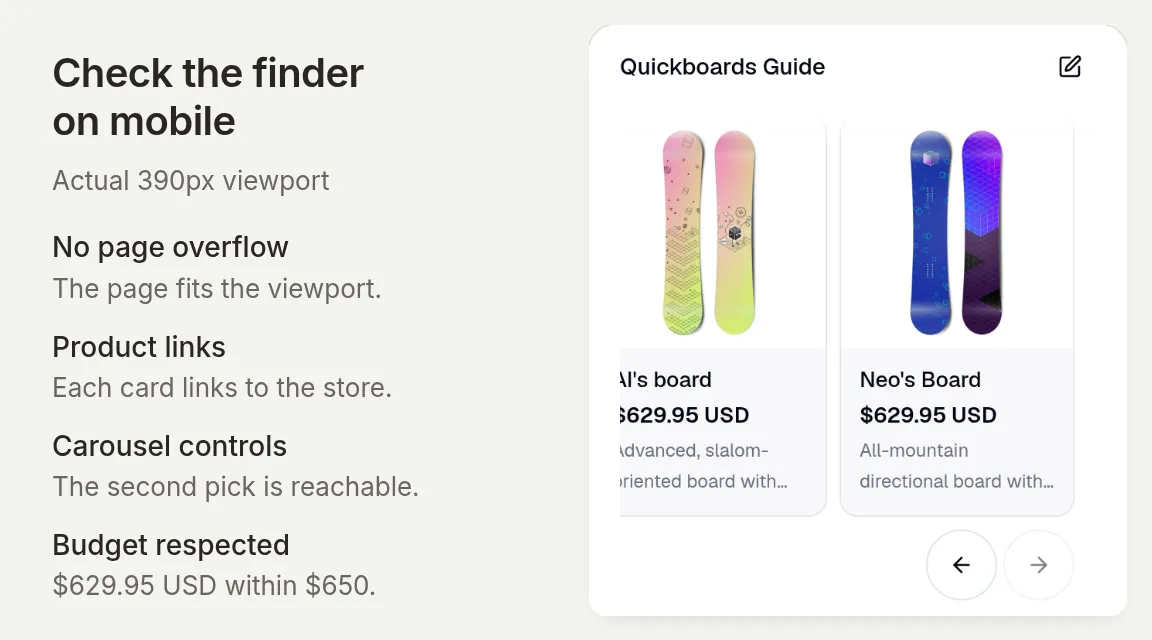 La conversazione esistente con budget modificato su mobile. Entrambi i consigli restano sotto $650 USD; controlla il movimento del carosello, i link prodotto e l’input messaggio su uno schermo stretto.
Controlla il comportamento di shopping
| Test | Pronto quando |
|---|---|
| Richiesta ampia | Chiede una preferenza mancante prima di mostrare prodotti |
| Brief completo e budget modificato | Ogni nuovo consiglio rispetta gli ultimi vincoli |
| Taglia mancante o combinazione non disponibile | Spiega che cosa non può essere verificato invece di promettere l’articolo |
| Lingua e Shopify Market | Lingua della risposta, prezzi, valuta e disponibilità variante sono tutti controllati separatamente |
| Carrelli e canali facoltativi | Consenso, variante, quantità, link consegnati e collegamento del carrello salvato sono stati verificati ciascuno |
Il caso Simulation in spagnolo è un controllo lingua, non un controllo mercato. La nostra guida ai chatbot multilingue spiega questa capacità più ampia; valida comunque separatamente i dati del catalogo regionale del tuo negozio.
Imposta la routine di revisione
Scegli chi monitora le nuove conversazioni. Configura Human Handoff se un collega deve prendere in carico richieste difficili; è un’azione separata.
Rivedi le prime conversazioni insieme a conversation analytics. Correggi confronti non supportati o fatti prodotto mancanti, poi riesegui i test salvati. Salva i casi di test che hanno esposto un problema, così anche la modifica successiva del prompt viene controllata rispetto a essi.
Il prompt solo di confronto resta il tutorial di base. La sua regola no-cart è un’istruzione comportamentale, non una rimozione tecnica degli strumenti carrello di Shopify. Abilita i percorsi facoltativi solo dopo che hanno superato i propri controlli.
Domande frequenti
Come creo un assistente AI Shopify per lo shopping?
Crea un Quickchat AI Agent, scrivi un Main Prompt che definisca come raccoglie le preferenze e consiglia i prodotti, poi collega e attiva Shopify MCP usando l’URL del tuo negozio. Testa i consigli rispetto al tuo catalogo prima di aggiungere l’agente al tuo sito web come widget o incorporamento inline.
Un chatbot AI può consigliare prodotti dal mio negozio Shopify?
Sì. Un agente collegato può cercare nel catalogo Shopify, usare i dettagli dei prodotti restituiti per spiegare una shortlist e mostrare schede prodotto. La qualità della corrispondenza dipende dalle descrizioni del catalogo, dalle preferenze dell’acquirente e dalle istruzioni dell’agente. Controlla i prodotti e le varianti effettivi durante i test.
È un quiz Shopify per consigli sui prodotti?
È un product finder conversazionale. Raccoglie le preferenze mancanti tramite chat e può accettare un brief completo o un budget modificato nella stessa conversazione. Non crea un modulo fisso, non calcola un punteggio del quiz e non garantisce un consiglio deterministico.
L’assistente può controllare taglie e disponibilità Shopify?
Può controllare le opzioni e la disponibilità restituite dal catalogo. Una taglia citata in una descrizione non prova che la taglia sia una variante selezionabile e disponibile. L’agente deve confermare la combinazione esatta oppure dire che non può verificarla. La disponibilità all’ordine non è un conteggio dello stock né una prenotazione.
Mi serve codice o un piano a pagamento per questo tutorial?
Puoi configurare e testare l’agente senza scrivere codice applicativo. Il piano Free di Quickchat AI include accesso MCP e 50 crediti AI mensili per uso personale e non commerciale; i test consumano crediti. Una distribuzione per un merchant richiede un piano per uso commerciale. Una pagina inline richiede di incollare uno snippet di incorporamento, e i costi Shopify sono separati.
Che cosa misura AI-Assisted Revenue?
L’attribuzione di Quickchat AI abbina l’identificatore del carrello di un ordine Shopify a un carrello salvato, creato o aggiornato in una conversazione per quel merchant. La dashboard riporta l’intero valore dell’ordine abbinato come GMV, non ricavi netti o vendite incrementali dimostrate. Un consiglio di catalogo o un clic su un prodotto da soli non sono sufficienti.
L’assistente per lo shopping può funzionare su WhatsApp e Instagram?
Lo stesso agente e lo stesso collegamento al catalogo Shopify possono servire entrambi i canali, ma le conversazioni e il rendering sono diversi. WhatsApp supporta messaggi nativi per prodotti e carrelli. Instagram invia testo di risposta, quindi i consigli devono includere nomi dei prodotti, prezzi e link nel testo; la scheda di checkout inline del sito web non appare nei DM. Testa separatamente ogni canale collegato.