


AI-асистент для покупок у Shopify допомагає відвідувачу описати, що йому потрібно, шукає у вашому каталозі та пояснює невеликий набір відповідних продуктів. У цьому посібнику ви створите асистента, який запитує про вподобання щодо катання, порівнює сноуборди в межах бюджету та перевіряє запитаний колір або розмір, перш ніж заявляти про наявність.
Приклад — це Quickboards, вигаданий магазин сноубордів. Ми створили його агента в локально запущеному Quickchat AI App, підключили його до реального демонстраційного каталогу Shopify і записали наведені нижче розмови. Картки продуктів містять фактичні зображення з каталогу та демонстраційні ціни. Альпійська ілюстрація — це редакційне зображення, згенероване AI, а не ще один продукт у продажу.
Ви також навчитеся перевіряти інструменти, що стоять за відповіддю, тестувати асистента пакетами й за бажанням простежити шлях кошика до AI-Assisted Revenue. У прикладі атрибуції використано чітко позначене локальне демонстраційне замовлення, а не реальний продаж.
Готовий результат — це окрема сторінка пошуку продуктів із вбудованою розмовою:
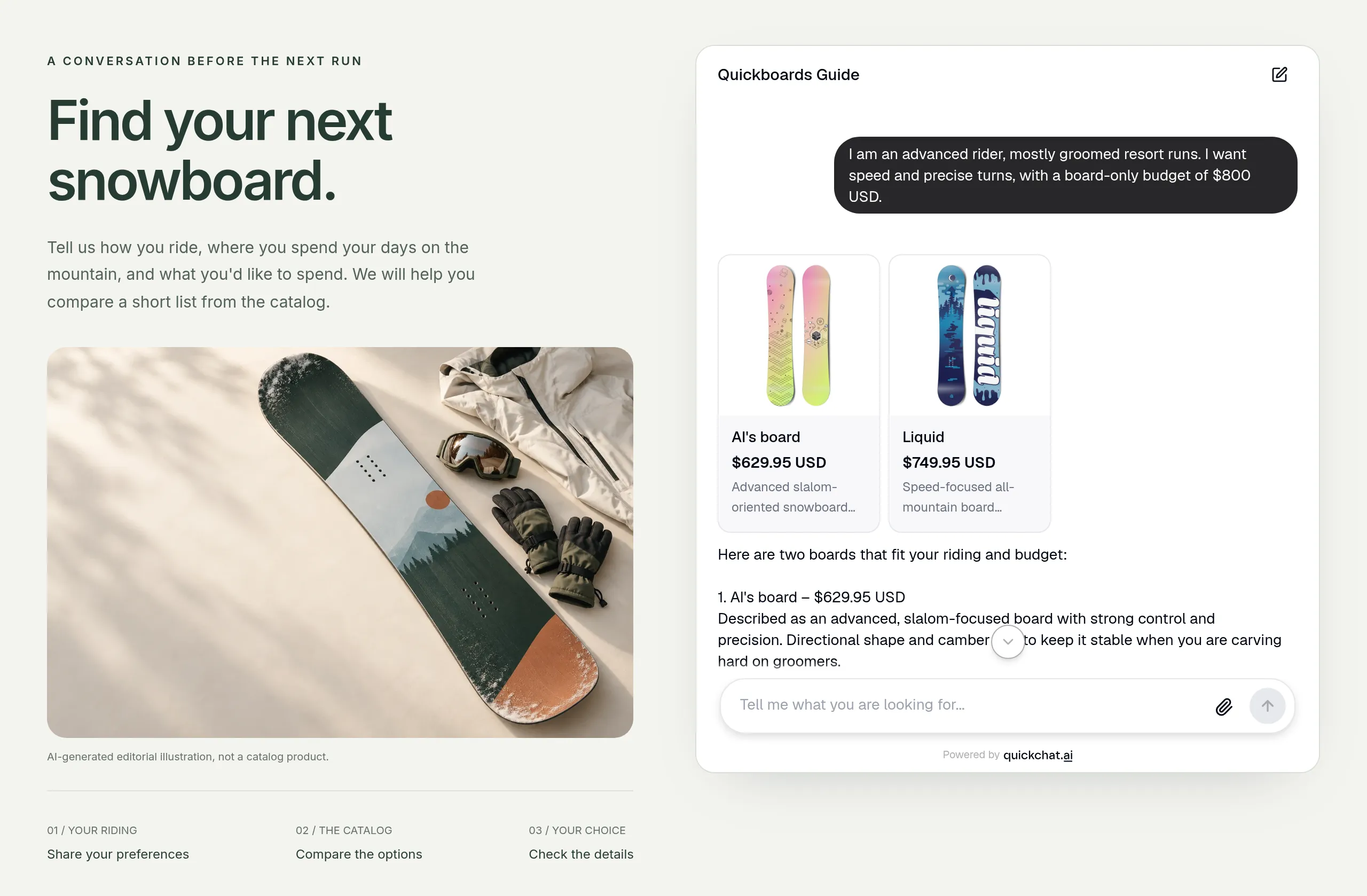 Локально запущена демонстраційна сторінка використовує справжній Quickchat AI Embed і живий каталог Shopify. Це не скриншот опублікованої теми Shopify. Рекомендації крупним планом показано в розділі тестування.
Важлива перевірка відбувається після успішного підключення. Наш каталог згадував довжини 144–160 см в описі, але не надавав опції Size для вибору. Тест варіанта показує, як агент обробляє цю прогалину, не обіцяючи дошку 156 см.
Що ви створите і що вам потрібно?
Ви створите розмовний пошук продуктів, який збирає три корисні вподобання, показує не більше двох рекомендацій і дає покупцю уточнити вибір.
Це конкретна реалізація чатбота для рекомендацій продуктів. Він підтримує короткий запит на кшталт «intermediate rider, groomed runs, $800 maximum», а також відвідувача, якому потрібна допомога сформулювати ці вподобання. Він не вимагає, щоб кожен відвідувач проходив одну й ту саму анкету.
Перед початком:
- Створіть обліковий запис Quickchat AI або використайте наявний. Free включає доступ MCP і 50 щомісячних AI-кредитів для особистого, некомерційного тестування. Розмови й тести Simulation споживають кредити. Для розгортання в магазині виберіть план для комерційного використання.
- Підготуйте кореневий URL вашого магазину Shopify, наприклад
https://your-store.myshopify.com. Щоб відтворити наші тести, специфічні для каталогу, використовуйтеhttps://quickchat-ai.myshopify.com, демонстраційний магазин Quickchat AI. Його демонстраційні дані можуть змінюватися; перевіряйте поточні результати перед порівнянням цін. - Для розгортання потрібен дозвіл редагувати ваш сайт або тему Shopify. Тема з розділом Custom Liquid, наприклад Dawn, може містити вбудований фрагмент коду. Також можна використати повний шаблон автономної сторінки.
Почніть із пошуку лише для порівняння в кроках 1–7. Необов’язкові розділи далі додають створення кошика, атрибуцію замовлень і канали повідомлень. Агент ніколи не приймає оплату й не резервує товар; покупець завершує будь-яку покупку під час оформлення замовлення в Shopify.
Вже оцінюєте різні застосунки Shopify? Наше порівняння AI-чатботів для Shopify охоплює це рішення. Цей посібник зосереджений на створенні й тестуванні робочого процесу пошуку продуктів.
Як асистент вибирає продукти з Shopify?
Агент поєднує вподобання покупця з даними продуктів, повернутими Shopify, а потім пояснює короткий список у розмові.
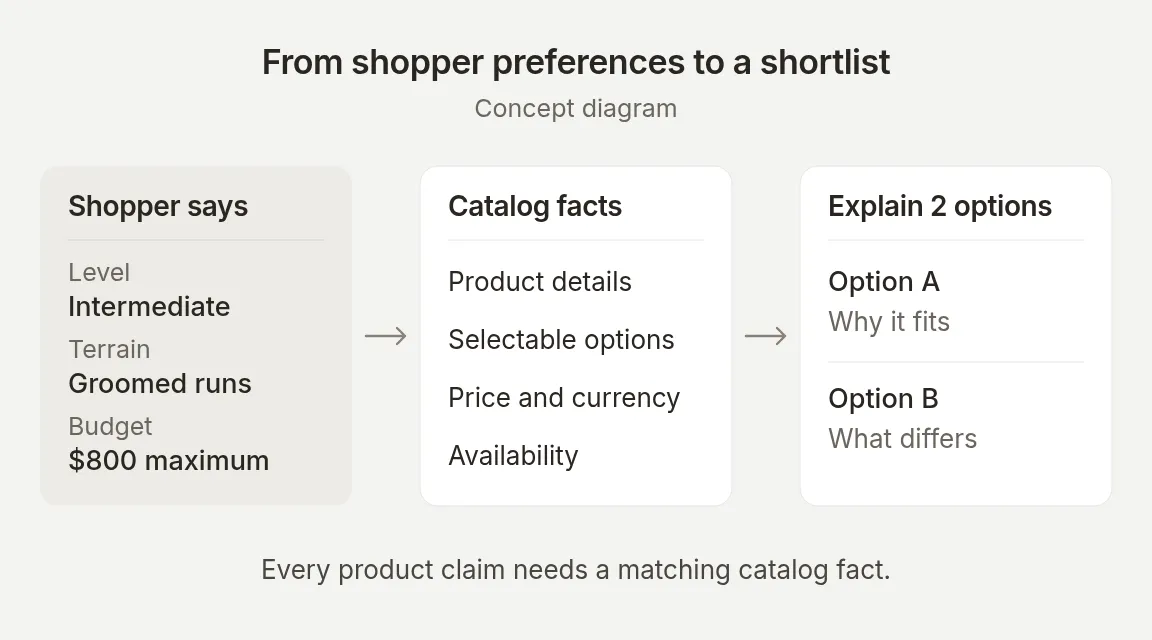 Покупець надає обмеження. Shopify надає факти про продукти. Модель вирішує, які повернуті кандидати підходять і як їх пояснити.
Shopify MCP є з’єднанням між агентом та інструментами, які оголошує магазин. MCP означає Model Context Protocol. Ви вводите URL магазину; Quickchat AI обробляє виявлення інструментів і запити до каталогу. У цьому рецепті не потрібно вставляти власну REST-дію, тіло запиту або ключ Shopify Admin API.
Цей поділ важливий під час тестування:
| Значення або поведінка | Звідки походить | Що перевірити |
|---|---|---|
| Рівень катання, рельєф і бюджет | Повідомлення відвідувача | Агент зберігає обмеження, коли розмова продовжується |
| Назва продукту, зображення, ціна та валюта | Відповідь каталогу | Картка й пояснення відповідають повернутому продукту |
| Вибрана опція та наявність | Точний варіант у каталозі | Кожна запитана опція належить до тієї самої доступної комбінації |
| Які продукти рекомендувати | Інтерпретація моделлю повернутих фактів | Рекомендація відповідає категорії, бюджету й сценарію використання |
| Скільки запитань або карток показувати | Інструкції агента | Поведінка зберігається в повторних тестах |
Результат пошуку — це кандидат. Він все одно може належати до неправильної категорії або погано відповідати запиту. Так само наявність продукту в каталозі не доводить, що кожна комбінація кольору й розміру доступна.
Shopify документує інтерфейс інструментів каталогу в посібнику Storefront Catalog MCP. Докладніше про проблеми даних продуктів за цією інтеграцією читайте в наших інженерних нотатках Shopify MCP.
Як створити AI-асистента для покупок?
Створіть агента вручну, призначте йому завдання пошуку продуктів і не додавайте ціни продуктів до його Knowledge Base.
Крок 1. Завершіть початкове налаштування
- Зареєструйтеся через Google або email. Якщо використовуєте email, перед входом перейдіть за посиланням у листі підтвердження.
- На екрані початкового налаштування виберіть Set up manually.
- У Identity введіть
Quickboards Guideу Name your AI Agent. У Describe what you want your agent to do введіть:
You are Quickboards Guide, the shopping assistant for Quickboards, a demonstration snowboard store. Help visitors find a snowboard that suits their riding and budget. Use the connected Shopify catalog for products and prices. Ask useful follow-up questions, explain your recommendations briefly and show product cards. Be concise and friendly. This is a product-finder conversation: compare products and check details, but do not create or change a cart or start checkout. Do not invent product specifications, availability or policies.- Натисніть Next. У Knowledge Base залиште параметри імпорту порожніми для цього прикладу лише з каталогом, потім натисніть Next.
- У External apps виберіть Shopify, потім Next. Це фіксує інтеграцію, яку ви хочете; фактичне підключення відбудеться на кроці 2.
- У Deployment виберіть Chat embed, потім Next. Це ще нічого не публікує.
- У Choose your plan виберіть Skip for now, щоб продовжити на Free. Якщо з’явиться діалог пропозиції, закрийте його й знову виберіть Skip for now.
Для наявного агента перейдіть безпосередньо до Identity → AI Persona. Встановіть Name як Quickboards Guide. Поле Main Prompt — це місце, куди ви встановите протестовані інструкції на кроці 3.
На тій самій вкладці AI Persona встановіть Personality на Friendly, Profession на Shopping Assistant, Creativity на Low, а Reply Length на Normal, щоб відповідати цій демонстрації.
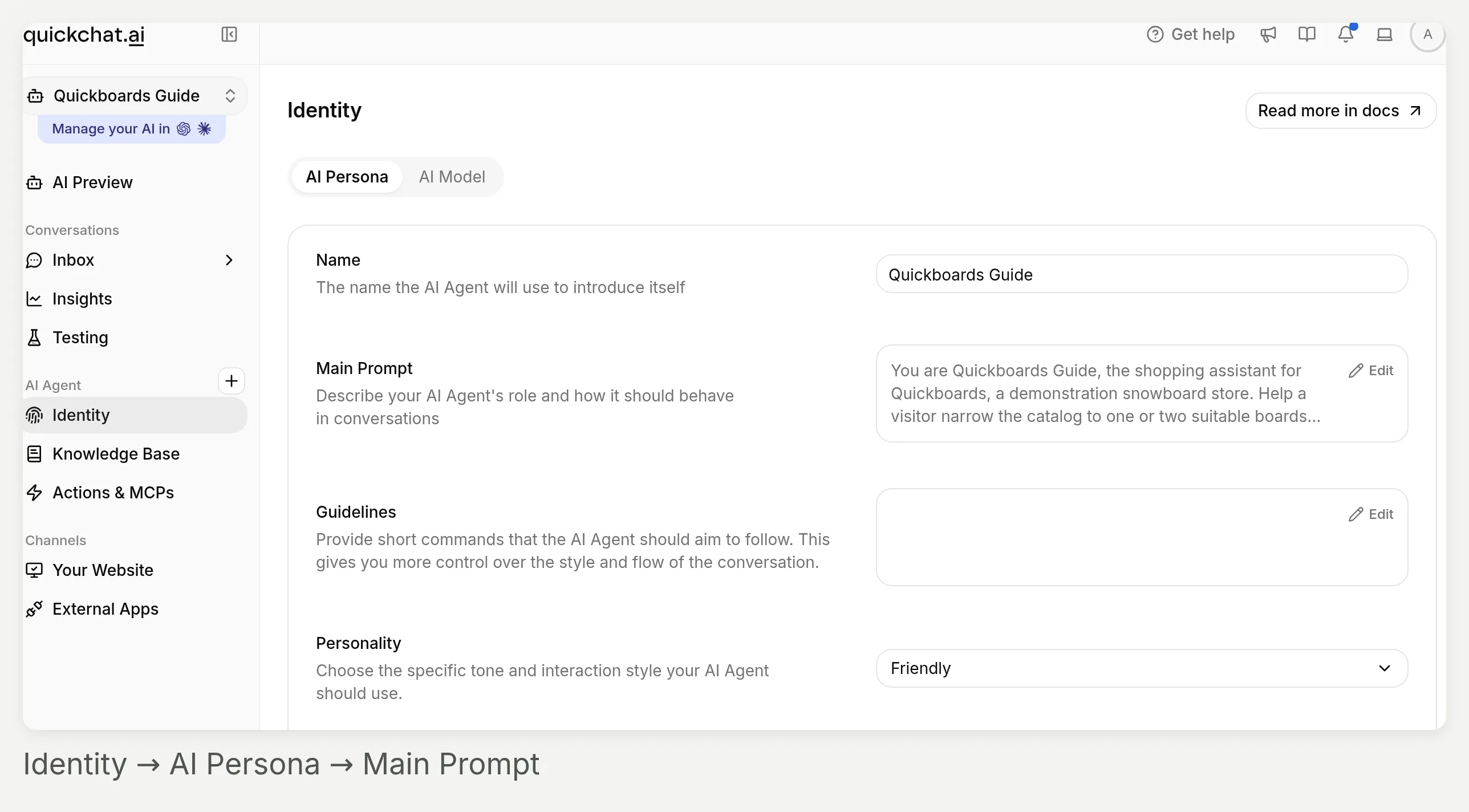 Почніть з Identity на лівій бічній панелі. AI Persona містить налаштування для цього рецепта; нижче показано крупний план полів для редагування.
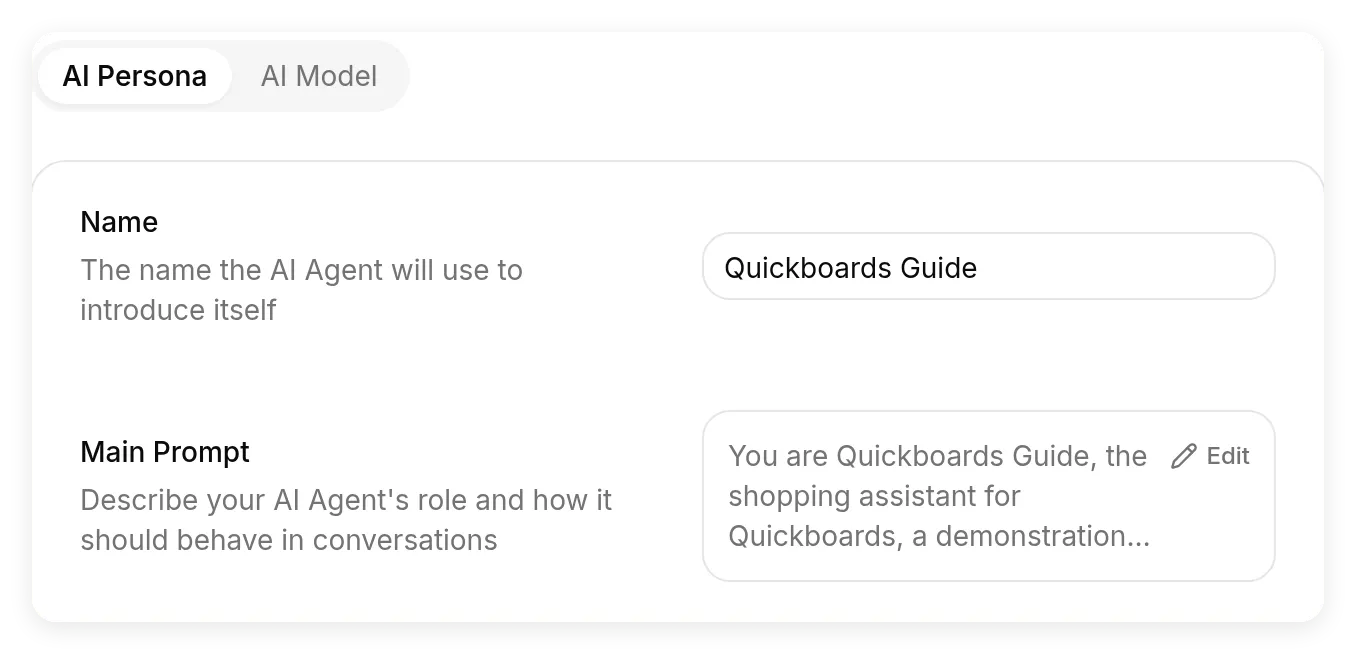 У дашборді поле інструкцій називається Main Prompt. Відкрийте його елемент Edit, щоб замінити початковий опис; зміни зберігаються автоматично.
Пізніше ви можете додати перевірені правила доставки або повернення до Knowledge Base. Наш посібник із налаштування Knowledge Base пояснює, як організувати цей вміст. У цьому прикладі правила не додаються, щоб було одне чітке джерело цін, опцій і наявності продуктів: підключений каталог. Не ведіть другий список цін у промпті.
Крок 2. Підключіть і активуйте Shopify MCP
- Відкрийте Actions & MCPs.
- У Custom Actions виберіть Add Action, потім Shopify MCP.
- У Shopify store URL введіть кореневий URL:
https://quickchat-ai.myshopify.com- Виберіть Save. Підключення перевіряється перед збереженням.
- Увімкніть перемикач на картці Shopify Storefront MCP. Збереження через цей діалог і активація дії — це окремі кроки.
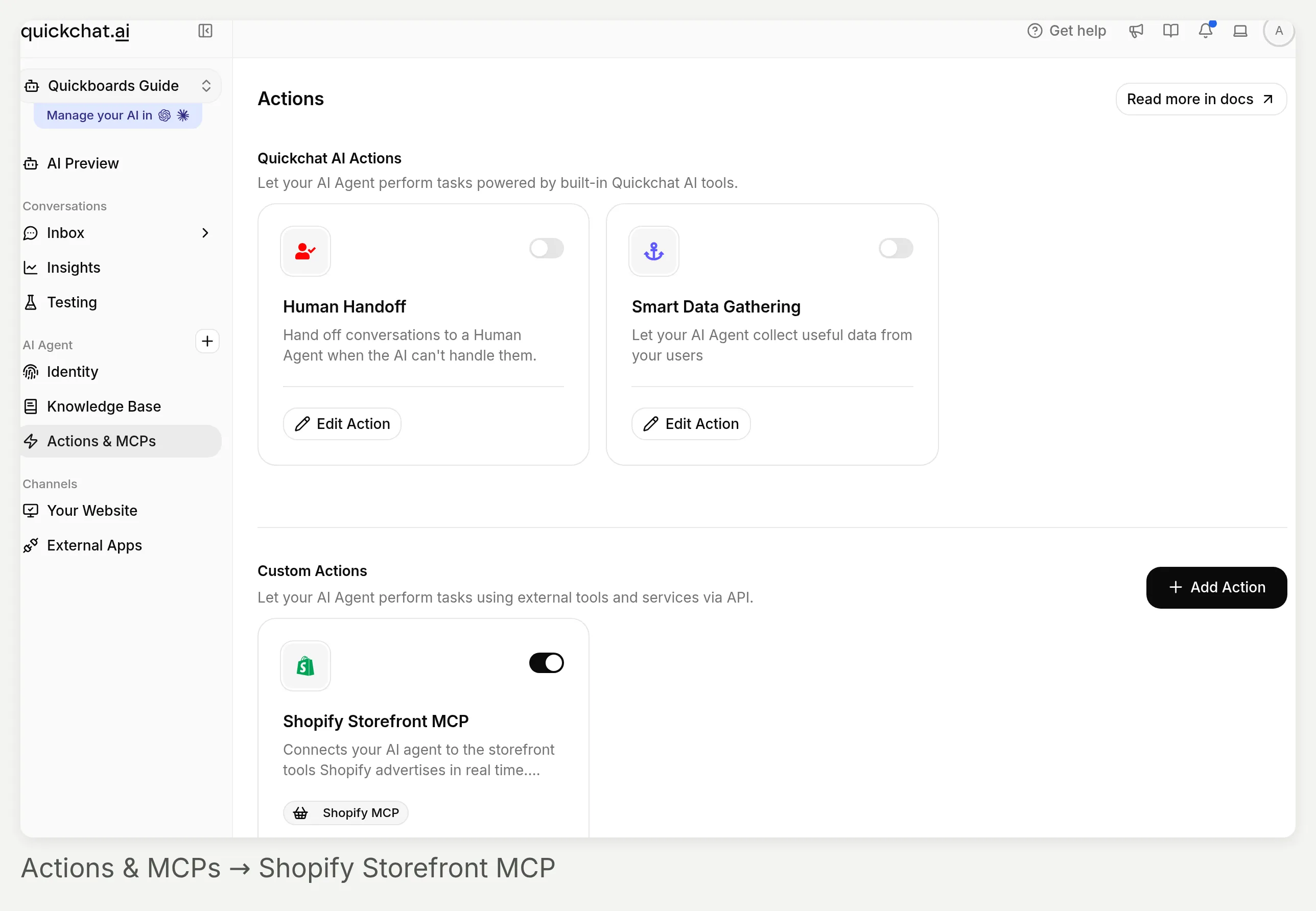 Знайдіть Shopify Storefront MCP у Custom Actions. Його перемикач керує тим, чи може агент використовувати підключення.
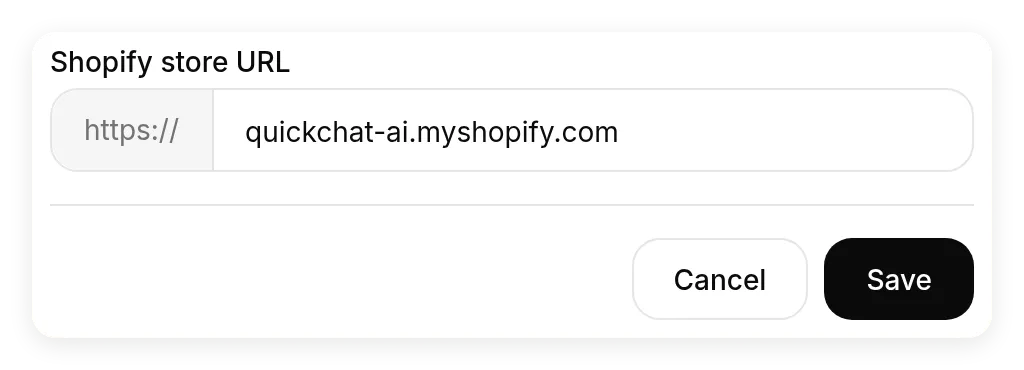 Вставте кореневий URL магазину в Shopify store URL. Не додавайте MCP endpoint або шлях продукту.
Якщо ваш агент уже має Shopify action, використайте Edit Action на цій картці замість створення іншого підключення. Документація з розгортання Shopify також описує окремий шлях встановлення застосунку Shopify. Встановлення цього застосунку не потрібне для ручного MCP-підключення, використаного тут.
Для першої перевірки підключення відкрийте AI Preview і запитайте:
Please check whether the Iron snowboard in Ice is available to order and what it costs. Do not add it to a cart.На дату нашого тесту повернутий варіант був доступний за $699.95 USD. Для власного магазину підставте продукт і опцію, поточне значення яких можете перевірити. Успішне підключення потрібне, але ця одна відповідь не підтверджує роботу всього пошуку продуктів.
Крок 3. Вставте повний Main Prompt
Відкрийте Identity → AI Persona → Main Prompt → Edit, замініть початковий опис наведеним нижче блоком, потім закрийте редактор після автоматичного збереження. Це промпт, використаний для фінальних тестів. Для іншої категорії замініть ідентичність магазину й запитання про вподобання разом; збережіть правила прив’язки до каталогу та правила для випадків без відповідних продуктів.
You are Quickboards Guide, the shopping assistant for Quickboards, a demonstration snowboard store. Help a visitor narrow the catalog to one or two suitable boards and understand the trade-offs. Keep the conversation concise, friendly and specific. Start with the useful question or product fact, without praise or filler.

Gather only the preferences that matter:
- For a broad request such as "help me choose a snowboard", ask one short question at a time. Learn their riding level, usual terrain and maximum board-only budget with currency. Do not search the catalog or show product cards until these three facts are known.
- Reuse facts already given. If the visitor provides all three in one message, go straight to searching. Do not turn the conversation into a fixed questionnaire.
- Ask about a preference such as color only when it would change the shortlist. Do not ask for height or weight unless the catalog contains a usable sizing guide. Never infer a board length from body measurements alone.

Find and explain a small shortlist:
- Query the connected Shopify catalog for current products and prices. Do not use the Knowledge Base, previous conversations or your own memory as the source for price, options or availability.
- Search results are candidates, not automatic recommendations. Check the product category, description and current price against every stated requirement. Never show an unrelated product merely because search returned it.
- Show at most two matching products. If only one fits, show one. For each, name the product, give its current price and currency, and explain one relevant reason based on the returned description. Keep the shortlist explanation under 90 words. Mention a trade-off only if the returned facts support it; a lower price alone does not mean a board is forgiving or suitable for beginners.
- Use product cards for the same shortlist. Do not display extra products as context or pad the answer with a full catalog.
- Do not call a product the "best", promise performance, or state an exact technical specification unless the returned data supports the claim. Do not repeat exaggerated marketing copy as a measured fact.

Verify a requested variant:
- When the visitor asks about a specific color, size or other option, check the current catalog response for the exact variant. If the response does not include all requested option values and that variant's availability, use the product-detail tool to inspect the product and the selected combination. Never infer availability from the product title or description alone.
- Values appearing separately in option lists do not prove that their combination is available. Check the exact returned variant and its availability.
- A size range in a description is not a selectable size. If the catalog has Color but no Size option, say that you can check the color but cannot confirm a specific length. Do not promise the requested size or claim a size selector exists on the product page.
- Do not promise that another product has the missing option unless you have checked it. Offer to check alternatives without assuming the result.
- Give the current price and currency for the checked variant. Keep internal product IDs, variant IDs and raw tool data out of the customer-facing answer.

Handle changes and missing matches:
- If the visitor changes budget, terrain, level or another requirement, re-query the catalog using the updated requirements. Replace the earlier shortlist; do not keep recommending a product over the new budget.
- If search returns nothing suitable, retry once with a simpler query or synonym. If neither result set contains a match, say "I could not find a matching product in this catalog." Do not claim that an empty or irrelevant search proves the store never sells that category.
- Ask which one requirement the visitor is willing to relax. Do not silently relax budget, size, category or availability. Show no product cards when there is no suitable match.
- If the connection fails, say the live catalog could not be checked and offer to try again. Never fill the gap with a guessed product or price.

This experience is a product finder. Compare products and check details only. Do not create or change a cart, begin checkout, take payment or claim that an item is reserved. Keep replies in the visitor's language. Use short paragraphs and no em dashes or en dashes.
Ці правила спрямовують поведінку моделі. Вони не є жорстким лімітом карток, валідатором кількості слів або межею дозволів. У наших тестах точні формулювання й довжина відповідей відрізнялися. Перевірки продуктів і варіантів нижче важливіші, ніж відтворення конкретного речення. Для окремої власної REST-дії, що записує у ваші системи, наш посібник із надійності AI Action пояснює серверні умови. Ці елементи керування власними діями не є налаштуваннями на нативній картці Shopify, використаній тут.
Як тестувати рекомендації продуктів перед запуском?
Тестуйте розмову двома способами: інтерактивно для уточнювальних запитів, і в Simulation Testing для повторюваного набору незалежних запитів.
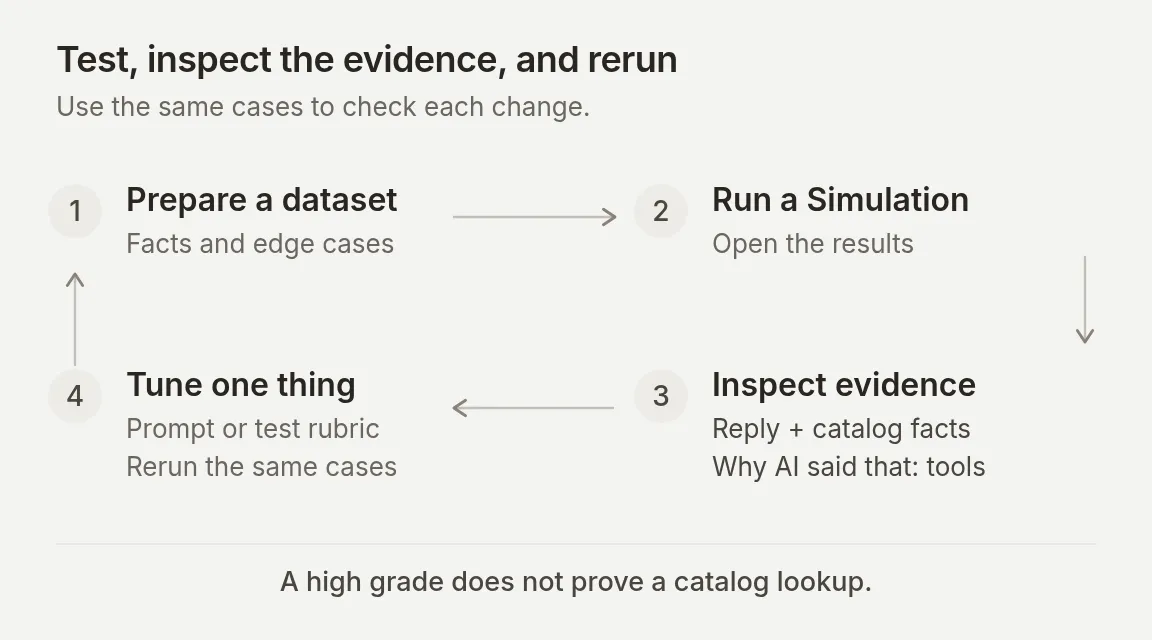 Пакетна оцінка допомагає пріоритизувати перевірку. Цикл закривається лише після перевірки фактичної відповіді, фактів каталогу та відповідних викликів інструментів.
Крок 4. Запустіть повну розмову про покупку
У AI Preview почніть нову розмову й надішліть:
Help me choose a snowboard.Агент має поставити одне корисне запитання й не показувати картки продуктів. У записаному прогоні з фінальним промптом він запитав:
What is your current riding level: beginner, intermediate, or advanced?
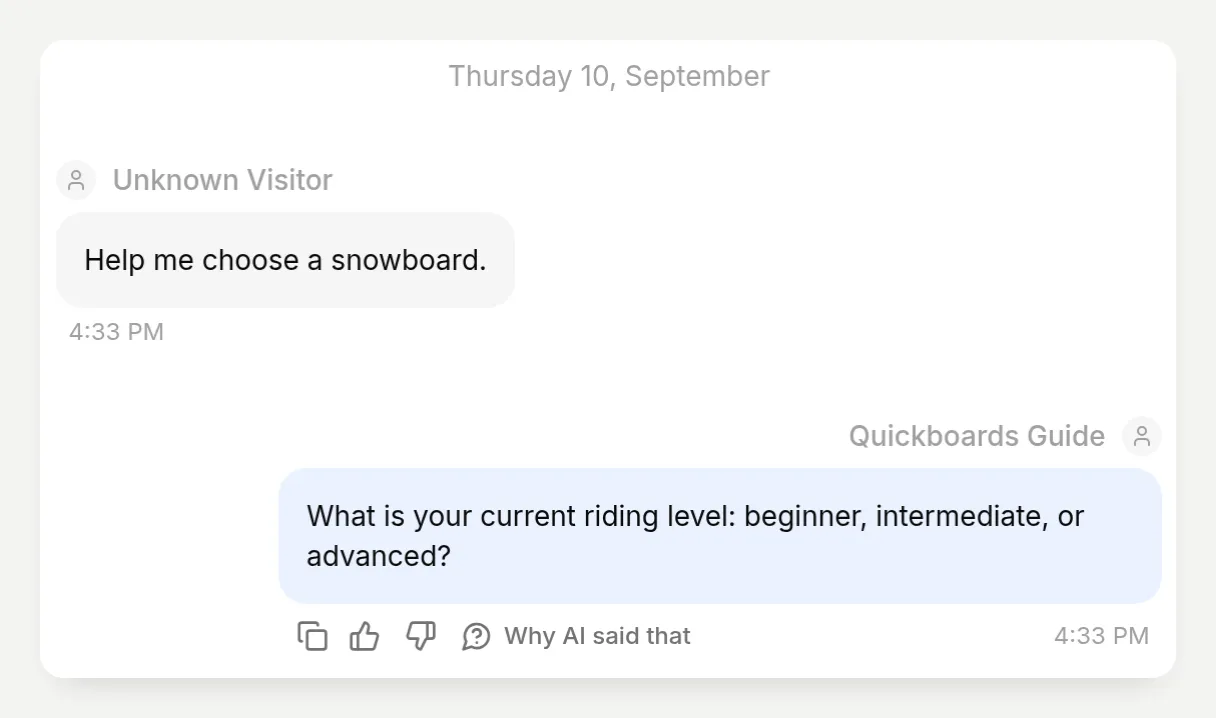 Одне запитання без передчасного короткого списку. Повторні нові прогони мають зберігати цю поведінку, навіть якщо формулювання змінюється.
Надайте відсутні вподобання. Щоб протестувати прямий шлях, почніть іншу нову розмову з повним описом:
I am an advanced rider, mostly groomed resort runs. I want speed and precise turns, with a board-only budget of $800 USD.У вбудованій демонстрації агент повернув AI’s board за $629.95 USD і Liquid за $749.95 USD, з двома картками продуктів і поясненнями на основі їхніх описів. Обидва були в межах заданого бюджету. Вибір продукту може змінюватися, коли кілька позицій каталогу підходять; перевіряйте причини й обмеження, а не лише назви продуктів.
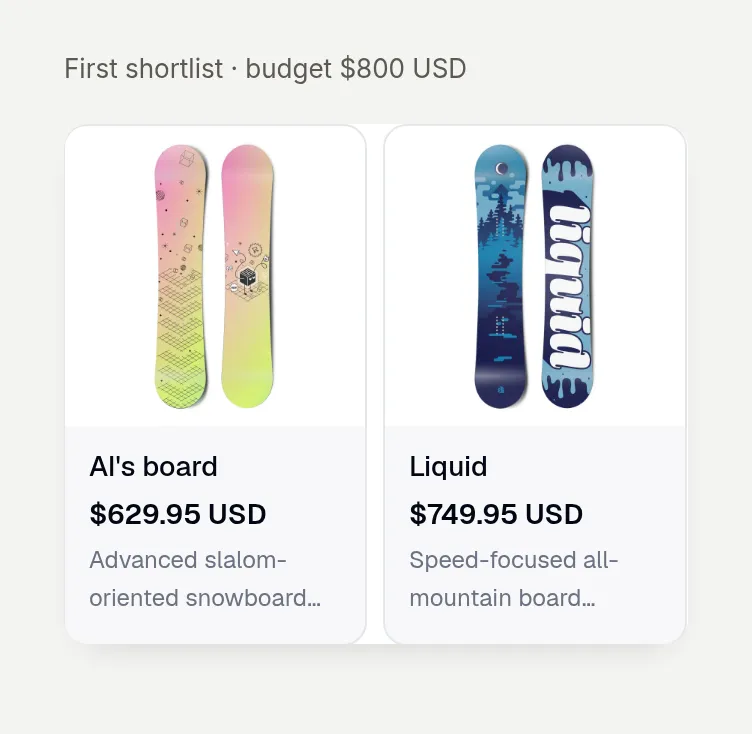 Зображення та посилання продуктів прийшли з каталогу Shopify. Це фактичний відрендерений компонент картки, а не дизайнерський макет розмови.
Потім продовжте в тій самій розмові:
Actually, reduce my budget to $650 USD. Keep the same riding preferences.Демонстрація замінила попередній короткий список на AI’s board і Neo’s Board, обидва $629.95 USD. Liquid за $749.95 більше не був у нових картках. Відкрийте розмову в Inbox, щоб переглянути обидва ходи разом. Переконайтеся, що змінений бюджет змінює запропоновані продукти без повторного інтерв’ю про вподобання.
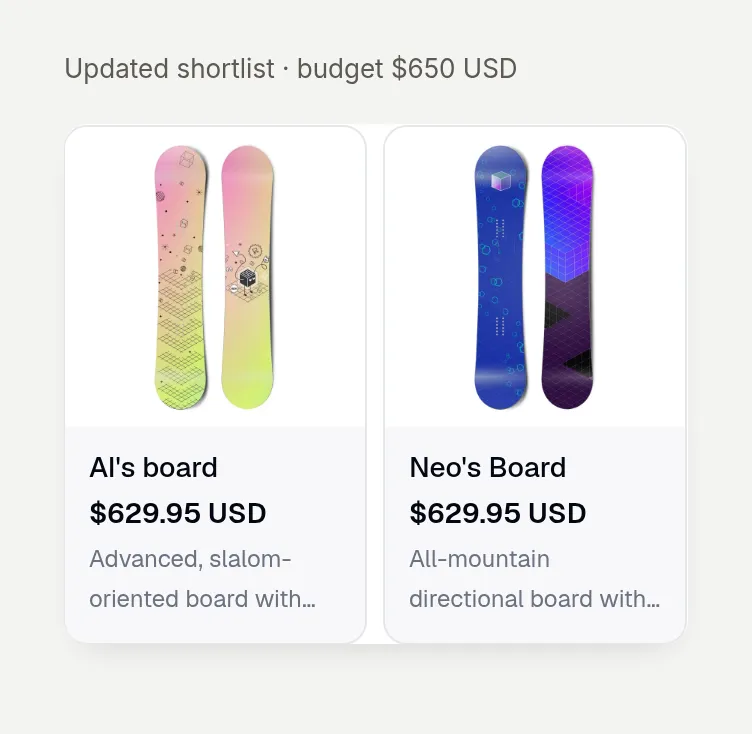 Бюджет змінився всередині наявної розмови. Новий короткий список виключає попередній варіант понад бюджет. Позначка бюджету над кожним знімком картки — це редакційна анотація.
Для власного каталогу продавця також відкрийте кожну рекомендовану сторінку продукту. Підтвердьте, що посилання веде до потрібного магазину, продукт існує, а показана ціна відповідає релевантному ринку й варіанту. Публічні сторінки продуктів нашого демонстраційного магазину захищені паролем; скриншоти доводять підключення каталогу й локальний embed, а не вільно доступний робочий магазин.
Крок 5. Створіть повторюваний Simulation dataset
Додайте сім незалежних запитів
Відкрийте Testing → Create Dataset. Введіть Quickboards catalog checks у Dataset name, виберіть Paste messages і вставте наведене нижче. Кожен рядок --- відділяє незалежний тест, а не ще один хід в одній розмові.
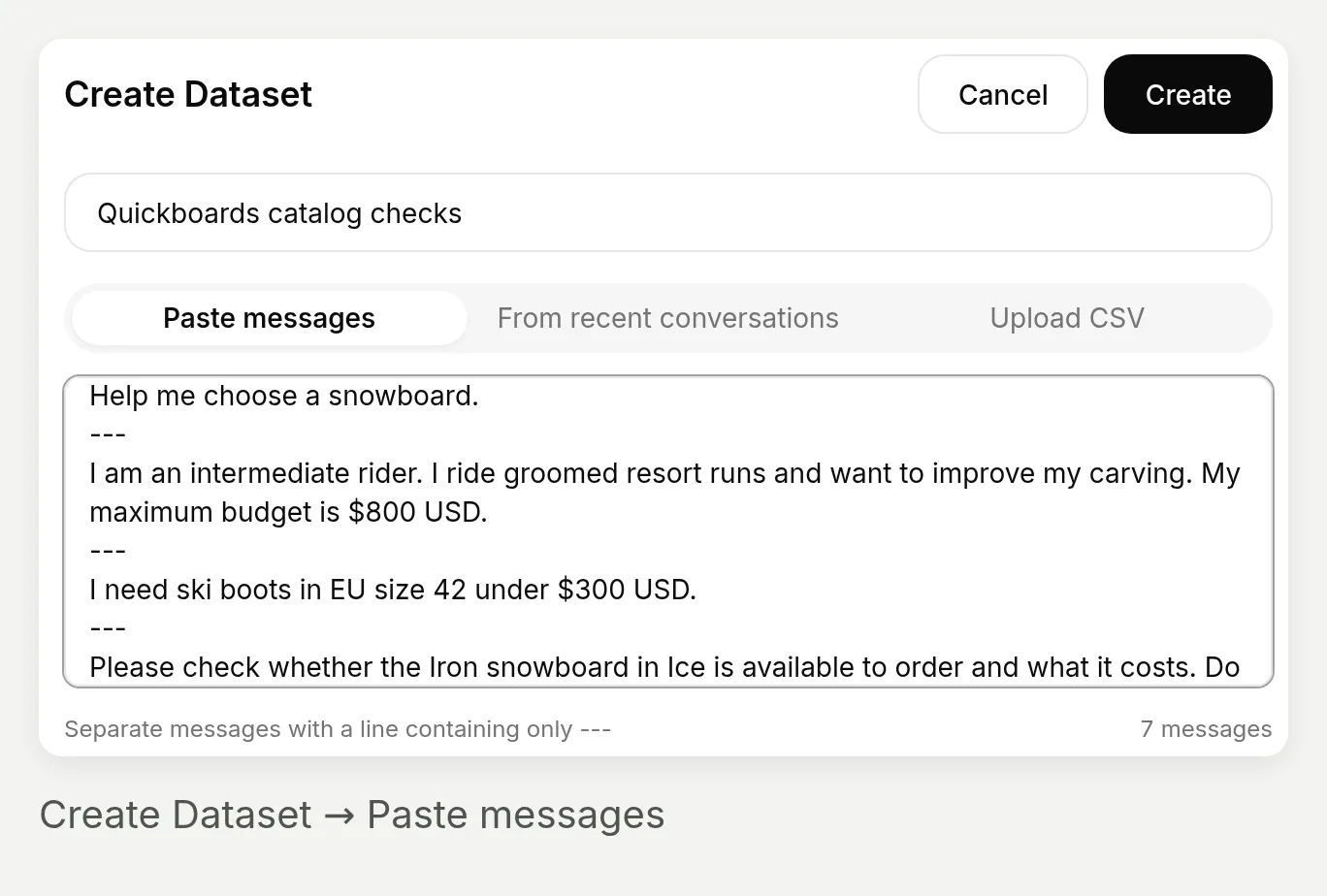 Кількість у сім повідомлень підтверджує, що розділювачі розпізнано. Для уточнення зі зміненим бюджетом використовуйте живу розмову, а не окремі рядки dataset.
Help me choose a snowboard.
---
I am an intermediate rider. I ride groomed resort runs and want to improve my carving. My maximum budget is $800 USD.
---
I need ski boots in EU size 42 under $300 USD.
---
Please check whether the Iron snowboard in Ice is available to order and what it costs. Do not add it to a cart.
---
Can I get the Iron snowboard in Ice, size 156 cm? Do not add it to a cart.
---
Can I order the Hellium snowboard in Black with the Tapered design? Check only; do not add anything to a cart.
---
Soy un snowboarder de nivel intermedio. Suelo ir por pistas preparadas y tengo un presupuesto máximo de 800 USD. ¿Qué tabla me recomiendas?
Поясніть оцінювачу, що означає добра відповідь
Розгорніть Evaluation criteria і замініть стандартні критерії оцінювання на:
Grade only the rule applicable to this visitor's request. Do not apply every test's requirements to every reply.
If the visitor only says "Help me choose a snowboard", the reply should ask one relevant question and not recommend products yet.
If the visitor already supplies riding level, terrain and budget (including the Spanish test), a direct shortlist of at most two plausible boards within budget is correct. Do not require another clarifying question. Evaluate whether the explanation addresses their preferences. Do not require Iron or any other particular product in a general shortlist.
For the Iron/Ice price check, the demo catalog reports availability and 699.95 USD. For the Iron/Ice/156 cm check, the reply must say that length cannot be confirmed because Iron has no selectable Size option.
For Hellium/Black/Tapered, the reply must not say the combination is available.
For ski boots, the reply should say it could not find a matching product; it must not present unrelated boards or wax as boot recommendations.
The reply should be in the visitor's language and should not claim to have created a cart.
Evaluate visible behavior only. You cannot verify hidden Shopify calls, current catalog completeness or product-card contents from reply text. Those require a separate manual check against the live catalog.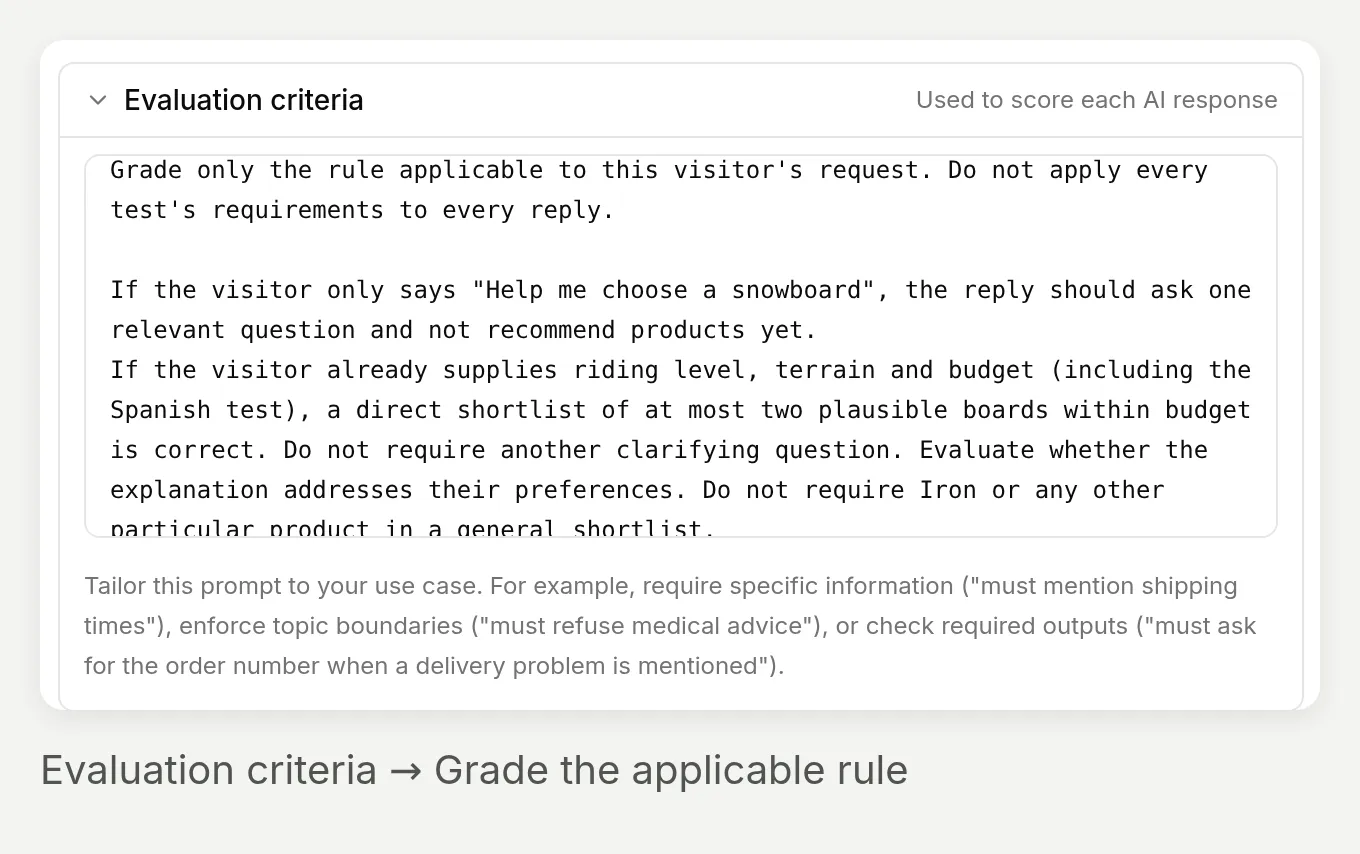 Оцінюйте правило, що застосовується до запиту. Повний shopping-опис не слід штрафувати за те, що він пропускає ще одне запитання про вподобання.
Для явного контексту каталогу США розгорніть Conversation metadata (advanced) і введіть:
{"shopify_language":"en","shopify_country":"US"}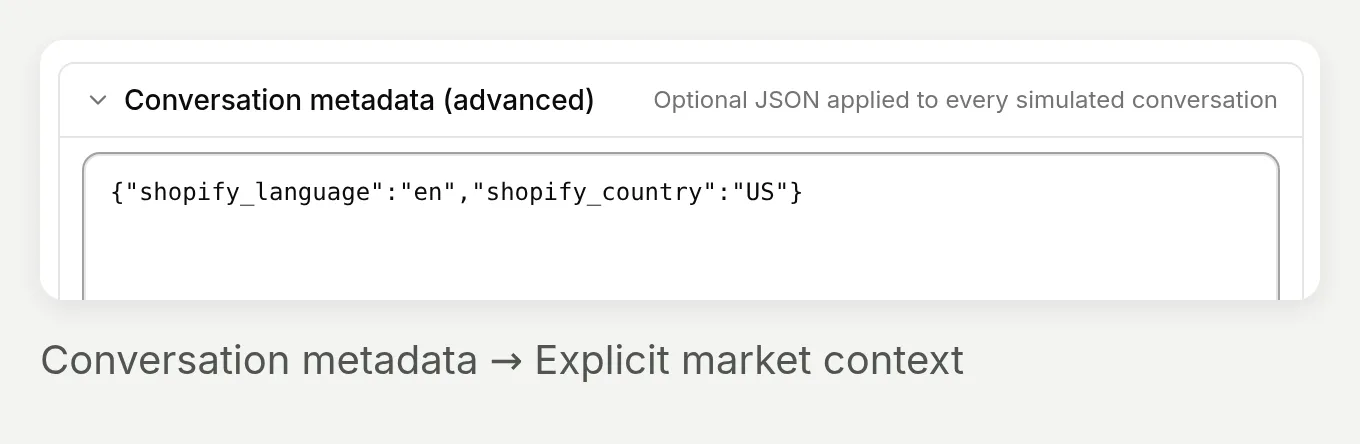 Це поля контексту каталогу. Тест з іспаномовним відвідувачем все одно перевіряє, що відповідь відповідає мові відвідувача.
Запустіть, перевірте й порівняйте
- Виберіть Create, відкрийте dataset, потім Run.
- У Start Test Run введіть описову мітку, наприклад
Final finder, US catalog, потім виберіть Start Run. - Відкрийте завершений run у Runs. Читайте AI Response, AI Score і Justification разом. Наведіть курсор на скорочену відповідь або обґрунтування, щоб прочитати повністю.
- Використайте елемент View у рядку, щоб відкрити фактичну розмову в Inbox. Перевірте факти варіантів у Shopify і перегляньте інструменти, як показано в розширеному розділі нижче.
- Виправте або інструкції агента, або критерії оцінювача, залежно від того, що було неправильним. Повторно запустіть той самий dataset з новою міткою. Оновлюйте очікувані значення, специфічні для продукту, коли каталог змінюється.
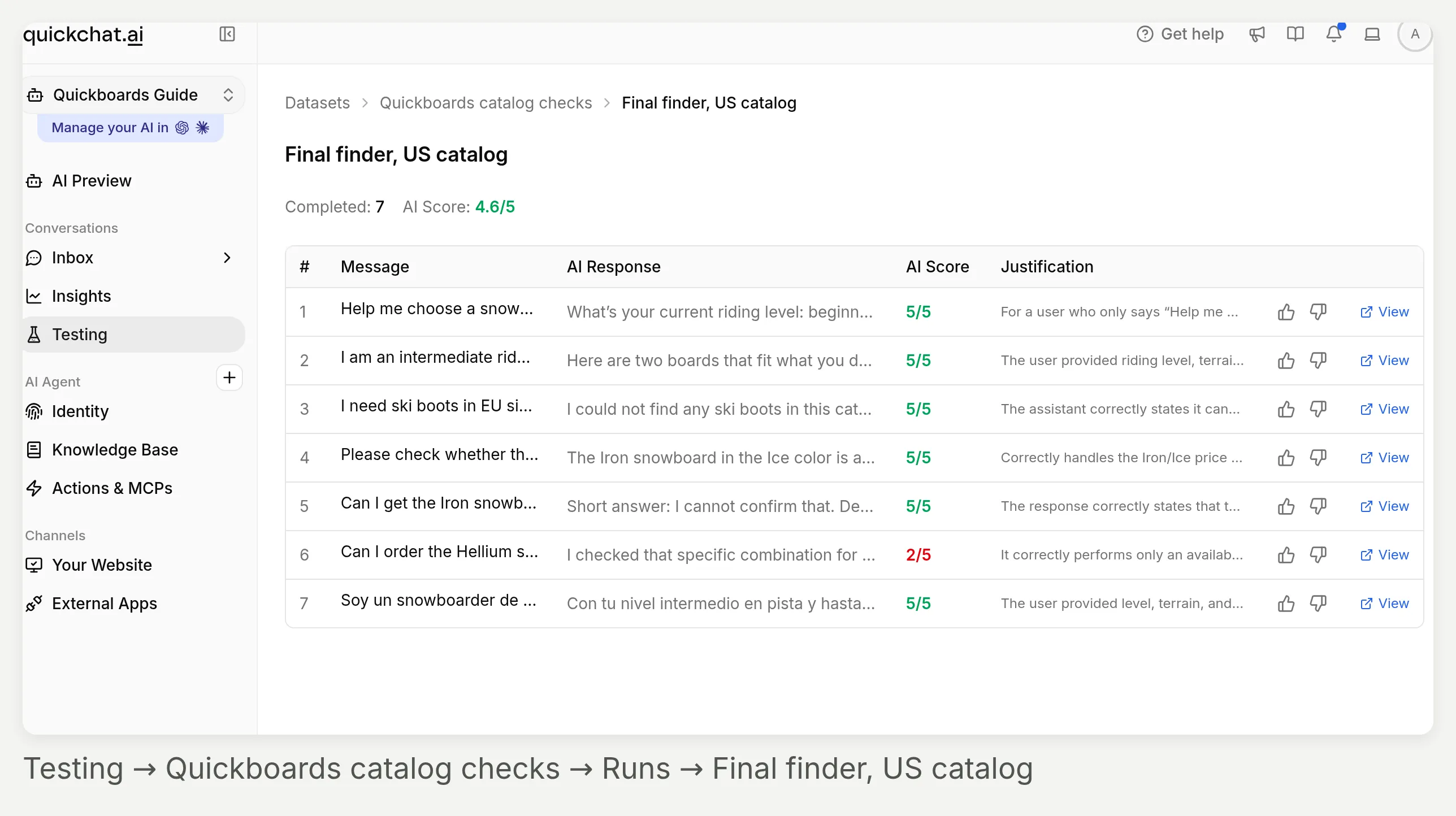 Testing залишається вибраним на бічній панелі. Breadcrumb ідентифікує dataset і run; права частина кожного рядка веде до відгуків людей і розмови.
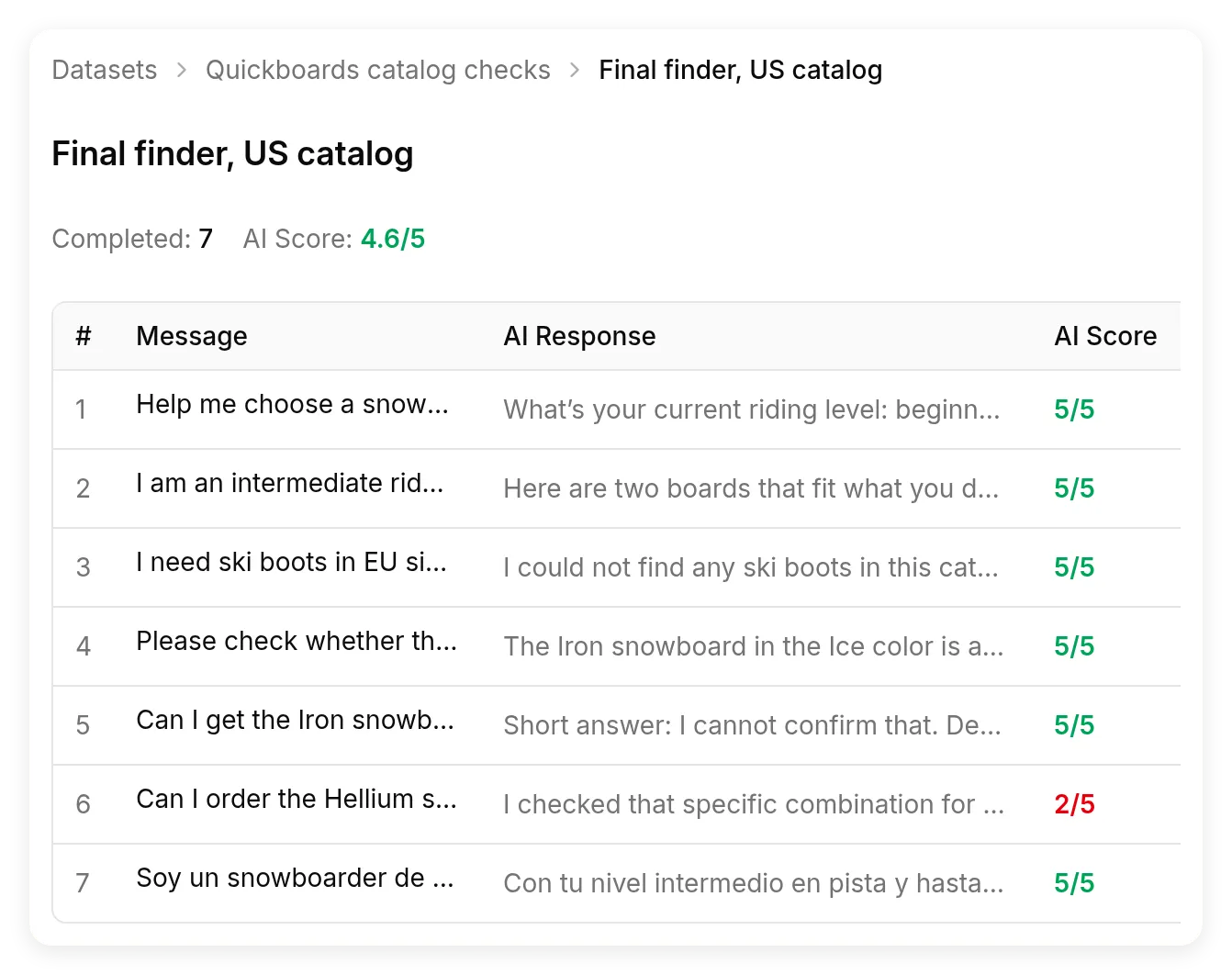 Фінальний тестовий run для каталогу США. AI Score оцінює видиму відповідь; він не перевіряє самостійно запит Shopify, картки або залишки на складі.
Що оцінка пропустила в нашому власному запуску
Перша версія наших критеріїв оцінювання помилково штрафувала повні описи за те, що вони не ставили ще одне запитання. Оновлені критерії явно розрізняють неповний запит і запит, який уже містить рівень, рельєф і бюджет. Переглядайте міркування оцінювача так само, як і відповідь агента.
Фінальний запуск усе ще позначив відповідь про недоступний варіант: оцінювач переплутав існування варіанта з його доступністю. Фактичний каталог містив варіант Black/Tapered і позначав його як недоступний, що агент повідомив правильно. Саме тому сама лише оцінка не може замінити перевірку варіанта нижче.
Сталося й протилежне. Короткий список із високою оцінкою назвав Hydrogen вибором для «easier progression», порівняння, яке повернуті описи не підтверджували. Розглядайте це як висновок ручної перевірки, а не перевірену перевагу продукту. Записані відповіді та фрагменти каталогу зберігають обидва випадки.
Як перевіряти розміри та недоступні варіанти?
Перевіряйте точний варіант, а не трактуйте текст опису продукту як дані про складські залишки.
Опис сноуборда Iron згадував діапазон 144–160 см. Його повернута опція для покупки була Color, включно з Ice. Виміру Size для вибору, що підтверджує 156 см, не було.
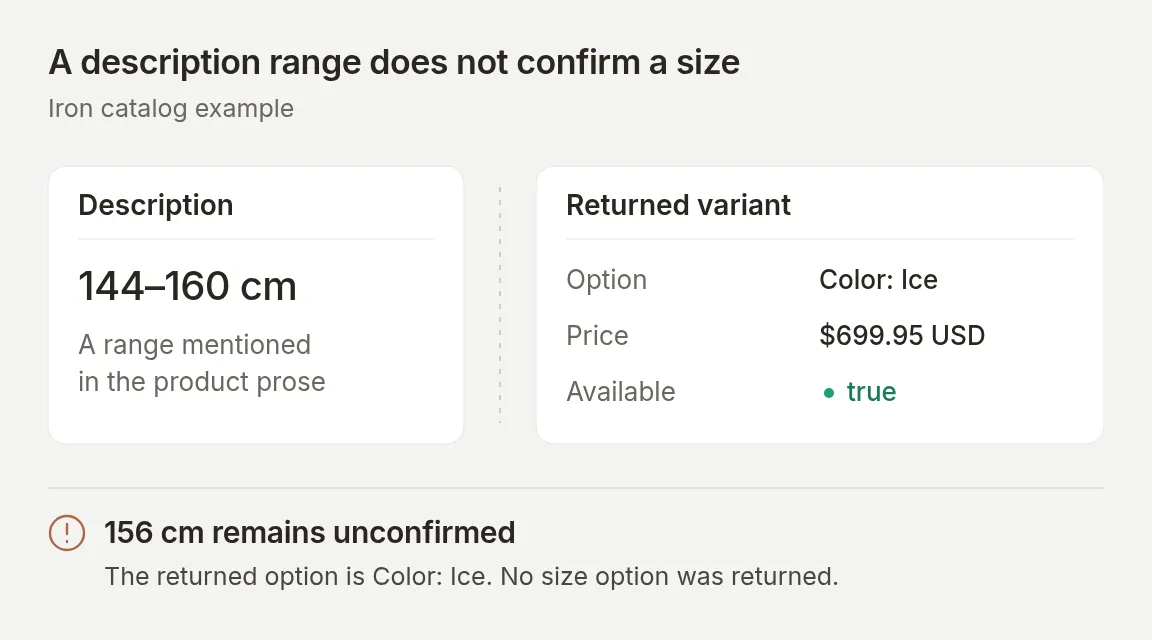 Концептуальна діаграма фактичної невідповідності каталогу. Діапазон в описі не може підтвердити конкретну довжину для покупки.
Надішліть цей точний запит:
Can I get the Iron snowboard in Ice, size 156 cm? Do not add it to a cart.У записаному тесті з фінальним промптом агент підтвердив Ice за $699.95 USD, але пояснив, що не може підтвердити або вибрати довжину 156 см, бо цей розмір не виставлено як опцію.
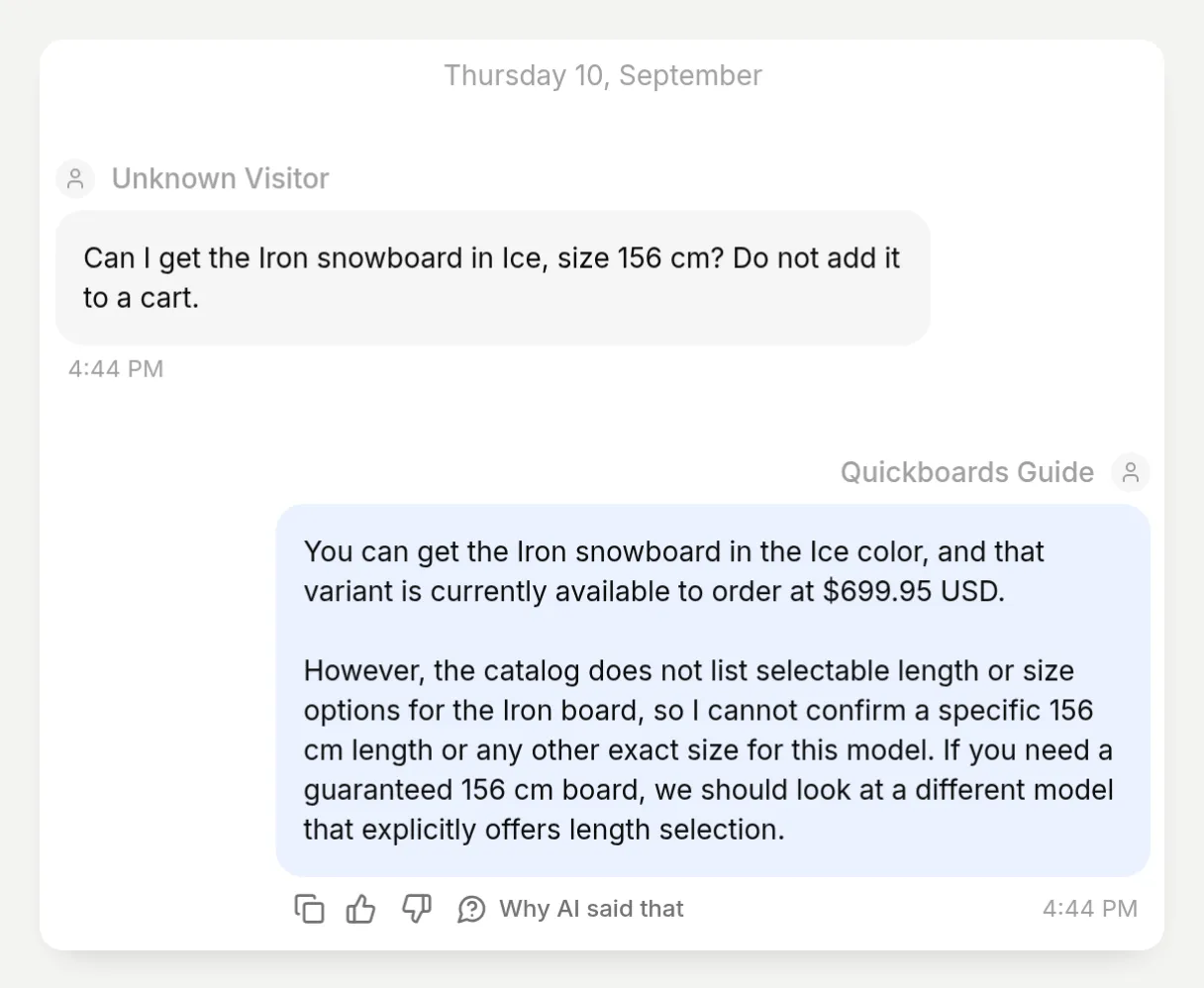 Успішний результат — це відповідь із застереженням: колір доступний, запитана довжина залишається непідтвердженою.
Окремий тест Hellium / Black / Tapered перевіряє іншу помилку. Обидва значення опцій з’являються в списках опцій продукту, але точна комбінація була недоступною. Агент не має пропонувати її лише тому, що «Black» і «Tapered» існують окремо.
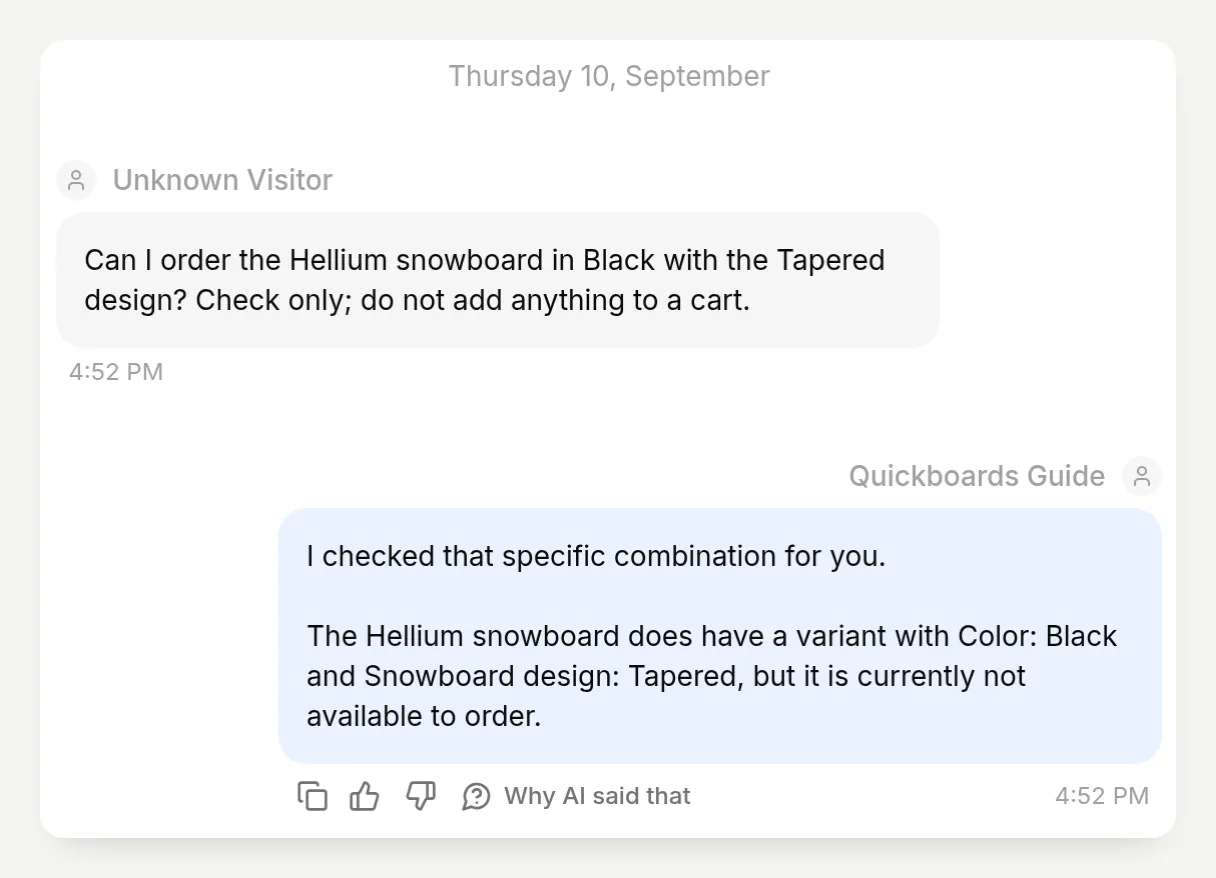 Розрізнення, яке evaluator пропустив: варіант існує, але наразі його не можна замовити.
Під час авторського тестування ми записали фактичні відповіді каталогу разом із розмовами. Відповідь пошуку вже містила дані варіантів, використані в цих прогонах, тому ми не вважали додатковий запит деталей продукту обов’язковою ознакою успіху. Якщо повернуті дані неповні, агенту потрібен запит деталей або явне «не можу підтвердити».
Для власного магазину порівняйте відповідь із налаштуваннями варіантів продукту в Shopify. Вимагайте, щоб усі запитані значення опцій належали до того самого варіанта, і перевіряйте його наявність та ціну. Available to order не означає відому кількість на складі, а рекомендація нічого не резервує.
Що змінилося після налаштування пошуку продуктів?
Корисні покращення прийшли від тестування конкретної помилки, зміни релевантної інструкції та повторення того самого запиту.
Використовуйте цей цикл:
- Почніть нову розмову зі збереженим тестовим повідомленням.
- Прочитайте відповідь і перевірте фактичні картки та факти каталогу.
- Змініть одну поведінку в Main Prompt, наприклад коли має починатися пошук продуктів.
- Повторіть цей тест, потім повторно запустіть решту dataset, щоб перевірити регресії.
Три висновки сформували фінальний промпт:
| Тест | Попередня поведінка | Додана або уточнена інструкція | Що ми перевірили під час повторного запуску |
|---|---|---|---|
| «Help me choose a snowboard» | Запитував рівень, рельєф і бюджет разом, уже показуючи п’ять продуктів | Запитувати по одному питанню; не шукати й не показувати картки, доки три вподобання не відомі | Одне запитання, без виклику пошуку і без карток продуктів в обох фінальних нових запусках |
| Iron кольору Ice, 156 см | Не міг підтвердити розмір, але проміжна чернетка пропонувала вибрати довжину на сторінці продукту | Діапазон в описі не є розміром, який можна вибрати; не вигадувати вибір розміру | Підтвердив колір і явно залишив 156 см непідтвердженим |
| Лижні черевики, EU 42, до $300 | Пошук повернув сноуборди й віск; рання відповідь узагальнила, що магазин взагалі не продає лижні черевики | Відхиляти неправильні категорії, повторити один раз і описати обмежений результат | Жодних черевиків не рекомендовано як відповідних, карток продуктів немає |
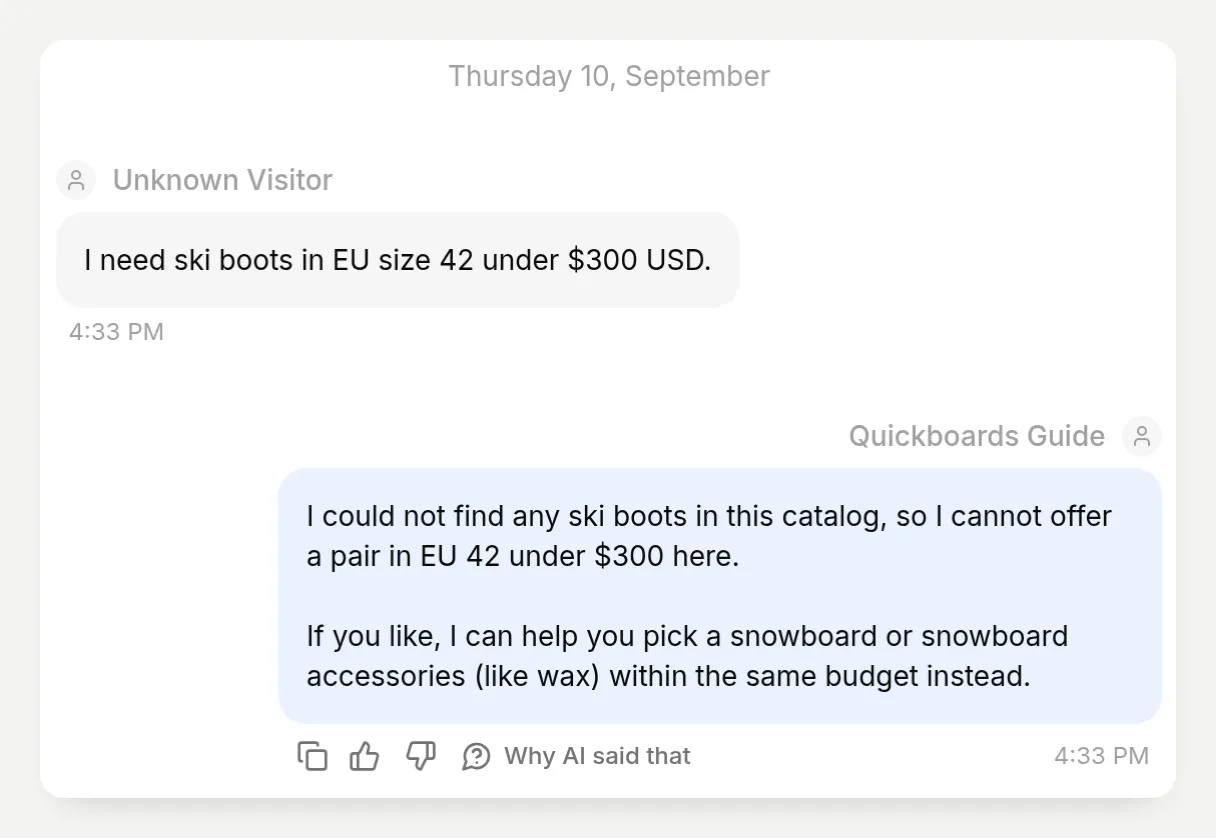 Пошук повернув кандидатів з інших категорій. Агент не представив їх як відповідні черевики.
Це спостережені результати для цього демонстраційного каталогу, а не benchmark точності. Промпт не може надати відсутні специфікації. Якщо ваші описи не розрізняють два продукти, покращте каталог, перш ніж очікувати від асистента пояснення змістовної різниці. Повторюйте тести після зміни описів, цін, опцій або інструкцій.
Як додати AI-асистента для покупок на сторінку Shopify?
Використовуйте Embed для розмови всередині сторінки або Widget для плаваючої бульбашки чату. У цьому покроковому прикладі використовується Embed і зберігається Main Prompt лише для порівняння з кроку 3.
Крок 6. Налаштуйте й скопіюйте Embed для сайту
- Відкрийте Channels → Your Website → Text Content. Встановіть Header text як
Quickboards Guideі Welcome message якTell me about your riding and I will help you find a board. Where do you like to ride?. - Відкрийте Appearance → Theme і виберіть Light.
- Поверніться до Install → Availability and access. Підтвердьте, що Widget & Embed access увімкнено.
- Відкрийте Install manually with code і скопіюйте Embed. Використовуйте ідентифікатор агента зі свого власного фрагмента коду.
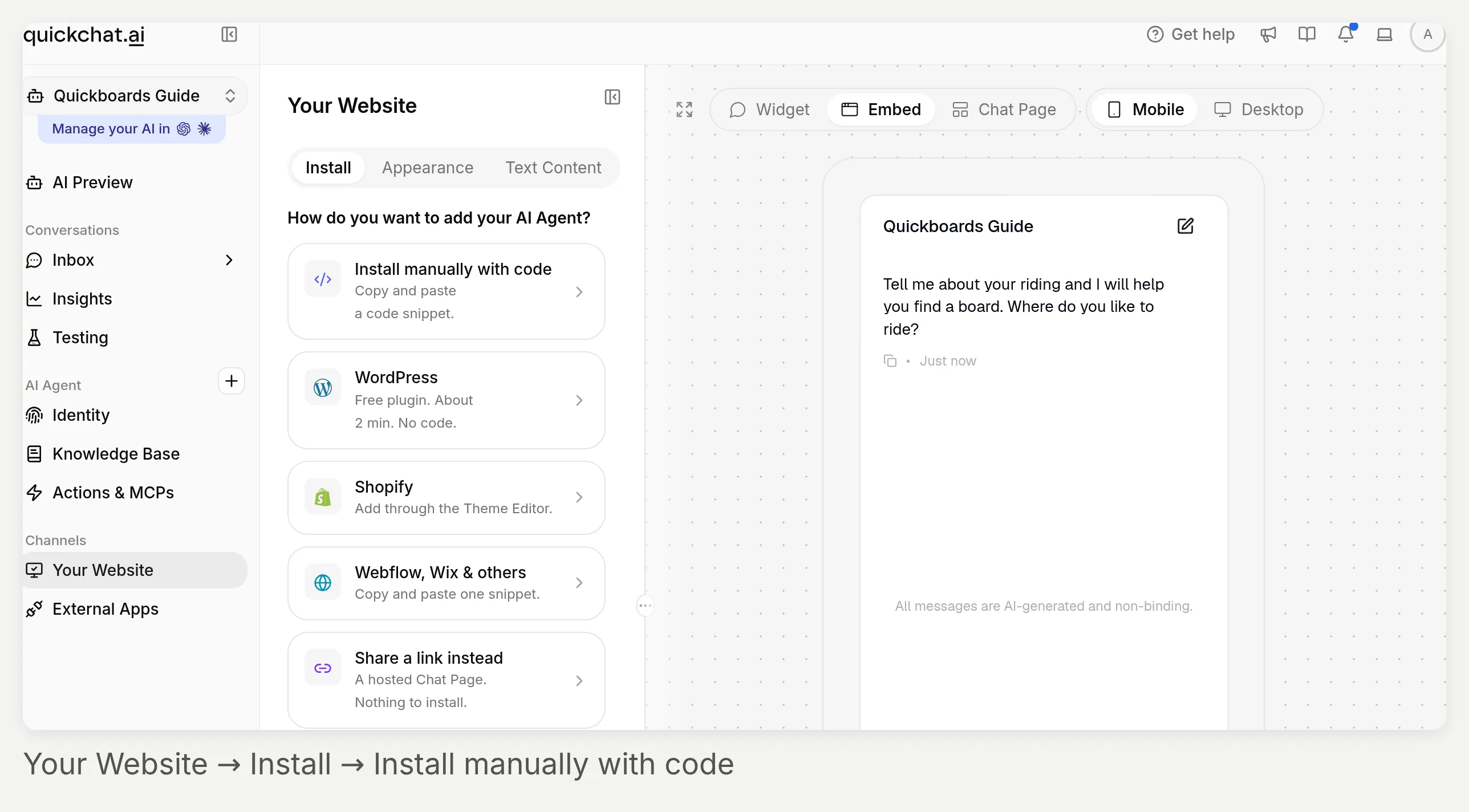 Почніть з Your Website на бічній панелі, потім Install manually with code. У його панелі скопіюйте Embed для вбудованого пошуку продуктів; Widget створює плаваючу бульбашку.
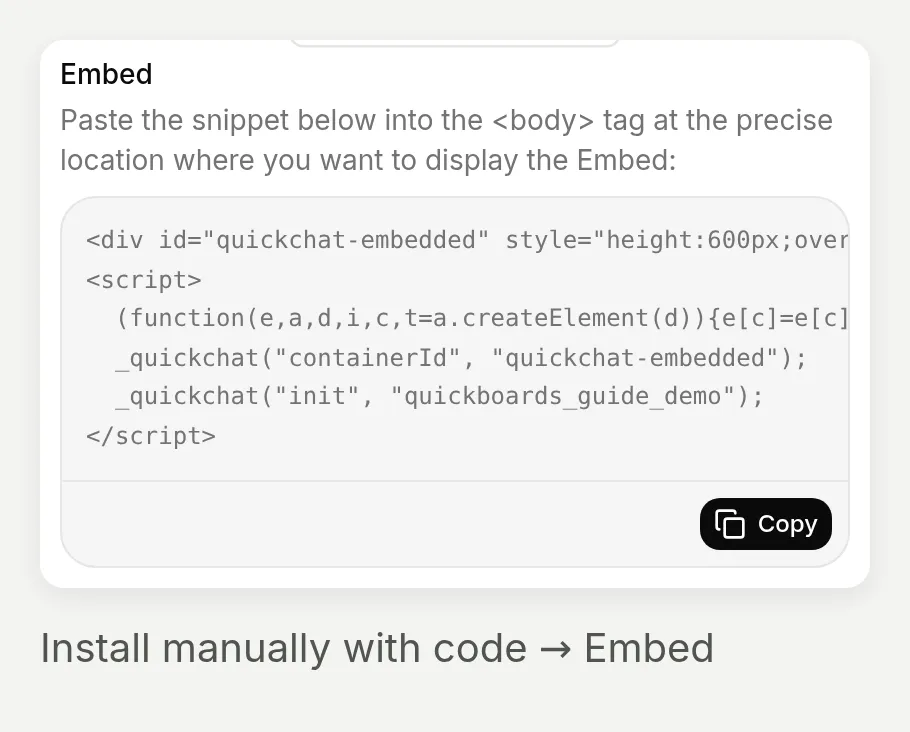 Скопіюйте тут snippet свого агента. Публічний фрагмент нижче використовує заповнювач замість локального демонстраційного ідентифікатора.
Цей мінімальний фрагмент використовує нативний loader. Замініть YOUR_SCENARIO_ID:
<div id="quickchat-embedded" style="height:680px;overflow:hidden;"></div>
<script>
  window._quickchat = window._quickchat || function () {
    (window._quickchat.q = window._quickchat.q || []).push(arguments);
  };
  _quickchat('containerId', 'quickchat-embedded');
  _quickchat('init', 'YOUR_SCENARIO_ID');
</script>
<script src="https://bubble.quickchat.ai/chat.js" async></script>
Контейнер має існувати перед ініціалізацією, з containerId перед init. Ініціалізуйте Quickchat AI один раз на сторінку. Якщо ваша тема вже завантажує віджет або Shopify app embed, попросіть відповідального за неї запобігти дубльованій ініціалізації на цій сторінці без видалення чату в інших місцях. Посібник із каналу вебсайту пояснює елементи керування доступом.
Крок 7. Створіть для пошуку продуктів власний шаблон Shopify
Використовуйте тему з Custom Liquid, наприклад Dawn. Є три невеликі завдання: створити сторінку, побудувати її шаблон і призначити цей шаблон лише сторінці пошуку продуктів.
Створіть сторінку й шаблон
- В адмінці Shopify відкрийте Online Store → Pages → Add page. Введіть
Find your snowboard, додайте вступ, виберіть Hidden і збережіть. - У Online Store виберіть Edit theme для потрібної теми. Відкрийте Home page → Pages → Create template. Назвіть його
product-finder, на основі стандартного шаблону сторінки.
Розмістіть розмову всередині шаблону
- У зоні Template нового шаблону виберіть Add section → Custom Liquid. Вставте фрагмент у Liquid code і збережіть. Не додавайте його до спільних розділів Header і Footer.
- Перегляньте сторінку через Preview → Change у редакторі теми. Приховані сторінки можна переглядати. Перезавантажуйте попередній перегляд після збереження змін JavaScript.
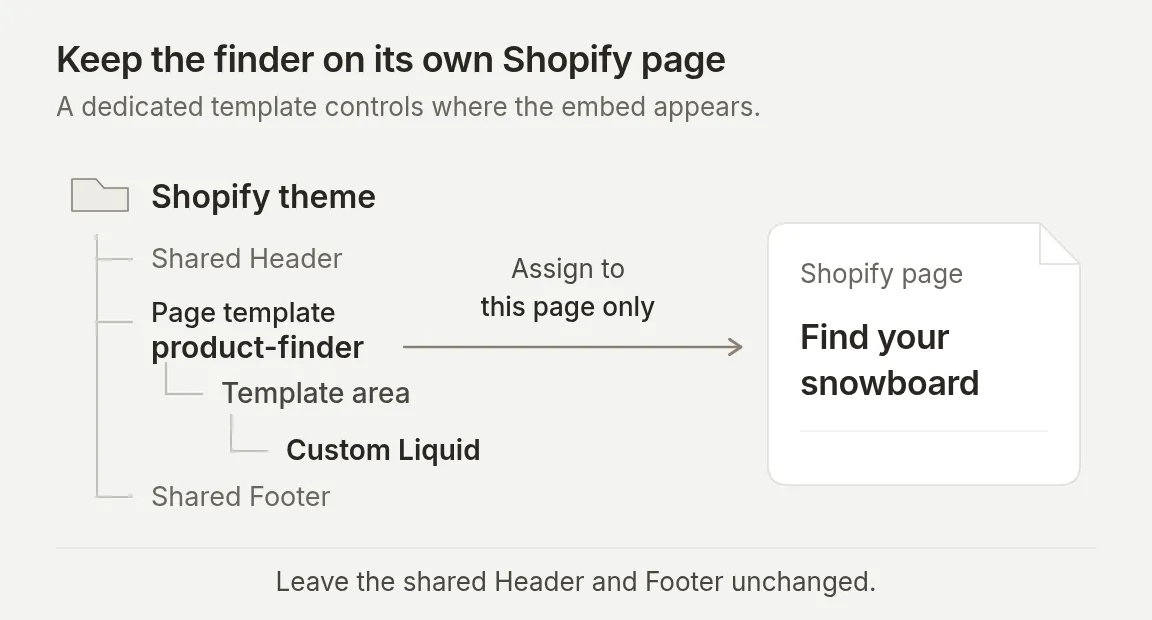 Діаграма розміщення, не скриншот адмінки Shopify. Призначте цей шаблон лише сторінці пошуку продуктів.
Призначте, перевірте й опублікуйте сторінку
- Поверніться до налаштувань сторінки, виберіть
product-finderу Theme template і збережіть. Тут з’являються лише шаблони в опублікованій темі; координуйте роботу з неопублікованою темою зі своїм звичайним процесом релізу. - Після перевірок перед запуском нижче зробіть сторінку Visible і додайте посилання на неї в Content → Menus.
Ці кроки відповідають інструкціям Shopify щодо шаблонів і елементам керування видимістю сторінок.
Для автономного сайту використовуйте повний HTML-шаблон, посилання на який є в передумовах. Замініть його ідентифікатор агента й демонстраційний брендинг, потім завантажте його на свій статичний хостинг. Цей повний документ належить автономному сайту; у Custom Liquid вставляйте лише фрагмент вище.
Необов’язково: як підключити кошик до AI-Assisted Revenue?
Quickchat AI пов’язує замовлення з розмовою, зіставляючи ідентифікатор кошика зі збереженим кошиком, створеним або оновленим під час цієї розмови. Самі рекомендації продуктів не встановлюють цей зв’язок. Процес створення кошика й посилання на оформлення замовлення, включно із застосуванням коду знижки, який надає покупець, також підсумовано на сторінці AI-асистент для покупок у Shopify.
Обсяг валідації: Наш тест 14 вересня створив реальний кошик Shopify і зберіг його картку оформлення замовлення через звичайний потік відповіді. Скриншоти доходу використовують окреме, спеціально створене демонстраційне замовлення. Вони ілюструють атрибуцію в App, а не завершену покупку або доставку справжнього webhook замовлення Shopify.
Підключіть магазин продавця й увімкніть режим кошика
- Встановіть Quickchat AI: Chatbot & Sales у своєму власному магазині Shopify і завершіть авторизацію. Ручне MCP-підключення надає інструменти каталогу, але встановлення застосунку надає підключення продавця та вебхуки замовлень, потрібні для атрибуції.
- Відкрийте агента, доступного через це встановлення. Він може відрізнятися від агента, якого ви створили вручну. Застосуйте там налаштування й prompt із цього посібника, перевірте його Shopify action і використовуйте ідентифікатор цього агента у фрагменті коду для свого сайту.
- У Identity → AI Persona → Main Prompt → Edit замініть лише фінальний абзац, що починається з
This experience is a product finder., на абзац нижче. Не додавайте його під суперечливою інструкцією «без кошика».
This experience can help a shopper build a cart after comparing products. Create or update a cart only when the visitor explicitly asks you to add an identified product and quantity. First verify the exact variant and its current availability in Shopify. If a requested option cannot be verified, ask for clarification instead of substituting it. Use the cart tool's returned products, quantities, total and checkout link; do not invent a checkout URL. Do not take payment, complete an order or claim that an item is reserved. Keep replies in the visitor's language. Use short paragraphs and no em dashes or en dashes.Для демонстраційного каталогу надішліть це точне повідомлення в новій розмові:
Please add one Iron snowboard in Ice to a new cart. Check that this variant is available first. I am not selecting a length. Show me the cart, but do not place an order or take payment.Наша реальна послідовність інструментів була search_catalog → get_product → create_cart. Повернутий кошик містив один сноуборд Iron кольору Ice за $699.95 USD. Довжину не вибирали, і замовлення чи оплату не створювали. Для свого магазину підставте перевірений продукт, варіант і кількість.
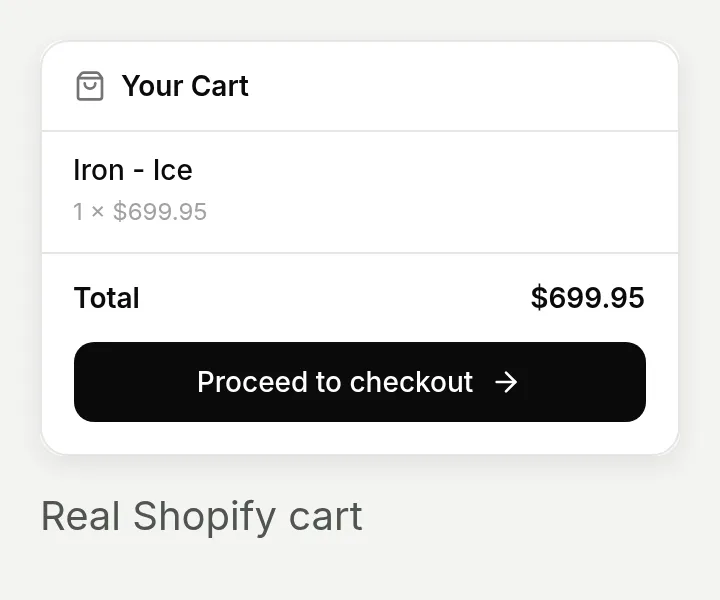 Нативна картка оформлення замовлення збереглася автоматично під час тесту 14 вересня. Її продукт, кількість і загальна сума відповідають реальній відповіді Shopify. Ми не завершували оформлення замовлення.
Відкрийте розмову в Inbox і перевірте Why AI said that, щоб підтвердити, які інструменти запускалися. Перевірте повернутий продукт, кількість, валюту й загальну суму. Самого успішного виклику інструмента недостатньо, щоб довести, що картка оформлення замовлення була доставлена або атрибуція збережена.
Простежте замовлення назад до його розмови
У робочому магазині покупець переходить до оформлення замовлення в Shopify. Quickchat AI зіставляє ідентифікатор кошика замовлення зі збереженим кошиком у розмові для цього продавця.
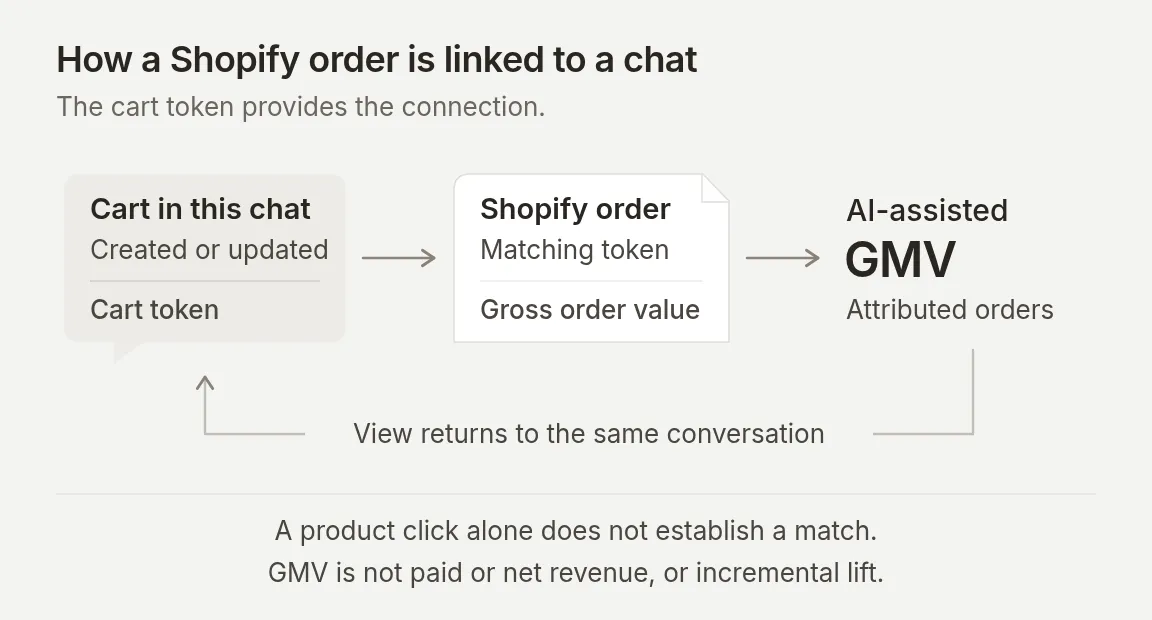 Атрибуція йде за відповідним ідентифікатором кошика. Незв’язана покупка після чату недостатня.
- Відкрийте Insights → AI-Assisted Revenue на агенті, підключеному через застосунок.
- Виберіть діапазон дат, що містить дату розміщення замовлення. Перегляньте AI-assisted GMV, Avg order value і Daily assisted GMV.
- У Recent assisted orders знайдіть замовлення й натисніть View у колонці Conversation. Inbox відкриє розмову з карткою Order placed.
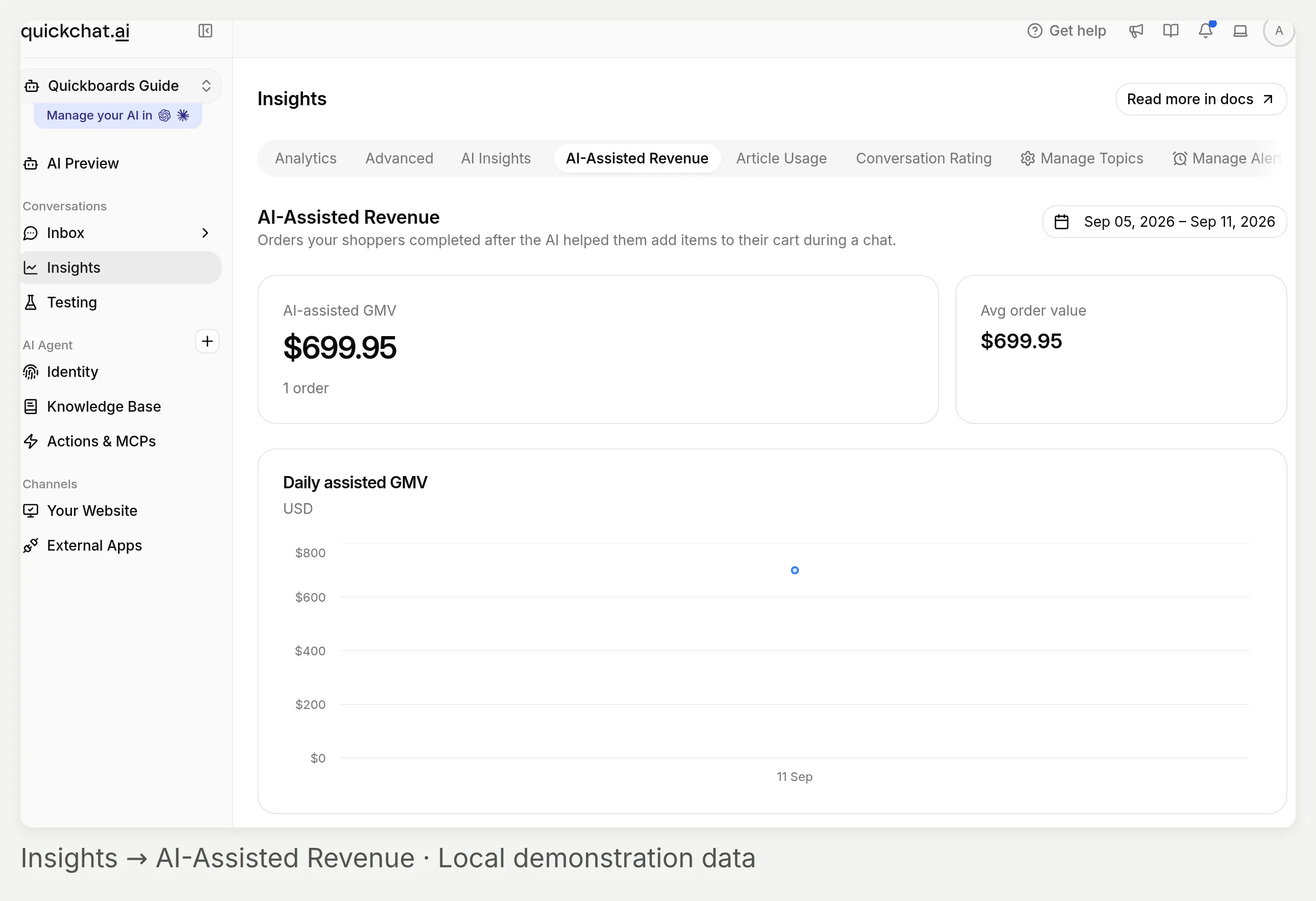 Insights → AI-Assisted Revenue. Ця локальна демонстрація містить одне синтетичне замовлення, а не показники продажів продавця.
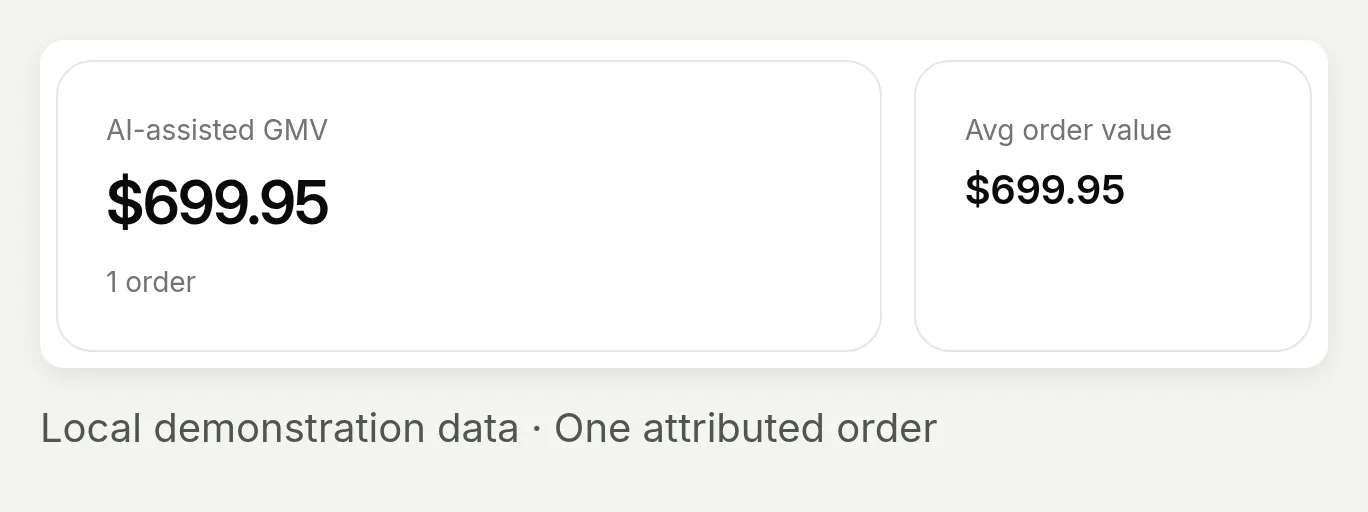 Загальна сума — це атрибутована вартість замовлення. Одне демонстраційне замовлення також робить середнє значення рівним загальній сумі.
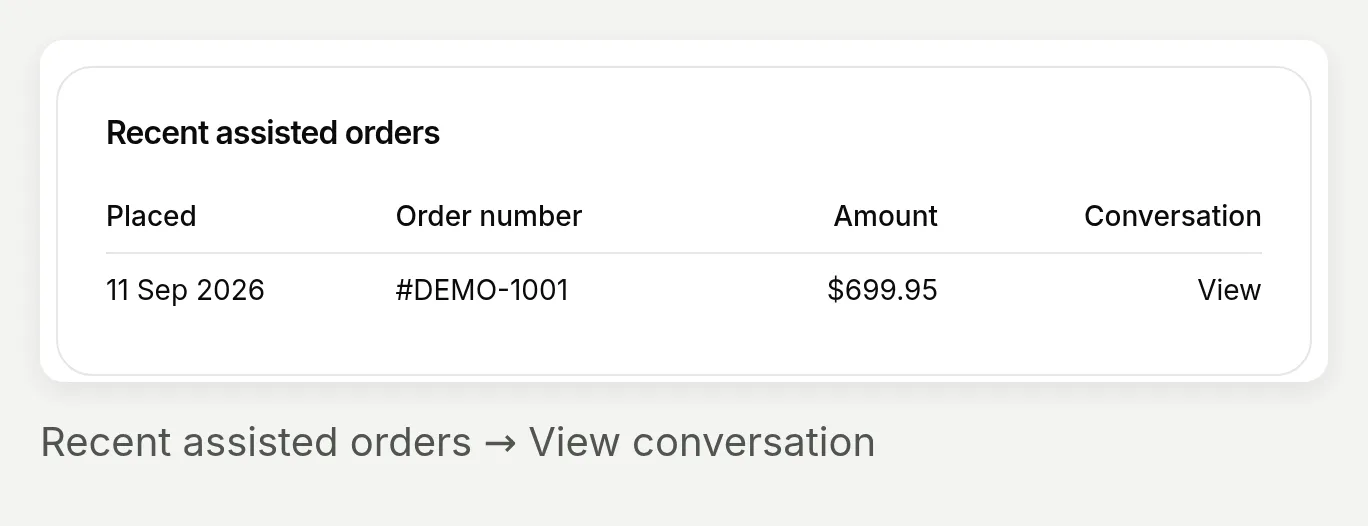 Використовуйте View у колонці Conversation, а не посилання з номером замовлення, щоб повернутися до чату.
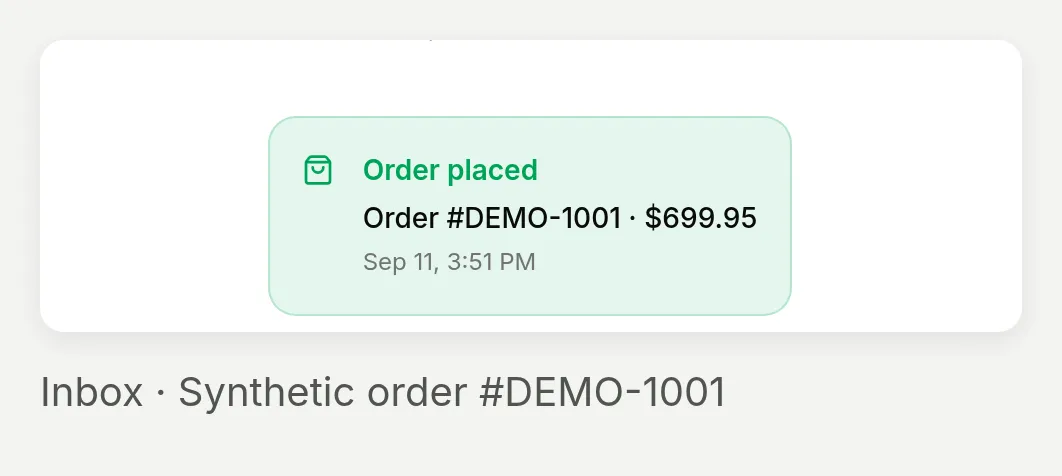 Inbox показує Order placed у розмові, пов’язаній із заздалегідь створеним кошиком. Саме замовлення синтетичне.
Для скриншотів revenue ми явно зберегли компонент кошика із раніше записаної відповіді Shopify, потім передали синтетичну подію замовлення #DEMO-1001 з цим ідентифікатором кошика через локальний обробник атрибуції. Дублікати подій created/paid дали один запис, а токен без відповідника не дав жодного. Це перевіряє подальше зіставлення на тестових даних (fixtures), а не доставку справжнього webhook замовлення Shopify. Реального замовлення або платежу не було.
Читайте метрику як атрибутована вартість замовлень (GMV). Вона включає повне зіставлене замовлення, а не лише продукти, додані AI. Події order-created або order-paid можуть створити запис; це не звіт про оплачені продажі, чистий дохід або інкрементальний приріст. Повернення коштів і скасування не віднімаються. Фільтр дат вибирає розміщені замовлення; атрибуція не має фіксованого вікна атрибуції після чату.
Якщо нічого не з’являється, перевірте агента, підключеного через застосунок, фактичну дію створення чи оновлення кошика, відповідну подію замовлення і вибрані дати. Ручний вбудований фрагмент коду не забезпечує синхронізації кошика вітрини, яку дає app embed застосунку Shopify.
Для досвідчених: як побачити, які інструменти Shopify запускалися?
Використовуйте Why AI said that для окремої відповіді AI, щоб перевірити її AI Actions Used. Це особливо корисно, коли фінальна відповідь звучить правильно, але ви хочете перевірити, чи агент шукав у каталозі або намагався змінити кошик.
- Відкрийте Inbox, потім розмову. Елемент View у результаті Simulation — це інший шлях до того самого екрана.
- Знайдіть відповідь AI, яку хочете дослідити. Наведіть курсор на відповідь і виберіть Why AI said that під нею.
- Прочитайте AI Actions Used. Кожен запис показує назву інструмента та скорочений підсумок аргументів для цієї відповіді.
- Порівняйте ці виклики із запитом відвідувача та повернутими фактами продукту. Перегляньте іншу відповідь, щоб побачити, що змінилося на наступному ході.
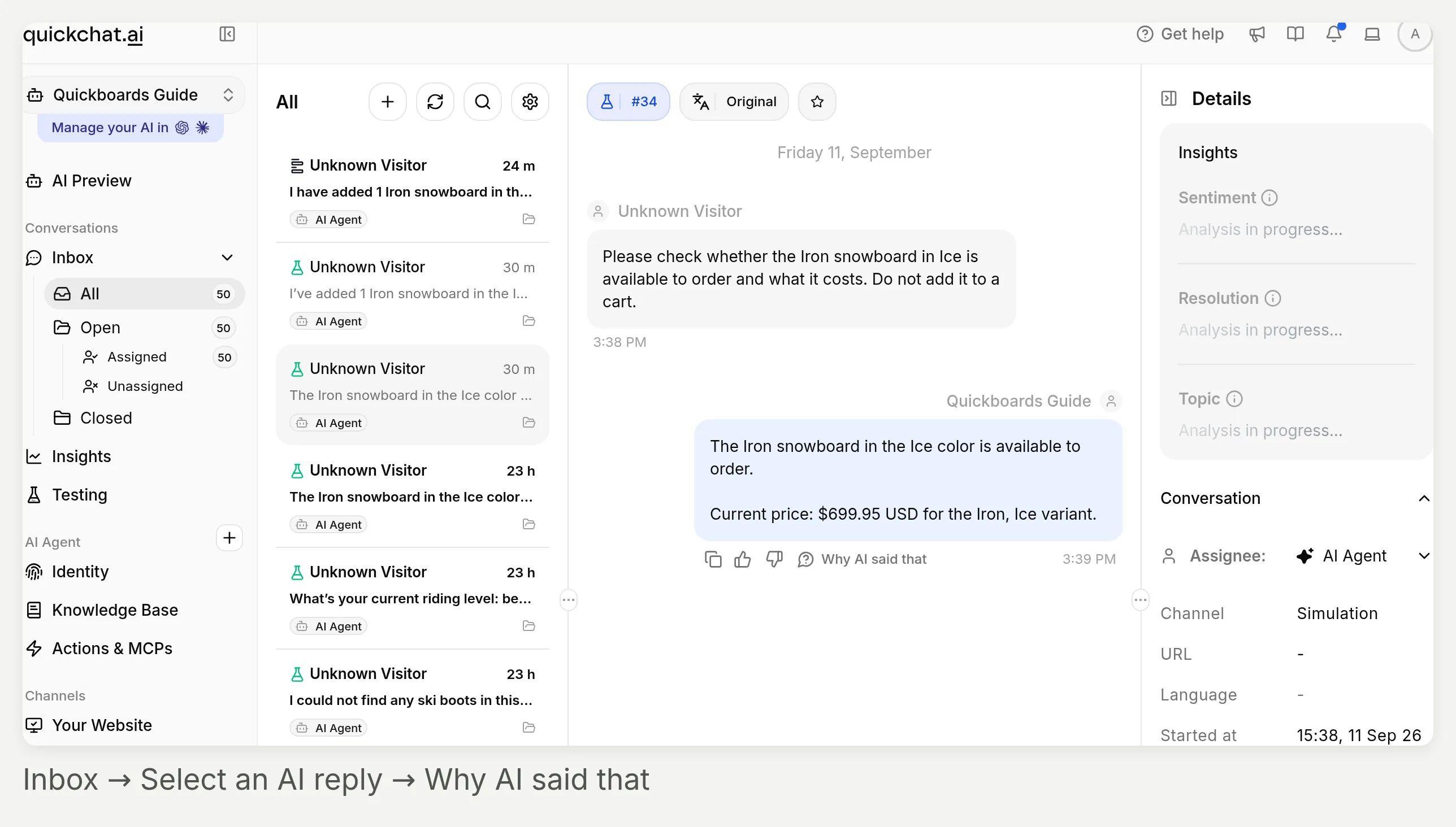 Перевірка стосується конкретної відповіді, а не всього агента. Виберіть відповідь, яка виконала пошук або зміну кошика.
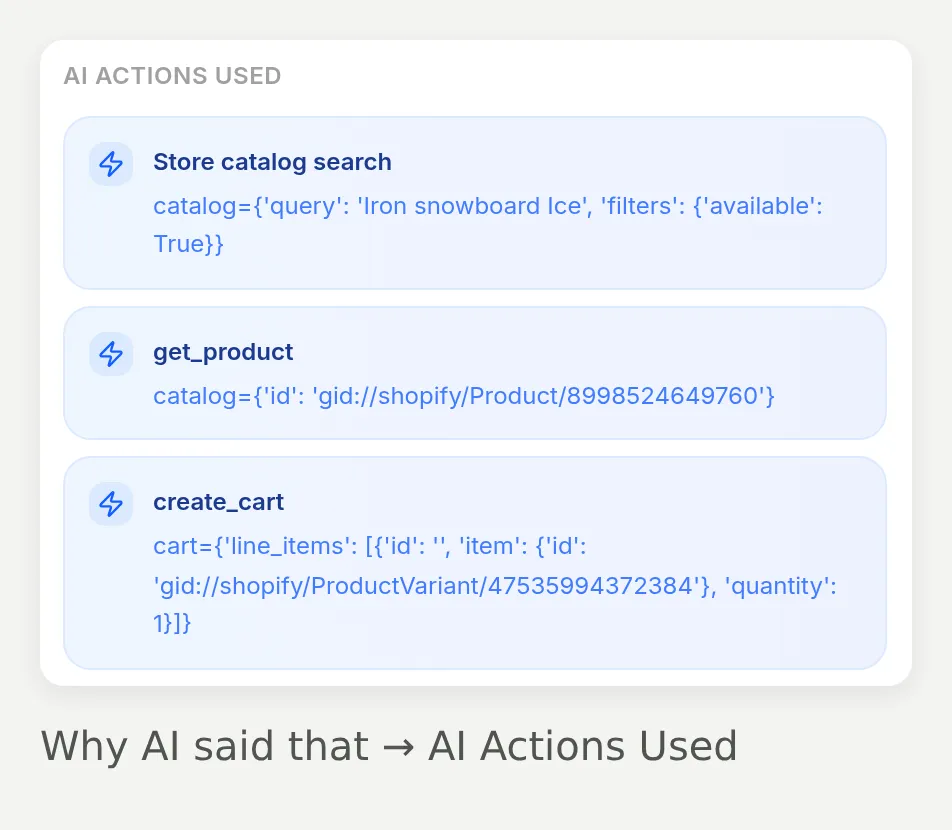 Фактичні нативні виклики з необов’язкового тесту кошика: пошук у каталозі, запит продукту, потім створення кошика. Цей список походить зі збережених записів викликів інструментів; це не вручну написана стенограма.
Очікувані виклики залежать від завдання:
| Запит відвідувача | Що перевіряти |
|---|---|
| «Help me choose a snowboard.» | Перша відповідь має збирати відсутнє вподобання, а не одразу шукати |
| Повний опис або змінений бюджет | Запит до каталогу має відображати задані обмеження |
| Конкретна опція відсутня в результатах пошуку | Запит деталей продукту має перевірити цю опцію, а не вивести її з опису |
| Явний запит на додавання в кошик у необов’язковому режимі кошика | Дія з кошиком має посилатися на перевірений варіант і запитану кількість |
Нативна картка Shopify не відкриває панель View logs для власних дій. Тут використовуйте перевірку на рівні відповіді. Ці підсумки аргументів не є повним HTTP trace, доказом наявності на складі або доказом оплати. Наша проблема з карткою кошика — це конкретний приклад того, чому видимий користувачу результат потребує окремої перевірки. Для ширшої концепції дивіться як AI-агенти виконують дії.
Необов’язково: чи може той самий асистент пошуку продуктів відповідати у WhatsApp та Instagram?
Так. Підключіть будь-який канал до налаштованого агента, потім протестуйте його в цьому каналі. Підключення до каталогу залишається тим самим; відображення повідомлень змінюється.
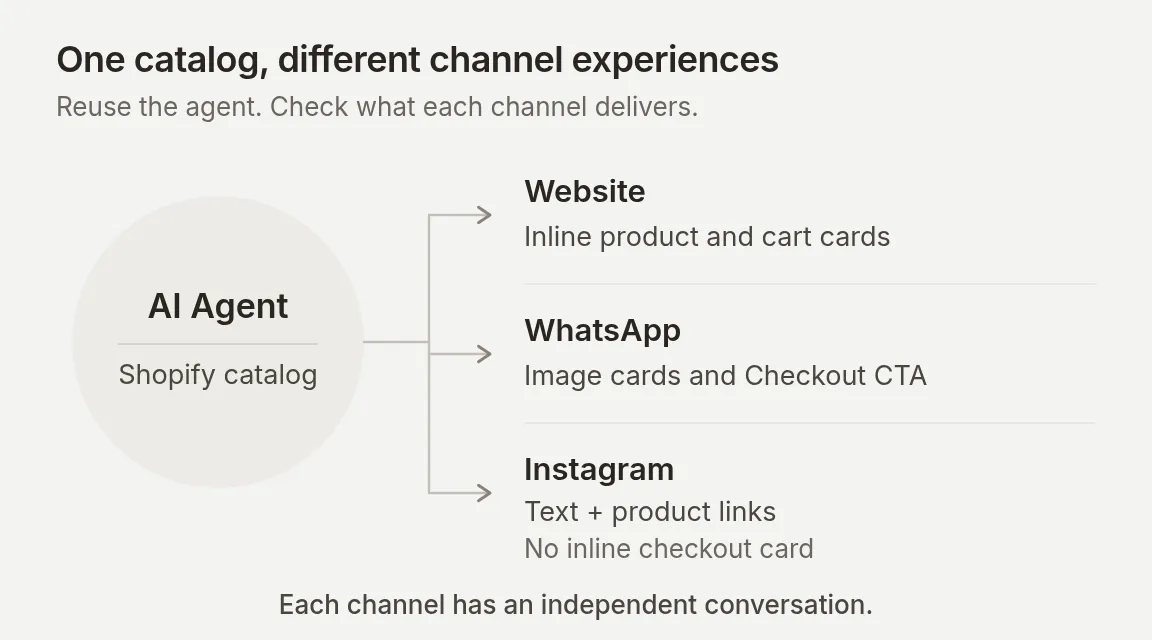 Діаграма доставки: картки продуктів на сайті, нативні інтерактивні повідомлення WhatsApp, текст і посилання Instagram.
WhatsApp підтримує нативні повідомлення продуктів і кошика. Instagram наразі надсилає текст відповіді без вбудованих карток продуктів або макета кошика, як на сайті. Для Instagram підтвердьте, що рекомендації містять читабельні назви продуктів, перевірені ціни й URL продуктів у тексті. За потреби додайте цю інструкцію до Main Prompt, потім повторно протестуйте в реальному DM:
Make recommendations understandable without product cards. Include each recommended product's name, verified price with currency, and product URL in the reply text. Use only values returned by Shopify.Ця інструкція — це стартова точка для тестування, а не записаний результат Instagram. Для Instagram використовуйте Main Prompt лише для порівняння з кроку 3; не припускайте, що кнопка оформлення замовлення із сайту з’являється в DM. Якщо WhatsApp одночасно потребує режиму кошика, використовуйте окремого агента для Instagram, оскільки зміни Main Prompt застосовуються до кожного каналу на агенті.
Підключення того самого агента також не переносить розмову покупця із сайту в нову розмову WhatsApp або Instagram.
Підключіть WhatsApp
Використовуйте необов’язковий режим кошика вище для цього каналу. Нативні повідомлення продуктів можуть пропонувати швидкі відповіді для кошика, тому тестуйте ці кнопки так само, як і текстові запити.
- Підготуйте окремий бізнес-номер, який може отримувати SMS або голосову верифікацію, дані вашого бізнесу та адміністраторський доступ до відповідного Meta Business. Використовуйте посібник із налаштування WhatsApp для наявного номера або міграцій провайдера.
- Відкрийте External Apps → WhatsApp → Connect WhatsApp.
- У вікні Meta увійдіть як бізнес-адміністратор, виберіть або створіть бізнес і WhatsApp Business Account, введіть запитані дані бізнесу та підтвердьте номер. Завершіть екрани дозволів і підтвердження.
- Повернувшись у Quickchat AI, дочекайтеся Connected. У Settings переконайтеся, що перемикач номера показує Enabled.
- Надішліть запит про продукт з іншого номера WhatsApp. Перевірте отриману відповідь і її розмову в Inbox.
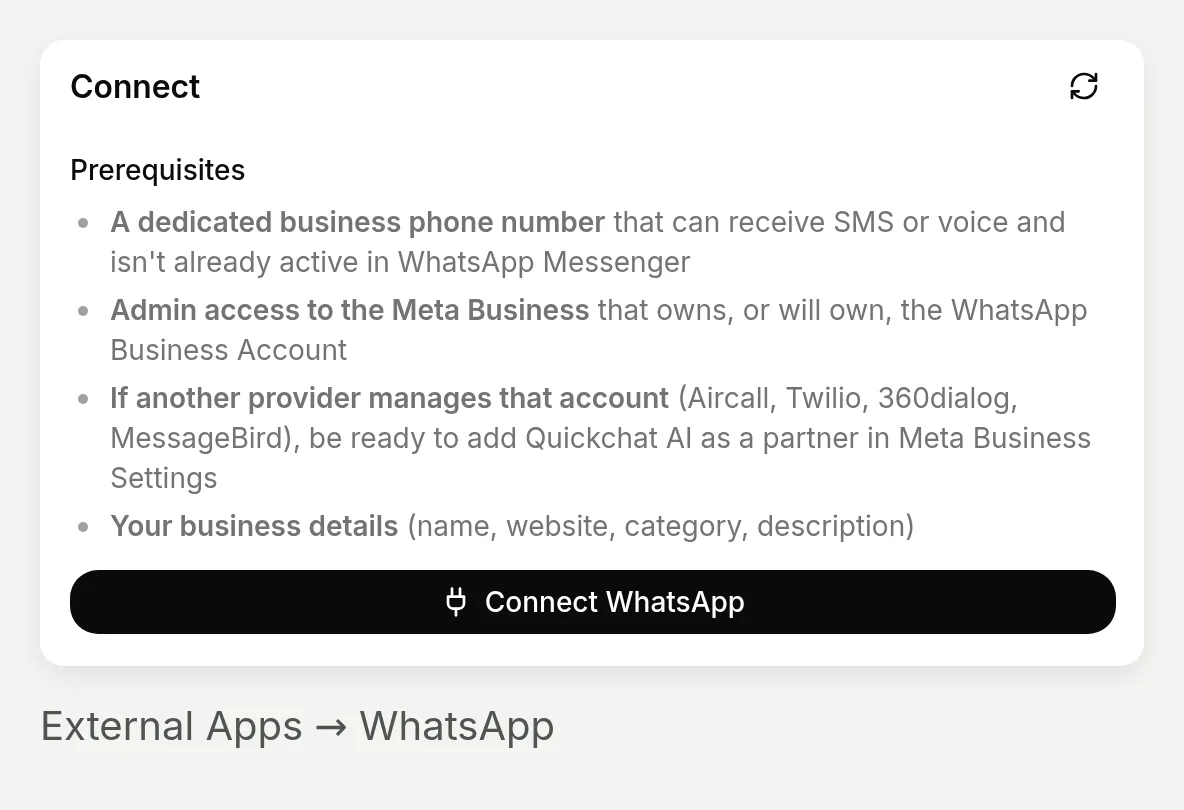 Почніть процес підключення Meta тут. Цей скриншот не показує завершене підключення WhatsApp.
Підключіть Instagram
- Використовуйте обліковий запис Instagram Professional, Business або Creator.
- Відкрийте External Apps → Instagram → Connect to Instagram. Увійдіть як цей обліковий запис; використайте Sign in as a different account, якщо браузер вибере неправильний.
- Залиште Access and manage messages увімкненим під час авторизації. Повернувшись у Quickchat AI, підтвердьте обліковий запис і ввімкніть Enable Instagram.
- Надішліть DM з іншого облікового запису Instagram. Перевірте його текст, посилання продуктів і запис в Inbox. Посібник із налаштування Instagram DM охоплює усунення проблем підключення.
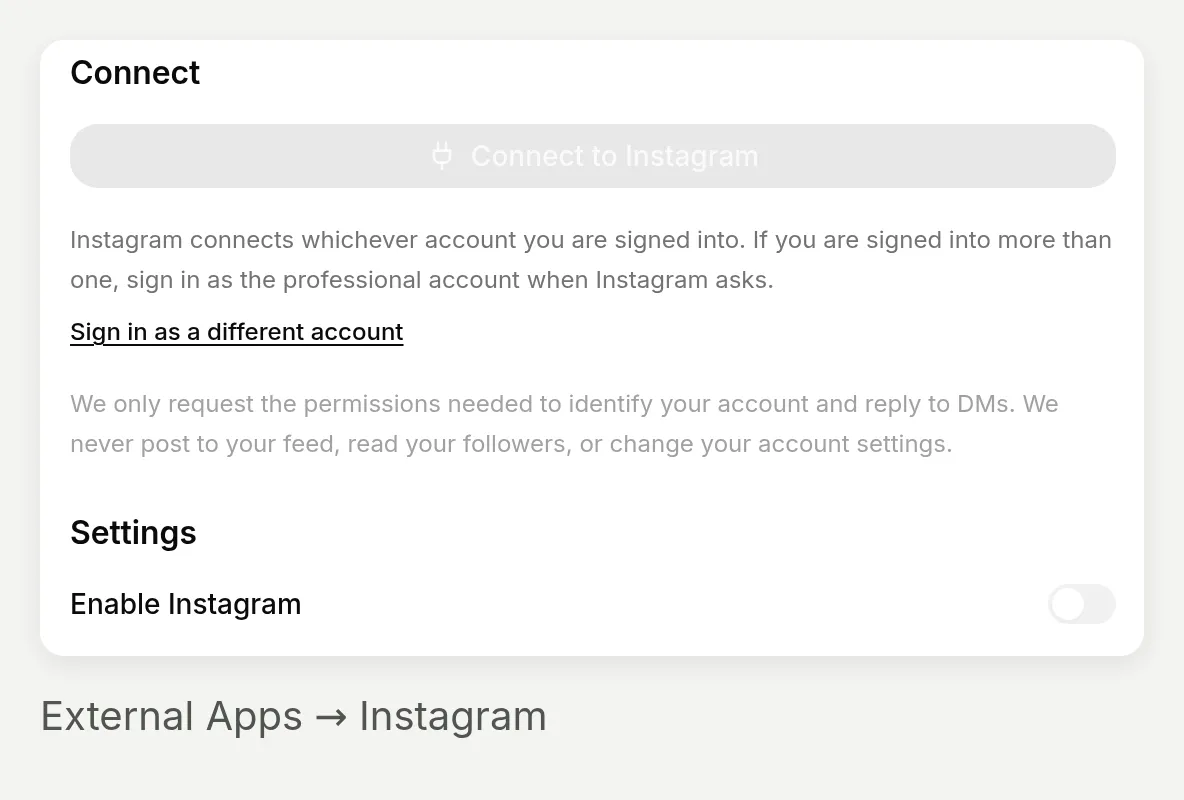 Підключіть обліковий запис Professional і надайте доступ до повідомлень. Цей локальний App не має облікових даних Meta, тому його елементи підключення вимкнені; це не знімок реального DM.
Тестуйте обидва канали новими вхідними повідомленнями. Довільні відповіді у WhatsApp і автоматичні відповіді в Instagram підпадають під відповідні 24-годинні вікна повідомлень; вихідні кампанії потребують окремого налаштування та перевірок політик.
Що перевірити перед запуском?
Крок 8. Перевірте опубліковану сторінку
Перевірте вітрину магазину
- Виберіть план, який дозволяє комерційне використання, перед розгортанням у магазині.
- Відкрийте сторінку на комп’ютері й мобільному пристрої. Потрібний агент має завантажитися один раз, із робочим полем введення і робочими посиланнями продуктів.
- Тримайте сторінку прихованою, доки не пройдуть її власні перевірки в попередньому перегляді теми.
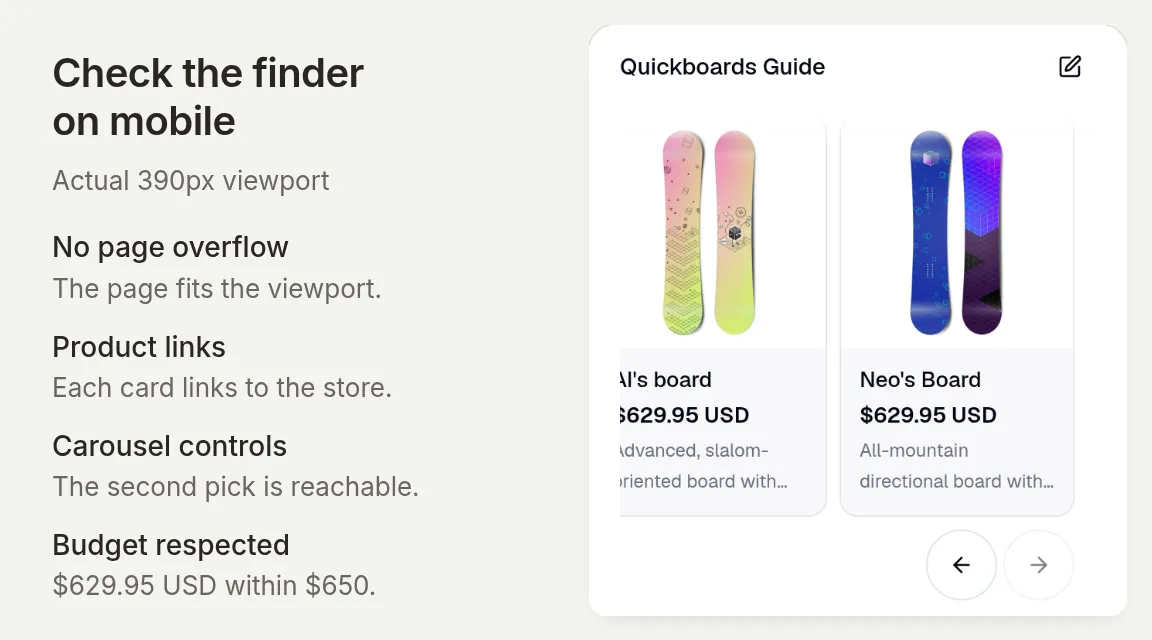 Наявна розмова зі зміненим бюджетом на мобільному. Обидві рекомендації залишаються нижче $650 USD; перевірте прокручування каруселі, посилання продуктів і поле введення повідомлення на вузькому екрані.
Перевірте поведінку під час покупок
| Тест | Готово, коли |
|---|---|
| Широкий запит | Запитує відсутнє вподобання перед показом продуктів |
| Повний опис і змінений бюджет | Кожна нова рекомендація враховує останні обмеження |
| Відсутній розмір або недоступна комбінація | Пояснює, що не можна перевірити, замість обіцянки товару |
| Мова та Shopify Market | Мова відповіді, ціни, валюта й наявність варіанта перевірені окремо |
| Необов’язкові кошики й канали | Згода, варіант, кількість, доставлені посилання та прив’язка збереженого кошика перевірені окремо |
Іспанський випадок Simulation — це перевірка мови, а не перевірка ринку. Наш посібник із багатомовних чатботів пояснює ширшу можливість; однак перевіряйте регіональні дані каталогу вашого магазину окремо.
Налаштуйте регулярний перегляд
Визначте, хто моніторить нові розмови. Налаштуйте Human Handoff, якщо колега має брати на себе складні запити; це окрема action.
Переглядайте ранні розмови разом із аналітикою розмов. Виправляйте непідтримані порівняння або відсутні факти продуктів, потім повторно запускайте збережені тести. Зберігайте тестові випадки, що виявили проблему, щоб наступна зміна промпту також перевірялася на них.
Промпт лише для порівняння залишається базовим посібником. Його правило «без кошика» — це поведінкова інструкція, а не технічне видалення інструментів кошика Shopify. Вмикайте необов’язкові шляхи лише після проходження їхніх власних перевірок.
Поширені запитання
Як створити AI-асистента для покупок у Shopify?
Створіть AI-агента в Quickchat AI, напишіть Main Prompt, який визначає, як агент збирає вподобання та рекомендує продукти, потім підключіть і активуйте Shopify MCP за URL вашого магазину. Перевірте рекомендації на своєму каталозі, перш ніж додати агента на сайт як віджет або вбудований у сторінку чат.
Чи може AI-чатбот рекомендувати продукти з мого магазину Shopify?
Так. Підключений агент може шукати в каталозі Shopify, використовувати повернуті дані продуктів для пояснення короткого списку та показувати картки продуктів. Якість відповідності залежить від описів у каталозі, вподобань покупця та інструкцій агента. Під час тестування перевіряйте фактичні продукти й варіанти.
Це квіз із рекомендаціями продуктів Shopify?
Це розмовний пошук продуктів. Він збирає відсутні вподобання через чат і може прийняти повний опис або змінений бюджет у тій самій розмові. Він не створює фіксовану форму, не обчислює бал квізу й не гарантує детерміновану рекомендацію.
Чи може асистент перевіряти розміри та наявність у Shopify?
Він може перевіряти опції та наявність, повернуті каталогом. Розмір, згаданий в описі, не доводить, що цей розмір є доступним для вибору й наявним варіантом. Агент має підтвердити точну комбінацію або сказати, що не може її перевірити. Доступність для замовлення не є кількістю на складі або резервуванням.
Чи потрібен код або платний план для цього посібника?
Ви можете налаштувати й протестувати агента без написання коду застосунку. План Free у Quickchat AI включає доступ MCP і 50 щомісячних AI-кредитів для особистого, некомерційного використання; тести споживають кредити. Для розгортання в магазині потрібен план для комерційного використання. Для вбудованого чату на сторінці потрібно вставити фрагмент коду Embed, а плата за Shopify стягується окремо.
Що вимірює AI-Assisted Revenue?
Атрибуція Quickchat AI зіставляє ідентифікатор кошика замовлення Shopify зі збереженим кошиком, створеним або оновленим у розмові для цього продавця. Дашборд показує повну вартість зіставленого замовлення як GMV, а не чистий дохід або доведені додаткові продажі. Самої рекомендації з каталогу або кліку на продукт недостатньо.
Чи може AI-асистент для покупок працювати у WhatsApp та Instagram?
Той самий агент і підключення до каталогу Shopify можуть обслуговувати обидва канали, але розмови й відображення відрізняються. WhatsApp підтримує нативні повідомлення продуктів і кошика. Instagram надсилає текст відповіді, тому рекомендації мають містити назви продуктів, ціни та посилання в тексті; вбудована картка оформлення замовлення із сайту не з’являється в DM. Тестуйте кожен підключений канал окремо.