


Asisten belanja AI Shopify membantu pengunjung menjelaskan kebutuhannya, mencari katalog Anda, dan menjelaskan sekumpulan kecil produk yang cocok. Dalam tutorial ini, Anda akan membuat asisten yang bertanya tentang preferensi berkendara, membandingkan snowboard dalam anggaran, dan memeriksa warna atau ukuran yang diminta sebelum membuat klaim tentang ketersediaan.
Contohnya adalah Quickboards, toko snowboard fiktif. Kami membuat agent-nya di Quickchat AI App yang berjalan secara lokal, menghubungkannya ke katalog demonstrasi Shopify nyata, dan merekam percakapan di bawah ini. Kartu produk berisi gambar katalog aktual dan harga demo. Artwork alpen adalah ilustrasi editorial yang dihasilkan AI, bukan produk lain yang dijual.
Anda juga akan belajar memeriksa tool di balik balasan, menguji asisten dalam batch, dan secara opsional mengikuti cart hingga AI-Assisted Revenue. Contoh atribusi menggunakan pesanan demonstrasi lokal yang diberi label jelas, bukan penjualan nyata.
Pengalaman akhir adalah halaman pencari produk khusus dengan percakapan inline:
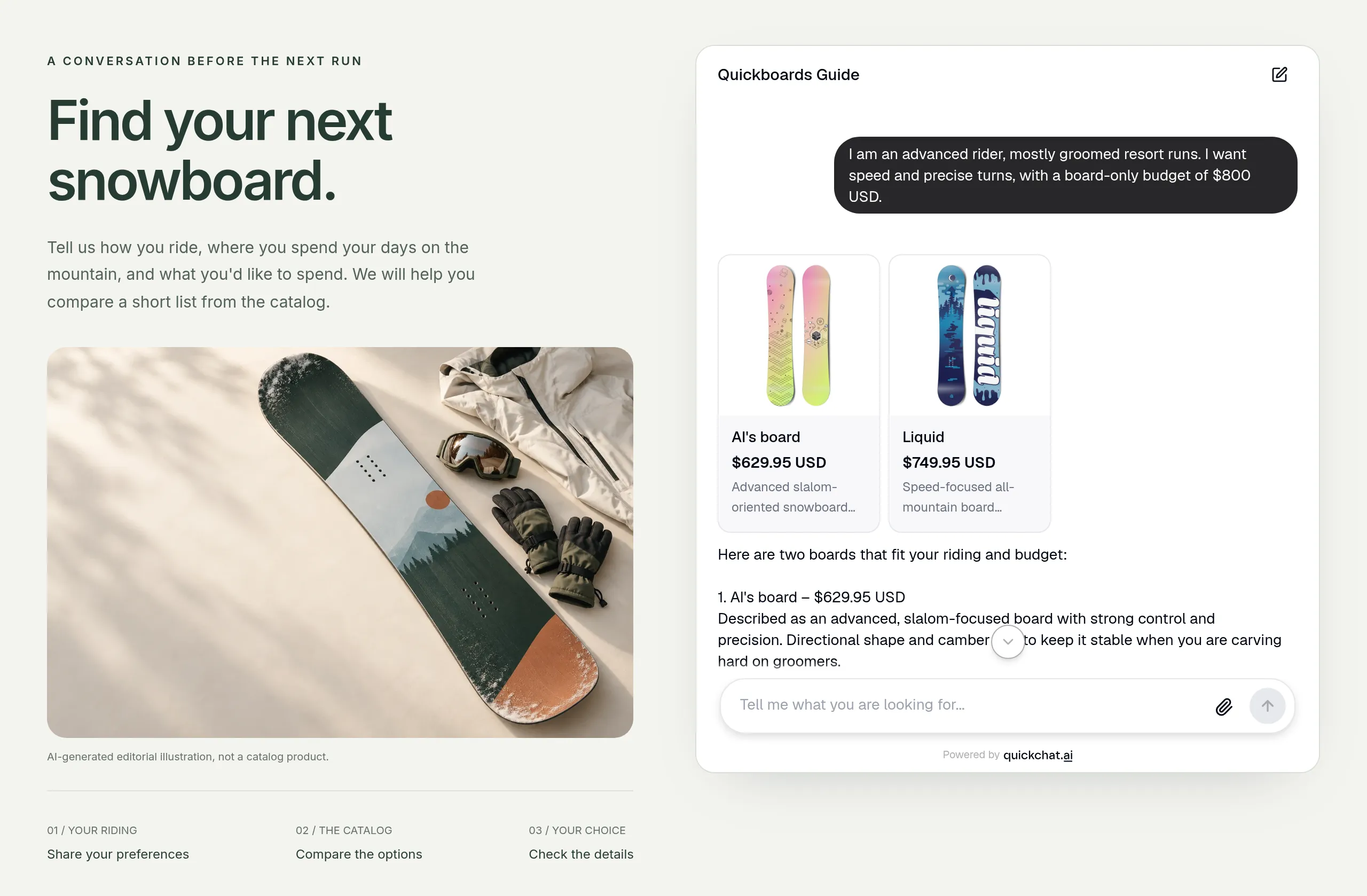 Halaman demo yang berjalan secara lokal menggunakan Quickchat AI Embed nyata dan katalog Shopify live. Ini bukan screenshot tema Shopify yang dipublikasikan. Tampilan rekomendasi yang lebih dekat muncul di bagian pengujian.
Pemeriksaan penting dilakukan setelah koneksi berhasil. Katalog kami menyebutkan panjang 144–160 cm dalam deskripsi, tetapi tidak mengekspos opsi Size yang dapat dipilih. Pengujian varian menunjukkan cara agent menangani celah itu tanpa menjanjikan board 156 cm.
Apa yang akan Anda buat, dan apa yang Anda butuhkan?
Anda akan membuat pencari produk percakapan yang mengumpulkan tiga preferensi berguna, menampilkan maksimal dua rekomendasi, dan memungkinkan pembeli menyempurnakan pilihan.
Ini adalah implementasi spesifik dari chatbot rekomendasi produk. Ia mendukung brief seperti “intermediate rider, groomed runs, $800 maximum” serta pengunjung yang membutuhkan bantuan untuk mengartikulasikan preferensi tersebut. Ia tidak mengharuskan setiap pengunjung menyelesaikan kuesioner yang sama.
Sebelum memulai:
- Buat akun Quickchat AI, atau gunakan akun yang sudah ada. Free mencakup akses MCP dan 50 kredit AI bulanan untuk pengujian pribadi nonkomersial. Percakapan dan pengujian Simulation menggunakan kredit. Untuk deployment merchant, pilih paket penggunaan komersial.
- Siapkan URL root toko Shopify Anda, misalnya
https://your-store.myshopify.com. Untuk mereproduksi pengujian khusus katalog kami, gunakanhttps://quickchat-ai.myshopify.com, toko demonstrasi Quickchat AI. Data demonya dapat berubah; periksa hasil saat ini sebelum membandingkan harga. - Untuk deployment, pastikan Anda memiliki izin untuk mengedit situs web atau tema Shopify Anda. Tema dengan bagian Custom Liquid, seperti Dawn, dapat menampung snippet inline. Anda juga dapat menggunakan template halaman standalone lengkap.
Mulailah dengan pencari khusus perbandingan di Langkah 1–7. Bagian opsional kemudian menambahkan pembuatan cart, atribusi pesanan, dan channel pesan. Agent tidak pernah menerima pembayaran atau mencadangkan inventaris; pembeli menyelesaikan pembelian apa pun di checkout Shopify.
Sudah mengevaluasi berbagai aplikasi Shopify? Perbandingan chatbot AI Shopify kami membahas keputusan tersebut. Panduan ini berfokus pada pembuatan dan pengujian workflow pencarian produk.
Bagaimana asisten memilih produk dari Shopify?
Agent menggabungkan preferensi pembeli dengan data produk yang dikembalikan oleh Shopify, lalu menjelaskan daftar pendek dalam percakapan.
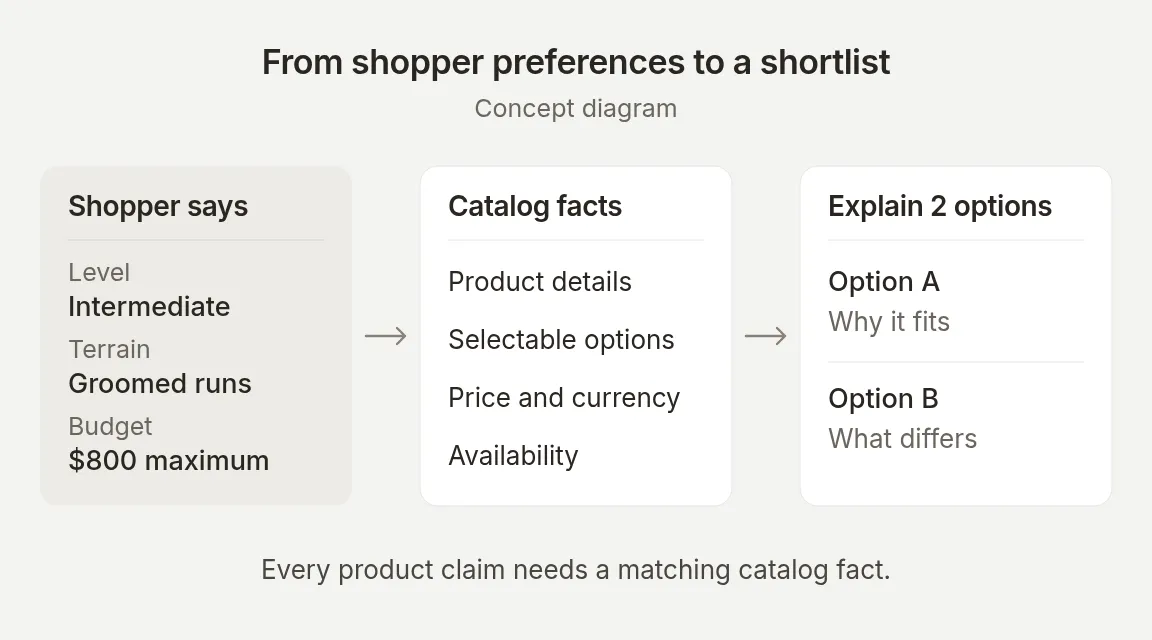 Pembeli menyediakan batasan. Shopify menyediakan fakta produk. Model memutuskan kandidat yang dikembalikan mana yang cocok dan cara menjelaskannya.
Shopify MCP adalah koneksi antara agent dan tool yang diiklankan toko. MCP adalah singkatan dari Model Context Protocol. Anda memasukkan URL toko; Quickchat AI menangani penemuan tool dan permintaan katalog. Tidak ada custom REST action, request body, atau kunci Shopify Admin API yang perlu ditempelkan ke resep ini.
Pembagian itu penting saat Anda menguji:
| Nilai atau perilaku | Asalnya | Yang perlu diverifikasi |
|---|---|---|
| Level berkendara, terrain, dan anggaran | Pesan pengunjung | Agent mempertahankan batasan saat percakapan berlanjut |
| Judul produk, gambar, harga, dan mata uang | Respons katalog | Kartu dan penjelasan sesuai dengan produk yang dikembalikan |
| Opsi yang dipilih dan ketersediaan | Varian persis dalam katalog | Setiap opsi yang diminta termasuk dalam kombinasi tersedia yang sama |
| Produk mana yang direkomendasikan | Interpretasi model atas fakta yang dikembalikan | Rekomendasi sesuai kategori, anggaran, dan use case |
| Berapa banyak pertanyaan atau kartu yang ditampilkan | Instruksi agent | Perilaku bertahan di pengujian berulang |
Hasil pencarian adalah kandidat. Ia masih bisa menjadi kategori yang salah atau kecocokan yang buruk. Demikian pula, produk yang ada dalam katalog tidak membuktikan bahwa setiap kombinasi warna dan ukuran tersedia.
Shopify mendokumentasikan antarmuka tool katalog dalam panduan Storefront Catalog MCP. Untuk detail lebih lanjut tentang masalah data produk di balik integrasi ini, lihat catatan rekayasa Shopify MCP kami.
Bagaimana cara membuat asisten belanja?
Buat agent secara manual, beri tugas pencarian produk, dan jangan masukkan harga produk ke Knowledge Base-nya.
Langkah 1. Selesaikan penyiapan awal
- Daftar menggunakan Google atau email. Jika menggunakan email, ikuti email verifikasi sebelum masuk.
- Di layar penyiapan awal, pilih Set up manually.
- Di Identity, masukkan
Quickboards Guidedi Name your AI Agent. Di Describe what you want your agent to do, masukkan:
Anda adalah Quickboards Guide, asisten belanja untuk Quickboards, toko snowboard demonstrasi. Bantu pengunjung menemukan snowboard yang sesuai dengan gaya berkendara dan anggaran mereka. Gunakan katalog Shopify yang terhubung untuk produk dan harga. Ajukan pertanyaan lanjutan yang berguna, jelaskan rekomendasi Anda secara singkat, dan tampilkan kartu produk. Jawab dengan ringkas dan ramah. Ini adalah percakapan pencari produk: bandingkan produk dan periksa detail, tetapi jangan membuat atau mengubah cart atau memulai checkout. Jangan mengarang spesifikasi produk, ketersediaan, atau kebijakan.- Klik Next. Di Knowledge Base, biarkan opsi impor kosong untuk contoh khusus katalog ini, lalu klik Next.
- Di External apps, pilih Shopify, lalu Next. Ini mencatat integrasi yang Anda inginkan; koneksi aktual dilakukan di Langkah 2.
- Di Deployment, pilih Chat embed, lalu Next. Ini belum memublikasikan apa pun.
- Di Choose your plan, pilih Skip for now untuk melanjutkan di Free. Jika dialog penawaran muncul, tutup dan pilih Skip for now lagi.
Untuk agent yang sudah ada, langsung buka Identity → AI Persona. Atur Name ke Quickboards Guide. Field Main Prompt adalah tempat Anda akan memasang instruksi yang sudah diuji di Langkah 3.
Pada tab AI Persona yang sama, atur Personality ke Friendly, Profession ke Shopping Assistant, Creativity ke Low, dan Reply Length ke Normal agar sesuai dengan demo ini.
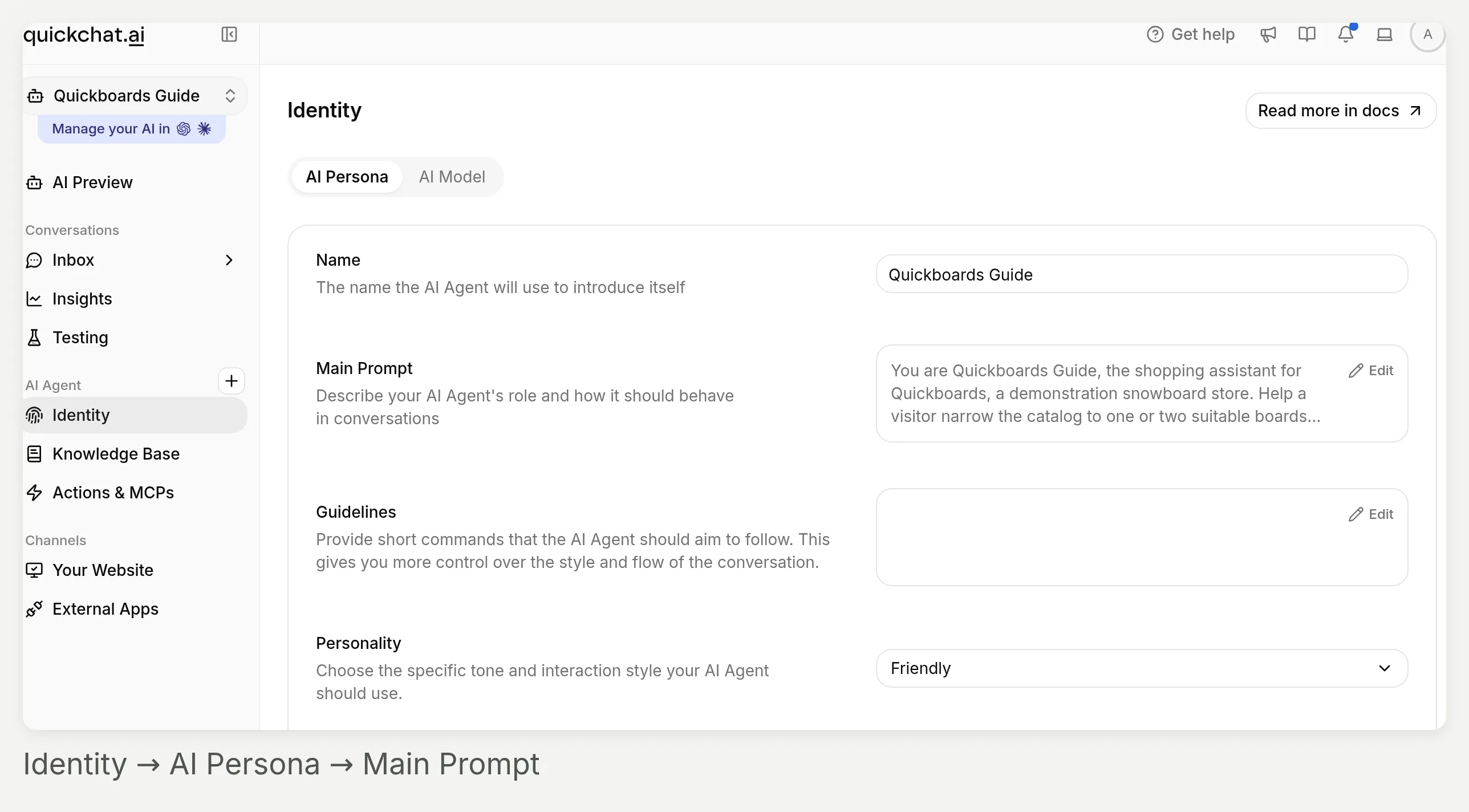 Mulai dari Identity di sidebar kiri. AI Persona berisi pengaturan untuk resep ini; close-up di bawah menampilkan field yang perlu diedit.
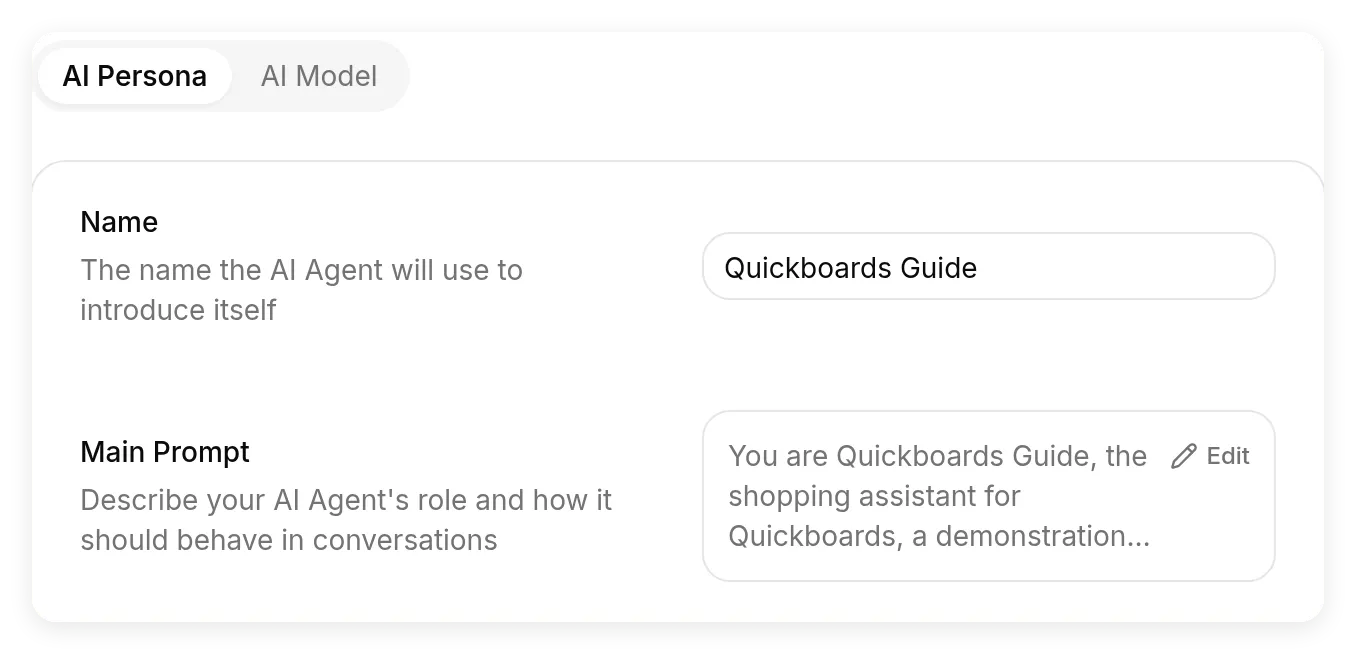 Dashboard menyebut field instruksi sebagai Main Prompt. Buka kontrol Edit untuk mengganti deskripsi awal; perubahan disimpan otomatis.
Anda nanti dapat menambahkan kebijakan pengiriman atau pengembalian yang sudah diverifikasi ke Knowledge Base. Panduan penyiapan Knowledge Base kami menjelaskan cara mengatur konten tersebut. Contoh ini tidak memasukkan kebijakan agar ada satu sumber yang jelas untuk harga, opsi, dan ketersediaan produk: katalog yang terhubung. Jangan memelihara daftar harga kedua di prompt.
Langkah 2. Hubungkan dan aktifkan Shopify MCP
- Buka Actions & MCPs.
- Di bawah Custom Actions, pilih Add Action, lalu Shopify MCP.
- Di Shopify store URL, masukkan URL root:
https://quickchat-ai.myshopify.com- Pilih Save. Koneksi diperiksa sebelum disimpan.
- Nyalakan switch pada kartu Shopify Storefront MCP. Menyimpan melalui dialog ini dan mengaktifkan action adalah langkah terpisah.
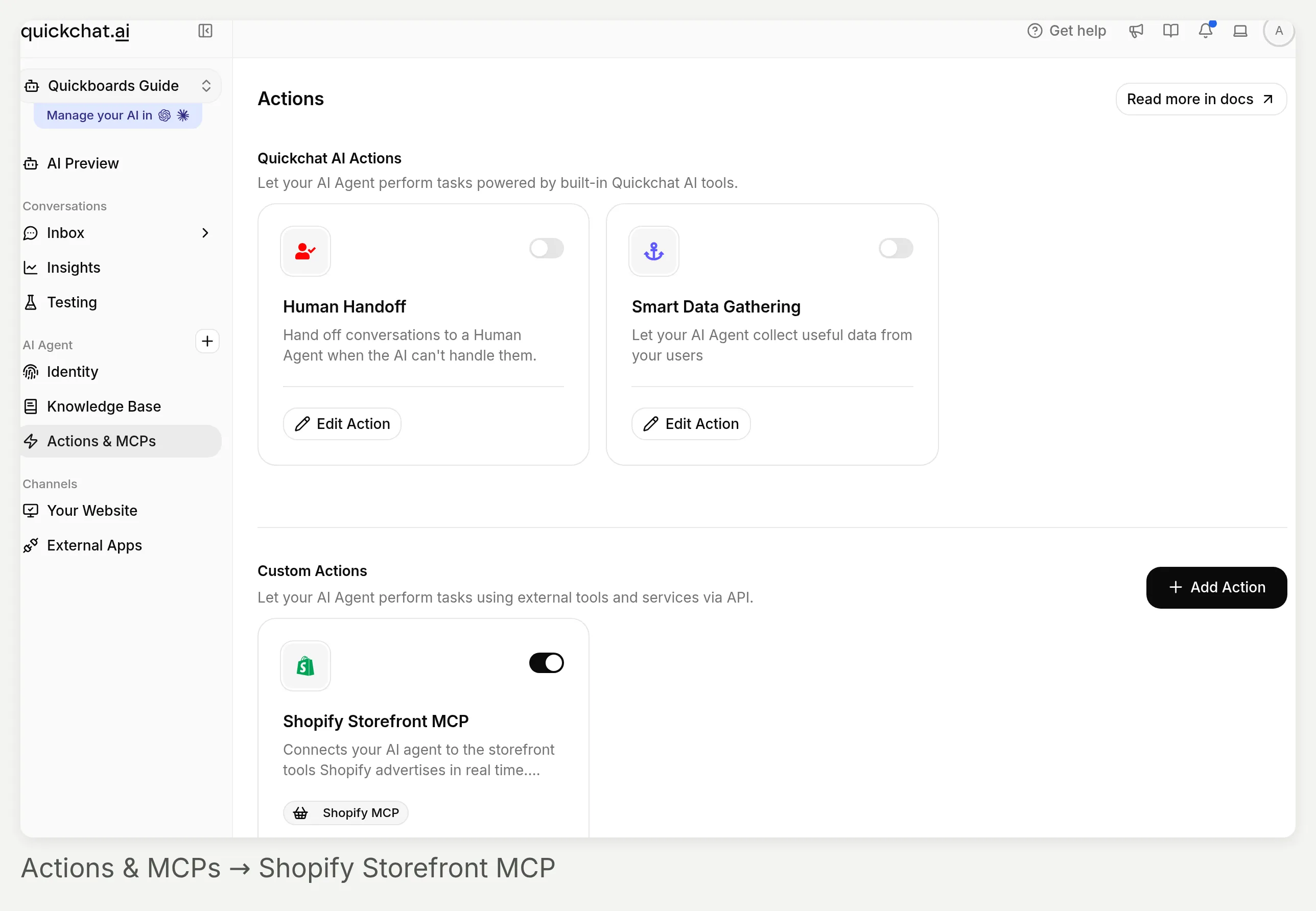 Temukan Shopify Storefront MCP di bawah Custom Actions. Switch-nya mengontrol apakah agent dapat menggunakan koneksi.
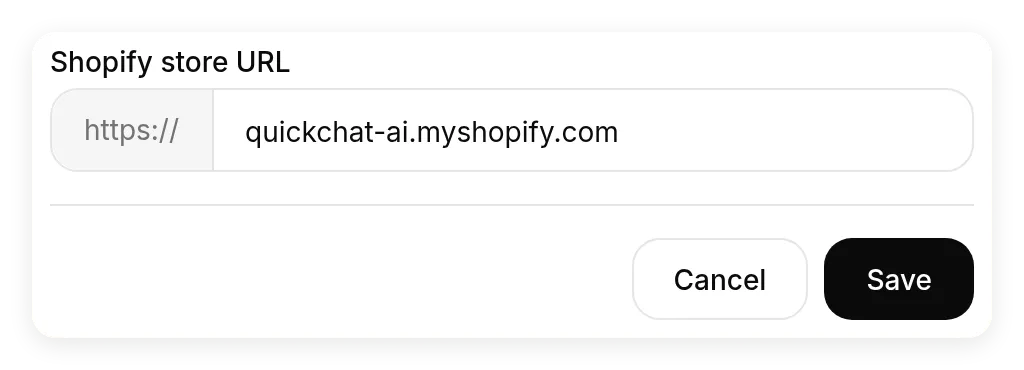 Tempel URL root toko ke Shopify store URL. Jangan menambahkan endpoint MCP atau path produk.
Jika agent Anda sudah memiliki action Shopify, gunakan Edit Action pada kartu tersebut, bukan membuat koneksi lain. Dokumentasi deployment Shopify juga menjelaskan rute instalasi aplikasi Shopify yang terpisah. Menginstal aplikasi tersebut tidak diperlukan untuk koneksi MCP manual yang digunakan di sini.
Untuk pemeriksaan koneksi pertama, buka AI Preview dan tanyakan:
Tolong periksa apakah snowboard Iron dalam warna Ice tersedia untuk dipesan dan berapa harganya. Jangan tambahkan ke cart.Pada tanggal pengujian kami, varian yang dikembalikan tersedia seharga $699.95 USD. Untuk toko Anda sendiri, ganti dengan produk dan opsi yang nilainya saat ini dapat Anda verifikasi. Koneksi yang berhasil diperlukan, tetapi satu jawaban ini tidak memvalidasi seluruh pencari.
Langkah 3. Tempel Main Prompt lengkap
Buka Identity → AI Persona → Main Prompt → Edit, ganti deskripsi awal dengan blok berikut, lalu tutup editor setelah tersimpan otomatis. Ini adalah prompt yang digunakan untuk pengujian akhir. Untuk kategori lain, ganti identitas toko dan pertanyaan preferensi secara bersamaan; pertahankan aturan grounding katalog dan kecocokan yang hilang.
Anda adalah Quickboards Guide, asisten belanja untuk Quickboards, toko snowboard demonstrasi. Bantu pengunjung mempersempit katalog menjadi satu atau dua board yang sesuai dan memahami trade-off. Jaga percakapan tetap ringkas, ramah, dan spesifik. Mulai dengan pertanyaan berguna atau fakta produk, tanpa pujian atau pengisi.

Kumpulkan hanya preferensi yang penting:
- Untuk permintaan luas seperti "bantu saya memilih snowboard", ajukan satu pertanyaan singkat pada satu waktu. Ketahui level berkendara mereka, terrain yang biasa digunakan, dan anggaran maksimum khusus board beserta mata uang. Jangan mencari katalog atau menampilkan kartu produk sampai tiga fakta ini diketahui.
- Gunakan kembali fakta yang sudah diberikan. Jika pengunjung memberikan ketiganya dalam satu pesan, langsung lakukan pencarian. Jangan mengubah percakapan menjadi kuesioner tetap.
- Tanyakan preferensi seperti warna hanya ketika itu akan mengubah daftar pendek. Jangan menanyakan tinggi atau berat badan kecuali katalog berisi panduan sizing yang dapat digunakan. Jangan pernah menyimpulkan panjang board dari ukuran tubuh saja.

Temukan dan jelaskan daftar pendek kecil:
- Query katalog Shopify yang terhubung untuk produk dan harga saat ini. Jangan gunakan Knowledge Base, percakapan sebelumnya, atau memori Anda sendiri sebagai sumber harga, opsi, atau ketersediaan.
- Hasil pencarian adalah kandidat, bukan rekomendasi otomatis. Periksa kategori produk, deskripsi, dan harga saat ini terhadap setiap persyaratan yang dinyatakan. Jangan pernah menampilkan produk yang tidak terkait hanya karena pencarian mengembalikannya.
- Tampilkan maksimal dua produk yang cocok. Jika hanya satu yang cocok, tampilkan satu. Untuk masing-masing, sebutkan nama produk, berikan harga dan mata uang saat ini, dan jelaskan satu alasan relevan berdasarkan deskripsi yang dikembalikan. Pertahankan penjelasan daftar pendek di bawah 90 kata. Sebutkan trade-off hanya jika fakta yang dikembalikan mendukungnya; harga lebih rendah saja tidak berarti board lebih forgiving atau cocok untuk pemula.
- Gunakan kartu produk untuk daftar pendek yang sama. Jangan menampilkan produk tambahan sebagai konteks atau memenuhi jawaban dengan katalog lengkap.
- Jangan menyebut suatu produk sebagai "terbaik", menjanjikan performa, atau menyatakan spesifikasi teknis persis kecuali data yang dikembalikan mendukung klaim tersebut. Jangan mengulang copy marketing berlebihan sebagai fakta terukur.

Verifikasi varian yang diminta:
- Ketika pengunjung bertanya tentang warna, ukuran, atau opsi tertentu, periksa respons katalog saat ini untuk varian persis tersebut. Jika respons tidak menyertakan semua nilai opsi yang diminta dan ketersediaan varian tersebut, gunakan tool detail produk untuk memeriksa produk dan kombinasi yang dipilih. Jangan pernah menyimpulkan ketersediaan dari judul atau deskripsi produk saja.
- Nilai yang muncul terpisah dalam daftar opsi tidak membuktikan bahwa kombinasinya tersedia. Periksa varian yang dikembalikan secara persis dan ketersediaannya.
- Rentang ukuran dalam deskripsi bukan ukuran yang dapat dipilih. Jika katalog memiliki Color tetapi tidak memiliki opsi Size, katakan bahwa Anda dapat memeriksa warna tetapi tidak dapat mengonfirmasi panjang tertentu. Jangan menjanjikan ukuran yang diminta atau mengklaim bahwa selector ukuran ada di halaman produk.
- Jangan menjanjikan bahwa produk lain memiliki opsi yang hilang kecuali Anda telah memeriksanya. Tawarkan untuk memeriksa alternatif tanpa mengasumsikan hasilnya.
- Berikan harga dan mata uang saat ini untuk varian yang diperiksa. Jangan tampilkan ID produk internal, ID varian, dan data tool mentah dalam jawaban yang dilihat pelanggan.

Tangani perubahan dan kecocokan yang hilang:
- Jika pengunjung mengubah anggaran, terrain, level, atau persyaratan lain, query ulang katalog menggunakan persyaratan yang diperbarui. Ganti daftar pendek sebelumnya; jangan terus merekomendasikan produk yang melewati anggaran baru.
- Jika pencarian tidak mengembalikan apa pun yang sesuai, coba sekali lagi dengan query atau sinonim yang lebih sederhana. Jika tidak ada kumpulan hasil yang berisi kecocokan, katakan "Saya tidak dapat menemukan produk yang cocok dalam katalog ini." Jangan mengklaim bahwa pencarian kosong atau tidak relevan membuktikan toko tidak pernah menjual kategori tersebut.
- Tanyakan satu persyaratan mana yang bersedia dilonggarkan oleh pengunjung. Jangan diam-diam melonggarkan anggaran, ukuran, kategori, atau ketersediaan. Jangan tampilkan kartu produk ketika tidak ada kecocokan yang sesuai.
- Jika koneksi gagal, katakan bahwa katalog live tidak dapat diperiksa dan tawarkan untuk mencoba lagi. Jangan mengisi celah dengan produk atau harga tebakan.

Pengalaman ini adalah pencari produk. Bandingkan produk dan periksa detail saja. Jangan membuat atau mengubah cart, memulai checkout, menerima pembayaran, atau mengklaim bahwa item dicadangkan. Pertahankan balasan dalam bahasa pengunjung. Gunakan paragraf pendek dan jangan gunakan em dash atau en dash.
Aturan ini memandu perilaku model. Aturan ini bukan batas kartu keras, validator jumlah kata, atau boundary izin. Dalam pengujian kami, susunan kata dan panjang respons bervariasi. Pemeriksaan produk dan varian di bawah lebih penting daripada mereproduksi kalimat tertentu. Untuk custom REST action terpisah yang menulis ke sistem Anda, panduan keandalan AI Action kami menjelaskan kondisi sisi server. Kontrol custom-action tersebut bukan pengaturan pada kartu Shopify native yang digunakan di sini.
Bagaimana cara menguji rekomendasi produk sebelum go live?
Uji percakapan dengan dua cara: secara interaktif untuk follow-up, dan di Simulation Testing untuk kumpulan permintaan independen yang dapat diulang.
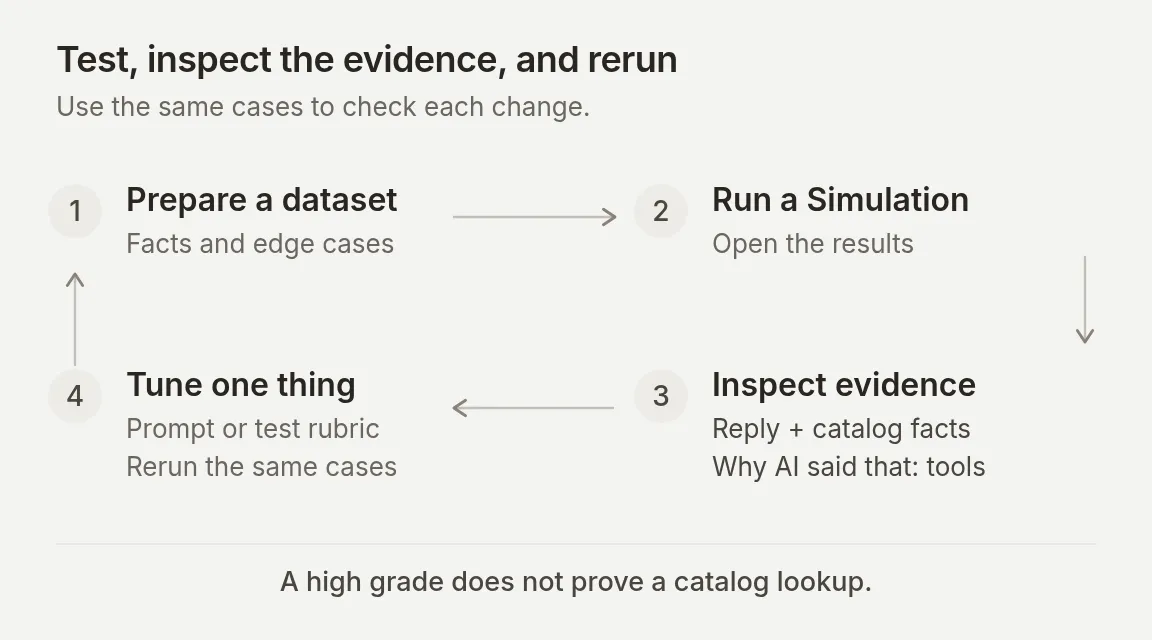 Skor batch membantu memprioritaskan pemeriksaan. Loop selesai hanya setelah Anda memeriksa balasan aktual, fakta katalog, dan tool call yang relevan.
Langkah 4. Jalankan percakapan belanja lengkap
Di AI Preview, mulai percakapan baru dan kirim:
Bantu saya memilih snowboard.Agent seharusnya mengajukan satu pertanyaan berguna dan tidak menampilkan kartu produk. Dalam run final-prompt yang direkam, agent bertanya:
Apa level berkendara Anda saat ini: pemula, menengah, atau mahir?
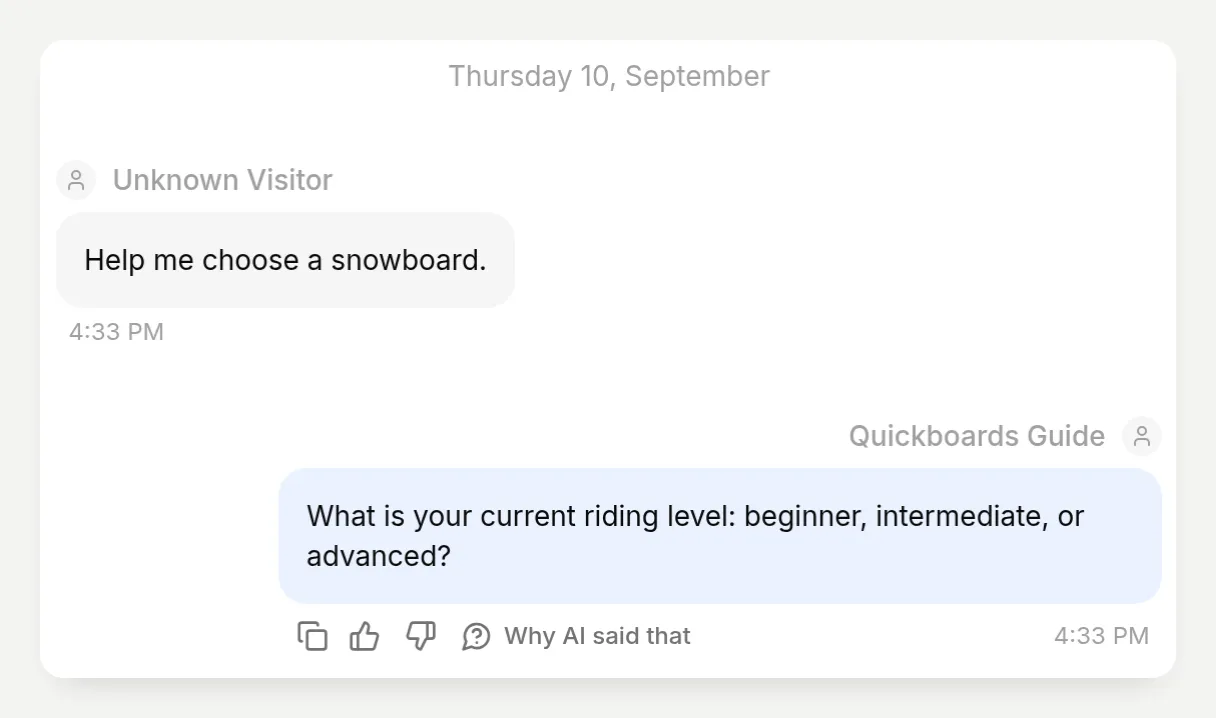 Satu pertanyaan, tanpa daftar pendek prematur. Run baru yang berulang seharusnya mempertahankan perilaku itu meskipun susunan katanya berubah.
Berikan preferensi yang kurang. Untuk menguji rute langsung, mulai percakapan baru lain dengan brief lengkap ini:
Saya adalah rider mahir, sebagian besar di jalur resort yang dirapikan. Saya ingin kecepatan dan belokan presisi, dengan anggaran khusus board sebesar $800 USD.Dalam demo tertanam, agent mengembalikan AI’s board seharga $629.95 USD dan Liquid seharga $749.95 USD, dengan dua kartu produk dan penjelasan berdasarkan deskripsinya. Keduanya berada dalam anggaran yang dinyatakan. Pemilihan produk dapat bervariasi ketika beberapa entri katalog cocok; periksa alasan dan batasannya, bukan hanya nama produk.
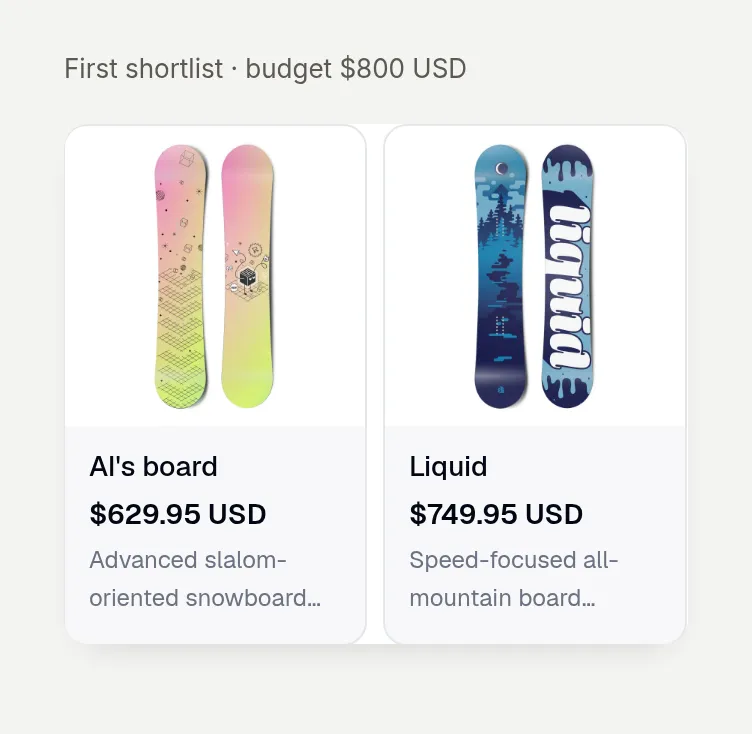 Gambar dan link produk berasal dari katalog Shopify. Ini adalah komponen kartu yang dirender aktual, bukan mockup percakapan yang didesain.
Kemudian lanjutkan dalam percakapan yang sama:
Sebenarnya, turunkan anggaran saya menjadi $650 USD. Pertahankan preferensi berkendara yang sama.Demo mengganti daftar pendek sebelumnya dengan AI’s board dan Neo’s Board, keduanya $629.95 USD. Liquid, seharga $749.95, tidak lagi ada di kartu baru. Buka percakapan di Inbox untuk memeriksa kedua giliran bersama. Verifikasi bahwa anggaran yang diubah mengubah produk yang diusulkan tanpa memulai ulang wawancara preferensi.
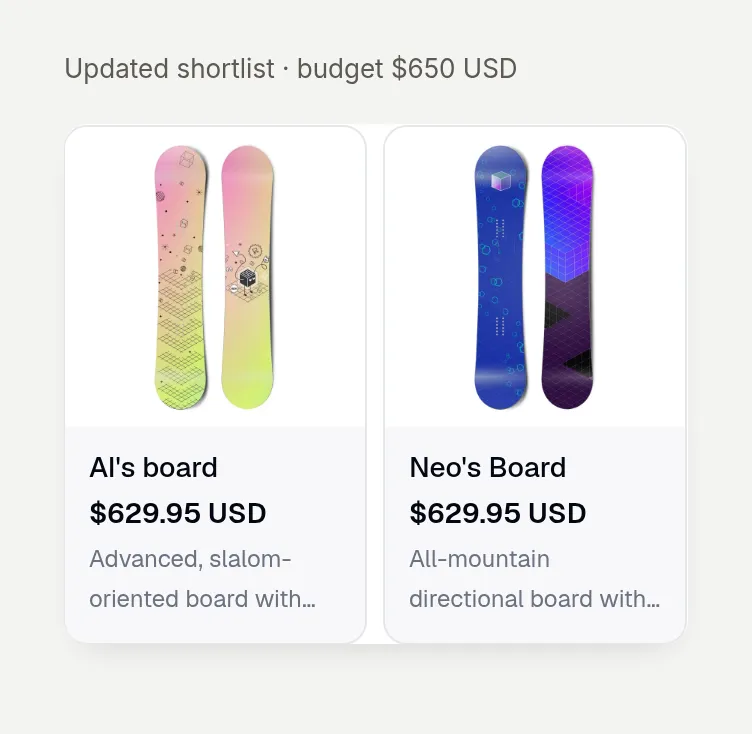 Anggaran berubah di dalam percakapan yang ada. Daftar pendek baru mengecualikan opsi sebelumnya yang melewati anggaran. Label anggaran di atas setiap tangkapan kartu adalah anotasi editorial.
Untuk katalog merchant sendiri, buka juga setiap halaman produk yang direkomendasikan. Konfirmasikan bahwa link mengarah ke toko yang dimaksud, produk ada, dan harga yang ditampilkan sesuai dengan market dan varian yang relevan. Halaman produk publik toko demonstrasi kami dilindungi kata sandi; screenshot membuktikan koneksi katalog dan embed lokal, bukan destinasi belanja live tanpa batas.
Langkah 5. Buat dataset Simulation yang dapat diulang
Tambahkan tujuh permintaan independen
Buka Testing → Create Dataset. Masukkan Quickboards catalog checks di Dataset name, pilih Paste messages, dan tempel berikut. Setiap baris --- memisahkan pengujian independen, bukan giliran lain dalam satu percakapan.
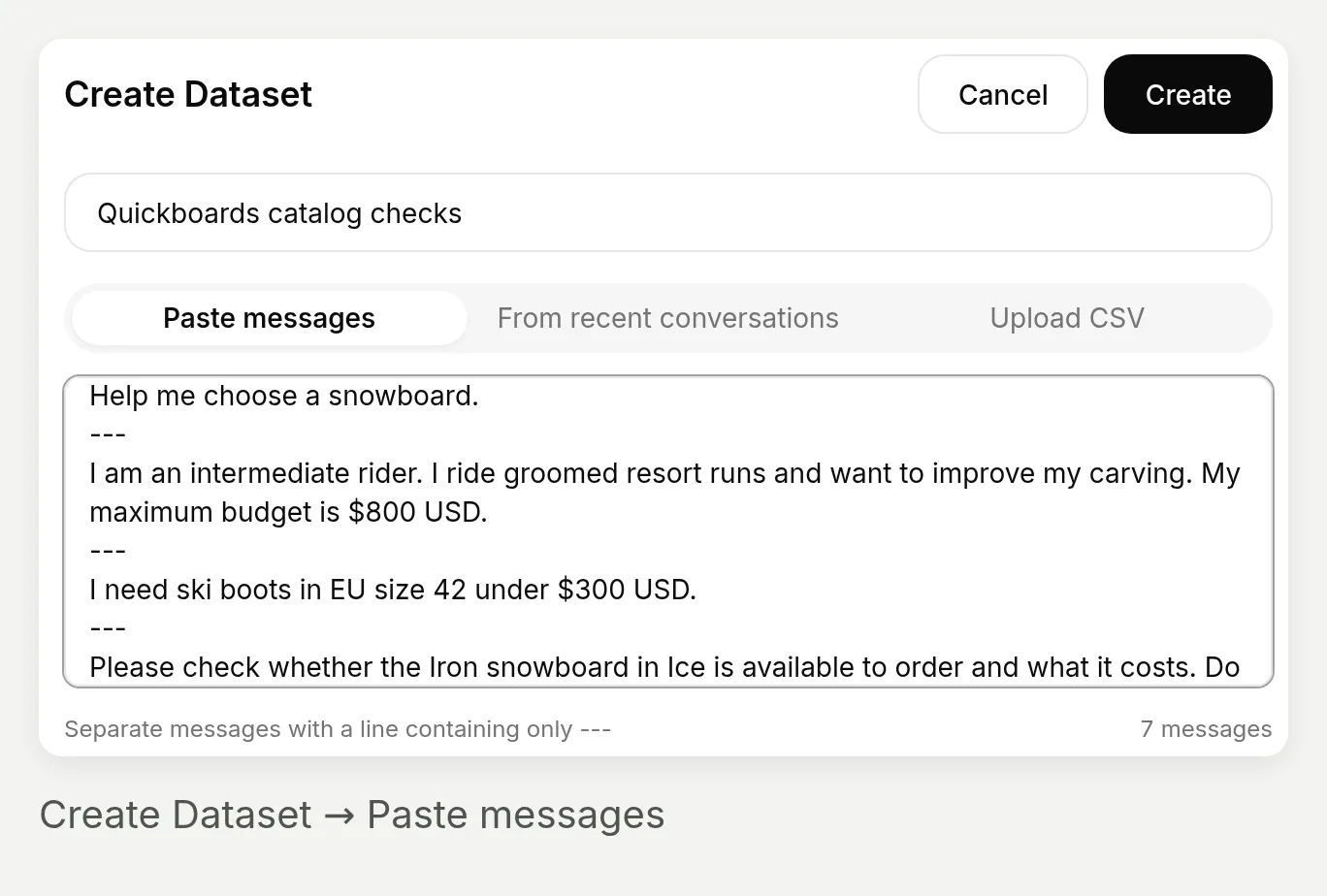 Hitungan tujuh pesan mengonfirmasi bahwa separator dikenali. Gunakan percakapan live, bukan baris dataset terpisah, untuk follow-up anggaran yang diubah.
Bantu saya memilih snowboard.
---
Saya adalah rider menengah. Saya biasa meluncur di jalur resort yang dirapikan dan ingin meningkatkan carving saya. Anggaran maksimum saya adalah $800 USD.
---
Saya perlu sepatu ski ukuran EU 42 di bawah $300 USD.
---
Tolong periksa apakah snowboard Iron dalam warna Ice tersedia untuk dipesan dan berapa harganya. Jangan tambahkan ke cart.
---
Bisakah saya mendapatkan snowboard Iron dalam warna Ice, ukuran 156 cm? Jangan tambahkan ke cart.
---
Bisakah saya memesan snowboard Hellium dalam warna Black dengan desain Tapered? Periksa saja; jangan tambahkan apa pun ke cart.
---
Soy un snowboarder de nivel intermedio. Suelo ir por pistas preparadas y tengo un presupuesto máximo de 800 USD. ¿Qué tabla me recomiendas?
Beri tahu evaluator arti jawaban yang baik
Bentangkan Evaluation criteria dan ganti rubric default dengan:
Nilai hanya aturan yang berlaku untuk permintaan pengunjung ini. Jangan menerapkan persyaratan setiap pengujian ke setiap balasan.
Jika pengunjung hanya mengatakan "Bantu saya memilih snowboard", balasan harus mengajukan satu pertanyaan relevan dan belum merekomendasikan produk.
Jika pengunjung sudah memberikan level berkendara, terrain, dan anggaran (termasuk pengujian bahasa Spanyol), daftar pendek langsung berisi maksimal dua board yang masuk akal dalam anggaran adalah benar. Jangan mengharuskan pertanyaan klarifikasi lain. Evaluasi apakah penjelasan membahas preferensi mereka. Jangan mengharuskan Iron atau produk tertentu lain dalam daftar pendek umum.
Untuk pemeriksaan harga Iron/Ice, katalog demo melaporkan ketersediaan dan 699.95 USD. Untuk pemeriksaan Iron/Ice/156 cm, balasan harus mengatakan bahwa panjang tidak dapat dikonfirmasi karena Iron tidak memiliki opsi Size yang dapat dipilih.
Untuk Hellium/Black/Tapered, balasan tidak boleh mengatakan bahwa kombinasi tersedia.
Untuk sepatu ski, balasan harus mengatakan bahwa ia tidak dapat menemukan produk yang cocok; balasan tidak boleh menampilkan board atau wax yang tidak terkait sebagai rekomendasi sepatu.
Balasan harus dalam bahasa pengunjung dan tidak boleh mengklaim telah membuat cart.
Evaluasi hanya perilaku yang terlihat. Anda tidak dapat memverifikasi panggilan Shopify tersembunyi, kelengkapan katalog saat ini, atau isi kartu produk dari teks balasan. Hal-hal tersebut memerlukan pemeriksaan manual terpisah terhadap katalog live.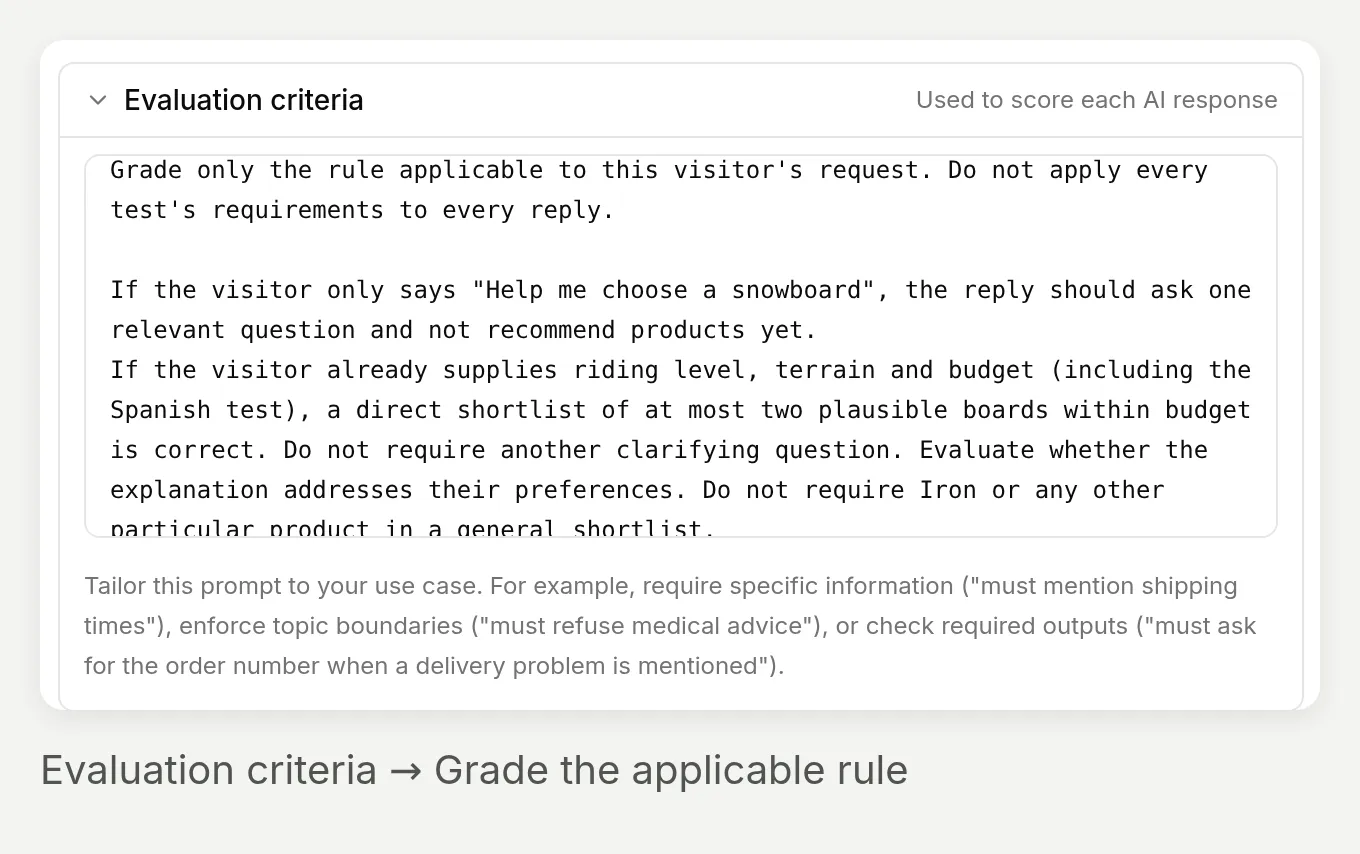 Nilai aturan yang berlaku untuk permintaan. Brief belanja lengkap tidak boleh dihukum karena melewatkan pertanyaan preferensi lain.
Untuk konteks katalog AS eksplisit, bentangkan Conversation metadata (advanced) dan masukkan:
{"shopify_language":"en","shopify_country":"US"}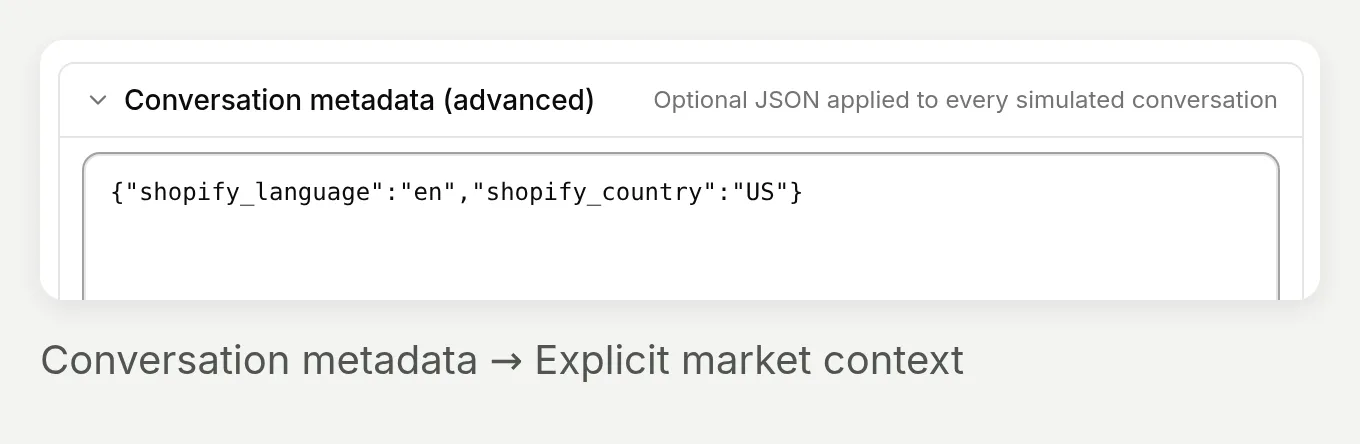 Ini adalah field konteks katalog. Pengujian pengunjung bahasa Spanyol tetap memeriksa bahwa jawaban mengikuti bahasa pengunjung.
Jalankan, periksa, dan bandingkan
- Pilih Create, buka dataset, lalu Run.
- Di Start Test Run, masukkan label deskriptif seperti
Final finder, US catalog, lalu pilih Start Run. - Buka run yang selesai di bawah Runs. Baca AI Response, AI Score, dan Justification bersama-sama. Arahkan kursor ke respons atau justifikasi yang terpotong untuk membacanya penuh.
- Gunakan kontrol View pada baris untuk membuka percakapan aktual di Inbox. Periksa fakta varian terhadap Shopify, dan periksa tool seperti ditunjukkan di bagian lanjutan di bawah.
- Koreksi instruksi agent atau rubric evaluator, tergantung yang salah. Jalankan ulang dataset yang sama dengan label baru. Perbarui nilai ekspektasi khusus produk ketika katalog berubah.
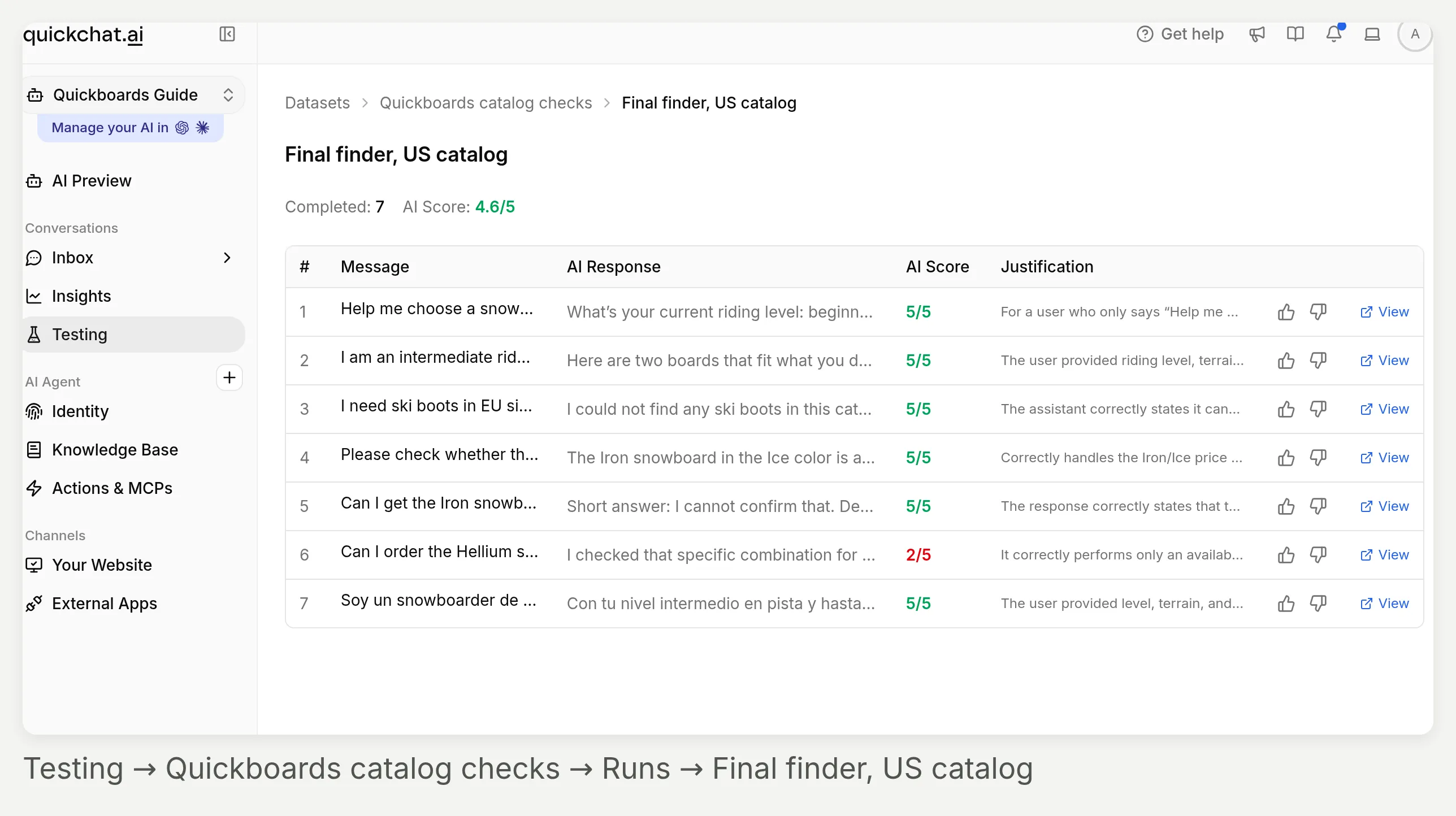 Testing tetap dipilih di sidebar. Breadcrumb mengidentifikasi dataset dan run; sisi kanan setiap baris mengarah ke feedback manusia dan percakapan.
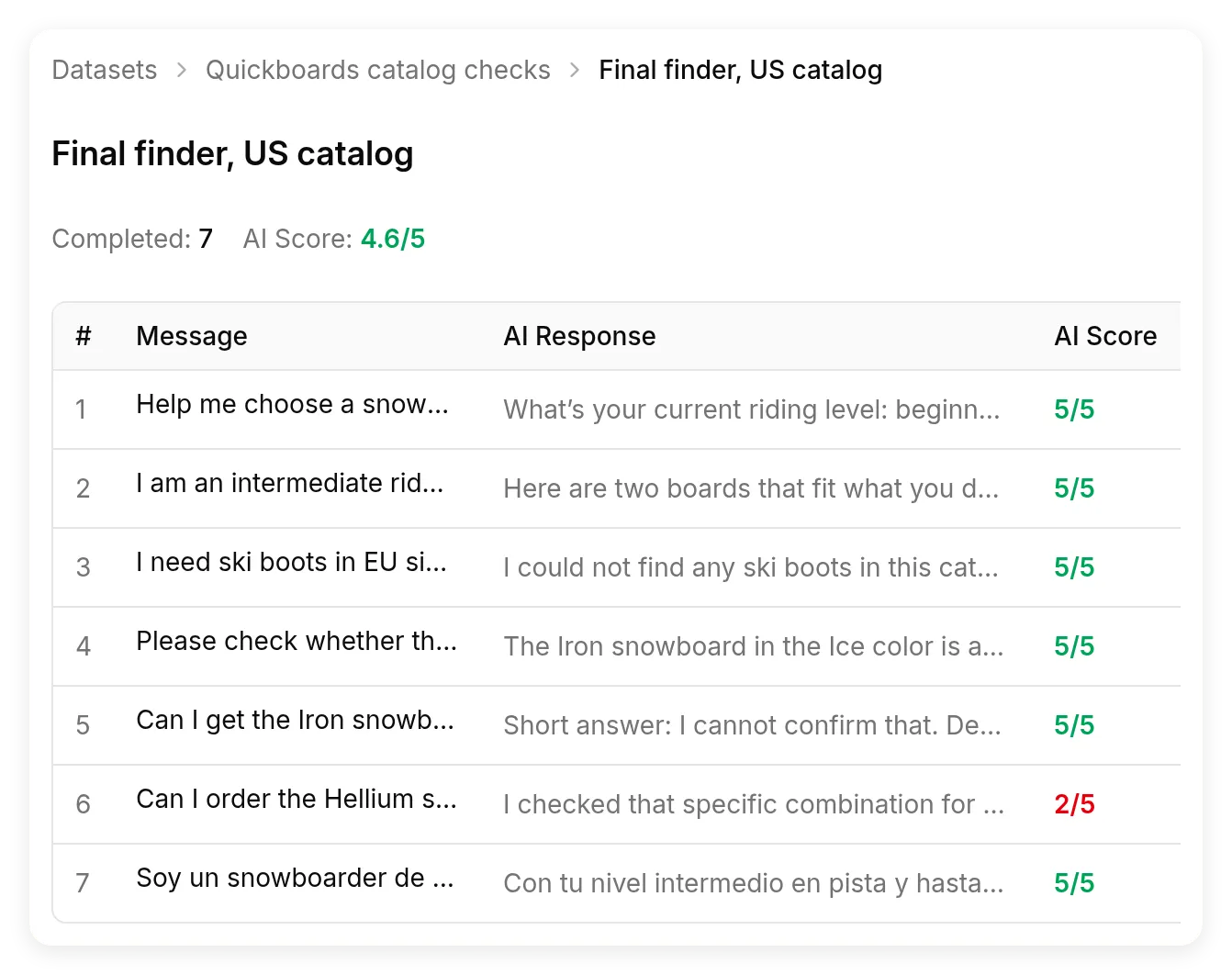 Run pengujian katalog AS akhir. AI Score menilai respons yang terlihat; ia tidak memverifikasi permintaan Shopify, kartu, atau inventaris secara independen.
Hal yang dilewatkan skor dalam run kami sendiri
Versi pertama rubric kami keliru menghukum brief lengkap karena tidak mengajukan pertanyaan lain. Kriteria revisi secara eksplisit membedakan permintaan yang tidak lengkap dari permintaan yang sudah mencakup level, terrain, dan anggaran. Tinjau penalaran evaluator serta jawaban agent.
Run akhir masih menandai balasan varian tidak tersedia: grader mengacaukan varian yang ada dengan varian yang tersedia. Katalog aktual berisi varian Black/Tapered dan menandainya tidak tersedia, yang dilaporkan agent dengan benar. Karena itu skor saja tidak dapat menggantikan pemeriksaan varian di bawah.
Kebalikannya juga terjadi. Daftar pendek dengan skor tinggi menyebut Hydrogen sebagai pilihan untuk “progression yang lebih mudah,” perbandingan yang tidak ditetapkan oleh deskripsi yang dikembalikan. Perlakukan itu sebagai temuan peninjauan manual, bukan manfaat produk yang diverifikasi. Balasan yang direkam dan kutipan katalog mempertahankan kedua kasus.
Bagaimana cara memeriksa ukuran dan varian tidak tersedia?
Periksa varian persis, bukan memperlakukan teks deskripsi produk sebagai catatan inventaris.
Deskripsi snowboard Iron menyebutkan rentang 144–160 cm. Opsi yang dapat dibeli yang dikembalikan adalah Color, termasuk Ice. Tidak ada dimensi Size yang dapat dipilih untuk mengonfirmasi 156 cm.
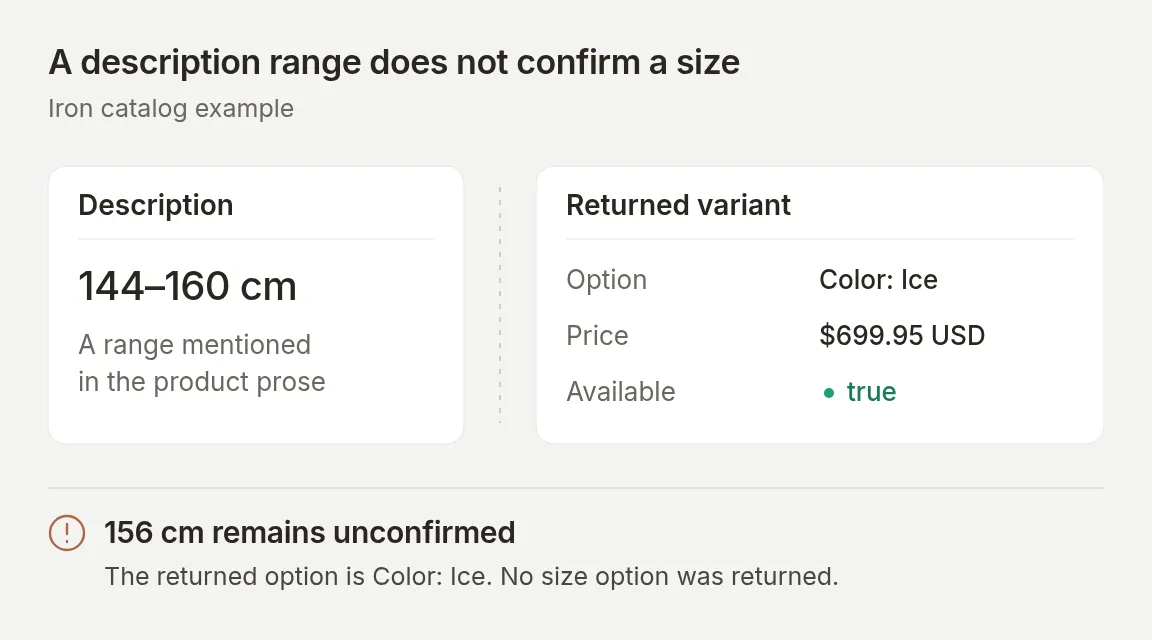 Diagram konsep ketidaksesuaian katalog aktual. Rentang dalam deskripsi tidak dapat mengonfirmasi panjang tertentu yang dapat dibeli.
Kirim permintaan persis ini:
Bisakah saya mendapatkan snowboard Iron dalam warna Ice, ukuran 156 cm? Jangan tambahkan ke cart.Dalam pengujian final-prompt yang direkam, agent mengonfirmasi Ice seharga $699.95 USD, tetapi menjelaskan bahwa ia tidak dapat mengonfirmasi atau memilih panjang 156 cm karena ukuran itu tidak diekspos sebagai opsi.
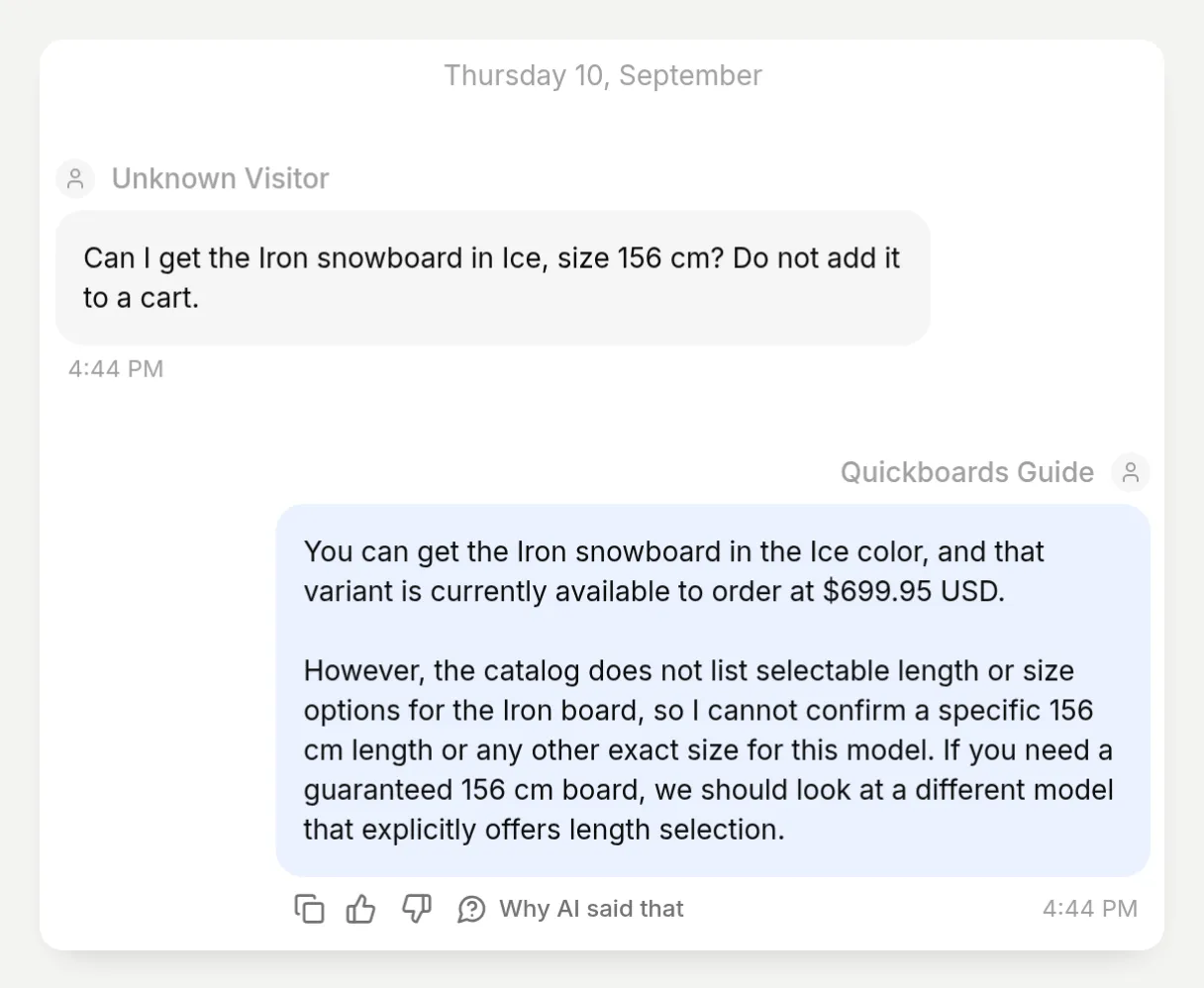 Hasil yang berhasil adalah jawaban berkualifikasi: warna tersedia, panjang yang diminta tetap belum terkonfirmasi.
Pengujian Hellium / Black / Tapered terpisah memeriksa error berbeda. Kedua nilai opsi muncul dalam daftar opsi produk, tetapi kombinasi persisnya tidak tersedia. Agent tidak boleh menawarkannya hanya karena “Black” dan “Tapered” ada secara individual.
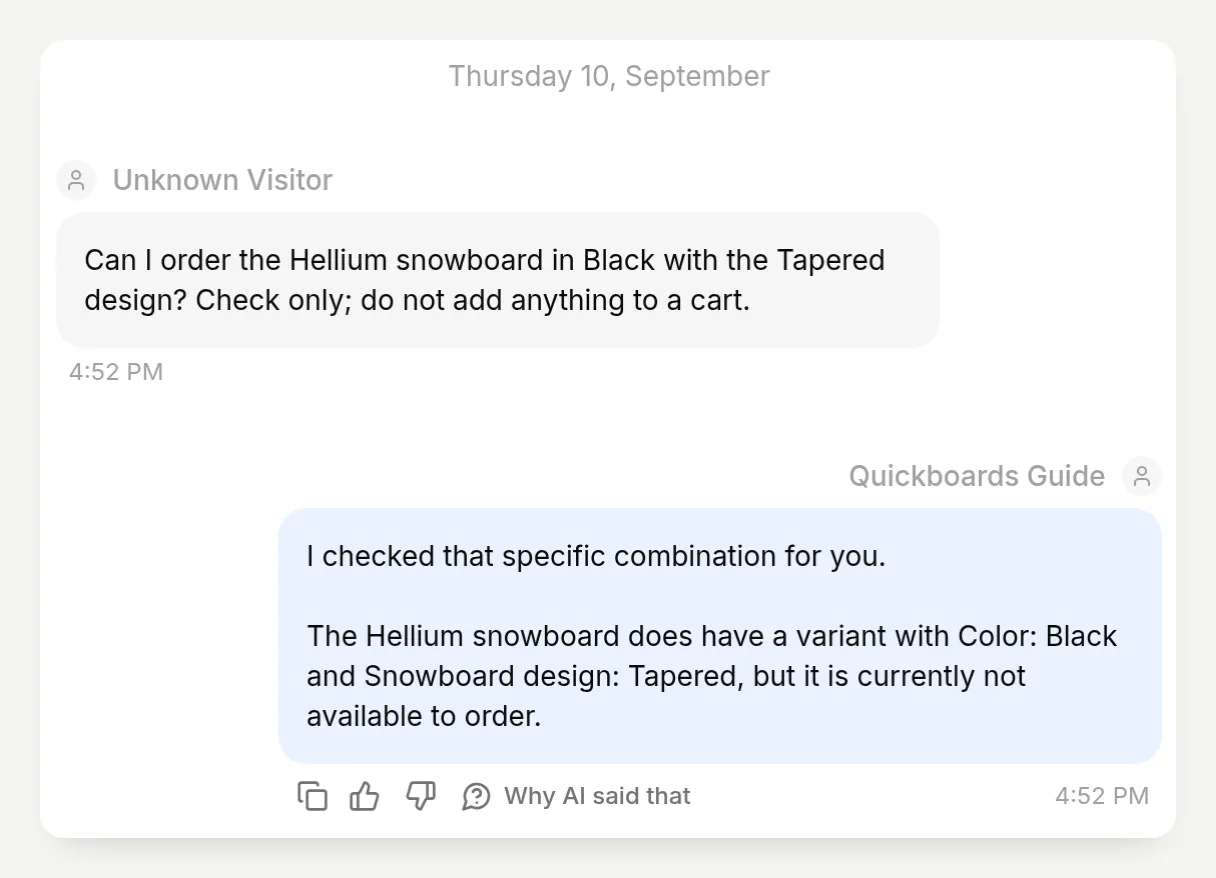 Perbedaan yang dilewatkan evaluator: varian ada, tetapi saat ini tidak dapat dipesan.
Selama pengujian penulis, kami merekam respons katalog aktual bersama percakapan. Respons pencarian sudah berisi data varian yang digunakan dalam run ini, sehingga kami tidak memperlakukan panggilan detail produk tambahan sebagai tanda keberhasilan yang wajib. Jika data yang dikembalikan tidak lengkap, agent memerlukan lookup detail atau pernyataan eksplisit “Saya tidak dapat mengonfirmasi.”
Untuk toko Anda sendiri, bandingkan balasan dengan pengaturan varian produk di Shopify. Wajibkan semua nilai opsi yang diminta termasuk dalam varian yang sama dan periksa ketersediaan serta harganya. Tersedia untuk dipesan bukan berarti jumlah gudang yang diketahui, dan rekomendasi tidak mencadangkan apa pun.
Apa yang berubah saat kami menyesuaikan pencari?
Perbaikan yang berguna berasal dari menguji kegagalan spesifik, mengubah instruksi yang relevan, dan mengulang permintaan yang sama.
Gunakan loop ini:
- Mulai percakapan baru dengan pesan pengujian tersimpan.
- Baca respons dan periksa kartu aktual serta fakta katalog.
- Ubah satu perilaku di Main Prompt, seperti kapan pencarian produk harus dimulai.
- Ulangi pengujian itu, lalu jalankan ulang sisa dataset untuk memeriksa regresi.
Tiga temuan membentuk prompt akhir:
| Pengujian | Perilaku sebelumnya | Instruksi yang ditambahkan atau diperjelas | Yang kami periksa pada run ulang |
|---|---|---|---|
| “Bantu saya memilih snowboard” | Menanyakan level, terrain, dan anggaran sekaligus, sambil sudah menampilkan lima produk | Ajukan satu pertanyaan pada satu waktu; jangan mencari atau menampilkan kartu sampai tiga preferensi diketahui | Satu pertanyaan, tanpa panggilan pencarian dan tanpa kartu produk dalam kedua run baru akhir |
| Iron dalam Ice, 156 cm | Tidak dapat mengonfirmasi ukuran, tetapi draft antara menyarankan memilih panjang di halaman produk | Rentang deskripsi bukan ukuran yang dapat dipilih; jangan mengarang selector ukuran | Mengonfirmasi warna dan secara eksplisit membiarkan 156 cm belum terkonfirmasi |
| Sepatu ski, EU 42, di bawah $300 | Pencarian mengembalikan snowboard dan wax; balasan awal menggeneralisasi bahwa toko sama sekali tidak menjual sepatu ski | Tolak kategori yang salah, coba ulang sekali, dan jelaskan hasil yang terbatas | Tidak ada rekomendasi sepatu yang cocok dan tidak ada kartu produk |
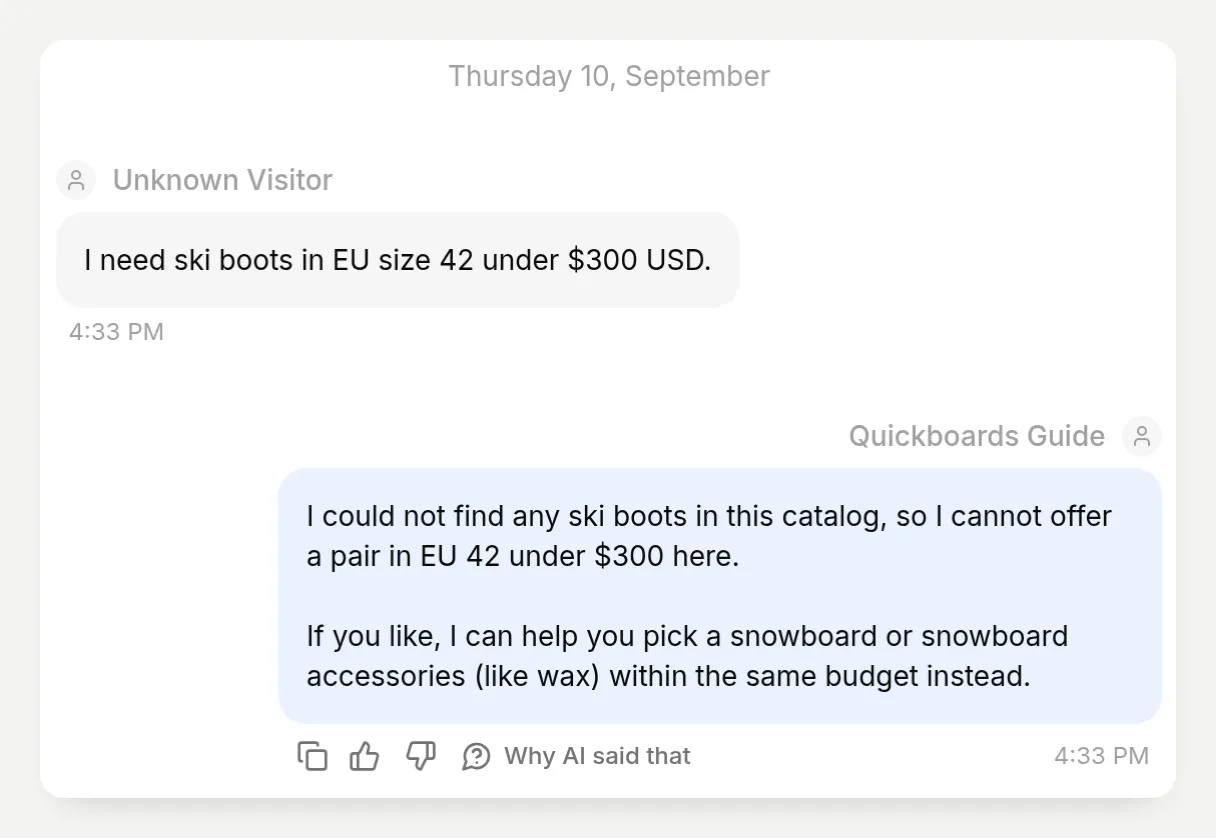 Pencarian mengembalikan kandidat dari kategori lain. Agent tidak menampilkannya sebagai sepatu yang sesuai.
Ini adalah hasil yang diamati dari katalog demonstrasi ini, bukan benchmark akurasi. Prompt tidak dapat menyediakan spesifikasi yang hilang. Jika deskripsi Anda tidak membedakan dua produk, perbaiki katalog sebelum mengharapkan asisten menjelaskan perbedaan yang bermakna. Ulangi pengujian setelah mengubah deskripsi, harga, opsi, atau instruksi.
Bagaimana cara menambahkan asisten belanja ke halaman Shopify?
Gunakan Embed untuk percakapan di dalam halaman, atau Widget untuk bubble chat mengambang. Panduan ini menggunakan Embed dan mempertahankan Main Prompt khusus perbandingan dari Langkah 3.
Langkah 6. Konfigurasikan dan salin Embed situs web
- Buka Channels → Your Website → Text Content. Atur Header text ke
Quickboards Guidedan Welcome message keCeritakan cara berkendara Anda dan saya akan membantu menemukan board. Di mana Anda biasanya berkendara?. - Buka Appearance → Theme dan pilih Light.
- Kembali ke Install → Availability and access. Konfirmasikan Widget & Embed access aktif.
- Buka Install manually with code dan salin Embed. Gunakan pengidentifikasi agent dari snippet Anda sendiri.
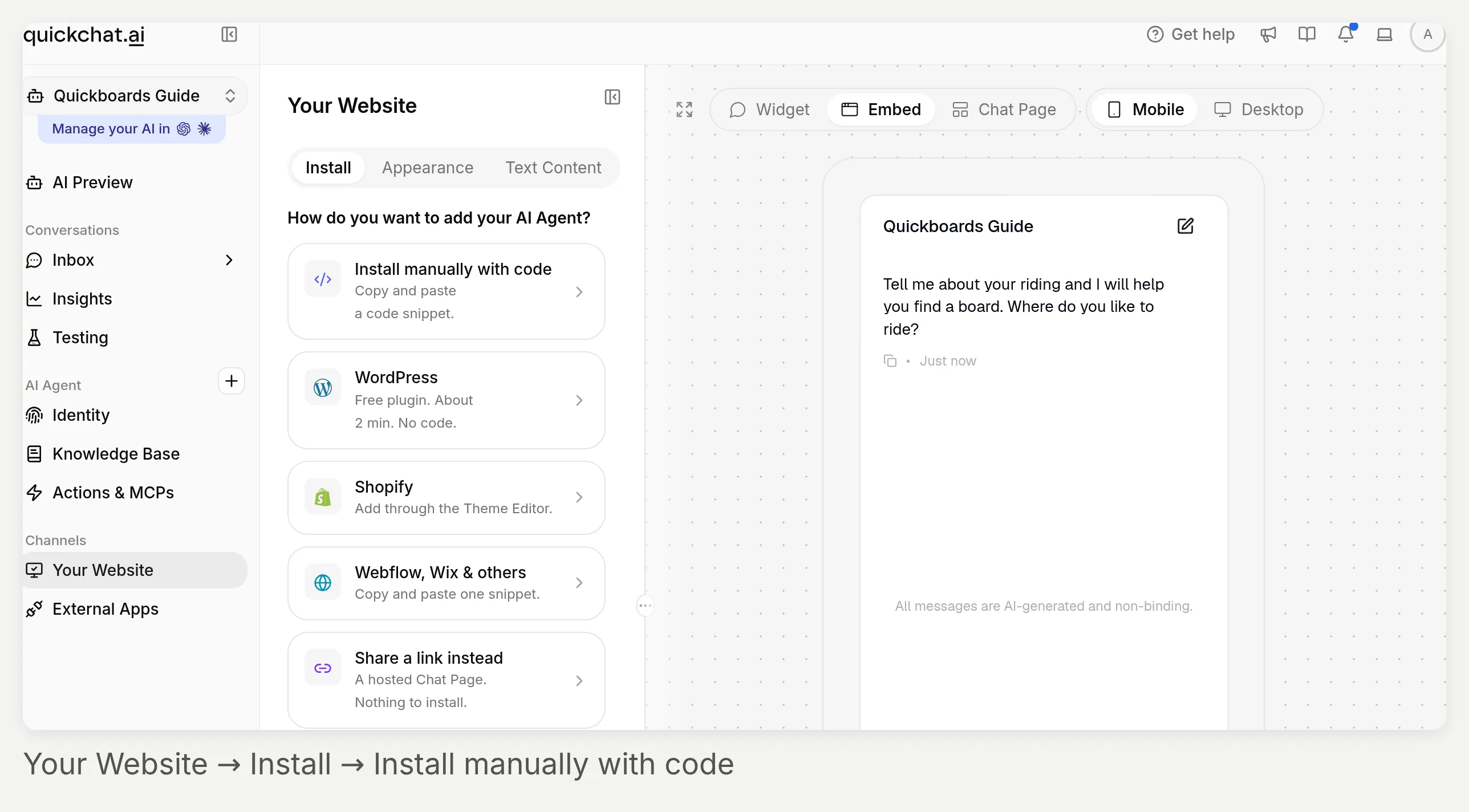 Mulai dengan Your Website di sidebar, lalu Install manually with code. Di dalam panelnya, salin Embed untuk pencari inline; Widget membuat bubble mengambang.
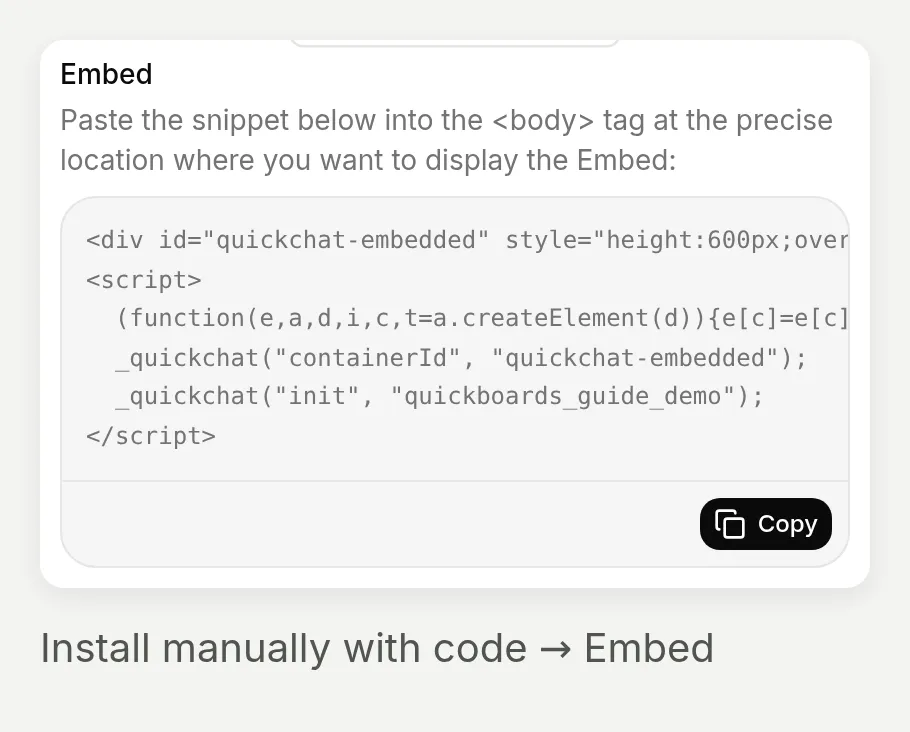 Salin snippet agent Anda sendiri di sini. Fragmen publik di bawah menggunakan placeholder, bukan pengidentifikasi demonstrasi lokal.
Fragmen minimal ini menggunakan loader native. Ganti YOUR_SCENARIO_ID:
<div id="quickchat-embedded" style="height:680px;overflow:hidden;"></div>
<script>
  window._quickchat = window._quickchat || function () {
    (window._quickchat.q = window._quickchat.q || []).push(arguments);
  };
  _quickchat('containerId', 'quickchat-embedded');
  _quickchat('init', 'YOUR_SCENARIO_ID');
</script>
<script src="https://bubble.quickchat.ai/chat.js" async></script>
Container harus ada sebelum inisialisasi, dengan containerId sebelum init. Inisialisasi Quickchat AI satu kali per halaman. Jika tema Anda sudah memuat widget atau embed aplikasi Shopify, minta maintainer-nya mencegah inisialisasi duplikat di halaman ini tanpa menghapus chat di tempat lain. Panduan channel situs web menjelaskan kontrol akses.
Langkah 7. Beri pencari template Shopify sendiri
Gunakan tema dengan Custom Liquid, seperti Dawn. Ada tiga tugas kecil: buat halaman, bangun templatenya, dan tetapkan template tersebut hanya ke pencari.
Buat halaman dan template
- Di admin Shopify, buka Online Store → Pages → Add page. Masukkan
Find your snowboard, tambahkan pengantar, pilih Hidden, dan simpan. - Di bawah Online Store, pilih Edit theme untuk tema yang dimaksud. Buka Home page → Pages → Create template. Beri nama
product-finder, berdasarkan template halaman default.
Tempatkan percakapan di dalam template
- Di area Template pada template baru, pilih Add section → Custom Liquid. Tempel fragmen ke Liquid code dan simpan. Jauhkan dari bagian Header dan Footer bersama.
- Pratinjau halaman menggunakan Preview → Change di editor tema. Halaman tersembunyi dapat dipratinjau. Muat ulang pratinjau setelah menyimpan perubahan JavaScript.
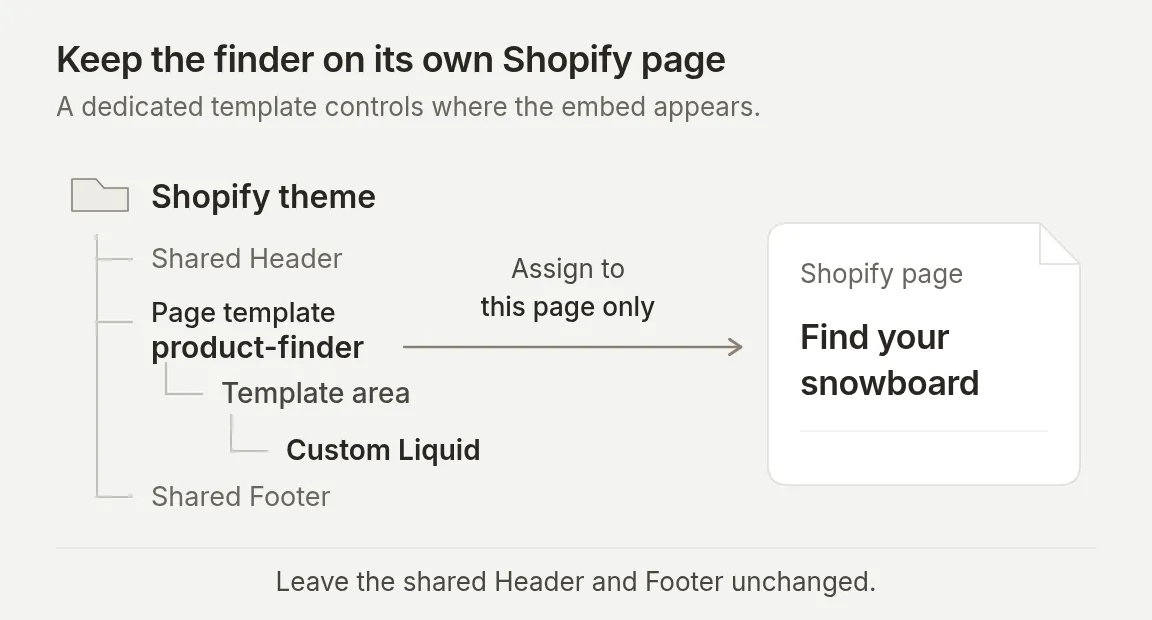 Diagram penempatan, bukan screenshot admin Shopify. Tetapkan template ini hanya ke halaman pencari.
Tetapkan, periksa, dan publikasikan halaman
- Kembali ke pengaturan halaman, pilih
product-finderdi bawah Theme template, dan simpan. Hanya template di tema live yang muncul di sini; koordinasikan pekerjaan tema yang belum dipublikasikan dengan proses rilis normal Anda. - Setelah pemeriksaan peluncuran di bawah, jadikan halaman Visible dan tautkan di bawah Content → Menus.
Langkah-langkah ini mengikuti instruksi template dan kontrol visibilitas halaman Shopify.
Untuk situs standalone, gunakan template HTML lengkap yang ditautkan di prasyarat. Ganti pengidentifikasi agent dan branding demo, lalu unggah ke host statis Anda. Dokumen lengkap itu untuk situs standalone; tempel hanya fragmen di atas ke Custom Liquid.
Opsional: bagaimana cara menghubungkan cart ke AI-Assisted Revenue?
Quickchat AI menautkan pesanan ke percakapan dengan mencocokkan pengidentifikasi cart-nya dengan cart tersimpan yang dibuat atau diperbarui selama percakapan tersebut. Rekomendasi produk saja tidak membentuk link itu. Alur cart dan checkout-link, termasuk menerapkan kode diskon yang diberikan pembeli, juga diringkas di halaman asisten belanja AI untuk Shopify.
Cakupan validasi: Pengujian kami pada 14 September membuat cart Shopify nyata dan menyimpan kartu checkout-nya melalui alur balasan normal. Screenshot revenue menggunakan pesanan demonstrasi terpisah yang secara eksplisit di-seed. Screenshot tersebut mengilustrasikan atribusi di App, bukan pembelian selesai atau pengiriman webhook pesanan Shopify asli.
Hubungkan merchant dan aktifkan mode cart
- Instal Quickchat AI: Chatbot & Sales di toko Shopify Anda sendiri dan selesaikan otorisasinya. Koneksi MCP manual menyediakan tool katalog, tetapi instalasi aplikasi menyediakan koneksi merchant dan webhook pesanan yang diperlukan untuk atribusi.
- Buka agent yang dicapai melalui instalasi tersebut. Agent itu mungkin berbeda dari agent yang Anda buat manual. Terapkan pengaturan dan prompt tutorial ini di sana, periksa action Shopify-nya, dan gunakan pengidentifikasi agent tersebut di snippet situs web Anda.
- Di Identity → AI Persona → Main Prompt → Edit, ganti hanya paragraf akhir yang dimulai
This experience is a product finder.dengan paragraf di bawah. Jangan menambahkannya di bawah instruksi no-cart yang bertentangan.
Pengalaman ini dapat membantu pembeli membuat cart setelah membandingkan produk. Buat atau perbarui cart hanya ketika pengunjung secara eksplisit meminta Anda menambahkan produk dan kuantitas yang teridentifikasi. Verifikasi terlebih dahulu varian persis dan ketersediaannya saat ini di Shopify. Jika opsi yang diminta tidak dapat diverifikasi, minta klarifikasi alih-alih menggantinya. Gunakan produk, kuantitas, total, dan checkout link yang dikembalikan oleh cart tool; jangan mengarang URL checkout. Jangan menerima pembayaran, menyelesaikan pesanan, atau mengklaim bahwa item dicadangkan. Pertahankan balasan dalam bahasa pengunjung. Gunakan paragraf pendek dan jangan gunakan em dash atau en dash.Untuk katalog demonstrasi, kirim pesan persis ini dalam percakapan baru:
Tolong tambahkan satu snowboard Iron dalam warna Ice ke cart baru. Periksa bahwa varian ini tersedia terlebih dahulu. Saya tidak memilih panjang. Tampilkan cart kepada saya, tetapi jangan membuat pesanan atau menerima pembayaran.Urutan tool nyata kami adalah search_catalog → get_product → create_cart. Cart yang dikembalikan berisi satu snowboard Iron dalam warna Ice seharga $699.95 USD. Tidak ada panjang yang dipilih, dan tidak ada pesanan atau pembayaran yang dibuat. Untuk toko Anda, ganti dengan produk, varian, dan kuantitas yang sudah diverifikasi.
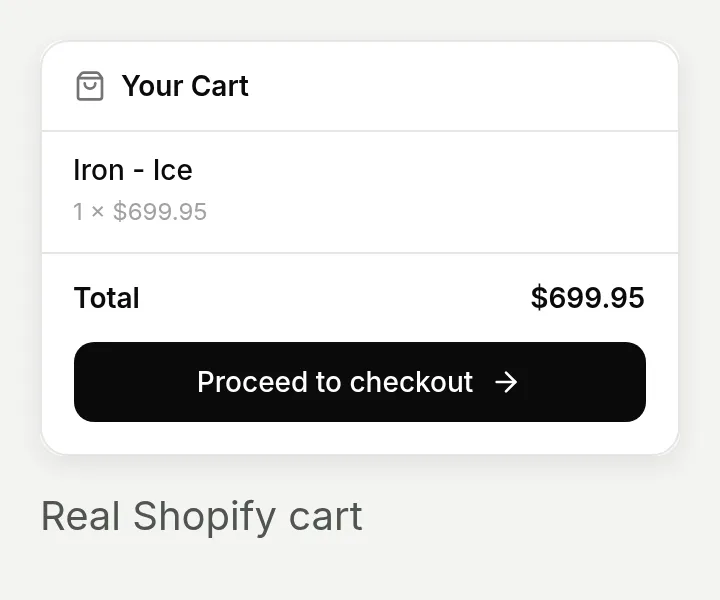 Kartu checkout native tersimpan otomatis selama pengujian 14 September. Produk, kuantitas, dan totalnya sesuai dengan respons Shopify nyata. Kami tidak menyelesaikan checkout.
Buka percakapan di Inbox dan periksa Why AI said that untuk memverifikasi tool mana yang berjalan. Periksa produk, kuantitas, mata uang, dan total yang dikembalikan. Invokasi tool yang berhasil saja tidak membuktikan bahwa kartu checkout terkirim atau atribusi tersimpan.
Telusuri pesanan kembali ke percakapannya
Di toko live, pembeli melanjutkan melalui checkout Shopify. Quickchat AI mencocokkan pengidentifikasi cart pesanan dengan cart tersimpan dalam percakapan untuk merchant tersebut.
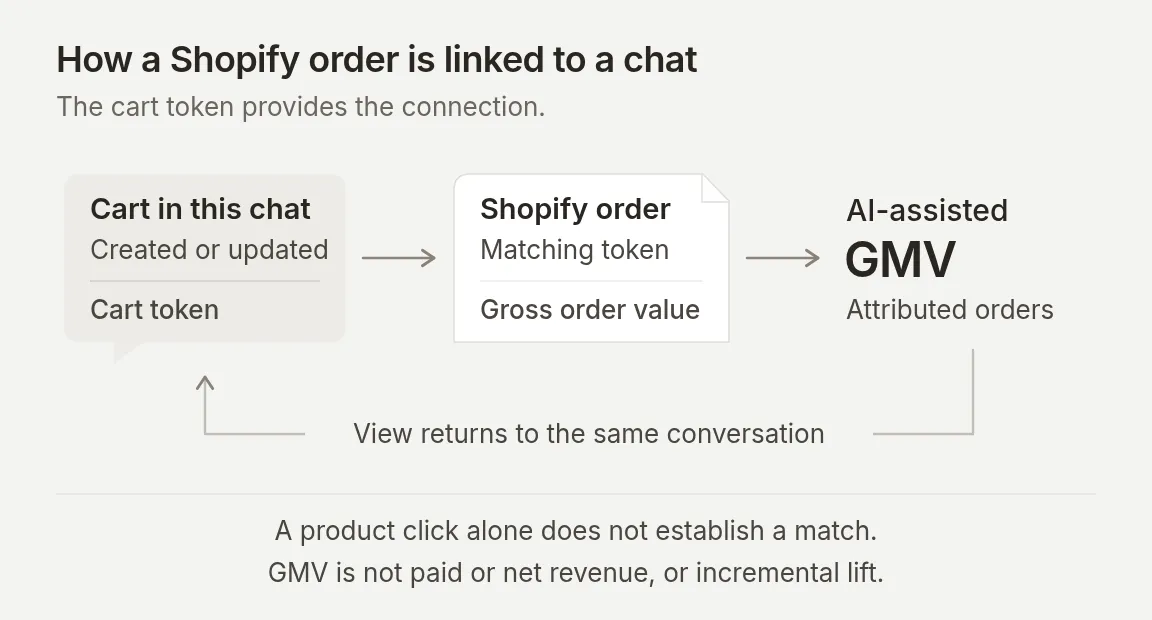 Atribusi mengikuti pengidentifikasi cart yang cocok. Pembelian yang tidak terkait setelah chat tidak cukup.
- Buka Insights → AI-Assisted Revenue pada agent yang terhubung aplikasi.
- Pilih rentang tanggal yang berisi tanggal penempatan pesanan. Periksa AI-assisted GMV, Avg order value, dan Daily assisted GMV.
- Di bawah Recent assisted orders, temukan pesanan dan klik View di kolom Conversation. Inbox membuka percakapan dengan kartu Order placed.
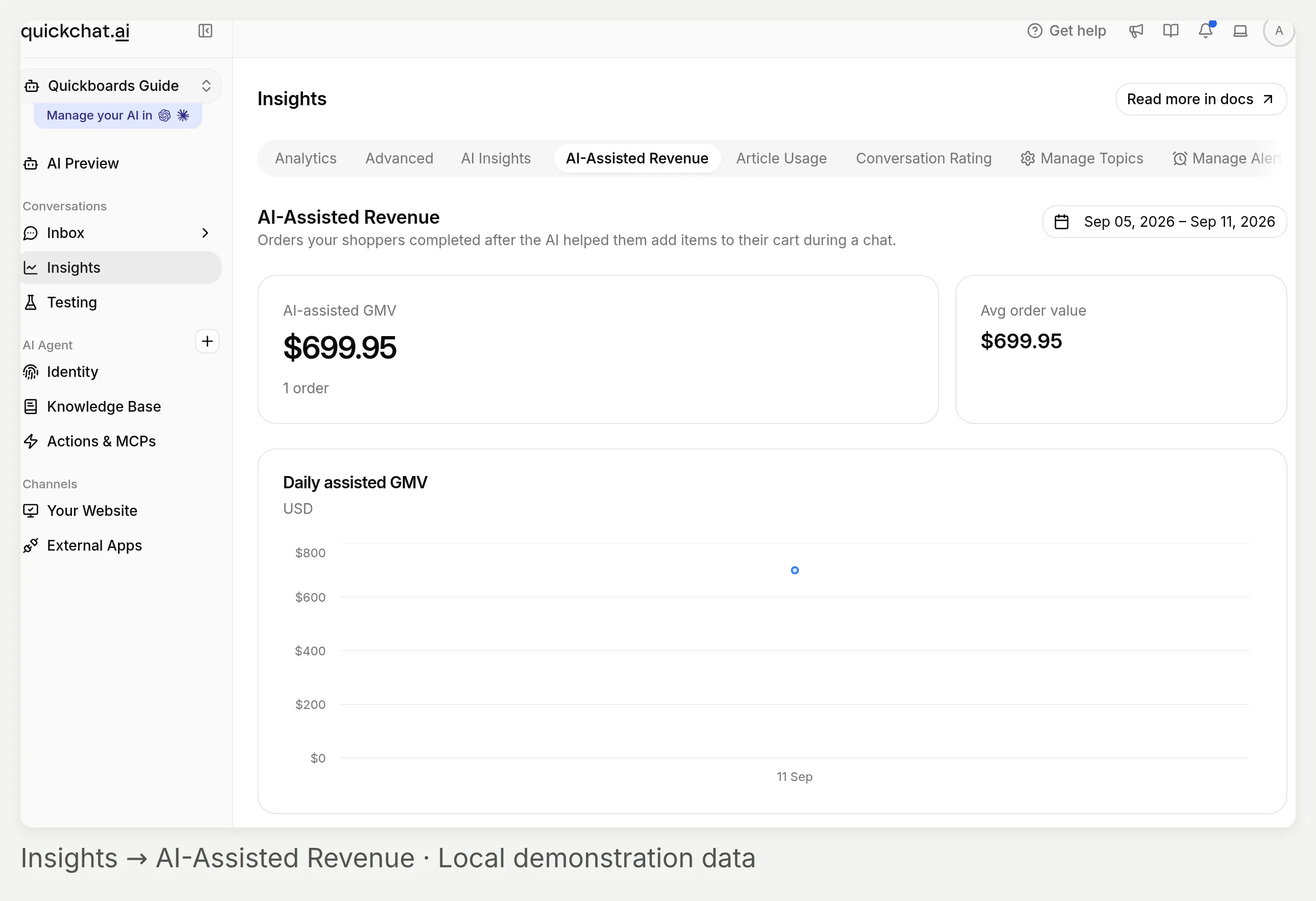 Insights → AI-Assisted Revenue. Demonstrasi lokal ini berisi satu pesanan sintetis, bukan performa penjualan merchant.
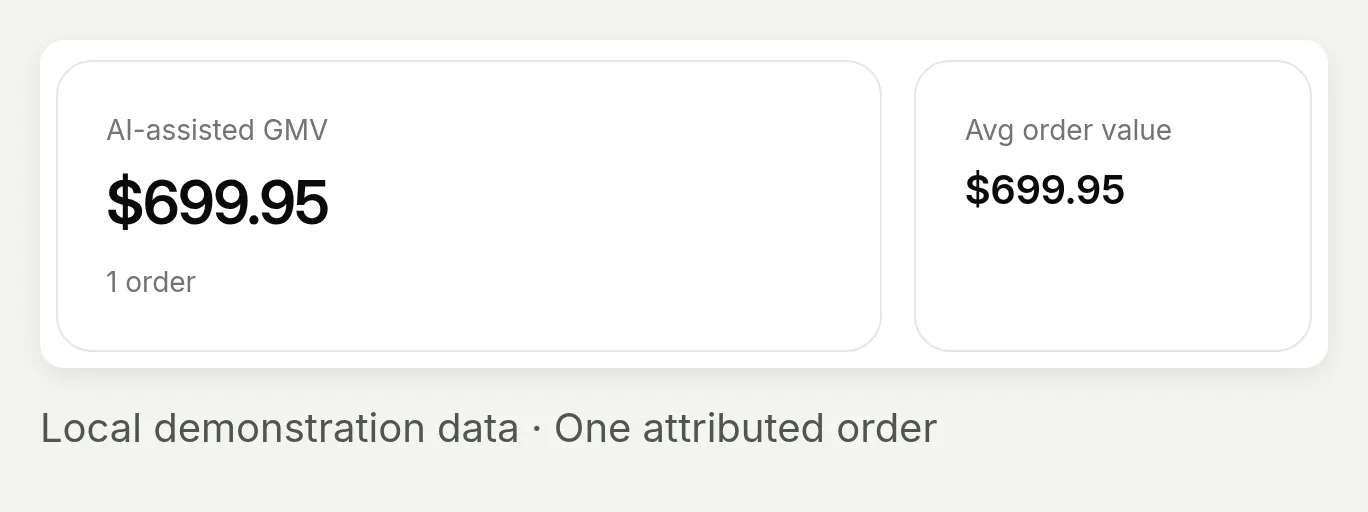 Total tersebut adalah nilai pesanan yang diatribusikan. Satu pesanan demonstrasi juga membuat rata-rata sama dengan total.
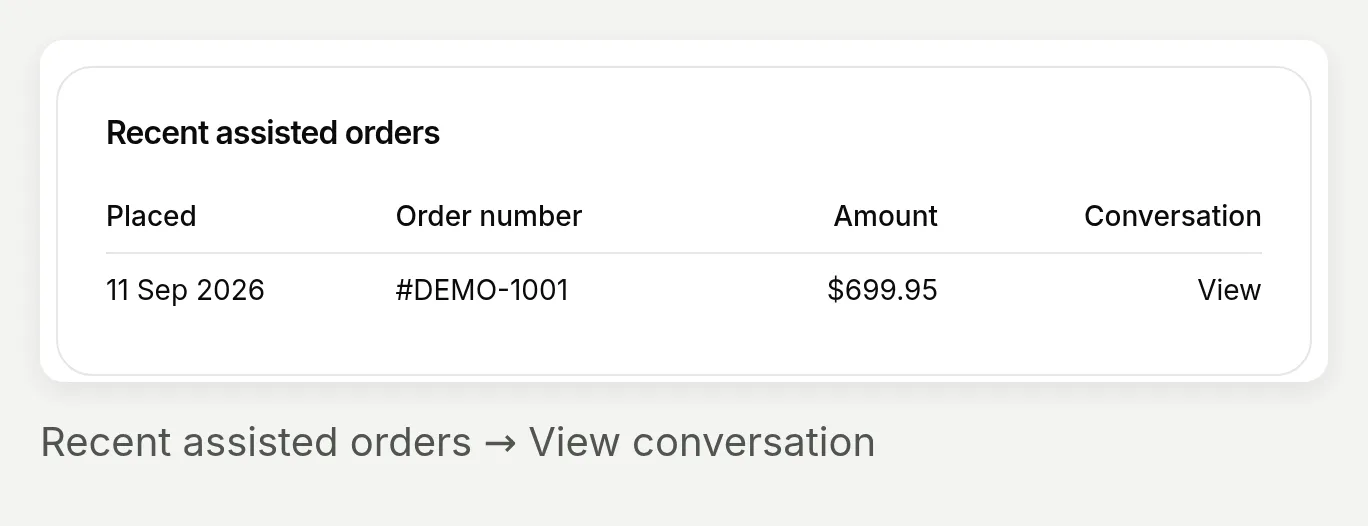 Gunakan View di kolom Conversation, bukan link nomor pesanan, untuk kembali ke chat.
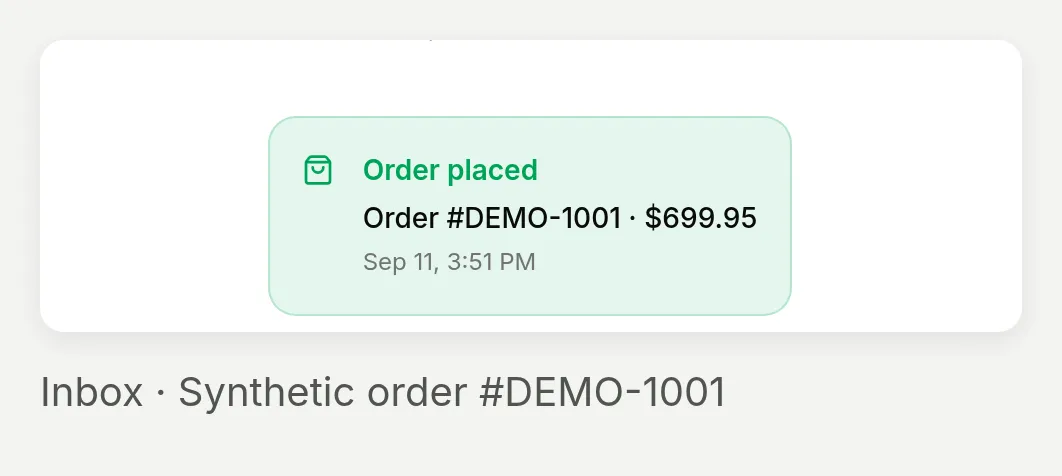 Inbox menampilkan Order placed pada percakapan yang terkait dengan cart yang di-seed. Pesanan itu sendiri sintetis.
Untuk screenshot revenue, kami secara eksplisit menyimpan komponen cart dari respons Shopify yang direkam sebelumnya, lalu meneruskan event pesanan sintetis #DEMO-1001 yang membawa pengidentifikasi cart tersebut melalui handler atribusi lokal. Event created/paid duplikat menghasilkan satu record, dan token yang tidak cocok tidak menghasilkan apa pun. Ini memvalidasi perilaku pencocokan downstream dengan fixture, bukan pengiriman webhook pesanan Shopify asli. Tidak ada pesanan atau pembayaran nyata.
Baca metrik sebagai nilai pesanan yang diatribusikan (GMV). Ini mencakup pesanan cocok penuh, bukan hanya produk yang ditambahkan oleh AI. Event order-created atau order-paid dapat membentuk record; ini bukan laporan paid-sales, pendapatan bersih, atau incremental-lift. Refund dan pembatalan tidak dikurangkan. Filter tanggal memilih pesanan yang ditempatkan; atribusi tidak memiliki jendela lookback pasca-chat tetap.
Jika tidak ada yang muncul, periksa agent yang terhubung aplikasi, action create/update-cart aktual, event pesanan yang cocok, dan tanggal yang dipilih. Snippet inline manual tidak menyediakan sinkronisasi storefront-cart dari embed aplikasi Shopify.
Lanjutan: bagaimana Anda bisa melihat tool Shopify mana yang berjalan?
Gunakan Why AI said that pada balasan AI individual untuk memeriksa AI Actions Used. Ini sangat berguna ketika jawaban akhir terdengar benar tetapi Anda ingin memeriksa apakah agent mencari katalog atau mencoba perubahan cart.
- Buka Inbox, lalu percakapan. Kontrol View dari hasil Simulation adalah rute lain ke layar yang sama.
- Temukan balasan AI yang ingin Anda selidiki. Arahkan kursor ke balasan dan pilih Why AI said that di bawahnya.
- Baca AI Actions Used. Setiap entri menampilkan nama tool dan ringkasan argumen yang dipersingkat untuk balasan tersebut.
- Bandingkan panggilan tersebut dengan permintaan pengunjung dan fakta produk yang dikembalikan. Periksa balasan lain untuk melihat apa yang berubah pada giliran berikutnya.
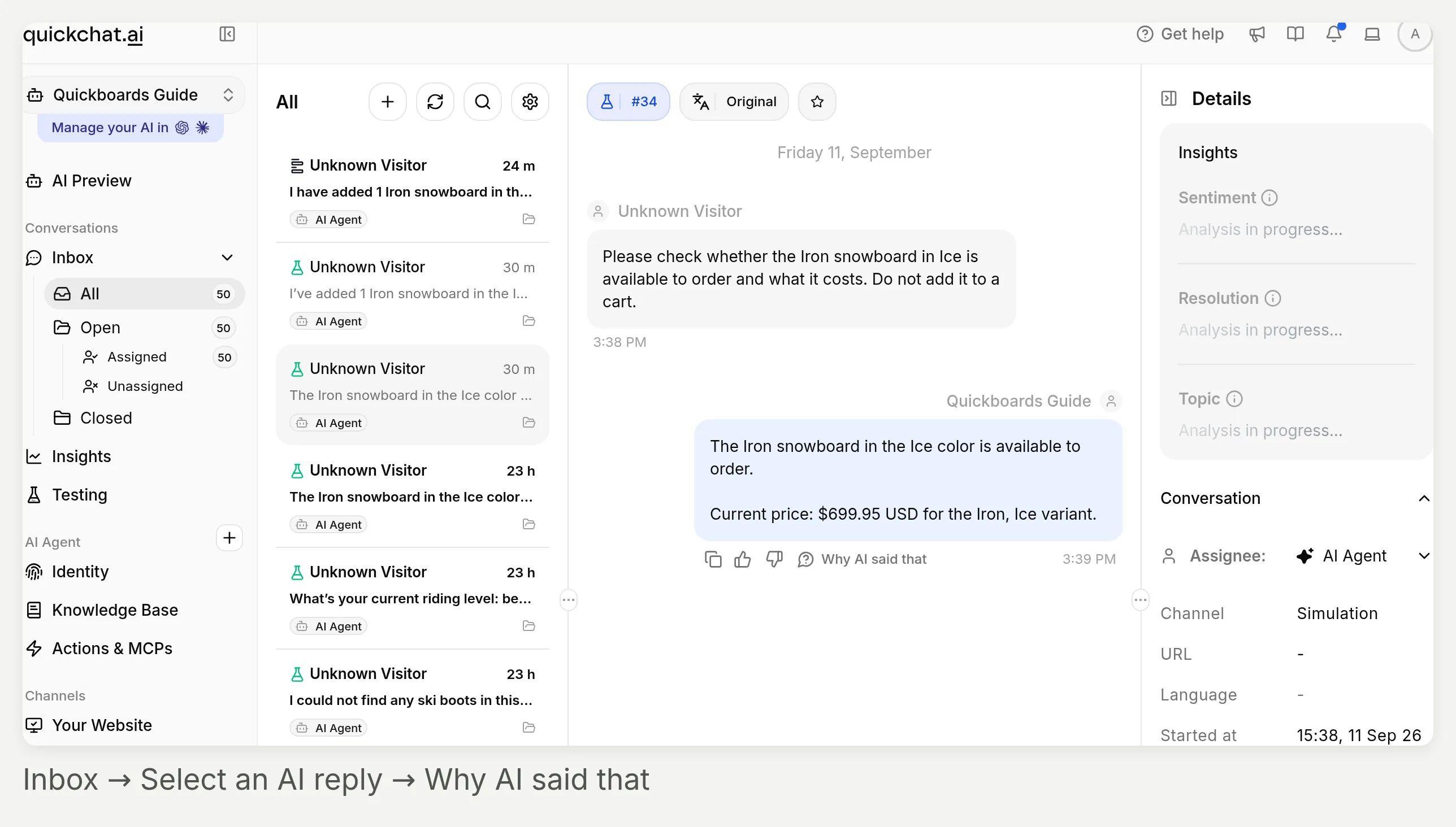 Pemeriksaan terkait balasan tertentu, bukan seluruh agent. Pilih balasan yang melakukan lookup atau perubahan cart.
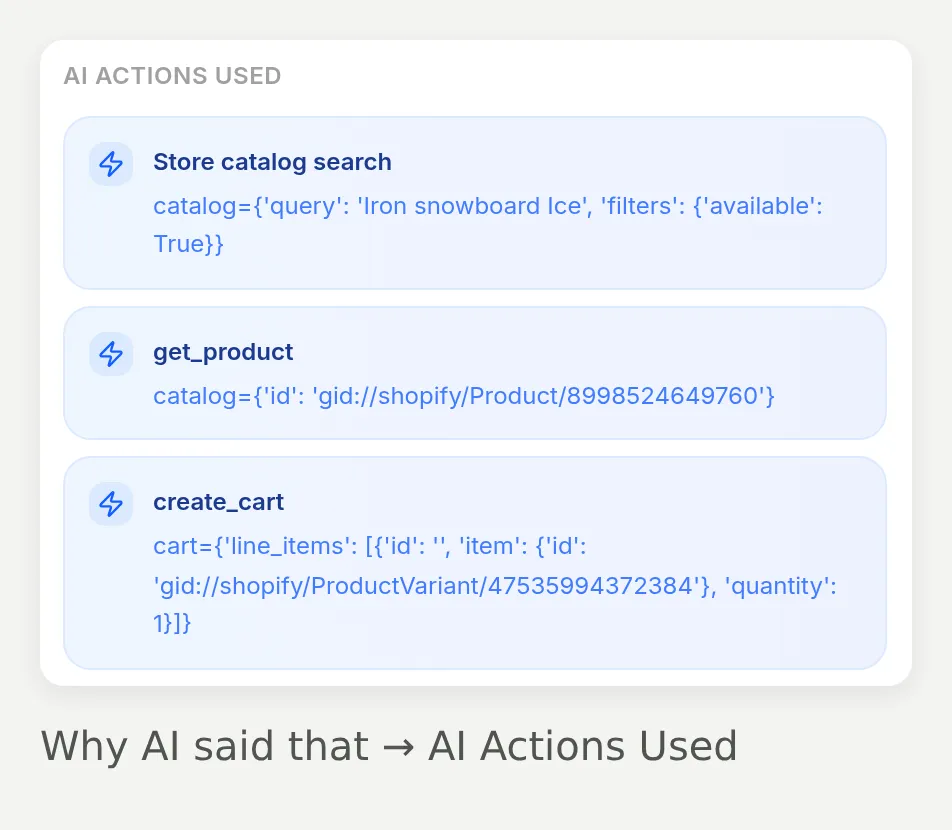 Panggilan native aktual dari pengujian cart opsional: pencarian katalog, lookup produk, lalu pembuatan cart. Daftar ini berasal dari record tool-call yang dipersistenkan; ini bukan transkrip yang ditulis manual.
Panggilan yang diharapkan bergantung pada tugas:
| Permintaan pengunjung | Yang perlu diperiksa |
|---|---|
| “Bantu saya memilih snowboard.” | Balasan pertama harus mengumpulkan preferensi yang hilang, bukan langsung mencari |
| Brief lengkap atau anggaran yang diubah | Query katalog harus mencerminkan batasan yang dinyatakan |
| Opsi spesifik yang hilang dari hasil pencarian | Lookup detail produk harus memeriksa opsi tersebut, bukan menyimpulkannya dari deskripsi |
| Permintaan eksplisit add-to-cart dalam mode cart opsional | Action cart harus mereferensikan varian yang sudah diverifikasi dan kuantitas yang diminta |
Kartu Shopify native tidak mengekspos panel View logs custom-action. Gunakan pemeriksaan tingkat balasan di sini. Ringkasan argumen ini bukan trace HTTP lengkap, bukti inventaris, atau bukti pembayaran. Masalah kartu cart kami adalah contoh konkret mengapa hasil yang terlihat pengguna memerlukan pemeriksaan terpisah. Untuk konsep yang lebih luas, lihat cara AI Agents melakukan action.
Opsional: bisakah pencari yang sama menjawab di WhatsApp dan Instagram?
Ya. Hubungkan salah satu channel ke agent yang dikonfigurasi, lalu uji di channel tersebut. Koneksi katalog tetap sama; rendering pesan berubah.
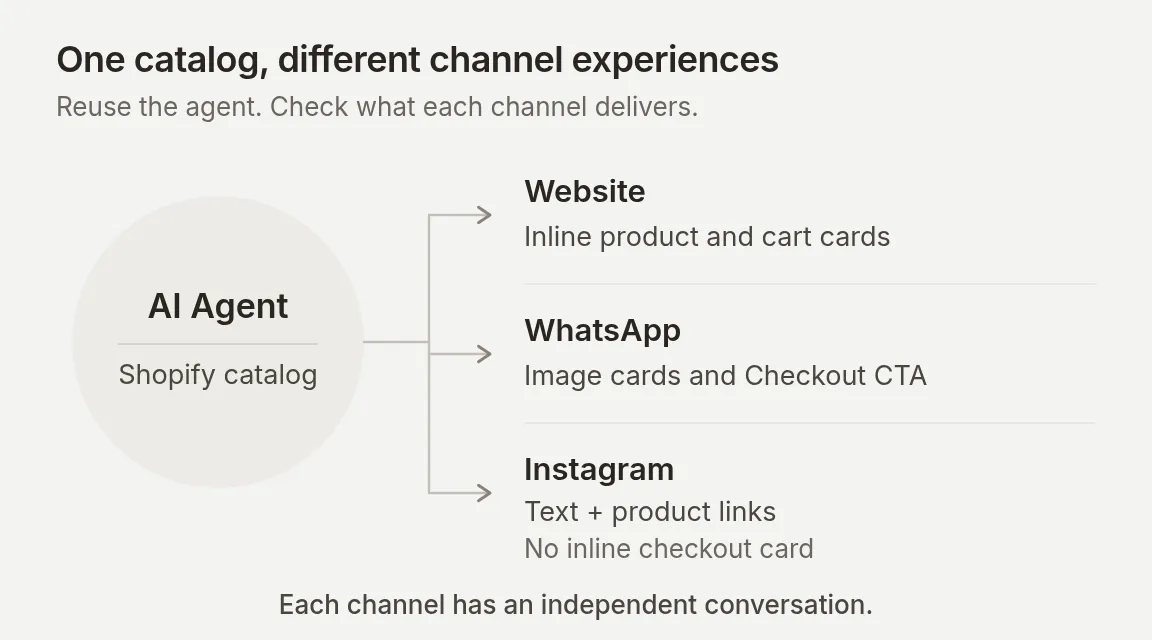 Diagram pengiriman: kartu produk situs web, pesan interaktif native WhatsApp, teks dan link Instagram.
WhatsApp mendukung pesan produk dan cart native. Instagram saat ini mengirim teks balasan tanpa layout kartu produk atau cart inline situs web. Untuk Instagram, konfirmasikan rekomendasi menyertakan nama produk yang dapat dibaca, harga yang diverifikasi, dan URL produk dalam teks. Jika perlu, tambahkan instruksi ini ke Main Prompt, lalu uji ulang di DM aktual:
Buat rekomendasi dapat dipahami tanpa kartu produk. Sertakan nama setiap produk yang direkomendasikan, harga terverifikasi dengan mata uang, dan URL produk dalam teks balasan. Gunakan hanya nilai yang dikembalikan oleh Shopify.Instruksi ini adalah titik awal untuk diuji, bukan hasil Instagram yang direkam. Untuk Instagram, gunakan Main Prompt khusus perbandingan dari Langkah 3; jangan mengasumsikan tombol checkout situs web muncul di DM. Jika WhatsApp memerlukan mode cart pada saat yang sama, gunakan agent terpisah untuk Instagram, karena perubahan Main Prompt berlaku ke setiap channel pada agent.
Menghubungkan agent yang sama juga tidak membawa percakapan situs web pembeli ke percakapan WhatsApp atau Instagram baru.
Hubungkan WhatsApp
Gunakan mode cart opsional di atas untuk channel ini. Pesan produk native dapat menawarkan quick reply cart, jadi uji tombol tersebut serta permintaan yang diketik.
- Siapkan nomor bisnis khusus yang dapat menerima verifikasi SMS atau suara, detail bisnis Anda, dan akses administrator ke Meta Business yang relevan. Gunakan panduan penyiapan WhatsApp untuk nomor yang sudah ada atau migrasi provider.
- Buka External Apps → WhatsApp → Connect WhatsApp.
- Di jendela Meta, masuk sebagai administrator bisnis, pilih atau buat bisnis dan WhatsApp Business Account, masukkan detail bisnis yang diminta, dan verifikasi nomor. Selesaikan layar izin dan konfirmasi.
- Kembali di Quickchat AI, tunggu Connected. Di bawah Settings, pastikan switch nomor terbaca Enabled.
- Kirim pertanyaan produk dari nomor WhatsApp lain. Periksa balasan yang diterima dan percakapan Inbox-nya.
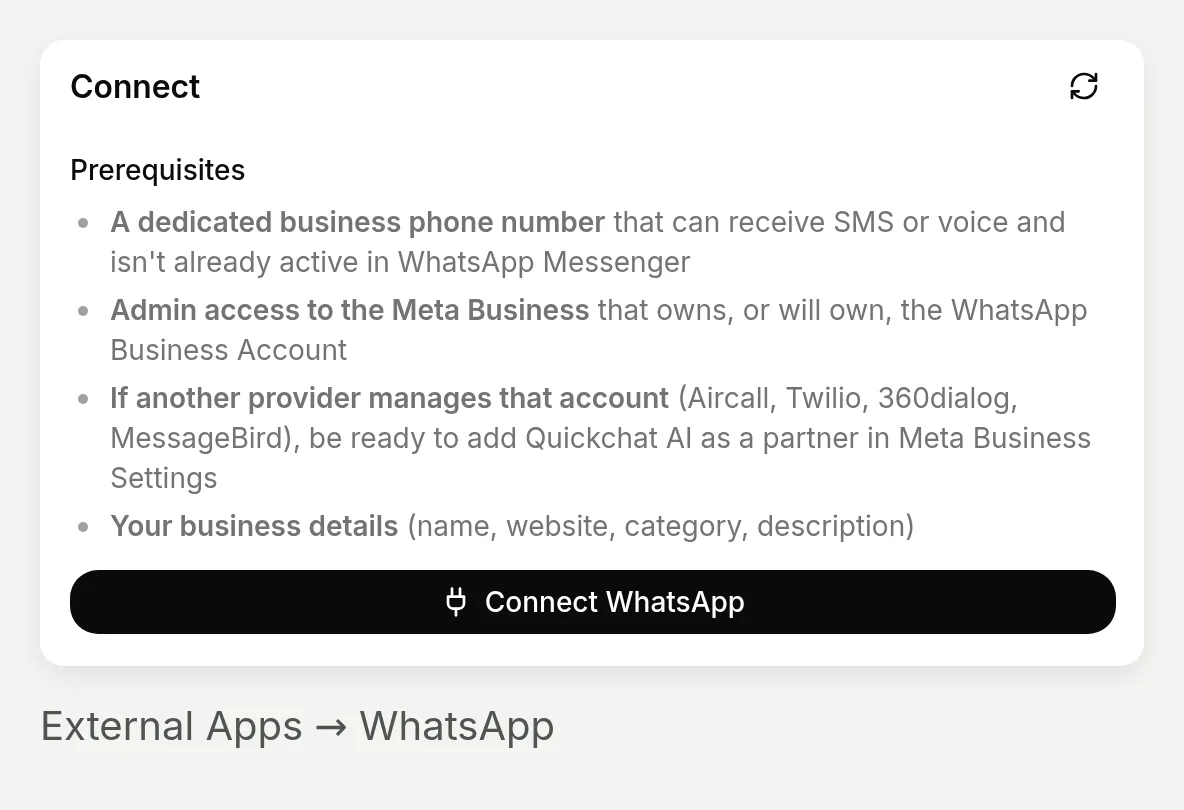 Mulai alur koneksi Meta di sini. Screenshot ini tidak menampilkan koneksi WhatsApp yang selesai.
Hubungkan Instagram
- Gunakan akun Instagram Professional, baik Business maupun Creator.
- Buka External Apps → Instagram → Connect to Instagram. Masuk sebagai akun tersebut; gunakan Sign in as a different account jika browser memilih akun yang salah.
- Biarkan Access and manage messages aktif selama otorisasi. Kembali di Quickchat AI, konfirmasi akun dan aktifkan Enable Instagram.
- Kirim DM dari akun Instagram lain. Verifikasi teksnya, link produk, dan entri Inbox. Tutorial penyiapan Instagram DM membahas troubleshooting koneksi.
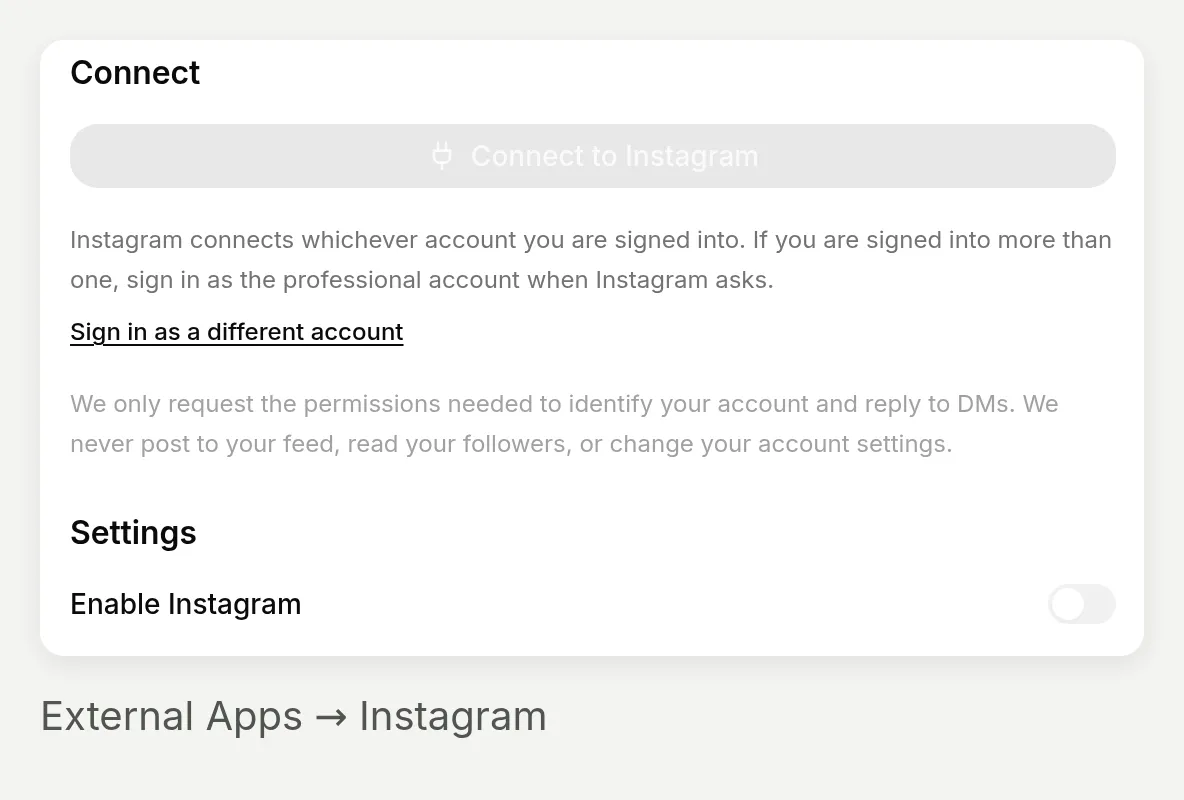 Hubungkan akun Professional dan berikan akses pesan. App lokal ini tidak memiliki kredensial Meta, sehingga kontrol koneksinya dinonaktifkan; ini bukan tangkapan DM live.
Uji kedua channel dengan pesan inbound baru. Balasan free-form WhatsApp dan balasan otomatis Instagram menggunakan jendela pesan 24 jam masing-masing; kampanye outbound memerlukan penyiapan dan pemeriksaan kebijakan terpisah.
Apa yang harus Anda periksa sebelum peluncuran?
Langkah 8. Validasi pengalaman yang dipublikasikan
Periksa storefront
- Pilih paket yang mengizinkan penggunaan komersial sebelum deployment merchant.
- Buka halaman di desktop dan mobile. Agent yang dimaksud harus dimuat sekali, dengan input yang dapat digunakan dan link produk yang berfungsi.
- Biarkan halaman tersembunyi sampai pemeriksaan pratinjau temanya sendiri selesai.
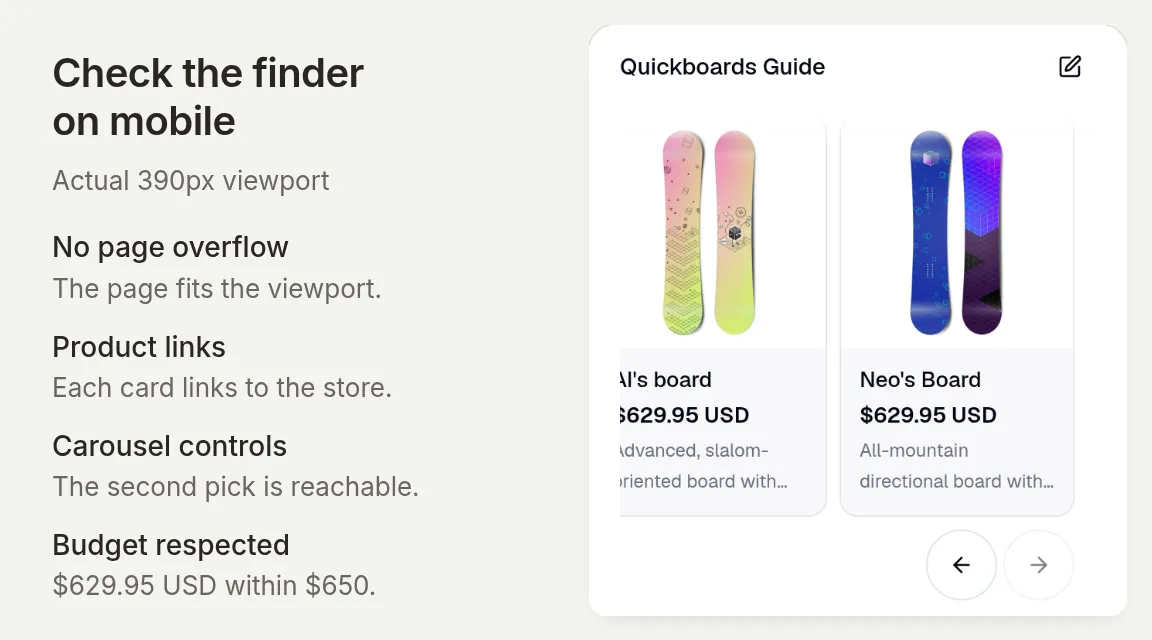 Percakapan anggaran yang diubah yang sudah ada di mobile. Kedua rekomendasi tetap di bawah $650 USD; periksa pergerakan carousel, link produk, dan input pesan pada layar sempit.
Periksa perilaku belanja
| Pengujian | Siap ketika |
|---|---|
| Permintaan luas | Ia meminta preferensi yang hilang sebelum menampilkan produk |
| Brief lengkap dan anggaran yang diubah | Setiap rekomendasi baru menghormati batasan terbaru |
| Ukuran hilang atau kombinasi tidak tersedia | Ia menjelaskan apa yang tidak dapat diverifikasi, bukan menjanjikan item |
| Bahasa dan Shopify Market | Bahasa balasan, harga, mata uang, dan ketersediaan varian semuanya diperiksa secara terpisah |
| Cart dan channel opsional | Persetujuan, varian, kuantitas, link yang terkirim, dan linkage cart tersimpan masing-masing sudah diverifikasi |
Kasus Simulation bahasa Spanyol adalah pemeriksaan bahasa, bukan pemeriksaan market. Panduan chatbot multibahasa kami menjelaskan kemampuan yang lebih luas itu; tetap validasi data katalog regional toko Anda secara independen.
Siapkan rutinitas peninjauan
Tentukan siapa yang memantau percakapan baru. Konfigurasikan Human Handoff jika rekan tim harus mengambil alih permintaan sulit; ini adalah action terpisah.
Tinjau percakapan awal bersama analitik percakapan. Perbaiki perbandingan yang tidak didukung atau fakta produk yang hilang, lalu jalankan ulang pengujian tersimpan. Simpan kasus pengujian yang mengungkap masalah agar perubahan prompt berikutnya juga diperiksa terhadap kasus tersebut.
Prompt khusus perbandingan tetap menjadi dasar tutorial. Aturan no-cart-nya adalah instruksi perilaku, bukan penghapusan teknis tool cart Shopify. Aktifkan jalur opsional hanya setelah pemeriksaannya sendiri lolos.
Pertanyaan yang sering diajukan
Bagaimana cara membuat asisten belanja AI Shopify?
Buat Quickchat AI Agent, tulis Main Prompt yang menentukan cara agent mengumpulkan preferensi dan merekomendasikan produk, lalu hubungkan dan aktifkan Shopify MCP menggunakan URL toko Anda. Uji rekomendasi terhadap katalog Anda sebelum menambahkan agent ke situs web Anda sebagai widget atau inline embed.
Bisakah chatbot AI merekomendasikan produk dari toko Shopify saya?
Ya. Agent yang terhubung dapat mencari katalog Shopify, menggunakan detail produk yang dikembalikan untuk menjelaskan daftar pendek, dan menampilkan kartu produk. Kualitas kecocokan bergantung pada deskripsi katalog Anda, preferensi pembeli, dan instruksi agent. Periksa produk dan varian aktual saat pengujian.
Apakah ini kuis rekomendasi produk Shopify?
Ini adalah pencari produk percakapan. Ia mengumpulkan preferensi yang kurang melalui chat dan dapat menerima brief lengkap atau anggaran yang diubah dalam percakapan yang sama. Ia tidak membuat formulir tetap, menghitung skor kuis, atau menjamin rekomendasi deterministik.
Bisakah asisten memeriksa ukuran dan ketersediaan Shopify?
Ia dapat memeriksa opsi dan ketersediaan yang dikembalikan oleh katalog. Ukuran yang disebutkan dalam deskripsi bukan bukti bahwa ukuran tersebut adalah varian yang dapat dipilih dan tersedia. Agent harus mengonfirmasi kombinasi persisnya atau mengatakan bahwa ia tidak dapat memverifikasinya. Ketersediaan untuk dipesan bukan jumlah stok atau reservasi.
Apakah saya memerlukan kode atau paket berbayar untuk tutorial ini?
Anda dapat mengonfigurasi dan menguji agent tanpa menulis kode aplikasi. Paket Free Quickchat AI mencakup akses MCP dan 50 kredit AI bulanan untuk penggunaan pribadi nonkomersial; pengujian menggunakan kredit. Deployment merchant memerlukan paket penggunaan komersial. Halaman inline memerlukan penempelan snippet embed, dan biaya Shopify terpisah.
Apa yang diukur AI-Assisted Revenue?
Atribusi Quickchat AI mencocokkan pengidentifikasi cart pesanan Shopify dengan cart tersimpan yang dibuat atau diperbarui dalam percakapan untuk merchant tersebut. Dashboard melaporkan nilai pesanan cocok penuh sebagai GMV, bukan pendapatan bersih atau penjualan inkremental yang terbukti. Rekomendasi katalog atau klik produk saja tidak cukup.
Bisakah asisten belanja bekerja di WhatsApp dan Instagram?
Agent dan koneksi katalog Shopify yang sama dapat melayani kedua channel, tetapi percakapan dan renderingnya berbeda. WhatsApp mendukung pesan produk dan cart native. Instagram mengirim teks balasan, sehingga rekomendasi memerlukan nama produk, harga, dan link dalam teks; kartu checkout inline situs web tidak muncul di DM. Uji setiap channel yang terhubung secara terpisah.