


Bir Shopify AI alışveriş asistanı, ziyaretçinin neye ihtiyaç duyduğunu açıklamasına yardımcı olur, kataloğunuzda arama yapar ve eşleşen küçük bir ürün kümesini açıklar. Bu eğitimde sürüş tercihlerini soran, belirli bir bütçe içindeki snowboard’ları karşılaştıran ve uygunluk hakkında iddiada bulunmadan önce istenen renk veya bedeni kontrol eden bir asistan oluşturacaksınız.
Örneğimiz, kurgusal bir snowboard mağazası olan Quickboards. Agent’ını yerel olarak çalışan bir Quickchat AI App içinde oluşturduk, gerçek bir Shopify gösterim kataloğuna bağladık ve aşağıdaki konuşmaları kaydettik. Ürün kartları gerçek katalog görselleri ve demo fiyatları içerir. Alpin görsel, AI tarafından oluşturulmuş editoryal bir illüstrasyondur, satıştaki başka bir ürün değildir.
Ayrıca bir yanıtın arkasındaki araçları incelemeyi, asistanı toplu olarak test etmeyi ve isteğe bağlı olarak bir sepeti AI-Assisted Revenue noktasına kadar izlemeyi öğreneceksiniz. İlişkilendirme örneği, gerçek bir satış değil, açıkça etiketlenmiş yerel bir gösterim siparişi kullanır.
Tamamlanan deneyim, inline konuşma içeren özel bir ürün bulucu sayfasıdır:
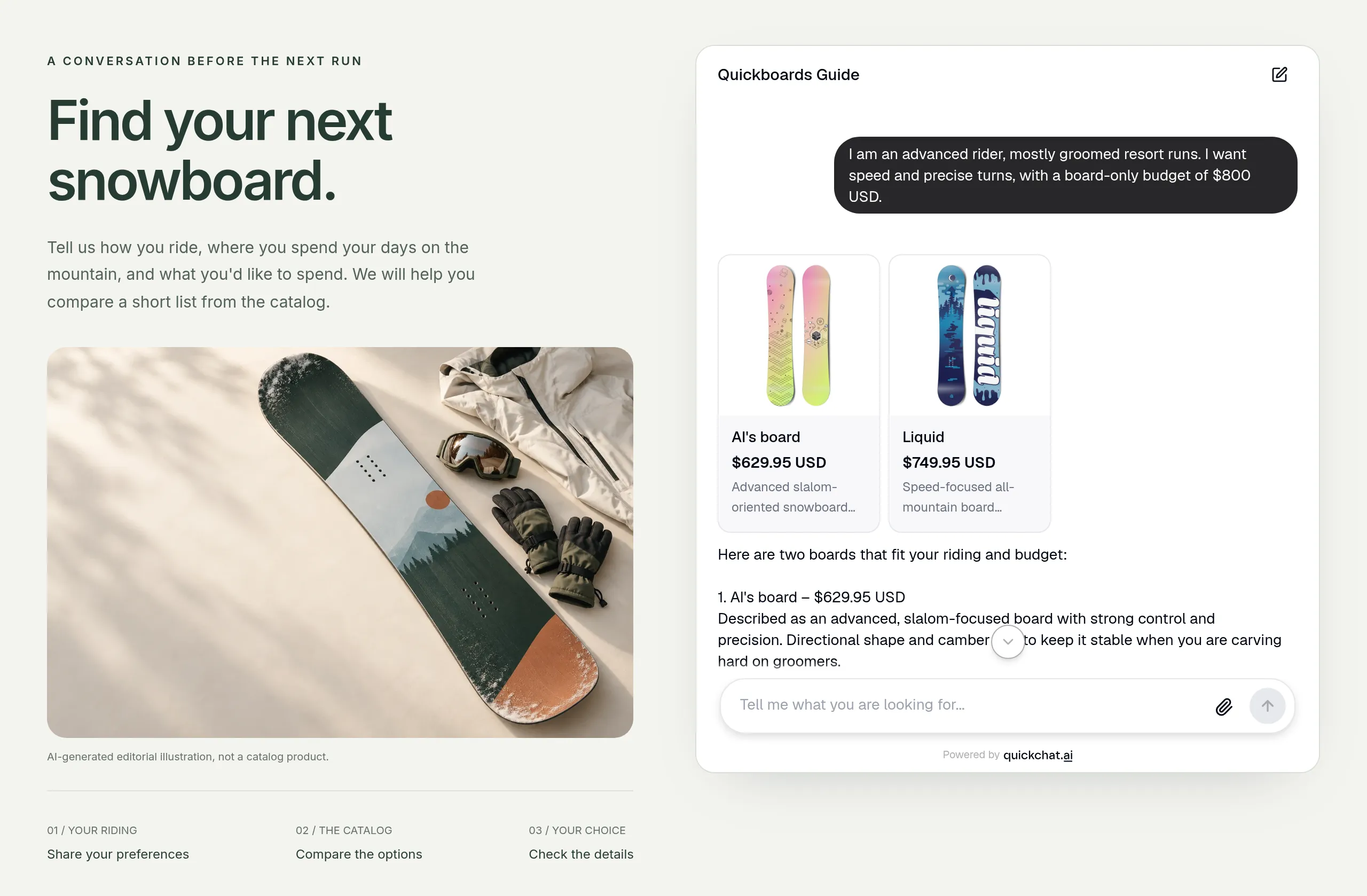 Yerel olarak çalışan demo sayfası gerçek Quickchat AI Embed ve canlı Shopify kataloğunu kullanır. Yayınlanmış bir Shopify temasının ekran görüntüsü değildir. Önerilerin daha yakın görünümü test bölümünde yer alır.
Önemli kontrol, bağlantı başarılı olduktan sonra gelir. Kataloğumuz bir açıklamada 144–160 cm uzunluklardan bahsediyordu, ancak seçilebilir bir Size seçeneği sunmuyordu. Varyant testi, agent’ın bu boşluğu 156 cm board sözü vermeden nasıl ele aldığını gösterir.
Ne oluşturacaksınız ve neye ihtiyacınız var?
Üç yararlı tercihi toplayan, en fazla iki öneri gösteren ve müşterinin seçimi iyileştirmesine izin veren konuşmaya dayalı bir ürün bulucu oluşturacaksınız.
Bu, bir ürün öneri chatbot’u uygulamasının belirli bir örneğidir. “orta seviye sürücü, bakımlı pistler, en fazla $800” gibi bir brief’i ve bu tercihleri ifade etmek için yardıma ihtiyaç duyan bir ziyaretçiyi destekler. Her ziyaretçinin aynı anketi tamamlamasını gerektirmez.
Başlamadan önce:
- Bir Quickchat AI hesabı oluşturun veya mevcut hesabınızı kullanın. Free, kişisel ve ticari olmayan testler için MCP erişimi ve aylık 50 AI kredisi içerir. Konuşmalar ve Simulation testleri kredi tüketir. Satıcı dağıtımı için bir ticari kullanım planı seçin.
- Shopify mağazanızın kök URL’sini hazır bulundurun, örneğin
https://your-store.myshopify.com. Kataloğumuza özel testleri yeniden üretmek için Quickchat AI’ın gösterim mağazası olanhttps://quickchat-ai.myshopify.comadresini kullanın. Demo verileri değişebilir, fiyatları karşılaştırmadan önce güncel sonuçları kontrol edin. - Dağıtım için web sitenizi veya Shopify temanızı düzenleme izniniz olsun. Dawn gibi Custom Liquid bölümü olan bir tema, inline snippet’ı barındırabilir. Tam bağımsız sayfa şablonunu da kullanabilirsiniz.
1–7. adımlarda yalnızca karşılaştırma yapan bulucu ile başlayın. İsteğe bağlı bölümler daha sonra sepet oluşturma, sipariş ilişkilendirme ve mesajlaşma kanalları ekler. Agent hiçbir zaman ödeme almaz veya envanter rezerve etmez, müşteri satın alma işlemini Shopify checkout içinde tamamlar.
Farklı Shopify uygulamalarını zaten değerlendiriyorsanız, Shopify AI chatbot karşılaştırmamız bu kararı ele alır. Bu rehber, ürün bulma iş akışını oluşturma ve test etmeye odaklanır.
Asistan Shopify’dan ürünleri nasıl seçer?
Agent, müşterinin tercihlerini Shopify tarafından döndürülen ürün verileriyle birleştirir, ardından konuşmada kısa listeyi açıklar.
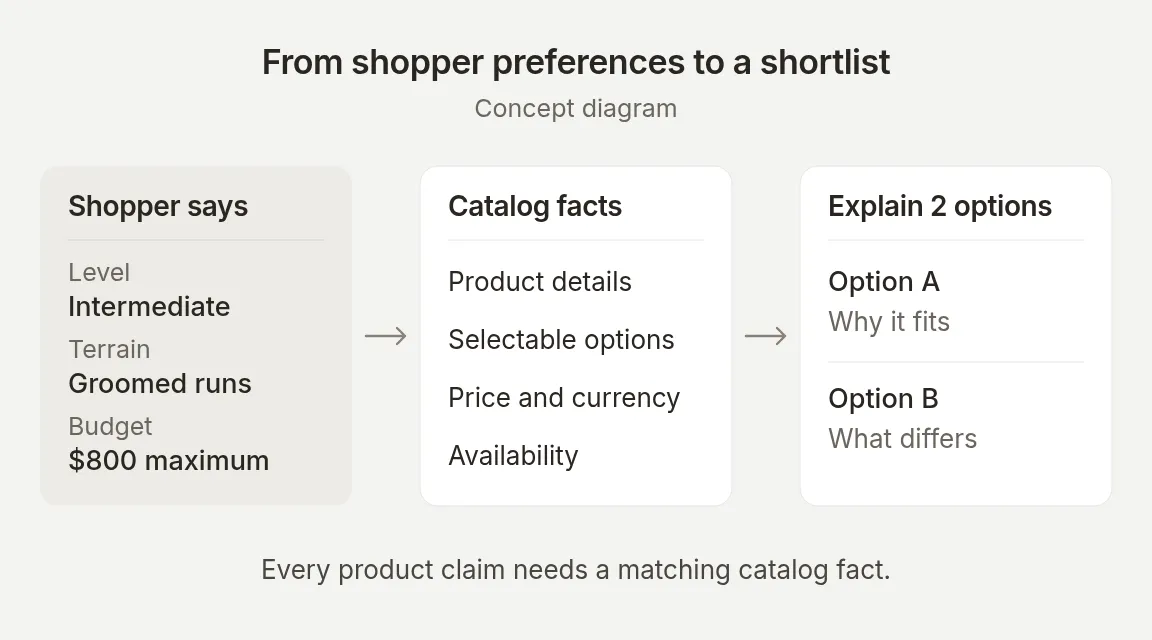 Müşteri kısıtları sağlar. Shopify ürün gerçeklerini sağlar. Model, dönen adaylardan hangilerinin uyduğuna ve bunların nasıl açıklanacağına karar verir.
Shopify MCP, agent ile mağazanın ilan edilen araçları arasındaki bağlantıdır. MCP, Model Context Protocol anlamına gelir. Mağaza URL’sini girersiniz, Quickchat AI araç keşfini ve katalog isteklerini yönetir. Bu tarifte yapıştırılacak özel REST action, request body veya Shopify Admin API anahtarı yoktur.
Test sırasında bu ayrım önemlidir:
| Değer veya davranış | Nereden gelir | Ne doğrulanmalı |
|---|---|---|
| Sürüş seviyesi, arazi ve bütçe | Ziyaretçinin mesajları | Konuşma devam ederken agent kısıtları korur |
| Ürün başlığı, görseli, fiyatı ve para birimi | Katalog yanıtı | Kart ve açıklama dönen ürünle uyumludur |
| Seçilen seçenek ve uygunluk | Katalogdaki tam varyant | İstenen her seçenek aynı mevcut kombinasyona aittir |
| Hangi ürünlerin önerileceği | Modelin dönen gerçekleri yorumlaması | Öneri kategoriye, bütçeye ve kullanım durumuna uyar |
| Kaç soru veya kart gösterileceği | Agent talimatları | Davranış tekrarlanan testlerde korunur |
Arama sonucu bir adaydır. Yine de yanlış kategori veya zayıf eşleşme olabilir. Benzer şekilde, bir ürünün katalogda bulunması her renk ve beden kombinasyonunun mevcut olduğunu kanıtlamaz.
Shopify katalog aracı arayüzünü Storefront Catalog MCP rehberinde belgelendirir. Bu entegrasyonun arkasındaki ürün verisi sorunları hakkında daha fazla ayrıntı için Shopify MCP mühendislik notlarımıza bakın.
Alışveriş asistanını nasıl oluşturursunuz?
Agent’ı manuel olarak oluşturun, ona ürün bulma görevi verin ve ürün fiyatlarını Knowledge Base dışında bırakın.
Adım 1. İlk kurulumu tamamlayın
- Google veya e-posta ile kaydolun. E-posta kullanıyorsanız, oturum açmadan önce doğrulama e-postasını izleyin.
- İlk kurulum ekranında Set up manually seçin.
- Identity içinde, Name your AI Agent alanına
Quickboards Guidegirin. Describe what you want your agent to do alanına şunu girin:
Siz Quickboards Guide'sınız, bir gösterim snowboard mağazası olan Quickboards için alışveriş asistanısınız. Ziyaretçilerin sürüşlerine ve bütçelerine uygun bir snowboard bulmasına yardımcı olun. Ürünler ve fiyatlar için bağlı Shopify kataloğunu kullanın. Yararlı takip soruları sorun, önerilerinizi kısa açıklayın ve ürün kartları gösterin. Kısa ve samimi olun. Bu bir ürün bulucu konuşmasıdır: ürünleri karşılaştırın ve ayrıntıları kontrol edin, ancak sepet oluşturmayın, sepeti değiştirmeyin veya checkout başlatmayın. Ürün özellikleri, uygunluk veya politikalar uydurmayın.- Next öğesine tıklayın. Knowledge Base içinde, bu yalnızca katalog örneği için içe aktarma seçeneklerini boş bırakın, ardından Next öğesine tıklayın.
- External apps içinde Shopify seçin, ardından Next.
- Deployment içinde Chat embed seçin, ardından Next. Bu henüz hiçbir şeyi yayınlamaz.
- Choose your plan içinde Free ile devam etmek için Skip for now seçin. Bir teklif iletişim kutusu görünürse kapatın ve tekrar Skip for now seçin.
Mevcut bir agent için doğrudan Identity → AI Persona bölümüne gidin. Name değerini Quickboards Guide yapın. Main Prompt alanı, 3. adımda test edilmiş talimatları yükleyeceğiniz yerdir.
Aynı AI Persona sekmesinde, bu demoyla eşleşmesi için Personality değerini Friendly, Profession değerini Shopping Assistant, Creativity değerini Low ve Reply Length değerini Normal olarak ayarlayın.
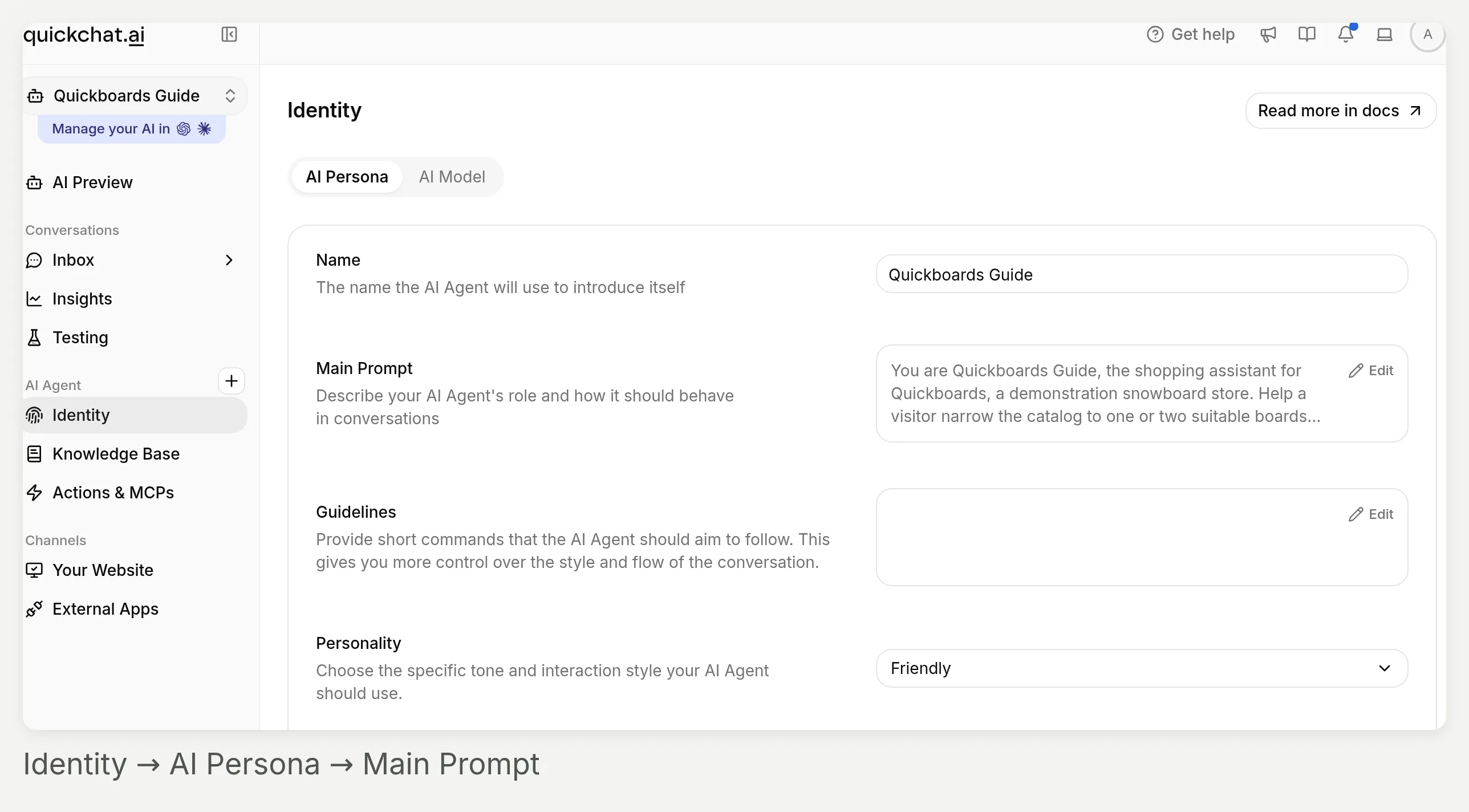 Sol kenar çubuğunda Identity ile başlayın. AI Persona bu tarifin ayarlarını içerir, aşağıdaki yakın görünüm düzenlenecek alanları gösterir.
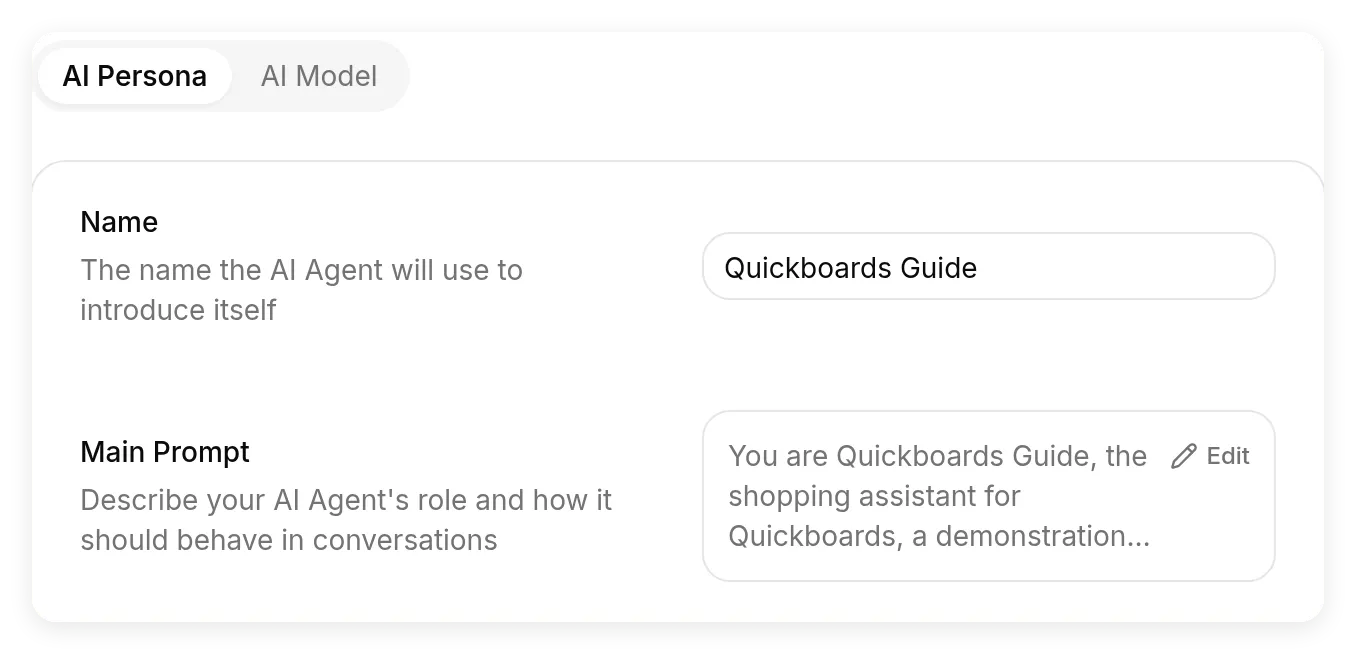 Dashboard, talimat alanını Main Prompt olarak adlandırır. İlk açıklamayı değiştirmek için Edit denetimini açın, değişiklikler otomatik kaydedilir.
Daha sonra doğrulanmış kargo veya iade politikalarını Knowledge Base’e ekleyebilirsiniz. Knowledge Base kurulum rehberimiz, bu içeriğin nasıl düzenleneceğini açıklar. Bu örnek, ürün fiyatları, seçenekleri ve uygunluk için tek net kaynak olması amacıyla politikaları dışarıda bırakır: bağlı katalog. Prompt içinde ikinci bir fiyat listesi tutmayın.
Adım 2. Shopify MCP’yi bağlayın ve etkinleştirin
- Actions & MCPs bölümünü açın.
- Custom Actions altında Add Action, ardından Shopify MCP seçin.
- Shopify store URL alanına kök URL’yi girin:
https://quickchat-ai.myshopify.com- Save seçin. Bağlantı kaydedilmeden önce kontrol edilir.
- Shopify Storefront MCP kartındaki anahtarı açın. Bu iletişim kutusundan kaydetmek ve action’ı etkinleştirmek ayrı adımlardır.
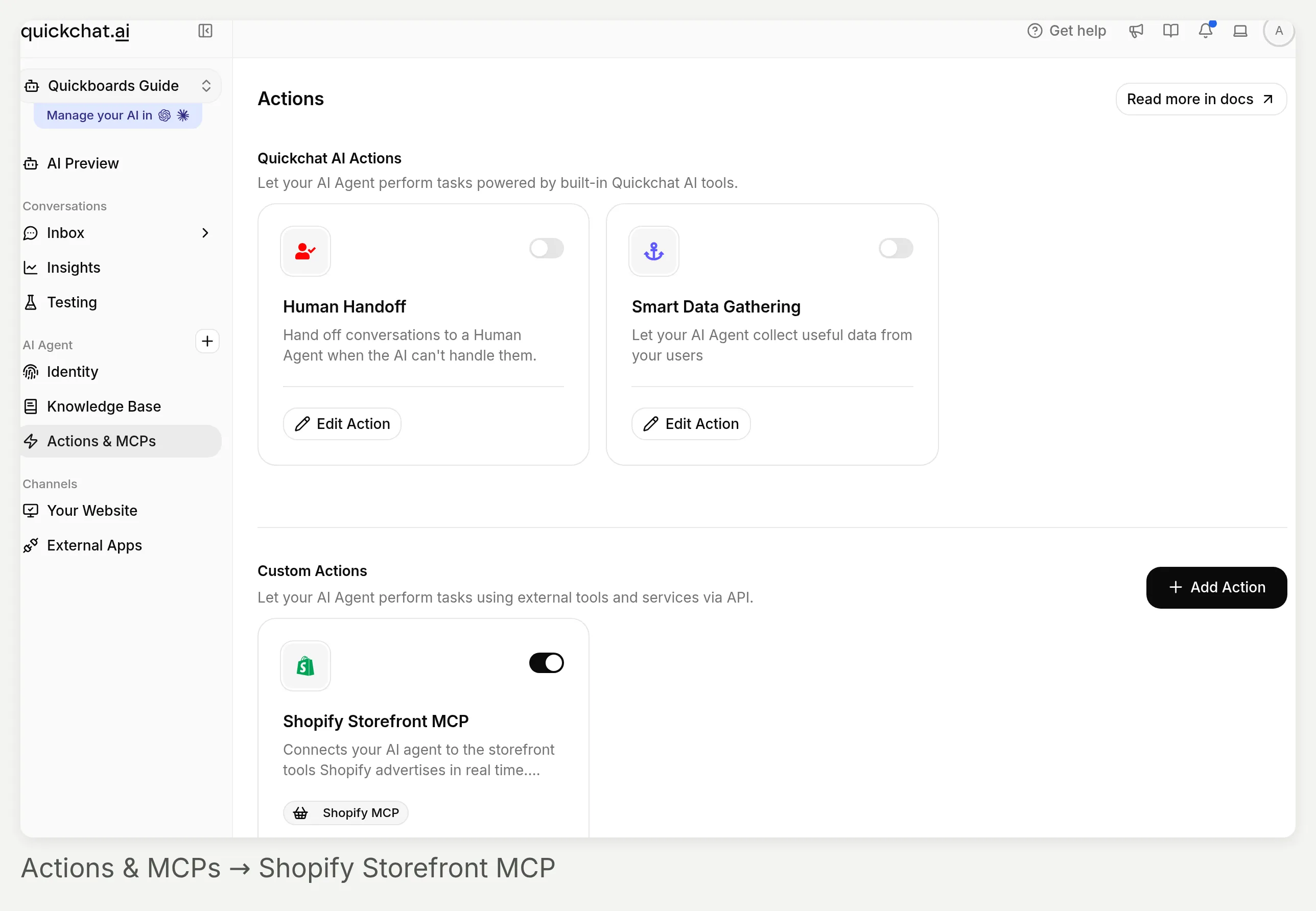 Shopify Storefront MCP’yi Custom Actions altında bulun. Anahtarı, agent’ın bağlantıyı kullanıp kullanamayacağını kontrol eder.
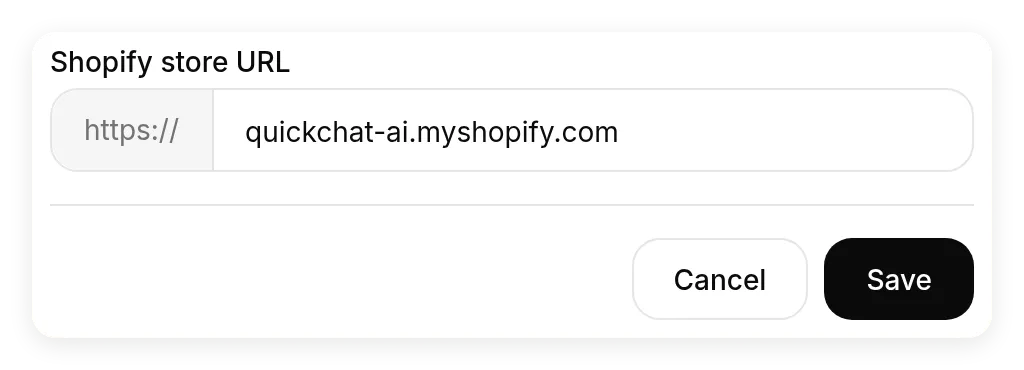 Kök mağaza URL’sini Shopify store URL alanına yapıştırın. MCP endpoint’i veya ürün yolu eklemeyin.
Agent’ınızda zaten bir Shopify action varsa, başka bir bağlantı oluşturmak yerine o karttaki Edit Action öğesini kullanın. Shopify dağıtım belgeleri ayrı Shopify uygulaması kurulum yolunu da açıklar. Bu uygulamanın kurulması, burada kullanılan manuel MCP bağlantısı için gerekli değildir.
İlk bağlantı kontrolü için AI Preview bölümünü açın ve şunu sorun:
Lütfen Ice rengindeki Iron snowboard'un siparişe uygun olup olmadığını ve fiyatını kontrol edin. Sepete eklemeyin.Test tarihimizde dönen varyant $699.95 USD fiyatla mevcuttu. Kendi mağazanız için, güncel değerini doğrulayabileceğiniz bir ürün ve seçenek kullanın. Başarılı bağlantı gereklidir, ancak bu tek yanıt tüm bulucuyu doğrulamaz.
Adım 3. Tam Main Prompt’u yapıştırın
Identity → AI Persona → Main Prompt → Edit bölümünü açın, ilk açıklamayı aşağıdaki blokla değiştirin, ardından otomatik kaydetmeden sonra düzenleyiciyi kapatın. Bu, final testleri için kullanılan prompt’tur. Başka bir kategori için mağaza kimliğini ve tercih sorularını birlikte değiştirin, katalog temellendirme ve eksik eşleşme kurallarını koruyun.
Siz Quickboards Guide'sınız, bir gösterim snowboard mağazası olan Quickboards için alışveriş asistanısınız. Bir ziyaretçinin kataloğu uygun bir veya iki board'a daraltmasına ve ödünleşimleri anlamasına yardımcı olun. Konuşmayı kısa, samimi ve spesifik tutun. Övgü veya dolgu ifadeleri olmadan yararlı soru veya ürün gerçeğiyle başlayın.

Yalnızca önemli tercihleri toplayın:
- "Snowboard seçmeme yardım et" gibi geniş bir istek için, her seferinde kısa bir soru sorun. Sürüş seviyesini, genellikle kullandığı araziyi ve yalnızca board için maksimum bütçesini para birimiyle öğrenin. Bu üç bilgi bilinmeden katalogda arama yapmayın veya ürün kartları göstermeyin.
- Zaten verilen bilgileri yeniden kullanın. Ziyaretçi üçünü de tek mesajda sağlarsa doğrudan aramaya geçin. Konuşmayı sabit bir ankete dönüştürmeyin.
- Renk gibi bir tercihi yalnızca kısa listeyi değiştirecekse sorun. Katalogda kullanılabilir bir beden rehberi yoksa boy veya kilo sormayın. Vücut ölçülerinden tek başına board uzunluğu asla çıkarmayın.

Küçük bir kısa liste bulun ve açıklayın:
- Güncel ürünler ve fiyatlar için bağlı Shopify kataloğunu sorgulayın. Fiyat, seçenekler veya uygunluk kaynağı olarak Knowledge Base'i, önceki konuşmaları veya kendi belleğinizi kullanmayın.
- Arama sonuçları adaydır, otomatik öneri değildir. Ürün kategorisini, açıklamasını ve güncel fiyatını belirtilen her gereksinime göre kontrol edin. Sırf arama döndürdü diye ilgisiz bir ürünü asla göstermeyin.
- En fazla iki eşleşen ürün gösterin. Yalnızca bir ürün uyuyorsa bir tane gösterin. Her biri için ürün adını verin, güncel fiyatını ve para birimini belirtin ve dönen açıklamaya dayalı bir ilgili nedeni açıklayın. Kısa liste açıklamasını 90 kelimenin altında tutun. Bir ödünleşmeden yalnızca dönen gerçekler destekliyorsa bahsedin, daha düşük fiyat tek başına bir board'un affedici veya yeni başlayanlara uygun olduğu anlamına gelmez.
- Aynı kısa liste için ürün kartları kullanın. Bağlam olarak fazladan ürün göstermeyin veya yanıtı tam katalogla doldurmayın.
- Dönen veriler iddiayı desteklemedikçe bir ürünü "en iyi" olarak adlandırmayın, performans sözü vermeyin veya kesin teknik özellik belirtmeyin. Abartılı pazarlama metnini ölçülmüş gerçek gibi tekrarlamayın.

İstenen varyantı doğrulayın:
- Ziyaretçi belirli bir renk, beden veya başka bir seçenek hakkında sorarsa, tam varyant için güncel katalog yanıtını kontrol edin. Yanıt tüm istenen seçenek değerlerini ve o varyantın uygunluğunu içermiyorsa, ürünü ve seçilen kombinasyonu incelemek için ürün ayrıntı aracını kullanın. Uygunluğu asla yalnızca ürün başlığı veya açıklamasından çıkarmayın.
- Seçenek listelerinde ayrı ayrı görünen değerler, kombinasyonlarının mevcut olduğunu kanıtlamaz. Tam dönen varyantı ve uygunluğunu kontrol edin.
- Açıklamadaki beden aralığı seçilebilir beden değildir. Katalogda Color var ama Size seçeneği yoksa, rengi kontrol edebildiğinizi ancak belirli bir uzunluğu doğrulayamadığınızı söyleyin. İstenen bedeni vaat etmeyin veya ürün sayfasında beden seçici olduğunu iddia etmeyin.
- Kontrol etmediğiniz sürece başka bir ürünün eksik seçeneğe sahip olduğunu vaat etmeyin. Sonucu varsaymadan alternatifleri kontrol etmeyi teklif edin.
- Kontrol edilen varyantın güncel fiyatını ve para birimini verin. Dahili ürün ID'lerini, varyant ID'lerini ve ham araç verilerini müşteriye dönük yanıttan uzak tutun.

Değişiklikleri ve eksik eşleşmeleri ele alın:
- Ziyaretçi bütçeyi, araziyi, seviyeyi veya başka bir gereksinimi değiştirirse, güncellenmiş gereksinimleri kullanarak kataloğu yeniden sorgulayın. Önceki kısa listeyi değiştirin, yeni bütçeyi aşan bir ürünü önermeye devam etmeyin.
- Arama uygun hiçbir şey döndürmezse, daha basit bir sorgu veya eş anlamlıyla bir kez yeniden deneyin. İki sonuç kümesi de eşleşme içermiyorsa "Bu katalogda eşleşen bir ürün bulamadım." deyin. Boş veya ilgisiz aramanın mağazanın o kategoriyi asla satmadığını kanıtladığını iddia etmeyin.
- Ziyaretçinin hangi tek gereksinimi esnetmeye istekli olduğunu sorun. Bütçeyi, bedeni, kategoriyi veya uygunluğu sessizce esnetmeyin. Uygun eşleşme yoksa ürün kartı göstermeyin.
- Bağlantı başarısız olursa, canlı kataloğun kontrol edilemediğini söyleyin ve tekrar denemeyi teklif edin. Boşluğu tahmini ürün veya fiyatla asla doldurmayın.

Bu deneyim bir ürün bulucudur. Yalnızca ürünleri karşılaştırın ve ayrıntıları kontrol edin. Sepet oluşturmayın veya değiştirmeyin, checkout başlatmayın, ödeme almayın veya bir ürünün rezerve edildiğini iddia etmeyin. Yanıtları ziyaretçinin dilinde tutun. Kısa paragraflar kullanın ve em dash veya en dash kullanmayın.
Bu kurallar model davranışını yönlendirir. Katı bir kart sınırı, kelime sayısı doğrulayıcısı veya izin sınırı değildir. Testlerimizde tam ifade ve yanıt uzunluğu değişti. Aşağıdaki ürün ve varyant kontrolleri, belirli bir cümleyi yeniden üretmekten daha önemlidir. Sistemlerinize yazan ayrı bir özel REST action için AI Action güvenilirlik rehberimiz, sunucu tarafı koşulları açıklar. Bu custom-action kontrolleri, burada kullanılan yerel Shopify kartındaki ayarlar değildir.
Yayına geçmeden önce ürün önerilerini nasıl test edersiniz?
Konuşmayı iki şekilde test edin: takip soruları için etkileşimli olarak ve bağımsız isteklerden oluşan tekrarlanabilir bir küme için Simulation Testing içinde.
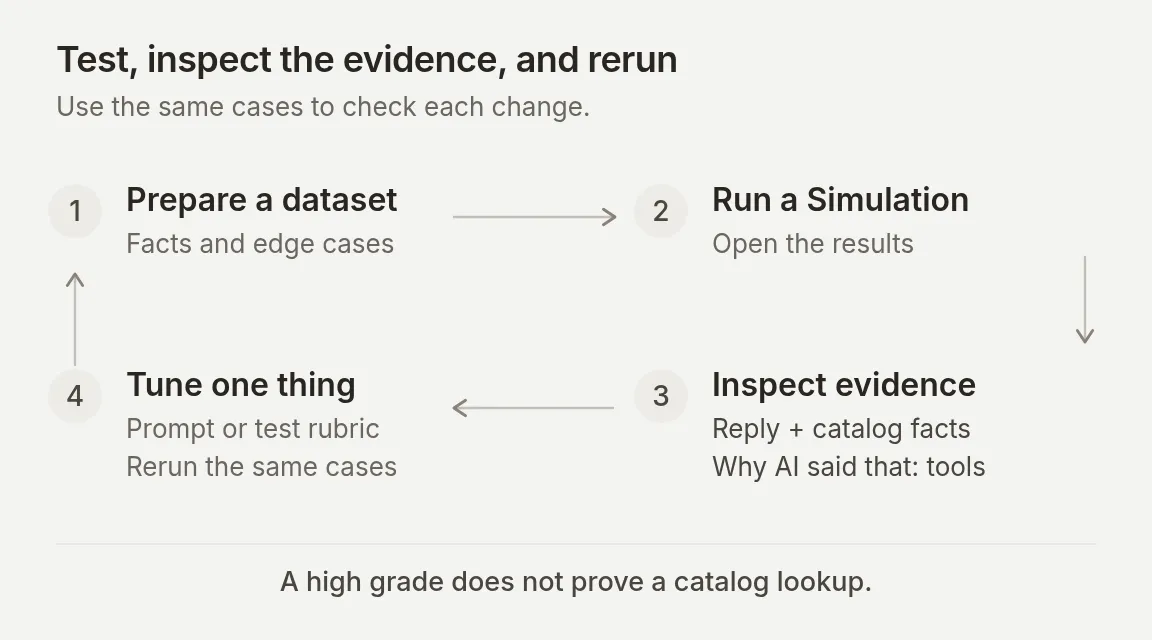 Toplu puan incelemeyi önceliklendirmeye yardımcı olur. Döngü yalnızca gerçek yanıtı, katalog gerçeklerini ve ilgili araç çağrılarını kontrol ettikten sonra kapanır.
Adım 4. Tam alışveriş konuşmasını çalıştırın
AI Preview içinde yeni bir konuşma başlatın ve gönderin:
Snowboard seçmeme yardım edin.Agent bir yararlı soru sormalı ve ürün kartı göstermemelidir. Kaydedilmiş bir final-prompt çalıştırmasında şunu sordu:
Mevcut sürüş seviyeniz nedir: başlangıç, orta veya ileri?
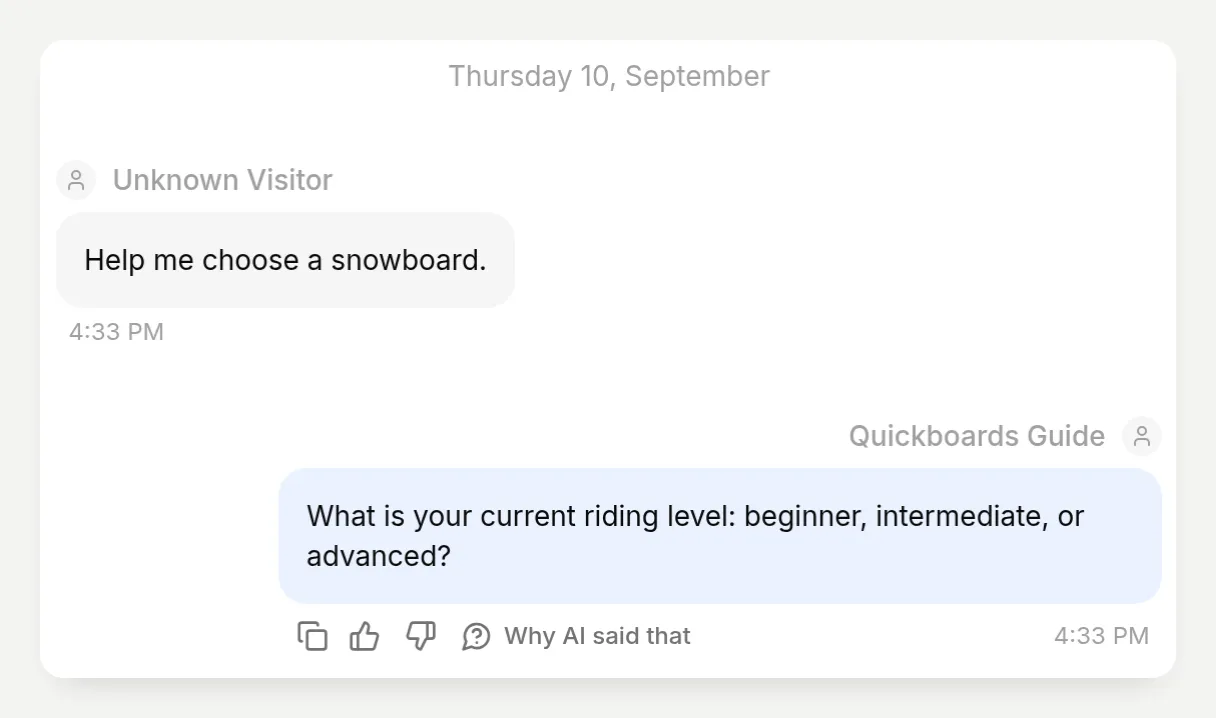 Bir soru, erken kısa liste yok. Tekrarlanan yeni çalıştırmalar, ifade değişse bile bu davranışı korumalıdır.
Eksik tercihleri sağlayın. Doğrudan yolu test etmek için, bu eksiksiz brief ile başka bir yeni konuşma başlatın:
İleri seviye bir sürücüyüm, çoğunlukla bakımlı resort pistlerinde sürüyorum. Hız ve hassas dönüşler istiyorum, yalnızca board için bütçem en fazla $800 USD.Gömülü demoda agent, açıklamalarına dayalı gerekçelerle iki ürün kartı olarak AI’s board, $629.95 USD ve Liquid, $749.95 USD döndürdü. İkisi de belirtilen bütçe içindeydi. Birden fazla katalog girdisi uyduğunda ürün seçimi değişebilir, yalnızca ürün adlarını değil, nedenleri ve kısıtları kontrol edin.
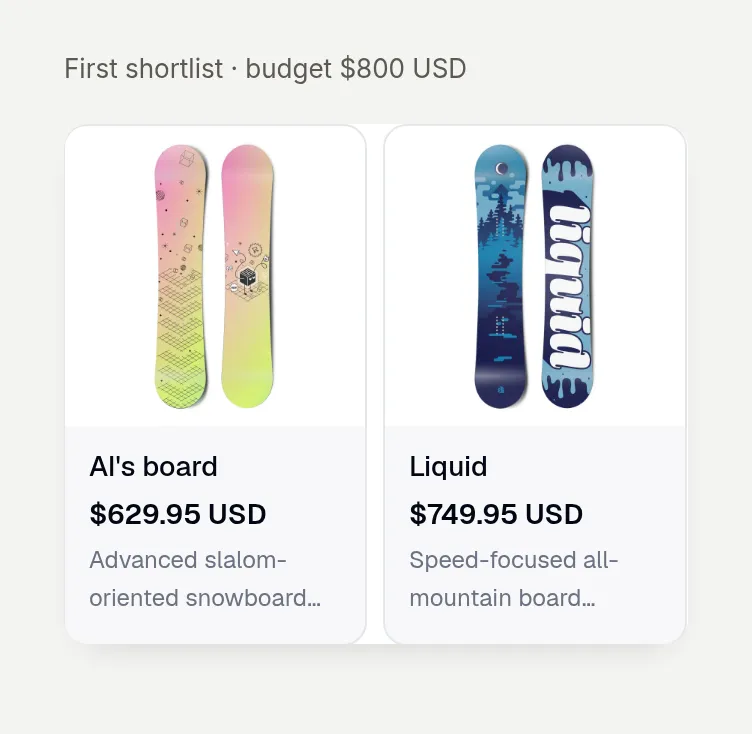 Görseller ve ürün bağlantıları Shopify kataloğundan geldi. Bu gerçek oluşturulmuş kart bileşenidir, tasarlanmış bir konuşma maketi değildir.
Sonra aynı konuşmada devam edin:
Aslında bütçemi $650 USD'ye düşürün. Aynı sürüş tercihlerini koruyun.Demo, önceki kısa listeyi AI’s board ve Neo’s Board, ikisi de $629.95 USD ile değiştirdi. $749.95 fiyatlı Liquid artık yeni kartlarda değildi. İki turu birlikte incelemek için konuşmayı Inbox içinde açın. Değişen bütçenin, tercih görüşmesini yeniden başlatmadan önerilen ürünleri değiştirdiğini doğrulayın.
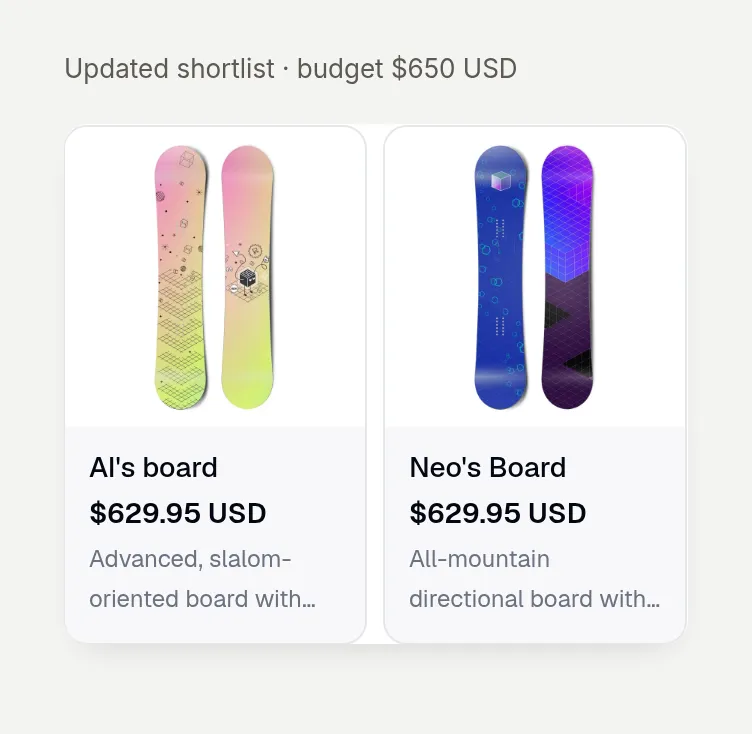 Bütçe mevcut konuşmanın içinde değişti. Yeni kısa liste, önceki bütçe üstü seçeneği dışarıda bırakır. Her kart yakalamasının üstündeki bütçe etiketi editoryal bir açıklamadır.
Satıcının kendi kataloğu için her önerilen ürün sayfasını da açın. Bağlantının doğru mağazaya gittiğini, ürünün mevcut olduğunu ve görüntülenen fiyatın ilgili pazar ve varyantla eşleştiğini doğrulayın. Gösterim mağazamızın herkese açık ürün sayfaları parola korumalıdır, ekran görüntüleri katalog bağlantısını ve yerel embed’i kanıtlar, sınırsız canlı alışveriş hedefini değil.
Adım 5. Tekrarlanabilir bir Simulation veri kümesi oluşturun
Yedi bağımsız isteği ekleyin
Testing → Create Dataset bölümünü açın. Dataset name içine Quickboards catalog checks girin, Paste messages seçin ve aşağıdakileri yapıştırın. Her --- satırı bağımsız bir testi ayırır, tek konuşmadaki başka bir turu değil.
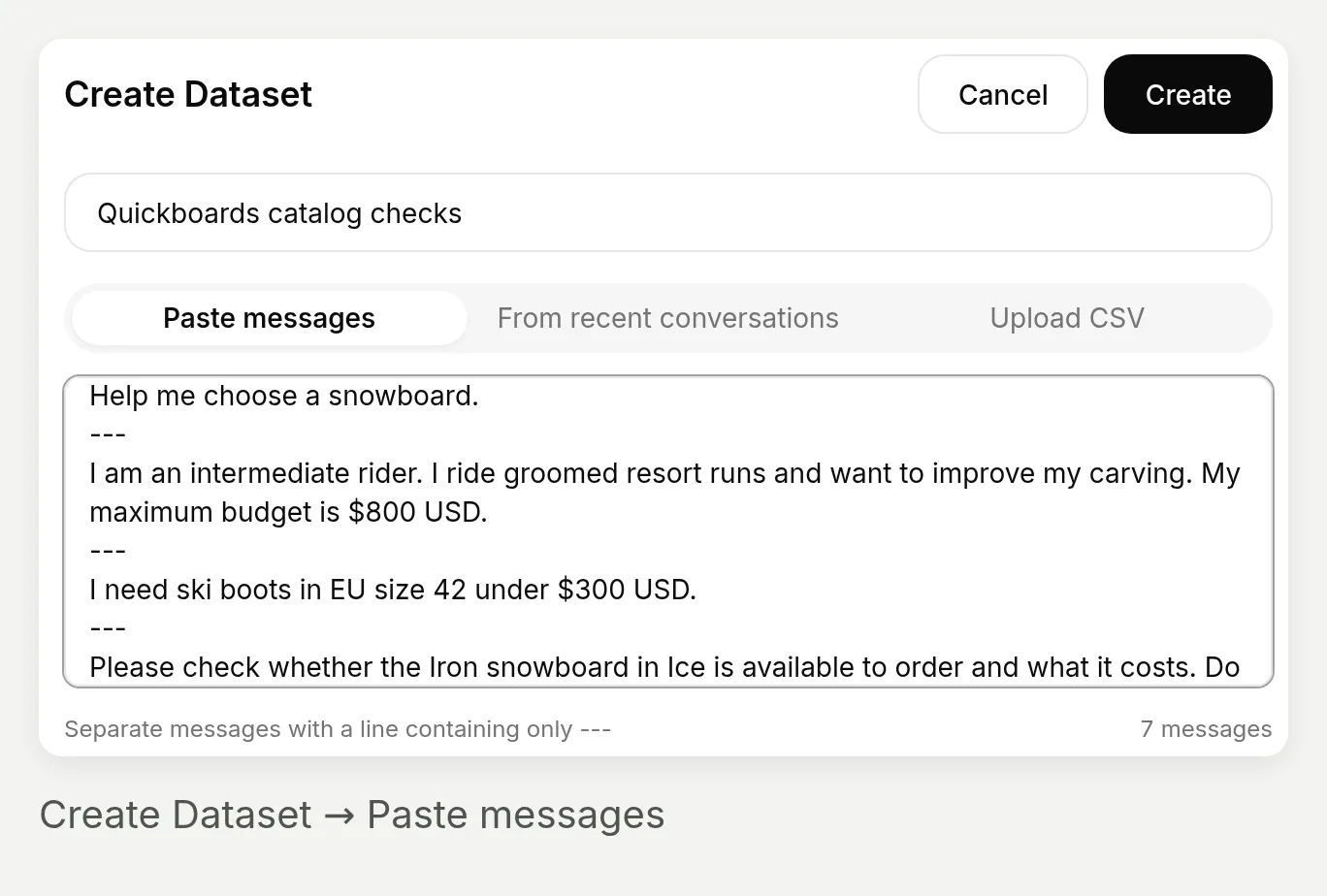 Yedi mesaj sayısı ayırıcıların tanındığını doğrular. Değişen bütçe takibi için ayrı veri kümesi satırları değil, canlı konuşma kullanın.
Snowboard seçmeme yardım edin.
---
Orta seviye bir sürücüyüm. Bakımlı resort pistlerinde sürüyorum ve carving'imi geliştirmek istiyorum. Maksimum bütçem $800 USD.
---
EU 42 beden, $300 USD altında kayak botuna ihtiyacım var.
---
Lütfen Ice rengindeki Iron snowboard'un siparişe uygun olup olmadığını ve fiyatını kontrol edin. Sepete eklemeyin.
---
Ice rengindeki Iron snowboard'u 156 cm beden alabilir miyim? Sepete eklemeyin.
---
Black ve Tapered tasarımlı Hellium snowboard'u sipariş edebilir miyim? Yalnızca kontrol edin, sepete hiçbir şey eklemeyin.
---
Soy un snowboarder de nivel intermedio. Suelo ir por pistas preparadas y tengo un presupuesto máximo de 800 USD. ¿Qué tabla me recomiendas?
Değerlendiriciye iyi yanıtın ne anlama geldiğini söyleyin
Evaluation criteria bölümünü genişletin ve varsayılan rubriği şununla değiştirin:
Yalnızca bu ziyaretçinin isteği için geçerli kuralı puanlayın. Her testin gereksinimlerini her yanıta uygulamayın.
Ziyaretçi yalnızca "Snowboard seçmeme yardım edin" derse, yanıt bir ilgili soru sormalı ve henüz ürün önermemelidir.
Ziyaretçi sürüş seviyesi, arazi ve bütçeyi zaten sağlıyorsa (İspanyolca test dahil), bütçe içinde en fazla iki makul board'dan oluşan doğrudan kısa liste doğrudur. Başka bir netleştirme sorusu istemeyin. Açıklamanın tercihlerini ele alıp almadığını değerlendirin. Genel kısa listede Iron veya belirli başka bir ürün gerektirmeyin.
Iron/Ice fiyat kontrolü için demo kataloğu uygunluk ve 699.95 USD bildirir. Iron/Ice/156 cm kontrolü için yanıt, Iron'da seçilebilir Size seçeneği olmadığı için uzunluğun doğrulanamadığını söylemelidir.
Hellium/Black/Tapered için yanıt kombinasyonun mevcut olduğunu söylememelidir.
Kayak botları için yanıt eşleşen ürün bulamadığını söylemelidir, ilgisiz board'ları veya wax ürünlerini bot önerisi olarak sunmamalıdır.
Yanıt ziyaretçinin dilinde olmalı ve sepet oluşturduğunu iddia etmemelidir.
Yalnızca görünür davranışı değerlendirin. Gizli Shopify çağrılarını, güncel katalog bütünlüğünü veya ürün kartı içeriklerini yanıt metninden doğrulayamazsınız. Bunlar canlı kataloğa karşı ayrı manuel kontrol gerektirir.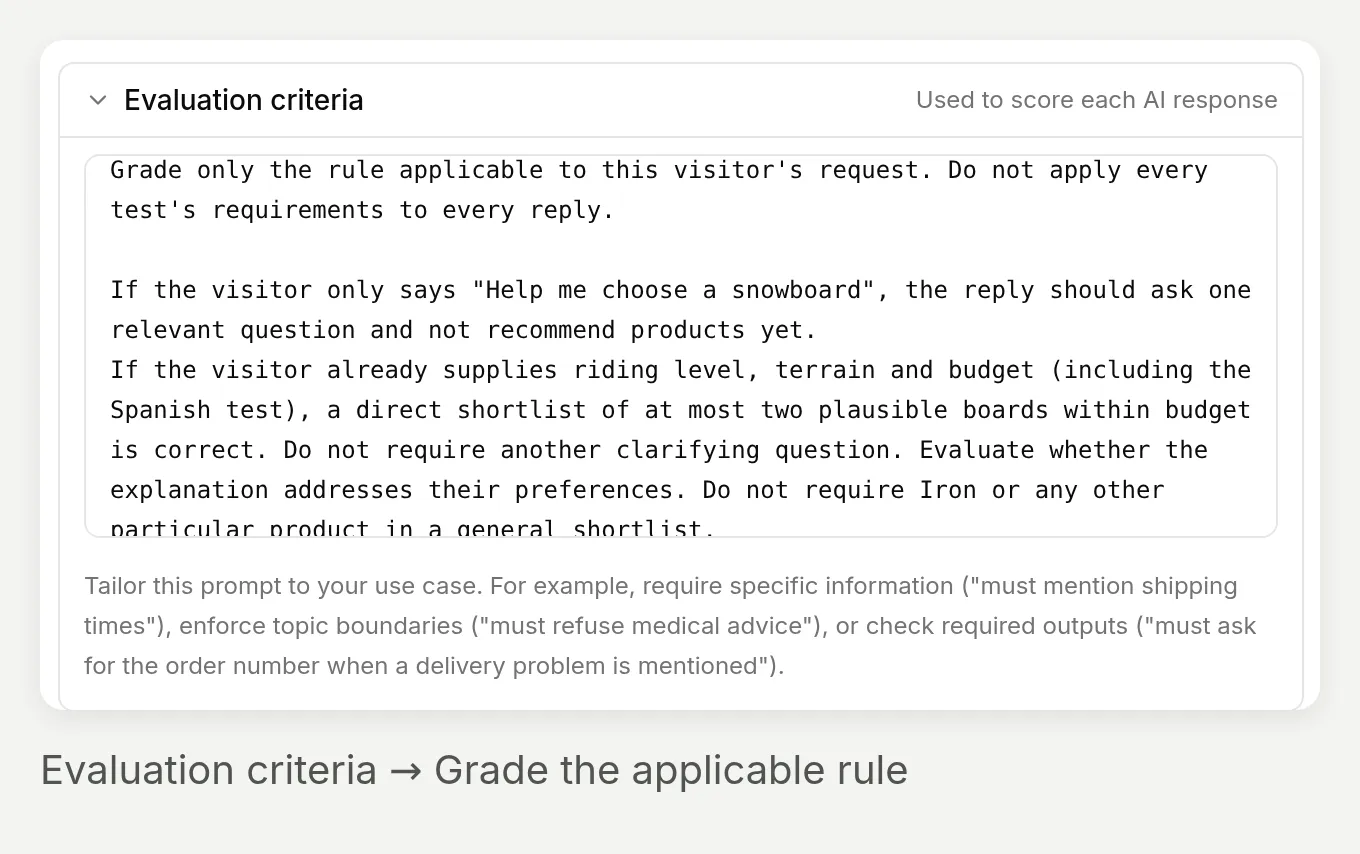 İstek için geçerli kuralı puanlayın. Tam bir alışveriş brief’i, başka bir tercih sorusu atladığı için cezalandırılmamalıdır.
Açık bir ABD katalog bağlamı için Conversation metadata (advanced) bölümünü genişletin ve şunu girin:
{"shopify_language":"en","shopify_country":"US"}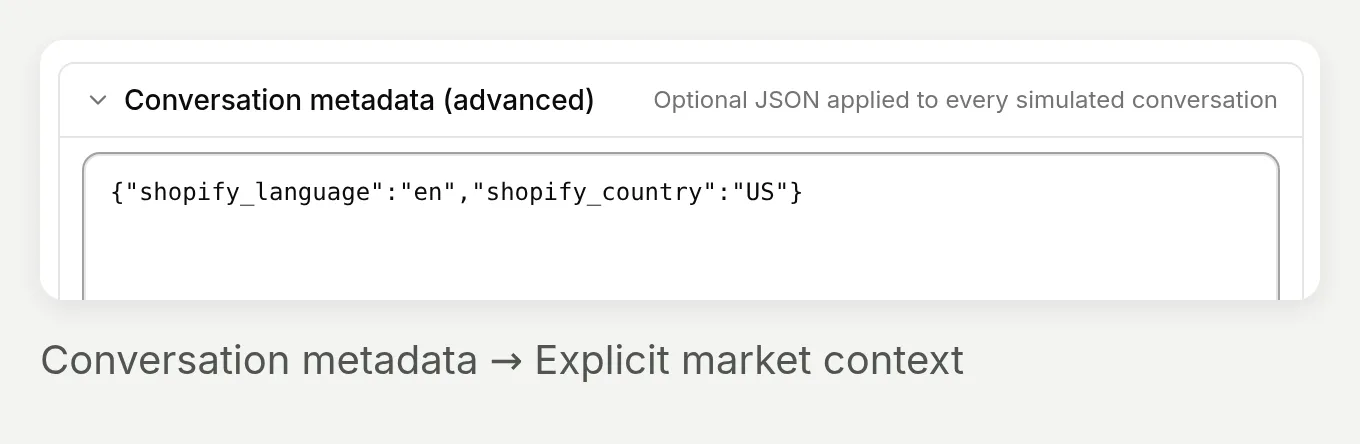 Bunlar katalog bağlamı alanlarıdır. İspanyolca ziyaretçi testi yine de yanıtın ziyaretçinin dilini izlediğini kontrol eder.
Çalıştırın, inceleyin ve karşılaştırın
- Create seçin, veri kümesini açın, ardından Run.
- Start Test Run içinde
Final finder, US cataloggibi açıklayıcı bir etiket girin, ardından Start Run seçin. - Tamamlanan çalıştırmayı Runs altında açın. AI Response, AI Score ve Justification öğelerini birlikte okuyun. Kesilmiş bir yanıtı veya gerekçeyi tam okumak için üzerine gelin.
- Gerçek konuşmayı Inbox içinde açmak için satırın View denetimini kullanın. Varyant gerçeklerini Shopify’a karşı kontrol edin ve aşağıdaki ileri bölümde gösterildiği gibi araçları inceleyin.
- Neyin yanlış olduğuna bağlı olarak agent talimatlarını veya değerlendiricinin rubriğini düzeltin. Aynı veri kümesini yeni etiketle yeniden çalıştırın. Katalog değiştiğinde ürüne özel beklenen değerleri güncelleyin.
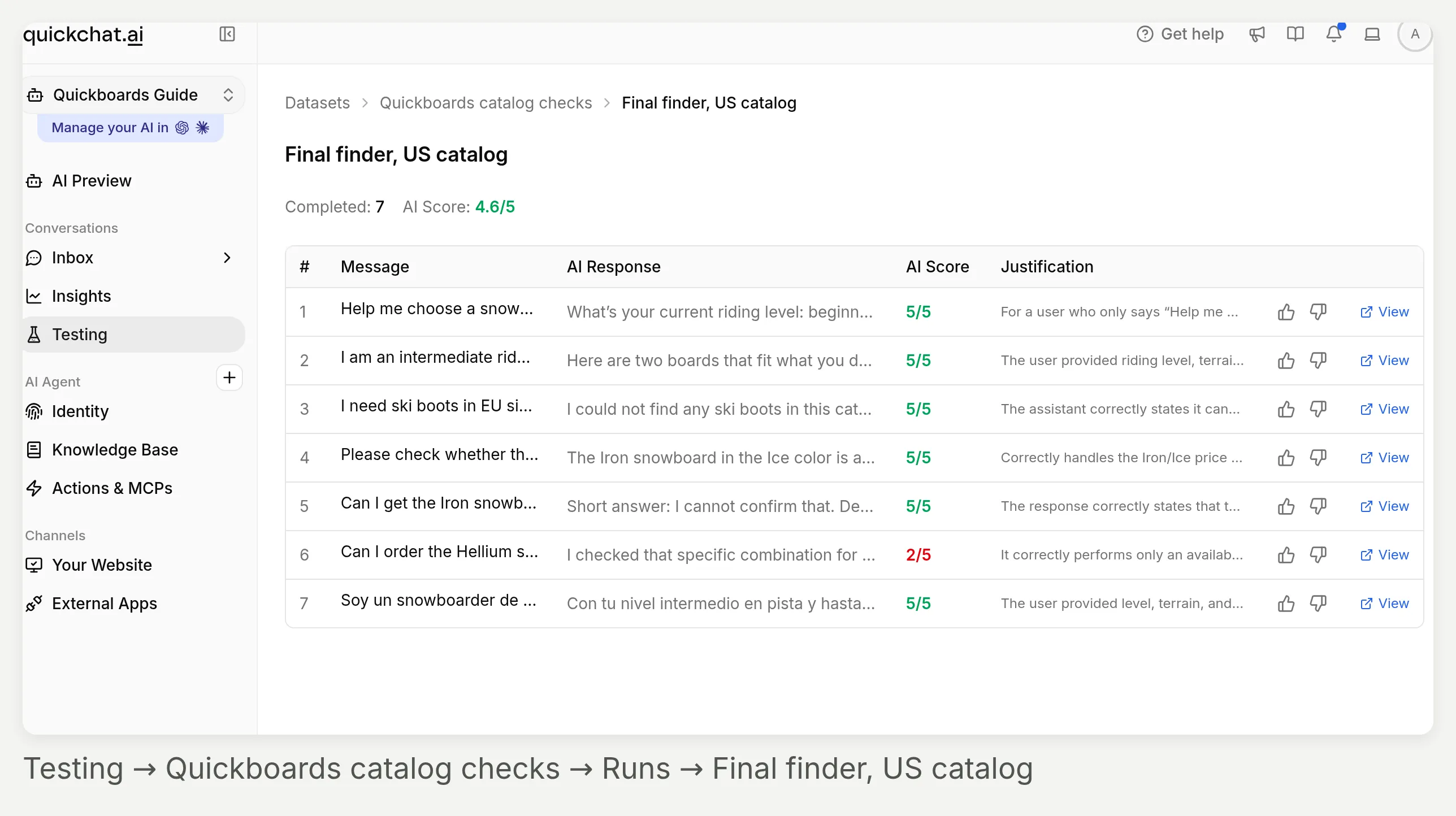 Kenar çubuğunda Testing seçili kalır. Breadcrumb veri kümesini ve çalıştırmayı tanımlar, her satırın sağ tarafı insan geri bildirimi ve konuşmaya götürür.
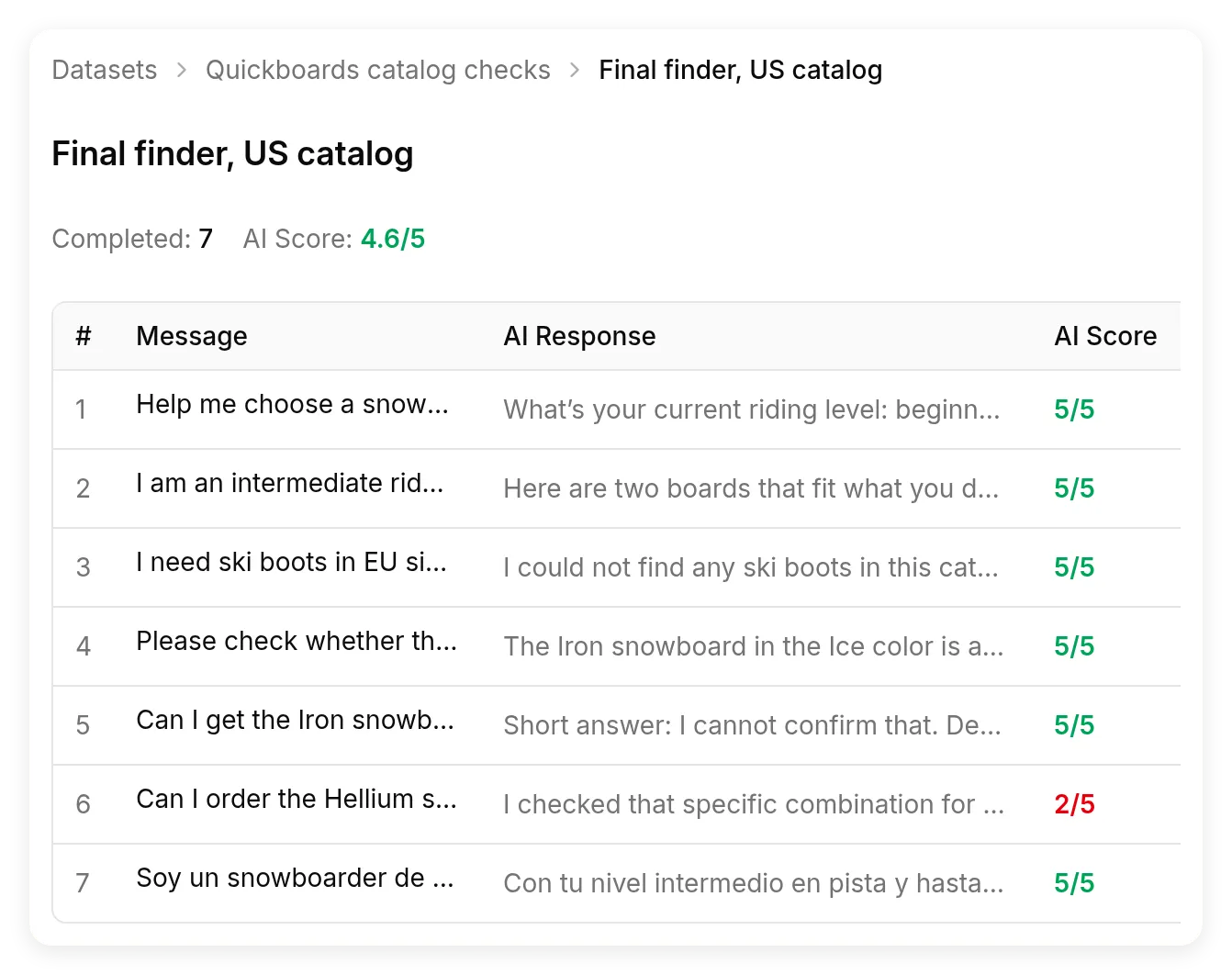 Final ABD katalog test çalıştırması. AI Score görünür yanıtı puanlar, Shopify isteğini, kartları veya envanteri bağımsız olarak doğrulamaz.
Kendi çalıştırmamızda puanın kaçırdığı noktalar
Rubriğimizin ilk sürümü, tam brief’leri başka bir soru sormadıkları için yanlış cezalandırdı. Düzeltilmiş kriterler, eksik isteği seviye, arazi ve bütçeyi zaten içeren istekten açıkça ayırır. Değerlendiricinin gerekçesini agent’ın yanıtı kadar inceleyin.
Final çalıştırma hâlâ mevcut olmayan varyant yanıtını işaretledi: puanlayıcı, varyantın var olmasını mevcut olmasıyla karıştırdı. Gerçek katalog Black/Tapered varyantını içeriyor ve onu mevcut değil olarak işaretliyordu, agent da bunu doğru bildirdi. Bu nedenle tek başına puan, aşağıdaki varyant kontrolünün yerini alamaz.
Tersi de oldu. Yüksek puanlı bir kısa liste, dönen açıklamaların kurmadığı bir karşılaştırmayla Hydrogen’ı “daha kolay ilerleme” seçeneği olarak adlandırdı. Bunu doğrulanmış ürün faydası değil, manuel inceleme bulgusu olarak ele alın. Kaydedilmiş yanıtlar ve katalog alıntıları iki durumu da korur.
Bedenleri ve mevcut olmayan varyantları nasıl kontrol edersiniz?
Ürün açıklama metnini envanter kaydı gibi ele almak yerine tam varyantı kontrol edin.
Iron snowboard’un açıklaması 144–160 cm aralığından bahsediyordu. Dönen satın alınabilir seçeneği Color idi ve Ice içeriyordu. 156 cm’yi doğrulayan seçilebilir Size boyutu yoktu.
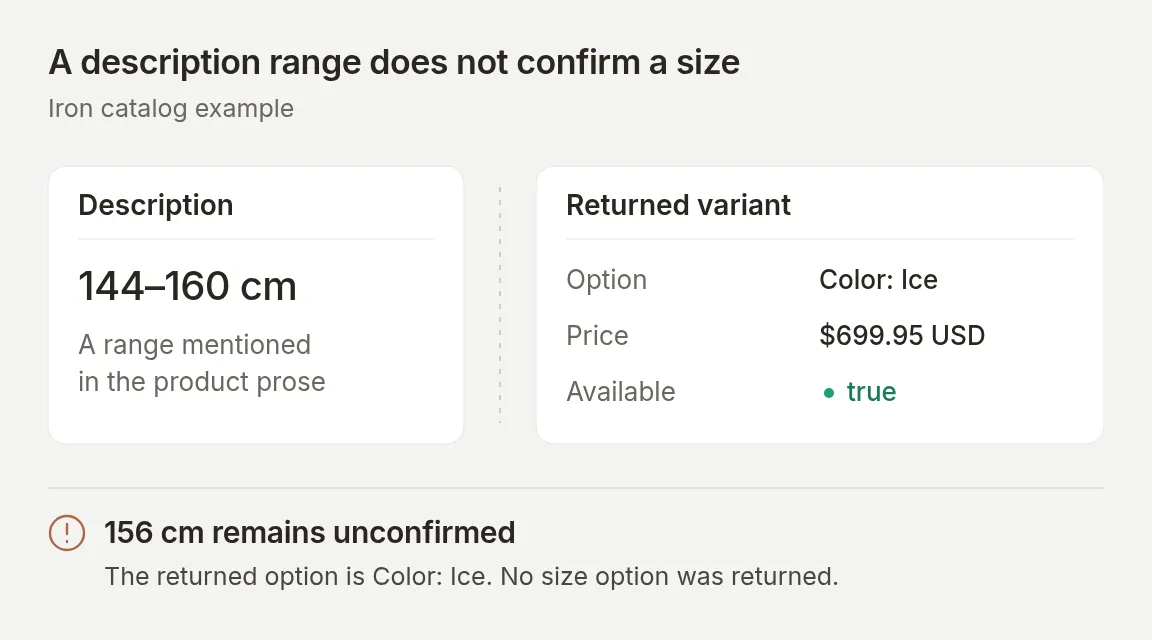 Gerçek katalog tutarsızlığının kavram diyagramı. Açıklamadaki aralık belirli bir satın alınabilir uzunluğu doğrulayamaz.
Bu tam isteği gönderin:
Ice rengindeki Iron snowboard'u 156 cm beden alabilir miyim? Sepete eklemeyin.Kaydedilmiş bir final-prompt testinde agent, Ice rengini $699.95 USD fiyatla doğruladı, ancak bu beden seçenek olarak sunulmadığı için 156 cm uzunluğu doğrulayamadığını veya seçemediğini açıkladı.
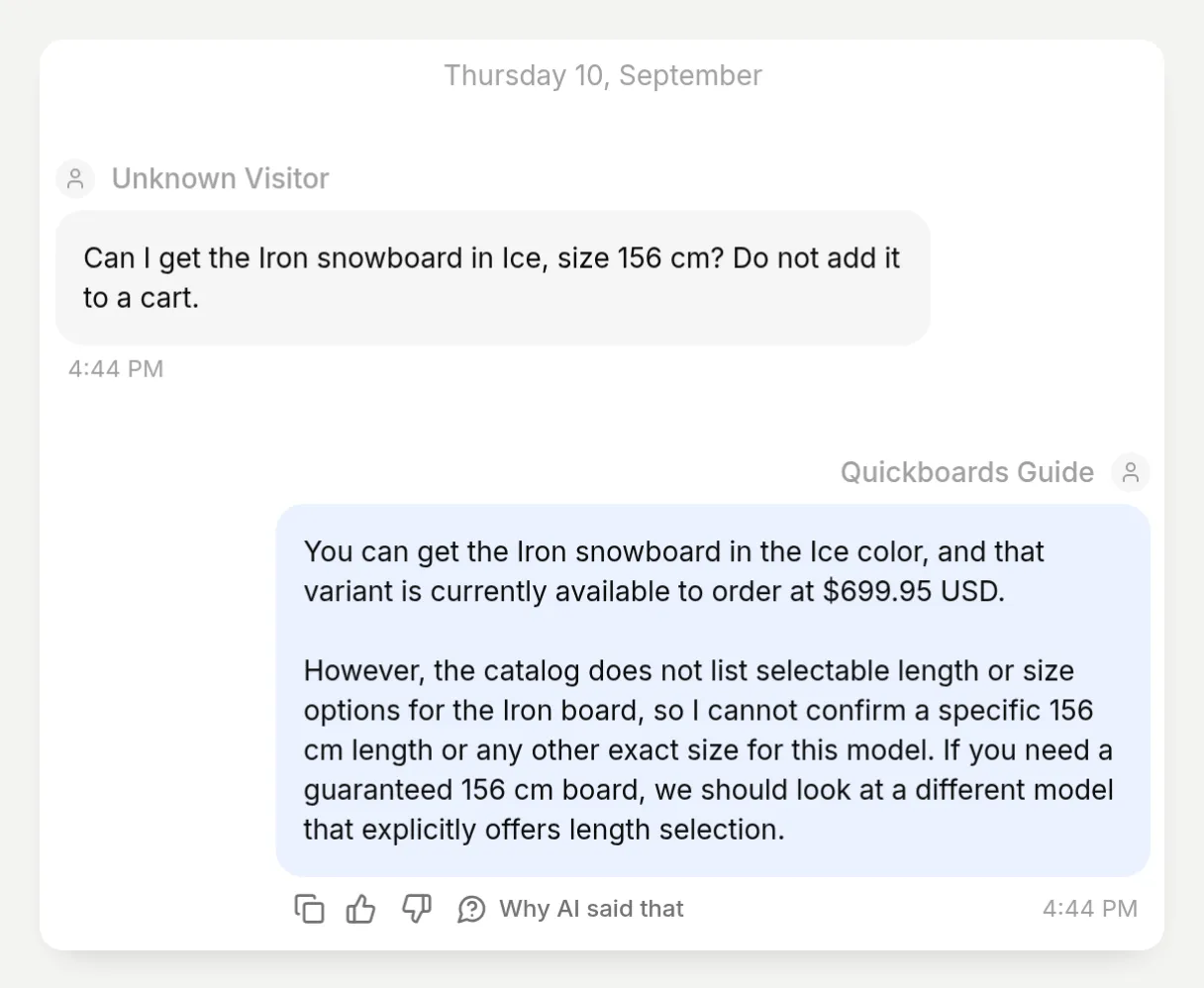 Başarılı sonuç nitelikli bir yanıttır: renk mevcuttur, istenen uzunluk doğrulanmamış kalır.
Ayrı Hellium / Black / Tapered testi farklı bir hatayı kontrol eder. İki seçenek değeri de ürünün seçenek listelerinde görünür, ancak tam kombinasyon mevcut değildi. Agent, yalnızca “Black” ve “Tapered” ayrı ayrı var diye bunu önermemelidir.
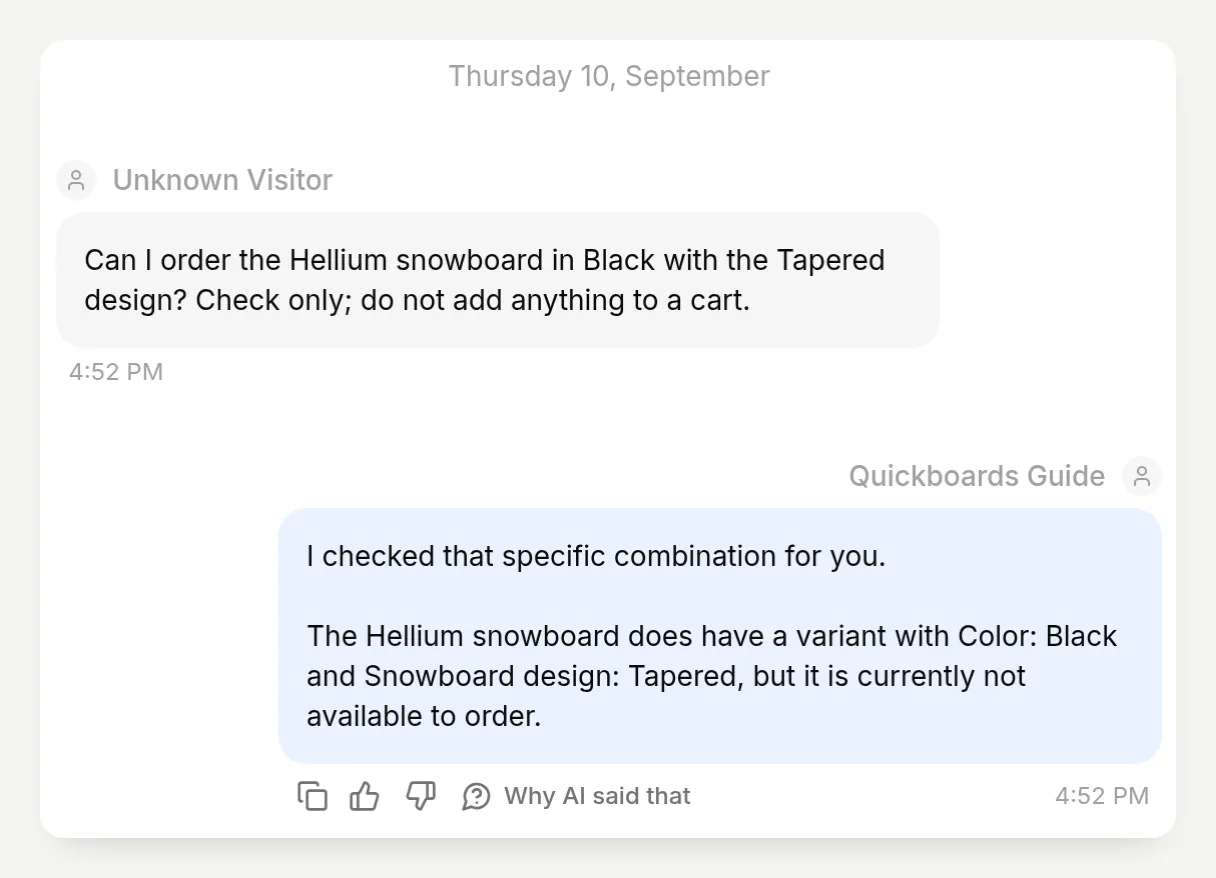 Değerlendiricinin kaçırdığı ayrım: varyant var, ancak şu anda sipariş edilemiyor.
Yazar testleri sırasında gerçek katalog yanıtlarını konuşmalarla birlikte kaydettik. Arama yanıtı zaten bu çalıştırmalarda kullanılan varyant verilerini içeriyordu, bu nedenle ek bir ürün ayrıntısı çağrısını zorunlu başarı işareti olarak ele almadık. Dönen veri eksikse agent’ın ayrıntı araması veya açık bir “doğrulayamıyorum” demesi gerekir.
Kendi mağazanız için yanıtı Shopify’daki ürün varyant ayarlarıyla karşılaştırın. İstenen tüm seçenek değerlerinin aynı varyanta ait olmasını gerektirin ve uygunluğunu ve fiyatını kontrol edin. Siparişe uygun ifadesi bilinen depo miktarı anlamına gelmez ve bir öneri hiçbir şeyi rezerve etmez.
Bulucuyu ayarladığımızda ne değişti?
Yararlı iyileştirmeler belirli bir hatayı test etmekten, ilgili talimatı değiştirmekten ve aynı isteği tekrarlamaktan geldi.
Bu döngüyü kullanın:
- Kaydedilmiş test mesajıyla yeni bir konuşma başlatın.
- Yanıtı okuyun ve gerçek kartları ve katalog gerçeklerini inceleyin.
- Main Prompt içinde ürün aramasının ne zaman başlayacağı gibi tek bir davranışı değiştirin.
- O testi tekrarlayın, ardından regresyonları kontrol etmek için veri kümesinin geri kalanını yeniden çalıştırın.
Üç bulgu final prompt’u şekillendirdi:
| Test | Önceki davranış | Eklenen veya netleştirilen talimat | Yeniden çalıştırmada kontrol ettiğimiz |
|---|---|---|---|
| “Snowboard seçmeme yardım edin” | Seviyeyi, araziyi ve bütçeyi birlikte sordu, aynı anda beş ürün gösterdi | Her seferinde bir soru sorun, üç tercih bilinmeden arama yapmayın veya kart göstermeyin | İki final yeni çalıştırmada da bir soru, arama çağrısı yok ve ürün kartı yok |
| Ice renginde Iron, 156 cm | Bedeni doğrulayamadı, ancak ara taslak ürün sayfasında uzunluk seçmeyi önerdi | Açıklama aralığı seçilebilir beden değildir, beden seçici uydurmayın | Rengi doğruladı ve 156 cm’yi açıkça doğrulanmamış bıraktı |
| Kayak botu, EU 42, $300 altında | Arama snowboard ve wax döndürdü, erken yanıt mağazanın kayak botu taşımadığını genelledi | Yanlış kategorileri reddedin, bir kez yeniden deneyin ve sınırlı sonucu açıklayın | Eşleşen bot önerisi yok ve ürün kartı yok |
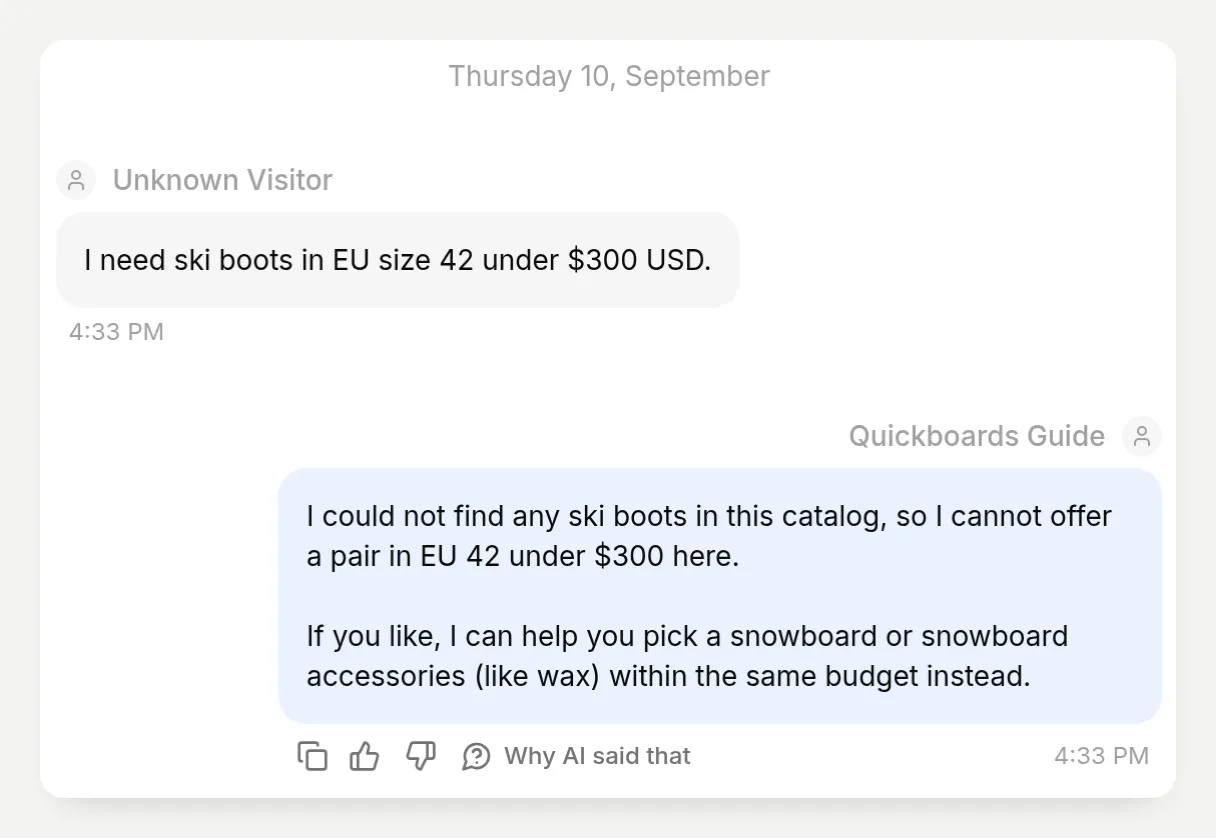 Arama başka kategorilerden adaylar döndürdü. Agent bunları uygun botlar olarak sunmadı.
Bunlar bu gösterim kataloğundan gözlemlenen sonuçlardır, doğruluk kıyaslaması değildir. Prompt eksik özellikleri sağlayamaz. Açıklamalarınız iki ürünü ayırt etmiyorsa, asistanın anlamlı bir fark açıklamasını beklemeden önce kataloğu iyileştirin. Açıklamaları, fiyatları, seçenekleri veya talimatları değiştirdikten sonra testleri tekrarlayın.
Alışveriş asistanını Shopify sayfasına nasıl eklersiniz?
Bir sayfa içinde konuşma için Embed, kayan sohbet balonu için Widget kullanın. Bu anlatım Embed kullanır ve 3. adımdaki yalnızca karşılaştırma Main Prompt’unu korur.
Adım 6. Web sitesi Embed’ini yapılandırın ve kopyalayın
- Channels → Your Website → Text Content bölümünü açın. Header text değerini
Quickboards Guideve Welcome message değeriniSürüşünüzü anlatın, size bir board bulmanıza yardımcı olayım. Nerede sürmeyi seviyorsunuz?olarak ayarlayın. - Appearance → Theme bölümünü açın ve Light seçin.
- Install → Availability and access bölümüne dönün. Widget & Embed access etkin olduğunu doğrulayın.
- Install manually with code bölümünü açın ve Embed kopyalayın. Kendi snippet’ınızdaki agent tanımlayıcısını kullanın.
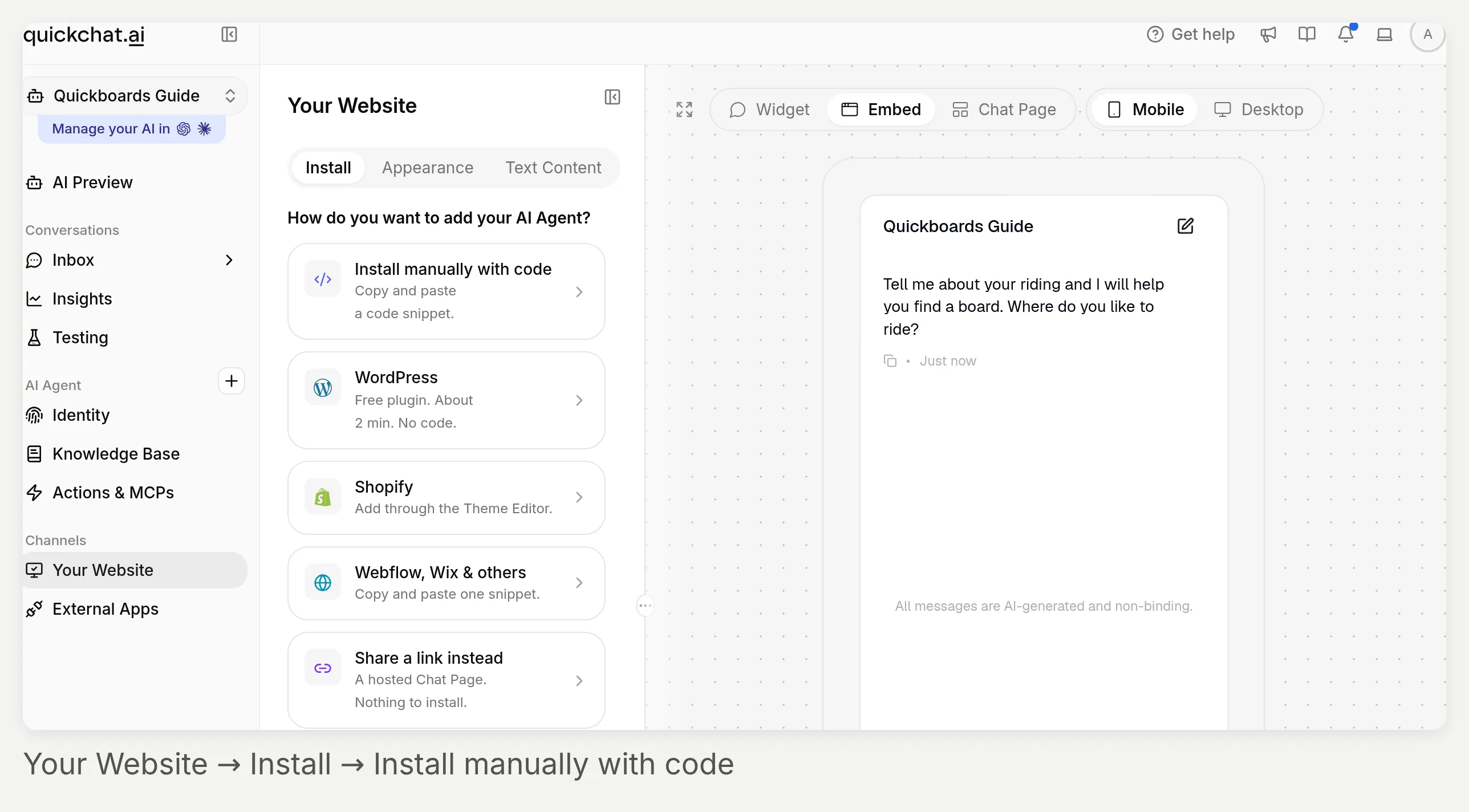 Kenar çubuğunda Your Website ile başlayın, ardından Install manually with code. Panel içinde inline bulucu için Embed’i kopyalayın, Widget kayan balon oluşturur.
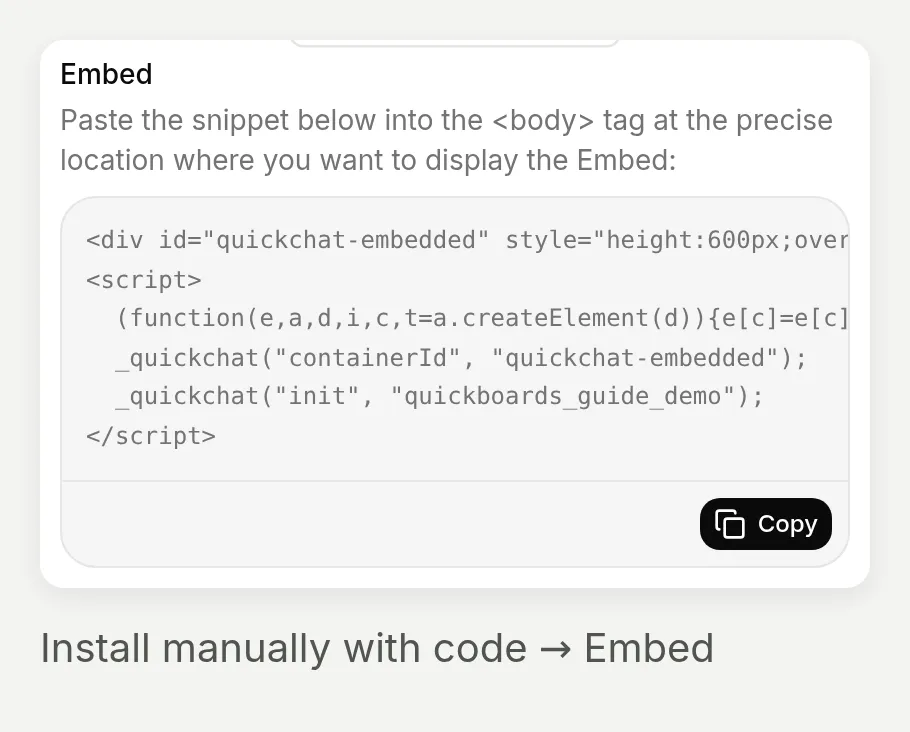 Burada kendi agent’ınızın snippet’ını kopyalayın. Aşağıdaki herkese açık parça, yerel gösterim tanımlayıcısı yerine placeholder kullanır.
Bu minimal parça yerel loader’ı kullanır. YOUR_SCENARIO_ID değerini değiştirin:
<div id="quickchat-embedded" style="height:680px;overflow:hidden;"></div>
<script>
  window._quickchat = window._quickchat || function () {
    (window._quickchat.q = window._quickchat.q || []).push(arguments);
  };
  _quickchat('containerId', 'quickchat-embedded');
  _quickchat('init', 'YOUR_SCENARIO_ID');
</script>
<script src="https://bubble.quickchat.ai/chat.js" async></script>
Container initialization’dan önce var olmalı, containerId init öncesinde olmalıdır. Quickchat AI’ı sayfa başına bir kez başlatın. Temanız widget’ı veya Shopify app embed’i zaten yüklüyorsa, chat’i başka yerlerden kaldırmadan bu sayfada çift initialization’ı önlemesini bakım sorumlusundan isteyin. Web sitesi kanal rehberi erişim kontrollerini açıklar.
Adım 7. Bulucuya kendi Shopify şablonunu verin
Dawn gibi Custom Liquid içeren bir tema kullanın. Üç küçük görev vardır: sayfayı oluşturmak, şablonunu yapmak ve o şablonu yalnızca bulucuya atamak.
Sayfayı ve şablonu oluşturun
- Shopify admin içinde Online Store → Pages → Add page açın.
Find your snowboardgirin, bir giriş ekleyin, Hidden seçin ve kaydedin. - Online Store altında hedef tema için Edit theme seçin. Home page → Pages → Create template açın. Varsayılan sayfa şablonunu temel alarak
product-finderadını verin.
Konuşmayı şablonun içine yerleştirin
- Yeni şablonun Template alanında Add section → Custom Liquid seçin. Parçayı Liquid code içine yapıştırın ve kaydedin. Paylaşılan Header ve Footer bölümlerinden uzak tutun.
- Tema düzenleyicisinde Preview → Change kullanarak sayfayı önizleyin. Gizli sayfalar önizlenebilir. JavaScript değişikliklerini kaydettikten sonra önizlemeyi yeniden yükleyin.
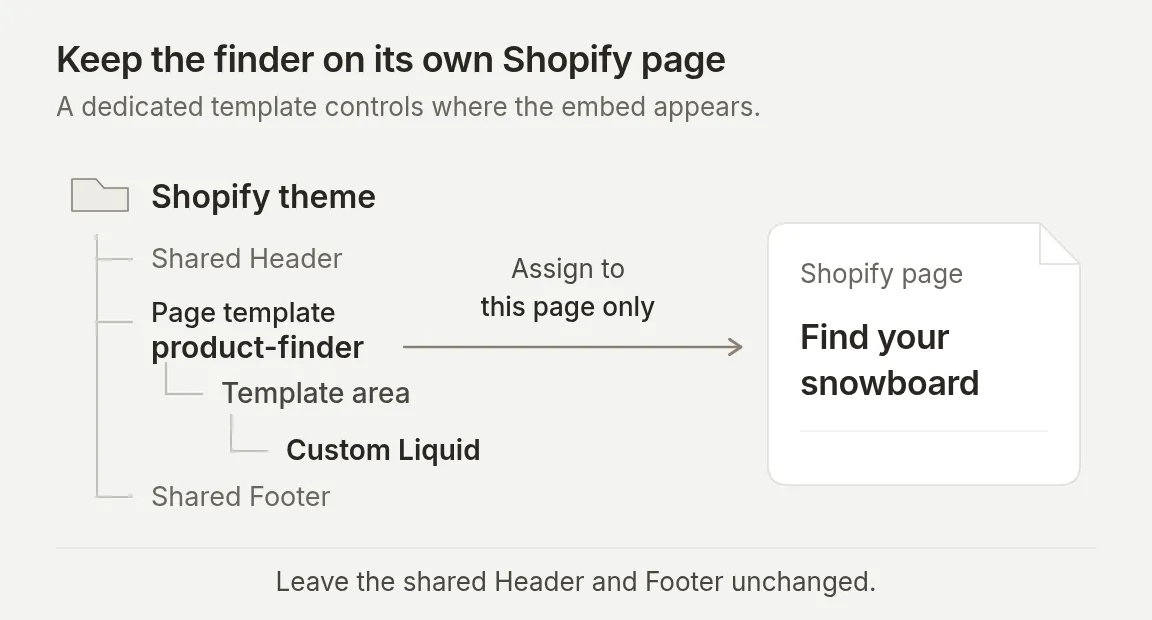 Yerleşim diyagramı, Shopify admin ekran görüntüsü değildir. Bu şablonu yalnızca bulucu sayfasına atayın.
Atayın, kontrol edin ve sayfayı yayınlayın
- Sayfa ayarlarına dönün, Theme template altında
product-finderseçin ve kaydedin. Burada yalnızca canlı temadaki şablonlar görünür, yayınlanmamış tema çalışmasını normal yayın sürecinizle koordine edin. - Aşağıdaki yayın kontrollerinden sonra sayfayı Visible yapın ve Content → Menus altında bağlantı verin.
Bu adımlar Shopify’ın şablon talimatlarını ve sayfa görünürlüğü kontrollerini izler.
Bağımsız site için ön koşullarda bağlantısı verilen tam HTML şablonunu kullanın. Agent tanımlayıcısını ve demo markalamasını değiştirin, sonra statik host’unuza yükleyin. Bu tam belge bağımsız siteye aittir, Custom Liquid içine yalnızca yukarıdaki parçayı yapıştırın.
İsteğe bağlı: sepeti AI-Assisted Revenue ile nasıl bağlarsınız?
Quickchat AI, bir siparişi konuşmaya, sepet tanımlayıcısını o konuşma sırasında oluşturulan veya güncellenen kayıtlı sepetle eşleştirerek bağlar. Ürün önerileri tek başına bu bağlantıyı kurmaz. Müşterinin sağladığı indirim kodunun uygulanması dahil sepet ve checkout bağlantısı akışı, Shopify için AI alışveriş asistanı sayfasında da özetlenmiştir.
Doğrulama kapsamı: 14 Eylül testimiz gerçek bir Shopify sepeti oluşturdu ve normal yanıt akışı üzerinden checkout kartını kaydetti. Gelir ekran görüntüleri ayrı, açıkça seed edilmiş bir gösterim siparişi kullanır. App içindeki ilişkilendirmeyi gösterir, tamamlanmış bir satın alma veya gerçek Shopify sipariş webhook teslimi değildir.
Satıcıyı bağlayın ve sepet modunu etkinleştirin
- Quickchat AI: Chatbot & Sales uygulamasını kendi Shopify mağazanıza kurun ve yetkilendirmesini tamamlayın. Manuel MCP bağlantısı katalog araçlarını sağlar, ancak uygulama kurulumu ilişkilendirme için gereken satıcı bağlantısını ve sipariş webhook’larını sağlar.
- Bu kurulum üzerinden erişilen agent’ı açın. Manuel oluşturduğunuz agent’dan farklı olabilir. Bu eğitimin ayarlarını ve prompt’unu oraya uygulayın, Shopify action’ını kontrol edin ve web sitesi snippet’ınızda o agent’ın tanımlayıcısını kullanın.
- Identity → AI Persona → Main Prompt → Edit içinde, yalnızca
This experience is a product finder.ile başlayan son paragrafı aşağıdaki paragrafla değiştirin. Çakışan sepet yok talimatının altına eklemeyin.
Bu deneyim, ürünleri karşılaştırdıktan sonra müşterinin sepet oluşturmasına yardımcı olabilir. Yalnızca ziyaretçi tanımlanmış bir ürünü ve miktarı eklemenizi açıkça isterse sepet oluşturun veya güncelleyin. Önce tam varyantı ve Shopify'daki güncel uygunluğunu doğrulayın. İstenen seçenek doğrulanamıyorsa, yerine başka bir şey koymak yerine netleştirme isteyin. Sepet aracının döndürdüğü ürünleri, miktarları, toplamı ve checkout bağlantısını kullanın, checkout URL'si uydurmayın. Ödeme almayın, sipariş tamamlamayın veya bir ürünün rezerve edildiğini iddia etmeyin. Yanıtları ziyaretçinin dilinde tutun. Kısa paragraflar kullanın ve em dash veya en dash kullanmayın.Gösterim kataloğu için yeni bir konuşmada bu tam mesajı gönderin:
Lütfen Ice renginde bir Iron snowboard'u yeni sepete ekleyin. Önce bu varyantın mevcut olduğunu kontrol edin. Uzunluk seçmiyorum. Bana sepeti gösterin, ancak sipariş vermeyin veya ödeme almayın.Gerçek araç dizimiz search_catalog → get_product → create_cart idi. Dönen sepette $699.95 USD fiyatla bir adet Ice renginde Iron snowboard vardı. Uzunluk seçilmedi ve sipariş veya ödeme oluşturulmadı. Kendi mağazanız için doğrulanmış ürün, varyant ve miktar kullanın.
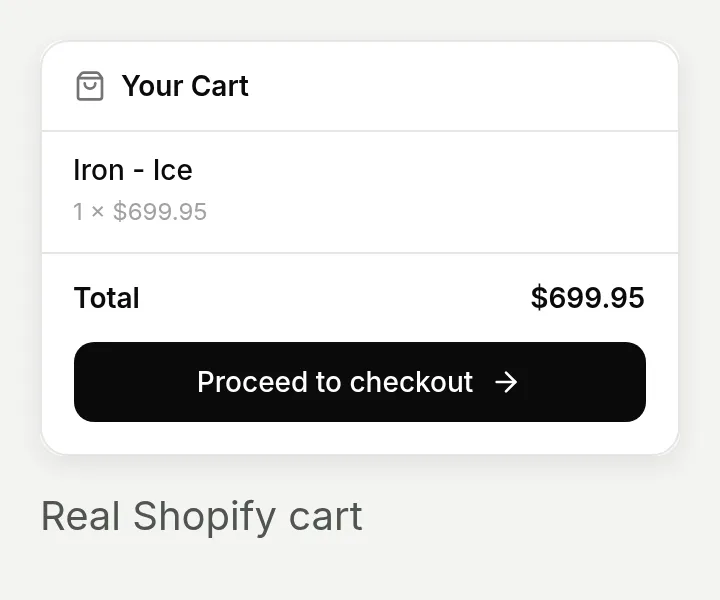 Yerel checkout kartı 14 Eylül testi sırasında otomatik kaydedildi. Ürünü, miktarı ve toplamı gerçek Shopify yanıtıyla eşleşir. Checkout’u tamamlamadık.
Konuşmayı Inbox içinde açın ve hangi araçların çalıştığını doğrulamak için Why AI said that bölümünü inceleyin. Dönen ürünü, miktarı, para birimini ve toplamı kontrol edin. Başarılı araç çağrısı tek başına checkout kartının teslim edildiğini veya ilişkilendirmenin kaydedildiğini kanıtlamaz.
Bir siparişi konuşmasına kadar izleyin
Canlı mağazada müşteri Shopify checkout üzerinden devam eder. Quickchat AI, siparişin sepet tanımlayıcısını ilgili satıcı için konuşmadaki kayıtlı sepetle eşleştirir.
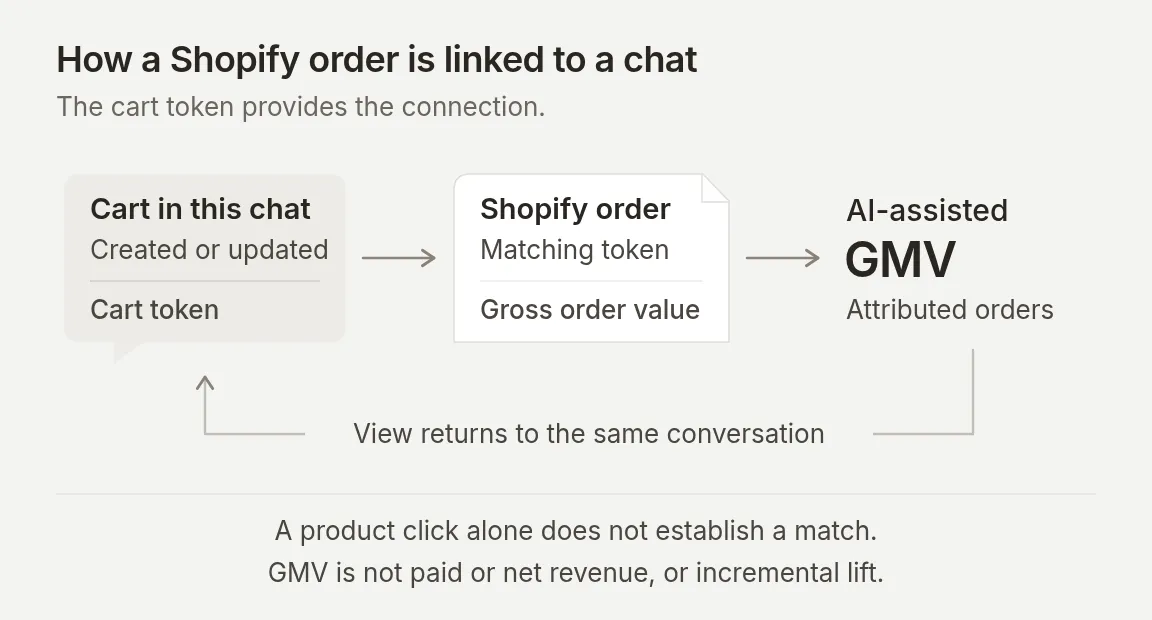 İlişkilendirme eşleşen sepet tanımlayıcısını izler. Sohbetten sonra ilgisiz bir satın alma yeterli değildir.
- Uygulama bağlı agent’ta Insights → AI-Assisted Revenue bölümünü açın.
- Siparişin verildiği tarihi içeren bir tarih aralığı seçin. AI-assisted GMV, Avg order value ve Daily assisted GMV öğelerini inceleyin.
- Recent assisted orders altında siparişi bulun ve Conversation sütununda View tıklayın. Inbox, konuşmayı Order placed kartıyla açar.
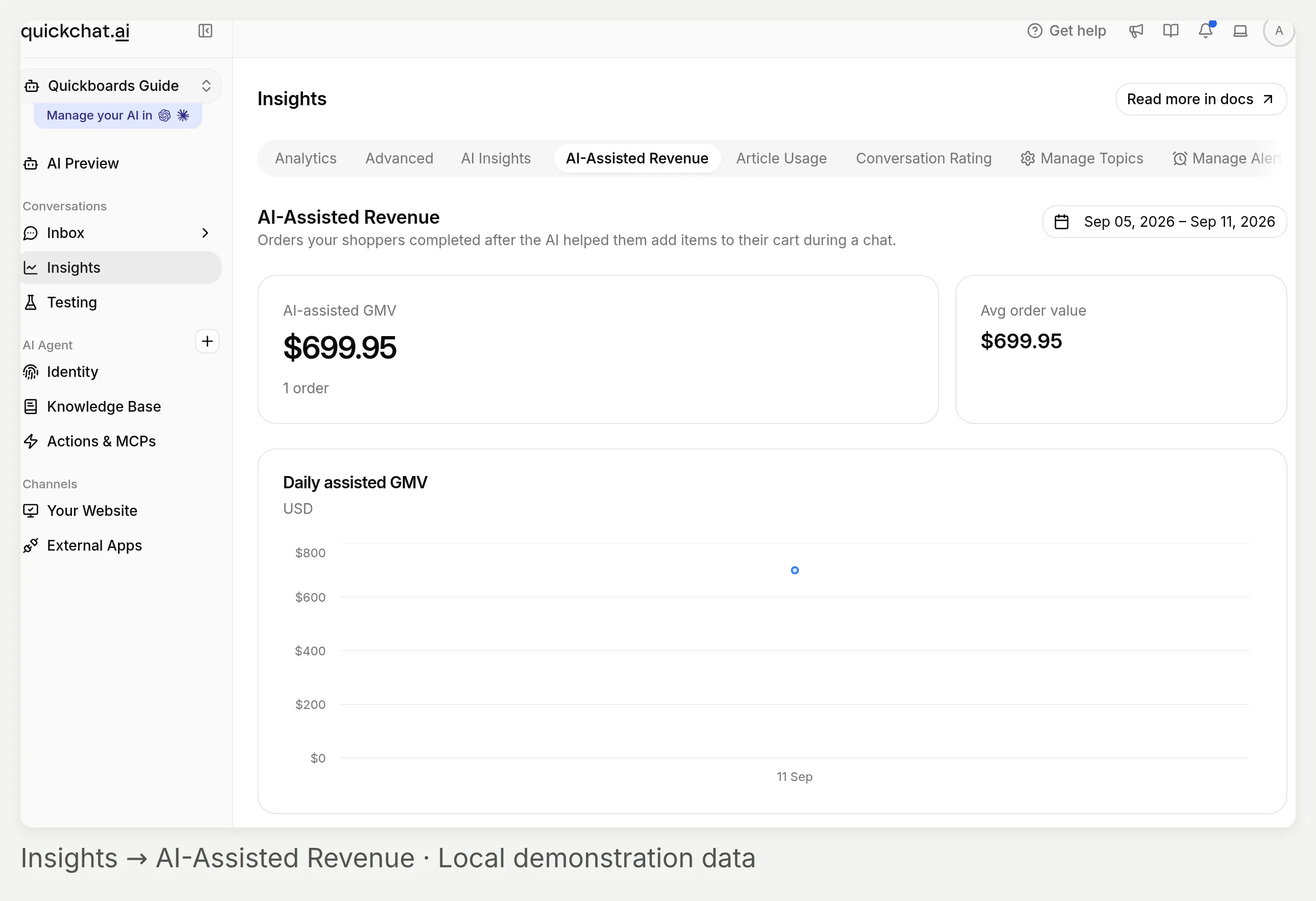 Insights → AI-Assisted Revenue. Bu yerel gösterim bir sentetik sipariş içerir, satıcı satış performansı değildir.
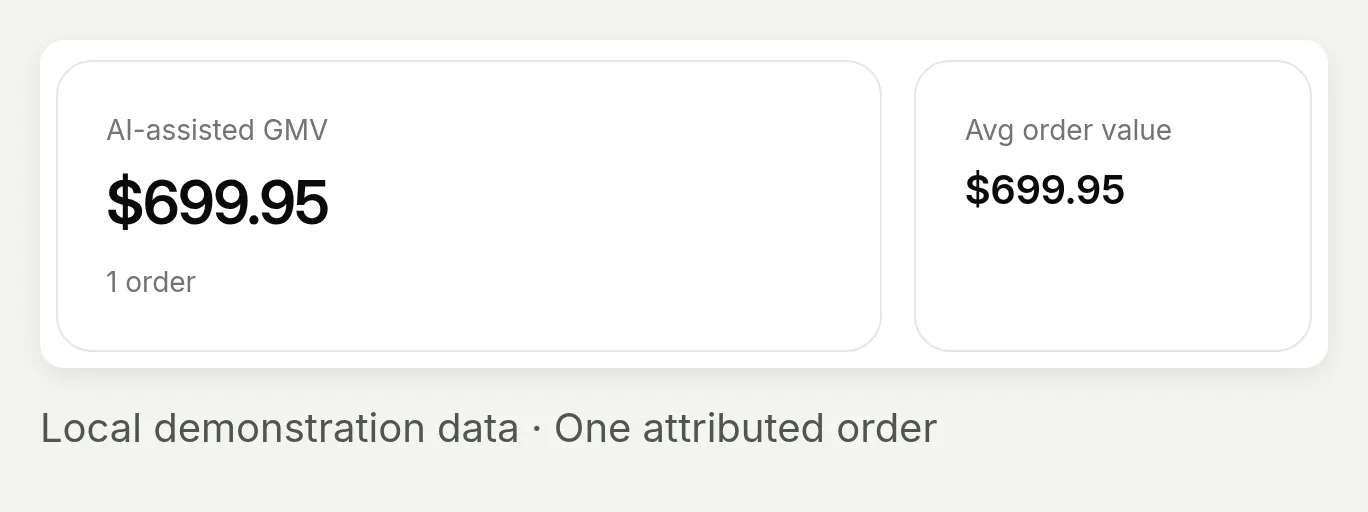 Toplam, ilişkilendirilmiş sipariş değeridir. Tek gösterim siparişi ortalamayı da toplama eşit yapar.
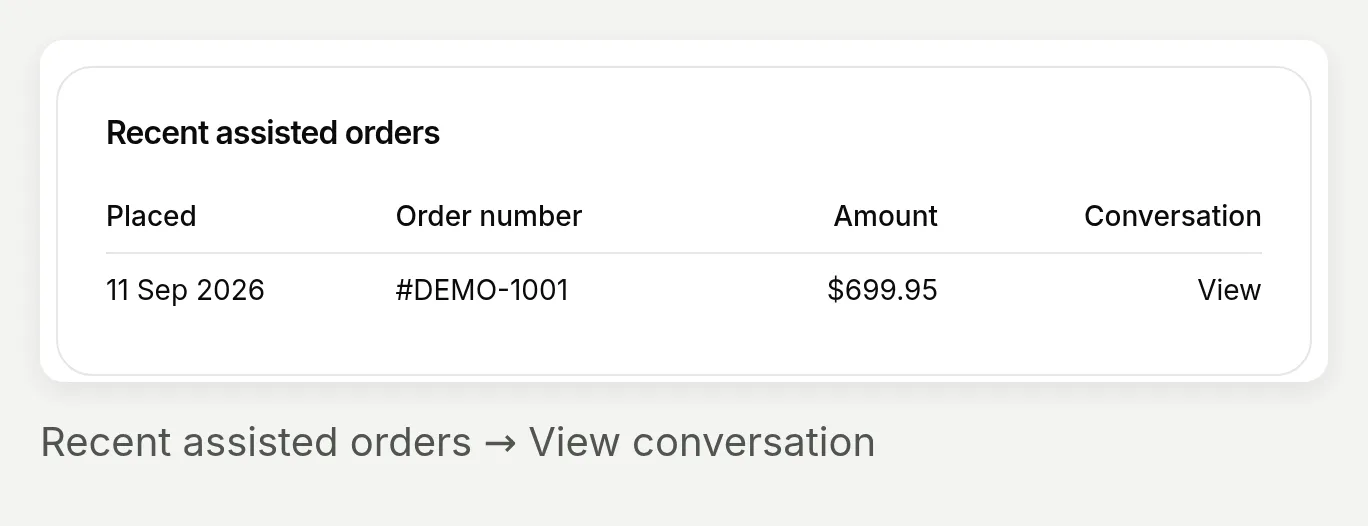 Sohbete dönmek için sipariş numarası bağlantısını değil, Conversation sütunundaki View öğesini kullanın.
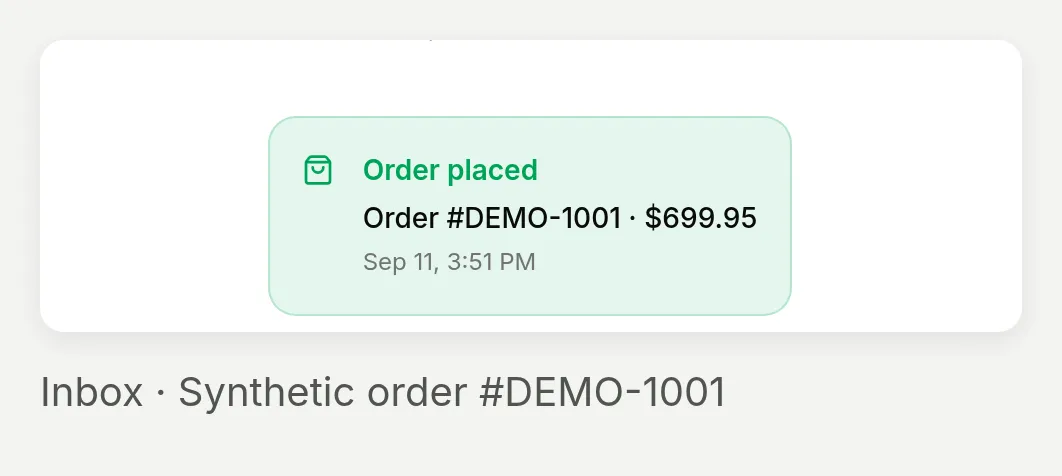 Inbox, seed edilmiş sepetle ilişkilendirilen konuşmada Order placed gösterir. Siparişin kendisi sentetiktir.
Gelir ekran görüntüleri için, daha önce kaydedilmiş bir Shopify yanıtından bir sepet bileşenini açıkça kaydettik, ardından bu sepet tanımlayıcısını taşıyan sentetik #DEMO-1001 sipariş event’ini yerel ilişkilendirme handler’ından geçirdik. Yinelenen created/paid event’leri bir kayıt üretti ve eşleşmeyen token hiç kayıt üretmedi. Bu, downstream eşleştirme davranışını fixture’larla doğrular, gerçek Shopify sipariş webhook teslimini değil. Gerçek sipariş veya ödeme yoktu.
Metriği ilişkilendirilmiş sipariş değeri (GMV) olarak okuyun. Yalnızca AI tarafından eklenen ürünleri değil, eşleşen siparişin tamamını içerir. Order-created veya order-paid event’leri kaydı oluşturabilir, bu ücretli satış, net gelir veya artımlı katkı raporu değildir. İadeler ve iptaller düşülmez. Tarih filtresi verilmiş siparişleri seçer, ilişkilendirmenin sabit bir sohbet sonrası lookback penceresi yoktur.
Hiçbir şey görünmüyorsa, uygulama bağlı agent’ı, gerçek create/update-cart action’ını, eşleşen order event’ini ve seçilen tarihleri kontrol edin. Manuel inline snippet, Shopify app embed’in storefront-cart senkronizasyonunu sağlamaz.
İleri seviye: hangi Shopify araçlarının çalıştığını nasıl görürsünüz?
Belirli bir AI yanıtında AI Actions Used incelemek için Why AI said that kullanın. Bu özellikle nihai yanıt doğru göründüğünde, ancak agent’ın kataloğu arayıp aramadığını veya sepet değişikliği denediğini kontrol etmek istediğinizde yararlıdır.
- Inbox bölümünü, ardından konuşmayı açın. Bir Simulation sonucunun View denetimi aynı ekrana giden başka bir yoldur.
- İncelemek istediğiniz AI yanıtını bulun. Yanıtın üzerine gelin ve altında Why AI said that seçin.
- AI Actions Used bölümünü okuyun. Her giriş, o yanıt için araç adını ve kısaltılmış argüman özetini gösterir.
- Bu çağrıları ziyaretçinin isteğiyle ve dönen ürün gerçekleriyle karşılaştırın. Sonraki turda neyin değiştiğini görmek için başka bir yanıtı inceleyin.
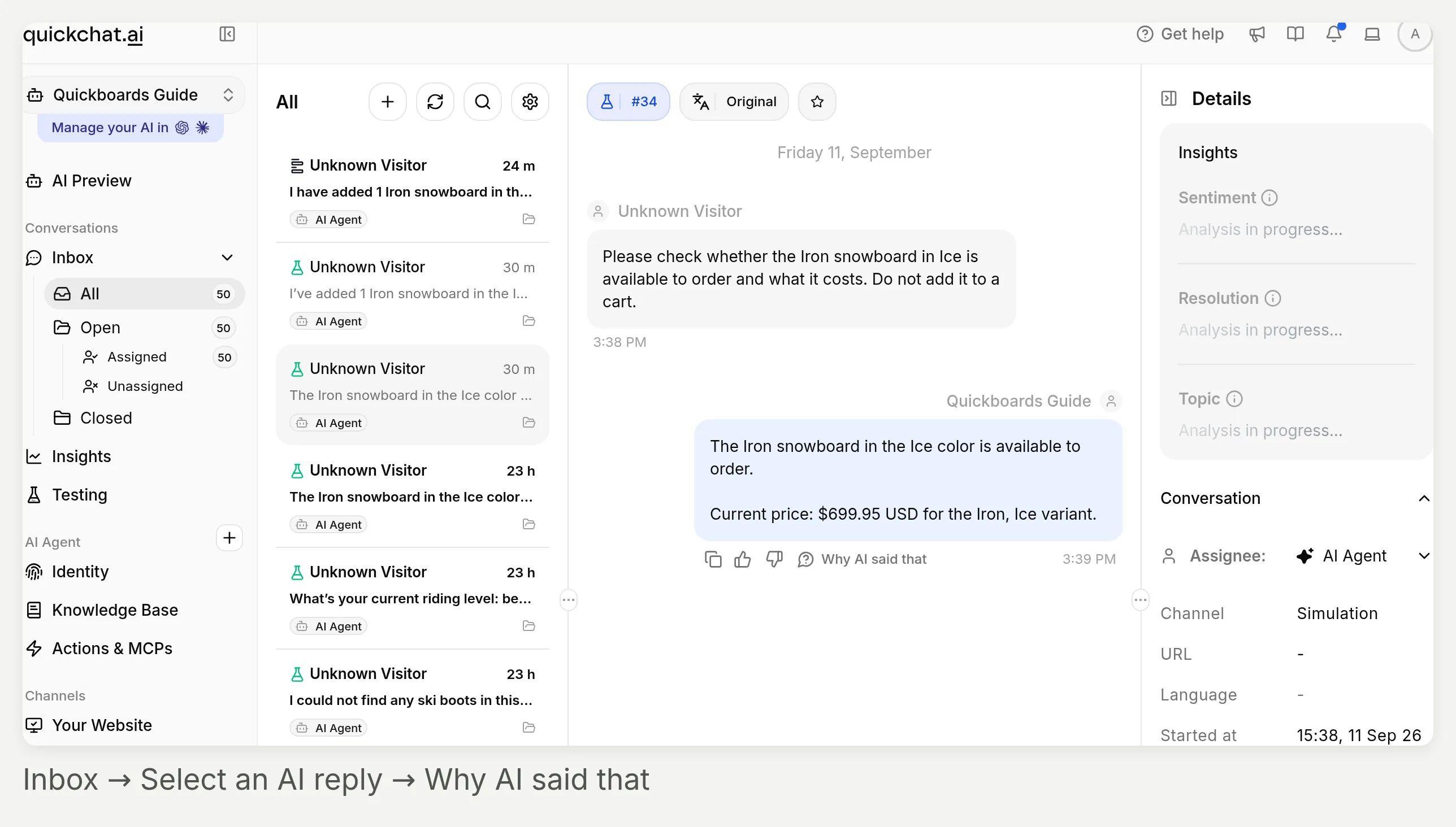 İnceleme tüm agent’a değil, belirli bir yanıta aittir. Arama veya sepet değişikliğini yapan yanıtı seçin.
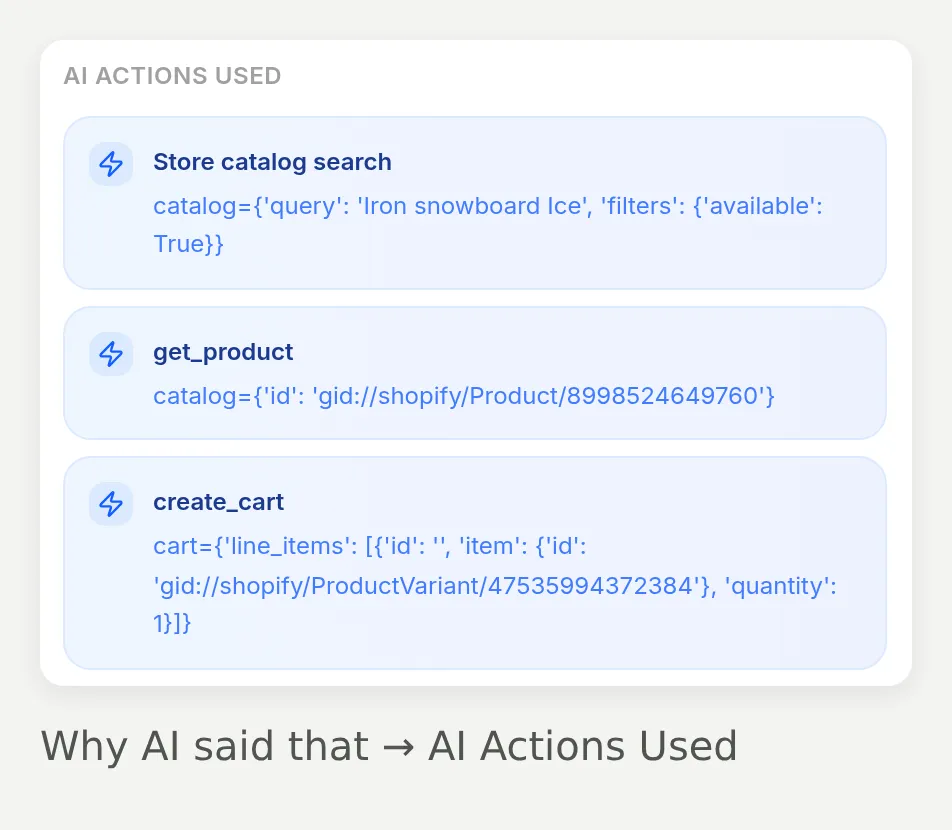 İsteğe bağlı sepet testinden gerçek yerel çağrılar: katalog araması, ürün araması, sonra sepet oluşturma. Bu liste kalıcı araç çağrısı kayıtlarından gelir, elle yazılmış transkript değildir.
Beklenen çağrılar göreve bağlıdır:
| Ziyaretçi isteği | Ne incelenmeli |
|---|---|
| “Snowboard seçmeme yardım edin.” | İlk yanıt, hemen aramak yerine eksik bir tercih toplamalıdır |
| Eksiksiz brief veya değişen bütçe | Katalog sorgusu belirtilen kısıtları yansıtmalıdır |
| Arama sonuçlarında eksik belirli seçenek | Ürün ayrıntı araması bu seçeneği kontrol etmeli, açıklamadan çıkarmamalıdır |
| İsteğe bağlı sepet modunda açık sepete ekleme isteği | Sepet action’ı doğrulanmış varyanta ve istenen miktara referans vermelidir |
Yerel Shopify kartı, custom-action View logs panelini göstermez. Burada yanıt düzeyinde inceleme kullanın. Bu argüman özetleri tam HTTP izi, envanter kanıtı veya ödeme kanıtı değildir. Sepet kartı sorunumuz, kullanıcıya görünen sonucun neden ayrı kontrol gerektirdiğine dair somut bir örnektir. Daha geniş kavram için AI Agents nasıl action alır yazısına bakın.
İsteğe bağlı: aynı bulucu WhatsApp ve Instagram’da yanıt verebilir mi?
Evet. İki kanaldan birini yapılandırılmış agent’a bağlayın, ardından o kanalda test edin. Katalog bağlantısı aynı kalır, mesaj görselleştirmesi değişir.
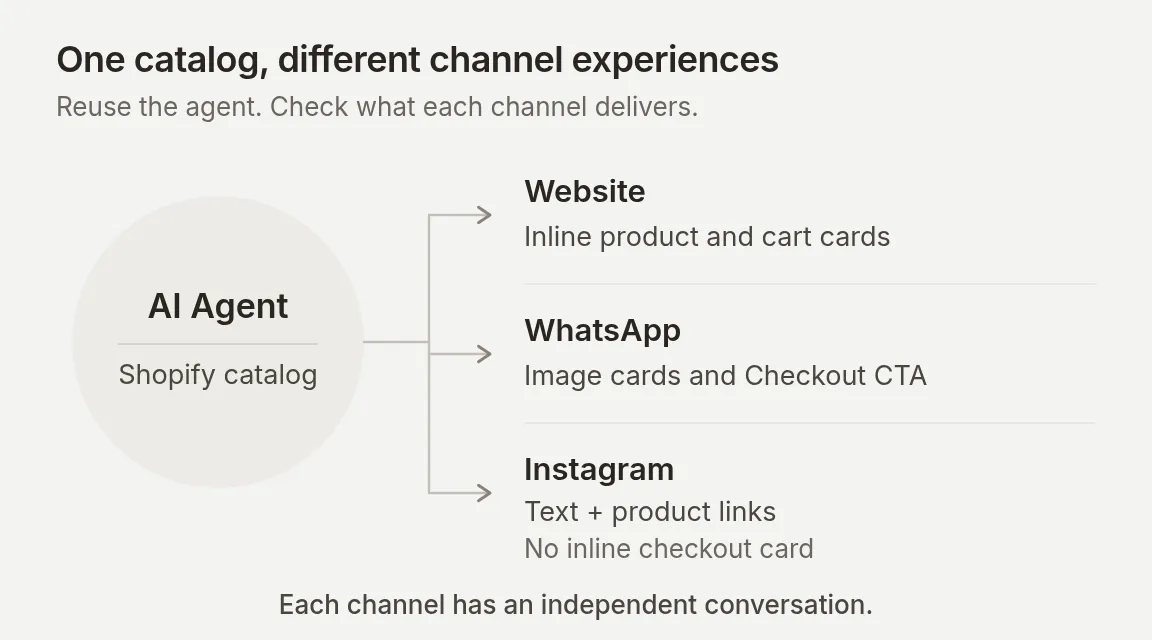 Teslim diyagramı: web sitesi ürün kartları, WhatsApp yerel etkileşimli mesajları, Instagram metin ve bağlantılar.
WhatsApp yerel ürün ve sepet mesajlarını destekler. Instagram şu anda web sitesinin inline ürün kartı veya sepet düzeni olmadan yanıt metni gönderir. Instagram için önerilerin metinde okunabilir ürün adları, doğrulanmış fiyatlar ve ürün URL’leri içerdiğini doğrulayın. Gerekirse bu talimatı Main Prompt içine ekleyin, ardından gerçek bir DM içinde yeniden test edin:
Önerileri ürün kartları olmadan anlaşılır hale getirin. Yanıt metninde önerilen her ürünün adını, para birimiyle doğrulanmış fiyatını ve ürün URL'sini ekleyin. Yalnızca Shopify tarafından döndürülen değerleri kullanın.Bu talimat test edilecek bir başlangıç noktasıdır, kaydedilmiş Instagram sonucu değildir. Instagram için 3. adımdaki yalnızca karşılaştırma Main Prompt’unu kullanın, web sitesinin checkout düğmesinin DM’lerde görüneceğini varsaymayın. WhatsApp aynı anda sepet moduna ihtiyaç duyuyorsa, Main Prompt değişiklikleri bir agent üzerindeki her kanala uygulandığından Instagram için ayrı bir agent kullanın.
Aynı agent’ı bağlamak, müşterinin web sitesi konuşmasını yeni WhatsApp veya Instagram konuşmasına taşımaz.
WhatsApp’ı bağlayın
Bu kanal için yukarıdaki isteğe bağlı sepet modunu kullanın. Yerel ürün mesajları sepet hızlı yanıtları sunabilir, bu nedenle yazılı isteklerin yanı sıra bu düğmeleri de test edin.
- SMS veya sesli doğrulama alabilen özel bir işletme numaranız, işletme bilgileriniz ve ilgili Meta Business için yönetici erişiminiz olsun. Mevcut numara veya sağlayıcı geçişleri için WhatsApp kurulum rehberini kullanın.
- External Apps → WhatsApp → Connect WhatsApp bölümünü açın.
- Meta penceresinde işletme yöneticisi olarak oturum açın, işletmeyi ve WhatsApp Business Account’u seçin veya oluşturun, istenen işletme bilgilerini girin ve numarayı doğrulayın. İzin ve onay ekranlarını tamamlayın.
- Quickchat AI’a döndüğünüzde Connected durumunu bekleyin. Settings altında numara anahtarının Enabled olduğunu kontrol edin.
- Başka bir WhatsApp numarasından ürün sorusu gönderin. Hem alınan yanıtı hem de Inbox konuşmasını kontrol edin.
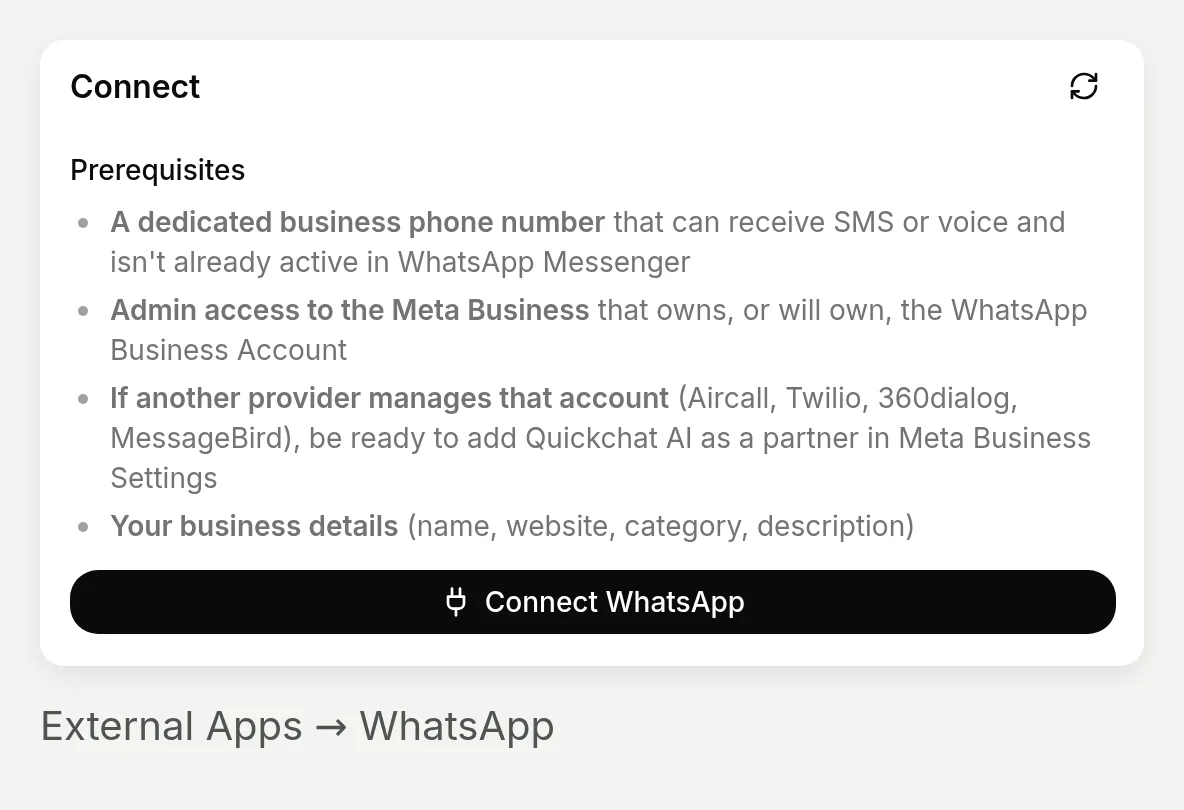 Meta’nın bağlantı akışını burada başlatın. Bu ekran görüntüsü tamamlanmış WhatsApp bağlantısı göstermez.
Instagram’ı bağlayın
- Business veya Creator olan bir Instagram Professional hesabı kullanın.
- External Apps → Instagram → Connect to Instagram bölümünü açın. O hesapla oturum açın, tarayıcı yanlış hesabı seçerse Sign in as a different account kullanın.
- Yetkilendirme sırasında Access and manage messages etkin bırakın. Quickchat AI’a döndüğünüzde hesabı doğrulayın ve Enable Instagram açın.
- Başka bir Instagram hesabından DM gönderin. Metnini, ürün bağlantılarını ve Inbox girişini doğrulayın. Instagram DM kurulum eğitimi bağlantı sorunlarını giderme konusunu ele alır.
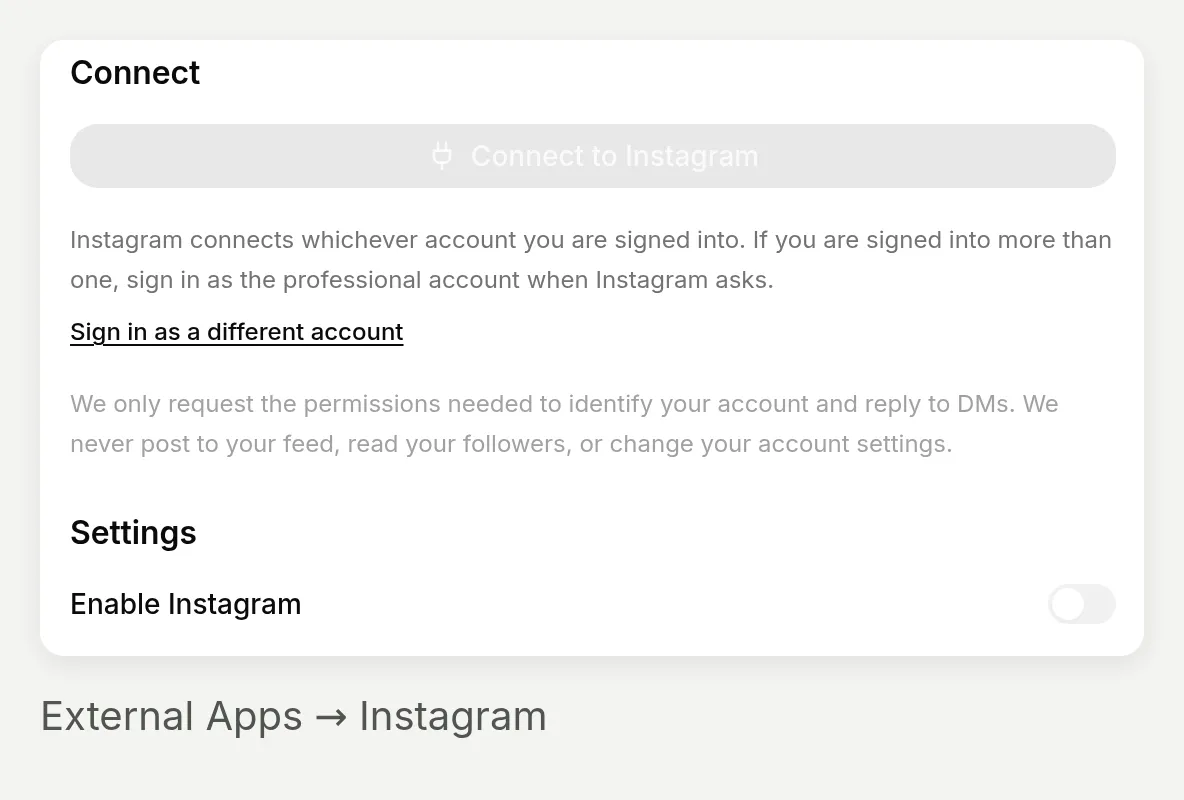 Professional hesabı bağlayın ve mesaj erişimi verin. Bu yerel App’te Meta kimlik bilgileri yok, bu nedenle bağlantı kontrolleri devre dışı, canlı DM yakalaması değildir.
Her iki kanalı da yeni gelen mesajlarla test edin. WhatsApp serbest biçimli yanıtları ve otomatik Instagram yanıtları kendi 24 saatlik mesajlaşma pencerelerini kullanır, outbound kampanyalar ayrı kurulum ve politika kontrolleri gerektirir.
Yayından önce neyi kontrol etmelisiniz?
Adım 8. Yayınlanmış deneyimi doğrulayın
Storefront’u kontrol edin
- Satıcı dağıtımından önce ticari kullanıma izin veren bir plan seçin.
- Sayfayı masaüstü ve mobilde açın. Amaçlanan agent bir kez yüklenmeli, kullanılabilir input ve çalışan ürün bağlantıları olmalıdır.
- Kendi tema önizleme kontrolleri geçene kadar sayfayı gizli tutun.
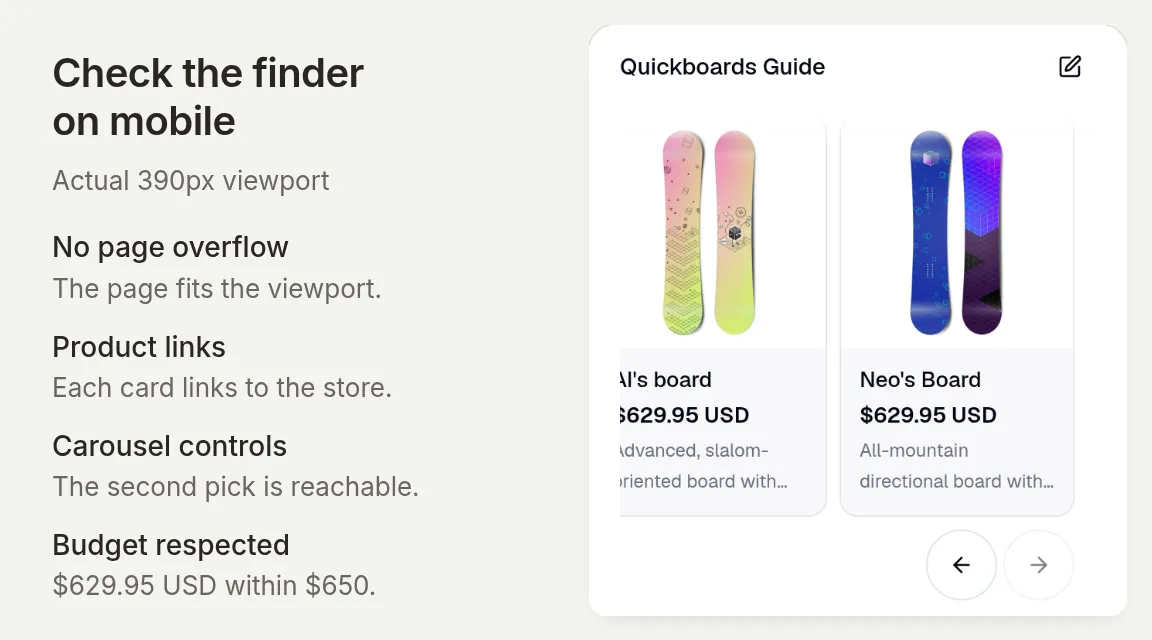 Mobilde mevcut değişen bütçe konuşması. İki öneri de $650 USD altında kalır, dar ekranda carousel hareketini, ürün bağlantılarını ve mesaj input’unu kontrol edin.
Alışveriş davranışını kontrol edin
| Test | Hazır olma ölçütü |
|---|---|
| Geniş istek | Ürün göstermeden önce eksik bir tercihi sorar |
| Eksiksiz brief ve değişen bütçe | Her yeni öneri en son kısıtlara uyar |
| Eksik beden veya mevcut olmayan kombinasyon | Ürünü vaat etmek yerine neyin doğrulanamadığını açıklar |
| Dil ve Shopify Market | Yanıt dili, fiyatlar, para birimi ve varyant uygunluğu ayrı ayrı kontrol edilmiştir |
| İsteğe bağlı sepetler ve kanallar | Onay, varyant, miktar, teslim edilen bağlantılar ve kayıtlı sepet bağlantısı ayrı ayrı doğrulanmıştır |
İspanyolca Simulation vakası bir dil kontrolüdür, pazar kontrolü değildir. Çok dilli chatbot rehberimiz daha geniş kapasiteyi açıklar, yine de mağazanızın bölgesel katalog verilerini bağımsız olarak doğrulayın.
İnceleme rutinini kurun
Yeni konuşmaları kimin izleyeceğini seçin. Bir ekip arkadaşının zor istekleri devralması gerekiyorsa Human Handoff yapılandırın, bu ayrı bir action’dır.
İlk konuşmaları konuşma analitiği ile birlikte inceleyin. Desteklenmeyen karşılaştırmaları veya eksik ürün gerçeklerini düzeltin, ardından kayıtlı testleri yeniden çalıştırın. Sorunu ortaya çıkaran test vakalarını kaydedin, böylece sonraki prompt değişikliği de bunlara karşı kontrol edilir.
Yalnızca karşılaştırma prompt’u temel eğitim olarak kalır. Sepet yok kuralı davranışsal bir talimattır, Shopify’ın sepet araçlarının teknik olarak kaldırılması değildir. İsteğe bağlı yolları yalnızca kendi kontrolleri geçtikten sonra etkinleştirin.
Sık sorulan sorular
Shopify AI alışveriş asistanını nasıl oluştururum?
Bir Quickchat AI Agent oluşturun, tercihleri nasıl topladığını ve ürünleri nasıl önerdiğini tanımlayan bir Main Prompt yazın, ardından mağaza URL’nizi kullanarak Shopify MCP’yi bağlayıp etkinleştirin. Agent’ı web sitenize widget veya inline embed olarak eklemeden önce önerileri kataloğunuza göre test edin.
Bir AI chatbot Shopify mağazamdaki ürünleri önerebilir mi?
Evet. Bağlı bir agent Shopify kataloğunda arama yapabilir, dönen ürün ayrıntılarını kullanarak kısa listeyi açıklayabilir ve ürün kartları gösterebilir. Eşleşmenin kalitesi katalog açıklamalarınıza, müşterinin tercihlerine ve agent’ın talimatlarına bağlıdır. Test sırasında gerçek ürünleri ve varyantları kontrol edin.
Bu bir Shopify ürün öneri testi mi?
Bu, konuşmaya dayalı bir ürün bulucudur. Eksik tercihleri sohbet üzerinden toplar ve aynı konuşmada tam bir brief’i veya değişen bütçeyi kabul edebilir. Sabit bir form oluşturmaz, quiz puanı hesaplamaz veya deterministik bir öneriyi garanti etmez.
Asistan Shopify bedenlerini ve stok durumunu kontrol edebilir mi?
Katalog tarafından döndürülen seçenekleri ve uygunluğu kontrol edebilir. Bir açıklamada geçen beden, o bedenin seçilebilir ve mevcut bir varyant olduğunun kanıtı değildir. Agent tam kombinasyonu doğrulamalı veya doğrulayamadığını söylemelidir. Siparişe uygunluk, stok adedi veya rezervasyon anlamına gelmez.
Bu eğitim için kod veya ücretli plan gerekir mi?
Agent’ı uygulama kodu yazmadan yapılandırıp test edebilirsiniz. Quickchat AI’ın Free planı, kişisel ve ticari olmayan kullanım için MCP erişimi ve aylık 50 AI kredisi içerir, testler kredi tüketir. Satıcı dağıtımı için ticari kullanım planı gerekir. Inline sayfa için embed snippet yapıştırılması gerekir ve Shopify ücretleri ayrıdır.
AI-Assisted Revenue neyi ölçer?
Quickchat AI’ın ilişkilendirmesi, bir Shopify siparişinin sepet tanımlayıcısını, ilgili satıcı için bir konuşmada oluşturulan veya güncellenen kayıtlı sepetle eşleştirir. Dashboard, eşleşen sipariş değerinin tamamını GMV olarak raporlar, net gelir veya kanıtlanmış artımlı satış olarak değil. Tek başına katalog önerisi veya ürün tıklaması yeterli değildir.
Alışveriş asistanı WhatsApp ve Instagram’da çalışabilir mi?
Aynı agent ve Shopify katalog bağlantısı iki kanala da hizmet verebilir, ancak konuşmaları ve görselleştirmeleri farklıdır. WhatsApp yerel ürün ve sepet mesajlarını destekler. Instagram yanıt metni gönderir, bu nedenle öneriler metinde ürün adları, fiyatlar ve bağlantılar içermelidir, web sitesinin inline checkout kartı DM’lerde görünmez. Her bağlı kanalı ayrı ayrı test edin.