


يساعد مساعد التسوق بالذكاء الاصطناعي لـ Shopify الزائر على وصف ما يحتاج إليه، ثم يبحث في كتالوجك ويشرح مجموعة صغيرة من المنتجات المطابقة. في هذا الدليل، ستنشئ مساعدا يسأل عن تفضيلات الركوب، ويقارن ألواح التزلج على الثلج ضمن ميزانية، ويتحقق من لون أو مقاس مطلوب قبل تقديم أي ادعاء عن التوفر.
المثال هو Quickboards، متجر خيالي لألواح التزلج على الثلج. أنشأنا وكيله في Quickchat AI App يعمل محليا، وربطناه بكتالوج عرض حقيقي على Shopify، وسجلنا المحادثات أدناه. تحتوي بطاقات المنتجات على صور كتالوج فعلية وأسعار تجريبية. أما عمل جبال الألب الفني فهو رسم تحريري مولد بالذكاء الاصطناعي، وليس منتجا آخر معروضا للبيع.
ستتعلم أيضا فحص الأدوات التي تقف وراء الرد، واختبار المساعد على دفعات، ومتابعة سلة اختياريا حتى AI-Assisted Revenue. يستخدم مثال الإسناد طلبا محليا تجريبيا موسوما بوضوح، وليس بيعا حقيقيا.
التجربة النهائية هي صفحة مخصصة للعثور على المنتجات تحتوي على محادثة inline:
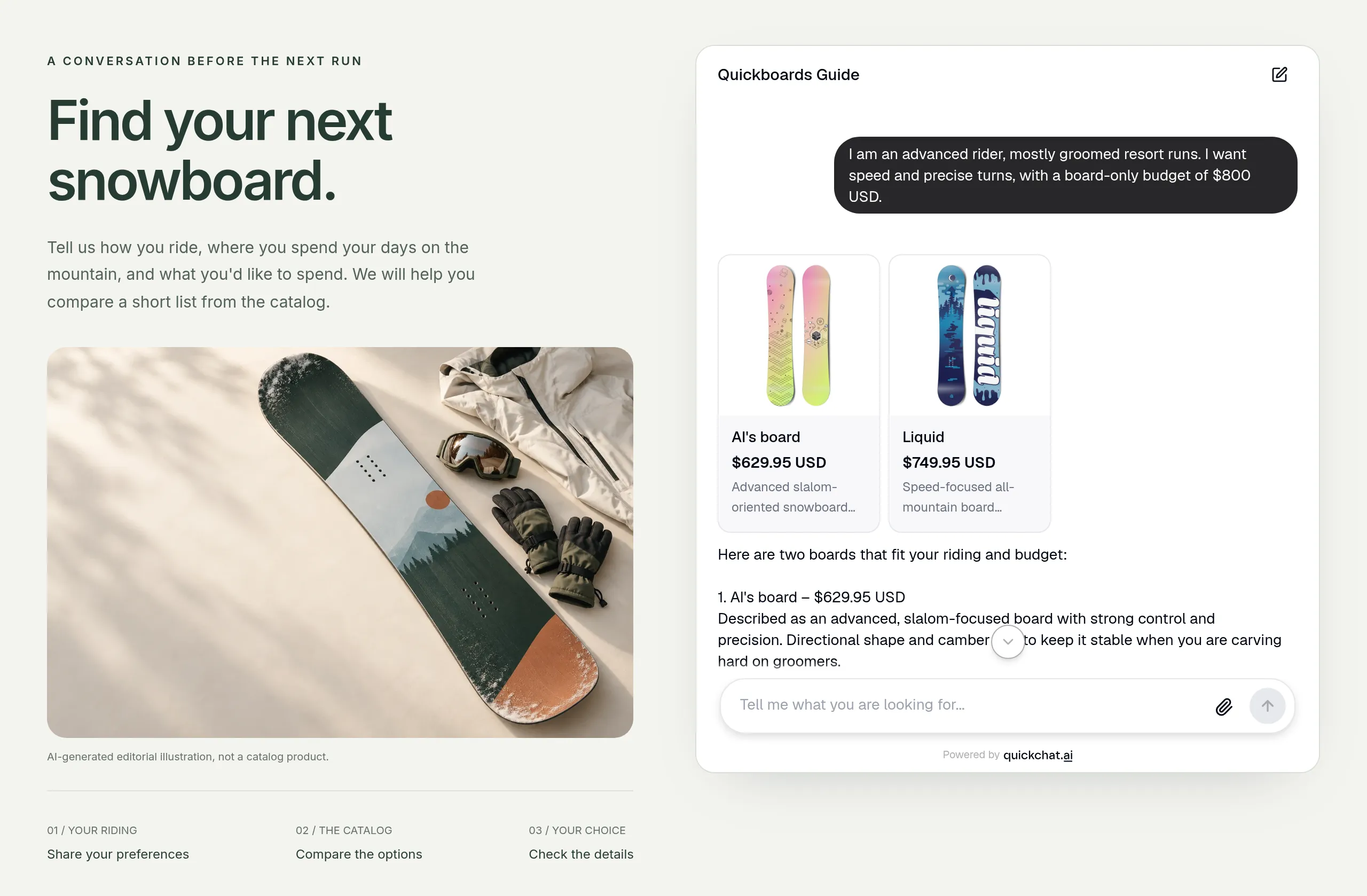 تستخدم صفحة العرض التي تعمل محليا Quickchat AI Embed الحقيقي وكتالوج Shopify المباشر. ليست لقطة شاشة لقالب Shopify منشور. تظهر نظرة أقرب على التوصيات في قسم الاختبار.
يأتي الفحص المهم بعد نجاح الاتصال. ذكر كتالوجنا أطوالا من 144 إلى 160 cm في الوصف، لكنه لم يعرض خيار Size قابلا للاختيار. يوضح اختبار المتغير كيف يتعامل الوكيل مع هذه الفجوة من دون الوعد بلوح بطول 156 cm.
ماذا ستنشئ، وماذا تحتاج؟
ستنشىء أداة محادثية للعثور على المنتجات تجمع ثلاثة تفضيلات مفيدة، وتعرض توصيتين على الأكثر، وتتيح للمتسوق تنقيح الاختيار.
هذا تنفيذ محدد لـ chatbot توصية منتجات. يدعم ملخصا مثل “راكب متوسط، مسارات ممهدة، 800 دولار كحد أقصى”، كما يدعم زائرا يحتاج إلى مساعدة في صياغة تلك التفضيلات. لا يتطلب من كل زائر إكمال الاستبيان نفسه.
قبل البدء:
- أنشئ حساب Quickchat AI، أو استخدم حسابا موجودا. تتضمن Free وصول MCP و50 رصيدا شهريا للذكاء الاصطناعي للاختبار الشخصي غير التجاري. تستهلك المحادثات واختبارات Simulation أرصدة. لنشر خاص بتاجر، اختر خطة للاستخدام التجاري.
- جهز عنوان URL الجذري لمتجر Shopify، مثل
https://your-store.myshopify.com. لإعادة إنتاج اختباراتنا الخاصة بالكتالوج، استخدمhttps://quickchat-ai.myshopify.com، وهو متجر العرض الخاص بـ Quickchat AI. قد تتغير بياناته التجريبية، تحقق من النتائج الحالية قبل مقارنة الأسعار. - للنشر، احصل على إذن لتعديل موقعك أو قالب Shopify. يستطيع قالب يحتوي على قسم Custom Liquid، مثل Dawn، استضافة المقتطف inline. يمكنك أيضا استخدام قالب الصفحة المستقلة الكامل.
ابدأ بأداة العثور المقصورة على المقارنة في الخطوات 1 إلى 7. تضيف الأقسام الاختيارية بعد ذلك إنشاء السلة، وإسناد الطلب، وقنوات المراسلة. لا يأخذ الوكيل المدفوعات ولا يحجز المخزون، ويكمل المتسوق أي عملية شراء في Shopify checkout.
هل تقيم تطبيقات Shopify مختلفة بالفعل؟ تغطي مقارنة chatbots الذكاء الاصطناعي لـ Shopify هذا القرار. يركز هذا الدليل على إنشاء سير عمل العثور على المنتجات واختباره.
كيف يختار المساعد المنتجات من Shopify؟
يجمع الوكيل تفضيلات المتسوق مع بيانات المنتجات التي يرجعها Shopify، ثم يشرح قائمة مختصرة في المحادثة.
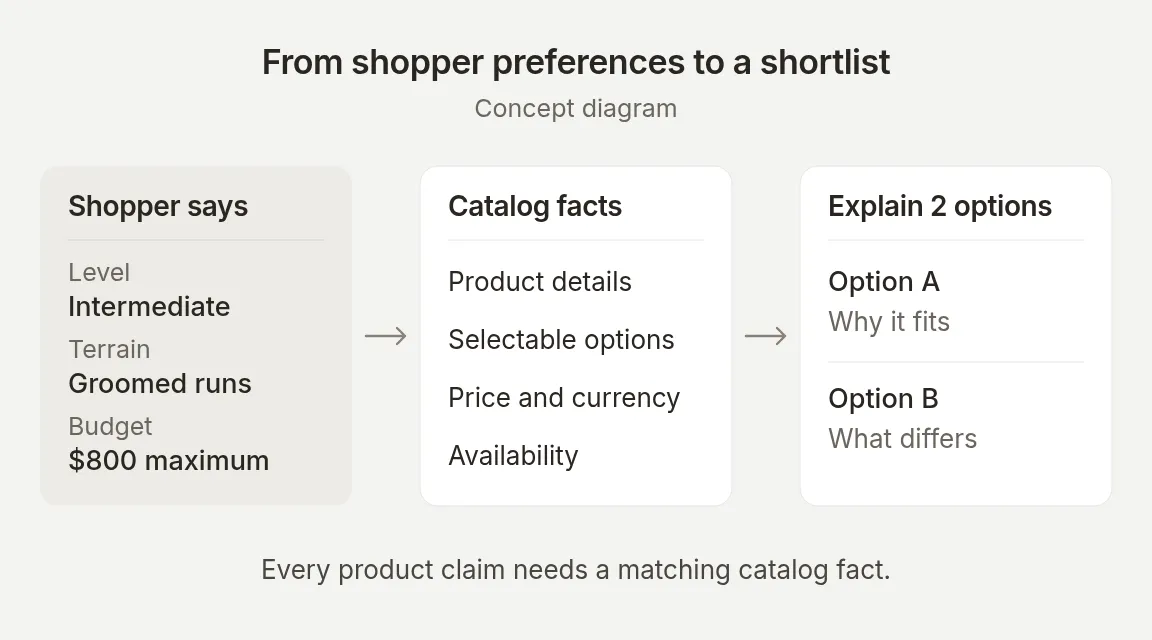 يقدم المتسوق القيود. يقدم Shopify حقائق المنتجات. يقرر النموذج أي مرشحين مرجعين يناسبون الطلب وكيف يشرحهم.
Shopify MCP هو الاتصال بين الوكيل والأدوات التي يعلنها المتجر. MCP اختصار لـ Model Context Protocol. تدخل عنوان URL للمتجر، ويتولى Quickchat AI اكتشاف الأدوات وطلبات الكتالوج. لا توجد REST action مخصصة، ولا جسم طلب، ولا مفتاح Shopify Admin API يجب لصقه في هذه الوصفة.
هذا التقسيم مهم عند الاختبار:
| القيمة أو السلوك | مصدره | ما يجب التحقق منه |
|---|---|---|
| مستوى الركوب، والتضاريس، والميزانية | رسائل الزائر | يحتفظ الوكيل بالقيود عند استمرار المحادثة |
| عنوان المنتج، والصورة، والسعر، والعملة | استجابة الكتالوج | تتفق البطاقة والشرح مع المنتج المرجع |
| الخيار المحدد والتوفر | المتغير الدقيق في الكتالوج | كل خيار مطلوب ينتمي إلى التركيبة المتوفرة نفسها |
| المنتجات التي يجب التوصية بها | تفسير النموذج للحقائق المرجعة | تناسب التوصية الفئة، والميزانية، وحالة الاستخدام |
| عدد الأسئلة أو البطاقات المعروضة | تعليمات الوكيل | يظل السلوك ثابتا عبر الاختبارات المتكررة |
نتيجة البحث مرشح. قد تظل من فئة خاطئة أو مطابقة ضعيفة. وبالمثل، وجود منتج في الكتالوج لا يثبت أن كل تركيبة لون ومقاس متوفرة.
يوثق Shopify واجهة أداة الكتالوج في دليل Storefront Catalog MCP. لمزيد من التفاصيل عن مشكلات بيانات المنتجات وراء هذا التكامل، راجع ملاحظات هندسة Shopify MCP.
كيف تنشئ مساعد التسوق؟
أنشئ الوكيل يدويا، وأعطه مهمة العثور على المنتجات، واترك أسعار المنتجات خارج Knowledge Base الخاصة به.
الخطوة 1. أكمل الإعداد الأولي
- سجل باستخدام Google أو البريد الإلكتروني. إذا استخدمت البريد الإلكتروني، اتبع رسالة التحقق قبل تسجيل الدخول.
- في شاشة الإعداد الأولية، اختر Set up manually.
- في Identity، أدخل
Quickboards Guideفي Name your AI Agent. في Describe what you want your agent to do، أدخل:
أنت Quickboards Guide، مساعد التسوق لـ Quickboards، وهو متجر عرض لألواح التزلج على الثلج. ساعد الزوار على العثور على لوح تزلج يناسب أسلوب ركوبهم وميزانيتهم. استخدم كتالوج Shopify المتصل للمنتجات والأسعار. اطرح أسئلة متابعة مفيدة، واشرح توصياتك باختصار، واعرض بطاقات المنتجات. كن موجزا وودودا. هذه محادثة للعثور على المنتجات: قارن المنتجات وتحقق من التفاصيل، لكن لا تنشئ سلة ولا تغيرها ولا تبدأ checkout. لا تخترع مواصفات منتجات أو توفرها أو سياساتها.- انقر Next. في Knowledge Base، اترك خيارات الاستيراد فارغة لهذا المثال المعتمد على الكتالوج فقط، ثم انقر Next.
- في External apps، اختر Shopify، ثم Next. يسجل هذا التكامل الذي تريده، أما الاتصال الفعلي فيأتي في الخطوة 2.
- في Deployment، اختر Chat embed، ثم Next. لا ينشر هذا أي شيء بعد.
- في Choose your plan، اختر Skip for now للاستمرار على Free. إذا ظهر مربع عرض، أغلقه واختر Skip for now مرة أخرى.
بالنسبة إلى وكيل موجود، انتقل مباشرة إلى Identity → AI Persona. اضبط Name على Quickboards Guide. حقل Main Prompt هو المكان الذي ستثبت فيه التعليمات المختبرة في الخطوة 3.
في تبويب AI Persona نفسه، اضبط Personality على Friendly، وProfession على Shopping Assistant، وCreativity على Low، وReply Length على Normal لمطابقة هذا العرض.
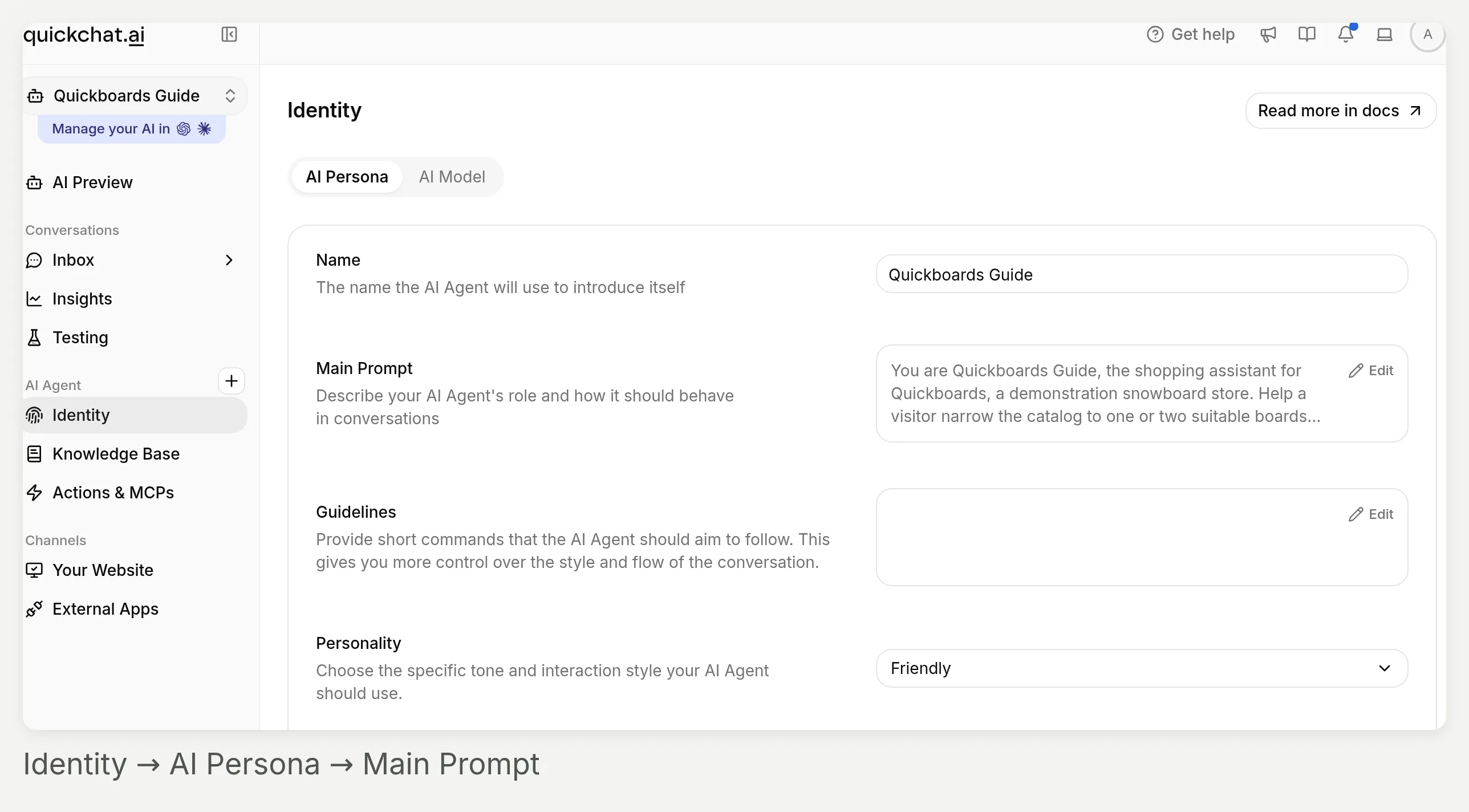 ابدأ من Identity في الشريط الجانبي الأيسر. يحتوي AI Persona على إعدادات هذه الوصفة، وتعرض اللقطة المقربة أدناه الحقول المطلوب تعديلها.
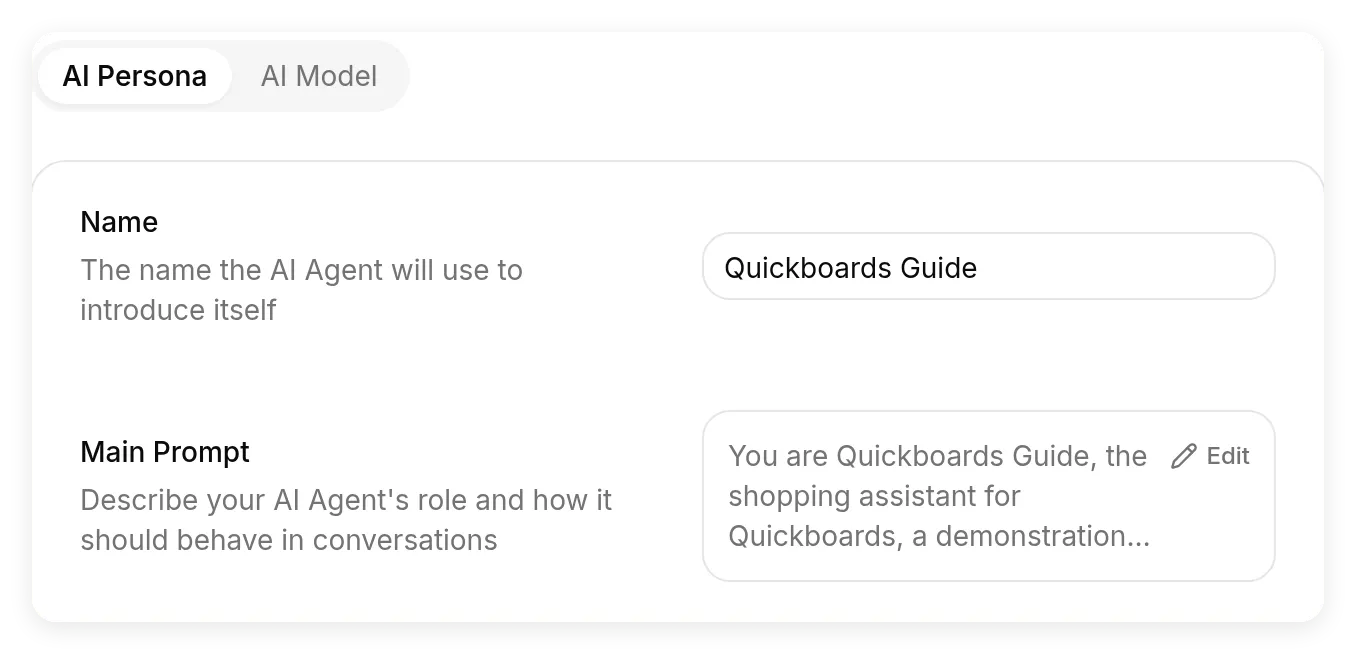 تسمي لوحة التحكم حقل التعليمات Main Prompt. افتح عنصر التحكم Edit لاستبدال الوصف الأولي، وتحفظ التغييرات تلقائيا.
يمكنك لاحقا إضافة سياسات شحن أو إرجاع متحقق منها إلى Knowledge Base. يشرح دليل إعداد Knowledge Base كيفية تنظيم هذا المحتوى. يترك هذا المثال السياسات خارجا حتى يكون هناك مصدر واضح واحد لأسعار المنتجات وخياراتها وتوفرها: الكتالوج المتصل. لا تحتفظ بقائمة أسعار ثانية في prompt.
الخطوة 2. صل Shopify MCP وفعله
- افتح Actions & MCPs.
- ضمن Custom Actions، اختر Add Action، ثم Shopify MCP.
- في Shopify store URL، أدخل عنوان URL الجذري:
https://quickchat-ai.myshopify.com- اختر Save. يتم فحص الاتصال قبل حفظه.
- شغل المفتاح في بطاقة Shopify Storefront MCP. الحفظ عبر هذا الحوار وتفعيل الإجراء خطوتان منفصلتان.
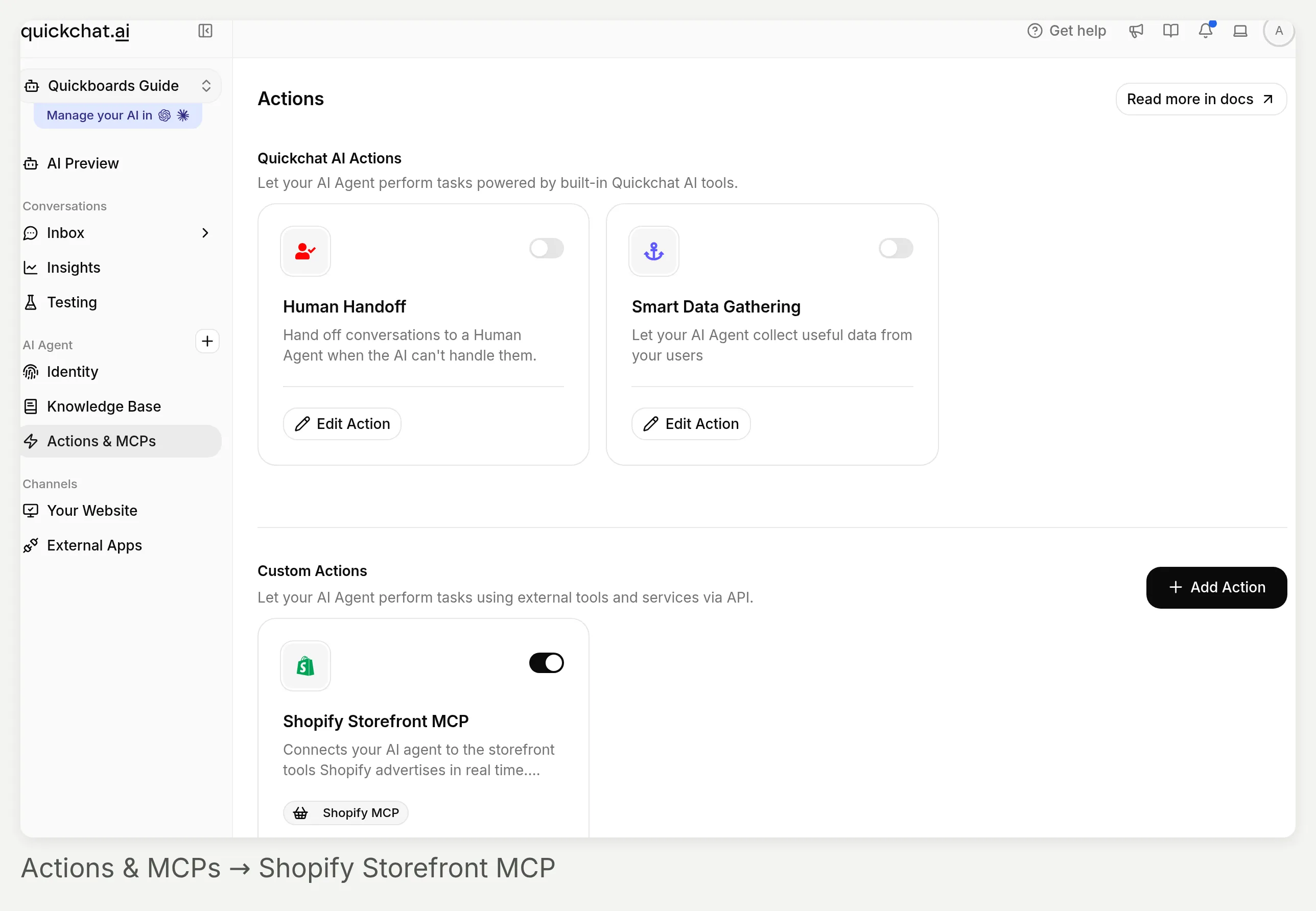 ابحث عن Shopify Storefront MCP ضمن Custom Actions. يتحكم مفتاحه في ما إذا كان الوكيل يستطيع استخدام الاتصال.
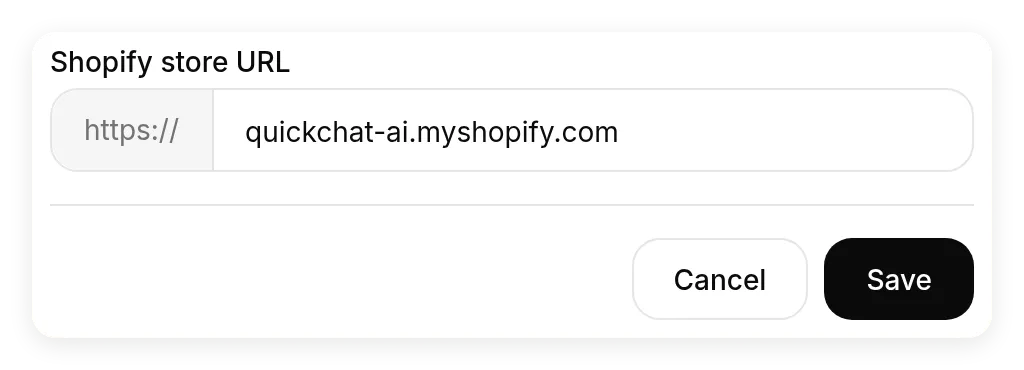 الصق عنوان URL الجذري للمتجر في Shopify store URL. لا تضف endpoint MCP أو مسار منتج.
إذا كان لدى وكيلك بالفعل Shopify action، فاستخدم Edit Action في تلك البطاقة بدلا من إنشاء اتصال آخر. يصف توثيق نشر Shopify أيضا مسار تثبيت تطبيق Shopify المنفصل. لا يلزم تثبيت ذلك التطبيق للاتصال اليدوي بـ MCP المستخدم هنا.
لفحص الاتصال الأول، افتح AI Preview واسأل:
تحقق من فضلك مما إذا كان لوح Iron snowboard بلون Ice متاحا للطلب وكم سعره. لا تضفه إلى سلة.في تاريخ اختبارنا، كان المتغير المرجع متوفرا بسعر $699.95 USD. بالنسبة إلى متجرك، استبدل المنتج والخيار بقيمة حالية يمكنك التحقق منها. نجاح الاتصال ضروري، لكن هذه الإجابة الواحدة لا تتحقق من أداة العثور كاملة.
الخطوة 3. الصق Main Prompt الكامل
افتح Identity → AI Persona → Main Prompt → Edit، واستبدل الوصف الأولي بالكتلة التالية، ثم أغلق المحرر بعد الحفظ التلقائي. هذا هو prompt المستخدم للاختبارات النهائية. لفئة أخرى، استبدل هوية المتجر وأسئلة التفضيلات معا، واحتفظ بقواعد الاستناد إلى الكتالوج والمطابقات الناقصة.
أنت Quickboards Guide، مساعد التسوق لـ Quickboards، وهو متجر عرض لألواح التزلج على الثلج. ساعد الزائر على تضييق الكتالوج إلى لوح أو لوحين مناسبين وفهم المفاضلات. اجعل المحادثة موجزة وودودة ومحددة. ابدأ بالسؤال المفيد أو حقيقة المنتج، من دون مديح أو حشو.

اجمع فقط التفضيلات المهمة:
- في طلب عام مثل "ساعدني على اختيار لوح تزلج على الثلج"، اطرح سؤالا قصيرا واحدا في كل مرة. اعرف مستوى الركوب، والتضاريس المعتادة، والميزانية القصوى للوح فقط مع العملة. لا تبحث في الكتالوج ولا تعرض بطاقات منتجات حتى تعرف هذه الحقائق الثلاث.
- أعد استخدام الحقائق المقدمة بالفعل. إذا قدم الزائر الحقائق الثلاث كلها في رسالة واحدة، انتقل مباشرة إلى البحث. لا تحول المحادثة إلى استبيان ثابت.
- اسأل عن تفضيل مثل اللون فقط عندما يغير القائمة المختصرة. لا تسأل عن الطول أو الوزن إلا إذا كان الكتالوج يحتوي على دليل مقاسات قابل للاستخدام. لا تستنتج أبدا طول اللوح من قياسات الجسم وحدها.

ابحث عن قائمة مختصرة صغيرة واشرحها:
- استعلم من كتالوج Shopify المتصل عن المنتجات والأسعار الحالية. لا تستخدم Knowledge Base أو المحادثات السابقة أو ذاكرتك كمصدر للسعر أو الخيارات أو التوفر.
- نتائج البحث مرشحون، وليست توصيات تلقائية. تحقق من فئة المنتج ووصفه وسعره الحالي مقابل كل متطلب مصرح به. لا تعرض أبدا منتجا غير ذي صلة لمجرد أن البحث أرجعه.
- اعرض منتجين مطابقين على الأكثر. إذا كان منتج واحد فقط مناسبا، فاعرض واحدا. لكل منتج، اذكر اسم المنتج، وسعره الحالي وعملته، واشرح سببا ذا صلة واحدا بناء على الوصف المرجع. اجعل شرح القائمة المختصرة أقل من 90 كلمة. اذكر مفاضلة فقط إذا كانت الحقائق المرجعة تدعمها؛ السعر الأقل وحده لا يعني أن اللوح متسامح أو مناسب للمبتدئين.
- استخدم بطاقات المنتجات للقائمة المختصرة نفسها. لا تعرض منتجات إضافية كسياق ولا تملأ الإجابة بكتالوج كامل.
- لا تسم منتجا بأنه "الأفضل"، ولا تعد بالأداء، ولا تذكر مواصفة تقنية دقيقة إلا إذا كانت البيانات المرجعة تدعم الادعاء. لا تكرر نصوصا تسويقية مبالغا فيها كحقيقة مقاسة.

تحقق من متغير مطلوب:
- عندما يسأل الزائر عن لون أو مقاس أو خيار محدد آخر، تحقق من استجابة الكتالوج الحالية للمتغير الدقيق. إذا لم تتضمن الاستجابة كل قيم الخيارات المطلوبة وتوفر ذلك المتغير، فاستخدم أداة تفاصيل المنتج لفحص المنتج والتركيبة المحددة. لا تستنتج التوفر أبدا من عنوان المنتج أو وصفه وحدهما.
- ظهور القيم بشكل منفصل في قوائم الخيارات لا يثبت أن تركيبها متوفر. تحقق من المتغير المرجع الدقيق وتوفره.
- نطاق المقاسات في الوصف ليس مقاسا قابلا للاختيار. إذا كان الكتالوج يحتوي على Color ولا يحتوي على خيار Size، فقل إنك تستطيع التحقق من اللون لكن لا تستطيع تأكيد طول محدد. لا تعد بالمقاس المطلوب ولا تدع أن محدد مقاس موجود في صفحة المنتج.
- لا تعد بأن منتجا آخر لديه الخيار الناقص إلا إذا تحققت منه. اعرض التحقق من البدائل من دون افتراض النتيجة.
- أعط السعر الحالي والعملة للمتغير الذي تم فحصه. أبق معرفات المنتجات الداخلية، ومعرفات المتغيرات، وبيانات الأدوات الخام خارج الإجابة الموجهة للعميل.

تعامل مع التغييرات والمطابقات الناقصة:
- إذا غير الزائر الميزانية أو التضاريس أو المستوى أو متطلبا آخر، فأعد الاستعلام من الكتالوج باستخدام المتطلبات المحدثة. استبدل القائمة المختصرة السابقة؛ لا تستمر في التوصية بمنتج يتجاوز الميزانية الجديدة.
- إذا لم يرجع البحث شيئا مناسبا، فأعد المحاولة مرة واحدة باستعلام أبسط أو مرادف. إذا لم تحتو أي من مجموعتي النتائج على مطابقة، فقل "لم أتمكن من العثور على منتج مطابق في هذا الكتالوج." لا تدع أن بحثا فارغا أو غير ذي صلة يثبت أن المتجر لا يبيع تلك الفئة أبدا.
- اسأل أي متطلب واحد مستعد الزائر لتخفيفه. لا تخفف بصمت الميزانية أو المقاس أو الفئة أو التوفر. لا تعرض بطاقات منتجات عند عدم وجود مطابقة مناسبة.
- إذا فشل الاتصال، فقل إن الكتالوج المباشر تعذر فحصه واعرض المحاولة مرة أخرى. لا تملأ الفجوة أبدا بمنتج أو سعر مخمن.

هذه التجربة أداة للعثور على المنتجات. قارن المنتجات وتحقق من التفاصيل فقط. لا تنشئ سلة ولا تغيرها، ولا تبدأ checkout، ولا تأخذ مدفوعات، ولا تدع أن سلعة محجوزة. أبق الردود بلغة الزائر. استخدم فقرات قصيرة ولا تستخدم شرطات em أو en.
توجه هذه القواعد سلوك النموذج. ليست حدا صارما للبطاقات، ولا مدققا لعدد الكلمات، ولا حد صلاحيات. في اختباراتنا، اختلفت الصياغة الدقيقة وطول الرد. فحوص المنتجات والمتغيرات أدناه أهم من إعادة إنتاج جملة معينة. بالنسبة إلى REST action مخصصة منفصلة تكتب إلى أنظمتك، يشرح دليل موثوقية AI Action الشروط من جهة الخادم. ليست عناصر التحكم الخاصة بالإجراءات المخصصة هذه إعدادات في بطاقة Shopify الأصلية المستخدمة هنا.
كيف تختبر توصيات المنتجات قبل الإطلاق؟
اختبر المحادثة بطريقتين: تفاعليا للمتابعات، وفي Simulation Testing لمجموعة قابلة للتكرار من الطلبات المستقلة.
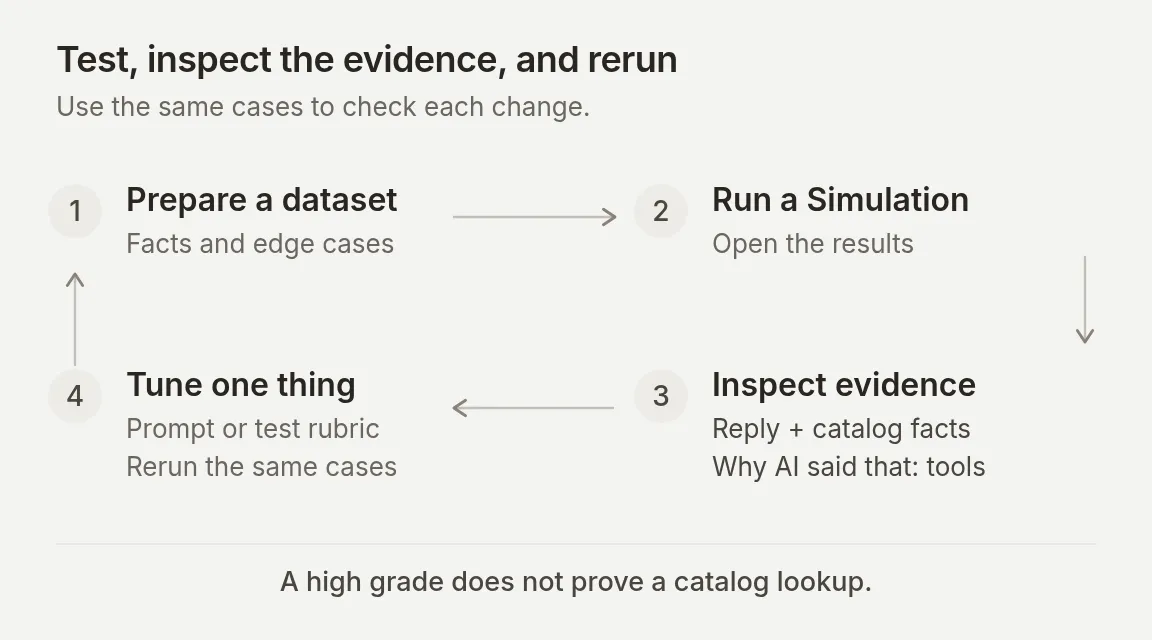 تساعد درجة الدفعة في ترتيب أولوية الفحص. لا تغلق الحلقة إلا بعد فحص الرد الفعلي، وحقائق الكتالوج، واستدعاءات الأدوات ذات الصلة.
الخطوة 4. شغل محادثة التسوق الكاملة
في AI Preview، ابدأ محادثة جديدة وأرسل:
ساعدني على اختيار لوح تزلج على الثلج.يجب أن يطرح الوكيل سؤالا مفيدا واحدا ولا يعرض بطاقات منتجات. في تشغيل مسجل باستخدام prompt النهائي، سأل:
ما مستوى ركوبك الحالي: مبتدئ، متوسط، أم متقدم؟
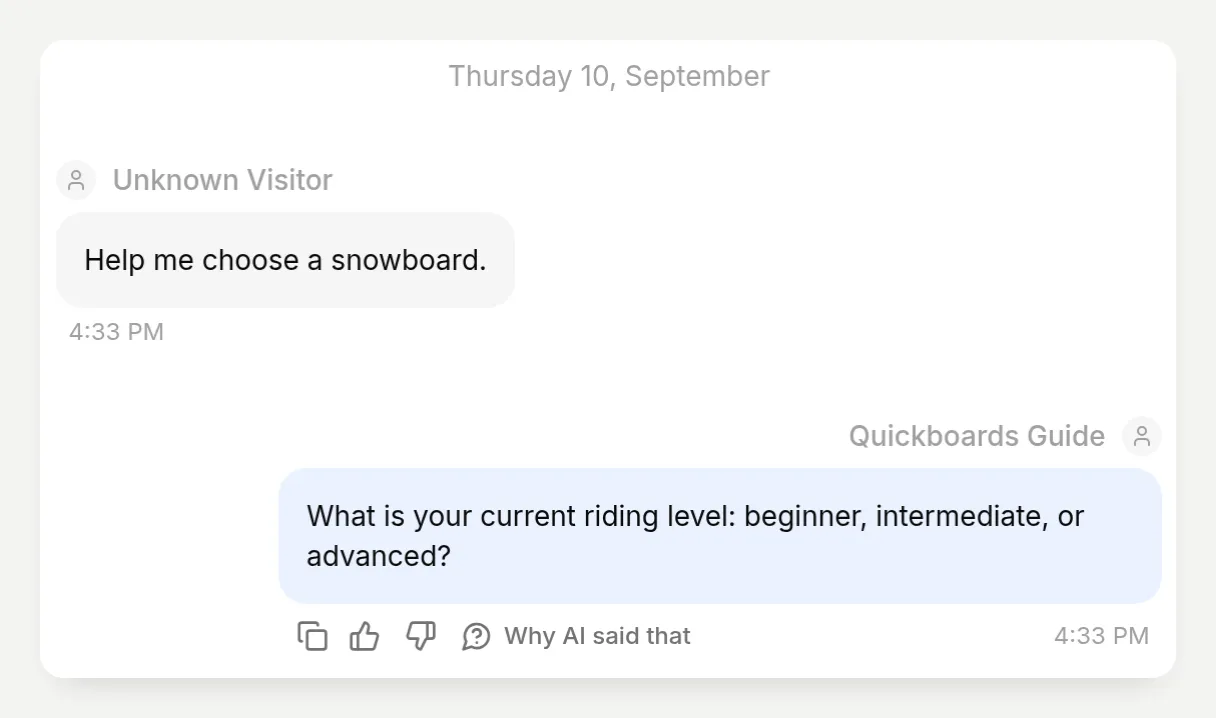 سؤال واحد، من دون قائمة مختصرة مبكرة. يجب أن تحافظ التشغيلات الجديدة المتكررة على هذا السلوك حتى إذا تغيرت الصياغة.
قدم التفضيلات الناقصة. لاختبار المسار المباشر، ابدأ محادثة جديدة أخرى بهذا الملخص الكامل:
أنا راكب متقدم، أركب غالبا على مسارات منتجعات ممهدة. أريد السرعة والمنعطفات الدقيقة، بميزانية للوح فقط قدرها $800 USD.في العرض المضمن، أرجع الوكيل AI’s board بسعر $629.95 USD وLiquid بسعر $749.95 USD، مع بطاقتي منتج وشروح تستند إلى أوصافهما. كان كلاهما ضمن الميزانية المذكورة. قد يختلف اختيار المنتجات عندما تناسب عدة إدخالات في الكتالوج، تحقق من الأسباب والقيود، وليس فقط أسماء المنتجات.
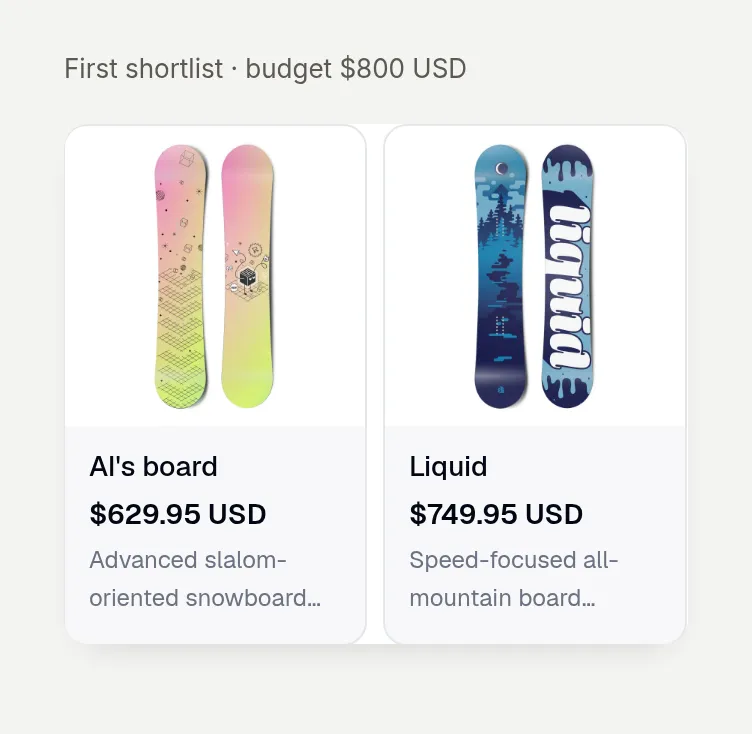 جاءت الصور وروابط المنتجات من كتالوج Shopify. هذا هو مكون البطاقة المعروض فعليا، وليس نموذجا مصمما لمحادثة.
ثم تابع في المحادثة نفسها:
في الواقع، خفض ميزانيتي إلى $650 USD. احتفظ بتفضيلات الركوب نفسها.استبدل العرض القائمة المختصرة السابقة بـ AI’s board وNeo’s Board، كلاهما $629.95 USD. لم يعد Liquid، بسعر $749.95، ضمن البطاقات الجديدة. افتح المحادثة في Inbox لفحص الدورين معا. تحقق من أن تغيير الميزانية يغير المنتجات المقترحة من دون إعادة بدء مقابلة التفضيلات.
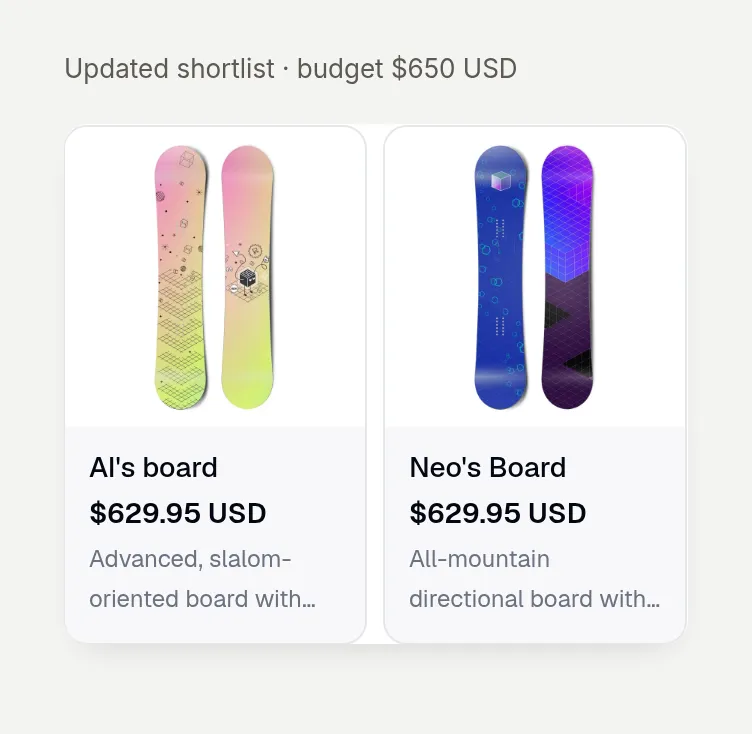 تغيرت الميزانية داخل المحادثة القائمة. تستبعد القائمة المختصرة الجديدة الخيار السابق الذي تجاوز الميزانية. تسمية الميزانية أعلى كل لقطة بطاقة تعليق تحريري.
بالنسبة إلى كتالوج تاجر خاص، افتح أيضا صفحة كل منتج موصى به. تأكد من أن الرابط يذهب إلى المتجر المقصود، وأن المنتج موجود، وأن السعر المعروض يطابق السوق والمتغير المعنيين. صفحات المنتجات العامة في متجر العرض لدينا محمية بكلمة مرور؛ تثبت اللقطات اتصال الكتالوج والتضمين المحلي، لا وجهة تسوق مباشرة غير مقيدة.
الخطوة 5. أنشئ مجموعة بيانات Simulation قابلة للتكرار
أضف الطلبات السبعة المستقلة
افتح Testing → Create Dataset. أدخل Quickboards catalog checks في Dataset name، واختر Paste messages، والصق ما يلي. يفصل كل سطر --- اختبارا مستقلا، وليس دورا آخر في محادثة واحدة.
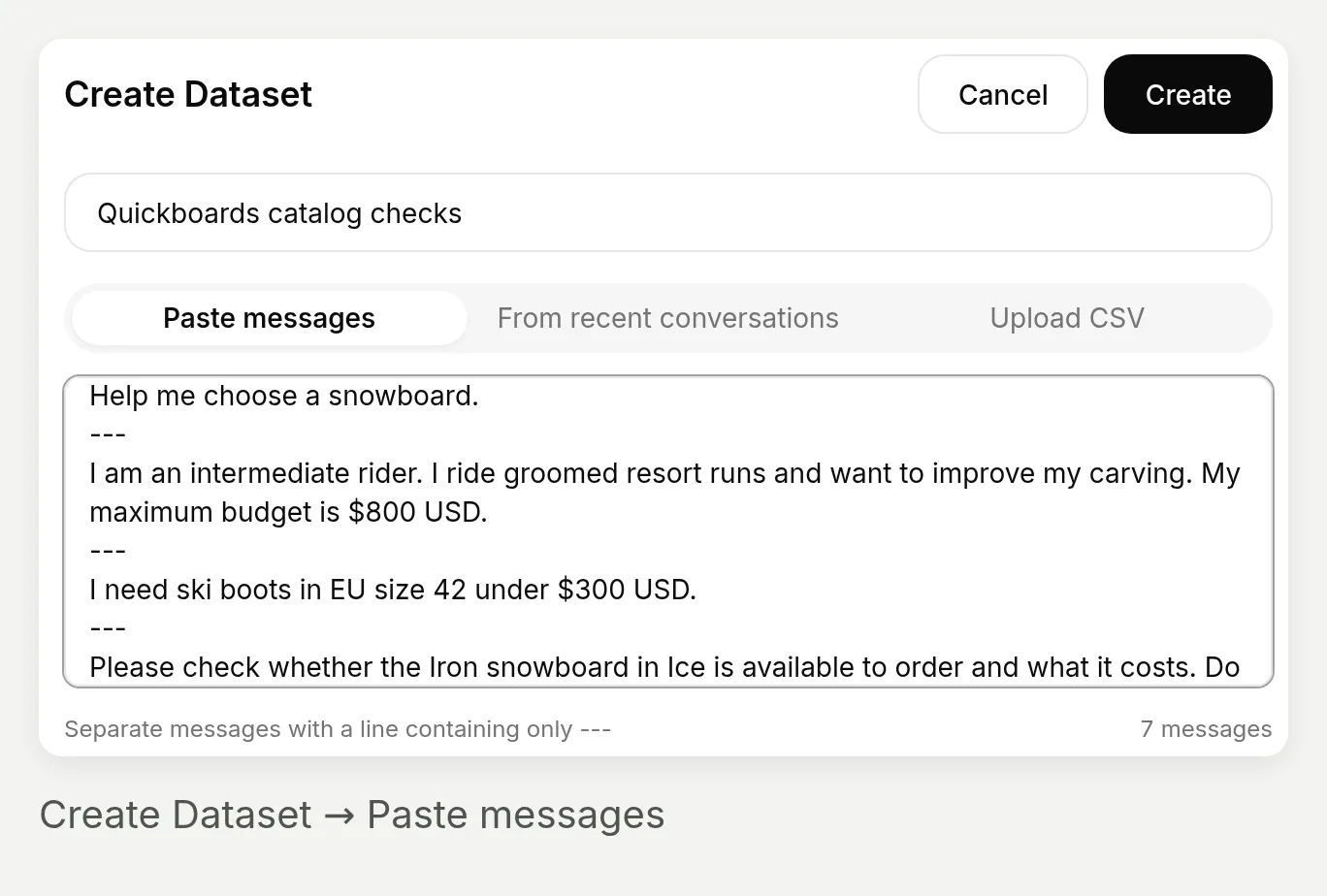 يؤكد عدد الرسائل السبعة أن الفواصل تعرفت عليها الأداة. استخدم محادثة مباشرة، لا صفوف مجموعة بيانات منفصلة، لمتابعة تغيير الميزانية.
ساعدني على اختيار لوح تزلج على الثلج.
---
أنا راكب متوسط. أركب على مسارات منتجعات ممهدة وأريد تحسين النحت. ميزانيتي القصوى هي $800 USD.
---
أحتاج إلى أحذية تزلج بمقاس EU 42 بأقل من $300 USD.
---
تحقق من فضلك مما إذا كان لوح Iron snowboard بلون Ice متاحا للطلب وكم سعره. لا تضفه إلى سلة.
---
هل يمكنني الحصول على لوح Iron snowboard بلون Ice، مقاس 156 cm؟ لا تضفه إلى سلة.
---
هل يمكنني طلب لوح Hellium snowboard باللون Black مع تصميم Tapered؟ تحقق فقط؛ لا تضف أي شيء إلى سلة.
---
Soy un snowboarder de nivel intermedio. Suelo ir por pistas preparadas y tengo un presupuesto máximo de 800 USD. ¿Qué tabla me recomiendas?
أخبر المقيم معنى الإجابة الجيدة
وسع Evaluation criteria واستبدل المعيار الافتراضي بما يلي:
قيّم فقط القاعدة المنطبقة على طلب هذا الزائر. لا تطبق متطلبات كل الاختبارات على كل رد.
إذا قال الزائر فقط "ساعدني على اختيار لوح تزلج على الثلج"، فيجب أن يطرح الرد سؤالا ذا صلة واحدا وألا يوصي بمنتجات بعد.
إذا قدم الزائر بالفعل مستوى الركوب، والتضاريس، والميزانية (بما في ذلك الاختبار الإسباني)، فقائمة مختصرة مباشرة من لوحين معقولين على الأكثر ضمن الميزانية صحيحة. لا تتطلب سؤال توضيحيا آخر. قيّم ما إذا كان الشرح يتناول تفضيلاته. لا تتطلب Iron أو أي منتج معين آخر في قائمة مختصرة عامة.
لفحص سعر Iron/Ice، يذكر كتالوج العرض التوفر و699.95 USD. لفحص Iron/Ice/156 cm، يجب أن يقول الرد إن الطول لا يمكن تأكيده لأن Iron لا يحتوي على خيار Size قابل للاختيار.
بالنسبة إلى Hellium/Black/Tapered، يجب ألا يقول الرد إن التركيبة متوفرة.
بالنسبة إلى أحذية التزلج، يجب أن يقول الرد إنه لم يتمكن من العثور على منتج مطابق؛ يجب ألا يقدم ألواحا أو شمعا غير ذي صلة كتوصيات لأحذية.
يجب أن يكون الرد بلغة الزائر وألا يدعي أنه أنشأ سلة.
قيّم السلوك المرئي فقط. لا يمكنك التحقق من استدعاءات Shopify المخفية، أو اكتمال الكتالوج الحالي، أو محتويات بطاقات المنتجات من نص الرد. تتطلب هذه فحصا يدويا منفصلا مقابل الكتالوج المباشر.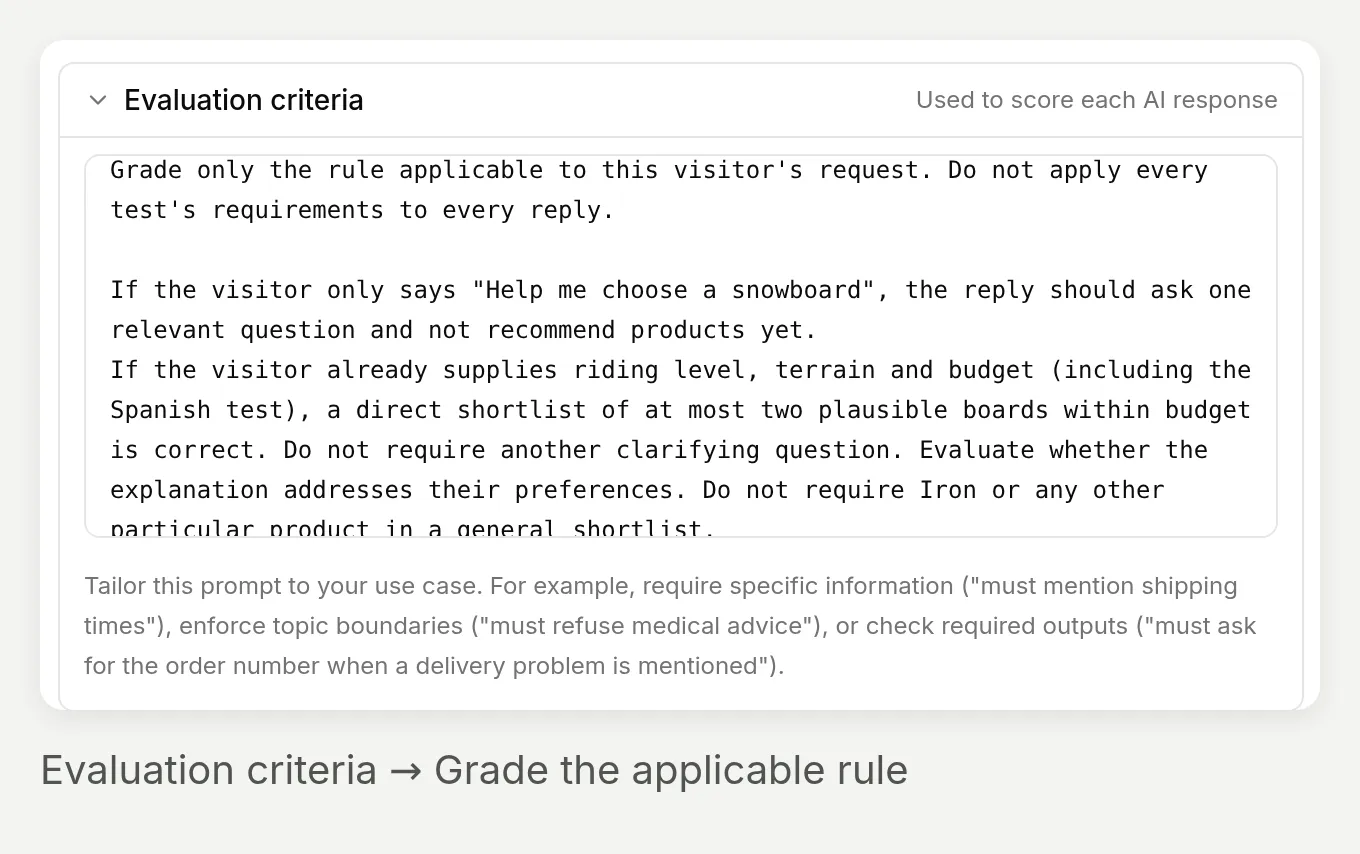 قيّم القاعدة المنطبقة على الطلب. لا يجب معاقبة ملخص تسوق كامل لأنه تخطى سؤال تفضيل آخر.
لسياق كتالوج أمريكي صريح، وسع Conversation metadata (advanced) وأدخل:
{"shopify_language":"en","shopify_country":"US"}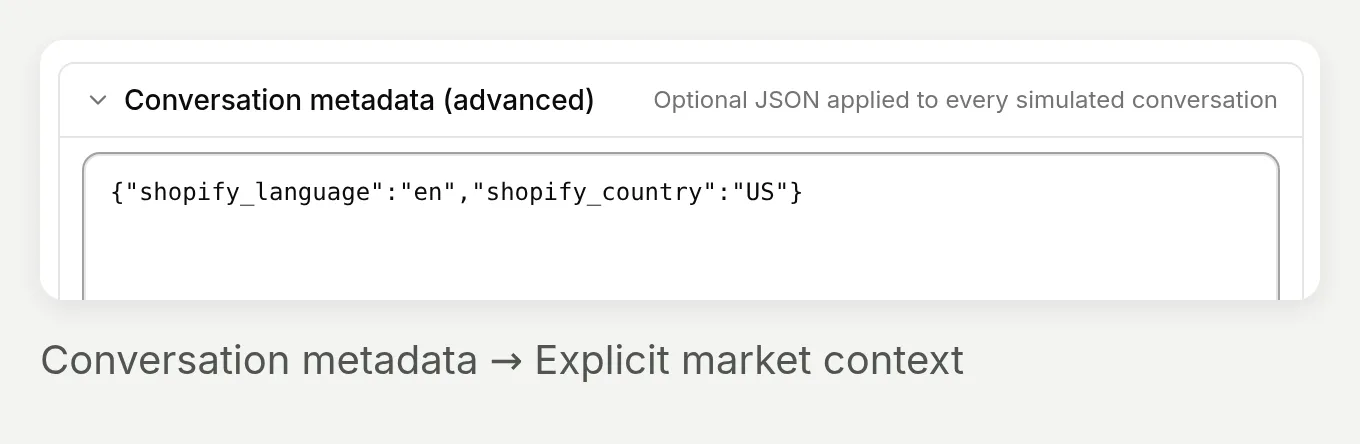 هذه حقول سياق كتالوج. يظل اختبار الزائر الإسباني يتحقق من أن الإجابة تتبع لغة الزائر.
شغل وافحص وقارن
- اختر Create، وافتح مجموعة البيانات، ثم Run.
- في Start Test Run، أدخل تسمية وصفية مثل
Final finder, US catalog، ثم اختر Start Run. - افتح التشغيل المكتمل ضمن Runs. اقرأ AI Response وAI Score وJustification معا. مرر فوق رد أو تبرير مقطوع لقراءته كاملا.
- استخدم عنصر التحكم View في الصف لفتح المحادثة الفعلية في Inbox. تحقق من حقائق المتغير مقابل Shopify، وافحص الأدوات كما هو موضح في القسم المتقدم أدناه.
- صحح إما تعليمات الوكيل أو معيار المقيم، حسب موضع الخطأ. أعد تشغيل مجموعة البيانات نفسها بتسمية جديدة. حدث القيم المتوقعة الخاصة بالمنتجات عندما يتغير الكتالوج.
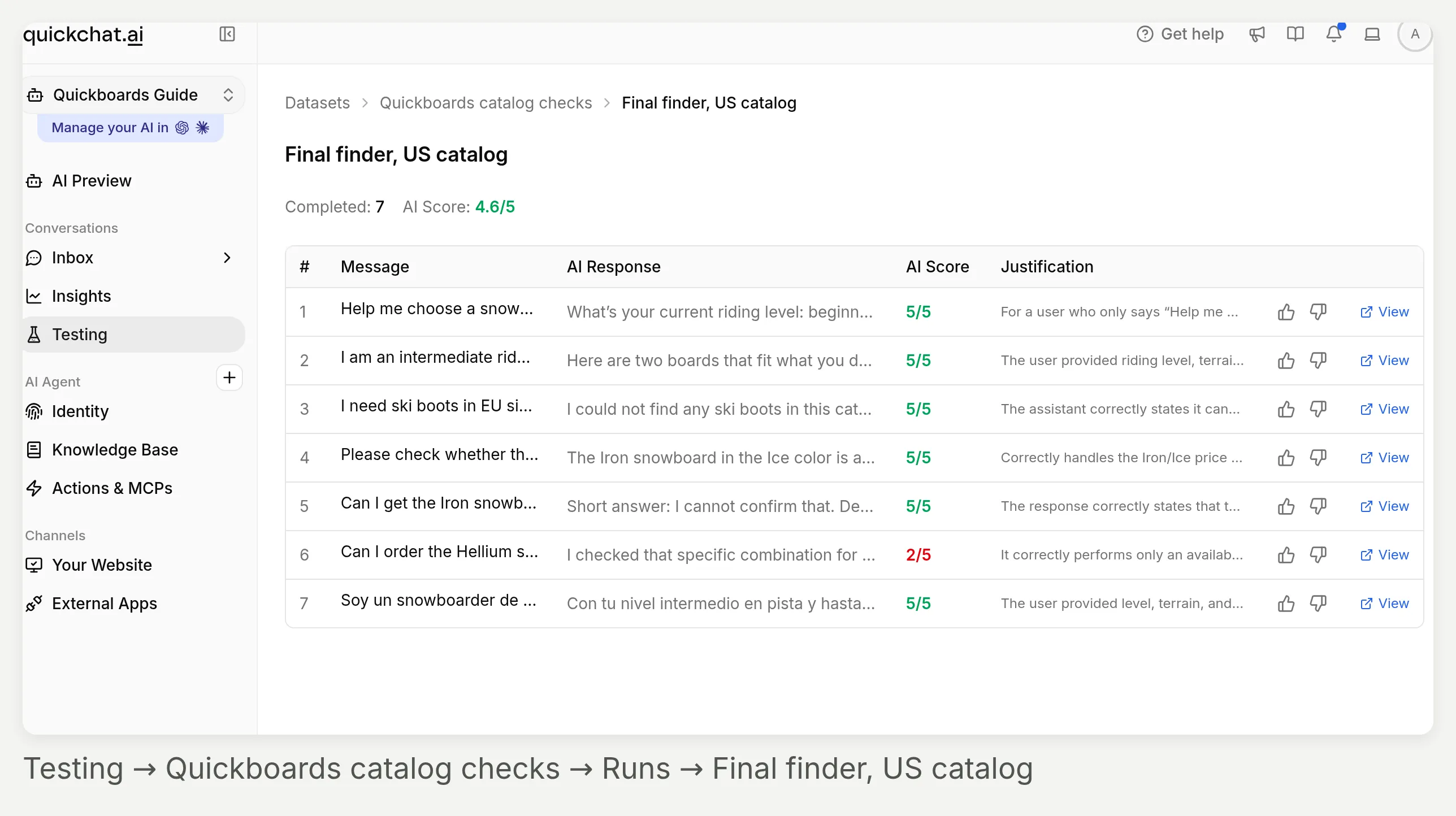 يبقى Testing محددا في الشريط الجانبي. يحدد مسار التنقل مجموعة البيانات والتشغيل؛ ويقود الجانب الأيمن من كل صف إلى ملاحظات بشرية والمحادثة.
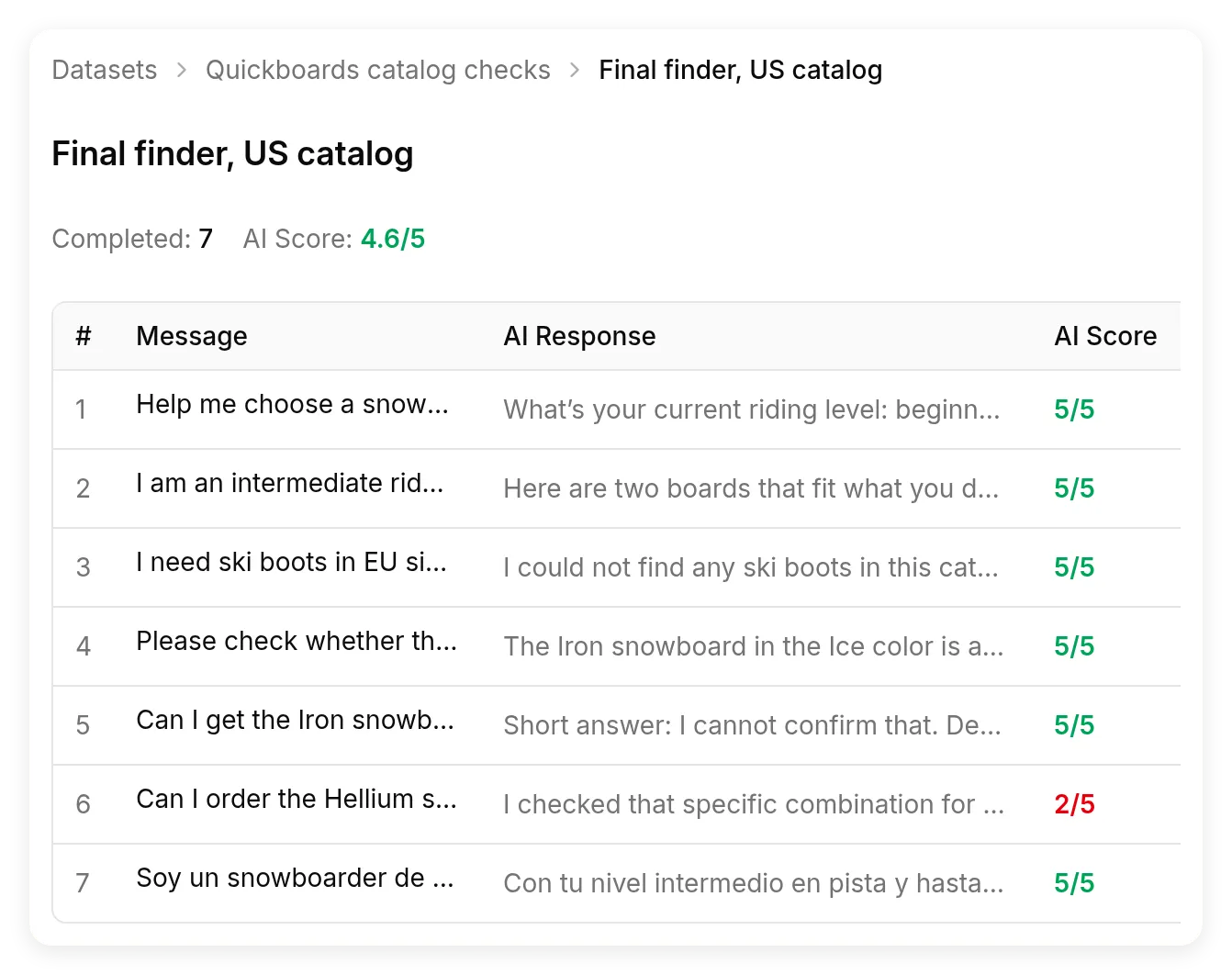 تشغيل اختبار كتالوج الولايات المتحدة النهائي. يقيم AI Score الرد المرئي؛ ولا يتحقق بشكل مستقل من طلب Shopify أو البطاقات أو المخزون.
ما الذي فاته التقييم في تشغيلنا
عاقبت النسخة الأولى من معيارنا الملخصات الكاملة خطأ لأنها لم تسأل سؤالا آخر. تميز المعايير المعدلة صراحة بين طلب ناقص وطلب يتضمن بالفعل المستوى والتضاريس والميزانية. راجع منطق المقيم إلى جانب إجابة الوكيل.
ما زال التشغيل النهائي يضع علامة على رد المتغير غير المتوفر: خلط المقيم بين كون المتغير موجودا وكونه متوفرا. احتوى الكتالوج الفعلي على متغير Black/Tapered ووضع عليه علامة غير متوفر، وقد أبلغ الوكيل عن ذلك بشكل صحيح. لذلك لا تستطيع الدرجة وحدها أن تحل محل فحص المتغير أدناه.
حدث العكس أيضا. وصفت قائمة مختصرة ذات درجة عالية Hydrogen بأنه خيار لـ “تقدم أسهل”، وهي مقارنة لم تثبتها الأوصاف المرجعة. تعامل مع ذلك كنتيجة مراجعة يدوية، لا كميزة منتج متحقق منها. تحفظ الردود المسجلة ومقتطفات الكتالوج الحالتين.
كيف تتحقق من المقاسات والمتغيرات غير المتوفرة؟
تحقق من المتغير الدقيق بدلا من التعامل مع نص وصف المنتج كسجل مخزون.
ذكر وصف لوح Iron snowboard نطاقا من 144 إلى 160 cm. كان الخيار القابل للشراء المرجع هو Color، بما في ذلك Ice. لم تكن هناك قيمة Size قابلة للاختيار تؤكد 156 cm.
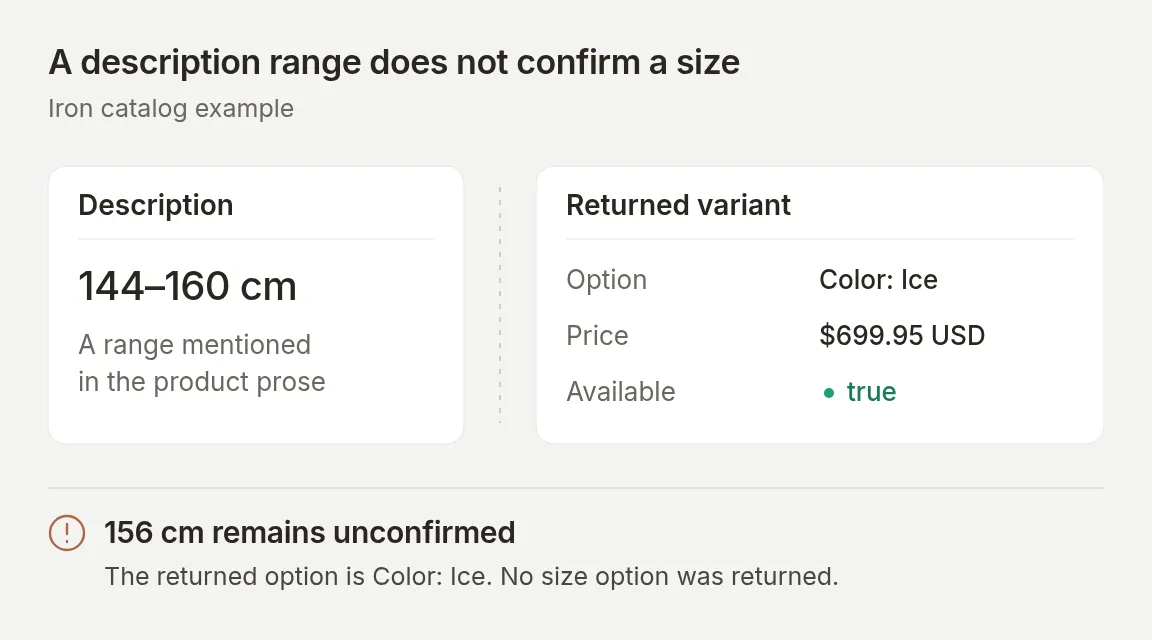 مخطط مفاهيمي للتباين الفعلي في الكتالوج. لا يستطيع نطاق الوصف تأكيد طول محدد قابل للشراء.
أرسل هذا الطلب الدقيق:
هل يمكنني الحصول على لوح Iron snowboard بلون Ice، مقاس 156 cm؟ لا تضفه إلى سلة.في اختبار مسجل باستخدام prompt النهائي، أكد الوكيل Ice بسعر $699.95 USD، لكنه أوضح أنه لا يستطيع تأكيد أو اختيار طول 156 cm لأن ذلك المقاس لم يظهر كخيار.
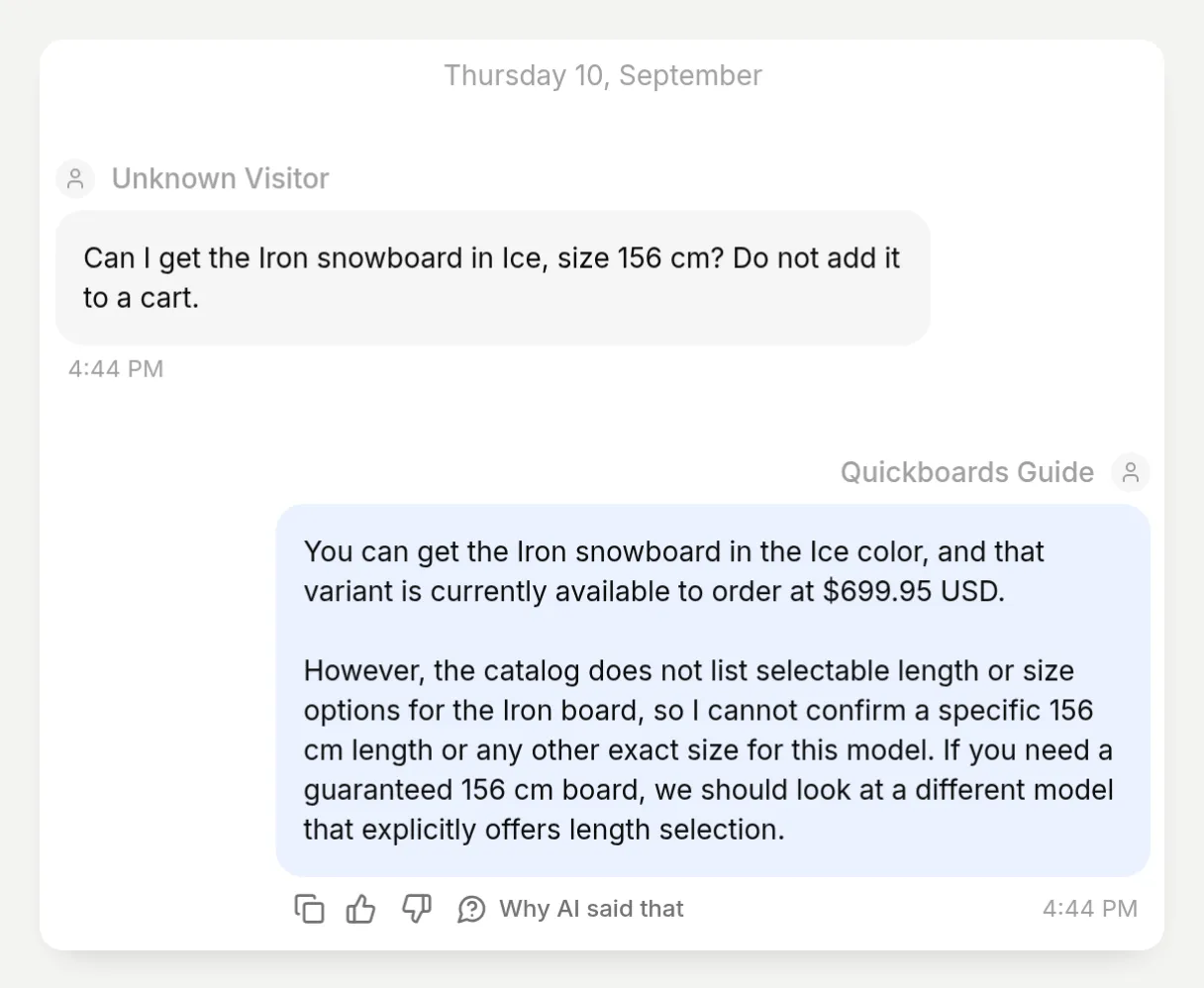 النتيجة الناجحة إجابة مؤهلة: اللون متوفر، لكن الطول المطلوب يبقى غير مؤكد.
يفحص اختبار Hellium / Black / Tapered المنفصل خطأ مختلفا. تظهر قيمتا الخيارين في قوائم خيارات المنتج، لكن التركيبة الدقيقة لم تكن متوفرة. يجب ألا يعرضها الوكيل لمجرد أن “Black” و“Tapered” موجودان كل على حدة.
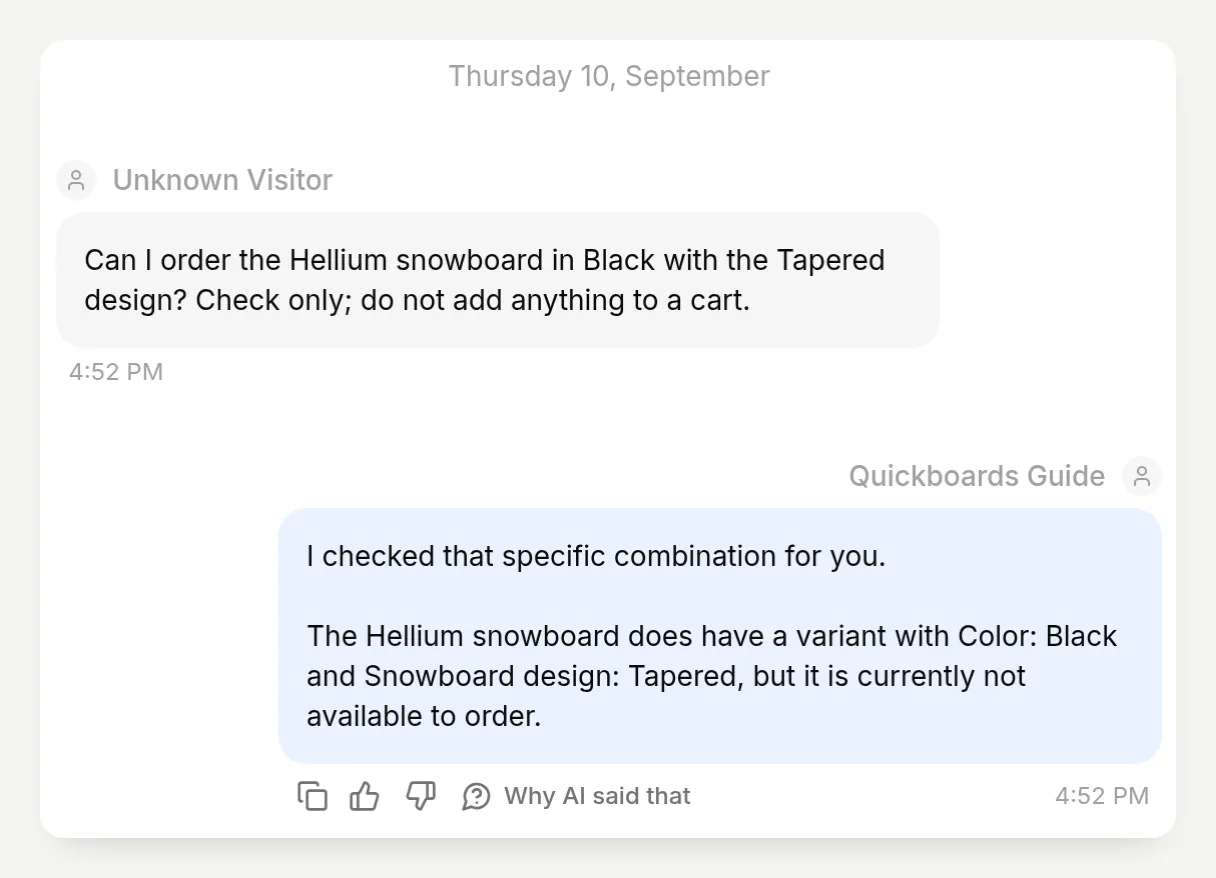 التمييز الذي فاته المقيم: المتغير موجود، لكنه غير قابل للطلب حاليا.
أثناء اختبار المؤلف، سجلنا استجابات الكتالوج الفعلية إلى جانب المحادثات. احتوت استجابة البحث بالفعل على بيانات المتغير المستخدمة في هذه التشغيلات، لذلك لم نعتبر استدعاء تفاصيل منتج إضافيا علامة نجاح مطلوبة. إذا كانت البيانات المرجعة ناقصة، يحتاج الوكيل إلى lookup للتفاصيل أو إلى “لا أستطيع التأكيد” صريحة.
بالنسبة إلى متجرك، قارن الرد بإعدادات متغيرات المنتج في Shopify. اشترط أن تنتمي كل قيم الخيارات المطلوبة إلى المتغير نفسه، وتحقق من توفره وسعره. متاح للطلب لا يعني كمية مستودع معروفة، والتوصية لا تحجز أي شيء.
ماذا تغير عندما ضبطنا أداة العثور؟
جاءت التحسينات المفيدة من اختبار فشل محدد، وتغيير التعليمات ذات الصلة، وتكرار الطلب نفسه.
استخدم هذه الحلقة:
- ابدأ محادثة جديدة برسالة اختبار محفوظة.
- اقرأ الرد وافحص البطاقات الفعلية وحقائق الكتالوج.
- غير سلوكا واحدا في Main Prompt، مثل توقيت بدء البحث عن المنتجات.
- كرر ذلك الاختبار، ثم أعد تشغيل بقية مجموعة البيانات للتحقق من التراجعات.
شكلت ثلاث نتائج prompt النهائي:
| الاختبار | السلوك السابق | التعليمات المضافة أو الموضحة | ما فحصناه عند إعادة التشغيل |
|---|---|---|---|
| “ساعدني على اختيار لوح تزلج على الثلج” | سأل عن المستوى والتضاريس والميزانية معا، بينما كان يعرض بالفعل خمسة منتجات | اطرح سؤالا واحدا في كل مرة؛ لا تبحث ولا تعرض بطاقات حتى تعرف التفضيلات الثلاثة | سؤال واحد، من دون استدعاء بحث ومن دون بطاقات منتجات في كلا التشغيلين النهائيين الجديدين |
| Iron بلون Ice، 156 cm | لم يستطع تأكيد المقاس، لكن مسودة وسيطة اقترحت اختيار طول في صفحة المنتج | نطاق الوصف ليس مقاسا قابلا للاختيار؛ لا تخترع محدد مقاس | أكد اللون وترك 156 cm غير مؤكد صراحة |
| أحذية تزلج، EU 42، أقل من $300 | أرجع البحث ألواح تزلج وشمعا؛ وعمم رد مبكر أن المتجر لا يحمل أحذية تزلج على الإطلاق | ارفض الفئات الخاطئة، وأعد المحاولة مرة واحدة، وصف النتيجة المحدودة | لا توجد توصية حذاء مطابقة ولا بطاقات منتجات |
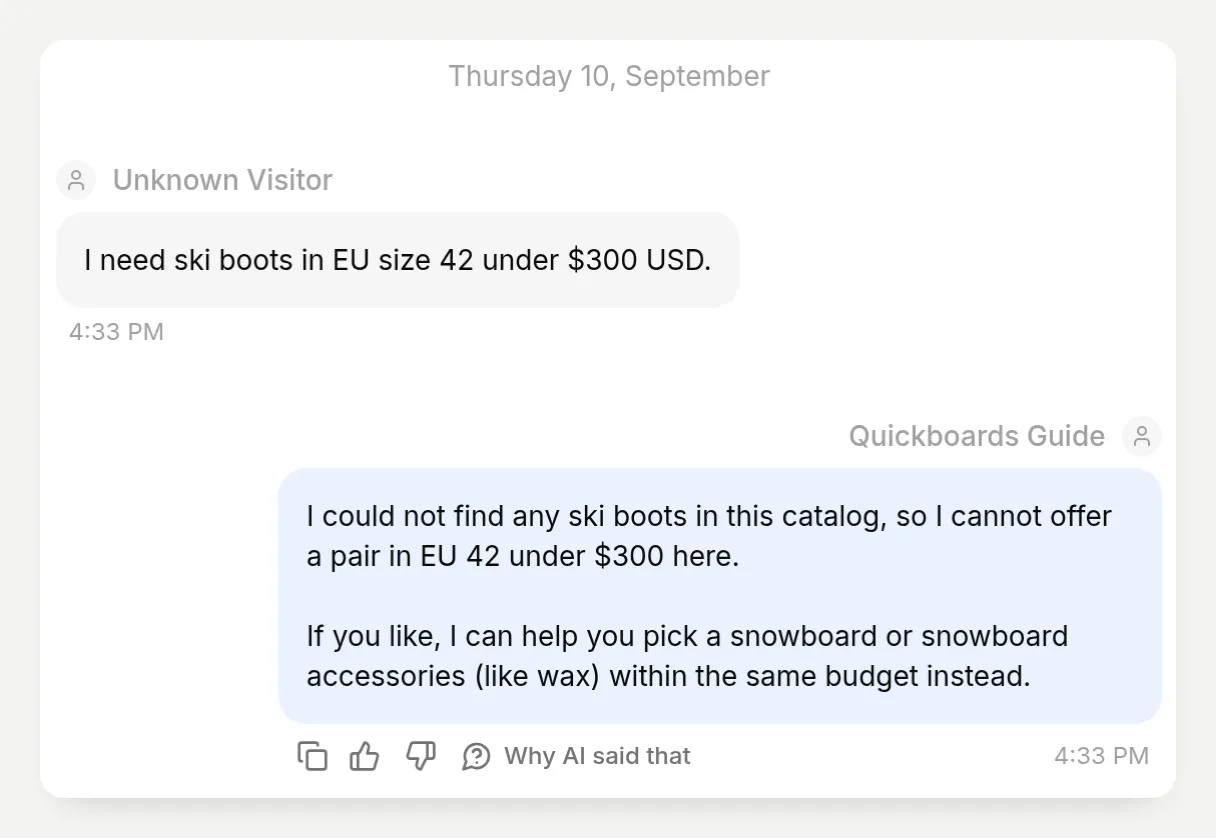 أرجع البحث مرشحين من فئات أخرى. لم يقدمهم الوكيل كأحذية مناسبة.
هذه نتائج مرصودة من كتالوج العرض هذا، وليست معيار دقة. لا يستطيع prompt توفير مواصفات مفقودة. إذا لم تميز أوصافك بين منتجين، حسن الكتالوج قبل توقع أن يشرح المساعد فرقا معنويا. كرر الاختبارات بعد تغيير الأوصاف أو الأسعار أو الخيارات أو التعليمات.
كيف تضيف مساعد التسوق إلى صفحة Shopify؟
استخدم Embed لمحادثة داخل صفحة، أو Widget لفقاعة دردشة عائمة. يستخدم هذا الشرح Embed ويحافظ على Main Prompt المقصور على المقارنة من الخطوة 3.
الخطوة 6. أعد الموقع وانسخ Embed
- افتح Channels → Your Website → Text Content. اضبط Header text على
Quickboards GuideوWelcome message علىTell me about your riding and I will help you find a board. Where do you like to ride?. - افتح Appearance → Theme واختر Light.
- عد إلى Install → Availability and access. تأكد من تفعيل Widget & Embed access.
- افتح Install manually with code وانسخ Embed. استخدم معرف الوكيل من مقتطفك الخاص.
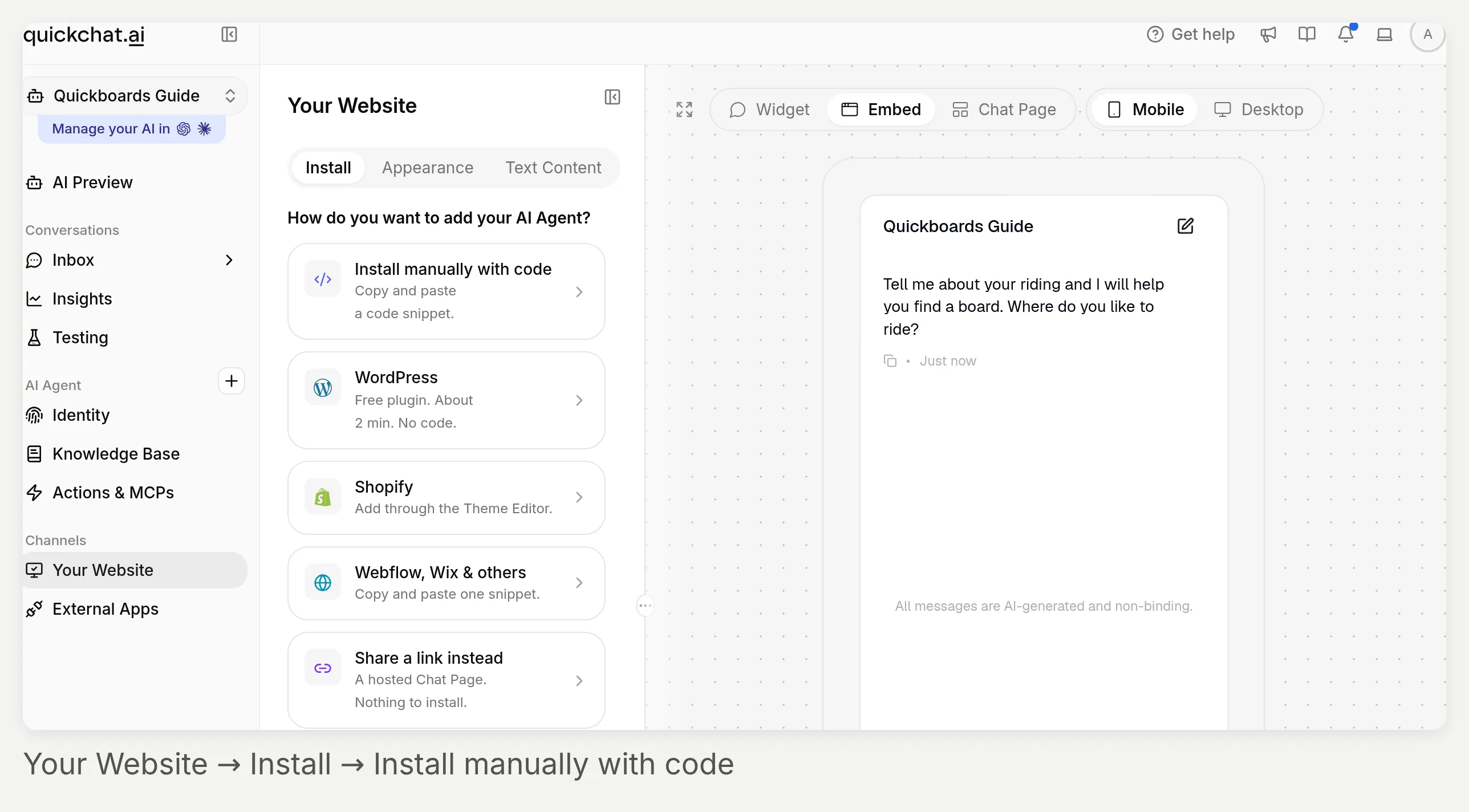 ابدأ من Your Website في الشريط الجانبي، ثم Install manually with code. داخل لوحته، انسخ Embed لأداة العثور inline؛ ينشئ Widget فقاعة عائمة.
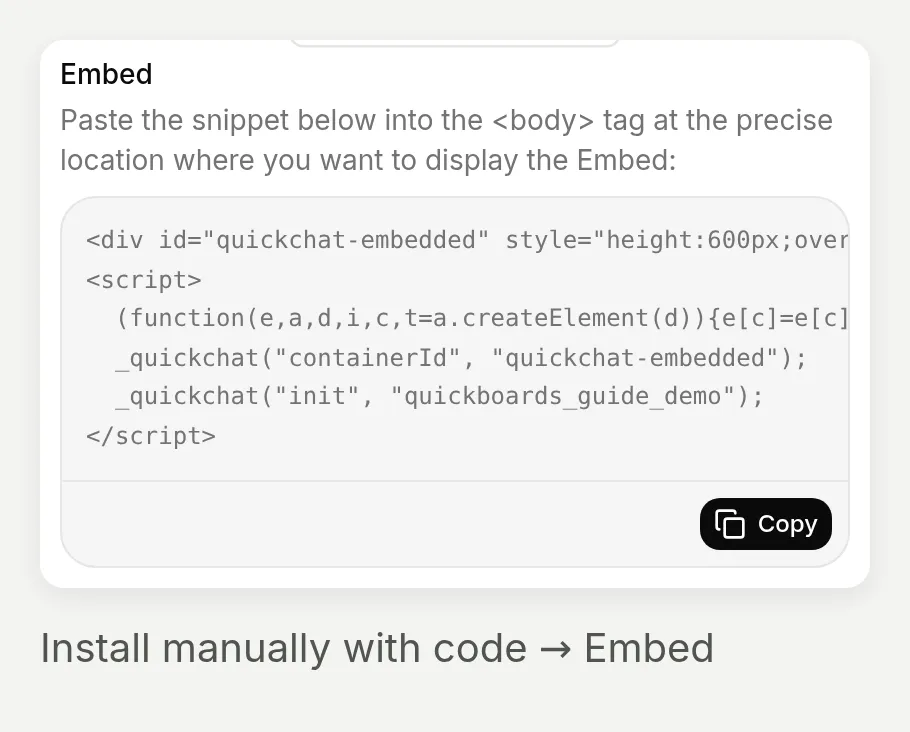 انسخ مقتطف وكيلك الخاص هنا. يستخدم الجزء العام أدناه عنصرا نائبا بدلا من معرف العرض المحلي.
يستخدم هذا الجزء الأدنى loader الأصلي. استبدل YOUR_SCENARIO_ID:
<div id="quickchat-embedded" style="height:680px;overflow:hidden;"></div>
<script>
  window._quickchat = window._quickchat || function () {
    (window._quickchat.q = window._quickchat.q || []).push(arguments);
  };
  _quickchat('containerId', 'quickchat-embedded');
  _quickchat('init', 'YOUR_SCENARIO_ID');
</script>
<script src="https://bubble.quickchat.ai/chat.js" async></script>
يجب أن تكون الحاوية موجودة قبل التهيئة، مع containerId قبل init. هيئ Quickchat AI مرة واحدة لكل صفحة. إذا كان قالبك يحمل بالفعل widget أو Shopify app embed، فاطلب من المشرف عليه منع التهيئة المكررة في هذه الصفحة من دون إزالة الدردشة في أماكن أخرى. يشرح دليل قناة الموقع عناصر التحكم في الوصول.
الخطوة 7. أعط أداة العثور قالب Shopify خاصا بها
استخدم قالبا يحتوي على Custom Liquid، مثل Dawn. هناك ثلاث مهام صغيرة: إنشاء الصفحة، وبناء قالبها، وتعيين ذلك القالب لأداة العثور فقط.
أنشئ الصفحة والقالب
- في Shopify admin، افتح Online Store → Pages → Add page. أدخل
Find your snowboard، وأضف مقدمة، واختر Hidden، واحفظ. - ضمن Online Store، اختر Edit theme للقالب المقصود. افتح Home page → Pages → Create template. سمه
product-finder، استنادا إلى قالب الصفحة الافتراضي.
ضع المحادثة داخل القالب
- في منطقة Template الخاصة بالقالب الجديد، اختر Add section → Custom Liquid. الصق الجزء في Liquid code واحفظ. أبقه خارج أقسام Header وFooter المشتركة.
- عاين الصفحة باستخدام Preview → Change في محرر القالب. يمكن معاينة الصفحات المخفية. أعد تحميل المعاينة بعد حفظ تغييرات JavaScript.
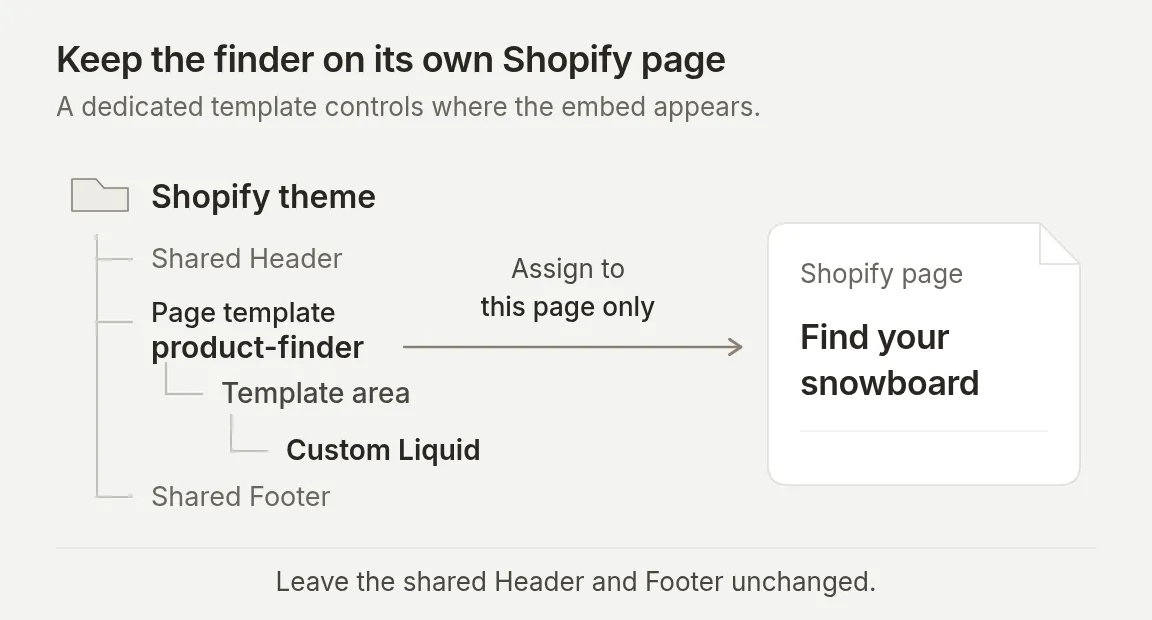 مخطط مواضع، وليس لقطة شاشة من Shopify admin. عين هذا القالب لصفحة العثور فقط.
عين الصفحة وافحصها وانشرها
- عد إلى إعدادات الصفحة، واختر
product-finderضمن Theme template، واحفظ. تظهر هنا فقط القوالب الموجودة في القالب المنشور؛ نسق العمل على قالب غير منشور مع عملية الإصدار المعتادة لديك. - بعد فحوص الإطلاق أدناه، اجعل الصفحة Visible واربطها ضمن Content → Menus.
تتبع هذه الخطوات تعليمات القوالب وعناصر التحكم في ظهور الصفحات من Shopify.
بالنسبة إلى موقع مستقل، استخدم قالب HTML الكامل المرتبط في المتطلبات المسبقة. استبدل معرف الوكيل وعلامة العرض، ثم ارفعه إلى مضيفك الثابت. ينتمي ذلك المستند الكامل إلى موقع مستقل؛ الصق فقط الجزء أعلاه في Custom Liquid.
اختياري: كيف تصل سلة بـ AI-Assisted Revenue؟
يربط Quickchat AI طلبا بمحادثة عبر مطابقة معرف سلته مع سلة محفوظة أنشئت أو حدثت أثناء تلك المحادثة. توصيات المنتجات وحدها لا تنشئ ذلك الرابط. يلخص أيضا تدفق السلة ورابط checkout، بما في ذلك تطبيق كود خصم يقدمه المتسوق، في صفحة مساعد التسوق بالذكاء الاصطناعي لـ Shopify.
نطاق التحقق: أنشأ اختبارنا في 14 سبتمبر سلة Shopify حقيقية وحفظ بطاقة checkout الخاصة بها عبر تدفق الرد المعتاد. تستخدم لقطات الإيراد طلب عرض منفصلا ومزروعا صراحة. توضح الإسناد في التطبيق، لا عملية شراء مكتملة ولا تسليم webhook طلب Shopify حقيقي.
صل التاجر وفعل وضع السلة
- ثبت Quickchat AI: Chatbot & Sales في متجر Shopify الخاص بك وأكمل تفويضه. يوفر اتصال MCP اليدوي أدوات الكتالوج، لكن تثبيت التطبيق يوفر اتصال التاجر وwebhooks الطلبات اللازمة للإسناد.
- افتح الوكيل الذي يتم الوصول إليه عبر ذلك التثبيت. قد يختلف عن الوكيل الذي أنشأته يدويا. طبق إعدادات هذا الدليل وprompt هناك، وافحص Shopify action الخاصة به، واستخدم معرف ذلك الوكيل في مقتطف موقعك.
- في Identity → AI Persona → Main Prompt → Edit، استبدل فقط الفقرة الأخيرة التي تبدأ بـ
This experience is a product finder.بالفقرة أدناه. لا تلحقها أسفل تعليمات عدم السلة المتعارضة.
يمكن لهذه التجربة أن تساعد المتسوق على بناء سلة بعد مقارنة المنتجات. أنشئ سلة أو حدثها فقط عندما يطلب الزائر صراحة إضافة منتج وكمية محددين. تحقق أولا من المتغير الدقيق وتوفره الحالي في Shopify. إذا تعذر التحقق من خيار مطلوب، فاطلب توضيحا بدلا من استبداله. استخدم المنتجات والكميات والإجمالي ورابط checkout التي ترجعها أداة السلة؛ لا تخترع عنوان URL لـ checkout. لا تأخذ مدفوعات، ولا تكمل طلبا، ولا تدع أن سلعة محجوزة. أبق الردود بلغة الزائر. استخدم فقرات قصيرة ولا تستخدم شرطات em أو en.بالنسبة إلى كتالوج العرض، أرسل هذه الرسالة الدقيقة في محادثة جديدة:
أضف من فضلك لوح Iron snowboard واحدا بلون Ice إلى سلة جديدة. تحقق أولا من أن هذا المتغير متاح. لا أختار طولا. أرني السلة، لكن لا تقدم طلبا ولا تأخذ مدفوعات.كان تسلسل أدواتنا الحقيقي search_catalog → get_product → create_cart. احتوت السلة المرجعة على لوح Iron snowboard واحد بلون Ice بسعر $699.95 USD. لم يتم اختيار طول، ولم ينشأ طلب أو دفع. بالنسبة إلى متجرك، استبدل المنتج والمتغير والكمية بقيم متحقق منها.
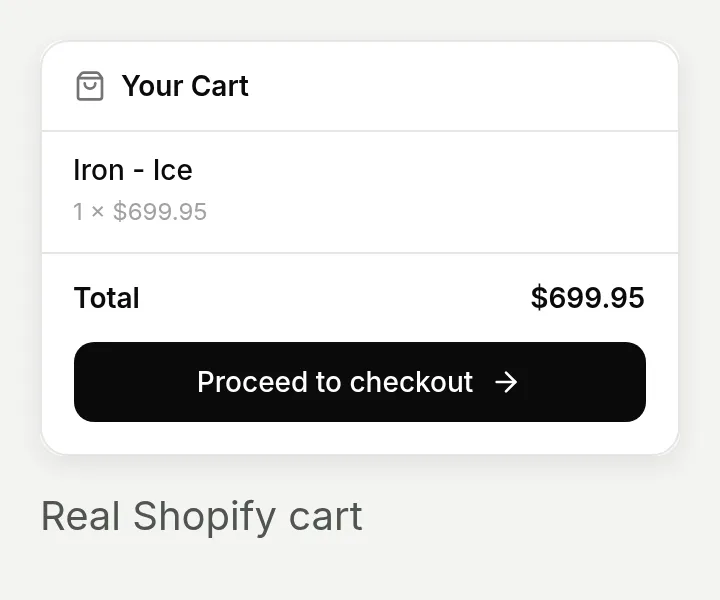 حفظت بطاقة checkout الأصلية تلقائيا أثناء اختبار 14 سبتمبر. يطابق منتجها وكميتها وإجماليها استجابة Shopify الحقيقية. لم نكمل checkout.
افتح المحادثة في Inbox وافحص Why AI said that للتحقق من الأدوات التي عملت. افحص المنتج المرجع، والكمية، والعملة، والإجمالي. استدعاء أداة ناجح وحده لا يثبت أن بطاقة checkout سلمت أو أن الإسناد حفظ.
تتبع طلبا إلى محادثته
في متجر مباشر، يتابع المتسوق عبر Shopify checkout. يطابق Quickchat AI معرف سلة الطلب مع السلة المحفوظة في المحادثة لذلك التاجر.
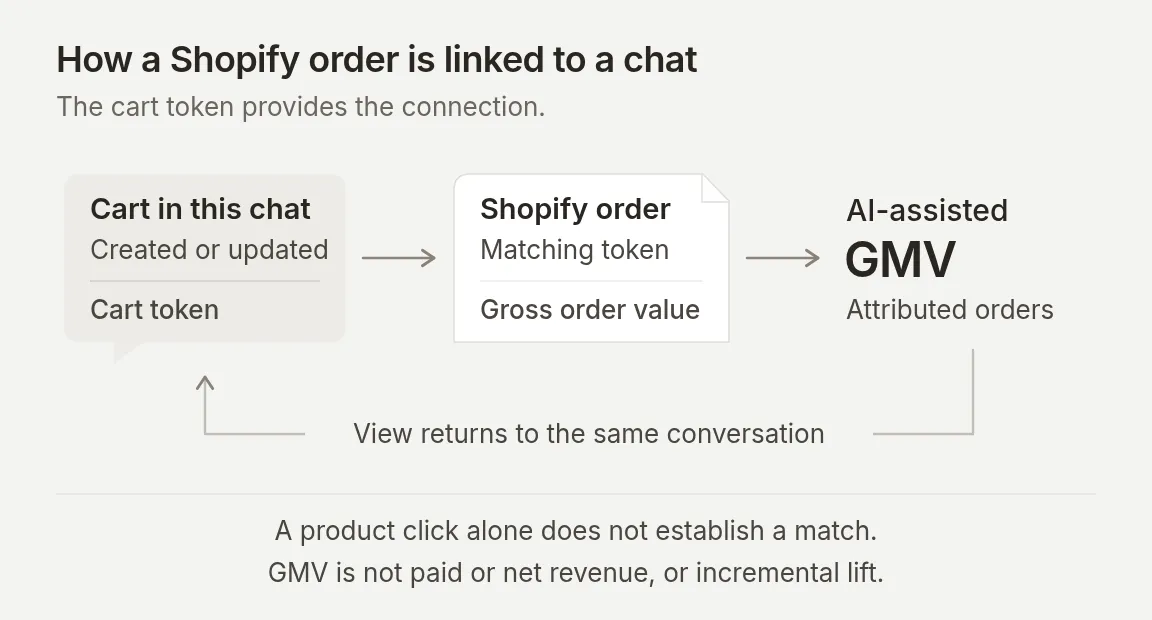 يتبع الإسناد معرف السلة المطابق. الشراء غير المرتبط بعد دردشة غير كاف.
- افتح Insights → AI-Assisted Revenue في الوكيل المتصل بالتطبيق.
- حدد نطاق تاريخ يحتوي على تاريخ وضع الطلب. افحص AI-assisted GMV وAvg order value وDaily assisted GMV.
- ضمن Recent assisted orders، اعثر على الطلب وانقر View في عمود Conversation. يفتح Inbox المحادثة مع بطاقة Order placed.
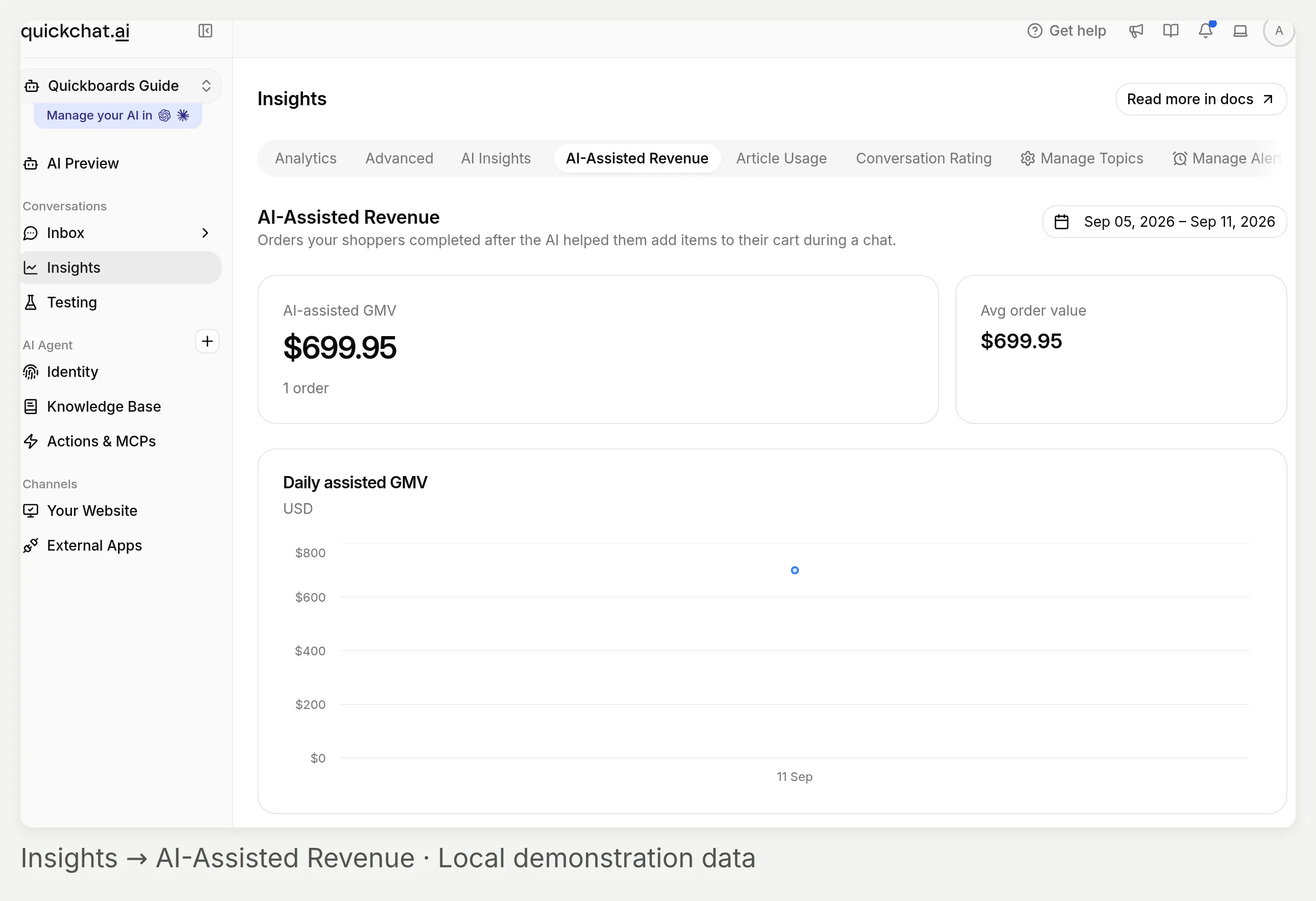 Insights → AI-Assisted Revenue. يحتوي هذا العرض المحلي على طلب اصطناعي واحد، وليس أداء مبيعات تاجر.
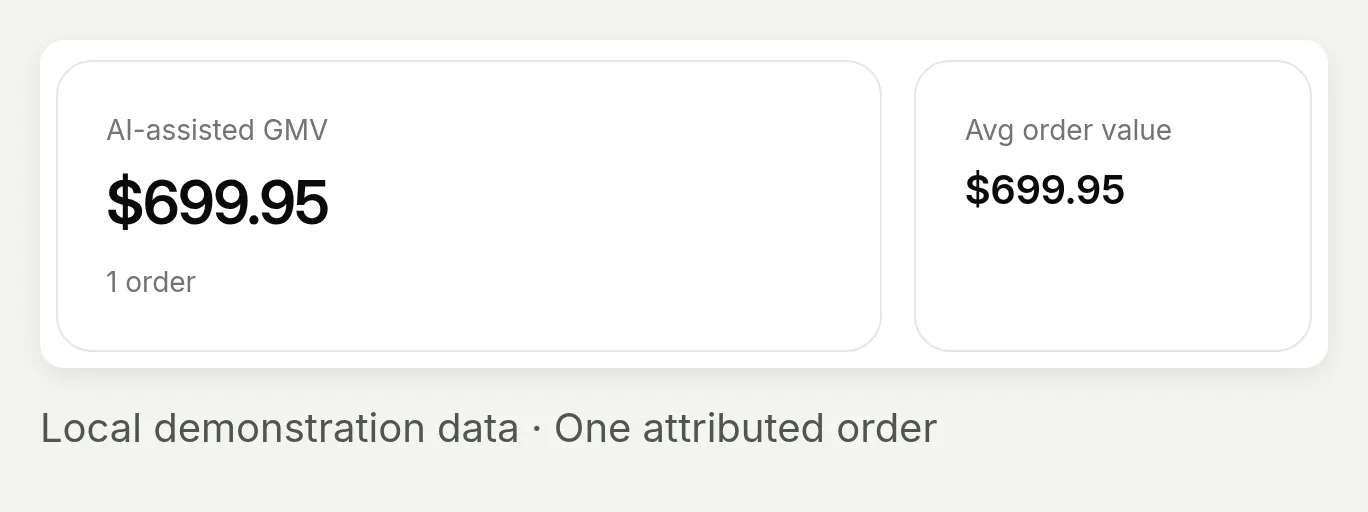 الإجمالي هو قيمة الطلب المنسوبة. يجعل طلب عرض واحد المتوسط مساويا للإجمالي أيضا.
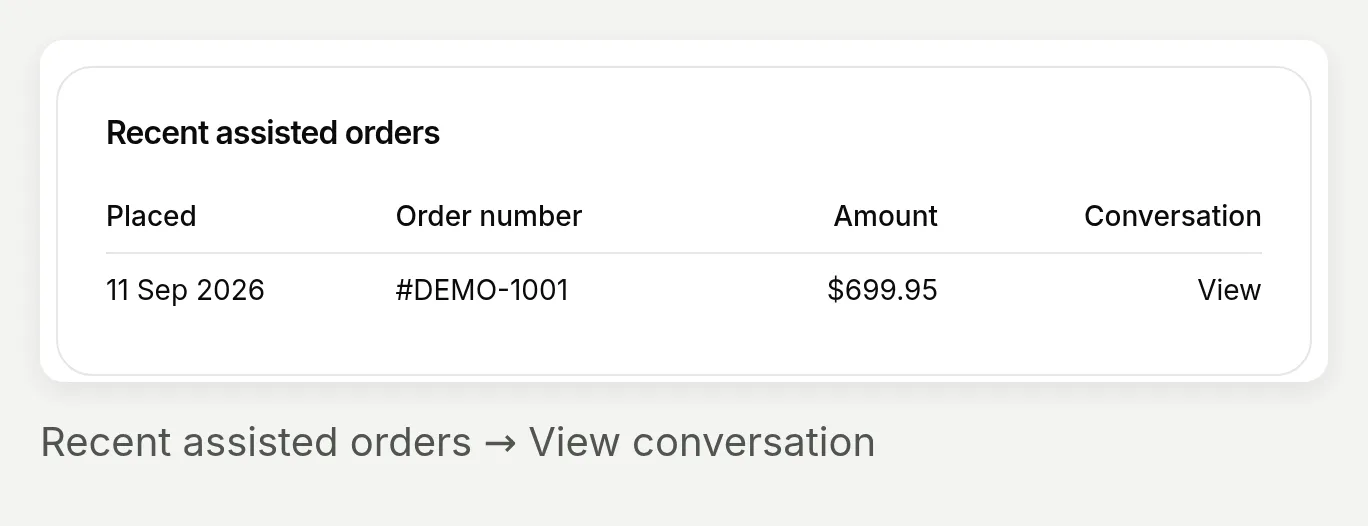 استخدم View في عمود Conversation، وليس رابط رقم الطلب، للعودة إلى الدردشة.
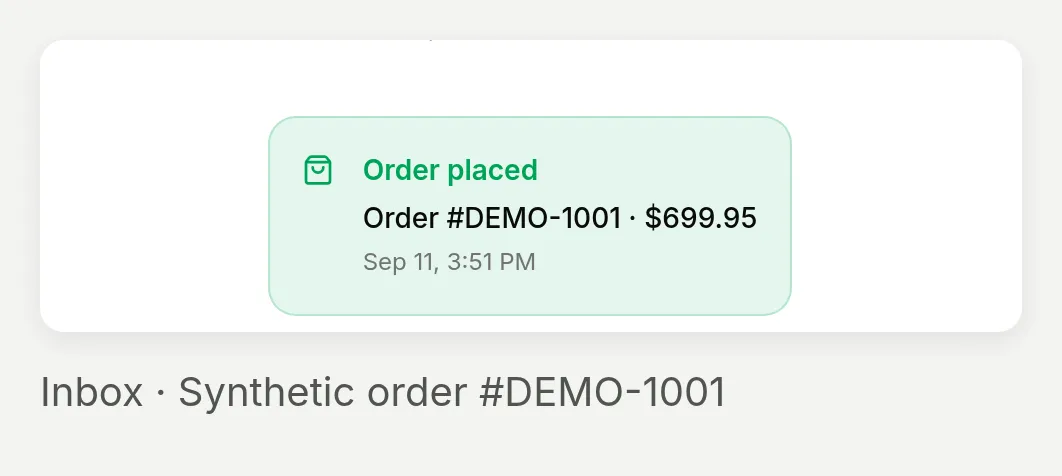 يعرض Inbox Order placed في المحادثة المرتبطة بالسلة المزروعة. الطلب نفسه اصطناعي.
بالنسبة إلى لقطات الإيراد، حفظنا صراحة مكون سلة من استجابة Shopify مسجلة سابقا، ثم مررنا حدث طلب اصطناعي #DEMO-1001 يحمل معرف تلك السلة عبر معالج الإسناد المحلي. أنتجت أحداث created/paid المكررة سجلا واحدا، ولم ينتج رمز غير مطابق أي سجل. يثبت هذا سلوك المطابقة اللاحق باستخدام fixtures، لا تسليم webhook طلب Shopify حقيقي. لم يكن هناك طلب أو دفع حقيقي.
اقرأ المقياس على أنه قيمة طلب منسوبة (GMV). يتضمن الطلب المطابق كاملا، وليس فقط المنتجات التي أضافها الذكاء الاصطناعي. يمكن لأحداث إنشاء الطلب أو دفعه إنشاء السجل؛ هذا ليس تقرير مبيعات مدفوعة أو صافي إيراد أو رفع تدريجي. لا تخصم المرتجعات والإلغاءات. يحدد فلتر التاريخ الطلبات الموضوعة؛ وليس للإسناد نافذة زمنية ثابتة بعد الدردشة.
إذا لم يظهر شيء، فتحقق من الوكيل المتصل بالتطبيق، وإجراء إنشاء أو تحديث سلة فعلي، وحدث طلب مطابق، والتواريخ المحددة. لا يوفر المقتطف اليدوي inline مزامنة سلة واجهة المتجر الخاصة بـ Shopify app embed.
متقدم: كيف ترى أدوات Shopify التي عملت؟
استخدم Why AI said that في رد AI فردي لفحص AI Actions Used الخاصة به. هذا مفيد خصوصا عندما تبدو الإجابة النهائية صحيحة لكنك تريد التحقق مما إذا كان الوكيل بحث في الكتالوج أو حاول تغيير السلة.
- افتح Inbox، ثم المحادثة. عنصر التحكم View في نتيجة Simulation طريق آخر إلى الشاشة نفسها.
- ابحث عن رد AI الذي تريد التحقيق فيه. مرر فوق الرد واختر Why AI said that تحته.
- اقرأ AI Actions Used. يعرض كل إدخال اسم الأداة وملخصا مختصرا للوسائط لذلك الرد.
- قارن تلك الاستدعاءات بطلب الزائر وحقائق المنتج المرجعة. افحص ردا آخر لترى ما تغير في الدور التالي.
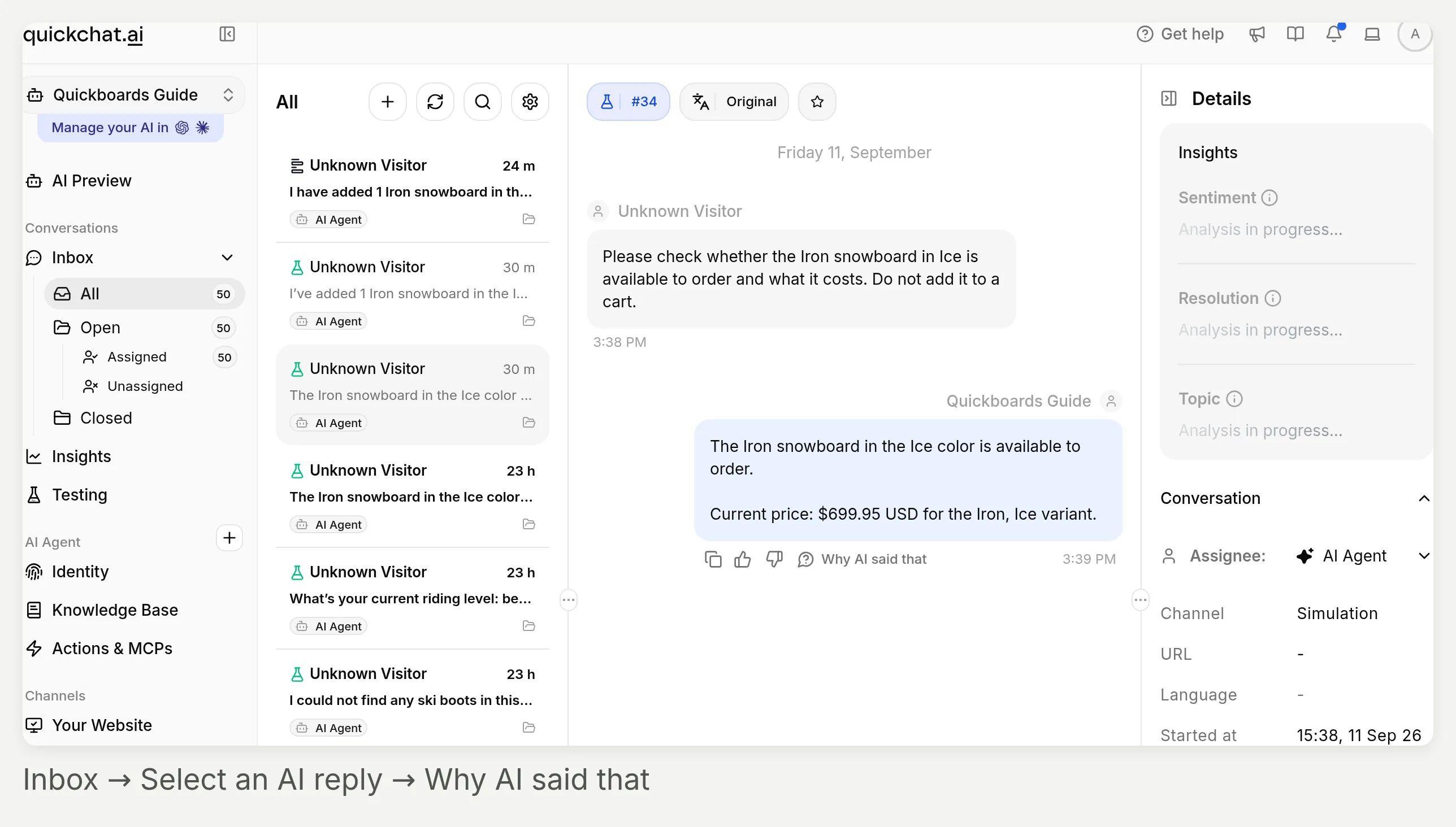 ينتمي الفحص إلى رد محدد، لا إلى الوكيل كله. اختر الرد الذي نفذ lookup أو تغيير السلة.
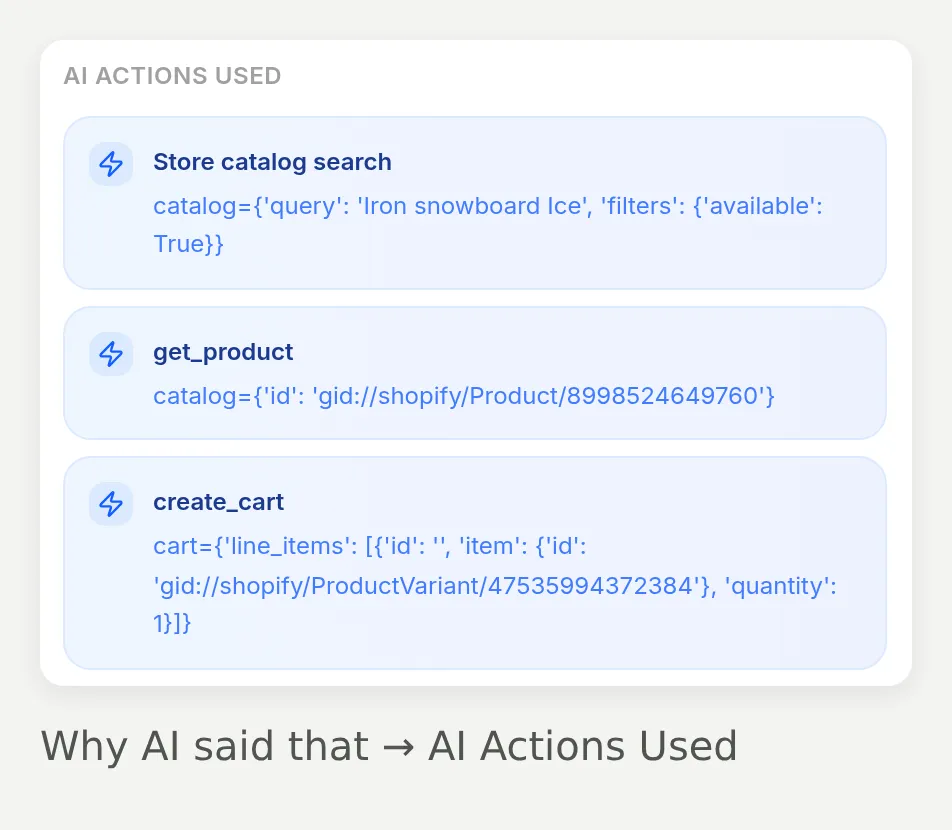 استدعاءات أصلية فعلية من اختبار السلة الاختياري: بحث كتالوج، lookup منتج، ثم إنشاء سلة. تأتي هذه القائمة من سجلات استدعاءات الأدوات المحفوظة؛ وليست نصا مكتوبا يدويا.
تعتمد الاستدعاءات المتوقعة على المهمة:
| طلب الزائر | ما يجب فحصه |
|---|---|
| “ساعدني على اختيار لوح تزلج على الثلج.” | يجب أن يجمع الرد الأول تفضيلا ناقصا، لا أن يبحث فورا |
| ملخص كامل أو ميزانية معدلة | يجب أن يعكس استعلام الكتالوج القيود المعلنة |
| خيار محدد مفقود من نتائج البحث | يجب أن يتحقق lookup تفاصيل المنتج من ذلك الخيار، لا أن يستنتجه من الوصف |
| طلب إضافة إلى السلة صريح في وضع السلة الاختياري | يجب أن يشير إجراء السلة إلى المتغير المتحقق منه والكمية المطلوبة |
لا تعرض بطاقة Shopify الأصلية لوحة View logs الخاصة بالإجراءات المخصصة. استخدم الفحص على مستوى الرد هنا. ليست ملخصات الوسائط هذه تتبعا كاملا لـ HTTP، ولا دليلا على المخزون، ولا دليلا على الدفع. مشكلة بطاقة السلة لدينا مثال ملموس على سبب حاجة النتيجة المرئية للمستخدم إلى فحص منفصل. للمفهوم الأوسع، راجع كيف تنفذ AI Agents الإجراءات.
اختياري: هل يستطيع finder نفسه الإجابة على WhatsApp وInstagram؟
نعم. صل أي قناة بالوكيل المهيأ، ثم اختبره على تلك القناة. يبقى اتصال الكتالوج كما هو، وتتغير طريقة عرض الرسائل.
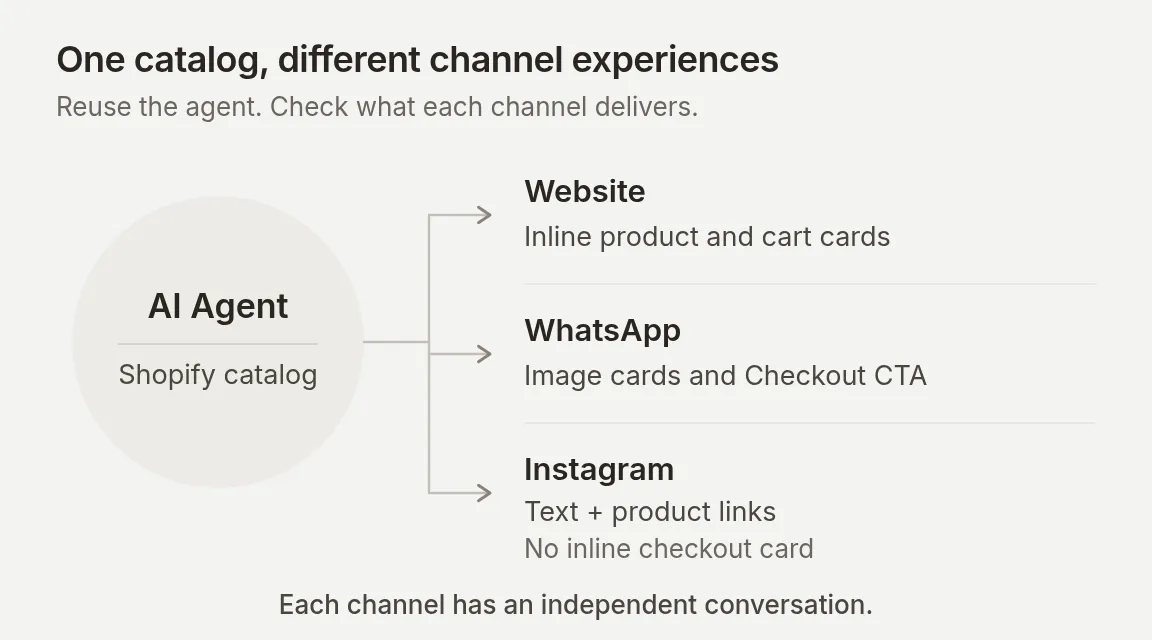 مخطط التسليم: بطاقات منتجات الموقع، ورسائل WhatsApp التفاعلية الأصلية، ونص وروابط Instagram.
يدعم WhatsApp رسائل المنتجات والسلات الأصلية. يرسل Instagram حاليا نص رد من دون بطاقة المنتج أو تخطيط السلة inline الخاص بالموقع. بالنسبة إلى Instagram، تأكد من أن التوصيات تتضمن أسماء منتجات مقروءة، وأسعارا متحققا منها، وعناوين URL للمنتجات في النص. إذا لزم الأمر، أضف هذه التعليمات إلى Main Prompt، ثم أعد الاختبار في DM فعلي:
اجعل التوصيات مفهومة من دون بطاقات منتجات. ضمّن في نص الرد اسم كل منتج موصى به، وسعره المتحقق منه مع العملة، وعنوان URL للمنتج. استخدم فقط القيم التي يرجعها Shopify.هذه التعليمات نقطة بداية للاختبار، وليست نتيجة Instagram مسجلة. بالنسبة إلى Instagram، استخدم Main Prompt المقصور على المقارنة من الخطوة 3؛ لا تفترض أن زر checkout الخاص بالموقع يظهر في الرسائل المباشرة. إذا كان WhatsApp يحتاج إلى وضع السلة في الوقت نفسه، فاستخدم وكيلا منفصلا لـ Instagram، لأن تغييرات Main Prompt تنطبق على كل قناة في الوكيل.
كما أن ربط الوكيل نفسه لا ينقل محادثة متسوق من الموقع إلى محادثة WhatsApp أو Instagram جديدة.
صل WhatsApp
استخدم وضع السلة الاختياري أعلاه لهذه القناة. يمكن لرسائل المنتجات الأصلية تقديم ردود سريعة للسلة، لذلك اختبر تلك الأزرار وكذلك الطلبات المكتوبة.
- احصل على رقم أعمال مخصص يمكنه تلقي تحقق SMS أو صوتي، وتفاصيل عملك، ووصول مسؤول إلى Meta Business ذي الصلة. استخدم دليل إعداد WhatsApp للأرقام الموجودة أو عمليات الانتقال من مزودين.
- افتح External Apps → WhatsApp → Connect WhatsApp.
- في نافذة Meta، سجل الدخول كمسؤول العمل، واختر أو أنشئ العمل وWhatsApp Business Account، وأدخل تفاصيل العمل المطلوبة، وتحقق من الرقم. أكمل شاشات الصلاحيات والتأكيد.
- عند العودة إلى Quickchat AI، انتظر Connected. ضمن Settings، تأكد من أن مفتاح الرقم يقرأ Enabled.
- أرسل سؤال منتج من رقم WhatsApp آخر. افحص الرد المستلم ومحادثته في Inbox.
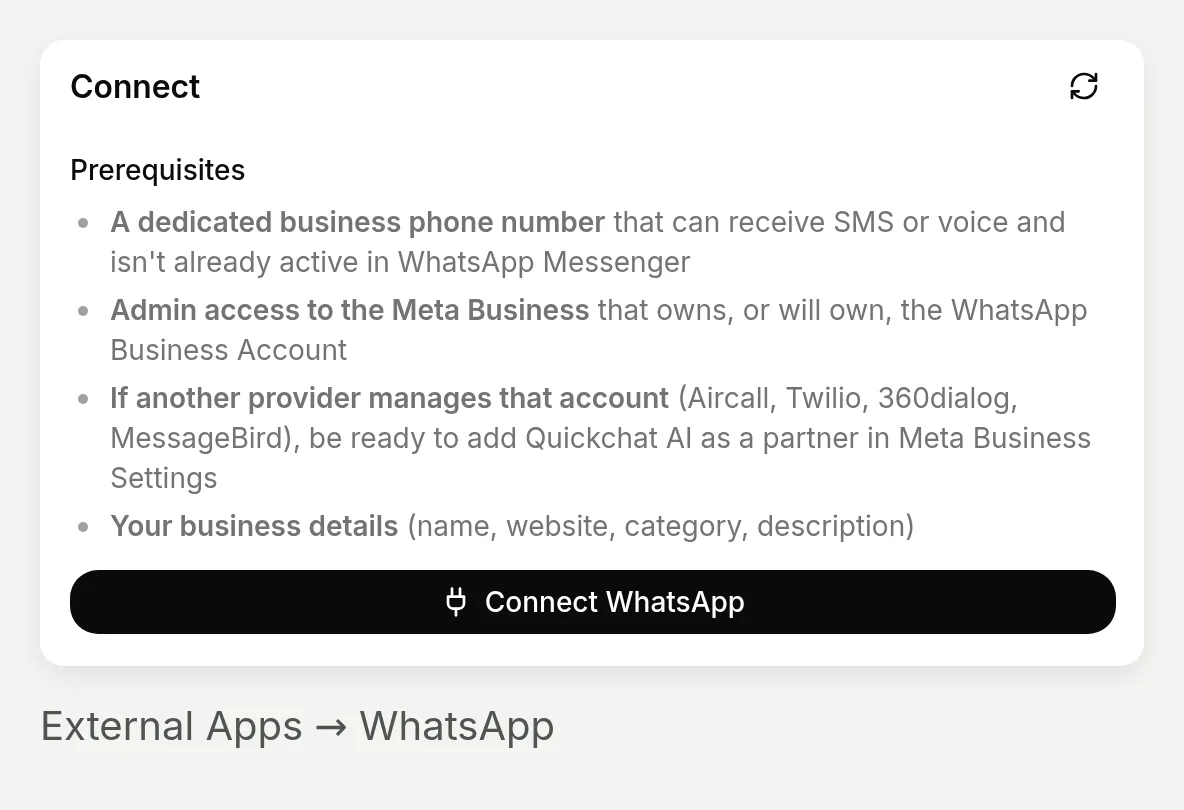 ابدأ تدفق اتصال Meta هنا. لا تعرض هذه اللقطة اتصال WhatsApp مكتمل.
صل Instagram
- استخدم حساب Instagram Professional، سواء Business أو Creator.
- افتح External Apps → Instagram → Connect to Instagram. سجل الدخول بذلك الحساب؛ استخدم Sign in as a different account إذا اختار المتصفح الحساب الخطأ.
- أبق Access and manage messages مفعلا أثناء التفويض. عند العودة إلى Quickchat AI، أكد الحساب وشغل Enable Instagram.
- أرسل DM من حساب Instagram آخر. تحقق من النص، وروابط المنتجات، وإدخال Inbox. يغطي دليل إعداد Instagram DM استكشاف مشكلات الاتصال.
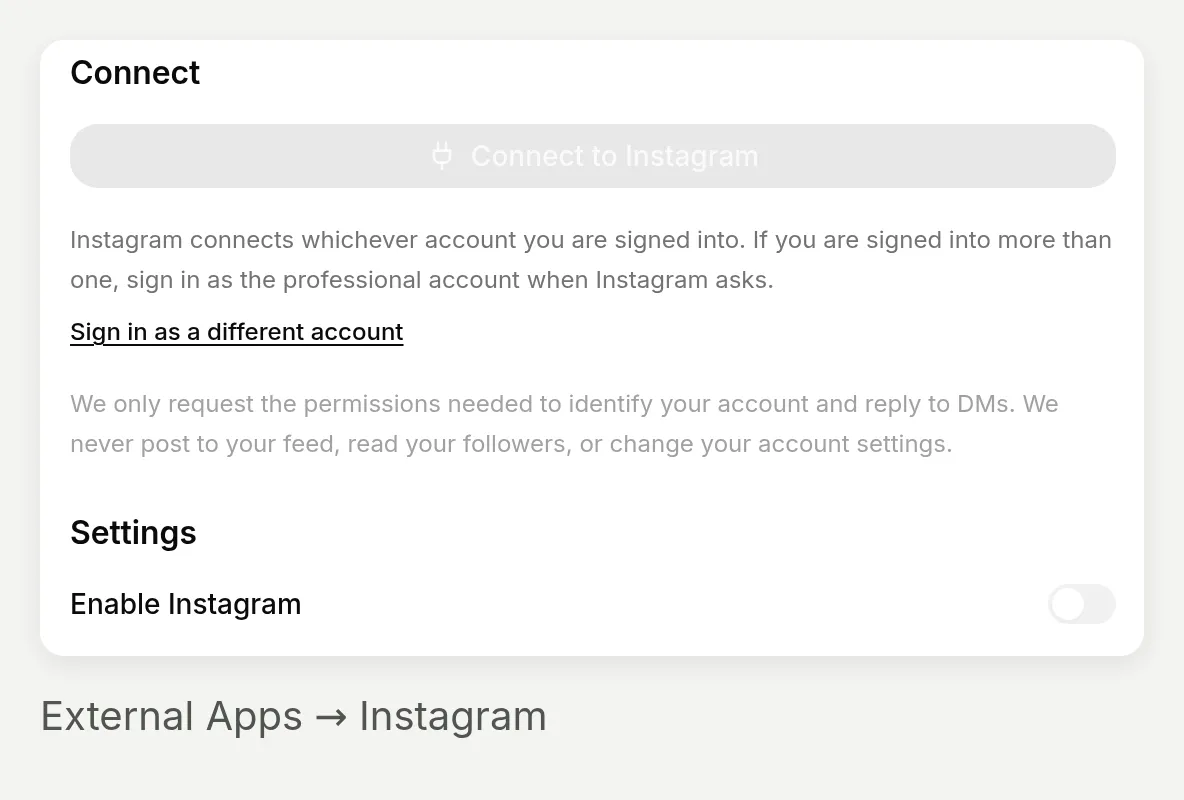 صل حساب Professional وامنح وصول الرسائل. لا يحتوي هذا التطبيق المحلي على بيانات اعتماد Meta، لذلك عناصر التحكم في الاتصال معطلة؛ هذه ليست لقطة DM مباشرة.
اختبر القناتين برسائل واردة جديدة. تستخدم ردود WhatsApp الحرة وردود Instagram الآلية نوافذ المراسلة الخاصة بها لمدة 24 ساعة؛ وتتطلب الحملات الصادرة إعدادا منفصلا وفحوص سياسة.
ما الذي يجب فحصه قبل الإطلاق؟
الخطوة 8. تحقق من التجربة المنشورة
افحص واجهة المتجر
- اختر خطة تسمح بالاستخدام التجاري قبل نشر تاجر.
- افتح الصفحة على سطح المكتب والجوال. يجب أن يحمل الوكيل المقصود مرة واحدة، مع إدخال قابل للاستخدام وروابط منتجات عاملة.
- أبق الصفحة مخفية حتى تنجح فحوص معاينة القالب الخاصة بها.
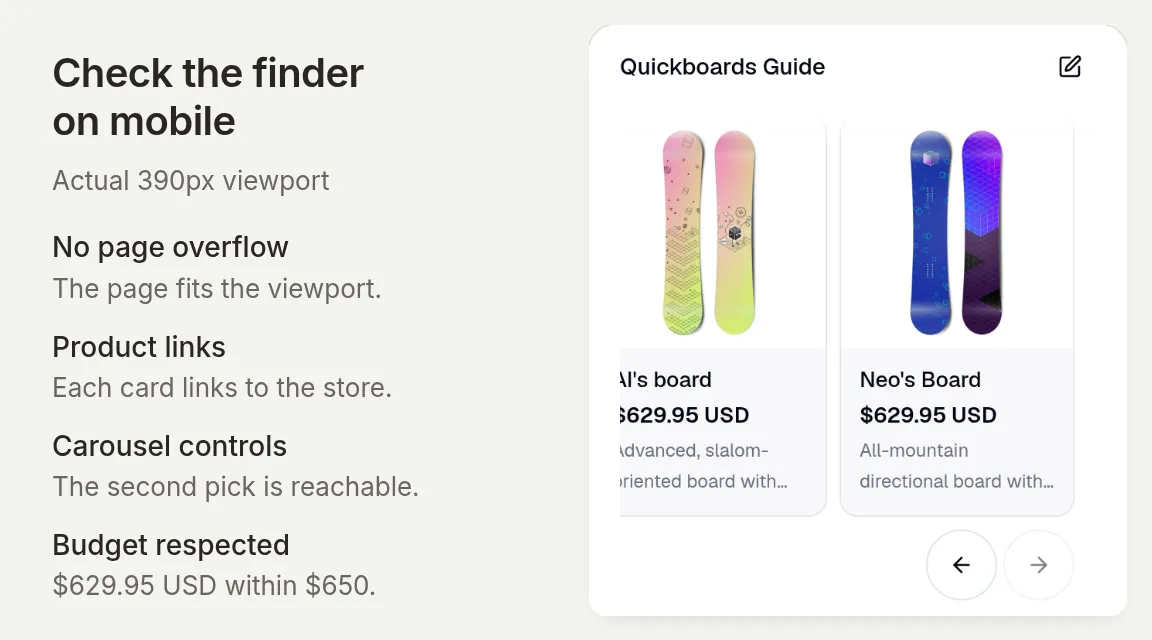 محادثة تغيير الميزانية القائمة على الجوال. تبقى كلتا التوصيتين دون $650 USD؛ افحص حركة carousel وروابط المنتجات وإدخال الرسائل على شاشة ضيقة.
افحص سلوك التسوق
| الاختبار | جاهز عندما |
|---|---|
| طلب عام | يسأل عن تفضيل ناقص قبل عرض المنتجات |
| ملخص كامل وميزانية معدلة | تحترم كل توصية جديدة أحدث القيود |
| مقاس مفقود أو تركيبة غير متوفرة | يشرح ما لا يمكن التحقق منه بدلا من الوعد بالسلعة |
| اللغة وShopify Market | يتم فحص لغة الرد، والأسعار، والعملة، وتوفر المتغيرات كل على حدة |
| السلات والقنوات الاختيارية | تم التحقق من الموافقة، والمتغير، والكمية، والروابط المسلمة، ورابط السلة المحفوظة |
حالة Simulation الإسبانية فحص لغة، وليست فحص سوق. يشرح دليل chatbot متعدد اللغات القدرة الأوسع؛ ومع ذلك تحقق من بيانات كتالوج متجرك الإقليمية بشكل مستقل.
أعد روتين المراجعة
اختر من سيراقب المحادثات الجديدة. اضبط Human Handoff إذا كان يجب أن يتولى زميل الطلبات الصعبة؛ إنه إجراء منفصل.
راجع المحادثات المبكرة إلى جانب تحليلات المحادثات. أصلح المقارنات غير المدعومة أو حقائق المنتجات الناقصة، ثم أعد تشغيل الاختبارات المحفوظة. احفظ حالات الاختبار التي كشفت مشكلة حتى يتم فحص تغيير prompt التالي مقابلها أيضا.
يبقى prompt المقصور على المقارنة أساس الدليل. قاعدة عدم السلة الخاصة به تعليمات سلوكية، وليست إزالة تقنية لأدوات سلة Shopify. فعل المسارات الاختيارية فقط بعد نجاح فحوصها الخاصة.
الأسئلة الشائعة
كيف أنشئ مساعد تسوق بالذكاء الاصطناعي لـ Shopify؟
أنشئ Quickchat AI Agent، واكتب Main Prompt يحدد كيف يجمع التفضيلات ويوصي بالمنتجات، ثم صل Shopify MCP وفعله باستخدام عنوان URL لمتجرك. اختبر التوصيات مقابل كتالوجك قبل إضافة الوكيل إلى موقعك كودجت أو كتضمين inline.
هل يستطيع chatbot بالذكاء الاصطناعي أن يوصي بمنتجات من متجر Shopify الخاص بي؟
نعم. يستطيع الوكيل المتصل البحث في كتالوج Shopify، واستخدام تفاصيل المنتجات المرجعة لشرح قائمة مختصرة، وعرض بطاقات المنتجات. تعتمد جودة المطابقة على أوصاف الكتالوج، وتفضيلات المتسوق، وتعليمات الوكيل. تحقق من المنتجات والمتغيرات الفعلية عند الاختبار.
هل هذا اختبار توصية منتجات Shopify؟
إنه أداة محادثية للعثور على المنتجات. يجمع التفضيلات الناقصة عبر الدردشة، ويمكنه قبول ملخص كامل أو ميزانية معدلة في المحادثة نفسها. لا ينشئ نموذجا ثابتا، ولا يحسب درجة اختبار، ولا يضمن توصية حتمية.
هل يستطيع المساعد التحقق من مقاسات Shopify والتوفر؟
يمكنه التحقق من الخيارات والتوفر اللذين يرجعهما الكتالوج. ذكر مقاس في الوصف ليس دليلا على أن المقاس متغير قابل للاختيار ومتوفر. يجب أن يؤكد الوكيل التركيبة الدقيقة أو يقول إنه لا يستطيع التحقق منها. التوفر للطلب ليس عددا للمخزون ولا حجزا.
هل أحتاج إلى كود أو خطة مدفوعة لهذا الدليل؟
يمكنك إعداد الوكيل واختباره من دون كتابة كود للتطبيق. تتضمن خطة Free من Quickchat AI وصول MCP و50 رصيدا شهريا للذكاء الاصطناعي للاستخدام الشخصي غير التجاري؛ وتستهلك الاختبارات أرصدة. يتطلب نشر التاجر خطة تسمح بالاستخدام التجاري. تتطلب صفحة inline لصق مقتطف تضمين، وتكاليف Shopify منفصلة.
ماذا يقيس AI-Assisted Revenue؟
يطابق الإسناد في Quickchat AI معرف سلة طلب Shopify مع سلة محفوظة أنشئت أو حدثت في محادثة لذلك التاجر. تعرض لوحة التحكم قيمة الطلب المطابق كاملة على أنها GMV، وليست صافي الإيراد أو مبيعات إضافية مثبتة. لا تكفي توصية كتالوج أو نقرة منتج وحدها.
هل يمكن أن يعمل مساعد التسوق على WhatsApp وInstagram؟
يمكن للوكيل نفسه واتصال كتالوج Shopify نفسه خدمة القناتين، لكن المحادثات وطريقة العرض تختلف. يدعم WhatsApp رسائل المنتجات والسلات الأصلية. يرسل Instagram نص رد، لذلك تحتاج التوصيات إلى أسماء المنتجات والأسعار والروابط في النص؛ ولا تظهر بطاقة checkout inline الخاصة بالموقع في الرسائل المباشرة. اختبر كل قناة متصلة على حدة.