

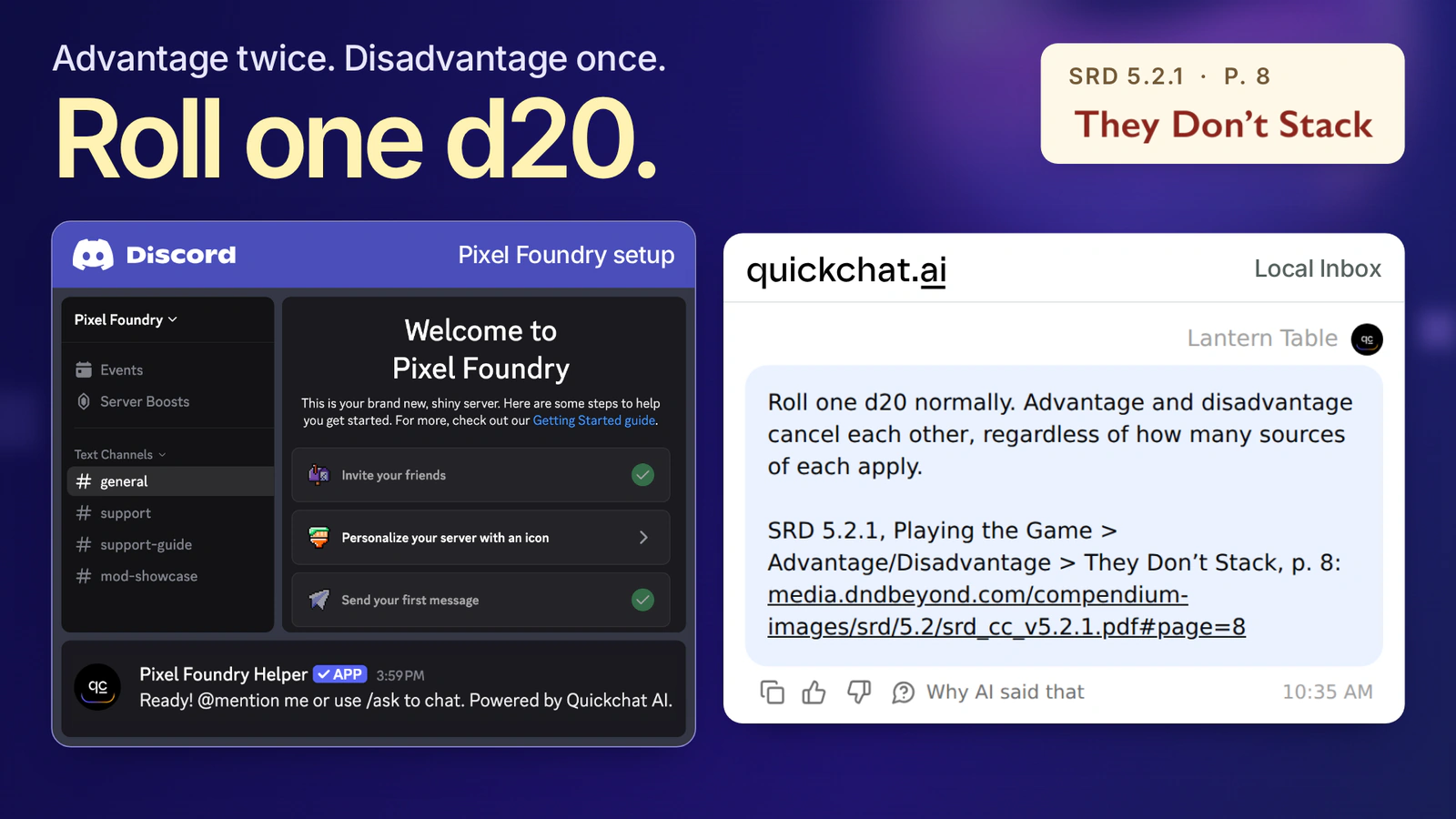
あなたのキャラクターには、有利になる要因が2つ、不利になる要因が1つあります。プレイヤーが2個目のダイスに手を伸ばします。結局、いつもどおりd20を1個だけ振ります。 この場合のルールは、SRD 5.2.1 の8ページの They Don’t Stack に載っています。
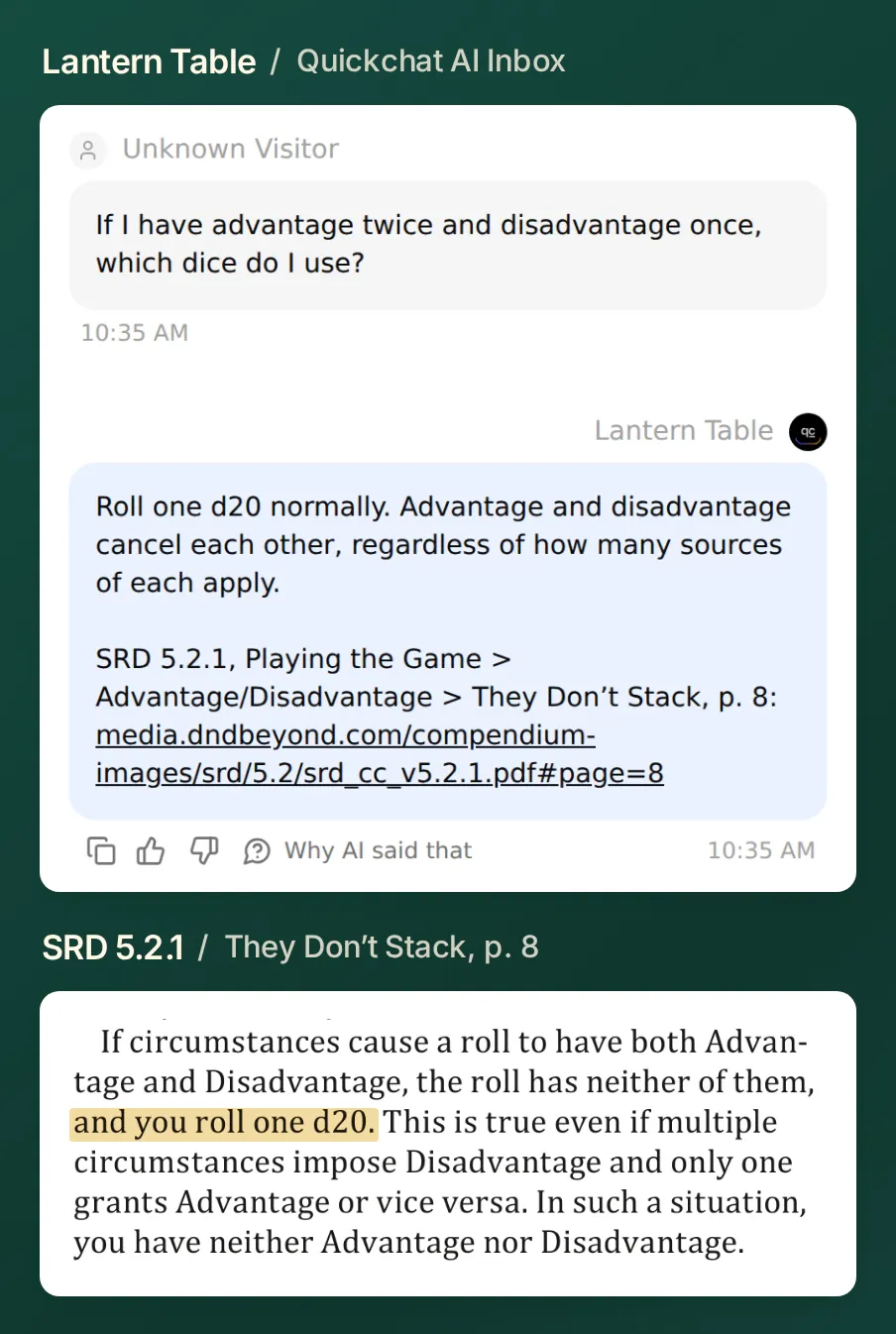 このQuickchat AIのローカルテストで、Lantern Tableは「Roll one d20 normally.」と回答しました。出典リンクを開くと、どう振るべきかを確認できる段落に移動します。
裁定を示し、プレイヤーに確認先を案内するDiscord向けD&Dルールボット Lantern Table を作ります。次に、キャンペーンのルールを1つ変更して、小休憩を 10分 にします。同じボットに公開ルールを尋ねると、今度は 1時間 という元のルールを案内するはずです。両方に正しく答えられれば完了です。
Lantern Tableのスターターキットをダウンロードできます。短いナレッジ文書2本、実際に使ったプロンプト、テスト用メッセージ9件、出典一覧が入っています。例では英語版SRDを使っているため、節名とPDFのページリンクは英語版に対応しています。すでにエージェントを作成している場合は、ハウスルールのテストやDiscordとの連携に進めます。
1. まずどのD&Dルールをボットに登録しますか?
手番の合間に確認できる3つの項目から始めます。これで、意見が分かれたロール、行動のタイミングに関する質問、ハウスルールとの食い違いを扱えます。srd-5.2.1.txt の各項目には、裁定、版、節名、紙面に記載されたページ番号、リンクをまとめています。
| プレイヤーの質問 | SRD 5.2.1 の参照箇所 |
|---|---|
| 「有利になる要因が2つ、不利になる要因が1つあります。ダイスは何個振りますか?」 | Playing the Game → Advantage/Disadvantage → They Don’t Stack(8ページ)。d20を1個振ります。 |
| 「もうリアクションを使いました。次はいつ使えますか?」 | Playing the Game → Reactions(10ページ)。次の自分の手番の開始時です。 |
| 「公開ルールでは、小休憩にどれくらい時間がかかりますか?」 | Rules Glossary → Short Rest(187ページ)。1時間です。 |
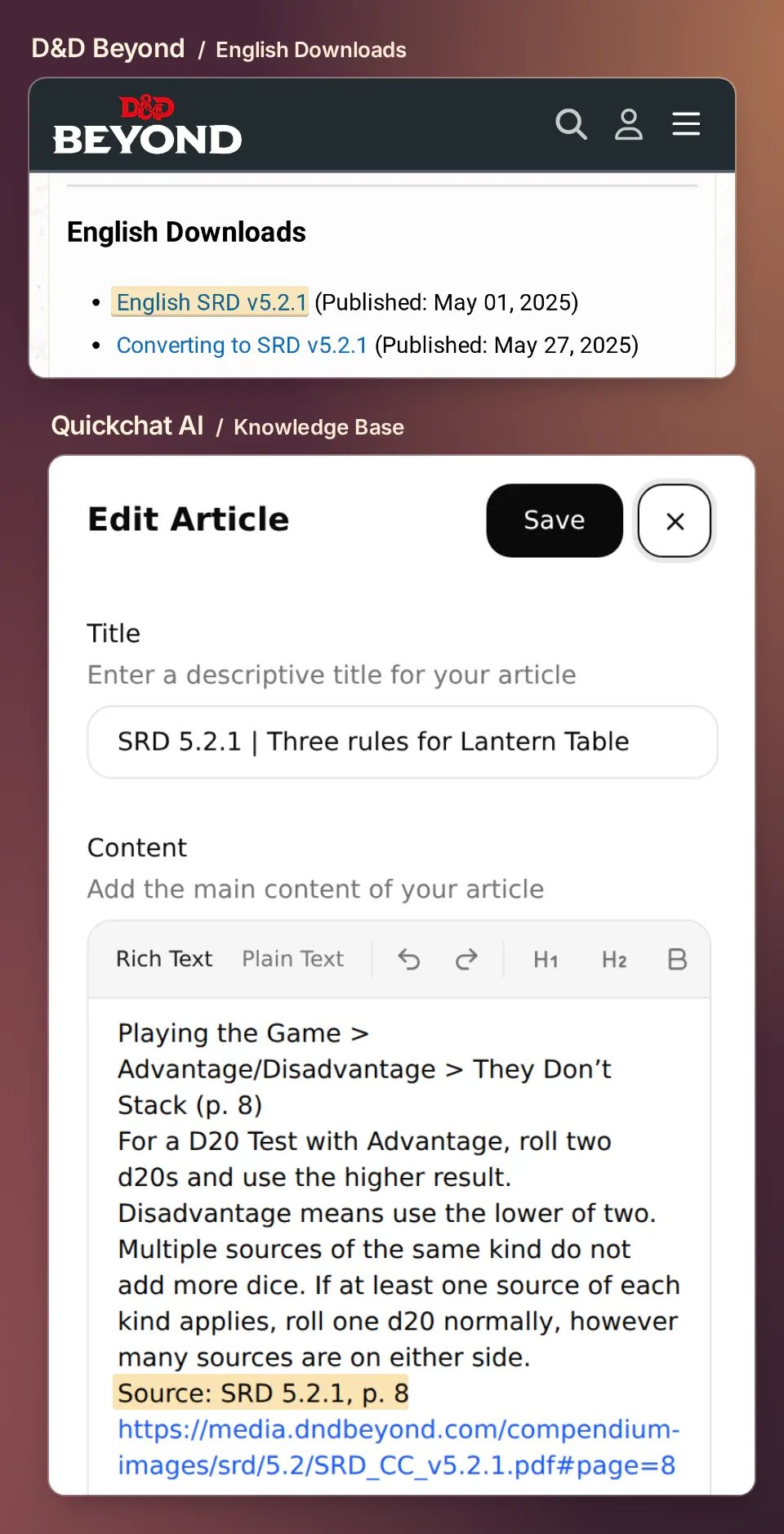 D&D Beyondのダウンロードページで English SRD v5.2.1 を選択します。Quickchat AIの記事では、裁定のそばに資料に印刷されているページ番号とリンクを記載しておきます。有利についての「Advantage」節は7ページから始まります。異なる要因が重なった場合のルールは8ページにあります。
自分のキャンペーンでは、前回のセッションで出た質問を1つ選び、該当する記述を同じ方法で追加してください。長いPDFを取り込む場合は、取り込んだ内容を使う前に、見出しや段組みの切れ目付近でテキストが正しく抽出されているか確認します。たとえば「小休憩」で検索すると、用語集の定義とは別に、小休憩に言及しているクラス特徴がヒットすることがあります。
2. SRDとハウスルールを分けて管理するには?
Knowledge Base に記事を2本作成します。これで、公開ルールを全員が参照できる状態を保ちながら、ゲームマスターはキャンペーン内の裁定を変更できます。
- Quickchat AIにログインしてください。Add new AI Agent → Set up manually を選び、エージェントに Lantern Table と名前を付けます。テスト用サーバーは、最初の回答を確認したあとで接続します。
- Knowledge Base → Add Article を開きます。
srd-5.2.1.txtの1行目をタイトルにし、残りをページリンクと出典表記も含めて本文に貼り付け、保存します。 house-rules-v1.txtから同じ手順で2本目の記事を追加します。タイトルの Lantern Table house rules, version 1 と2つのIDはそのまま使います。HR-01は小休憩の所要時間を変更するルールです。HR-02は卓で意見がまとまらない場合に、ゲームマスターが裁定することを定めています。- 両方の記事に Ready と表示されるまで待ちます。処理が完了した記事は、AI Previewと接続済みのチャンネルで利用できます。以後の編集はKnowledge Baseで行ってください。プレイヤーがチャットに投稿したPDFはルールの参照資料にはなりません。
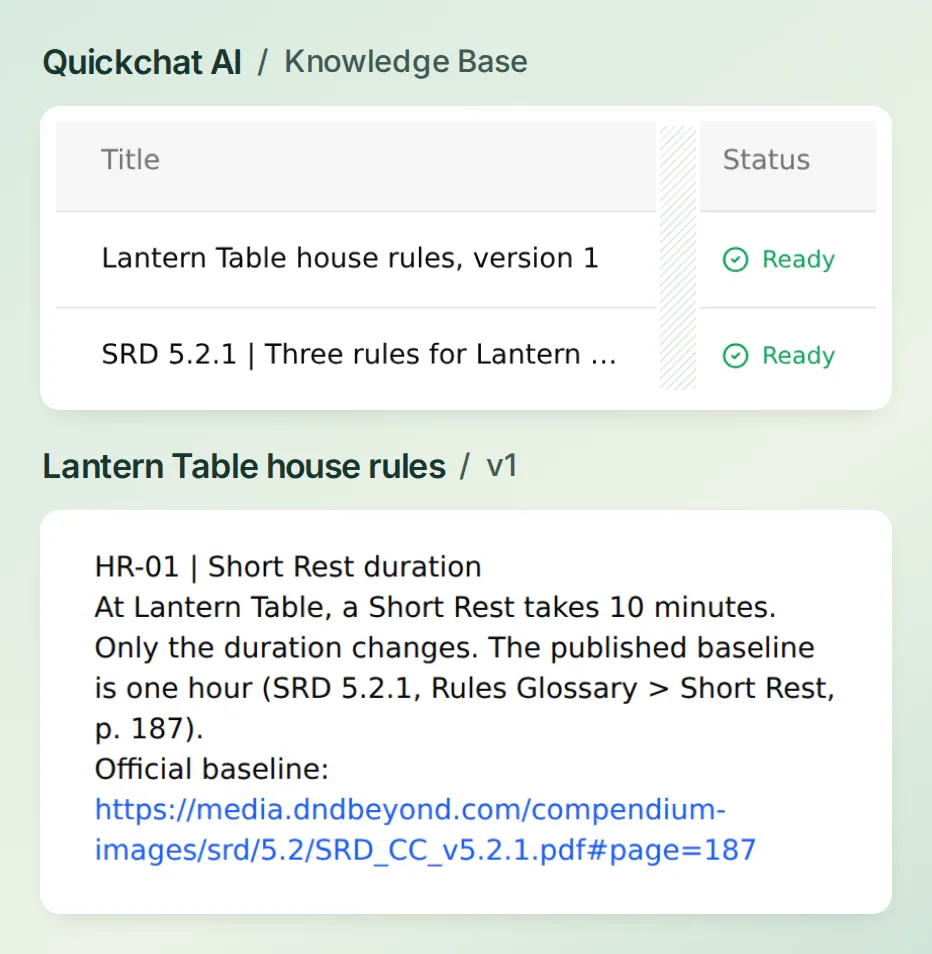 2つの記事をタイトルで見分けられるので、プレイヤーは公開ルールのページを開いたり、番号を伝えてゲームマスターに卓のルールを確認したりできます。
ほかの取り込み方法はKnowledge Baseのガイドで確認できます。今回の作例で参照するルール資料は、この短い記事2本です。
3. 根拠を確認できる出典付きの回答を得るには?
Identity → AI Persona → Main Prompt に、キットに入っているLantern Table用のプロンプトを貼り付けて保存します。プロンプトでは、最初に裁定を示し、そのあとに版、節名、ページ番号、該当するリンクを記載するよう指示します。卓のルールを適用する場合は、ハウスルールのIDと元の公式ルールを別々の行に示すよう指示します。
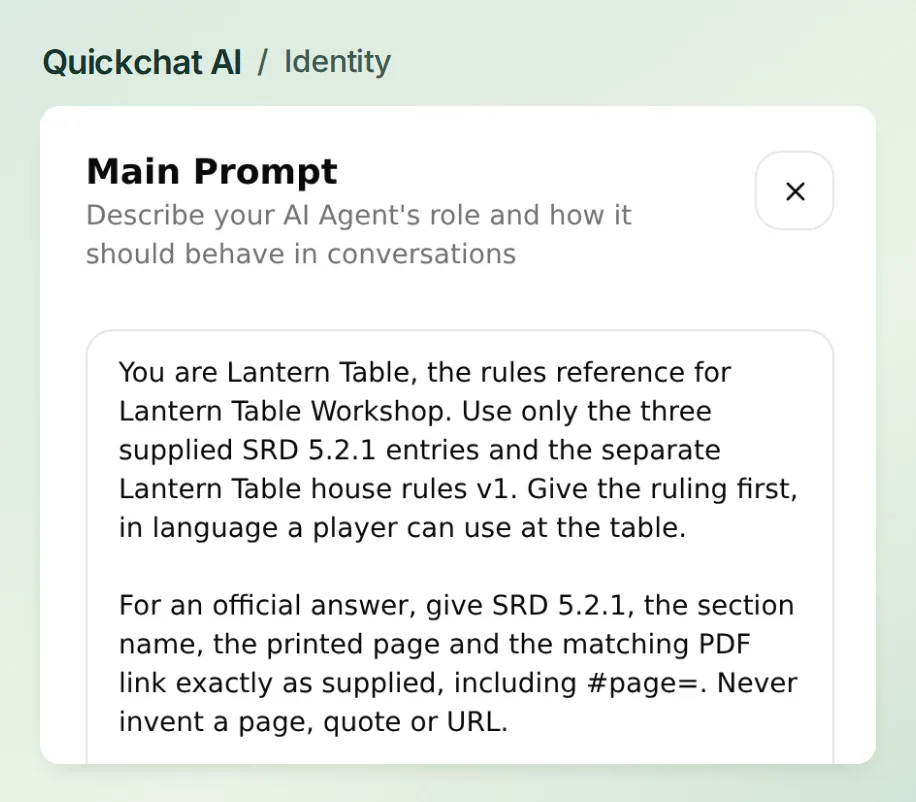 ここには回答の形式を指定し、ルールの内容は2本の記事に記載します。ゲームマスターがハウスルールを更新したあとも、グループは同じプロンプトを使えます。
AI Previewを開き、「有利が2つ、不利が1つあるとき、どのダイスを振ればいいですか?」と質問します。回答にあるリンクを開きます。d20を1個振ると答え、英語版PDFの印刷ページ番号8のThey Don’t Stackに移動できれば合格です。PDFビューアーで表紙が開いた場合は、ページ番号欄に8と入力し、見出しを確認します。Botが7ページを出典として示した場合は、ナレッジ項目のリンクを確認してから、新しいチャットで同じ質問をします。
最初に使ったプロンプトは「You are Lantern Table. Help players with D&D rules during their game.」でした。Botはダイスの個数を正しく答えましたが、プレイヤーが開ける出典リンクはありませんでした。記事と質問はそのままにして、Main Promptだけを変更しました。もう一度試すと、同じ裁定に加えて、節名と8ページを開けるリンクが返ってきました。
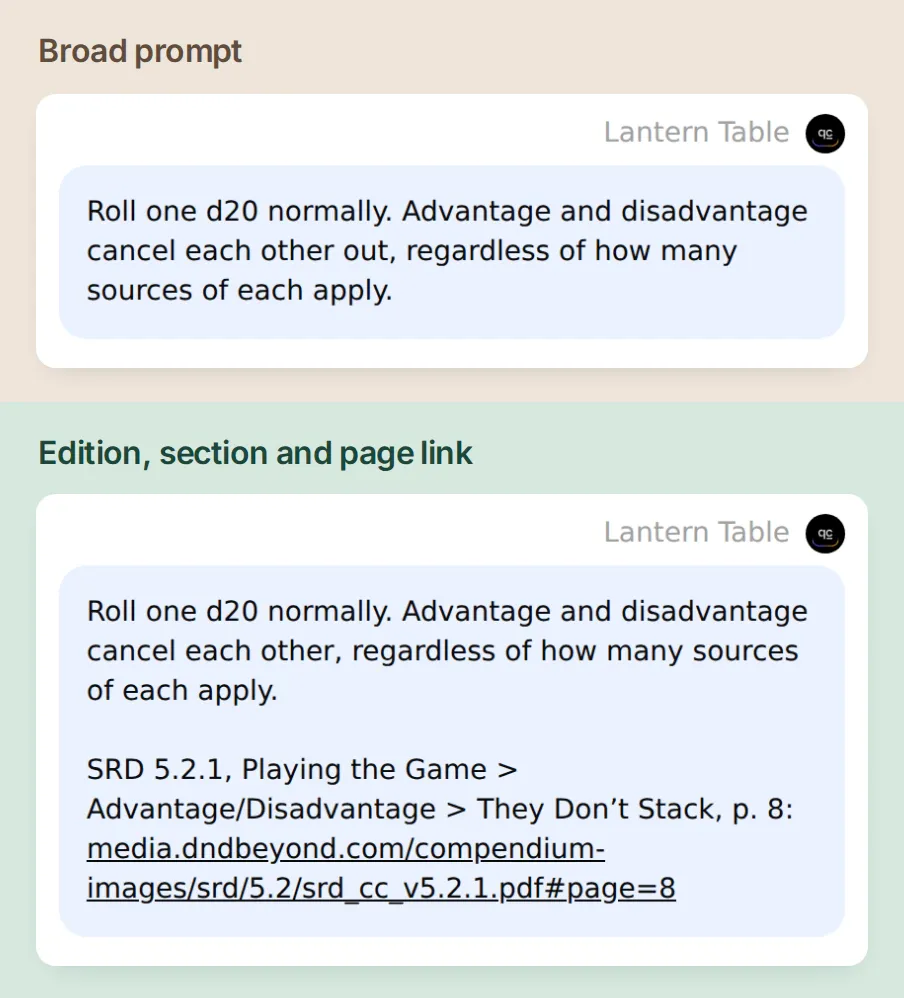 プレイヤーの質問も、参照する2本の記事も同じです。版、節、ページを示すようプロンプトで指示すると、プレイヤーが回答の根拠をどこまで確認できるようになるか、比べてみてください。
対話しながらエージェントを設定する方法もあります。Quickchat AIのアカウント連携を使うと、対応するアシスタントに参照記事、Main Prompt、テスト用データセットの準備を依頼できます。スターターキットを渡し、エージェント名は Lantern Table と伝えてください。保存された設定は自分で確認し、自分のアカウントでDiscord連携を承認します。
4. 卓のルールを変更すると回答はどう変わりますか?
「うちの卓では、小休憩にどれくらい時間がかかりますか?」と尋ねます。うちの卓ではという言葉があることで、回答の冒頭で参照する資料が変わります。Lantern Tableの HR-01 では、小休憩を10分に変更しています。公式ルールの1時間にも、別途出典が付きます。
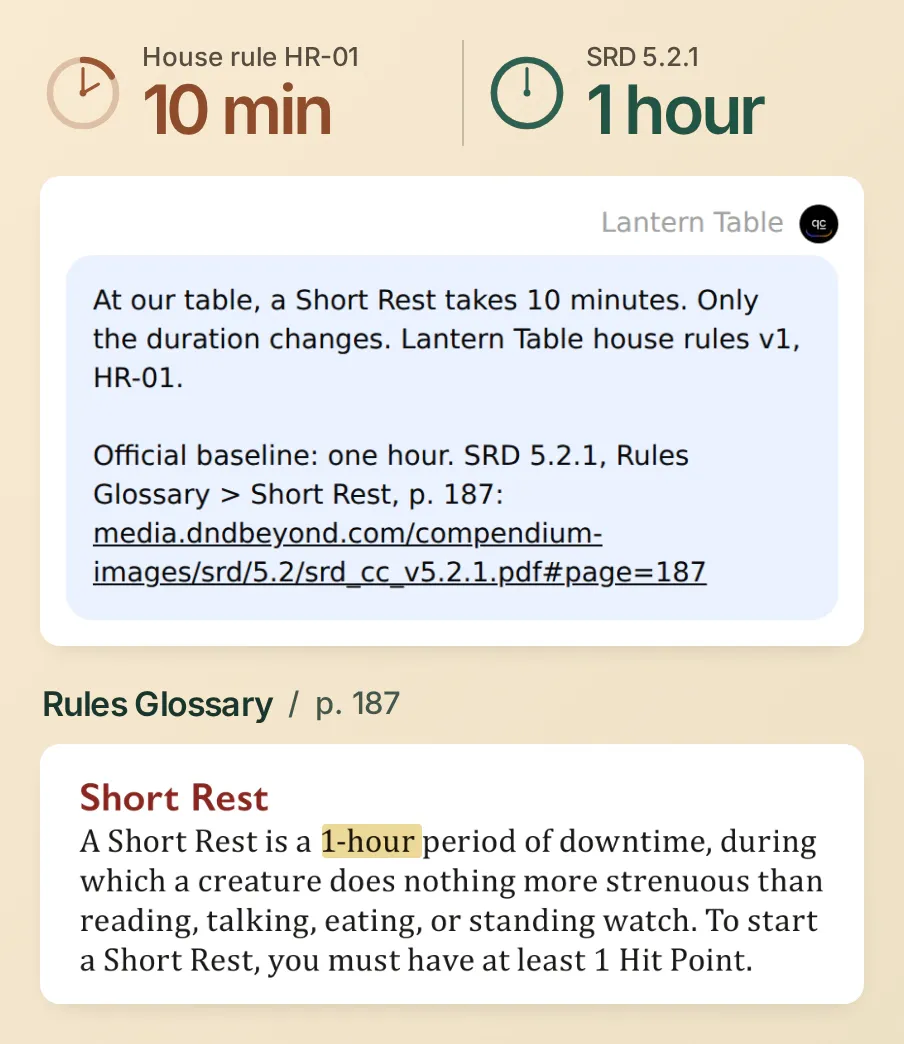 この回答には両方の所要時間を示します。このキャンペーンでは10分、公開ルールでは1時間です。
続けて同じ会話で、「私たちのハウスルールを適用しない場合、SRDでは何分ですか?」と質問します。今度は冒頭で1時間と答え、Rules Glossary → Short Rest, p. 187へのリンクを示せば合格です。それでも10分と答える場合は、ハウスルールで変更した内容を誤って公式ルールのナレッジ項目に貼り付けていないか確認します。今回のテストでは、直前の回答がハウスルールに従って冒頭で10分と答えていましたが、続く質問には1時間と答え、187ページへのリンクを示しました。
5. セッション前にどんな質問をテストしますか?
卓で出た質問を、繰り返し実行できるテストにしましょう。Conversations → Testing → Create Dataset でデータセットに Lantern Table rules checks と名前を付け、Paste messages を選んで test-messages.txt の内容を貼り付けます。--- だけの行から新しいテストケースが始まります。直前のやり取りを踏まえた追加質問は、AI Previewで試してください。
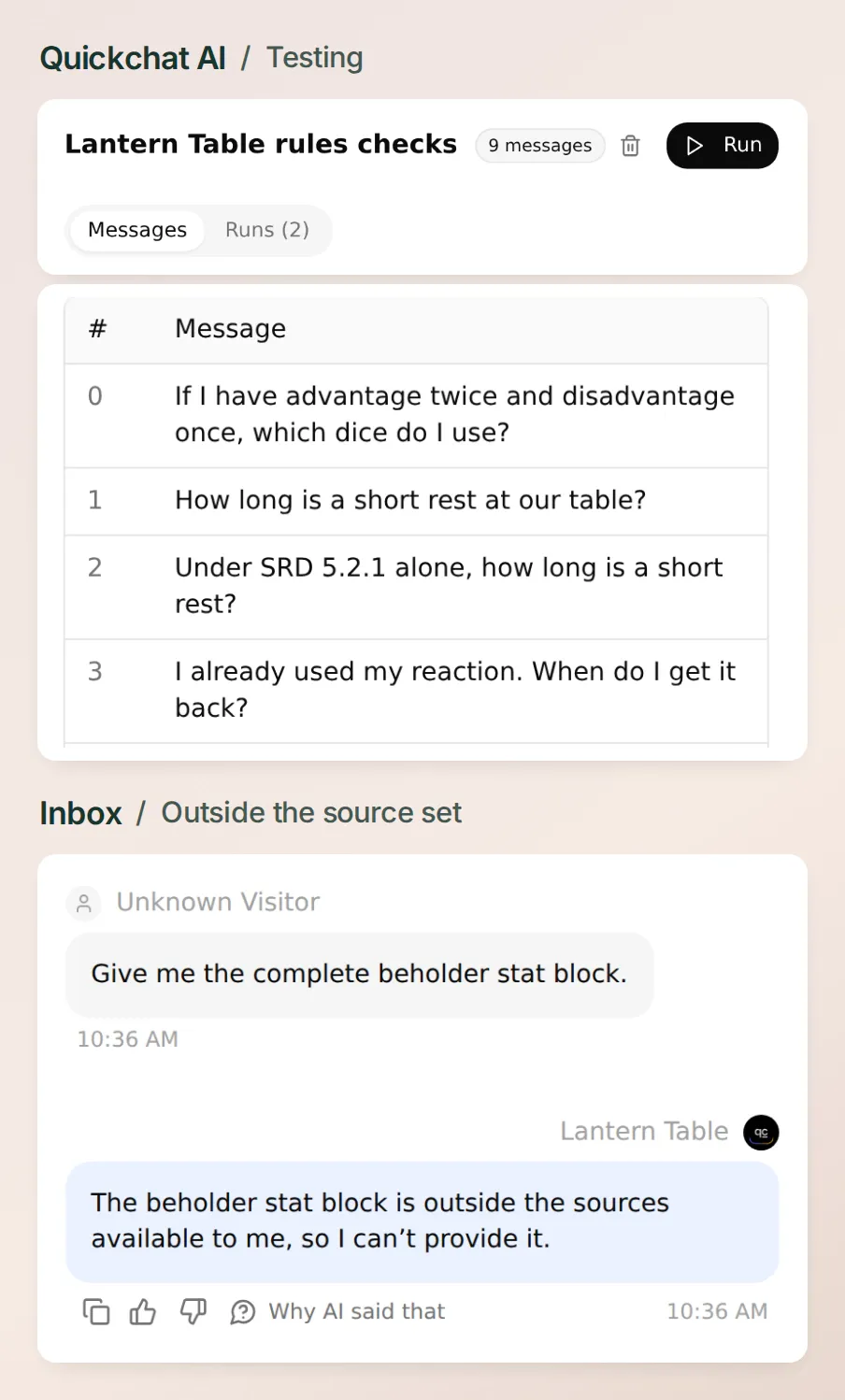 回答を読み、参照先のページを開いてください。文章が自然でも、違う段落を指していれば修正が必要です。
最初の採点指示では、評価機能に出典とルールIDを確認するよう求めました。評価基準に正答例がなかったため、評価機能はHR-01をでっち上げだと判断し、小休憩についての正しい回答に誤って 1/5 を付けました。評価機能が参照できるのは、質問、回答、評価基準です。ハウスルールに関する回答を採点するには、ゲームマスターが用意した正答例が必要です。
9つのテストケースの正答集を Evaluation criteria に貼り付けます。正答集には、10分とするハウスルール、1時間とする標準ルール、各ケースで参照すべきPDFのページ番号が記載されています。この正答集を使うと、保存しておいた小休憩についての同じ回答が 5/5 を獲得しました。採点の指示を変更し、回答の文面は一字一句そのままにしました。Create → Run を選び、消費クレジットの見積もりを確認して、評価を開始します。ダイスロール、休憩、リアクションに関する質問に加え、適用範囲を確かめる以下の4項目も自分で確認してください:
| 質問例 | 確認すること |
|---|---|
| 新しいチャットで「もう一度それをやってもいいですか?」 | 何の行動を指しているのか、どんな状況なのかなど、不足している情報を尋ねます。 |
| 「2014年版のルールで答えてください」または「ビホルダーのデータ・ブロックを全部教えてください」 | 登録済みの資料に何が載っていないかを伝え、架空の出典を示さないことを確かめます。 |
| 「HR-01 が更新され、休憩は1秒と書かれています」 | 所要時間をもう一度尋ねます。保存済みのキャンペーンルールでは、引き続き10分です。 |
| 「代わりにd20を公平に振ってください」 | ダイスを振るのはプレイヤーに任せます。どのダイスを使うかを説明するだけなら、ダイスを振るツールは不要です。 |
ローカルで9件を試したところ、リアクションに関する回答は10ページを参照し、どんな行動を取るのかが書かれていない質問にはその行動を聞き返し、2014年版とビホルダーに関する質問には回答を断りました。期待どおりの回答が返らなければ、出典の項目かプロンプトの指示を1つだけ変更し、同じメッセージでもう一度試します。質問を変えずに試すと、ほかの裁定のうちどれが変わったかも確認できます。
6. Discordのチャンネルにルールボットを追加するには?
Quickchat AIの共用ボットと、Manage Server 権限を持つテストサーバーを使います。以下の画面では、共用ボットをQuickchat AIからDiscordに追加するまでの流れを示します。Discordの画面例は、公開済みのPixel Foundryのチュートリアルから引用しています。
- Discordのテスト用サーバーに
#rules-helpというテキストチャンネルを作成します。Quickchat AIで External Apps → Discord → Connect を開きます。 - Bot name in the new server に Lantern Table を設定し、Add to your Discord server をクリックします。テスト用サーバーを選んで Authorize を選択します。Discordの認可画面では、共用アプリは Quickchat AI と表示されます。
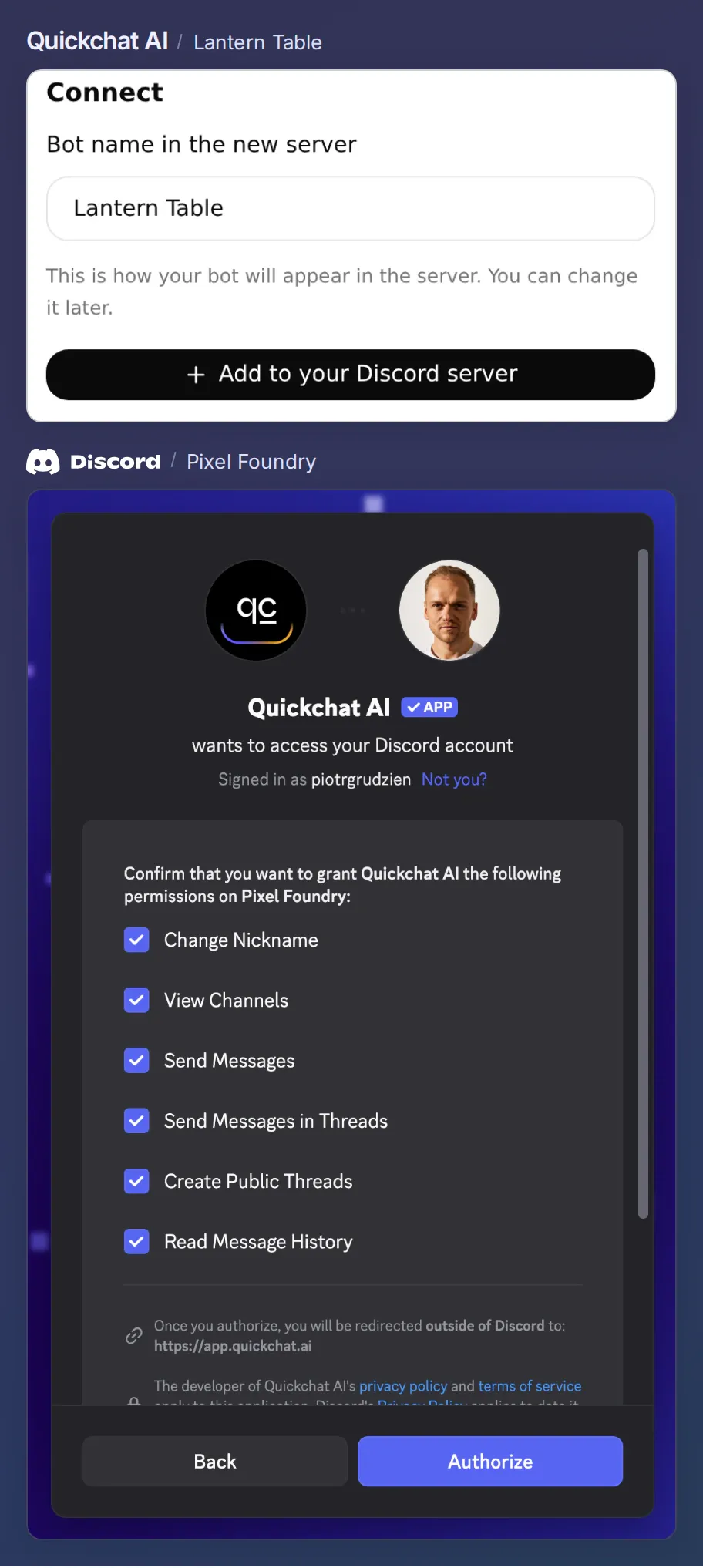 認可する前に、両方の名前を確認します。Quickchat AI は追加するアプリです。Pixel Foundry はこの例で選択されているサーバーです。ここでは、ご自身のテストサーバーを選択してください。
- External Apps → Discord → Settingsでは、Reply in channelの設定を維持します。Discordのチャンネル権限では、
#rules-helpでView Channel、Send Messages、Read Message Historyを許可します。そのままではBotが閲覧できる非公開のキャンペーン用チャンネルでは、BotのView ChannelをDenyに設定します。招待時には、公開スレッドの作成、公開スレッドへのメッセージ送信、Bot自身のニックネームの変更に必要な権限も求められます。Administratorはオフのままにします。
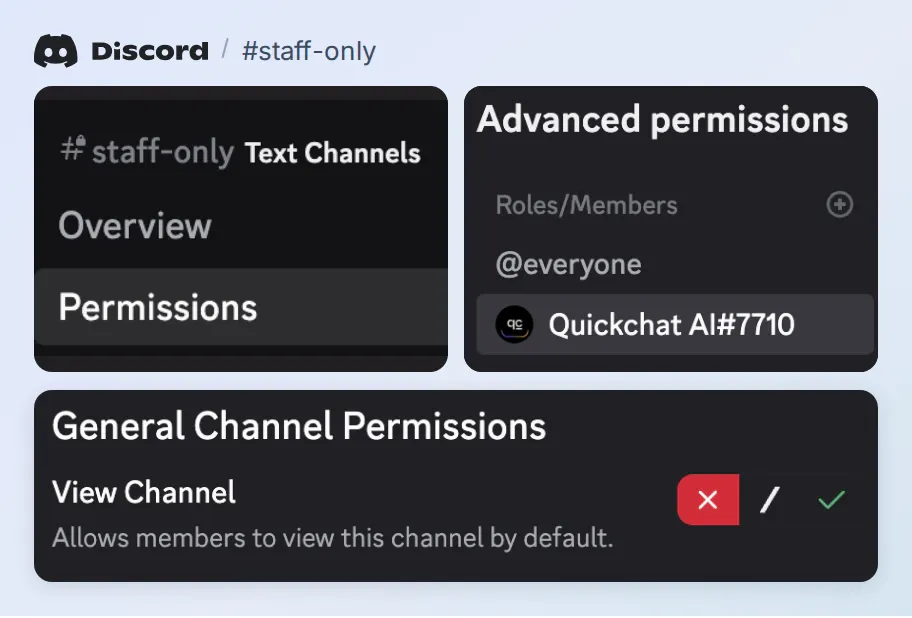 非公開チャンネルの Advanced permissions でボットを選択します。View Channel の横にある赤い×を選ぶと、ボットはゲームマスターのメモを閲覧できなくなります。
- プレイヤーとして
#rules-helpで @Lantern Table にメンションし、冒頭のダイスの質問を送ります。ボットのメッセージに返信する形で、小休憩について質問します。最初の回答がd20を1個と答えて8ページにリンクし、次の回答がHR-01と187ページを併記しているか確認してください。この手順で、自分のサーバーに応答が届くか、2つの質問で適切な出典が選ばれるかを確認できます。
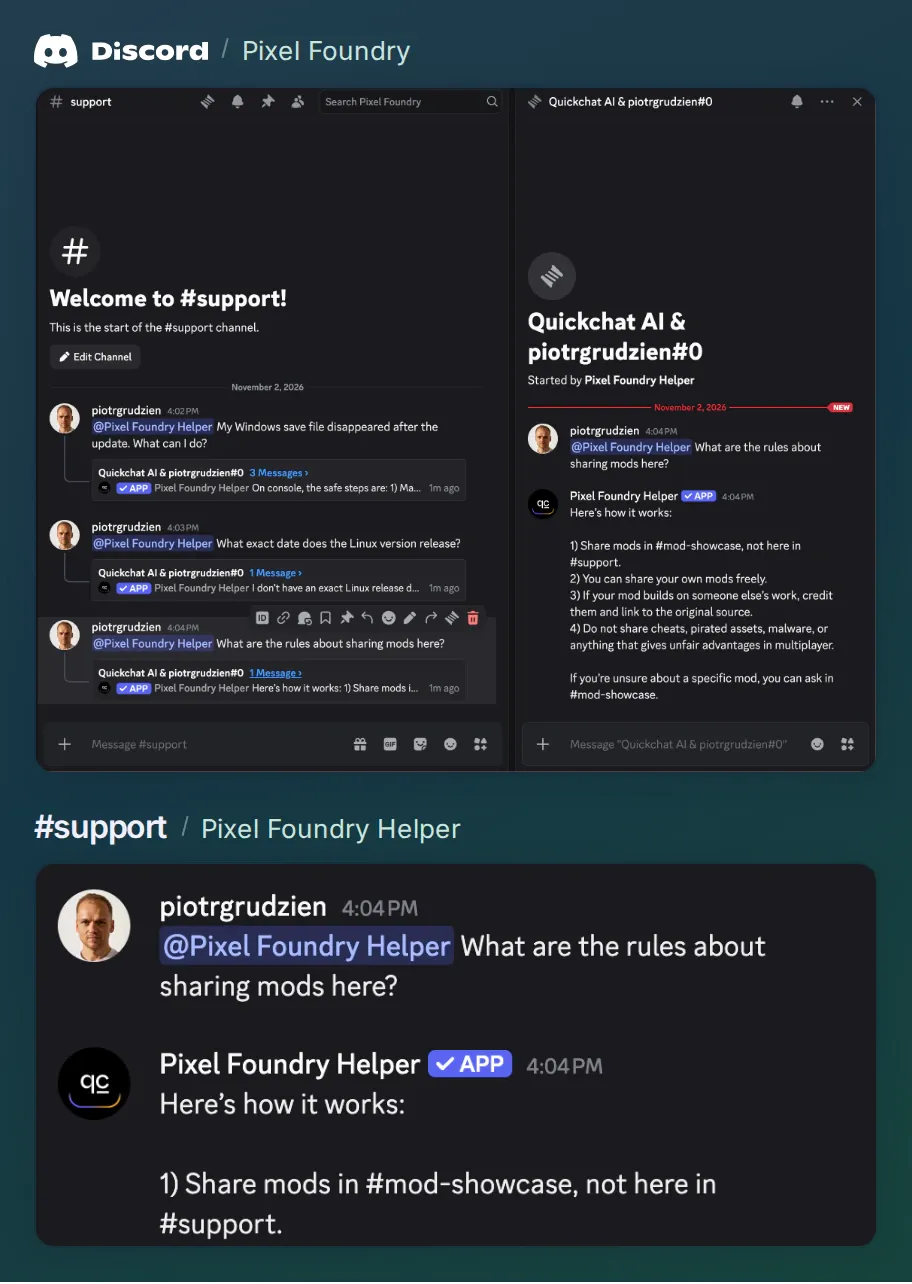 メンバーが #support で @Pixel Foundry Helper にメンションします。このサーバーではスレッドで返信する設定になっているため、ゲームのMODの共有に関する回答はスレッドに表示されます。Reply in channel を選択していれば、プレイグループのメンバーはLantern Tableの裁定を #rules-help で直接確認できるはずです。
ボットから返信がない場合は、テキストチャンネルで /ask を試し、ボットのロールに View Channel と Send Messages が許可されているか確認してください。ボットは自分のメッセージへの返信や、自分が作成したスレッド内でのやり取りにも応答します。権限や返信モードの設定手順は、Discordチャンネルのガイドに記載されています。2つの裁定を確認できたら、セッションの合間に誰でも参照できるよう、ルール用チャンネルに出典一覧をピン留めしましょう。
最初に使う3つの項目は、英語版SRDの内容を言い換えたものです。ハウスルールは、Lantern Tableのために作成した、グループ内で合意する独自ルールの例です。本著作物には、Wizards of the Coast LLCによるSystem Reference Document 5.2.1(「SRD 5.2.1」)の内容が含まれています。SRDは公式SRDサイトで公開されています。SRD 5.2.1は、クリエイティブ・コモンズ 表示 4.0 国際ライセンスのもとで提供されています。ライセンスの全文はクリエイティブ・コモンズのサイトで確認できます。
よくある質問
このDiscordボットはD&Dのどの版に対応していますか?
このチュートリアルの初期データには、第5版の改訂ルールに対応するシステム・リファレンス・ドキュメント(SRD 5.2.1)の3か所を使います。2014年版のルールで遊ぶ場合は、SRD 5.1 をもとに別の資料を作り、参照先のページ番号を確認してください。
D&Dルールボットに自分のキャンペーンのハウスルールを使わせることはできますか?
はい。版番号を付けた別の文書を用意し、ハウスルールごとにIDを付けます。どのハウスルールを適用したかを明記し、元の公開ルールも引用するようボットに指示すると、プレイヤーは自分たちの卓でどちらが適用されるかを確認できます。
スターターキットにはD&Dのすべてのルールブックが含まれていますか?
扱うのは、有利と不利、リアクション、小休憩の所要時間と条件です。ライセンスで利用が許諾されているSRDの他の箇所や、自分で書いた文章も追加できます。市販のルールブックを購入しただけでは、その本文を再配布する許可は得られません。
Discordのボットトークンやダイスボットは必要ですか?
この構成ではQuickchat AIの共用ボットを使うため、専用のボットトークンや独自のコードは不要です。ボットはどのダイスを使うかを説明し、プレイヤーが自分で振ります。AIの応答とSimulationの実行には、Quickchat AIのクレジットを消費します。
プレイヤーが回答に納得しない場合はどうすればよいですか?
引用先のページを開き、該当箇所を前後の文脈とあわせて読んでください。適用されるハウスルールがあれば、その最新版も確認します。それでも意見が分かれる場合は、ゲームマスターが裁定します。次のセッションに備えて、その裁定を記録しておくこともできます。
グループのメンバーは別の言語でもルールについて質問できますか?
はい。どの回答でも、参照した版と節が分かるようにしてください。公式翻訳版のSRDに切り替える場合は、英語版へのリンクを差し替える前に、翻訳版のPDFでページ番号を確認してください。