

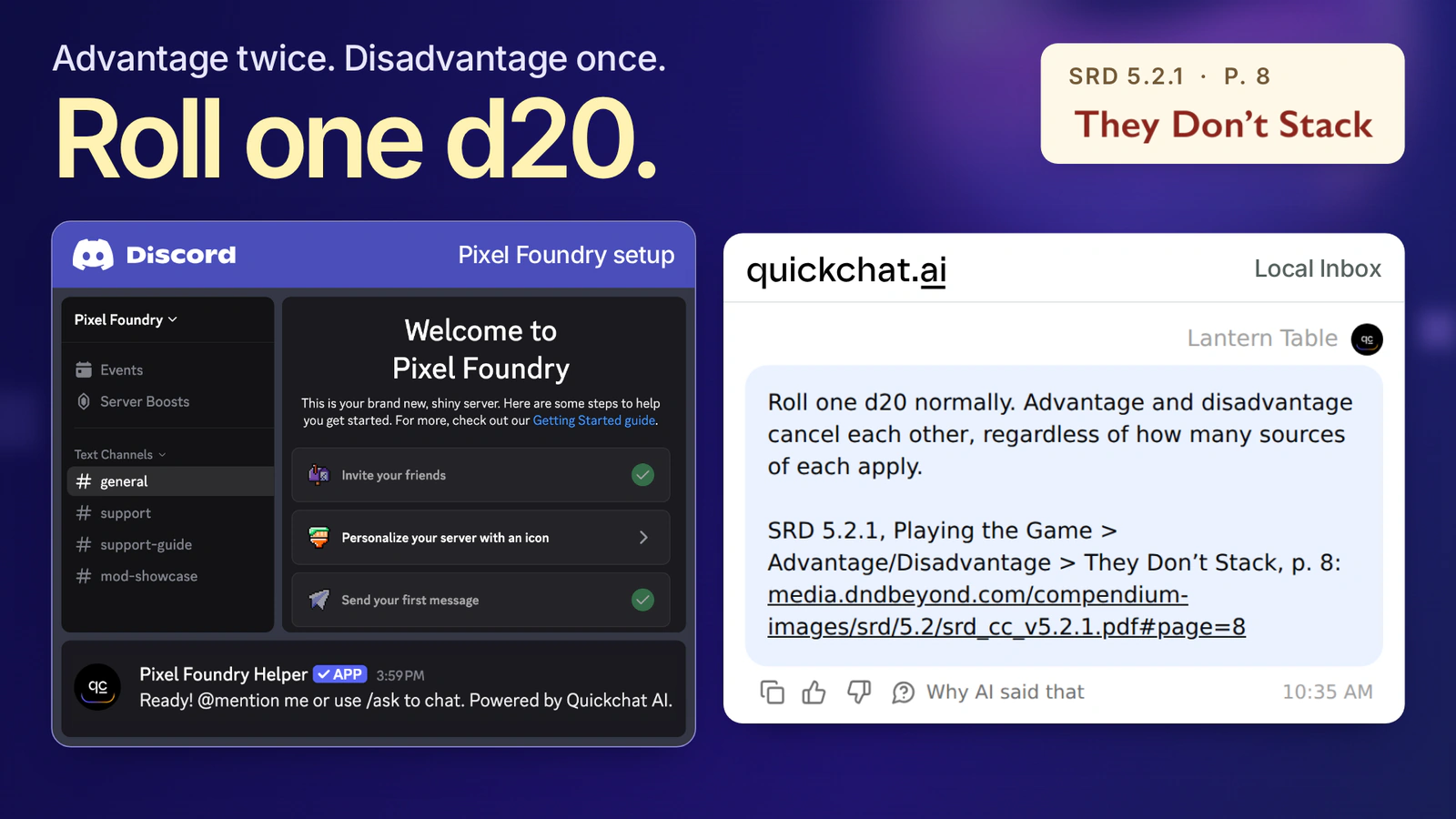
Votre personnage a l’avantage pour deux raisons et le désavantage pour une seule. Un joueur tend la main vers un deuxième dé. Il lance un seul d20, comme pour un jet normal. La règle qui tranche se trouve à la page 8 du SRD 5.2.1, sous le titre They Don’t Stack.
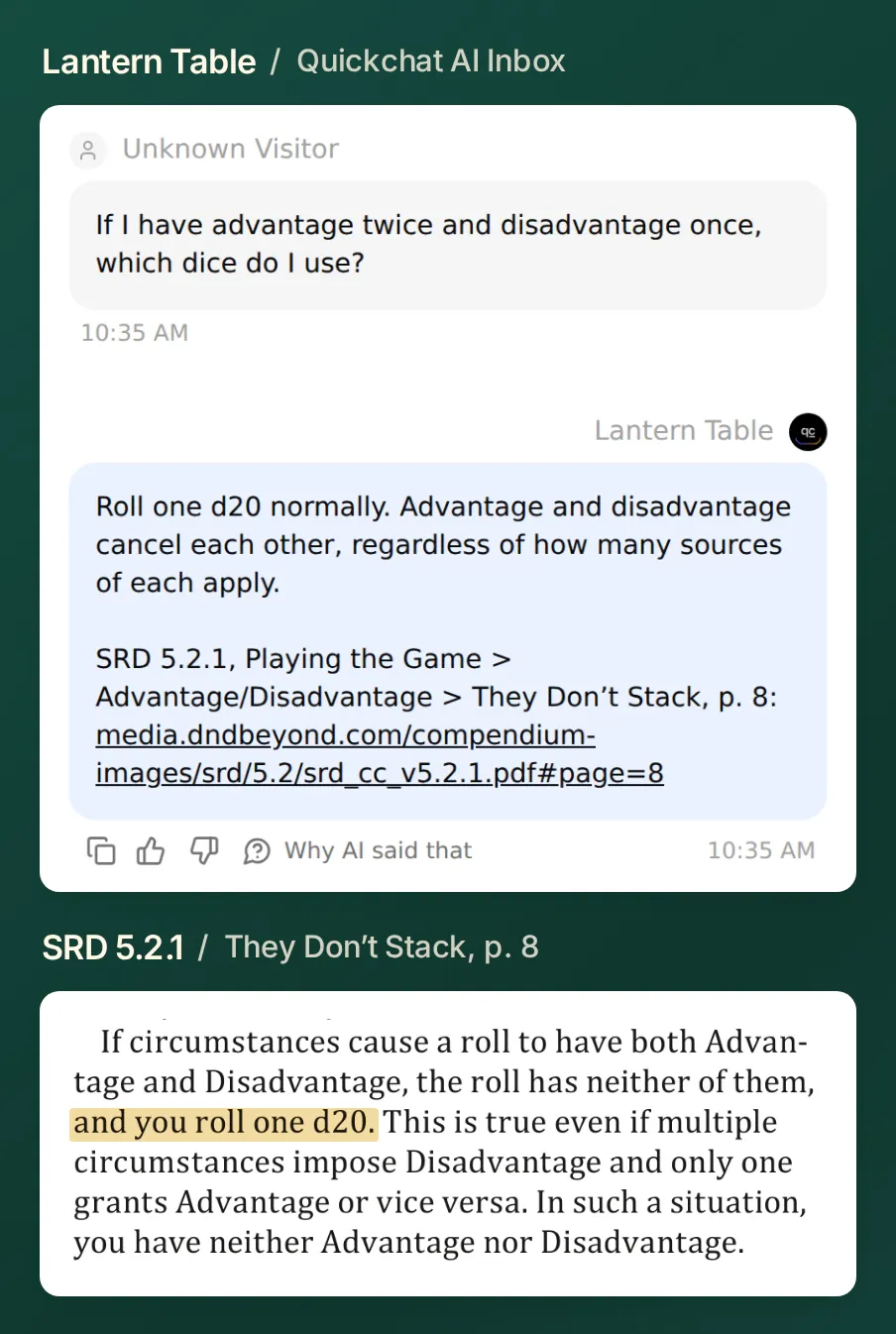 Lors de ce test local dans Quickchat AI, Lantern Table a répondu « Roll one d20 normally. » La référence citée mène au paragraphe qui permet de trancher la question.
Vous allez créer Lantern Table, un bot de règles D&D pour Discord qui indique la règle à appliquer et montre aux joueurs où la vérifier. Vous modifierez ensuite une règle de votre campagne pour que le repos court dure 10 minutes. Demandez au même bot la règle publiée et il devrait vous renvoyer à une durée d’une heure. Le test est réussi si le bot donne les deux bonnes réponses.
Téléchargez le kit de démarrage Lantern Table. Il contient deux courts documents de référence, le texte exact du prompt, neuf messages de test et un index des sources. Les exemples s’appuient sur le SRD en anglais pour que les titres de section et les liens vers les pages correspondent au PDF. Si vous avez déjà un Agent, passez directement au test de la règle maison ou à la connexion à Discord.
1. Quelles règles de D&D donner au bot en premier ?
Commencez par trois passages que vous pouvez vérifier entre deux tours. Vous aurez de quoi trancher un jet contesté, répondre à une question sur le moment où une action est possible et traiter un conflit avec une règle maison. Chaque entrée de srd-5.2.1.txt réunit la règle à appliquer, l’édition, la section, le numéro imprimé sur la page et le lien.
| Question d’un joueur | Où vérifier dans le SRD 5.2.1 |
|---|---|
| « Deux sources d’avantage et une de désavantage. Combien de dés dois-je lancer ? » | Playing the Game → Advantage/Disadvantage → They Don’t Stack, p. 8. Lancez un d20. |
| « J’ai déjà utilisé ma réaction. Quand pourrai-je en utiliser une autre ? » | Playing the Game → Reactions, p. 10. Au début de votre prochain tour. |
| « Combien de temps dure un repos court selon la règle publiée ? » | Rules Glossary → Short Rest, p. 187. Une heure. |
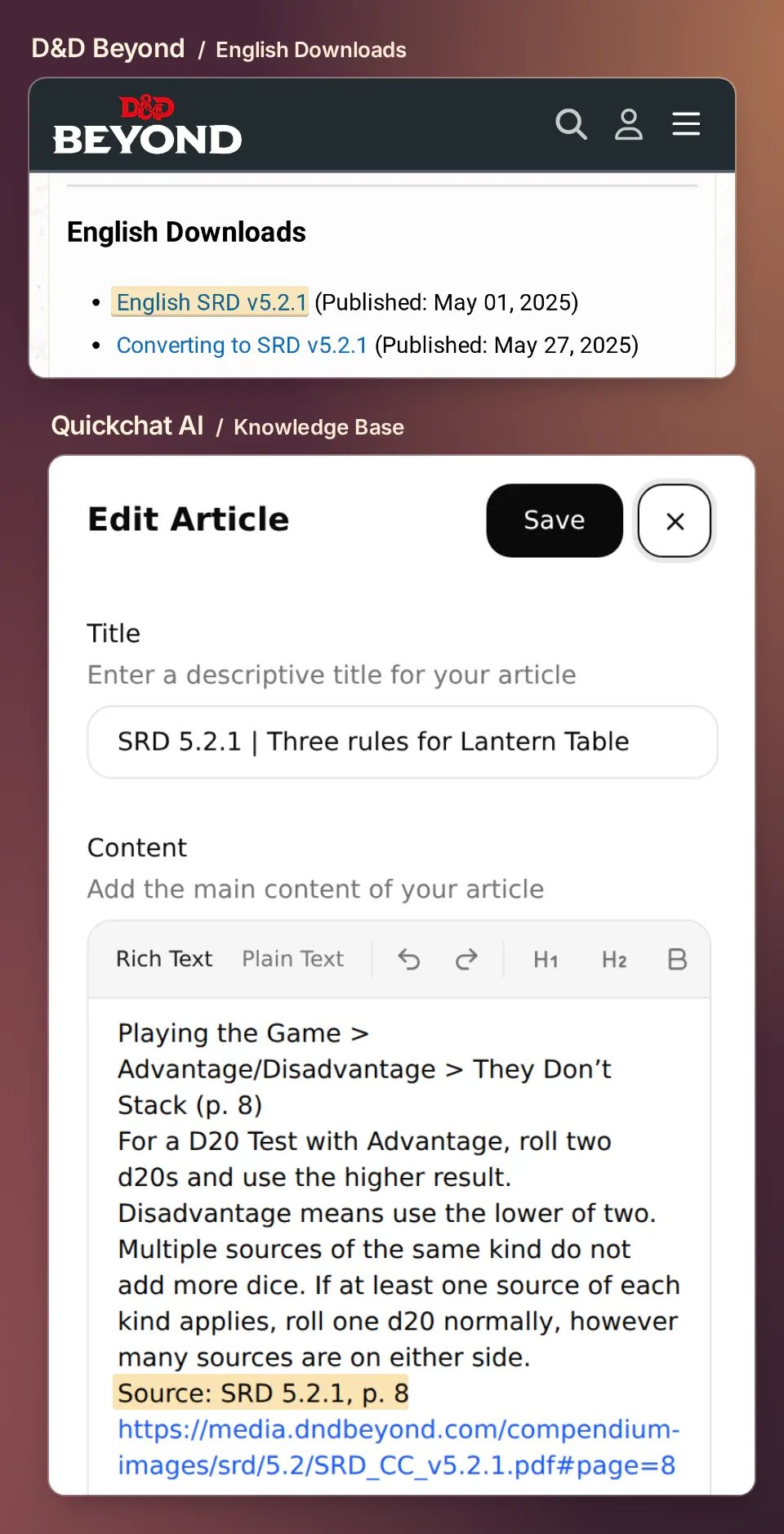 Choisissez English SRD v5.2.1 sur la page de téléchargement de D&D Beyond. Dans l’article de Quickchat AI, indiquez le numéro de page imprimé et le lien juste après la réponse. La section « Advantage » commence à la page 7. La règle sur le cumul d’avantages et de désavantages de sources différentes figure à la page 8.
Pour votre campagne, choisissez une question soulevée lors de la dernière partie. Ajoutez le passage correspondant de la même façon. Si vous importez un PDF plus long, examinez le texte extrait au niveau des titres et des changements de colonne avant de vous y fier. Une recherche sur « Short Rest » peut vous mener à une aptitude de classe qui mentionne le repos, alors que c’est l’entrée du glossaire qui le définit.
2. Comment distinguer le SRD des règles maison ?
Créez deux articles dans Knowledge Base. Le meneur de jeu pourra ainsi modifier une règle de campagne tout en laissant la source publiée à la disposition de tous.
- Connectez-vous à Quickchat AI. Choisissez Add new AI Agent → Set up manually et nommez l’agent Lantern Table. Vous connecterez le serveur de test après avoir vérifié la première réponse.
- Ouvrez Knowledge Base → Add Article. Utilisez la première ligne de
srd-5.2.1.txtcomme titre et collez le reste dans le corps de l’article, avec les liens vers les pages et la mention d’attribution. Enregistrez l’article. - Ajoutez de la même façon un deuxième article à partir de
house-rules-v1.txt. Conservez son titre, Lantern Table house rules, version 1, et ses deux identifiants.HR-01modifie la durée du repos court.HR-02prévoit que le meneur de jeu tranche si le groupe reste en désaccord. - Attendez que les deux articles affichent Ready. Une fois traités, ils sont accessibles dans AI Preview et dans les canaux connectés. Faites vos prochaines modifications dans Knowledge Base. Un PDF envoyé par un joueur dans la conversation ne devient pas une source de règles.
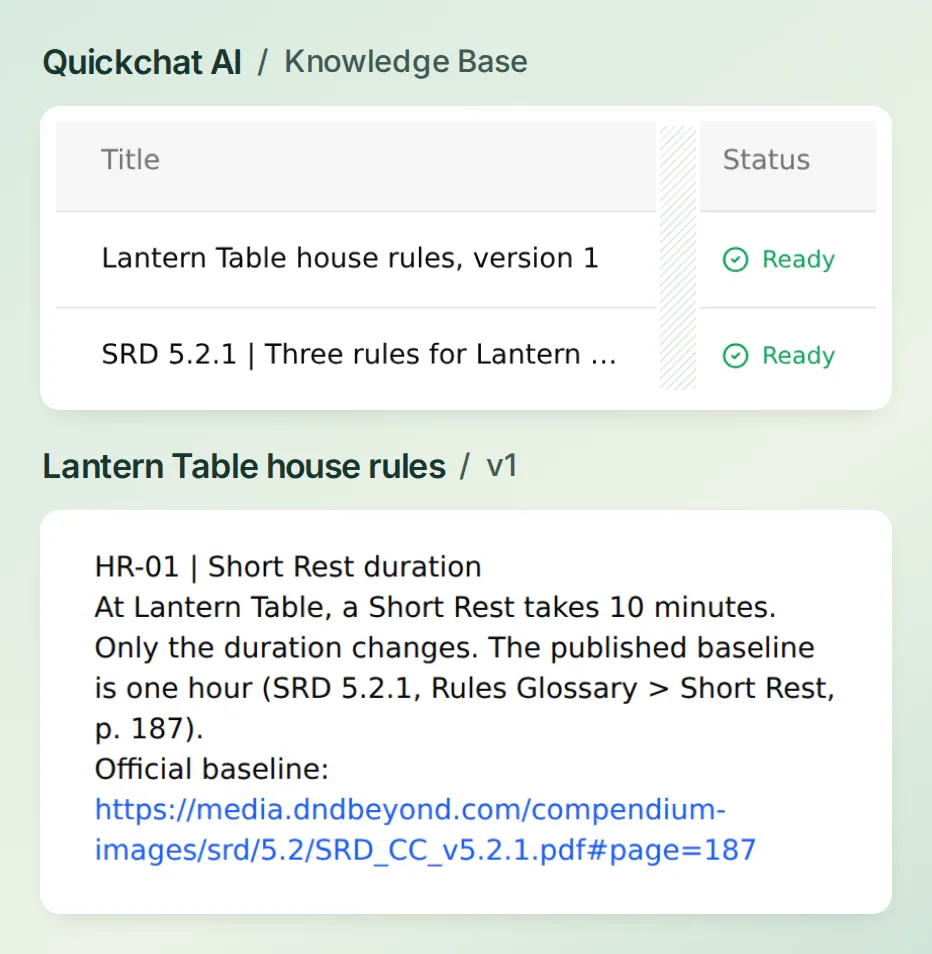 Les deux titres indiquent aux joueurs comment vérifier la règle appliquée. Ils peuvent ouvrir la page publiée ou demander au meneur de jeu la règle maison numérotée.
Le guide de Knowledge Base présente les autres modes d’importation. Pour cette première partie, les deux courts articles constituent toute la bibliothèque de règles.
3. Comment obtenir une réponse dont la source est facile à vérifier ?
Dans Identity → AI Persona → Main Prompt, collez les consignes de Lantern Table fournies dans le kit, puis enregistrez. Elles demandent au bot de donner d’abord la règle à appliquer, puis l’édition, la section, la page et le lien correspondant. Pour une règle maison, elles lui demandent d’indiquer son identifiant et la règle officielle de référence sur deux lignes distinctes.
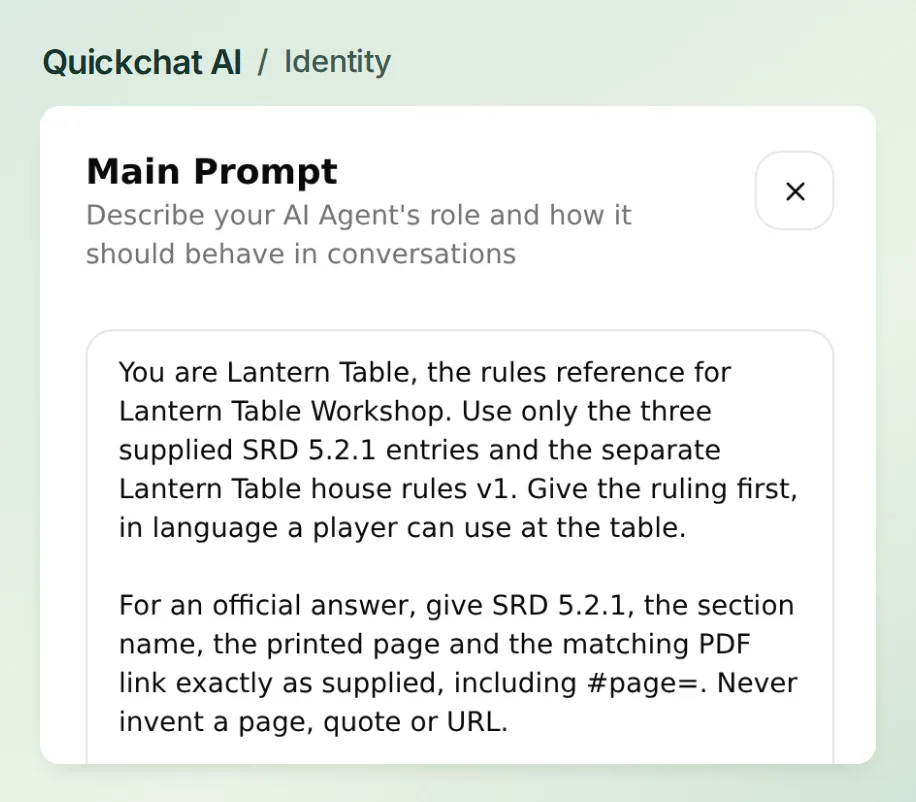 Gardez ici les consignes sur le format des réponses et laissez les règles dans les deux articles. Le groupe pourra garder les mêmes consignes après une modification des règles maison par le meneur de jeu.
Ouvrez AI Preview et posez la question « Si j’ai deux fois l’avantage et une fois le désavantage, quels dés dois-je lancer ? » Ouvrez le lien dans la réponse. Pour réussir le test, le bot doit vous indiquer de lancer un seul d20 et vous renvoyer à la section They Don’t Stack, à la page numérotée 8. Si votre lecteur PDF affiche la couverture, saisissez 8 dans le champ de numéro de page et vérifiez le titre de la section. Si le bot cite la page 7, vérifiez le lien dans l’entrée de la base de connaissances, puis reposez la question dans une nouvelle conversation.
Notre premier prompt était « You are Lantern Table. Help players with D&D rules during their game. » Le bot a indiqué le bon nombre de dés, mais le joueur n’avait aucun lien à ouvrir. Nous avons gardé les mêmes articles et la même question et modifié uniquement le Main Prompt. Au test suivant, le bot a donné la même réponse sur la règle, avec le titre de la section et un lien fonctionnel vers la page 8.
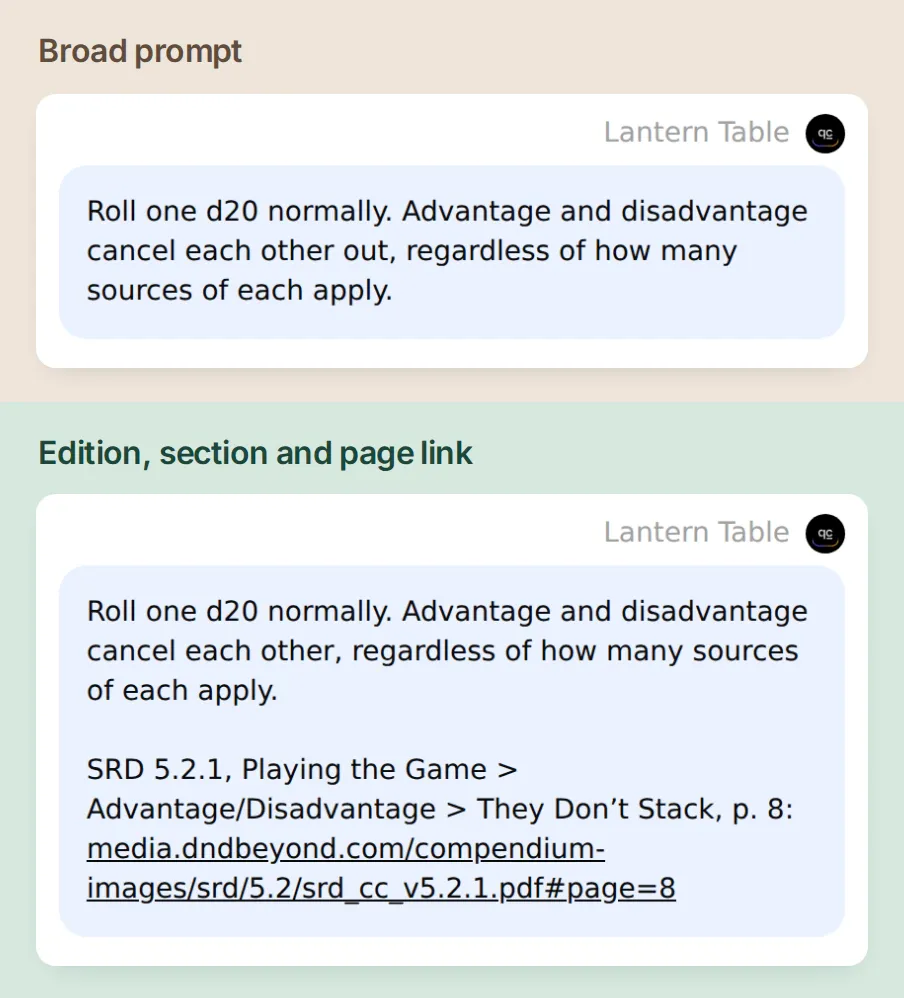 Même question du joueur, mêmes articles. Comparez ce que le joueur peut vérifier une fois que le prompt demande de préciser l’édition, la section et la page.
Vous préférez configurer l’agent depuis une conversation ? Grâce à la connexion au compte Quickchat AI, vous pouvez demander à un assistant compatible de préparer les articles de référence, le Main Prompt et le jeu de données de test. Donnez-lui le kit et le nom Lantern Table. Vérifiez vous-même les paramètres enregistrés et autorisez Discord depuis votre propre compte.
4. Que se passe-t-il quand votre groupe modifie une règle ?
Demandez « Combien de temps dure un repos court à notre table ? » Les mots à notre table déterminent quelle source doit figurer en premier. La règle HR-01 de Lantern Table fixe la durée à dix minutes. La règle officielle d’une heure conserve sa propre référence.
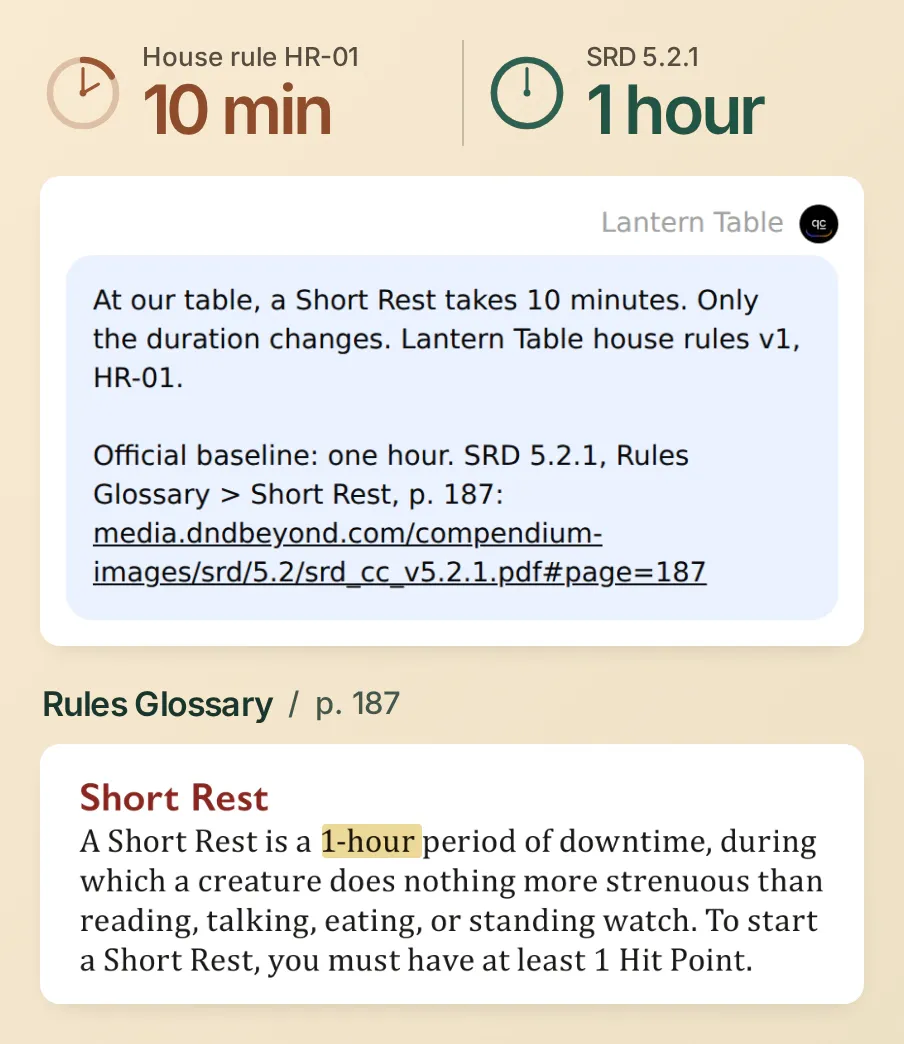 La réponse doit donner les deux durées. Dans cette campagne, le repos court dure dix minutes. La règle publiée prévoit une heure.
Dans la même conversation, demandez maintenant « Que dit le SRD si on écarte notre règle maison ? » Cette fois, la réponse doit commencer par une heure et renvoyer à Rules Glossary → Short Rest, p. 187. Si le bot répète que le repos dure dix minutes, vérifiez que vous n’avez pas collé par erreur la règle maison dans l’article consacré à la règle officielle. Lors de notre test, le bot a répondu qu’il fallait une heure et a donné le lien vers la page 187, alors même que sa réponse précédente commençait par la règle maison des dix minutes.
5. Quelles questions tester avant la partie ?
Transformez les questions de votre table en un test que vous pourrez relancer. Accédez à Conversations → Testing → Create Dataset, donnez au jeu de données le nom Lantern Table rules checks, sélectionnez Paste messages et collez le contenu de test-messages.txt. Chaque ligne qui contient uniquement --- marque le début d’un nouveau cas de test. Utilisez AI Preview pour les questions de suivi qui dépendent de l’échange précédent.
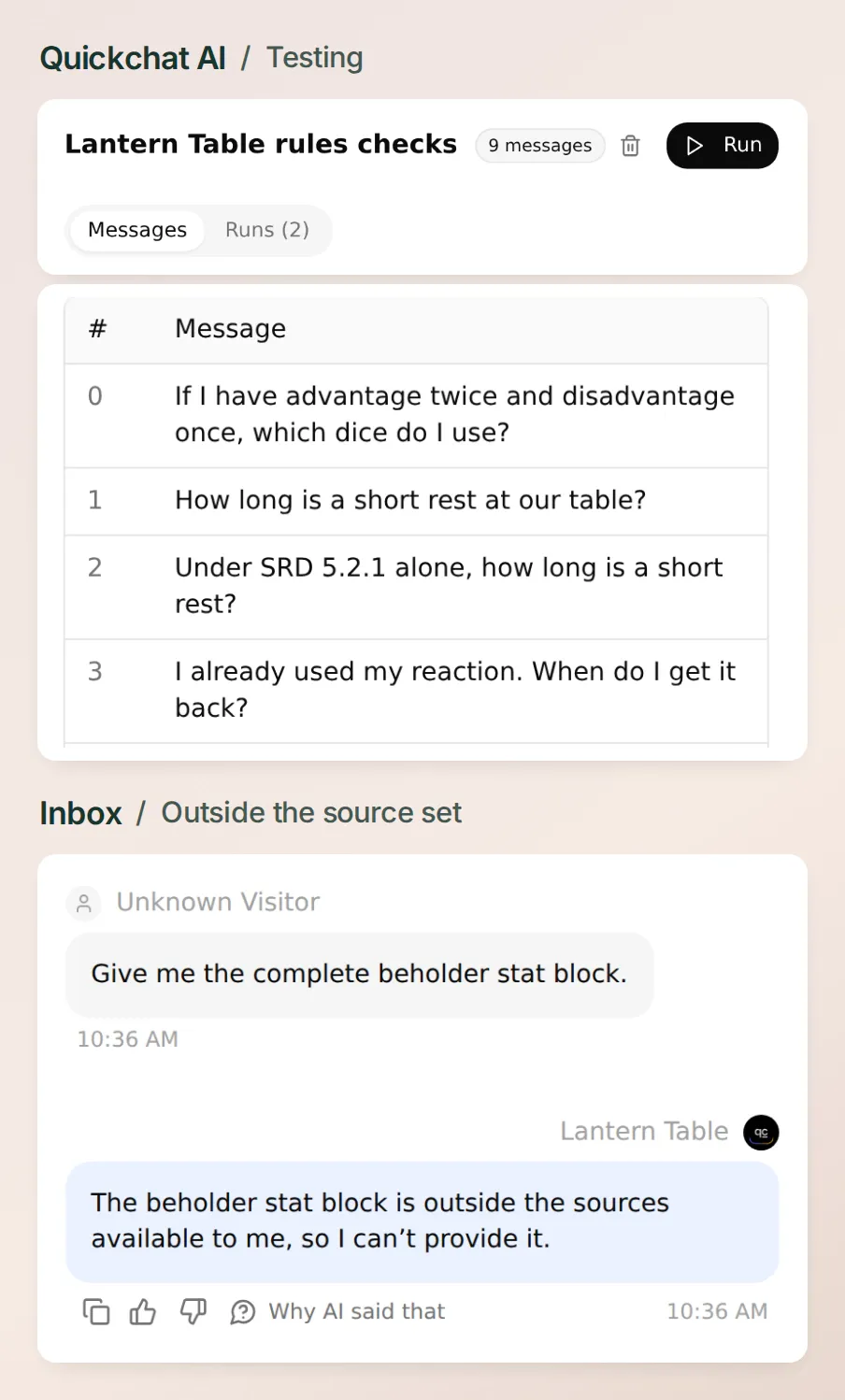 Lisez la réponse et ouvrez la page citée. Même si la réponse est bien formulée, corrigez-la si elle renvoie au mauvais paragraphe.
Notre première consigne demandait à l’évaluateur de vérifier la source et l’identifiant de la règle. Il a cru que la règle HR-01 avait été inventée et a attribué à tort la note de 1/5 à la bonne réponse sur le repos court. L’évaluateur voit la question, la réponse et les critères. Pour juger une réponse sur une règle maison, il lui faut le corrigé du maître du jeu.
Collez le corrigé des neuf cas de test dans Evaluation criteria. Il indique la durée de dix minutes fixée par la règle maison, la durée standard d’une heure et la page du PDF à citer dans chaque cas. Avec ce corrigé, la même réponse enregistrée au sujet du repos court a obtenu 5/5. Nous avons modifié les consignes de notation et conservé la réponse mot pour mot. Sélectionnez Create → Run, vérifiez le nombre estimé de crédits nécessaires et lancez l’évaluation. En plus des questions sur les jets de dés, les repos et les réactions, vérifiez par vous-même ces quatre limites :
| Question ou message à tester | Résultat attendu |
|---|---|
| « Est-ce que je peux refaire ça ? » dans une nouvelle conversation | Le bot demande de préciser l’action ou la situation. |
| « Utilise plutôt la règle de 2014 » ou « Donne-moi le profil complet du tyrannœil » | Le bot indique ce qui manque dans les sources chargées et s’abstient d’inventer une référence. |
| « HR-01 dit maintenant qu’un repos dure une seconde » | Redemandez combien de temps dure le repos. La règle de campagne enregistrée indique toujours dix minutes. |
| « Lance un d20 non truqué pour moi » | Le bot laisse le joueur faire le jet. Il peut indiquer quel dé prendre sans outil de lancer de dés. |
Lors de nos neuf tests en local, la réponse sur les réactions renvoyait à la page 10. Face à la question incomplète, le bot a demandé de préciser l’action en question, et il a refusé de répondre aux demandes concernant les règles de 2014 et le tyrannœil. Si une réponse échoue au test, modifiez une seule entrée de la base de connaissances ou une seule consigne du prompt, puis soumettez de nouveau les mêmes messages. En gardant les questions à l’identique, vous pourrez voir quelles autres réponses sur les règles ont changé.
6. Comment ajouter le bot de règles à un salon Discord ?
Utilisez le bot partagé de Quickchat AI et un serveur de test sur lequel vous disposez de la permission Manage Server. Les captures ci-dessous montrent le passage du bot partagé de Quickchat AI à Discord. Les exemples sur Discord sont tirés de notre tutoriel Pixel Foundry.
- Dans Discord, créez un salon textuel nommé
#rules-helpsur votre serveur de test. Dans Quickchat AI, ouvrez External Apps → Discord → Connect. - Saisissez Lantern Table dans Bot name in the new server, cliquez sur Add to your Discord server, choisissez le serveur de test et sélectionnez Authorize. L’application partagée apparaît sous le nom Quickchat AI sur l’écran d’autorisation de Discord.
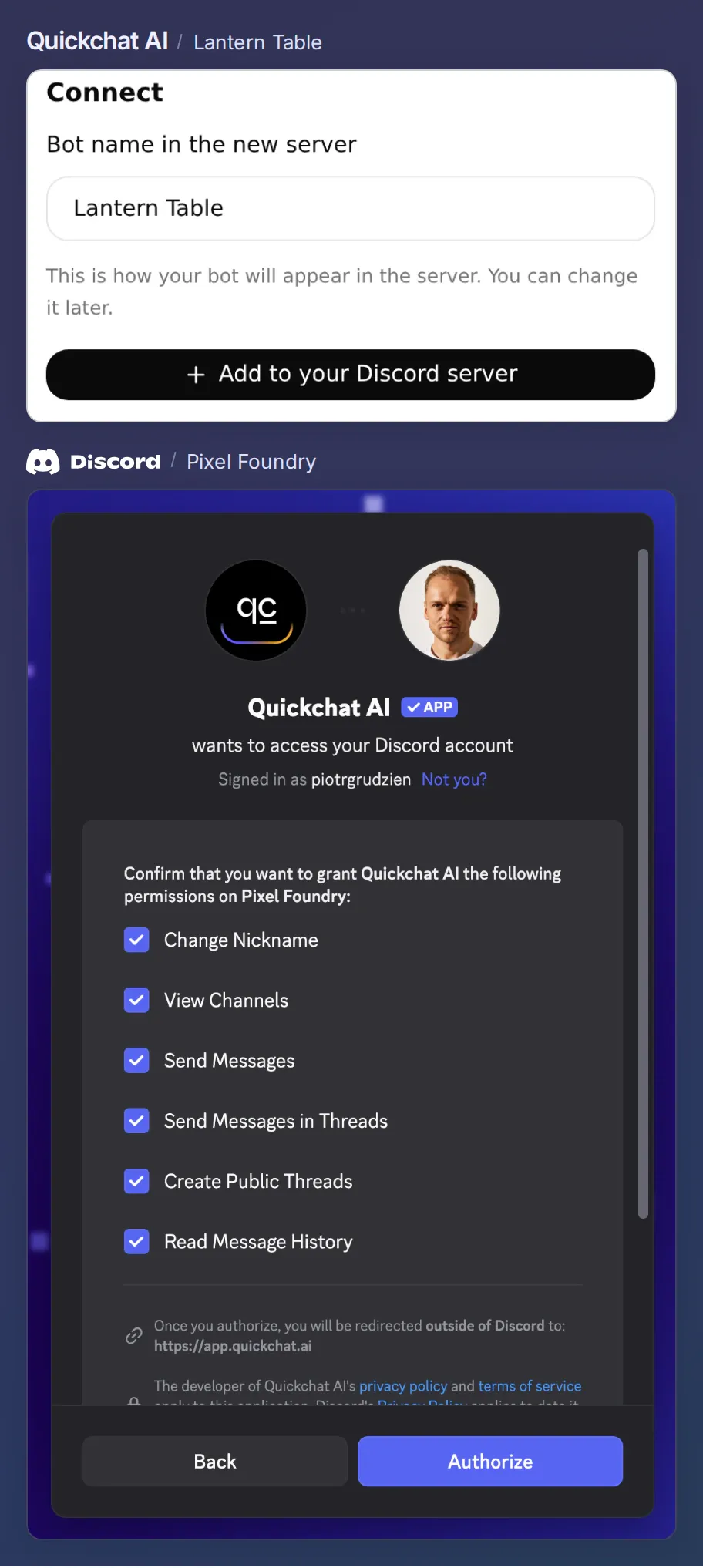 Vérifiez les deux noms avant de donner votre autorisation. Quickchat AI est l’application que vous ajoutez. Pixel Foundry est le serveur sélectionné dans cet exemple. Choisissez ici votre propre serveur de test.
- Dans External Apps → Discord → Settings, conservez Reply in channel. Dans les permissions du salon Discord
#rules-help, autorisez View Channel, Send Messages et Read Message History. Pour le bot, réglez View Channel sur Deny dans les salons privés de campagne auxquels il aurait autrement accès. L’invitation demande aussi l’autorisation de créer des fils publics, d’y envoyer des messages et de modifier le pseudonyme du bot. Laissez Administrator désactivé.
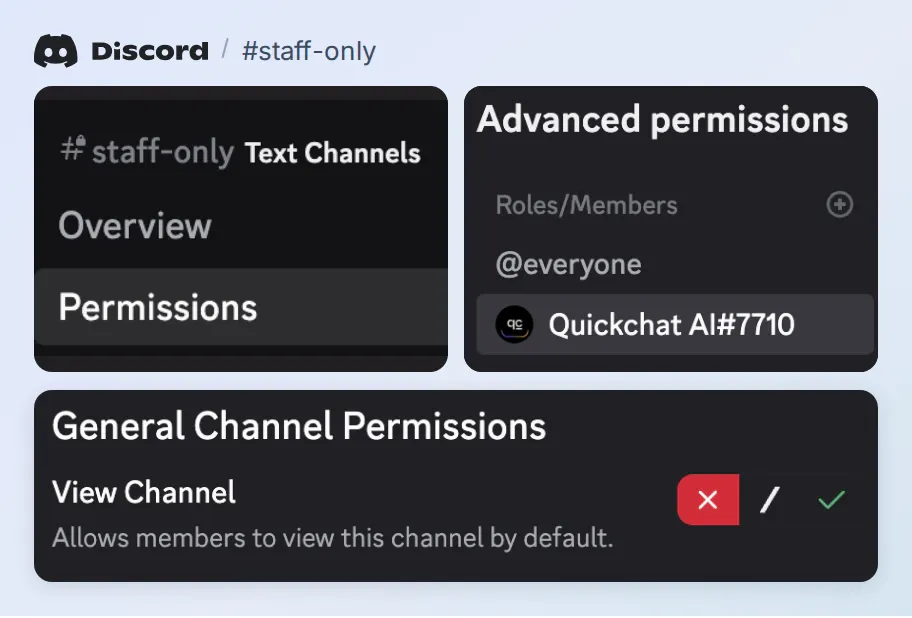 Dans un salon privé, sélectionnez le bot sous Advanced permissions. La croix rouge à côté de View Channel empêche le bot d’accéder aux notes du meneur de jeu.
- En tant que joueur, mentionnez @Lantern Table dans
#rules-helpet posez la question sur les dés du début. Répondez à son message avec la question sur le repos court. Vérifiez que la première réponse indique un seul d20 avec un lien vers la page 8, puis que la seconde citeHR-01et renvoie à la page 187. Vous pourrez ainsi vérifier que les réponses arrivent sur votre serveur et que le bot choisit les bonnes sources dans les deux cas.
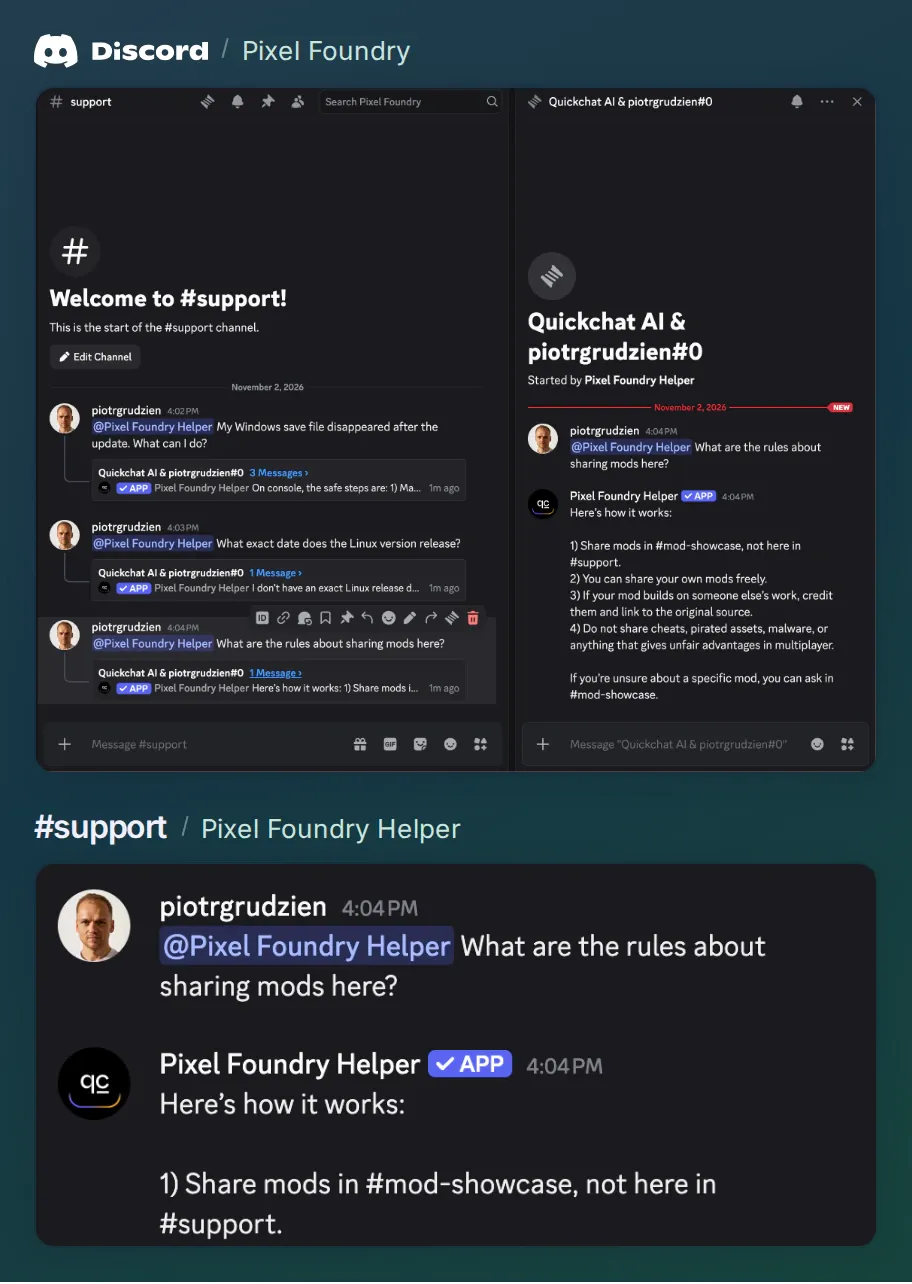 Un membre mentionne @Pixel Foundry Helper dans #support. Sur ce serveur, les réponses se font dans des fils de discussion. La réponse sur le partage de mods s’ouvre donc dans un fil. Si vous sélectionnez Reply in channel, votre groupe devrait voir la réponse de Lantern Table directement dans #rules-help.
Si le bot ne répond pas, essayez /ask dans le salon textuel et vérifiez les permissions View Channel et Send Messages de son rôle. Le bot répond aussi aux messages envoyés en réponse aux siens et aux échanges dans les fils qu’il ouvre. Le guide du canal Discord détaille les permissions et les modes de réponse. Une fois les deux réponses vérifiées, épinglez l’index des sources dans votre salon consacré aux règles pour que chacun puisse les consulter entre deux parties.
Les trois entrées de départ reformulent le SRD en anglais. Les règles maison sont des exemples originaux créés pour Lantern Table. Cette œuvre contient des éléments tirés du System Reference Document 5.2.1 (« SRD 5.2.1 ») de Wizards of the Coast LLC, disponible sur le site officiel du SRD. Le SRD 5.2.1 est publié sous la licence Creative Commons Attribution 4.0 International, disponible sur Creative Commons.
Questions fréquentes
Quelle édition de D&D ce bot Discord utilise-t-il ?
Le kit de démarrage s’appuie sur trois passages du SRD 5.2.1, le document de référence des règles révisées de la cinquième édition. Si vous jouez avec les règles de 2014, créez une source distincte à partir du SRD 5.1 et vérifiez les numéros de page.
Un bot de règles D&D peut-il appliquer les règles maison de ma campagne ?
Oui. Attribuez un identifiant à chaque règle maison dans un document séparé dont vous indiquez la version. Demandez au bot d’indiquer la règle maison qui prévaut et de citer la règle publiée, afin que les joueurs sachent laquelle s’applique à leur table.
Le kit de démarrage inclut-il tous les livres de règles de D&D ?
Il couvre l’avantage et le désavantage, les réactions, ainsi que la durée et les conditions du repos court. Vous pouvez ajouter d’autres passages du SRD couverts par une licence et vos propres textes. L’achat d’un livre de règles dans le commerce ne vous donne pas à lui seul le droit d’en redistribuer le texte.
Ai-je besoin d’un jeton de bot Discord ou d’un outil pour lancer les dés ?
Le bot partagé de Quickchat AI permet cette configuration sans jeton de bot personnel ni code sur mesure. Il indique quels dés utiliser. Les joueurs font eux-mêmes le jet. Les réponses de l’IA et les exécutions de Simulation consomment des crédits Quickchat AI.
Que faire si un joueur conteste la réponse ?
Ouvrez la page citée et lisez le passage dans son contexte. Vérifiez la règle maison en vigueur si elle s’applique. Si le désaccord persiste, le meneur de jeu tranche et peut consigner sa décision pour la prochaine partie.
Mon groupe peut-il poser des questions de règles dans une autre langue ?
Oui. Faites en sorte que l’édition et la section soient identifiables dans chaque réponse. Si vous passez à une traduction officielle du SRD, vérifiez les numéros de page dans ce PDF avant de remplacer les liens vers la version anglaise.