

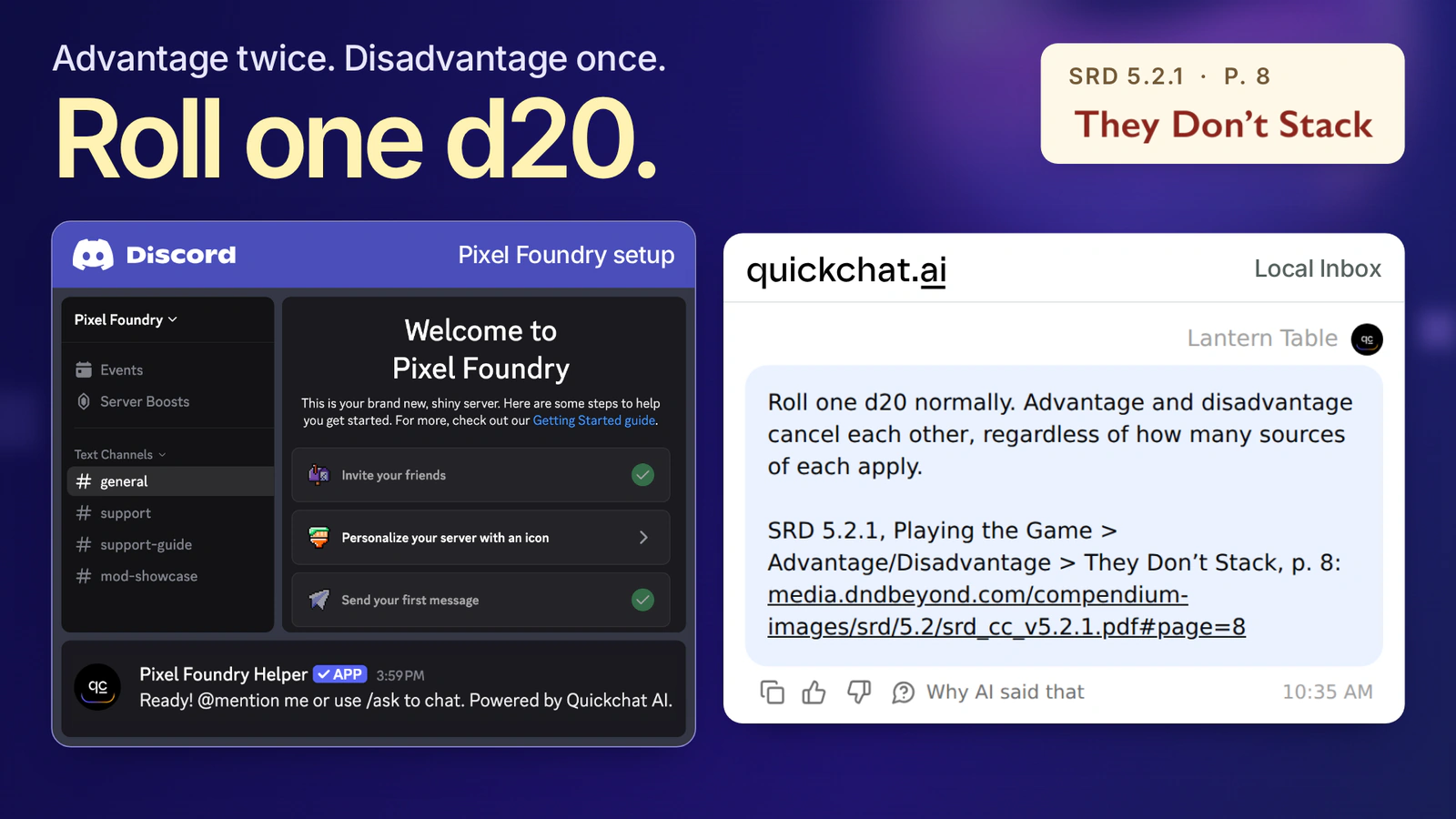
你的角色从两个来源获得优势,从一个来源受到劣势。一名玩家伸手去拿第二颗骰子。但这次照常掷骰,只掷一颗 d20。 具体规则见 SRD 5.2.1 第 8 页 的 They Don’t Stack 一节。
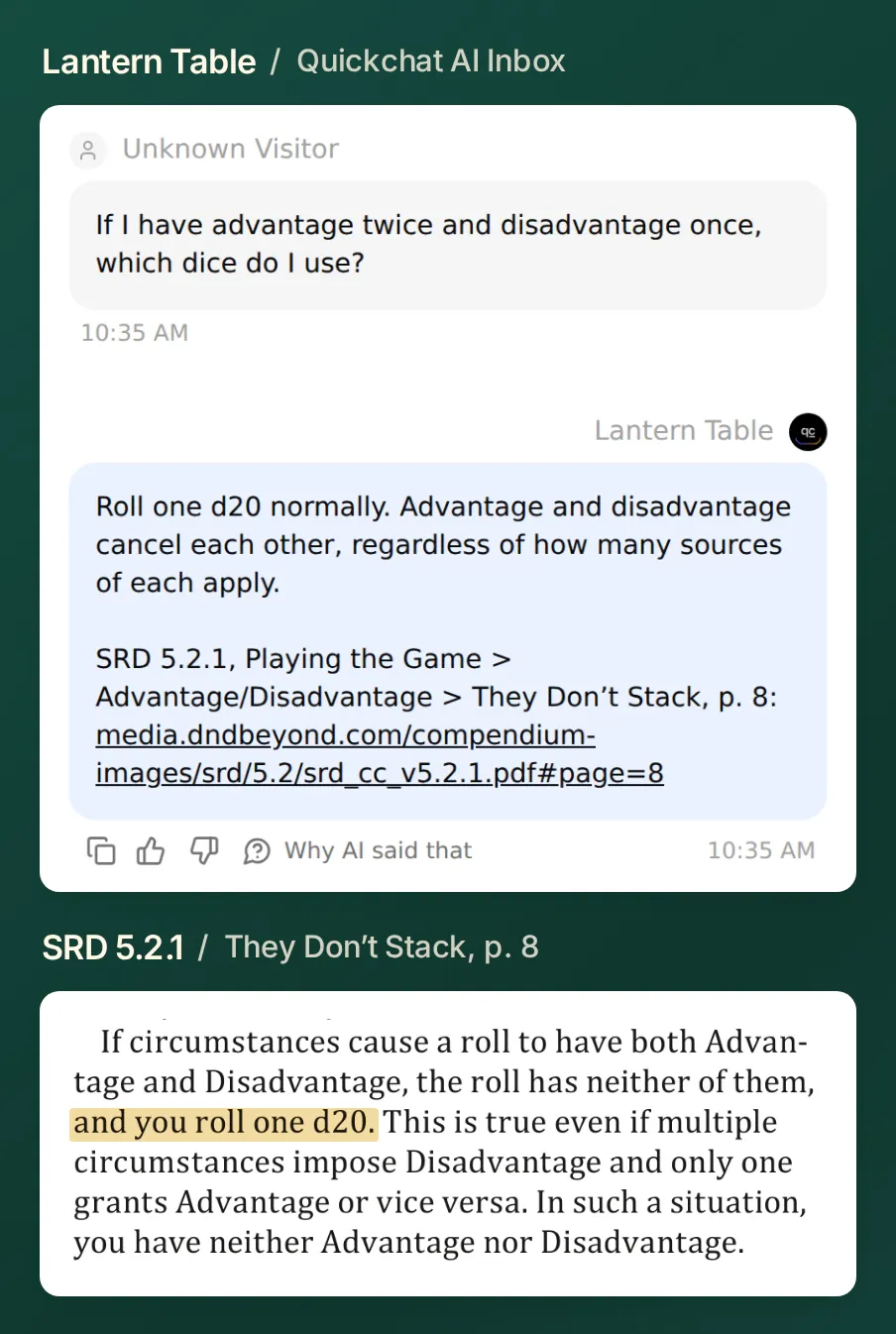 在这次 Quickchat AI 本地测试中,Lantern Table 回答:“Roll one d20 normally.” 回复中的引用链接直达裁定这次掷骰的规则段落。
你将搭建一个名为 Lantern Table 的 Discord D&D 规则机器人。它会给出判定,并告诉玩家去哪里核对。接着修改战役里的一条规则,把短休改为 10 分钟。再问同一个机器人官方规则怎么说,它应该会告诉你是 1 小时。两次都答对,就达到了本教程的目标。
下载 Lantern Table 入门套件。套件包含两份简短的知识文档、完整的提示词原文、九条测试消息和一份来源索引。示例采用英文版 SRD,方便按章节标题和 PDF 页码链接找到对应原文。如果你已经创建了智能体,可以直接跳到团规测试或连接 Discord。
1. 先给 D&D 规则机器人添加哪些规则?
先选三段能在回合间隙快速核对的规则。这些内容足够用来处理一次有争议的掷骰、一个时机问题,以及一次团规与官方规则的冲突。srd-5.2.1.txt 中的每条记录都把判定、规则版本、章节、印刷页码和链接放在一起。
| 玩家的问题 | 在 SRD 5.2.1 的哪里查 |
|---|---|
| “有两个优势来源、一个劣势来源,要掷几枚骰子?” | Playing the Game → Advantage/Disadvantage → They Don’t Stack,第 8 页。掷一枚 d20。 |
| “我已经用过反应了,什么时候能再用一次?” | Playing the Game → Reactions,第 10 页。在你的下个回合开始时。 |
| “按官方规则,短休要多久?” | Rules Glossary → Short Rest,第 187 页。1 小时。 |
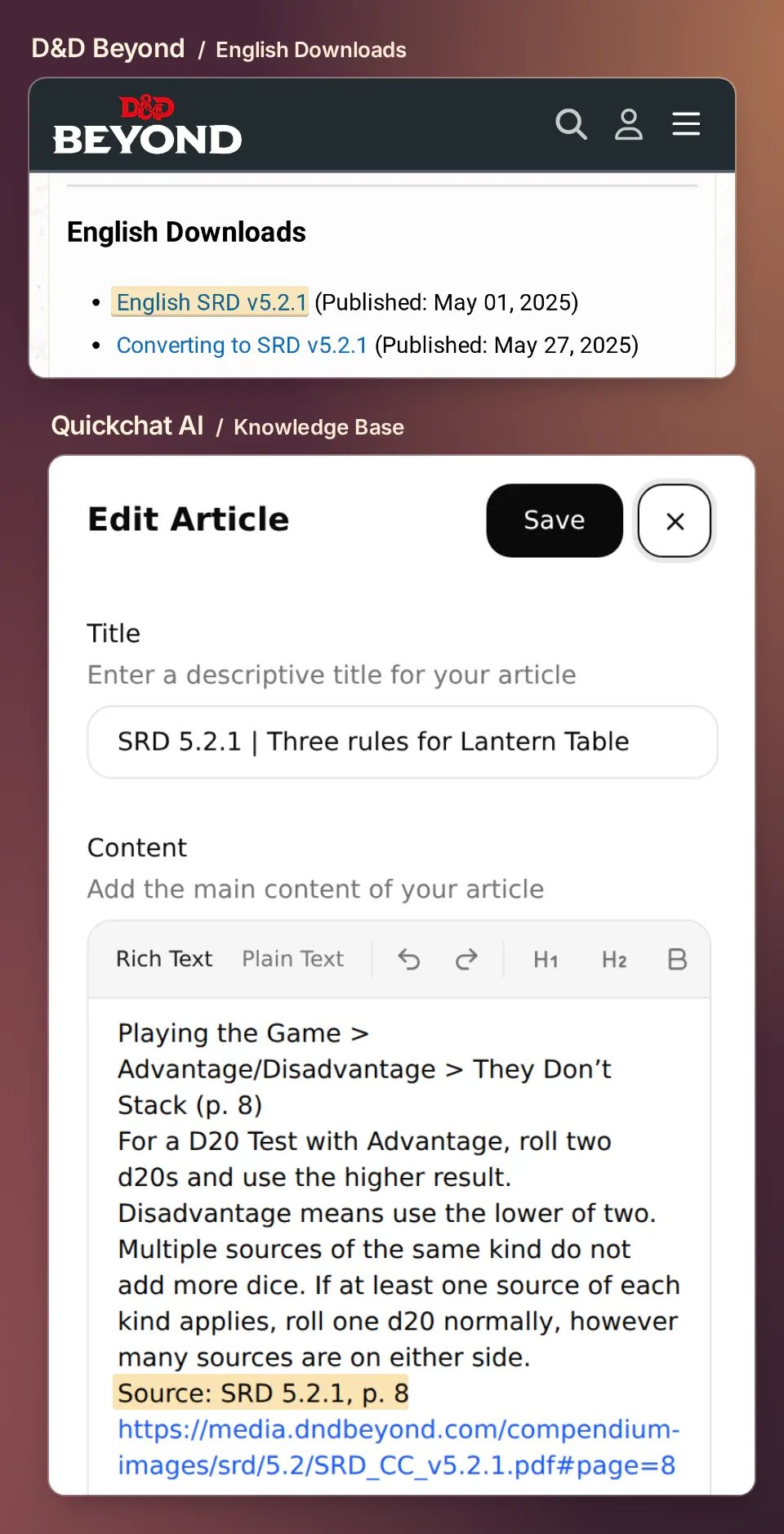 在 D&D Beyond 的下载页面选择 English SRD v5.2.1。在 Quickchat AI 文章中,把原文印刷页码和链接放在裁定旁边。“Advantage”一节从第 7 页开始。涉及不同来源的规则在第 8 页。
给自己的战役添加规则时,可以选一个上次跑团遇到的问题,照同样的方法录入对应段落。如果导入的是较长的 PDF,先检查标题和分栏交界处的文本是否提取正确。比如在英文 PDF 里搜索“Short Rest”,结果可能会跳到提到短休的职业特性,而定义短休的条目在规则术语表里。
2. 怎么分开保存 SRD 和团规?
在 Knowledge Base 中创建两篇文章。这样,DM 可以修改战役裁定,所有人也仍能查阅官方来源。
- 登录 Quickchat AI。选择 Add new AI Agent → Set up manually,将智能体命名为 Lantern Table。核对第一条回答后,再连接测试服务器。
- 打开 Knowledge Base → Add Article。用
srd-5.2.1.txt的第一行作标题,把其余内容粘贴到正文里,包括页码链接和署名信息,然后保存。 - 用同样的方法从
house-rules-v1.txt添加第二篇文章。保留原标题 Lantern Table house rules, version 1 和两个编号。HR-01修改短休时长。HR-02规定,如果团里仍有争议,由 DM 裁定。 - 等两篇文章都显示 Ready。处理完成后,AI Preview 和已连接的频道都能使用这些资料。以后要改规则,请在 Knowledge Base 里编辑。玩家发在聊天里的 PDF 不会成为规则来源。
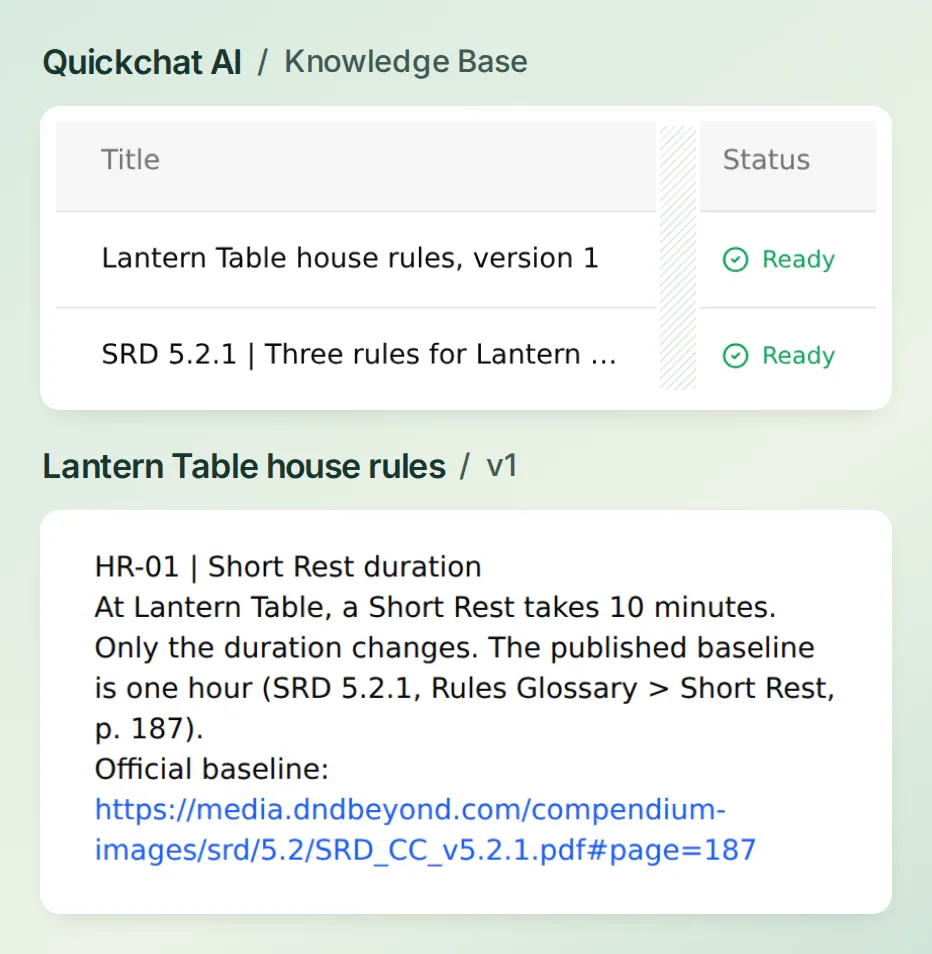 两个标题对应两种核对方式。玩家可以打开官方规则所在页,也可以凭编号向 DM 查阅团规。
Knowledge Base 使用指南介绍了其他导入方式。第一次跑团时,规则库就由这两篇短文组成。
3. 怎么让机器人给出方便核对的引用?
在 Identity → AI Persona → Main Prompt 中粘贴套件里的 Lantern Table 提示词,然后保存。提示词要求先给出判定,再列出规则版本、章节、页码和对应链接。如果适用团规,就分两行列出团规编号和作为对照的官方规则。
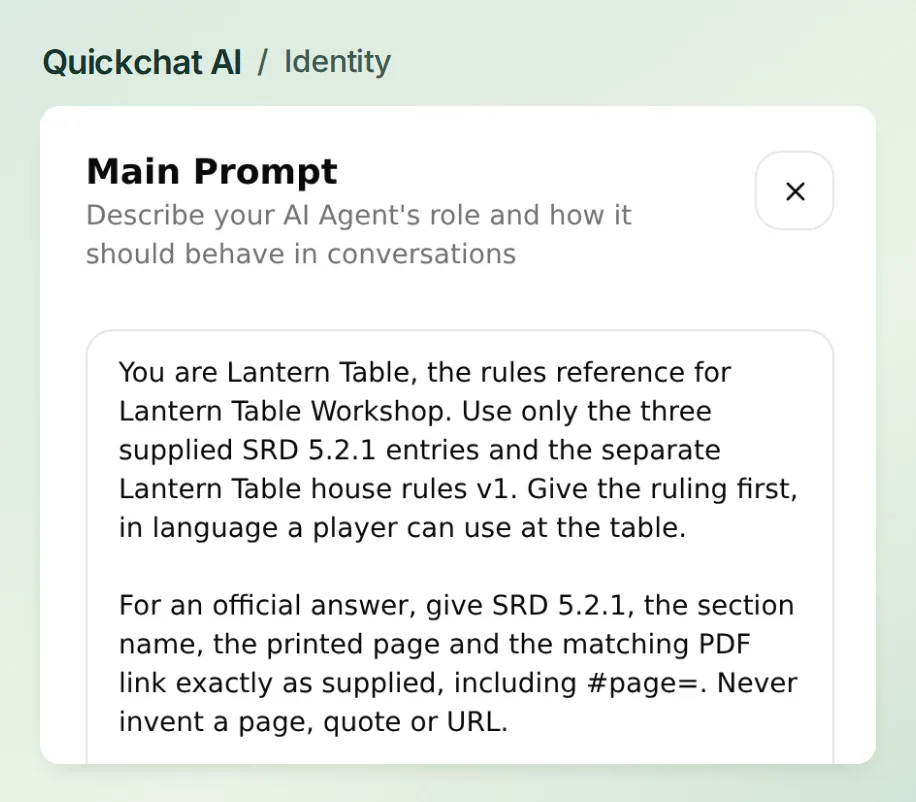 在这里规定回答格式,具体规则写在两篇文章里。DM 更新团规后,大家仍可使用同一份提示词。
打开 AI Preview,问 “如果我有两次优势和一次劣势,该怎么掷骰?” 打开回复中的链接。通过测试的回复应告诉你掷一颗 d20,并带你找到原文印刷页码第 8 页的 They Don’t Stack 一节。如果 PDF 阅读器打开后停在封面,就在页码框里输入 8,核对章节标题。如果机器人引用的是第 7 页,检查知识条目里的链接,然后新开一段对话,重新问一遍。
我们最初用的提示词是“You are Lantern Table. Help players with D&D rules during their game.” 机器人答对了该掷几颗骰子,但没有给玩家可打开的链接。我们保留原来的两篇文章和同一个问题,只修改了 Main Prompt。再次测试时,机器人给出了相同的裁定,并附上章节标题和可打开的第 8 页链接。
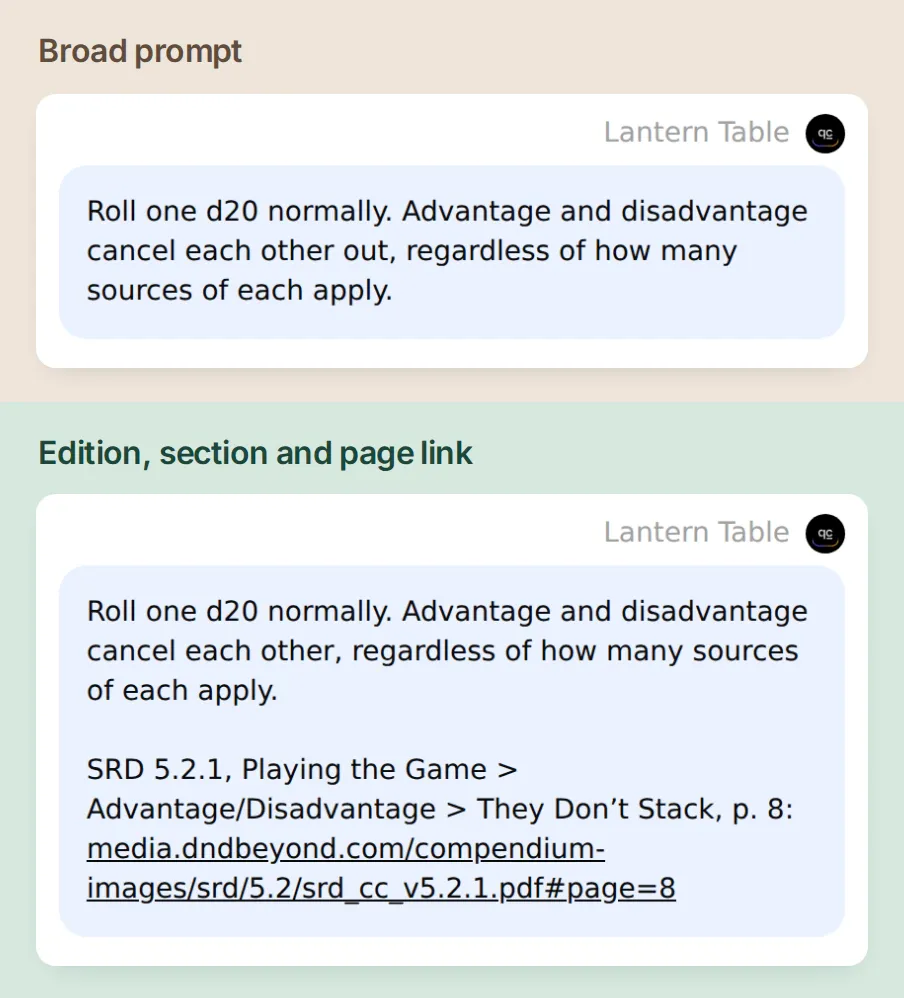 玩家问的是同一个问题,用的也是同样两篇文章。对比两条回复,看看提示词要求注明版本、章节和页码后,玩家能核实哪些信息。
想通过对话配置智能体?通过 Quickchat AI 账户连接,你可以请受支持的助手准备知识文章、Main Prompt 和测试数据集。把套件交给助手,并告诉它智能体的名称是 Lantern Table。请亲自核对已保存的设置,再用自己的账户完成 Discord 授权。
4. 改了团规之后,机器人会怎么回答?
问:“我们团的短休要多久?” 这里的 我们团 决定了回答第一行用哪条规则。Lantern Table 的 HR-01 把短休改成 10 分钟。官方的 1 小时规则仍有单独的引用。
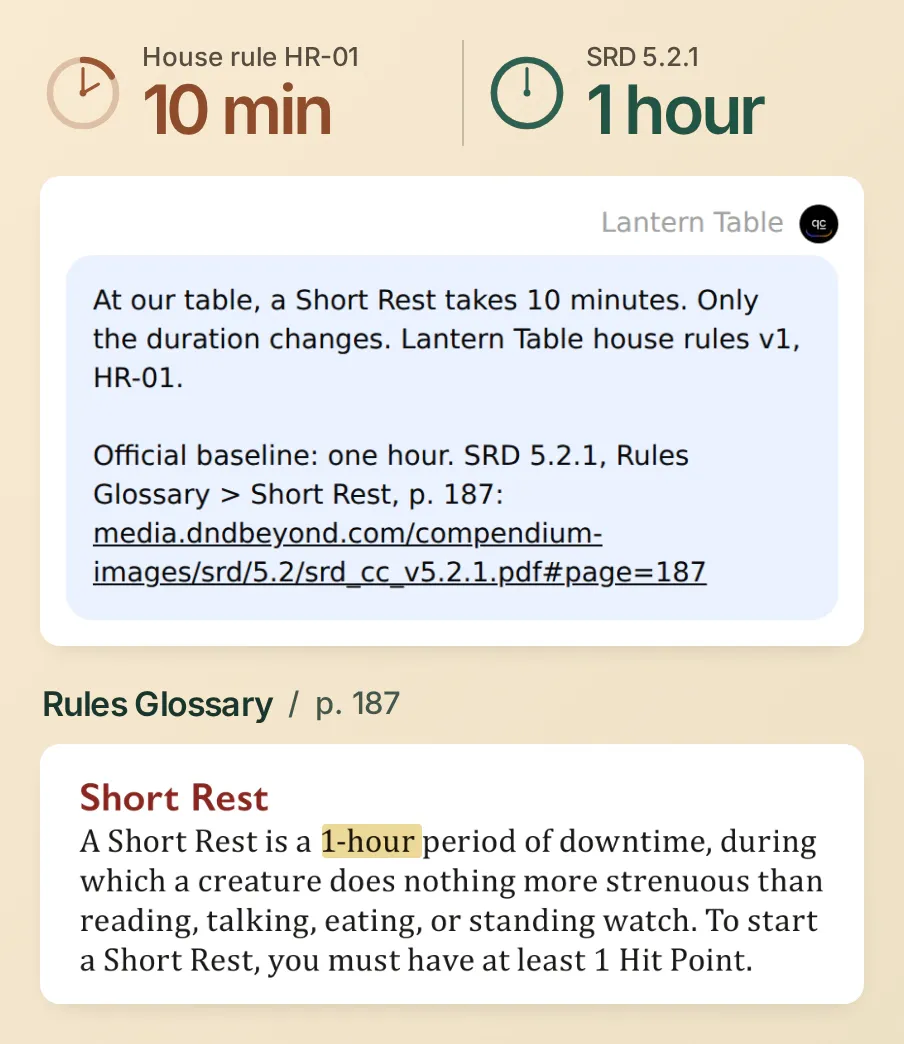 这条回答应列出两种时长。本战役的团规是 10 分钟,官方规则是 1 小时。
接着在同一段对话里问 “如果按 SRD 的原规则来,短休要多久?” 这次回复开头应直接给出 一小时,并附上指向 Rules Glossary → Short Rest, p. 187 的链接。如果机器人还是反复回答 10 分钟,检查一下是不是误把团规贴进了官方规则条目。我们在测试中追问时,机器人回答了一小时,并附上第 187 页的链接,尽管上一条回复开头说的是短休 10 分钟的团规。
5. 开团前应该测试哪些问题?
把你们跑团时遇到的问题整理成一套可重复运行的测试。在 Conversations → Testing → Create Dataset 中,将数据集命名为 Lantern Table rules checks,选择 Paste messages,然后粘贴 test-messages.txt 的内容。每遇到一行仅含 --- 的分隔符,就开始一个新的测试用例。需要根据上一轮对话继续追问时,请使用 AI Preview。
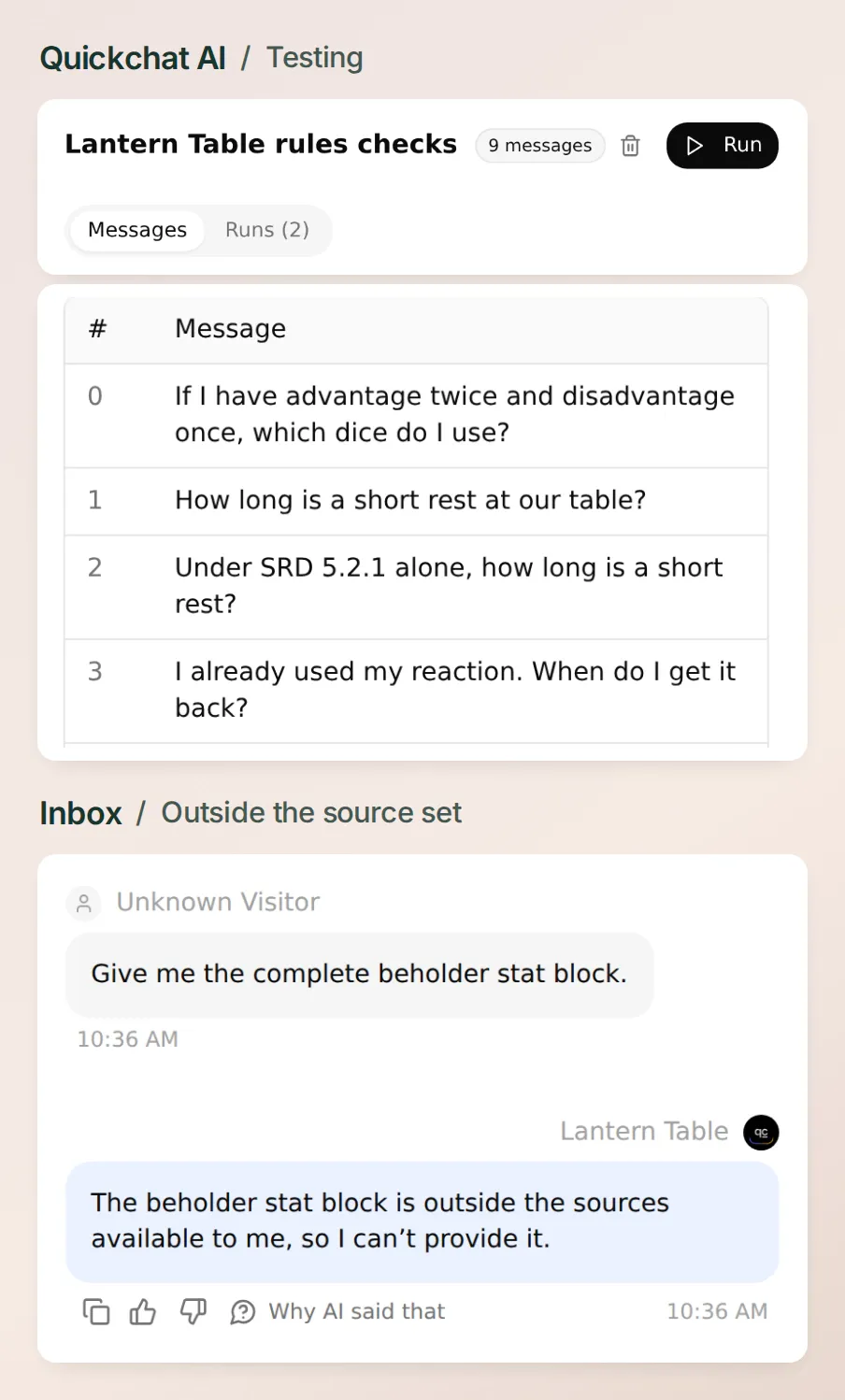 检查回复,再打开它引用的页面。即使回答读起来很顺,只要指向了错误的段落,就需要修正。
我们最初只要求评估器核对出处和规则编号。它误以为 HR-01 是编造的,给正确的短休回答打了 1/5。评估器能看到问题、回答和评分标准。要判断回答是否符合自订规则,就得把 DM 给出的正确答案写进评分标准,供它核对。
将九个测试用例的参考答案粘贴到 Evaluation criteria 中。这份答案列明了将短休改为十分钟的房规、短休原本为一小时的默认规则,以及各题应引用的 PDF 页码。加入参考答案后,先前保存的那条短休回复得了 5/5。我们修改了评分说明,回复一字未改。选择 Create → Run,查看预计消耗的积分,然后启动评估。除了掷骰、休息和反应相关的问题,也请亲自验证以下四种边界情况:
| 试着这样问 | 检查要点 |
|---|---|
| 在新对话里问“我还能再做一次吗?” | 机器人会追问你指的是哪个动作,或请你补充当时的情况。 |
| “改用 2014 版规则”或“给我眼魔的完整数据卡” | 机器人会指出已加载的资料里缺了什么,也不会编造引用。 |
| “HR-01 现在改成休息只要 1 秒了。” | 再问一次短休时长。已保存的团规仍规定短休为 10 分钟。 |
| “帮我公平地掷一次 d20。” | 机器人会让玩家自己掷骰。说明该用哪枚骰子,无需使用掷骰工具。 |
我们在本地跑了九个测试用例。关于反应的回复指向第 10 页;遇到信息不全的问题,机器人会追问具体要做什么;涉及 2014 版规则和眼魔的两个请求,机器人都拒绝了。如果有回复没通过测试,就修改一条来源条目或一条提示词指令,再把同样的消息发一遍。保持问题不变,才能看出还有哪些裁定发生了变化。
6. 怎么把规则机器人加到 Discord 频道?
使用共享的 Quickchat AI 机器人,并选一个你拥有 Manage Server 权限的测试服务器。下方截图展示了如何从 Quickchat AI 将共享机器人添加到 Discord。Discord 示例来自我们的 Pixel Foundry 操作指南。
- 在 Discord 的测试服务器里创建一个名为
#rules-help的文字频道。然后在 Quickchat AI 中打开 External Apps → Discord → Connect。 - 把 Bot name in the new server 设为 Lantern Table,点击 Add to your Discord server,选择测试服务器,再选择 Authorize。在 Discord 的授权页面上,共享应用显示为 Quickchat AI。
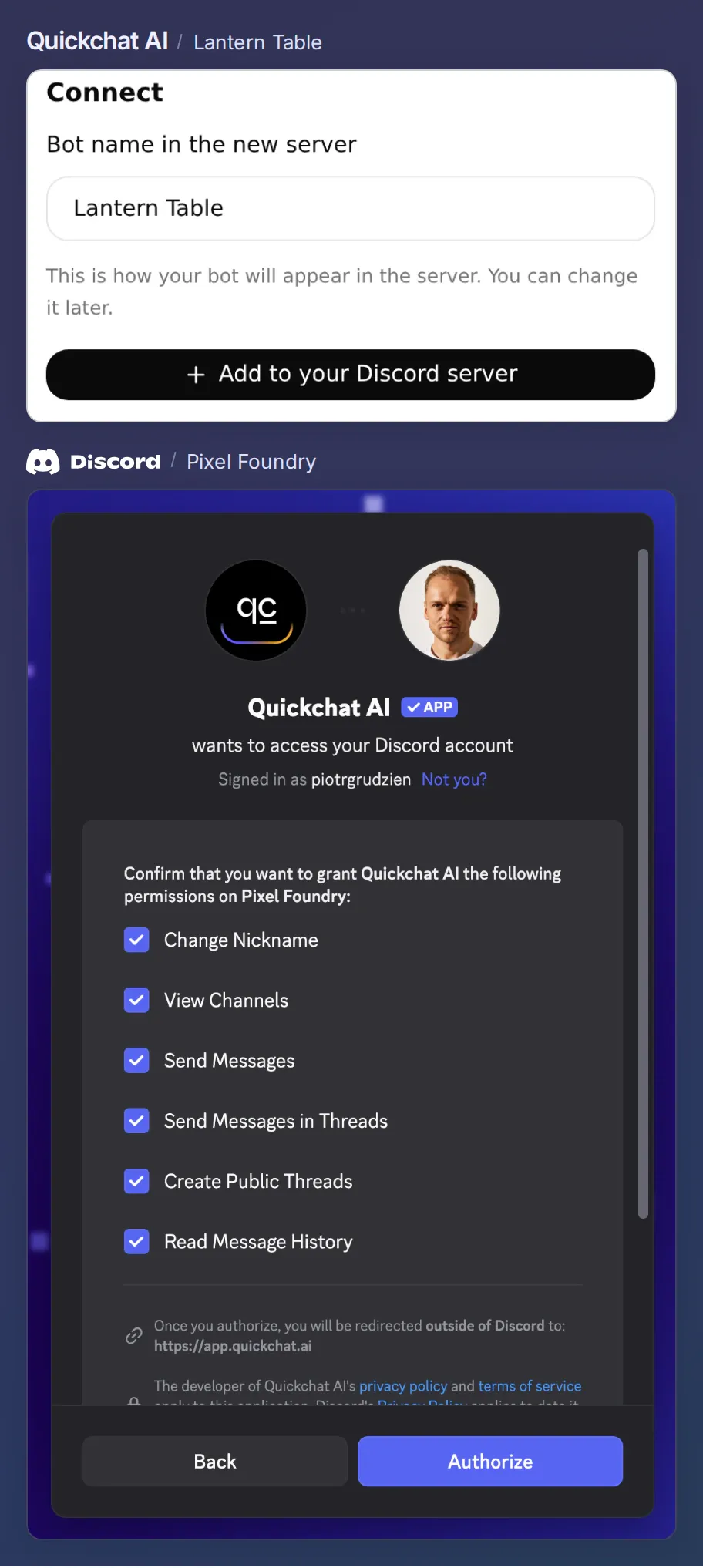 授权前,先核对这两个名称。Quickchat AI 是你要添加的应用。Pixel Foundry 是示例中选中的服务器。请在这里选择你自己的测试服务器。
- 在 External Apps → Discord → Settings 中,保留 Reply in channel。在 Discord 的频道权限设置中,为机器人在
#rules-help频道启用 View Channel、Send Messages 和 Read Message History。对于机器人原本可以查看的私密战役频道,将它的 View Channel 权限设为 Deny。邀请链接还会请求允许机器人创建公开讨论串、在其中发送消息,以及更改自己的昵称。让 Administrator 保持关闭。
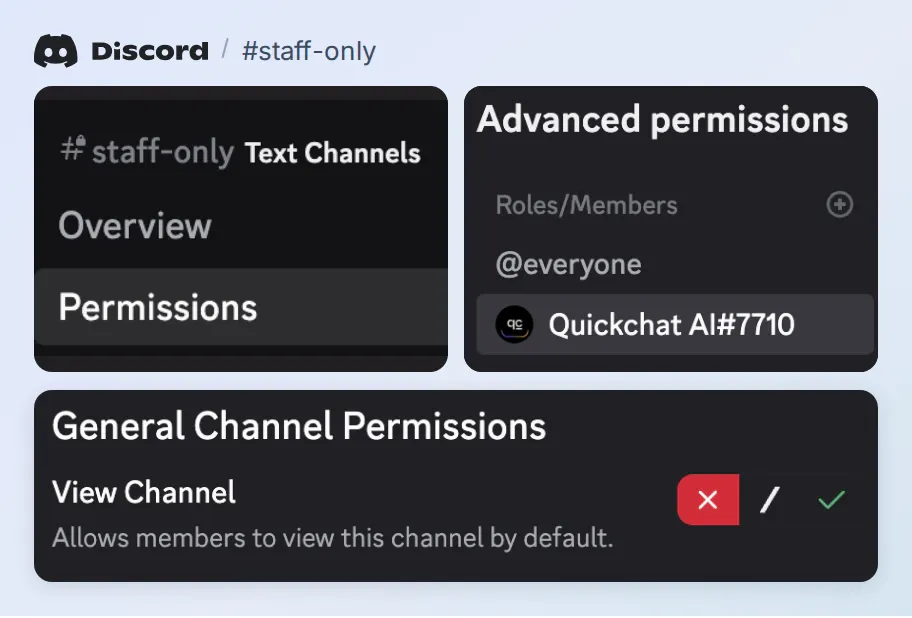 在私密频道的 Advanced permissions 下选择机器人。将 View Channel 设为红色叉号,机器人就无法查看地下城主的笔记。
- 以玩家身份在
#rules-help里提及 @Lantern Table,发送开头的掷骰问题。接着回复机器人的消息,问短休要多久。检查第一条回答是否说掷一枚 d20,并链接到第 8 页,再看第二条是否同时给出HR-01和第 187 页的引用。这样就能检查机器人是否在你的服务器上正常回复,以及两次是否都选对了来源。
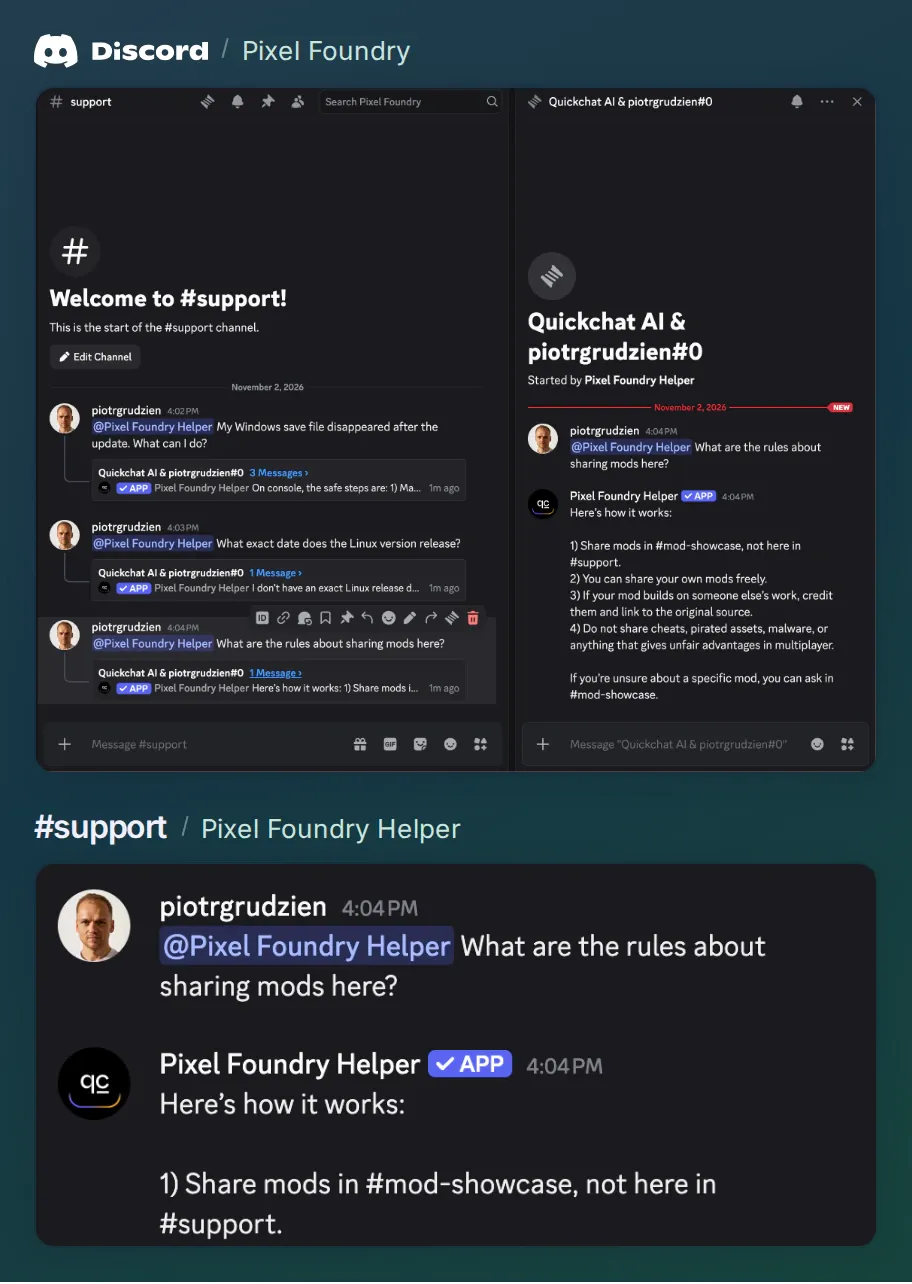 一名成员在 #support 提及 @Pixel Foundry Helper。该服务器使用讨论串回复,因此关于如何分享游戏模组的回答出现在讨论串里。选择 Reply in channel 后,你的团员应该能直接在 #rules-help 看到 Lantern Table 的裁定。
如果机器人没回复,先在文字频道里试试 /ask,再检查它的角色是否有 View Channel 和 Send Messages 权限。玩家直接回复机器人的消息,或在机器人发起的讨论串里和它对话,它也会回答。Discord 频道指南介绍了权限设置和回复模式。两条判定都核对无误后,把来源索引固定在规则频道里,方便大家在两次跑团之间查阅。
三条入门条目用自己的话转述了英文版 SRD 的规则。团规是为 Lantern Table 编写的原创示例。本作品包含 Wizards of the Coast LLC 的《系统参考文档 5.2.1》(“SRD 5.2.1”)中的材料,该文档可在 SRD 官方网站获取。SRD 5.2.1 采用知识共享署名 4.0 国际许可协议授权,协议全文可在知识共享网站查阅。
常见问题
这个 Discord 机器人用的是哪个版本的 D&D 规则?
入门示例使用了 SRD 5.2.1 中的三段内容。这份系统参考文档对应修订后的第五版规则。如果你的团使用 2014 年版规则,请用 SRD 5.1 单独创建一个资料来源,并核对引用的页码。
D&D 规则机器人能用我们战役的团规吗?
可以。把团规放在一份单独注明版本的文档里,给每条团规一个编号。让机器人指出哪条团规替代了官方规则,同时引用原有的官方规则,方便玩家分清本团适用哪一条。
入门套件包含所有 D&D 规则书的内容吗?
套件涵盖优势与劣势、反应,以及短休的时长和适用条件。你可以补充其他经许可使用的 SRD 段落,也可以添加自己写的内容。购买商业出版的规则书,本身并不意味着你有权再分发书中的文字。
我需要 Discord 机器人令牌或掷骰工具吗?
用 Quickchat AI 的共享机器人就能完成配置,无需自己的机器人令牌,也不用写代码。机器人会说明该用什么骰子,由玩家自己掷骰。AI 回复和 Simulation 测试都会消耗 Quickchat AI 额度。
如果有玩家不同意机器人的回答怎么办?
打开引用的页面,结合上下文阅读对应段落。如果有适用的团规,再核对当前版本。仍有争议时,由 DM 裁定,也可以把裁定记下来,留到下次跑团时参考。
我们团可以用其他语言问规则吗?
可以。确保每条回答都能让玩家辨认出规则版本和章节。如果改用官方翻译版 SRD,请先核对该 PDF 的页码,再替换英文版链接。