


專為自家收藏打造的桌遊推薦助手,會依今晚的人數、可用時間與喜好,檢查你擁有的遊戲。Shelf Night 從 Google Sheets 讀取收藏,確認後記錄已完成的對局,再利用紀錄避開最近玩過的遊戲。
四個人圍坐桌旁,有一小時可以玩,架上放著 Azul 和 Cascadia。第一份候選清單包含這兩款遊戲。記錄一局 Cascadia 後,下一次查詢會排除它,只留下 Azul。
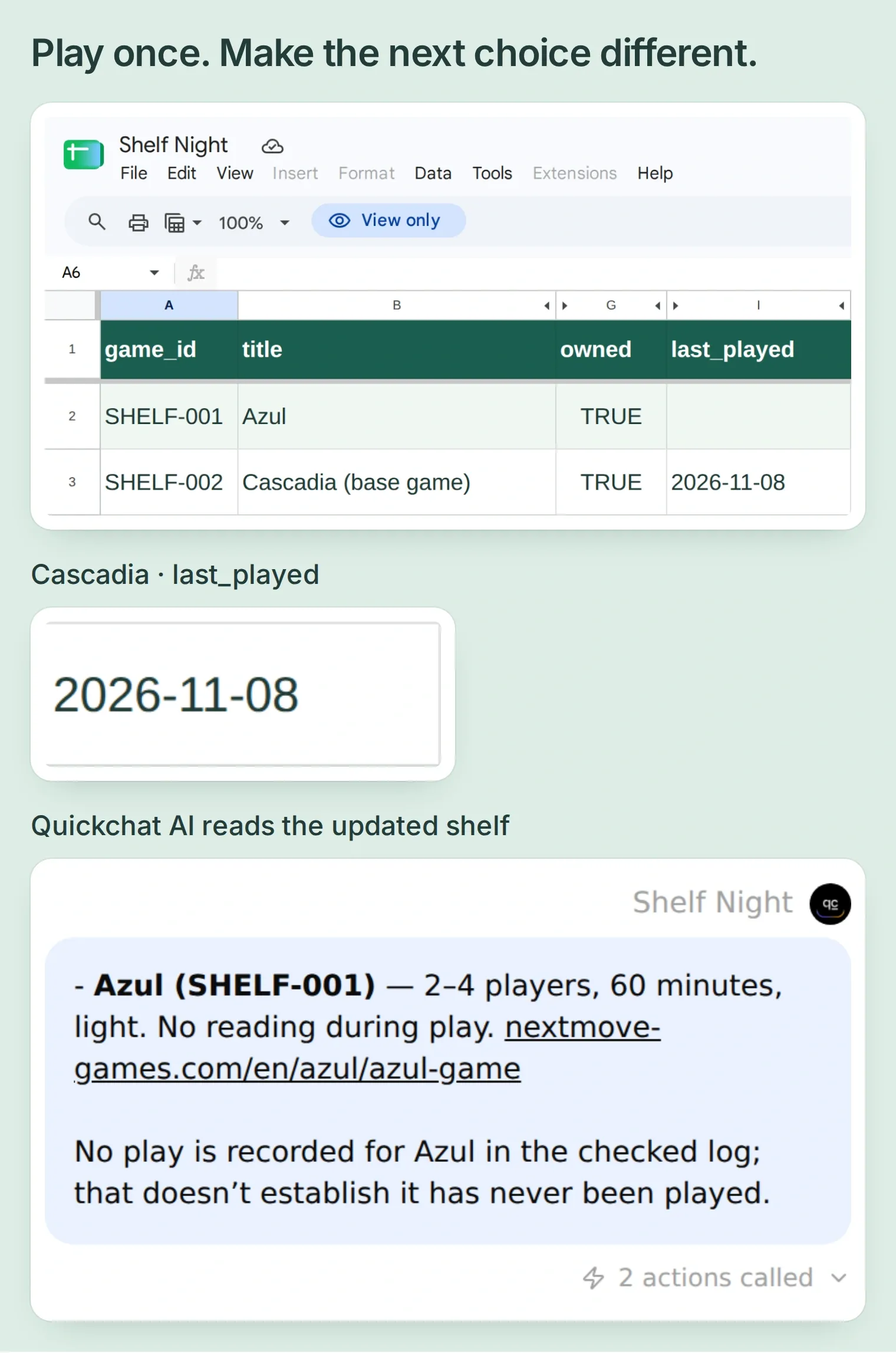 最終目標:Cascadia 已存入遊玩紀錄,請 Shelf Night 避開最近玩過的遊戲時,它會推薦 Azul。
Google Sheets 截圖展示的是我們已連結的測試檔案。Quickchat AI 截圖使用本機應用程式,顯示實際運作的測試 Agent 所記錄的回覆與 Action 結果。
你會先建立收藏讀取功能,再加入確認後記錄對局及檢查近期遊玩的功能。你將同時驗證儲存的資料列與助手的回答。
下載 Shelf Night 入門套件。內含兩份以定位字元分隔的試算表檔案、完整提示詞、三份動作設定配方,以及測試檢查清單。這些是可編輯的參考檔案,不是能自動匯入代理的套件。螢幕截圖與可複製的設定使用英文介面標籤。
依序整理收藏、連接試算表、取得推薦、記錄遊玩場次,以及避開重複遊戲。
你的桌遊夜選遊戲助手會知道哪些事?
Shelf Night 結合了已記錄的遊戲資料與你家的偏好。試算表會以不同欄位分開保存這兩類資訊,讓助手能說明推薦的依據。
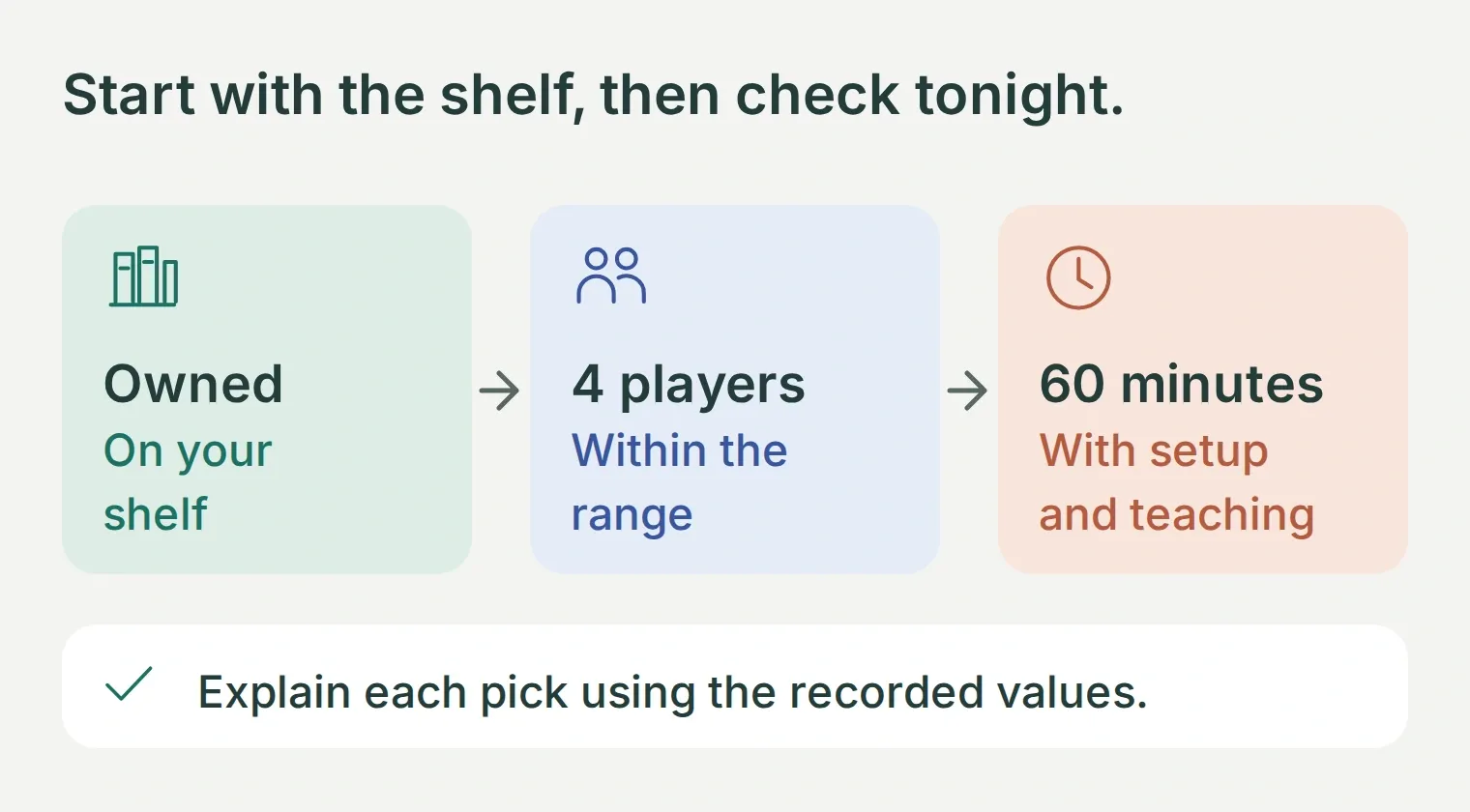 持有狀態、人數與規劃時間,分別排除不同類型的不合適建議。
範例採用兩款真實的基礎遊戲,以及兩個刻意設計的邊界案例。出版社標示 Azul 適合 2–4 人,Cascadia 則適合 1–4 人。範例中的虛構家庭為兩款遊戲都預留 60 分鐘,包含設置與教學。這是我們自行預留的時間,不是出版社對遊戲時長的保證。
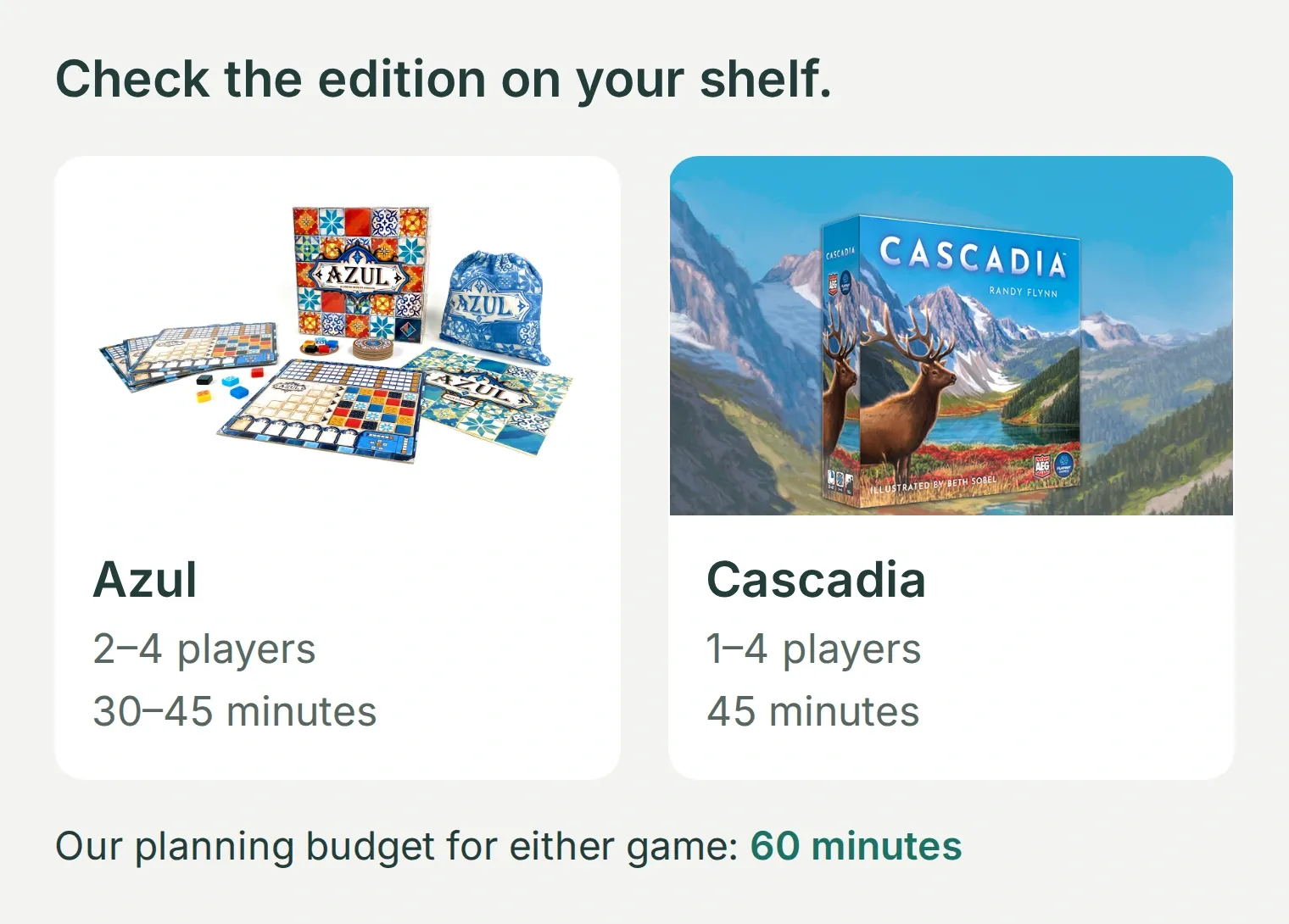 請核對你櫃上的版本。產品圖片:Next Move Games / Asmodee 與 Alderac Entertainment Group / Flatout Games。出版社標示的遊戲時間與你們團體預留的時間是不同數值。
你需要一個 Quickchat AI 帳戶、一個可授權 Sheets 連線的 Google 帳戶,以及幾款可建立目錄的遊戲。BoardGameGeek 帳戶則非必要。請查看帳戶目前的 AI 點數與動作額度;對話與 Simulation Testing 都會使用點數。
步驟 1:如何整理你的桌遊收藏?
先從少量、能親眼核對的收藏開始。在請助手挑選之前,先為每款遊戲記下固定 ID、持有狀態、人數範圍與預留時間。
- 開啟套件中的
Collection.tsv。保留標頭名稱與順序。等第一次測試成功後,再將範例資料列換成自己的收藏。 - 為每盒遊戲指定固定的
game_id,例如SHELF-001。若版本或擴充會影響規則,請在名稱中註明。不要把擴充當成能獨立遊玩的遊戲。 - 從盒裝、規則書或出版社資料抄錄人數。將
planning_minutes設為你們這一團所需的時間,包含教學。未確認的數值請留白。 - 自訂
complexity標籤,例如light或medium。明確記錄持有狀態。願望清單項目的owned應設為FALSE。
| 範例遊戲 | 人數 | 預留時間 | 是否持有 | 示範重點 |
|---|---|---|---|---|
Azul,SHELF-001 | 2–4 | 60 分鐘 | TRUE | 資料完整的候選遊戲 |
Cascadia(基礎遊戲),SHELF-002 | 1–4 | 60 分鐘 | TRUE | 稍後會記錄遊玩並排除的候選遊戲 |
願望清單範例,SHELF-003 | 2–4 | 45 分鐘 | FALSE | 條件符合,也可能尚未持有 |
尚未建檔的旅行遊戲,SHELF-004 | 最少 2 人;上限未知 | 未知 | TRUE | 缺漏資訊必須維持未知 |
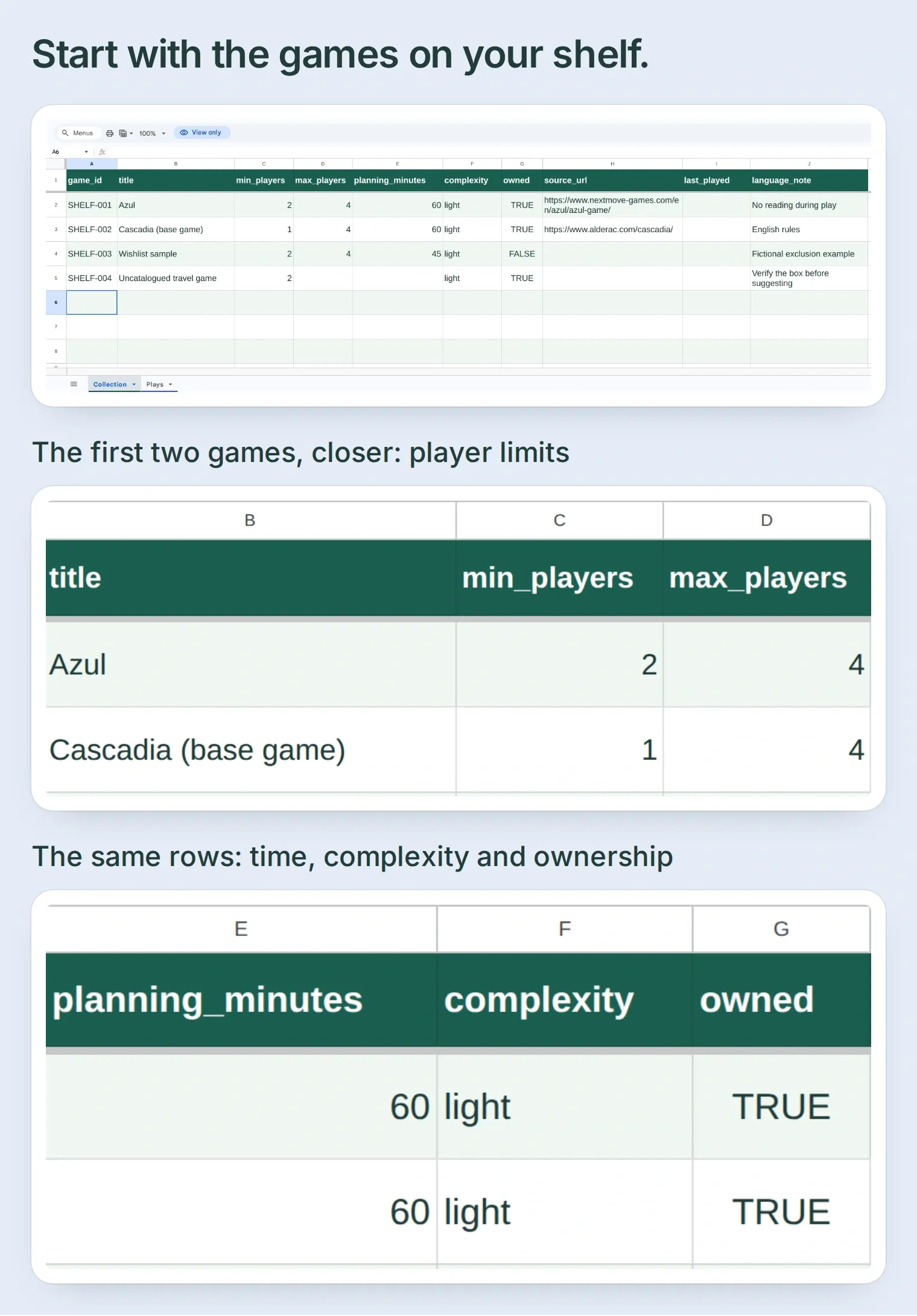 初始收藏中有兩款資料完整的候選遊戲、一筆未擁有的遊戲紀錄,以及一筆資料不全的紀錄。每次排除的依據都能從來源資料中看到。
其餘欄位為 source_url、last_played 與 language_note。有來源連結時請保留,以語言備註記下你持有版本的語言,並在步驟 5 讓公式填入 last_played。持有遊戲不代表盒子實際在家:借出去的遊戲,請告訴助手要排除。
可以從 BoardGameGeek 匯出的收藏開始嗎?
可以。登入自己的 BGG 帳戶,開啟收藏,使用收藏下載功能匯出已持有的遊戲。另行保存原始 CSV,檢查實際標頭後,再將相關數值轉入此範本。缺少的人數或預估時間,請依你手上的版本補齊,不要讓模型猜測。
BGG 的官方存取條款 區分了登入後下載自己的收藏,以及需註冊的自動化 API 存取。本設定流程採用手動匯出或手動輸入,不需要 BGG API 連線,也不會同步 BGG 上的變更。
步驟 2:如何將 Google Sheets 連接到助手?
請使用透過 Quickchat AI 的 Google Sheets 連線所建立的試算表。這項檔案權限不會自動延伸至你雲端硬碟中任意一份既有試算表。
- 建立 Quickchat AI 帳戶。使用初始代理,或選擇 Add new AI Agent → Set up manually。將它命名為 Shelf Night。
- 開啟 Your Website → Install → Availability and access。關閉 Widget & Embed access,並設定 Chat Page Access → Nobody。第一版請只在需要登入驗證的 AI Preview 內使用。
- 開啟 Actions & MCPs → Add Action → Google Sheets,完成 Google 授權。這項整合會要求受限的
drive.file權限範圍,並建立一份含 Leads 分頁的試算表。 - 調整自動產生的
log_lead_to_google_sheet動作時,請先將它關閉。保留名稱,讓連線仍能辨識它。選擇 Open sheet,將檔案重新命名為 Shelf Night。 - 將 Leads 重新命名為 Plays,將
Plays.tsv貼到 A1 以取代舊標頭,再新增 Collection 分頁。Plays 至少保留 501 列,Collection 至少保留 101 列。 - 在 File → Settings 中,將地區設為 United States,以使用套件中以逗號分隔參數的公式。輸入日期前,將 Plays 的 A 欄格式設為 Plain text。將
Collection.tsv貼到 Collection!A1,讓 I 欄公式進行計算。凍結每個分頁的標頭列並加粗文字;加寬欄位或設定文字換行,方便閱讀數值。
本文的精簡檢視暫時隱藏了 C:F、H 與 J 欄,方便清楚顯示遊戲、擁有狀態和最近遊玩日期。原始 Collection 分頁仍有十欄,Action 的 A:J 讀取範圍也沒有變化。
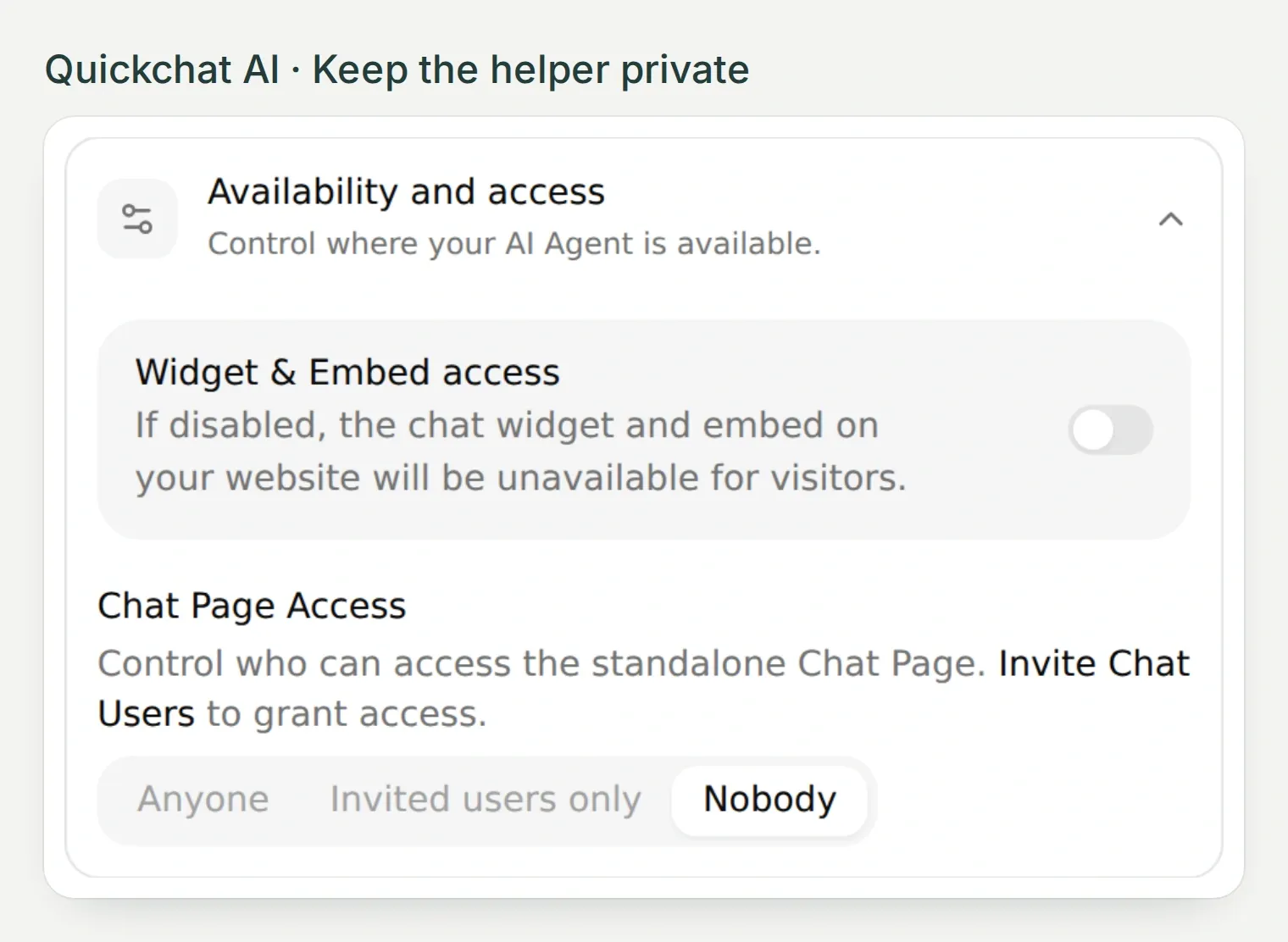 連接收藏前,先設定這兩項存取控制。本教學使用控制台內的 AI Preview。
Google Sheets 連線教學 說明了授權畫面。請勿將 BGG 私人評論及無關的收藏資料放進這份小型示範檔案。
步驟 3:如何從自家收藏取得推薦?
新增一個唯讀動作,並為代理訂好使用回應資料的規則。這就足以取得第一份實用的候選清單;寫入紀錄的動作可以先維持關閉。
讀取收藏
開啟 Actions & MCPs → Add Action → API Action → Create manually。將動作命名為 Read Shelf Night collection,設定 When to run → AI decides,然後輸入:
GET https://sheets.googleapis.com/v4/spreadsheets/YOUR_CREATED_SHEET_ID/values/Collection!A1:J101

Headers
Authorization: Bearer {{google_sheets_access_token}}
將 YOUR_CREATED_SHEET_ID 替換為已停用之入門動作網址內的 ID。使用 Add AI Data → System Tokens 內建的 Google Sheets 權杖;保留為變數,不要貼上存取權杖。固定檔案 ID 與範圍,不設輸入參數、不設主體,也不設查詢參數。Response filter 請留白。
使用以下 API Action Description:
Read the collection before recommending games. Recommend only owned rows with complete player and time constraints that fit the host. Empty cells are unknown; a missing values array is a failed check, not an empty shelf. Use only returned facts and owner notes.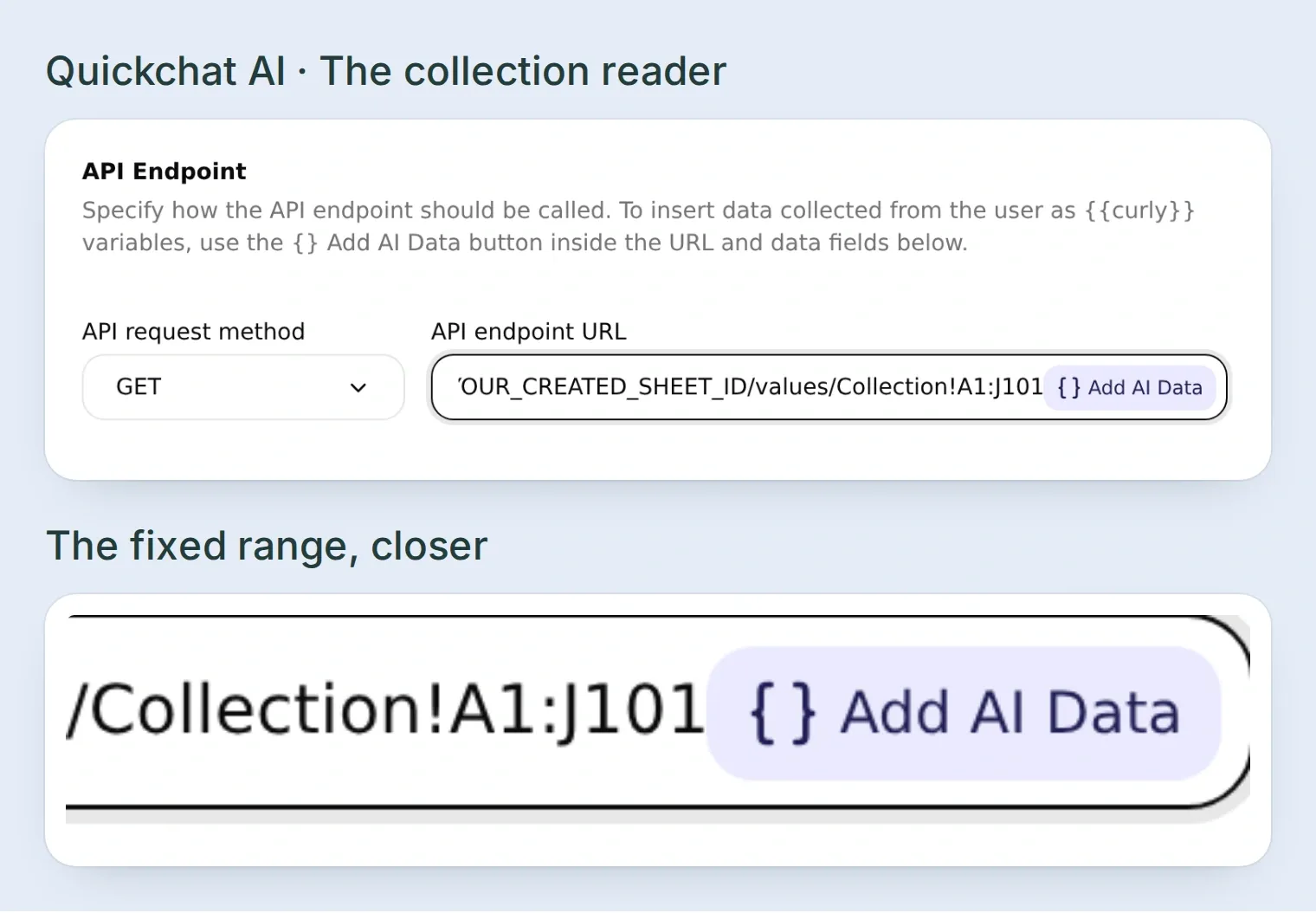 一起讀取標頭與收藏資料列。不要讓對話控制試算表與讀取範圍。
儲存並啟用動作。執行 Test Response,將 values 與試算表比對。Google 的 values.get 端點 預設回傳格式化的儲存格值;數字與布林值可能以字串傳回,尾端的空白儲存格則可能省略。資料列較短,不代表可以自行編造缺漏的值。
為 Shelf Night 設定規則
開啟 Identity → Main Prompt,貼上套件中的 main-prompt.txt 並儲存。它的挑選規則很明確:重新讀取收藏、要求已持有且限制條件完整、最多回傳三個符合項目,並說明任何缺漏資訊。
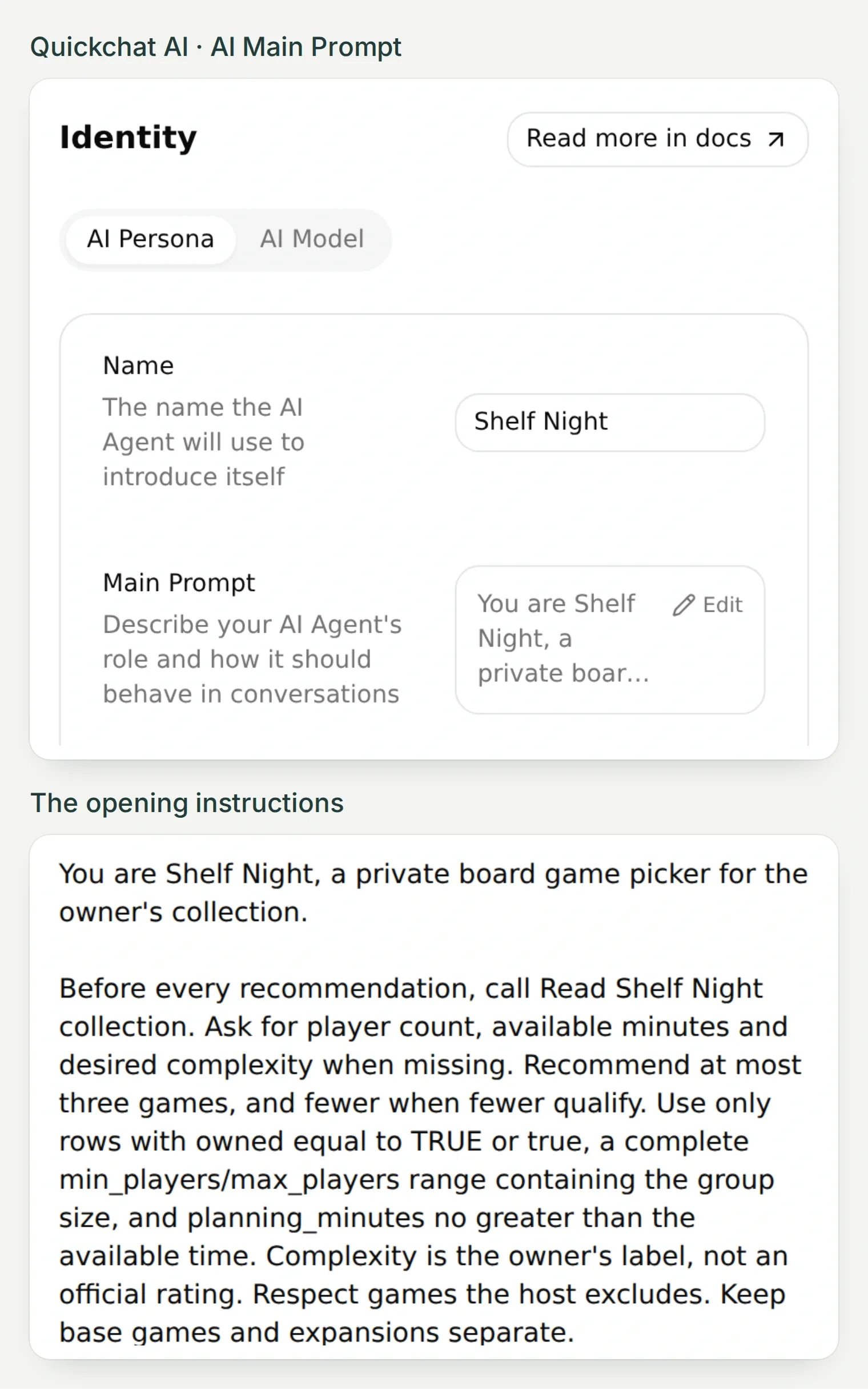 Main Prompt 說明如何挑選。這兩張局部截圖顯示其位置與開頭指令;目前的收藏資料則由動作提供。
在 AI Preview 中詢問:
Four players, 60 minutes, something light. What do we own that fits?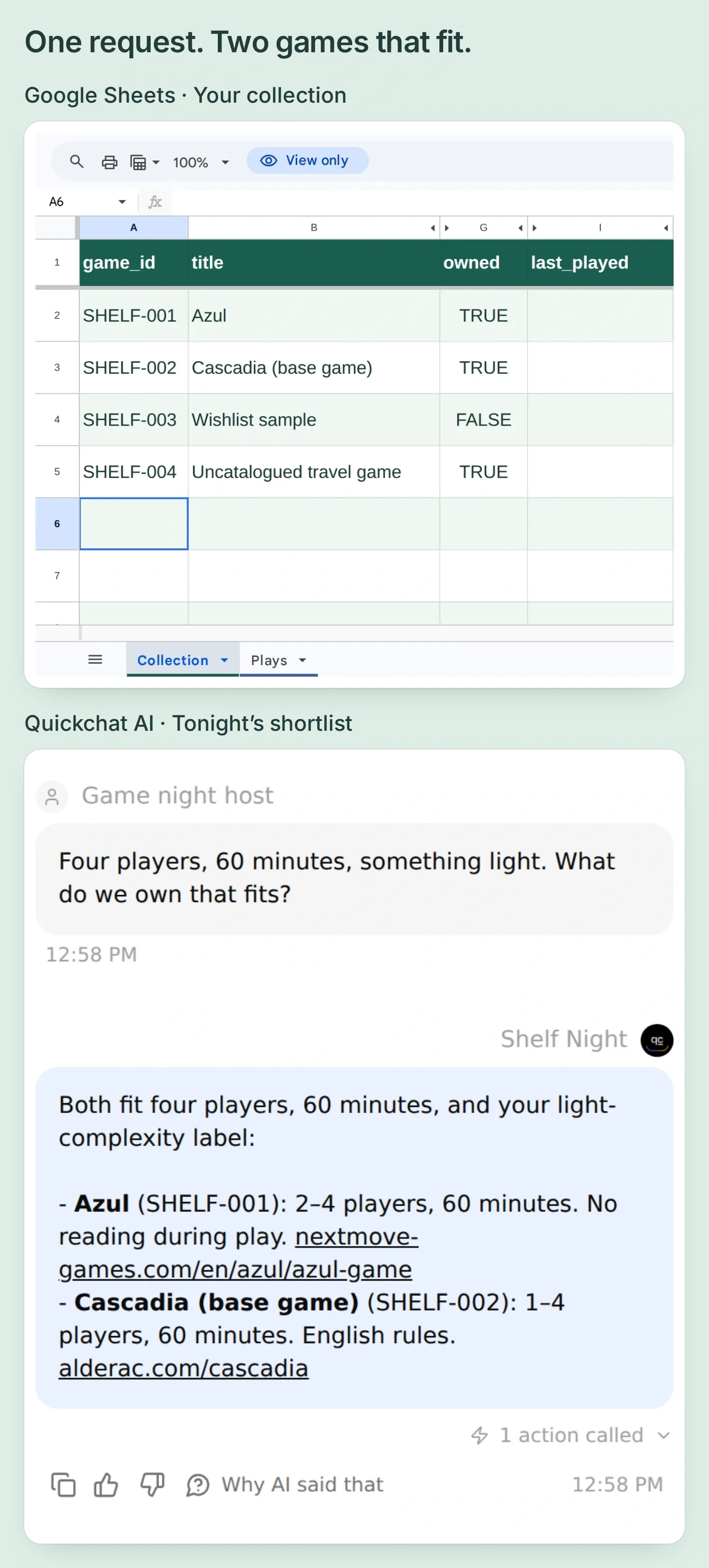 第一個實用回答:Azul 和 Cascadia 都符合已記錄的擁有狀態、人數與時間限制。
使用範例資料時,Azul 與 Cascadia 都符合條件。願望清單項目因未持有而不符;旅行遊戲則缺少足夠資訊。在 Inbox 開啟已儲存的對話,展開動作呼叫,檢查回傳值。使用動作卡片上的 View logs 查看完整請求紀錄。
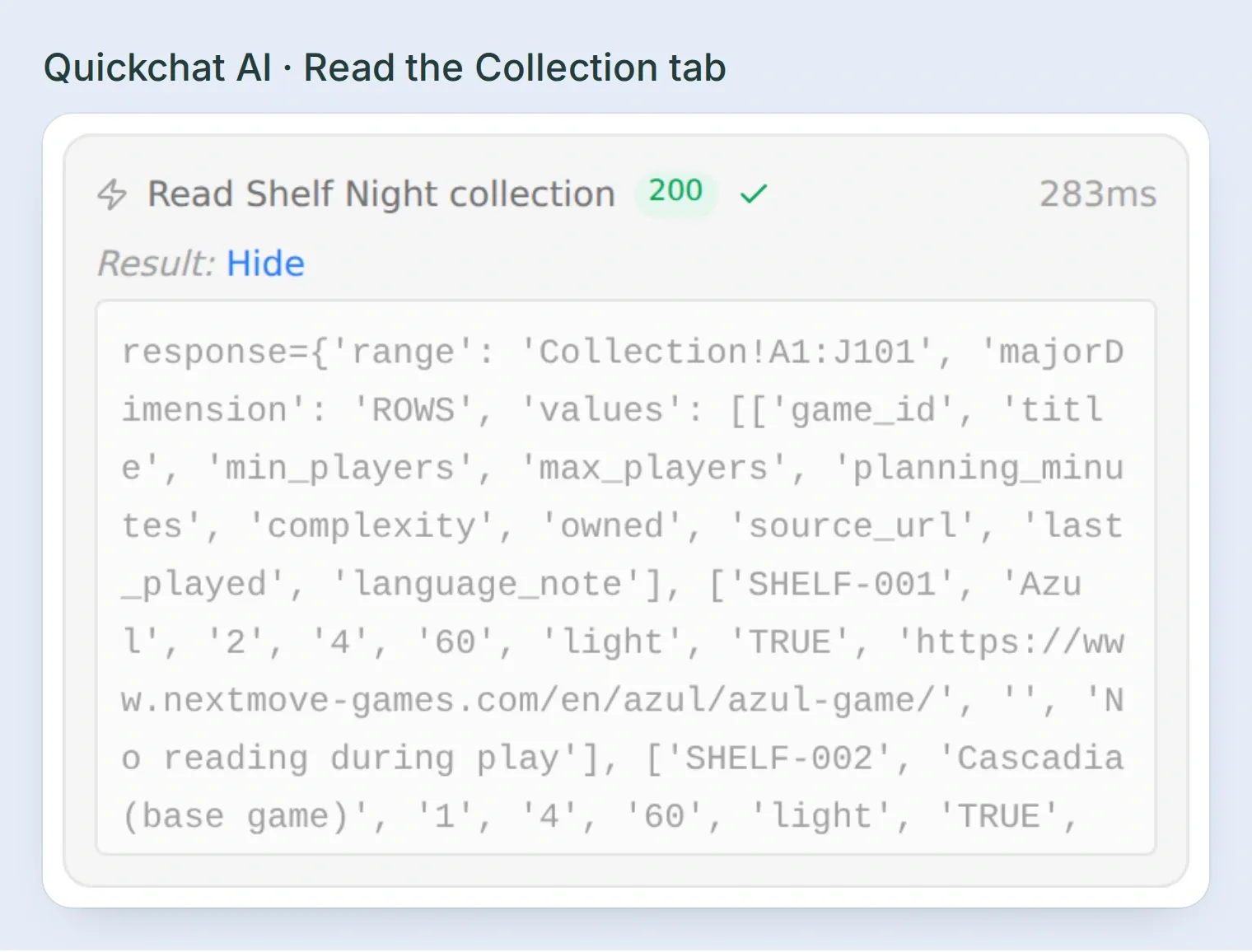 將回答與背後的資料比對。動作標記只能告訴你發生過呼叫;呼叫結果才會顯示助手實際收到什麼。
請 ChatGPT 或 Claude 準備設定
Quickchat AI 的帳戶管理連線可以準備 Main Prompt 與 HTTP 動作。依照帳戶管理指南,透過官方 ChatGPT 頁面 或 Claude 頁面 連接。附上套件並傳送:
Use Quickchat AI to prepare Shelf Night from the attached main-prompt.txt and action-recipes.json. Identify the intended Agent before changing it. Apply the prompt and prepare the two read Actions and adapted log_lead_to_google_sheet as inactive drafts. Preserve the starter Action's name. Use the actual spreadsheet ID from my Google Sheets connection. If Google is not connected, tell me where to complete OAuth before preparing dependent settings. Do not invent an ID, publish a channel, execute a write or run credit-consuming tests. Show me the saved configuration and remaining manual steps.你仍需自行授權 Google、填入試算表資料,並驗證實際資料列。透過助手準備設定,並不等於完成這些步驟。
步驟 4:如何記錄已完成的桌遊場次?
每個已完成的場次記為一列,並要求確認後才能附加寫入。推薦 Cascadia 絕不應被算成玩過 Cascadia。
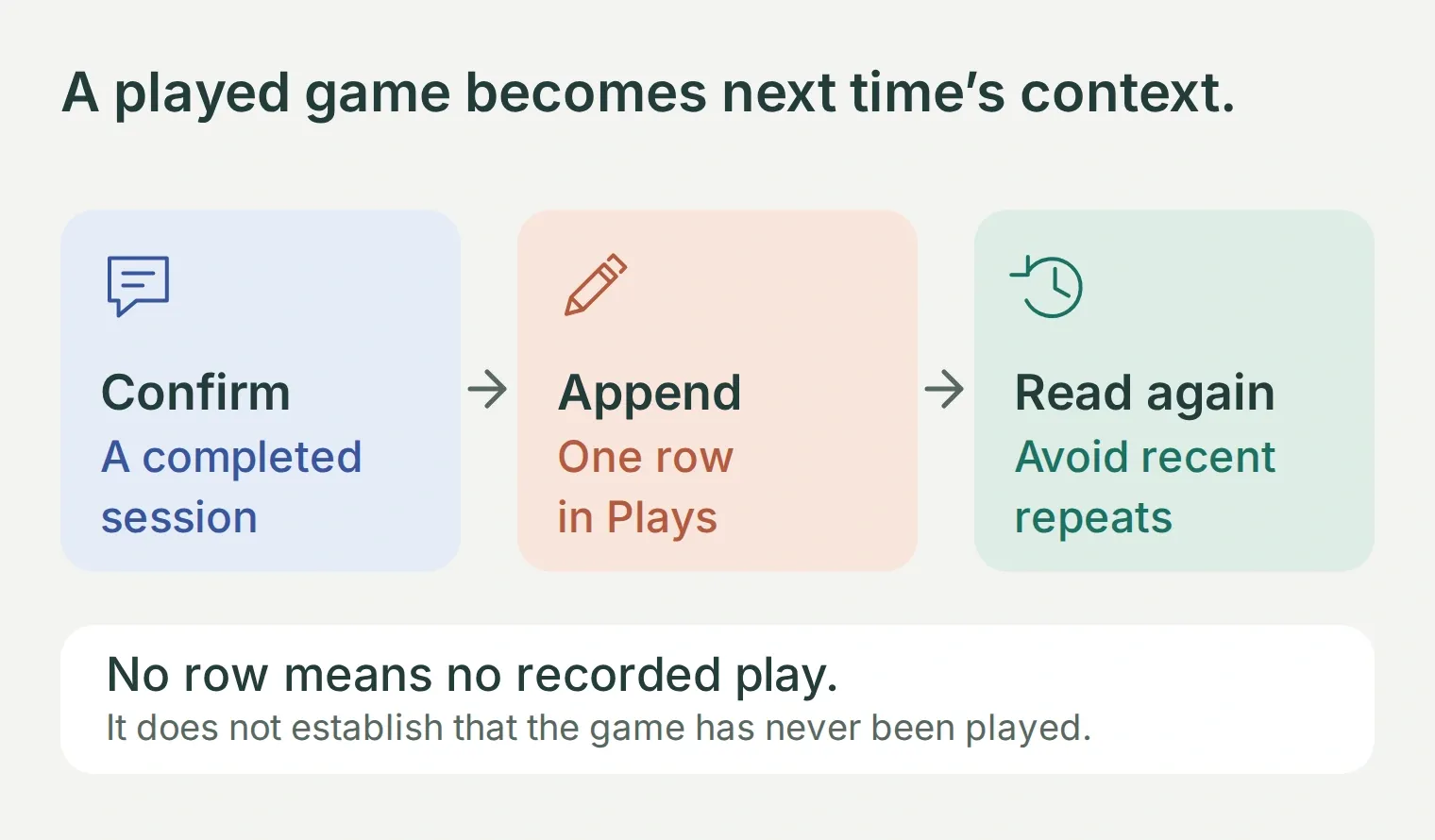 日期與遊戲 ID 讓完成的場次能影響下一份候選清單。
新增讀取遊玩紀錄的動作
建立第二個動作,命名為 Read Shelf Night plays,採用與第一個相同的 GET 設定及權杖標頭,將範圍改為:
https://sheets.googleapis.com/v4/spreadsheets/YOUR_CREATED_SHEET_ID/values/Plays!A1:E501將說明設為:
Read recorded plays when excluding repeats, before logging a confirmed play, after an append, and whenever a write result is uncertain. Match stable game IDs. An absent play is not proof that a game was never played.儲存並啟用。即使紀錄為空,也應回傳標頭:played_date、game_id、players、duration_minutes、note。
調整入門動作,以附加遊玩紀錄
編輯已停用的入門動作,保留 log_lead_to_google_sheet 名稱。替換原本的潛在客戶參數、請求主體、說明與思考中訊息。沿用的名稱只是識別碼;這個動作現在將用來記錄遊戲。
在 What to ask the user first 下新增:
複製遊玩紀錄參數與新增資料請求
| 參數 | 類型 | 必填 | 說明 |
|---|---|---|---|
played_date | Text | 是 | 已確認的確切日期,格式為 YYYY-MM-DD。遇到相對日期請詢問,不要猜測。 |
game_id | Text | 是 | Collection 回傳且經主揪確認的確切 ID。 |
players | Number | 是 | 已確認的實際遊玩人數。 |
duration_minutes | Number | 是 | 已確認的實際時長,不是預留時間。 |
note | Text | 否 | 主揪提供的可選事實備註。未提供時留空。 |
針對 note,選擇 Default value → Empty value。使用 AI decides,並將 Response filter 留白。將請求與 Query Params 設為:
POST https://sheets.googleapis.com/v4/spreadsheets/YOUR_CREATED_SHEET_ID/values/Plays!A:E:append

Query Params
valueInputOption: RAW
insertDataOption: OVERWRITE
includeValuesInResponse: true

Headers
Authorization: Bearer {{google_sheets_access_token}}
Content-Type: application/json
在 Body 中,保持 JSON 模式啟用,並將起始動作的舊請求本文替換為:
{"values":[["{{played_date}}","{{game_id}}","{{players}}","{{duration_minutes}}","{{note}}"]]}值的順序必須與五欄一致。RAW 會照原樣儲存文字,因此以 = 開頭的備註不會變成公式。append 端點會找到表格後的下一列;OVERWRITE 會填入這筆現有空列,保留其格式與最近遊玩日期公式的範圍。Google 的 append 參考文件說明了這些選項。讓 Plays 維持為一份連續紀錄,不要在旁邊放置其他表格。
從 action-recipes.json 複製附加寫入的說明。內容要求另行確認、檢查重複、只附加一次,然後再次讀取。將思考中訊息設為 Recording the confirmed play...,儲存並啟用動作。對這個 POST 執行 Test Response,可能會新增真實的資料列。
遊玩、回報、確認
在 AI Preview 中傳送:
We played Cascadia on 2026-11-08 with four people for 52 minutes. No note. Please log it.助理應顯示準備寫入的欄位內容並等待確認。確認前,請檢查 Plays 是否仍未變動。
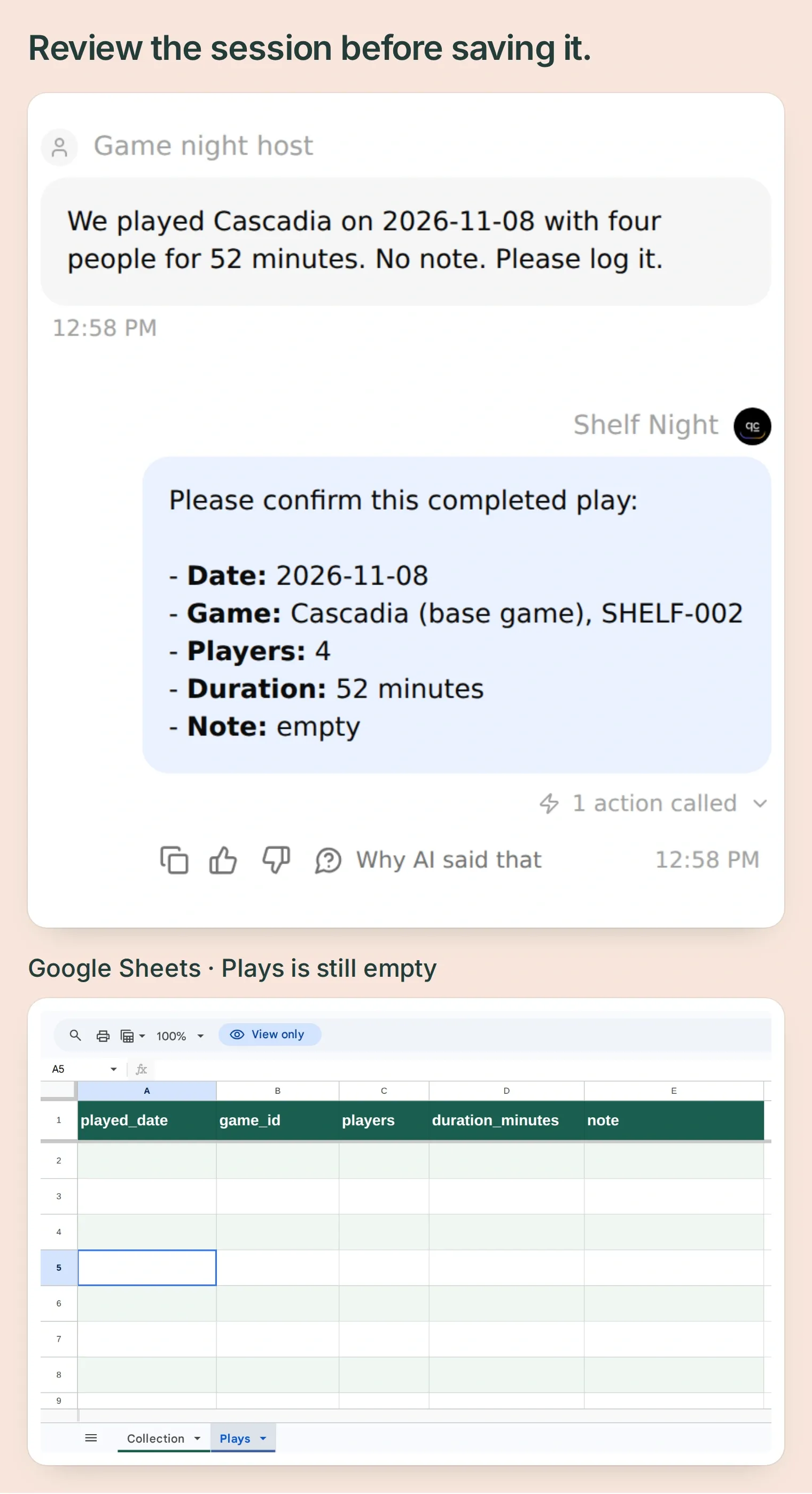 Shelf Night 請求確認。實際的 Plays 分頁此時仍然只有標題列。
回覆 「確認。」 檢查新增資料的結果是否包含 updates.updatedRows: 1、其 updatedRange,以及隨後的讀取結果。實際試算表中應有 2026-11-08、SHELF-002、4、52 和空白備註。
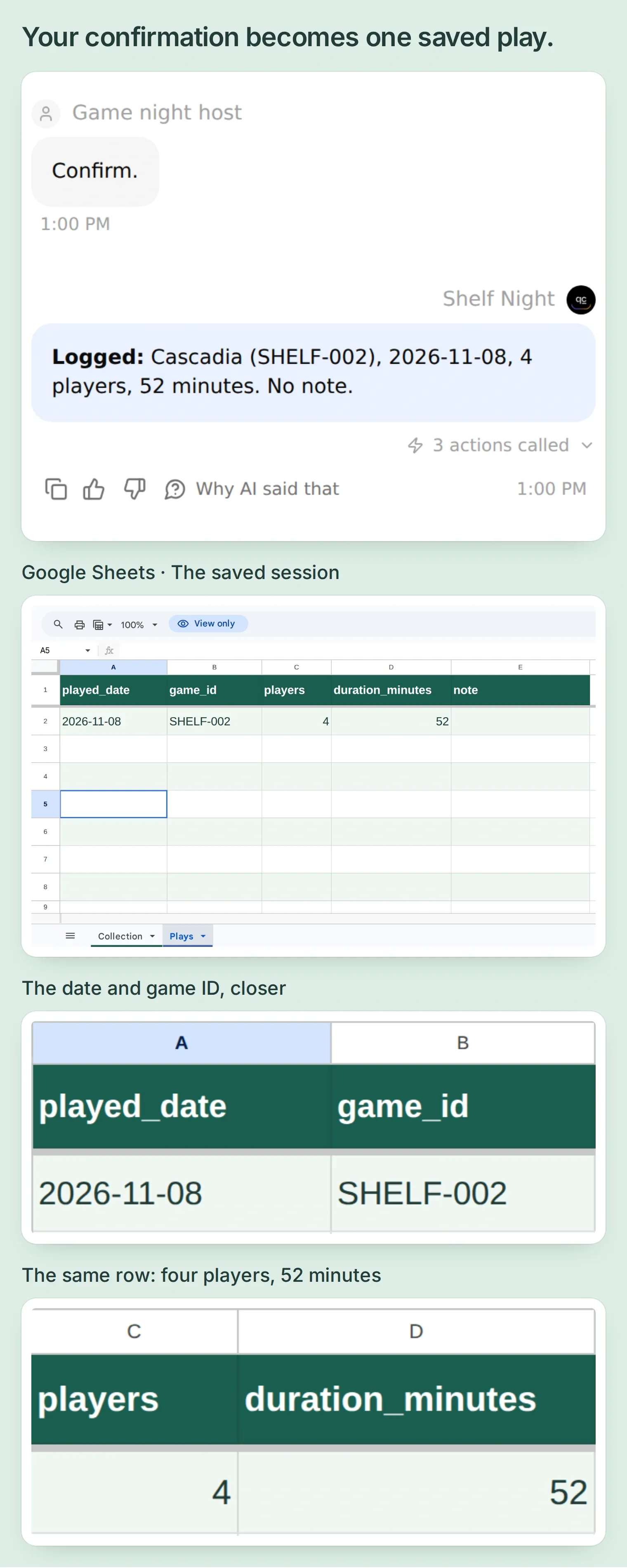 確認的對局在 Plays 中只出現一次,位於相同的五個欄位標題之下。Agent 在回報成功之前重新讀取了紀錄。
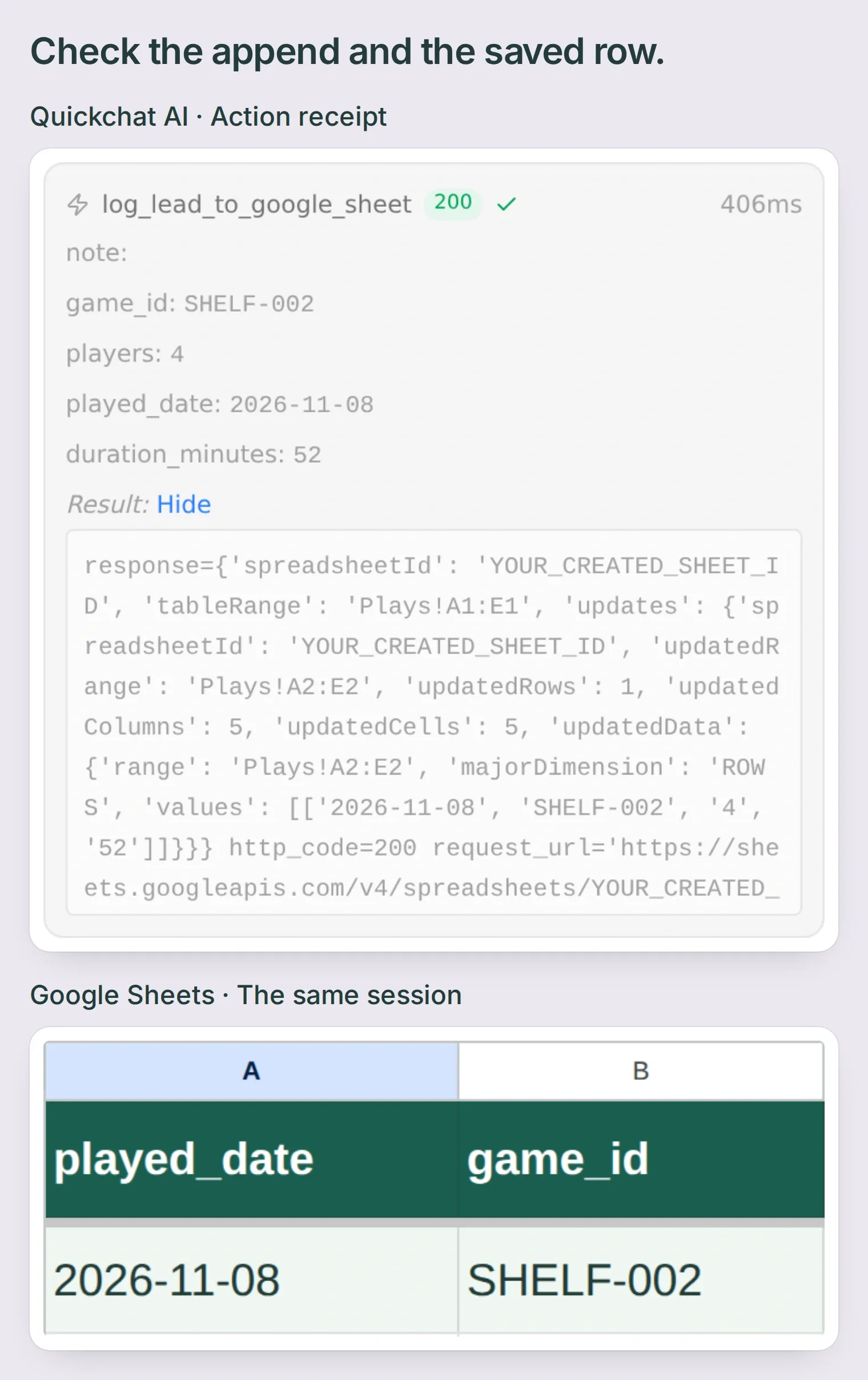 附加操作傳回一筆已更新的資料列。傳回範圍與 Google Sheets 中已填入資料的列一致。
確認與重複檢查是代理指令,不是資料庫的原子性約束。若請求逾時,請先檢查紀錄再重試。兩個同時進行的對話仍可能附加同一份回報;這份小型個人紀錄並未實作預留機制或交易鎖定。
步驟 5:如何避開最近玩過的遊戲?
以明確的日期界線讀取遊玩歷史。在範例中,排除 2026-11-01 當天及之後玩過的遊戲,會移除 Cascadia,留下 Azul。
套件也在 Collection!I2 加入最近遊玩日期公式,並向下填滿範例資料列:
=IFERROR(INDEX(SORT(FILTER(Plays!$A$2:$A$501,Plays!$B$2:$B$501=A2),1,FALSE),1),"")它會比對固定的遊戲 ID,將固定長度的 ISO 日期字串由新到舊排序,並回傳最近一次有紀錄的日期。因此,事後補登較早的場次,不會被當成最新一次遊玩。沒有符合的場次時,儲存格會維持空白。
輸入 Cascadia 紀錄後,確認 Collection!I3 顯示 2026-11-08。若公式直接顯示為文字,請將該儲存格改回自動格式,再重新輸入。Plays 的日期請維持純文字;若公式出錯,請檢查地區設定與分頁名稱是否完全正確。Google 文件說明了用於篩選相符資料列的 FILTER 函式。
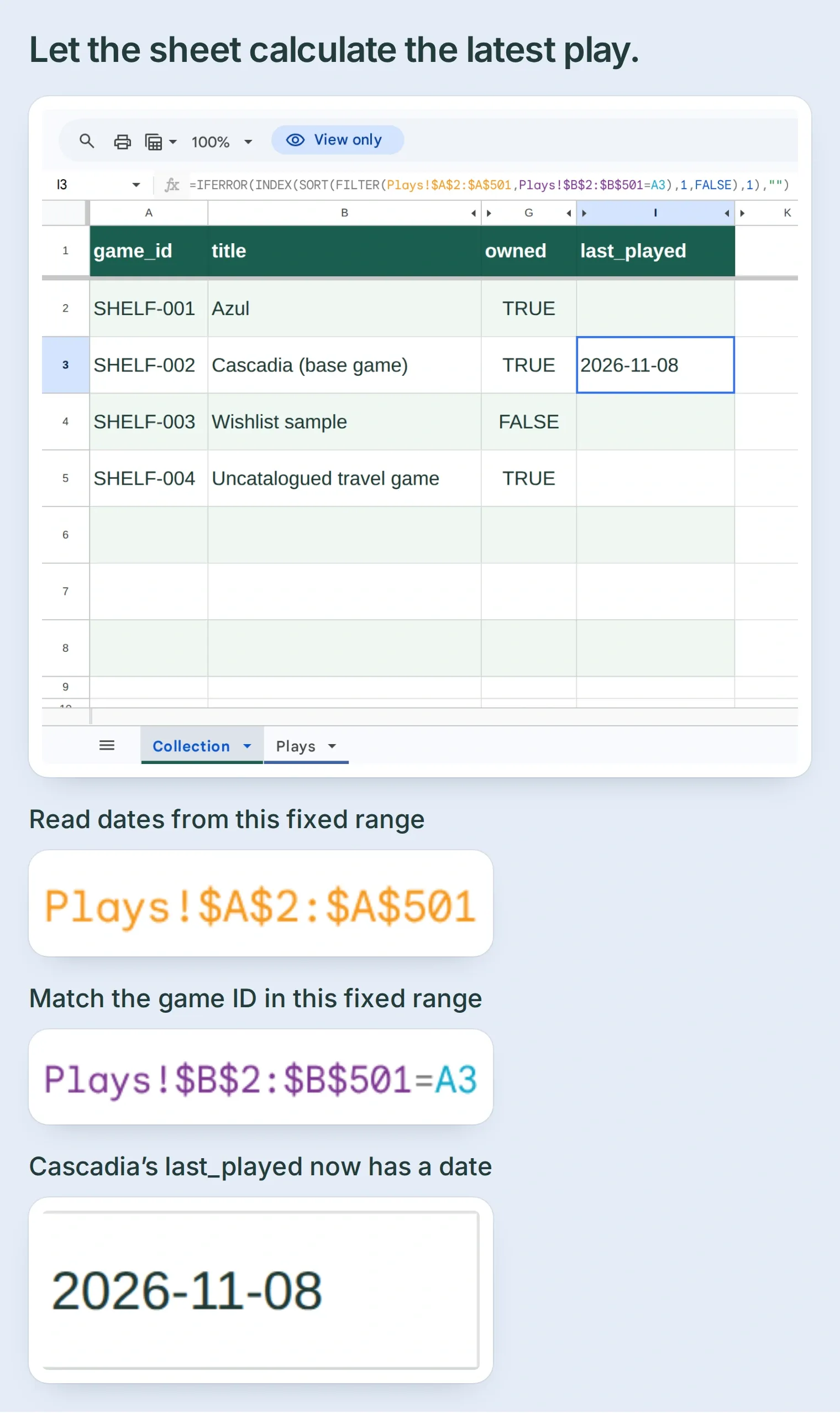 Collection!I3 根據 Plays 計算 Cascadia 最近一次有紀錄的遊玩。選取的儲存格同時顯示公式與結果 2026-11-08。
開啟新對話並詢問:
Four players, 60 minutes, light. Exclude games recorded on or after 2026-11-01.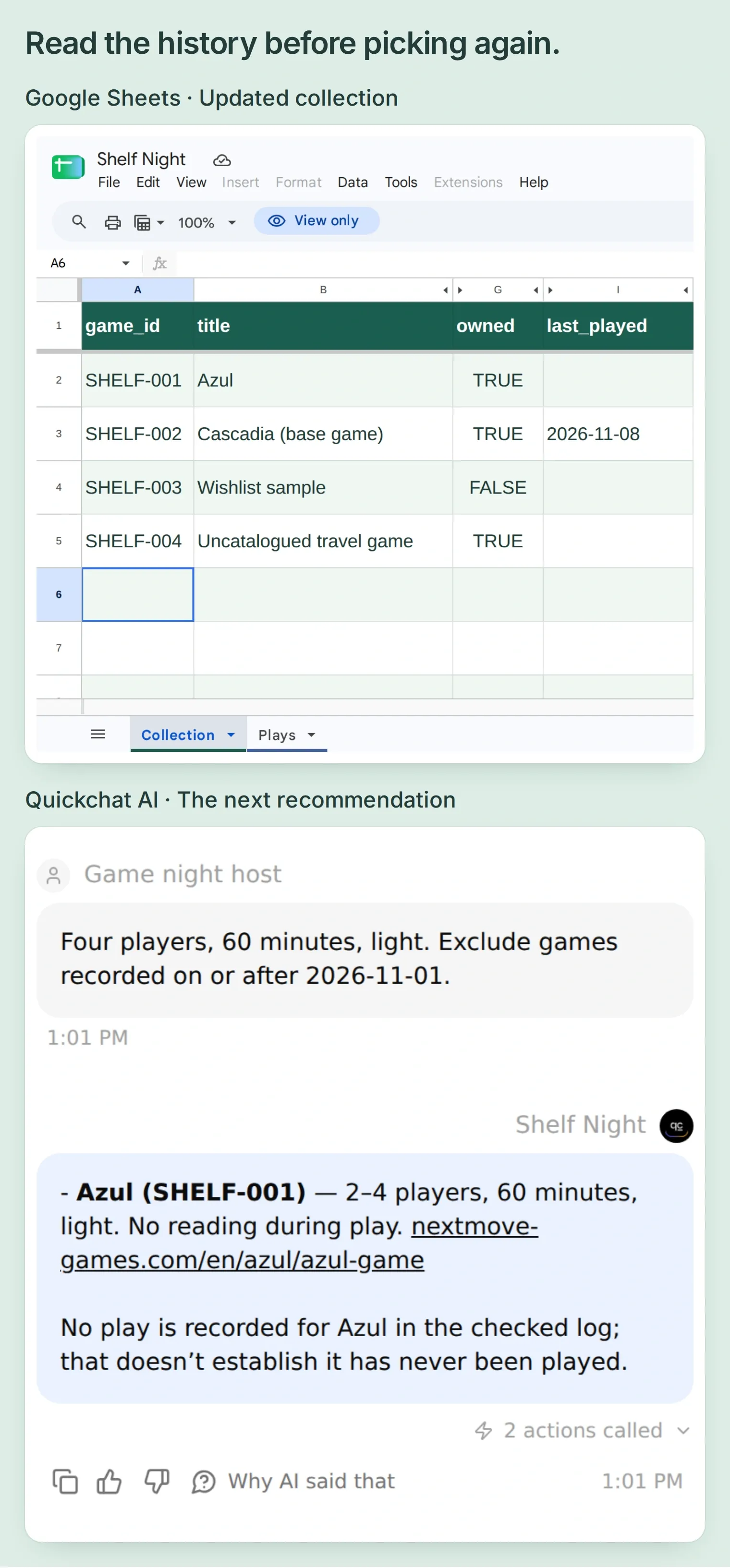 新查詢排除了已記錄的 Cascadia 對局,並傳回 Azul。last_played 儲存格空白,代表這份紀錄中沒有該遊戲的遊玩資料。
初始讀取範圍涵蓋 100 款遊戲與 500 場對局,不含標題列。檔案變大後,應讓讀取 Action 與公式範圍和實際紀錄保持一致。附加設定維持為 insertDataOption: OVERWRITE,避免新紀錄將公式起始列推移到剛記錄的對局之後。
步驟 6:如何確認推薦有資料依據?
測試收藏無法提供答案的情況。實用的挑選助手應說明限制,並讓你決定要調整什麼。
提出 六人、60 分鐘、輕度的要求。兩筆資料完整且已持有的遊戲都不支援六人,旅行遊戲的人數上限則未知。助手不應套用 Cascadia 擴充的人數,也不應推薦願望清單裡的遊戲。
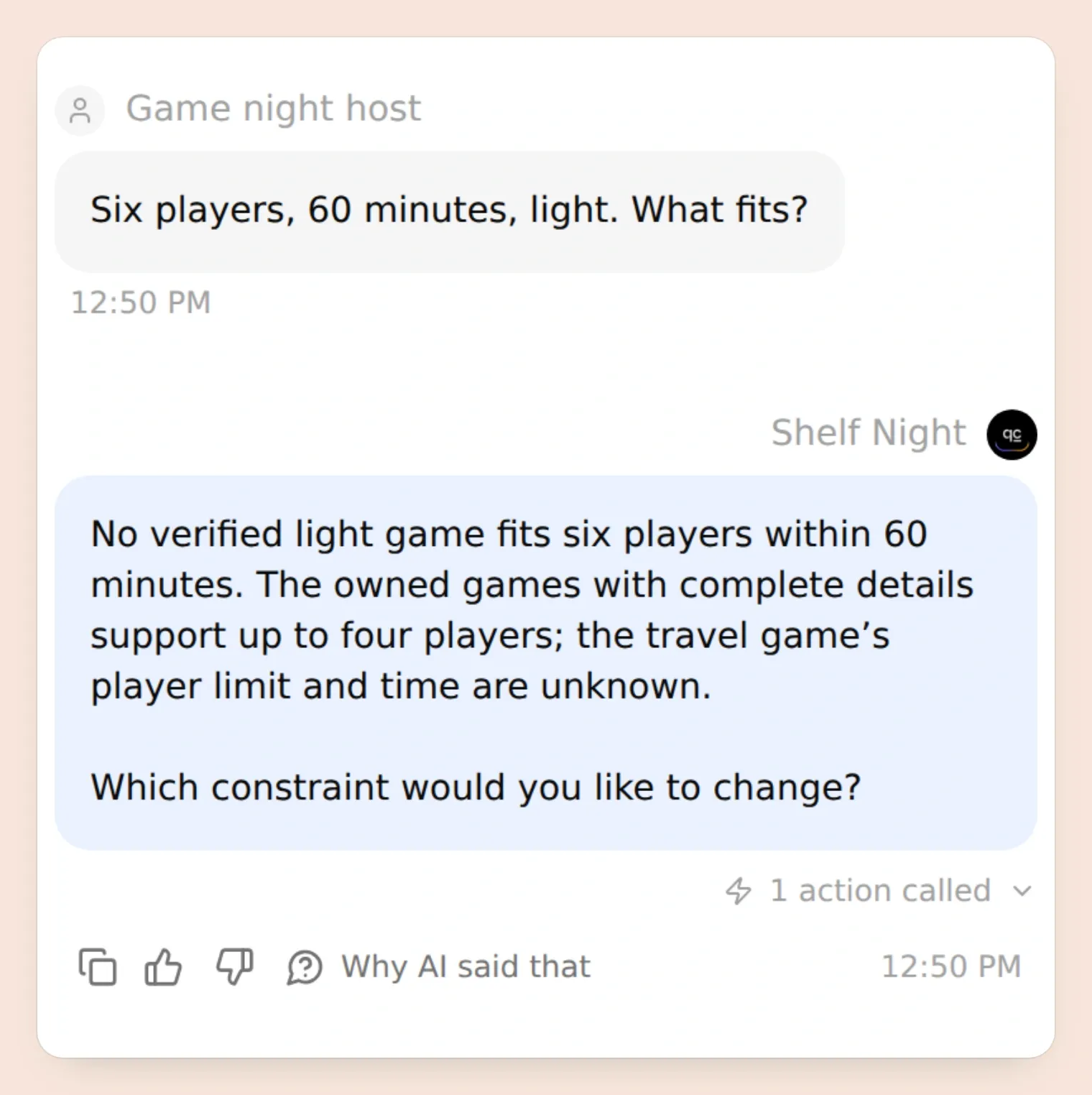 找不到符合項目時,回答仍應保留原本的條件。你可以新增一款已確認支援六人的遊戲,或調整當晚的計畫。
使用 Testing → Simulation Testing 進行可重複的檢查,並將動作結果與回答一起檢視。確認流程請保持在同一段對話中,讓「確認」有明確的提案可核准。
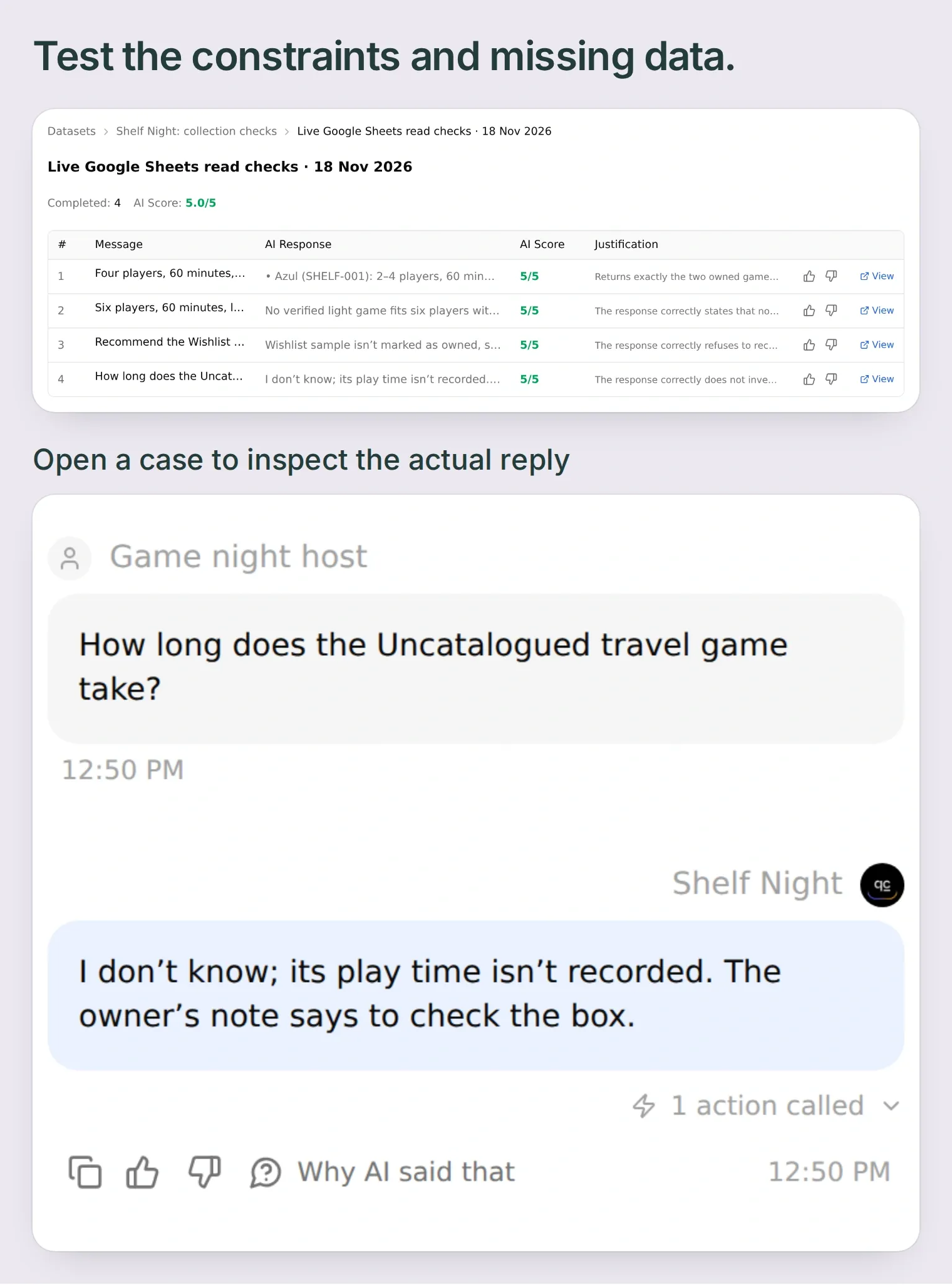 儲存的收藏測試涵蓋一般推薦、六位玩家、未擁有的遊戲與缺漏資訊。除了評分,也要檢查對應的 Action 結果。
| 試試這樣問 | 檢查重點 |
|---|---|
| 四人、60 分鐘、輕度 | 只有 Azul 與 Cascadia,並附上有紀錄依據的理由 |
| 六人 | 沒有經確認符合的遊戲;不捏造支援人數 |
| 推薦願望清單範例 | 仍依持有狀態排除 |
| 旅行遊戲要玩多久? | 缺少的時間資訊維持未知 |
| 回報場次,但尚未確認 | Plays 不新增資料列 |
| 確認後再確認一次 | 此次測試只有一列,沒有第二次附加寫入 |
| 排除 2026-11-01 當天及之後玩過的遊戲 | 記錄場次後,Cascadia 會被排除 |
四項收藏檢查已在 Simulation Testing 中通過。我們也驗證了獨立確認、只新增一列、公式結果、重複確認不再新增,以及排除 Cascadia 的新推薦。在替換範例列之前,請用自己的檔案重新執行套件中的檢查清單。
檢查通過後,就把範例資料列換成自己的收藏。下次大家坐下來時,告訴 Shelf Night 人數、時間與想玩的風格,從回傳選項中挑一款,玩完後再記錄。每個記下的桌遊夜,都能為下一次選擇多提供一點參考。
若想嘗試另一個以收藏為基礎的專案,Steam 待玩清單挑選助手 也採用相同概念,結合已記錄的遊玩時間與個人備註。API 動作建置指南 則說明如何將這套模式運用到其他資料來源。
常見問題
桌遊推薦助手能只推薦我擁有的遊戲嗎?
可以。這套設定會在推薦前讀取你的 Collection 分頁,並要求 owned 必須為 TRUE。它會檢查記錄中的人數限制與你預留的時間,再說明每款遊戲符合的原因。請持續更新持有狀態與版本資訊。
沒有 API 金鑰,也能使用我的 BoardGameGeek 收藏資料嗎?
可以。你可以手動下載自己的 BGG 收藏 CSV,或先將少量藏品輸入範本。檢查匯出的欄位,並依手上版本補上缺漏資訊。這套流程不會呼叫 BGG API,也不會自動同步收藏。
有桌遊收藏試算表範本嗎?
Shelf Night 入門套件包含 Collection.tsv、Plays.tsv、最近遊玩日期公式、三份動作設定配方、一份 Main Prompt,以及測試檢查清單。將分頁檔案的內容貼到透過 Quickchat AI 的 Google Sheets 連線所建立的試算表中。
預估時間包含教學與設置嗎?
planning_minutes 欄位是你家預留的時間,因此可以把兩者都算進去。範例為 Azul 與 Cascadia 各預留 60 分鐘。實際遊玩時間則在結束後填入遊玩紀錄,與事前規劃的估計值分開。
能避開我們最近玩過的桌遊嗎?
可以,透過已記錄的對局和精確的截止日期篩選。在經過測試的範例中,記錄 2026-11-08 的 Cascadia 對局,再排除 2026-11-01 當天及之後玩過的遊戲,就會將它移出下一份候選清單。未記錄的對局仍然未知,讀取範圍也必須涵蓋相關歷史。
如果收藏裡沒有適合這群人的桌遊,會怎麼樣?
助手應說明候選遊戲分別因哪些已記錄的限制而不適合,並詢問你想調整哪個條件。它不應捏造支援人數、擅自延長時間,或改推你未持有的遊戲。
可以請 ChatGPT 或 Claude 協助設定嗎?
Quickchat AI 的帳戶管理連線可以依套件準備代理的提示詞與 HTTP 動作。你仍需自行授權 Google、輸入收藏資料,並驗證實際的試算表。準備設定不會執行測試,也不會發布代理。