


ผู้ช่วยแนะนำบอร์ดเกมจากคอลเลกชันของคุณเอง จะตรวจสอบเกมที่คุณมีกับจำนวนผู้เล่น เวลาที่มี และความชอบสำหรับคืนนี้ Shelf Night อ่านคอลเลกชันจาก Google Sheets บันทึกรอบที่เล่นจบแล้วหลังได้รับการยืนยัน และใช้บันทึกเพื่อเลี่ยงเกมที่เพิ่งเล่นไป
มีสี่คนรอบโต๊ะ มีเวลาเล่นหนึ่งชั่วโมง และมี Azul กับ Cascadia อยู่บนชั้น รายการแรกมีทั้งสองเกม หลังบันทึกหนึ่งรอบของ Cascadia คำถามครั้งถัดไปจะตัดเกมนี้ออกและเหลือ Azul
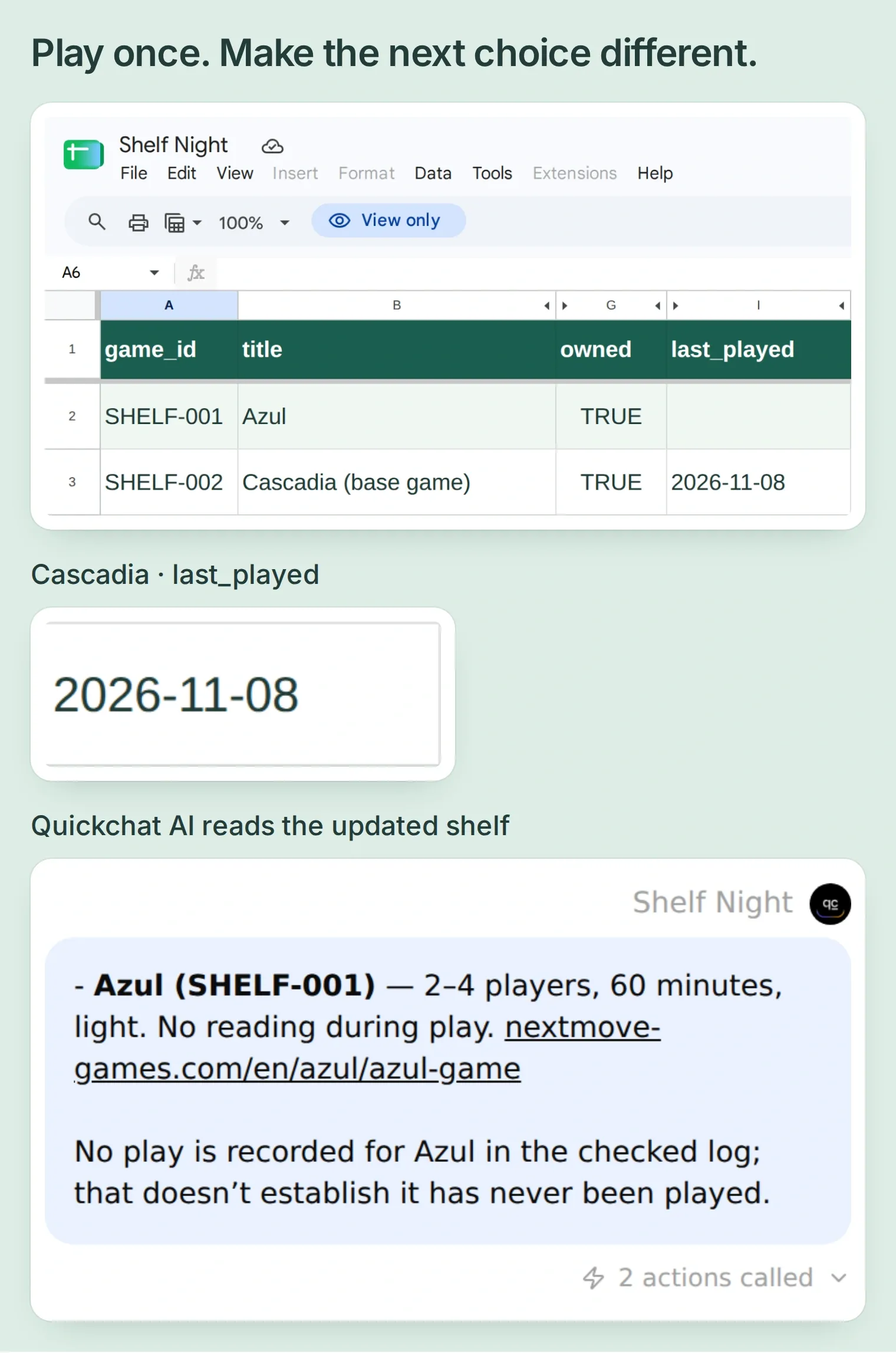 เป้าหมายปลายทาง: Cascadia ถูกบันทึกในประวัติการเล่น และ Shelf Night แนะนำ Azul เมื่อขอให้เลี่ยงเกมที่เพิ่งเล่นไป
ภาพ Google Sheets แสดงไฟล์ทดสอบที่เชื่อมต่อของเรา ส่วนภาพ Quickchat AI ใช้แอปภายในเครื่องแสดงคำตอบและผล Action ที่ Agent ทดสอบของเราบันทึกไว้จากการทำงานจริง
คุณจะเริ่มจากการอ่านคอลเลกชัน แล้วเพิ่มการบันทึกรอบหลังยืนยันและการตรวจสอบเกมที่เล่นล่าสุด คุณจะตรวจทั้งแถวที่บันทึกและคำตอบ
ดาวน์โหลดชุดเริ่มต้น Shelf Night ภายในมีไฟล์สเปรดชีตแบบคั่นด้วยแท็บสองไฟล์ พรอมป์ต์ฉบับเต็ม สูตรตั้งค่า Action สามรายการ และรายการตรวจสอบการทดสอบ ไฟล์เหล่านี้เป็นข้อมูลอ้างอิงที่แก้ไขได้ ไม่ใช่ไฟล์นำเข้า Agent อัตโนมัติ ภาพหน้าจอและค่าตั้งค่าที่คัดลอกได้ใช้ชื่อส่วนติดต่อภาษาอังกฤษ
ทำตามขั้นตอนเพื่อเตรียมชั้นเกม เชื่อมต่อสเปรดชีต รับคำแนะนำ บันทึกการเล่น และเลี่ยงเกมซ้ำ
ผู้ช่วยเลือกเกมของคุณจะรู้อะไรบ้าง?
Shelf Night รวม ข้อเท็จจริงของเกมที่บันทึกไว้ เข้ากับ ความชอบของคนในบ้านคุณ ชีตเก็บข้อมูลทั้งสองส่วนไว้ในคอลัมน์แยกกัน เพื่อให้ผู้ช่วยอธิบายที่มาของคำแนะนำได้
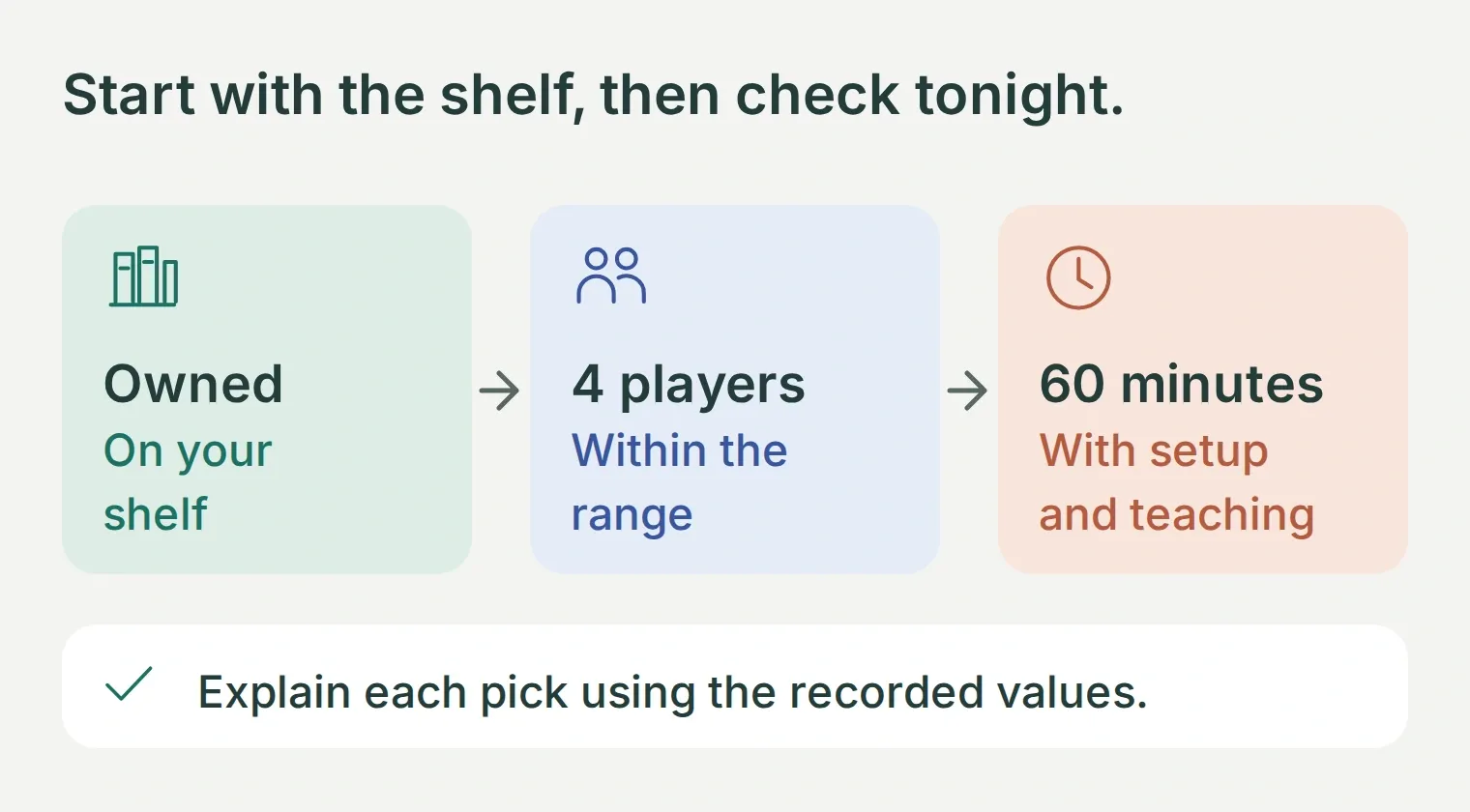 การเป็นเจ้าของ จำนวนผู้เล่น และเวลาที่เผื่อไว้ ต่างช่วยตัดคำแนะนำที่ไม่เหมาะสมคนละประเภท
ตัวอย่างใช้เกมหลักจริงสองเกม และกรณีทดสอบขอบเขตที่ตั้งใจใส่ไว้อีกสองรายการ ผู้จัดพิมพ์ระบุว่า Azul เล่นได้ 2–4 คน และ Cascadia เล่นได้ 1–4 คน ครัวเรือนสมมติของเราเผื่อเวลา 60 นาที ให้แต่ละเกม รวมการจัดเตรียมและสอนกติกา เวลานี้เป็นค่าที่เรากำหนดเอง ไม่ใช่การรับประกันระยะเวลาจากผู้จัดพิมพ์
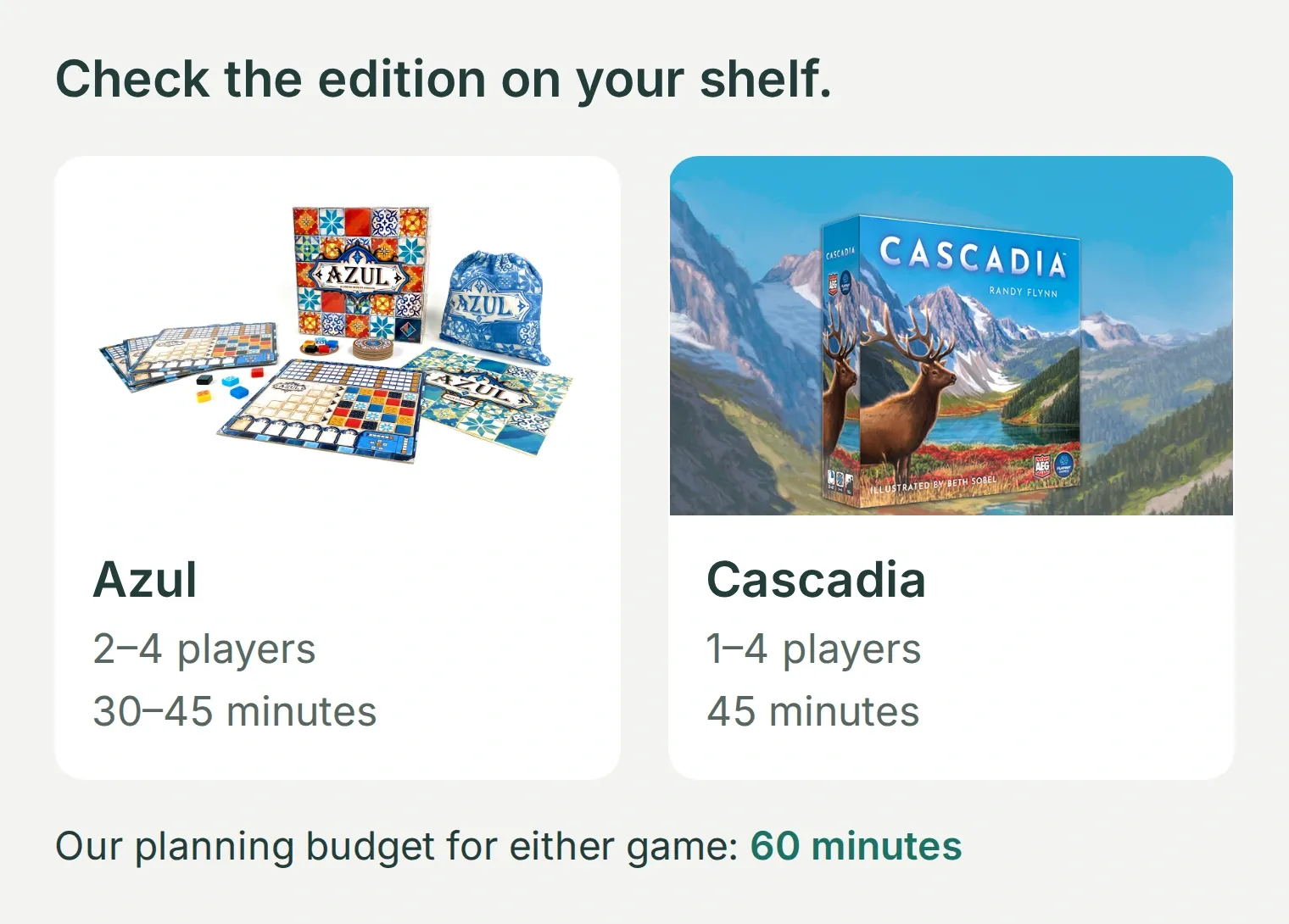 ตรวจสอบฉบับที่อยู่บนชั้นของคุณ ภาพผลิตภัณฑ์: Next Move Games / Asmodee และ Alderac Entertainment Group / Flatout Games เวลาเล่นจากผู้จัดพิมพ์กับเวลาที่กลุ่มคุณเผื่อไว้เป็นคนละค่า
คุณต้องมีบัญชี Quickchat AI บัญชี Google ที่อนุญาตการเชื่อมต่อ Sheets ได้ และเกมไม่กี่เกมสำหรับลงรายการ บัญชี BoardGameGeek ไม่จำเป็น ตรวจสอบโควตาเครดิต AI และ Action ปัจจุบันของบัญชีคุณ การสนทนาและ Simulation Testing ใช้เครดิต
ขั้นตอนที่ 1: เตรียมคอลเลกชันบอร์ดเกมอย่างไร?
เริ่มจากเกมจำนวนน้อยที่คุณตรวจสอบด้วยตาได้ บันทึก ID ที่ไม่เปลี่ยน การเป็นเจ้าของ ช่วงจำนวนผู้เล่น และเวลาที่เผื่อไว้สำหรับแต่ละเกม ก่อนขอให้ผู้ช่วยเลือก
- เปิด
Collection.tsvในชุดเริ่มต้น คงชื่อและลำดับหัวคอลัมน์ไว้ หลังการทดสอบครั้งแรกสำเร็จแล้วจึงแทนแถวตัวอย่างด้วยข้อมูลของคุณ - กำหนด
game_idที่ไม่เปลี่ยนให้แต่ละกล่อง เช่นSHELF-001ระบุฉบับหรือภาคเสริมในชื่อเมื่อมีผลต่อกติกา อย่านับภาคเสริมเป็นเกมที่เล่นได้โดยไม่ต้องมีเกมหลัก - คัดลอกจำนวนผู้เล่นจากกล่อง คู่มือ หรือผู้จัดพิมพ์ ตั้ง
planning_minutesเป็นเวลาที่ กลุ่มของคุณ ต้องใช้ รวมการสอนกติกา เว้นค่าที่ยังไม่ได้ตรวจสอบไว้เป็นช่องว่าง - เลือกป้ายกำกับ
complexityของคุณเอง เช่นlightหรือmediumระบุการเป็นเจ้าของอย่างชัดเจน รายการเกมที่อยากได้ควรตั้งownedเป็นFALSE
| เกมตัวอย่าง | จำนวนผู้เล่น | เวลาที่เผื่อไว้ | มีเกมแล้ว | สิ่งที่แสดงให้เห็น |
|---|---|---|---|---|
Azul, SHELF-001 | 2–4 | 60 นาที | TRUE | ตัวเลือกที่มีข้อมูลครบ |
Cascadia (เกมหลัก), SHELF-002 | 1–4 | 60 นาที | TRUE | ตัวเลือกที่เราจะบันทึกการเล่นและตัดออกภายหลัง |
ตัวอย่างเกมที่อยากได้, SHELF-003 | 2–4 | 45 นาที | FALSE | เกมที่ตรงเงื่อนไขอาจยังไม่ใช่เกมที่มี |
เกมพกพาที่ยังไม่ได้ลงข้อมูล, SHELF-004 | ขั้นต่ำ 2 คน; ไม่ทราบจำนวนสูงสุด | ไม่ทราบ | TRUE | ข้อมูลที่ขาดต้องยังถือว่าไม่ทราบ |
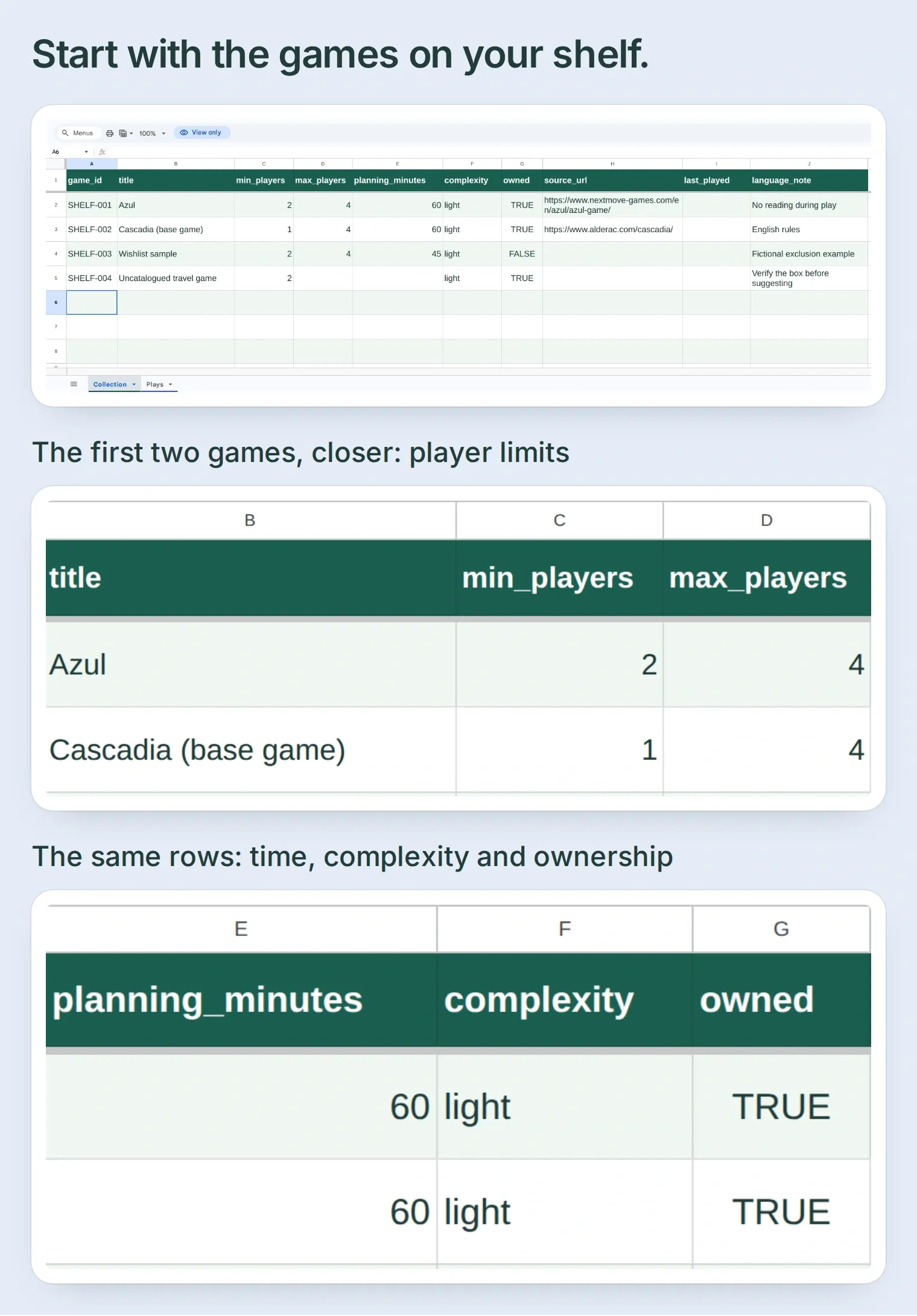 คอลเลกชันเริ่มต้นมีตัวเลือกที่ข้อมูลครบสองเกม เกมที่ไม่ได้เป็นเจ้าของหนึ่งแถว และรายการข้อมูลไม่ครบหนึ่งรายการ เหตุผลของการคัดออกแต่ละรายการเห็นได้ในข้อมูลต้นทาง
คอลัมน์ที่เหลือคือ source_url, last_played และ language_note เก็บลิงก์แหล่งข้อมูลไว้เมื่อมี ใช้หมายเหตุด้านภาษาสำหรับฉบับเกมของคุณ และให้สูตรเติม last_played ในขั้นตอนที่ 5 การเป็นเจ้าของไม่ได้รับประกันว่ากล่องอยู่ที่บ้านจริง บอกผู้ช่วยให้ตัดเกมที่คุณให้คนอื่นยืมออก
เริ่มจากไฟล์ส่งออกคอลเลกชัน BoardGameGeek ได้ไหม?
ได้ ลงชื่อเข้าใช้บัญชี BGG ของคุณ เปิดคอลเลกชัน แล้วใช้ฟังก์ชันดาวน์โหลดคอลเลกชันสำหรับเกมที่มี เก็บ CSV ต้นฉบับแยกไว้ ตรวจสอบหัวคอลัมน์จริง แล้วถ่ายโอนค่าที่เกี่ยวข้องลงในเทมเพลตนี้ เติมจำนวนผู้เล่นหรือเวลาประเมินที่ขาดจากฉบับเกมของคุณเอง แทนการให้โมเดลคาดเดา
เงื่อนไขการเข้าถึงอย่างเป็นทางการ ของ BGG แยกการดาวน์โหลดคอลเลกชันของคุณขณะลงชื่อเข้าใช้ออกจากการเข้าถึง API อัตโนมัติที่ต้องลงทะเบียน วิธีนี้ใช้การส่งออกหรือกรอกข้อมูลด้วยตนเอง ไม่ต้องเชื่อมต่อ BGG API และไม่ซิงค์การเปลี่ยนแปลงจาก BGG
ขั้นตอนที่ 2: เชื่อมต่อ Google Sheets กับผู้ช่วยอย่างไร?
ใช้สเปรดชีตที่สร้างโดยการเชื่อมต่อ Google Sheets ของ Quickchat AI สิทธิ์เข้าถึงไฟล์ของการเชื่อมต่อนี้ไม่ได้ครอบคลุมสเปรดชีตอื่นที่มีอยู่ใน Drive ของคุณโดยอัตโนมัติ
- สร้างบัญชี Quickchat AI ใช้ Agent เริ่มต้น หรือเลือก Add new AI Agent → Set up manually ตั้งชื่อว่า Shelf Night
- เปิด Your Website → Install → Availability and access ปิด Widget & Embed access และตั้ง Chat Page Access → Nobody ใช้เวอร์ชันแรกนี้เฉพาะใน AI Preview ที่ต้องลงชื่อเข้าใช้
- เปิด Actions & MCPs → Add Action → Google Sheets และทำขั้นตอนอนุญาตของ Google ให้เสร็จ การเชื่อมต่อจะขอขอบเขตสิทธิ์แบบจำกัด
drive.fileและสร้างสเปรดชีตที่มีแท็บ Leads - ปิด Action
log_lead_to_google_sheetที่สร้างขึ้นระหว่างปรับแก้ คงชื่อไว้เพื่อให้การเชื่อมต่อยังจดจำได้ เลือก Open sheet แล้วเปลี่ยนชื่อไฟล์เป็น Shelf Night - เปลี่ยนชื่อ Leads เป็น Plays แทนที่หัวคอลัมน์เดิมโดยวาง
Plays.tsvลงใน A1 แล้วเพิ่มแท็บ Collection ให้มีอย่างน้อย 501 แถวใน Plays และ 101 แถวใน Collection - ใน File → Settings เลือกภูมิภาค United States สำหรับสูตรในชุดเริ่มต้นที่ใช้จุลภาคคั่น ตั้งรูปแบบ คอลัมน์ A ของ Plays เป็น Plain text ก่อนกรอกวันที่ วาง
Collection.tsvลงใน Collection!A1 โดยให้สูตรในคอลัมน์ I คำนวณ ตรึงและทำตัวหนาให้แถวหัวตารางแต่ละแท็บ ขยายคอลัมน์หรือตัดข้อความเพื่อให้อ่านค่าได้
ภาพแบบกระชับในบทความนี้ซ่อนคอลัมน์ C:F, H และ J ชั่วคราว เพื่อให้อ่านเกม สถานะการเป็นเจ้าของ และวันที่เล่นล่าสุดได้ชัด แท็บ Collection ต้นฉบับที่มีสิบคอลัมน์และช่วง A:J ของ Action ยังคงเดิม
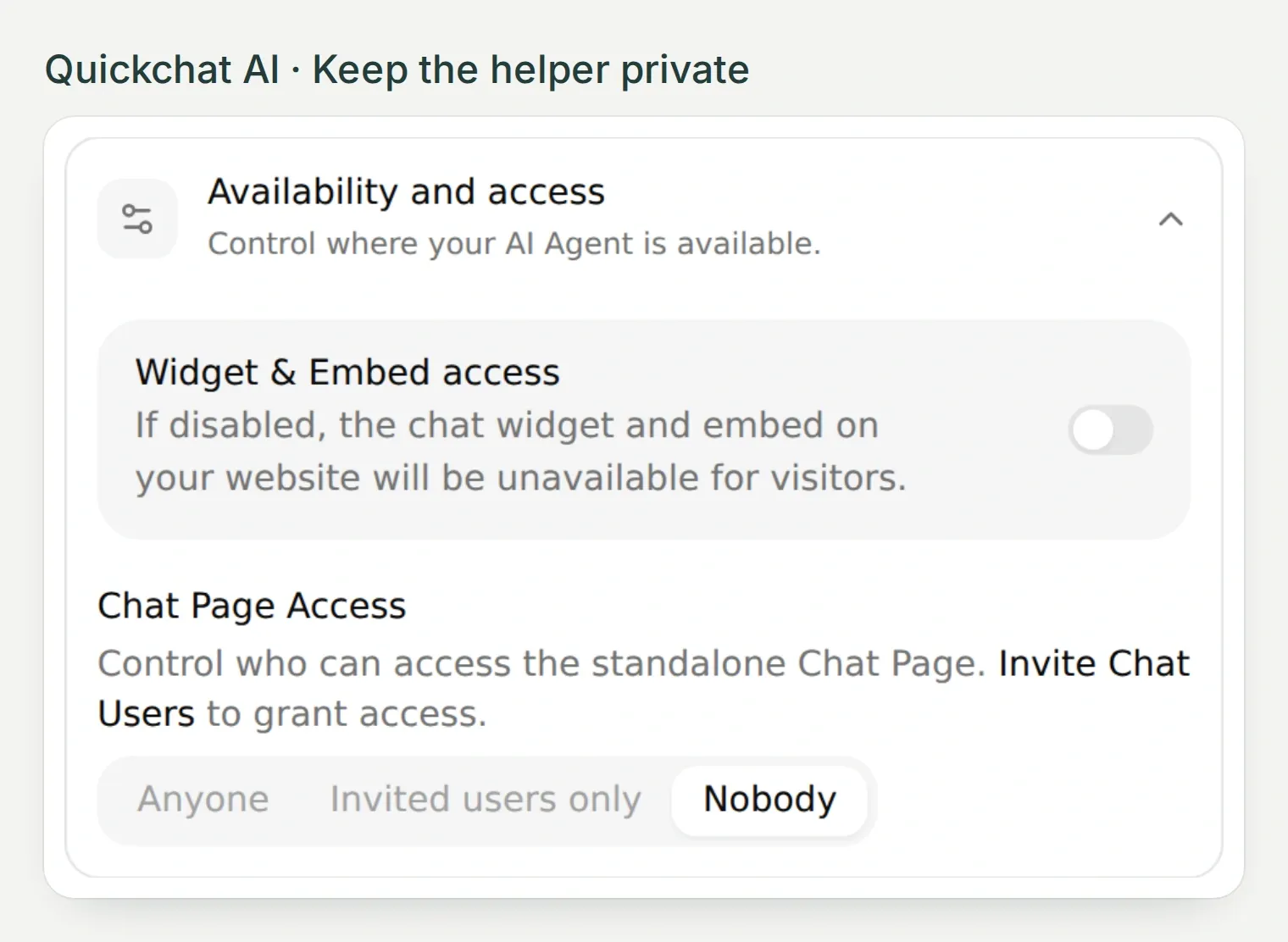 ตั้งค่าการเข้าถึงทั้งสองส่วนก่อนเชื่อมต่อคอลเลกชัน บทสอนนี้ใช้ AI Preview ในแดชบอร์ด
คู่มือเชื่อมต่อ Google Sheets อธิบายหน้าจอการอนุญาต อย่าใส่ความคิดเห็นส่วนตัวจาก BGG หรือข้อมูลคอลเลกชันที่ไม่เกี่ยวข้องลงในไฟล์สาธิตขนาดเล็กนี้
ขั้นตอนที่ 3: รับคำแนะนำจากชั้นเกมของคุณอย่างไร?
เพิ่ม Action แบบอ่านอย่างเดียวหนึ่งรายการ และกำหนดกฎให้ Agent ใช้ข้อมูลตอบกลับ เท่านี้ก็พอสำหรับรายการตัวเลือกที่ใช้ได้จริงครั้งแรก ส่วน Action บันทึกการเล่นยังปิดไว้ได้
อ่านคอลเลกชัน
เปิด Actions & MCPs → Add Action → API Action → Create manually ตั้งชื่อ Action ว่า Read Shelf Night collection ตั้ง When to run → AI decides แล้วกรอก:
GET https://sheets.googleapis.com/v4/spreadsheets/YOUR_CREATED_SHEET_ID/values/Collection!A1:J101

Headers
Authorization: Bearer {{google_sheets_access_token}}
แทน YOUR_CREATED_SHEET_ID ด้วย ID ที่มีอยู่ใน URL ของ Action เริ่มต้นที่ปิดไว้ ใช้โทเค็น Google Sheets ในตัวจาก Add AI Data → System Tokens โดยคงเป็นตัวแปร ไม่ใช่วางโทเค็นเข้าถึงลงไปโดยตรง กำหนด ID ไฟล์และช่วงข้อมูลแบบตายตัว โดย ไม่มีพารามิเตอร์อินพุต ไม่มีเนื้อหาคำขอ และไม่มีพารามิเตอร์คิวรี เว้น Response filter ว่างไว้
ใช้ API Action Description นี้:
Read the collection before recommending games. Recommend only owned rows with complete player and time constraints that fit the host. Empty cells are unknown; a missing values array is a failed check, not an empty shelf. Use only returned facts and owner notes.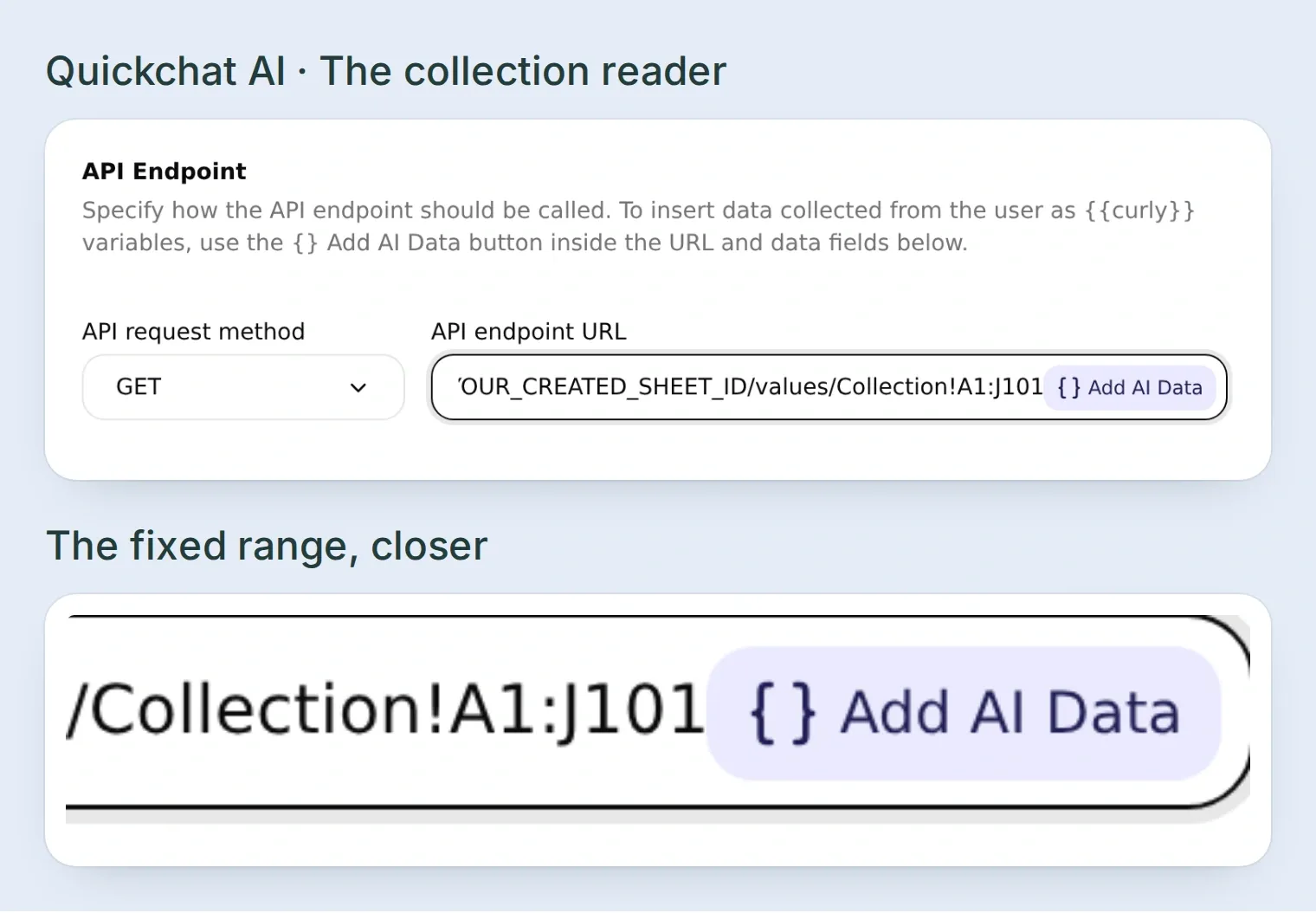 อ่านหัวตารางพร้อมแถวคอลเลกชัน อย่าให้บทสนทนาควบคุมสเปรดชีตและช่วงข้อมูลได้
บันทึกและเปิดใช้ Action เรียก Test Response แล้วเทียบ values กับชีต ปลายทาง values.get ของ Google ส่งค่าของเซลล์ที่จัดรูปแบบแล้วกลับมาโดยค่าเริ่มต้น ตัวเลขและค่าบูลีนจึงอาจมาเป็นข้อความ และอาจละเซลล์ว่างท้ายแถว แถวที่สั้นไม่ได้หมายความว่าอนุญาตให้แต่งค่าที่ขาดได้
กำหนดกฎให้ Shelf Night
เปิด Identity → Main Prompt วาง main-prompt.txt จากชุดเริ่มต้นแล้วบันทึก กฎการเลือกกำหนดไว้ชัดเจน: อ่านชั้นเกมใหม่ ต้องเป็นเกมที่มีและมีข้อมูลข้อจำกัดครบ ส่งกลับไม่เกินสามตัวเลือก และอธิบายข้อมูลที่ขาด
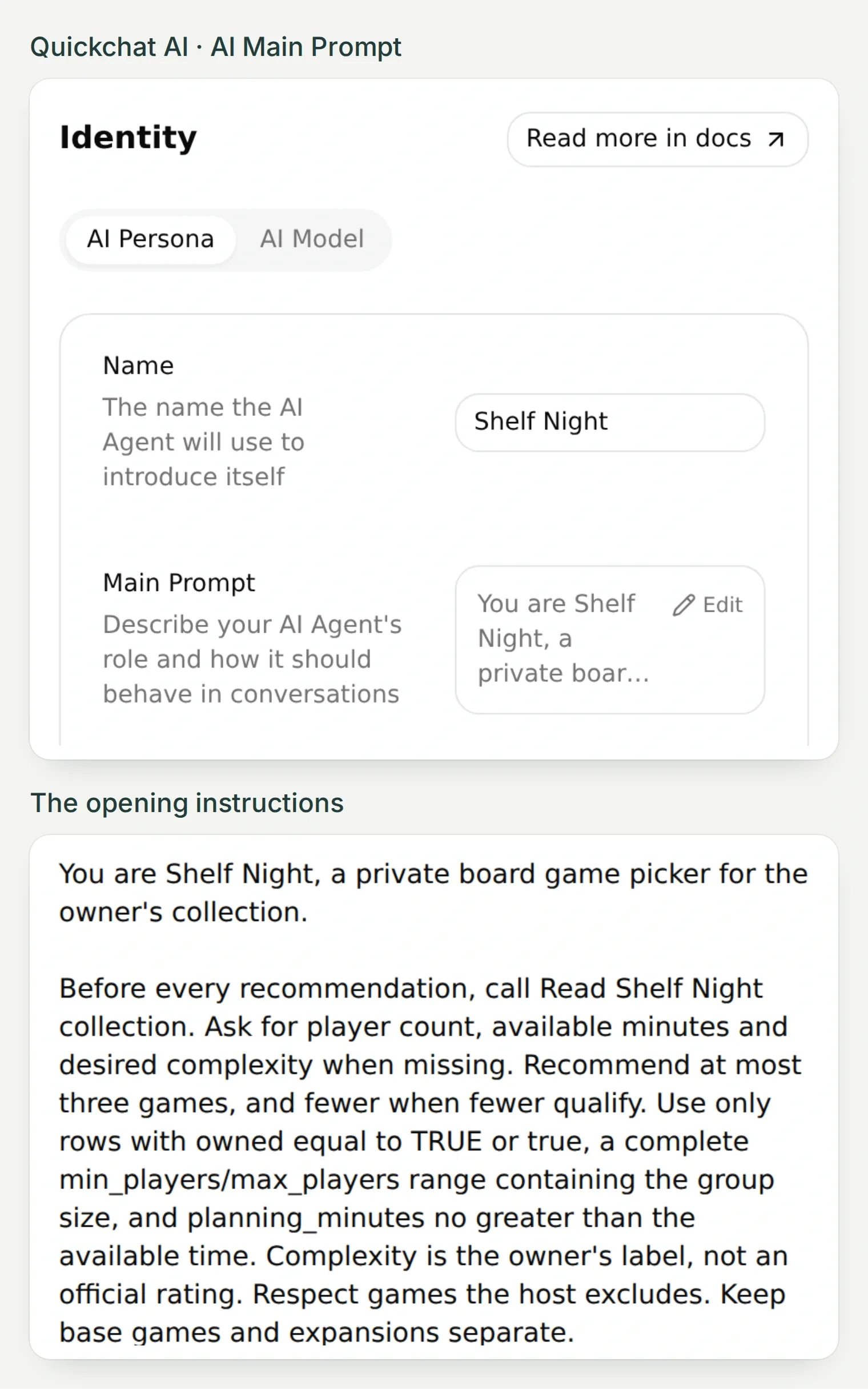 Main Prompt อธิบายวิธีเลือก ภาพตัดสองภาพนี้แสดงตำแหน่งและคำสั่งส่วนต้น ส่วน Action เป็นแหล่งข้อมูลคอลเลกชันปัจจุบัน
ใน AI Preview ให้ถามว่า:
Four players, 60 minutes, something light. What do we own that fits?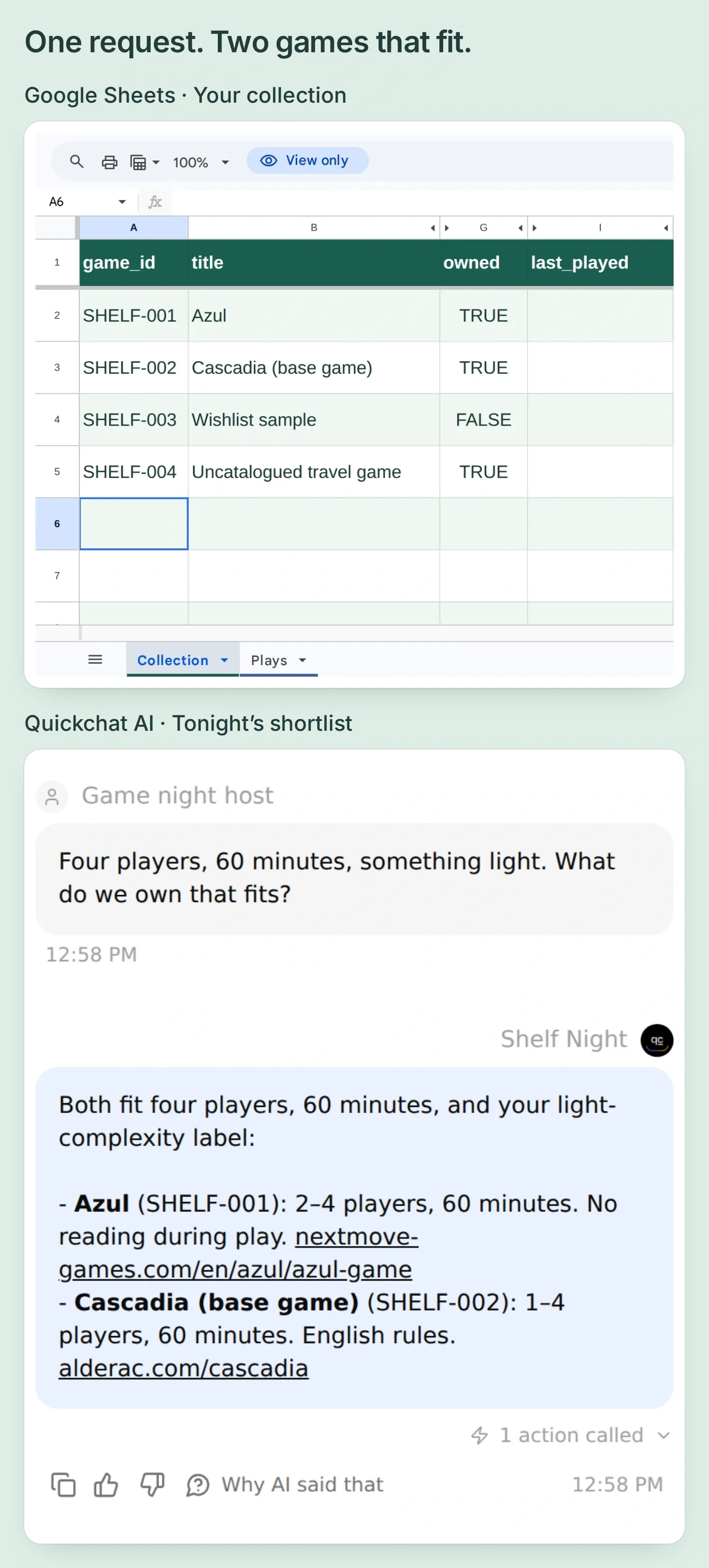 คำตอบแรกที่ใช้งานได้: Azul และ Cascadia ตรงกับเงื่อนไขการเป็นเจ้าของ จำนวนผู้เล่น และเวลาที่บันทึกไว้
เมื่อใช้ข้อมูลตัวอย่าง Azul และ Cascadia ผ่านเงื่อนไข แถวเกมที่อยากได้ไม่ผ่านการเป็นเจ้าของ ส่วนเกมพกพามีข้อมูลไม่เพียงพอ เปิดบทสนทนาที่บันทึกไว้ใน Inbox ขยายการเรียก Action และตรวจสอบค่าที่ส่งกลับ ใช้ View logs บนการ์ด Action เพื่อดูบันทึกคำขอฉบับเต็ม
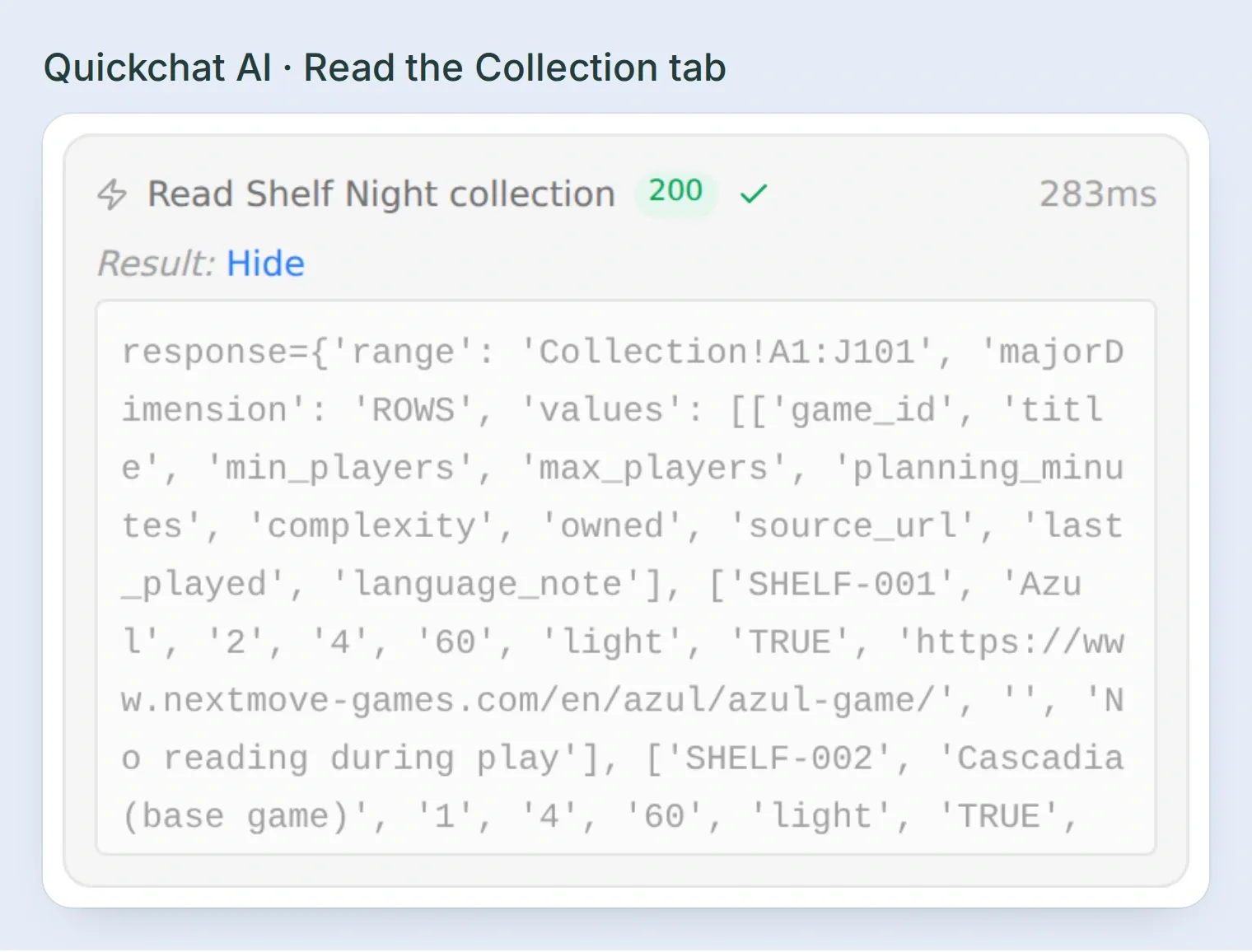 เทียบคำตอบกับข้อมูลเบื้องหลัง เครื่องหมาย Action บอกว่ามีการเรียกเกิดขึ้น ส่วนผลลัพธ์บอกว่าผู้ช่วยได้รับอะไรจริง
ให้ ChatGPT หรือ Claude เตรียมค่าตั้งค่า
การเชื่อมต่อจัดการบัญชีของ Quickchat AI สามารถเตรียม Main Prompt และ HTTP Action ได้ เชื่อมต่อผ่านหน้ารายการ ChatGPT อย่างเป็นทางการ หรือหน้ารายการ Claude อย่างเป็นทางการ ตามคู่มือจัดการบัญชี แนบชุดเริ่มต้นแล้วส่ง:
Use Quickchat AI to prepare Shelf Night from the attached main-prompt.txt and action-recipes.json. Identify the intended Agent before changing it. Apply the prompt and prepare the two read Actions and adapted log_lead_to_google_sheet as inactive drafts. Preserve the starter Action's name. Use the actual spreadsheet ID from my Google Sheets connection. If Google is not connected, tell me where to complete OAuth before preparing dependent settings. Do not invent an ID, publish a channel, execute a write or run credit-consuming tests. Show me the saved configuration and remaining manual steps.คุณยังต้องอนุญาต Google เติมข้อมูลในชีต และตรวจสอบแถวข้อมูลจริง การเตรียมค่าตั้งค่าผ่านผู้ช่วยไม่ได้ทำขั้นตอนเหล่านี้ให้เสร็จ
ขั้นตอนที่ 4: บันทึกบอร์ดเกมที่เล่นจบแล้วอย่างไร?
เก็บหนึ่งแถวต่อหนึ่งรอบที่เล่นจบ และกำหนดให้ยืนยันก่อนเพิ่มแถว การแนะนำ Cascadia ต้องไม่ถูกนับว่าเล่น Cascadia แล้ว
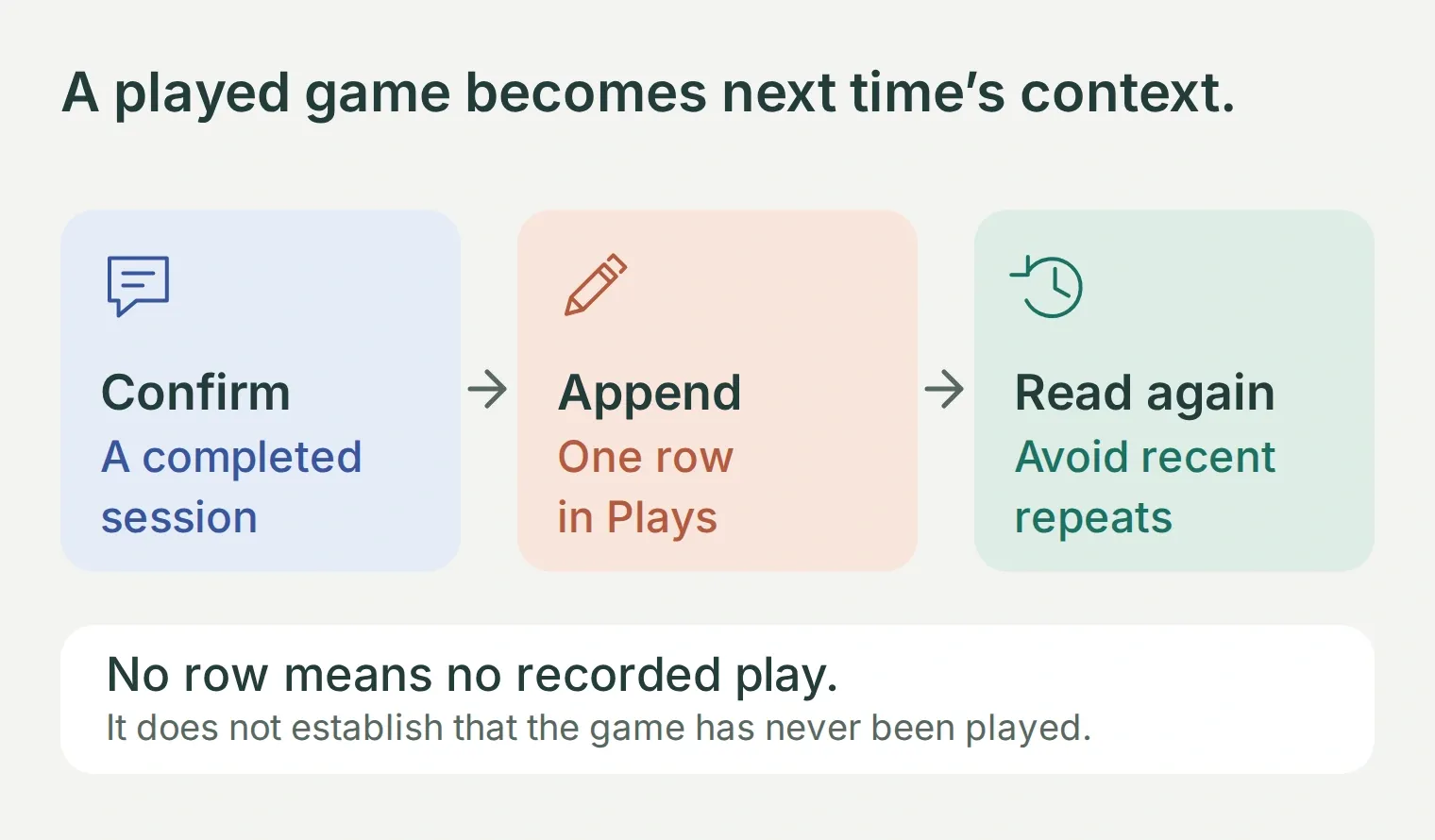 วันที่และ ID เกมเชื่อมรอบที่เล่นจบเข้ากับรายการตัวเลือกครั้งถัดไป
เพิ่ม Action อ่านบันทึกการเล่น
สร้าง Action ที่สองชื่อ Read Shelf Night plays โดยใช้การตั้งค่า GET และส่วนหัวโทเค็นเหมือนรายการแรก แต่เปลี่ยนช่วงข้อมูลเป็น:
https://sheets.googleapis.com/v4/spreadsheets/YOUR_CREATED_SHEET_ID/values/Plays!A1:E501ตั้งคำอธิบายเป็น:
Read recorded plays when excluding repeats, before logging a confirmed play, after an append, and whenever a write result is uncertain. Match stable game IDs. An absent play is not proof that a game was never played.บันทึกและเปิดใช้ แม้บันทึกยังว่างก็ควรส่งหัวตารางกลับมา ได้แก่ played_date, game_id, players, duration_minutes, note
ปรับ Action เริ่มต้นให้เพิ่มบันทึกการเล่น
แก้ไขรายการเริ่มต้นที่ปิดไว้ โดยคงชื่อ log_lead_to_google_sheet แทนที่พารามิเตอร์ลูกค้าเป้าหมายเดิม เนื้อหาคำขอ คำอธิบาย และข้อความระหว่างประมวลผล ชื่อเดิมเป็นเพียงตัวระบุ ตอนนี้ Action นี้จะใช้บันทึกเกม
ใน What to ask the user first ให้เพิ่ม:
คัดลอกพารามิเตอร์การเล่นและคำขอเพิ่มแถวต่อท้าย
| พารามิเตอร์ | ชนิด | จำเป็น | คำอธิบาย |
|---|---|---|---|
played_date | Text | ใช่ | วันที่ที่ยืนยันแล้วในรูปแบบ YYYY-MM-DD ถามให้ชัดแทนการเดาวันที่จากคำบอกเวลาแบบสัมพัทธ์ |
game_id | Text | ใช่ | ID ตรงตามที่ Collection ส่งกลับและเจ้าภาพยืนยันแล้ว |
players | Number | ใช่ | จำนวนคนที่เล่นซึ่งยืนยันแล้ว |
duration_minutes | Number | ใช่ | เวลาที่ใช้จริงซึ่งยืนยันแล้ว ไม่ใช่เวลาที่เผื่อไว้ |
note | Text | ไม่ | หมายเหตุข้อเท็จจริงจากเจ้าภาพ ใส่หรือไม่ก็ได้ เว้นว่างเมื่อไม่ได้ระบุ |
สำหรับ note ให้เลือก Default value → Empty value ใช้ AI decides และเว้น Response filter ว่างไว้ ตั้งคำขอและ Query Params เป็น:
POST https://sheets.googleapis.com/v4/spreadsheets/YOUR_CREATED_SHEET_ID/values/Plays!A:E:append

Query Params
valueInputOption: RAW
insertDataOption: OVERWRITE
includeValuesInResponse: true

Headers
Authorization: Bearer {{google_sheets_access_token}}
Content-Type: application/json
ใน Body ให้เปิดโหมด JSON ไว้ แล้วแทนที่เนื้อหาคำขอเดิมของแอ็กชันตั้งต้นด้วย:
{"values":[["{{played_date}}","{{game_id}}","{{players}}","{{duration_minutes}}","{{note}}"]]}ลำดับค่าต้องตรงกับห้าคอลัมน์ RAW เก็บข้อความตามที่ส่งมา จึงไม่เปลี่ยนโน้ตที่ขึ้นต้นด้วย = ให้เป็นสูตร เอนด์พอยต์ append จะหาแถวถัดจากตาราง ส่วน OVERWRITE จะเติมแถวว่างที่มีอยู่แล้ว โดยคงรูปแบบและช่วงของสูตรหาการเล่นล่าสุดไว้ เอกสาร append ของ Google อธิบายตัวเลือกต่าง ๆ ให้ Plays เป็นบันทึกต่อเนื่องชุดเดียวโดยไม่มีตารางอื่นอยู่ข้าง ๆ
คัดลอกคำอธิบายการเพิ่มแถวจาก action-recipes.json ซึ่งกำหนดให้มีการยืนยันแยกต่างหาก ตรวจรายการซ้ำ เพิ่มหนึ่งครั้ง แล้วอ่านอีกครั้ง ตั้งข้อความระหว่างประมวลผลเป็น Recording the confirmed play... จากนั้นบันทึกและเปิดใช้ Action การใช้ Test Response กับ POST นี้อาจเพิ่มแถวจริงได้
เล่น รายงาน ยืนยัน
ส่งข้อความนี้ใน AI Preview:
We played Cascadia on 2026-11-08 with four people for 52 minutes. No note. Please log it.ผู้ช่วยควรแสดงฟิลด์ที่เสนอแล้วรอ ตรวจสอบว่า Plays ยังไม่มีการเปลี่ยนแปลงก่อนยืนยัน
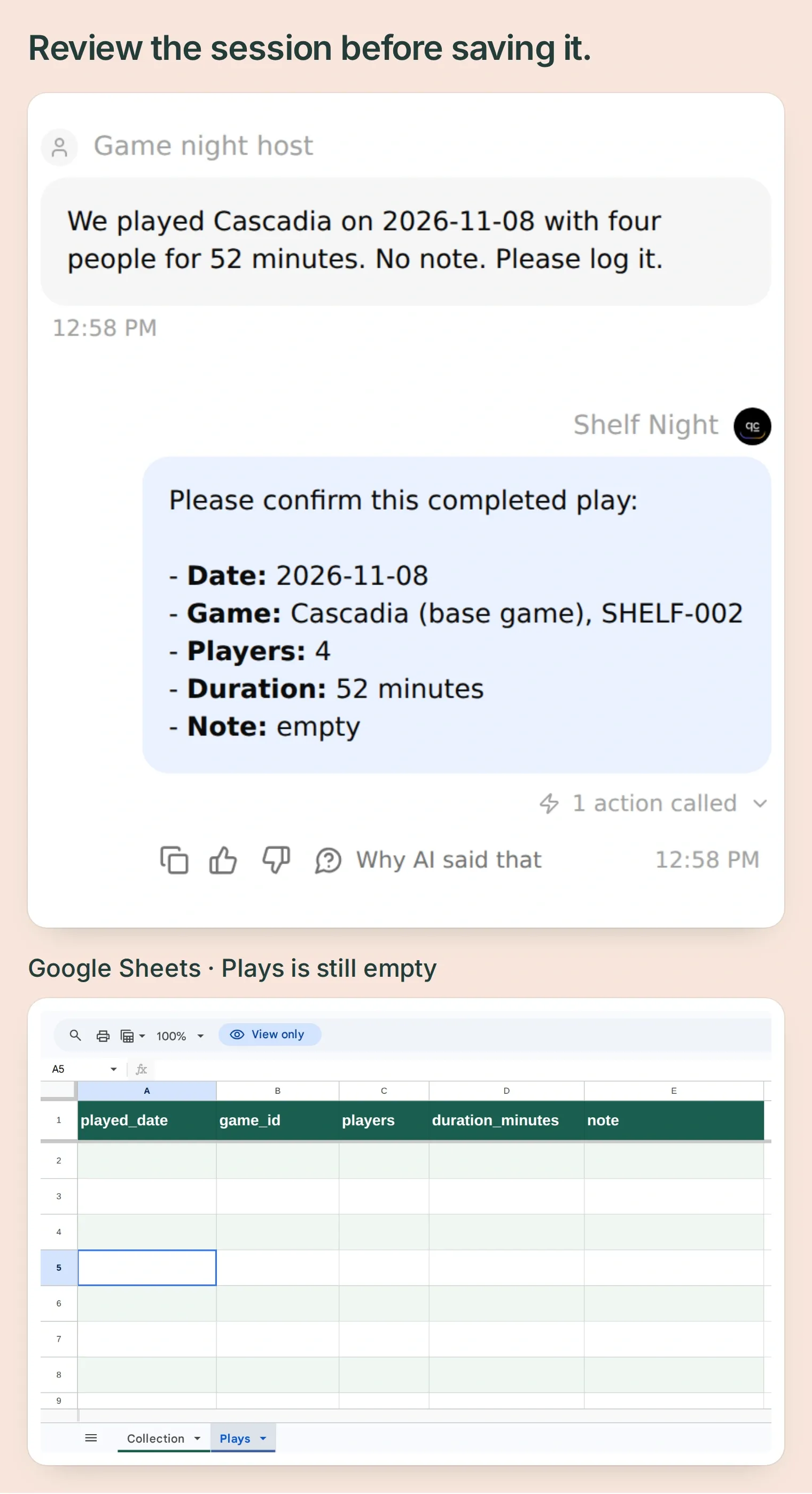 Shelf Night ขอการยืนยัน แท็บ Plays จริงยังมีเพียงแถวหัวตาราง
ตอบว่า “ยืนยัน” ตรวจสอบผลการเพิ่มแถวต่อท้ายว่ามี updates.updatedRows: 1 พร้อมค่า updatedRange และตรวจสอบการอ่านข้อมูลที่ตามมา ในชีตจริงควรมี 2026-11-08, SHELF-002, 4, 52 และหมายเหตุที่เว้นว่าง
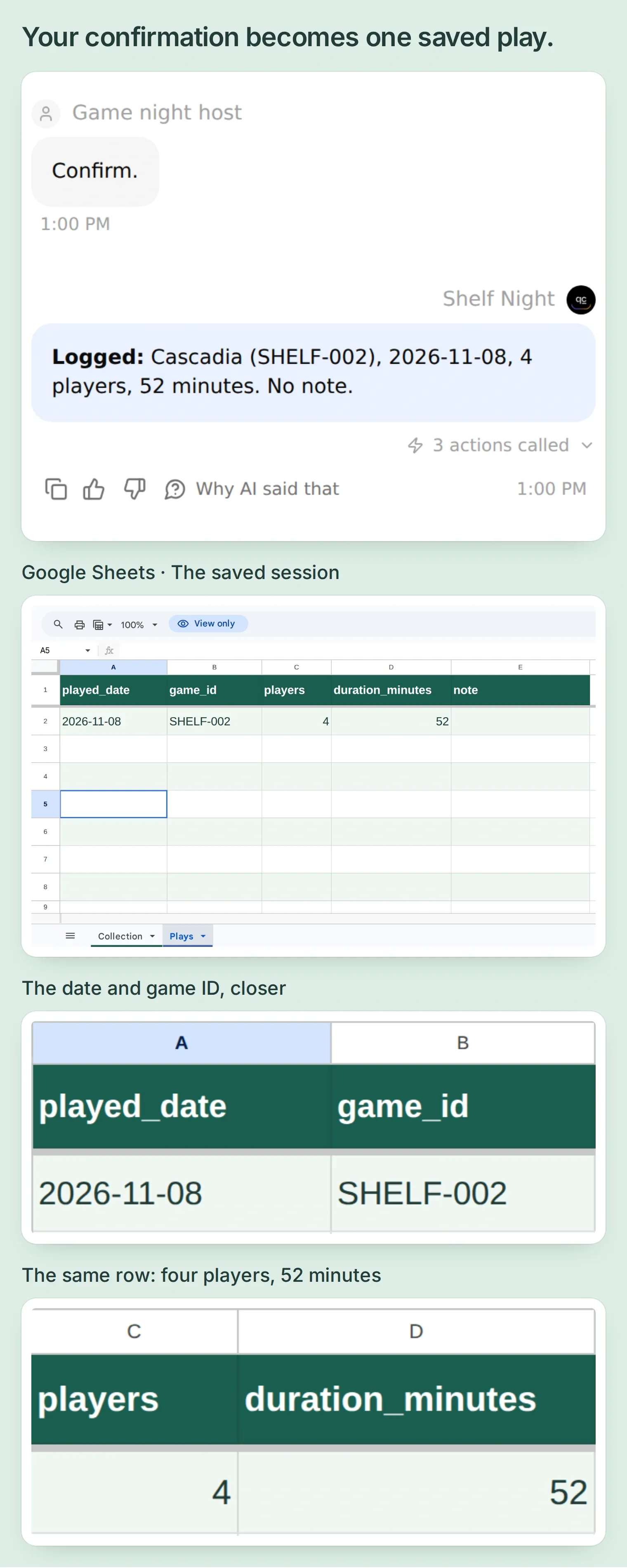 รอบที่ยืนยันแล้วปรากฏใน Plays เพียงครั้งเดียวใต้หัวคอลัมน์เดิมทั้งห้า Agent อ่านบันทึกกลับก่อนรายงานว่าสำเร็จ
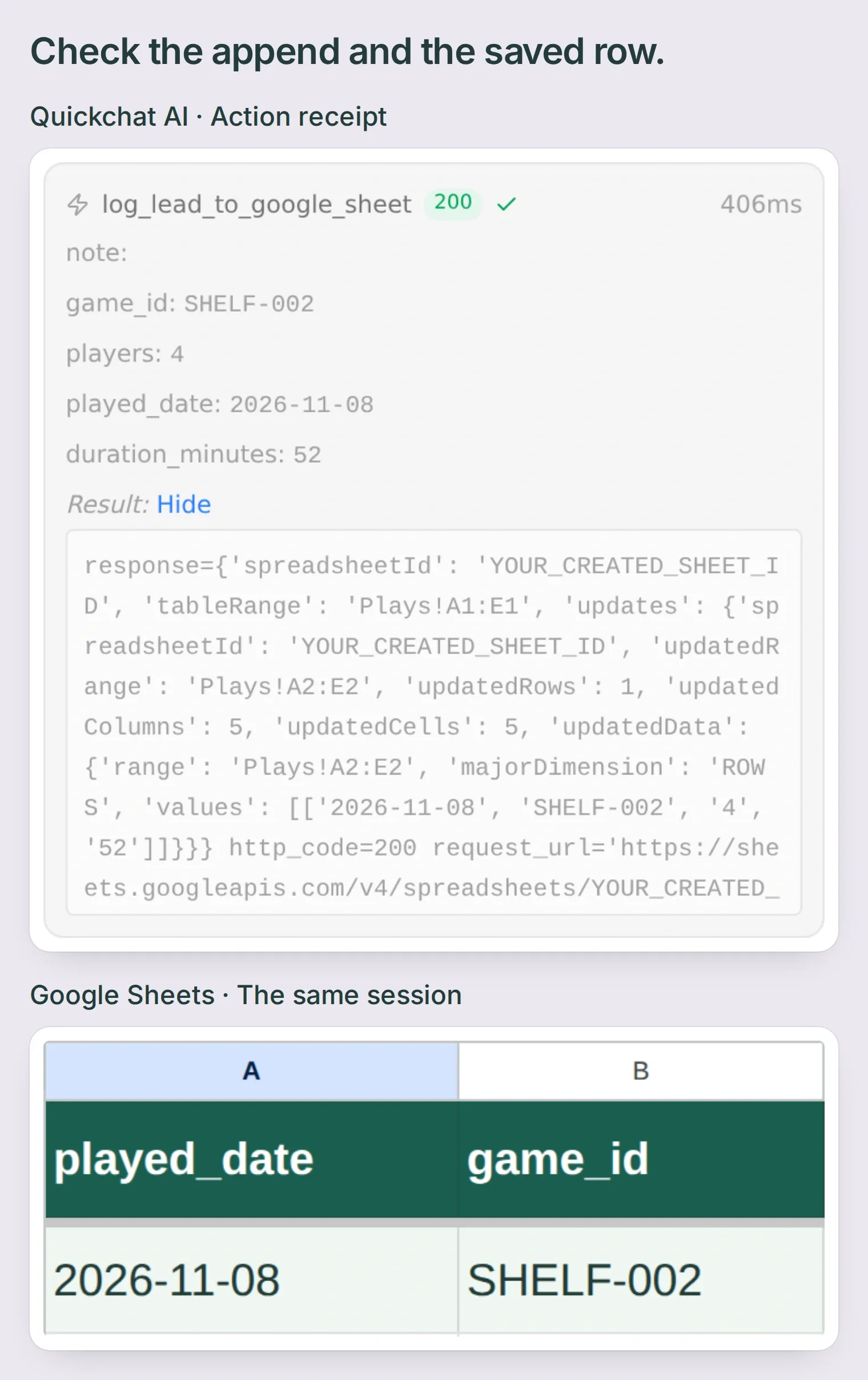 ผล append ระบุว่ามีหนึ่งแถวได้รับการอัปเดต ช่วงที่ส่งกลับตรงกับแถวที่เติมข้อมูลแล้วใน Google Sheets
การยืนยันและการตรวจรายการซ้ำเป็น คำสั่งสำหรับ Agent ไม่ใช่ข้อบังคับฐานข้อมูลแบบอะตอมมิก หากคำขอหมดเวลา ให้ตรวจบันทึกก่อนลองใหม่ บทสนทนาสองชุดที่ทำงานพร้อมกันยังอาจเพิ่มรายงานเดียวกันซ้ำได้ บันทึกส่วนตัวขนาดเล็กนี้ไม่มีระบบจองหรือล็อกธุรกรรม
ขั้นตอนที่ 5: เลี่ยงเกมที่เพิ่งเล่นอย่างไร?
อ่านประวัติการเล่นโดยใช้วันที่ตัดรอบที่ชัดเจน ในตัวอย่าง การตัดเกมที่เล่นตั้งแต่ 2026-11-01 เป็นต้นไปจะนำ Cascadia ออกและเหลือ Azul
ชุดเริ่มต้นยังเพิ่มสูตรหาวันที่เล่นล่าสุดไว้ใน Collection!I2 และเติมลงมาตามแถวตัวอย่าง:
=IFERROR(INDEX(SORT(FILTER(Plays!$A$2:$A$501,Plays!$B$2:$B$501=A2),1,FALSE),1),"")สูตรจะจับคู่ ID เกมที่ไม่เปลี่ยน เรียงข้อความวันที่ ISO ที่มีความยาวคงที่จากใหม่ไปเก่า และส่งกลับวันที่ล่าสุดที่บันทึกไว้ ดังนั้นการรายงานรอบเก่าย้อนหลังจะไม่กลายเป็นการเล่นล่าสุด หากไม่มีรายการตรงกัน เซลล์จะว่าง
หลังเพิ่มรายการ Cascadia ให้ตรวจว่า Collection!I3 แสดง 2026-11-08 หากสูตรแสดงเป็นข้อความ ให้คืนรูปแบบเซลล์นั้นเป็นอัตโนมัติแล้วป้อนใหม่ คงวันที่ใน Plays เป็นข้อความธรรมดา และตรวจภูมิภาคกับชื่อแท็บให้ตรงหากสูตรผิดพลาด Google มีเอกสาร ฟังก์ชัน FILTER ที่ใช้เลือกแถวตรงเงื่อนไข
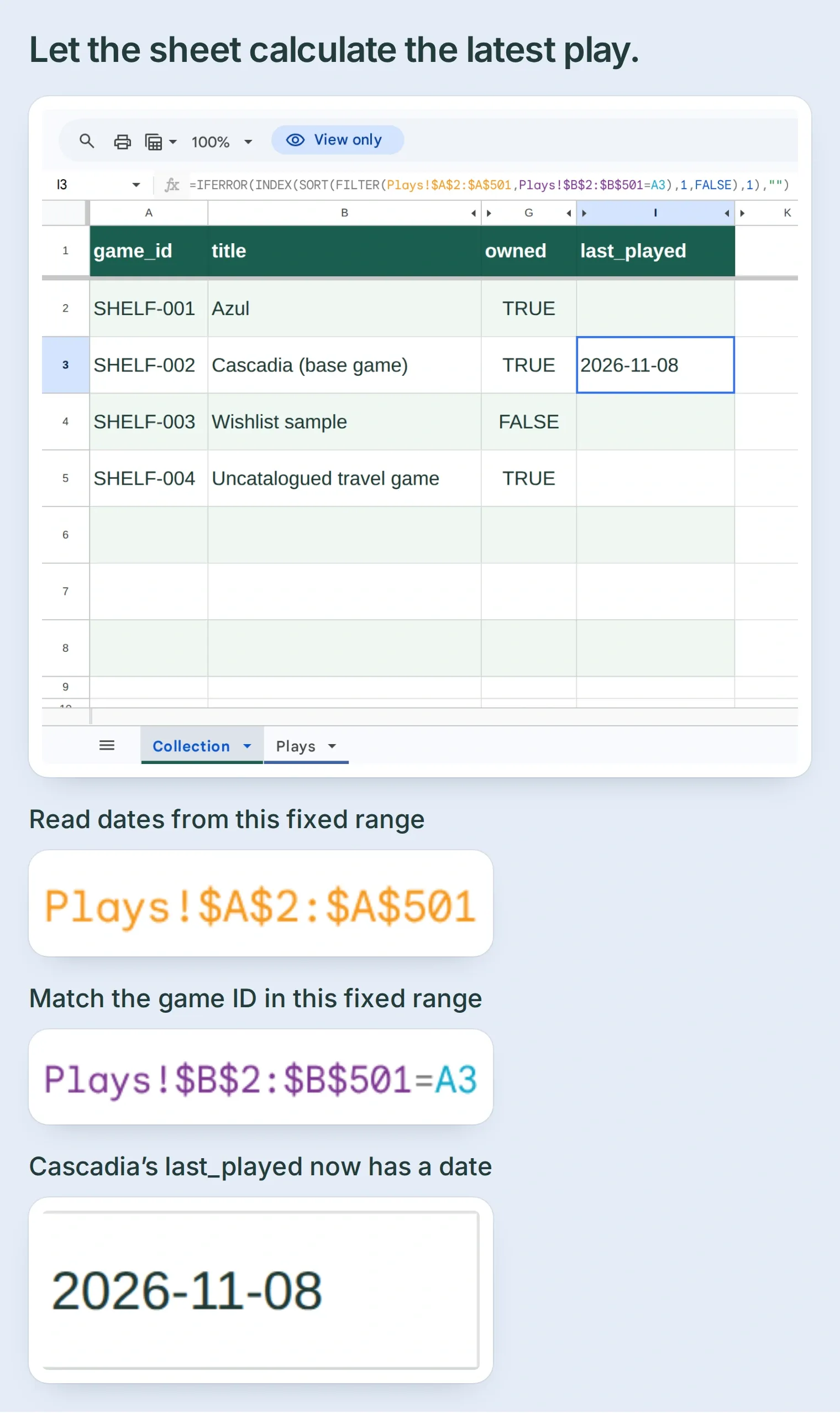 Collection!I3 คำนวณการเล่น Cascadia ล่าสุดที่บันทึกไว้จาก Plays เซลล์ที่เลือกแสดงทั้งสูตรและผลลัพธ์ 2026-11-08
เริ่มบทสนทนาใหม่แล้วถามว่า:
Four players, 60 minutes, light. Exclude games recorded on or after 2026-11-01.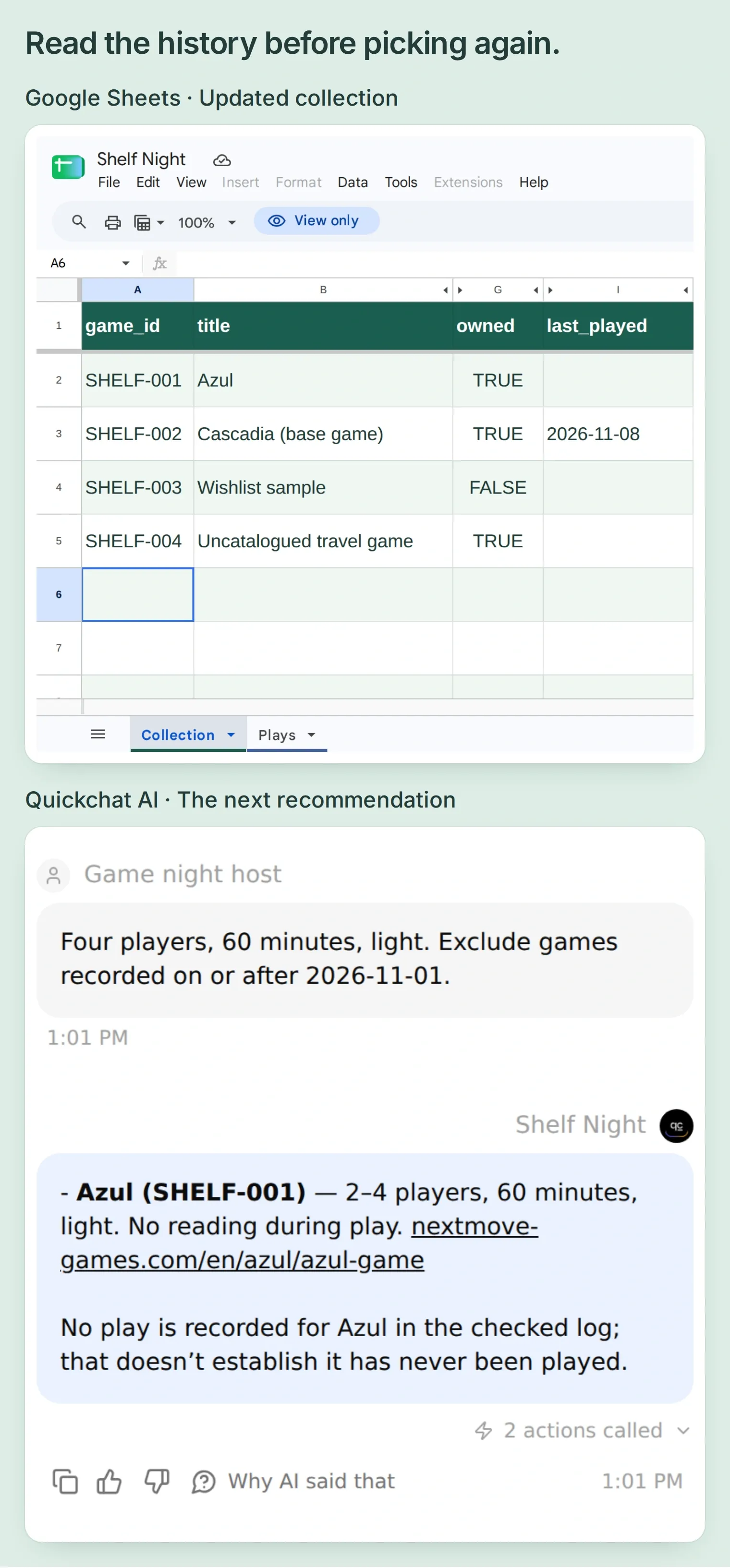 คำถามใหม่ตัดรอบ Cascadia ที่บันทึกไว้ออกและคืน Azul เซลล์ last_played ที่ว่างหมายถึงไม่มีรอบที่บันทึกในประวัตินี้
ช่วงอ่านเริ่มต้นครอบคลุม 100 เกมและ 500 รอบ โดยไม่รวมหัวตาราง เมื่อไฟล์ใหญ่ขึ้น ให้ปรับช่วงของ Action อ่านและสูตรให้ตรงกับข้อมูลจริง คงค่า append เป็น insertDataOption: OVERWRITE เพื่อไม่ให้รายการใหม่เลื่อนแถวเริ่มต้นของสูตรเลยรอบที่เพิ่งบันทึก
ขั้นตอนที่ 6: ตรวจว่าคำแนะนำอิงข้อมูลจริงอย่างไร?
ทดสอบกรณีที่ชั้นเกมให้คำตอบไม่ได้ ผู้ช่วยเลือกเกมที่มีประโยชน์ควรอธิบายข้อจำกัดและให้คุณตัดสินใจว่าจะเปลี่ยนอะไร
ขอเกมสำหรับ หกคน 60 นาที เกมเบา ๆ แถวเกมที่มีและข้อมูลครบทั้งสองรายการไม่รองรับหกคน ส่วนจำนวนผู้เล่นสูงสุดของเกมพกพายังไม่ทราบ ผู้ช่วยไม่ควรนำจำนวนผู้เล่นจากภาคเสริมของ Cascadia มาใช้ หรือแนะนำเกมจากรายการที่อยากได้
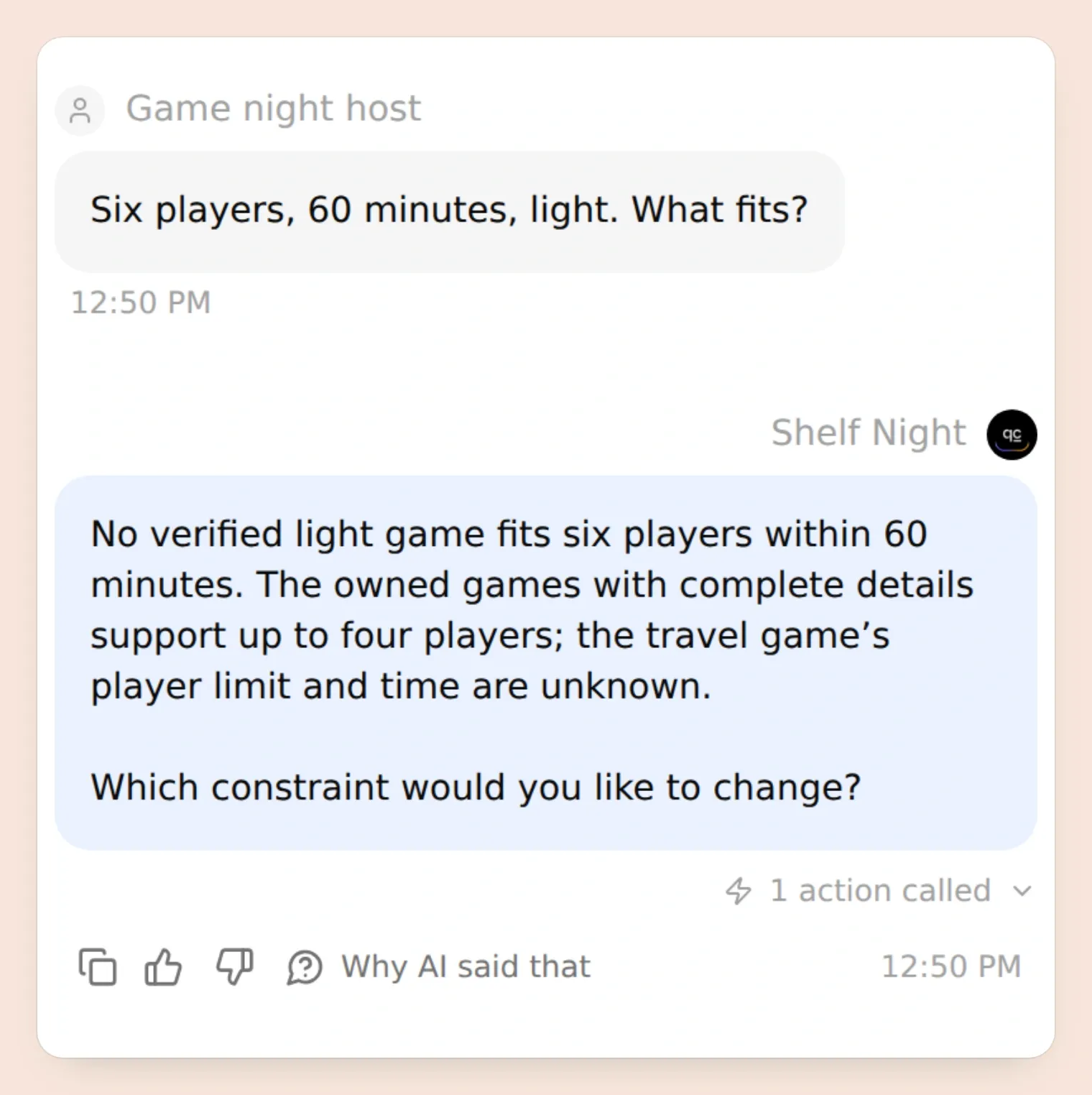 คำตอบว่าไม่มีเกมตรงเงื่อนไขยังคงแสดงข้อกำหนดเดิมไว้ เพิ่มเกมหกคนที่ตรวจสอบแล้ว หรือเปลี่ยนแผนสำหรับคืนนี้
ใช้ Testing → Simulation Testing เพื่อตรวจสอบซ้ำได้ และตรวจผล Action ควบคู่กับคำตอบ เก็บช่วงสนทนายืนยันไว้ในบทสนทนาเดียวกัน เพื่อให้คำว่า “ยืนยัน” อ้างถึงข้อเสนอที่ชัดเจน
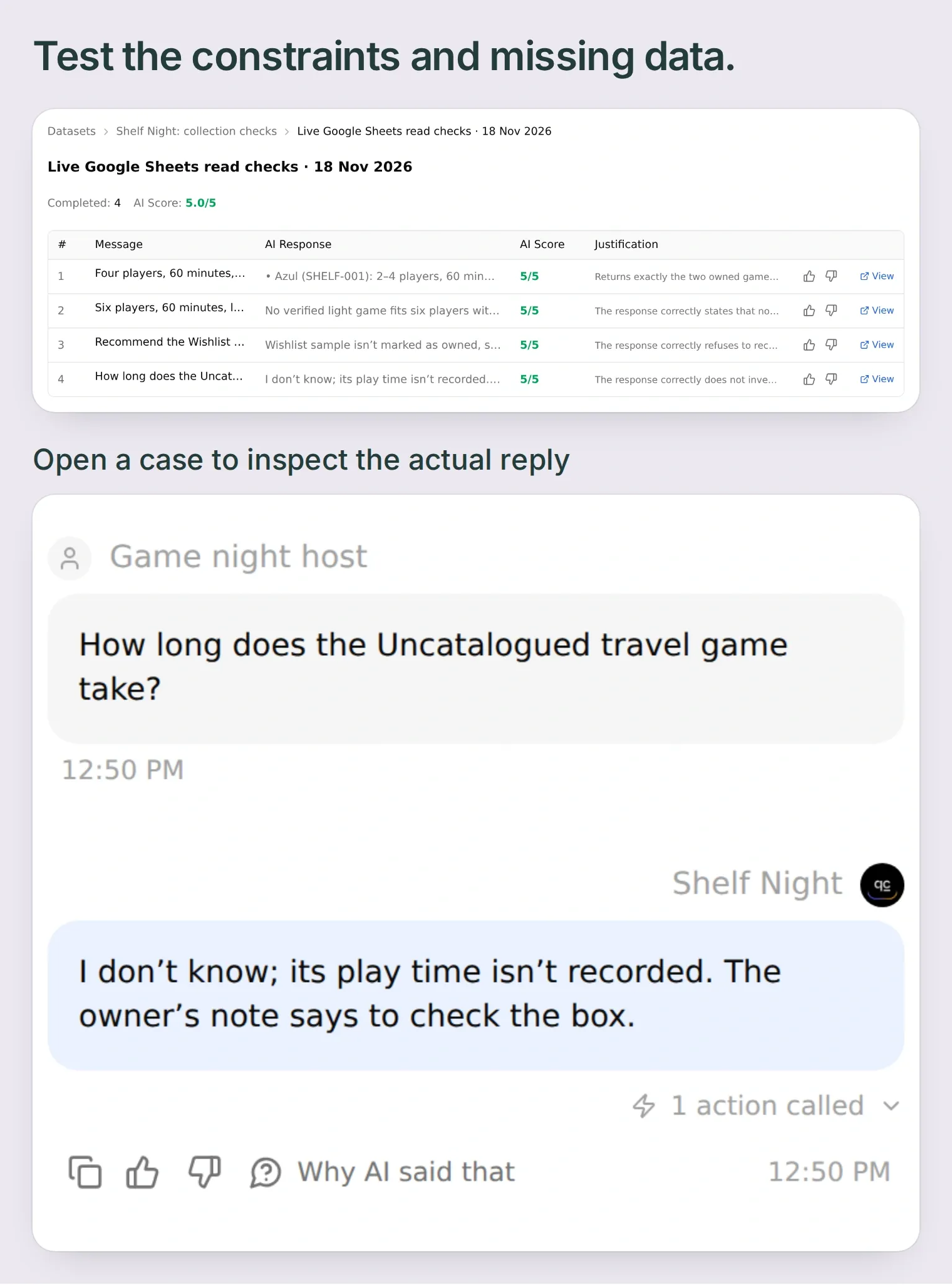 การทดสอบคอลเลกชันที่บันทึกไว้ครอบคลุมคำแนะนำทั่วไป ผู้เล่นหกคน เกมที่ไม่ได้เป็นเจ้าของ และข้อมูลที่ขาด ตรวจผล Action ที่เกี่ยวข้องควบคู่กับคะแนน
| ลองทำ | สิ่งที่ต้องตรวจ |
|---|---|
| สี่คน 60 นาที เกมเบา ๆ | มีเพียง Azul และ Cascadia พร้อมเหตุผลจากข้อมูลที่บันทึกไว้ |
| หกคน | ไม่มีเกมที่ยืนยันว่าตรงเงื่อนไข และไม่แต่งจำนวนผู้เล่น |
| ขอให้แนะนำตัวอย่างเกมที่อยากได้ | ยังคงตัดออกตามเงื่อนไขการเป็นเจ้าของ |
| เกมพกพาใช้เวลานานเท่าไร? | เวลาที่ขาดยังถือว่าไม่ทราบ |
| รายงานการเล่นก่อนยืนยัน | ไม่มีแถวใหม่ใน Plays |
| ยืนยัน แล้วยืนยันอีกครั้ง | มีหนึ่งแถวในการทดสอบนี้ โดยไม่เพิ่มซ้ำครั้งที่สอง |
| ตัดการเล่นตั้งแต่ 2026-11-01 เป็นต้นไป | Cascadia ถูกตัดออกหลังบันทึกการเล่น |
การตรวจคอลเลกชันทั้งสี่รายการผ่านใน Simulation Testing เรายังตรวจการยืนยันแยกต่างหาก การเพิ่มเพียงหนึ่งแถว ผลสูตร การยืนยันซ้ำโดยไม่เพิ่มอีก และคำแนะนำใหม่ที่ตัด Cascadia ออกแล้ว ทำรายการตรวจสอบในชุดอีกครั้งกับไฟล์ของคุณก่อนแทนที่แถวตัวอย่าง
เมื่อตรวจผ่านแล้ว ให้แทนแถวตัวอย่างด้วยเกมบนชั้นของคุณ ครั้งหน้าที่กลุ่มมานั่งเล่น บอกจำนวนผู้เล่น เวลา และอารมณ์เกมที่อยากเล่นแก่ Shelf Night เลือกจากตัวเลือกที่ได้รับ แล้วบันทึกเกมหลังเล่นจบ ทุกค่ำคืนที่บันทึกจะช่วยเพิ่มบริบทให้การเลือกครั้งต่อไปอีกเล็กน้อย
หากสนใจโครงการจากคอลเลกชันอีกแบบ ผู้ช่วยเลือกเกมค้างเล่นบน Steam ใช้แนวคิดเดียวกันร่วมกับเวลาเล่นที่บันทึกไว้และหมายเหตุส่วนตัว ส่วนคู่มือสร้าง API Action อธิบายวิธีปรับรูปแบบนี้ไปใช้กับแหล่งข้อมูลอื่น
คำถามที่พบบ่อย
ผู้ช่วยแนะนำบอร์ดเกมจะแนะนำเฉพาะเกมที่ฉันมีได้ไหม?
ได้ การตั้งค่านี้จะอ่านแท็บ Collection ก่อนแนะนำ และกำหนดให้ owned เป็น TRUE โดยตรวจสอบขอบเขตจำนวนผู้เล่นที่บันทึกไว้และเวลาที่คุณเผื่อไว้ แล้วอธิบายว่าแต่ละเกมตรงเงื่อนไขอย่างไร ควรอัปเดตข้อมูลการเป็นเจ้าของและรายละเอียดฉบับของเกมให้เป็นปัจจุบัน
ฉันใช้คอลเลกชัน BoardGameGeek โดยไม่มีคีย์ API ได้ไหม?
ได้ เริ่มจากไฟล์ CSV คอลเลกชัน BGG ของคุณที่ดาวน์โหลดเอง หรือกรอกเกมจำนวนเล็กน้อยลงในเทมเพลต ตรวจสอบคอลัมน์ในไฟล์ส่งออกและเติมข้อมูลที่ขาดจากฉบับเกมของคุณ ขั้นตอนนี้ไม่เรียกใช้ BGG API หรือซิงค์คอลเลกชันโดยอัตโนมัติ
มีเทมเพลตสเปรดชีตสำหรับคอลเลกชันบอร์ดเกมไหม?
ชุดเริ่มต้น Shelf Night มี Collection.tsv, Plays.tsv, สูตรหาวันที่เล่นล่าสุด, สูตรตั้งค่า Action สามรายการ, Main Prompt และรายการตรวจสอบการทดสอบ วางไฟล์สำหรับแต่ละแท็บลงในสเปรดชีตที่สร้างโดยการเชื่อมต่อ Google Sheets ของ Quickchat AI
เวลาประเมินรวมการสอนและจัดเตรียมเกมไหม?
คอลัมน์ planning_minutes คือเวลาที่ครัวเรือนของคุณเผื่อไว้ จึงรวมทั้งสองอย่างได้ ตัวอย่างกำหนดให้ Azul และ Cascadia ใช้เวลา 60 นาที ส่วนเวลาที่ใช้จริงจะใส่ในบันทึกหลังเล่นจบ ซึ่งแยกจากเวลาประเมินเพื่อวางแผน
ผู้ช่วยเลี่ยงบอร์ดเกมที่เราเพิ่งเล่นได้ไหม?
ได้ โดยใช้รอบที่บันทึกไว้และวันที่เกณฑ์ที่แน่นอน ในตัวอย่างที่ทดสอบ การบันทึก Cascadia วันที่ 2026-11-08 แล้วตัดเกมที่เล่นตั้งแต่ 2026-11-01 เป็นต้นไป จะนำ Cascadia ออกจากรายการตัวเลือกครั้งถัดไป รอบที่ไม่ได้บันทึกยังถือว่าไม่ทราบ และช่วงอ่านต้องครอบคลุมประวัติที่เกี่ยวข้อง
จะเกิดอะไรขึ้นเมื่อไม่มีบอร์ดเกมที่มีอยู่ตรงกับกลุ่มผู้เล่น?
ผู้ช่วยควรอธิบายว่าข้อจำกัดที่บันทึกไว้ข้อใดทำให้แต่ละเกมไม่ผ่าน และถามว่าคุณต้องการเปลี่ยนอะไร ไม่ควรแต่งจำนวนผู้เล่น เพิ่มเวลาที่กำหนดโดยไม่บอก หรือแทนด้วยเกมที่คุณไม่มี
ChatGPT หรือ Claude ช่วยตั้งค่านี้ได้ไหม?
การเชื่อมต่อสำหรับจัดการบัญชีของ Quickchat AI สามารถเตรียมพรอมป์ต์ของ Agent และ HTTP Action จากชุดเริ่มต้นได้ คุณยังต้องอนุญาตการเข้าถึง Google กรอกคอลเลกชัน และตรวจสอบสเปรดชีตจริงเอง การเตรียมค่าตั้งค่าไม่ใช่การรันทดสอบหรือเผยแพร่ Agent