


Ein Brettspielberater für deine eigene Sammlung gleicht deine Spiele mit der heutigen Spielerzahl, der verfügbaren Zeit und euren Vorlieben ab. Shelf Night liest diese Sammlung aus Google Sheets, erfasst eine abgeschlossene Partie nach Bestätigung und nutzt das Protokoll, um kürzlich gespielte Titel zu vermeiden.
Ihr sitzt zu viert am Tisch, habt eine Stunde Zeit und Azul sowie Cascadia im Regal. Die erste Vorauswahl enthält beide. Nach dem Erfassen einer Cascadia-Partie schließt die nächste Anfrage sie aus und lässt Azul übrig.
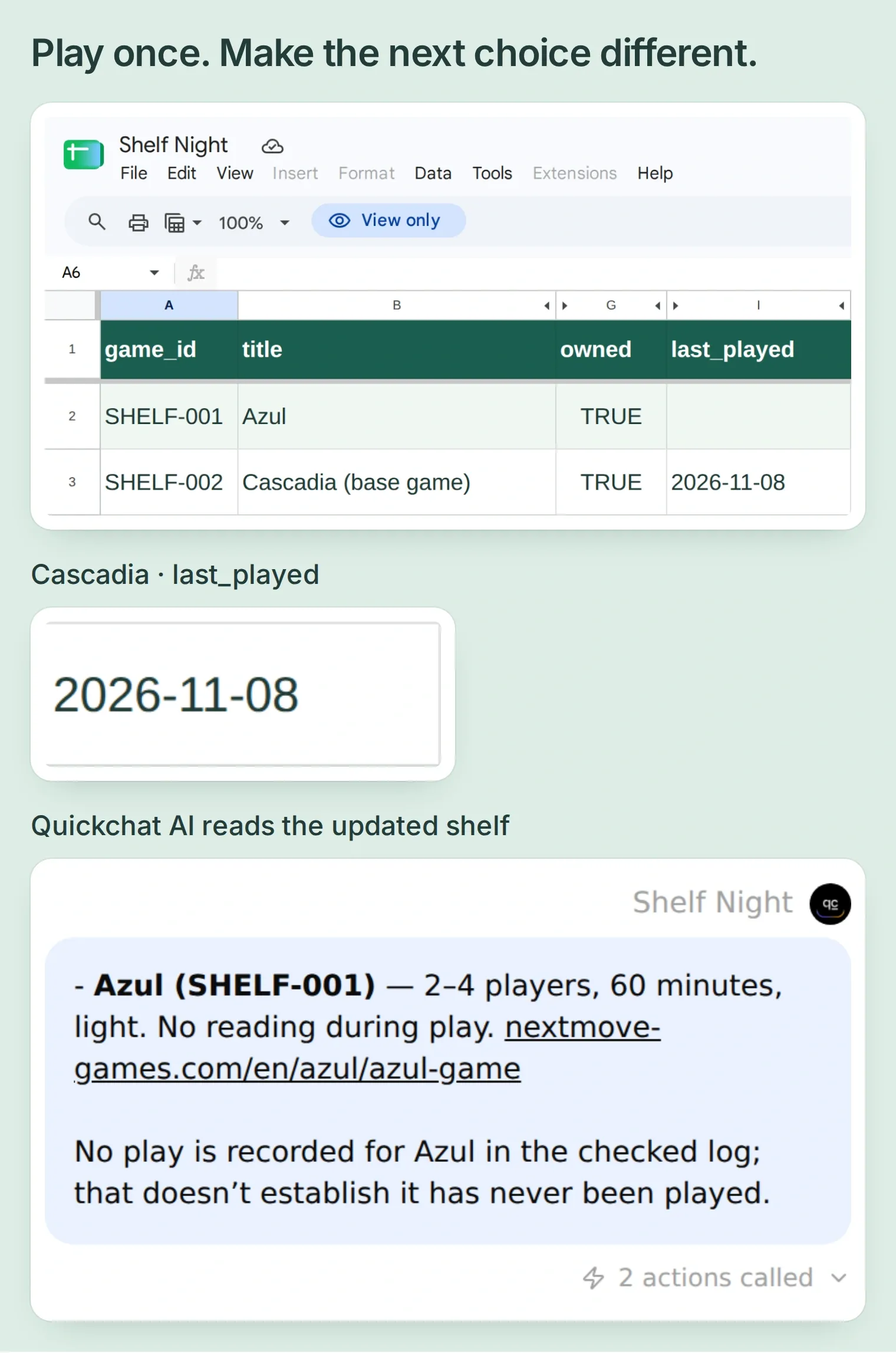 Das Ziel: Cascadia ist im Partienprotokoll erfasst, und Shelf Night empfiehlt Azul, wenn du kürzlich gespielte Titel ausschließen möchtest.
Die Screenshots von Google Sheets zeigen unsere verbundene Testdatei. Die Screenshots von Quickchat AI zeigen in der lokalen App die Antworten und Action-Ergebnisse, die unser live getesteter Agent aufgezeichnet hat.
Zuerst richtest du das Lesen der Sammlung ein, dann ergänzt du das Erfassen bestätigter Partien und die Prüfung auf kürzlich gespielte Spiele. Du prüfst sowohl die gespeicherte Zeile als auch die Antwort.
Lade das Starterpaket für Shelf Night herunter. Es enthält zwei tabulatorgetrennte Tabellendateien, den vollständigen Prompt, drei Action-Vorlagen und eine Testcheckliste. Das sind bearbeitbare Referenzdateien, kein automatischer Agent-Import. Screenshots und kopierbare Einstellungen verwenden englische Oberflächenbezeichnungen.
Folge den Schritten, um die Sammlung vorzubereiten, die Tabelle zu verbinden, eine Empfehlung zu erhalten, eine Partie zu erfassen und Wiederholungen zu vermeiden.
Was weiß dein Spieleabend-Helfer?
Shelf Night verbindet erfasste Spieldaten mit den Vorlieben deines Haushalts. Die Tabelle enthält beides in getrennten Spalten, damit der Assistent erklären kann, worauf eine Empfehlung beruht.
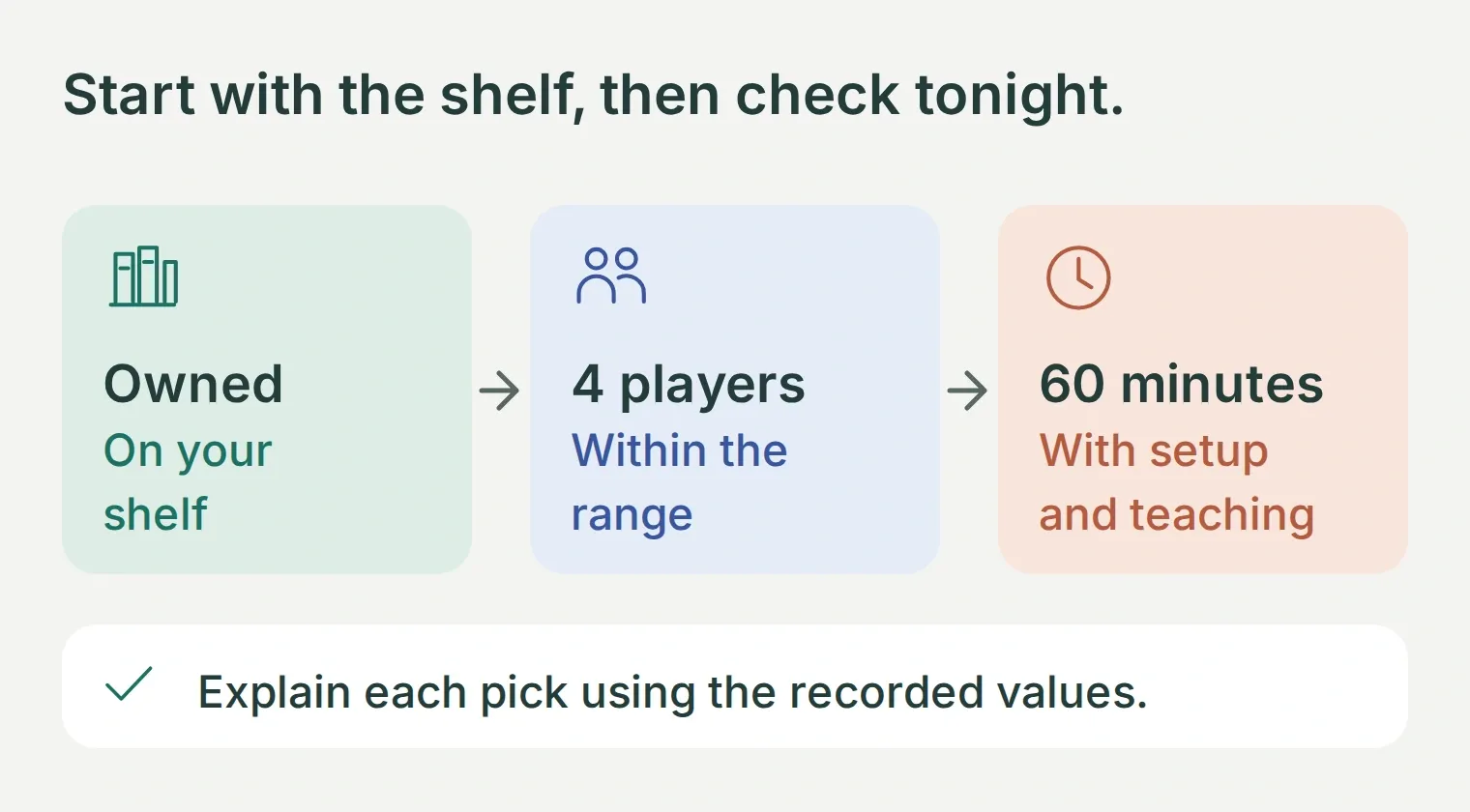 Besitz, Spielerzahl und Planungszeit schließen jeweils eine andere Art unpassender Vorschläge aus.
Das Beispiel verwendet zwei echte Grundspiele und zwei bewusst gewählte Grenzfälle. Die Verlage geben Azul für 2–4 Personen und Cascadia für 1–4 Personen an. Unser fiktiver Haushalt plant für beide 60 Minuten ein, einschließlich Aufbau und Regelerklärung. Dieses Budget stammt von uns; es ist keine Zeitgarantie des Verlags.
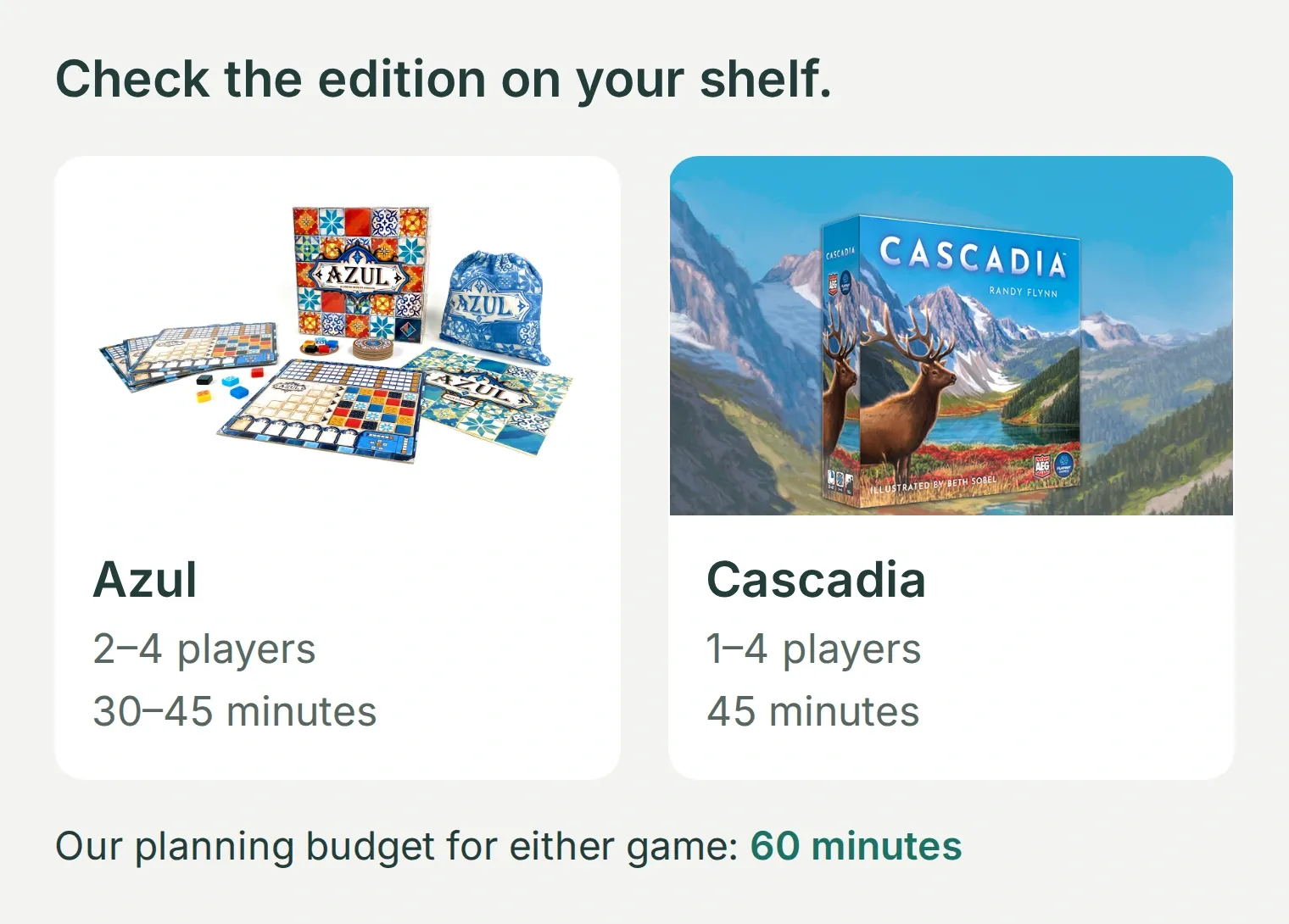 Prüfe die Ausgabe in deinem Regal. Produktbilder: Next Move Games / Asmodee und Alderac Entertainment Group / Flatout Games. Verlagsangaben zur Spielzeit und das Planungsbudget deiner Gruppe sind getrennte Werte.
Du brauchst ein Konto bei Quickchat AI, ein Google-Konto, das die Sheets-Verbindung autorisieren kann, und ein paar Spiele zum Katalogisieren. Ein Konto bei BoardGameGeek ist optional. Prüfe die aktuellen Kontingente für AI-Credits und Actions deines Kontos; Gespräche und Simulation Testing verbrauchen Credits.
Schritt 1: Wie bereitest du deine Brettspielsammlung vor?
Starte mit einer kleinen Sammlung, die du leicht selbst prüfen kannst. Erfasse für jedes Spiel eine feste ID, den Besitzstatus, den Spielerbereich und ein Zeitbudget, bevor du den Assistenten um eine Auswahl bittest.
- Öffne
Collection.tsvaus dem Paket. Behalte die Spaltennamen und ihre Reihenfolge bei. Ersetze die Beispielzeilen erst später durch deine eigenen, wenn der erste Test funktioniert. - Gib jeder Schachtel eine feste
game_id, etwaSHELF-001. Nenne die Ausgabe oder Erweiterung im Titel, wenn sie die Regeln beeinflusst. Behandle eine Erweiterung nicht als eigenständiges Spiel. - Übernimm die Spielerzahlen von der Schachtel, aus der Anleitung oder vom Verlag. Setze
planning_minutesauf die Zeit, die deine Gruppe einschließlich Regelerklärung braucht. Lass ungeprüfte Werte leer. - Wähle eigene Bezeichnungen für
complexity, etwalightodermedium. Erfasse den Besitz ausdrücklich. Bei einem Wunschlisteneintrag sollteownedaufFALSEstehen.
| Beispielspiel | Spielerzahl | Planungsbudget | Im Besitz | Was es zeigt |
|---|---|---|---|---|
Azul, SHELF-001 | 2–4 | 60 Minuten | TRUE | Ein vollständig erfasster Kandidat |
Cascadia (Grundspiel), SHELF-002 | 1–4 | 60 Minuten | TRUE | Ein Kandidat, den wir später erfassen und ausschließen |
Wunschlistenbeispiel, SHELF-003 | 2–4 | 45 Minuten | FALSE | Auch ein passendes Spiel muss nicht in deinem Besitz sein |
Nicht katalogisiertes Reisespiel, SHELF-004 | Mindestens 2; Maximum unbekannt | Unbekannt | TRUE | Fehlende Angaben müssen unbekannt bleiben |
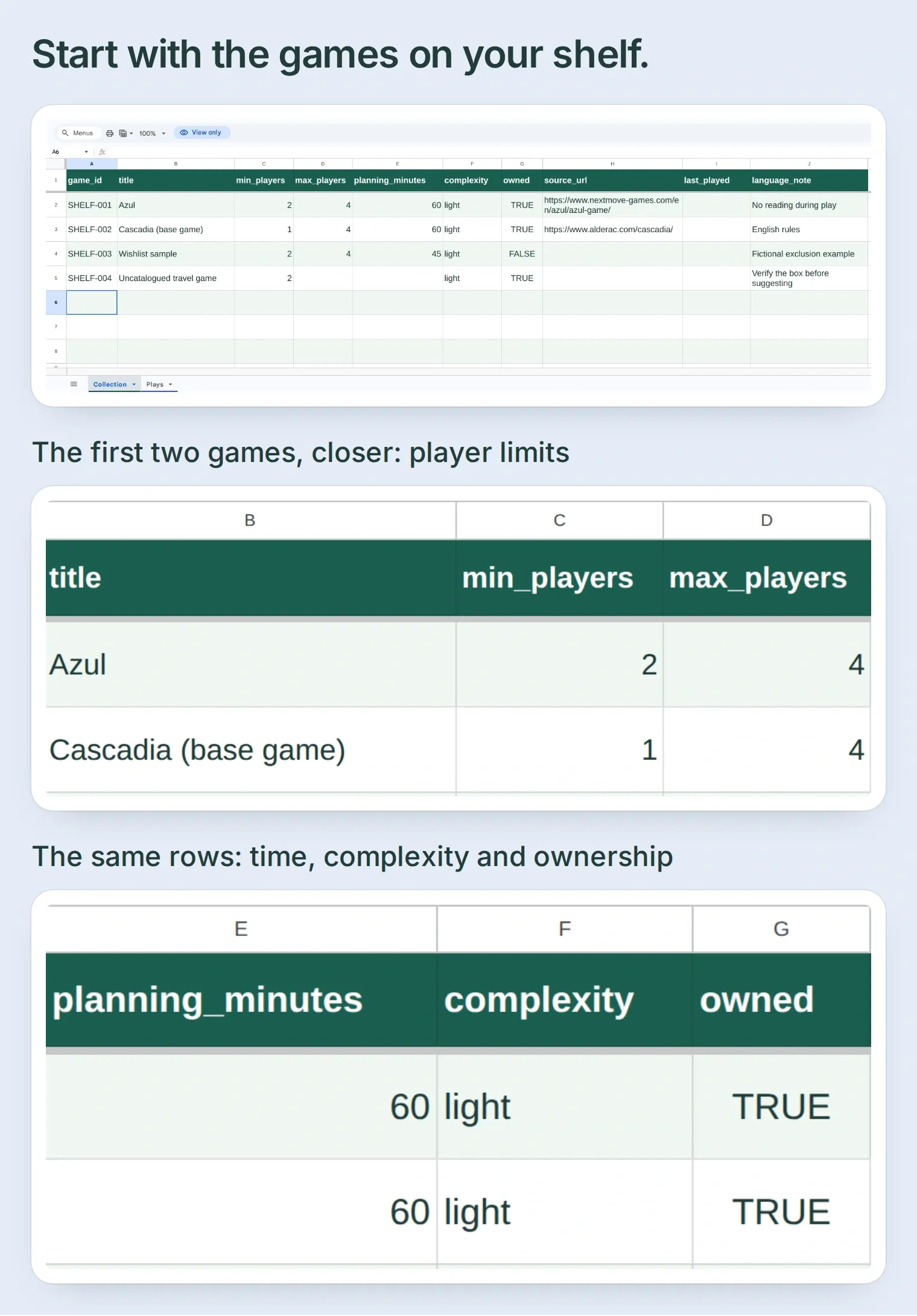 Die Startsammlung enthält zwei vollständige Kandidaten, einen Eintrag ohne Besitz und einen unvollständigen Eintrag. Jeder Ausschluss lässt sich in den Quelldaten nachvollziehen.
Die übrigen Spalten sind source_url, last_played und language_note. Bewahre den Quellenlink auf, sofern vorhanden, nutze Sprachanmerkungen für deine Ausgabe und lass last_played in Schritt 5 per Formel ausfüllen. Besitz garantiert nicht, dass eine Schachtel tatsächlich zu Hause ist: Sag dem Assistenten, dass er verliehene Spiele ausschließen soll.
Kannst du mit einem Sammlungsexport von BoardGameGeek starten?
Ja. Melde dich bei deinem eigenen BGG-Konto an, öffne deine Sammlung und nutze den Sammlungsdownload für Spiele in deinem Besitz. Bewahre die ursprüngliche CSV separat auf, prüfe ihre tatsächlichen Spaltenüberschriften und übertrage dann die relevanten Werte in diese Vorlage. Ergänze fehlende Spielerzahlen oder Zeitschätzungen anhand deiner eigenen Ausgabe, statt das Modell raten zu lassen.
Die offiziellen Zugangsbedingungen von BGG unterscheiden zwischen dem Herunterladen deiner eigenen Sammlung im angemeldeten Zustand und registriertem automatisiertem API-Zugriff. Diese Anleitung nutzt einen manuellen Export oder manuelle Eingaben. Sie benötigt keine BGG-API-Verbindung und synchronisiert keine Änderungen bei BGG.
Schritt 2: Wie verbindest du Google Sheets mit dem Assistenten?
Verwende die Tabelle, die durch die Verbindung von Quickchat AI mit Google Sheets erstellt wurde. Deren Dateiberechtigung gilt nicht automatisch für eine beliebige Tabelle, die bereits in deinem Drive liegt.
- Erstelle ein Konto bei Quickchat AI. Nutze den anfänglichen Agent oder wähle Add new AI Agent → Set up manually. Nenne ihn Shelf Night.
- Öffne Your Website → Install → Availability and access. Schalte Widget & Embed access aus und setze Chat Page Access → Nobody. Belasse diese erste Version in deiner authentifizierten AI Preview.
- Öffne Actions & MCPs → Add Action → Google Sheets und schließe die Autorisierung bei Google ab. Die Integration fordert den eingeschränkten Berechtigungsumfang
drive.filean und erstellt eine Tabelle mit dem Reiter Leads. - Schalte die erzeugte Action
log_lead_to_google_sheetwährend der Anpassung aus. Behalte ihren Namen bei, damit die Verbindung sie weiterhin erkennt. Wähle Open sheet und benenne die Datei in Shelf Night um. - Benenne Leads in Plays um, ersetze die alten Überschriften durch Einfügen von
Plays.tsvin A1 und füge dann einen Reiter Collection hinzu. Behalte mindestens 501 Zeilen in Plays und 101 im Sammlungsreiter. - Wähle unter File → Settings das Gebietsschema United States für die kommagetrennten Formeln im Paket. Formatiere Spalte A in Plays als Plain text, bevor du Datumswerte eingibst. Füge
Collection.tsvin Collection!A1 ein, damit die Formeln in Spalte I rechnen können. Fixiere jede Kopfzeile und formatiere sie fett; verbreitere die Spalten oder aktiviere den Textumbruch, damit die Werte lesbar sind.
Die kompakten Ansichten in diesem Artikel blenden die Spalten C:F, H und J vorübergehend aus, damit Spiel, Besitz und Datum der letzten Partie lesbar bleiben. Der zugrunde liegende Reiter Collection mit zehn Spalten und der Bereich A:J der Action bleiben unverändert.
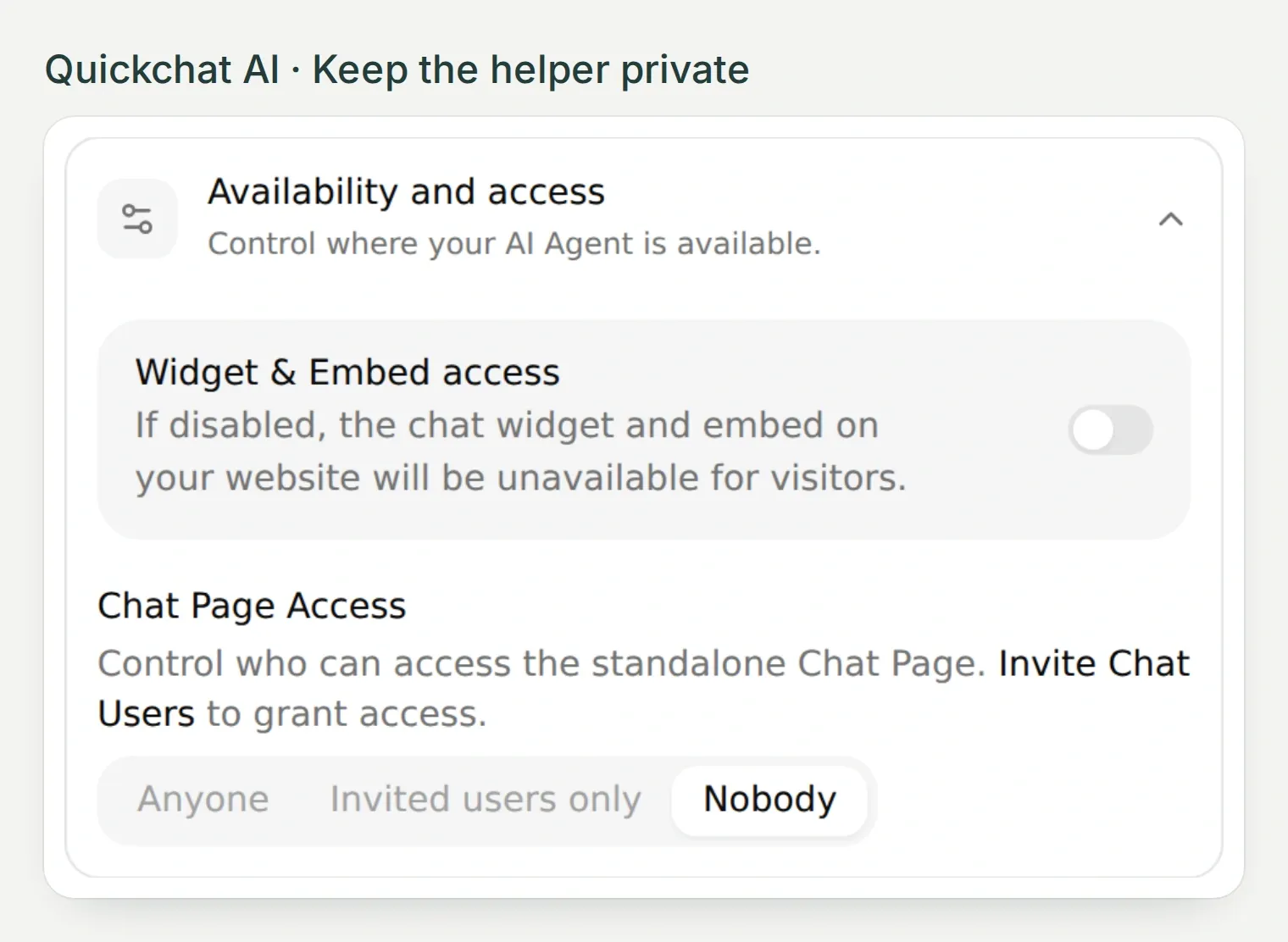 Setze beide Zugriffseinstellungen, bevor du deine Sammlung verbindest. Das Tutorial nutzt die AI Preview im Dashboard.
Die Anleitung zur Verbindung mit Google Sheets erklärt die Autorisierungsseiten. Lass persönliche BGG-Kommentare und nicht benötigte Sammlungsdaten aus dieser kleinen Demodatei heraus.
Schritt 3: Wie erhältst du eine Empfehlung aus deinem eigenen Regal?
Füge eine rein lesende Action hinzu und gib dem Agent Regeln für die Nutzung ihrer Antwort. Das reicht für deine erste nützliche Vorauswahl; die Action zur Protokollierung kann ausgeschaltet bleiben.
Lies die Sammlung aus
Öffne Actions & MCPs → Add Action → API Action → Create manually. Nenne die Action Read Shelf Night collection, setze When to run → AI decides und trage Folgendes ein:
GET https://sheets.googleapis.com/v4/spreadsheets/YOUR_CREATED_SHEET_ID/values/Collection!A1:J101

Headers
Authorization: Bearer {{google_sheets_access_token}}
Ersetze YOUR_CREATED_SHEET_ID durch die ID, die bereits in der URL der deaktivierten Starter-Action steht. Nutze das integrierte Token für Google Sheets aus Add AI Data → System Tokens; belasse es als Variable, statt ein Zugriffstoken einzufügen. Halte Datei-ID und Bereich fest, mit keinen Eingabeparametern, keinem Body und keinen Abfrageparametern. Lass Response filter leer.
Verwende diese API Action Description:
Read the collection before recommending games. Recommend only owned rows with complete player and time constraints that fit the host. Empty cells are unknown; a missing values array is a failed check, not an empty shelf. Use only returned facts and owner notes.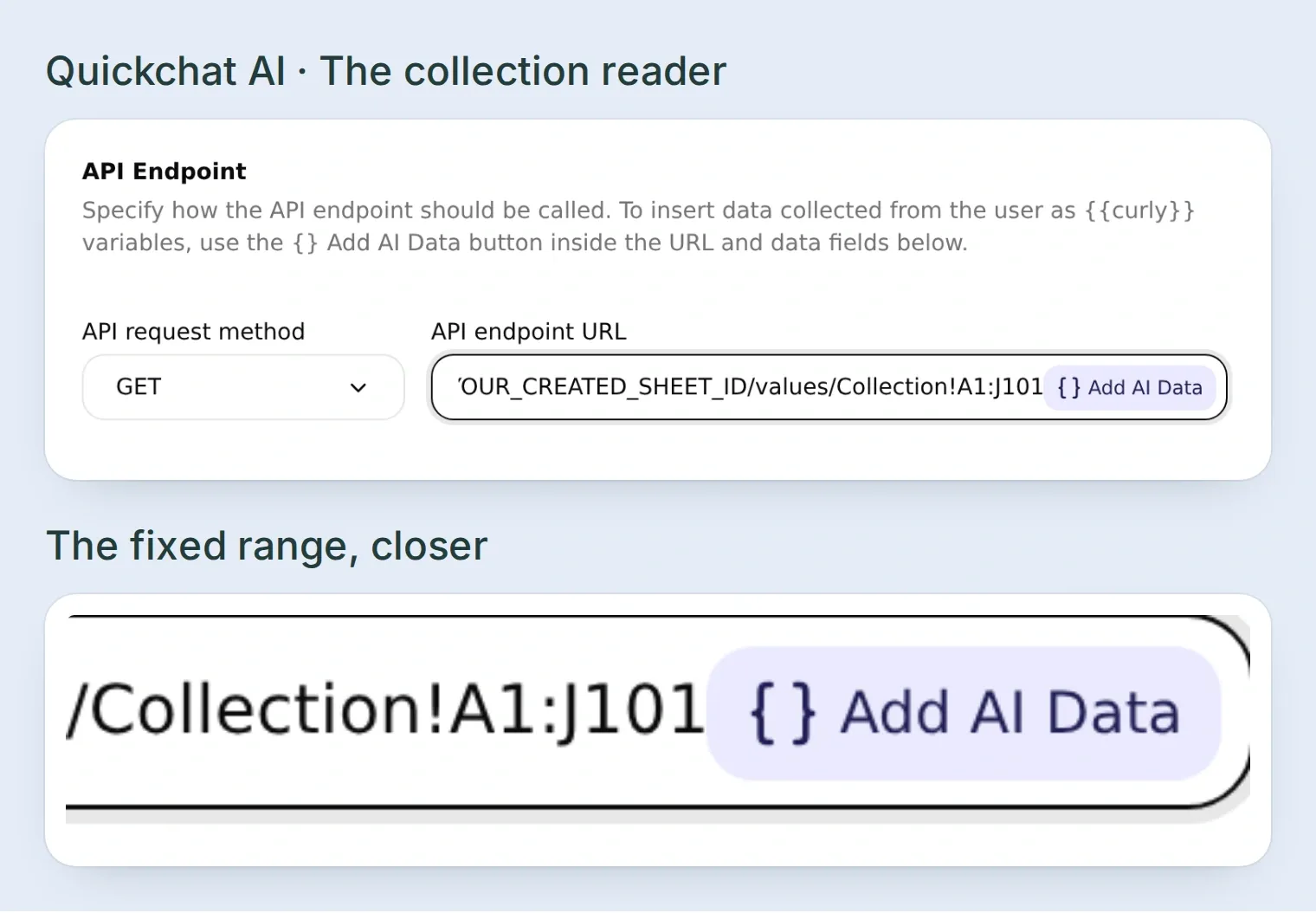 Lies Kopfzeile und Sammlungszeilen gemeinsam. Tabelle und Bereich dürfen nicht durch das Gespräch veränderbar sein.
Speichere und aktiviere die Action. Führe Test Response aus und vergleiche values mit der Tabelle. Googles values.get-Endpunkt liefert standardmäßig formatierte Zellwerte zurück; Zahlen und boolesche Werte können als Zeichenfolgen ankommen, und leere Zellen am Zeilenende können fehlen. Eine kurze Zeile ist keine Erlaubnis, fehlende Werte zu erfinden.
Gib Shelf Night seine Regeln
Öffne Identity → Main Prompt, füge main-prompt.txt aus dem Paket ein und speichere. Die Auswahlregel ist konkret: Sammlung erneut lesen, Besitz und vollständige Einschränkungen voraussetzen, höchstens drei Treffer ausgeben und fehlende Angaben erklären.
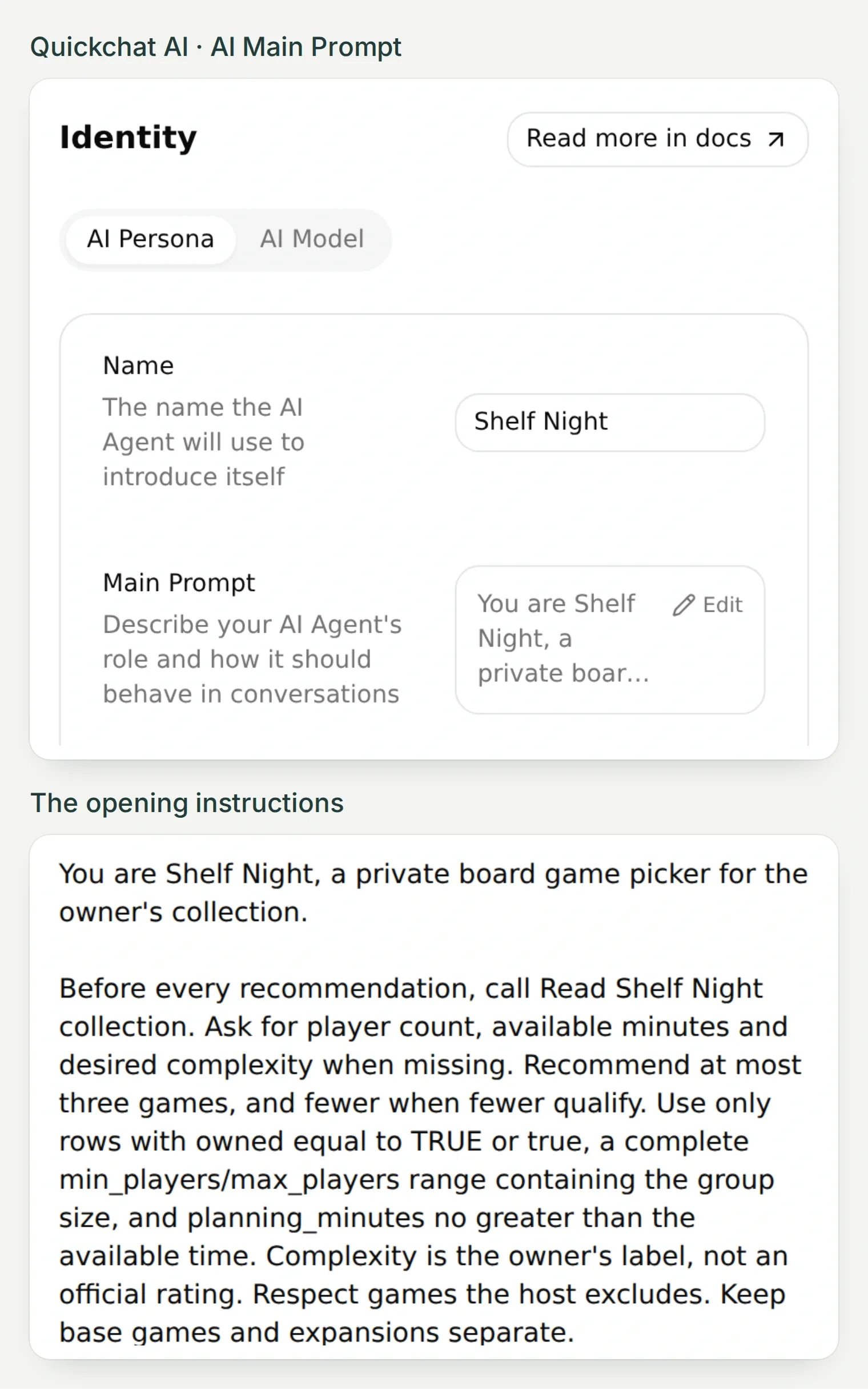 Der Main Prompt erklärt die Auswahl. Diese beiden Ausschnitte zeigen seinen Ort und die einleitenden Anweisungen; die Action liefert die aktuelle Sammlung.
Frage in der AI Preview:
Four players, 60 minutes, something light. What do we own that fits?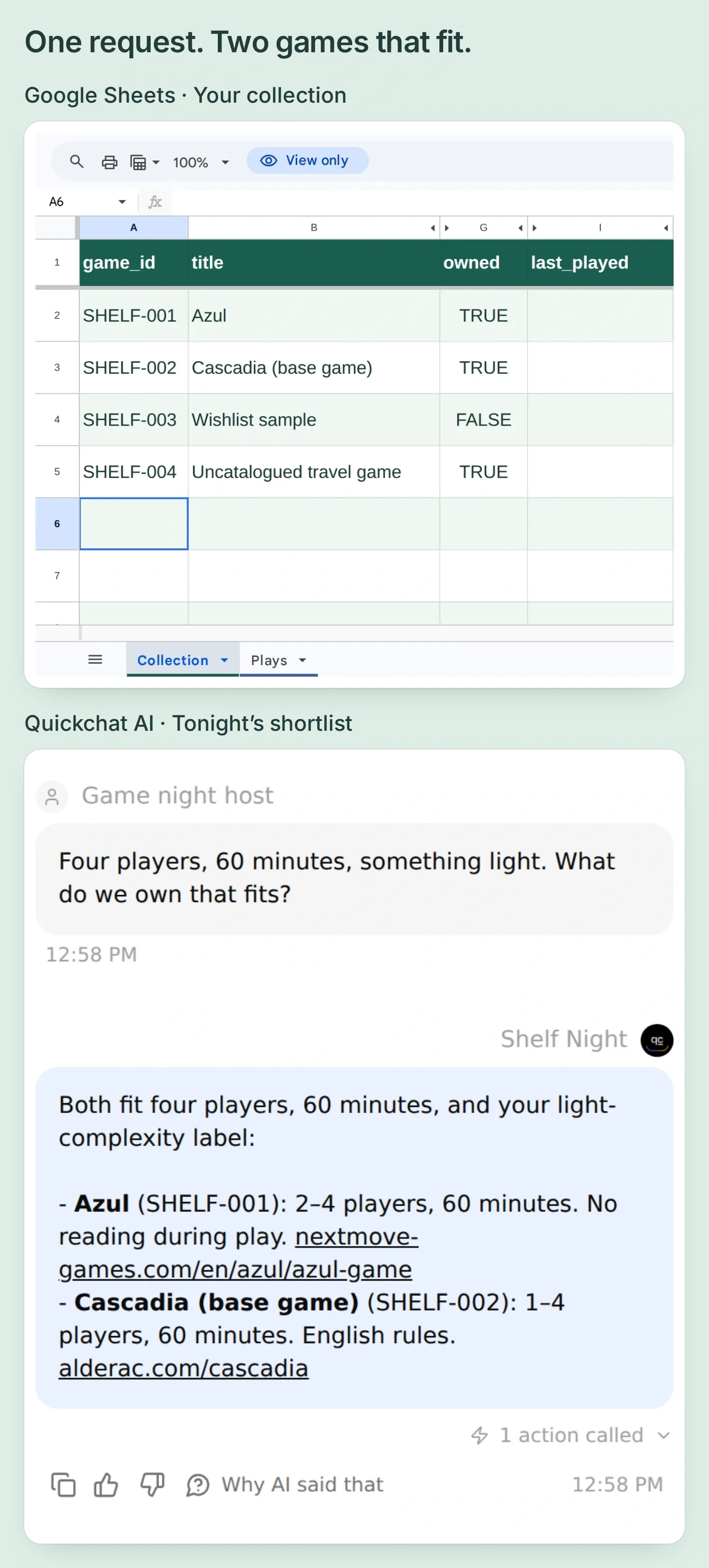 Die erste nützliche Antwort: Azul und Cascadia erfüllen die erfassten Bedingungen für Besitz, Spielerzahl und Zeit.
Mit den Beispieldaten passen Azul und Cascadia. Der Wunschlisteneintrag scheitert am Besitzstatus; beim Reisespiel fehlen Angaben. Öffne das gespeicherte Gespräch in Inbox, klappe den Action-Aufruf auf und prüfe die zurückgegebenen Werte. Nutze View logs auf der Action-Karte für das vollständige Anfrageprotokoll.
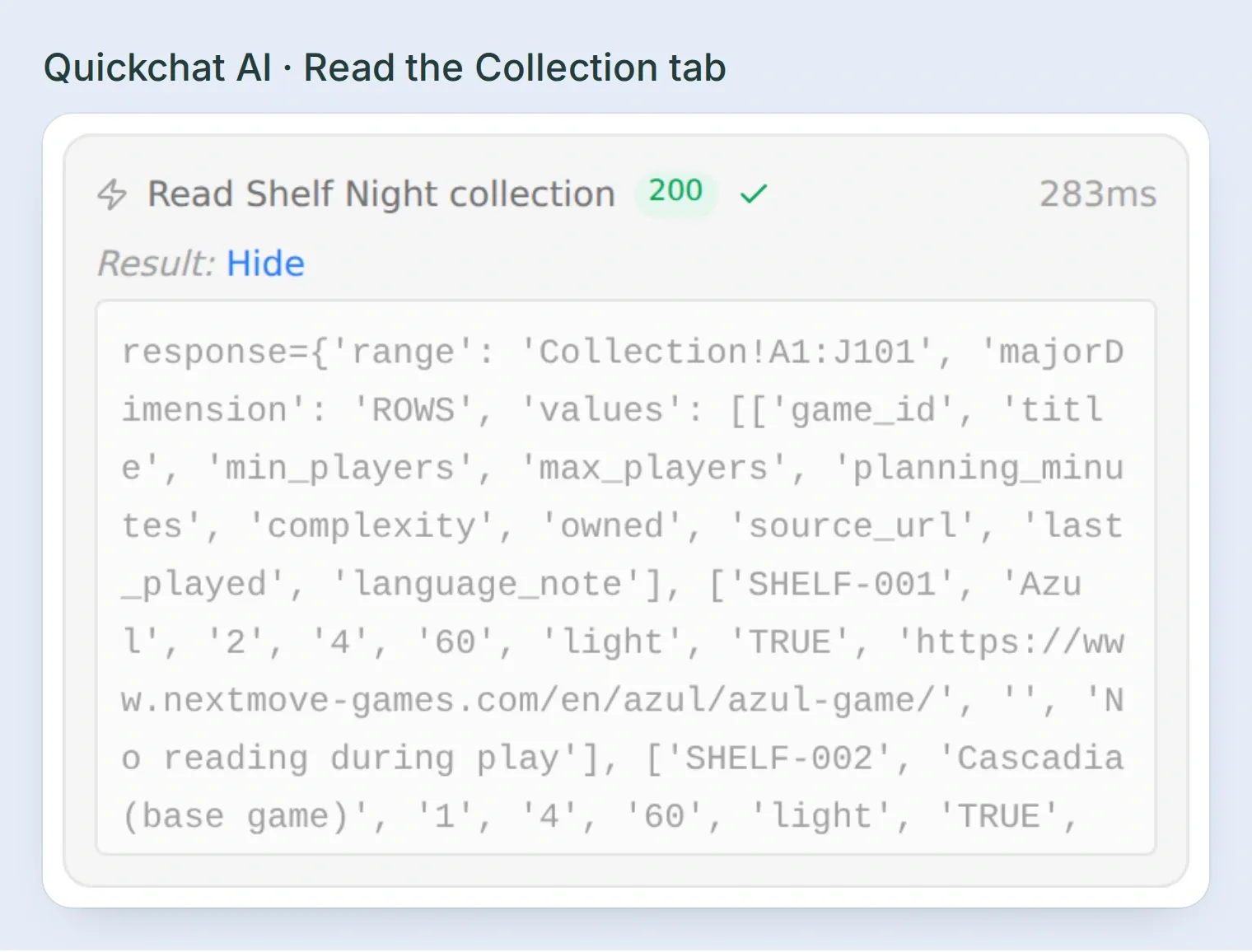 Vergleiche die Antwort mit den zugrunde liegenden Daten. Eine Action-Markierung zeigt, dass ein Aufruf stattgefunden hat; sein Ergebnis zeigt, was der Assistent tatsächlich erhalten hat.
Lass ChatGPT oder Claude die Einstellungen vorbereiten
Die Verbindung zur Kontoverwaltung von Quickchat AI kann den Main Prompt und HTTP-Actions vorbereiten. Verbinde sie über den offiziellen ChatGPT-Eintrag oder Claude-Eintrag und folge der Anleitung zur Kontoverwaltung. Hänge das Paket an und sende:
Use Quickchat AI to prepare Shelf Night from the attached main-prompt.txt and action-recipes.json. Identify the intended Agent before changing it. Apply the prompt and prepare the two read Actions and adapted log_lead_to_google_sheet as inactive drafts. Preserve the starter Action's name. Use the actual spreadsheet ID from my Google Sheets connection. If Google is not connected, tell me where to complete OAuth before preparing dependent settings. Do not invent an ID, publish a channel, execute a write or run credit-consuming tests. Show me the saved configuration and remaining manual steps.Du musst Google weiterhin selbst autorisieren, die Tabelle befüllen und echte Zeilen überprüfen. Das Vorbereiten der Einstellungen durch einen Assistenten erledigt diese Schritte nicht.
Schritt 4: Wie erfasst du eine abgeschlossene Brettspielpartie?
Verwende eine Zeile pro abgeschlossener Partie und verlange vor dem Anhängen eine Bestätigung. Ein Vorschlag für Cascadia darf nie als gespielte Partie von Cascadia zählen.
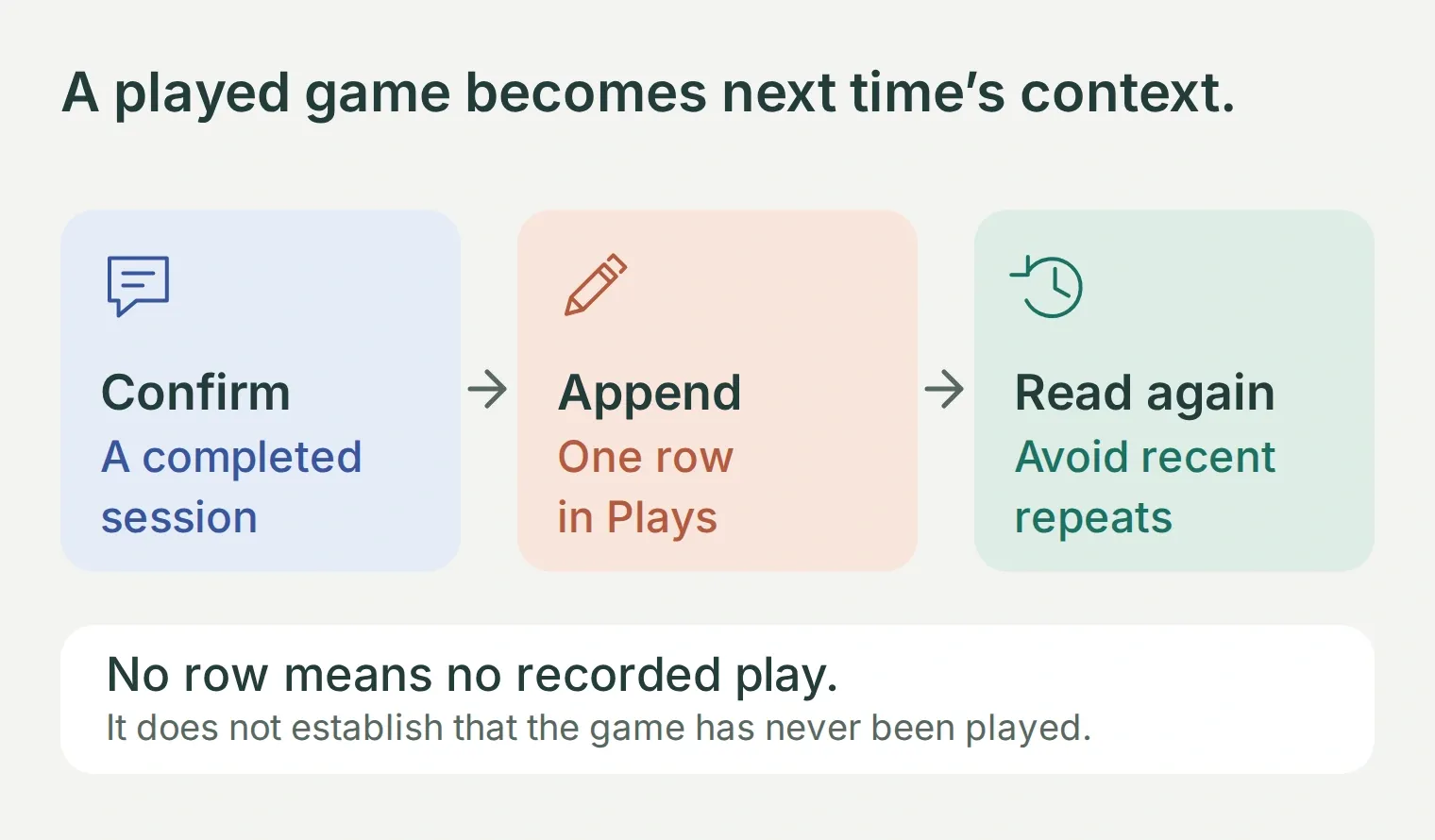 Datum und Spiel-ID verbinden eine abgeschlossene Partie mit der nächsten Vorauswahl.
Füge eine Lese-Action für das Partienprotokoll hinzu
Erstelle eine zweite Action namens Read Shelf Night plays mit denselben GET-Einstellungen und demselben Token-Header wie bei der ersten und ändere den Bereich in:
https://sheets.googleapis.com/v4/spreadsheets/YOUR_CREATED_SHEET_ID/values/Plays!A1:E501Setze ihre Beschreibung auf:
Read recorded plays when excluding repeats, before logging a confirmed play, after an append, and whenever a write result is uncertain. Match stable game IDs. An absent play is not proof that a game was never played.Speichere und aktiviere sie. Auch ein leeres Protokoll sollte die Kopfzeile zurückgeben: played_date, game_id, players, duration_minutes, note.
Passe die Starter-Action zum Anhängen einer Partie an
Bearbeite die deaktivierte Starter-Action und behalte den Namen log_lead_to_google_sheet bei. Ersetze ihre alten Lead-Parameter, den Anfrage-Body, die Beschreibung und die Denkstatusmeldung. Der übernommene Name ist nur eine Kennung; diese Action erfasst nun Spiele.
Füge unter What to ask the user first Folgendes hinzu:
Parameter für die gespielte Partie und Anfrage zum Anhängen kopieren
| Parametername | Typ | Erforderlich | Beschreibung |
|---|---|---|---|
played_date | Text | Ja | Genaues bestätigtes Datum im Format JJJJ-MM-TT. Bei relativen Datumsangaben nachfragen, statt zu raten. |
game_id | Text | Ja | Genaue ID aus dem Sammlungsreiter, vom Gastgeber bestätigt. |
players | Number | Ja | Bestätigte Anzahl der Mitspielenden. |
duration_minutes | Number | Ja | Bestätigte tatsächliche Dauer, nicht das Planungsbudget. |
note | Text | Nein | Optionale sachliche Notiz des Gastgebers. Bleibt leer, wenn sie fehlt. |
Wähle für note Default value → Empty value. Verwende AI decides und lass Response filter leer. Setze die Anfrage und Query Params auf:
POST https://sheets.googleapis.com/v4/spreadsheets/YOUR_CREATED_SHEET_ID/values/Plays!A:E:append

Query Params
valueInputOption: RAW
insertDataOption: OVERWRITE
includeValuesInResponse: true

Headers
Authorization: Bearer {{google_sheets_access_token}}
Content-Type: application/json
Lass unter Body den Modus JSON aktiviert und ersetze den bisherigen Anfrageinhalt der Ausgangsaktion durch:
{"values":[["{{played_date}}","{{game_id}}","{{players}}","{{duration_minutes}}","{{note}}"]]}Die Reihenfolge der Werte muss den fünf Spalten entsprechen. RAW speichert den angegebenen Text wörtlich, sodass eine mit = beginnende Notiz nicht zur Formel wird. Der append-Endpunkt ermittelt die nächste Zeile nach der Tabelle; OVERWRITE füllt diese vorhandene leere Zeile und bewahrt ihre Formatierung sowie den Bereich der Formel für die letzte Partie. Googles append-Referenz erklärt die Optionen. Halte Plays als ein zusammenhängendes Protokoll ohne weitere Tabelle daneben.
Kopiere die Beschreibung zum Anhängen aus action-recipes.json. Sie verlangt eine separate Bestätigung, eine Duplikatprüfung, ein einmaliges Anhängen und anschließendes Lesen. Setze die Denkstatusmeldung auf Recording the confirmed play..., speichere und aktiviere die Action. Test Response kann bei diesem POST eine echte Zeile hinzufügen.
Spielen, melden, bestätigen
Sende Folgendes in der AI Preview:
We played Cascadia on 2026-11-08 with four people for 52 minutes. No note. Please log it.Der Assistent sollte die vorgeschlagenen Felder anzeigen und warten. Prüfe vor dem Bestätigen, dass Plays unverändert ist.
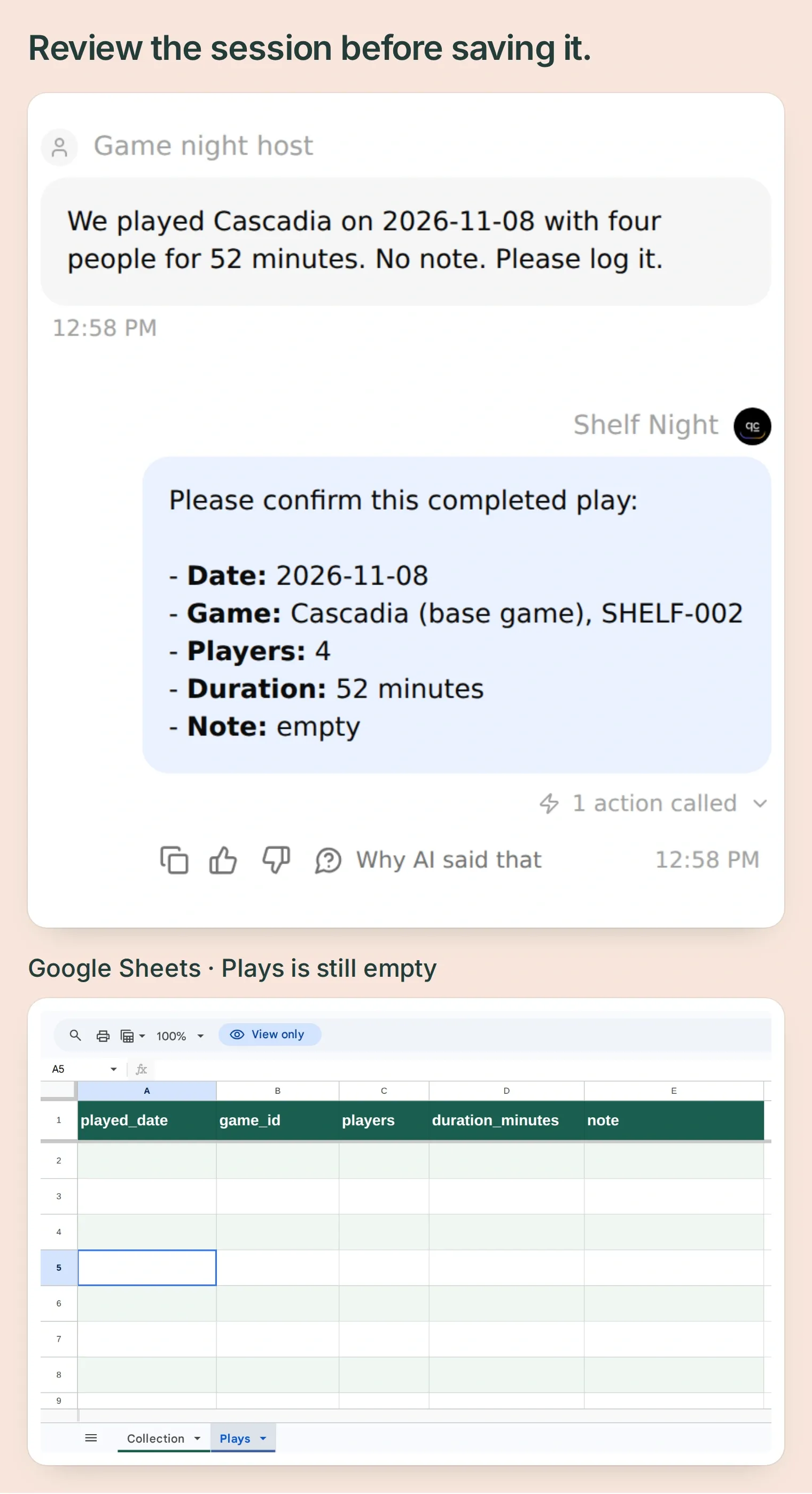 Shelf Night bittet um Bestätigung. Der live verbundene Reiter Plays enthält weiterhin nur die Kopfzeile.
Antworte mit „Bestätigen.“ Prüfe im Ergebnis des Anhängens den Wert updates.updatedRows: 1, den zugehörigen updatedRange und den anschließenden Lesezugriff. Die tatsächliche Tabelle sollte 2026-11-08, SHELF-002, 4, 52 und eine leere Notiz enthalten.
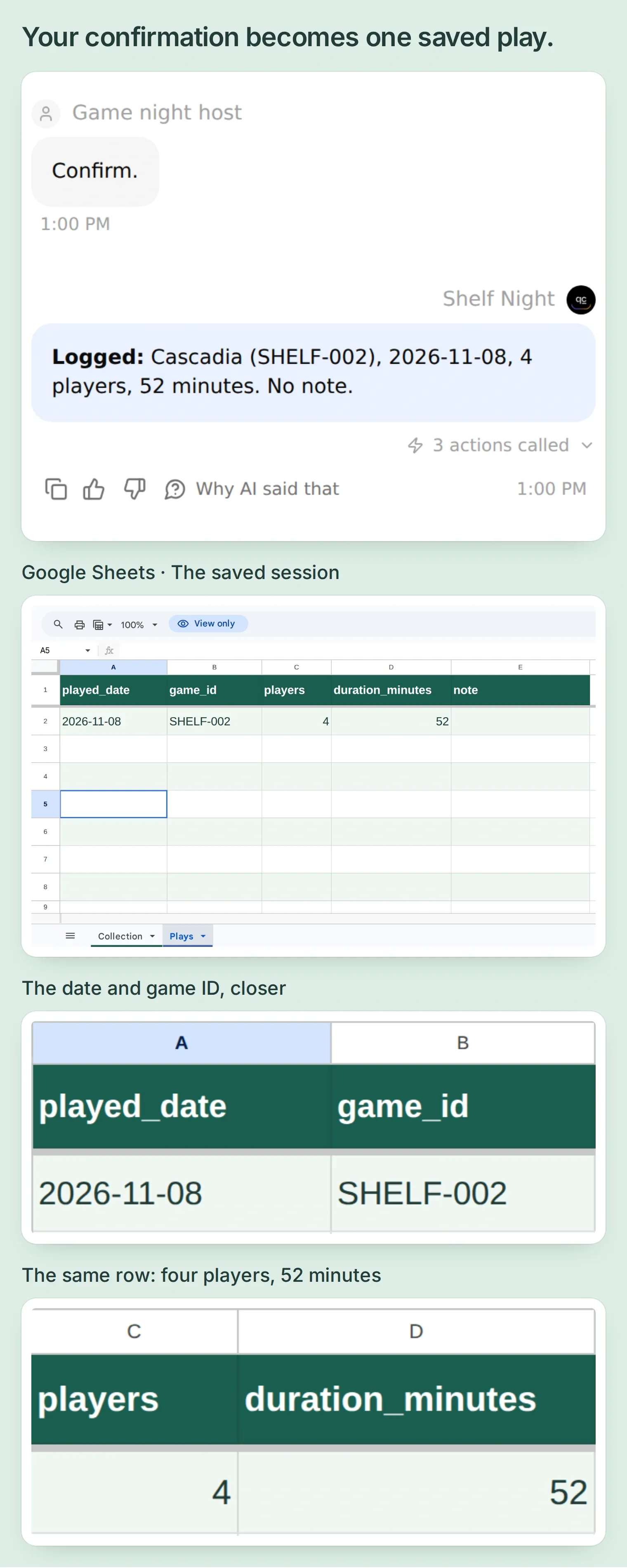 Die bestätigte Partie erscheint einmal in Plays, unter denselben fünf Überschriften. Der Agent hat das Protokoll erneut gelesen, bevor er den Erfolg gemeldet hat.
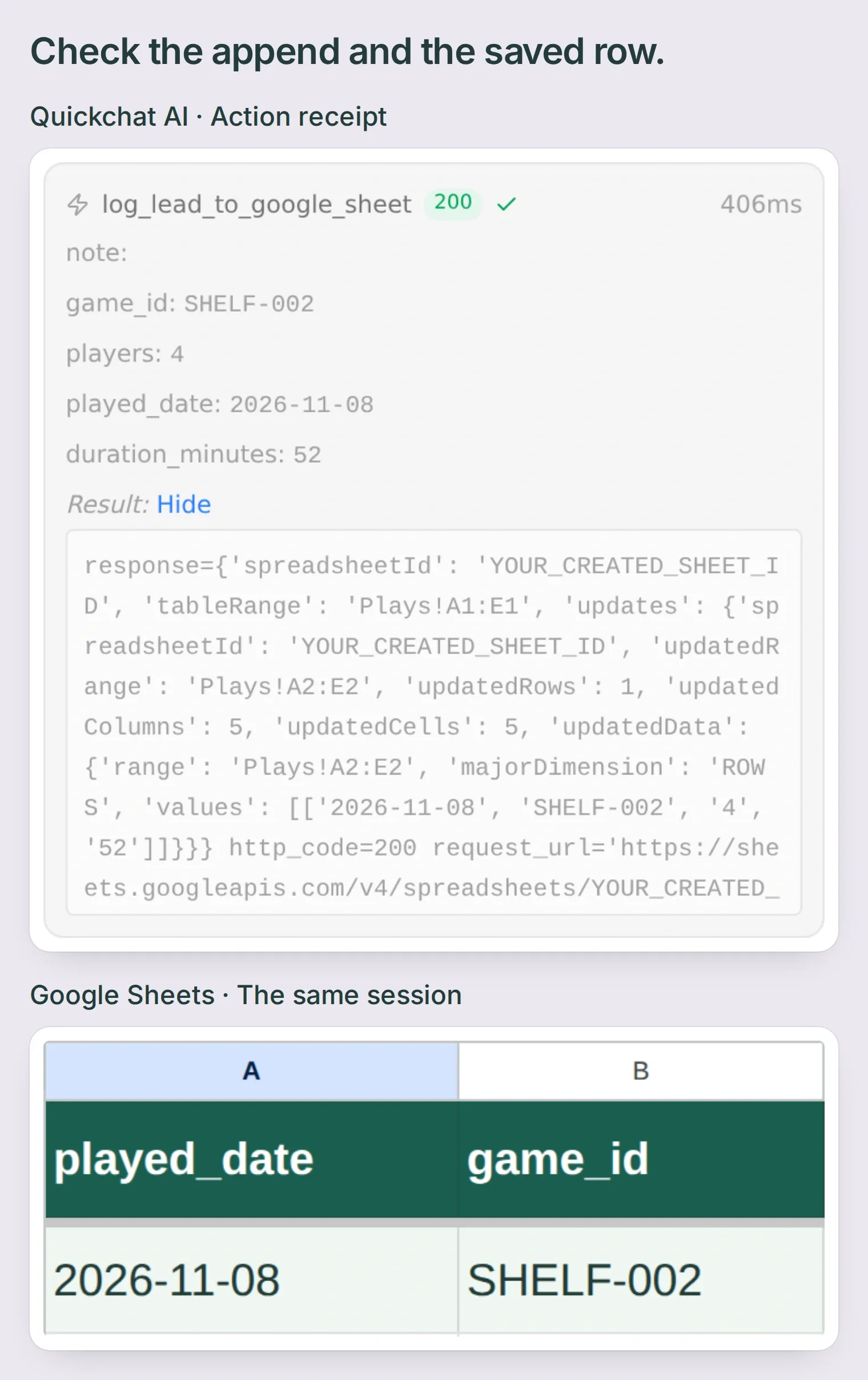 Die append-Anfrage hat eine aktualisierte Zeile zurückgegeben. Der zurückgegebene Bereich stimmt mit der ausgefüllten Zeile in Google Sheets überein.
Bestätigung und Duplikatprüfungen sind Anweisungen an den Agent, keine atomare Datenbankbedingung. Prüfe bei einer Zeitüberschreitung das Protokoll, bevor du die Anfrage wiederholst. Zwei gleichzeitige Gespräche können weiterhin dieselbe Meldung anhängen; dieses kleine persönliche Protokoll implementiert weder ein Reservierungssystem noch eine Transaktionssperre.
Schritt 5: Wie vermeidest du kürzlich gespielte Spiele?
Lies den Partienverlauf mit einem ausdrücklich genannten Stichtag. Im Beispiel wird Cascadia ausgeschlossen und Azul bleibt übrig, wenn du Spiele ausschließt, die am 2026-11-01 oder danach gespielt wurden.
Das Paket fügt außerdem eine Formel für die zuletzt erfasste Partie in Collection!I2 ein und übernimmt sie in die darunterliegenden Beispielzeilen:
=IFERROR(INDEX(SORT(FILTER(Plays!$A$2:$A$501,Plays!$B$2:$B$501=A2),1,FALSE),1),"")Sie gleicht die feste Spiel-ID ab, sortiert ISO-Datumszeichenfolgen mit fester Länge absteigend und liefert das neueste im Protokoll enthaltene Spieldatum. Eine nachträglich gemeldete ältere Partie wird dadurch nicht zur neuesten Partie. Ohne passende Partie bleibt die Zelle leer.
Prüfe nach dem Eintrag für Cascadia, dass Collection!I3 den Wert 2026-11-08 anzeigt. Wird die Formel als Text angezeigt, stelle für diese Zelle wieder die automatische Formatierung ein und gib sie erneut ein. Belasse die Datumswerte in Plays als reinen Text und prüfe bei Formelfehlern das Gebietsschema und die genauen Reiternamen. Google dokumentiert die FILTER-Funktion, mit der passende Zeilen ausgewählt werden.
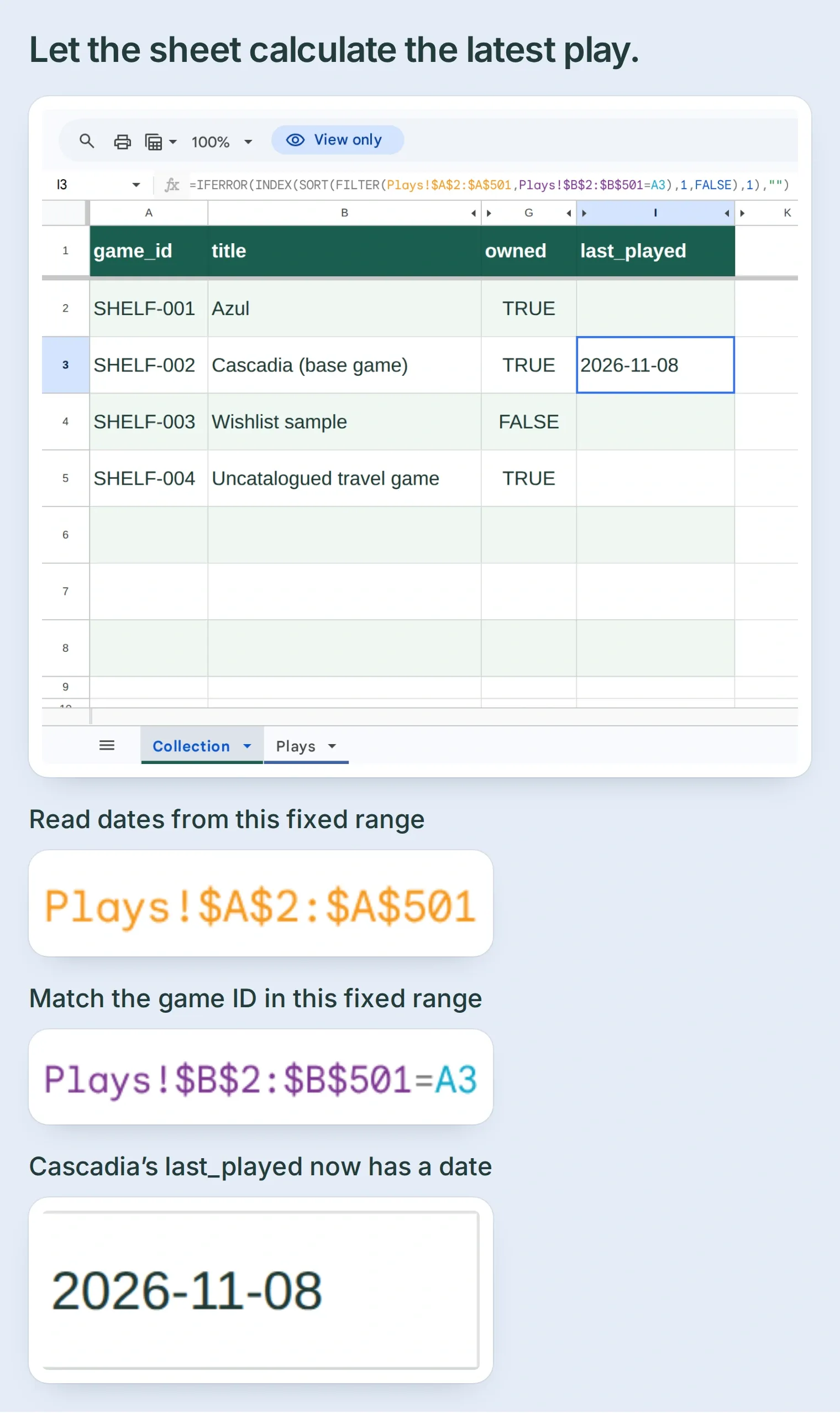 Collection!I3 berechnet die zuletzt erfasste Cascadia-Partie aus Plays. Die ausgewählte Zelle zeigt sowohl die Formel als auch ihr Ergebnis, 2026-11-08.
Starte ein neues Gespräch und frage:
Four players, 60 minutes, light. Exclude games recorded on or after 2026-11-01.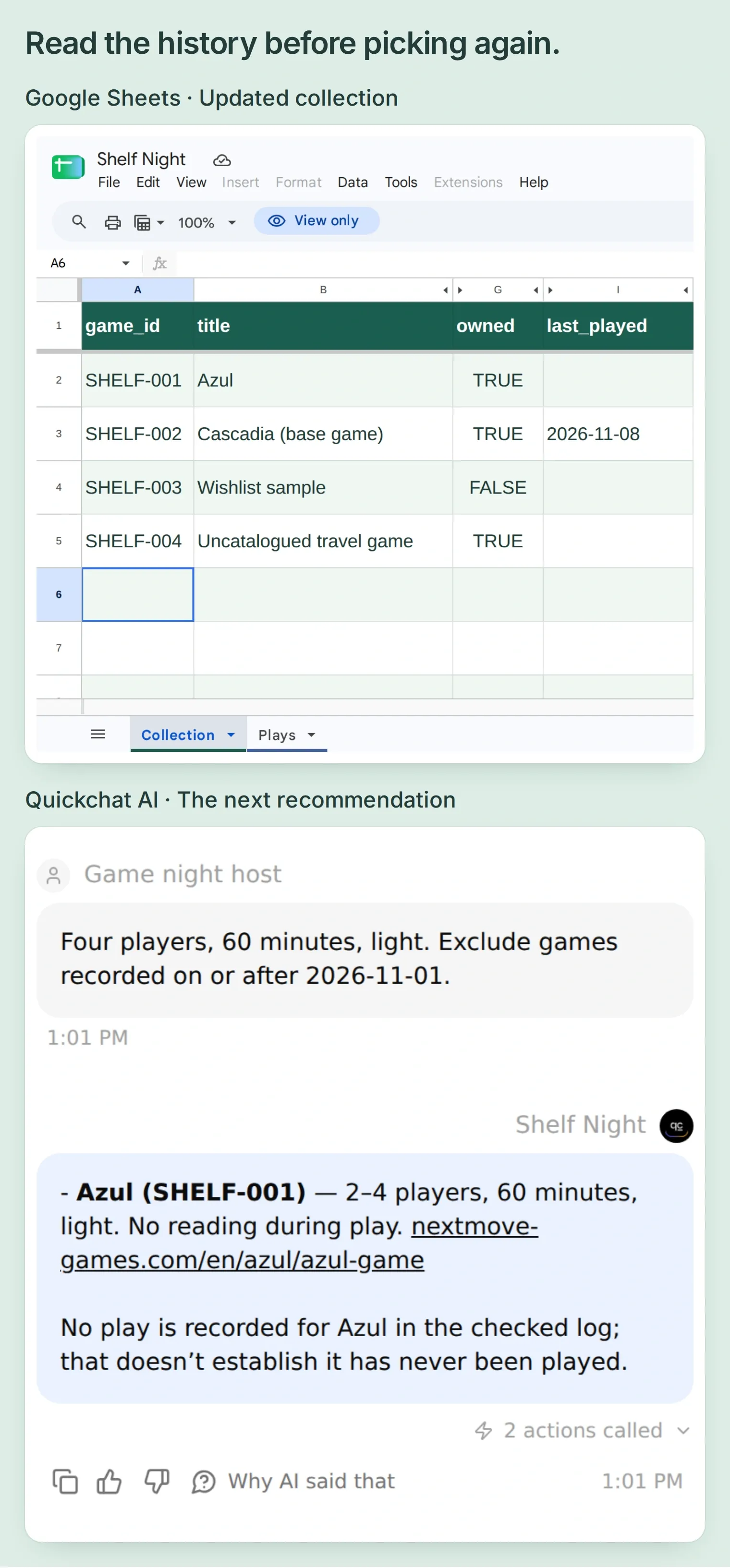 Die neue Anfrage schließt die erfasste Cascadia-Partie aus und gibt Azul zurück. Eine leere last_played-Zelle bedeutet, dass in diesem Protokoll keine Partie erfasst ist.
Die anfänglichen Lesebereiche decken 100 Spiele und 500 Partien ohne Kopfzeilen ab. Halte die Bereiche der Lese-Actions und Formeln beim Wachsen der Datei mit den tatsächlichen Einträgen im Einklang. Behalte die Einstellung insertDataOption: OVERWRITE bei, damit ein neuer Eintrag die Startzeile der Formel nicht hinter die gerade erfasste Partie verschiebt.
Schritt 6: Wie prüfst du, ob die Empfehlungen auf den Daten beruhen?
Teste die Fälle, in denen die Sammlung keine Antwort liefern kann. Ein nützlicher Auswahlhelfer sollte die Grenze erklären und dich entscheiden lassen, was du ändern möchtest.
Frage nach sechs Personen, 60 Minuten, leicht. Keiner der vollständig erfassten Einträge im Besitz passt für sechs, und beim Reisespiel ist die Höchstzahl unbekannt. Der Assistent sollte weder die Spielerzahl einer Erweiterung von Cascadia übernehmen noch etwas von der Wunschliste empfehlen.
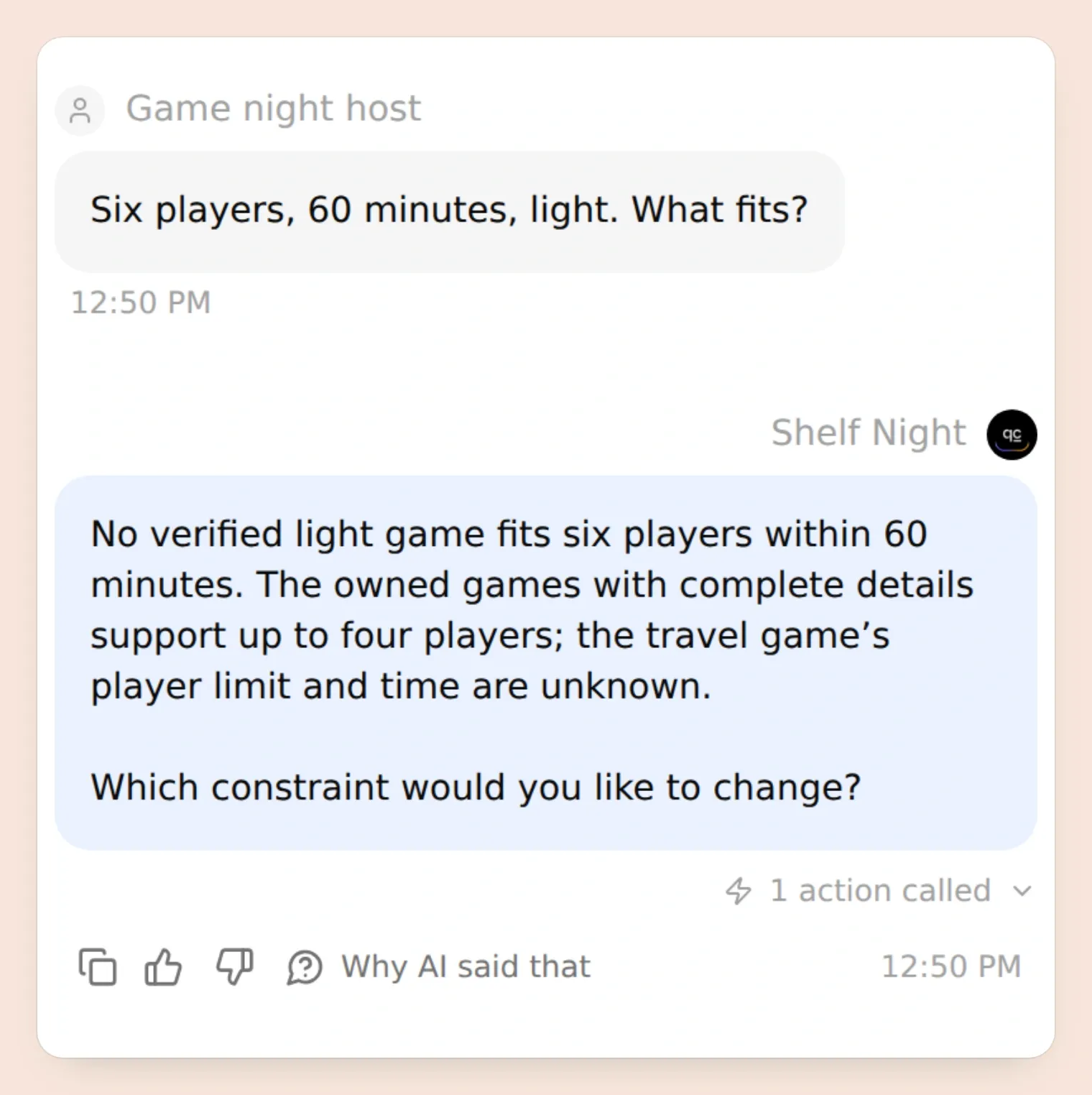 Eine Antwort ohne passenden Treffer hält die ursprünglichen Vorgaben sichtbar. Ergänze ein geprüftes Spiel für sechs Personen oder ändere den Plan für den Abend.
Nutze Testing → Simulation Testing für wiederholbare Prüfungen und sieh dir die Action-Ergebnisse zusammen mit den Antworten an. Belasse den Bestätigungsdialog in einem Gespräch, damit sich „Bestätigen“ auf einen konkreten Vorschlag bezieht.
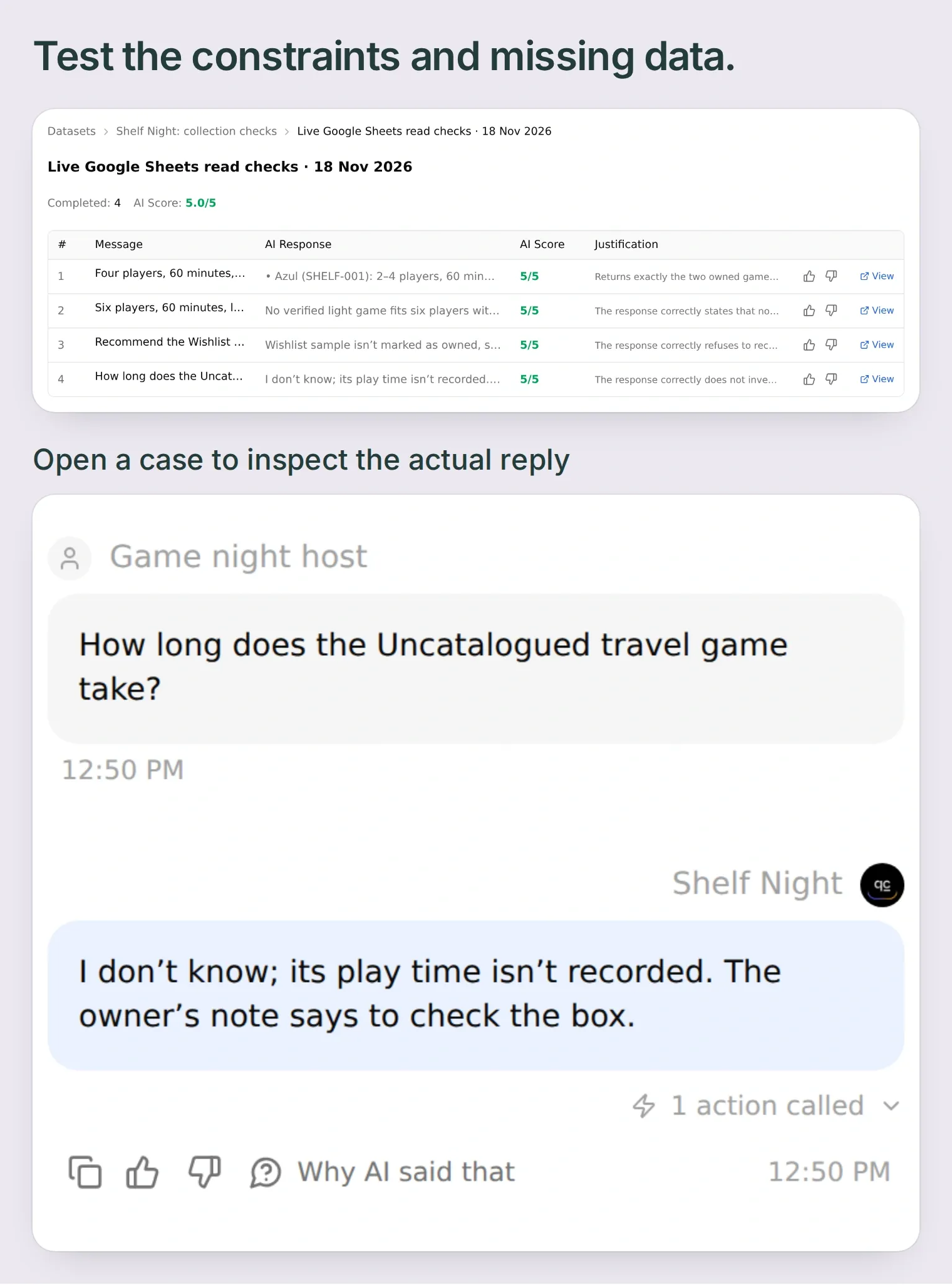 Die gespeicherten Sammlungsprüfungen decken eine normale Empfehlung, sechs Spieler, ein nicht besessenes Spiel und fehlende Angaben ab. Prüfe neben den Bewertungen auch die zugehörigen Action-Ergebnisse.
| Probiere das aus | Prüfe Folgendes |
|---|---|
| Vier Personen, 60 Minuten, leicht | Nur Azul und Cascadia, mit Begründungen anhand der erfassten Angaben |
| Sechs Personen | Kein geprüfter Treffer; keine erfundene Spielerzahl |
| Empfiehl das Wunschlistenbeispiel | Der Ausschluss wegen fehlenden Besitzes bleibt wirksam |
| Wie lange dauert das Reisespiel? | Fehlende Zeitangaben bleiben unbekannt |
| Eine Partie melden, vor der Bestätigung | Keine neue Zeile in Plays |
| Bestätigen, dann erneut bestätigen | Eine Zeile in diesem Test, ohne zweites Anhängen |
| Partien ab 2026-11-01 ausschließen | Cascadia wird nach der erfassten Partie ausgeschlossen |
Die vier Sammlungsprüfungen wurden in Simulation Testing bestanden. Außerdem haben wir die separate Bestätigung, eine angehängte Zeile, ihr Formelergebnis, eine erneute Bestätigung ohne erneutes Anhängen und eine neue Empfehlung ohne Cascadia überprüft. Gehe die Checkliste aus dem Paket mit deiner eigenen Datei durch, bevor du die Beispielzeilen ersetzt.
Wenn diese Prüfungen erfolgreich sind, ersetze die Beispielzeilen durch deine Sammlung. Gib Shelf Night beim nächsten Spieleabend Spielerzahl, Zeit und Stimmung vor, wähle aus den zurückgegebenen Optionen und erfasse die Partie nach dem Spielen. Jeder erfasste Abend gibt der nächsten Auswahl etwas mehr Kontext.
Als weiteres sammlungsbasiertes Projekt nutzt der Steam-Backlog-Helfer dieselbe Idee mit erfasster Spielzeit und persönlichen Notizen. Die Anleitung zum API-Action-Builder erklärt, wie du dieses Muster auf andere Datenquellen überträgst.
Häufig gestellte Fragen
Kann ein Brettspielberater nur Spiele vorschlagen, die ich besitze?
Ja. Diese Einrichtung liest vor jeder Empfehlung deinen Tabellenreiter Collection und setzt voraus, dass owned den Wert TRUE hat. Sie prüft die erfassten Spielergrenzen und dein Zeitbudget und erklärt dann jeden Treffer. Halte Besitzangaben und Details zur Ausgabe aktuell.
Kann ich meine Sammlung bei BoardGameGeek ohne API-Schlüssel nutzen?
Ja. Starte mit einer selbst manuell heruntergeladenen CSV-Datei deiner BGG-Sammlung oder trage eine kleine Auswahl in die Vorlage ein. Prüfe die Exportspalten und ergänze fehlende Angaben anhand deiner Ausgabe. Dieser Ablauf ruft die BGG-API nicht auf und synchronisiert deine Sammlung nicht automatisch.
Gibt es eine Tabellenvorlage für eine Brettspielsammlung?
Das Starterpaket für Shelf Night enthält Collection.tsv, Plays.tsv, Formeln für die zuletzt erfasste Partie, drei Action-Vorlagen, einen Main Prompt und eine Testcheckliste. Füge die Dateien für die Tabellenreiter in die Tabelle ein, die durch die Verbindung zwischen Quickchat AI und Google Sheets erstellt wurde.
Umfasst die Zeitschätzung auch Regelerklärung und Aufbau?
Die Spalte planning_minutes enthält das Zeitbudget deines Haushalts, du kannst also beides einbeziehen. Im Beispiel sind für Azul und Cascadia jeweils 60 Minuten vorgesehen. Die tatsächliche Dauer kommt nach einer Partie ins Protokoll; sie ist von der Planungsschätzung getrennt.
Kann der Helfer kürzlich gespielte Brettspiele ausschließen?
Ja, anhand erfasster Partien und eines genauen Stichtags. Im getesteten Beispiel verschwindet Cascadia aus der nächsten Vorauswahl, nachdem die Partie vom 2026-11-08 erfasst wurde und Spiele ab dem 2026-11-01 ausgeschlossen werden. Nicht erfasste Partien bleiben unbekannt, und deine Lesebereiche müssen den relevanten Verlauf abdecken.
Was passiert, wenn kein Spiel aus meinem Besitz zur Gruppe passt?
Der Assistent sollte erklären, welche erfassten Grenzen die Kandidaten ausschließen, und fragen, was du ändern möchtest. Er sollte keine Spielerzahl erfinden, das Zeitbudget nicht stillschweigend erweitern und kein Spiel einsetzen, das du nicht besitzt.
Können ChatGPT oder Claude bei der Einrichtung helfen?
Die Verbindung zur Kontoverwaltung von Quickchat AI kann den Agent-Prompt und die HTTP-Actions aus dem Paket vorbereiten. Du musst Google weiterhin selbst autorisieren, deine Sammlung eintragen und die echte Tabelle überprüfen. Das Vorbereiten der Konfiguration führt weder Tests aus noch veröffentlicht es den Agent.