


Помощникът за препоръчване на настолни игри от собствената ви колекция проверява игрите, които притежавате, спрямо броя играчи тази вечер, наличното време и предпочитанията ви. Shelf Night чете тази колекция от Google Sheets, записва завършена партия след потвърждение и използва дневника, за да избягва скорошни повторения.
Четирима сте около масата, имате час за игра, а на рафта са Azul и Cascadia. Първият кратък списък включва и двете. След като запишете партия на Cascadia, следващата заявка я изключва и оставя Azul.
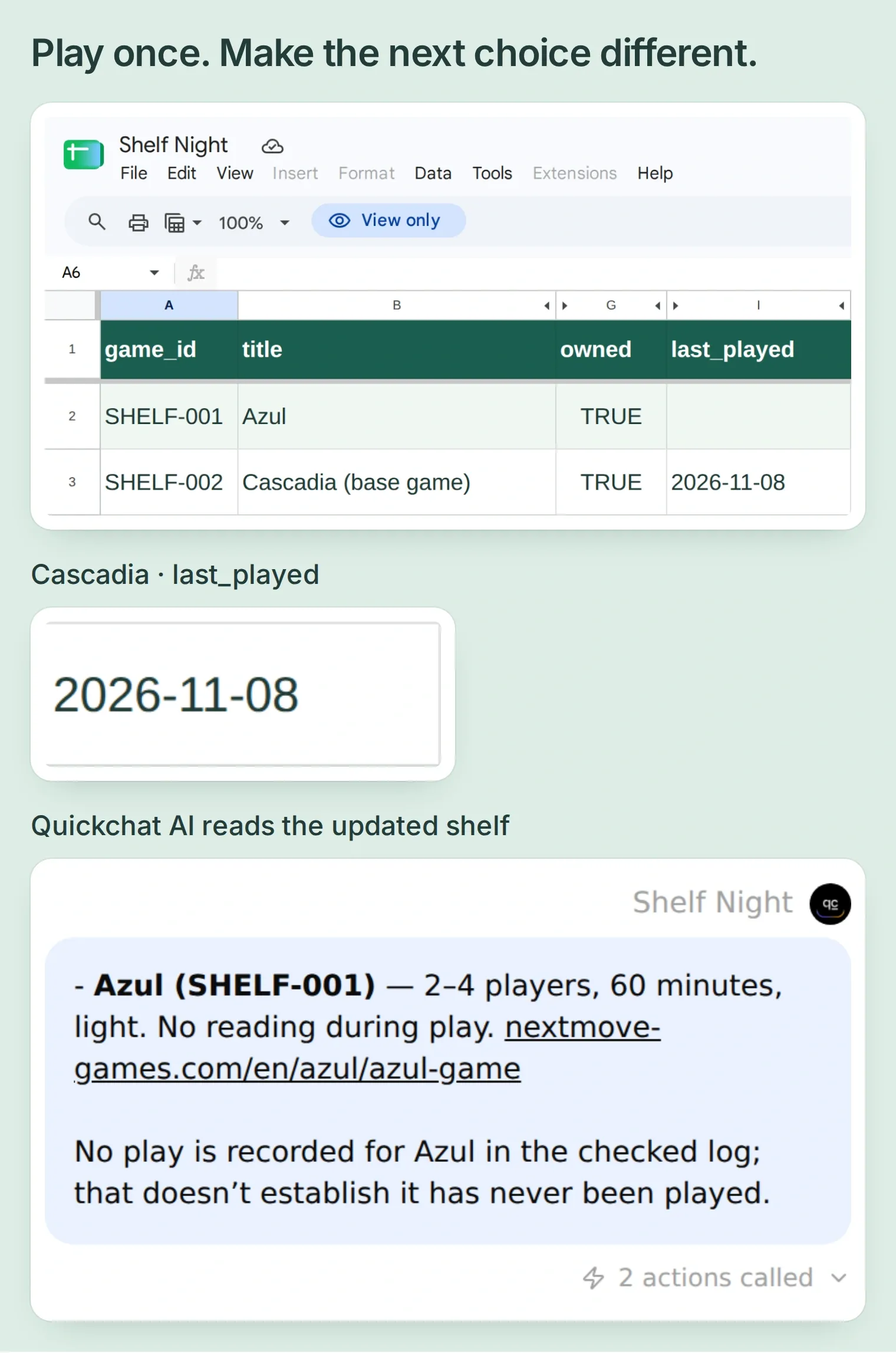 Крайната цел: Cascadia е записана в дневника, а Shelf Night препоръчва Azul при заявка без скорошни повторения.
Екранните снимки на Google Sheets показват нашия свързан тестов файл. Снимките на Quickchat AI използват локалното приложение, за да покажат отговорите и резултатите от действията, записани от нашия работещ тестов агент.
Първо ще настроите четенето на колекцията, после ще добавите записване на потвърдени партии и проверката за скорошни игри. Ще проверите както записания ред, така и отговора.
Изтеглете стартовия комплект Shelf Night. Той съдържа два файла за електронна таблица със стойности, разделени с табулация, пълните инструкции, три рецепти за действия и контролен списък за тестове. Това са редактируеми справочни файлове, а не автоматичен импорт на агент. Екранните снимки и настройките за копиране използват английските етикети на интерфейса.
Следвайте стъпките, за да подготвите колекцията, свържете електронната таблица, получите препоръка, запишете партия и избягвате повторения.
Какво ще знае помощникът ви за избор на игра?
Shelf Night съчетава записани факти за игрите с предпочитанията на вашето домакинство. Таблицата съдържа и двете в отделни колони, за да може помощникът да обясни на какво се основава препоръката.
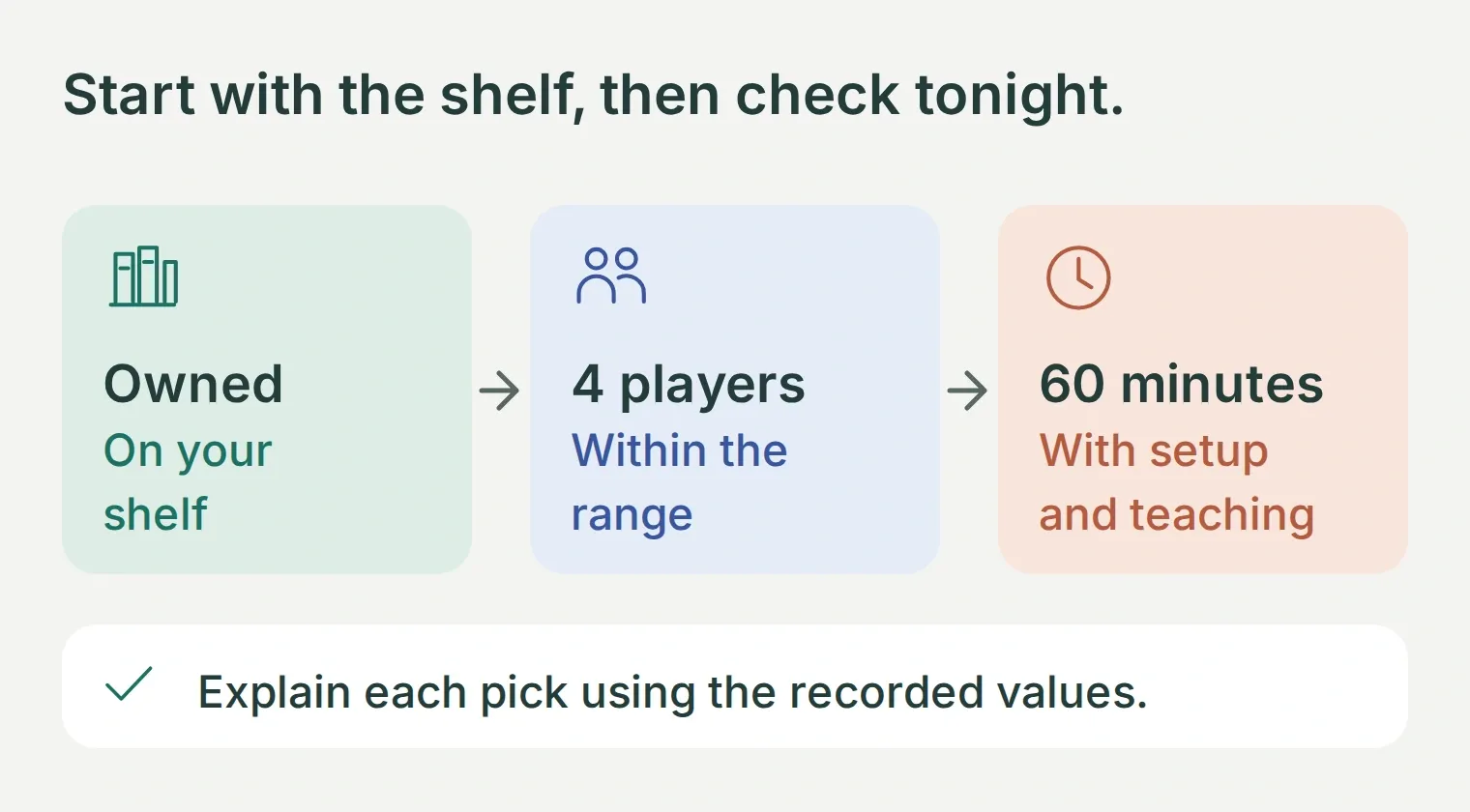 Притежанието, броят играчи и предвиденото време отсяват различни видове неподходящи предложения.
Примерът използва две реални базови игри и два умишлено подбрани гранични случая. Издателите посочват Azul за 2–4 играчи, а Cascadia за 1–4 играчи. Нашето измислено домакинство предвижда 60 минути за всяка, включително подготовка и обяснение. Това е нашата оценка, а не гаранция за продължителност от издателя.
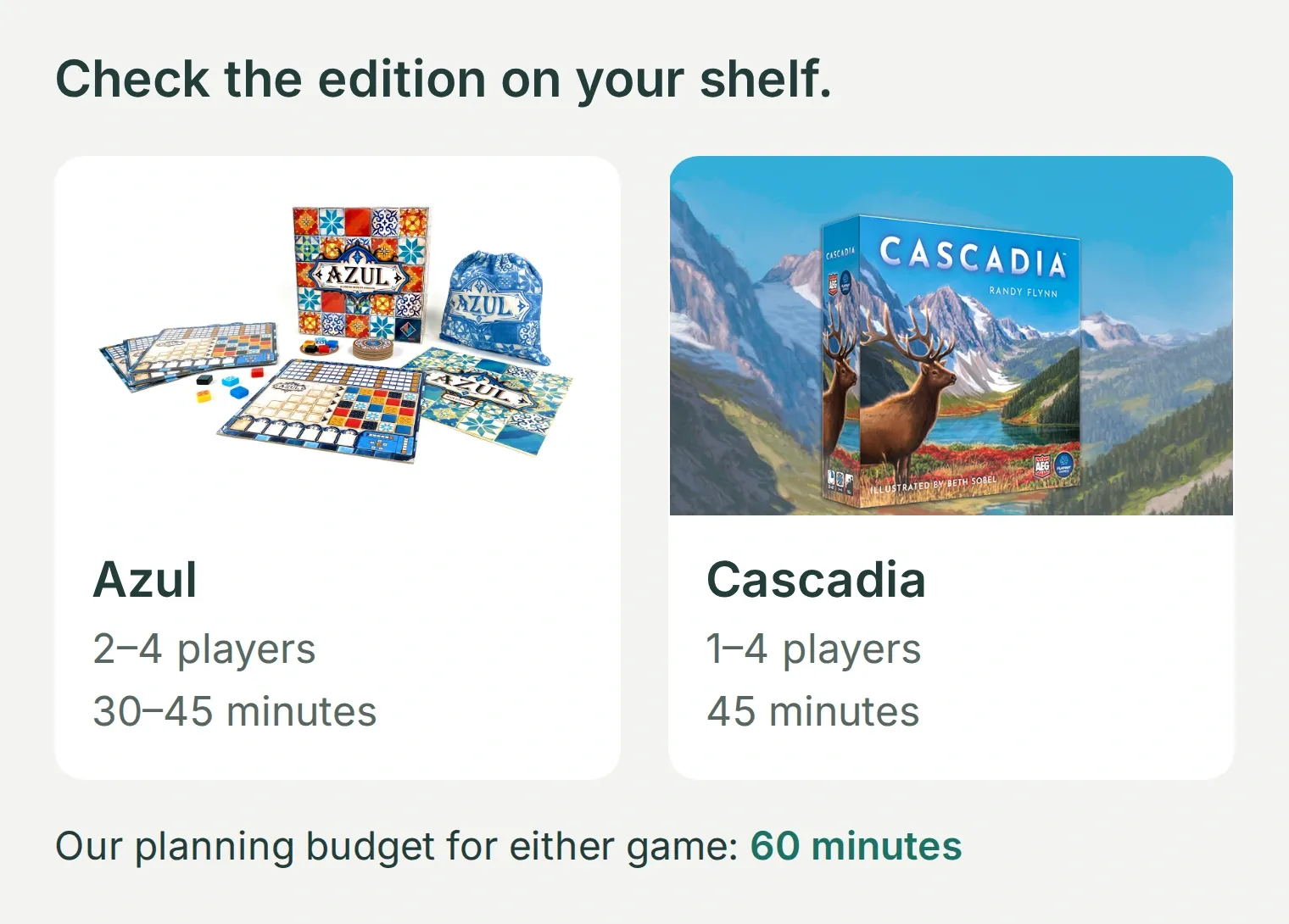 Проверете изданието на вашия рафт. Продуктови изображения: Next Move Games / Asmodee и Alderac Entertainment Group / Flatout Games. Обявената от издателя продължителност и предвиденото от групата ви време са отделни стойности.
Нужни са ви акаунт в Quickchat AI, Google акаунт, с който да упълномощите връзката със Sheets, и няколко игри за описване. Акаунтът в BoardGameGeek не е задължителен. Проверете актуалните квоти за AI кредити и действия за акаунта си; разговорите и Simulation Testing изразходват кредити.
Стъпка 1: Как да подготвите колекцията си от настолни игри?
Започнете с малко игри, които можете да проверите на място. Запишете постоянен идентификатор, собственост, диапазон на броя играчи и предвидено време за всяка игра, преди да помолите помощника да избере.
- Отворете
Collection.tsvот комплекта. Запазете имената и реда на заглавията. Заменете примерните редове със свои по-късно, след като първият тест проработи. - Дайте на всяка кутия постоянен
game_id, напримерSHELF-001. Включете изданието или разширението в заглавието, когато то влияе на правилата. Не третирайте разширение като самостоятелна игра. - Препишете броя играчи от кутията, правилника или издателя. Задайте
planning_minutesспоред времето, нужно на вашата група, включително обяснението. Оставете непроверените стойности празни. - Изберете собствени етикети за
complexity, напримерlightилиmedium. Отбележете собствеността изрично. За игра от списъка с желани покупкиownedтрябва да еFALSE.
| Примерна игра | Играчи | Предвидено време | Притежавана | Какво показва |
|---|---|---|---|---|
Azul, SHELF-001 | 2–4 | 60 минути | TRUE | Кандидат с пълни данни |
Cascadia (базова игра), SHELF-002 | 1–4 | 60 минути | TRUE | Кандидат, за който по-късно ще запишем партия и който ще изключим |
Пример от списъка с желания, SHELF-003 | 2–4 | 45 минути | FALSE | Подходящата игра може да не е притежавана |
Неописана игра за път, SHELF-004 | Минимум 2; максимумът е неизвестен | Неизвестно | TRUE | Липсващата информация трябва да остане неизвестна |
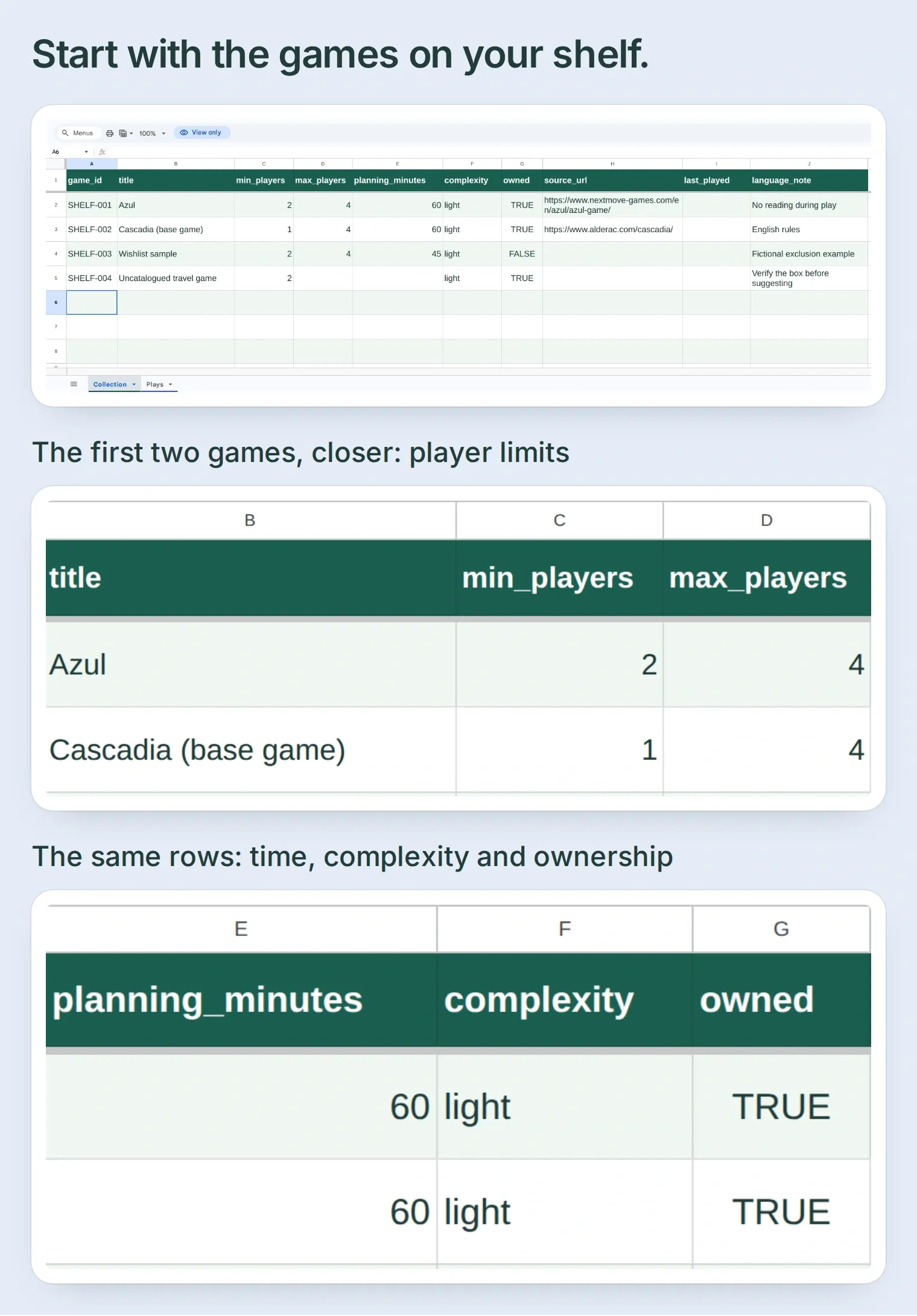 Началната колекция съдържа два пълни кандидата, един ред с игра, която не притежавате, и един непълен запис. Причината за всяко изключване се вижда в изходните данни.
Останалите колони са source_url, last_played и language_note. Запазете връзката към източника, когато е налична, използвайте езиковите бележки за вашето издание и оставете формула да попълва last_played в Стъпка 5. Собствеността не гарантира, че кутията физически е у дома: кажете на помощника да изключи всичко, което сте дали назаем.
Можете ли да започнете с експорт на колекция от BoardGameGeek?
Да. Влезте в собствения си профил в BGG, отворете колекцията си и използвайте опцията за изтегляне на колекцията за притежаваните игри. Запазете оригиналния CSV файл отделно, проверете действителните заглавия на колоните му и след това прехвърлете съответните стойности в този шаблон. Попълнете липсващите данни за брой играчи или прогнозно време според собственото си издание, вместо да карате модела да ги отгатва.
Официалните условия за достъп на BGG разграничават изтеглянето на собствената ви колекция след вход от регистрирания автоматизиран API достъп. Тази рецепта използва ръчен експорт или ръчно въвеждане. Тя не изисква връзка с BGG API и не синхронизира промените от BGG.
Стъпка 2: Как да свържете Google Sheets с помощника?
Използвайте електронната таблица, създадена чрез връзката на Quickchat AI с Google Sheets. Разрешението ѝ за достъп до файл не се разпростира автоматично върху произволна съществуваща таблица във вашия Drive.
- Създайте профил в Quickchat AI. Използвайте първоначалния агент или изберете Add new AI Agent → Set up manually. Наречете го Shelf Night.
- Отворете Your Website → Install → Availability and access. Изключете Widget & Embed access и задайте Chat Page Access → Nobody. Използвайте тази първа версия само в AI Preview, след като сте влезли в профила си.
- Отворете Actions & MCPs → Add Action → Google Sheets и завършете упълномощаването от Google. Интеграцията изисква ограничения обхват
drive.fileи създава електронна таблица с раздел Leads. - Изключете генерираното действие
log_lead_to_google_sheet, докато го адаптирате. Запазете името му, за да може връзката да продължи да го разпознава. Изберете Open sheet и преименувайте файла на Shelf Night. - Преименувайте Leads на Plays, заменете старите заглавия на колоните, като поставите
Plays.tsvв A1, след което добавете раздел Collection. Оставете поне 501 реда в Plays и 101 в Collection. - В File → Settings изберете локал United States за формулите с разделител запетая в комплекта. Форматирайте колона A в Plays като Plain text, преди да въвеждате дати. Поставете
Collection.tsvв Collection!A1, като оставите формулите в колона I да се изчислят. Фиксирайте всеки заглавен ред и го форматирайте с получер шрифт; разширете колоните или включете пренасяне на текста, за да се четат стойностите.
Компактните изгледи в статията временно скриват колони C:F, H и J, за да останат четими играта, собствеността и датата на последната партия. Основният раздел Collection с десет колони и диапазонът A:J на действието остават непроменени.
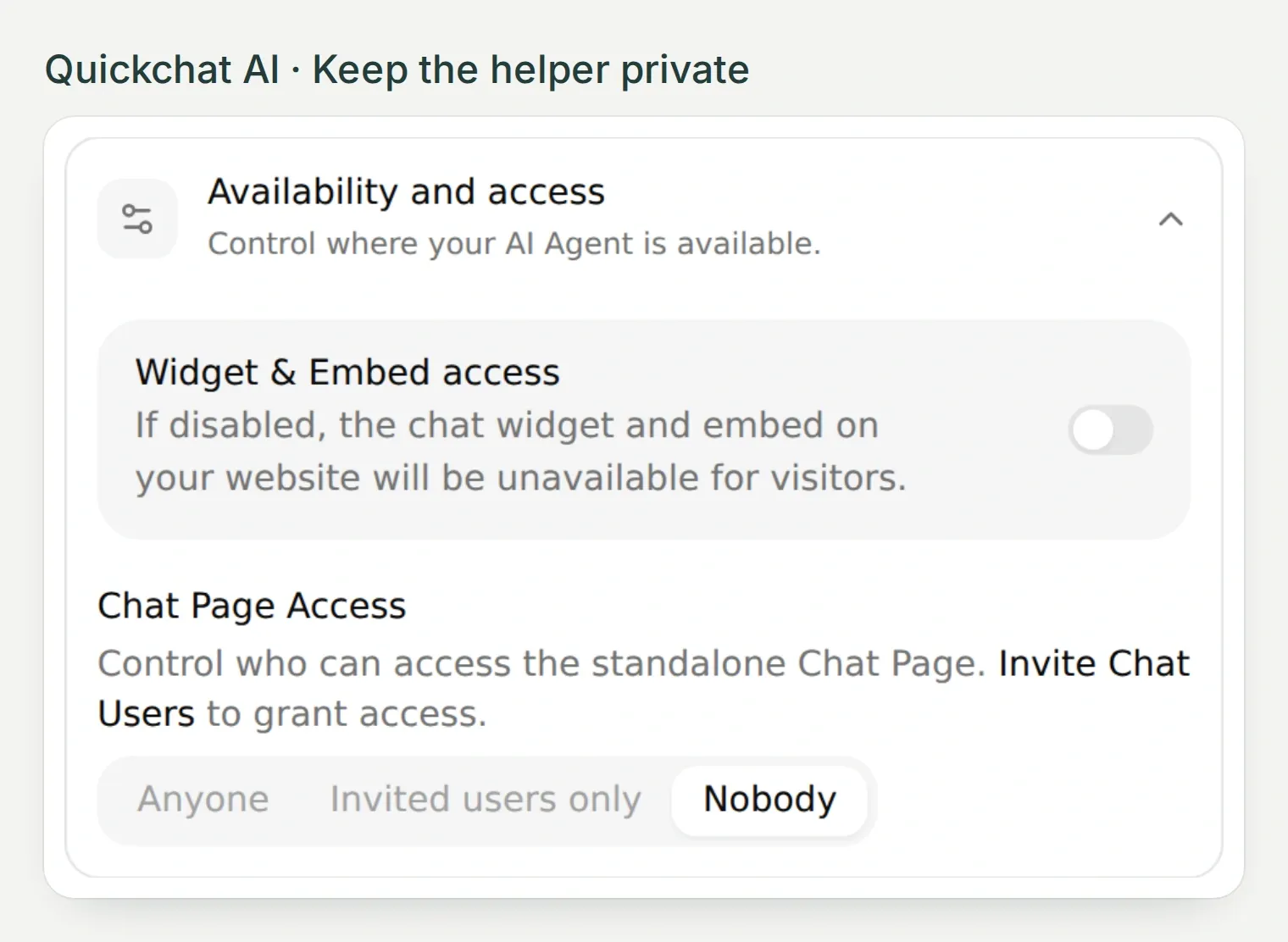 Задайте и двете настройки за достъп, преди да свържете колекцията си. Ръководството използва AI Preview в таблото за управление.
Ръководството за свързване с Google Sheets разглежда екраните за упълномощаване. Не включвайте лични BGG коментари и несвързани данни за колекцията в този малък демонстрационен файл.
Стъпка 3: Как да получите препоръка от собствената си колекция?
Добавете едно действие само за четене и задайте на агента правила за използване на отговора му. Това е достатъчно за първия полезен кратък списък; действието за записване може да остане изключено.
Прочетете колекцията
Отворете Actions & MCPs → Add Action → API Action → Create manually. Наречете действието Read Shelf Night collection, задайте When to run → AI decides и въведете:
GET https://sheets.googleapis.com/v4/spreadsheets/YOUR_CREATED_SHEET_ID/values/Collection!A1:J101

Headers
Authorization: Bearer {{google_sheets_access_token}}
Заменете YOUR_CREATED_SHEET_ID с идентификатора, който вече присъства в URL адреса на изключеното начално действие. Използвайте вградения токен за Google Sheets от Add AI Data → System Tokens; оставете го като променлива, а не като поставен токен за достъп. Запазете идентификатора на файла и диапазона фиксирани, без входни параметри, без тяло и без параметри на заявката. Оставете Response filter празно.
Използвайте следното за API Action Description:
Read the collection before recommending games. Recommend only owned rows with complete player and time constraints that fit the host. Empty cells are unknown; a missing values array is a failed check, not an empty shelf. Use only returned facts and owner notes.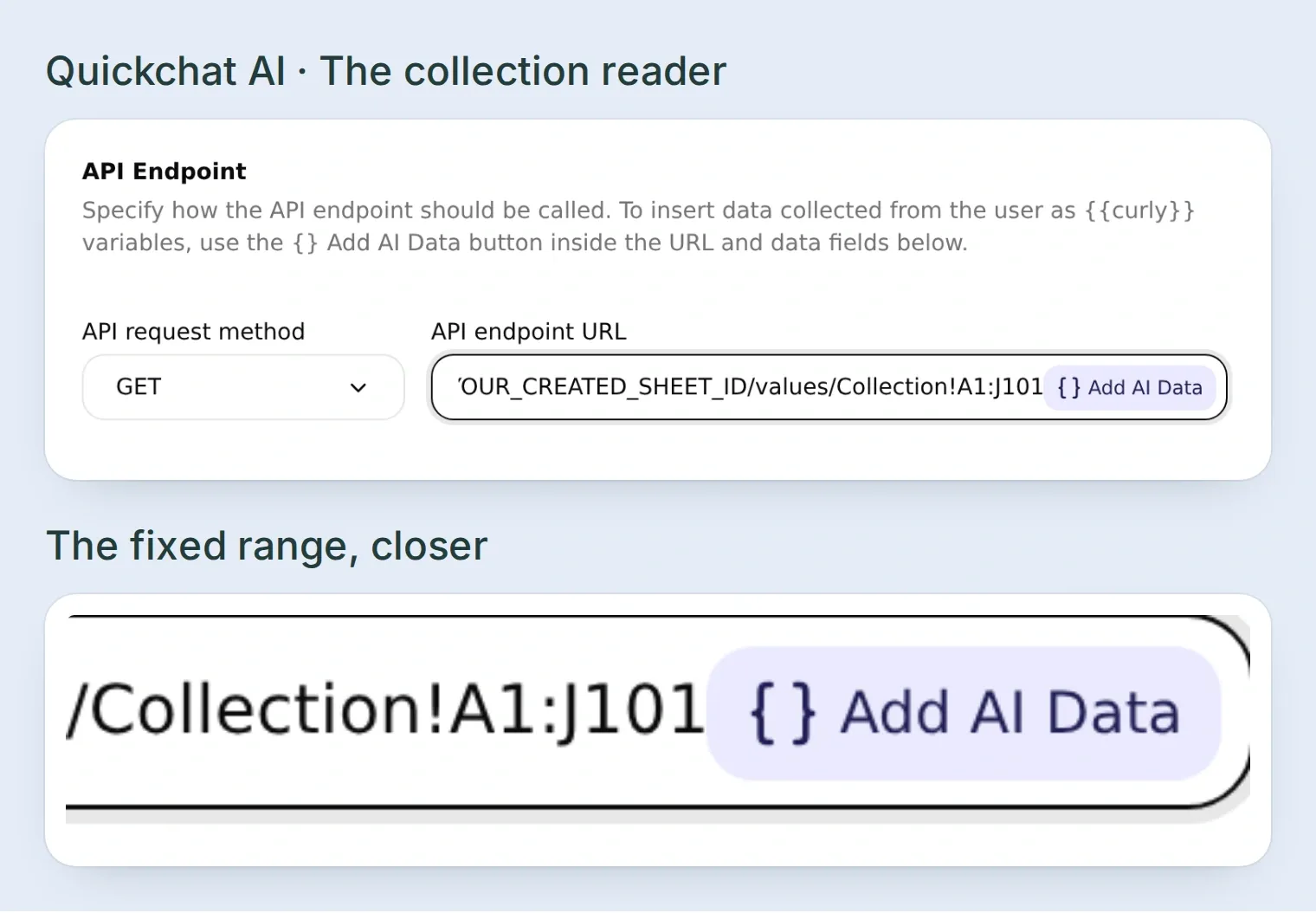 Четете заглавния ред заедно с редовете на колекцията. Не позволявайте разговорът да управлява избора на таблица и диапазон.
Запазете и включете действието. Изпълнете Test Response и сравнете values с таблицата. Крайната точка values.get на Google по подразбиране връща форматирани стойности на клетките; числата и булевите стойности могат да пристигнат като низове, а празните клетки в края може да бъдат пропуснати. По-късият ред не е разрешение да се измислят липсващите му стойности.
Задайте правилата на Shelf Night
Отворете Identity → Main Prompt, поставете main-prompt.txt от комплекта и запазете. Правилото за избор е конкретно: прочети колекцията отново, изисквай играта да е притежавана и да има пълни данни за ограниченията, върни най-много три съвпадения и обясни каква информация липсва.
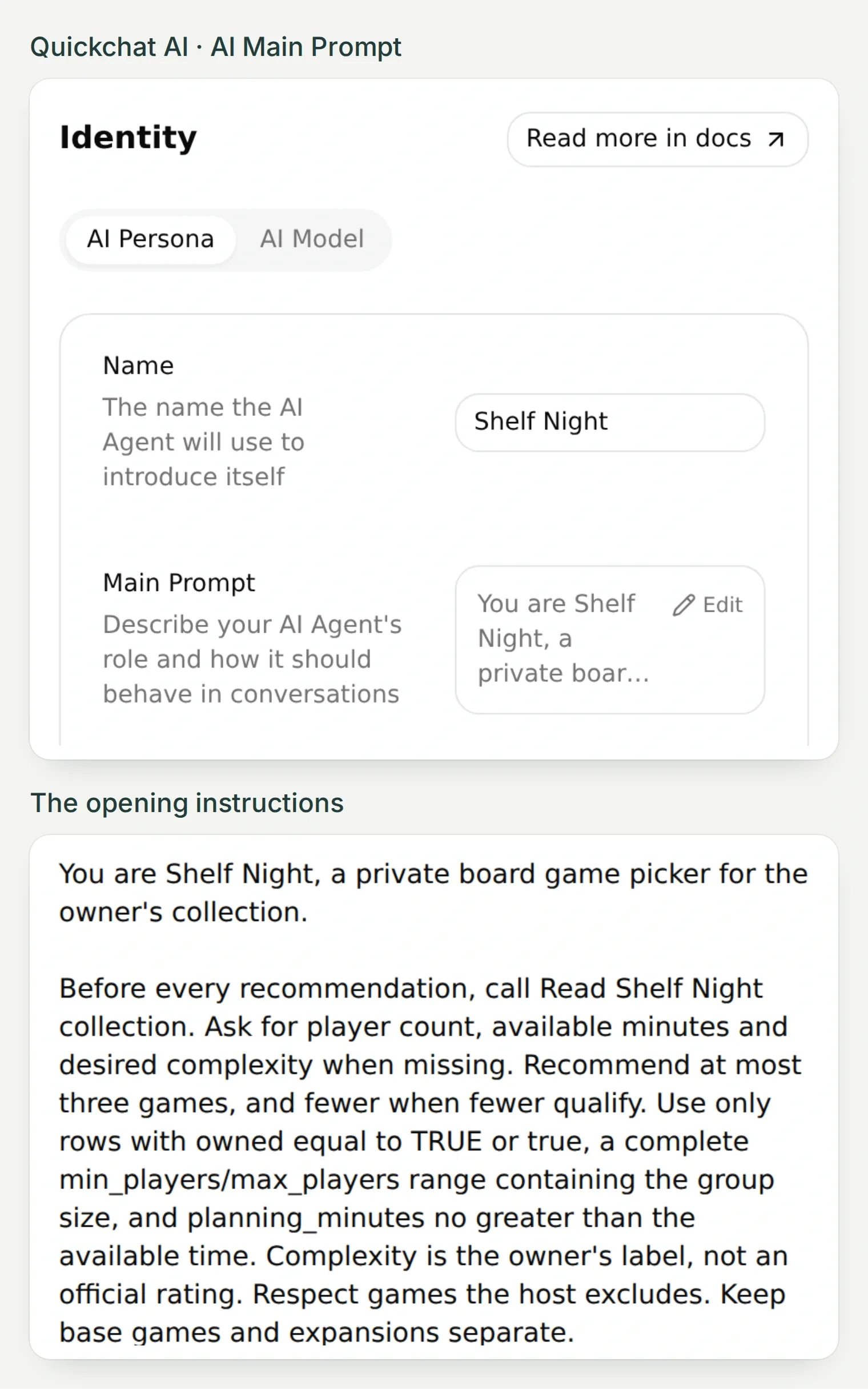 Main Prompt обяснява как да се избира. Тези два изрязани кадъра показват местоположението му и началните инструкции; действието предоставя текущата колекция.
В AI Preview попитайте:
Four players, 60 minutes, something light. What do we own that fits?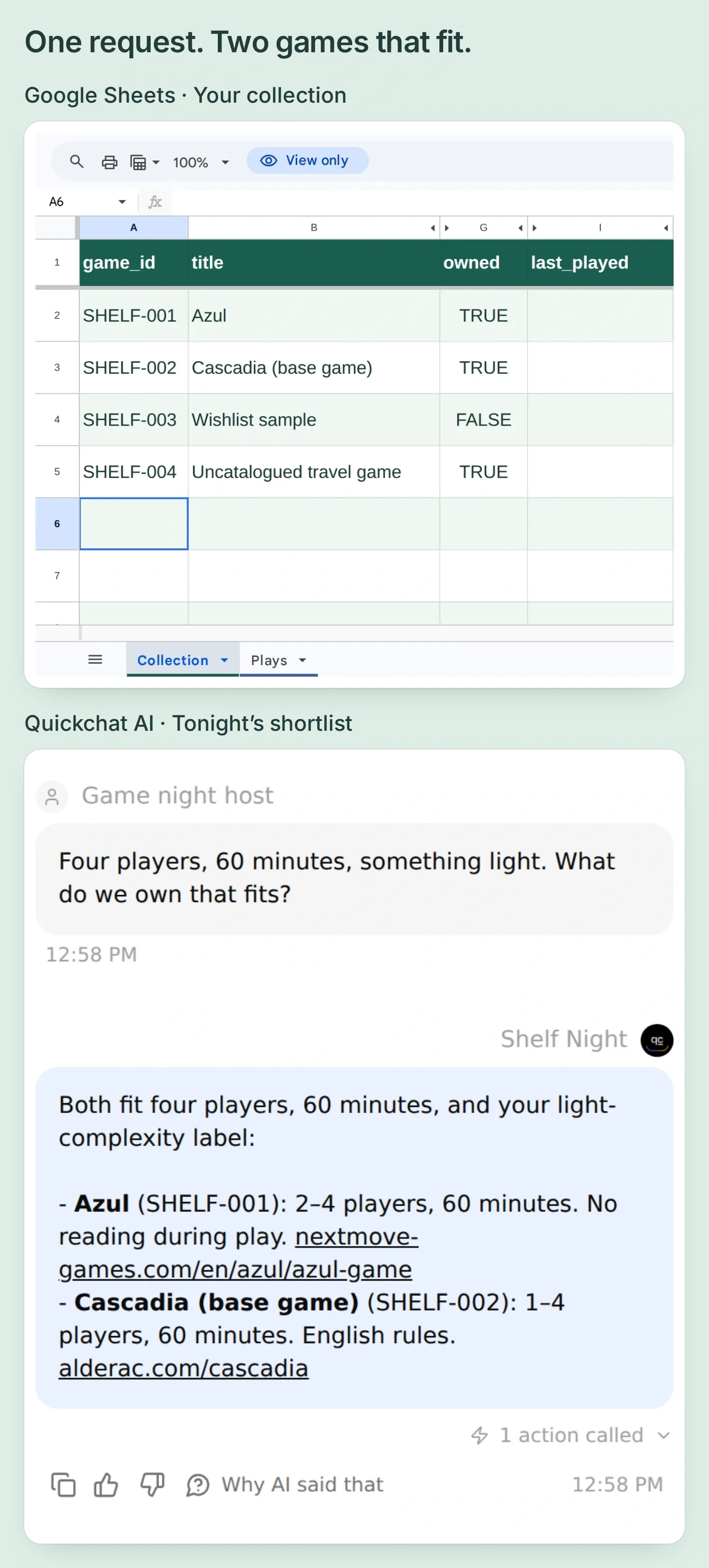 Първият полезен отговор: Azul и Cascadia отговарят на записаните условия за собственост, играчи и време.
С примерните данни Azul и Cascadia отговарят на условията. Редът от списъка с желания не покрива изискването за собственост, а за играта за път няма достатъчно информация. Отворете запазения разговор в Inbox, разгънете извикването на действието и прегледайте върнатите стойности. Използвайте View logs върху картата на действието за пълния запис на заявката.
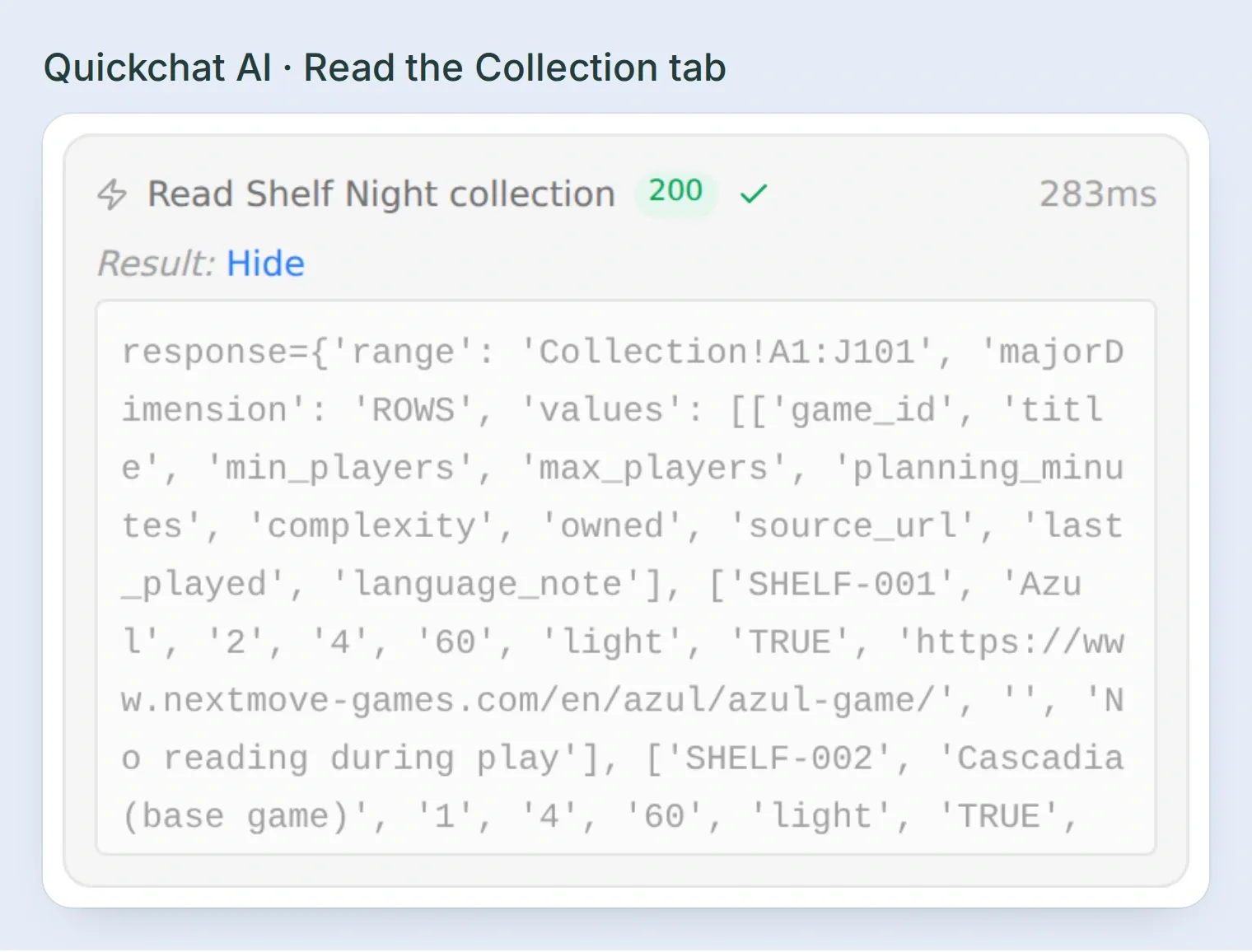 Сравнете отговора с данните зад него. Маркерът за действие показва, че е имало извикване; резултатът му показва какво действително е получил помощникът.
Нека ChatGPT или Claude подготви настройките
Връзката за управление на акаунта в Quickchat AI може да подготви Main Prompt и HTTP действията. Свържете се чрез официалната страница в ChatGPT или страница в Claude, като следвате ръководството за управление на акаунта. Прикачете комплекта и изпратете:
Use Quickchat AI to prepare Shelf Night from the attached main-prompt.txt and action-recipes.json. Identify the intended Agent before changing it. Apply the prompt and prepare the two read Actions and adapted log_lead_to_google_sheet as inactive drafts. Preserve the starter Action's name. Use the actual spreadsheet ID from my Google Sheets connection. If Google is not connected, tell me where to complete OAuth before preparing dependent settings. Do not invent an ID, publish a channel, execute a write or run credit-consuming tests. Show me the saved configuration and remaining manual steps.Все пак вие трябва да упълномощите Google, да попълните таблицата и да проверите реалните редове. Подготовката на настройки чрез помощник не изпълнява тези стъпки.
Стъпка 4: Как да запишете завършена партия на настолна игра?
Поддържайте по един ред за всяка завършена партия и изисквайте потвърждение преди добавянето му. Предложението за Cascadia никога не бива да се брои като изиграна партия на Cascadia.
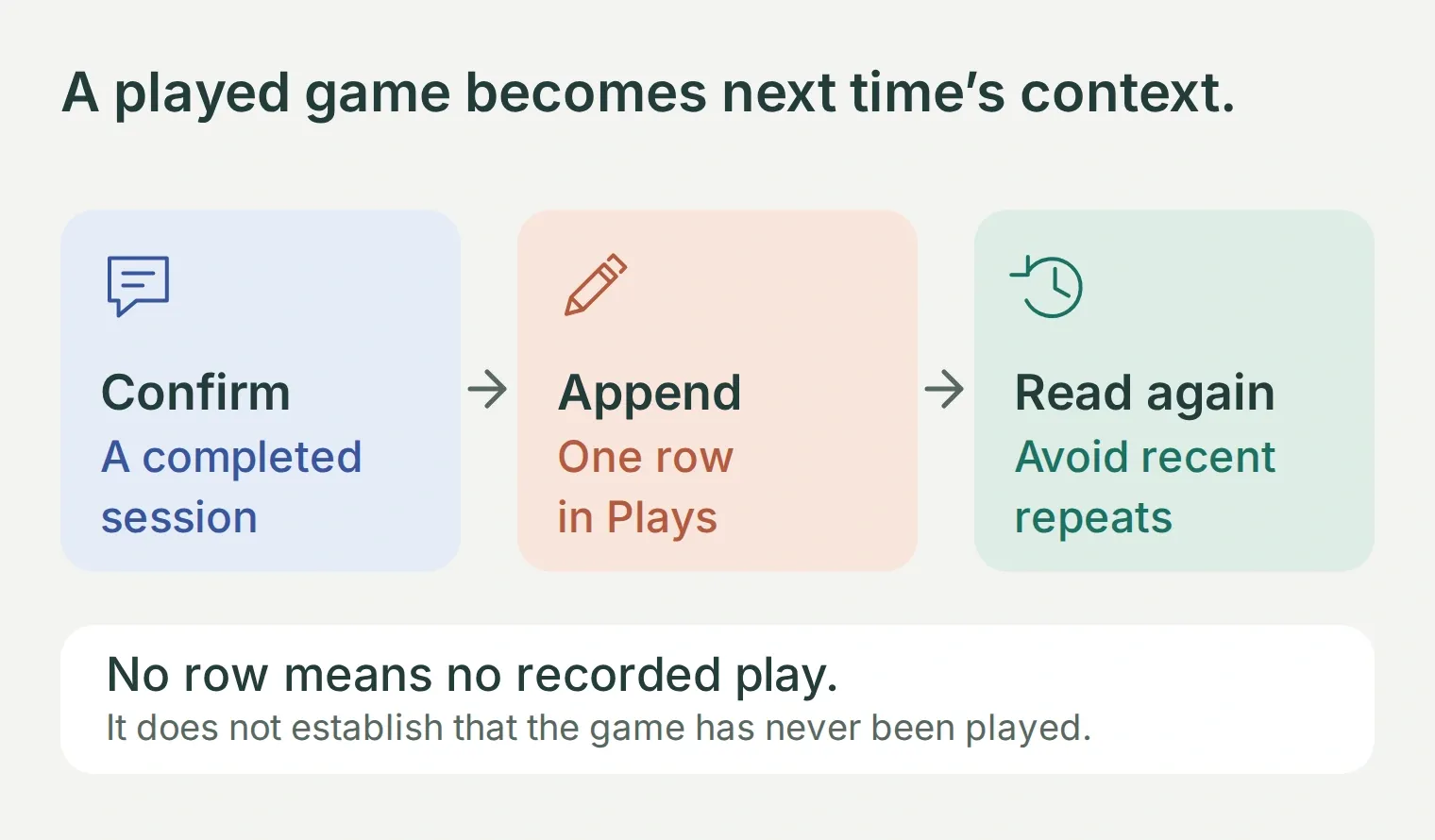 Датата и идентификаторът на играта свързват завършената партия със следващия кратък списък.
Добавете действие за четене на дневника с партии
Създайте второ действие с име Read Shelf Night plays със същите GET настройки и заглавка с токен като първото, като промените диапазона на:
https://sheets.googleapis.com/v4/spreadsheets/YOUR_CREATED_SHEET_ID/values/Plays!A1:E501Задайте следното описание:
Read recorded plays when excluding repeats, before logging a confirmed play, after an append, and whenever a write result is uncertain. Match stable game IDs. An absent play is not proof that a game was never played.Запазете го и го включете. Дори празният дневник трябва да връща заглавния ред: played_date, game_id, players, duration_minutes, note.
Адаптирайте началното действие за добавяне на партия
Редактирайте изключеното начално действие, като запазите името log_lead_to_google_sheet. Заменете старите параметри за потенциални клиенти, тялото на заявката, описанието и съобщението при обработка. Наследеното име е само идентификатор; това действие вече ще записва партии.
Под What to ask the user first добавете:
Копирайте параметрите на изиграната партия и заявката за добавяне на ред
| Параметър | Тип | Задължителен | Описание |
|---|---|---|---|
played_date | Text | Да | Точна потвърдена дата във формат YYYY-MM-DD. При относително посочена дата попитайте за точната, вместо да я отгатвате. |
game_id | Text | Да | Точният идентификатор, върнат от Collection и потвърден от домакина. |
players | Number | Да | Потвърден брой участници в партията. |
duration_minutes | Number | Да | Потвърдена реална продължителност, а не предвиденото време. |
note | Text | Не | Незадължителна фактическа бележка от домакина. Празна, ако е пропусната. |
За note изберете Default value → Empty value. Използвайте AI decides и оставете Response filter празно. Задайте заявката и Query Params така:
POST https://sheets.googleapis.com/v4/spreadsheets/YOUR_CREATED_SHEET_ID/values/Plays!A:E:append

Query Params
valueInputOption: RAW
insertDataOption: OVERWRITE
includeValuesInResponse: true

Headers
Authorization: Bearer {{google_sheets_access_token}}
Content-Type: application/json
В Body оставете режима JSON включен и заменете старото тяло на заявката в началното действие със следното:
{"values":[["{{played_date}}","{{game_id}}","{{players}}","{{duration_minutes}}","{{note}}"]]}Редът на стойностите трябва да съответства на петте колони. RAW съхранява подадения текст буквално, така че бележка, започваща с =, не се превръща във формула. Крайната точка append намира следващия ред след таблицата; OVERWRITE попълва този съществуващ празен ред, като запазва форматирането му и диапазона на формулата за последната партия. Справката за append на Google обяснява опциите. Поддържайте Plays като един непрекъснат дневник без друга таблица до него.
Копирайте описанието за добавяне от action-recipes.json. То изисква отделно потвърждение, проверка за дубликат, едно добавяне и прочит след това. Задайте съобщението при обработка на Recording the confirmed play..., запазете и включете действието. Test Response за тази POST заявка може да добави реален ред.
Играйте, съобщете, потвърдете
Изпратете това в AI Preview:
We played Cascadia on 2026-11-08 with four people for 52 minutes. No note. Please log it.Асистентът трябва да покаже предложените полета и да изчака. Проверете дали Plays е без промени, преди да потвърдите.
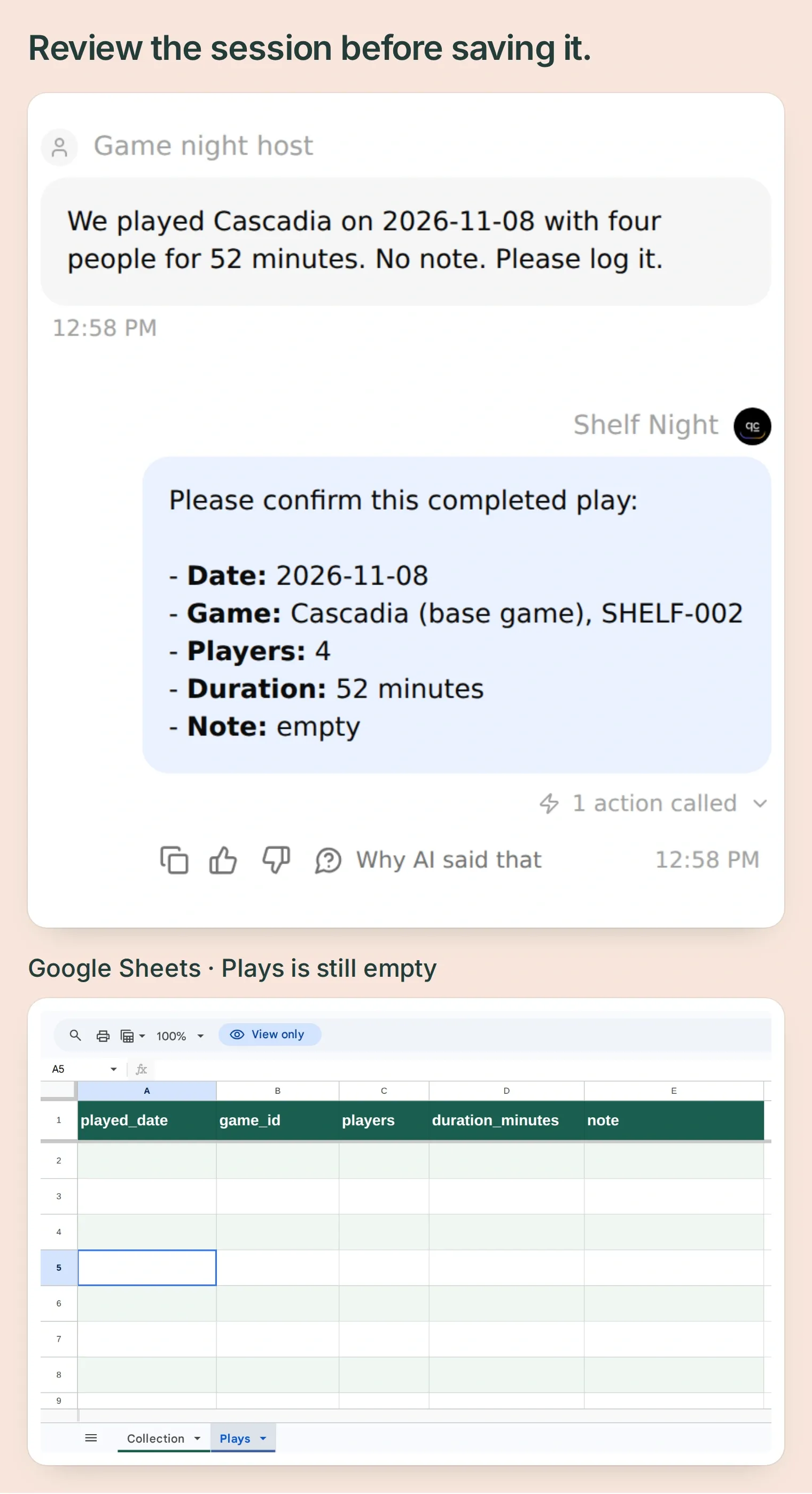 Shelf Night иска потвърждение. Реалният раздел Plays все още съдържа само заглавния ред.
Отговорете с „Потвърждавам.“ Проверете резултата от добавянето на ред за updates.updatedRows: 1, съответния updatedRange и последващото прочитане. В самата таблица трябва да присъстват 2026-11-08, SHELF-002, 4, 52 и празна бележка.
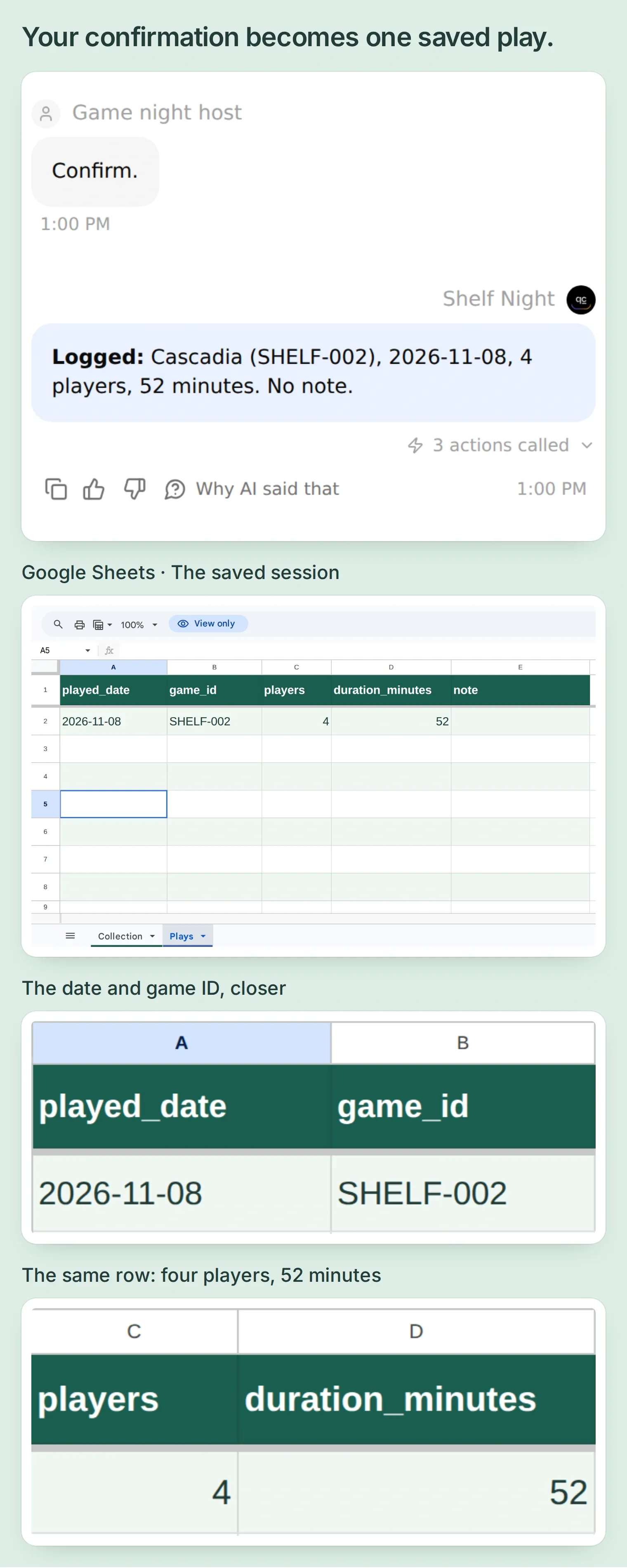 Потвърдената партия се появява веднъж в Plays, под същите пет заглавия. Агентът прочете дневника отново, преди да съобщи за успех.
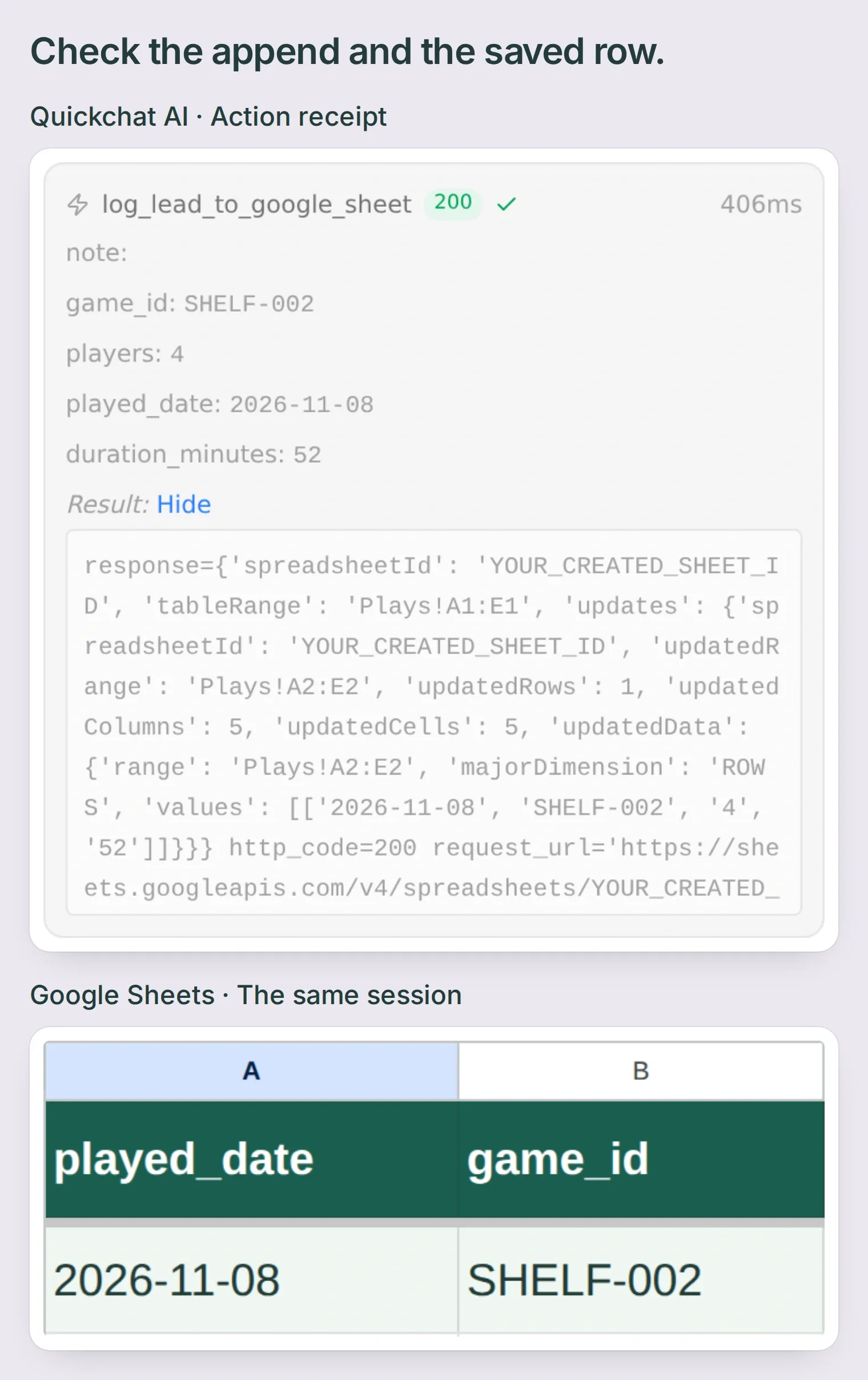 Добавянето върна един актуализиран ред. Върнатият диапазон съвпада с попълнения ред в Google Sheets.
Потвърждението и проверките за дубликати са инструкции за агента, а не атомарно ограничение в база данни. Ако времето за изчакване на заявка изтече, проверете дневника, преди да опитате отново. Два едновременни разговора все още могат да добавят едно и също съобщение за партия; този малък личен дневник не реализира система за резервиране или заключване на транзакции.
Стъпка 5: Как да избягвате игри, които сте играли наскоро?
Прочетете историята на партиите с изрична гранична дата. В примера изключването на игри, играни на или след 2026-11-01, премахва Cascadia и оставя Azul.
Комплектът добавя и формула за последната партия в Collection!I2 и я попълва надолу в примерните редове:
=IFERROR(INDEX(SORT(FILTER(Plays!$A$2:$A$501,Plays!$B$2:$B$501=A2),1,FALSE),1),"")Тя съпоставя постоянния идентификатор на играта, сортира ISO датите като низове с фиксирана дължина от най-новата към най-старата и връща последната записана дата. Така закъсняло съобщение за по-стара партия не става най-новата партия. Ако няма съответстваща партия, клетката остава празна.
След записа за Cascadia проверете дали Collection!I3 показва 2026-11-08. Ако формулата се показва като текст, възстановете автоматичното форматиране на клетката и я въведете отново. Поддържайте датите в Plays като обикновен текст и проверете локала и точните имена на разделите, ако формулата дава грешка. Google описва функцията FILTER, използвана за избор на съответстващите редове.
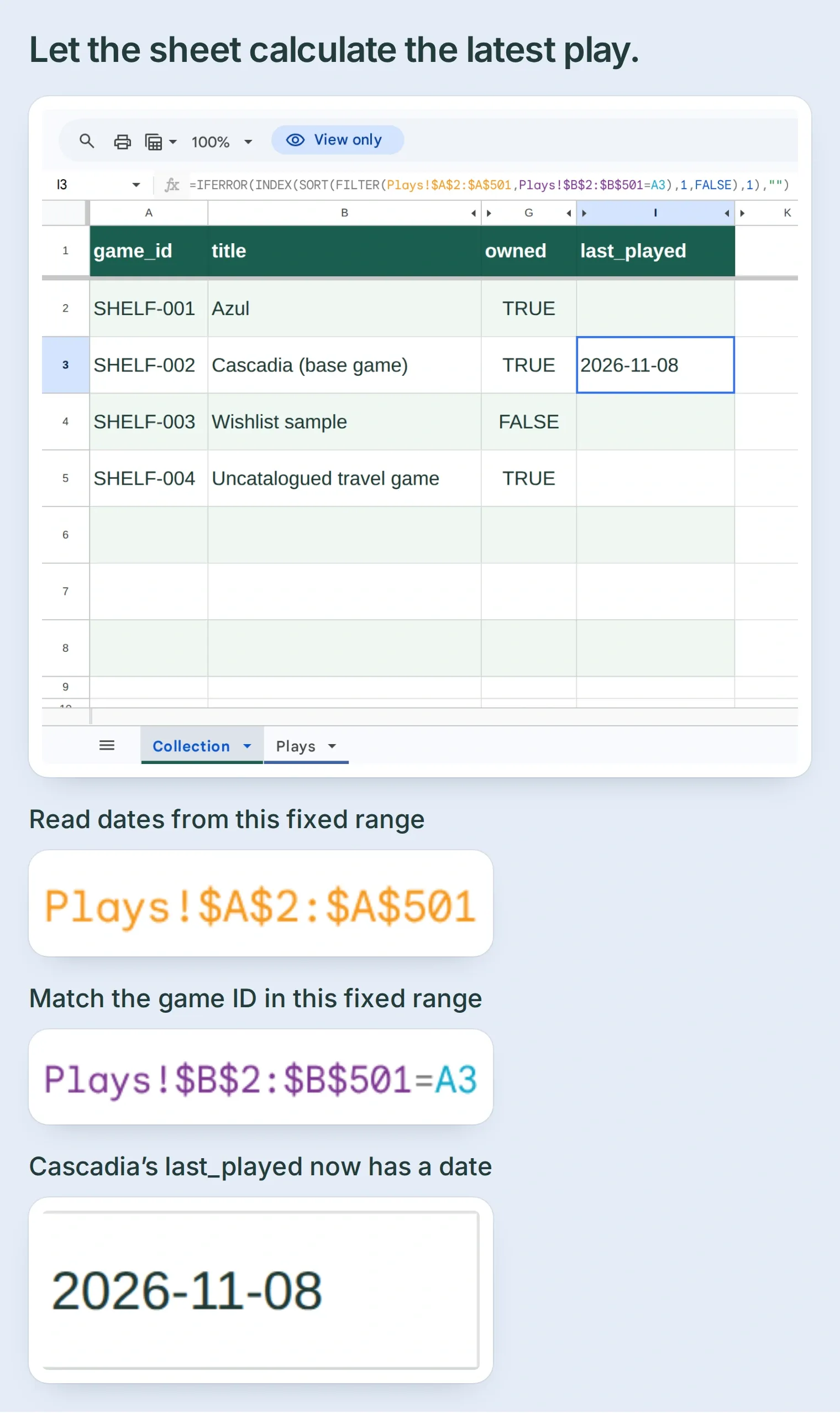 Collection!I3 изчислява последната записана партия на Cascadia от Plays. Избраната клетка показва както формулата, така и резултата ѝ, 2026-11-08.
Започнете нов разговор и попитайте:
Four players, 60 minutes, light. Exclude games recorded on or after 2026-11-01.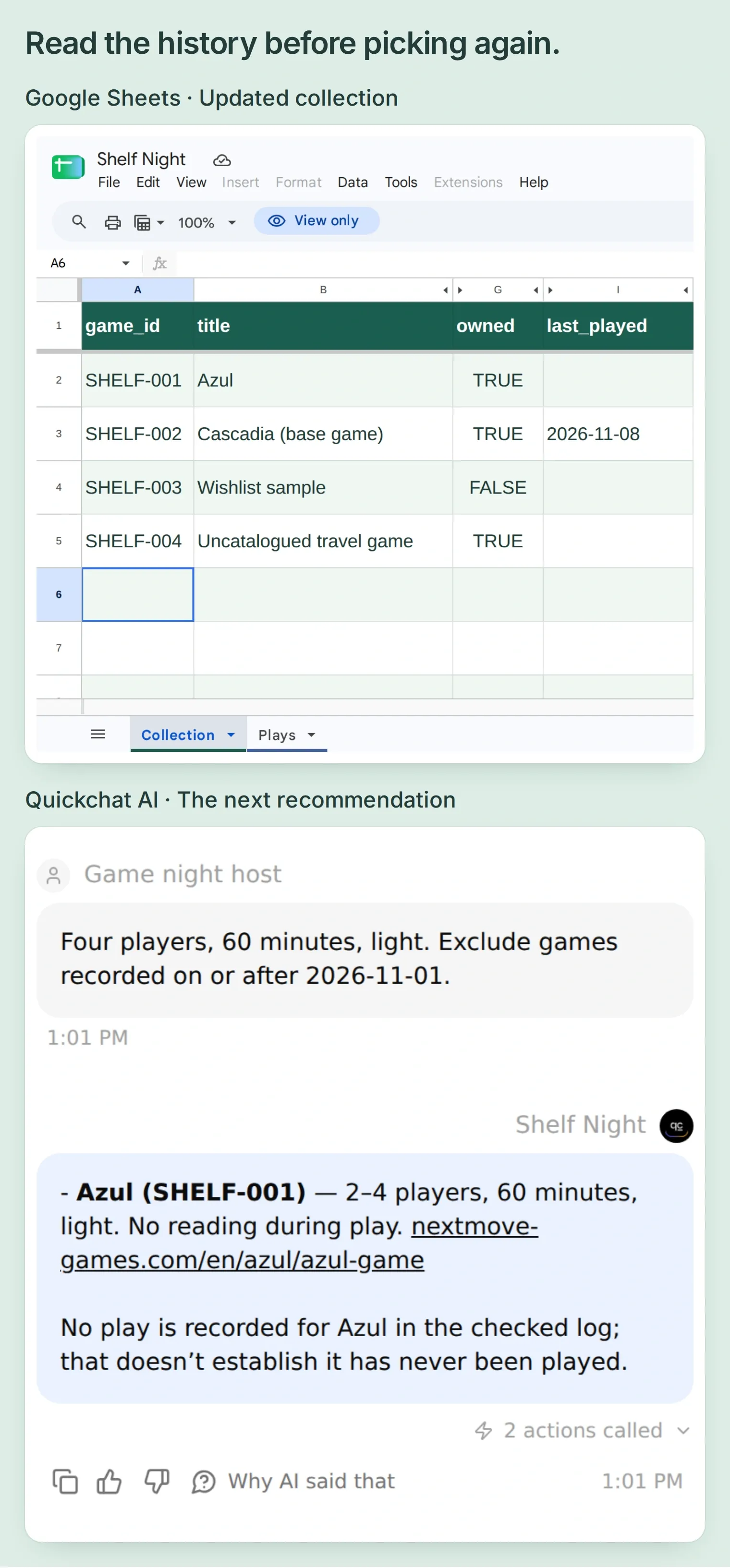 Новата заявка изключва записаната партия на Cascadia и връща Azul. Празна клетка last_played означава, че в този дневник няма записана партия.
Първоначалните диапазони за четене обхващат 100 игри и 500 партии, без заглавните редове. С разрастването на файла съобразявайте диапазоните в действията за четене и формулите с реалните записи. Запазете настройката за добавяне insertDataOption: OVERWRITE, за да не премести новият запис началния ред на формулата след току-що записаната партия.
Стъпка 6: Как да проверите дали препоръките са основани на данни?
Тествайте случаите, в които колекцията не може да предложи отговор. Полезният помощник трябва да обясни ограничението и да остави на вас да решите какво да промените.
Поискайте игра за шестима играчи, 60 минути, лека. Нито един от двата реда с пълни данни за притежавани игри не е подходящ за шестима, а максималният брой играчи за играта за път е неизвестен. Асистентът не бива да използва броя играчи от разширение на Cascadia или да препоръчва нещо от списъка с желания.
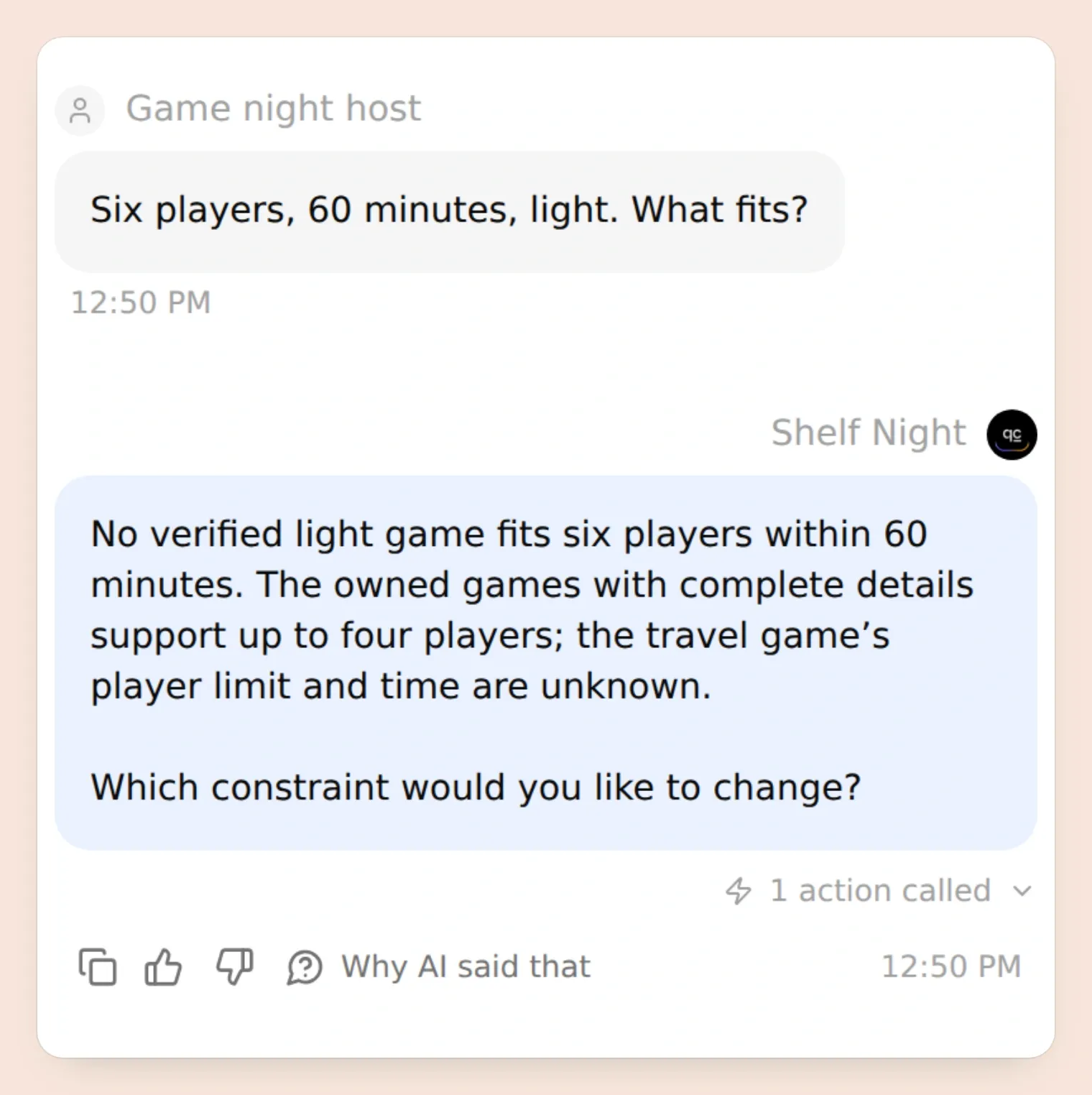 Отговорът без съвпадение запазва видими първоначалните ограничения. Добавете проверена игра за шестима или променете плана за вечерта.
Използвайте Testing → Simulation Testing за повторяеми проверки и преглеждайте резултатите от действията заедно с отговорите. Водете размяната за потвърждение в един разговор, така че „Потвърждавам“ да одобрява конкретно предложение.
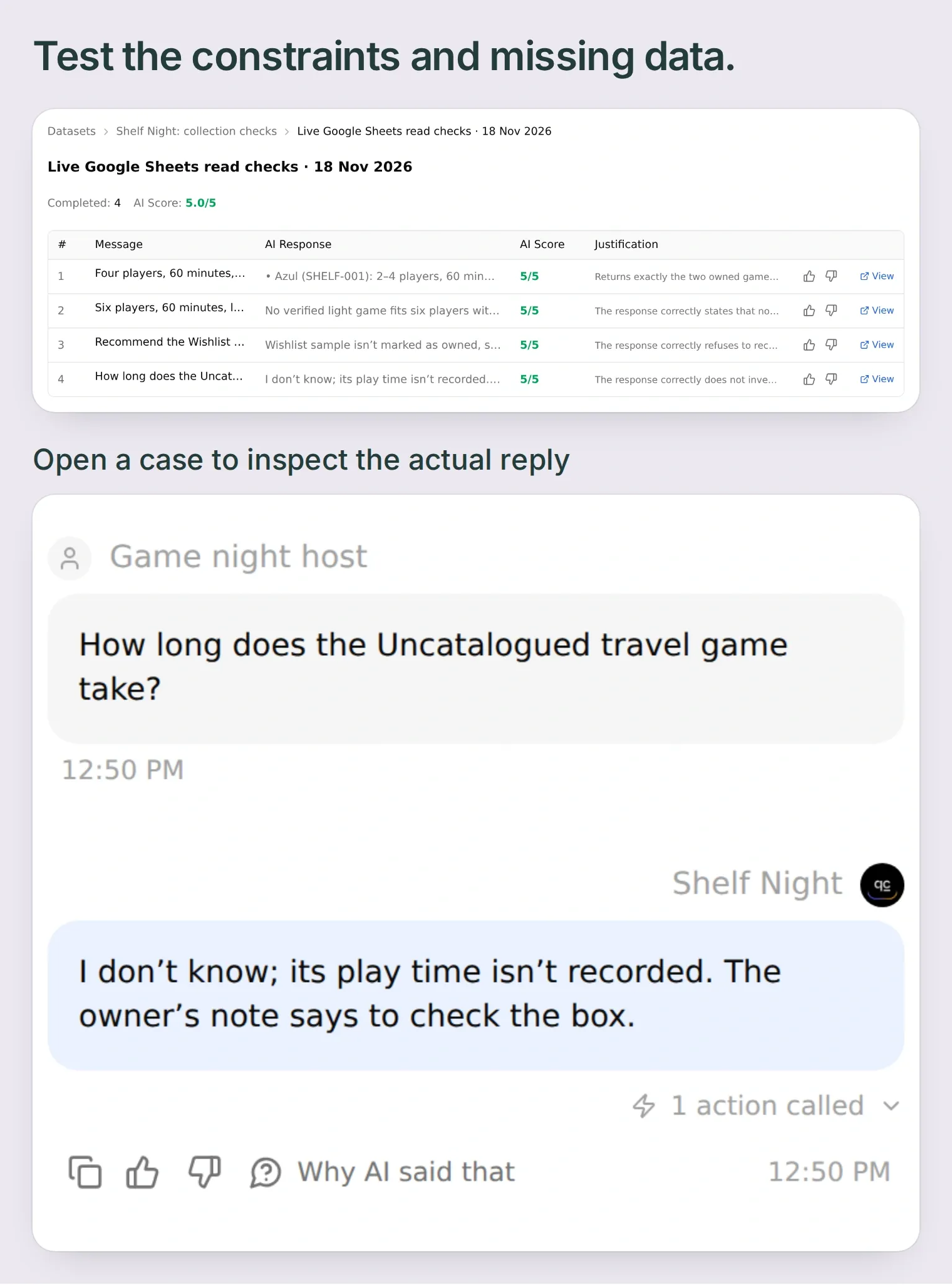 Запазените проверки на колекцията обхващат нормална препоръка, шестима играчи, непритежавана игра и липсваща информация. Проверявайте съответните резултати от действията, както и оценките.
| Опитайте това | Проверете това |
|---|---|
| Четирима играчи, 60 минути, лека игра | Само Azul и Cascadia, с основания от записаните данни |
| Шестима играчи | Няма потвърдено съвпадение; няма измислен капацитет |
| Препоръчай примера от списъка с желания | Изключването поради липса на собственост остава в сила |
| Колко време отнема играта за път? | Липсващото време остава неизвестно |
| Съобщете партия, преди да потвърдите | Няма нов ред в Plays |
| Потвърдете, после потвърдете отново | Един ред в този тест, без второ добавяне |
| Изключи партии на или след 2026-11-01 | Cascadia е изключена след записаната партия |
Четирите проверки на колекцията преминаха в Simulation Testing. Проверихме и отделното потвърждение, един добавен ред, резултата от формулата му, повторно потвърждение без второ добавяне и нова препоръка, която изключи Cascadia. Повторете контролния списък от комплекта със своя файл, преди да замените примерните редове.
След като тези проверки минат успешно, заменете примерните редове със собствената си колекция. Следващия път, когато групата ви се събере, дайте на Shelf Night броя играчи, времето и настроението, изберете от върнатите предложения и запишете партията, след като приключите. Всяка записана вечер добавя още малко контекст към следващия избор.
За друг проект, базиран на колекция, помощникът за избор от неизиграните Steam игри използва същата идея със записано време за игра и лични бележки. Ръководството за създаване на API действия обяснява как да адаптирате този модел към други източници на данни.
Често задавани въпроси
Може ли помощникът да препоръчва само настолни игри, които притежавам?
Да. Тази настройка прочита раздела Collection преди препоръка и изисква owned да е TRUE. Проверява записаните ограничения за броя играчи и предвиденото от вас време, след което обяснява всяко съвпадение. Поддържайте актуални данните за собствеността и изданието.
Мога ли да използвам колекцията си от BoardGameGeek без API ключ?
Да. Започнете с ръчно изтеглен CSV файл на собствената си BGG колекция или въведете няколко игри в шаблона. Прегледайте колоните в експортирания файл и попълнете липсващите данни според вашето издание. Този работен процес не извиква BGG API и не синхронизира автоматично колекцията ви.
Има ли шаблон за електронна таблица с колекция от настолни игри?
Стартовият комплект Shelf Night включва Collection.tsv, Plays.tsv, формули за последната партия, три рецепти за действия, Main Prompt и контролен списък за тестове. Поставете файловете за разделите в електронната таблица, създадена чрез връзката на Quickchat AI с Google Sheets.
Включва ли оценката за време обяснението на правилата и подготовката?
Колоната planning_minutes е предвиденото от вашето домакинство време, така че можете да включите и двете. В примера за Azul и Cascadia са предвидени по 60 минути. Реалната продължителност се записва в дневника след партията и е отделна от прогнозното време.
Може ли помощникът да избягва настолни игри, които сме играли наскоро?
Да, чрез записаните партии и точна гранична дата. В тествания пример записването на Cascadia на 2026-11-08 и изключването на игри, записани на или след 2026-11-01, я премахва от следващия кратък списък. Незаписаните партии остават неизвестни, а диапазоните за четене трябва да обхващат съответната история.
Какво става, когато никоя от притежаваните настолни игри не е подходяща за групата?
Помощникът трябва да обясни кои записани ограничения изключват кандидатите и да попита какво искате да промените. Не бива да измисля брой играчи, да увеличава времето без предупреждение или да предлага вместо това игра, която не притежавате.
Могат ли ChatGPT или Claude да помогнат с настройката?
Връзката за управление на акаунта в Quickchat AI може да подготви инструкциите за агента и HTTP действията от комплекта. Все пак вие трябва да упълномощите Google, да въведете колекцията си и да проверите реалната електронна таблица. Подготовката на конфигурацията не изпълнява тестове и не публикува агента.