


आपके अपने संग्रह के लिए बोर्ड गेम सुझाव सहायक आपके खेलों को आज रात की खिलाड़ी संख्या, उपलब्ध समय और पसंद से मिलाता है। Shelf Night इस संग्रह को Google Sheets से पढ़ता है, पुष्टि के बाद पूरा हुआ खेल सत्र दर्ज करता है और हाल में खेले गए खेलों को दोहराने से बचने के लिए लॉग का उपयोग करता है।
मेज़ पर आप चार लोग हैं, खेलने के लिए एक घंटा है और शेल्फ़ पर Azul और Cascadia हैं। पहली छोटी सूची में दोनों आते हैं। Cascadia का एक सत्र दर्ज करने के बाद, अगला अनुरोध उसे बाहर रखता है और Azul बचता है।
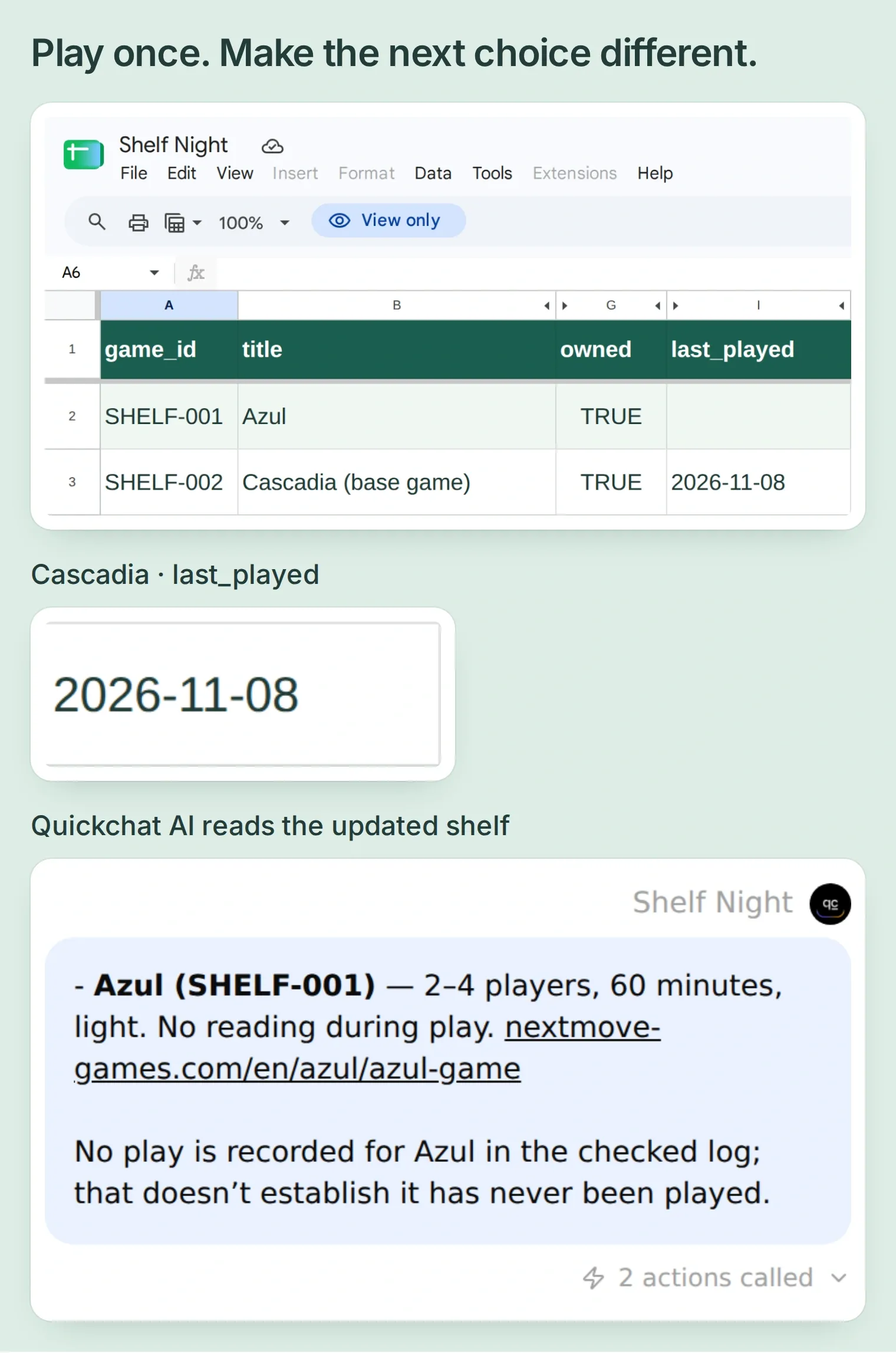 लक्ष्य: Cascadia खेल लॉग में दर्ज है, और हाल में खेले गए खेलों को दोहराने से बचने को कहने पर Shelf Night, Azul सुझाता है।
Google Sheets के स्क्रीनशॉट हमारी जुड़ी हुई परीक्षण फ़ाइल दिखाते हैं। Quickchat AI के स्क्रीनशॉट स्थानीय ऐप में वे जवाब और Action परिणाम दिखाते हैं जो हमारे लाइव परीक्षण Agent ने दर्ज किए थे।
पहले आप संग्रह पढ़ने की व्यवस्था बनाएँगे, फिर पुष्टि किए गए खेल सत्रों को दर्ज करना और हाल में खेले गए खेलों की जाँच जोड़ेंगे। आप सहेजी गई पंक्ति और जवाब, दोनों की पुष्टि करेंगे।
Shelf Night स्टार्टर किट डाउनलोड करें। इसमें टैब से अलग किए गए मानों वाली दो स्प्रेडशीट फ़ाइलें, पूरा प्रॉम्प्ट, तीन Action रेसिपी और परीक्षण की जाँच-सूची हैं। ये संपादन योग्य संदर्भ फ़ाइलें हैं, Agent को अपने-आप आयात करने का साधन नहीं। स्क्रीनशॉट और कॉपी करने योग्य सेटिंग्स में अंग्रेज़ी इंटरफ़ेस लेबल हैं।
इन चरणों से शेल्फ़ तैयार करें, स्प्रेडशीट कनेक्ट करें, सुझाव पाएँ, खेल सत्र दर्ज करें और दोहराव से बचें।
आपका गेम नाइट चयन सहायक क्या जानेगा?
Shelf Night खेल के दर्ज तथ्यों को आपके घर की पसंद से जोड़ता है। शीट में दोनों के लिए अलग कॉलम हैं, ताकि सहायक बता सके कि सुझाव किस आधार पर आया है।
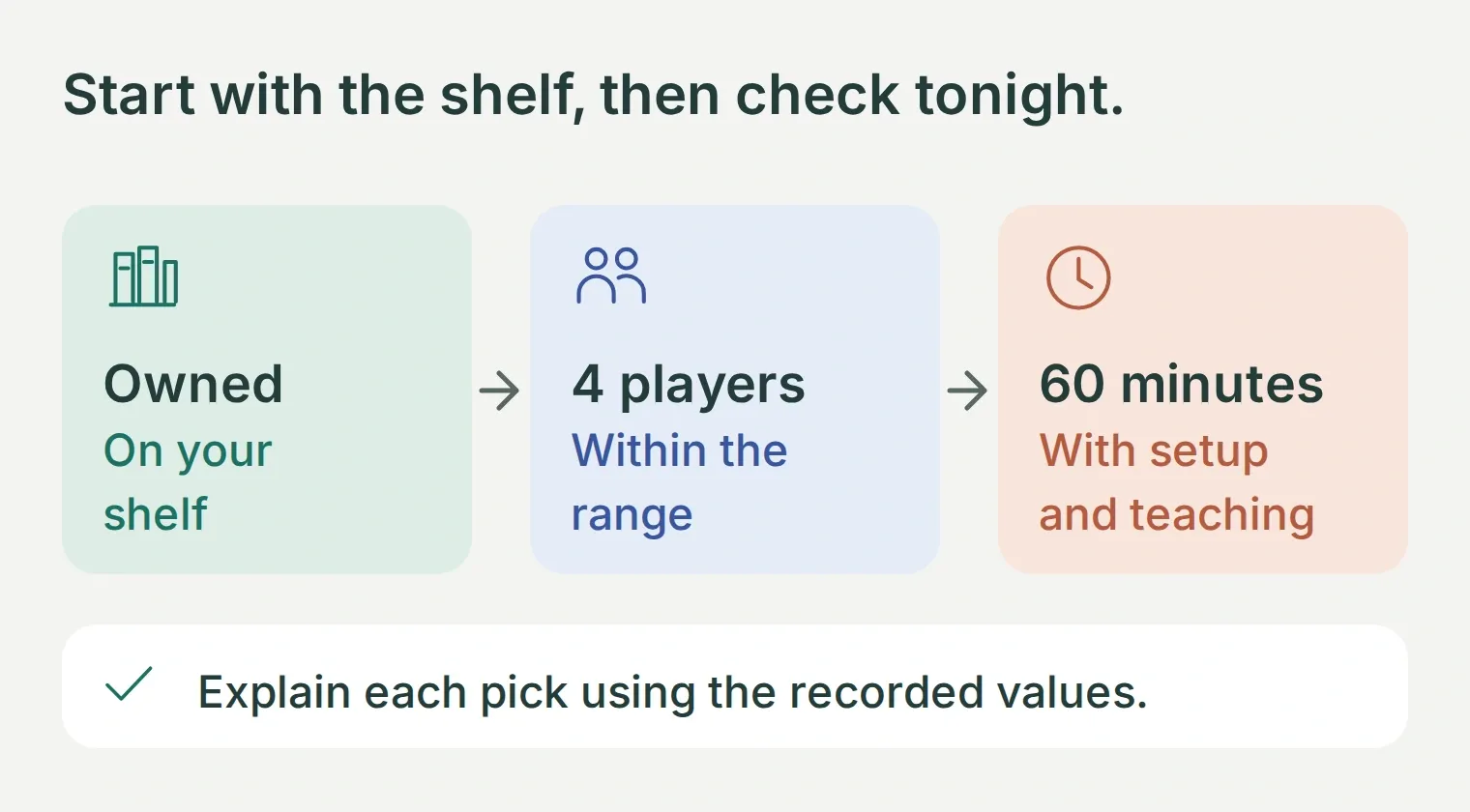 मालिकाना स्थिति, खिलाड़ी संख्या और योजना का समय, हर जाँच अलग तरह के अनुपयुक्त सुझाव हटाती है।
उदाहरण में दो वास्तविक मूल खेल और सीमाएँ परखने के लिए जानबूझकर रखे गए दो मामले हैं। प्रकाशकों के अनुसार Azul 2–4 खिलाड़ियों और Cascadia 1–4 खिलाड़ियों के लिए है। हमारा काल्पनिक घर दोनों के लिए खेल सजाने और नियम समझाने समेत 60 मिनट रखता है। यह हमारा तय समय है; प्रकाशक की अवधि की गारंटी नहीं।
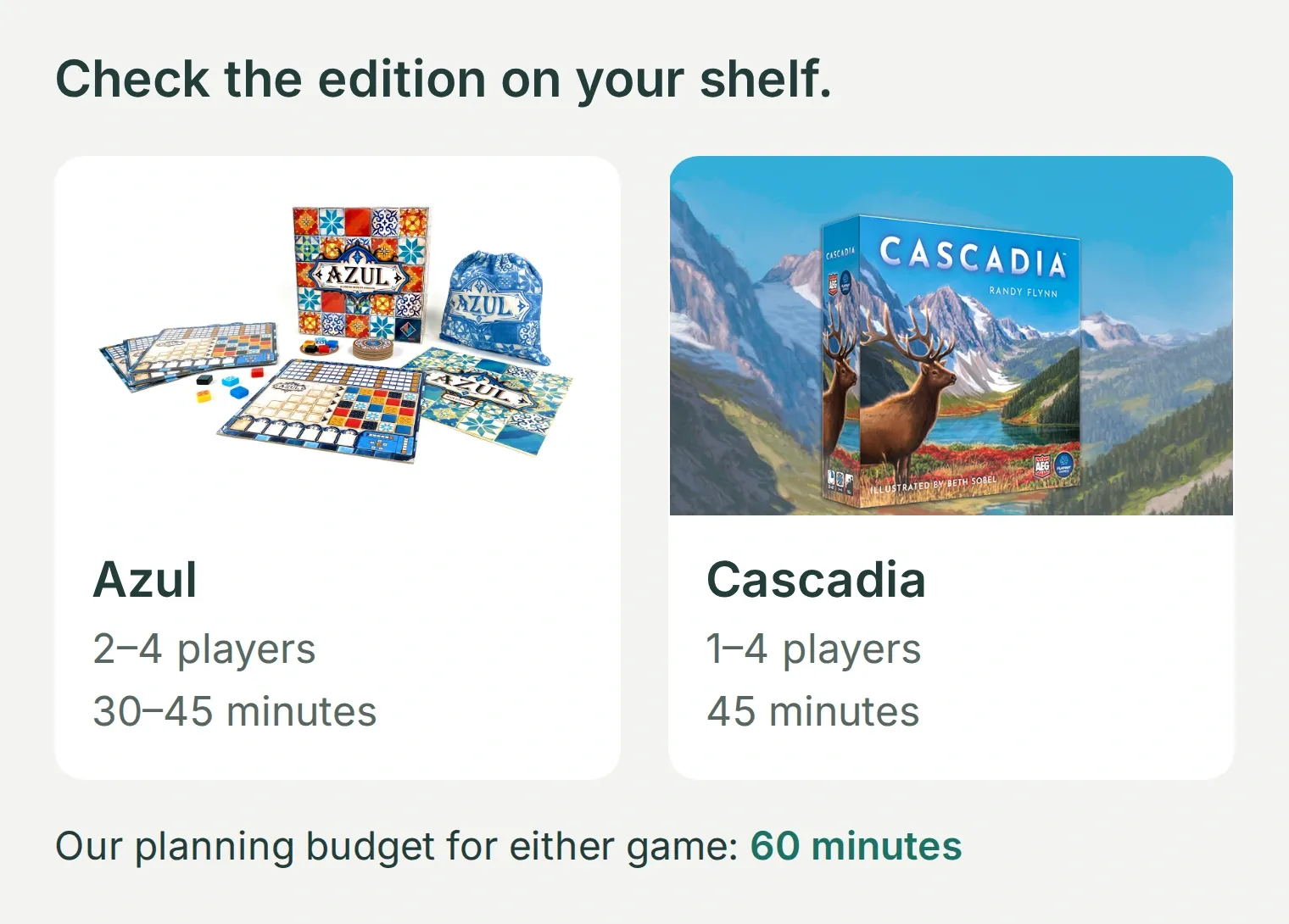 अपनी शेल्फ़ पर रखे संस्करण को जाँचें। उत्पाद चित्र: Next Move Games / Asmodee और Alderac Entertainment Group / Flatout Games। प्रकाशक की खेल अवधि और आपके समूह का तय समय अलग मान हैं।
आपको Quickchat AI खाता, Sheets कनेक्शन को अनुमति दे सकने वाला Google खाता और सूची बनाने के लिए कुछ खेल चाहिए। BoardGameGeek खाता वैकल्पिक है। अपने खाते की मौजूदा AI क्रेडिट और Action सीमाएँ जाँचें; बातचीत और Simulation Testing में क्रेडिट लगते हैं।
चरण 1: अपना बोर्ड गेम संग्रह कैसे तैयार करें?
कुछ ऐसे खेलों से शुरू करें जिन्हें आप खुद देखकर सत्यापित कर सकें। सहायक से चुनने को कहने से पहले हर खेल के लिए स्थायी ID, मालिकाना स्थिति, खिलाड़ी सीमा और तय समय दर्ज करें।
- किट की
Collection.tsvखोलें। हेडर के नाम और क्रम वही रखें। पहला परीक्षण चलने के बाद नमूना पंक्तियों की जगह अपने खेल भरें। - हर डिब्बे को
SHELF-001जैसी स्थायीgame_idदें। संस्करण या विस्तार से नियम बदलते हों तो शीर्षक में उसका नाम जोड़ें। विस्तार को अपने-आप में पूरा खेल न मानें। - खिलाड़ी संख्या डिब्बे, नियम पुस्तिका या प्रकाशक से कॉपी करें।
planning_minutesमें नियम समझाने समेत आपके समूह को लगने वाला समय रखें। अपुष्ट मान खाली छोड़ें। lightयाmediumजैसे अपनेcomplexityलेबल चुनें। मालिकाना स्थिति स्पष्ट दर्ज करें। इच्छा-सूची की प्रविष्टि मेंownedकोFALSEरखें।
| नमूना खेल | खिलाड़ी | तय समय | अपने पास है | इससे क्या सीखें |
|---|---|---|---|---|
Azul, SHELF-001 | 2–4 | 60 मिनट | TRUE | पूरी जानकारी वाला विकल्प |
Cascadia (मूल खेल), SHELF-002 | 1–4 | 60 मिनट | TRUE | ऐसा विकल्प जिसे बाद में दर्ज करके बाहर करेंगे |
इच्छा-सूची का नमूना, SHELF-003 | 2–4 | 45 मिनट | FALSE | उपयुक्त खेल भी ऐसा हो सकता है जो अपने पास न हो |
सूची में दर्ज न किया गया यात्रा का खेल, SHELF-004 | न्यूनतम 2; अधिकतम अज्ञात | अज्ञात | TRUE | छूटी जानकारी अज्ञात ही रहनी चाहिए |
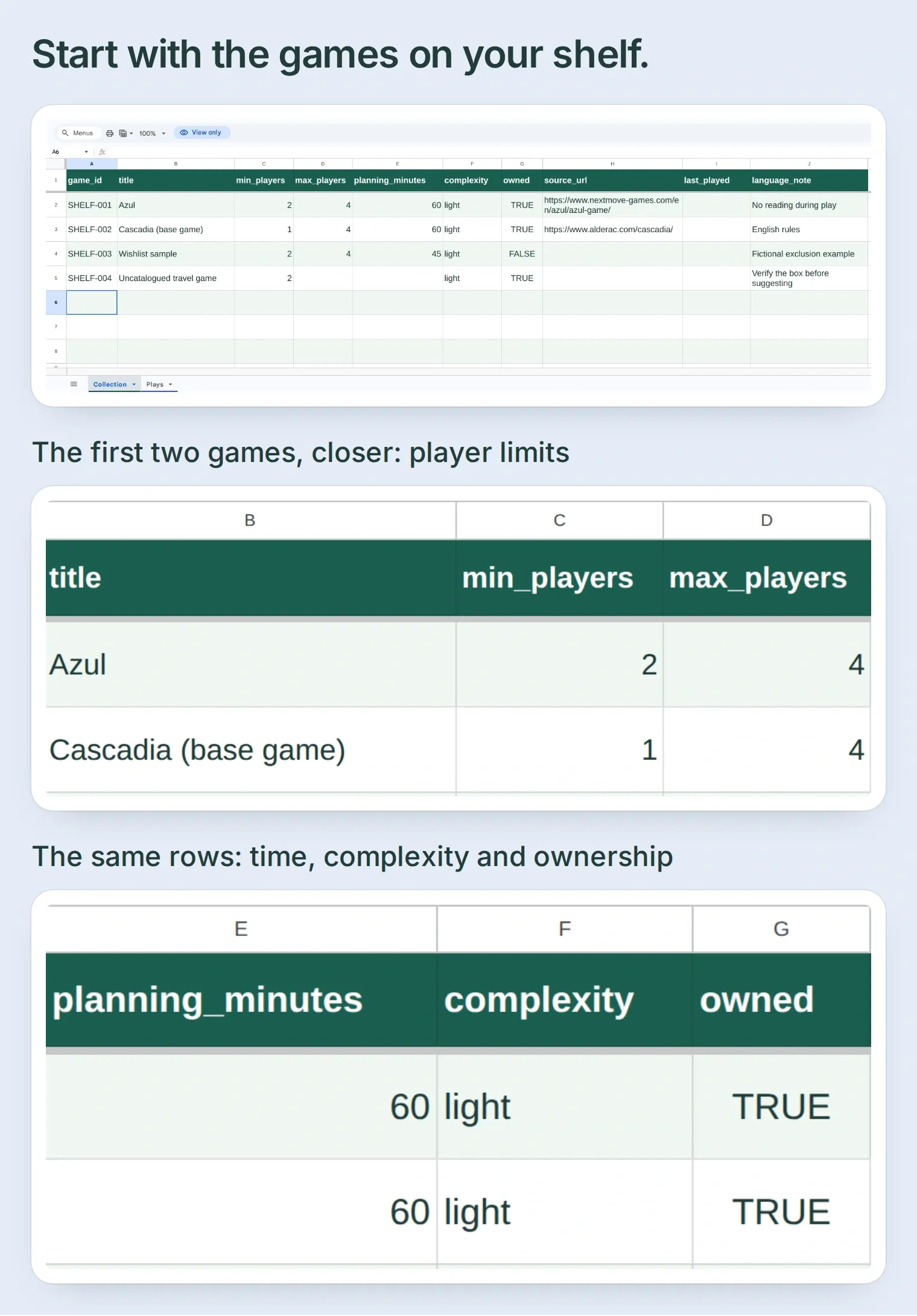 शुरुआती संग्रह में पूरी जानकारी वाले दो विकल्प, आपके पास न होने वाले खेल की एक पंक्ति और एक अधूरी प्रविष्टि है। हर विकल्प को बाहर रखने की वजह स्रोत डेटा में दिखती है।
बाकी कॉलम source_url, last_played और language_note हैं। उपलब्ध हो तो स्रोत लिंक रखें, अपने संस्करण के लिए भाषा संबंधी नोट लिखें और चरण 5 में फ़ॉर्मूले से last_played भरने दें। मालिक होना इस बात की गारंटी नहीं कि डिब्बा घर पर मौजूद है: उधार दिए गए खेलों को हटाने के लिए सहायक को बताएँ।
क्या BoardGameGeek संग्रह के निर्यात से शुरू कर सकते हैं?
हाँ। अपने BGG खाते में साइन इन करें, संग्रह खोलें और अपने स्वामित्व वाले खेलों के लिए संग्रह डाउनलोड करें। मूल CSV अलग रखें, उसके वास्तविक हेडर जाँचें, फिर संबंधित मान इस टेम्पलेट में डालें। खिलाड़ियों की छूटी संख्या या समय का अनुमान अपने संस्करण से भरें, मॉडल से अनुमान लगाने को न कहें।
BGG की आधिकारिक पहुँच शर्तें साइन इन करके अपना संग्रह डाउनलोड करने और पंजीकृत स्वचालित API पहुँच के बीच अंतर करती हैं। यह विधि मैनुअल निर्यात या हाथ से भरी जानकारी इस्तेमाल करती है। इसके लिए BGG API कनेक्शन ज़रूरी नहीं है और यह BGG में हुए बदलाव सिंक नहीं करती।
चरण 2: Google Sheets को सहायक से कैसे कनेक्ट करें?
Quickchat AI के Google Sheets कनेक्शन से बनी स्प्रेडशीट इस्तेमाल करें। उसकी फ़ाइल अनुमति आपके Drive में पहले से मौजूद किसी भी दूसरी स्प्रेडशीट पर अपने-आप लागू नहीं होती।
- Quickchat AI खाता बनाएँ। शुरुआती Agent इस्तेमाल करें या Add new AI Agent → Set up manually चुनें। इसका नाम Shelf Night रखें।
- Your Website → Install → Availability and access खोलें। Widget & Embed access बंद करें और Chat Page Access → Nobody रखें। यह पहला संस्करण अपने प्रमाणीकृत AI Preview के भीतर रखें।
- Actions & MCPs → Add Action → Google Sheets खोलें और Google की अनुमति प्रक्रिया पूरी करें। इंटीग्रेशन सीमित
drive.fileस्कोप माँगता है और Leads टैब वाली स्प्रेडशीट बनाता है। - तैयार हुए
log_lead_to_google_sheetAction को अनुकूलित करते समय बंद रखें। उसका नाम न बदलें, ताकि कनेक्शन उसे पहचानता रहे। Open sheet चुनें और फ़ाइल का नाम Shelf Night रखें। - Leads का नाम Plays करें, A1 में
Plays.tsvपेस्ट करके पुराने हेडर बदलें, फिर Collection टैब जोड़ें। Plays में कम से कम 501 पंक्तियाँ और Collection में 101 रखें। - File → Settings में किट के कॉमा से अलग किए गए फ़ॉर्मूलों के लिए United States लोकेल चुनें। तारीखें भरने से पहले Plays कॉलम A को Plain text के रूप में फ़ॉर्मैट करें। Collection!A1 में
Collection.tsvपेस्ट करें, ताकि कॉलम I के फ़ॉर्मूले गणना कर सकें। हर हेडर पंक्ति फ़्रीज़ और बोल्ड करें; मान पढ़ने योग्य बनाने के लिए कॉलम चौड़े करें या टेक्स्ट रैप करें।
इस लेख के संक्षिप्त दृश्यों में C:F, H और J कॉलम अस्थायी रूप से छिपाए गए हैं, ताकि खेल, स्वामित्व और आखिरी सत्र की तारीख साफ़ पढ़ी जा सके। दस कॉलम वाला मूल Collection टैब और Action की A:J रेंज नहीं बदलते।
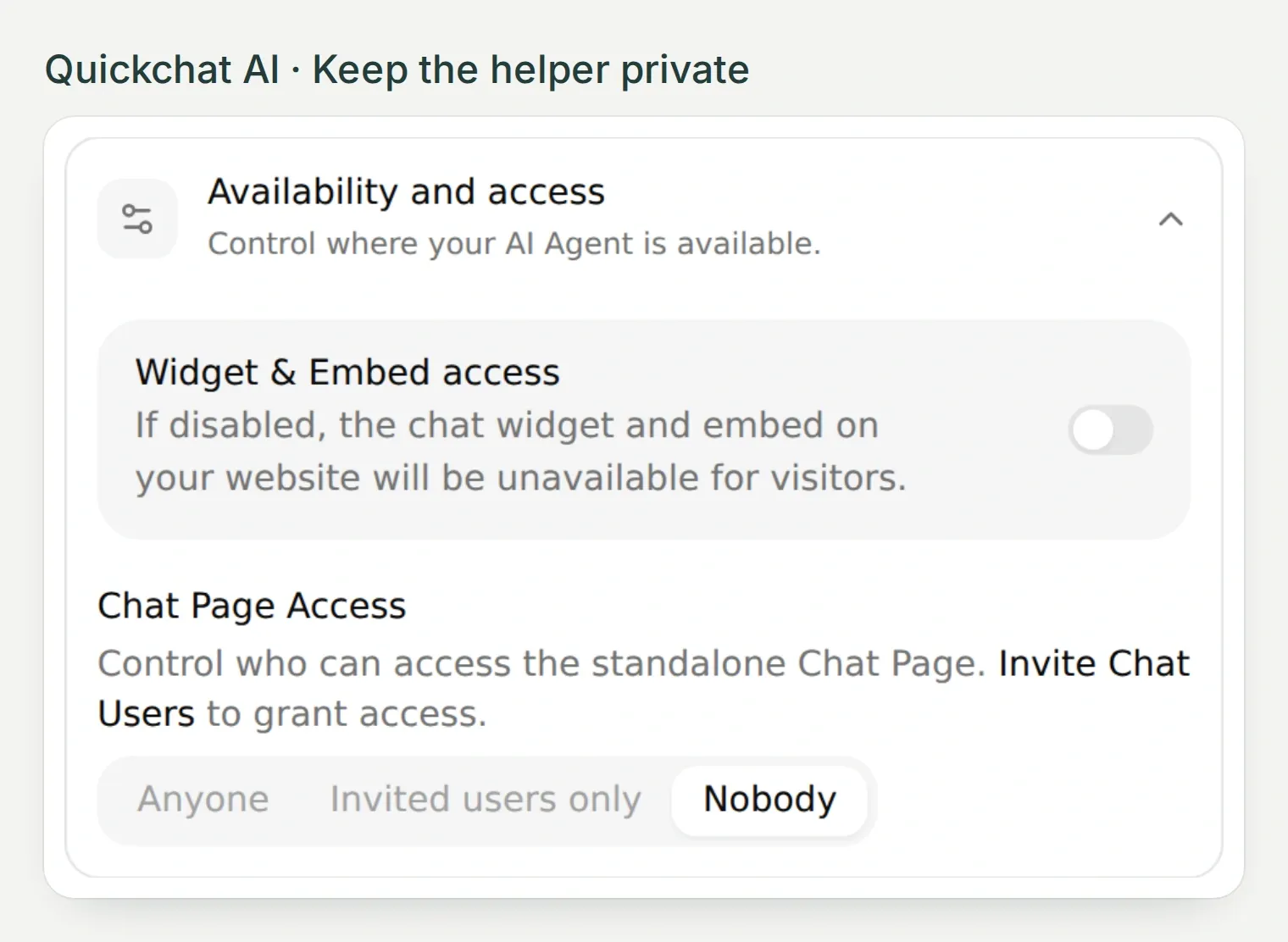 संग्रह कनेक्ट करने से पहले दोनों पहुँच नियंत्रण सेट करें। ट्यूटोरियल में डैशबोर्ड का AI Preview इस्तेमाल होता है।
Google Sheets कनेक्शन मार्गदर्शिका में अनुमति वाली स्क्रीन समझाई गई हैं। इस छोटी डेमो फ़ाइल में निजी BGG टिप्पणियाँ और संग्रह का असंबंधित डेटा न रखें।
चरण 3: अपनी शेल्फ़ से सुझाव कैसे पाएँ?
केवल पढ़ने वाला एक Action जोड़ें और Agent को उसके जवाब के इस्तेमाल के नियम दें। पहली उपयोगी छोटी सूची पाने के लिए इतना पर्याप्त है; दर्ज करने वाला Action बंद रह सकता है।
संग्रह पढ़ें
Actions & MCPs → Add Action → API Action → Create manually खोलें। Action का नाम Read Shelf Night collection रखें, When to run → AI decides सेट करें और यह भरें:
GET https://sheets.googleapis.com/v4/spreadsheets/YOUR_CREATED_SHEET_ID/values/Collection!A1:J101

Headers
Authorization: Bearer {{google_sheets_access_token}}
YOUR_CREATED_SHEET_ID की जगह बंद किए गए शुरुआती Action के URL में पहले से मौजूद ID डालें। Add AI Data → System Tokens से बिल्ट-इन Google Sheets टोकन इस्तेमाल करें; उसे वेरिएबल ही रहने दें, ऐक्सेस टोकन पेस्ट न करें। फ़ाइल ID और रेंज स्थिर रखें, न इनपुट पैरामीटर रखें, न बॉडी और न क्वेरी पैरामीटर। Response filter खाली छोड़ें।
यह API Action Description इस्तेमाल करें:
Read the collection before recommending games. Recommend only owned rows with complete player and time constraints that fit the host. Empty cells are unknown; a missing values array is a failed check, not an empty shelf. Use only returned facts and owner notes.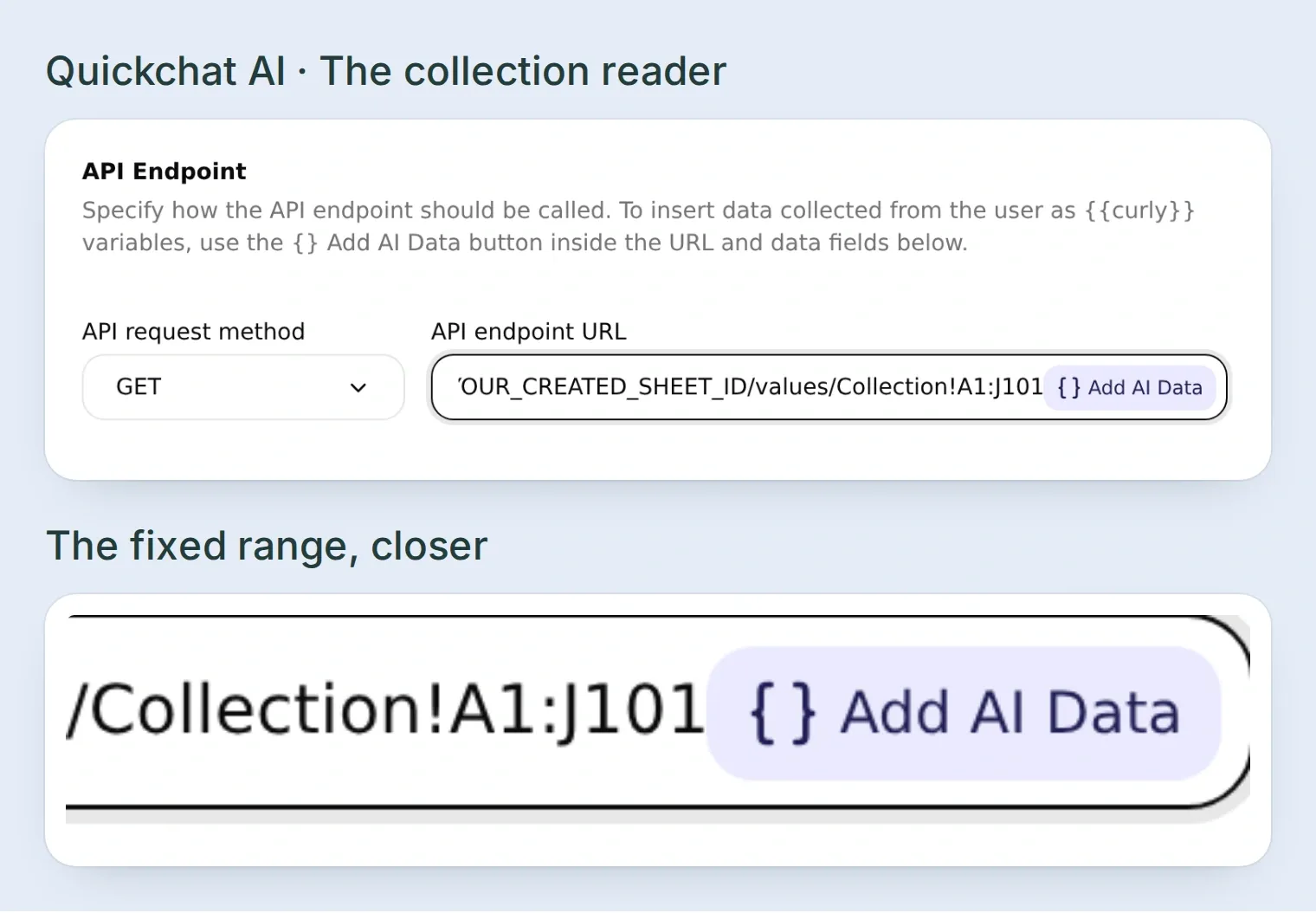 हेडर और संग्रह की पंक्तियाँ साथ पढ़ें। स्प्रेडशीट और रेंज को बातचीत के नियंत्रण से बाहर रखें।
Action सहेजें और चालू करें। Test Response चलाएँ और values को शीट से मिलाएँ। Google का values.get एंडपॉइंट डिफ़ॉल्ट रूप से फ़ॉर्मैट किए सेल मान लौटाता है; संख्याएँ और बूलियन स्ट्रिंग बनकर आ सकते हैं और अंत के खाली सेल छूट सकते हैं। छोटी पंक्ति उसके छूटे मान गढ़ने की अनुमति नहीं है।
Shelf Night को उसके नियम दें
Identity → Main Prompt खोलें, किट से main-prompt.txt पेस्ट करें और सहेजें। इसका चयन नियम स्पष्ट है: शेल्फ़ फिर पढ़ें, मालिकाना स्थिति और पूरी सीमाएँ अनिवार्य रखें, अधिकतम तीन उपयुक्त विकल्प लौटाएँ और छूटी जानकारी समझाएँ।
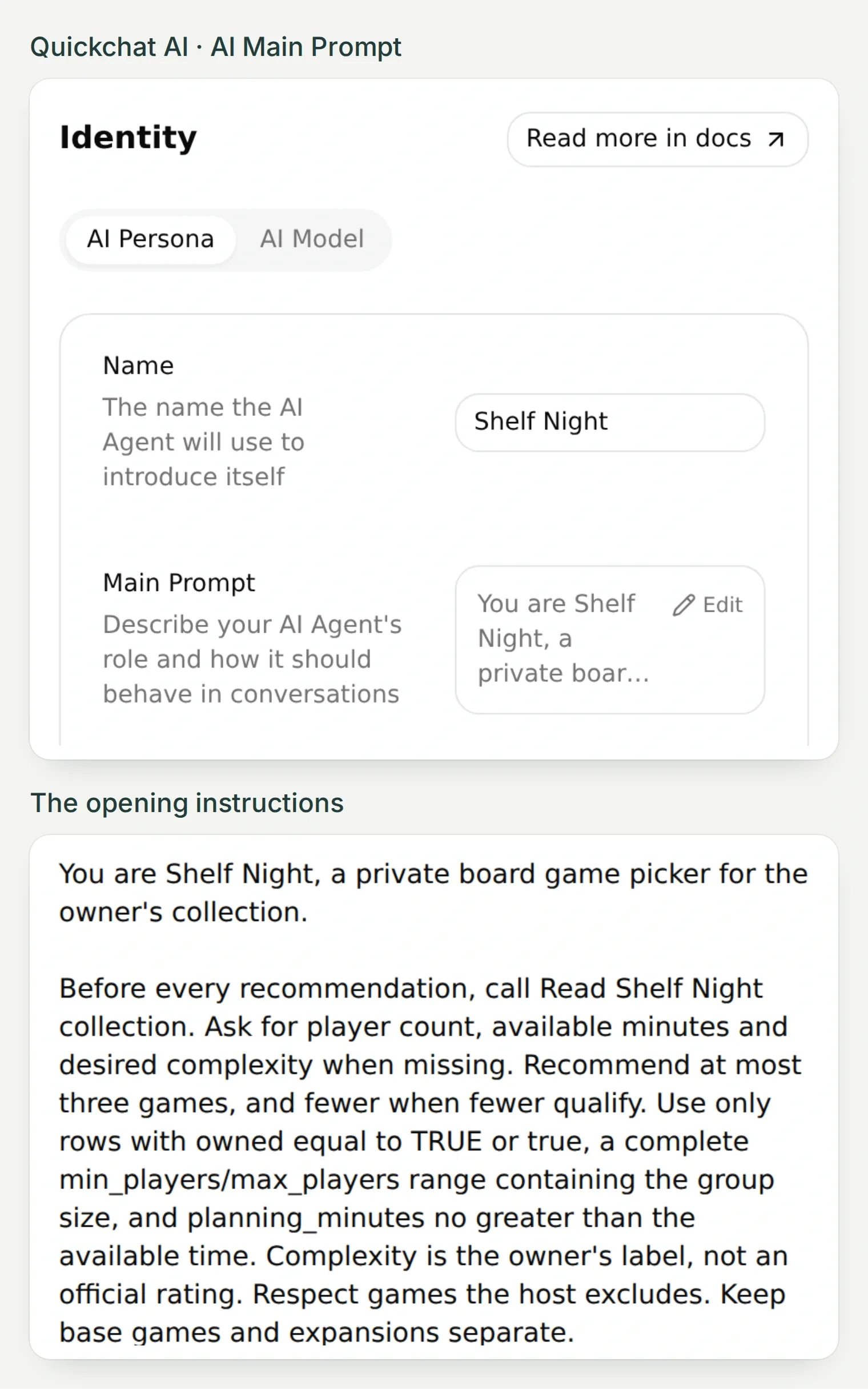 Main Prompt बताता है कि चुनाव कैसे करना है। ये दो कटे हुए दृश्य उसकी जगह और शुरुआती निर्देश दिखाते हैं; मौजूदा संग्रह Action देता है।
AI Preview में पूछें:
Four players, 60 minutes, something light. What do we own that fits?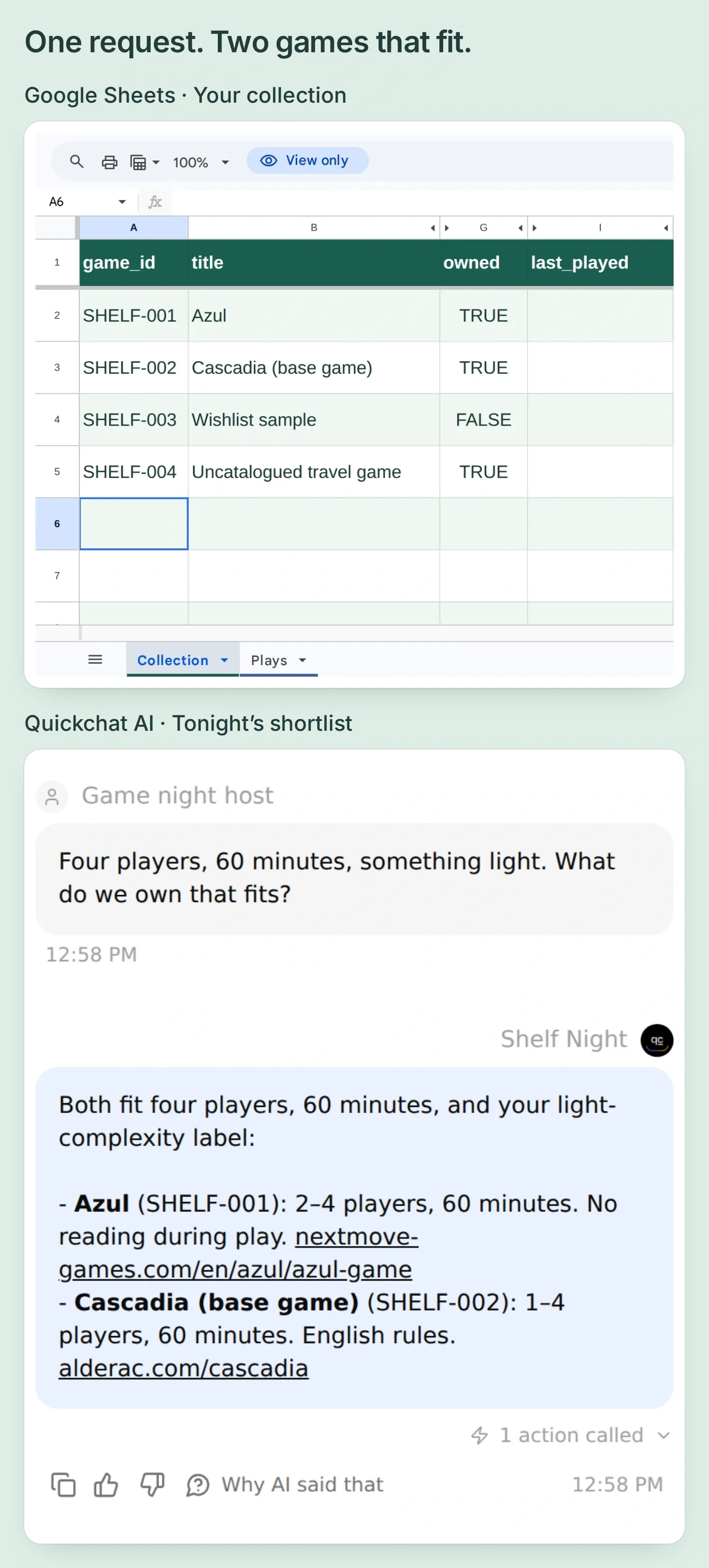 पहला उपयोगी जवाब: Azul और Cascadia दर्ज स्वामित्व, खिलाड़ी संख्या और समय की शर्तें पूरी करते हैं।
नमूना डेटा के साथ Azul और Cascadia उपयुक्त हैं। इच्छा-सूची वाली पंक्ति मालिकाना जाँच में असफल है; यात्रा के खेल की पर्याप्त जानकारी नहीं है। Inbox में सहेजी बातचीत खोलें, उसका Action कॉल फैलाएँ और लौटे मान जाँचें। पूरे अनुरोध रिकॉर्ड के लिए Action कार्ड पर View logs इस्तेमाल करें।
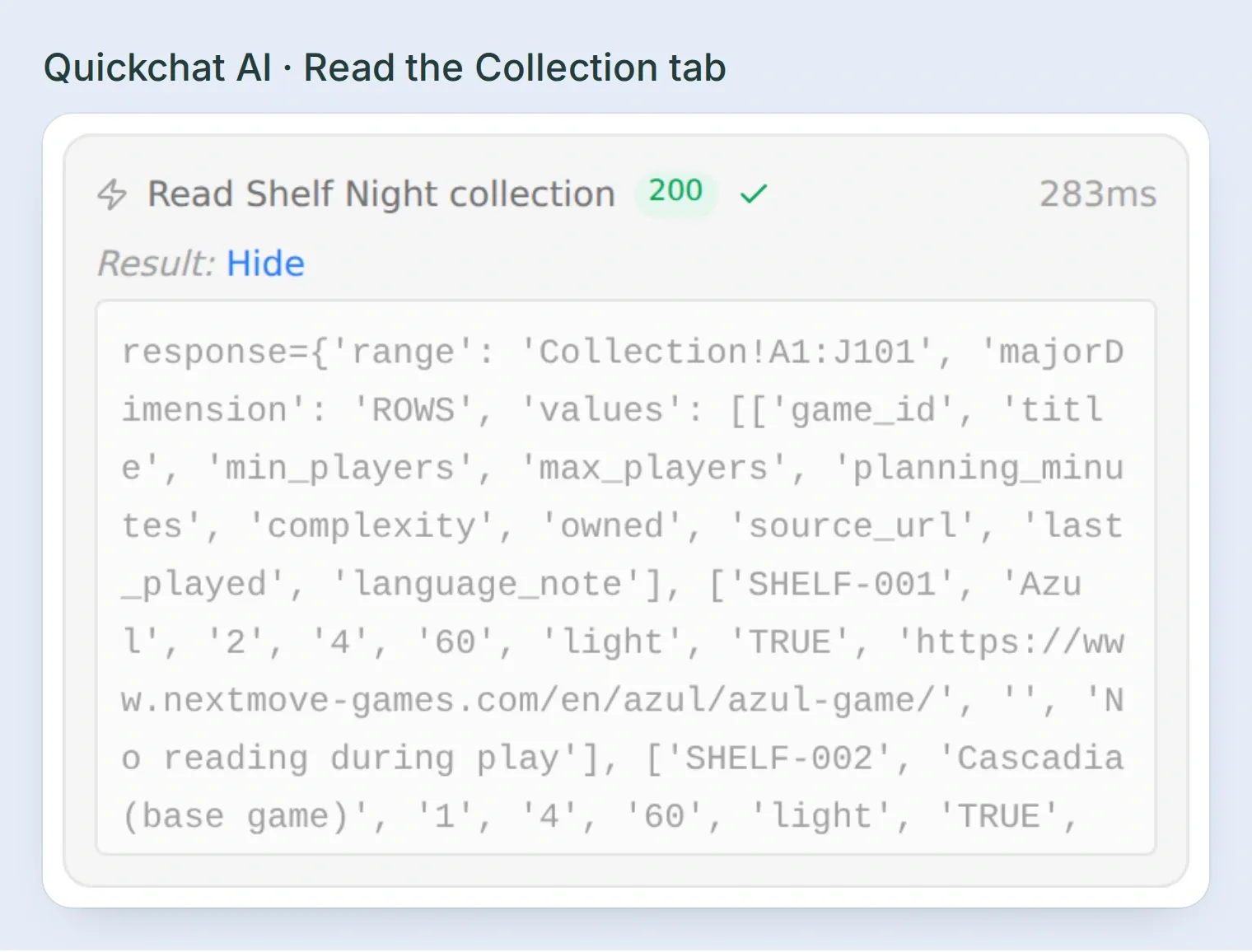 जवाब को उसके पीछे के डेटा से मिलाएँ। Action का चिह्न बताता है कि कॉल हुआ; उसका परिणाम बताता है कि सहायक को वास्तव में क्या मिला।
ChatGPT या Claude से सेटिंग्स तैयार करवाएँ
Quickchat AI का खाता-प्रबंधन कनेक्शन Main Prompt और HTTP Actions तैयार कर सकता है। खाता-प्रबंधन मार्गदर्शिका का पालन करते हुए आधिकारिक ChatGPT लिस्टिंग या Claude लिस्टिंग से कनेक्ट करें। किट संलग्न करें और यह भेजें:
Use Quickchat AI to prepare Shelf Night from the attached main-prompt.txt and action-recipes.json. Identify the intended Agent before changing it. Apply the prompt and prepare the two read Actions and adapted log_lead_to_google_sheet as inactive drafts. Preserve the starter Action's name. Use the actual spreadsheet ID from my Google Sheets connection. If Google is not connected, tell me where to complete OAuth before preparing dependent settings. Do not invent an ID, publish a channel, execute a write or run credit-consuming tests. Show me the saved configuration and remaining manual steps.Google को अनुमति देना, शीट भरना और वास्तविक पंक्तियाँ सत्यापित करना फिर भी आपको करना होगा। सहायक से सेटिंग्स तैयार करवाने पर ये चरण पूरे नहीं होते।
चरण 4: पूरा खेला गया बोर्ड गेम सत्र कैसे दर्ज करें?
हर पूरे किए गए सत्र के लिए एक पंक्ति रखें और जोड़ने से पहले पुष्टि अनिवार्य करें। Cascadia सुझाने को कभी भी Cascadia खेलना नहीं माना जाना चाहिए।
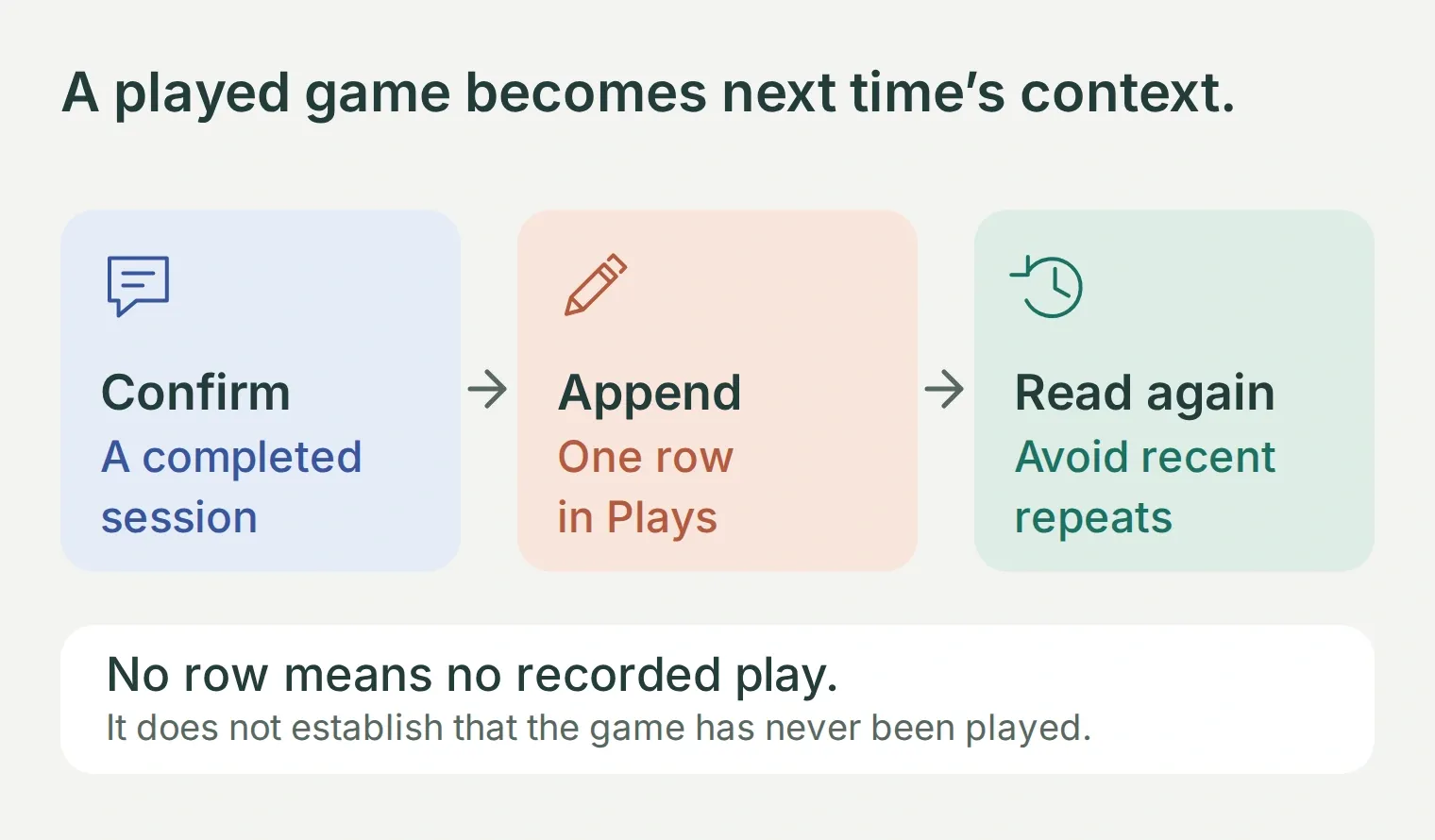 तारीख और गेम ID पूरे हुए सत्र को अगली छोटी सूची से जोड़ते हैं।
खेल लॉग पढ़ने के लिए Action जोड़ें
Read Shelf Night plays नाम का दूसरा Action बनाएँ। पहले जैसी GET सेटिंग्स और टोकन हेडर रखें, बस रेंज बदलकर यह करें:
https://sheets.googleapis.com/v4/spreadsheets/YOUR_CREATED_SHEET_ID/values/Plays!A1:E501इसका विवरण यह रखें:
Read recorded plays when excluding repeats, before logging a confirmed play, after an append, and whenever a write result is uncertain. Match stable game IDs. An absent play is not proof that a game was never played.इसे सहेजें और चालू करें। खाली लॉग में भी हेडर लौटना चाहिए: played_date, game_id, players, duration_minutes, note।
खेल सत्र जोड़ने के लिए शुरुआती Action बदलें
बंद शुरुआती Action को संपादित करें और नाम log_lead_to_google_sheet ही रखें। उसके पुराने लीड पैरामीटर, अनुरोध बॉडी, विवरण और प्रक्रिया-संदेश बदलें। पुराना नाम सिर्फ पहचानकर्ता है; अब यह Action खेल दर्ज करेगा।
What to ask the user first में यह जोड़ें:
खेल-सत्र के पैरामीटर और पंक्ति जोड़ने का अनुरोध कॉपी करें
| पैरामीटर | प्रकार | अनिवार्य | विवरण |
|---|---|---|---|
played_date | Text | हाँ | YYYY-MM-DD में सटीक पुष्ट तारीख। सापेक्ष तारीख का अनुमान लगाने के बजाय पूछें। |
game_id | Text | हाँ | Collection से मिली और मेज़बान द्वारा पुष्ट सटीक ID। |
players | Number | हाँ | खेलने वाले लोगों की पुष्ट संख्या। |
duration_minutes | Number | हाँ | पुष्ट वास्तविक अवधि, योजना का तय समय नहीं। |
note | Text | नहीं | मेज़बान का दिया वैकल्पिक तथ्यात्मक नोट। न दिए जाने पर खाली। |
note के लिए Default value → Empty value चुनें। AI decides इस्तेमाल करें और Response filter खाली छोड़ें। अनुरोध और Query Params यह रखें:
POST https://sheets.googleapis.com/v4/spreadsheets/YOUR_CREATED_SHEET_ID/values/Plays!A:E:append

Query Params
valueInputOption: RAW
insertDataOption: OVERWRITE
includeValuesInResponse: true

Headers
Authorization: Bearer {{google_sheets_access_token}}
Content-Type: application/json
Body में JSON मोड चालू रखें और शुरुआती ऐक्शन की पुरानी अनुरोध बॉडी को इससे बदलें:
{"values":[["{{played_date}}","{{game_id}}","{{players}}","{{duration_minutes}}","{{note}}"]]}मानों का क्रम पाँचों कॉलम से मेल खाना चाहिए। RAW दिए टेक्स्ट को ज्यों का त्यों रखता है, इसलिए = से शुरू होने वाला नोट फ़ॉर्मूला नहीं बनता। append एंडपॉइंट तालिका के बाद की अगली पंक्ति ढूँढ़ता है; OVERWRITE उस मौजूदा खाली पंक्ति को भरता है और उसकी फ़ॉर्मैटिंग तथा आखिरी खेल सत्र के फ़ॉर्मूले की रेंज बनाए रखता है। Google के append संदर्भ में विकल्प समझाए गए हैं। Plays को एक लगातार लॉग रखें, जिसके बगल में दूसरी तालिका न हो।
action-recipes.json से जोड़ने वाला विवरण कॉपी करें। इसमें अलग पुष्टि, डुप्लिकेट जाँच, एक बार जोड़ना और उसके बाद पढ़ना अनिवार्य है। प्रक्रिया-संदेश Recording the confirmed play... रखें, Action सहेजें और चालू करें। इस POST पर Test Response वास्तविक पंक्ति जोड़ सकता है।
खेलें, बताएँ, पुष्टि करें
AI Preview में यह भेजें:
We played Cascadia on 2026-11-08 with four people for 52 minutes. No note. Please log it.सहायक को प्रस्तावित फ़ील्ड दिखाकर इंतज़ार करना चाहिए। पुष्टि करने से पहले जाँच लें कि Plays में कोई बदलाव नहीं हुआ है।
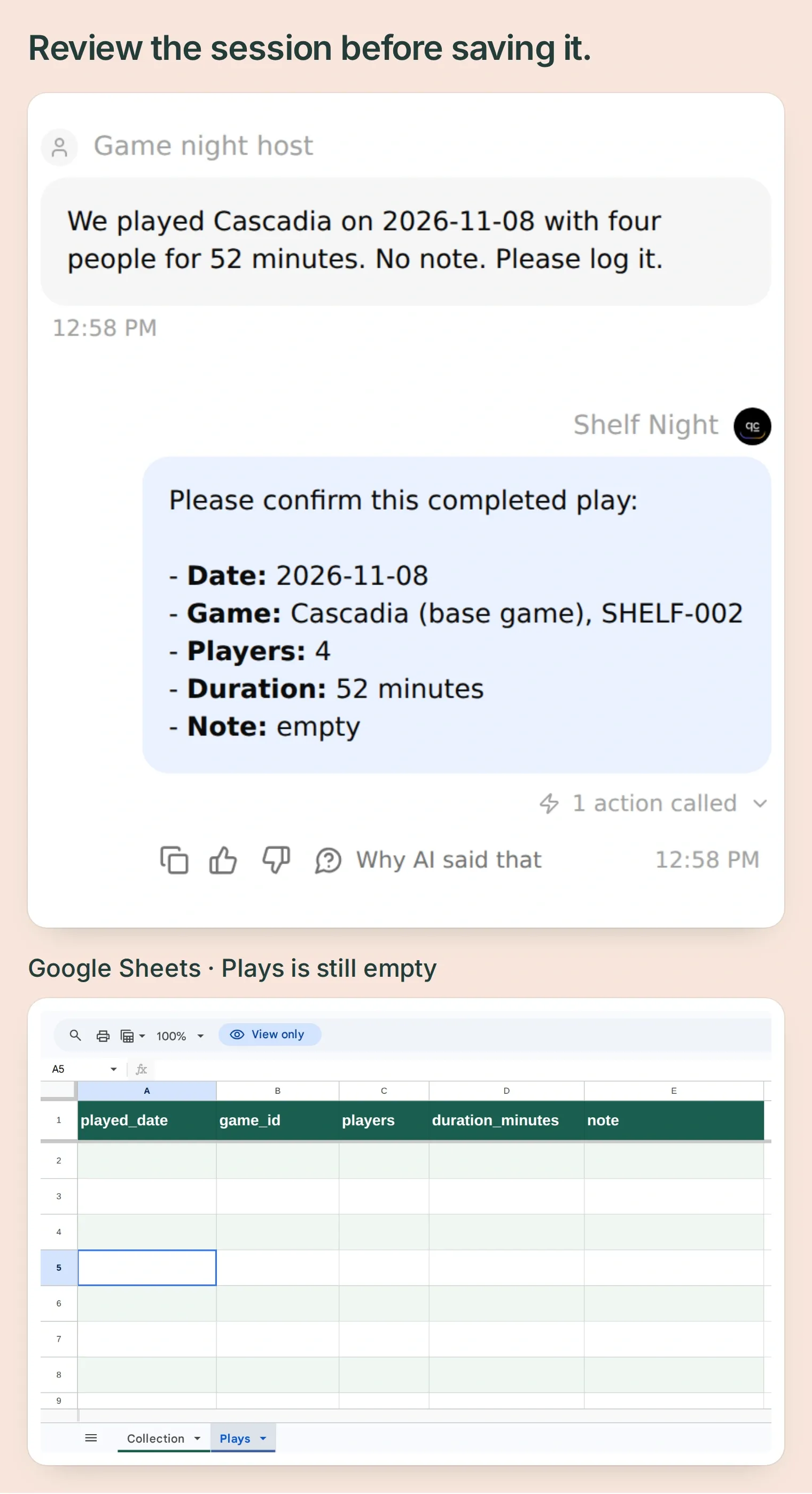 Shelf Night पुष्टि माँगता है। लाइव Plays टैब में अभी भी केवल हेडर पंक्ति है।
जवाब दें “मैं पुष्टि करता हूँ।” पंक्ति जोड़ने के परिणाम में updates.updatedRows: 1, उसका updatedRange और उसके बाद डेटा पढ़ने की कार्रवाई जाँचें। वास्तविक शीट में 2026-11-08, SHELF-002, 4, 52 और एक खाली नोट होना चाहिए।
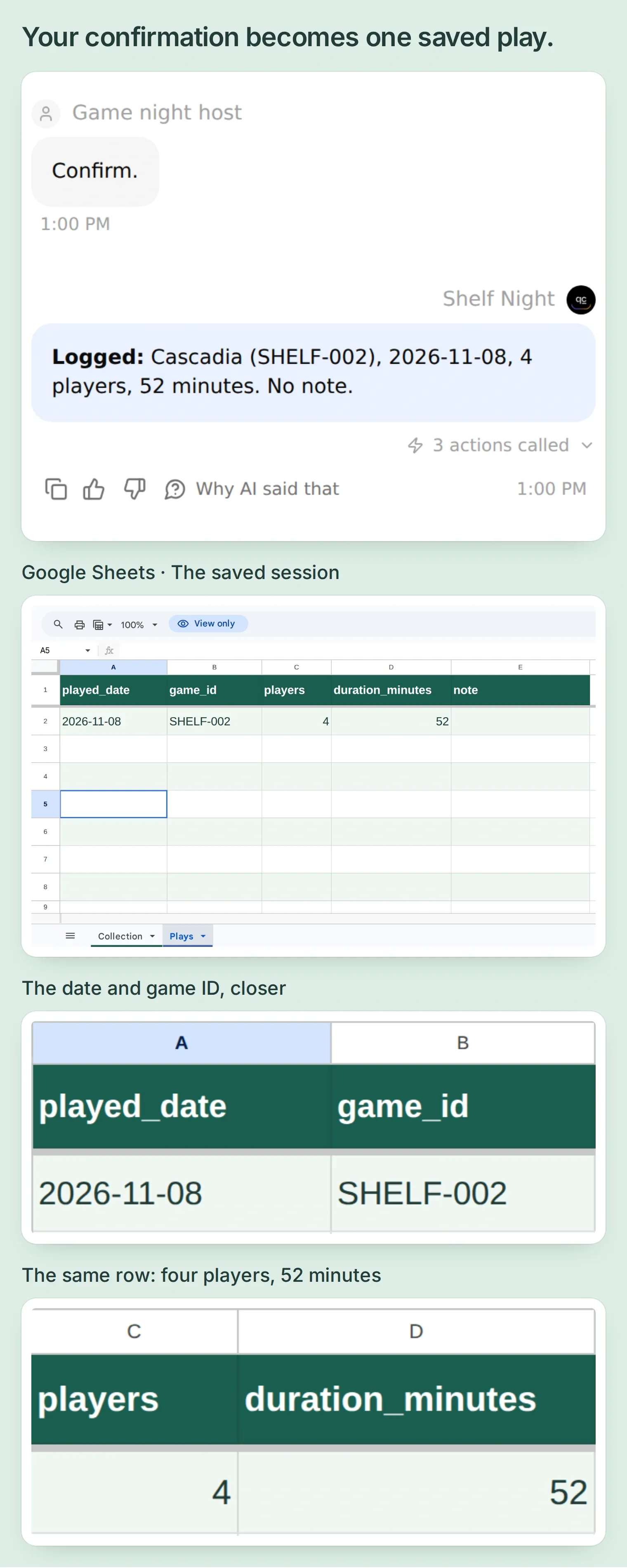 पुष्टि किया गया सत्र Plays में उन्हीं पाँच हेडर के नीचे एक बार दिखाई देता है। सफलता बताने से पहले Agent ने लॉग दोबारा पढ़ा।
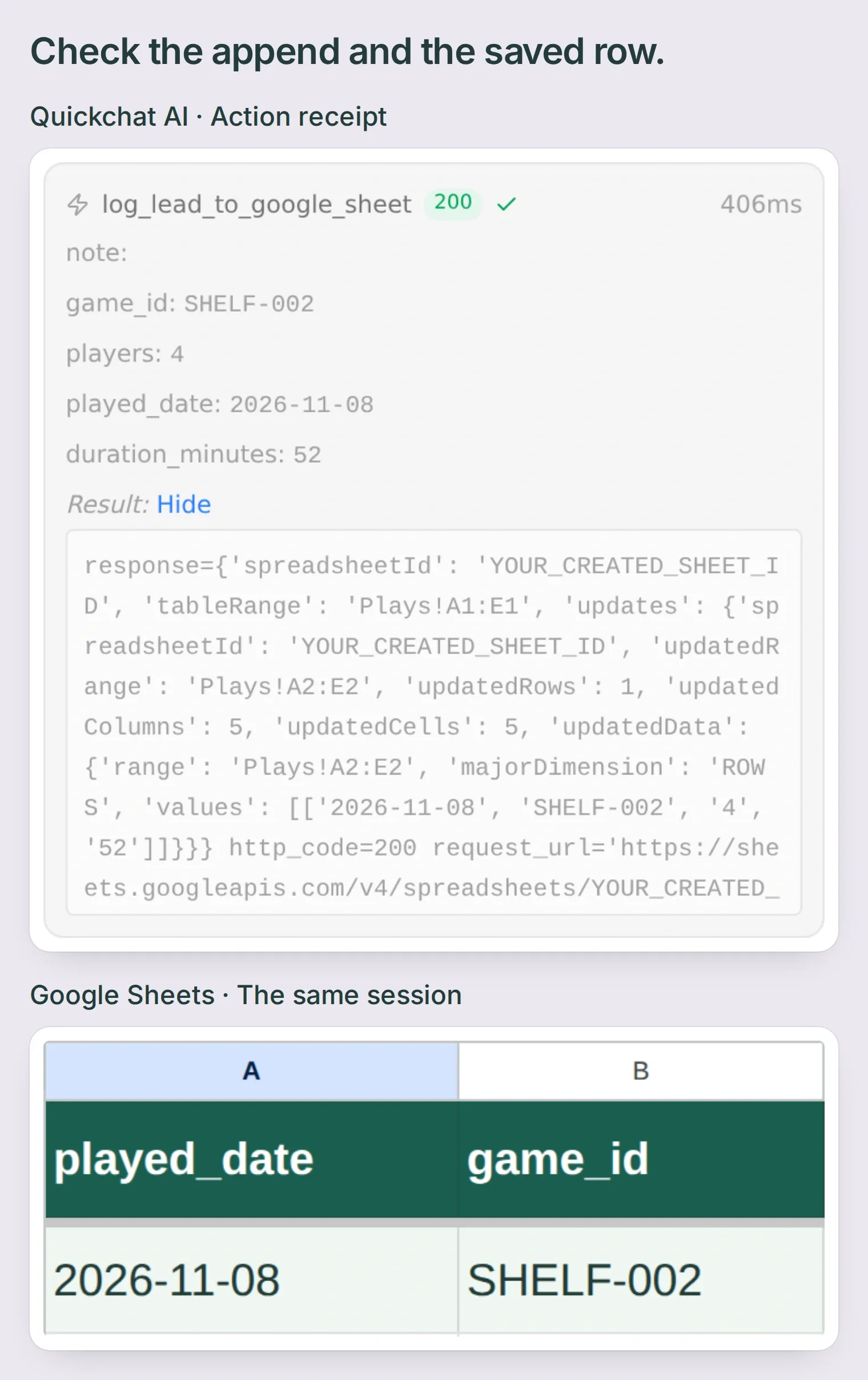 append ने एक अपडेट की गई पंक्ति लौटाई। उसका लौटाया गया रेंज Google Sheets में दिखाई दे रही भरी हुई पंक्ति से मेल खाता है।
पुष्टि और डुप्लिकेट जाँच Agent के निर्देश हैं, डेटाबेस की एटॉमिक बाध्यता नहीं। अनुरोध टाइम आउट हो जाए तो दोबारा कोशिश से पहले लॉग जाँचें। एक साथ चल रही दो बातचीत फिर भी एक ही रिपोर्ट जोड़ सकती हैं; यह छोटा निजी लॉग आरक्षण प्रणाली या ट्रांज़ैक्शन लॉक लागू नहीं करता।
चरण 5: हाल में खेले गए खेलों से कैसे बचें?
स्पष्ट सीमा तारीख के साथ खेल इतिहास पढ़ें। नमूने में 2026-11-01 को या उसके बाद खेले गए खेल हटाने पर Cascadia हटता है और Azul बचता है।
किट Collection!I2 में सबसे हाल के सत्र का फ़ॉर्मूला भी जोड़ती है और उसे नीचे नमूना पंक्तियों तक भरती है:
=IFERROR(INDEX(SORT(FILTER(Plays!$A$2:$A$501,Plays!$B$2:$B$501=A2),1,FALSE),1),"")यह स्थायी गेम ID मिलाता है, समान लंबाई वाली ISO तारीख स्ट्रिंग को सबसे नई तारीख पहले के क्रम में लगाता है और नवीनतम दर्ज तारीख लौटाता है। इसलिए पुराने सत्र की देर से दी गई रिपोर्ट सबसे नया सत्र नहीं बनती। कोई मिलता सत्र न हो तो सेल खाली रहता है।
Cascadia की प्रविष्टि के बाद जाँचें कि Collection!I3 में 2026-11-08 दिखता है। फ़ॉर्मूला ज्यों का त्यों दिखे तो उस सेल का फ़ॉर्मैट स्वचालित करें और उसे दोबारा भरें। Plays की तारीखें सादे टेक्स्ट में रखें और फ़ॉर्मूले में त्रुटि हो तो लोकेल व टैब के सटीक नाम जाँचें। Google ने मिलती पंक्तियाँ चुनने वाले FILTER फ़ंक्शन का दस्तावेज़ दिया है।
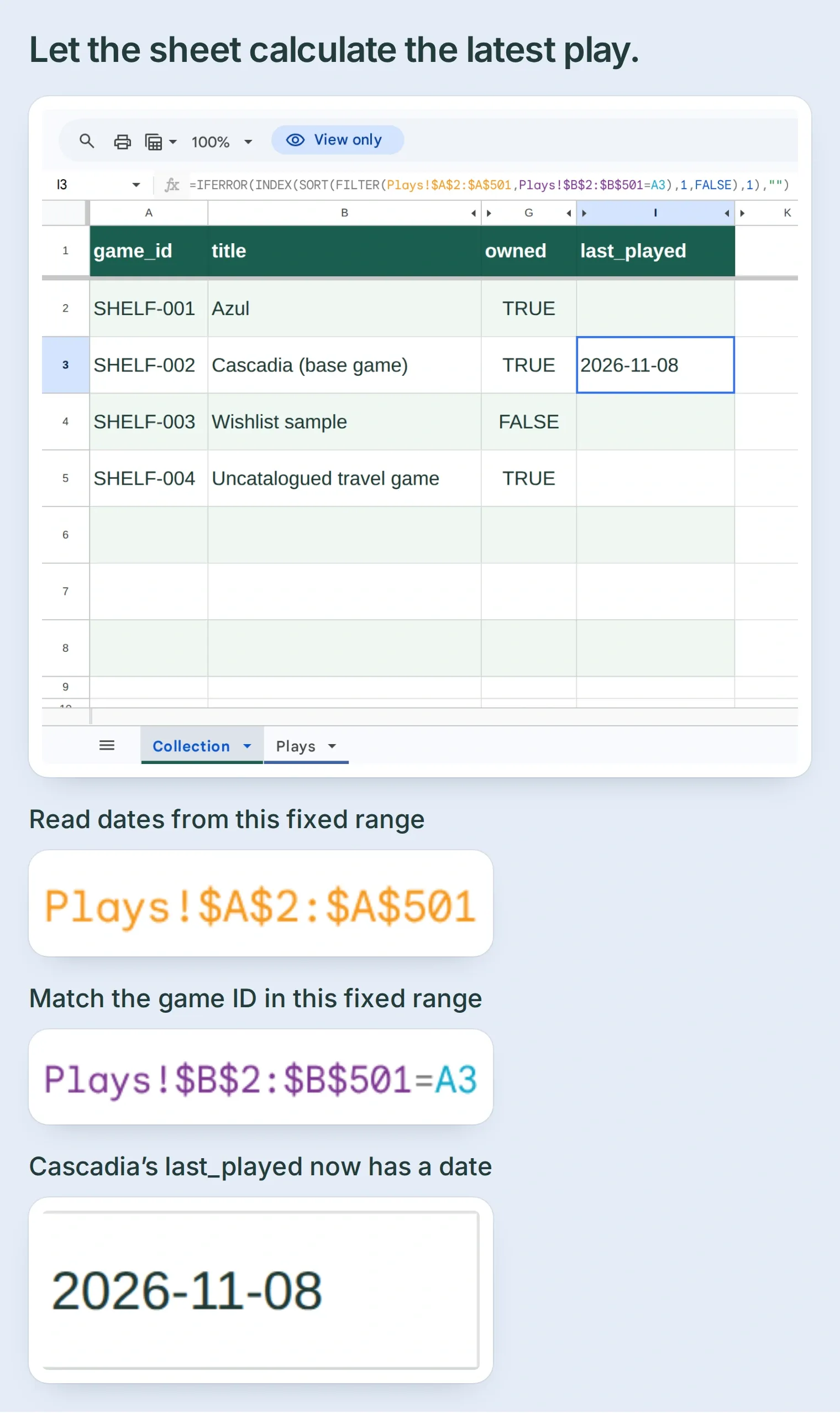 Collection!I3, Plays से Cascadia के आखिरी दर्ज सत्र की गणना करता है। चुना गया सेल फ़ॉर्मूला और उसका परिणाम, 2026-11-08, दोनों दिखाता है।
नई बातचीत शुरू करें और पूछें:
Four players, 60 minutes, light. Exclude games recorded on or after 2026-11-01.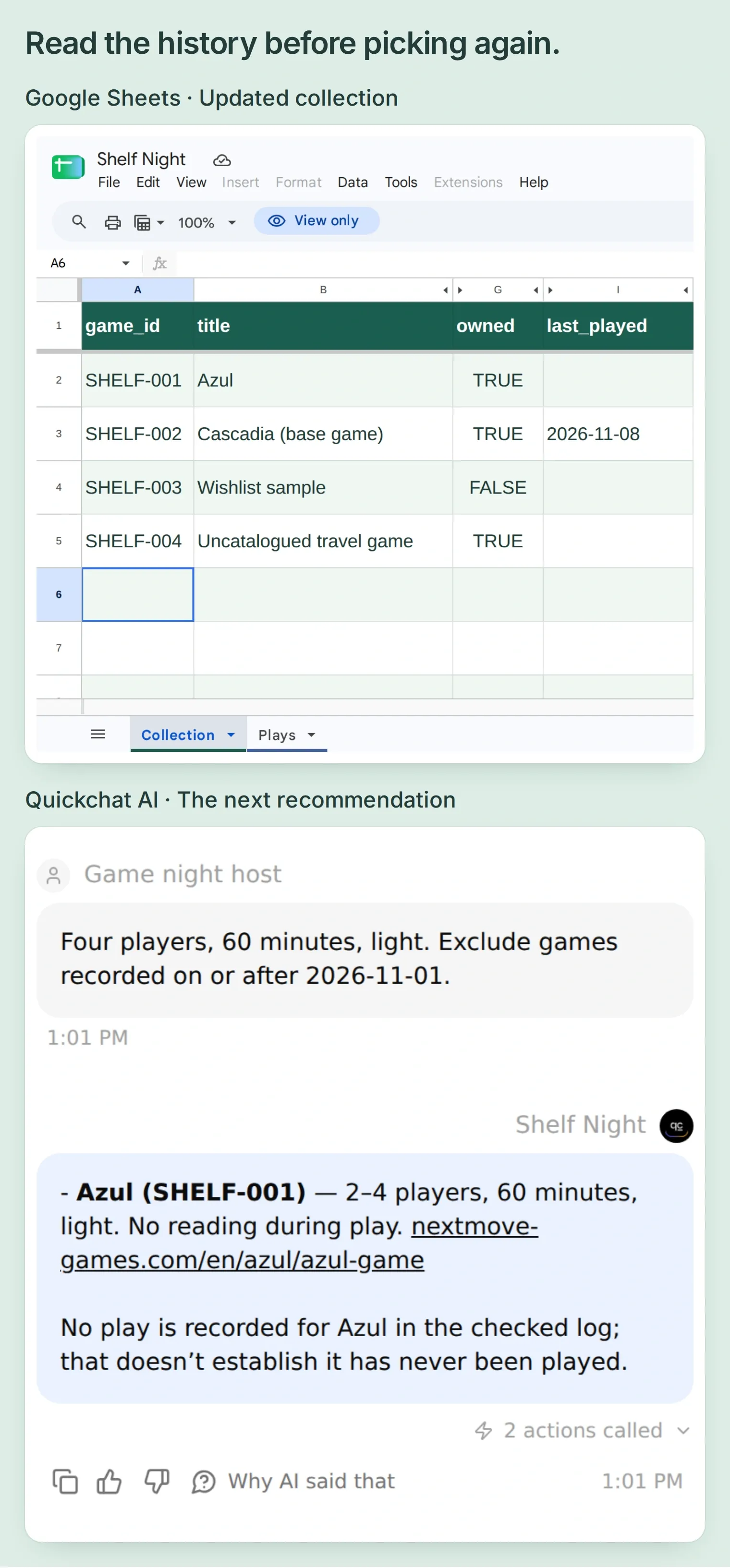 नया अनुरोध Cascadia के दर्ज सत्र को बाहर रखता है और Azul लौटाता है। last_played का खाली सेल बताता है कि इस लॉग में कोई सत्र दर्ज नहीं है।
शुरुआती रीड रेंज में हेडर छोड़कर 100 खेल और 500 सत्र आते हैं। फ़ाइल बढ़ने पर पढ़ने वाले Actions और फ़ॉर्मूला रेंज को वास्तविक रिकॉर्ड के अनुरूप रखें। append की सेटिंग insertDataOption: OVERWRITE रखें, ताकि नई प्रविष्टि फ़ॉर्मूले की शुरुआती पंक्ति को अभी दर्ज किए गए सत्र से आगे न खिसका दे।
चरण 6: कैसे जाँचें कि सुझाव डेटा पर आधारित हैं?
उन मामलों को परखें जिनमें शेल्फ़ जवाब नहीं दे सकती। उपयोगी चयन सहायक को सीमा समझानी चाहिए और क्या बदलना है, यह आपको तय करने देना चाहिए।
छह खिलाड़ी, 60 मिनट, हल्का खेल माँगें। पूरी जानकारी वाली अपनी दोनों पंक्तियों में से कोई छह के लिए उपयुक्त नहीं और यात्रा के खेल की अधिकतम संख्या अज्ञात है। सहायक को Cascadia के विस्तार की खिलाड़ी संख्या नहीं लेनी चाहिए और न ही इच्छा-सूची से कुछ सुझाना चाहिए।
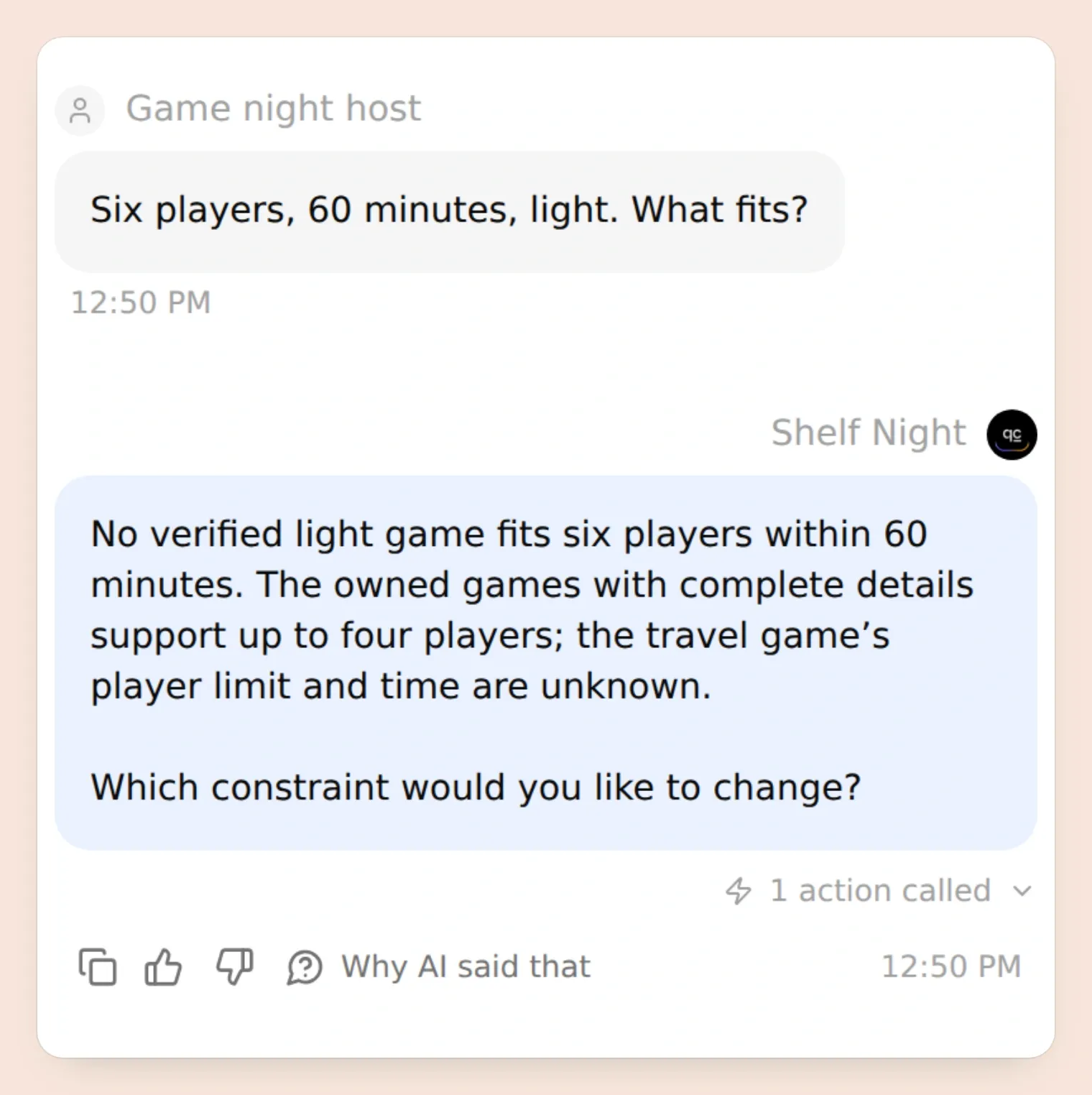 कोई उपयुक्त विकल्प न मिलने वाला जवाब मूल सीमाएँ सामने रखता है। छह खिलाड़ियों का सत्यापित खेल जोड़ें या शाम की योजना बदलें।
दोहराए जा सकने वाले परीक्षणों के लिए Testing → Simulation Testing इस्तेमाल करें और जवाबों के साथ Action परिणाम जाँचें। पुष्टि वाली बातचीत एक ही संवाद में रखें, ताकि “मैं पुष्टि करता हूँ” किसी निश्चित प्रस्ताव को मंज़ूरी दे।
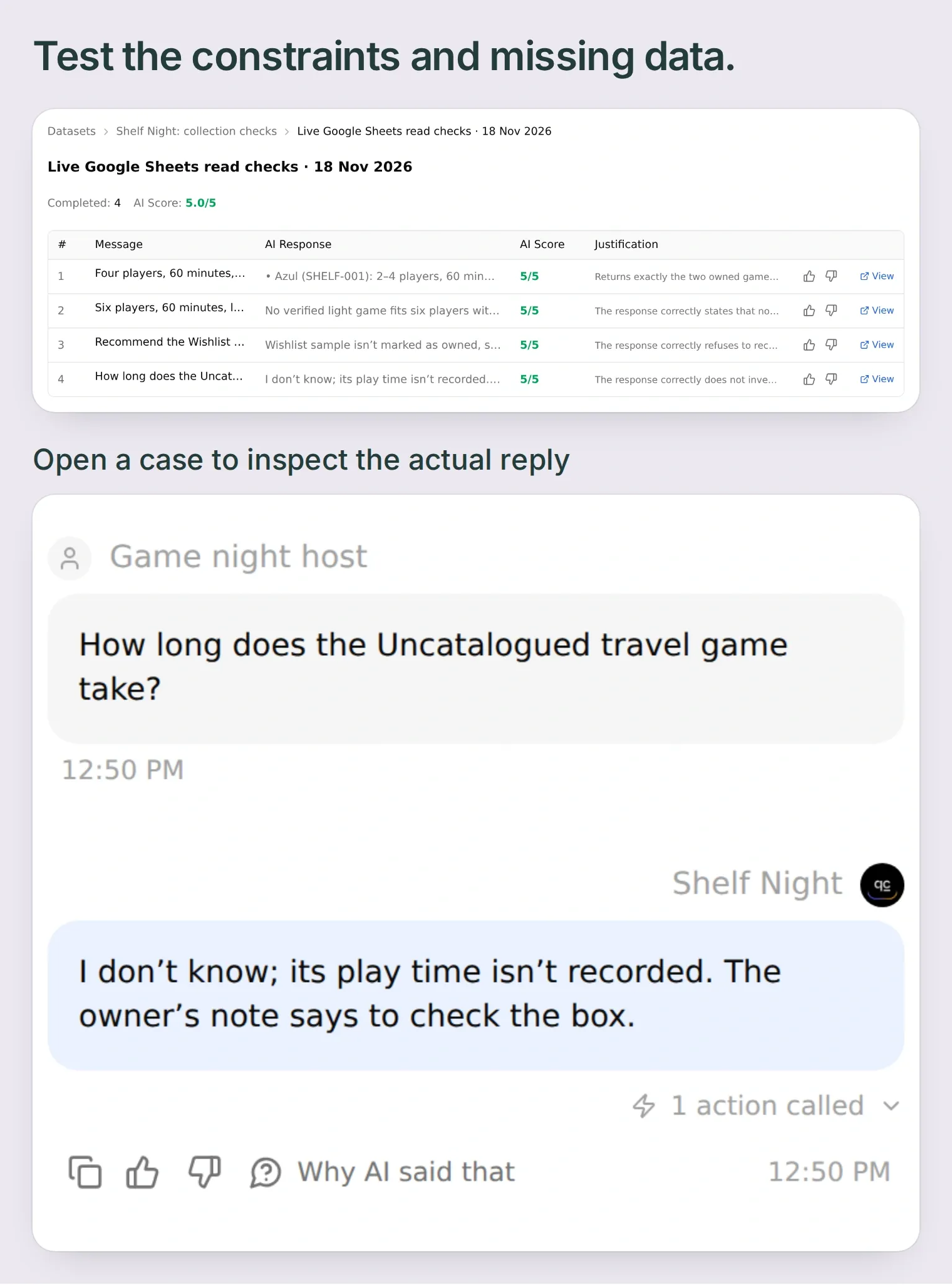 संग्रह की सहेजी गई जाँचों में सामान्य सुझाव, छह खिलाड़ी, आपके पास न होने वाला खेल और अधूरी जानकारी शामिल हैं। स्कोर के साथ संबंधित Action परिणाम भी देखें।
| यह आज़माएँ | यह जाँचें |
|---|---|
| चार खिलाड़ी, 60 मिनट, हल्का खेल | केवल Azul और Cascadia, दर्ज कारणों के साथ |
| छह खिलाड़ी | कोई सत्यापित उपयुक्त विकल्प नहीं; क्षमता गढ़ी न जाए |
| इच्छा-सूची का नमूना सुझाएँ | मालिकाना स्थिति के आधार पर बहिष्करण लागू रहे |
| यात्रा के खेल में कितना समय लगता है? | छूटा समय अज्ञात रहे |
| पुष्टि से पहले सत्र बताएँ | Plays में नई पंक्ति न हो |
| पुष्टि करें, फिर दोबारा पुष्टि करें | इस परीक्षण में एक पंक्ति, दूसरी बार न जोड़ी जाए |
| 2026-11-01 को या उसके बाद के सत्र हटाएँ | दर्ज सत्र के बाद Cascadia बाहर हो |
संग्रह की चारों जाँचें Simulation Testing में सफल रहीं। हमने अलग पुष्टि, एक पंक्ति जुड़ने, उसके फ़ॉर्मूले के परिणाम, दोबारा पुष्टि पर दूसरी पंक्ति न जुड़ने और Cascadia को बाहर रखने वाले नए सुझाव की भी पुष्टि की। नमूना पंक्तियाँ बदलने से पहले किट की जाँच-सूची अपनी फ़ाइल पर दोहराएँ।
जाँचें सफल होने पर नमूना पंक्तियों की जगह अपने खेल भरें। अगली बार समूह बैठे तो Shelf Night को खिलाड़ी संख्या, समय और मनचाहा माहौल बताएँ, लौटे विकल्पों में से चुनें और पूरा होने पर खेल दर्ज करें। हर दर्ज शाम अगले चुनाव को थोड़ा और संदर्भ देती है।
संग्रह पर आधारित एक और प्रोजेक्ट के लिए Steam बैकलॉग चयन सहायक यही विचार दर्ज खेल अवधि और निजी नोट के साथ इस्तेमाल करता है। API Action बिल्डर मार्गदर्शिका बताती है कि यह तरीका दूसरे डेटा स्रोतों के लिए कैसे अपनाएँ।
अक्सर पूछे जाने वाले सवाल
क्या बोर्ड गेम सुझाव सहायक केवल मेरे पास मौजूद खेल सुझा सकता है?
हाँ। यह सेटअप सुझाव देने से पहले आपका Collection टैब पढ़ता है और इसके लिए owned का मान TRUE होना ज़रूरी है। यह खिलाड़ियों की दर्ज सीमाएँ और आपका तय समय जाँचता है, फिर हर उपयुक्त विकल्प का कारण बताता है। मालिकाना स्थिति और संस्करण की जानकारी अद्यतन रखें।
क्या मैं API कुंजी के बिना अपना BoardGameGeek संग्रह इस्तेमाल कर सकता हूँ?
हाँ। अपने BGG संग्रह की खुद डाउनलोड की गई CSV से शुरू करें या टेम्पलेट में कुछ खेल लिखें। निर्यात किए गए कॉलम जाँचें और अपने संस्करण से छूटी हुई जानकारी भरें। यह कार्यप्रवाह BGG API को कॉल नहीं करता और न ही आपके संग्रह को अपने-आप सिंक करता है।
क्या बोर्ड गेम संग्रह के लिए स्प्रेडशीट टेम्पलेट उपलब्ध है?
Shelf Night स्टार्टर किट में Collection.tsv, Plays.tsv, सबसे हाल के खेल सत्र के फ़ॉर्मूले, तीन Action रेसिपी, एक Main Prompt और परीक्षण की जाँच-सूची शामिल हैं। टैब से अलग किए गए मानों वाली फ़ाइलें Quickchat AI के Google Sheets कनेक्शन से बनी स्प्रेडशीट में पेस्ट करें।
क्या समय के अनुमान में नियम समझाना और खेल सजाना शामिल है?
planning_minutes कॉलम आपके घर के लिए तय समय है, इसलिए उसमें दोनों शामिल कर सकते हैं। उदाहरण में Azul और Cascadia के लिए 60 मिनट रखे गए हैं। सत्र के बाद वास्तविक अवधि खेल लॉग में दर्ज होती है; वह योजना के अनुमान से अलग है।
क्या यह हाल में खेले गए बोर्ड गेम छोड़ सकता है?
हाँ, दर्ज सत्रों और एक सटीक सीमा तारीख के आधार पर। जाँचे गए उदाहरण में, Cascadia को 2026-11-08 की तारीख पर दर्ज करने और 2026-11-01 या उसके बाद दर्ज खेलों को बाहर रखने से वह अगली छोटी सूची से हट जाता है। जो सत्र दर्ज नहीं हैं वे अज्ञात रहते हैं, और आपकी पढ़ने की रेंज में संबंधित इतिहास शामिल होना चाहिए।
अगर अपने किसी भी बोर्ड गेम में समूह की ज़रूरतें पूरी न हों तो क्या होगा?
सहायक को बताना चाहिए कि किन दर्ज सीमाओं के कारण विकल्प बाहर हुए और पूछना चाहिए कि आप क्या बदलना चाहते हैं। उसे खिलाड़ियों की संख्या गढ़नी, चुपचाप तय समय बढ़ाना या ऐसा खेल देना नहीं चाहिए जो आपके पास नहीं है।
क्या ChatGPT या Claude इसे सेट करने में मदद कर सकते हैं?
Quickchat AI का खाता-प्रबंधन कनेक्शन किट से Agent का प्रॉम्प्ट और HTTP Actions तैयार कर सकता है। Google को अनुमति देना, अपना संग्रह भरना और वास्तविक स्प्रेडशीट सत्यापित करना फिर भी आपको करना होगा। कॉन्फ़िगरेशन तैयार करने से परीक्षण नहीं चलते और न ही Agent प्रकाशित होता है।