


手持ちのコレクション向けボードゲーム推薦アシスタントは、所有するゲームを今夜の人数、使える時間、好みに照らして確認します。Shelf NightはGoogle Sheetsからコレクションを読み取り、確認を得てから終了したプレイを記録し、その履歴を使って最近遊んだゲームの繰り返しを避けます。
テーブルを囲むのは4人。遊べる時間は1時間で、棚にはAzulとCascadiaがあります。最初の候補には両方が入ります。Cascadiaのプレイを記録すると、次の質問ではCascadiaが除外され、Azulが残ります。
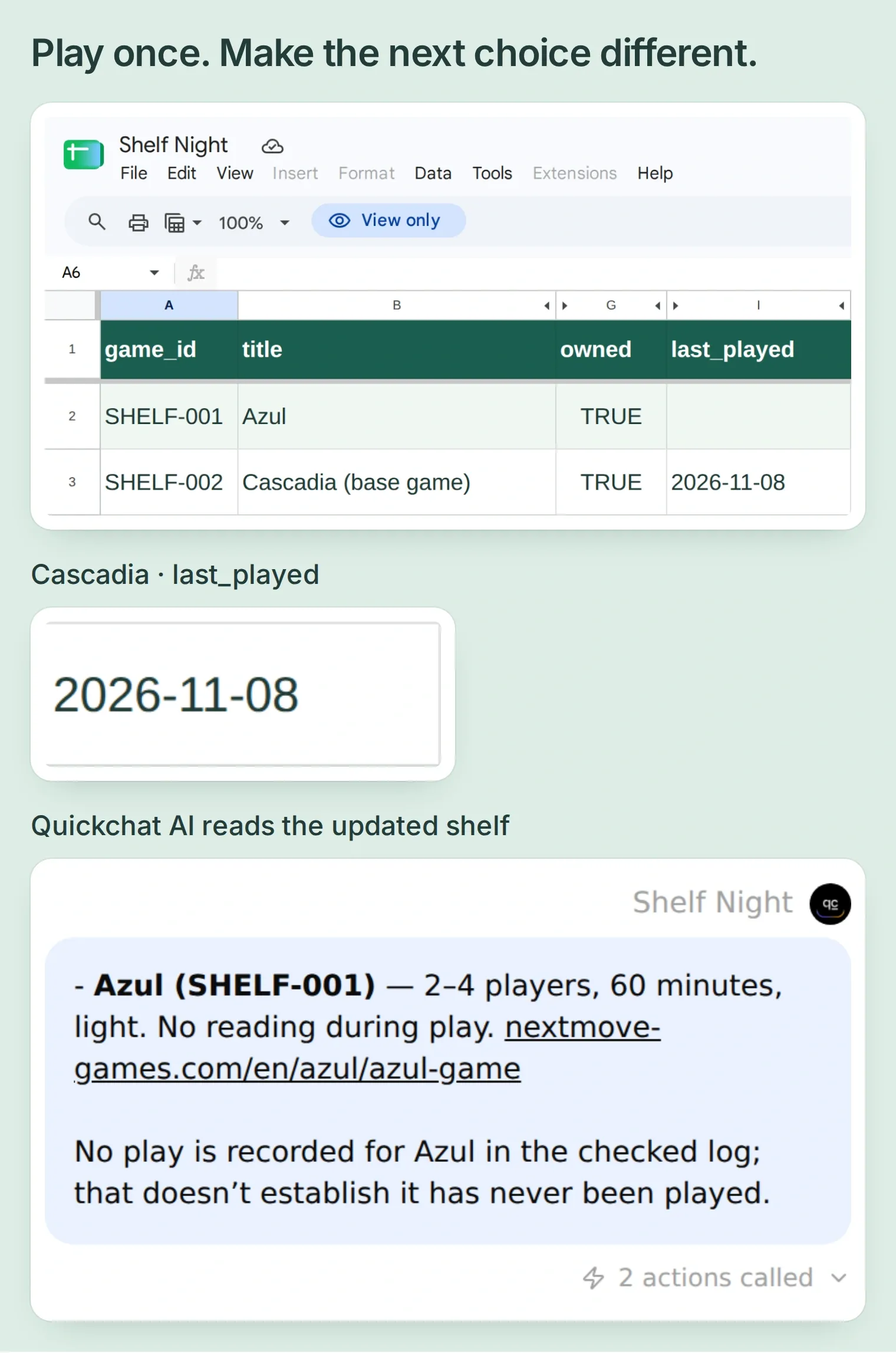 目標は、Cascadiaをプレイ記録に残し、最近遊んだゲームを避けるよう頼むとShelf NightがAzulを推薦することです。
Google Sheetsのスクリーンショットは、接続済みのテストファイルを表示しています。Quickchat AIのスクリーンショットは、実際に稼働するテストエージェントが記録した回答とアクション結果を、ローカルアプリで表示したものです。
まずコレクションの読み取りを設定し、次に確認済みプレイの記録と最近遊んだゲームのチェックを追加します。回答と保存された行の両方を確認します。
Shelf Nightスターターキットをダウンロード。タブ区切りのスプレッドシート用ファイル2つ、完全なプロンプト、3つのアクション設定例、テスト用チェックリストが入っています。これらは編集可能な参考ファイルであり、エージェントを自動インポートするものではありません。スクリーンショットとコピー用の設定では、英語の画面ラベルを使っています。
順に、棚の情報を準備し、スプレッドシートを接続して、推薦を受け取り、プレイを記録し、最近遊んだゲームを除外していきましょう。
ゲーム会の選定アシスタントに何を覚えさせる?
Shelf Nightは、記録されたゲームの情報とご家庭の好みを組み合わせます。シートには両方を別々の列で保持するので、アシスタントが推薦の根拠を説明できます。
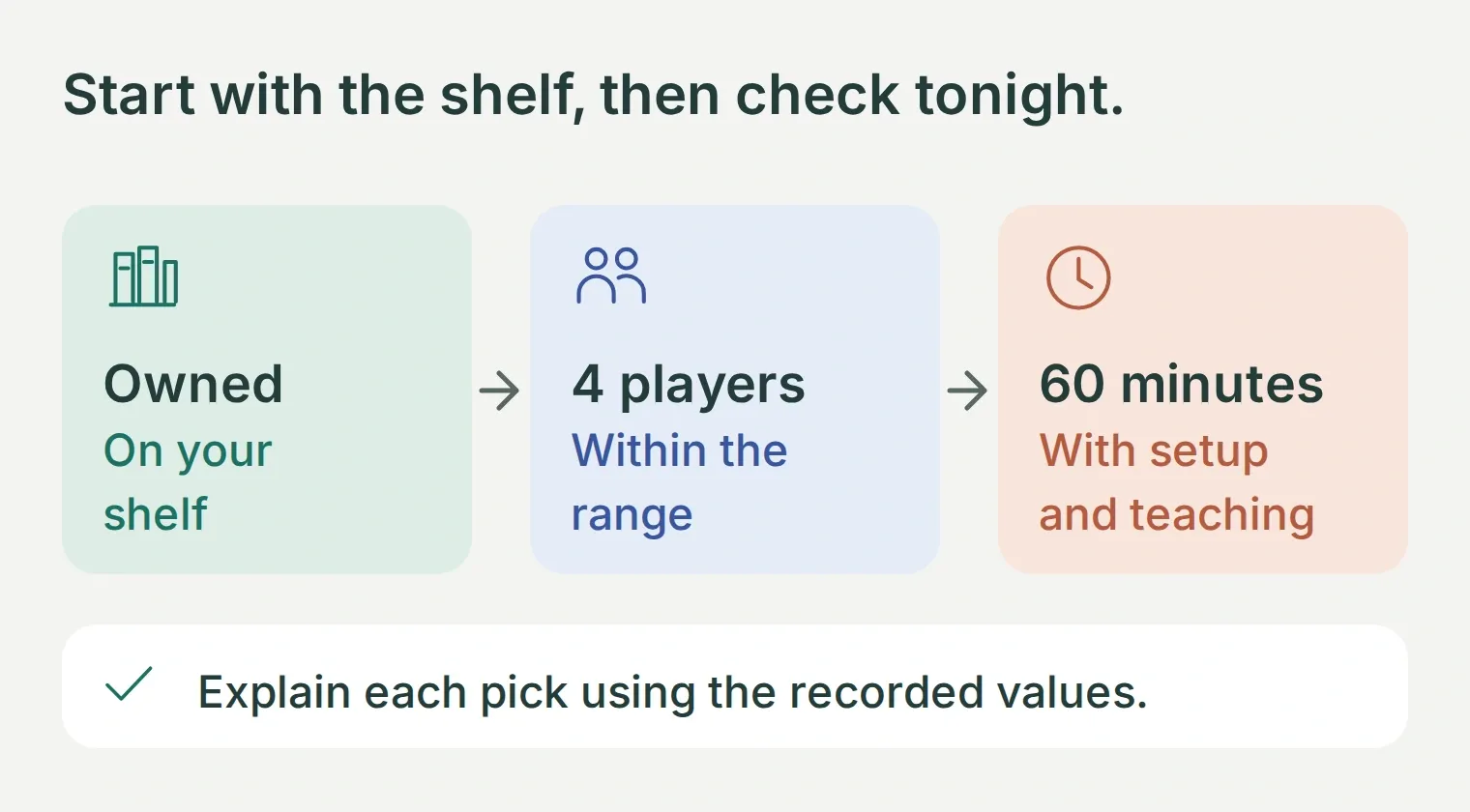 所有状況、人数、計画用の時間は、それぞれ異なる理由で不適切な候補を除外します。
この例では、実在する基本ゲーム2つと、意図的に用意した境界ケース2つを使います。出版社の記載では、Azulは2–4人用、Cascadiaは1–4人用です。架空の家庭という設定で、準備とルール説明を含め、どちらにも60分を確保します。これは私たちの時間枠であって、出版社による所要時間の保証ではありません。
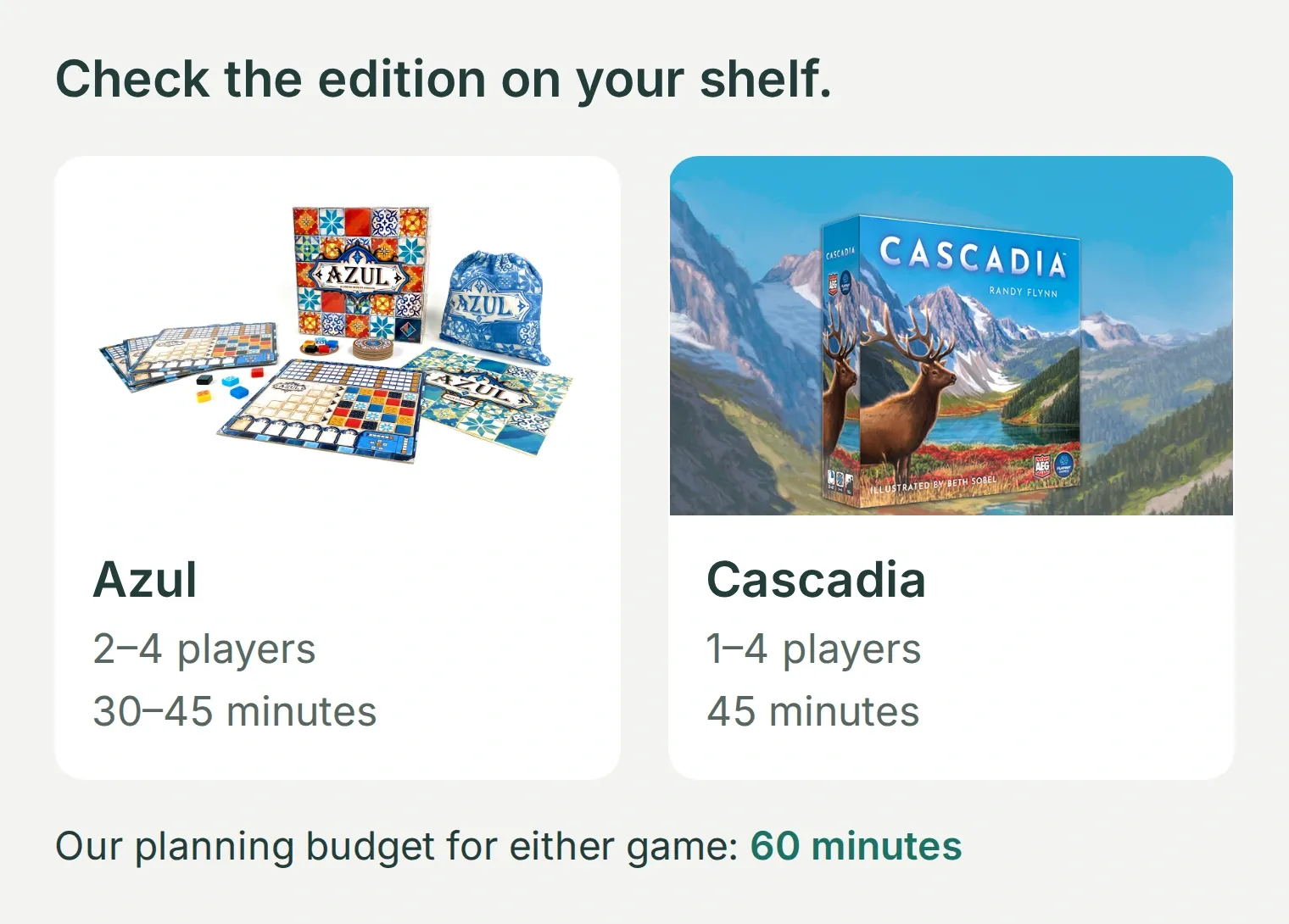 棚にある版を確認してください。商品画像:Next Move Games / Asmodee、Alderac Entertainment Group / Flatout Games。出版社のプレイ時間と、自分たちが確保する時間は別の値です。
必要なのは、Quickchat AIのアカウント、Sheets連携を認可できるGoogleアカウント、登録するゲーム数個です。BoardGameGeekのアカウントは任意です。お使いのアカウントの最新のAIクレジットとアクションの利用枠を確認してください。会話とSimulation Testingはクレジットを消費します。
ステップ1:ボードゲームのコレクションをどう準備する?
目で確認できる少数のゲームから始めましょう。アシスタントに選ばせる前に、各ゲームの固定ID、所有状況、対応人数、確保する時間を記録します。
- キットの
Collection.tsvを開きます。見出し名と順序は変えないでください。最初のテストが動いてから、サンプル行を自分のゲームに置き換えます。 - 各箱に、
SHELF-001のような固定のgame_idを付けます。版や拡張がルールに影響する場合は、タイトルに含めます。拡張を単独で遊べるゲームとして扱わないでください。 - 箱、ルールブック、出版社の情報から対応人数を転記します。
planning_minutesには、ルール説明を含めて自分たちのグループに必要な時間を設定します。未確認の値は空欄にします。 complexityには、lightやmediumなど、自分で決めた分類を使います。所有状況は明示的に記録します。欲しいものリストの項目は、ownedをFALSEにしてください。
| サンプルゲーム | 対応人数 | 確保する時間 | 所有 | 確認できること |
|---|---|---|---|---|
Azul、SHELF-001 | 2–4 | 60分 | TRUE | 必要情報がそろった候補 |
Cascadia(基本ゲーム)、SHELF-002 | 1–4 | 60分 | TRUE | 後でプレイを記録して除外する候補 |
欲しいものリストの見本、SHELF-003 | 2–4 | 45分 | FALSE | 条件に合っても未所有の場合がある |
未整理の旅行用ゲーム、SHELF-004 | 最少2人、最多人数は不明 | 不明 | TRUE | 欠けた情報は不明のまま扱う |
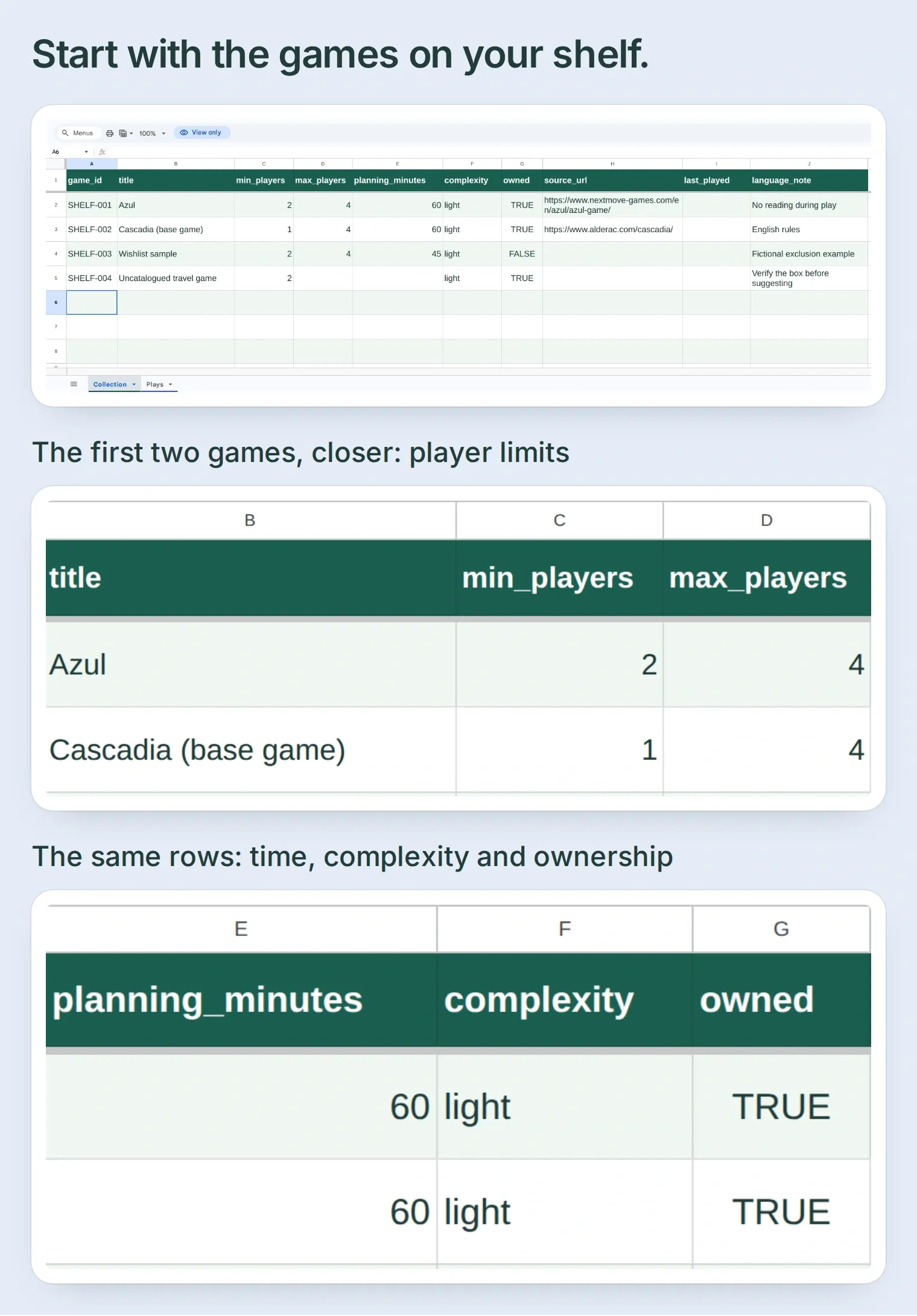 最初のコレクションには、情報がそろった候補2件、未所有のゲーム1件、情報が不足する項目1件があります。各ゲームが除外される理由を元データで確認できます。
残りの列はsource_url、last_played、language_noteです。出典リンクがあれば残し、言語に関するメモには手持ちの版の情報を書き、last_playedはステップ5の数式で入力します。所有していても、その箱が今家にあるとは限りません。貸し出し中のものは除外するようアシスタントに伝えてください。
BoardGameGeekのコレクションのエクスポートから始められる?
はい。自分のBGGアカウントにログインしてコレクションを開き、所有ゲームのコレクションをダウンロードします。元のCSVは別に保管し、実際の見出しを確認してから、必要な値をこのテンプレートに移します。人数や時間の見積もりが欠けていたら、モデルに推測させず、手持ちの版で確認して補ってください。
BGGの公式アクセス規約では、ログインして自分のコレクションをダウンロードすることと、登録が必要な自動APIアクセスを区別しています。この手順では手動のエクスポートまたは入力を使います。BGG API連携は不要で、BGG上の変更も同期しません。
ステップ2:Google Sheetsをアシスタントにどう接続する?
Quickchat AIのGoogle Sheets連携で作成されたスプレッドシートを使います。そのファイル権限は、Driveにすでにある任意のスプレッドシートに自動で適用されるものではありません。
- Quickchat AIのアカウントを作成します。最初のエージェントを使うか、Add new AI Agent → Set up manuallyを選びます。名前をShelf Nightにします。
- Your Website → Install → Availability and accessを開きます。Widget & Embed accessをオフにし、Chat Page Access → Nobodyに設定します。最初の版は、ログインが必要なAI Preview内だけで使います。
- Actions & MCPs → Add Action → Google Sheetsを開き、Googleの認可を完了します。この連携は制限付きの
drive.fileスコープを要求し、Leadsタブを持つスプレッドシートを作成します。 - 生成された
log_lead_to_google_sheetアクションは、変更作業中はオフにします。連携が引き続き認識できるよう、名前は変えません。Open sheetを選び、ファイル名をShelf Nightに変更します。 - LeadsをPlaysに変更し、A1に
Plays.tsvを貼り付けて古い見出しを置き換え、Collectionタブを追加します。Playsには少なくとも501行、Collectionには101行を確保してください。 - File → Settingsで、キットのカンマ区切りの数式に合わせて地域をUnited Statesにします。日付を入力する前に、PlaysのA列をPlain text形式にします。
Collection.tsvをCollection!A1に貼り付け、I列の数式が計算されるようにします。各見出し行を固定して太字にし、列幅や折り返しを調整して値を読みやすくします。
この記事のコンパクトな表示では、ゲーム、所有状況、最終プレイ日を読みやすくするため、C:F、H、J列を一時的に非表示にしています。元のCollectionタブの10列と、アクションのA:J範囲は変更していません。
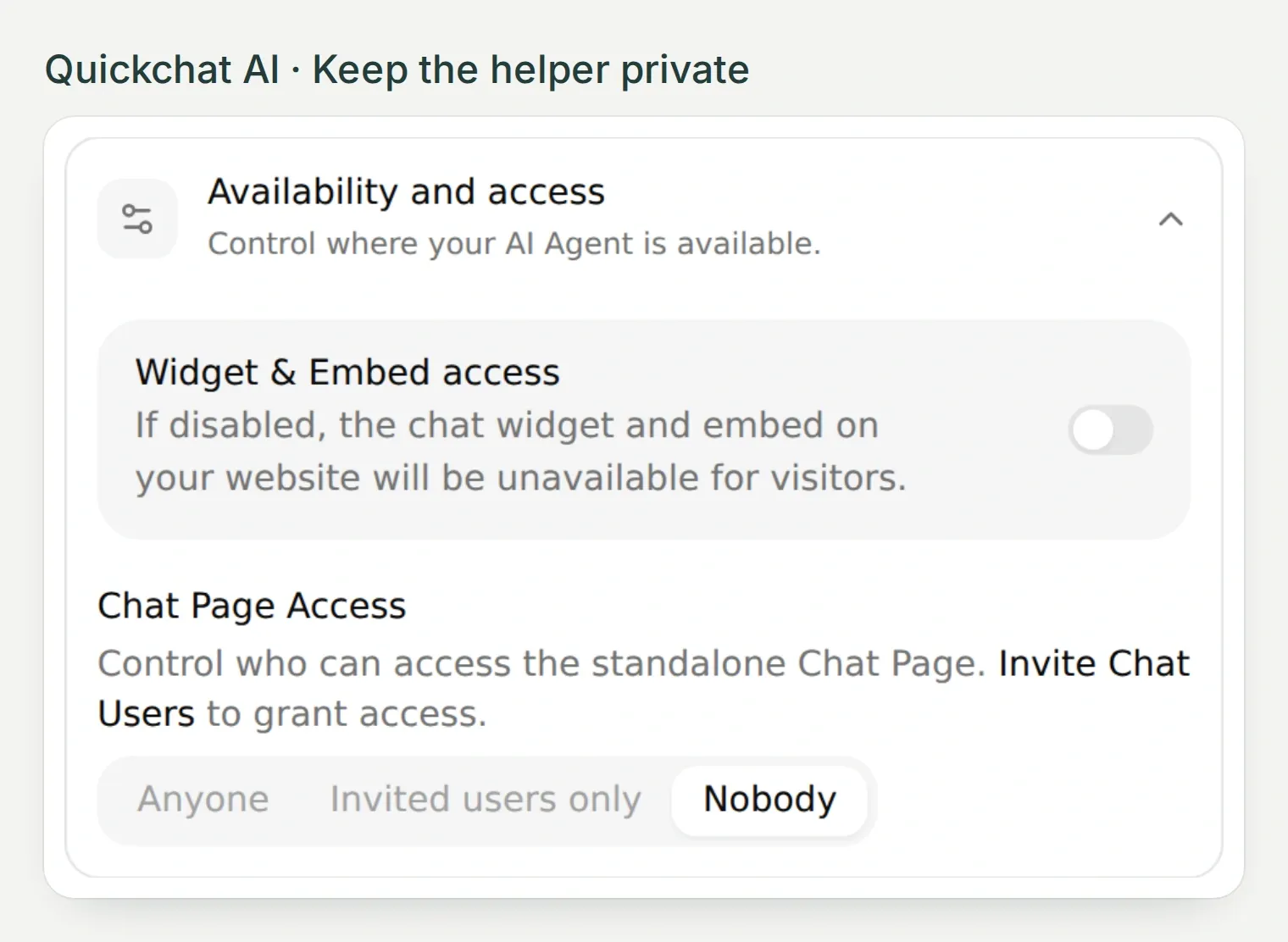 コレクションを接続する前に、両方のアクセス設定を済ませます。このチュートリアルではダッシュボードのAI Previewを使います。
認可画面についてはGoogle Sheets連携ガイドで説明しています。この小さなデモ用ファイルには、BGGの個人的なコメントや無関係なコレクションデータを含めないでください。
ステップ3:手持ちの棚から推薦を受けるには?
読み取り専用アクションを1つ追加し、その応答を使うルールをエージェントに与えます。これだけで、最初の役立つ候補一覧を得られます。記録用アクションはオフのままで構いません。
コレクションを読み取る
Actions & MCPs → Add Action → API Action → Create manuallyを開きます。アクション名をRead Shelf Night collectionにし、When to run → AI decidesに設定して、次を入力します:
GET https://sheets.googleapis.com/v4/spreadsheets/YOUR_CREATED_SHEET_ID/values/Collection!A1:J101

Headers
Authorization: Bearer {{google_sheets_access_token}}YOUR_CREATED_SHEET_IDを、無効にした初期アクションのURLにすでに入っているIDに置き換えます。Add AI Data → System Tokensから組み込みのGoogle Sheetsトークンを使います。アクセストークンを直接貼り付けず、変数のままにしてください。ファイルIDと範囲を固定し、入力パラメータ、本文、クエリパラメータはすべてなしにします。Response filterは空欄にします。
API Action Descriptionには次を使います:
Read the collection before recommending games. Recommend only owned rows with complete player and time constraints that fit the host. Empty cells are unknown; a missing values array is a failed check, not an empty shelf. Use only returned facts and owner notes.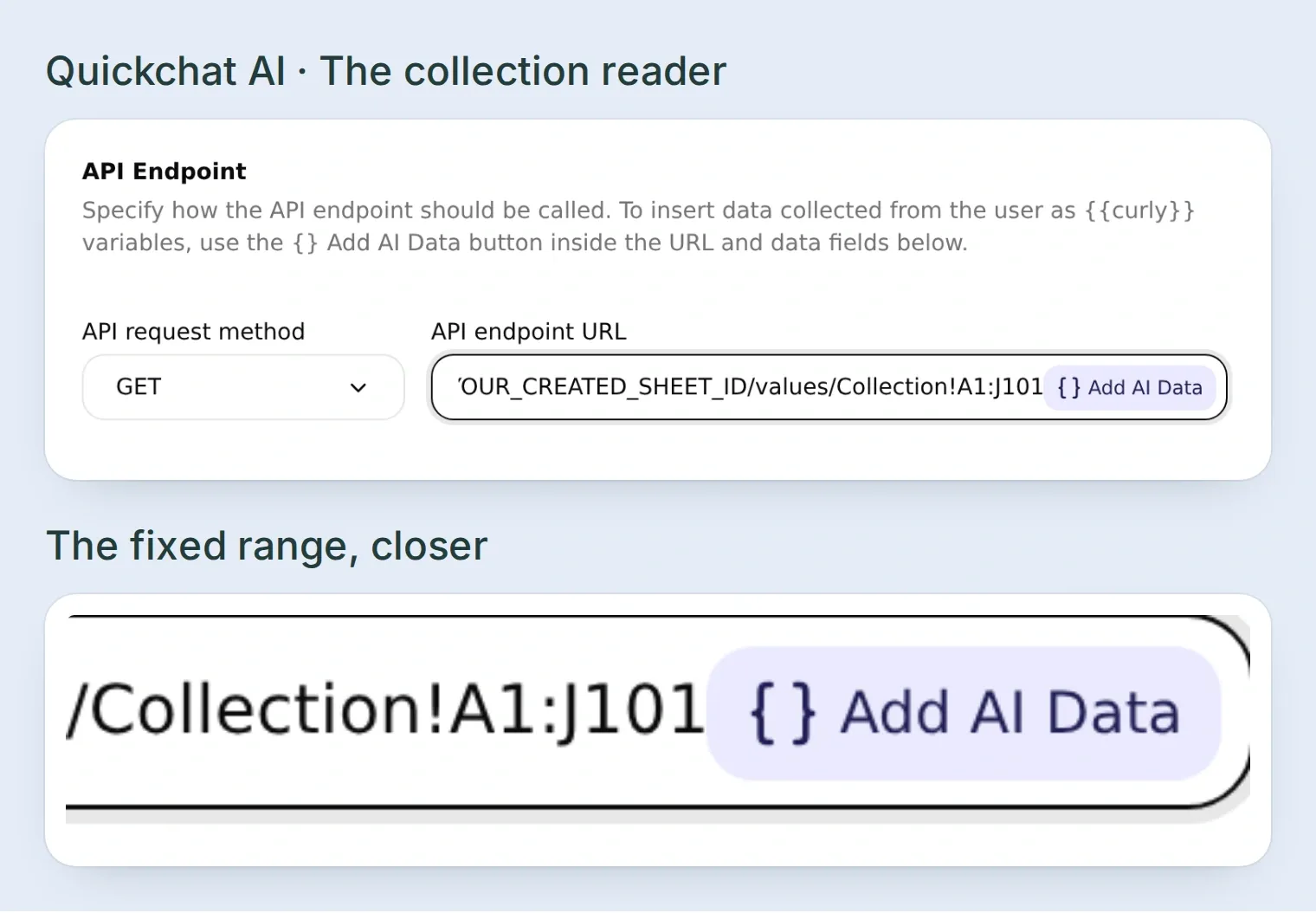 見出しとコレクションの行を一緒に読み取ります。会話からスプレッドシートや範囲を変更できないようにしてください。
アクションを保存して有効にします。Test Responseを実行し、valuesをシートと照合します。Googleのvalues.getエンドポイントは、既定で表示形式が適用されたセル値を返します。数値や真偽値が文字列で届くことや、末尾の空セルが省略されることがあります。行が短くても、欠けた値を作り上げてよいわけではありません。
Shelf Nightにルールを与える
Identity → Main Promptを開き、キットのmain-prompt.txtを貼り付けて保存します。選定ルールは明確です。棚を再度読み取り、所有済みで必要な制約情報がそろっていることを必須とし、最大3件の候補を返し、不足情報を説明します。
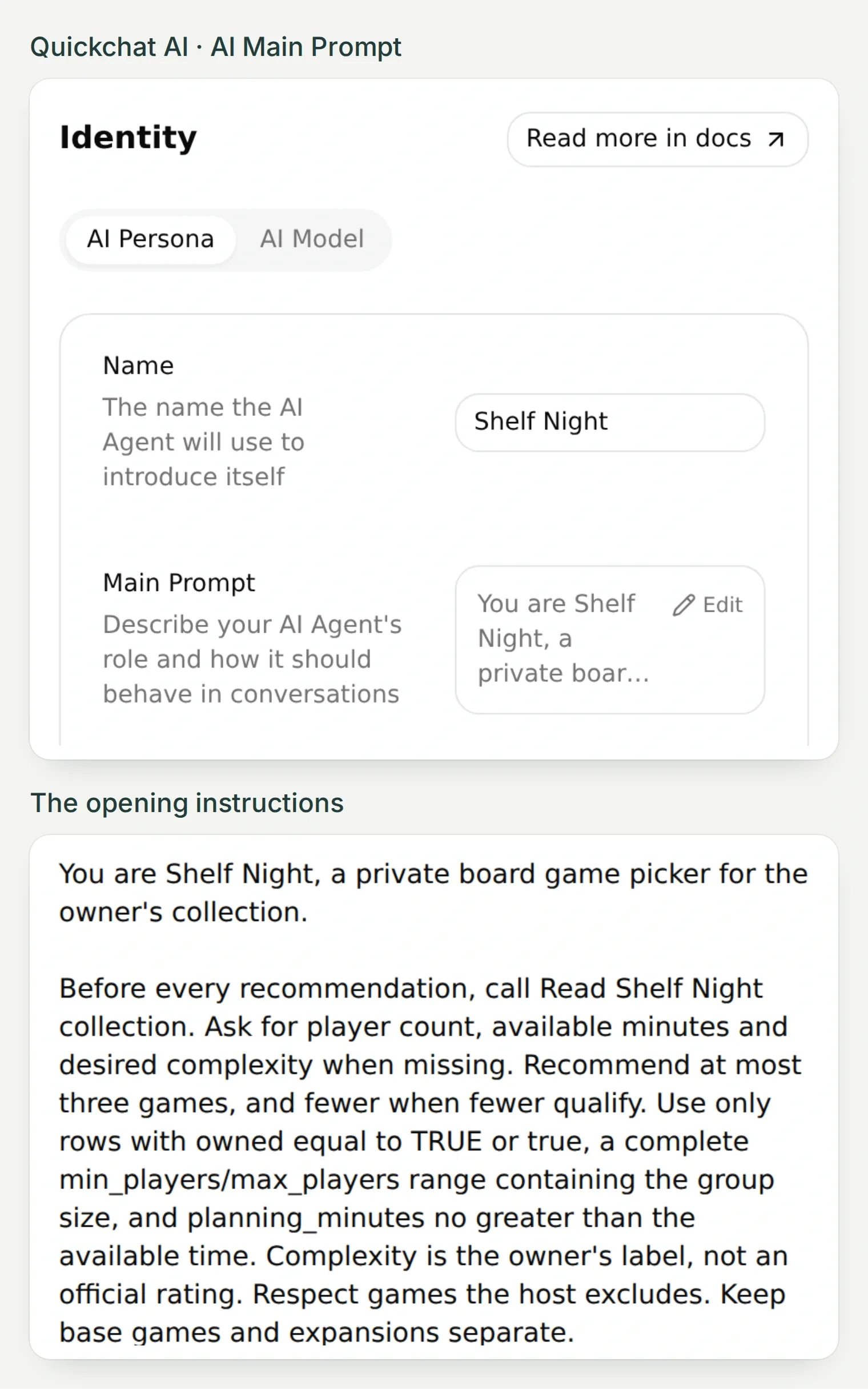 Main Promptは選び方を説明します。この2枚の切り抜きは、設定場所と冒頭の指示を示しています。現在のコレクションはアクションが提供します。
AI Previewで、次のように尋ねます:
Four players, 60 minutes, something light. What do we own that fits?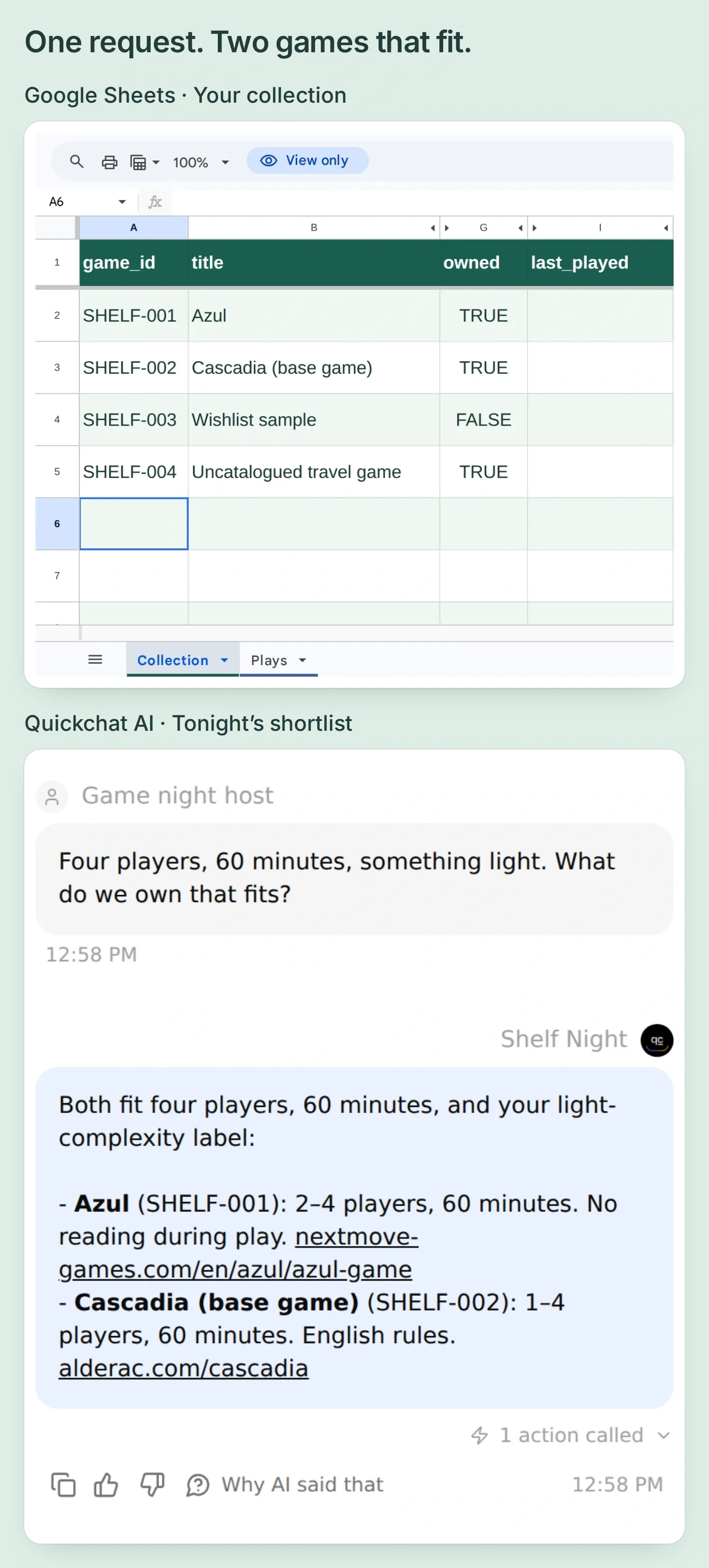 最初の役立つ回答です。AzulとCascadiaは、記録された所有状況、人数、時間の条件を満たしています。
サンプルデータでは、AzulとCascadiaが条件を満たします。欲しいものリストの行は未所有のため除外され、旅行用ゲームは情報不足です。保存された会話をInboxで開き、アクション呼び出しを展開して戻り値を調べます。リクエストの全記録は、アクションカードのView logsで確認します。
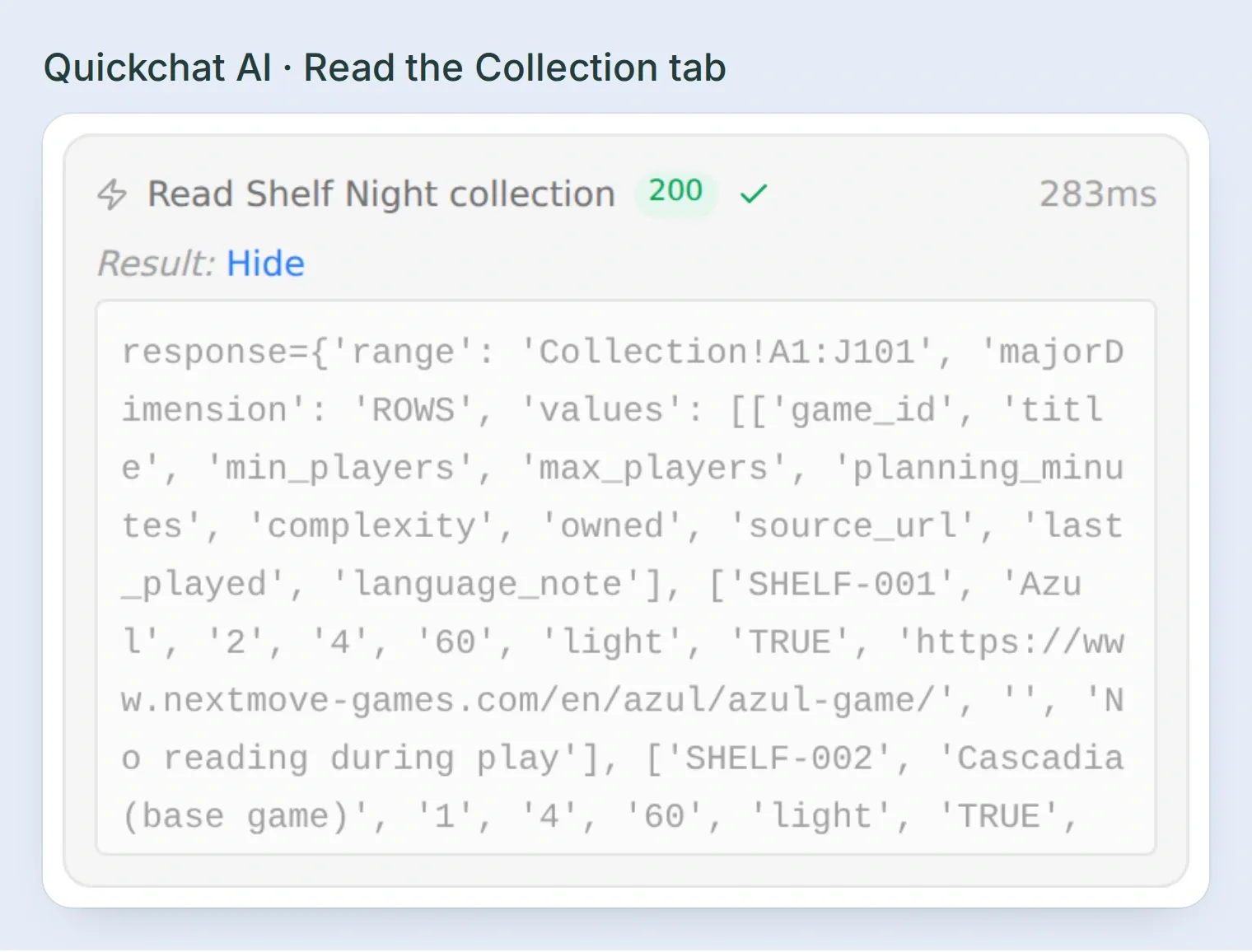 回答を、その根拠となったデータと照合しましょう。アクションのマーカーは呼び出しが行われたことを示し、その結果はアシスタントが実際に何を受け取ったかを示します。
ChatGPTやClaudeに設定を準備してもらう
Quickchat AIのアカウント管理連携で、Main PromptとHTTPアクションを準備できます。アカウント管理ガイドに従い、公式のChatGPT掲載ページまたはClaude掲載ページから接続してください。キットを添付して、次を送信します:
Use Quickchat AI to prepare Shelf Night from the attached main-prompt.txt and action-recipes.json. Identify the intended Agent before changing it. Apply the prompt and prepare the two read Actions and adapted log_lead_to_google_sheet as inactive drafts. Preserve the starter Action's name. Use the actual spreadsheet ID from my Google Sheets connection. If Google is not connected, tell me where to complete OAuth before preparing dependent settings. Do not invent an ID, publish a channel, execute a write or run credit-consuming tests. Show me the saved configuration and remaining manual steps.Googleの認可、シートへの入力、実際の行の確認は、引き続き自分で行います。アシスタント経由で設定を準備しても、これらの作業は完了しません。
ステップ4:遊び終えたボードゲームをどう記録する?
完了したプレイ1回につき1行を使い、追記前には必ず確認を求めます。Cascadiaを提案しただけで、Cascadiaを遊んだことにしてはいけません。
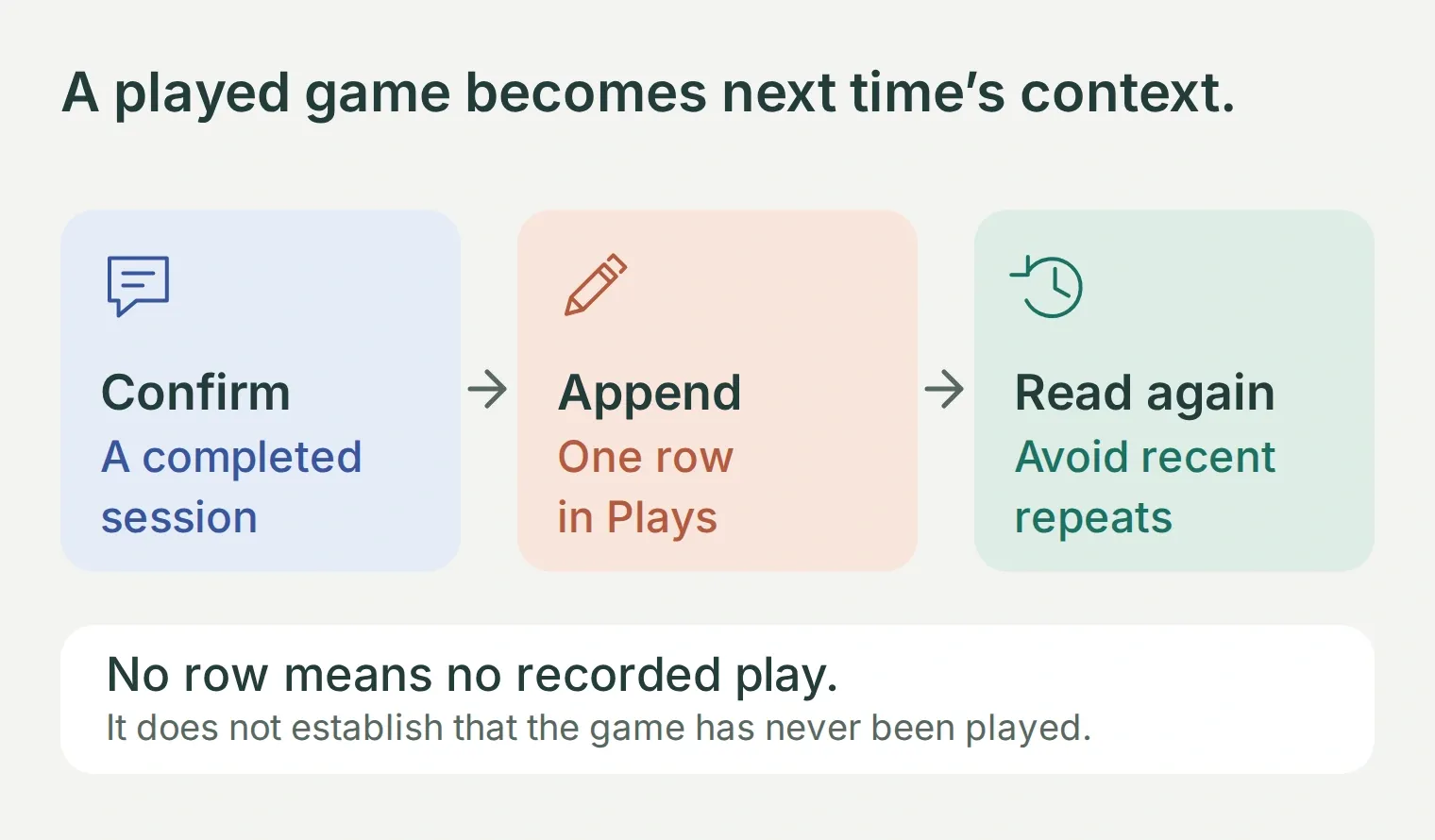 日付とゲームIDが、完了したプレイを次の候補選びにつなげます。
プレイ記録を読み取るアクションを追加する
2つ目のアクションをRead Shelf Night playsという名前で作ります。最初と同じGET設定とトークンヘッダーを使い、範囲を次に変更します:
https://sheets.googleapis.com/v4/spreadsheets/YOUR_CREATED_SHEET_ID/values/Plays!A1:E501説明には次を設定します:
Read recorded plays when excluding repeats, before logging a confirmed play, after an append, and whenever a write result is uncertain. Match stable game IDs. An absent play is not proof that a game was never played.保存して有効にします。記録が空でも、見出しのplayed_date、game_id、players、duration_minutes、noteは返されるはずです。
初期アクションをプレイ追記用に変更する
無効にした初期アクションを編集し、名前はlog_lead_to_google_sheetのままにします。古い見込み客用パラメータ、リクエスト本文、説明、処理中メッセージを置き換えます。引き継いだ名前は識別子にすぎません。このアクションは以後、ゲームを記録します。
What to ask the user firstに次を追加します:
プレイ記録のパラメータと追記リクエストをコピーする
| パラメータ | 型 | 必須 | 説明 |
|---|---|---|---|
played_date | Text | はい | 確認済みの正確な日付をYYYY-MM-DD形式で指定。「昨日」などの相対的な日付は推測で変換せず、正確な日付を尋ねる。 |
game_id | Text | はい | Collectionが返し、主催者が確認した正確なID。 |
players | Number | はい | 実際に遊んだ人数。確認済みの値を使う。 |
duration_minutes | Number | はい | 計画用の時間枠ではなく、確認済みの実際の所要時間。 |
note | Text | いいえ | 主催者が提供した事実に基づく任意のメモ。省略時は空欄。 |
noteでは、Default value → Empty valueを選びます。AI decidesを使い、Response filterは空欄にします。リクエストとQuery Paramsを次のように設定します:
POST https://sheets.googleapis.com/v4/spreadsheets/YOUR_CREATED_SHEET_ID/values/Plays!A:E:append

Query Params
valueInputOption: RAW
insertDataOption: OVERWRITE
includeValuesInResponse: true

Headers
Authorization: Bearer {{google_sheets_access_token}}
Content-Type: application/jsonBodyでは JSON モードを有効にしたまま、元のアクションの古いリクエスト本文を次の内容に置き換えます:
{"values":[["{{played_date}}","{{game_id}}","{{players}}","{{duration_minutes}}","{{note}}"]]}値の順序は5つの列と一致させてください。RAWは指定したテキストをそのまま保存するので、=で始まるメモも数式にはなりません。appendエンドポイントは表の次の行を見つけます。OVERWRITEは既存の空行に値を入れるため、書式と最終プレイ日の数式の参照範囲が保たれます。各オプションはGoogleのappendリファレンスで説明されています。Playsは、横に別の表を置かず、ひと続きの記録として保ってください。
action-recipes.jsonから追記用の説明をコピーします。この説明では、個別の確認、重複チェック、1回の追記、その後の読み取りを必須にしています。処理中メッセージをRecording the confirmed play...に設定し、保存して有効にします。このPOSTでTest Responseを実行すると、実際に行が追加されることがあります。
遊んで、報告し、確定する
AI Previewで次を送信します:
We played Cascadia on 2026-11-08 with four people for 52 minutes. No note. Please log it.アシスタントは記録予定の各項目を表示し、確認を待つはずです。確認を返す前に、Playsが変更されていないことを確かめてください。
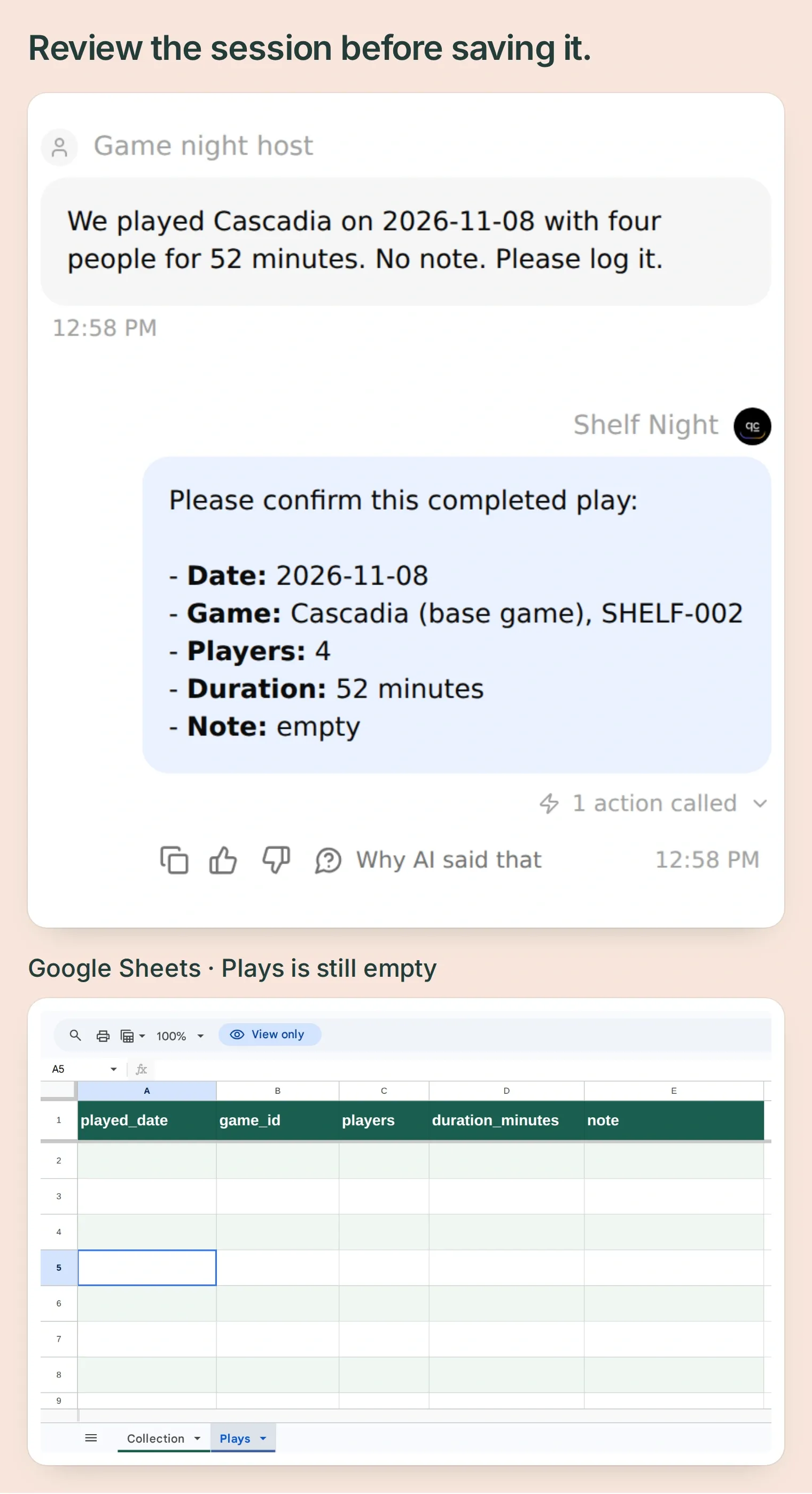 Shelf Nightが確認を求めています。実際のPlaysタブには、まだ見出し行しかありません。
「確認しました」と返信します。追記結果のupdates.updatedRows: 1とupdatedRange、そしてその後の読み取りを確認してください。実際のシートには、2026-11-08、SHELF-002、4、52、空欄のメモが記録されているはずです。
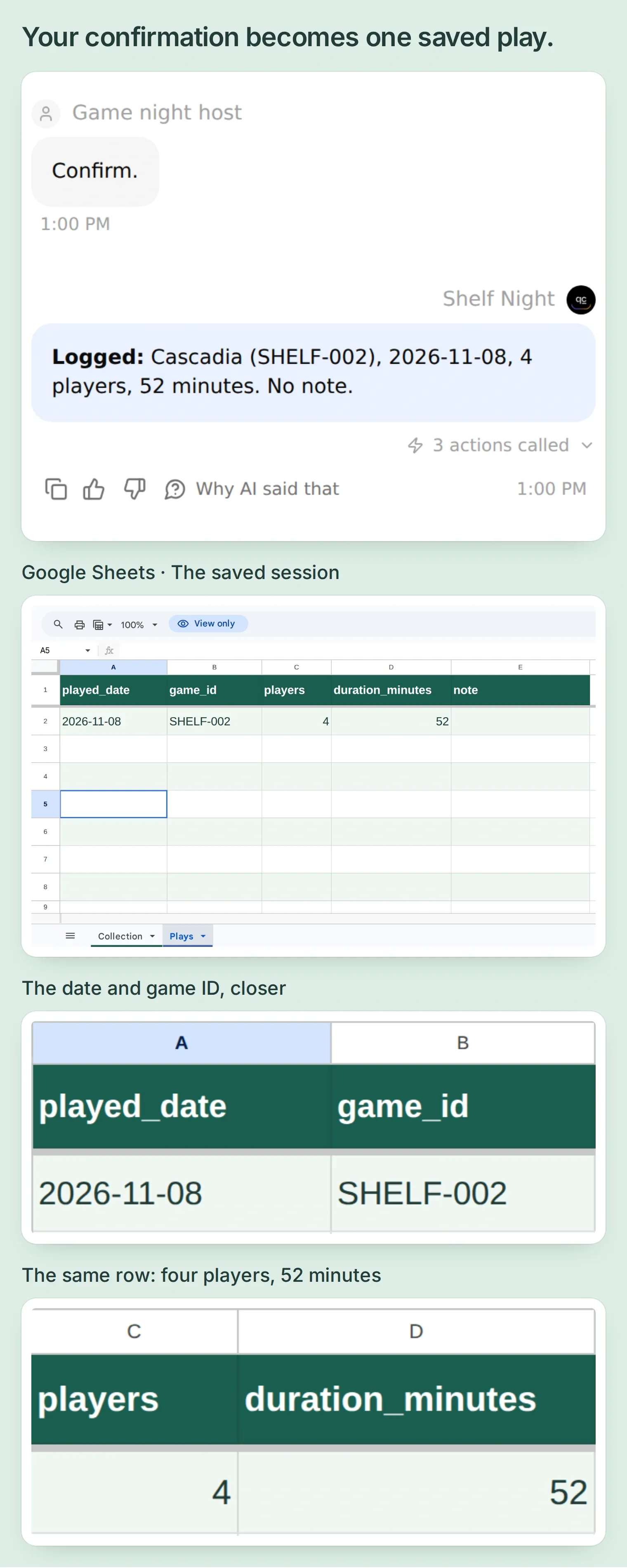 確認済みのプレイは、同じ5つの見出しの下に1回だけ表示されます。エージェントは成功を伝える前にPlaysの記録を読み直しました。
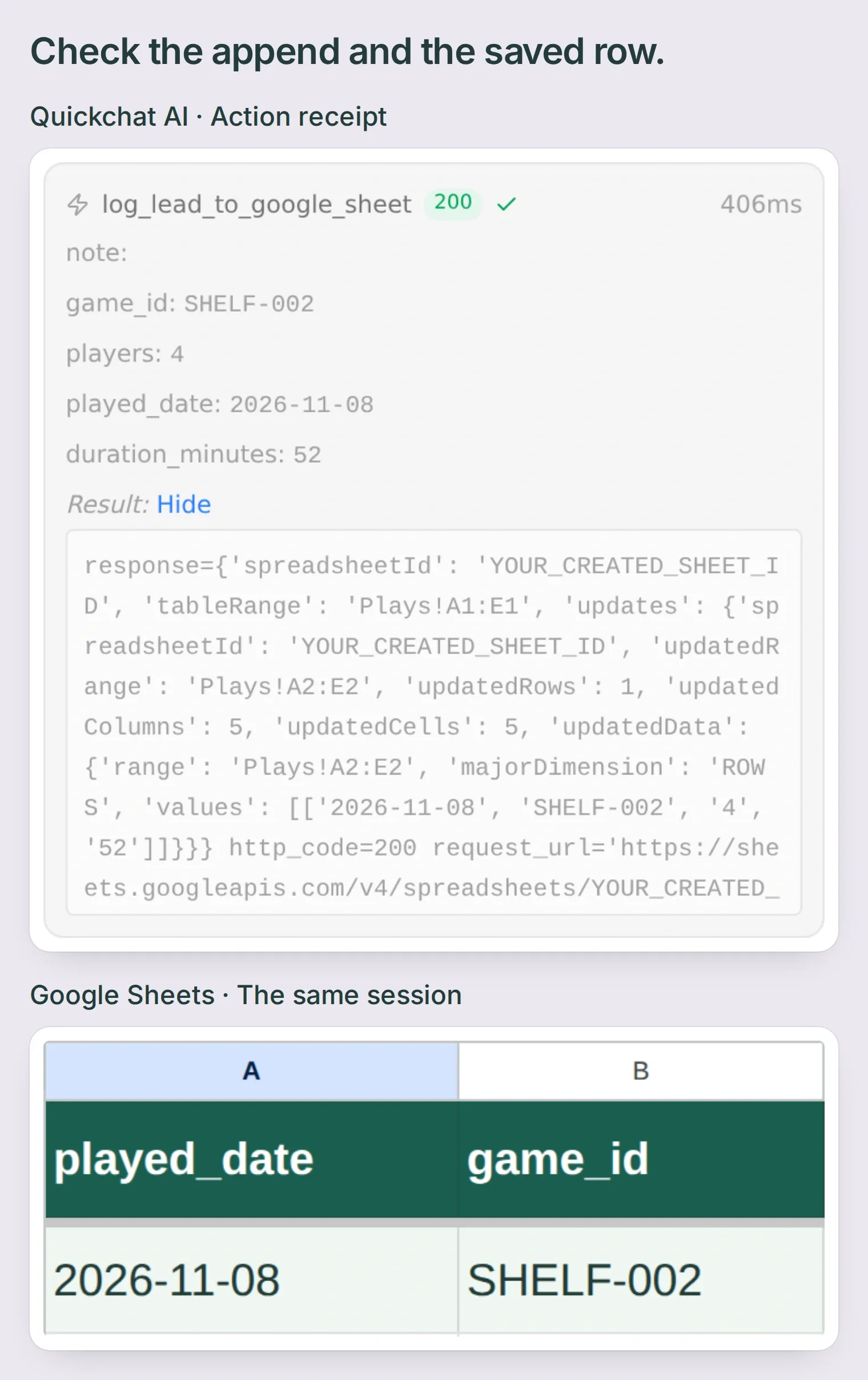 appendの応答は更新された行が1行であることを示しています。返された範囲は、Google Sheetsに表示された入力済みの行と一致します。
確認と重複チェックはエージェントへの指示であり、データベースの原子的な制約ではありません。リクエストがタイムアウトしたら、再試行する前に記録を調べてください。同時進行の2つの会話が、同じ報告を追記する可能性は残ります。この小規模な個人用記録には、予約システムやトランザクションロックは実装されていません。
ステップ5:最近遊んだゲームをどう避ける?
明確な基準日を指定してプレイ履歴を読み取ります。この例では、2026-11-01以降に遊んだゲームを除外すると、Cascadiaが外れてAzulが残ります。
キットでは、Collection!I2に最終プレイ日の数式も追加し、サンプル行の下までコピーしています:
=IFERROR(INDEX(SORT(FILTER(Plays!$A$2:$A$501,Plays!$B$2:$B$501=A2),1,FALSE),1),"")固定のゲームIDで照合し、固定長のISO形式の日付文字列を新しい順に並べ、記録上の最新日付を返します。そのため、古いプレイを後から報告しても、それが最新のプレイにはなりません。一致するプレイがなければ、セルは空欄のままです。
Cascadiaを記録したら、Collection!I3に2026-11-08が表示されることを確認します。数式が文字列のまま表示される場合は、そのセルの表示形式を自動に戻し、再入力してください。Playsの日付はプレーンテキストのままにし、数式エラーが出る場合は地域設定とタブ名の完全一致を確認します。一致する行の抽出に使うFILTER関数はGoogleの資料で説明されています。
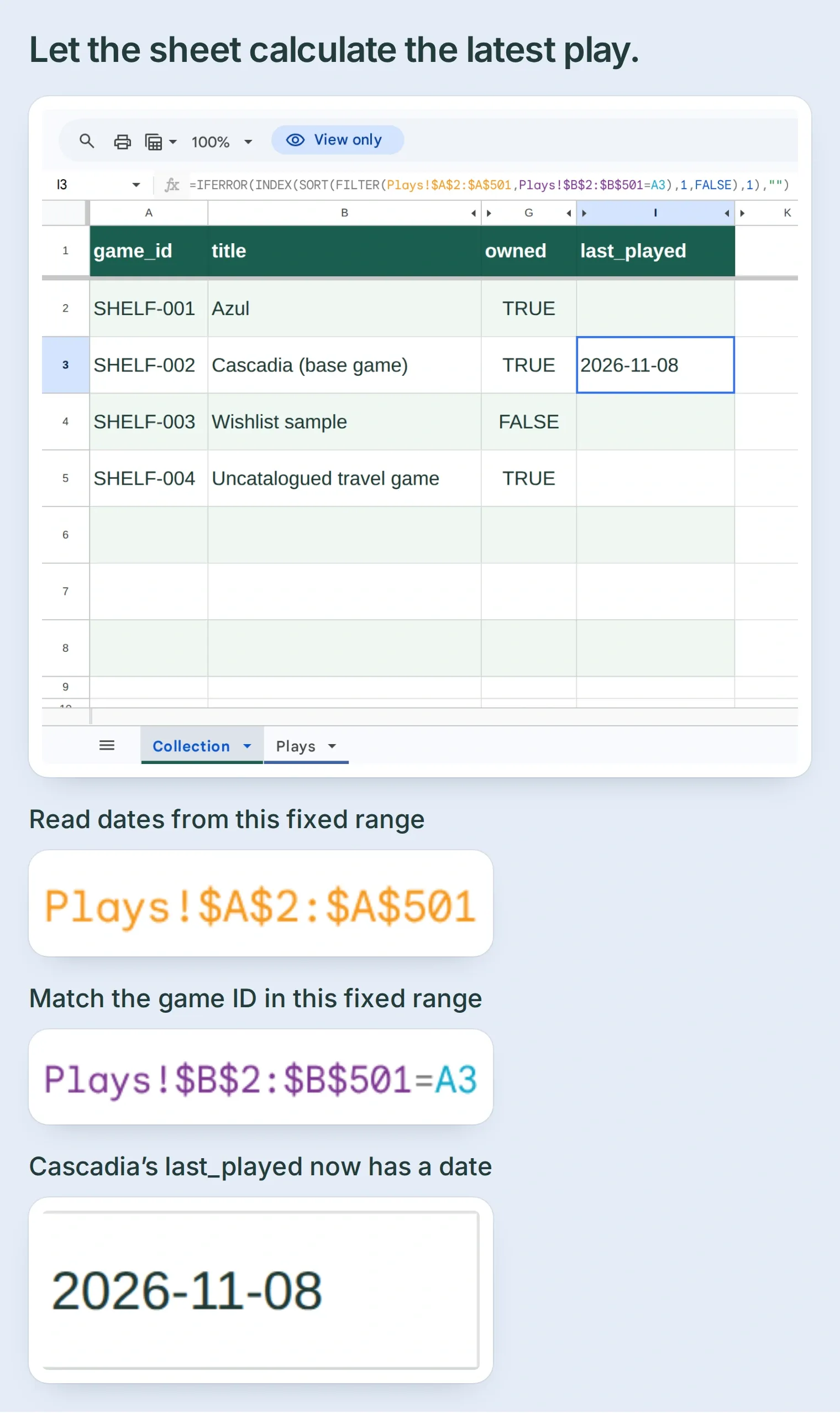 Collection!I3はPlaysからCascadiaの最新の記録日を計算します。選択したセルには数式と結果の2026-11-08が表示されています。
新しい会話を始め、次のように尋ねます:
Four players, 60 minutes, light. Exclude games recorded on or after 2026-11-01.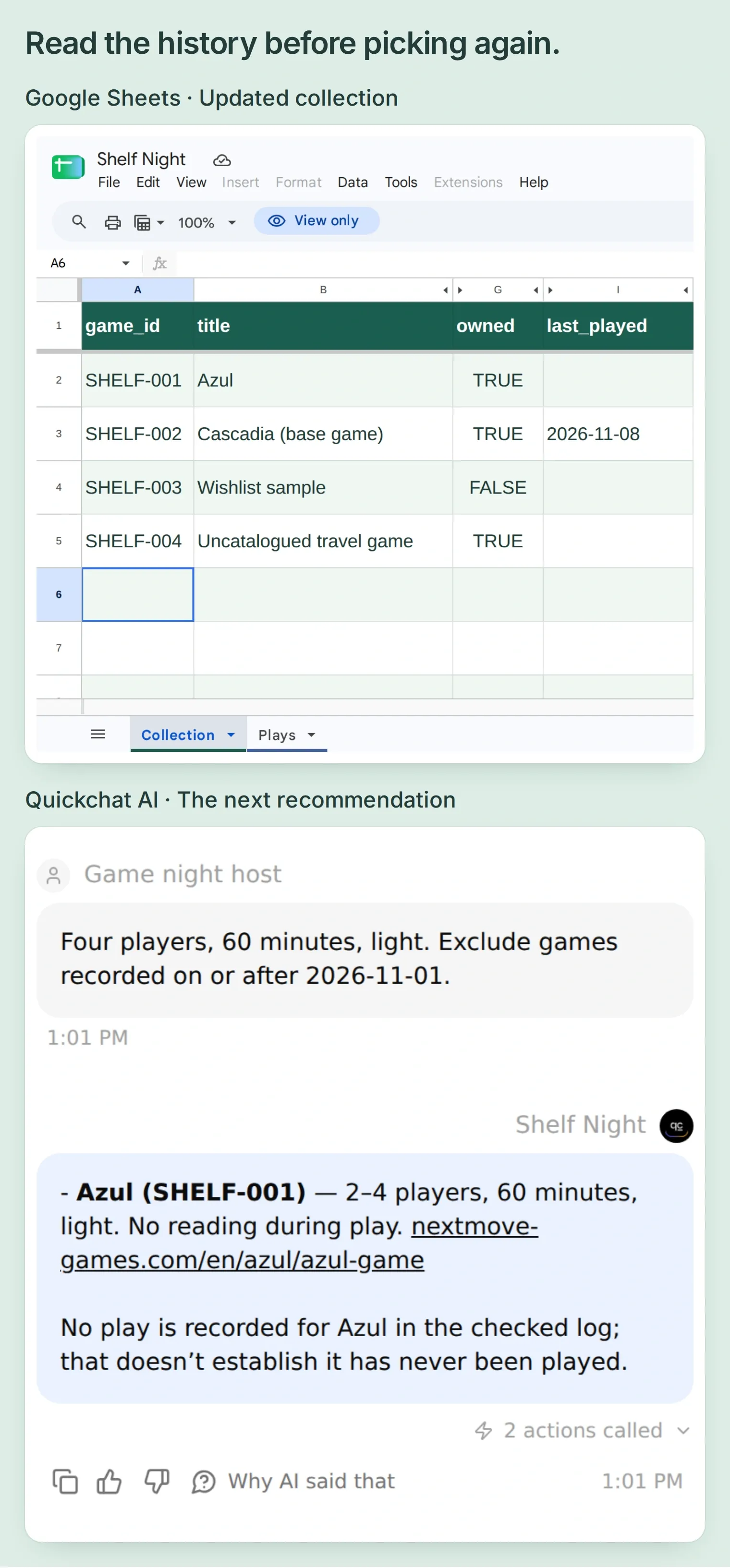 新しい質問では記録済みのCascadiaを除外し、Azulを返しています。last_playedセルが空欄なら、このログにプレイ記録がないことを意味します。
初期の読み取り範囲は、見出しを除いてゲーム100件、プレイ500件をカバーします。ファイルが大きくなったら、読み取りアクションと数式の範囲を実際の記録に合わせてください。追加設定はinsertDataOption: OVERWRITEのままにしてください。新しい記録の追加で数式の開始行が移動し、今記録したプレイを読み飛ばすのを防げます。
ステップ6:推薦に根拠があることをどう確認する?
棚の情報では答えを出せないケースを試しましょう。役立つ選定アシスタントは、制約を説明し、何を変えるかを利用者に委ねるべきです。
6人、60分、軽めと頼んでみます。情報がそろった所有ゲームはどちらも6人に対応せず、旅行用ゲームの最多人数は不明です。アシスタントはCascadiaの拡張の対応人数を流用したり、欲しいものリストから推薦したりしてはいけません。
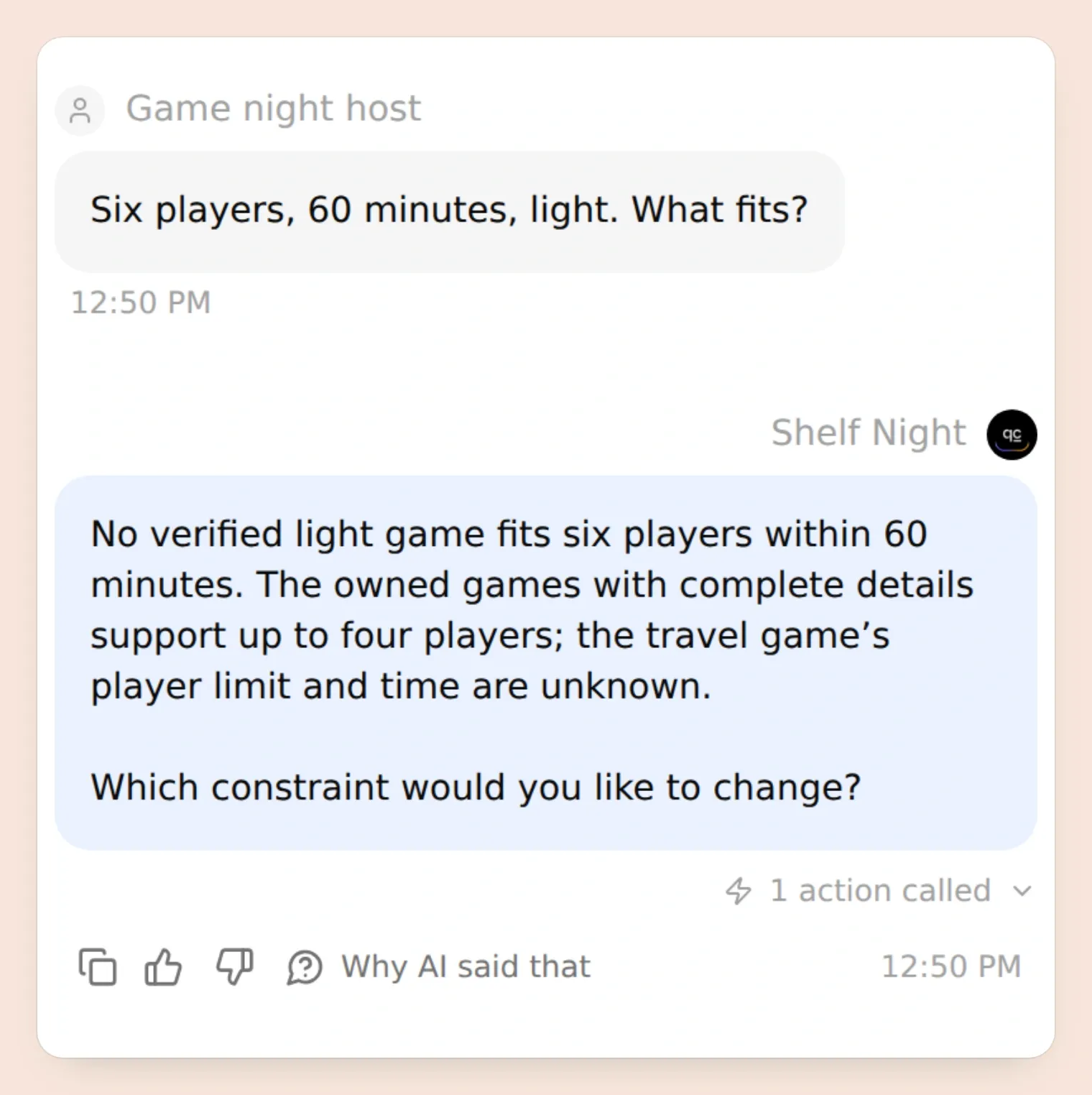 該当なしの回答でも、元の条件を明示します。確認済みの6人用ゲームを追加するか、今夜の予定を変更しましょう。
繰り返し確認するにはTesting → Simulation Testingを使い、回答とアクションの結果を併せて調べます。確認のやり取りは同じ会話内で行い、「確認しました」という返信がどの提案を承認するのか明確にしてください。
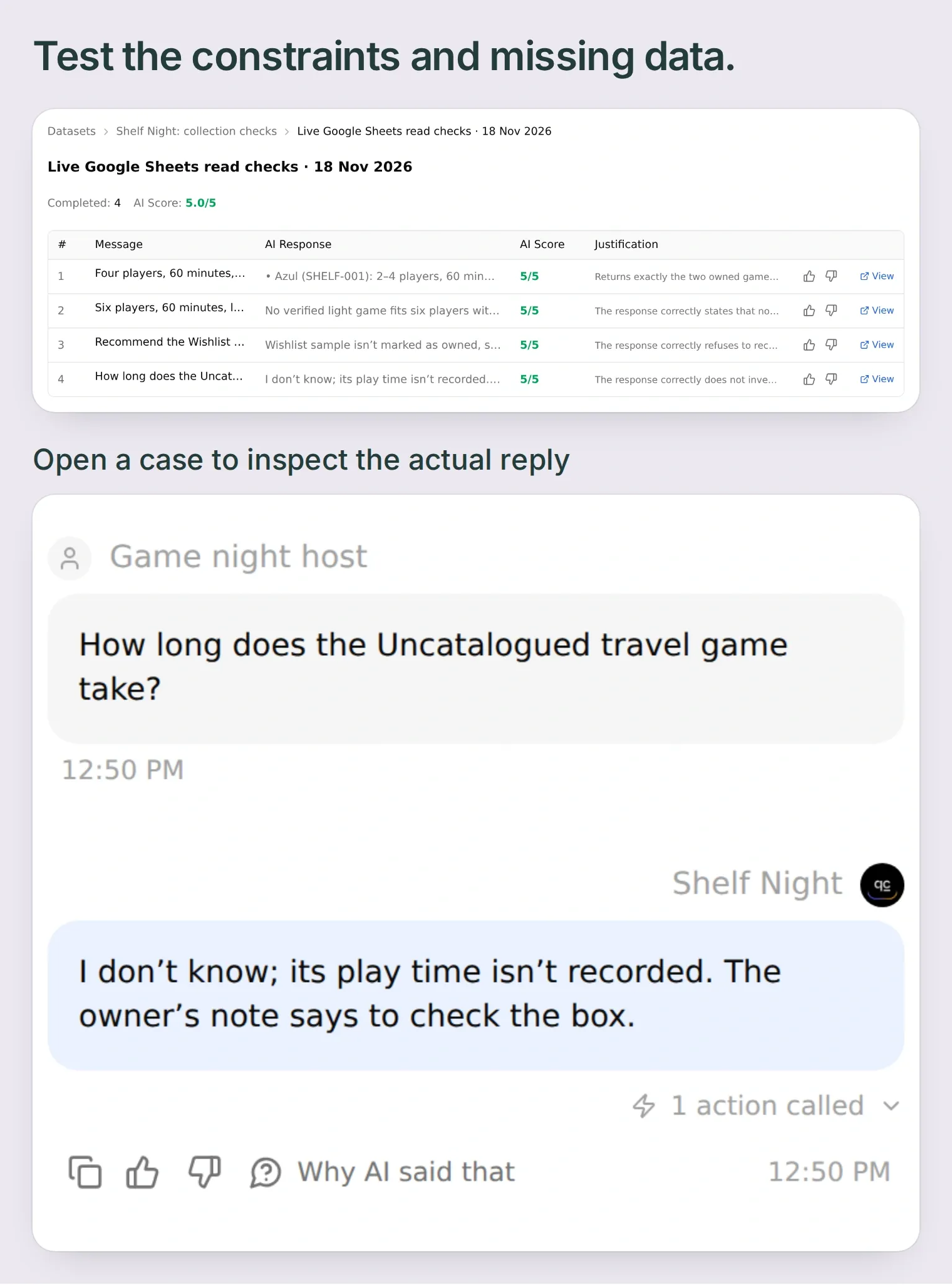 保存されたコレクションテストは、通常の推薦、6人でのプレイ、未所有のゲーム、情報不足を確認しています。スコアに加え、対応するアクション結果も確認してください。
| 試す内容 | 確認すること |
|---|---|
| 4人、60分、軽め | 記録に基づく理由付きで、AzulとCascadiaだけが出る |
| 6人 | 確認済みの該当ゲームはなく、対応人数を作り上げない |
| 欲しいものリストの見本を推薦して | 未所有による除外が維持される |
| 旅行用ゲームは何分かかる? | 未記入の時間は不明のまま |
| プレイを報告し、まだ確定しない | Playsに新しい行ができない |
| 確定してから、もう一度確定する | このテストでは1行のみで、2回目の追記はない |
| 2026-11-01以降のプレイを除外する | プレイ記録後はCascadiaが除外される |
4つのコレクションチェックはSimulation Testingに合格しました。別のメッセージによる確認、1行だけの追加、数式の結果、再確認しても追加されないこと、Cascadiaを除外した新しい推薦も検証しました。サンプル行を置き換える前に、キットのチェックリストを自分のファイルで実施してください。
確認がすべて済んだら、サンプル行を手持ちのゲームに置き換えます。次に集まるときは、Shelf Nightに人数、時間、気分を伝え、返された候補から選び、遊び終えたら記録しましょう。一晩分の記録が増えるたびに、次の選択に使える情報も少しずつ増えていきます。
コレクションを活用する別の例として、Steamの積みゲー選定アシスタントも、記録されたプレイ時間と個人メモを使う同じ考え方に基づいています。APIアクション作成ガイドでは、この仕組みを別のデータソースに応用する方法を説明しています。
よくある質問
所有しているゲームだけを推薦できますか?
はい。この設定では推薦前にCollectionタブを読み込み、ownedがTRUEのものだけを対象にします。記録された対応人数と確保した時間を確認し、各候補が条件に合う理由を説明します。所有状況と版の情報は最新に保ってください。
APIキーなしでBoardGameGeekのコレクションを使えますか?
はい。自分で手動ダウンロードしたBGGコレクションのCSVを使うか、少数のゲームをテンプレートに入力します。書き出された列を確認し、足りない情報は手持ちの版で補ってください。この手順ではBGG APIを呼び出さず、コレクションの自動同期も行いません。
ボードゲームのコレクション管理用スプレッドシートのテンプレートはありますか?
Shelf Nightスターターキットには、Collection.tsv、Plays.tsv、最終プレイ日の数式、3つのアクション設定例、Main Prompt、テスト用チェックリストが含まれています。タブ用ファイルを、Quickchat AIのGoogle Sheets連携で作成されたスプレッドシートに貼り付けてください。
時間の見積もりにルール説明と準備は含まれますか?
planning_minutes列はご家庭で確保する時間なので、どちらも含められます。この例ではAzulとCascadiaに60分を割り当てています。実際の所要時間はプレイ後に記録し、計画用の見積もりとは分けて扱います。
最近遊んだボードゲームを候補から外せますか?
はい。プレイ記録と明確な基準日を使います。検証した例では、Cascadiaを2026-11-08の日付で記録し、2026-11-01以降に記録されたゲームを除外すると、次の候補からCascadiaが外れます。未記録のプレイは不明のままで、読み取り範囲には対象の履歴全体が含まれている必要があります。
参加者の条件に合う手持ちのゲームがない場合はどうなりますか?
アシスタントは、記録されたどの制約によって候補が除外されたかを説明し、何を変更するか尋ねるべきです。対応人数を作り上げたり、黙って時間枠を延ばしたり、持っていないゲームで代用したりしてはいけません。
ChatGPTやClaudeで設定を手伝ってもらえますか?
Quickchat AIのアカウント管理連携を使えば、キットからエージェントのプロンプトとHTTPアクションを準備できます。ただし、Googleの認可、コレクションの入力、実際のスプレッドシートの確認は自分で行います。設定の準備だけでは、テストの実行やエージェントの公開は行われません。