


Một trợ lý gợi ý board game từ chính bộ sưu tập của bạn đối chiếu các trò bạn sở hữu với số người, thời gian có sẵn và sở thích tối nay. Shelf Night đọc bộ sưu tập từ Google Sheets, ghi lại ván đã chơi sau khi xác nhận và dùng nhật ký để tránh những trò vừa chơi gần đây.
Có bốn người quanh bàn, một giờ để chơi, cùng Azul và Cascadia trên kệ. Danh sách đầu tiên có cả hai. Sau khi ghi lại một ván Cascadia, truy vấn tiếp theo loại trò đó và chỉ còn Azul.
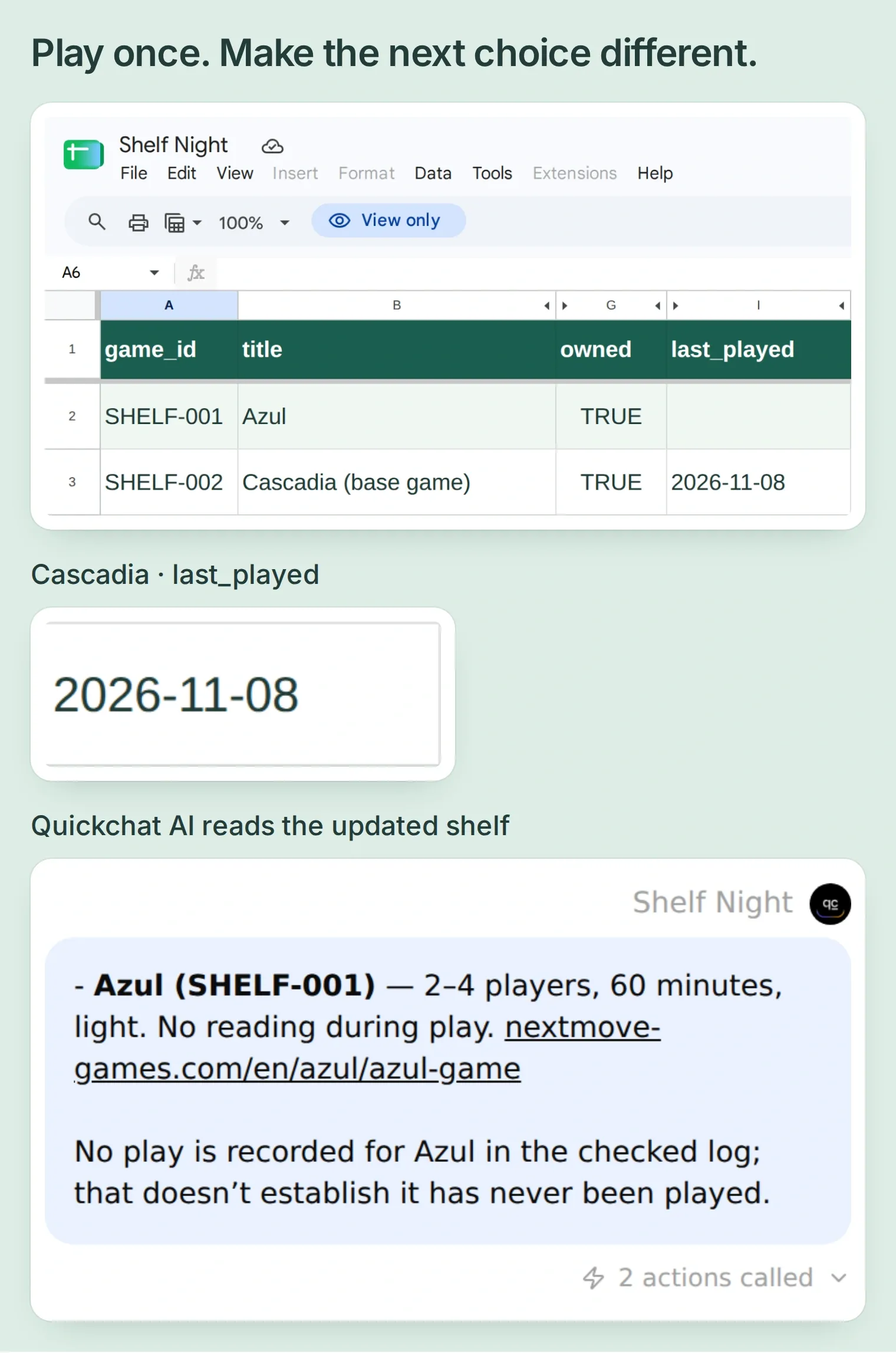 Đích đến: Cascadia được ghi trong nhật ký, và Shelf Night gợi ý Azul khi bạn yêu cầu tránh các trò vừa chơi gần đây.
Ảnh Google Sheets hiển thị tệp thử nghiệm đã kết nối của chúng tôi. Ảnh Quickchat AI dùng ứng dụng cục bộ để hiển thị các câu trả lời và kết quả Action do Agent thử nghiệm đang hoạt động ghi lại.
Bạn sẽ thiết lập phần đọc bộ sưu tập trước, rồi thêm việc ghi ván chơi sau xác nhận và kiểm tra các trò đã chơi gần đây. Bạn sẽ xác minh cả hàng đã lưu lẫn câu trả lời.
Tải bộ khởi đầu Shelf Night. Bộ này chứa hai tệp bảng tính phân tách bằng tab, lời nhắc đầy đủ, ba cấu hình Action mẫu và danh sách kiểm thử. Đây là các tệp tham khảo có thể chỉnh sửa, không phải gói nhập Agent tự động. Ảnh chụp và các thiết lập có thể sao chép sử dụng nhãn giao diện tiếng Anh.
Làm theo các bước để chuẩn bị kệ game, kết nối bảng tính, nhận gợi ý, ghi lại một ván chơi và tránh lặp lại.
Trợ lý chọn trò sẽ biết những gì?
Shelf Night kết hợp thông tin trò chơi đã ghi với sở thích của gia đình bạn. Bảng tính lưu cả hai ở các cột riêng để trợ lý có thể giải thích cơ sở của từng gợi ý.
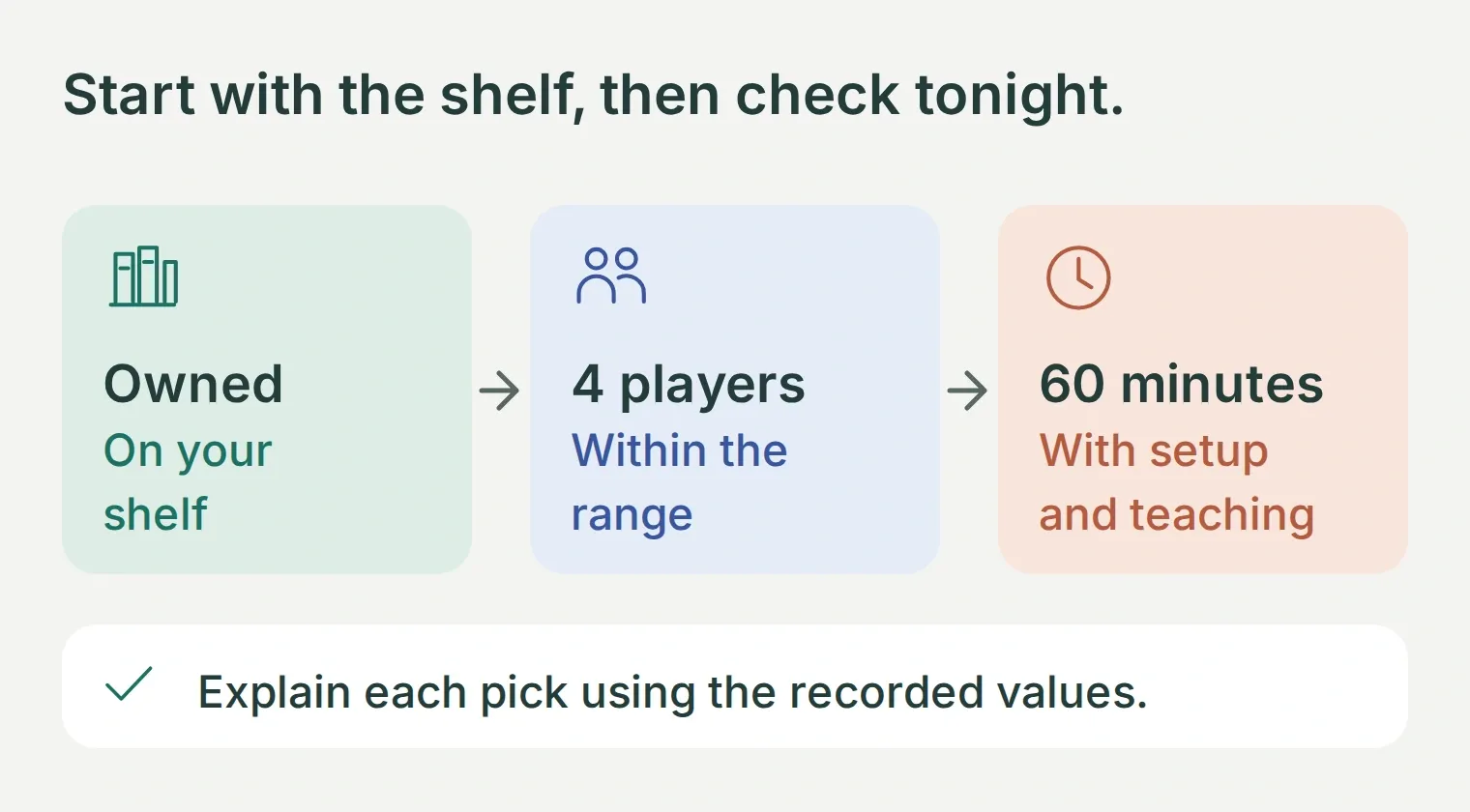 Mỗi tiêu chí về tình trạng sở hữu, số người chơi và thời gian dự kiến đều loại bỏ một dạng gợi ý không phù hợp khác nhau.
Ví dụ sử dụng hai trò chơi có thật ở bản cơ bản và hai trường hợp biên được tạo có chủ đích. Nhà phát hành công bố Azul dành cho 2–4 người và Cascadia dành cho 1–4 người. Gia đình giả định của chúng ta dành 60 phút cho mỗi trò, gồm chuẩn bị và hướng dẫn luật. Đây là quỹ thời gian của chúng ta, không phải cam kết thời lượng từ nhà phát hành.
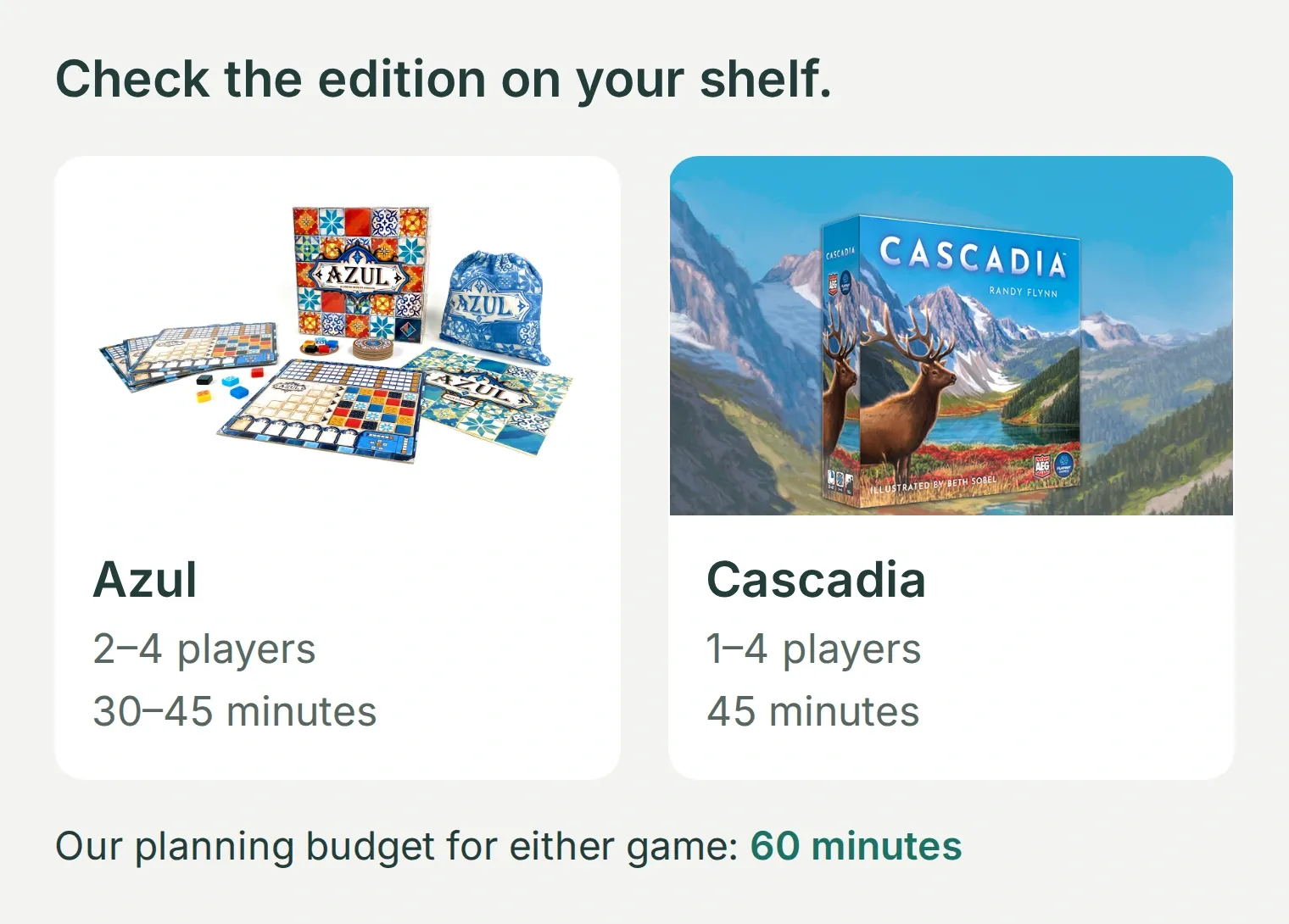 Kiểm tra phiên bản trên kệ của bạn. Hình sản phẩm: Next Move Games / Asmodee và Alderac Entertainment Group / Flatout Games. Thời lượng do nhà phát hành công bố và quỹ thời gian nhóm bạn dự trù là hai giá trị riêng biệt.
Bạn cần tài khoản Quickchat AI, tài khoản Google có thể cấp quyền cho kết nối Sheets và vài trò để lập danh mục. Tài khoản BoardGameGeek là tùy chọn. Kiểm tra hạn mức tín dụng AI và Action hiện tại của tài khoản; các cuộc trò chuyện và Simulation Testing đều dùng tín dụng.
Bước 1: Chuẩn bị bộ sưu tập board game như thế nào?
Bắt đầu với một kệ nhỏ mà bạn có thể tự kiểm tra bằng mắt. Ghi mã định danh cố định, tình trạng sở hữu, khoảng số người và quỹ thời gian cho từng trò trước khi nhờ trợ lý chọn.
- Mở
Collection.tsvtrong bộ tài liệu. Giữ nguyên tên và thứ tự tiêu đề cột. Sau khi kiểm thử đầu tiên thành công, hãy thay các dòng mẫu bằng dữ liệu của bạn. - Gán cho mỗi hộp một
game_idcố định, chẳng hạnSHELF-001. Thêm phiên bản hoặc bản mở rộng vào tên khi điều đó ảnh hưởng đến luật chơi. Không coi bản mở rộng là trò chơi độc lập. - Chép số người từ hộp, sách luật hoặc nhà phát hành. Đặt
planning_minutesthành thời gian nhóm bạn cần, gồm cả hướng dẫn luật. Để trống các giá trị chưa xác minh. - Chọn nhãn
complexitycủa riêng bạn, nhưlighthoặcmedium. Ghi rõ tình trạng sở hữu. Một trò trong danh sách mong muốn phải cóownedlàFALSE.
| Trò mẫu | Số người | Quỹ thời gian dự kiến | Sở hữu | Bài học minh họa |
|---|---|---|---|---|
Azul, SHELF-001 | 2–4 | 60 phút | TRUE | Một lựa chọn có đủ thông tin |
Cascadia (bản cơ bản), SHELF-002 | 1–4 | 60 phút | TRUE | Lựa chọn sẽ được ghi vào nhật ký rồi loại ở bước sau |
Trò mẫu trong danh sách mong muốn, SHELF-003 | 2–4 | 45 phút | FALSE | Một trò phù hợp vẫn có thể chưa được sở hữu |
Trò du lịch chưa lập danh mục, SHELF-004 | Tối thiểu 2; chưa rõ tối đa | Chưa biết | TRUE | Thông tin còn thiếu phải được giữ là chưa biết |
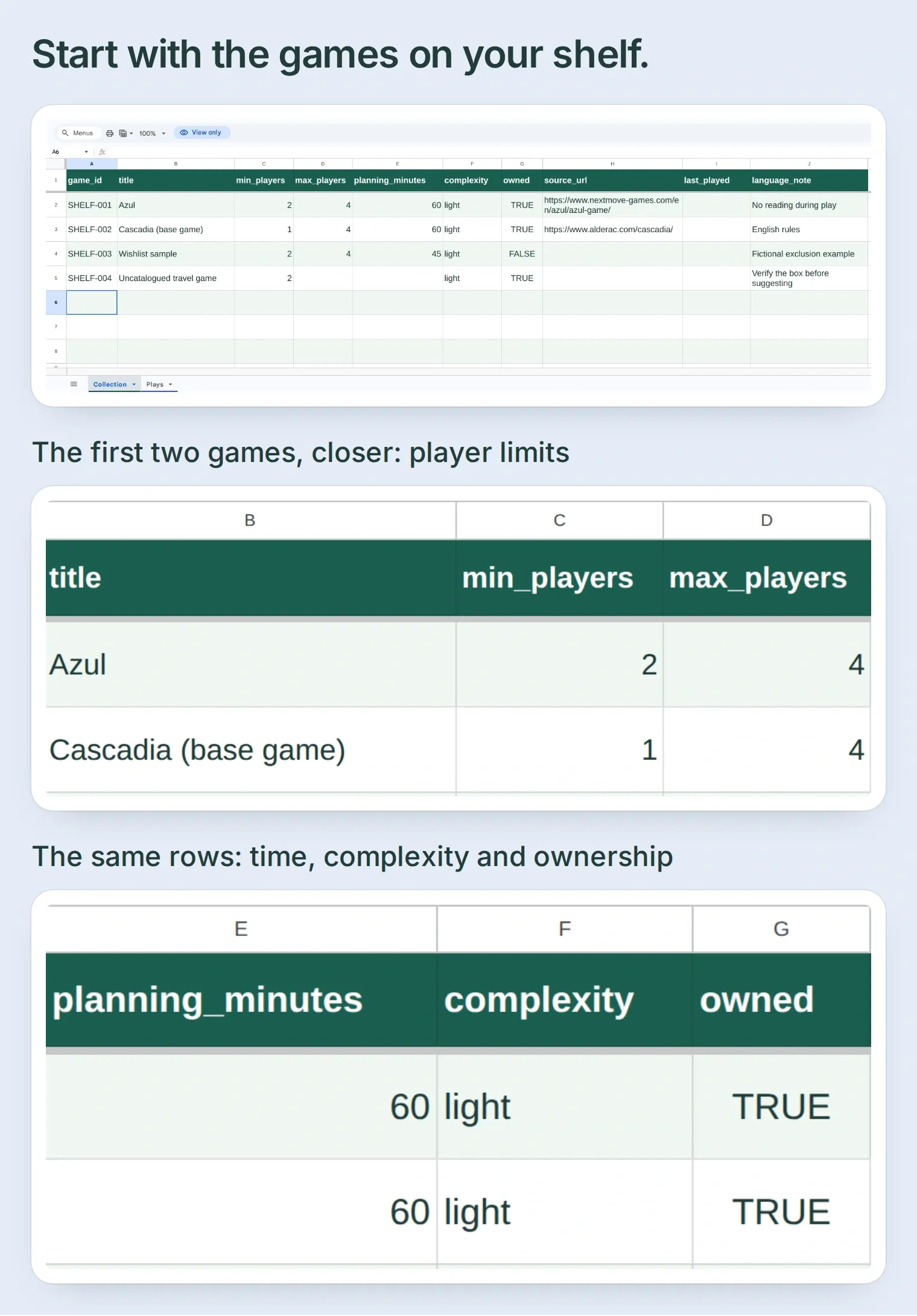 Bộ sưu tập ban đầu có hai ứng viên đủ dữ liệu, một trò chưa sở hữu và một mục chưa hoàn chỉnh. Lý do loại từng trò đều thể hiện trong dữ liệu nguồn.
Các cột còn lại là source_url, last_played và language_note. Giữ liên kết nguồn nếu có, dùng ghi chú ngôn ngữ cho phiên bản của bạn và để công thức điền last_played ở Bước 5. Sở hữu không đảm bảo hộp game đang có ở nhà: hãy bảo trợ lý loại mọi trò bạn đã cho mượn.
Có thể bắt đầu từ tệp xuất bộ sưu tập BoardGameGeek không?
Có. Đăng nhập tài khoản BGG của bạn, mở bộ sưu tập và dùng chức năng tải bộ sưu tập cho các trò đang sở hữu. Giữ riêng tệp CSV gốc, kiểm tra tiêu đề thực tế, rồi chuyển các giá trị liên quan sang mẫu này. Bổ sung số người hoặc thời gian ước tính còn thiếu từ phiên bản của bạn thay vì yêu cầu mô hình đoán.
Điều khoản truy cập chính thức của BGG phân biệt việc tải bộ sưu tập của chính bạn khi đã đăng nhập với truy cập API tự động có đăng ký. Hướng dẫn này dùng tệp xuất thủ công hoặc nhập tay. Nó không yêu cầu kết nối API BGG và không đồng bộ các thay đổi trên BGG.
Bước 2: Kết nối Google Sheets với trợ lý như thế nào?
Dùng bảng tính do kết nối Google Sheets của Quickchat AI tạo ra. Quyền truy cập tệp của kết nối không tự động áp dụng cho một bảng tính bất kỳ đã có trong Drive của bạn.
- Tạo tài khoản Quickchat AI. Dùng Agent ban đầu hoặc chọn Add new AI Agent → Set up manually. Đặt tên là Shelf Night.
- Mở Your Website → Install → Availability and access. Tắt Widget & Embed access và đặt Chat Page Access → Nobody. Chỉ dùng phiên bản đầu này trong AI Preview sau khi đăng nhập.
- Mở Actions & MCPs → Add Action → Google Sheets và hoàn tất cấp quyền Google. Tích hợp yêu cầu phạm vi giới hạn
drive.filevà tạo bảng tính có thẻ Leads. - Tắt Action
log_lead_to_google_sheetđược tạo sẵn trong khi chỉnh sửa. Giữ nguyên tên để kết nối vẫn nhận diện được. Chọn Open sheet và đổi tên tệp thành Shelf Night. - Đổi tên Leads thành Plays, thay các tiêu đề cũ bằng cách dán
Plays.tsvvào A1, rồi thêm thẻ Collection. Giữ ít nhất 501 dòng trong Plays và 101 dòng trong Collection. - Trong File → Settings, chọn khu vực United States để dùng các công thức phân tách bằng dấu phẩy trong bộ tài liệu. Định dạng cột A của Plays thành Plain text trước khi nhập ngày. Dán
Collection.tsvvào Collection!A1, để các công thức ở cột I tính toán. Cố định và in đậm từng hàng tiêu đề; mở rộng cột hoặc cho văn bản xuống dòng để dễ đọc.
Các ảnh gọn trong bài tạm ẩn cột C:F, H và J để trò chơi, trạng thái sở hữu và ngày chơi gần nhất vẫn dễ đọc. Tab Collection gốc gồm mười cột và phạm vi A:J của Action không thay đổi.
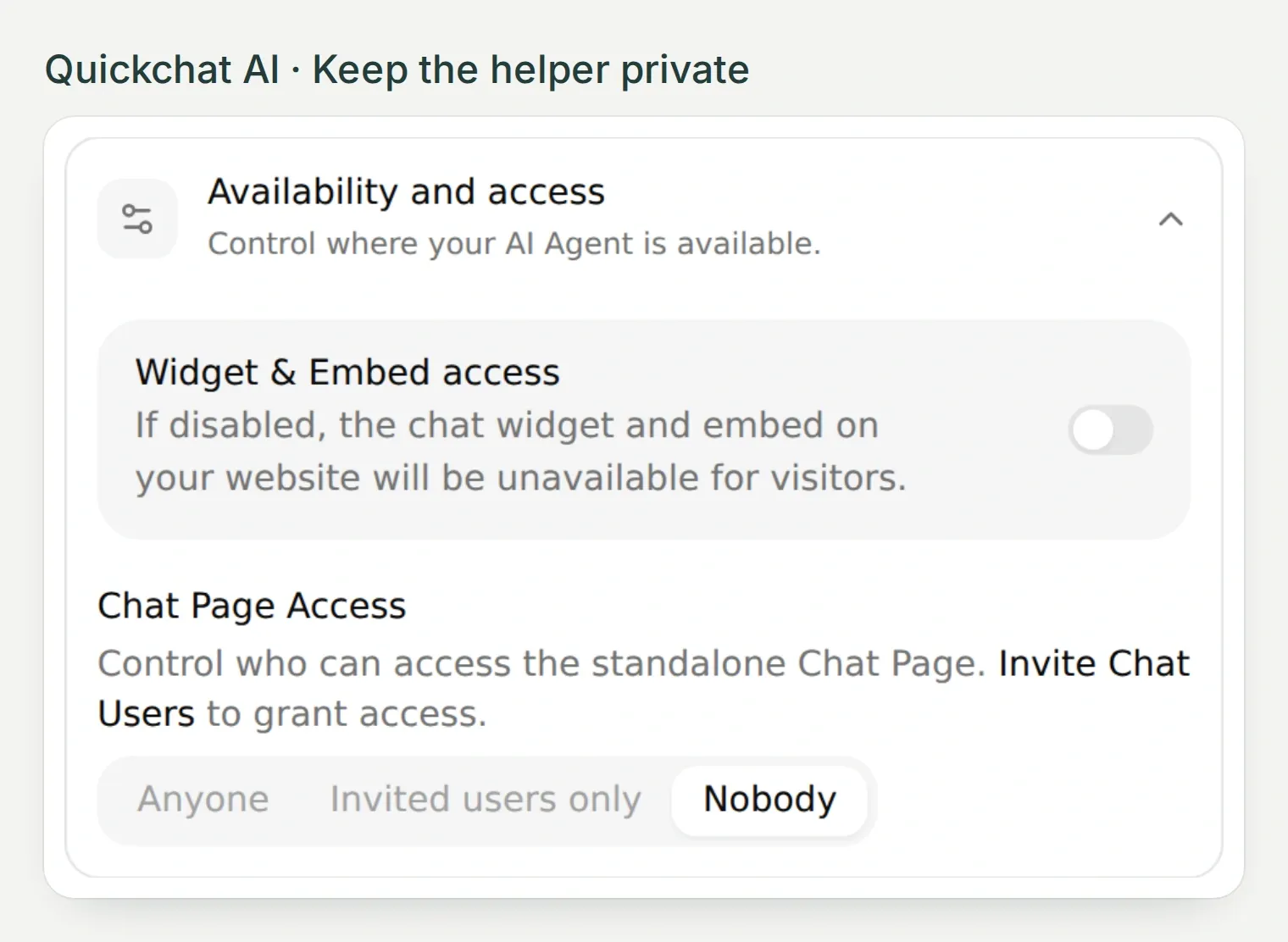 Thiết lập cả hai tùy chọn truy cập trước khi kết nối bộ sưu tập. Bài hướng dẫn dùng AI Preview trong bảng điều khiển.
Hướng dẫn kết nối Google Sheets trình bày các màn hình cấp quyền. Không đưa bình luận BGG cá nhân và dữ liệu bộ sưu tập không liên quan vào tệp minh họa nhỏ này.
Bước 3: Nhận gợi ý từ chính kệ game của bạn như thế nào?
Thêm một Action chỉ đọc và đặt quy tắc cho Agent sử dụng phản hồi. Như vậy đã đủ để có danh sách gợi ý hữu ích đầu tiên; Action ghi nhật ký có thể tiếp tục tắt.
Đọc bộ sưu tập
Mở Actions & MCPs → Add Action → API Action → Create manually. Đặt tên Action là Read Shelf Night collection, chọn When to run → AI decides và nhập:
GET https://sheets.googleapis.com/v4/spreadsheets/YOUR_CREATED_SHEET_ID/values/Collection!A1:J101

Headers
Authorization: Bearer {{google_sheets_access_token}}
Thay YOUR_CREATED_SHEET_ID bằng ID đã có trong URL của Action khởi đầu đang tắt. Dùng token Google Sheets tích hợp sẵn từ Add AI Data → System Tokens; giữ nó dưới dạng biến, không dán trực tiếp token truy cập. Giữ cố định ID tệp và phạm vi, không có tham số đầu vào, không có phần thân và không có tham số truy vấn. Để trống Response filter.
Dùng nội dung API Action Description sau:
Read the collection before recommending games. Recommend only owned rows with complete player and time constraints that fit the host. Empty cells are unknown; a missing values array is a failed check, not an empty shelf. Use only returned facts and owner notes.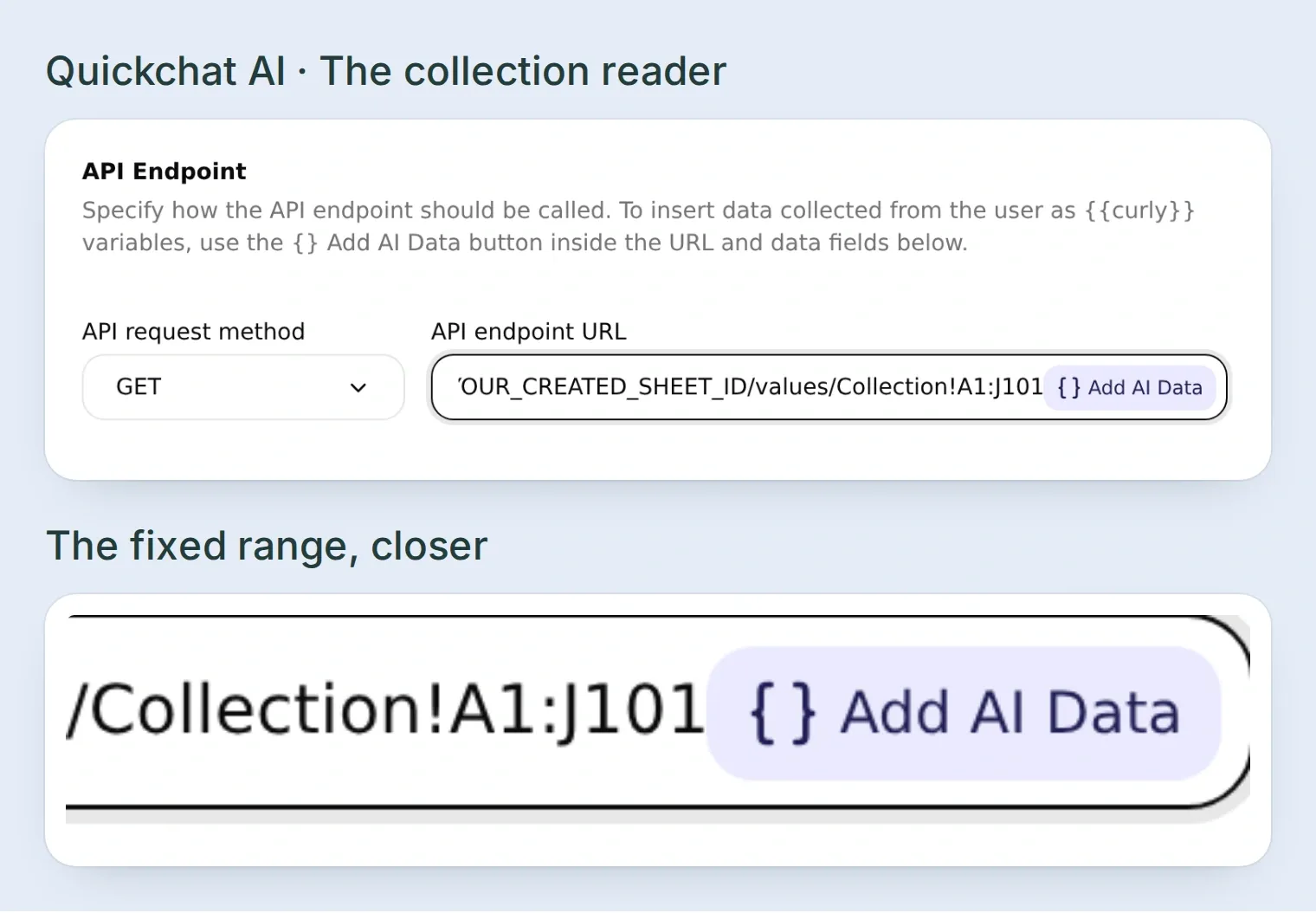 Đọc cả tiêu đề và các dòng bộ sưu tập cùng lúc. Không để cuộc trò chuyện điều khiển bảng tính và phạm vi.
Lưu và bật Action. Chạy Test Response rồi so sánh values với bảng tính. Điểm cuối values.get của Google mặc định trả về giá trị ô đã định dạng; số và giá trị logic có thể được trả dưới dạng chuỗi, còn các ô trống cuối dòng có thể bị lược bỏ. Một dòng ngắn không cho phép bịa ra các giá trị còn thiếu.
Đặt quy tắc cho Shelf Night
Mở Identity → Main Prompt, dán main-prompt.txt từ bộ tài liệu và lưu. Quy tắc chọn rất cụ thể: đọc lại kệ game, yêu cầu trò đang sở hữu và đủ thông tin ràng buộc, trả về tối đa ba lựa chọn phù hợp, đồng thời giải thích mọi thông tin còn thiếu.
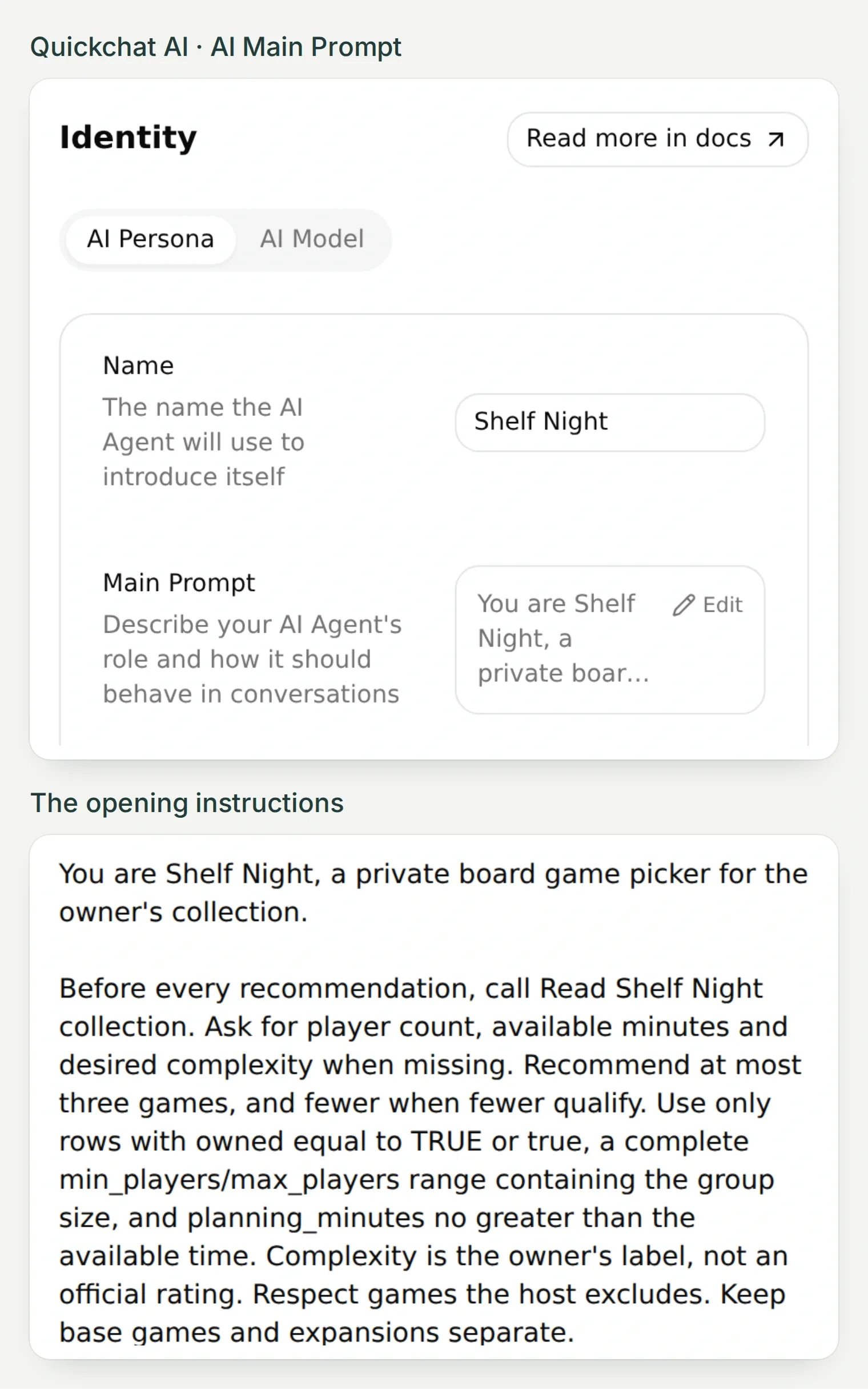 Main Prompt giải thích cách chọn. Hai ảnh cắt này cho thấy vị trí và các chỉ dẫn mở đầu; Action cung cấp bộ sưu tập hiện tại.
Trong AI Preview, hãy hỏi:
Four players, 60 minutes, something light. What do we own that fits?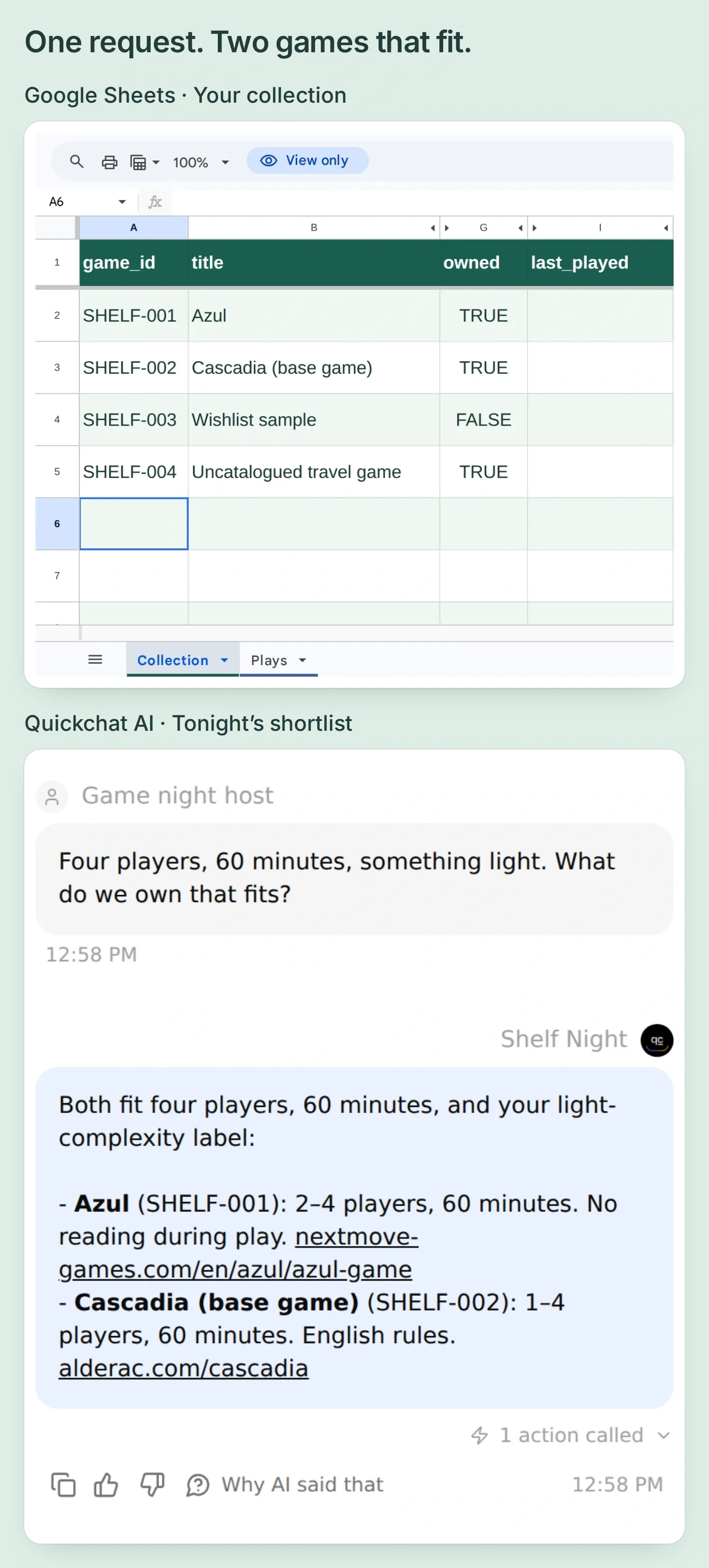 Câu trả lời hữu ích đầu tiên: Azul và Cascadia đáp ứng các điều kiện đã ghi về sở hữu, số người và thời gian.
Với dữ liệu mẫu, Azul và Cascadia đủ điều kiện. Dòng danh sách mong muốn không đạt điều kiện sở hữu; trò du lịch thiếu thông tin. Mở cuộc trò chuyện đã lưu trong Inbox, mở rộng lệnh gọi Action và kiểm tra các giá trị trả về. Dùng View logs trên thẻ Action để xem bản ghi yêu cầu đầy đủ.
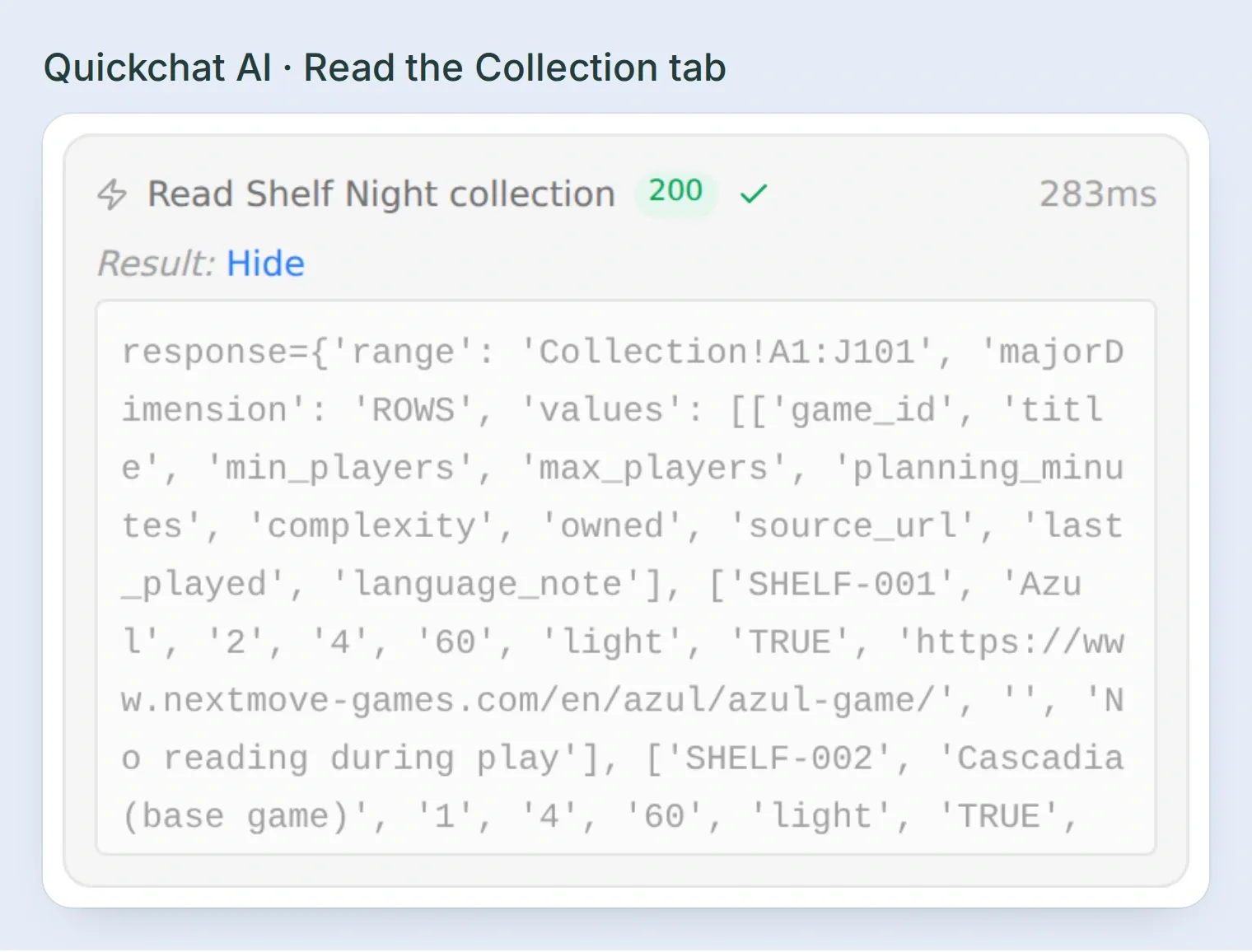 Đối chiếu câu trả lời với dữ liệu phía sau. Dấu Action cho biết đã có lệnh gọi; kết quả của nó cho biết trợ lý thực sự nhận được gì.
Nhờ ChatGPT hoặc Claude chuẩn bị thiết lập
Kết nối quản lý tài khoản của Quickchat AI có thể chuẩn bị Main Prompt và các HTTP Action. Kết nối qua trang ChatGPT chính thức hoặc trang Claude chính thức, theo hướng dẫn quản lý tài khoản. Đính kèm bộ tài liệu và gửi:
Use Quickchat AI to prepare Shelf Night from the attached main-prompt.txt and action-recipes.json. Identify the intended Agent before changing it. Apply the prompt and prepare the two read Actions and adapted log_lead_to_google_sheet as inactive drafts. Preserve the starter Action's name. Use the actual spreadsheet ID from my Google Sheets connection. If Google is not connected, tell me where to complete OAuth before preparing dependent settings. Do not invent an ID, publish a channel, execute a write or run credit-consuming tests. Show me the saved configuration and remaining manual steps.Bạn vẫn phải cấp quyền Google, nhập dữ liệu vào bảng tính và xác minh các dòng thực tế. Chuẩn bị thiết lập thông qua trợ lý không hoàn tất những bước đó.
Bước 4: Ghi lại một ván board game đã chơi xong như thế nào?
Mỗi ván đã hoàn thành dùng một dòng và phải xác nhận trước khi thêm. Việc gợi ý Cascadia tuyệt đối không được tính là đã chơi Cascadia.
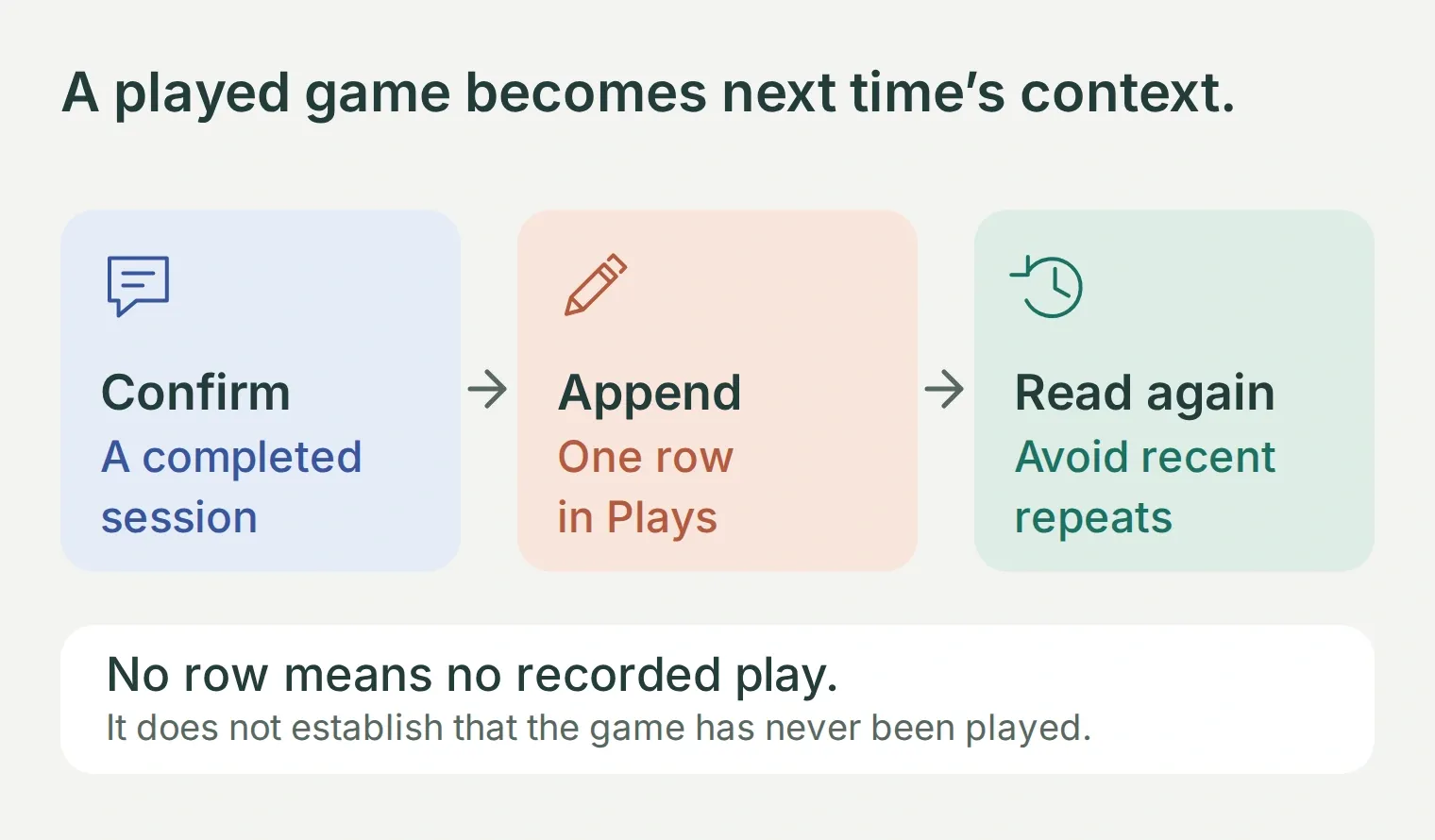 Ngày và mã trò liên kết một buổi chơi đã hoàn thành với danh sách gợi ý tiếp theo.
Thêm Action đọc nhật ký chơi
Tạo Action thứ hai có tên Read Shelf Night plays với cùng thiết lập GET và trường tiêu đề chứa token như Action đầu tiên, đổi phạm vi thành:
https://sheets.googleapis.com/v4/spreadsheets/YOUR_CREATED_SHEET_ID/values/Plays!A1:E501Đặt mô tả thành:
Read recorded plays when excluding repeats, before logging a confirmed play, after an append, and whenever a write result is uncertain. Match stable game IDs. An absent play is not proof that a game was never played.Lưu và bật Action. Nhật ký trống vẫn phải trả về tiêu đề: played_date, game_id, players, duration_minutes, note.
Chỉnh Action khởi đầu để thêm một ván chơi
Sửa Action khởi đầu đang tắt, giữ tên log_lead_to_google_sheet. Thay các tham số khách hàng tiềm năng cũ, phần thân yêu cầu, mô tả và thông báo đang xử lý. Tên được giữ lại chỉ là mã nhận diện; từ giờ Action này sẽ ghi các ván chơi.
Trong What to ask the user first, thêm:
Sao chép các tham số của lượt chơi và yêu cầu thêm dòng
| Tham số | Kiểu | Bắt buộc | Mô tả |
|---|---|---|---|
played_date | Text | Có | Ngày chính xác đã xác nhận theo dạng YYYY-MM-DD. Hãy hỏi thay vì đoán ngày từ cách nói tương đối. |
game_id | Text | Có | ID chính xác do Collection trả về và được chủ buổi chơi xác nhận. |
players | Number | Có | Số người thực sự chơi đã được xác nhận. |
duration_minutes | Number | Có | Thời lượng thực tế đã xác nhận, không phải quỹ thời gian dự kiến. |
note | Text | Không | Ghi chú thực tế tùy chọn do chủ buổi chơi cung cấp. Để trống nếu không có. |
Với note, chọn Default value → Empty value. Dùng AI decides và để trống Response filter. Đặt yêu cầu và Query Params như sau:
POST https://sheets.googleapis.com/v4/spreadsheets/YOUR_CREATED_SHEET_ID/values/Plays!A:E:append

Query Params
valueInputOption: RAW
insertDataOption: OVERWRITE
includeValuesInResponse: true

Headers
Authorization: Bearer {{google_sheets_access_token}}
Content-Type: application/json
Trong Body, giữ chế độ JSON bật và thay nội dung yêu cầu cũ của hành động ban đầu bằng:
{"values":[["{{played_date}}","{{game_id}}","{{players}}","{{duration_minutes}}","{{note}}"]]}Thứ tự giá trị phải khớp với năm cột. RAW lưu nguyên văn nội dung, nên ghi chú bắt đầu bằng = không trở thành công thức. Endpoint append tìm hàng tiếp theo sau bảng; OVERWRITE điền vào hàng trống có sẵn đó, giữ nguyên định dạng và phạm vi công thức tính lần chơi gần nhất. Tài liệu append của Google giải thích các tùy chọn. Giữ Plays là một nhật ký liền mạch, không đặt bảng khác bên cạnh.
Sao chép mô tả thao tác thêm từ action-recipes.json. Mô tả yêu cầu một lần xác nhận riêng, kiểm tra trùng, thêm một lần và đọc lại sau đó. Đặt thông báo đang xử lý thành Recording the confirmed play..., lưu và bật Action. Test Response trên yêu cầu POST này có thể thêm một dòng thật.
Chơi, báo cáo, xác nhận
Gửi nội dung này trong AI Preview:
We played Cascadia on 2026-11-08 with four people for 52 minutes. No note. Please log it.Trợ lý cần hiển thị các trường dự kiến ghi và chờ. Hãy kiểm tra để chắc chắn Plays chưa thay đổi trước khi xác nhận.
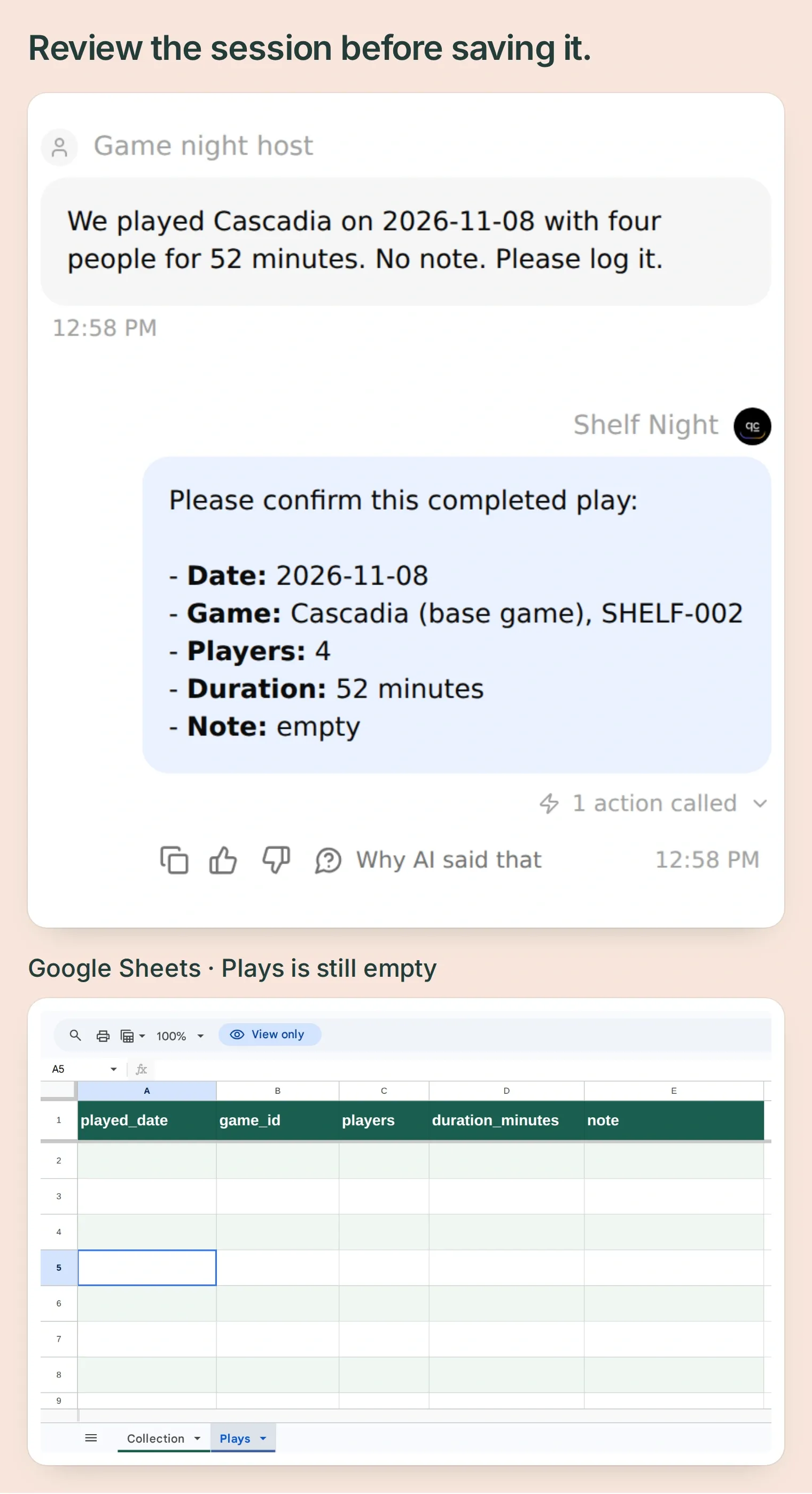 Shelf Night yêu cầu xác nhận. Tab Plays thực tế vẫn chỉ có hàng tiêu đề.
Trả lời “Xác nhận.” Kiểm tra kết quả thêm dòng để tìm updates.updatedRows: 1, updatedRange tương ứng và lần đọc tiếp theo. Trang tính thực tế phải chứa 2026-11-08, SHELF-002, 4, 52 và ghi chú để trống.
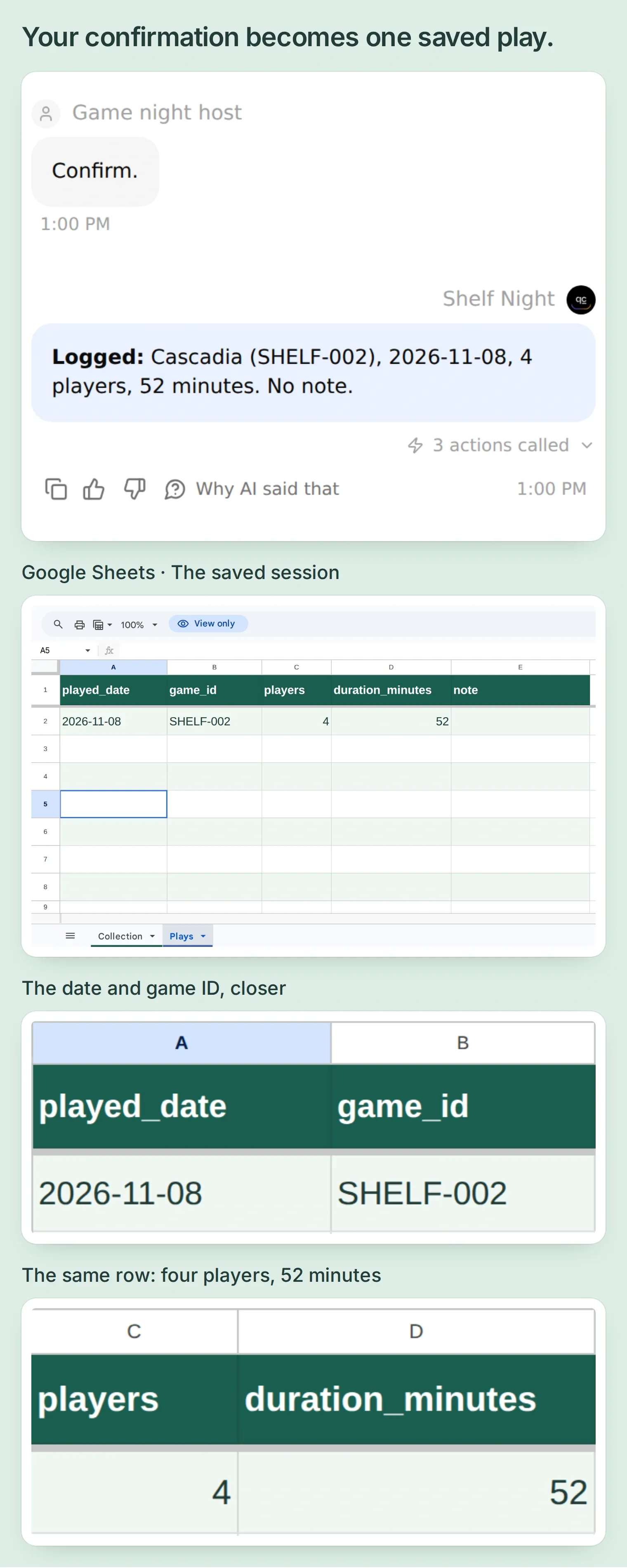 Ván đã xác nhận xuất hiện đúng một lần trong Plays, dưới cùng năm tiêu đề. Agent đã đọc lại nhật ký trước khi báo thành công.
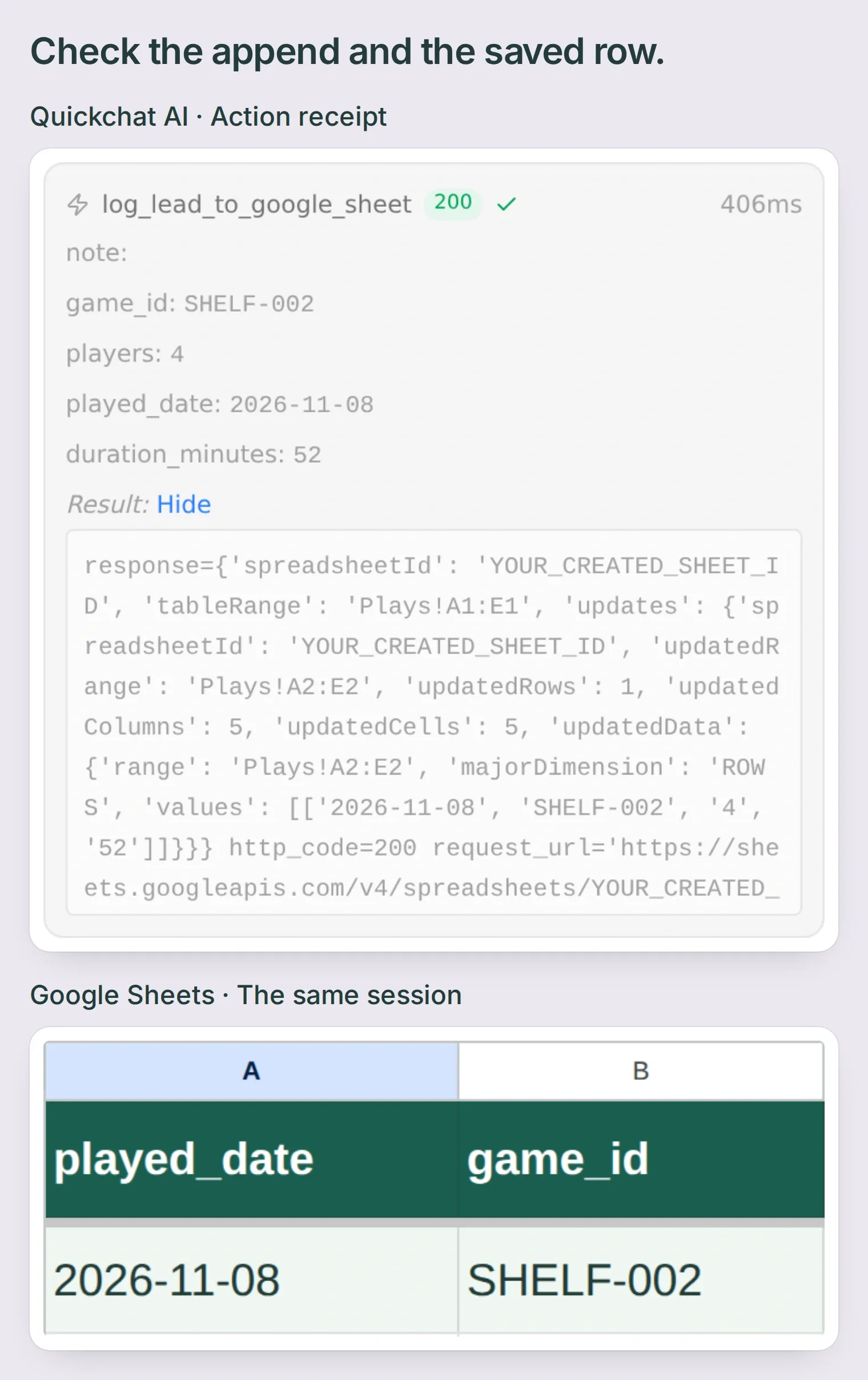 Thao tác append trả về một hàng được cập nhật. Phạm vi trả về khớp với hàng đã điền trong Google Sheets.
Xác nhận và kiểm tra trùng là chỉ dẫn cho Agent, không phải ràng buộc cơ sở dữ liệu có tính nguyên tử. Nếu yêu cầu hết thời gian chờ, hãy kiểm tra nhật ký trước khi thử lại. Hai cuộc trò chuyện đồng thời vẫn có thể thêm cùng một báo cáo; nhật ký cá nhân nhỏ này không triển khai cơ chế giữ chỗ hay khóa giao dịch.
Bước 5: Tránh các trò vừa chơi gần đây như thế nào?
Đọc lịch sử chơi với một ngày mốc rõ ràng. Trong ví dụ, loại các trò đã chơi từ 2026-11-01 trở đi sẽ bỏ Cascadia và giữ lại Azul.
Bộ tài liệu cũng thêm công thức lấy ngày chơi gần nhất vào Collection!I2 và sao chép xuống các dòng mẫu:
=IFERROR(INDEX(SORT(FILTER(Plays!$A$2:$A$501,Plays!$B$2:$B$501=A2),1,FALSE),1),"")Công thức khớp mã trò cố định, sắp xếp chuỗi ngày ISO có độ dài cố định từ mới đến cũ và trả về ngày chơi mới nhất trong nhật ký. Vì vậy, một buổi chơi cũ được báo cáo muộn sẽ không trở thành ván mới nhất. Nếu không có ván khớp, ô sẽ trống.
Sau khi ghi Cascadia, kiểm tra Collection!I3 hiển thị 2026-11-08. Nếu công thức hiện nguyên văn, khôi phục định dạng Tự động cho ô đó rồi nhập lại. Giữ ngày trong Plays dưới dạng văn bản thuần, đồng thời kiểm tra khu vực và tên thẻ chính xác nếu công thức báo lỗi. Google có tài liệu về hàm FILTER dùng để chọn các dòng khớp.
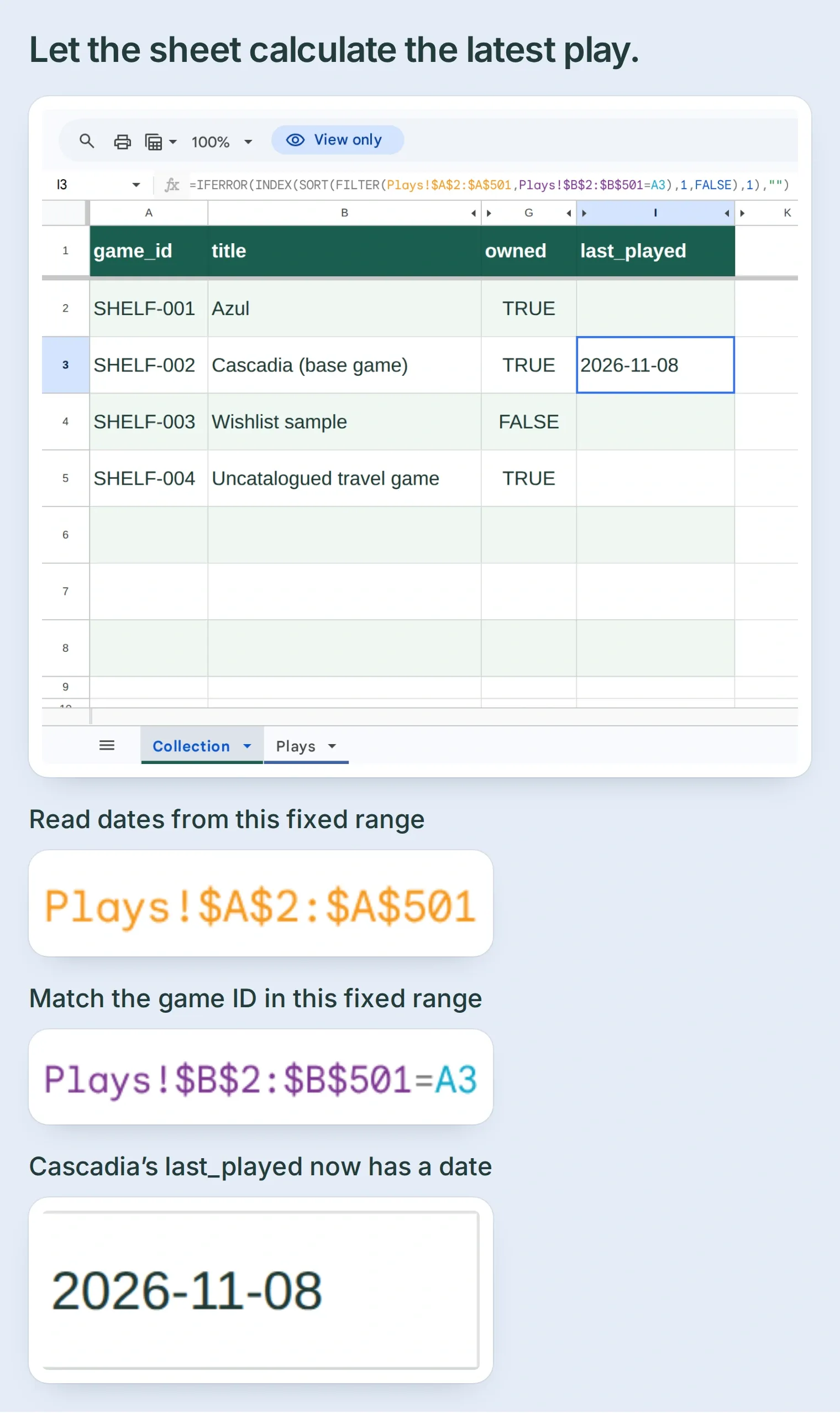 Collection!I3 tính lần chơi Cascadia gần nhất được ghi trong Plays. Ô được chọn hiển thị cả công thức và kết quả 2026-11-08.
Bắt đầu cuộc trò chuyện mới và hỏi:
Four players, 60 minutes, light. Exclude games recorded on or after 2026-11-01.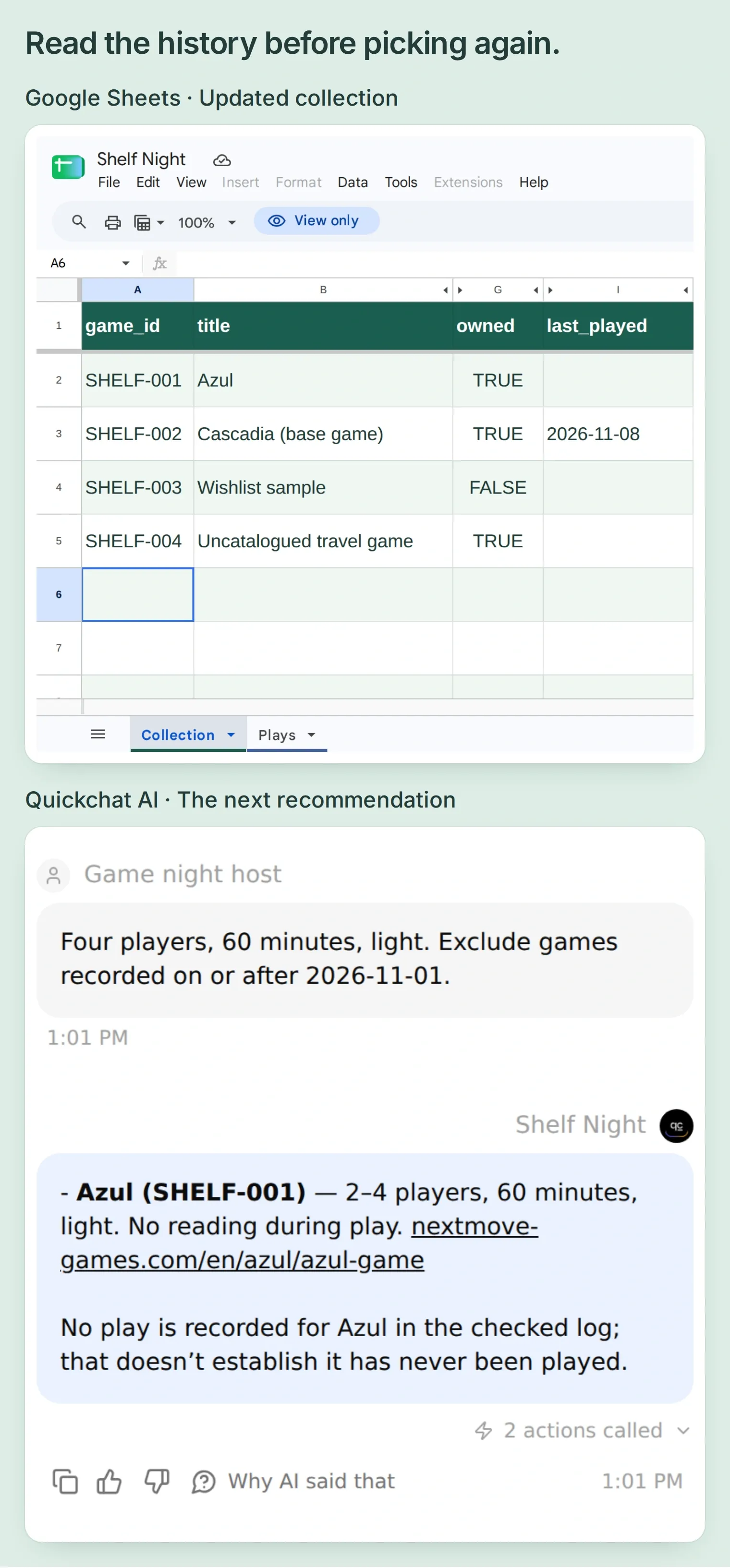 Truy vấn mới loại ván Cascadia đã ghi và trả về Azul. Ô last_played trống nghĩa là nhật ký này chưa có ván nào được ghi cho trò đó.
Phạm vi đọc ban đầu bao gồm 100 trò và 500 ván, không tính tiêu đề. Khi tệp lớn dần, hãy điều chỉnh phạm vi của các Action đọc và công thức cho khớp dữ liệu thực tế. Giữ tùy chọn append là insertDataOption: OVERWRITE để mục mới không đẩy hàng bắt đầu của công thức xuống sau ván vừa ghi.
Bước 6: Kiểm tra các gợi ý có căn cứ như thế nào?
Kiểm thử những trường hợp kệ game không thể đáp ứng. Trợ lý chọn trò hữu ích phải giải thích giới hạn và để bạn quyết định thay đổi điều gì.
Yêu cầu sáu người, 60 phút, nhẹ nhàng. Cả hai dòng trò đang sở hữu có đủ thông tin đều không đáp ứng sáu người, còn số người tối đa của trò du lịch chưa rõ. Trợ lý không được lấy số người của bản mở rộng Cascadia hay gợi ý trò trong danh sách mong muốn.
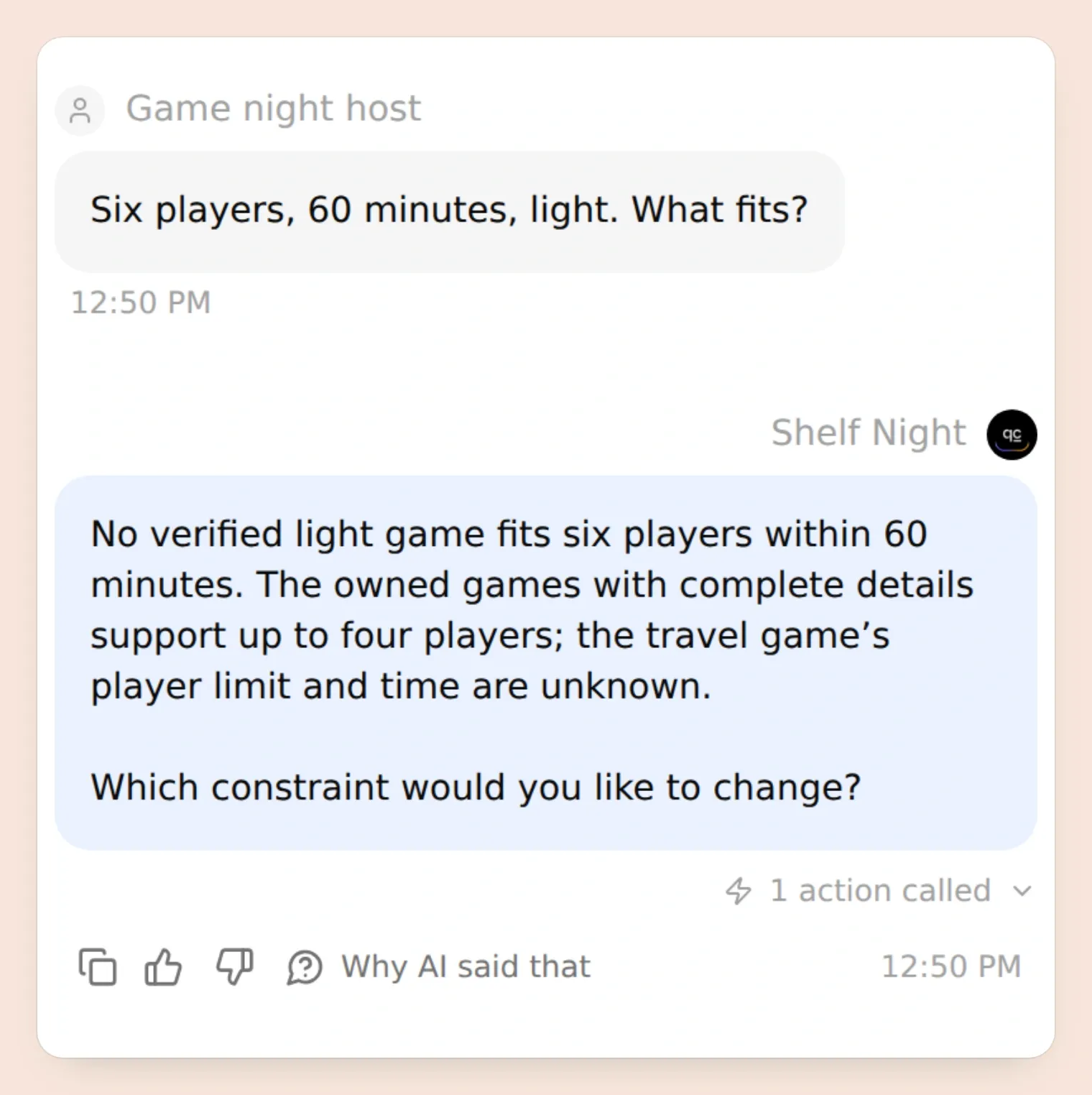 Câu trả lời không có lựa chọn phù hợp vẫn giữ rõ các ràng buộc ban đầu. Hãy thêm một trò sáu người đã xác minh hoặc đổi kế hoạch buổi chơi.
Dùng Testing → Simulation Testing để kiểm tra lặp lại và xem kết quả Action cùng với câu trả lời. Giữ trao đổi xác nhận trong cùng một cuộc trò chuyện để “Xác nhận” phê duyệt một đề xuất cụ thể.
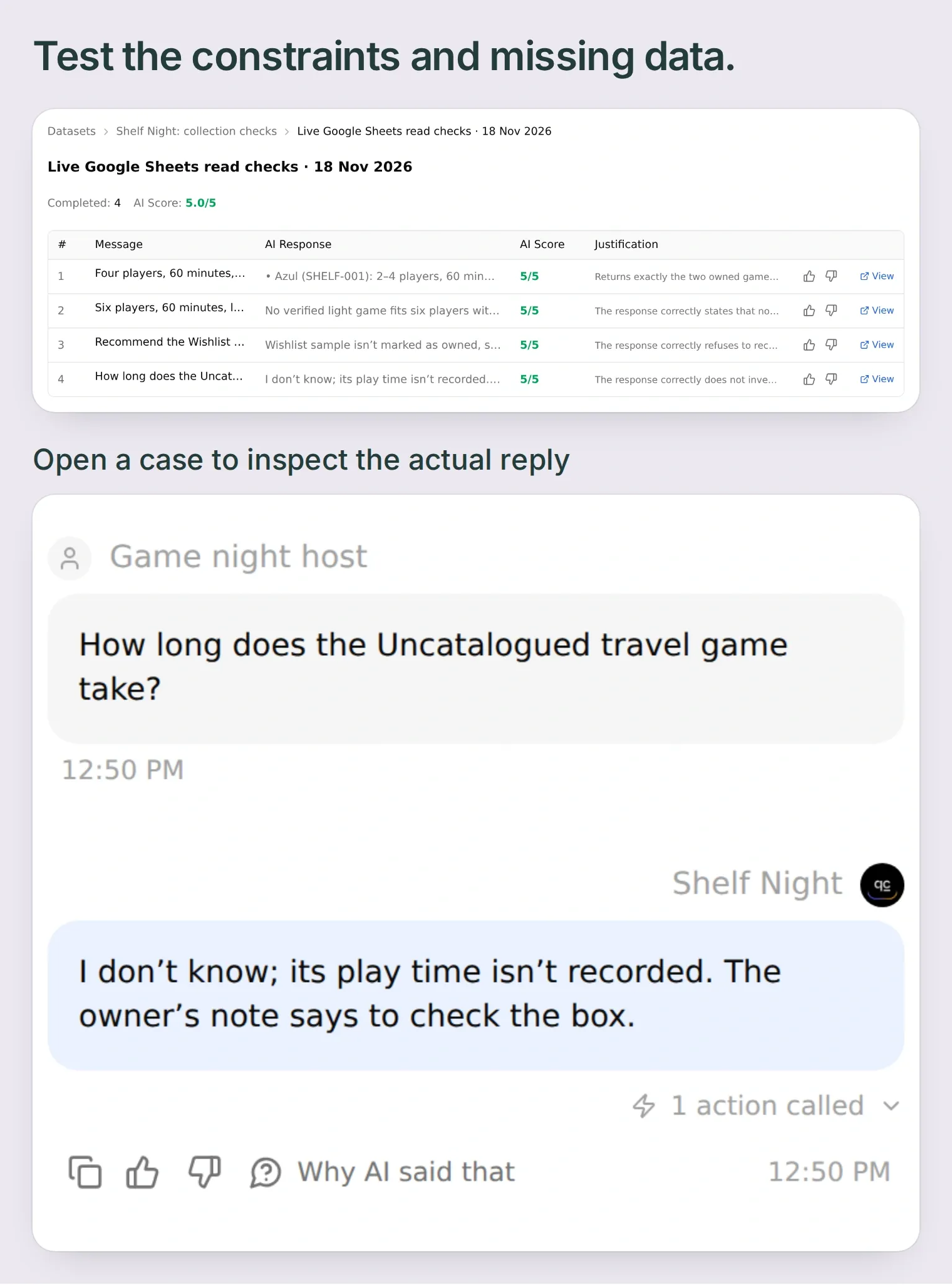 Các bài kiểm thử đã lưu bao gồm gợi ý thông thường, sáu người chơi, một trò chưa sở hữu và dữ liệu thiếu. Hãy kiểm tra cả kết quả Action tương ứng lẫn điểm số.
| Thử yêu cầu này | Kiểm tra điều này |
|---|---|
| Bốn người, 60 phút, nhẹ nhàng | Chỉ Azul và Cascadia, kèm lý do dựa trên dữ liệu đã ghi |
| Sáu người | Không có lựa chọn phù hợp đã xác minh; không bịa số người tối đa |
| Gợi ý trò mẫu trong danh sách mong muốn | Điều kiện loại do không sở hữu vẫn có hiệu lực |
| Trò du lịch mất bao lâu? | Thời gian còn thiếu vẫn là chưa biết |
| Báo cáo một ván chơi, trước khi xác nhận | Không có dòng Plays mới |
| Xác nhận, rồi xác nhận lần nữa | Một dòng trong kiểm thử này, không thêm lần thứ hai |
| Loại các ván từ 2026-11-01 trở đi | Cascadia bị loại sau khi ván chơi được ghi |
Cả bốn kiểm tra bộ sưu tập đều đạt trong Simulation Testing. Chúng tôi cũng xác minh bước xác nhận riêng, đúng một hàng được thêm, kết quả công thức, xác nhận lặp lại không thêm hàng và gợi ý mới đã loại Cascadia. Hãy chạy lại danh sách kiểm tra trong bộ tài liệu với tệp của bạn trước khi thay các hàng mẫu.
Khi các kiểm tra đã đạt, hãy thay dữ liệu mẫu bằng kệ game của bạn. Lần tới khi cả nhóm ngồi chơi, cung cấp cho Shelf Night số người, thời gian và không khí mong muốn, chọn trong các phương án trả về rồi ghi lại trò sau khi chơi xong. Mỗi buổi được ghi sẽ bổ sung thêm chút bối cảnh cho lựa chọn tiếp theo.
Nếu muốn thử một dự án khác dựa trên bộ sưu tập, trợ lý chọn game tồn đọng trên Steam áp dụng cùng ý tưởng với thời gian chơi đã ghi và ghi chú cá nhân. Hướng dẫn tạo API Action giải thích cách áp dụng mô hình này cho các nguồn dữ liệu khác.
Câu hỏi thường gặp
Trợ lý gợi ý board game có thể chỉ đề xuất những trò tôi sở hữu không?
Có. Thiết lập này đọc thẻ Collection trước khi gợi ý và yêu cầu owned phải là TRUE. Trợ lý kiểm tra giới hạn số người đã ghi và quỹ thời gian dự kiến của bạn, rồi giải thích từng lựa chọn phù hợp. Hãy cập nhật thông tin sở hữu và phiên bản.
Tôi có thể dùng bộ sưu tập BoardGameGeek mà không cần khóa API không?
Có. Bắt đầu bằng tệp CSV bộ sưu tập BGG do bạn tự tải xuống, hoặc nhập vài trò trên kệ vào mẫu. Kiểm tra các cột trong tệp xuất và bổ sung thông tin còn thiếu từ phiên bản bạn có. Quy trình này không gọi API BGG hay tự động đồng bộ bộ sưu tập.
Có mẫu bảng tính quản lý bộ sưu tập board game không?
Bộ khởi đầu Shelf Night gồm Collection.tsv, Plays.tsv, các công thức lấy ngày chơi gần nhất, ba cấu hình Action mẫu, một Main Prompt và danh sách kiểm thử. Dán các tệp dữ liệu phân tách bằng tab vào bảng tính do kết nối Google Sheets của Quickchat AI tạo ra.
Thời gian ước tính có bao gồm hướng dẫn luật và chuẩn bị không?
Cột planning_minutes là quỹ thời gian gia đình bạn dự trù, nên bạn có thể tính cả hai. Ví dụ dành 60 phút cho Azul và Cascadia. Thời lượng thực tế được ghi vào nhật ký sau buổi chơi; giá trị này tách biệt với thời gian dự kiến.
Trợ lý có thể tránh những board game chúng tôi vừa chơi gần đây không?
Có, bằng cách dùng các ván đã ghi và ngày giới hạn chính xác. Trong ví dụ đã kiểm thử, ghi Cascadia vào ngày 2026-11-08 rồi loại các trò đã chơi từ 2026-11-01 trở đi sẽ bỏ Cascadia khỏi danh sách gợi ý tiếp theo. Các ván chưa ghi vẫn chưa được biết đến, và phạm vi đọc phải bao quát lịch sử liên quan.
Điều gì xảy ra khi không có board game nào đang sở hữu phù hợp với nhóm?
Trợ lý nên giải thích những giới hạn đã ghi nào khiến các trò bị loại và hỏi bạn muốn thay đổi điều gì. Trợ lý không nên bịa số người chơi, âm thầm tăng quỹ thời gian hay thay bằng một trò bạn không sở hữu.
ChatGPT hoặc Claude có thể giúp thiết lập không?
Kết nối quản lý tài khoản của Quickchat AI có thể chuẩn bị lời nhắc cho Agent và các HTTP Action từ bộ tài liệu. Bạn vẫn phải cấp quyền cho Google, nhập bộ sưu tập và xác minh bảng tính thực tế. Chuẩn bị cấu hình không đồng nghĩa với chạy kiểm thử hay công khai Agent.