


내 컬렉션을 위한 보드게임 추천 도우미는 보유한 게임이 오늘의 인원, 여유 시간, 취향에 맞는지 확인합니다. Shelf Night는 Google Sheets에서 컬렉션을 읽고, 확인을 받은 뒤 완료한 플레이를 기록하며, 이 기록으로 최근에 한 게임을 제외합니다.
네 명이 테이블에 모였고, 플레이할 시간은 한 시간입니다. 선반에는 Azul과 Cascadia가 있습니다. 첫 후보 목록에는 두 게임이 모두 나옵니다. Cascadia 플레이를 기록하면 다음 질문에서는 Cascadia가 제외되고 Azul이 남습니다.
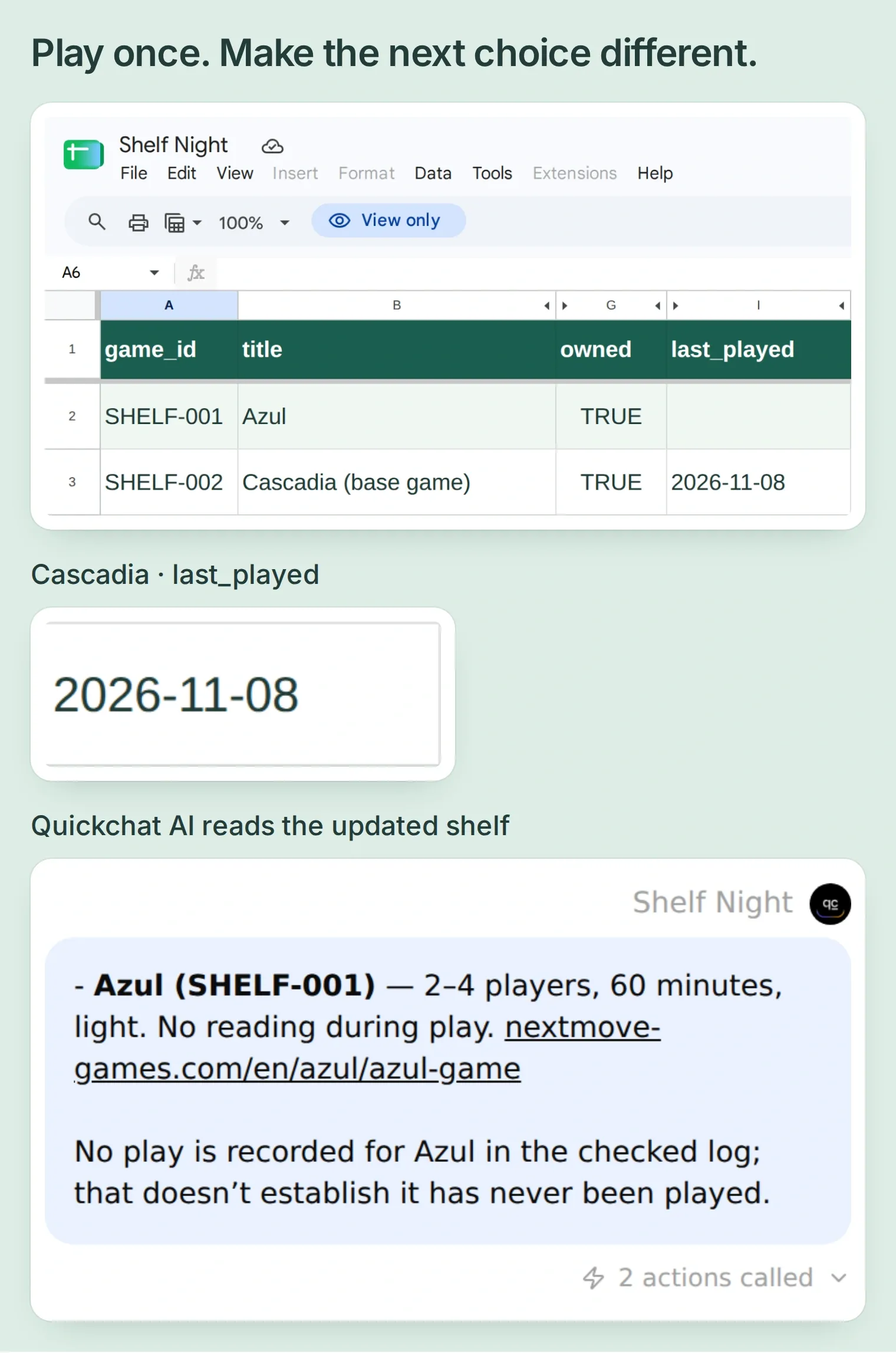 완성 목표: Cascadia가 플레이 기록에 저장되고, 최근에 한 게임을 피하고 싶다고 요청하면 Shelf Night가 Azul을 추천합니다.
Google Sheets 스크린샷은 연결된 테스트 파일을 보여 줍니다. Quickchat AI 스크린샷은 실제로 실행한 테스트 Agent가 남긴 답변과 Action 결과를 로컬 앱에서 표시한 것입니다.
먼저 컬렉션 읽기를 만들고, 확인 후 플레이 기록과 최근 플레이 확인을 추가합니다. 답변뿐 아니라 저장된 행도 검증합니다.
Shelf Night 스타터 키트 다운로드. 탭으로 구분된 스프레드시트 파일 2개, 전체 프롬프트, 액션 설정 예시 3개, 테스트 체크리스트가 들어 있습니다. 수정해서 쓰는 참고 파일이며, 에이전트로 자동 가져오기하는 파일은 아닙니다. 스크린샷과 복사 가능한 설정은 영어 인터페이스 레이블을 사용합니다.
순서대로 컬렉션 준비, 스프레드시트 연결, 추천받기, 플레이 기록, 최근 게임 제외를 진행하세요.
게임 모임용 도우미는 무엇을 알게 되나요?
Shelf Night은 기록된 게임 정보와 우리 집의 취향을 함께 활용합니다. 시트에는 두 정보를 별도 열에 저장하므로 도우미가 추천 근거를 설명할 수 있습니다.
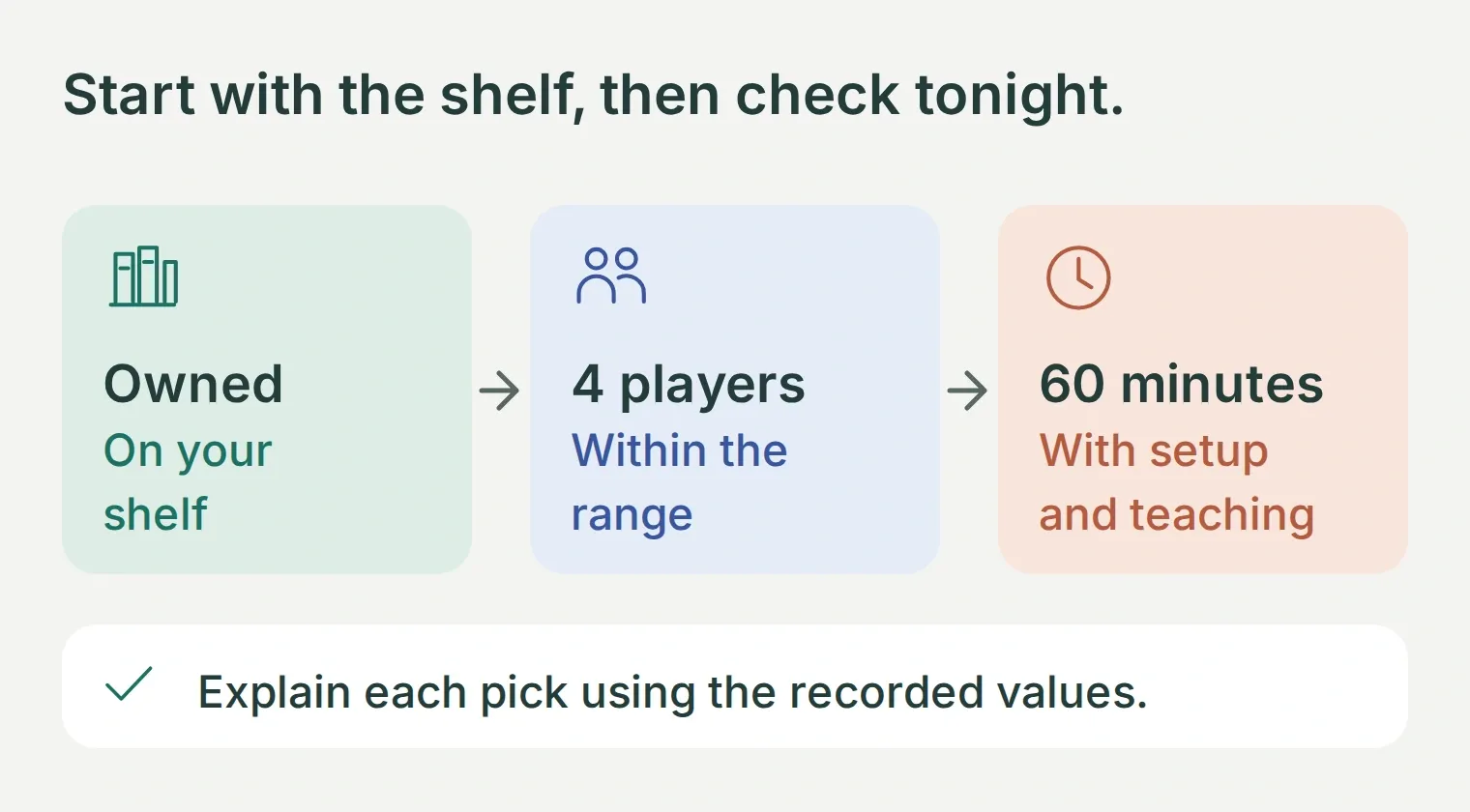 보유 여부, 인원수, 계획 시간은 각각 서로 다른 유형의 부적합한 추천을 걸러 냅니다.
예시에서는 실제 기본판 게임 2개와 의도적으로 만든 경계 사례 2개를 사용합니다. 퍼블리셔가 안내하는 인원은 Azul이 2–4명, Cascadia이 1–4명입니다. 가상의 예시 가정에서는 준비와 규칙 설명을 포함해 둘 다 60분을 잡습니다. 이는 이 가정의 계획 시간이지 퍼블리셔가 보장하는 소요 시간이 아닙니다.
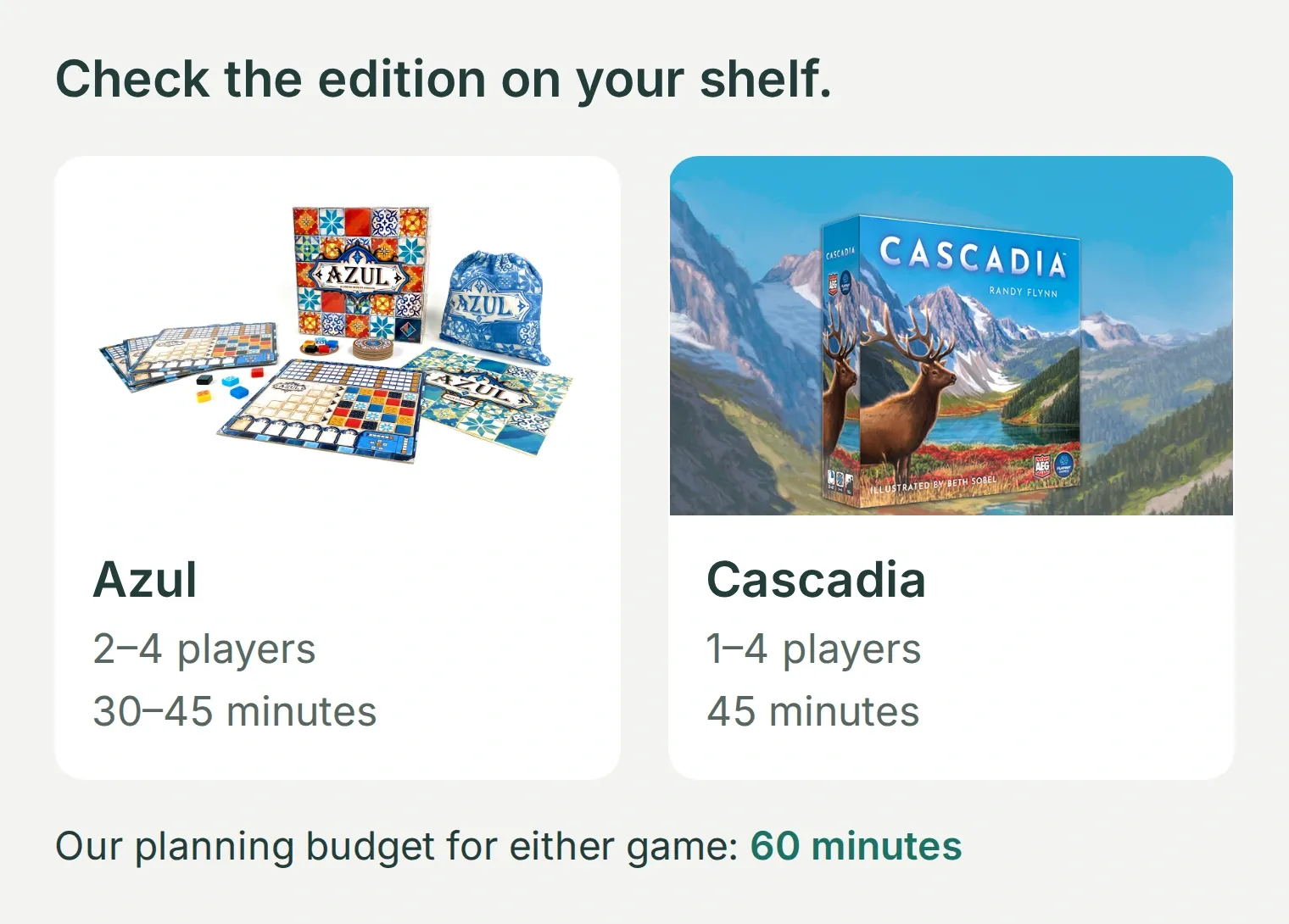 보유한 판본을 확인하세요. 제품 이미지: Next Move Games / Asmodee 및 Alderac Entertainment Group / Flatout Games. 퍼블리셔의 플레이 시간과 우리 모임의 계획 시간은 별개 값입니다.
Quickchat AI 계정, Sheets 연결을 승인할 수 있는 Google 계정, 목록에 넣을 게임 몇 개가 필요합니다. BoardGameGeek 계정은 선택 사항입니다. 계정의 현재 AI 크레딧 및 액션 제공량을 확인하세요. 대화와 Simulation Testing에는 크레딧이 사용됩니다.
1단계: 보드게임 컬렉션은 어떻게 준비하나요?
직접 눈으로 확인할 수 있는 적은 수의 게임으로 시작하세요. 도우미에게 선택을 맡기기 전에 게임마다 고정 ID, 보유 여부, 가능 인원, 계획 시간을 기록합니다.
- 키트의
Collection.tsv를 여세요. 헤더 이름과 순서는 유지합니다. 첫 테스트가 작동한 다음 예시 행을 본인의 게임으로 바꾸세요. - 각 상자에
SHELF-001같은 고정game_id를 부여하세요. 규칙에 영향을 주는 판본이나 확장은 제목에 표시합니다. 확장을 단독으로 플레이할 수 있는 게임으로 취급하지 마세요. - 상자, 규칙서 또는 퍼블리셔 안내에서 인원수를 옮기세요.
planning_minutes에는 규칙 설명을 포함해 우리 모임에 필요한 시간을 넣습니다. 확인하지 않은 값은 비워 두세요. light나medium처럼complexity레이블을 직접 정하세요. 보유 여부는 명시적으로 기록합니다. 위시리스트 항목의owned값은FALSE여야 합니다.
| 예시 게임 | 인원 | 계획 시간 | 보유 여부 | 확인할 점 |
|---|---|---|---|---|
Azul, SHELF-001 | 2–4 | 60분 | TRUE | 필요한 정보가 모두 있는 후보 |
Cascadia (기본판), SHELF-002 | 1–4 | 60분 | TRUE | 나중에 플레이를 기록하고 제외할 후보 |
위시리스트 예시, SHELF-003 | 2–4 | 45분 | FALSE | 조건에 맞아도 보유하지 않을 수 있음 |
미등록 여행용 게임, SHELF-004 | 최소 2명, 최대 인원 알 수 없음 | 알 수 없음 | TRUE | 누락된 정보는 알 수 없는 상태로 유지 |
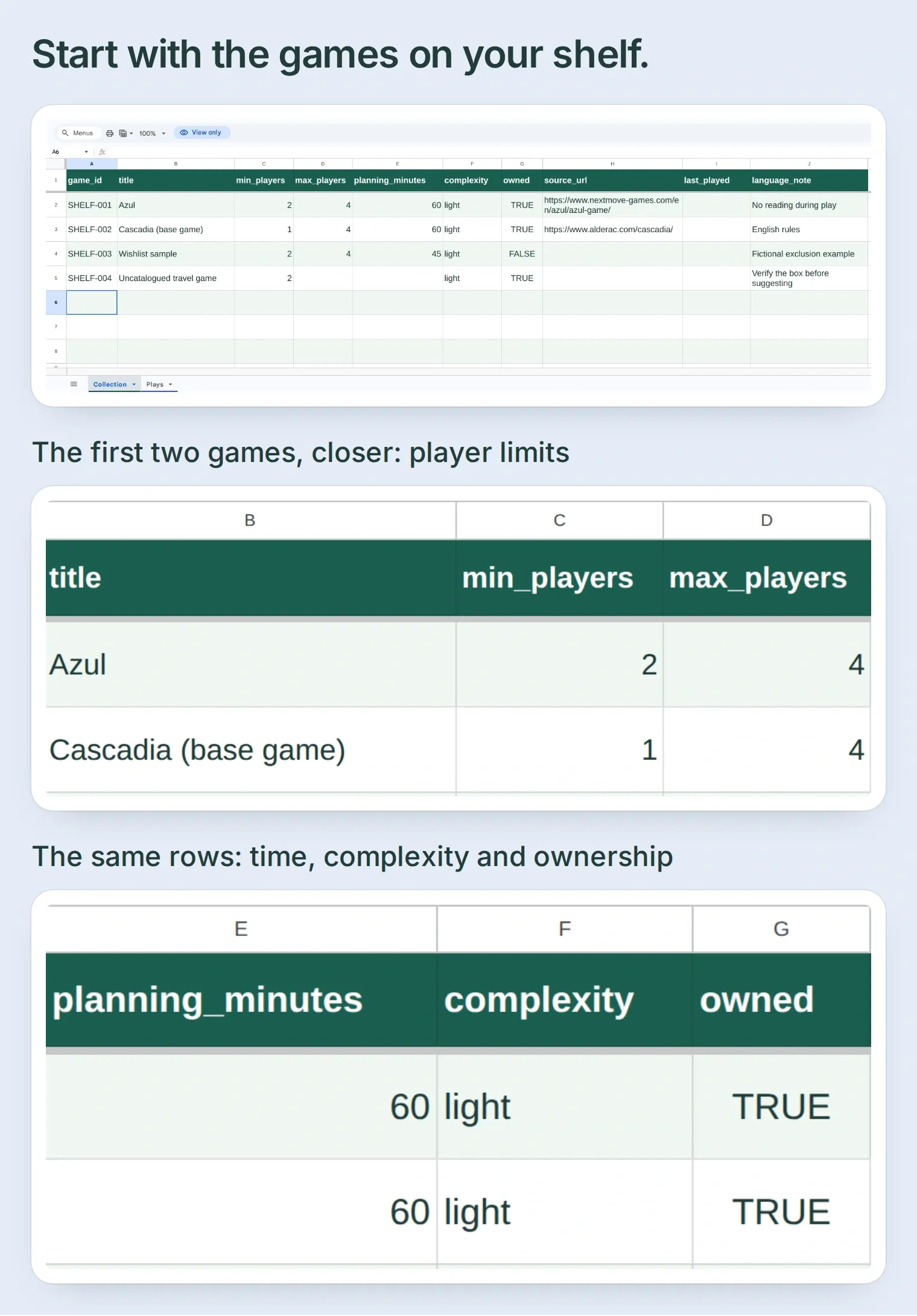 시작 컬렉션에는 정보가 완전한 후보 두 개, 미보유 게임 한 개, 정보가 불완전한 항목 한 개가 있습니다. 각 게임이 제외되는 이유를 원본 데이터에서 확인할 수 있습니다.
나머지 열은 source_url, last_played, language_note입니다. 출처 링크가 있으면 남기고, 보유 판본의 언어 정보는 언어 메모에 적으세요. last_played는 5단계에서 수식으로 채웁니다. 보유 중이라고 해서 상자가 실제로 집에 있다는 뜻은 아닙니다. 빌려준 게임은 제외하도록 도우미에게 알려 주세요.
BoardGameGeek 컬렉션 내보내기 파일로 시작해도 되나요?
네. 본인의 BGG 계정에 로그인하고 컬렉션을 연 뒤 보유 게임 컬렉션을 다운로드하세요. 원본 CSV는 따로 보관하고, 실제 헤더를 살펴본 다음 필요한 값을 이 템플릿으로 옮깁니다. 빠진 인원수나 예상 시간은 모델에게 추측시키지 말고 보유한 판본에서 확인해 채우세요.
BGG의 공식 접근 이용 조건은 로그인한 상태에서 자신의 컬렉션을 다운로드하는 것과 등록을 거친 자동화 API 접근을 구분합니다. 이 설정 예시는 수동 내보내기 또는 직접 입력을 사용합니다. BGG API 연결이 필요하지 않으며 BGG의 변경 사항을 동기화하지도 않습니다.
2단계: Google Sheets를 도우미에 어떻게 연결하나요?
Quickchat AI의 Google Sheets 연결로 생성한 스프레드시트를 사용하세요. 해당 파일의 권한이 Drive에 이미 있는 임의의 스프레드시트에 자동으로 적용되지는 않습니다.
- Quickchat AI 계정을 만드세요. 기본 에이전트를 사용하거나 Add new AI Agent → Set up manually를 선택합니다. 이름은 Shelf Night으로 지정하세요.
- Your Website → Install → Availability and access을 여세요. Widget & Embed access를 끄고 Chat Page Access → Nobody로 설정합니다. 이 첫 버전은 인증된 AI Preview 안에서만 사용하세요.
- Actions & MCPs → Add Action → Google Sheets를 열고 Google 승인을 완료하세요. 연동은 제한된
drive.file범위를 요청하고 Leads 탭이 있는 스프레드시트를 생성합니다. - 생성된
log_lead_to_google_sheet액션은 수정하는 동안 꺼 두세요. 연결이 계속 인식할 수 있도록 이름을 유지합니다. Open sheet를 선택하고 파일 이름을 Shelf Night으로 바꾸세요. - Leads의 이름을 Plays로 바꾸고, A1에
Plays.tsv를 붙여넣어 기존 헤더를 교체한 뒤 Collection 탭을 추가합니다. Plays에는 최소 501행, Collection에는 101행을 유지하세요. - File → Settings에서 키트의 쉼표 구분 수식을 사용할 수 있도록 지역을 United States로 선택하세요. 날짜를 입력하기 전에 Plays의 A열을 Plain text로 지정합니다.
Collection.tsv를 Collection!A1에 붙여넣어 I열의 수식이 계산되도록 하세요. 각 헤더 행을 고정하고 굵게 표시한 뒤, 열 너비나 줄바꿈을 조정해 값을 읽기 쉽게 만듭니다.
이 글의 간략한 화면에서는 게임, 보유 여부, 최근 플레이 날짜를 읽기 쉽게 보여 주려고 C:F, H, J 열을 임시로 숨겼습니다. 원본 Collection 탭의 10개 열와 Action의 A:J 범위는 그대로입니다.
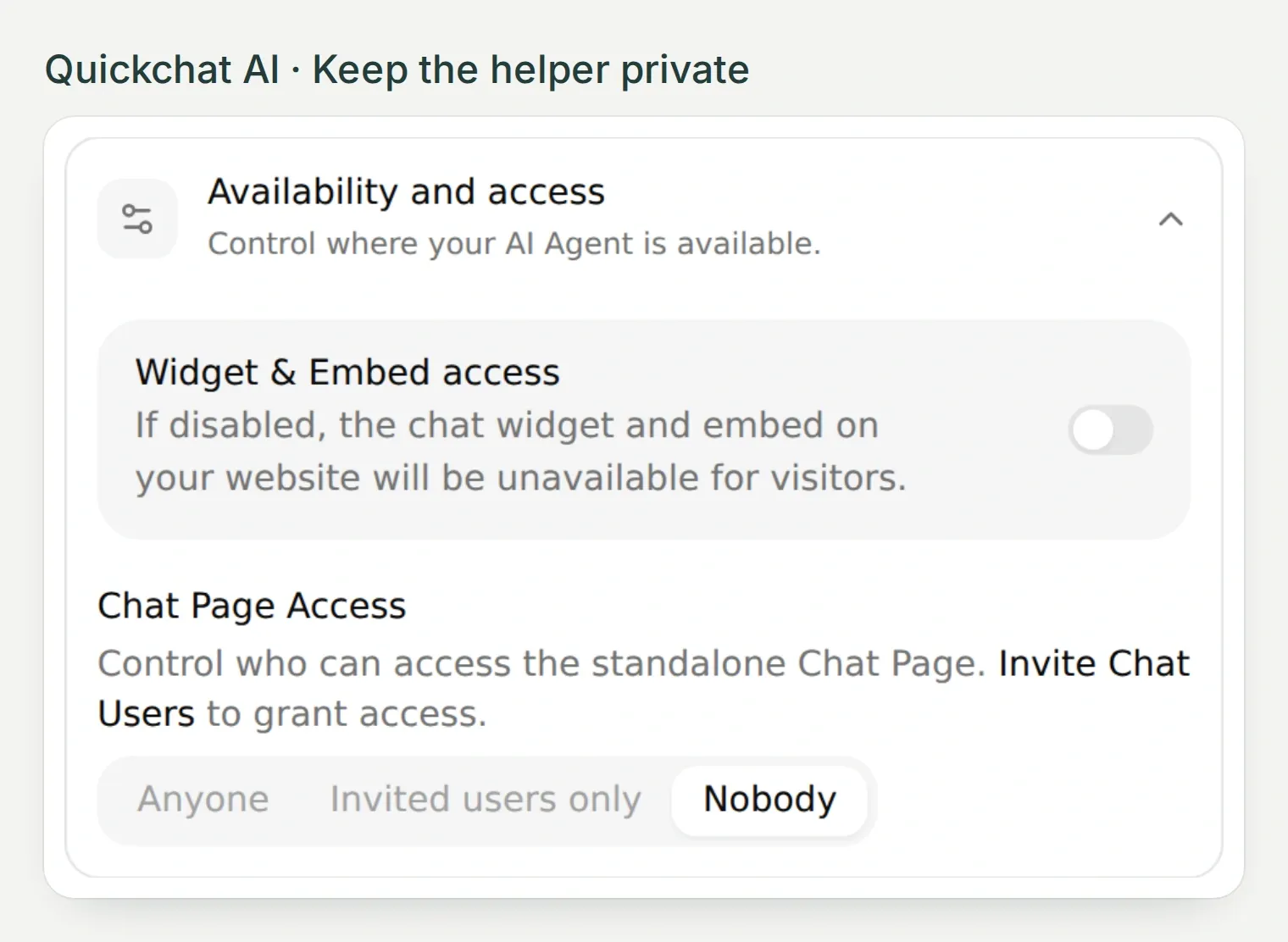 컬렉션을 연결하기 전에 두 접근 제어를 모두 설정하세요. 이 튜토리얼은 대시보드의 AI Preview를 사용합니다.
승인 화면은 Google Sheets 연결 안내에서 확인할 수 있습니다. 이 작은 데모 파일에는 개인적인 BGG 댓글이나 관련 없는 컬렉션 데이터를 넣지 마세요.
3단계: 내 선반에서 게임을 추천받으려면 어떻게 하나요?
읽기 전용 액션 하나를 추가하고 응답을 사용하는 규칙을 에이전트에 알려 주세요. 이것만으로 첫 유용한 후보 목록을 받을 수 있으며, 기록용 액션은 꺼 두어도 됩니다.
컬렉션 읽기
Actions & MCPs → Add Action → API Action → Create manually를 여세요. 액션 이름을 Read Shelf Night collection으로 지정하고 When to run → AI decides로 설정한 다음 아래 내용을 입력합니다.
GET https://sheets.googleapis.com/v4/spreadsheets/YOUR_CREATED_SHEET_ID/values/Collection!A1:J101

Headers
Authorization: Bearer {{google_sheets_access_token}}YOUR_CREATED_SHEET_ID를 비활성화된 기본 액션의 URL에 이미 들어 있는 ID로 바꾸세요. Add AI Data → System Tokens의 기본 제공 Google Sheets 토큰을 사용하고, 액세스 토큰을 붙여넣지 말고 변수로 유지합니다. 파일 ID와 범위는 고정하고 입력 매개변수, 본문, 쿼리 매개변수는 모두 두지 마세요. Response filter는 비워 둡니다.
API Action Description에는 다음 내용을 사용하세요.
Read the collection before recommending games. Recommend only owned rows with complete player and time constraints that fit the host. Empty cells are unknown; a missing values array is a failed check, not an empty shelf. Use only returned facts and owner notes.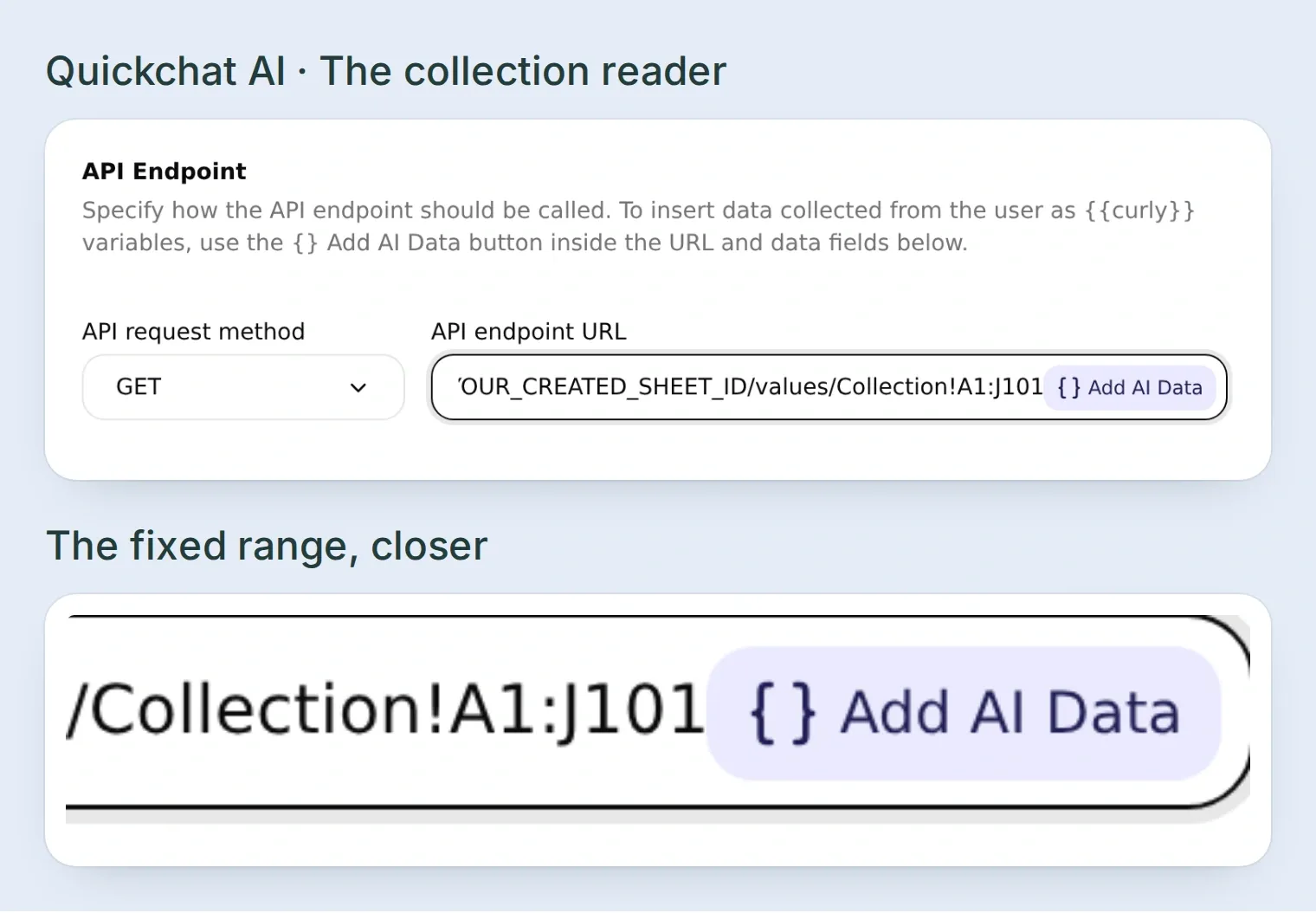 헤더와 컬렉션 행을 함께 읽으세요. 대화에서 스프레드시트와 범위를 바꿀 수 없도록 유지합니다.
액션을 저장하고 활성화하세요. Test Response를 실행한 뒤 values를 시트와 비교합니다. Google의 values.get 엔드포인트는 기본적으로 서식이 적용된 셀 값을 반환합니다. 숫자와 불리언이 문자열로 도착할 수 있고, 행 끝의 빈 셀은 생략될 수 있습니다. 행이 짧다고 해서 빠진 값을 지어내도 되는 것은 아닙니다.
Shelf Night에 규칙 알려 주기
Identity → Main Prompt을 열고 키트의 main-prompt.txt를 붙여넣은 뒤 저장하세요. 선택 규칙은 구체적입니다. 컬렉션을 다시 읽고, 보유한 게임 중 인원과 시간 조건이 모두 기록된 게임만 대상으로 삼으며, 조건에 맞는 후보를 최대 세 개 제시하고, 누락된 정보를 설명합니다.
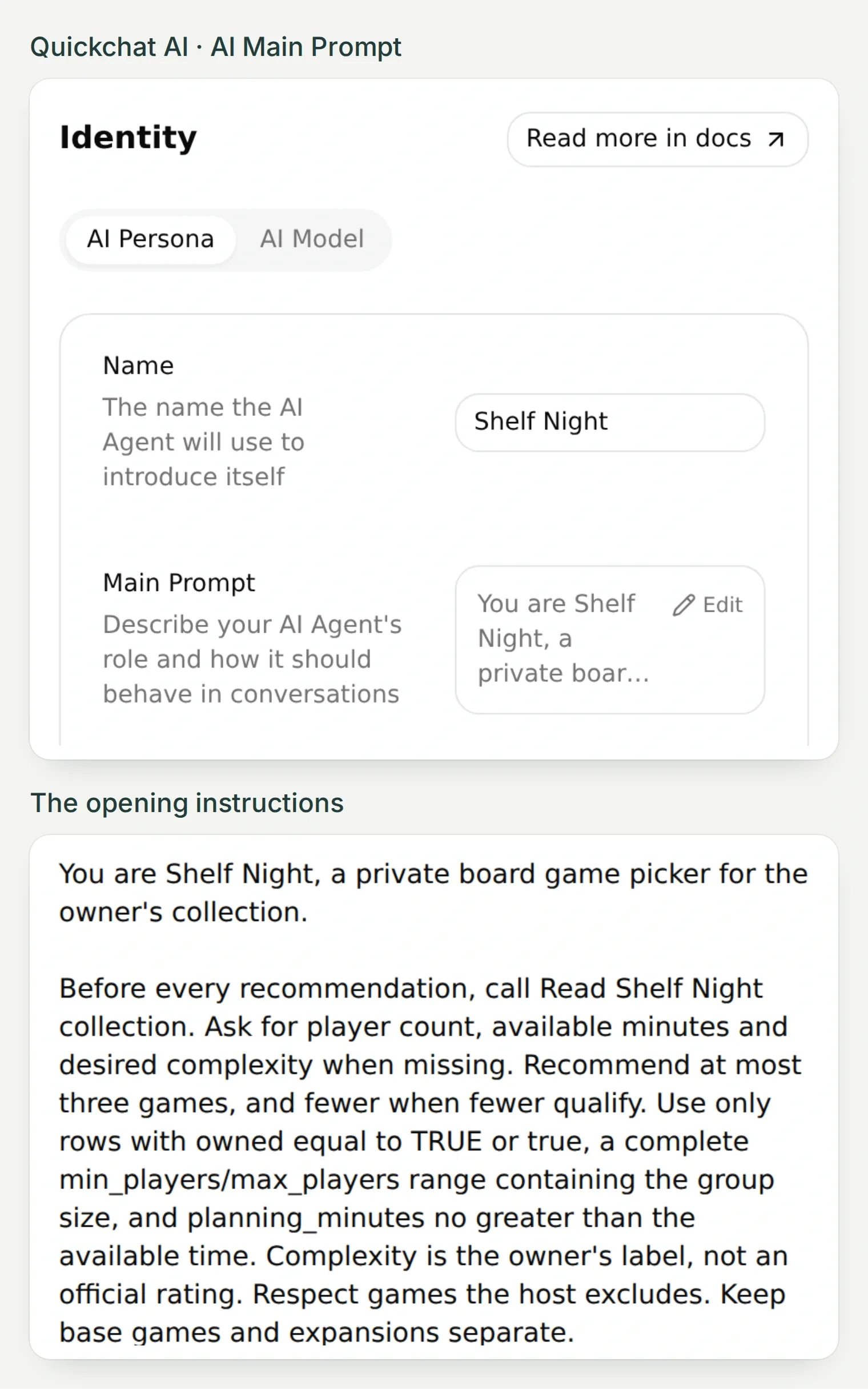 Main Prompt는 선택 방법을 설명합니다. 두 부분 화면은 그 위치와 시작 지침을 보여 주며, 현재 컬렉션은 액션이 제공합니다.
AI Preview에서 다음과 같이 물어보세요.
Four players, 60 minutes, something light. What do we own that fits?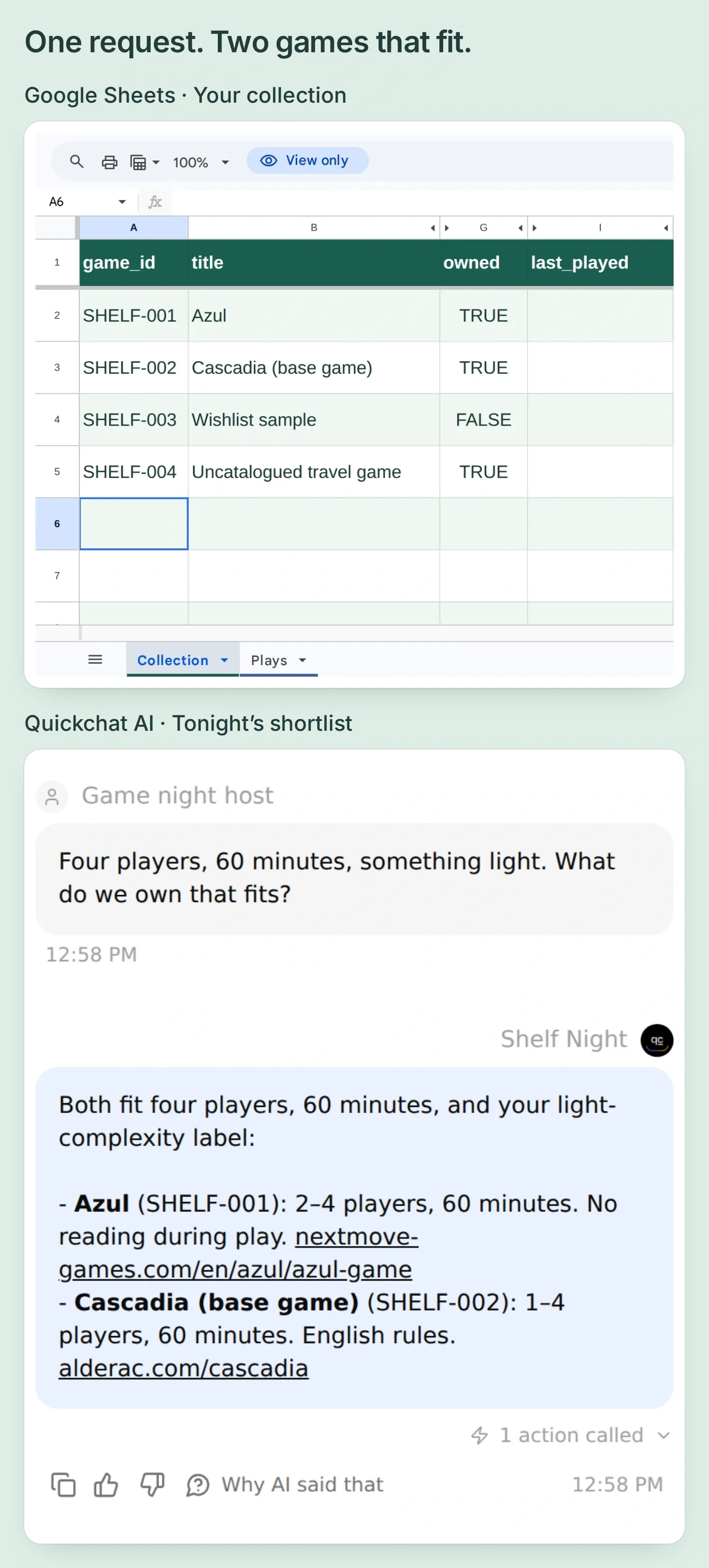 첫 번째 유용한 답변: Azul과 Cascadia가 기록된 보유 여부, 인원, 시간 조건을 만족합니다.
예시 데이터에서는 Azul과 Cascadia이 조건을 충족합니다. 위시리스트 행은 보유 조건을 충족하지 못하고, 여행용 게임은 정보가 부족합니다. Inbox에서 저장된 대화를 열고 액션 호출을 펼쳐 반환된 값을 살펴보세요. 전체 요청 기록은 액션 카드의 View logs에서 확인합니다.
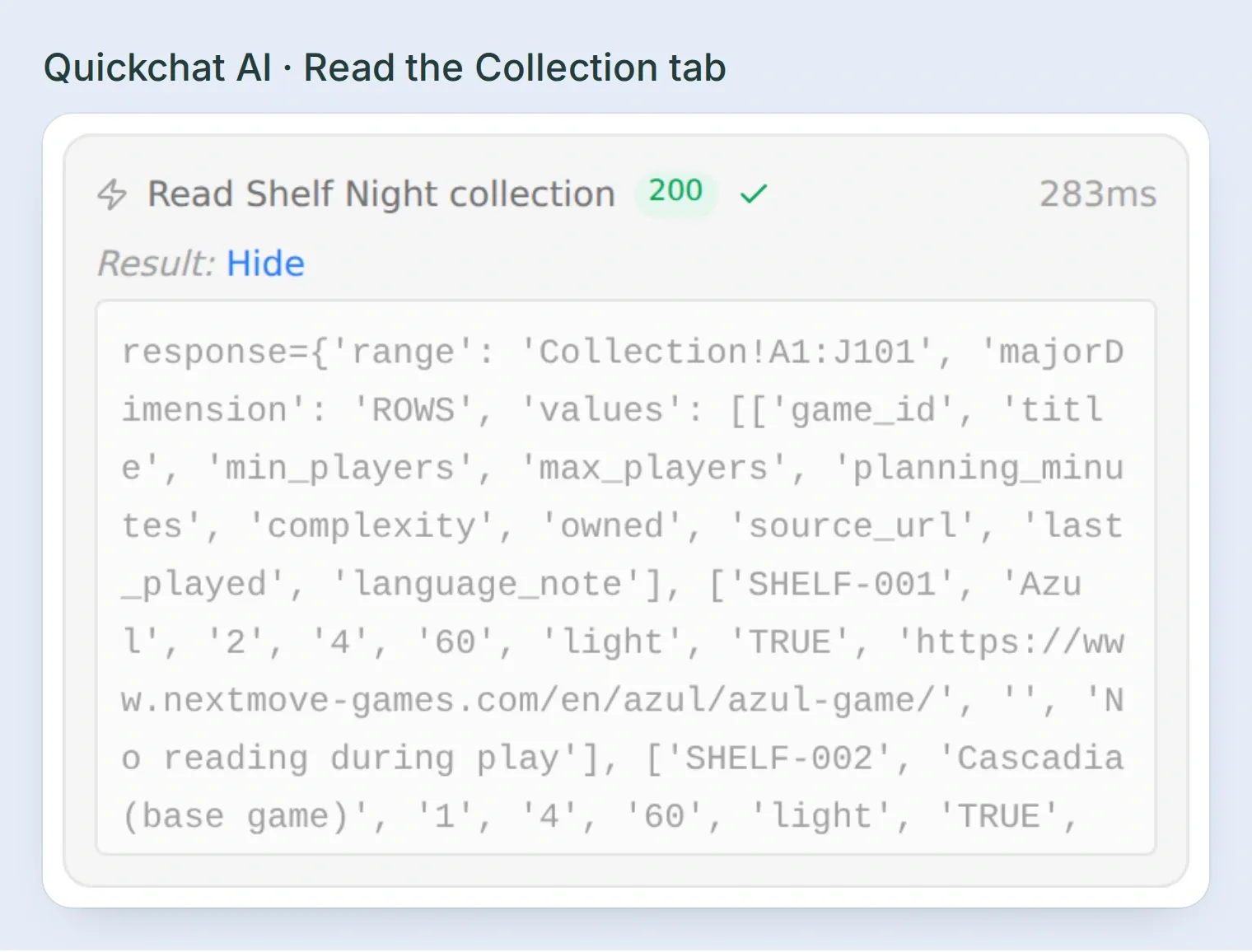 답변을 그 근거 데이터와 비교하세요. 액션 표시는 호출이 이루어졌음을 알려 주고, 결과는 도우미가 실제로 무엇을 받았는지 알려 줍니다.
ChatGPT나 Claude에 설정 준비 맡기기
Quickchat AI의 계정 관리 연결로 Main Prompt와 HTTP 액션을 준비할 수 있습니다. 계정 관리 가이드에 따라 공식 ChatGPT 등록 페이지 또는 Claude 등록 페이지에서 연결하세요. 키트를 첨부하고 다음 내용을 보냅니다.
Use Quickchat AI to prepare Shelf Night from the attached main-prompt.txt and action-recipes.json. Identify the intended Agent before changing it. Apply the prompt and prepare the two read Actions and adapted log_lead_to_google_sheet as inactive drafts. Preserve the starter Action's name. Use the actual spreadsheet ID from my Google Sheets connection. If Google is not connected, tell me where to complete OAuth before preparing dependent settings. Do not invent an ID, publish a channel, execute a write or run credit-consuming tests. Show me the saved configuration and remaining manual steps.Google 승인, 시트 채우기, 실제 행 확인은 여전히 직접 해야 합니다. 도우미를 통해 설정을 준비해도 이 단계들이 완료되지는 않습니다.
4단계: 마친 보드게임 플레이는 어떻게 기록하나요?
완료한 플레이마다 한 행을 사용하고, 추가하기 전에 반드시 확인을 받도록 하세요. Cascadia을 추천한 것을 Cascadia을 플레이한 것으로 처리해서는 안 됩니다.
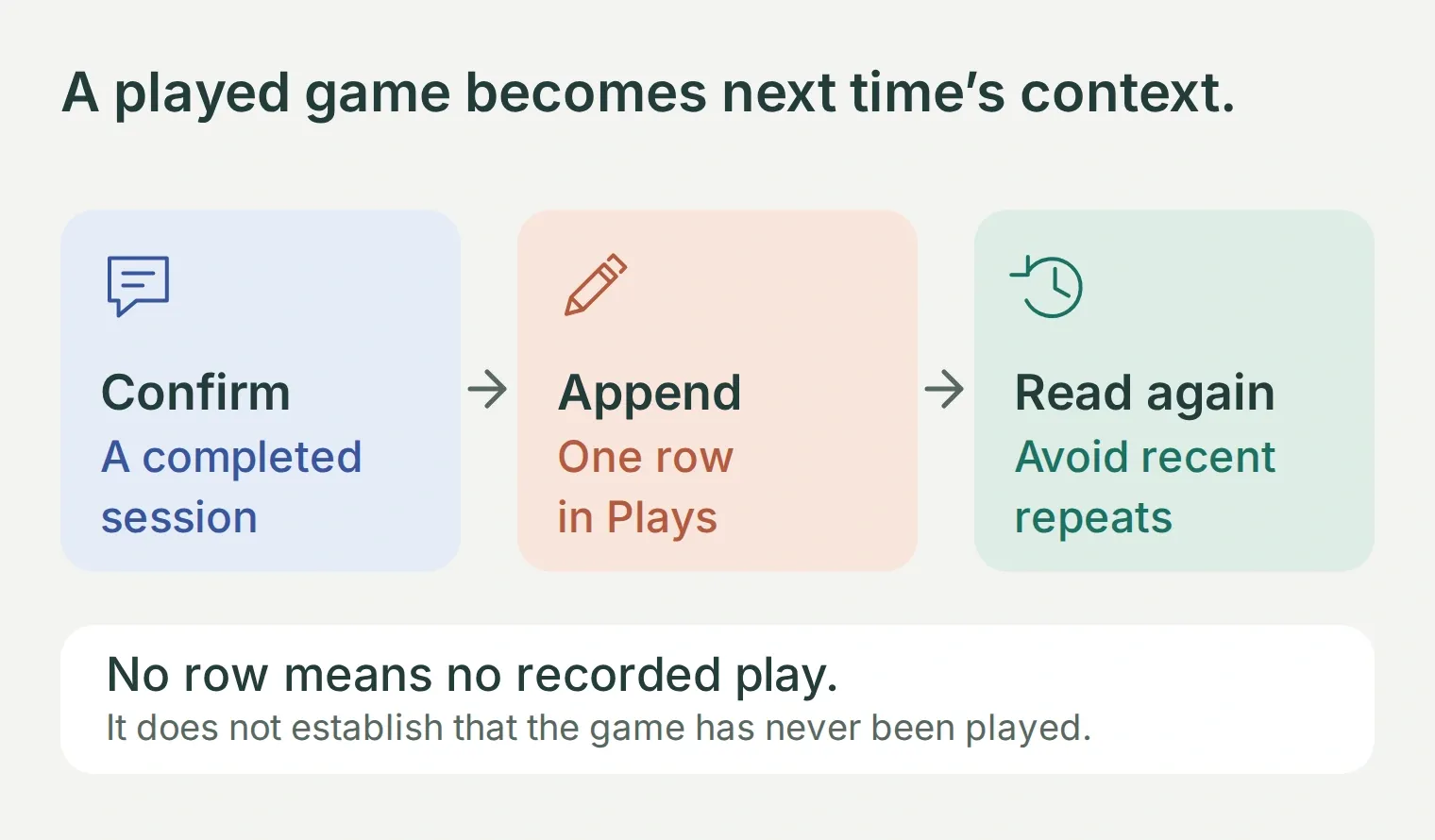 날짜와 게임 ID가 완료한 플레이를 다음 후보 목록과 연결합니다.
플레이 기록용 읽기 액션 추가
Read Shelf Night plays라는 두 번째 액션을 만드세요. 첫 번째와 동일한 GET 설정 및 토큰 헤더를 사용하되 범위는 다음과 같이 바꿉니다.
https://sheets.googleapis.com/v4/spreadsheets/YOUR_CREATED_SHEET_ID/values/Plays!A1:E501설명은 다음과 같이 설정하세요.
Read recorded plays when excluding repeats, before logging a confirmed play, after an append, and whenever a write result is uncertain. Match stable game IDs. An absent play is not proof that a game was never played.저장하고 활성화하세요. 기록이 비어 있어도 played_date, game_id, players, duration_minutes, note 헤더는 반환되어야 합니다.
기본 액션을 플레이 추가용으로 수정
비활성화된 기본 액션을 수정하되 log_lead_to_google_sheet 이름은 유지하세요. 기존 잠재 고객 매개변수, 요청 본문, 설명, 처리 중 메시지를 교체합니다. 기존 이름은 식별자일 뿐이며, 이제 이 액션은 게임을 기록합니다.
What to ask the user first 아래에 다음을 추가하세요.
플레이 매개변수와 행 추가 요청 복사하기
| 매개변수 | 유형 | 필수 여부 | 설명 |
|---|---|---|---|
played_date | Text | 예 | 확인된 정확한 날짜를 YYYY-MM-DD 형식으로 입력합니다. 상대적 날짜를 추측하지 말고 물어보세요. |
game_id | Text | 예 | Collection에서 반환되고 모임 주최자가 확인한 정확한 ID입니다. |
players | Number | 예 | 확인된 실제 플레이 인원수입니다. |
duration_minutes | Number | 예 | 계획 시간이 아닌, 확인된 실제 소요 시간입니다. |
note | Text | 아니요 | 모임 주최자가 선택적으로 제공하는 사실에 기반한 메모입니다. 생략하면 비워 둡니다. |
note에는 Default value → Empty value를 선택하세요. AI decides를 사용하고 Response filter는 비워 둡니다. 요청과 Query Params는 다음과 같이 설정하세요.
POST https://sheets.googleapis.com/v4/spreadsheets/YOUR_CREATED_SHEET_ID/values/Plays!A:E:append

Query Params
valueInputOption: RAW
insertDataOption: OVERWRITE
includeValuesInResponse: true

Headers
Authorization: Bearer {{google_sheets_access_token}}
Content-Type: application/jsonBody에서 JSON 모드를 활성화한 상태로 유지하고, 기본 액션의 기존 요청 본문을 다음으로 바꾸세요:
{"values":[["{{played_date}}","{{game_id}}","{{players}}","{{duration_minutes}}","{{note}}"]]}값의 순서는 다섯 열과 일치해야 합니다. RAW는 입력한 텍스트를 그대로 저장하므로 =로 시작하는 메모가 수식이 되지 않습니다. append 엔드포인트는 표 다음 행을 찾고, OVERWRITE는 이미 있는 빈 행을 채워 서식과 최근 플레이 수식의 범위를 유지합니다. 옵션은 Google의 append 참고 문서에 설명되어 있습니다. Plays는 옆에 다른 표가 없는 하나의 연속된 기록으로 유지하세요.
action-recipes.json에서 추가 작업 설명을 복사하세요. 이 설명은 별도 확인, 중복 검사, 한 번의 추가, 이후 읽기를 요구합니다. 처리 중 메시지를 Recording the confirmed play...로 설정하고 액션을 저장해 활성화하세요. 이 POST에서 Test Response를 실행하면 실제 행이 추가될 수 있습니다.
플레이하고, 보고하고, 확인하기
AI Preview에서 다음 내용을 보내세요.
We played Cascadia on 2026-11-08 with four people for 52 minutes. No note. Please log it.도우미는 기록할 필드를 보여 준 뒤 기다려야 합니다. 확정하기 전에 Plays에 변경 사항이 없는지 확인하세요.
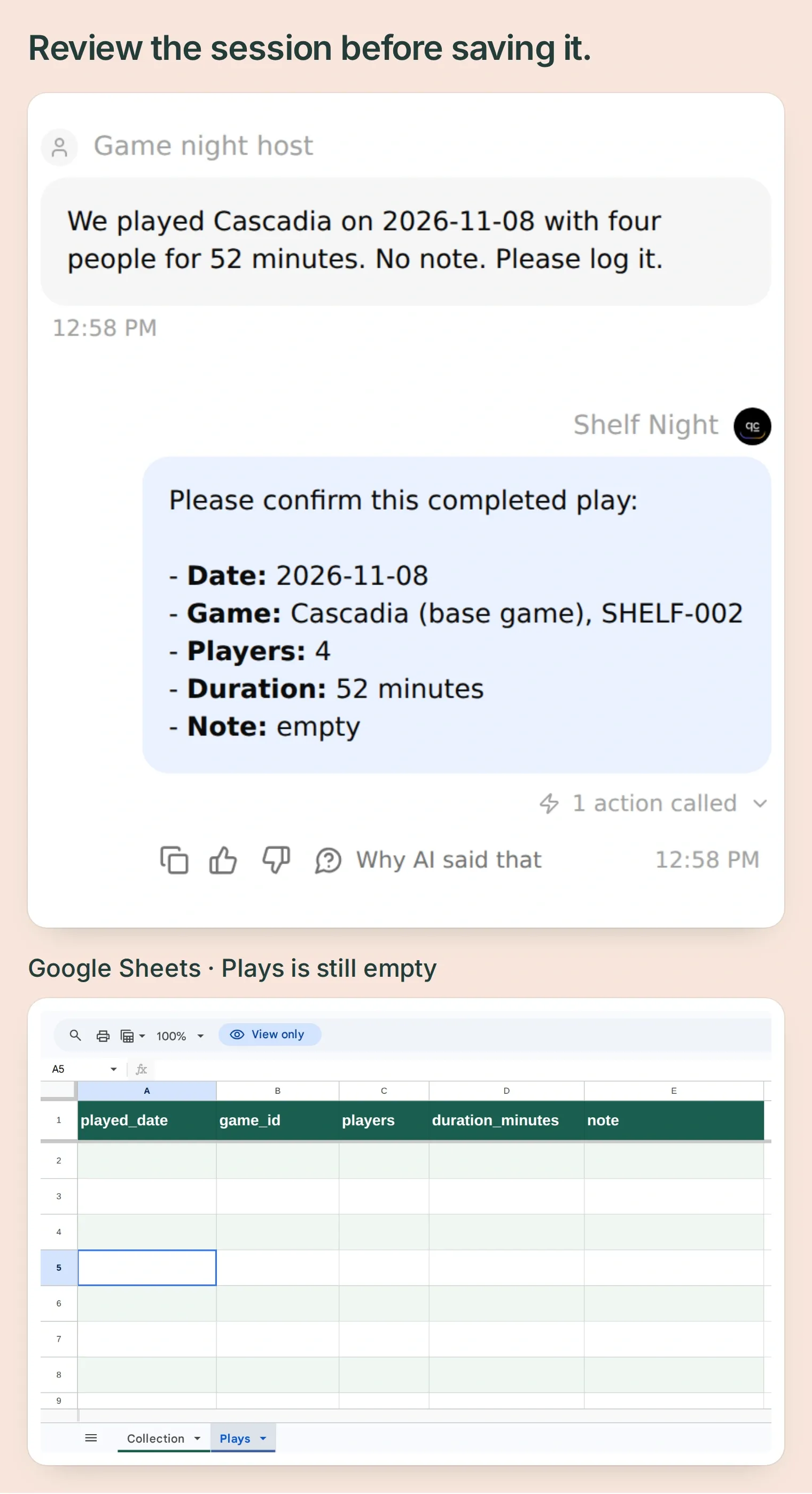 Shelf Night가 확인을 요청합니다. 실제 Plays 탭에는 아직 헤더만 있습니다.
“확정합니다.”라고 답하세요. 행 추가 결과에서 updates.updatedRows: 1과 해당 updatedRange을 확인하고, 뒤이은 읽기 결과도 살펴보세요. 실제 시트에는 2026-11-08, SHELF-002, 4, 52과 빈 메모가 기록되어 있어야 합니다.
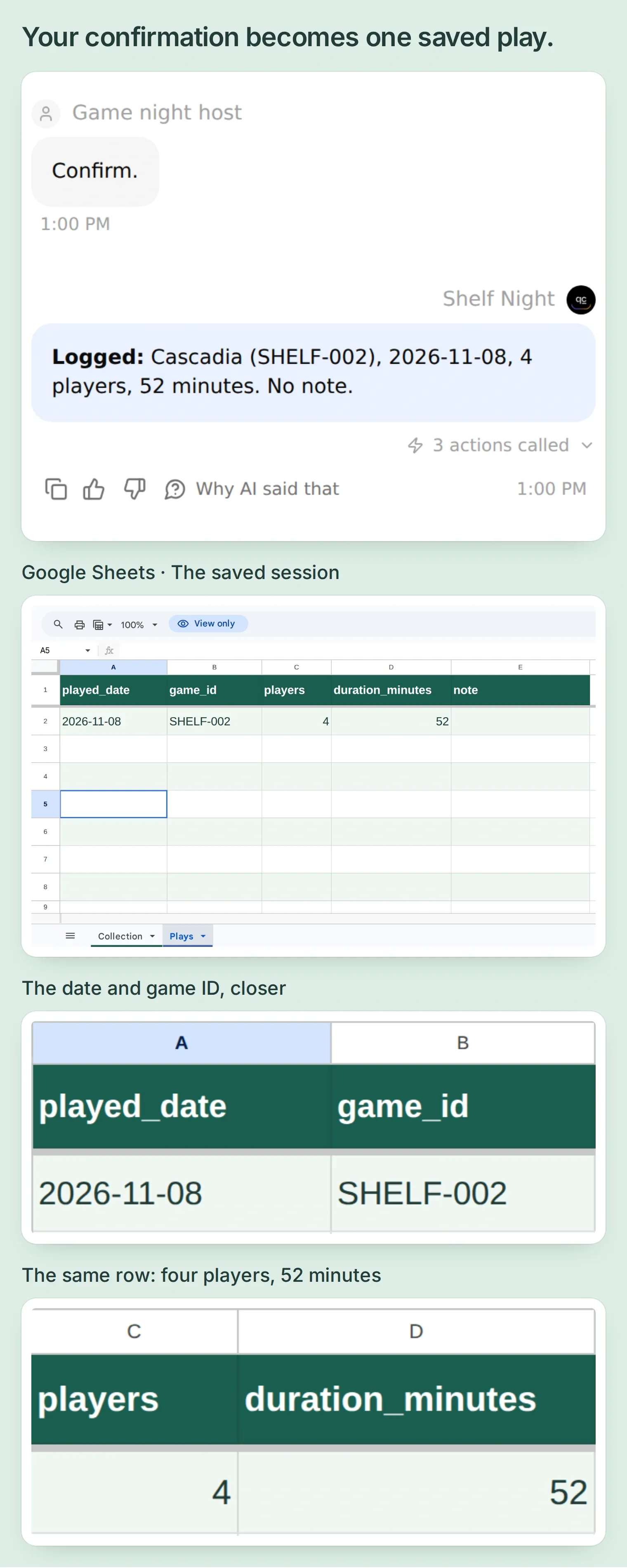 확인한 플레이가 같은 다섯 헤더 아래 Plays에 한 번 나타납니다. Agent는 성공을 알리기 전에 기록을 다시 읽었습니다.
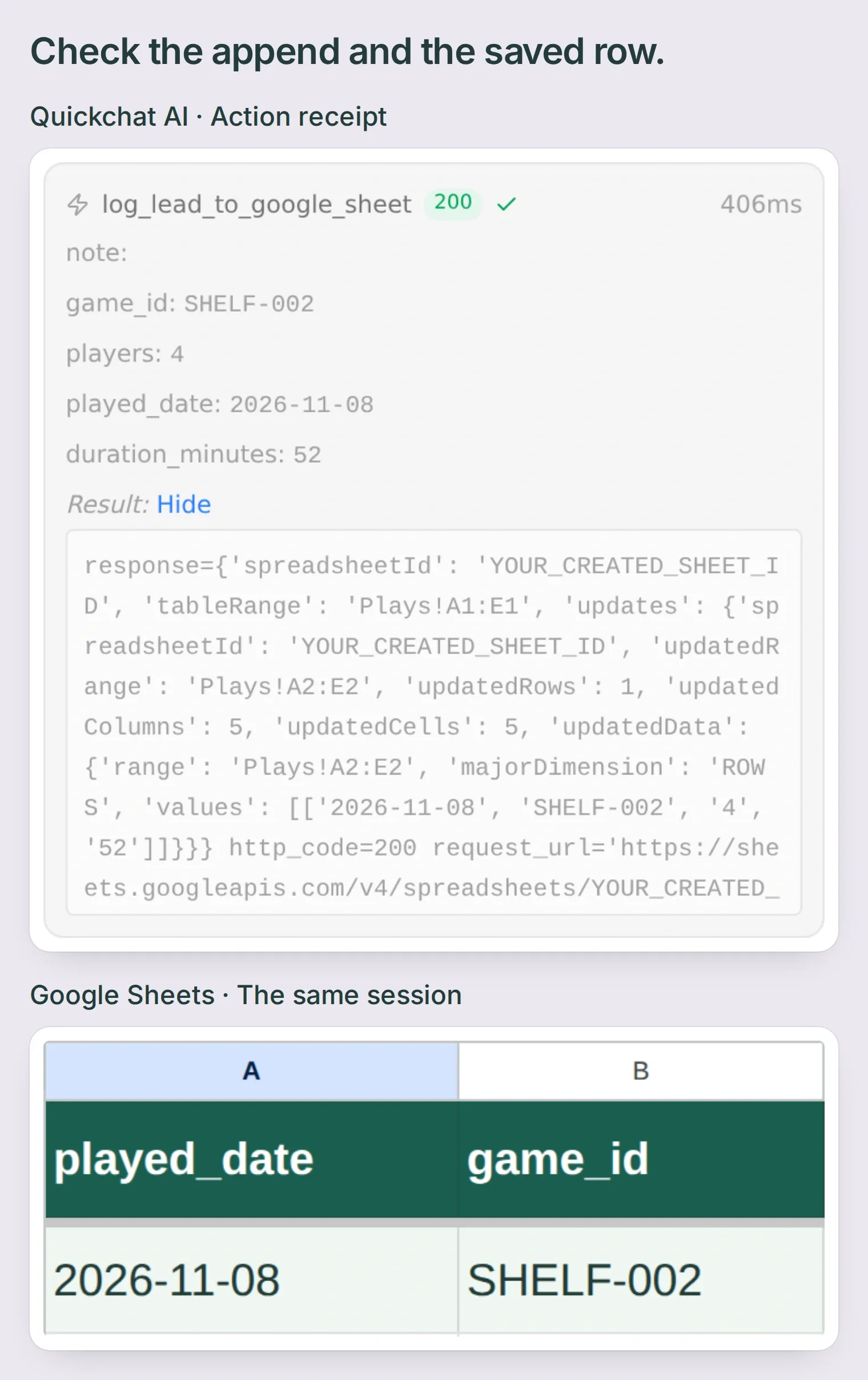 append 결과는 업데이트된 행 하나를 반환했습니다. 반환된 범위는 Google Sheets에서 채워진 행과 일치합니다.
확인과 중복 검사는 에이전트 지침이지 원자적 데이터베이스 제약 조건이 아닙니다. 요청 시간이 초과되면 재시도 전에 기록을 살펴보세요. 동시 진행 중인 두 대화가 같은 보고를 추가할 가능성은 여전히 있습니다. 이 소규모 개인 기록에는 예약 시스템이나 트랜잭션 잠금이 구현되어 있지 않습니다.
5단계: 최근에 한 게임은 어떻게 제외하나요?
명확한 기준일을 사용해 플레이 기록을 읽으세요. 예시에서 2026-11-01 당일 또는 이후에 한 게임을 제외하면 Cascadia은 빠지고 Azul은 남습니다.
키트는 Collection!I2에 최근 플레이 수식을 추가하고 예시 행 아래로 채워 둡니다.
=IFERROR(INDEX(SORT(FILTER(Plays!$A$2:$A$501,Plays!$B$2:$B$501=A2),1,FALSE),1),"")이 수식은 고정 게임 ID를 대조하고, 길이가 일정한 ISO 날짜 문자열을 최신순으로 정렬해 기록된 플레이 날짜 중 가장 최근 날짜를 반환합니다. 따라서 오래전 플레이를 뒤늦게 보고해도 최신 플레이가 되지 않습니다. 일치하는 플레이가 없으면 셀은 빈 상태로 남습니다.
Cascadia을 입력한 뒤 Collection!I3에 2026-11-08이 표시되는지 확인하세요. 수식이 그대로 표시되면 해당 셀 서식을 자동으로 되돌린 뒤 다시 입력합니다. Plays의 날짜는 일반 텍스트로 유지하고, 수식 오류가 나면 지역 설정과 정확한 탭 이름을 확인하세요. 일치하는 행을 선택하는 데 쓰이는 FILTER 함수는 Google 문서에서 확인할 수 있습니다.
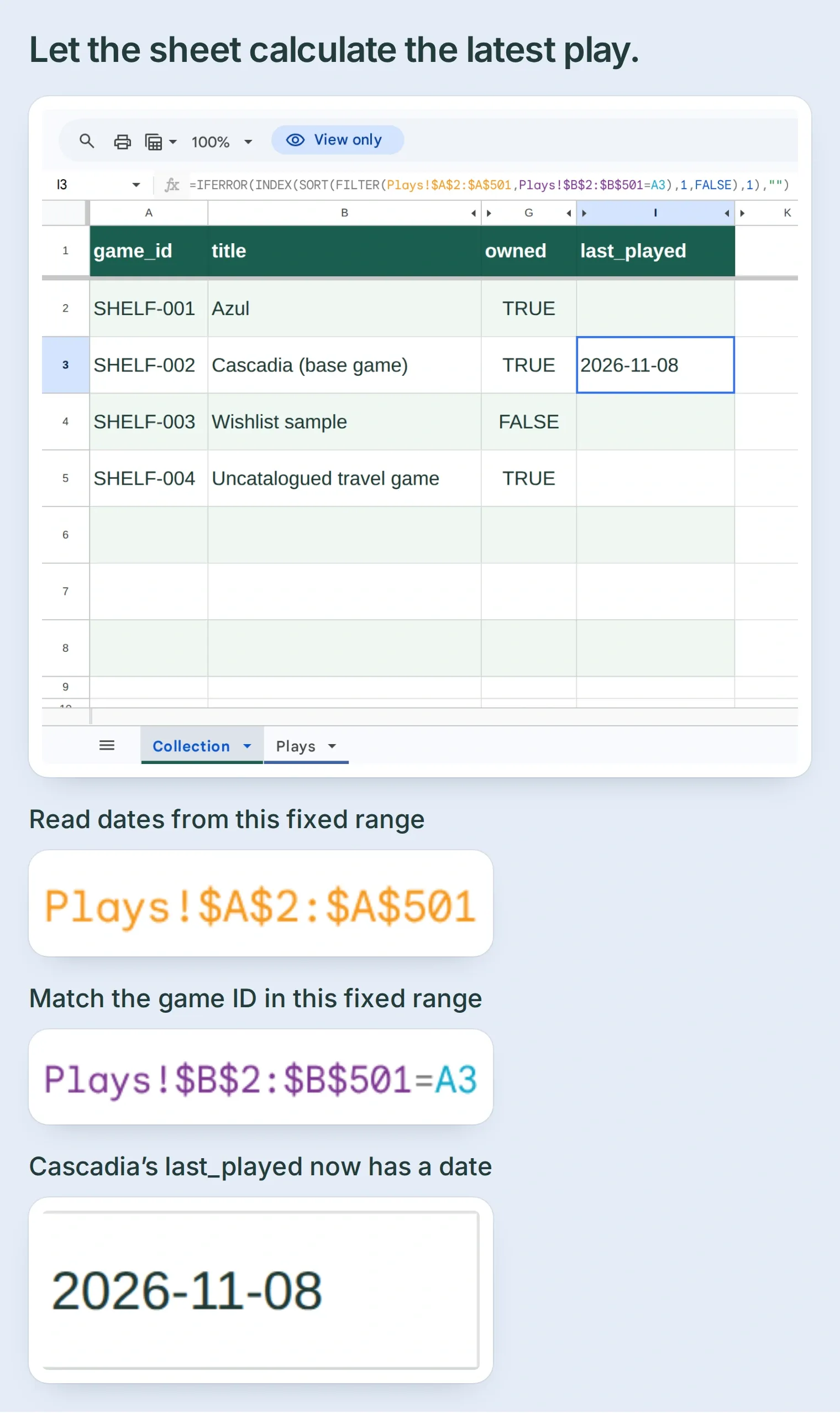 Collection!I3는 Plays에서 Cascadia의 가장 최근 기록을 계산합니다. 선택한 셀에는 수식과 결과인 2026-11-08이 함께 표시됩니다.
새 대화를 시작하고 다음과 같이 물어보세요.
Four players, 60 minutes, light. Exclude games recorded on or after 2026-11-01.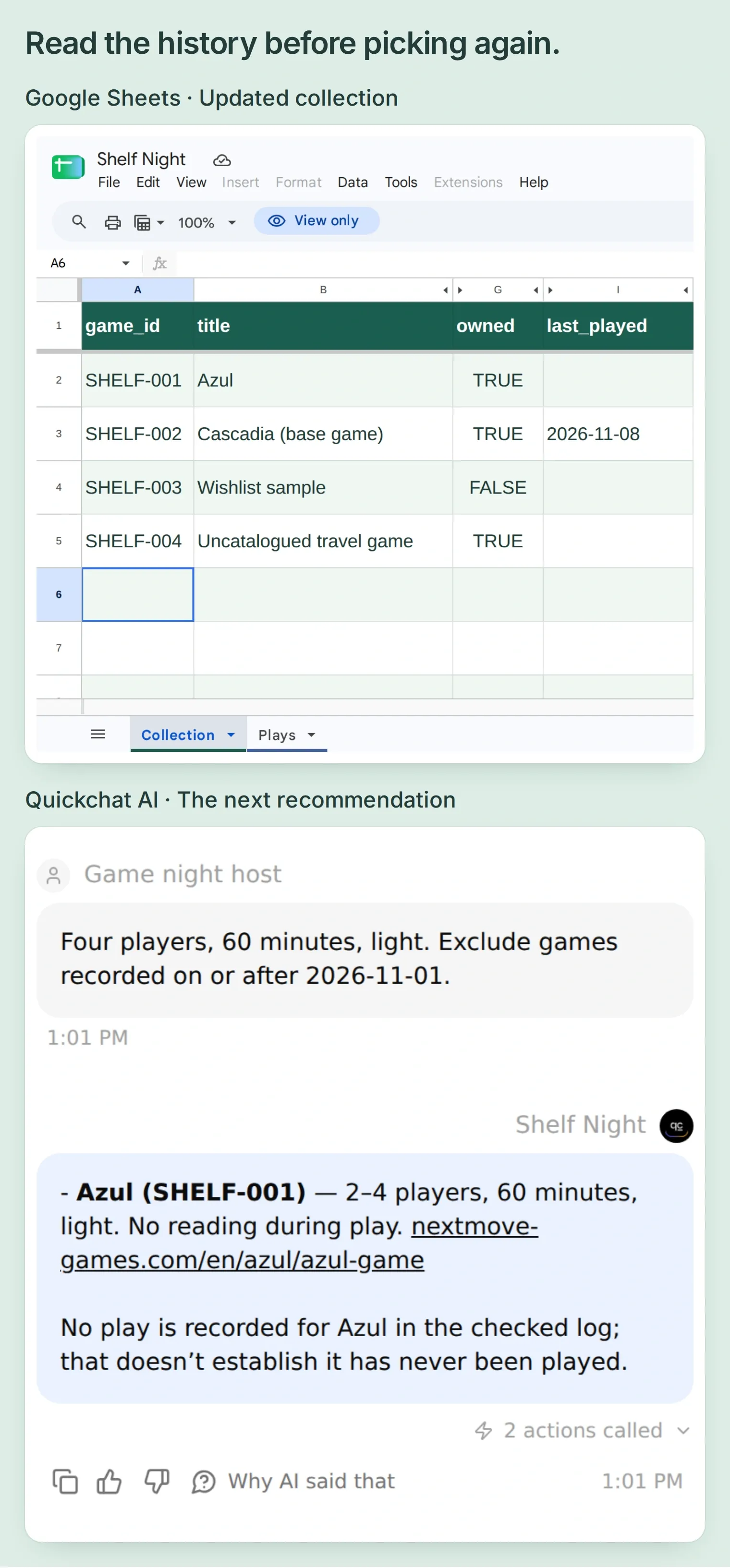 새 질문은 기록된 Cascadia 플레이를 제외하고 Azul을 반환합니다. last_played 셀이 비어 있다는 것은 이 기록에 플레이가 저장되지 않았다는 뜻입니다.
초기 읽기 범위는 헤더를 제외하고 게임 100개와 플레이 500회를 포함합니다. 파일이 커지면 읽기 Action과 수식의 범위를 실제 기록에 맞추세요. 새 항목 때문에 수식의 시작 행이 방금 기록한 플레이 다음으로 밀리지 않도록 append 설정을 insertDataOption: OVERWRITE로 유지하세요.
6단계: 추천에 근거가 있는지 어떻게 확인하나요?
선반에서 답을 찾을 수 없는 경우를 테스트하세요. 유용한 선택 도우미라면 한계를 설명하고 무엇을 바꿀지는 사용자가 정하게 해야 합니다.
6명, 60분, 가벼운 게임을 요청하세요. 정보가 완전한 보유 게임 두 개 모두 6명에 맞지 않으며, 여행용 게임은 최대 인원을 알 수 없습니다. 도우미가 Cascadia 확장의 인원수를 가져다 쓰거나 위시리스트 게임을 추천해서는 안 됩니다.
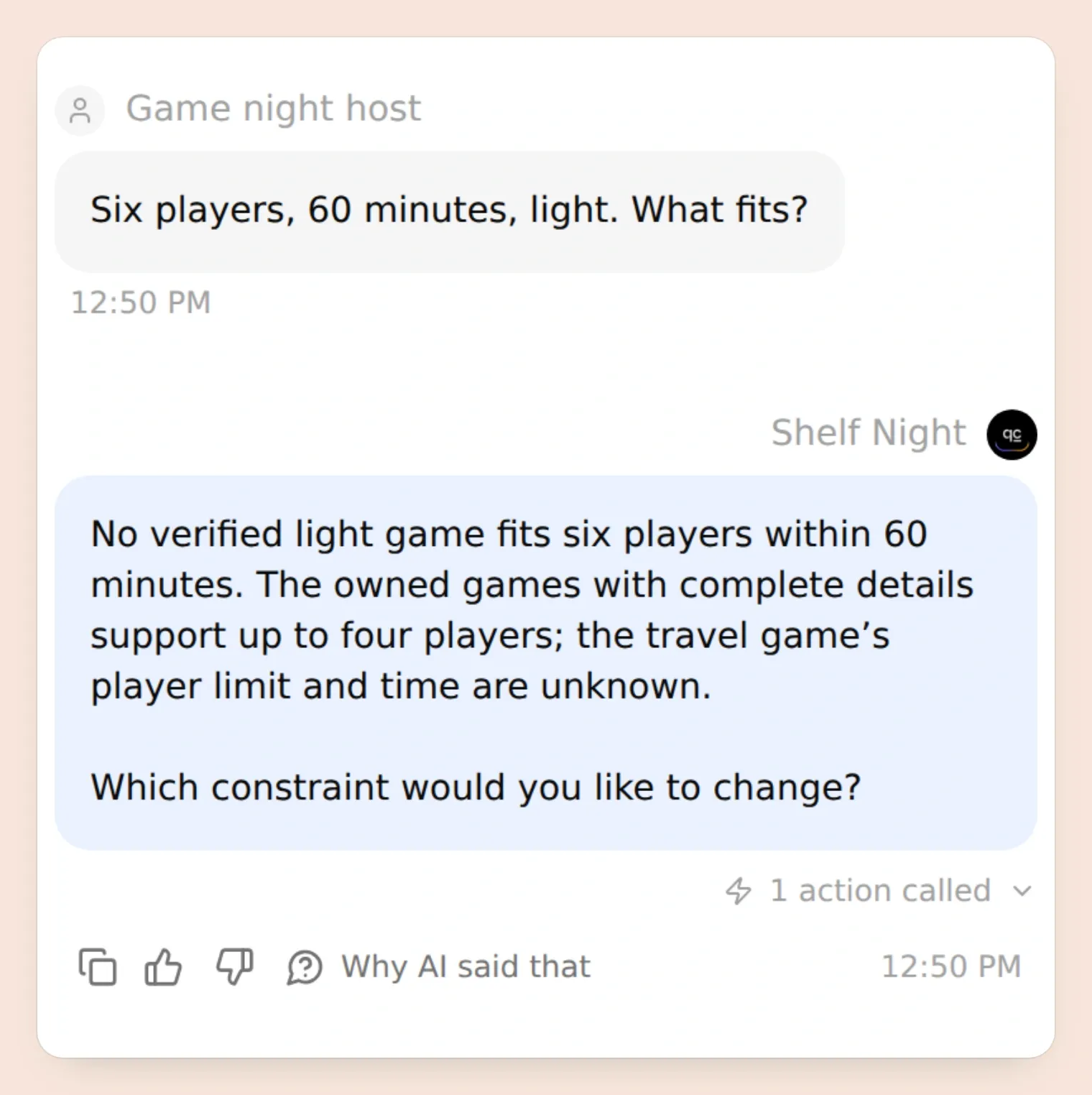 맞는 게임이 없다는 답변에서도 원래 조건은 명확히 유지됩니다. 확인된 6인용 게임을 추가하거나 모임 계획을 바꾸세요.
반복 가능한 점검에는 Testing → Simulation Testing를 사용하고, 답변과 함께 액션 결과를 살펴보세요. “확인합니다”가 특정 제안에 대한 승인이 되도록 확인 과정은 하나의 대화에서 진행합니다.
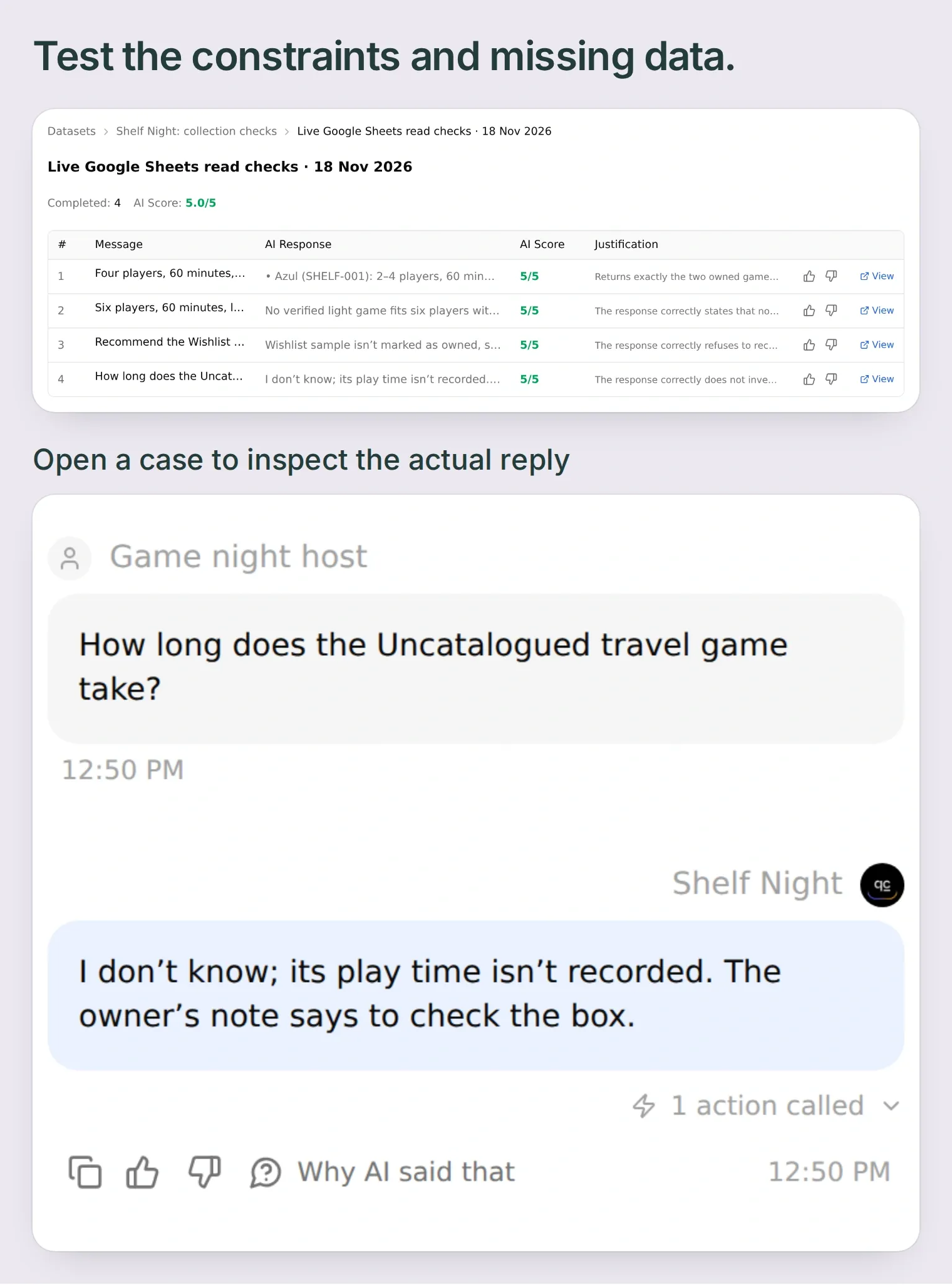 저장한 컬렉션 테스트는 일반 추천, 여섯 명, 미보유 게임, 누락된 정보를 다룹니다. 점수와 함께 해당 Action 결과도 확인하세요.
| 테스트할 요청 | 확인할 내용 |
|---|---|
| 4명, 60분, 가벼운 게임 | 기록된 근거와 함께 Azul과 Cascadia만 추천 |
| 6명 | 확인된 적합 게임 없음, 수용 인원을 지어내지 않음 |
| 위시리스트 예시를 추천해 줘 | 미보유 게임 제외 규칙 유지 |
| 여행용 게임은 얼마나 걸려? | 누락된 시간은 알 수 없는 상태로 유지 |
| 플레이를 보고하되 아직 확인하지 않기 | 새 Plays 행 없음 |
| 확인한 뒤 다시 확인하기 | 이 테스트에서는 두 번째 추가 없이 한 행만 생성 |
| 2026-11-01 당일 또는 이후의 플레이 제외 | 플레이 기록 후 Cascadia 제외 |
컬렉션 확인 네 개가 Simulation Testing을 통과했습니다. 별도 확인, 행 하나 추가, 수식 결과, 추가 기록 없이 끝난 재확인, Cascadia를 제외한 새 추천도 검증했습니다. 예시 행을 바꾸기 전에 자신의 파일로 키트의 체크리스트를 다시 실행하세요.
이 점검을 통과하면 예시 행을 본인의 게임으로 바꾸세요. 다음 모임에서는 Shelf Night에 인원, 시간, 원하는 분위기를 알려 주고, 반환된 후보 중 하나를 고른 다음 플레이를 마치고 기록합니다. 모임을 기록할 때마다 다음 선택에 참고할 맥락이 조금씩 쌓입니다.
컬렉션 기반의 다른 프로젝트인 Steam 미플레이 게임 선택 도우미는 기록된 플레이 시간과 개인 메모에 같은 아이디어를 적용합니다. 이 패턴을 다른 데이터 소스에 맞게 바꾸는 방법은 API 액션 제작 가이드에서 설명합니다.
자주 묻는 질문
보드게임 추천 도우미가 제가 가진 게임만 추천할 수 있나요?
네. 이 설정은 추천 전에 Collection 탭을 읽고, owned 값이 TRUE인 항목만 허용합니다. 기록된 인원 제한과 계획 시간을 확인한 뒤 각 게임이 조건에 맞는 이유를 설명합니다. 보유 여부와 판본 정보는 최신 상태로 유지하세요.
API 키 없이 BoardGameGeek 컬렉션을 사용할 수 있나요?
네. 직접 다운로드한 본인의 BGG 컬렉션 CSV로 시작하거나, 템플릿에 게임 몇 개를 입력하면 됩니다. 내보낸 파일의 열을 살펴보고 빠진 정보는 보유한 판본을 확인해 채우세요. 이 작업 흐름은 BGG API를 호출하거나 컬렉션을 자동으로 동기화하지 않습니다.
보드게임 컬렉션 스프레드시트 템플릿이 있나요?
Shelf Night 스타터 키트에는 Collection.tsv, Plays.tsv, 최근 플레이 수식, 액션 설정 예시 3개, Main Prompt, 테스트 체크리스트가 들어 있습니다. 탭 구분 파일의 내용을 Quickchat AI의 Google Sheets 연결로 생성한 스프레드시트에 붙여넣으세요.
예상 시간에 규칙 설명과 준비 시간도 포함되나요?
planning_minutes 열은 각 가정에서 정하는 계획 시간이므로 둘 다 포함할 수 있습니다. 예시에서는 Azul과 Cascadia에 각각 60분을 배정합니다. 실제 소요 시간은 플레이를 마친 뒤 기록하며, 계획용 예상 시간과는 별개입니다.
최근에 한 보드게임을 제외할 수 있나요?
네. 기록된 플레이와 정확한 기준 날짜를 사용합니다. 검증한 예시에서는 Cascadia를 2026-11-08에 플레이했다고 기록한 뒤 2026-11-01 당일 및 이후에 플레이한 게임을 제외하자 다음 후보 목록에서 Cascadia가 빠졌습니다. 기록하지 않은 플레이는 여전히 알 수 없으며, 읽기 범위가 관련 이력을 포함해야 합니다.
보유한 보드게임 중 모임 조건에 맞는 것이 없으면 어떻게 되나요?
도우미는 기록된 어떤 제한 때문에 후보가 제외되었는지 설명하고, 무엇을 바꾸고 싶은지 물어야 합니다. 인원수를 지어내거나, 말없이 시간 한도를 늘리거나, 보유하지 않은 게임으로 대체해서는 안 됩니다.
ChatGPT나 Claude의 도움을 받아 설정할 수 있나요?
Quickchat AI 계정 관리 연결을 통해 키트에 있는 에이전트 프롬프트와 HTTP 액션을 준비할 수 있습니다. Google 승인, 컬렉션 입력, 실제 스프레드시트 확인은 직접 해야 합니다. 설정을 준비하는 것만으로 테스트가 실행되거나 에이전트가 공개되지는 않습니다.