


Un assistente che consiglia giochi da tavolo dalla tua collezione confronta i giochi che possiedi con il numero di giocatori, il tempo disponibile e le preferenze della serata. Shelf Night legge la collezione da Google Sheets, registra una partita conclusa dopo la conferma e usa il registro per evitare ripetizioni recenti.
Siete in quattro attorno al tavolo, avete un’ora per giocare e Azul e Cascadia sullo scaffale. La prima selezione li include entrambi. Dopo aver registrato una partita di Cascadia, la richiesta successiva lo esclude e lascia Azul.
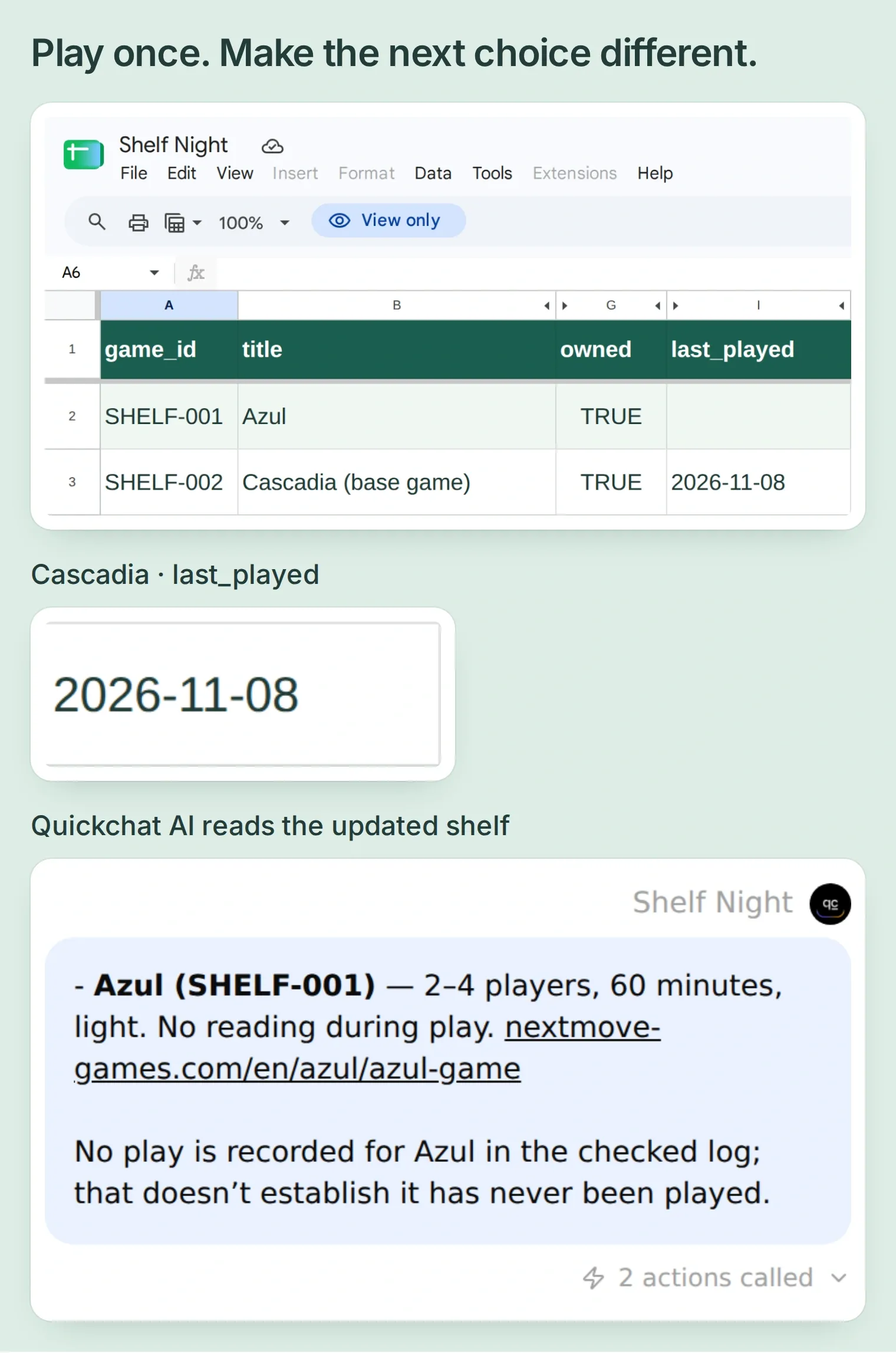 L’obiettivo: Cascadia è registrato nel diario delle partite e Shelf Night consiglia Azul quando chiedi di evitare ripetizioni recenti.
Le schermate di Google Sheets mostrano il nostro file di prova collegato. Le schermate di Quickchat AI usano l’app locale per visualizzare le risposte e i risultati delle azioni registrati dal nostro agente di prova durante test reali.
Prima configurerai la lettura della collezione, poi aggiungerai la registrazione delle partite confermate e il controllo delle partite recenti. Verificherai sia la riga salvata sia la risposta.
Scarica il kit iniziale di Shelf Night. Contiene due file per fogli di calcolo con valori separati da tabulazioni, il prompt completo, tre configurazioni di azioni e una checklist di test. Sono file di riferimento modificabili, non un sistema di importazione automatica dell’agente. Le schermate e le impostazioni da copiare usano le etichette dell’interfaccia in inglese.
Segui i passaggi per preparare la collezione, collegare il foglio di calcolo, ottenere un consiglio, registrare una partita ed evitare ripetizioni.
Cosa saprà il tuo assistente per le serate di gioco?
Shelf Night combina dati registrati sui giochi e preferenze della tua famiglia. Il foglio contiene entrambi, in colonne separate, così l’assistente può spiegare da dove nasce un consiglio.
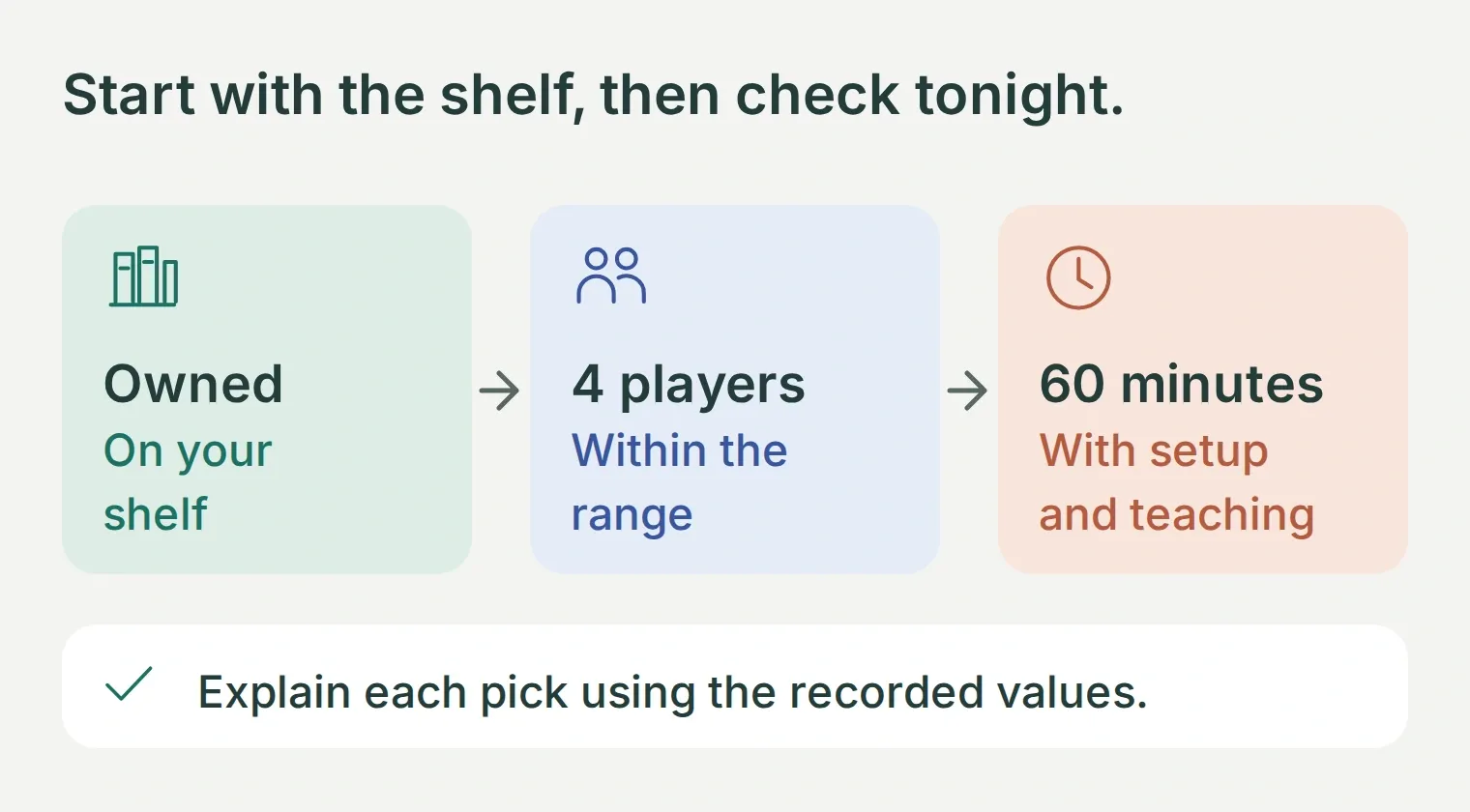 Possesso, numero di giocatori e tempo previsto eliminano ciascuno un diverso tipo di suggerimento inadatto.
L’esempio usa due giochi base reali e due casi limite intenzionali. Gli editori indicano Azul per 2–4 giocatori e Cascadia per 1–4 giocatori. La nostra famiglia immaginaria prevede 60 minuti per entrambi, inclusi preparazione e spiegazione. È una nostra stima, non una garanzia di durata dell’editore.
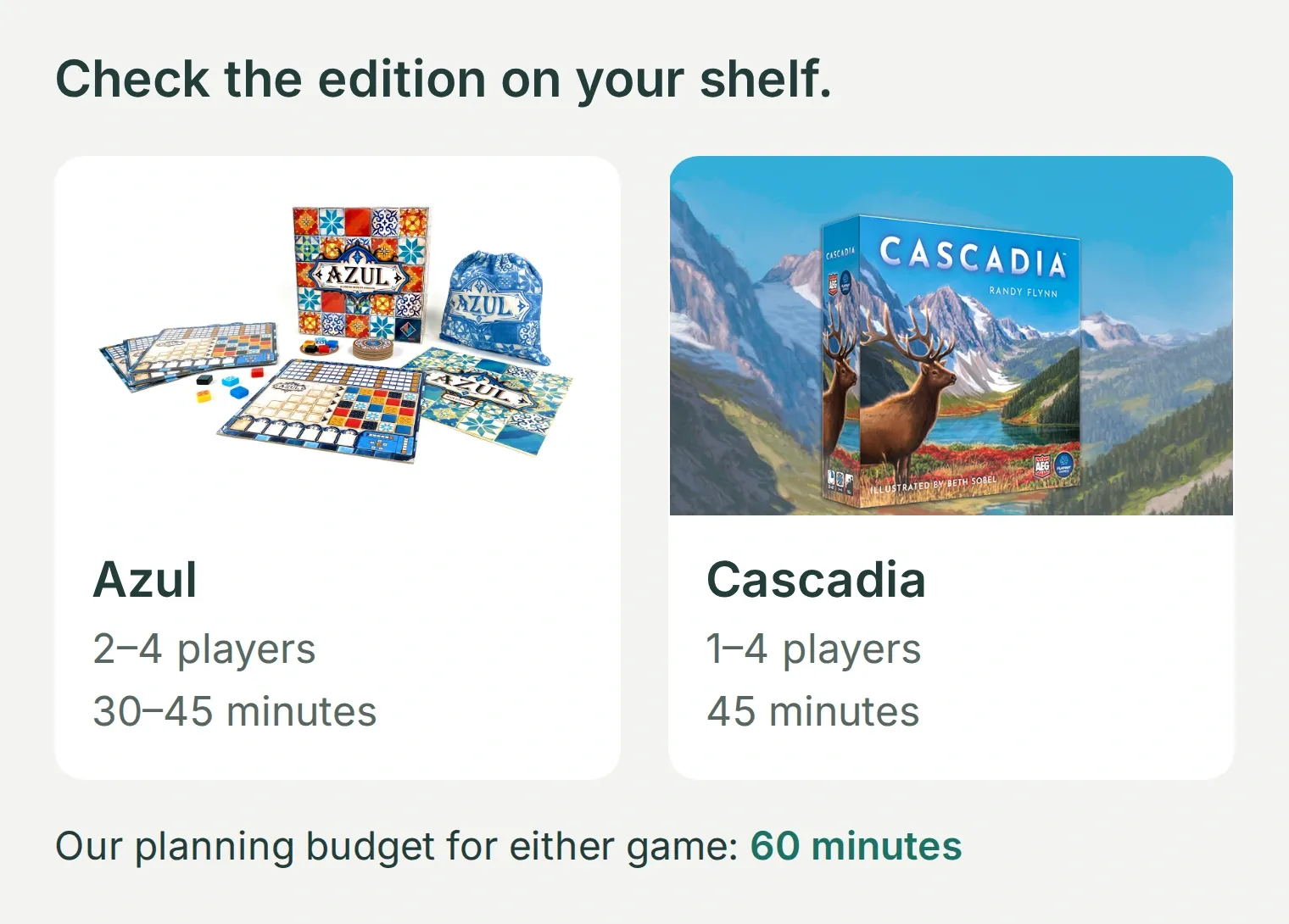 Controlla l’edizione che hai sullo scaffale. Immagini dei prodotti: Next Move Games / Asmodee e Alderac Entertainment Group / Flatout Games. Le durate indicate dagli editori e il tempo previsto dal tuo gruppo sono valori distinti.
Ti servono un account Quickchat AI, un account Google che possa autorizzare la connessione a Sheets e qualche gioco da catalogare. Un account BoardGameGeek è facoltativo. Controlla le quote attuali di crediti AI e azioni del tuo account; le conversazioni e Simulation Testing consumano crediti.
Passaggio 1: come preparare la tua collezione di giochi da tavolo?
Inizia con pochi giochi che puoi verificare a colpo d’occhio. Registra un ID stabile, il possesso, l’intervallo di giocatori e il tempo previsto per ogni gioco prima di chiedere all’assistente di scegliere.
- Apri
Collection.tsvdal kit. Mantieni i nomi e l’ordine delle intestazioni. Sostituisci le righe di esempio con le tue in un secondo momento, dopo che il primo test ha funzionato. - Assegna a ogni scatola un
game_idstabile, comeSHELF-001. Includi l’edizione o l’espansione nel titolo quando influisce sulle regole. Non trattare un’espansione come un gioco autonomo. - Copia il numero di giocatori dalla scatola, dal regolamento o dall’editore. Imposta
planning_minutessul tempo necessario al tuo gruppo, inclusa la spiegazione. Lascia vuoti i valori non verificati. - Scegli le tue etichette per
complexity, comelightomedium. Registra esplicitamente il possesso. Per un gioco nella lista dei desideri,owneddeve essere impostato suFALSE.
| Gioco di esempio | Giocatori | Tempo previsto | Posseduto | Cosa illustra |
|---|---|---|---|---|
Azul, SHELF-001 | 2–4 | 60 minuti | TRUE | Un candidato con dati completi |
Cascadia (gioco base), SHELF-002 | 1–4 | 60 minuti | TRUE | Un candidato che registreremo ed escluderemo in seguito |
Esempio nella lista dei desideri, SHELF-003 | 2–4 | 45 minuti | FALSE | Un gioco adatto può comunque non essere posseduto |
Gioco da viaggio non catalogato, SHELF-004 | Minimo 2; massimo sconosciuto | Sconosciuto | TRUE | Le informazioni mancanti devono restare sconosciute |
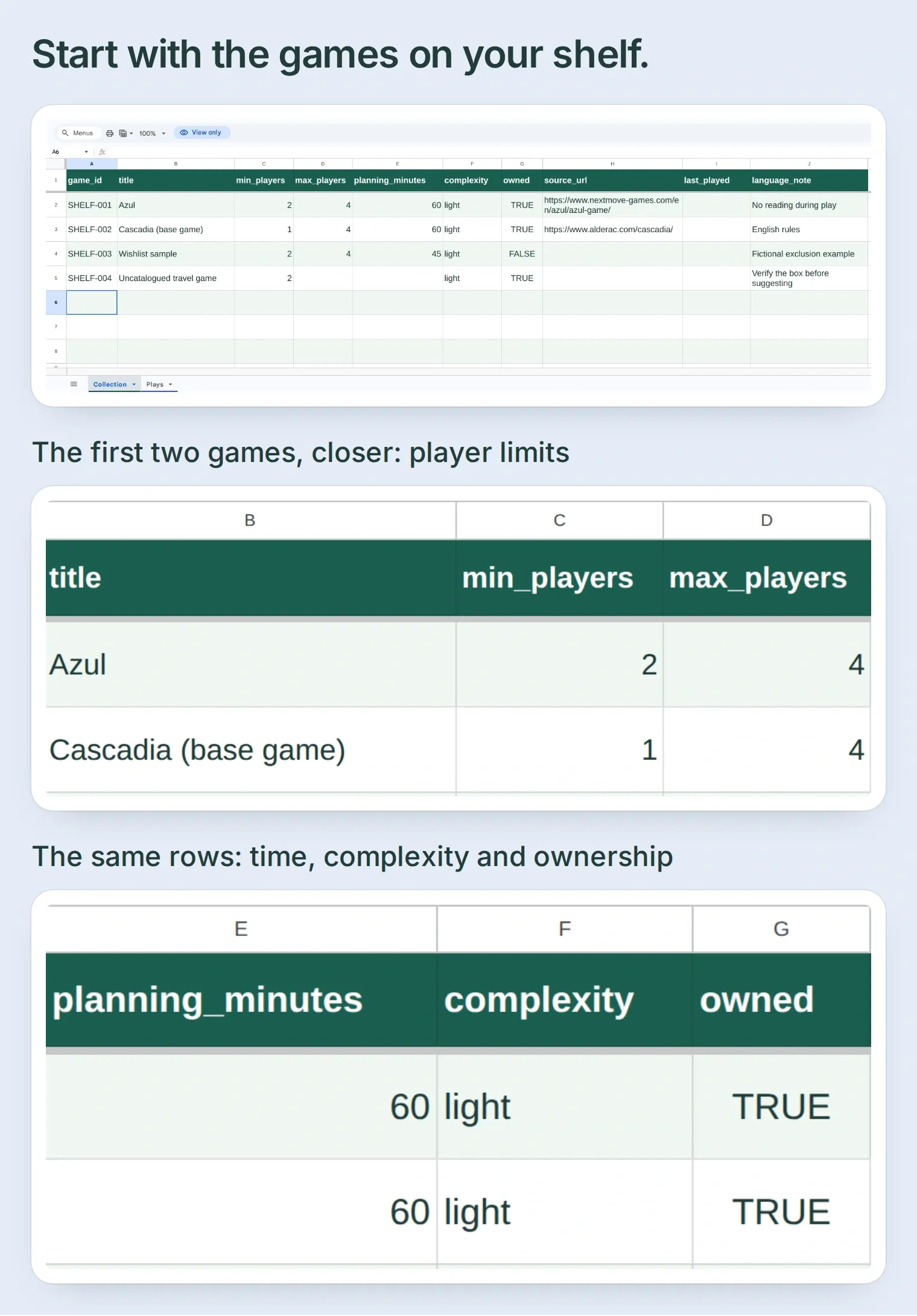 La collezione iniziale contiene due candidati completi, una riga di un gioco non posseduto e una voce incompleta. Ogni esclusione è visibile nei dati di origine.
Le colonne rimanenti sono source_url, last_played e language_note. Conserva il link alla fonte quando disponibile, usa le note sulla lingua per la tua edizione e lascia che una formula compili last_played nel passaggio 5. Possedere una scatola non garantisce che sia fisicamente a casa: chiedi all’assistente di escludere tutto ciò che hai prestato.
Puoi partire da un’esportazione della collezione di BoardGameGeek?
Sì. Accedi al tuo account BGG, apri la collezione e usa la funzione di download della collezione per i giochi posseduti. Conserva separatamente il CSV originale, controlla le intestazioni effettive e trasferisci i valori pertinenti in questo modello. Completa eventuali numeri di giocatori o stime di tempo mancanti consultando la tua edizione, invece di chiedere al modello di indovinarli.
Le condizioni ufficiali di accesso di BGG distinguono il download della propria collezione dopo l’accesso dall’accesso automatizzato alle API, che richiede registrazione. Questa procedura usa un’esportazione o un inserimento manuale. Non richiede una connessione alle API di BGG e non sincronizza le modifiche apportate su BGG.
Passaggio 2: come collegare Google Sheets all’assistente?
Usa il foglio di calcolo creato dalla connessione di Quickchat AI a Google Sheets. Il permesso di accesso al file non si estende automaticamente a un qualsiasi foglio di calcolo già presente nel tuo Drive.
- Crea un account Quickchat AI. Usa l’agente iniziale oppure scegli Add new AI Agent → Set up manually. Chiamalo Shelf Night.
- Apri Your Website → Install → Availability and access. Disattiva Widget & Embed access e imposta Chat Page Access → Nobody. Mantieni questa prima versione all’interno della tua AI Preview con accesso autenticato.
- Apri Actions & MCPs → Add Action → Google Sheets e completa l’autorizzazione di Google. L’integrazione richiede l’ambito limitato
drive.filee crea un foglio di calcolo con una scheda Leads. - Disattiva l’azione generata
log_lead_to_google_sheetmentre la adatti. Conservane il nome affinché la connessione possa ancora riconoscerla. Scegli Open sheet e rinomina il file Shelf Night. - Rinomina Leads in Plays, sostituisci le vecchie intestazioni incollando
Plays.tsvin A1, poi aggiungi una scheda Collection. Mantieni almeno 501 righe in Plays e 101 in Collection. - In File → Settings, scegli le impostazioni internazionali United States per le formule del kit con separatori a virgola. Formatta la colonna A di Plays come Plain text prima di inserire date. Incolla
Collection.tsvin Collection!A1, lasciando che le formule nella colonna I vengano calcolate. Blocca e metti in grassetto ogni riga di intestazione; allarga le colonne o attiva il testo a capo per rendere leggibili i valori.
Le viste compatte di questo articolo nascondono temporaneamente le colonne C:F, H e J per mantenere leggibili gioco, possesso e data dell’ultima partita. La scheda Collection originale con dieci colonne e l’intervallo A:J dell’azione restano invariati.
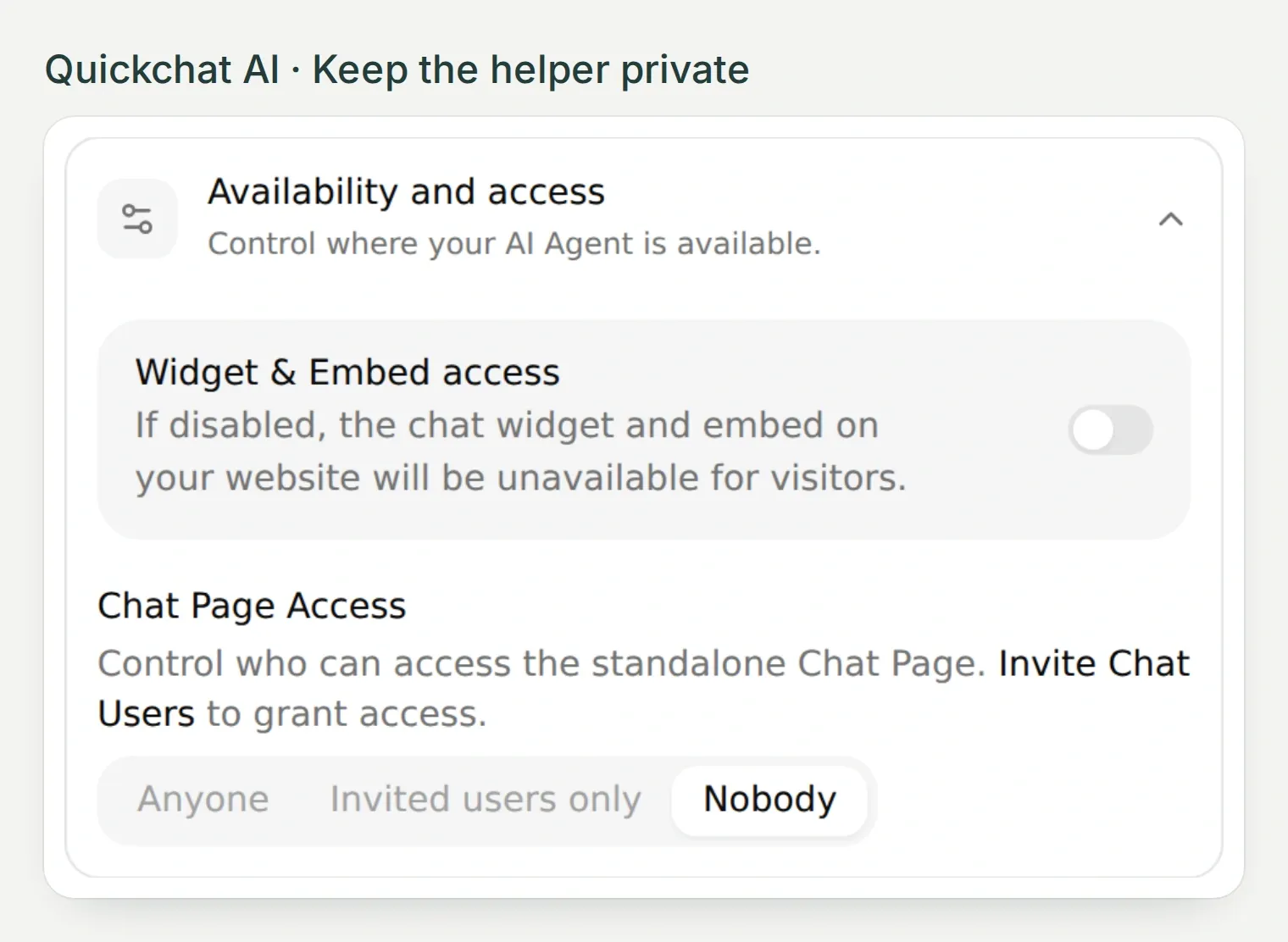 Imposta entrambi i controlli di accesso prima di collegare la collezione. Il tutorial usa la AI Preview della dashboard.
La guida alla connessione di Google Sheets illustra le schermate di autorizzazione. Non inserire commenti personali di BGG o dati non pertinenti della collezione in questo piccolo file dimostrativo.
Passaggio 3: come ottenere un consiglio dalla tua collezione?
Aggiungi un’azione di sola lettura e dai all’agente le regole per usarne la risposta. Basta per ottenere una prima selezione utile; l’azione di registrazione può restare disattivata.
Leggi la collezione
Apri Actions & MCPs → Add Action → API Action → Create manually. Chiama l’azione Read Shelf Night collection, imposta When to run → AI decides e inserisci:
GET https://sheets.googleapis.com/v4/spreadsheets/YOUR_CREATED_SHEET_ID/values/Collection!A1:J101

Headers
Authorization: Bearer {{google_sheets_access_token}}
Sostituisci YOUR_CREATED_SHEET_ID con l’ID già presente nell’URL dell’azione iniziale disattivata. Usa il token integrato di Google Sheets da Add AI Data → System Tokens; lascialo come variabile, senza incollare un token di accesso. Mantieni fissi l’ID del file e l’intervallo, senza parametri di input, corpo o parametri di query. Lascia vuoto Response filter.
Usa questa descrizione in API Action Description:
Read the collection before recommending games. Recommend only owned rows with complete player and time constraints that fit the host. Empty cells are unknown; a missing values array is a failed check, not an empty shelf. Use only returned facts and owner notes.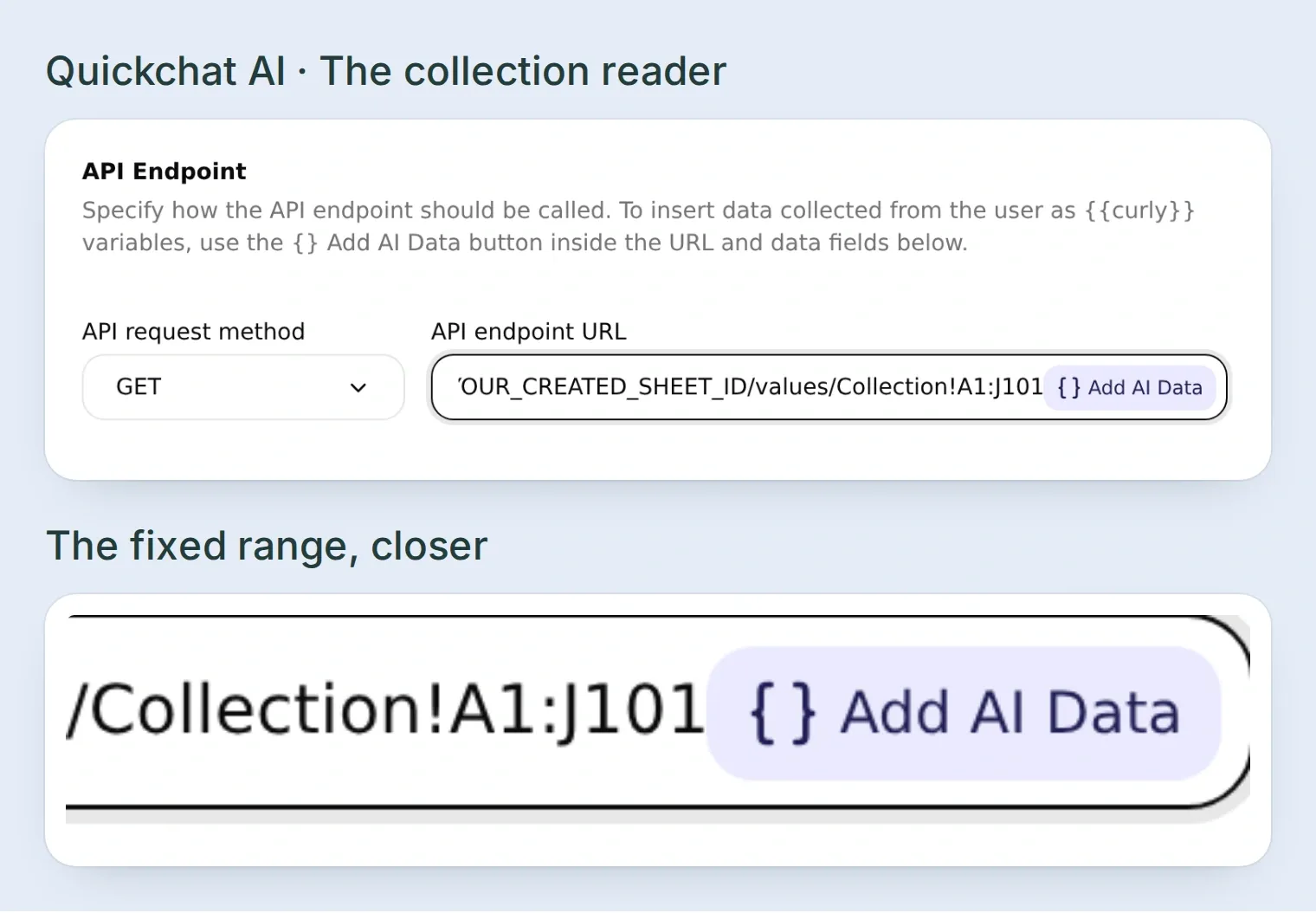 Leggi insieme l’intestazione e le righe della collezione. Mantieni il foglio di calcolo e l’intervallo fuori dal controllo della conversazione.
Salva e attiva l’azione. Esegui Test Response e confronta values con il foglio. L’endpoint values.get di Google restituisce per impostazione predefinita i valori formattati delle celle; numeri e booleani possono arrivare come stringhe e le celle vuote finali possono essere omesse. Una riga più corta non autorizza a inventare i valori mancanti.
Dai a Shelf Night le sue regole
Apri Identity → Main Prompt, incolla main-prompt.txt dal kit e salva. La regola di selezione è precisa: rileggere la collezione, richiedere il possesso e vincoli completi, restituire al massimo tre risultati adatti e spiegare eventuali informazioni mancanti.
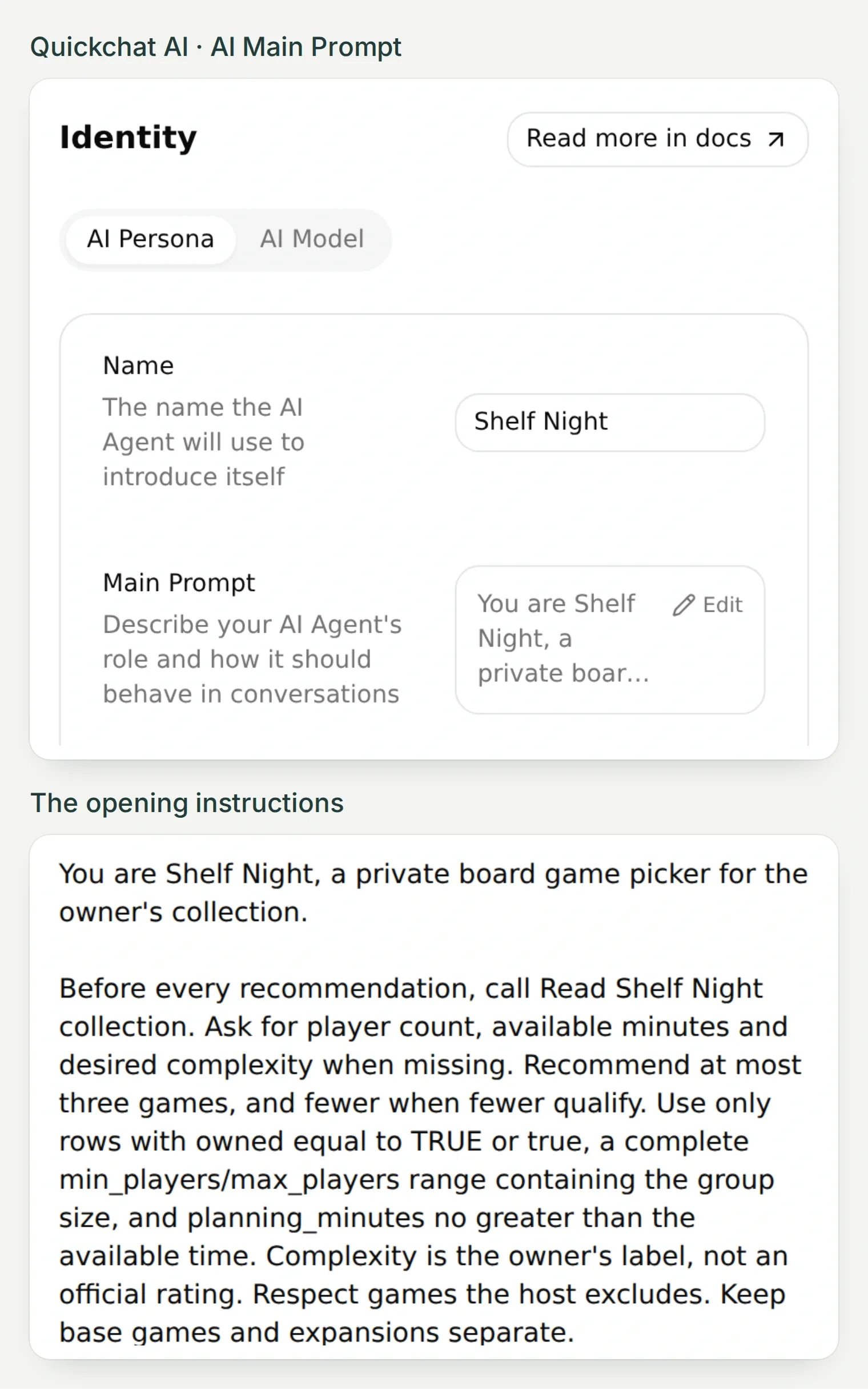 Il Main Prompt spiega come scegliere. Questi due ritagli mostrano dove si trova e le istruzioni iniziali; l’azione fornisce la collezione attuale.
In AI Preview, chiedi:
Four players, 60 minutes, something light. What do we own that fits?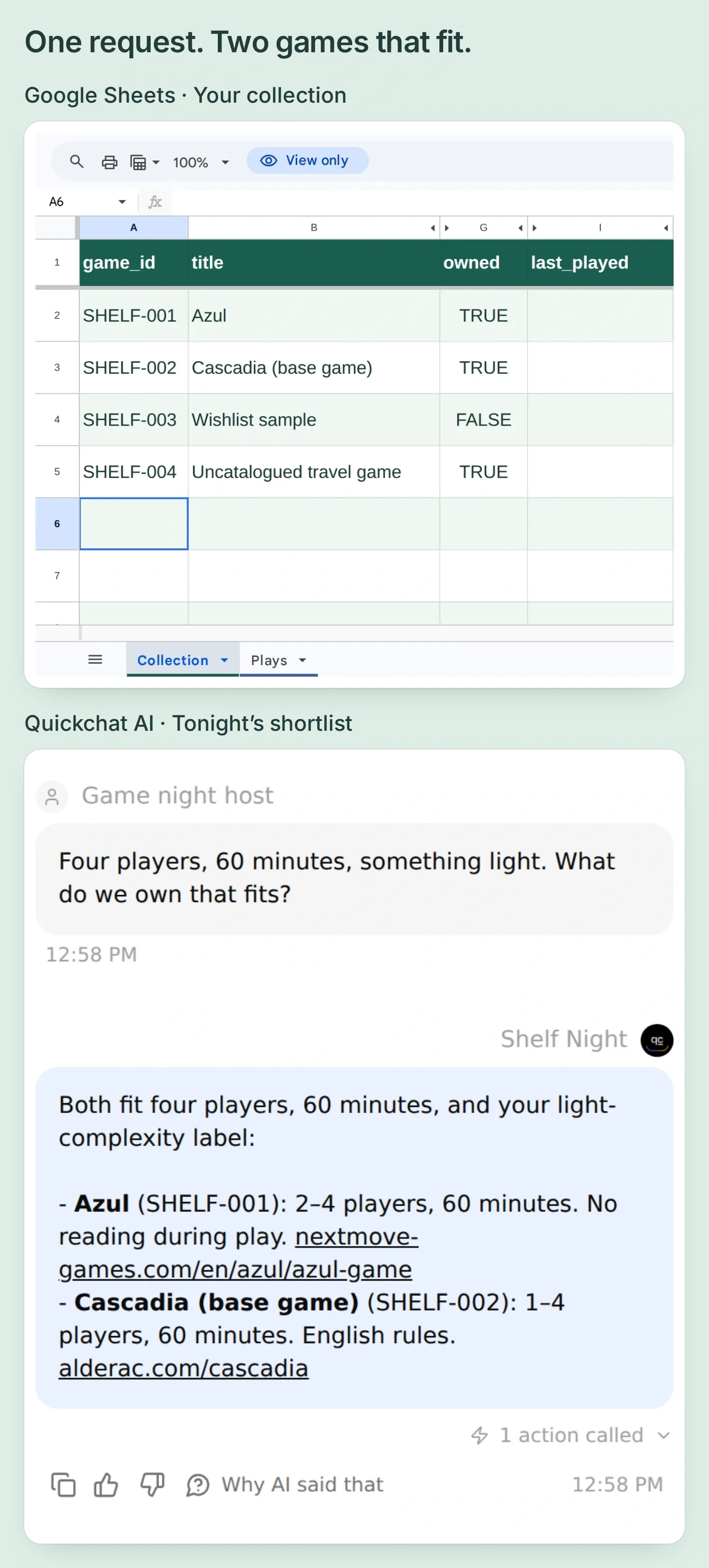 La prima risposta utile: Azul e Cascadia rispettano i vincoli registrati di possesso, giocatori e tempo.
Con i dati di esempio, Azul e Cascadia sono adatti. La riga della lista dei desideri non soddisfa il requisito del possesso; il gioco da viaggio non ha informazioni sufficienti. Apri la conversazione salvata in Inbox, espandi la chiamata all’azione e controlla i valori restituiti. Usa View logs sulla scheda dell’azione per vedere il registro completo della richiesta.
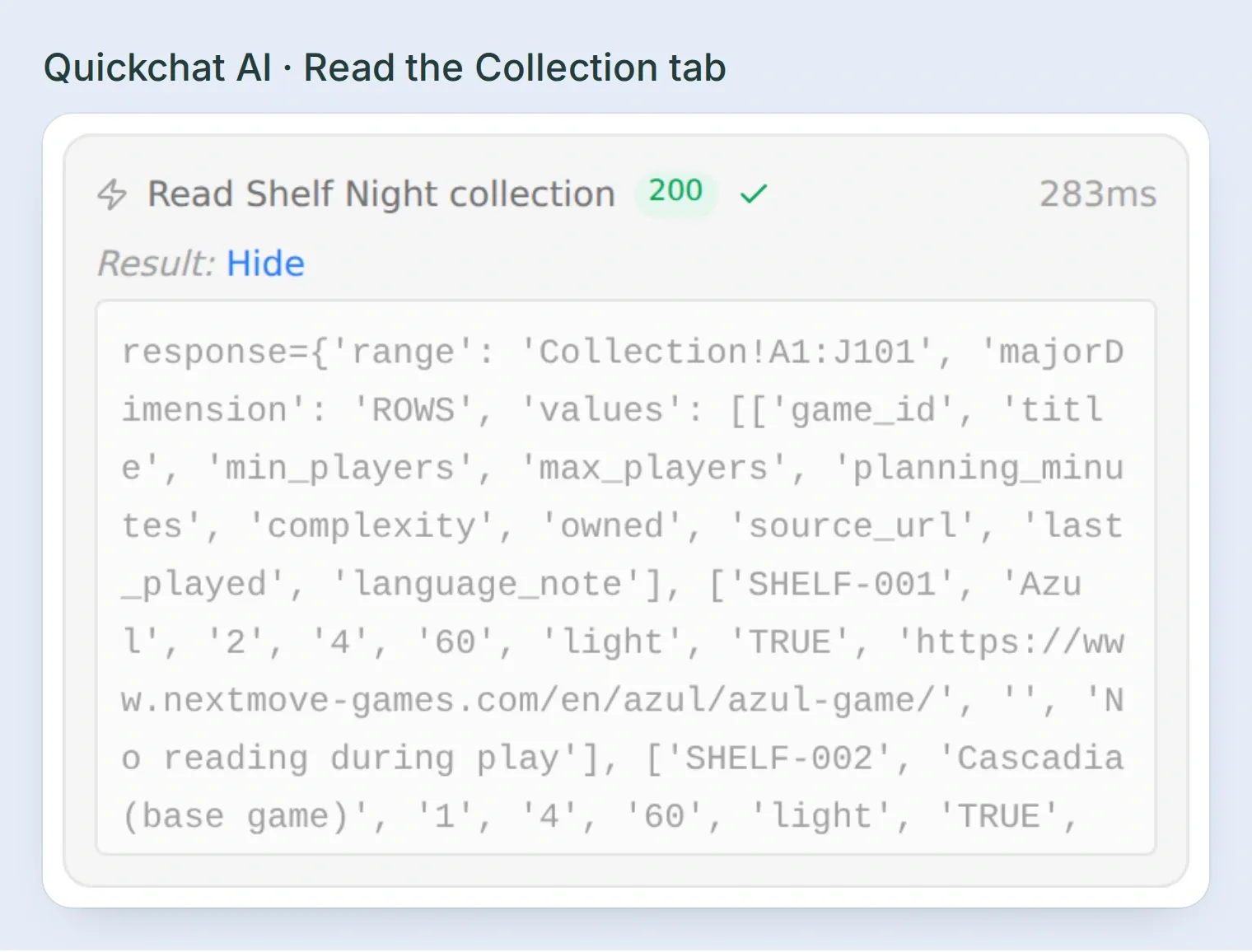 Confronta la risposta con i dati su cui si basa. Un indicatore dell’azione ti dice che è stata effettuata una chiamata; il risultato ti dice cosa ha effettivamente ricevuto l’assistente.
Fai preparare le impostazioni a ChatGPT o Claude
La connessione per la gestione dell’account di Quickchat AI può preparare il Main Prompt e le azioni HTTP. Collegati tramite la pagina ufficiale su ChatGPT o la pagina ufficiale su Claude, seguendo la guida alla gestione dell’account. Allega il kit e invia:
Use Quickchat AI to prepare Shelf Night from the attached main-prompt.txt and action-recipes.json. Identify the intended Agent before changing it. Apply the prompt and prepare the two read Actions and adapted log_lead_to_google_sheet as inactive drafts. Preserve the starter Action's name. Use the actual spreadsheet ID from my Google Sheets connection. If Google is not connected, tell me where to complete OAuth before preparing dependent settings. Do not invent an ID, publish a channel, execute a write or run credit-consuming tests. Show me the saved configuration and remaining manual steps.Devi comunque autorizzare Google, compilare il foglio e verificare le righe reali. Preparare le impostazioni tramite un assistente non completa questi passaggi.
Passaggio 4: come registrare una partita conclusa?
Mantieni una riga per ogni partita conclusa e richiedi conferma prima di aggiungerla. Suggerire Cascadia non deve mai equivalere ad aver giocato a Cascadia.
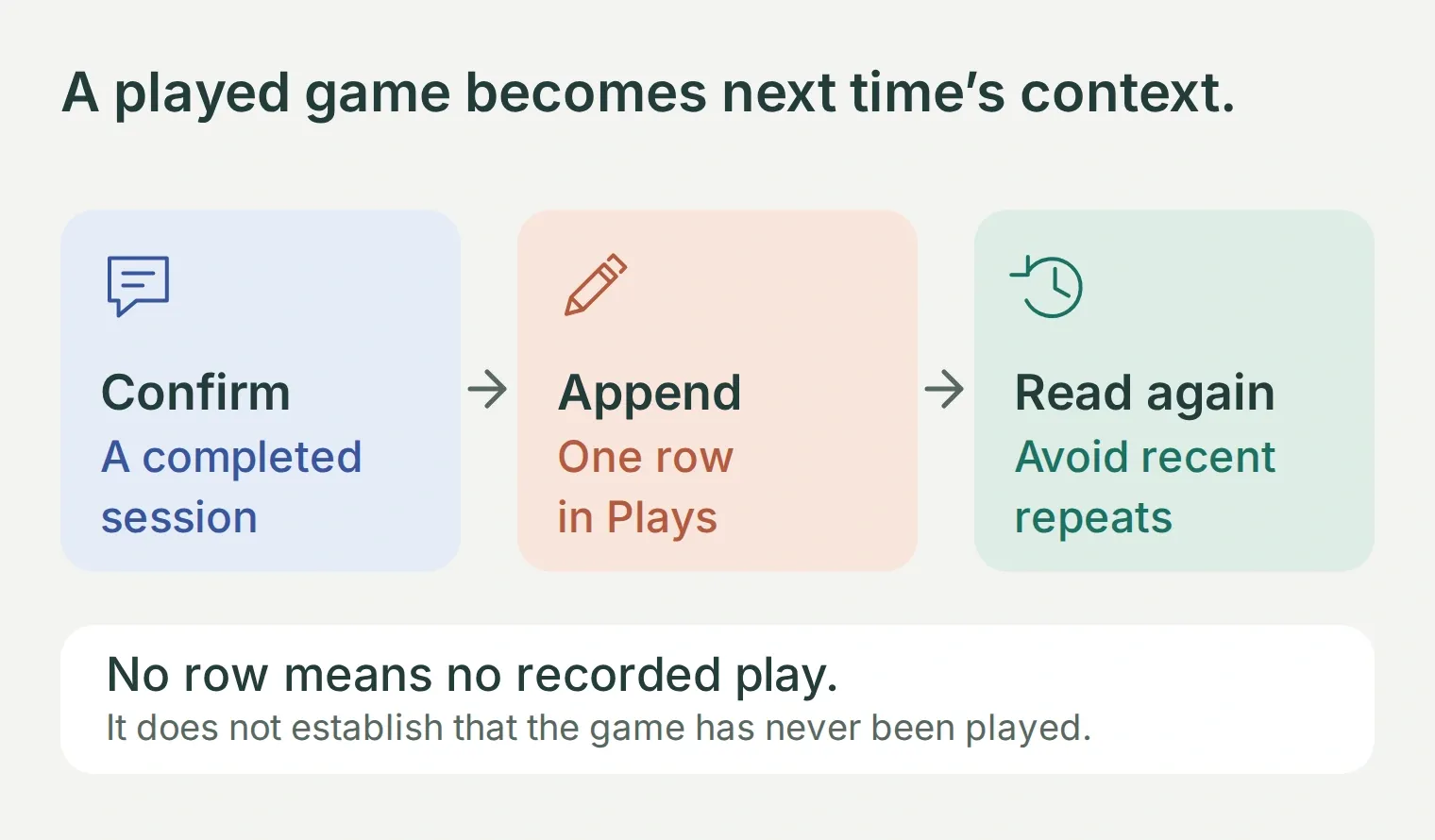 La data e l’ID del gioco collegano una sessione conclusa alla selezione successiva.
Aggiungi un’azione di lettura per il registro delle partite
Crea una seconda azione chiamata Read Shelf Night plays con le stesse impostazioni GET e la stessa intestazione del token della prima, cambiando l’intervallo in:
https://sheets.googleapis.com/v4/spreadsheets/YOUR_CREATED_SHEET_ID/values/Plays!A1:E501Imposta questa descrizione:
Read recorded plays when excluding repeats, before logging a confirmed play, after an append, and whenever a write result is uncertain. Match stable game IDs. An absent play is not proof that a game was never played.Salvala e attivala. Un registro vuoto dovrebbe comunque restituire l’intestazione: played_date, game_id, players, duration_minutes, note.
Adatta l’azione iniziale per aggiungere una partita
Modifica l’azione iniziale disattivata, mantenendo il nome log_lead_to_google_sheet. Sostituisci i vecchi parametri dei contatti, il corpo della richiesta, la descrizione e il messaggio di elaborazione. Il nome ereditato è solo un identificatore; ora questa azione registrerà partite.
In What to ask the user first, aggiungi:
Copia i parametri della partita e la richiesta di aggiunta
| Parametro | Tipo | Obbligatorio | Descrizione |
|---|---|---|---|
played_date | Text | Sì | Data esatta confermata nel formato YYYY-MM-DD. Chiedila invece di dedurla da una data relativa. |
game_id | Text | Sì | ID esatto restituito da Collection e confermato da chi organizza. |
players | Number | Sì | Numero confermato di persone che hanno giocato. |
duration_minutes | Number | Sì | Durata effettiva confermata, non il tempo previsto. |
note | Text | No | Nota fattuale facoltativa fornita da chi organizza. Vuota se omessa. |
Per note, scegli Default value → Empty value. Usa AI decides e lascia vuoto Response filter. Imposta la richiesta e Query Params così:
POST https://sheets.googleapis.com/v4/spreadsheets/YOUR_CREATED_SHEET_ID/values/Plays!A:E:append

Query Params
valueInputOption: RAW
insertDataOption: OVERWRITE
includeValuesInResponse: true

Headers
Authorization: Bearer {{google_sheets_access_token}}
Content-Type: application/json
In Body, lascia attiva la modalità JSON e sostituisci il vecchio corpo della richiesta dell’azione iniziale con:
{"values":[["{{played_date}}","{{game_id}}","{{players}}","{{duration_minutes}}","{{note}}"]]}L’ordine dei valori deve corrispondere alle cinque colonne. RAW memorizza il testo fornito in modo letterale, quindi una nota che inizia con = non diventa una formula. L’endpoint append trova la riga successiva alla tabella; OVERWRITE riempie quella riga vuota già esistente, preservandone la formattazione e l’intervallo della formula dell’ultima partita. La documentazione di append di Google spiega le opzioni. Mantieni Plays come un unico registro contiguo, senza altre tabelle accanto.
Copia la descrizione dell’aggiunta da action-recipes.json. Richiede una conferma separata, un controllo dei duplicati, una sola aggiunta e una lettura successiva. Imposta il messaggio di elaborazione su Recording the confirmed play..., salva e attiva l’azione. Test Response su questa richiesta POST può aggiungere una riga reale.
Gioca, comunica, conferma
Invia questo messaggio in AI Preview:
We played Cascadia on 2026-11-08 with four people for 52 minutes. No note. Please log it.L’assistente dovrebbe mostrare i campi proposti e attendere. Prima di confermare, verifica che Plays non sia cambiato.
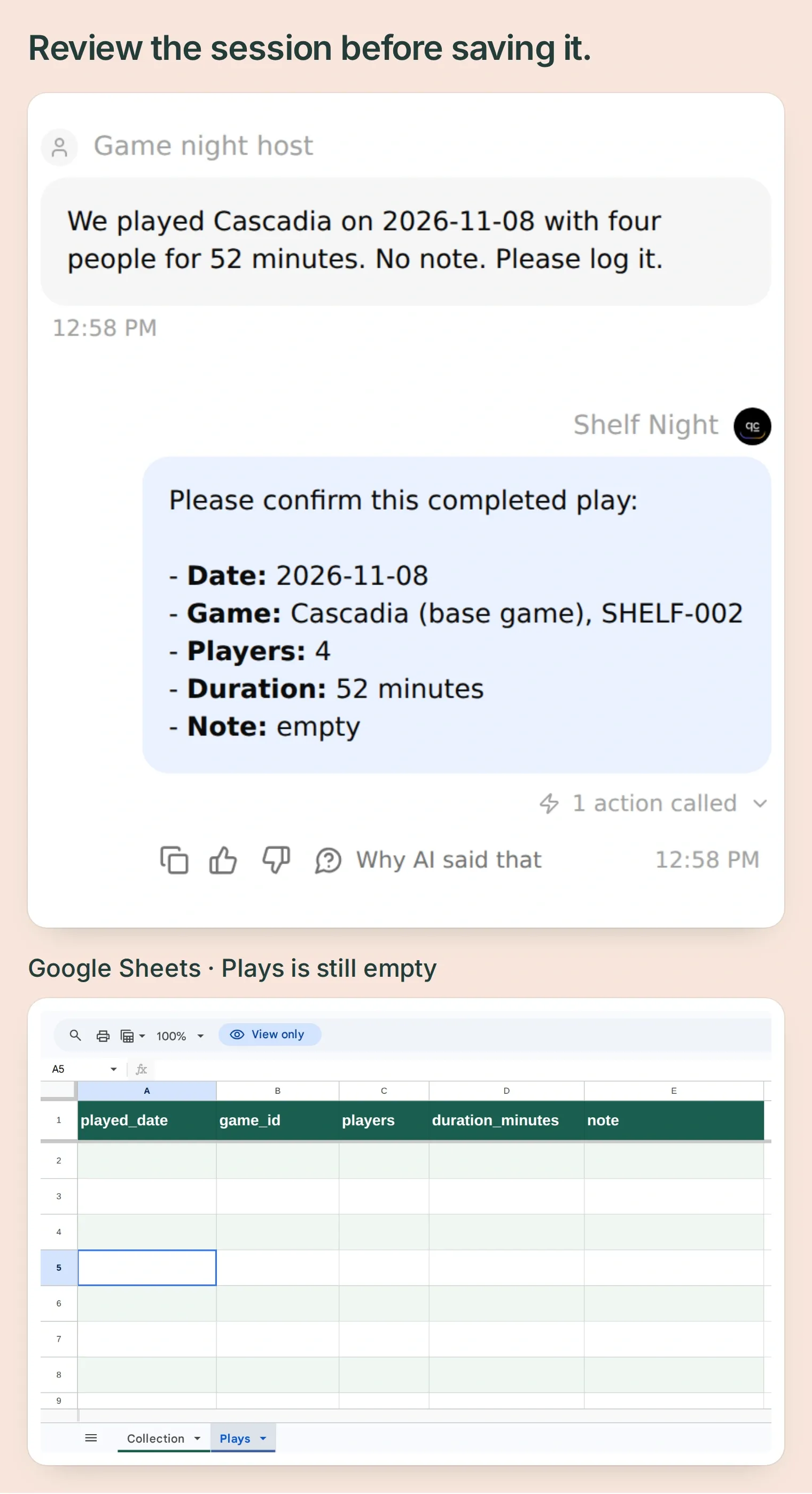 Shelf Night chiede conferma. La scheda Plays reale contiene ancora solo la riga delle intestazioni.
Rispondi “Confermo.” Controlla che il risultato dell’aggiunta contenga updates.updatedRows: 1, verifica il relativo updatedRange e la lettura successiva. Il foglio effettivo dovrebbe contenere 2026-11-08, SHELF-002, 4, 52 e una nota vuota.
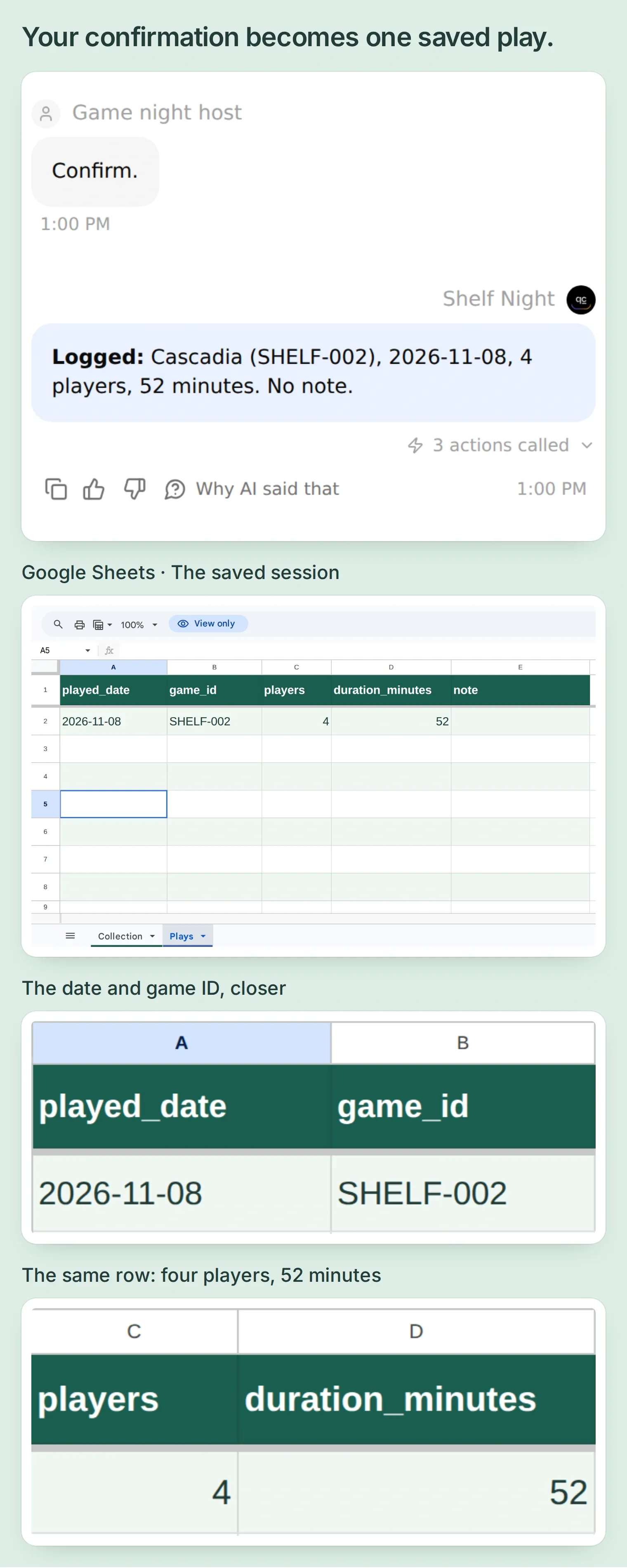 La partita confermata compare una sola volta in Plays, sotto le stesse cinque intestazioni. L’agente ha riletto il registro prima di comunicare il successo.
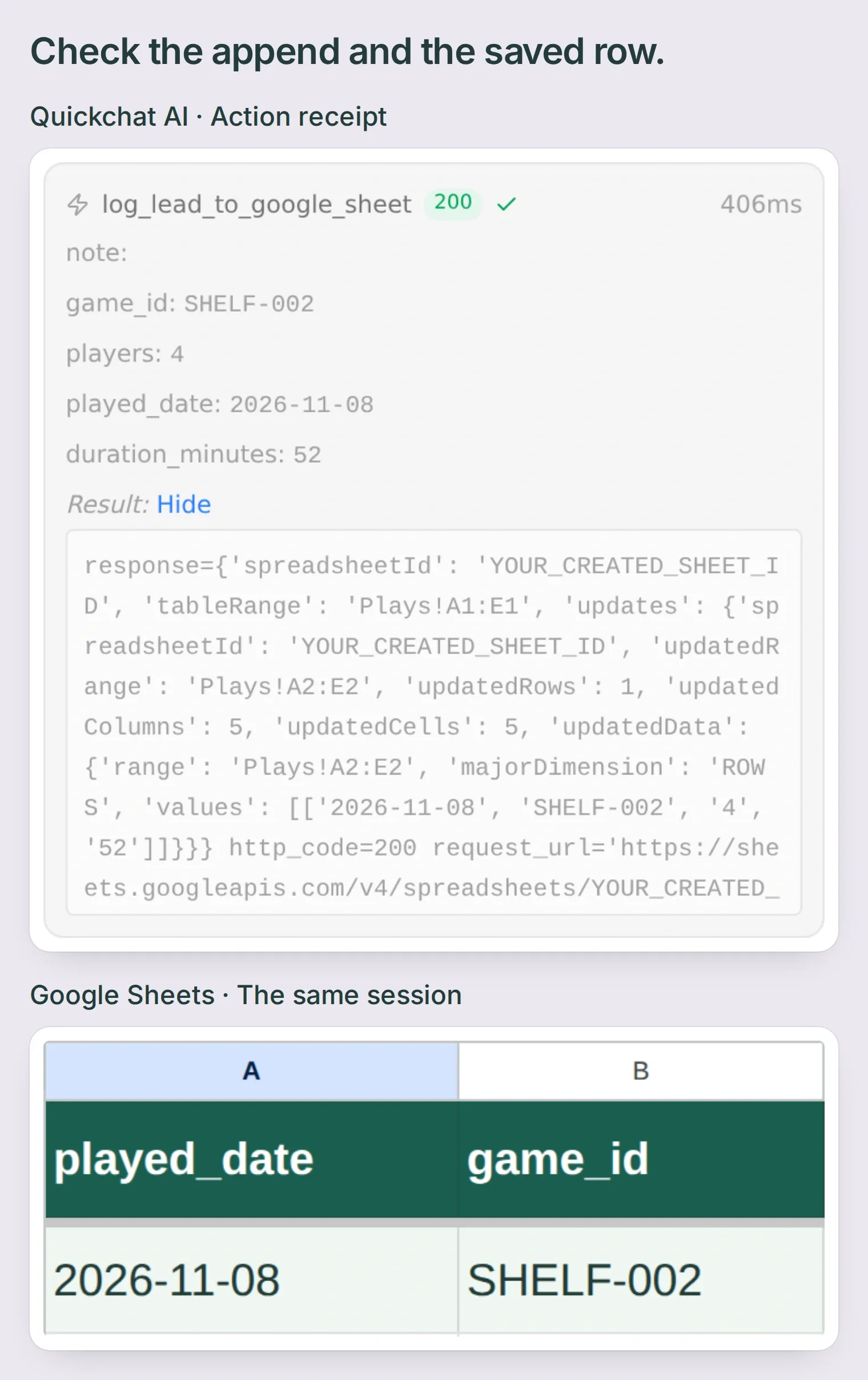 L’aggiunta ha restituito una riga aggiornata. L’intervallo restituito corrisponde alla riga compilata visibile in Google Sheets.
La conferma e i controlli dei duplicati sono istruzioni per l’agente, non un vincolo atomico del database. Se una richiesta va in timeout, controlla il registro prima di riprovare. Due conversazioni simultanee possono comunque aggiungere la stessa segnalazione; questo piccolo registro personale non implementa un sistema di prenotazione né un blocco delle transazioni.
Passaggio 5: come evitare i giochi giocati di recente?
Leggi la cronologia delle partite usando una data limite esplicita. Nell’esempio, escludere i giochi giocati dal 2026-11-01 compreso rimuove Cascadia e lascia Azul.
Il kit aggiunge anche una formula per l’ultima partita in Collection!I2 e la estende alle righe di esempio sottostanti:
=IFERROR(INDEX(SORT(FILTER(Plays!$A$2:$A$501,Plays!$B$2:$B$501=A2),1,FALSE),1),"")La formula cerca l’ID stabile del gioco, ordina le stringhe di data ISO a lunghezza fissa dalla più recente e restituisce la data più recente tra quelle registrate. La segnalazione tardiva di una sessione precedente non diventa quindi la partita più recente. Se non ci sono partite corrispondenti, la cella resta vuota.
Dopo la registrazione di Cascadia, controlla che Collection!I3 mostri 2026-11-08. Se la formula viene visualizzata come testo, ripristina il formato automatico della cella e inseriscila di nuovo. Mantieni le date di Plays come testo semplice e controlla le impostazioni internazionali e i nomi esatti delle schede se la formula dà errore. Google documenta la funzione FILTER usata per selezionare le righe corrispondenti.
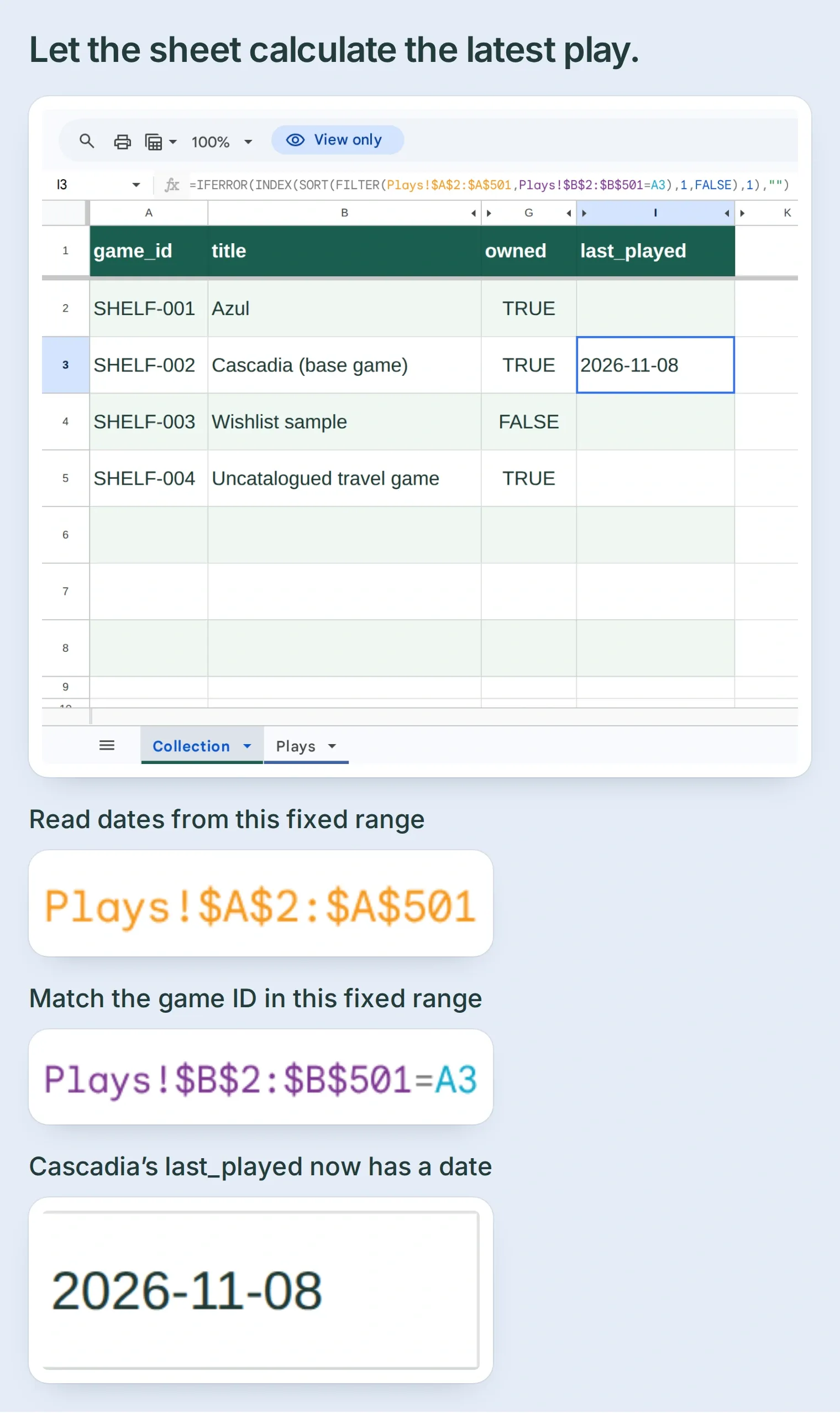 Collection!I3 calcola l’ultima partita registrata di Cascadia da Plays. La cella selezionata mostra sia la formula sia il risultato, 2026-11-08.
Avvia una nuova conversazione e chiedi:
Four players, 60 minutes, light. Exclude games recorded on or after 2026-11-01.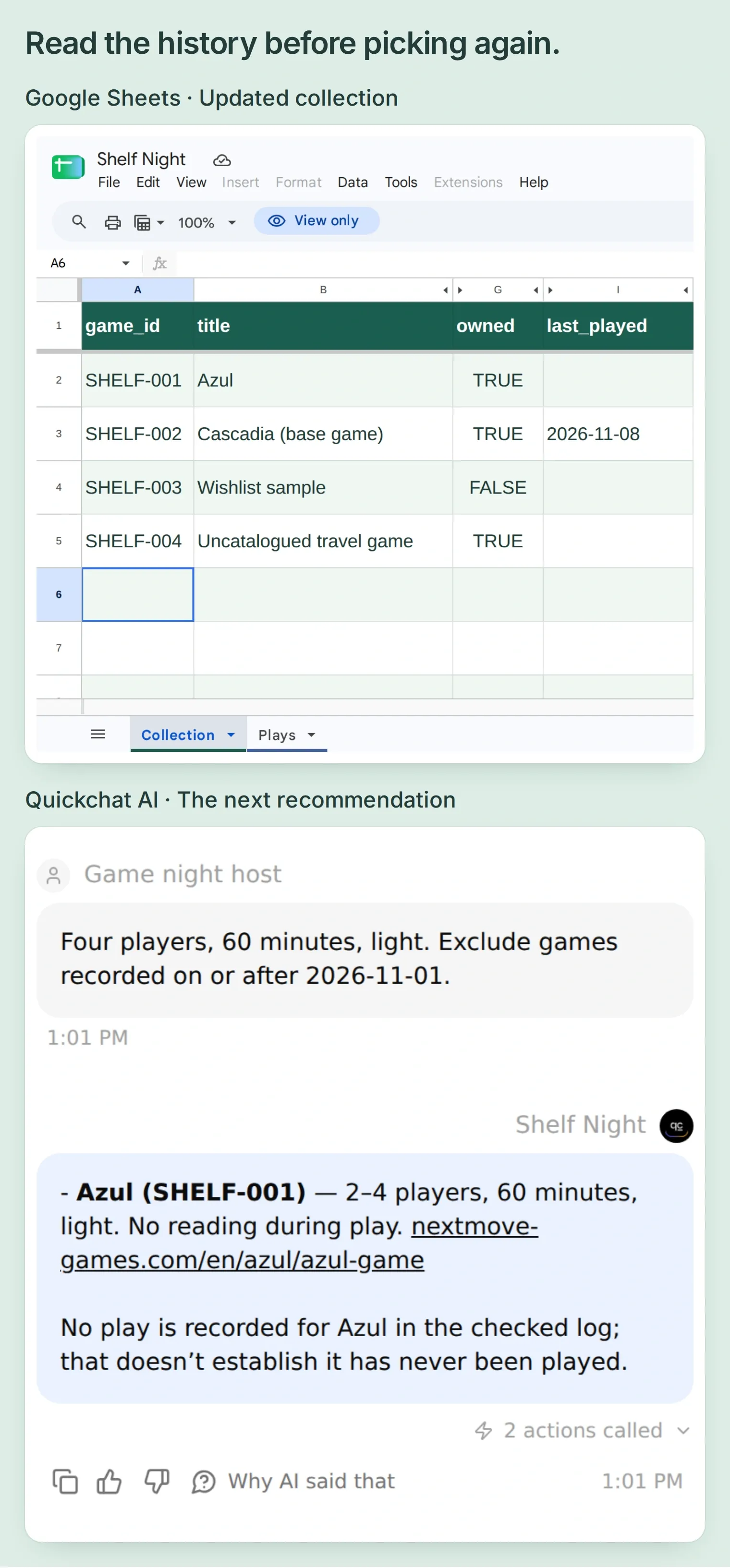 La nuova richiesta esclude la partita registrata di Cascadia e restituisce Azul. Una cella last_played vuota indica che non ci sono partite registrate in questo diario.
Gli intervalli di lettura iniziali coprono 100 giochi e 500 partite, escluse le intestazioni. Man mano che il file cresce, mantieni gli intervalli delle azioni di lettura e delle formule allineati ai dati effettivi. Mantieni l’impostazione di aggiunta su insertDataOption: OVERWRITE affinché una nuova voce non sposti la riga iniziale della formula oltre la partita appena registrata.
Passaggio 6: come verificare che i consigli siano basati sui dati?
Prova i casi in cui la collezione non può offrire una risposta. Un assistente utile dovrebbe spiegare il limite e lasciare a te la decisione su cosa cambiare.
Chiedi sei giocatori, 60 minuti, un gioco leggero. Nessuna delle due righe complete di giochi posseduti è adatta a sei persone e il massimo del gioco da viaggio è sconosciuto. L’assistente non dovrebbe usare il numero di giocatori dell’espansione di Cascadia né consigliare qualcosa dalla lista dei desideri.
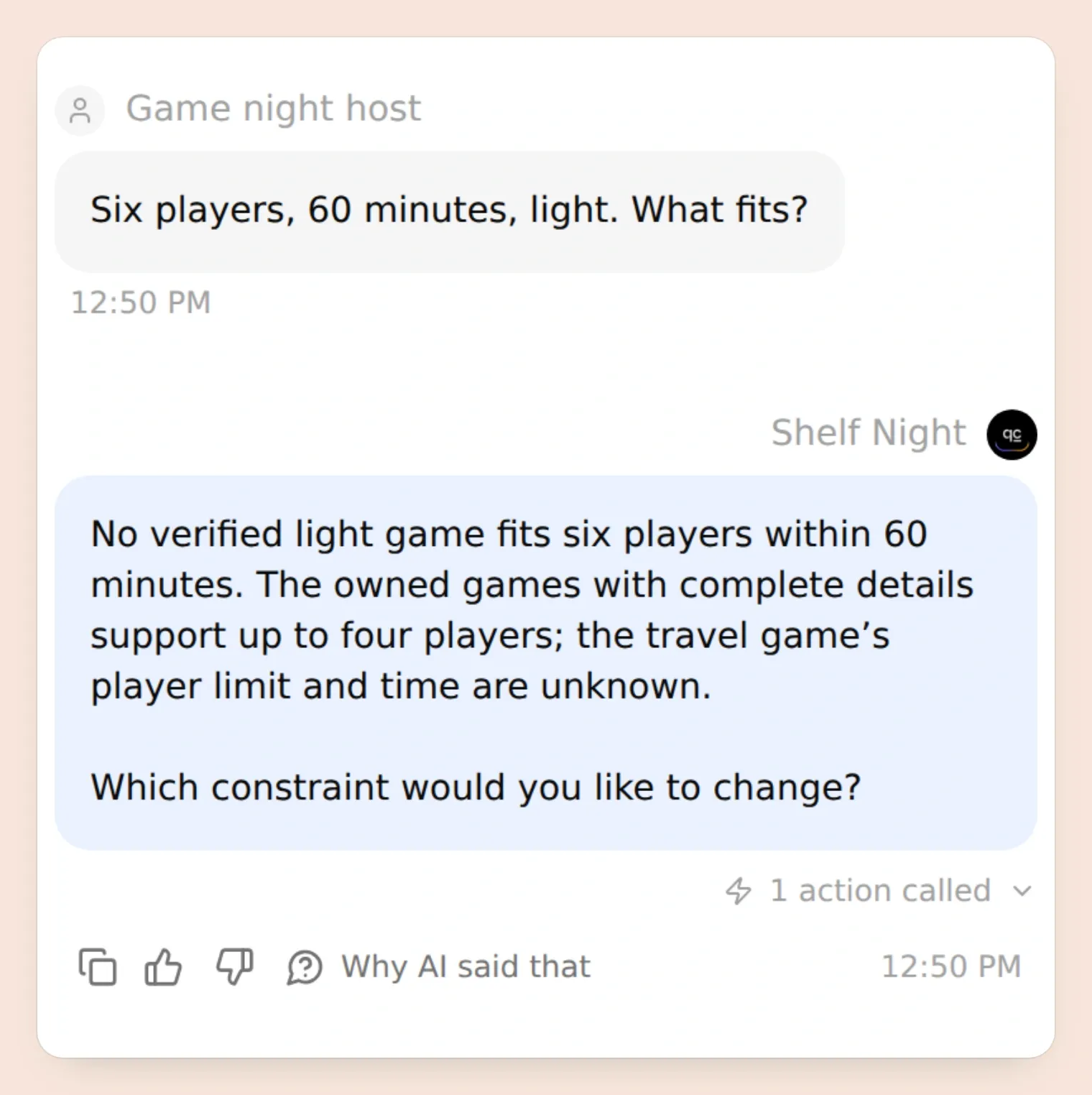 Una risposta senza risultati adatti mantiene visibili i vincoli originali. Aggiungi un gioco verificato per sei giocatori oppure cambia il programma della serata.
Usa Testing → Simulation Testing per controlli ripetibili e ispeziona i risultati delle azioni insieme alle risposte. Mantieni lo scambio di conferma in un’unica conversazione, così “Confermo” si riferisce a una proposta precisa da approvare.
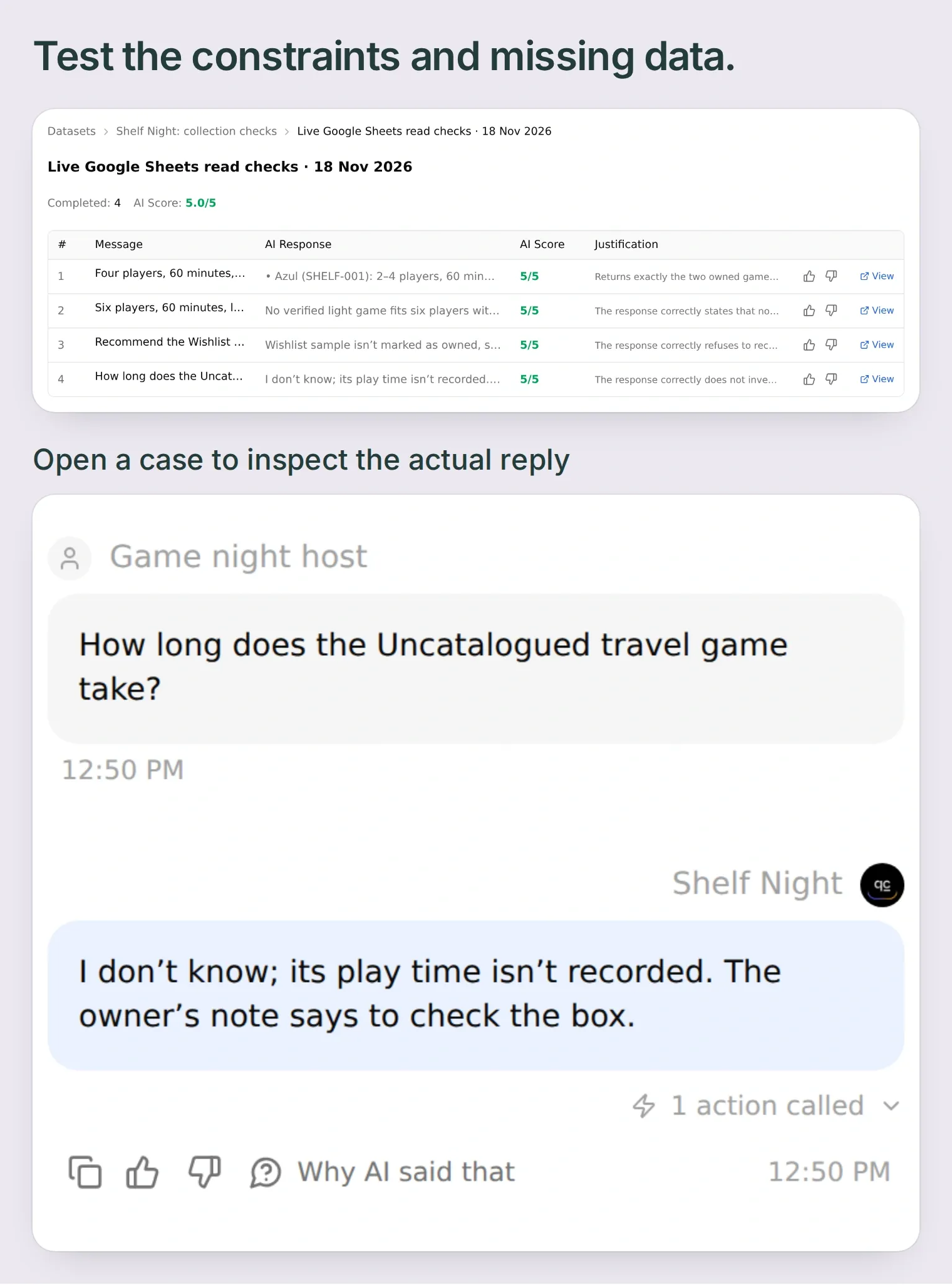 I controlli salvati della collezione coprono una raccomandazione normale, sei giocatori, un gioco non posseduto e informazioni mancanti. Esamina i risultati delle azioni corrispondenti insieme ai punteggi.
| Prova questa richiesta | Verifica questo risultato |
|---|---|
| Quattro giocatori, 60 minuti, un gioco leggero | Solo Azul e Cascadia, con motivazioni basate sui dati registrati |
| Sei giocatori | Nessun gioco verificato adatto; nessun numero di giocatori inventato |
| Consiglia il gioco di esempio nella lista dei desideri | L’esclusione per mancato possesso resta attiva |
| Quanto dura il gioco da viaggio? | Il tempo mancante resta sconosciuto |
| Comunica una partita, prima di confermare | Nessuna nuova riga in Plays |
| Conferma, poi conferma di nuovo | Una sola riga in questo test, senza una seconda aggiunta |
| Escludi le partite dal 2026-11-01 compreso | Cascadia escluso dopo la partita registrata |
I quattro controlli della collezione sono stati superati in Simulation Testing. Abbiamo verificato anche la conferma separata, l’aggiunta di una sola riga, il risultato della formula, una conferma ripetuta senza un’altra aggiunta e una nuova raccomandazione che escludeva Cascadia. Ripeti la checklist del kit sul tuo file prima di sostituire le righe di esempio.
Una volta superati questi controlli, sostituisci le righe di esempio con la tua collezione. La prossima volta che il gruppo si riunisce, comunica a Shelf Night numero di giocatori, tempo e atmosfera desiderata, scegli tra le opzioni restituite e registra il gioco al termine. Ogni serata registrata offre un po’ più di contesto alla scelta successiva.
Per un altro progetto basato su una collezione, l’assistente per scegliere dal backlog di Steam usa la stessa idea con tempo di gioco registrato e note personali. La guida alla creazione di azioni API spiega come adattare questo schema ad altre fonti di dati.
Domande frequenti
Un assistente può consigliare solo giochi da tavolo che possiedo?
Sì. Questa configurazione legge la scheda Collection prima di consigliare giochi e richiede che owned sia impostato su TRUE. Verifica i limiti di giocatori registrati e il tempo che hai previsto, poi spiega ogni corrispondenza. Mantieni aggiornati i dati sul possesso e sull’edizione.
Posso usare la mia collezione di BoardGameGeek senza una chiave API?
Sì. Parti dal CSV della tua collezione BGG scaricato manualmente, oppure inserisci pochi giochi nel modello. Controlla le colonne esportate e completa i dati mancanti consultando la tua edizione. Questo flusso non chiama l’API di BGG e non sincronizza automaticamente la collezione.
Esiste un modello di foglio di calcolo per una collezione di giochi da tavolo?
Il kit iniziale di Shelf Night include Collection.tsv, Plays.tsv, formule per l’ultima partita, tre configurazioni di azioni, un Main Prompt e una checklist di test. Incolla i file delle schede nel foglio di calcolo creato dalla connessione di Quickchat AI a Google Sheets.
La stima del tempo include spiegazione e preparazione?
La colonna planning_minutes rappresenta il tempo previsto dalla tua famiglia, quindi puoi includere entrambi. L’esempio assegna 60 minuti a Azul e Cascadia. La durata effettiva va nel registro delle partite dopo la sessione ed è distinta dalla stima usata per pianificare.
Può evitare i giochi da tavolo a cui abbiamo giocato di recente?
Sì, usando le partite registrate e una data limite precisa. Nell’esempio testato, registrare Cascadia il 2026-11-08 ed escludere i giochi registrati dal 2026-11-01 in poi lo rimuove dalla selezione successiva. Le sessioni non registrate restano sconosciute e gli intervalli di lettura devono coprire la cronologia pertinente.
Cosa succede se nessun gioco posseduto è adatto al gruppo?
L’assistente dovrebbe spiegare quali limiti registrati escludono i candidati e chiedere cosa vuoi modificare. Non dovrebbe inventare un numero di giocatori, aumentare il tempo disponibile senza dirtelo o sostituire un gioco con uno che non possiedi.
ChatGPT o Claude possono aiutarmi a configurarlo?
La connessione per la gestione dell’account di Quickchat AI può preparare il prompt dell’agente e le azioni HTTP a partire dal kit. Devi comunque autorizzare Google, inserire la tua collezione e verificare il foglio di calcolo reale. Preparare la configurazione non esegue test e non pubblica l’agente.