


Kendi koleksiyonunuz için bir kutu oyunu öneri asistanı, sahip olduğunuz oyunları bu akşamki oyuncu sayısına, kullanılabilir süreye ve tercihlere göre kontrol eder. Shelf Night koleksiyonu Google Sheets’ten okur, tamamlanan bir oturumu onaydan sonra kaydeder ve yakın zamandaki tekrarları önlemek için günlüğü kullanır.
Masada dört kişisiniz, oynamak için bir saatiniz var ve rafta Azul ile Cascadia duruyor. İlk kısa liste ikisini de içerir. Bir Cascadia oturumu kaydedildikten sonra sonraki sorgu onu eler ve Azul kalır.
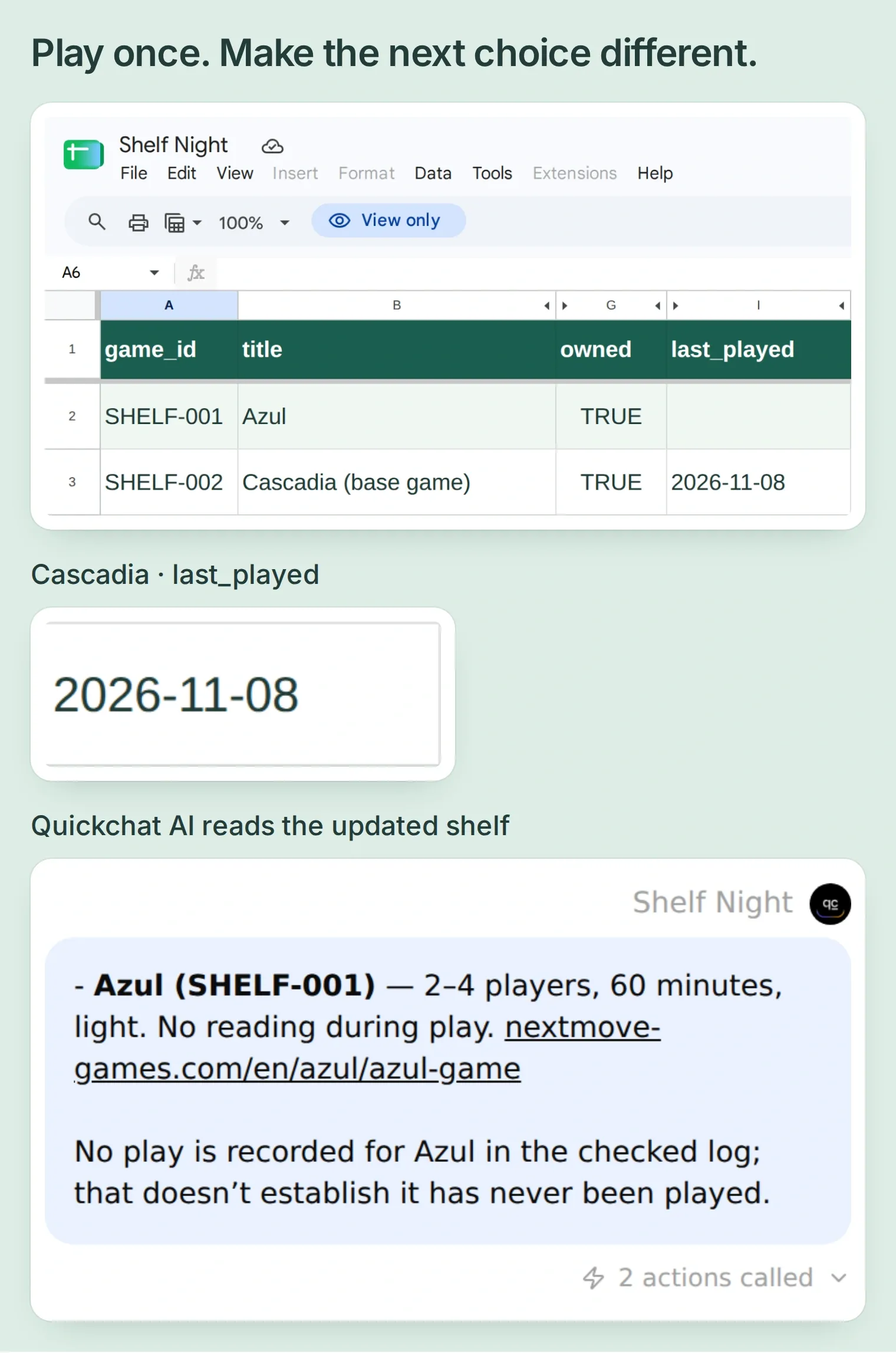 Hedef: Cascadia oyun günlüğüne kaydedilir ve yakın zamandaki tekrarları önlemesini istediğinizde Shelf Night Azul’u önerir.
Google Sheets ekran görüntüleri bağlı test dosyamızı gösterir. Quickchat AI ekran görüntülerinde, canlı test Agent’ımızın kaydettiği yanıtlar ve Action sonuçları yerel uygulamada görüntülenir.
Önce koleksiyon okumasını kuracak, ardından onaylı oyun kaydını ve yakın zamanda oynanan oyunların kontrolünü ekleyeceksiniz. Yanıtla birlikte kaydedilen satırı da doğrulayacaksınız.
Shelf Night başlangıç kitini indirin. Kit; sekmeyle ayrılmış iki e-tablo dosyası, eksiksiz istem, üç Eylem tarifi ve bir test kontrol listesi içerir. Bunlar düzenlenebilir başvuru dosyalarıdır; otomatik Ajan içe aktarımı sağlamaz. Ekran görüntüleri ve kopyalanabilir ayarlar İngilizce arayüz etiketlerini kullanır.
Sırasıyla rafınızı hazırlayın, e-tabloyu bağlayın, öneri alın, bir oyun oturumunu kaydedin ve tekrarları eleyin.
Oyun gecesi seçim asistanınız neleri bilecek?
Shelf Night, kayıtlı oyun bilgilerini ev halkının tercihleriyle birleştirir. E-tablo her ikisini de ayrı sütunlarda tutar; böylece asistan bir önerinin neye dayandığını açıklayabilir.
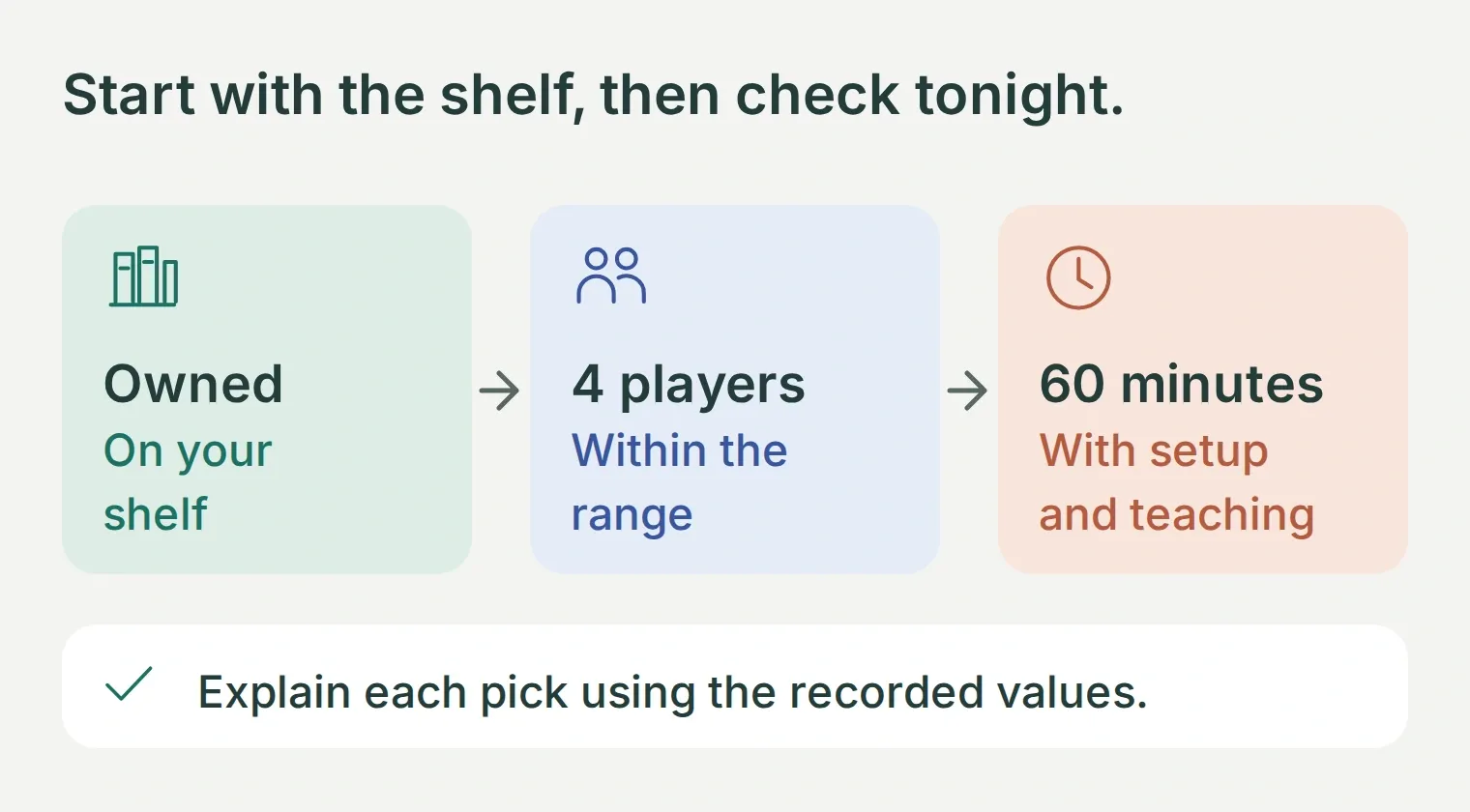 Sahiplik, oyuncu sayısı ve planlanan süre, farklı türdeki uygunsuz önerileri eler.
Örnekte iki gerçek temel oyun ve özellikle seçilmiş iki sınır durumu kullanılıyor. Yayıncılar Azul için 2–4 oyuncu, Cascadia için 1–4 oyuncu belirtiyor. Kurgusal ev halkımız, kurulum ve kuralların anlatılması dahil, her ikisine de 60 dakika ayırıyor. Bu süreyi biz belirledik; yayıncının verdiği bir süre garantisi değil.
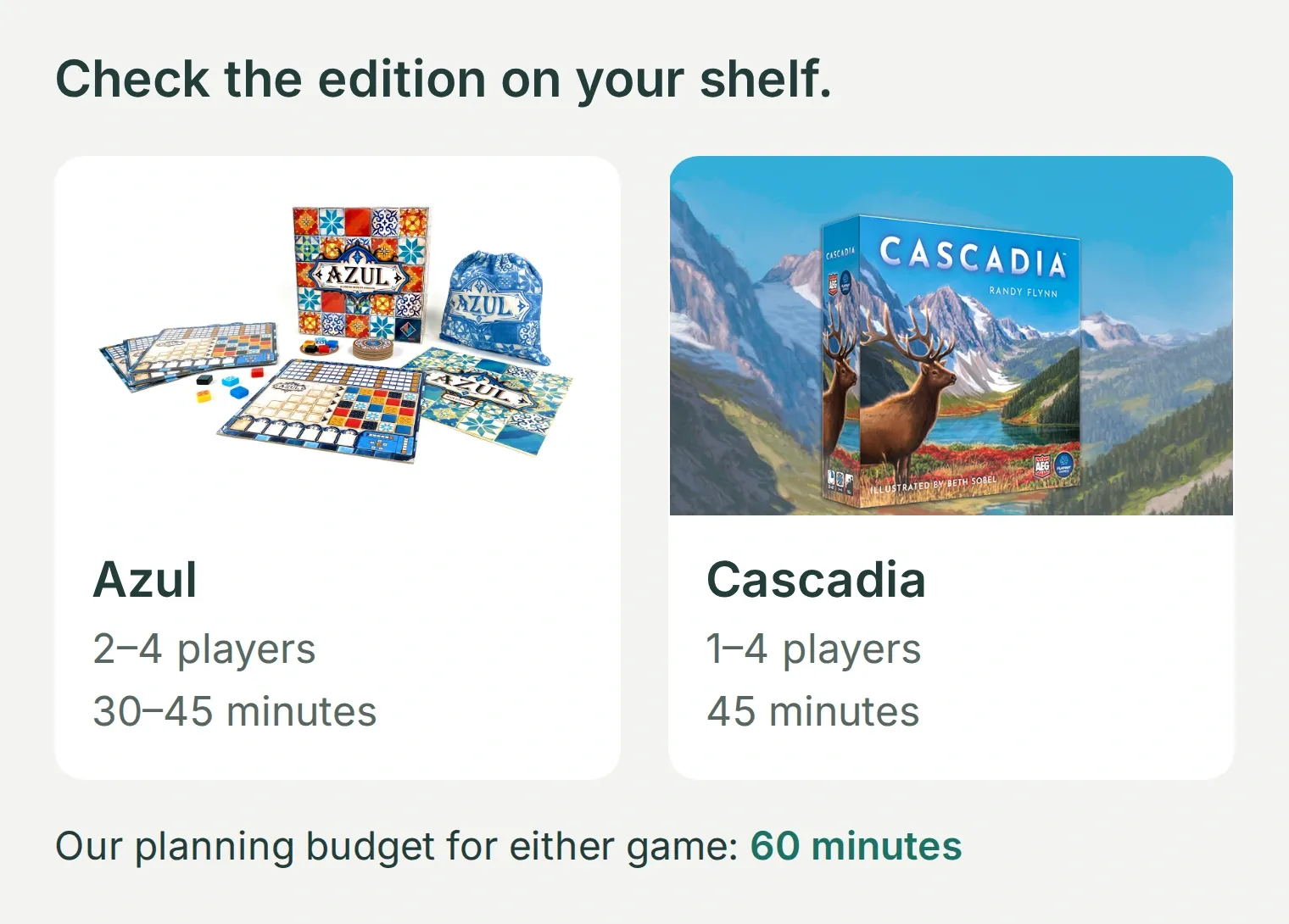 Rafınızdaki sürümü kontrol edin. Ürün görselleri: Next Move Games / Asmodee ve Alderac Entertainment Group / Flatout Games. Yayıncının belirttiği oyun süreleri ile grubunuzun planladığı süre ayrı değerlerdir.
Bir Quickchat AI hesabına, Sheets bağlantısını yetkilendirebilecek bir Google hesabına ve kaydedecek birkaç oyuna ihtiyacınız var. BoardGameGeek hesabı isteğe bağlıdır. Hesabınızın güncel AI kredisi ve Eylem kullanım haklarını kontrol edin; sohbetler ve Simulation Testing kredi tüketir.
Adım 1: Kutu oyunu koleksiyonunuzu nasıl hazırlarsınız?
Gözle doğrulayabileceğiniz küçük bir oyun listesiyle başlayın. Asistandan seçim yapmasını istemeden önce her oyun için sabit bir kimlik, sahiplik, oyuncu aralığı ve süre kaydedin.
- Kitteki
Collection.tsvdosyasını açın. Başlık adlarını ve sıralamasını koruyun. İlk test çalıştıktan sonra örnek satırları kendi oyunlarınızla değiştirin. - Her kutuya
SHELF-001gibi sabit birgame_idverin. Kuralları etkiliyorsa sürümü veya genişletmeyi oyun adına ekleyin. Bir genişletmeyi tek başına oynanabilen bir oyun olarak değerlendirmeyin. - Oyuncu sayılarını kutudan, kural kitabından veya yayıncıdan alın.
planning_minutesdeğerini, kuralların anlatılması dahil grubunuzun ihtiyaç duyduğu süreye ayarlayın. Doğrulanmamış değerleri boş bırakın. lightveyamediumgibi kendicomplexityetiketlerinizi seçin. Sahiplik durumunu açıkça kaydedin. İstek listesindeki bir oyununowneddeğeriFALSEolmalıdır.
| Örnek oyun | Oyuncu sayısı | Planlanan süre | Sahiplik | Gösterdiği durum |
|---|---|---|---|---|
Azul, SHELF-001 | 2–4 | 60 dakika | TRUE | Bilgileri eksiksiz bir aday |
Cascadia (temel oyun), SHELF-002 | 1–4 | 60 dakika | TRUE | Daha sonra oynandığını kaydedip eleyeceğimiz bir aday |
İstek listesi örneği, SHELF-003 | 2–4 | 45 dakika | FALSE | Uygun bir oyuna sahip olmayabilirsiniz |
Henüz kayda geçirilmemiş seyahat oyunu, SHELF-004 | En az 2; en fazla kaç kişi olduğu bilinmiyor | Bilinmiyor | TRUE | Eksik bilgiler bilinmiyor olarak kalmalıdır |
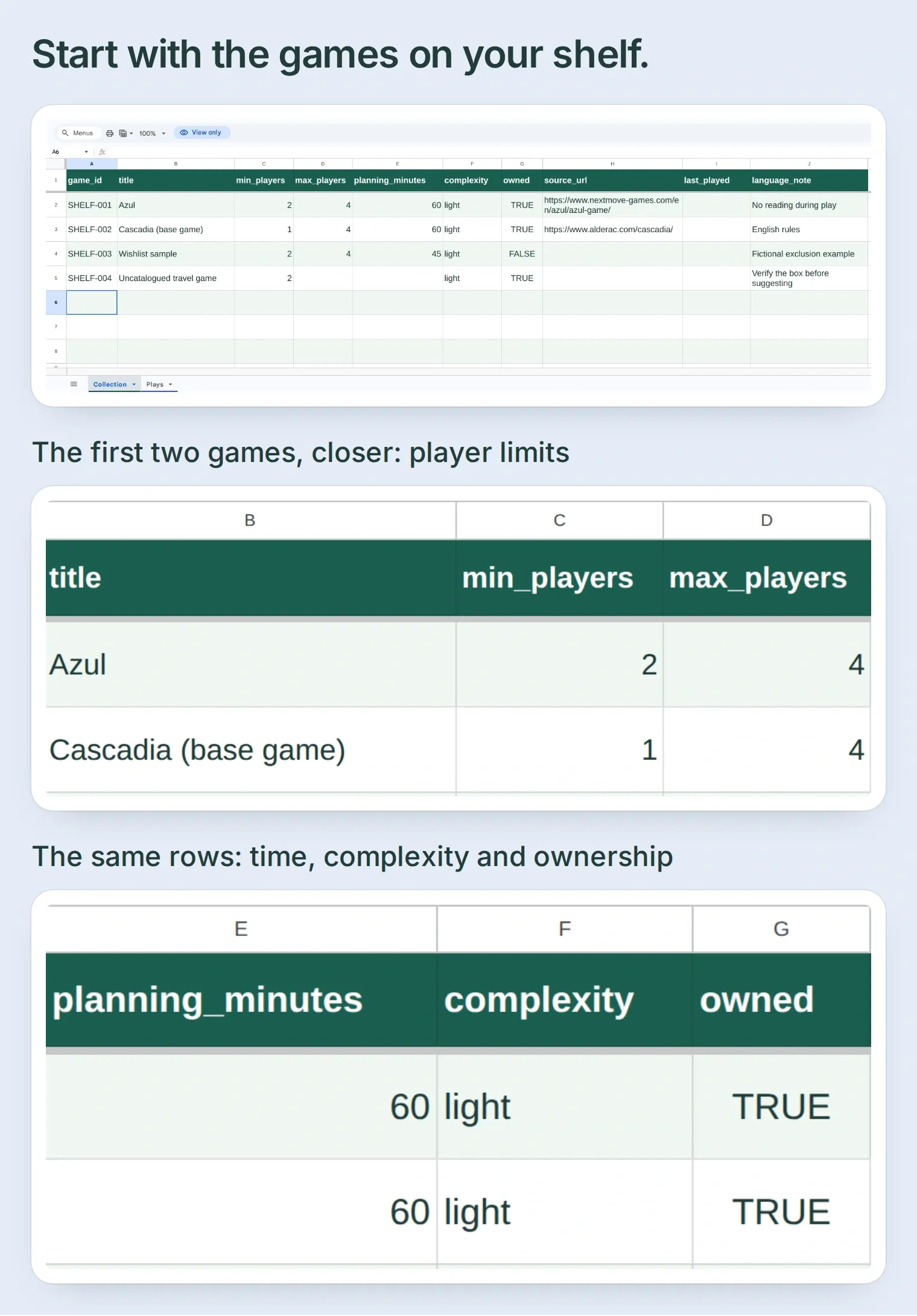 Başlangıç koleksiyonunda bilgileri tam iki aday, sahip olunmayan bir oyun ve eksik bir kayıt vardır. Her elemenin nedeni kaynak veride görülebilir.
Diğer sütunlar source_url, last_played ve language_note şeklindedir. Varsa kaynak bağlantısını koruyun, sürümünüzle ilgili dil bilgilerini not edin ve 5. Adımda last_played alanını bir formülün doldurmasını sağlayın. Bir oyuna sahip olmanız, kutunun fiziksel olarak evde olduğunu garanti etmez: ödünç verdiğiniz oyunları elemesini asistana söyleyin.
BoardGameGeek koleksiyon dışa aktarımıyla başlayabilir misiniz?
Evet. Kendi BGG hesabınıza giriş yapın, koleksiyonunuzu açın ve sahip olduğunuz oyunlar için koleksiyon indirme seçeneğini kullanın. Ham CSV dosyasını ayrı saklayın, gerçek başlıklarını inceleyin ve ilgili değerleri bu şablona aktarın. Eksik oyuncu sayılarını veya süre tahminlerini modele tahmin ettirmek yerine kendi sürümünüzden tamamlayın.
BGG’nin resmi erişim koşulları, hesabınıza giriş yaparak kendi koleksiyonunuzu indirmeniz ile kayıt gerektiren otomatik API erişimini birbirinden ayırır. Bu tarif, elle dışa aktarma veya elle veri girişi kullanır. BGG API bağlantısı gerektirmez ve BGG’deki değişiklikleri eşitlemez.
Adım 2: Google Sheets asistanınıza nasıl bağlanır?
Quickchat AI üzerindeki Google Sheets bağlantısının oluşturduğu e-tabloyu kullanın. Bu dosyanın erişim izni, Drive’ınızda zaten bulunan herhangi bir e-tabloyu otomatik olarak kapsamaz.
- Bir Quickchat AI hesabı oluşturun. İlk Ajanı kullanın veya Add new AI Agent → Set up manually yolunu seçin. Adını Shelf Night yapın.
- Your Website → Install → Availability and access yolunu açın. Widget & Embed access seçeneğini kapatın ve Chat Page Access → Nobody olarak ayarlayın. Bu ilk sürümü, oturum açarak eriştiğiniz AI Preview alanında tutun.
- Actions & MCPs → Add Action → Google Sheets yolunu açıp Google yetkilendirmesini tamamlayın. Entegrasyon, sınırlı
drive.filekapsamını ister ve Leads sekmesi içeren bir e-tablo oluşturur. - Oluşturulan
log_lead_to_google_sheetEylemini uyarlarken kapalı tutun. Bağlantının onu tanımaya devam edebilmesi için adını koruyun. Open sheet seçeneğini seçin ve dosyanın adını Shelf Night yapın. - Leads sekmesinin adını Plays olarak değiştirin,
Plays.tsvdosyasını A1 hücresine yapıştırarak eski başlıkları değiştirin, ardından bir Collection sekmesi ekleyin. Plays sekmesinde en az 501, Collection sekmesinde 101 satır bulundurun. - File → Settings altında, kitteki virgülle ayrılmış formüller için United States yerel ayarını seçin. Tarihleri girmeden önce Plays sekmesinin A sütununu Plain text olarak biçimlendirin.
Collection.tsvdosyasını Collection!A1 hücresine yapıştırın ve I sütunundaki formüllerin hesaplanmasına izin verin. Her başlık satırını dondurup kalın yapın; değerlerin okunabilmesi için sütunları genişletin veya metin kaydırmayı açın.
Bu makaledeki kompakt görünümler, oyun, sahiplik ve son oynanma tarihinin okunabilir kalması için C:F, H ve J sütunlarını geçici olarak gizler. Alttaki on sütunlu Collection sekmesi ve Action’ın A:J aralığı değişmez.
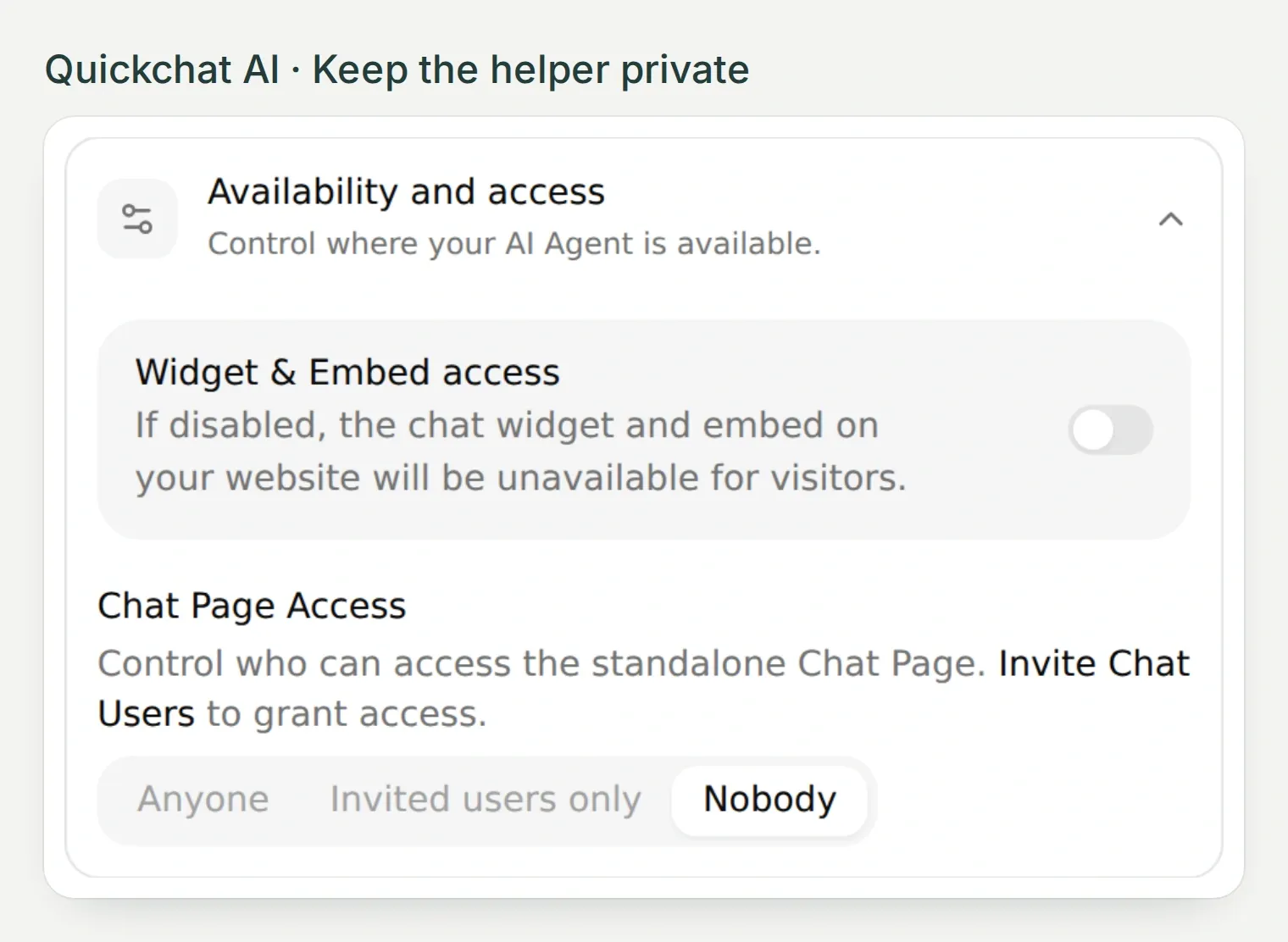 Koleksiyonunuzu bağlamadan önce her iki erişim denetimini de ayarlayın. Rehberde kontrol panelindeki AI Preview kullanılır.
Google Sheets bağlantı rehberi, yetkilendirme ekranlarını açıklar. Kişisel BGG yorumlarınızı ve ilgisiz koleksiyon verilerini bu küçük deneme dosyasına eklemeyin.
Adım 3: Kendi rafınızdan nasıl öneri alırsınız?
Salt okunur bir Eylem ekleyin ve Ajana yanıtı kullanma kurallarını verin. İlk yararlı kısa listenizi almak için bu yeterlidir; kayıt Eylemi kapalı kalabilir.
Koleksiyonu okuyun
Actions & MCPs → Add Action → API Action → Create manually yolunu açın. Eylemin adını Read Shelf Night collection yapın, When to run → AI decides olarak ayarlayın ve şunları girin:
GET https://sheets.googleapis.com/v4/spreadsheets/YOUR_CREATED_SHEET_ID/values/Collection!A1:J101

Headers
Authorization: Bearer {{google_sheets_access_token}}
YOUR_CREATED_SHEET_ID yerine, devre dışı bıraktığınız başlangıç Eyleminin URL’sindeki kimliği yazın. Add AI Data → System Tokens içindeki yerleşik Google Sheets belirtecini kullanın; erişim belirtecini yapıştırmak yerine değişken olarak bırakın. Dosya kimliğini ve aralığı sabit tutun; girdi parametresi, gövde veya sorgu parametresi eklemeyin. Response filter alanını boş bırakın.
API Action Description için şunu kullanın:
Read the collection before recommending games. Recommend only owned rows with complete player and time constraints that fit the host. Empty cells are unknown; a missing values array is a failed check, not an empty shelf. Use only returned facts and owner notes.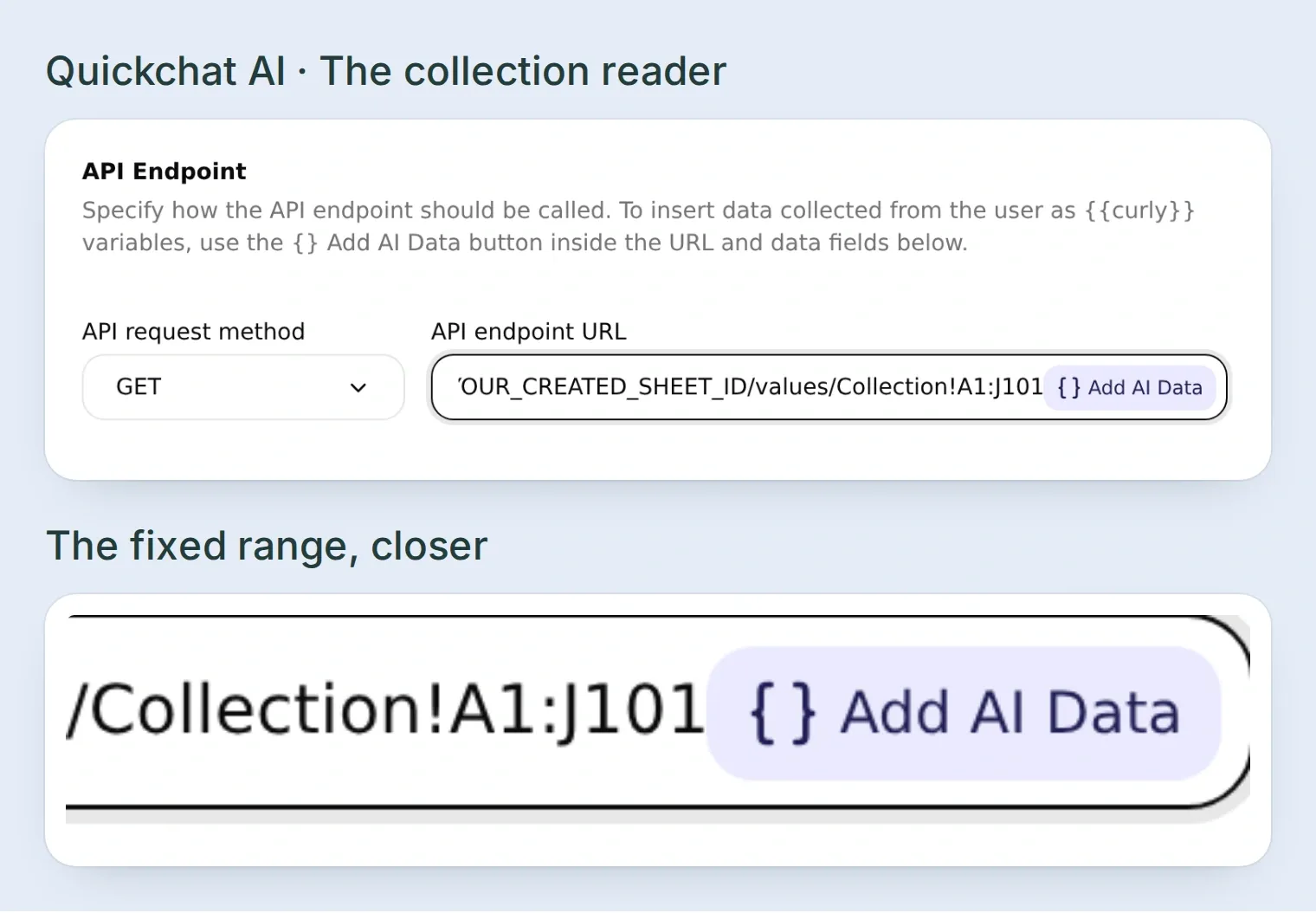 Başlığı ve koleksiyon satırlarını birlikte okuyun. E-tabloyu ve aralığı sohbetin kontrolü dışında tutun.
Eylemi kaydedip etkinleştirin. Test Response çalıştırın ve values verisini e-tabloyla karşılaştırın. Google’ın values.get uç noktası, varsayılan olarak biçimlendirilmiş hücre değerlerini döndürür; sayılar ve mantıksal değerler metin olarak gelebilir ve sondaki boş hücreler atlanabilir. Kısa bir satır, eksik değerleri uydurma izni vermez.
Shelf Night asistanına kurallarını verin
Identity → Main Prompt yolunu açın, kitteki main-prompt.txt dosyasını yapıştırıp kaydedin. Seçim kuralı nettir: rafı yeniden oku, sahiplik ve eksiksiz kısıt bilgisi şartını ara, en fazla üç eşleşme döndür ve eksik bilgileri açıkla.
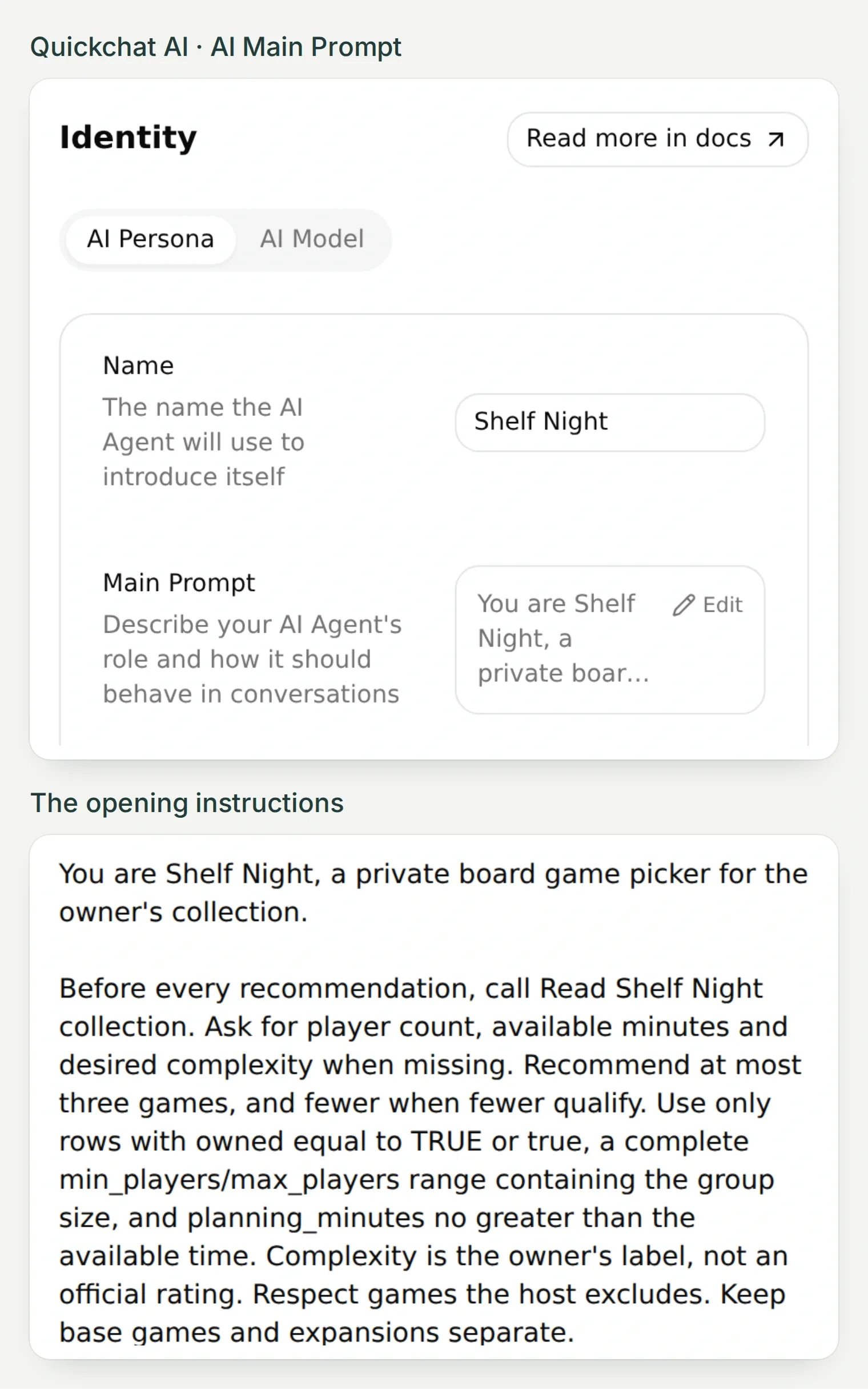 Main Prompt, seçimin nasıl yapılacağını açıklar. Bu iki kırpılmış görüntü, konumunu ve başlangıç talimatlarını gösterir; güncel koleksiyonu Eylem sağlar.
AI Preview içinde şunu sorun:
Four players, 60 minutes, something light. What do we own that fits?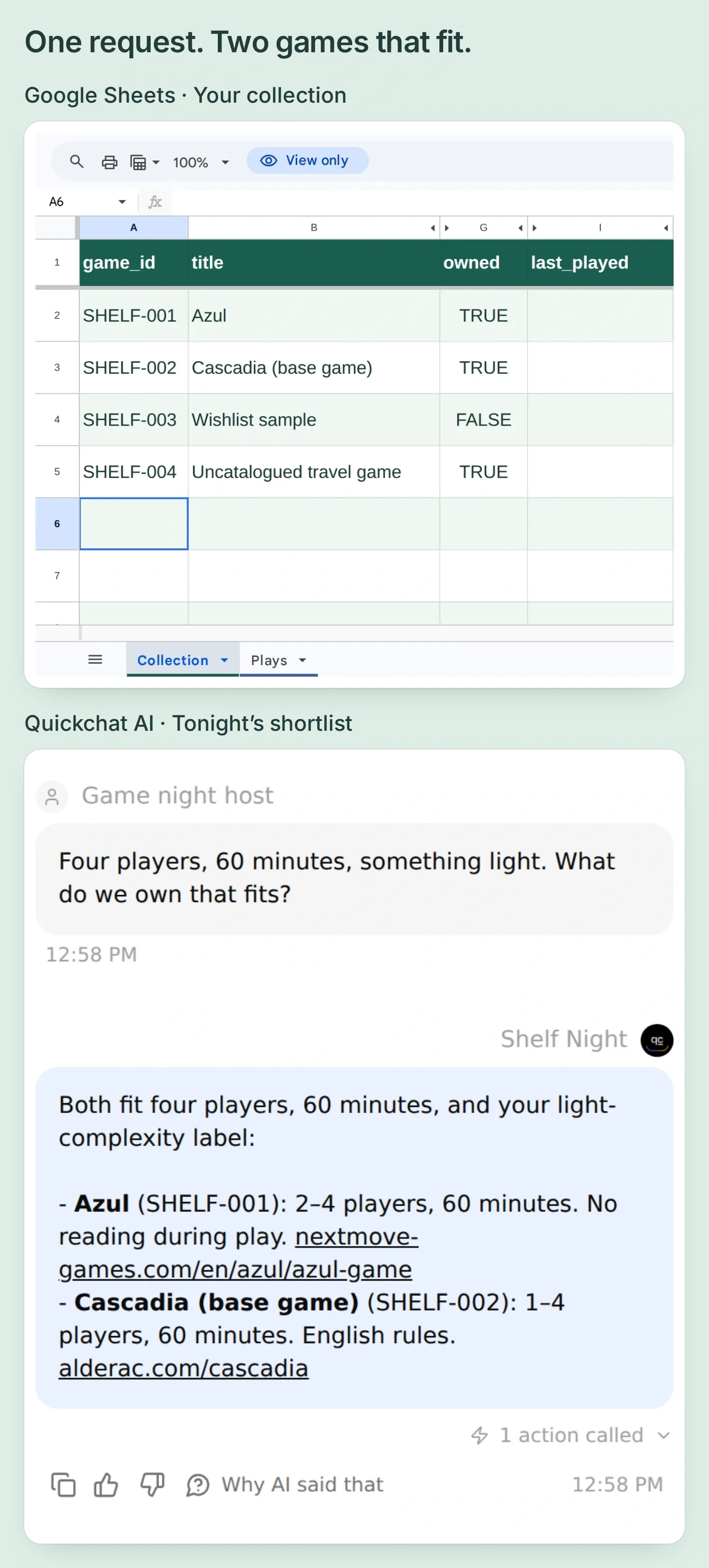 İlk yararlı yanıt: Azul ve Cascadia, kayıtlı sahiplik, oyuncu ve süre koşullarını karşılar.
Örnek verilerde Azul ve Cascadia uygundur. İstek listesindeki satır sahiplik koşulunu karşılamaz; seyahat oyununun bilgileri ise yetersizdir. Kaydedilen sohbeti Inbox içinde açın, Eylem çağrısını genişletin ve dönen değerleri inceleyin. İsteğin tam kaydı için Eylem kartındaki View logs seçeneğini kullanın.
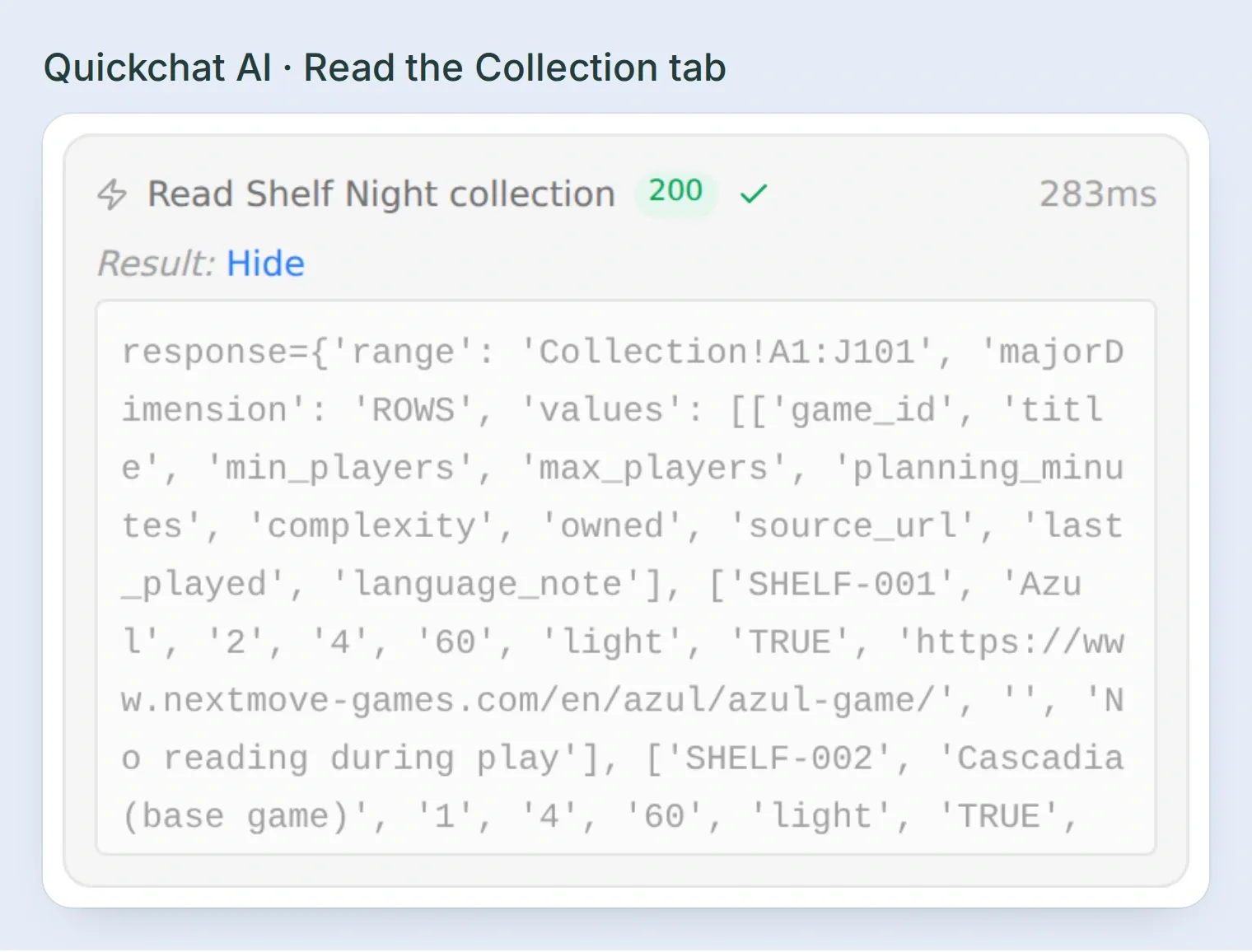 Yanıtı, dayandığı verilerle karşılaştırın. Bir Eylem işareti çağrının yapıldığını gösterir; sonucu ise asistanın gerçekte ne aldığını gösterir.
Ayarları ChatGPT veya Claude'a hazırlatın
Quickchat AI hesap yönetimi bağlantısı, Main Prompt içeriğini ve HTTP Eylemlerini hazırlayabilir. Hesap yönetimi rehberini izleyerek resmi ChatGPT sayfası veya Claude sayfası üzerinden bağlanın. Kiti ekleyin ve şunu gönderin:
Use Quickchat AI to prepare Shelf Night from the attached main-prompt.txt and action-recipes.json. Identify the intended Agent before changing it. Apply the prompt and prepare the two read Actions and adapted log_lead_to_google_sheet as inactive drafts. Preserve the starter Action's name. Use the actual spreadsheet ID from my Google Sheets connection. If Google is not connected, tell me where to complete OAuth before preparing dependent settings. Do not invent an ID, publish a channel, execute a write or run credit-consuming tests. Show me the saved configuration and remaining manual steps.Google yetkilendirmesini yapmak, e-tabloyu doldurmak ve gerçek satırları doğrulamak yine size aittir. Ayarları bir asistana hazırlatmak bu adımları tamamlamaz.
Adım 4: Tamamlanan bir kutu oyunu oturumunu nasıl kaydedersiniz?
Tamamlanan her oyun oturumu için bir satır tutun ve eklemeden önce onay isteyin. Cascadia önermek, hiçbir zaman Cascadia oynamak sayılmamalıdır.
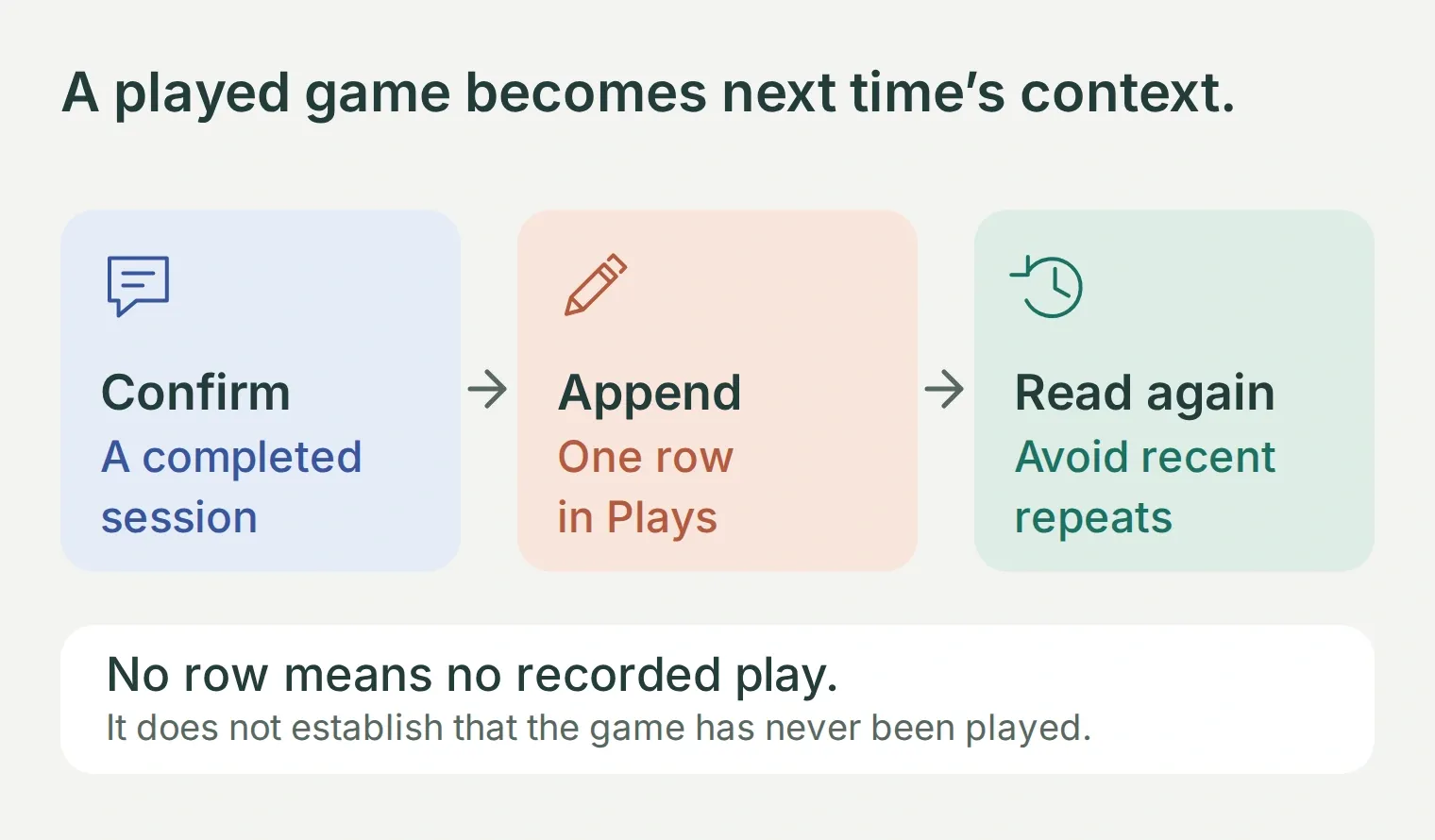 Tarih ve oyun kimliği, tamamlanan bir oturumu sonraki kısa listeye bağlar.
Oyun günlüğü için bir okuma Eylemi ekleyin
İlkiyle aynı GET ayarlarını ve belirteç başlığını kullanan, Read Shelf Night plays adlı ikinci bir Eylem oluşturun; aralığı şu şekilde değiştirin:
https://sheets.googleapis.com/v4/spreadsheets/YOUR_CREATED_SHEET_ID/values/Plays!A1:E501Açıklamasını şöyle ayarlayın:
Read recorded plays when excluding repeats, before logging a confirmed play, after an append, and whenever a write result is uncertain. Match stable game IDs. An absent play is not proof that a game was never played.Kaydedip etkinleştirin. Boş bir günlük bile başlıkları döndürmelidir: played_date, game_id, players, duration_minutes, note.
Başlangıç Eylemini oyun kaydı ekleyecek şekilde uyarlayın
Devre dışı bırakılan başlangıç Eylemini, log_lead_to_google_sheet adını koruyarak düzenleyin. Eski potansiyel müşteri parametrelerini, istek gövdesini, açıklamayı ve düşünme mesajını değiştirin. Devralınan ad yalnızca bir tanımlayıcıdır; bu Eylem artık oyunları kaydedecek.
What to ask the user first altında şunları ekleyin:
Oyun oturumu parametrelerini ve satır ekleme isteğini kopyalayın
| Parametre | Tür | Zorunlu | Açıklama |
|---|---|---|---|
played_date | Text | Evet | YYYY-MM-DD biçiminde, onaylanmış kesin tarih. Göreli bir tarihi tahmin etmek yerine sorun. |
game_id | Text | Evet | Collection tarafından döndürülen ve ev sahibi tarafından onaylanan tam kimlik. |
players | Number | Evet | Oyuna katılan kişi sayısının onaylanmış değeri. |
duration_minutes | Number | Evet | Planlanan süre değil, onaylanmış gerçek süre. |
note | Text | Hayır | Ev sahibinin verdiği, olgulara dayalı isteğe bağlı not. Verilmediyse boş bırakılır. |
note için Default value → Empty value seçin. AI decides kullanın ve Response filter alanını boş bırakın. İsteği ve Query Params değerlerini şöyle ayarlayın:
POST https://sheets.googleapis.com/v4/spreadsheets/YOUR_CREATED_SHEET_ID/values/Plays!A:E:append

Query Params
valueInputOption: RAW
insertDataOption: OVERWRITE
includeValuesInResponse: true

Headers
Authorization: Bearer {{google_sheets_access_token}}
Content-Type: application/json
Body bölümünde JSON modunu açık bırakın ve başlangıç eyleminin eski istek gövdesini şununla değiştirin:
{"values":[["{{played_date}}","{{game_id}}","{{players}}","{{duration_minutes}}","{{note}}"]]}Değerlerin sırası beş sütunla eşleşmelidir. RAW, verilen metni olduğu gibi saklar; böylece = ile başlayan bir not formüle dönüşmez. Append uç noktası tablodan sonraki satırı bulur; OVERWRITE, mevcut boş satırı doldururken biçimlendirmesini ve son oynanma formülünün aralığını korur. Google’ın append referansı seçenekleri açıklar. Plays’i yanında başka tablo bulunmayan tek ve kesintisiz bir günlük olarak tutun.
Ekleme açıklamasını action-recipes.json dosyasından kopyalayın. Bu açıklama; ayrı bir onay, yinelenen kayıt kontrolü, tek bir ekleme ve ardından okuma yapılmasını gerektirir. Düşünme mesajını Recording the confirmed play... olarak ayarlayın, Eylemi kaydedip etkinleştirin. Bu POST isteğinde Test Response kullanmak gerçek bir satır ekleyebilir.
Oynayın, bildirin, onaylayın
AI Preview içinde şunu gönderin:
We played Cascadia on 2026-11-08 with four people for 52 minutes. No note. Please log it.Asistan, önerilen alanları gösterip beklemelidir. Onaylamadan önce Plays sayfasının değişmediğini kontrol edin.
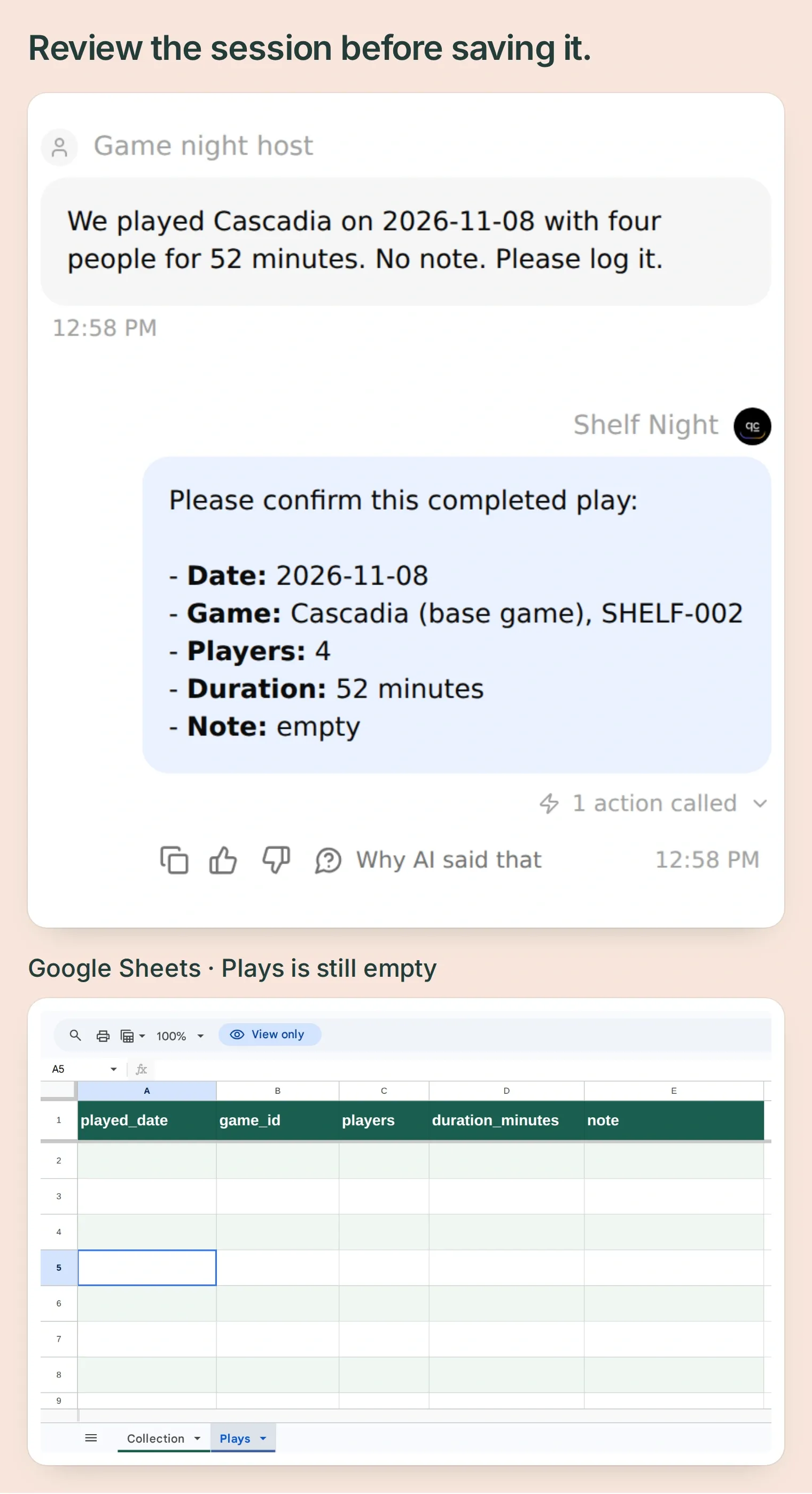 Shelf Night onay ister. Gerçek Plays sekmesi hâlâ yalnızca başlık satırını içerir.
“Onaylıyorum.” diye yanıt verin. Satır ekleme sonucunda updates.updatedRows: 1 değerini, ilgili updatedRange alanını ve ardından yapılan okumayı inceleyin. Gerçek e-tabloda 2026-11-08, SHELF-002, 4, 52 ve boş bir not bulunmalıdır.
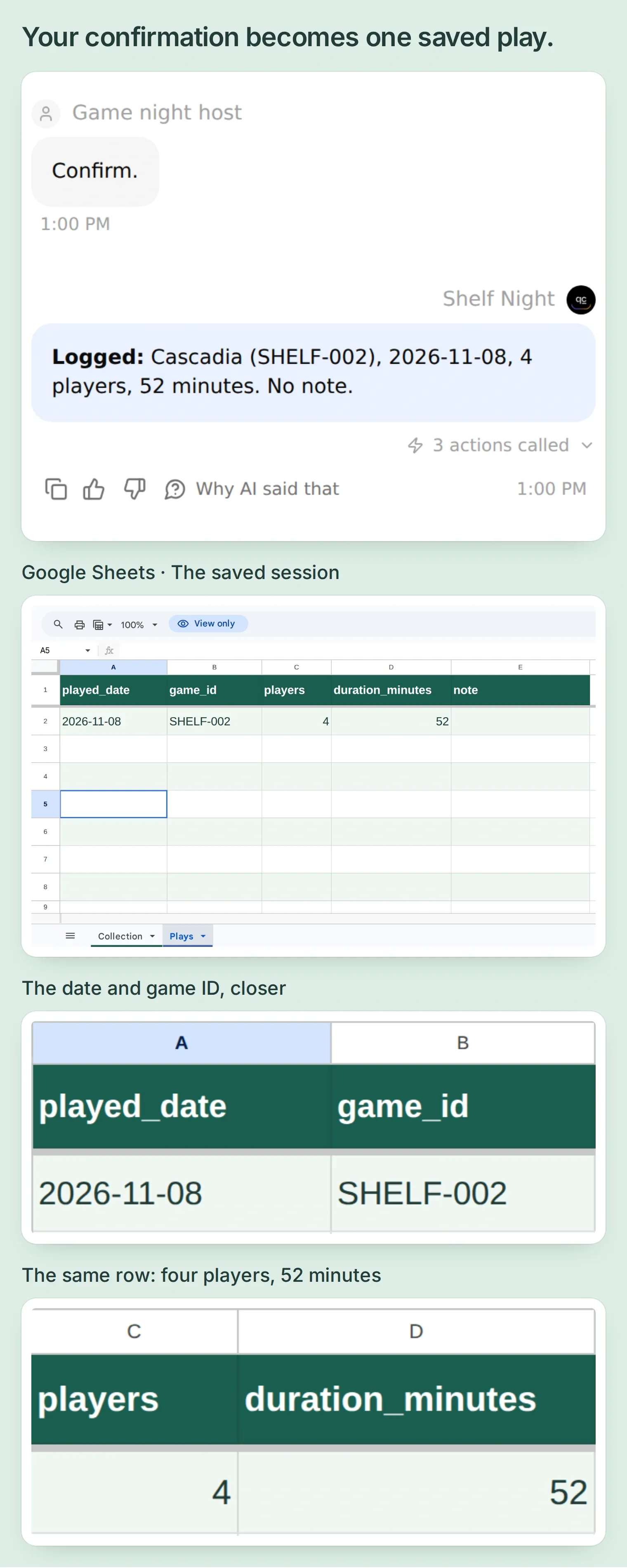 Onaylanan oturum, aynı beş başlığın altında Plays’te bir kez görünür. Agent, başarı bildirmeden önce günlüğü tekrar okudu.
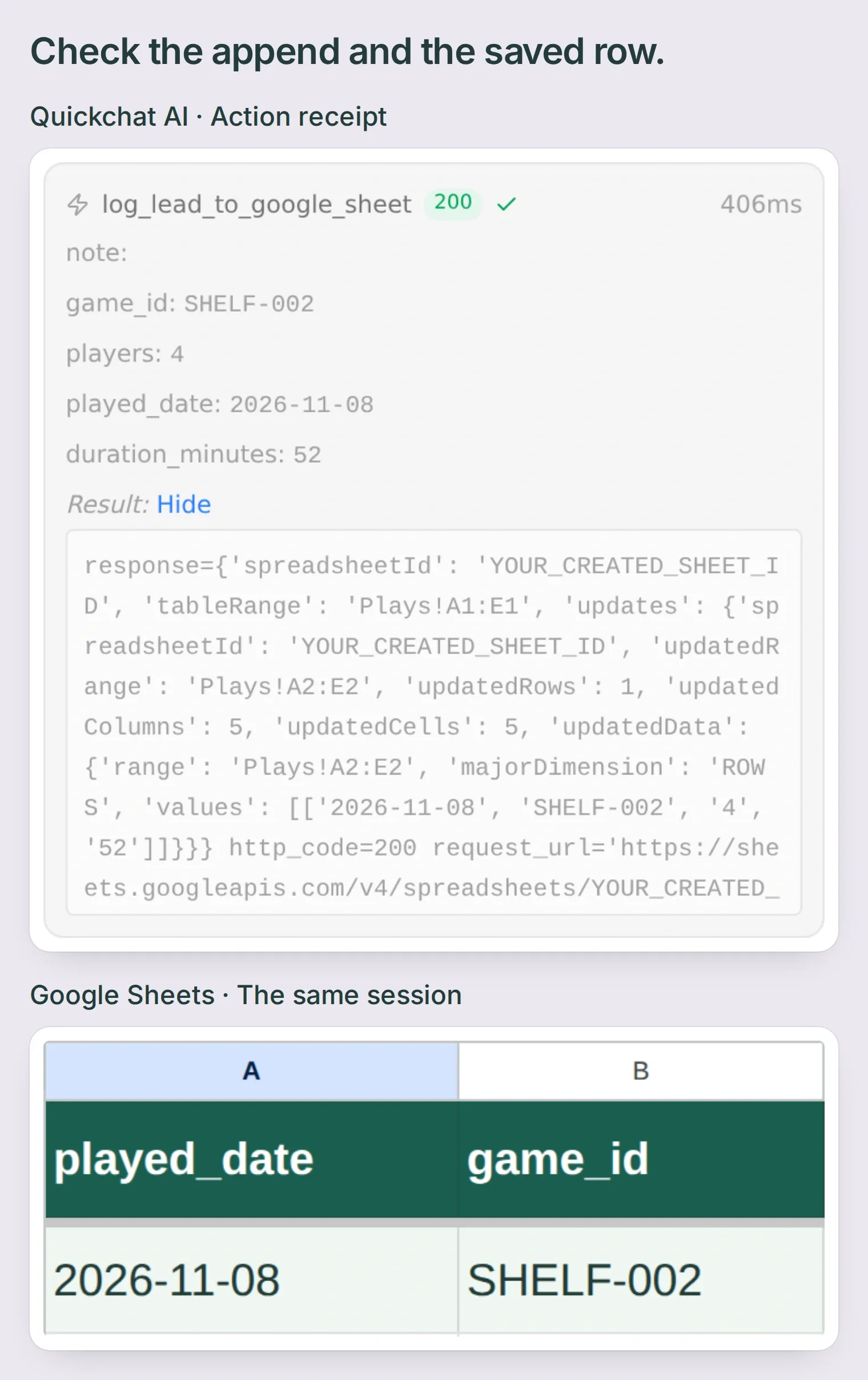 Append yanıtı, güncellenen bir satır döndürdü. Dönen aralık, Google Sheets’te gösterilen doldurulmuş satırla eşleşir.
Onay ve yinelenen kayıt kontrolleri, atomik bir veritabanı kısıtı değil, Ajana verilen talimatlardır. Bir istek zaman aşımına uğrarsa yeniden denemeden önce günlüğü inceleyin. Eşzamanlı iki sohbet yine de aynı bildirimi ekleyebilir; bu küçük kişisel günlükte rezervasyon sistemi veya işlem kilidi uygulanmaz.
Adım 5: Yakın zamanda oynadığınız oyunları nasıl elersiniz?
Oyun geçmişini açıkça belirtilmiş bir sınır tarihiyle okuyun. Örnekte, 2026-11-01 tarihinde veya sonrasında oynanan oyunları elemek Cascadia oyununu çıkarır ve Azul oyununu bırakır.
Kit ayrıca Collection!I2 hücresine bir son oynanma formülü ekler ve bunu örnek satırlara doğru aşağı doldurur:
=IFERROR(INDEX(SORT(FILTER(Plays!$A$2:$A$501,Plays!$B$2:$B$501=A2),1,FALSE),1),"")Formül sabit oyun kimliğini eşleştirir, sabit uzunluktaki ISO tarih metinlerini en yeniden eskiye sıralar ve kaydedilmiş en son tarihi döndürür. Böylece eski bir oturumun geç bildirilmesi, onu en yeni oyun oturumu yapmaz. Eşleşen bir kayıt yoksa hücre boş kalır.
Cascadia kaydından sonra Collection!I3 hücresinin 2026-11-08 gösterdiğini kontrol edin. Formül metin olarak görünüyorsa o hücrenin biçimini yeniden Otomatik yapıp formülü tekrar girin. Plays tarihlerini düz metin olarak tutun; formül hata veriyorsa yerel ayarı ve sekme adlarının tam yazımını kontrol edin. Google, eşleşen satırları seçmek için kullanılan FILTER işlevini belgelendirir.
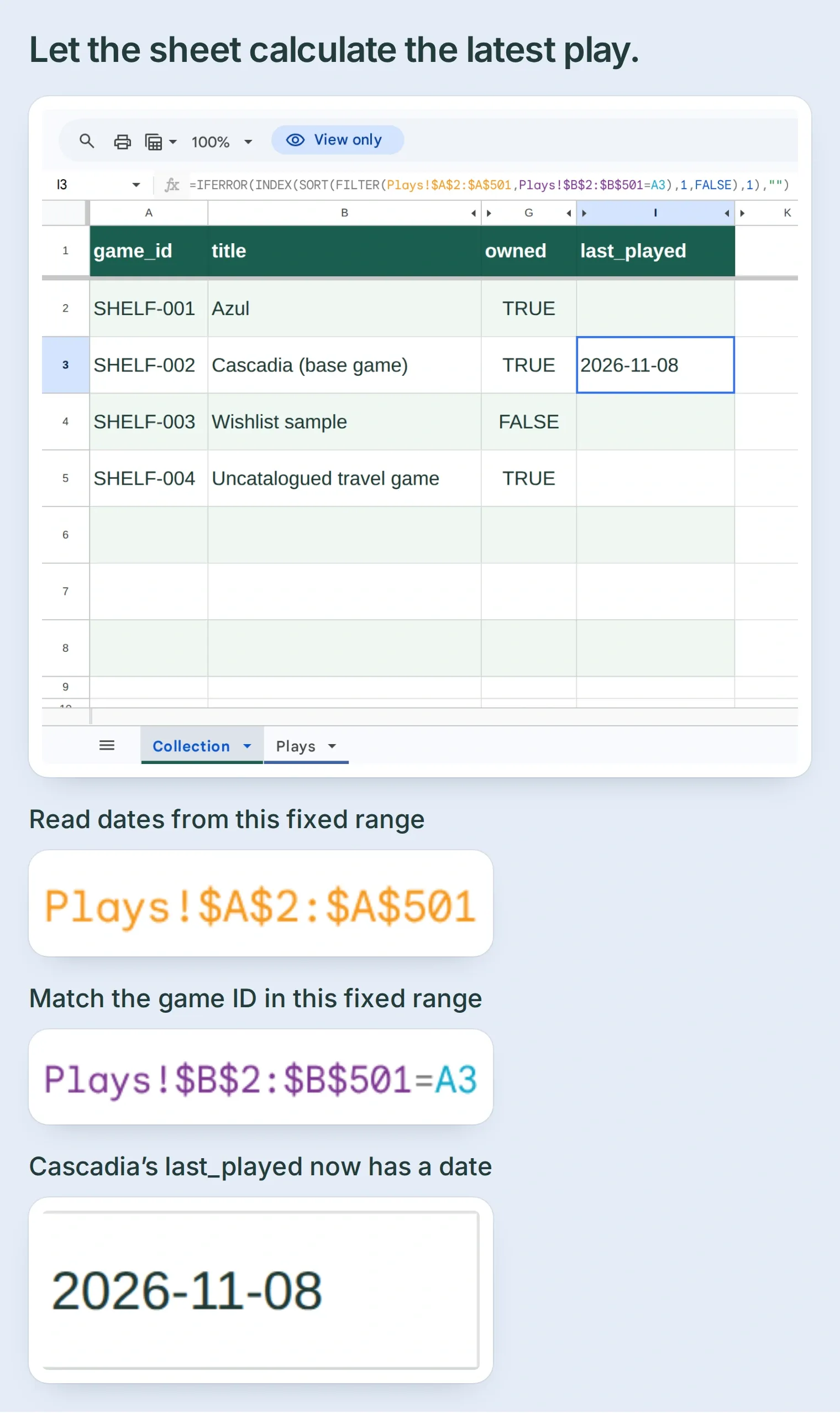 Collection!I3, Cascadia’nın son kayıtlı oturumunu Plays’ten hesaplar. Seçili hücre hem formülü hem de sonucu, 2026-11-08 tarihini gösterir.
Yeni bir sohbet başlatıp şunu sorun:
Four players, 60 minutes, light. Exclude games recorded on or after 2026-11-01.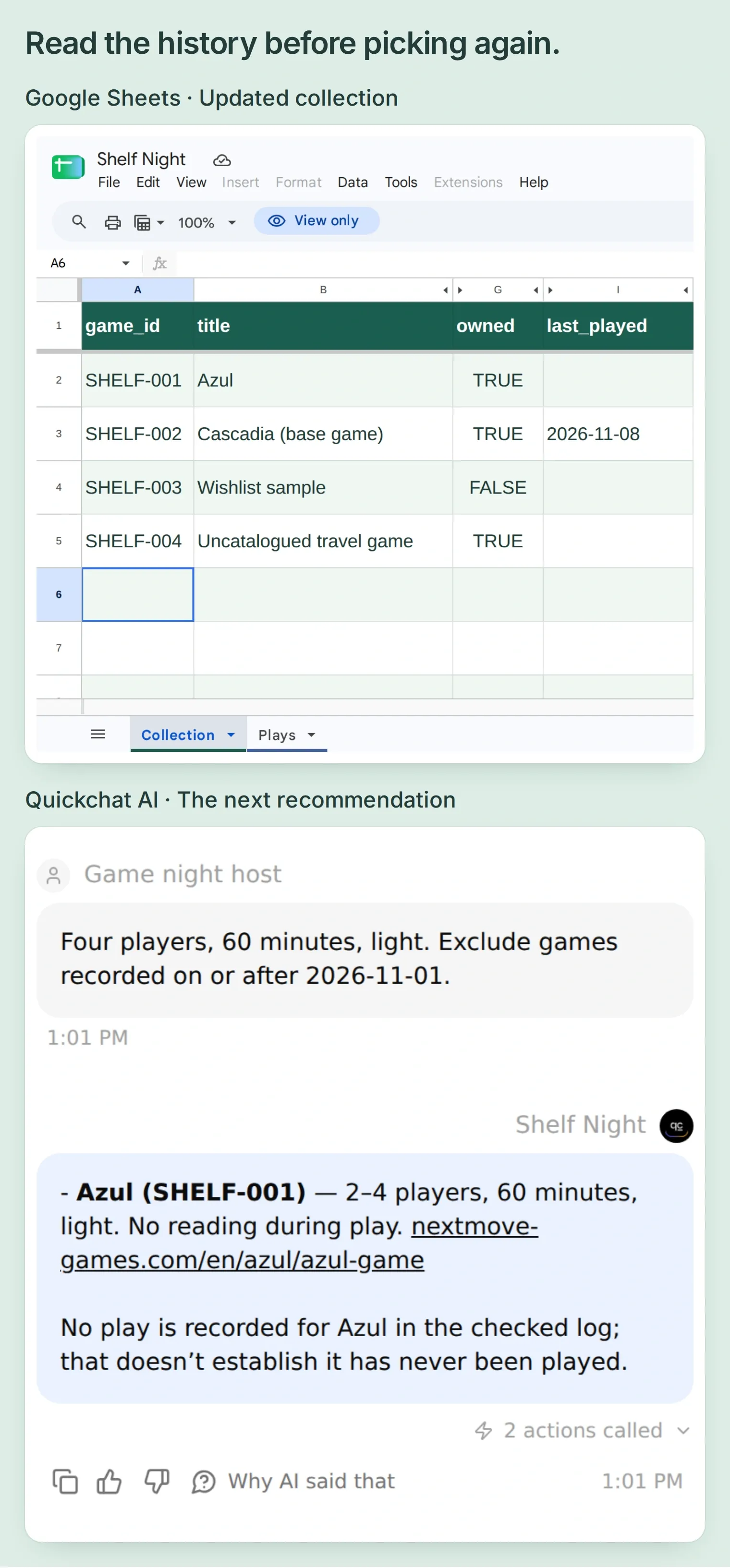 Yeni sorgu, kayıtlı Cascadia oturumunu eler ve Azul’u döndürür. Boş bir last_played hücresi, bu günlükte kayıtlı oturum olmadığı anlamına gelir.
Başlangıç okuma aralıkları, başlıklar hariç 100 oyun ve 500 oturumu kapsar. Dosya büyüdükçe okuma Action’larının ve formüllerin aralıklarını gerçek kayıtlarla uyumlu tutun. Yeni bir kaydın formülün başlangıç satırını az önce kaydettiğiniz oturumun ilerisine taşımaması için append ayarını insertDataOption: OVERWRITE olarak bırakın.
Adım 6: Önerilerin verilere dayandığını nasıl kontrol edersiniz?
Rafınızın bir yanıt sunamadığı durumları test edin. Yararlı bir seçim asistanı sınırı açıklamalı ve neyi değiştireceğinize sizin karar vermenizi sağlamalıdır.
Altı oyuncu, 60 dakika, hafif bir oyun isteyin. Sahip olunan ve bilgileri eksiksiz iki satır da altı kişiye uymaz; seyahat oyununun en fazla kaç kişiyle oynandığı ise bilinmiyor. Asistan, Cascadia genişletmesinin oyuncu sayısını kullanmamalı veya istek listesinden bir şey önermemelidir.
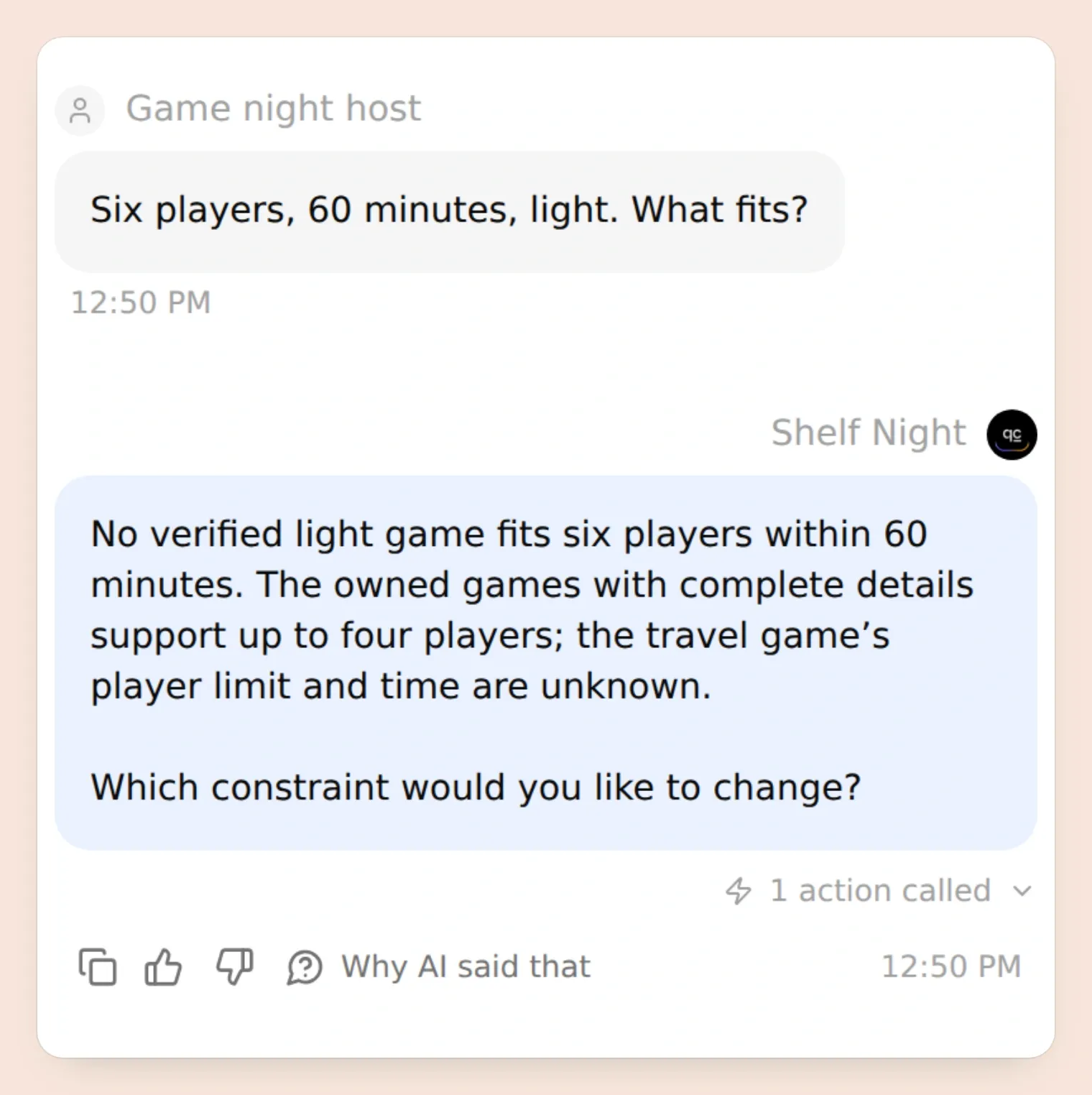 Uygun oyun bulunmadığını belirten bir yanıt, başlangıçtaki kısıtları görünür tutar. Doğrulanmış altı kişilik bir oyun ekleyin veya akşamın planını değiştirin.
Tekrarlanabilir kontroller için Testing → Simulation Testing yolunu kullanın ve yanıtlarla birlikte Eylem sonuçlarını inceleyin. Onay yazışmasını tek bir sohbet içinde tutun; böylece “Onaylıyorum” ifadesinin onaylayacağı belirli bir öneri olur.
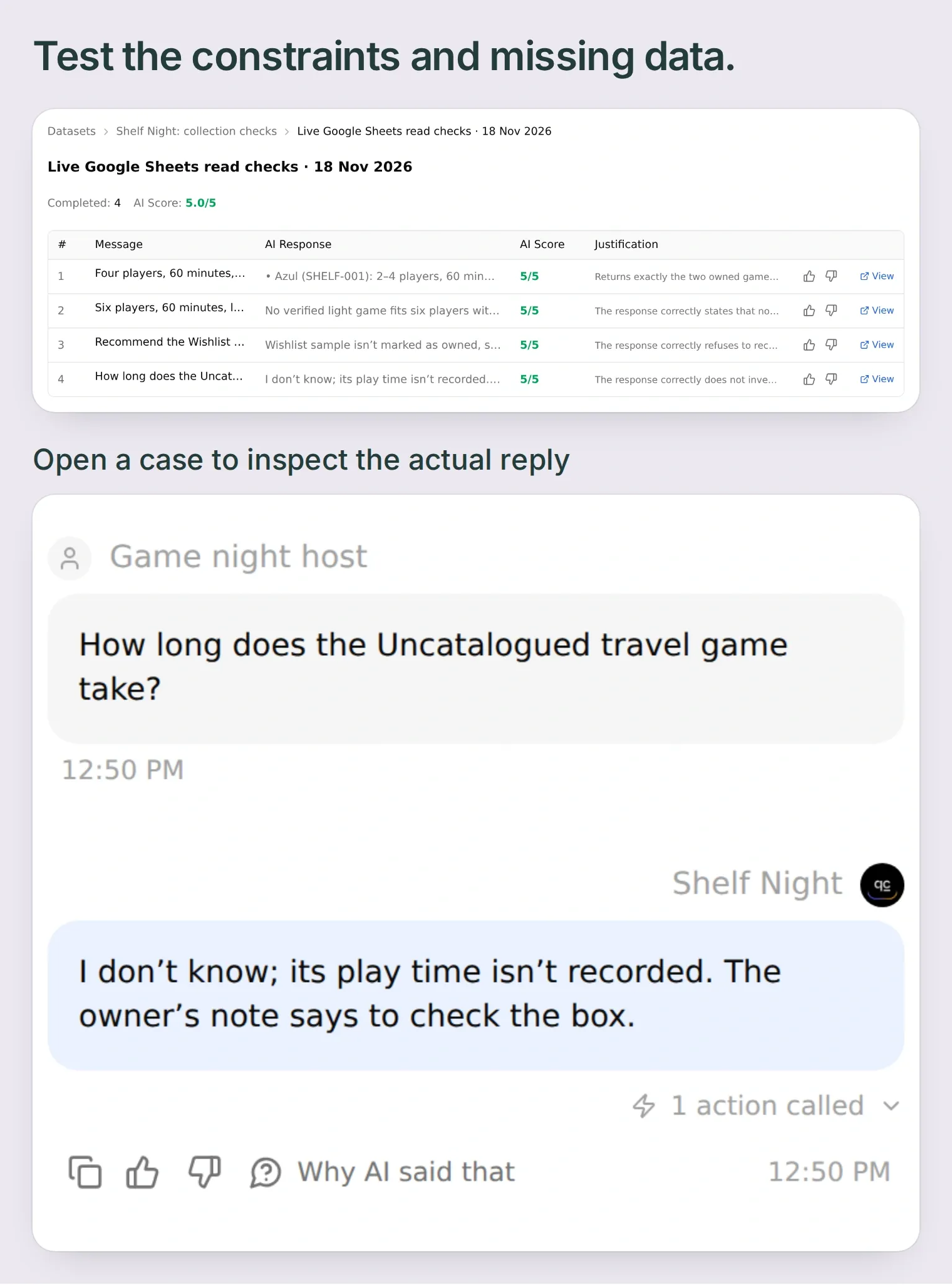 Kaydedilen koleksiyon testleri normal bir öneriyi, altı oyuncuyu, sahip olunmayan bir oyunu ve eksik bilgileri kapsar. Puanlarla birlikte ilgili Action sonuçlarını da inceleyin.
| Bunu deneyin | Bunu kontrol edin |
|---|---|
| Dört oyuncu, 60 dakika, hafif | Kayıtlı gerekçelerle yalnızca Azul ve Cascadia |
| Altı oyuncu | Doğrulanmış uygun oyun yok; kapasite uydurulmuyor |
| İstek listesi örneğini öner | Sahiplik nedeniyle eleme geçerliliğini koruyor |
| Seyahat oyunu ne kadar sürer? | Eksik süre bilgisi bilinmiyor olarak kalıyor |
| Bir oyun oturumunu bildir, henüz onaylama | Yeni Plays satırı yok |
| Onayla, ardından yeniden onayla | Bu testte tek satır var, ikinci ekleme yok |
| 2026-11-01 tarihinde veya sonrasında oynananları ele | Kaydedilen oturumdan sonra Cascadia eleniyor |
Dört koleksiyon kontrolü Simulation Testing’den geçti. Ayrı onayı, eklenen tek satırı, formül sonucunu, yeni ekleme yapılmadan yinelenen onayı ve Cascadia’yı eleyen yeni öneriyi de doğruladık. Örnek satırları değiştirmeden önce kitteki kontrol listesini kendi dosyanızda uygulayın.
Bu kontroller başarılı olduktan sonra örnek satırları kendi oyunlarınızla değiştirin. Grubunuz bir sonraki kez toplandığında Shelf Night asistanına oyuncu sayısını, süreyi ve nasıl bir oyun istediğinizi söyleyin; dönen seçeneklerden birini seçin ve bitirdikten sonra oyunu kaydedin. Kaydedilen her akşam, sonraki seçime biraz daha bağlam kazandırır.
Koleksiyona dayalı başka bir proje için Steam oyun birikimi seçim asistanı, aynı fikri kayıtlı oynama süreleri ve kişisel notlarla kullanır. API Eylemi oluşturma rehberi, bu yapıyı başka veri kaynaklarına nasıl uyarlayacağınızı açıklar.
Sık sorulan sorular
Bir kutu oyunu öneri asistanı yalnızca sahip olduğum oyunları önerebilir mi?
Evet. Bu kurulum, öneri yapmadan önce Collection sekmenizi okur ve owned değerinin TRUE olmasını gerektirir. Kayıtlı oyuncu sınırlarını ve planladığınız süreyi kontrol eder, ardından her eşleşmeyi açıklar. Sahiplik ve sürüm bilgilerini güncel tutun.
BoardGameGeek koleksiyonumu API anahtarı olmadan kullanabilir miyim?
Evet. BGG koleksiyonunuzu kendiniz indirerek aldığınız CSV dosyasıyla başlayın veya şablona küçük bir oyun listesi girin. Dışa aktarılan sütunları inceleyin ve eksik bilgileri sahip olduğunuz sürümden tamamlayın. Bu iş akışı BGG API’sini çağırmaz ve koleksiyonunuzu otomatik olarak eşitlemez.
Kutu oyunu koleksiyonu için bir e-tablo şablonu var mı?
Shelf Night başlangıç kiti; Collection.tsv, Plays.tsv, son oynanma formülleri, üç Eylem tarifi, bir Main Prompt ve test kontrol listesi içerir. Sekme dosyalarını, Quickchat AI üzerindeki Google Sheets bağlantısının oluşturduğu e-tabloya yapıştırın.
Süre tahminine kuralları anlatma ve kurulum da dahil mi?
planning_minutes sütunu eviniz için ayırdığınız süreyi belirtir; dolayısıyla ikisini de dahil edebilirsiniz. Örnekte Azul ve Cascadia için 60 dakika ayrılmıştır. Gerçek süre, oturumdan sonra oyun günlüğüne girilir; planlama tahmininden ayrıdır.
Yakın zamanda oynadığımız kutu oyunlarını eleyebilir mi?
Evet, kayıtlı oyun oturumlarını ve kesin bir sınır tarihini kullanabilir. Test edilen örnekte Cascadia’nın 2026-11-08 tarihinde kaydedilmesi ve 2026-11-01 tarihinde veya sonrasında oynanan oyunların elenmesi, onu sonraki kısa listeden çıkarır. Kaydedilmeyen oturumlar bilinmez kalır; okuma aralıklarınız ilgili geçmişi kapsamalıdır.
Sahip olduğumuz hiçbir kutu oyunu gruba uymuyorsa ne olur?
Asistan, adayları hangi kayıtlı sınırların elediğini açıklamalı ve neyi değiştirmek istediğinizi sormalıdır. Oyuncu sayısı uydurmamalı, süreyi sessizce uzatmamalı veya yerine sahip olmadığınız bir oyun koymamalıdır.
ChatGPT veya Claude kuruluma yardımcı olabilir mi?
Quickchat AI hesap yönetimi bağlantısı, kitteki dosyalardan Ajanın istemini ve HTTP Eylemlerini hazırlayabilir. Google yetkilendirmesini yapmak, koleksiyonunuzu girmek ve gerçek e-tabloyu doğrulamak yine size aittir. Yapılandırmayı hazırlamak, testleri çalıştırmaz veya Ajanı yayımlamaz.