


La semana de un responsable de soporte suele empezar en un dashboard: abrir la semana pasada, compararla con la anterior, encontrar las conversaciones que salieron mal, redactar la actualización para el equipo. Todo eso también puede funcionar dentro de ChatGPT, o del asistente de IA que ya tengas abierto. Escribes “¿cómo está funcionando mi agente esta semana en comparación con la semana pasada?”, la IA llama a las analíticas de tu plataforma de soporte y la comparación aparece en el chat con una conclusión. Las conversaciones que necesitan una persona, los temas que están creciendo, una corrección de la base de conocimiento y una exportación a hoja de cálculo funcionan igual: un mensaje para cada caso.
Este artículo muestra ese flujo de principio a fin con Quickchat AI, una plataforma para crear agentes de IA de soporte al cliente: cinco flujos, el prompt exacto que debes escribir, las herramientas que cada uno activa en segundo plano y capturas sin editar de las conversaciones resultantes en chatgpt.com. La conexión subyacente es MCP, el protocolo abierto que permite que apps de IA como ChatGPT llamen a herramientas externas. Cada cuenta de Quickchat AI funciona como un servidor MCP remoto, así que no hay nada que alojar ni ninguna clave de API que administrar: después de un inicio de sesión OAuth, ChatGPT puede leer las analíticas y transcripciones de tu agente y actualizar su base de conocimiento.
Aquí tienes lo mismo en video, si prefieres verlo en vez de leerlo:
Lo que necesitas
La página Quickchat AI para ChatGPT incluye una descripción general y el enlace de instalación. La misma cuenta también funciona con el conector Quickchat AI Claude MCP.
- Una cuenta gratuita de Quickchat AI con un agente. Los flujos de escritura necesitan un rol de editor o superior en el agente; en tu propia cuenta lo tienes.
- Una cuenta de ChatGPT. Quickchat AI es una app publicada en el directorio de apps de ChatGPT, así que ya no activas Developer mode ni creas un conector personalizado para añadirla.
- La app de Quickchat AI conectada en ChatGPT: abre la app de Quickchat AI en el directorio de ChatGPT, haz clic en Connect e inicia sesión cuando ChatGPT te redirija a Quickchat AI. La versión paso a paso, incluida la configuración con Claude, Cursor y Codex, está en Gestiona tu agente de IA desde ChatGPT, Claude y Codex con MCP.
Los ejemplos se ejecutan contra una cuenta demo de Nimbus, una tienda online ficticia de productos para el hogar y estilo de vida. La tienda es inventada para que las cifras sean neutrales, pero la cuenta es real: los artículos de la base de conocimiento existen, las conversaciones pasaron por el pipeline de respuestas en vivo y cada cifra de las capturas se calculó con las herramientas de analíticas de producción.
Cómo ejecuta ChatGPT las herramientas
Nunca llamas a una herramienta por su nombre. Describes el resultado que quieres y ChatGPT elige las llamadas. Antes de los flujos siguientes conviene saber tres cosas:
- Nombra el conector cuando quieras que se use. Es más probable que ChatGPT elija la herramienta correcta cuando tu mensaje dice dónde están los datos: “revisa mis analíticas de Quickchat AI” en vez de “cómo estuvo soporte”. Después de la primera llamada en un hilo, normalmente sigue usándolo.
- Ves cada llamada cuando ocurre. ChatGPT muestra una etiqueta “Called tool” por cada llamada que hace, y al expandir una etiqueta se ve la app y la solicitud exacta. Una sola pregunta que se abre en cuatro llamadas aparece como cuatro etiquetas antes de la respuesta escrita.
- Las aprobaciones son un ajuste. En Settings, luego Apps, luego Permissions, ChatGPT ofrece tres modos: preguntar siempre, preguntar antes de cualquier cambio o aprobar automáticamente acciones que considera de bajo riesgo. En los modos más estrictos, ChatGPT se detiene antes de una herramienta de escritura (añadir un artículo a la base de conocimiento, cambiar ajustes, crear un agente) y te pide aprobarla. La barrera también está en el servidor, así que la aprobación en el chat no es lo único que separa un prompt de tu cuenta.
Los cinco flujos siguientes son los que vale la pena convertir en hábito. Cada uno es un mensaje.
1. La revisión semanal
Lo primero que la mayoría quiere al inicio de la semana es la imagen actual y saber si cambió. Pide ambas cosas a la vez:
“Usando Quickchat AI, ¿cómo está funcionando mi agente de Nimbus esta semana en comparación con la semana pasada? Incluye conversaciones, tasa de resolución y CSAT.”
ChatGPT llama a list_scenarios para resolver el agente, luego a get_analytics_overview para cada semana, a compare_periods para los deltas y a get_csat para satisfacción. Combina los resultados en un resumen con las cifras y la dirección de cada cambio. En la captura siguiente, la cuenta demo todavía no tiene calificaciones, así que ChatGPT informa que falta el CSAT en lugar de inventarlo; en una cuenta con calificaciones, es un número con un delta como el resto.
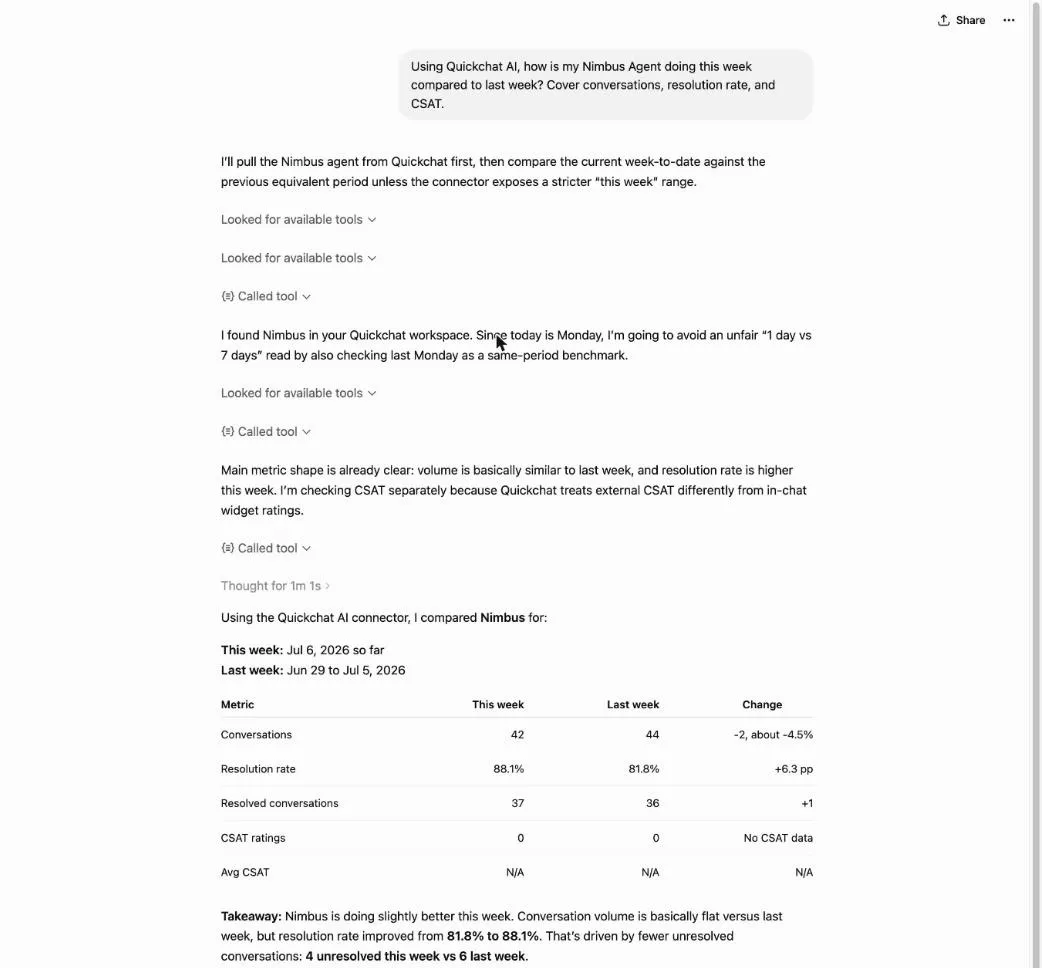 El intercambio completo en ChatGPT: una pregunta resuelve el agente, extrae ambas semanas y redacta la conclusión.
Dos seguimientos lo convierten en una revisión real en vez de un volcado de cifras:
“¿Qué impulsó el cambio en la tasa de resolución?”
“Redacta un resumen de tres líneas que pueda pegar en el canal del equipo.”
El primero envía a ChatGPT a buscar contexto de temas y conversaciones; el segundo queda completamente dentro del chat. Ejecutar las cifras semanales y redactar la actualización que lee tu equipo ocurre en el mismo lugar, sin mover nada entre pestañas.
2. Haz triaje de las conversaciones que te necesitan
Los promedios ocultan las conversaciones que necesitan una persona, así que pide esas directamente:
“Desde Quickchat AI, muéstrame las conversaciones de Nimbus de los últimos 7 días que parecen necesitar atención: calificaciones bajas, traspasos o el agente inseguro. Empieza por las peores.”
ChatGPT llama a get_insights para conversaciones marcadas, a list_conversations para filtrar la ventana y a get_conversation_detail para abrir las que vale la pena leer. Vuelve con una lista breve, cada una con el motivo por el que apareció y una nota de una línea sobre qué salió mal.
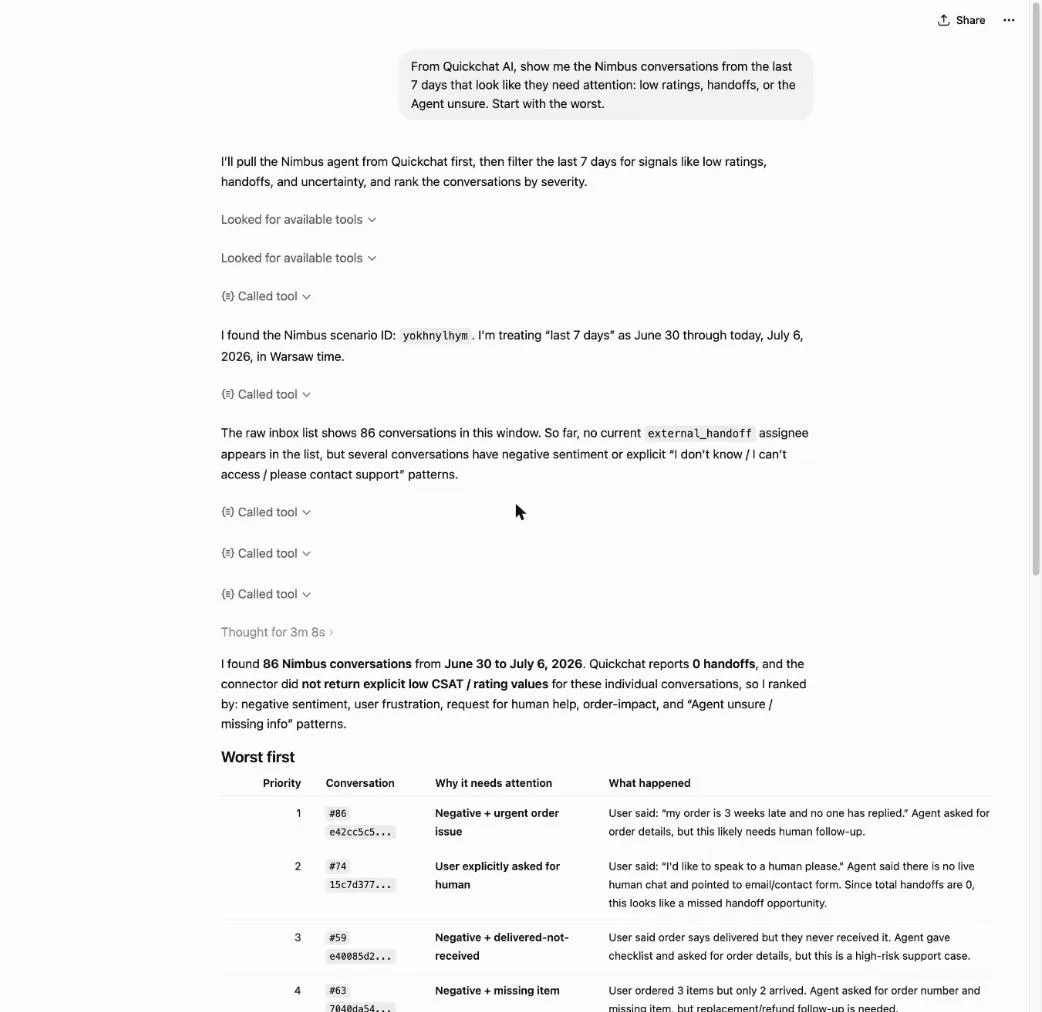 La lista de triaje de ChatGPT: conversaciones marcadas, de peor a mejor, cada una con el motivo por el que necesita revisión.
Desde ahí lees una completa sin salir del chat:
“Abre la de reembolso y muéstrame la transcripción completa con el análisis de la IA.”
get_conversation_detail devuelve todo el intercambio más el feedback y el análisis por mensaje, así que puedes ver el turno exacto en el que el agente perdió el hilo. Ese turno suele ser la entrada del siguiente flujo.
3. Lee lo que los clientes realmente preguntan
El triaje te dice qué conversaciones salieron mal. Los temas te dicen de qué trató la semana:
“Con Quickchat AI, ¿sobre qué contactaron los clientes de Nimbus en los últimos 7 días? Dame la distribución y marca cualquier cosa que esté creciendo.”
ChatGPT llama a get_topics para la distribución de intenciones y, cuando preguntas por movimiento, a compare_periods para comparar esta semana con la anterior. La respuesta es un desglose ordenado (“envíos y entregas, devoluciones y reembolsos, preguntas sobre productos”) con la proporción de cada tema y los que crecieron.
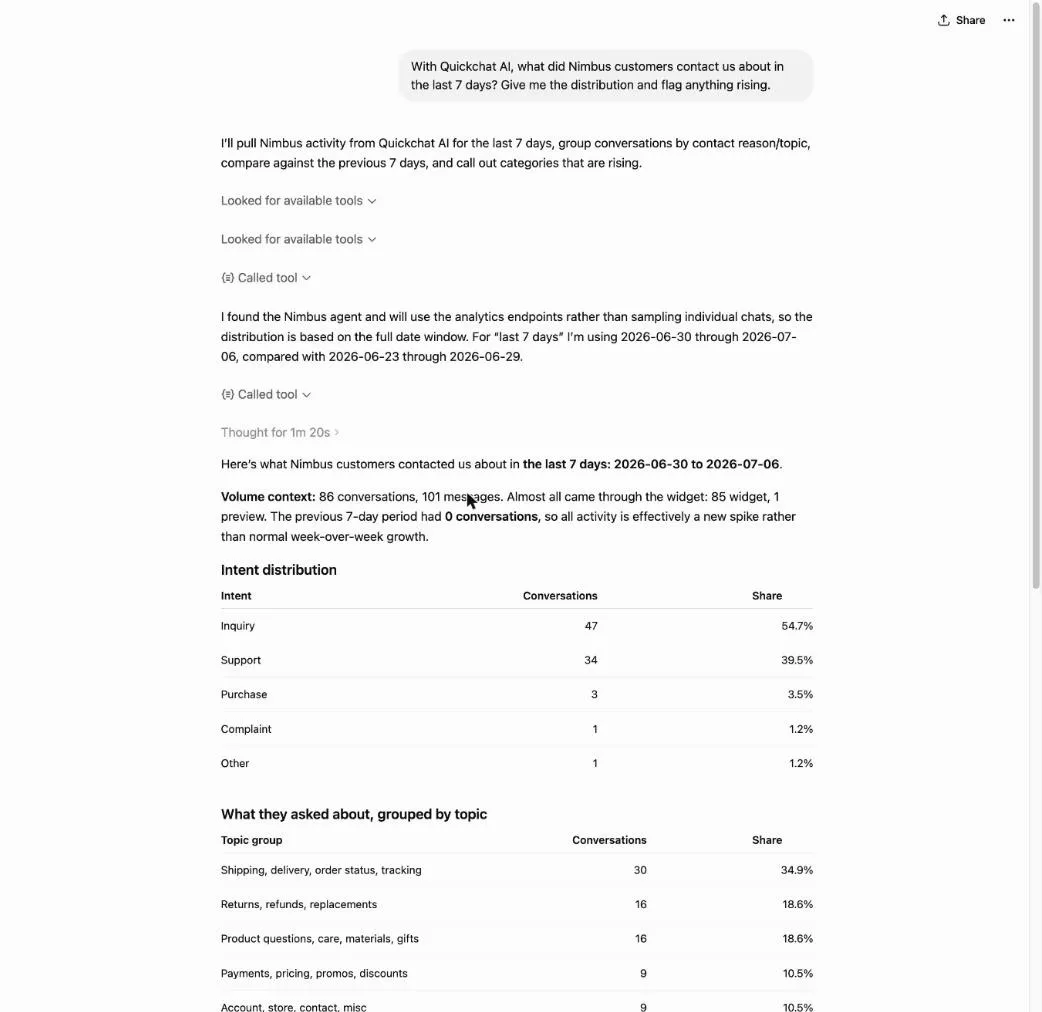 Las intenciones y temas de la semana en ChatGPT, como una distribución con la proporción de cada uno.
Un tema en aumento es una señal para revisar la base de conocimiento. Si “devoluciones y reembolsos” está subiendo y también aparece en el triaje, probablemente al agente le falta algo que los clientes ahora necesitan.
4. Cierra la brecha (la ruta de escritura)
Este es el primer flujo que cambia tu cuenta, así que se ejecuta de otra forma. Di qué hay que añadir:
“Añade un artículo de la base de conocimiento de Quickchat AI al agente de Nimbus sobre nuestra política actualizada de devoluciones de 30 días: artículos sin usar, empaque original, etiqueta prepagada, reembolso en 5 días hábiles.”
ChatGPT redacta el artículo y ejecuta add_knowledge_base_article. Que se detenga para preguntar primero depende de tu modo de permisos de Apps: en “preguntar siempre” y “preguntar antes de cambios”, apruebas la escritura en el chat; en el modo de bajo riesgo puede ejecutarse directamente. En cualquier caso, una vez que se completa la escritura, el artículo se integra automáticamente en el agente en segundo plano. No hay ningún paso separado de reentrenar o publicar.
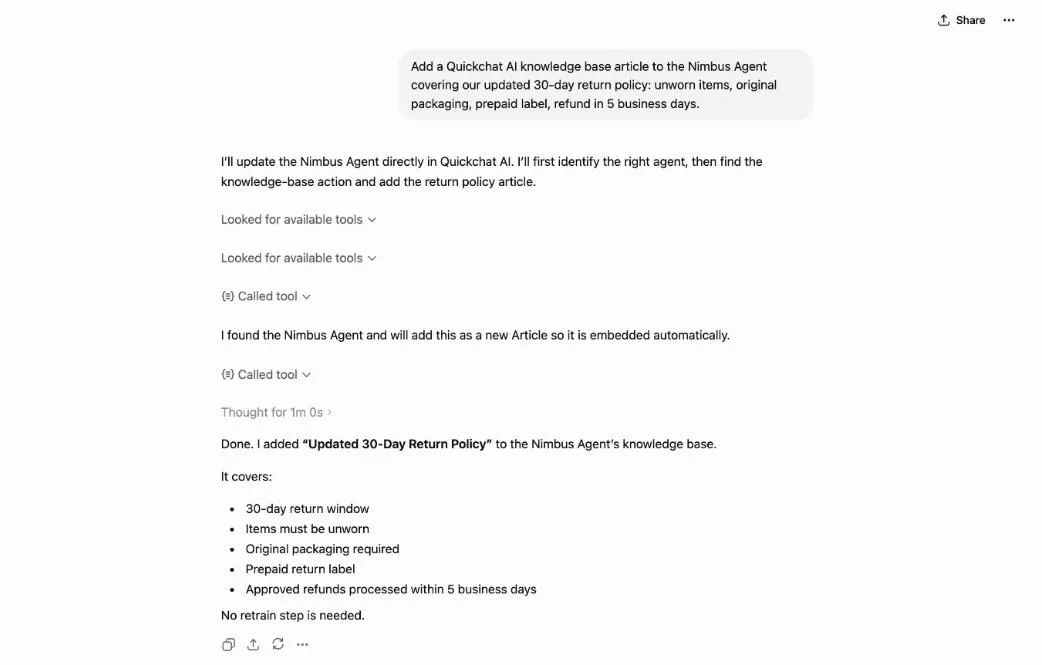 La ruta de escritura en ChatGPT: el artículo llega a la base de conocimiento y se integra automáticamente, sin paso de reentrenamiento.
Encontraste la brecha en el triaje (2), confirmaste que estaba creciendo en temas (3) y la corregiste aquí, lo que cierra el ciclo. La siguiente revisión semanal (1) muestra si la corrección movió la tasa de resolución de ese tema.
5. Exporta un informe o crea un agente nuevo
Dos tareas menos frecuentes completan el conjunto. Cuando alguien necesita las conversaciones sin procesar:
“Exporta los últimos 30 días de conversaciones de Nimbus desde Quickchat AI como XLSX.”
export_conversations se ejecuta del lado del servidor y devuelve un enlace de descarga de corta duración en el chat. Antes de entregar el archivo, ChatGPT te pide aprobar el adjunto, incluso en el modo de permisos de bajo riesgo. La exportación cubre hasta 31 días por llamada y puede tardar un momento en un agente con mucho tráfico.
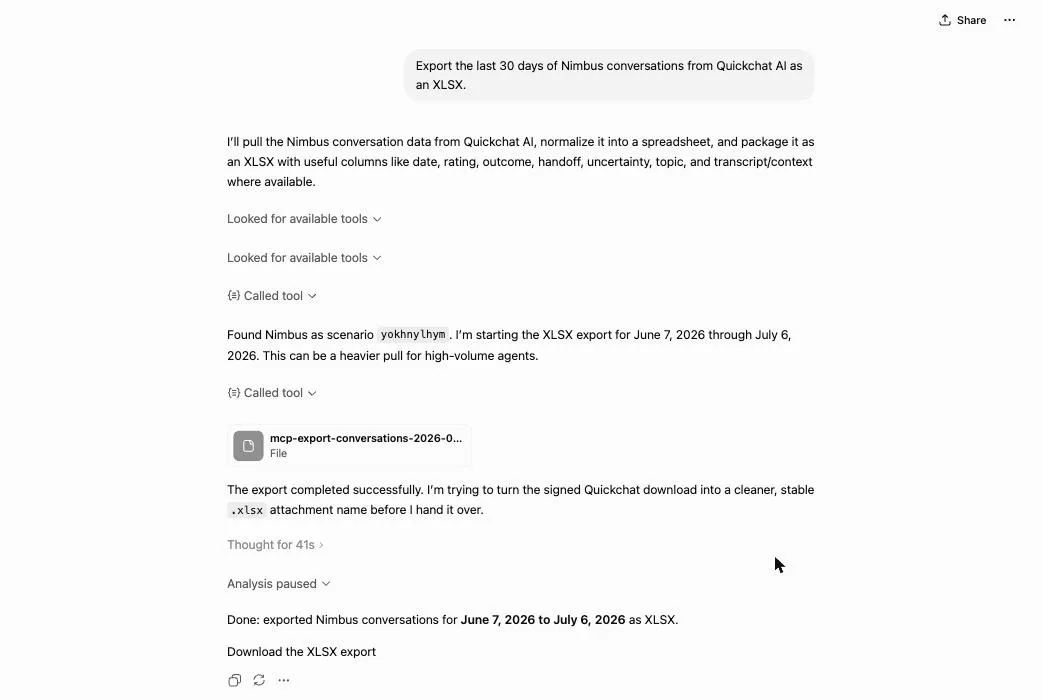 La exportación en ChatGPT: el archivo vuelve con un enlace de descarga, generado del lado del servidor.
Cuando quieres un segundo agente a partir de un sitio existente:
“Crea un agente de Quickchat AI desde https://example.com y dale un tono amable.”
onboard_assistant_from_url lee el sitio y configura el agente. Esta acción sobrescribe la configuración del agente de destino, así que ejecútala en los modos de permisos más estrictos, donde ChatGPT pregunta antes de la escritura. Para un agente en blanco, pide crear uno y create_assistant lo gestiona en el plan gratuito.
Notas específicas de ChatGPT
Algunas cosas se comportan de forma distinta en ChatGPT que en otros clientes MCP:
| Detalle | En ChatGPT |
|---|---|
| Dónde vive la app | La app de Quickchat AI en el directorio de ChatGPT: ábrela y haz clic en Connect |
| Plan necesario | Sin Developer mode y nada que configurar. El lado de Quickchat AI funciona en el plan gratuito |
| Dispositivos | Disponible donde ChatGPT ponga apps a disposición de tu cuenta |
| Los prompts preparados | El servidor incluye cinco (revisión semanal, triaje, investigación de temas, lanzamiento desde una URL, exportación). ChatGPT no los muestra en un menú, así que pídelos por nombre |
| Hacer que se dispare una herramienta | Nombra el conector en tu mensaje; confirma que la app esté habilitada para el chat actual |
| Cuándo pregunta ChatGPT antes de una escritura | Settings, luego Apps, luego Permissions: preguntar siempre, preguntar antes de cambios o aprobar automáticamente acciones de bajo riesgo |
| Después de que cambie la lista de herramientas | Vuelve a abrir la app en Apps, o elimínala y añádela de nuevo, para actualizar |
¿Es seguro ejecutar escrituras desde ChatGPT?
La versión corta, con el modelo completo cubierto en el artículo de configuración enlazado arriba:
- Tú eliges cuándo pregunta ChatGPT. El ajuste Apps permission tiene tres modos: preguntar siempre, preguntar antes de cualquier cambio o aprobar automáticamente acciones de bajo riesgo. Los flujos de lectura se ejecutan por sí solos en los dos últimos; las escrituras se detienen para pedir aprobación en los modos más estrictos. Entregar un archivo, como la exportación anterior, pide aprobación en todos los modos.
- El servidor verifica tu rol. Las herramientas de escritura necesitan un rol de editor o superior en el agente específico, verificado en cada llamada. Aprobar en el chat no omite esa verificación.
- El acceso es un inicio de sesión con alcance, no una clave. ChatGPT mantiene un token OAuth para tu cuenta, nunca una clave de API de Quickchat AI. Eliminar la app lo revoca.
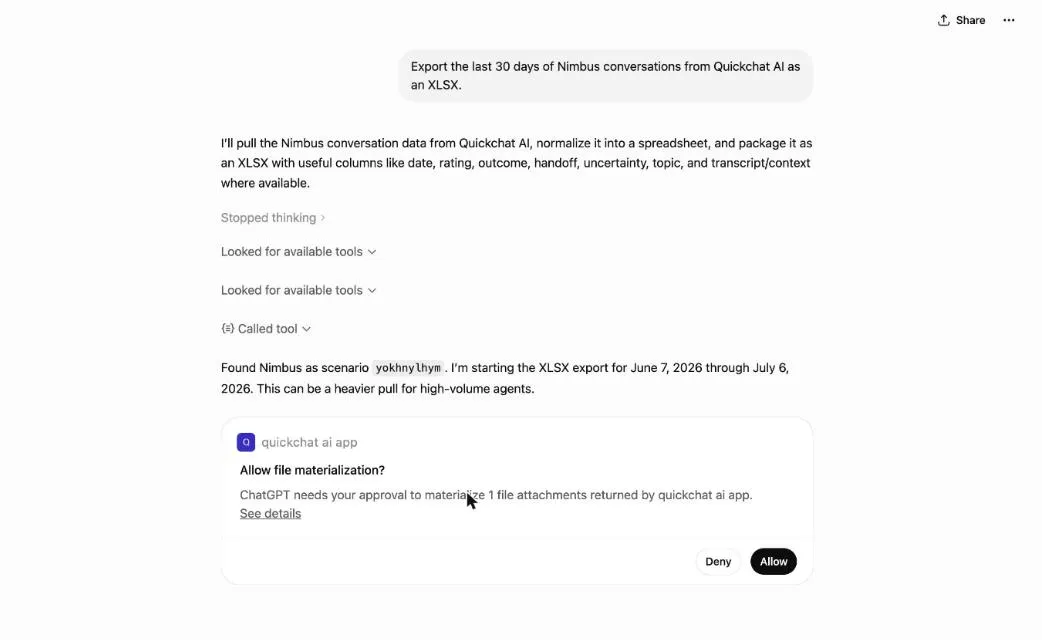 La tarjeta de aprobación en ChatGPT: se detiene y espera un Allow antes de entregar el archivo exportado.
FAQ
¿Necesito Developer mode para usar Quickchat AI en ChatGPT?
No. Quickchat AI ahora es una app publicada en el directorio de apps de ChatGPT: ábrela, haz clic en Connect e inicia sesión una vez. No hay que habilitar Developer mode ni pegar una URL de conector. El lado de Quickchat AI funciona en el plan gratuito.
¿Por qué ChatGPT pide aprobación antes de algunas acciones de Quickchat AI?
El conector marca cada herramienta como de solo lectura o de escritura, y tu ajuste Apps permission decide cuándo pregunta ChatGPT: siempre, antes de cualquier cambio o solo por encima de lo que considera de bajo riesgo. Entregar un archivo, como una exportación de conversaciones, pide aprobación en todos los modos. Las herramientas de lectura, como analíticas y transcripciones, devuelven información y no cambian nada.
¿Qué tareas de Quickchat AI conviene hacer desde ChatGPT en vez del dashboard?
Cualquier cosa con una respuesta específica: las cifras semanales, una comparación semana a semana, encontrar las conversaciones que necesitan atención, los principales temas de clientes, una corrección rápida de la base de conocimiento o una exportación. El dashboard sigue siendo mejor para explorar de forma abierta muchas transcripciones.
¿ChatGPT cambia mi agente por su cuenta?
No. Solo actúa sobre lo que le pides en el chat, tu ajuste Apps permission controla si se detiene para pedir aprobación antes de una escritura, y cada escritura requiere un rol de editor o superior en ese agente específico, verificado en el servidor en cada llamada. Una vez que se añade un artículo a la base de conocimiento, se integra automáticamente en el agente en segundo plano.
¿Puedo ejecutar estos flujos desde ChatGPT en mi teléfono?
La app de Quickchat AI se ejecuta donde ChatGPT ponga apps a disposición de tu cuenta. Nada del conector en sí depende del dispositivo, así que los mismos prompts funcionan en todos los lugares donde aparezca la app.
¿En qué se diferencia del MCP anterior de Quickchat AI?
Este conector administra tu propia cuenta desde ChatGPT. El canal MCP anterior es lo inverso: expone tu agente como una herramienta que otras personas añaden a sus apps de IA. Es una función distinta, con una autenticación distinta.
Cada flujo aquí es un mensaje contra una cuenta en vivo. Si MCP es nuevo para ti, MCP explicado cubre el protocolo. Crea tu cuenta y añade la app (ambas cosas están en la lista de verificación de arriba), luego empieza con la revisión semanal el próximo lunes. Es el más fácil de los cinco para convertir en hábito, y los otros cuatro se derivan de lo que muestra.